Binomo 登录 - Binomo China - Binomo中国

本指南将引导您逐步完成登录 Binomo 账户并进行安全存款以开始交易的过程。

如何登录 Binomo
如何登录您的 Binomo 账户
- 前往Binomo 应用或网站。
- 点击“注册”和“登录”。
- 请输入您的电子邮件地址和密码。
- 点击“登录”按钮。
- 如果您忘记了电子邮件地址,可以使用“Google”或“Facebook”登录。
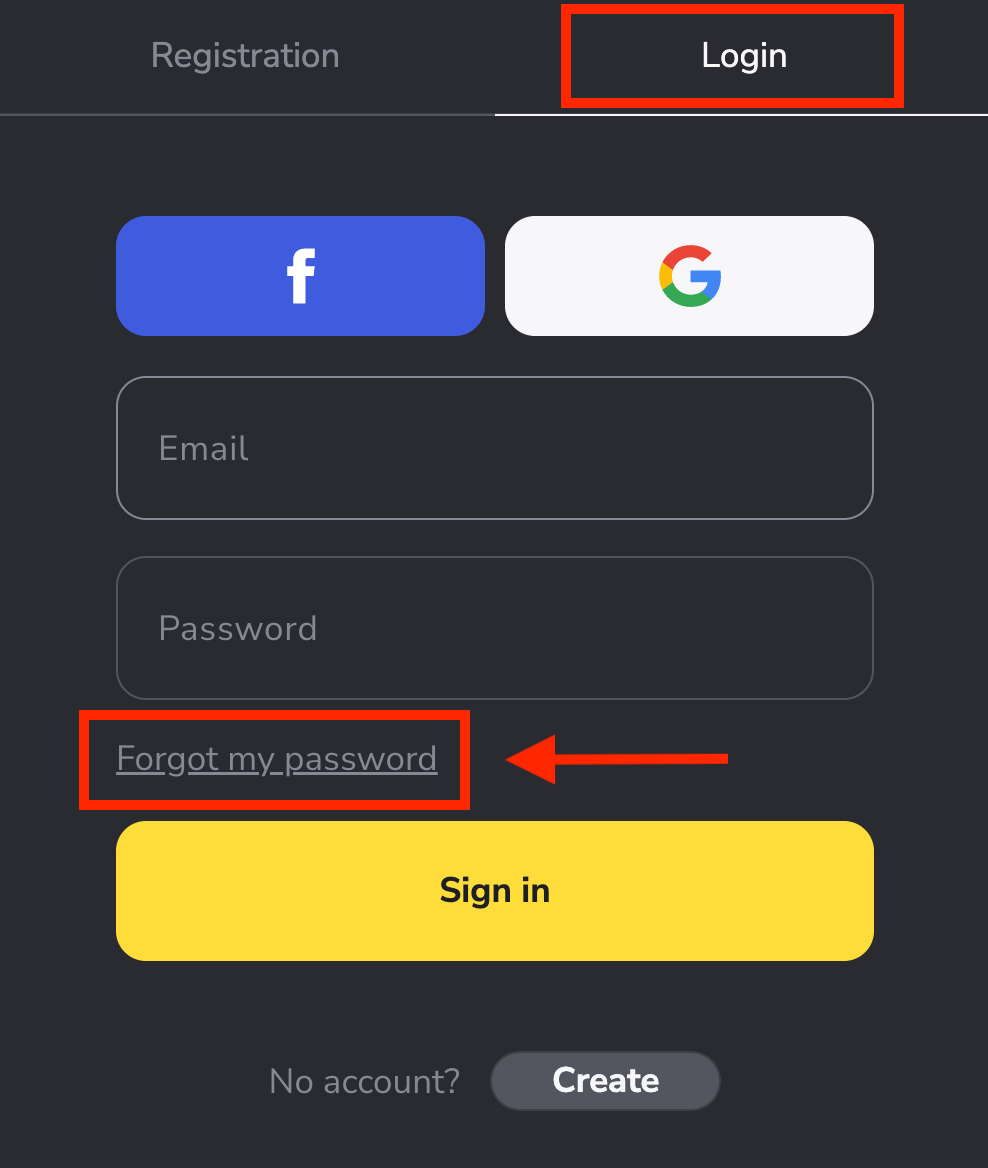
- 如果您忘记了密码,请点击“忘记密码”。
点击黄色“注册”按钮,注册表单将会出现,点击“登录”。
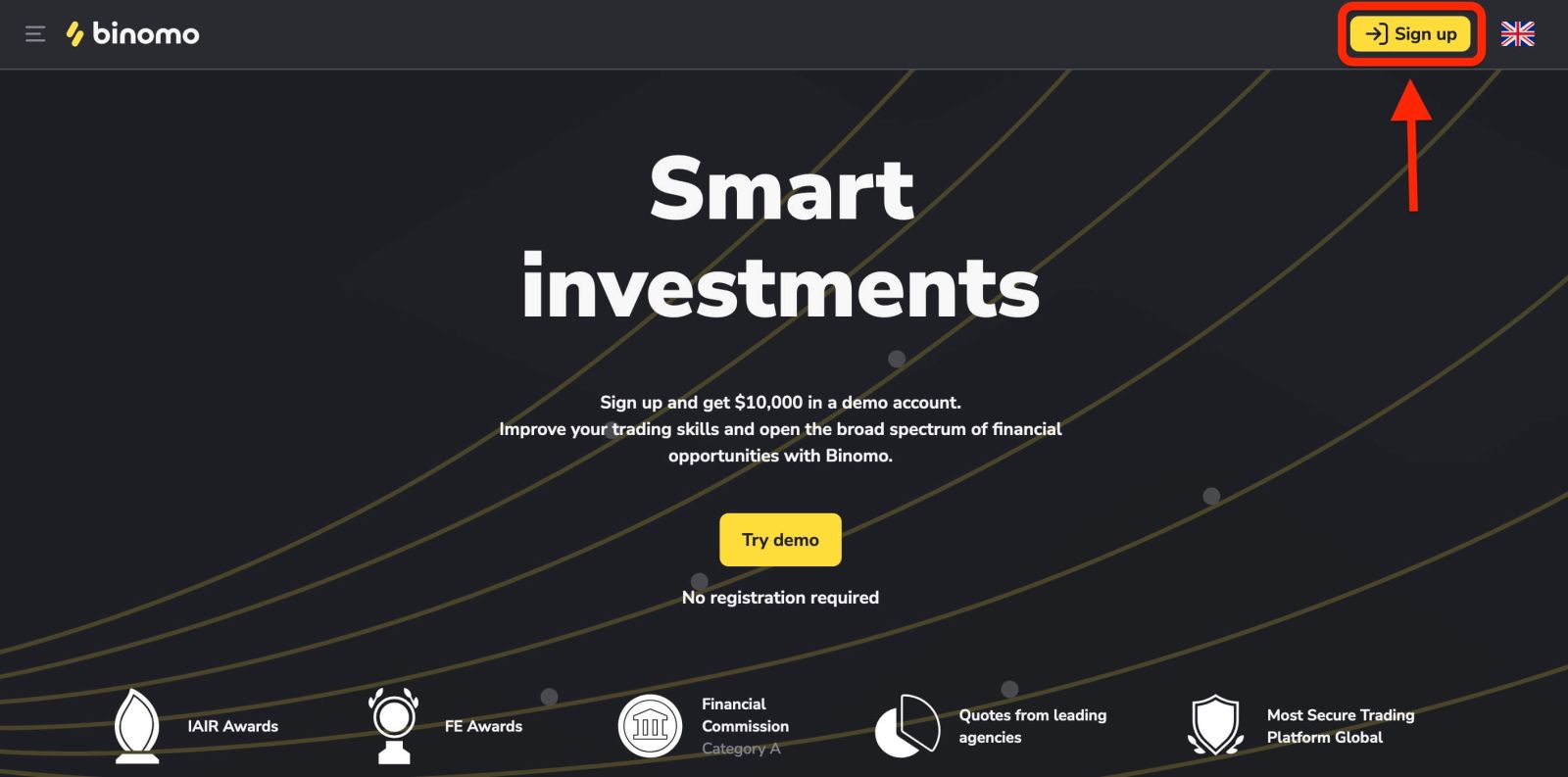
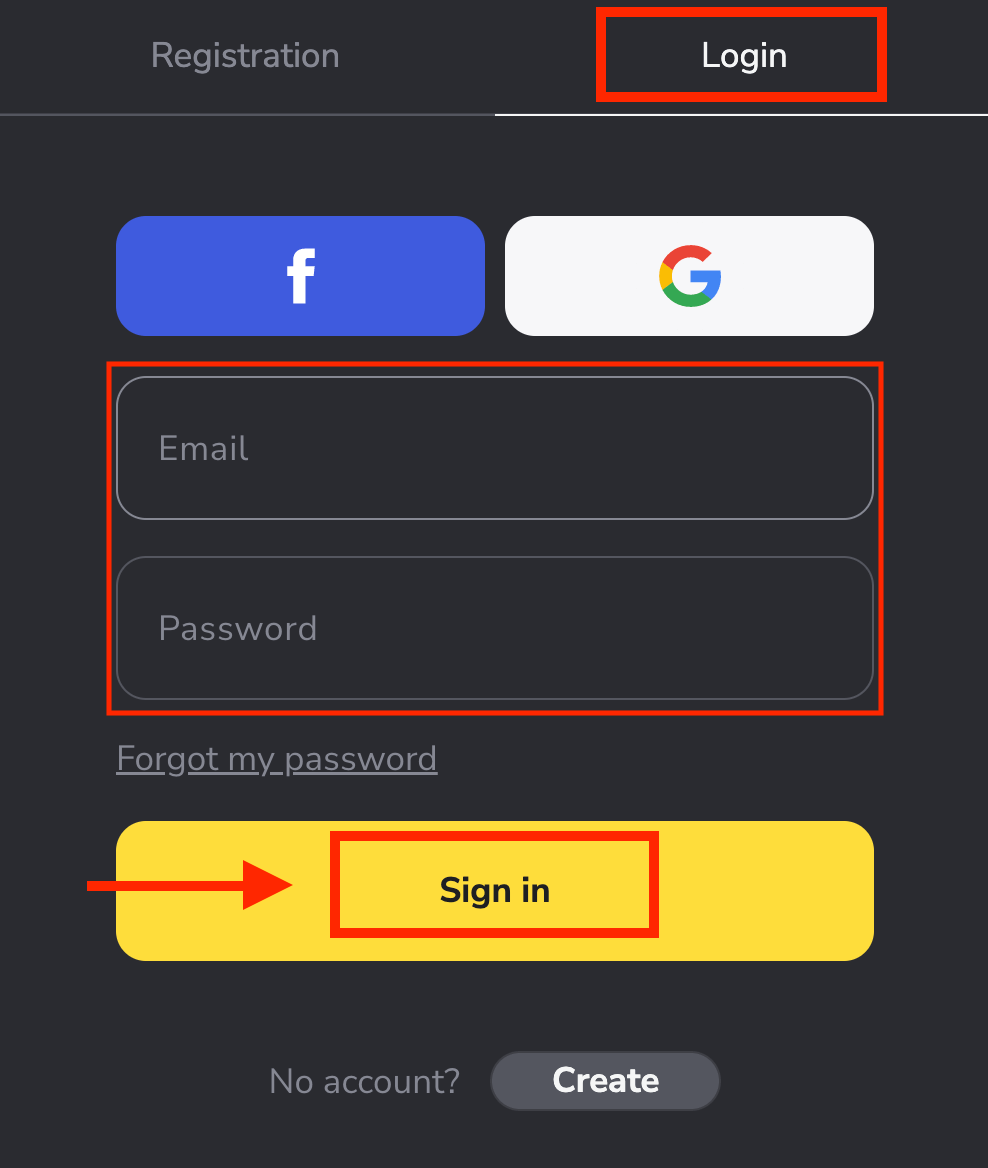
输入您注册时使用的邮箱地址和密码即可登录您的账户。
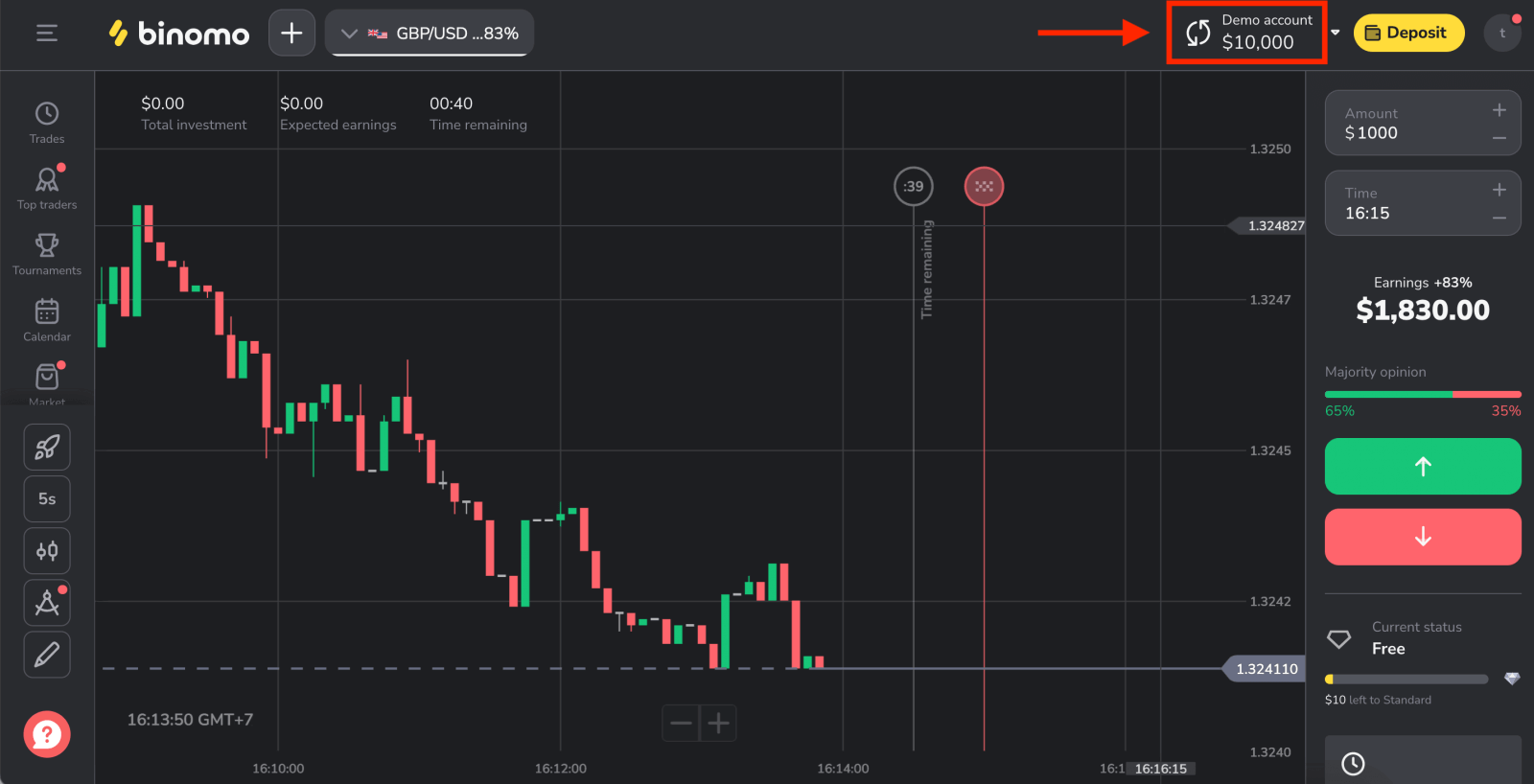
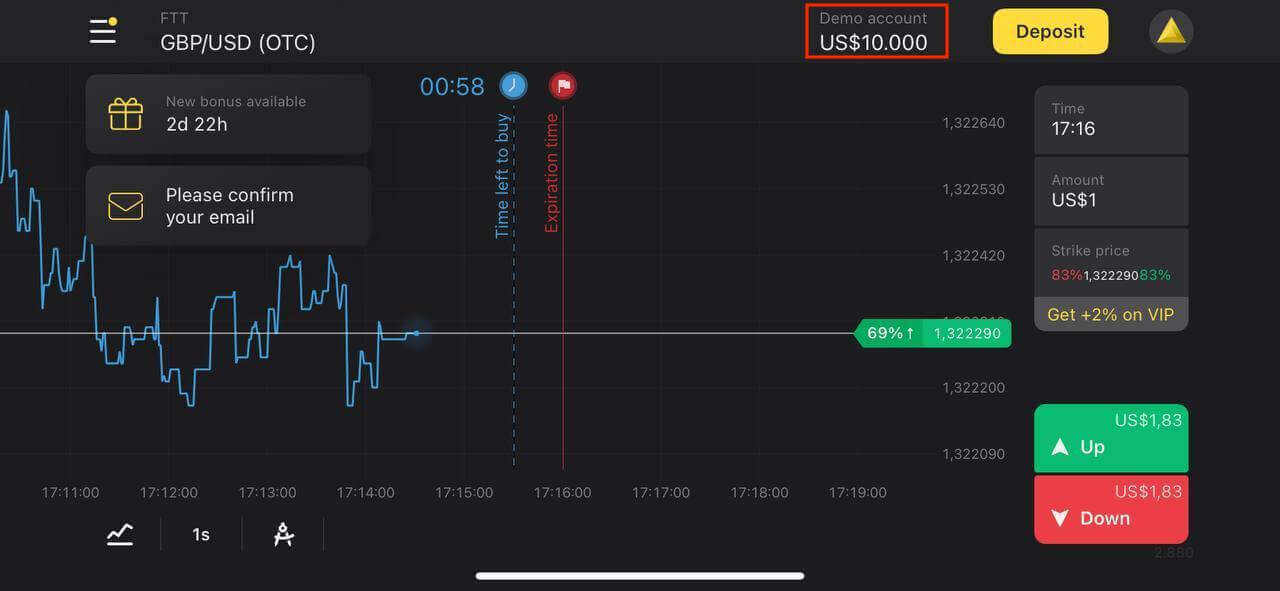
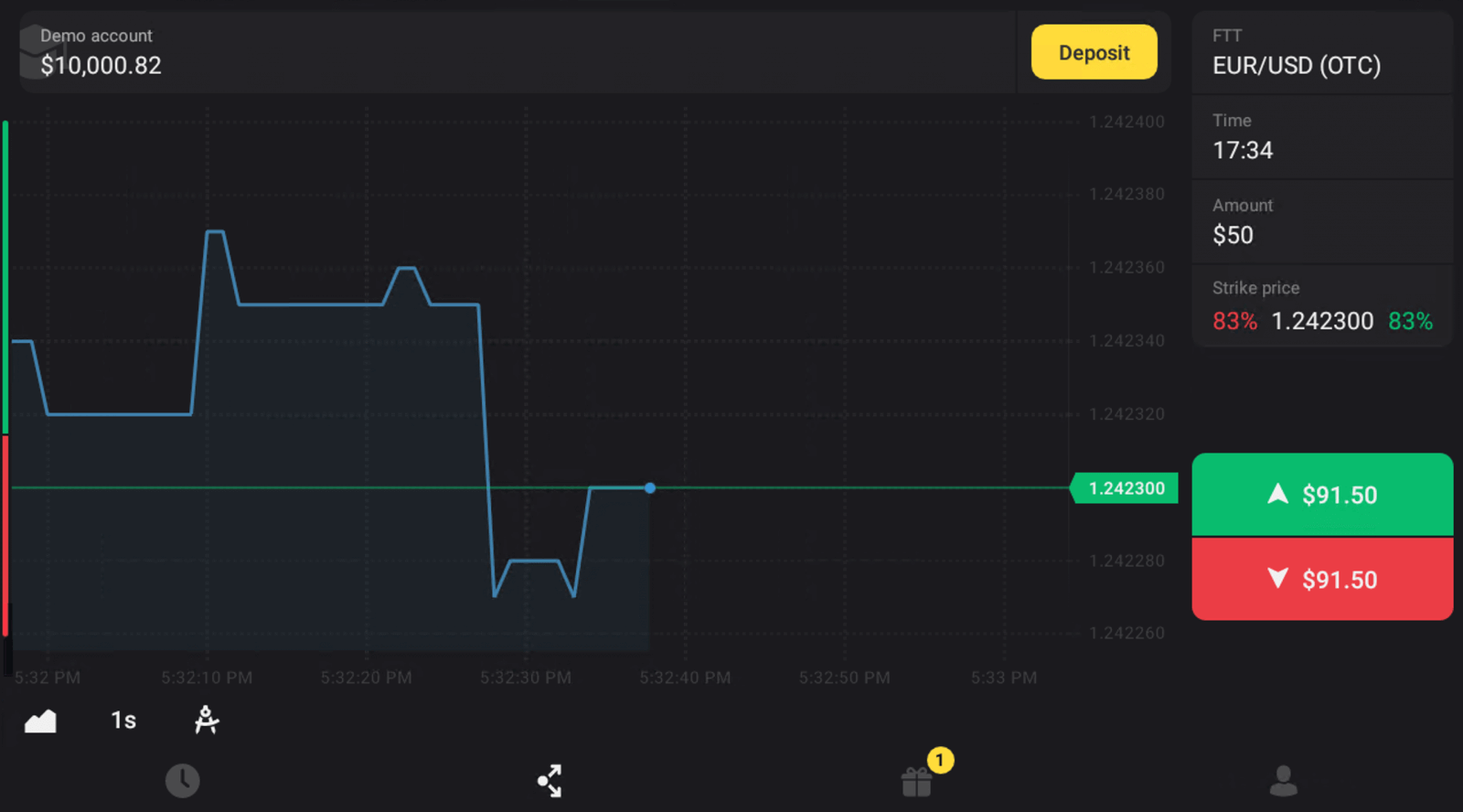
现在您可以开始交易了。您的模拟账户里有 10,000 美元,充值后您也可以在真实账户或锦标赛账户上进行交易。
如何在 Binomo 上充值?
如何使用 Facebook 登录 Binomo
您也可以通过点击Facebook图标,使用您的个人 Facebook 帐户登录 Binomo。1 . 点击Facebook按钮。2
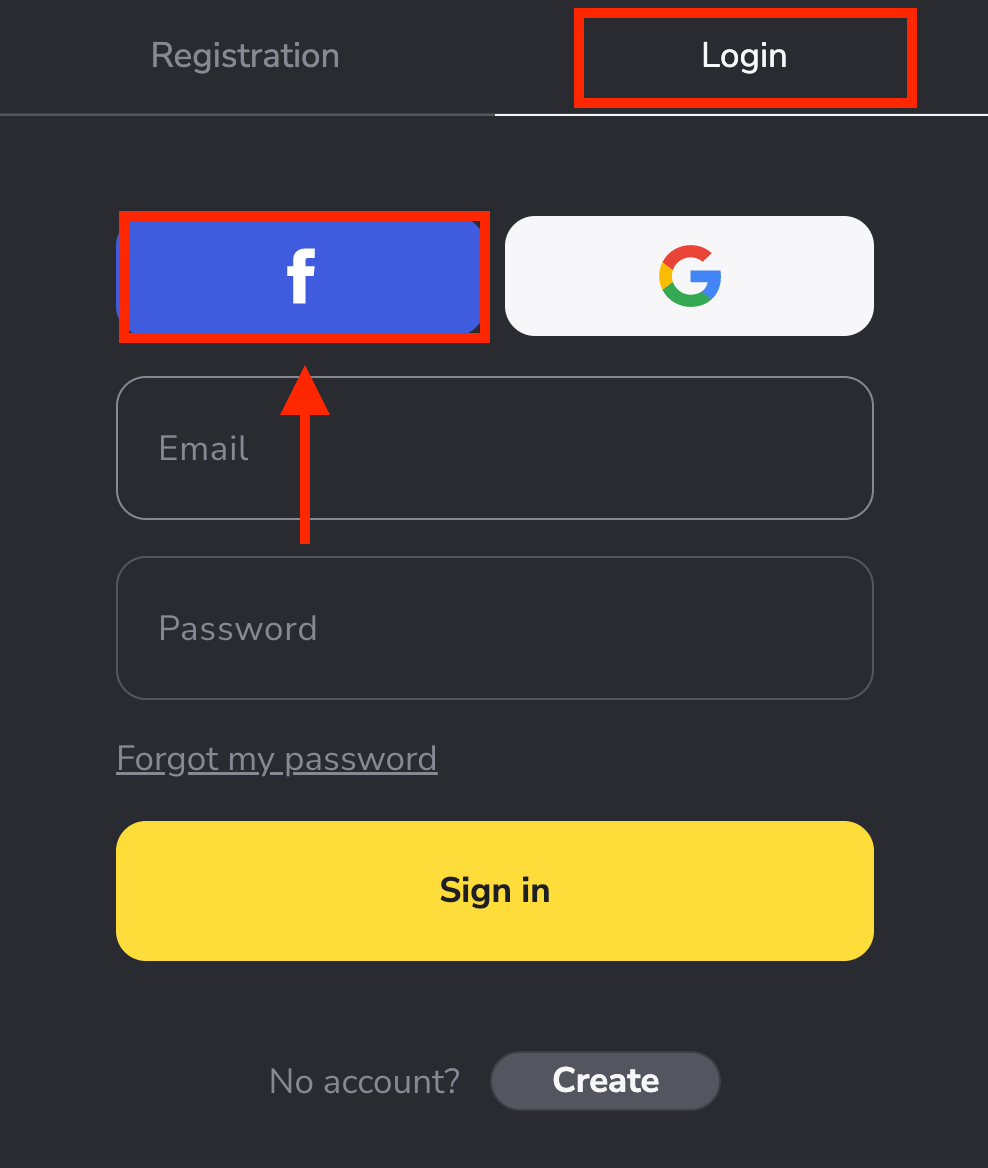
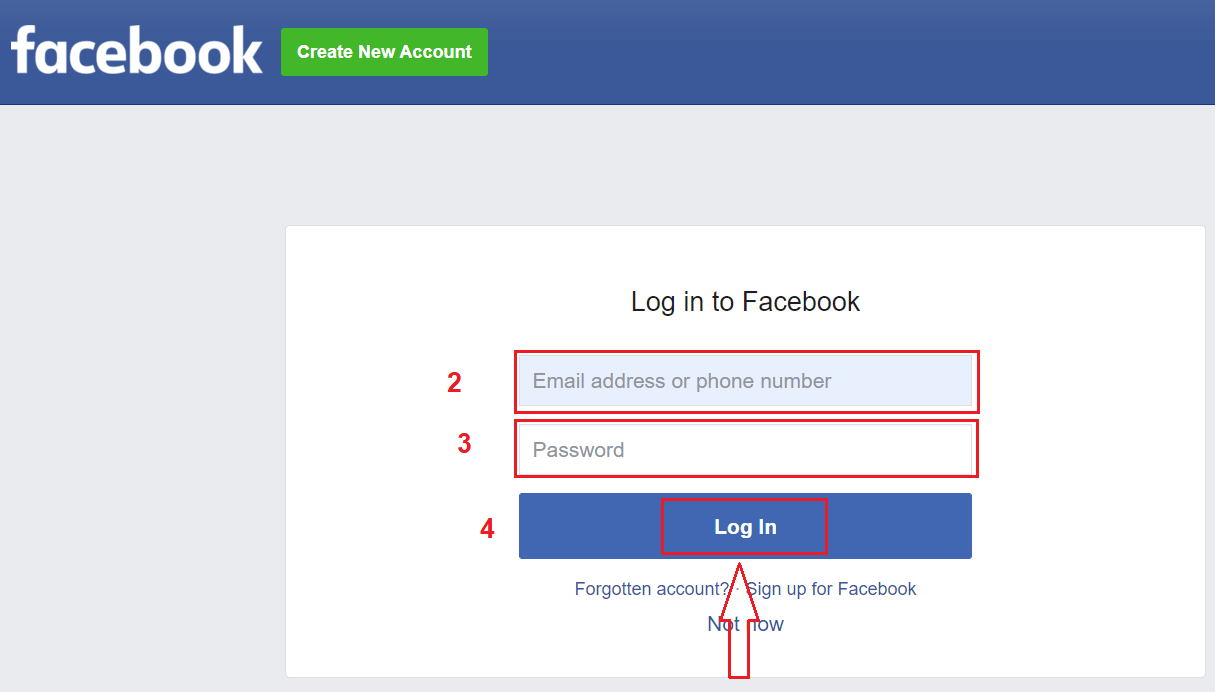
. 将打开 Facebook 登录窗口,您需要输入您注册 Facebook 时使用的电子邮件地址。3
. 输入您的 Facebook 帐户密码。4
. 点击“登录”。
点击“登录”按钮后,Binomo 会请求访问您的姓名、头像和电子邮件地址。点击“继续…”
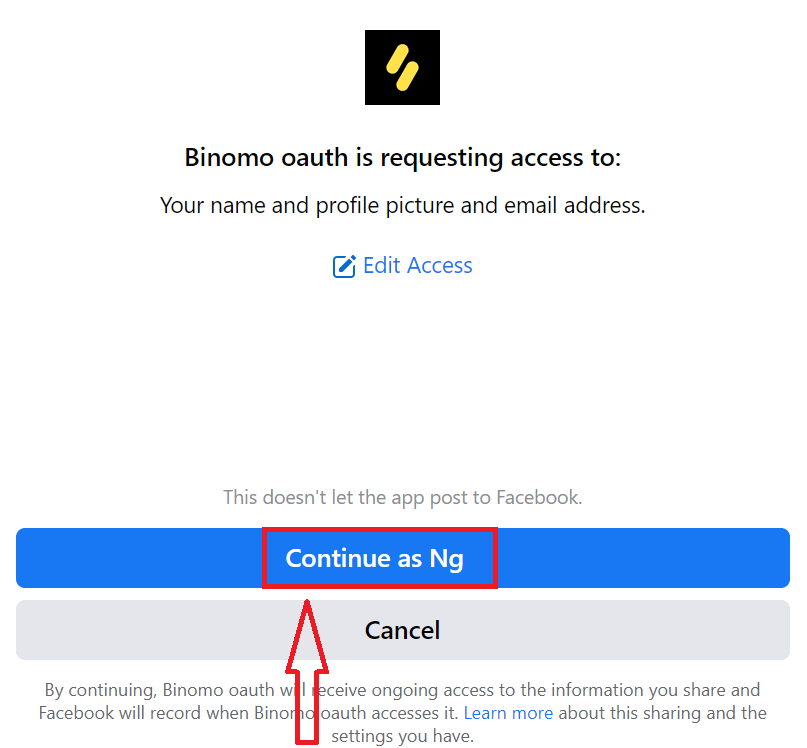
之后,您将被自动重定向到 Binomo 平台。
如何使用 Google 登录 Binomo
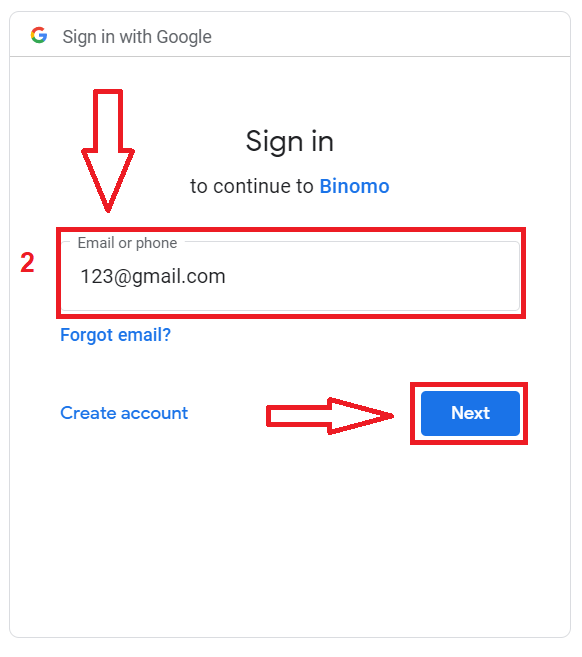
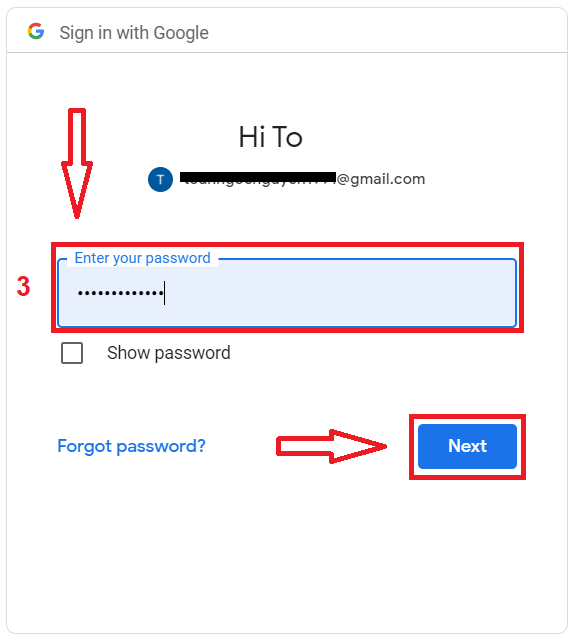
1. 您也可以点击Google图标,使用您的 Google 帐户登录平台。2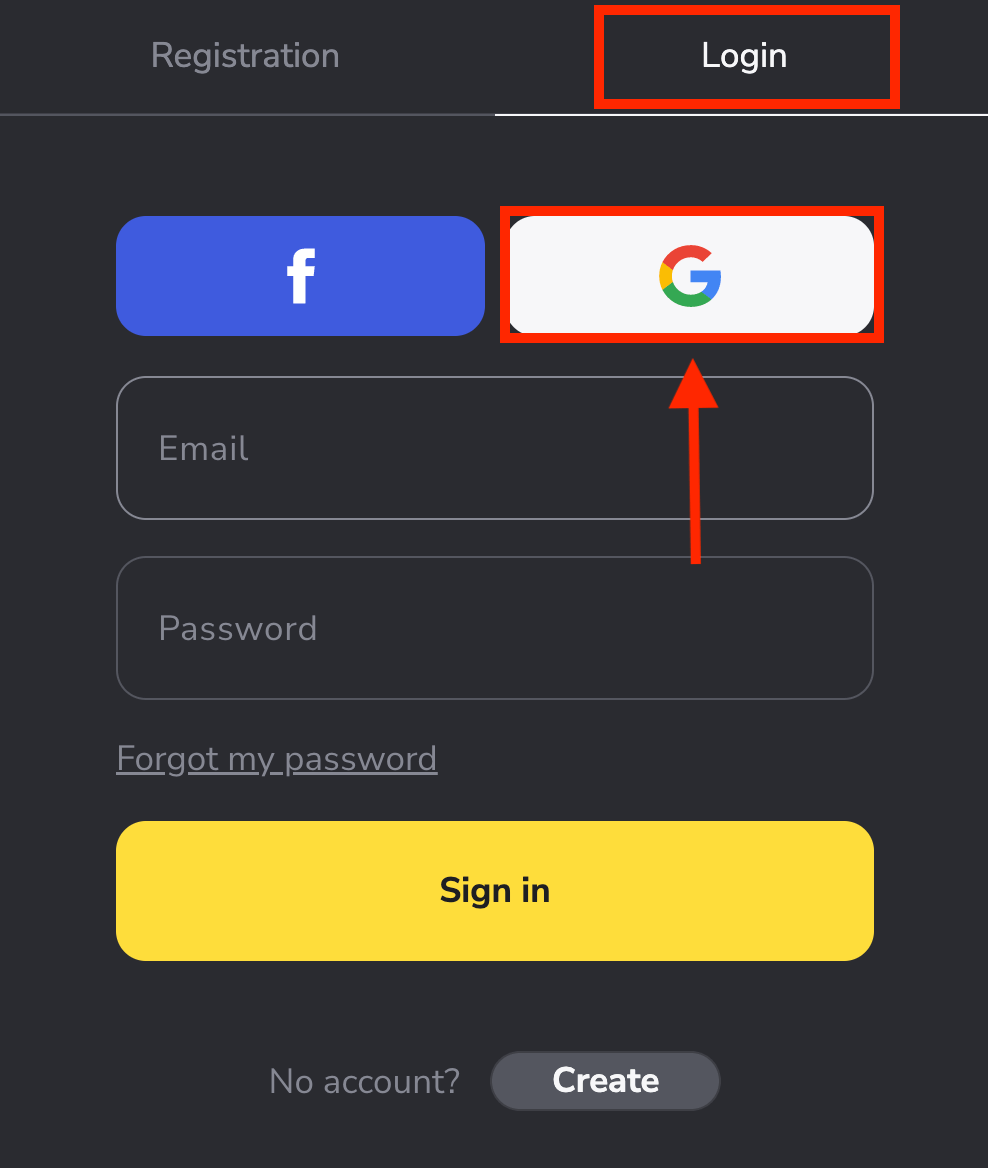
. 然后,在新打开的窗口中,输入您的手机号码或电子邮件地址,然后点击“下一步”。输入登录信息并点击“下一步”后,系统将打开一个窗口,要求您输入Google帐户密码。3 . 然后输入您的Google 帐户密码,然后点击“下一步”。 之后,您将进入您的 Binomo 个人帐户。
找回您的 Binomo 帐户密码
如果您无法登录平台,请不要担心,您可能只是输入了错误的密码。您可以设置一个新密码。如果您使用的是网页版
,请点击“登录”部分的“忘记密码”。
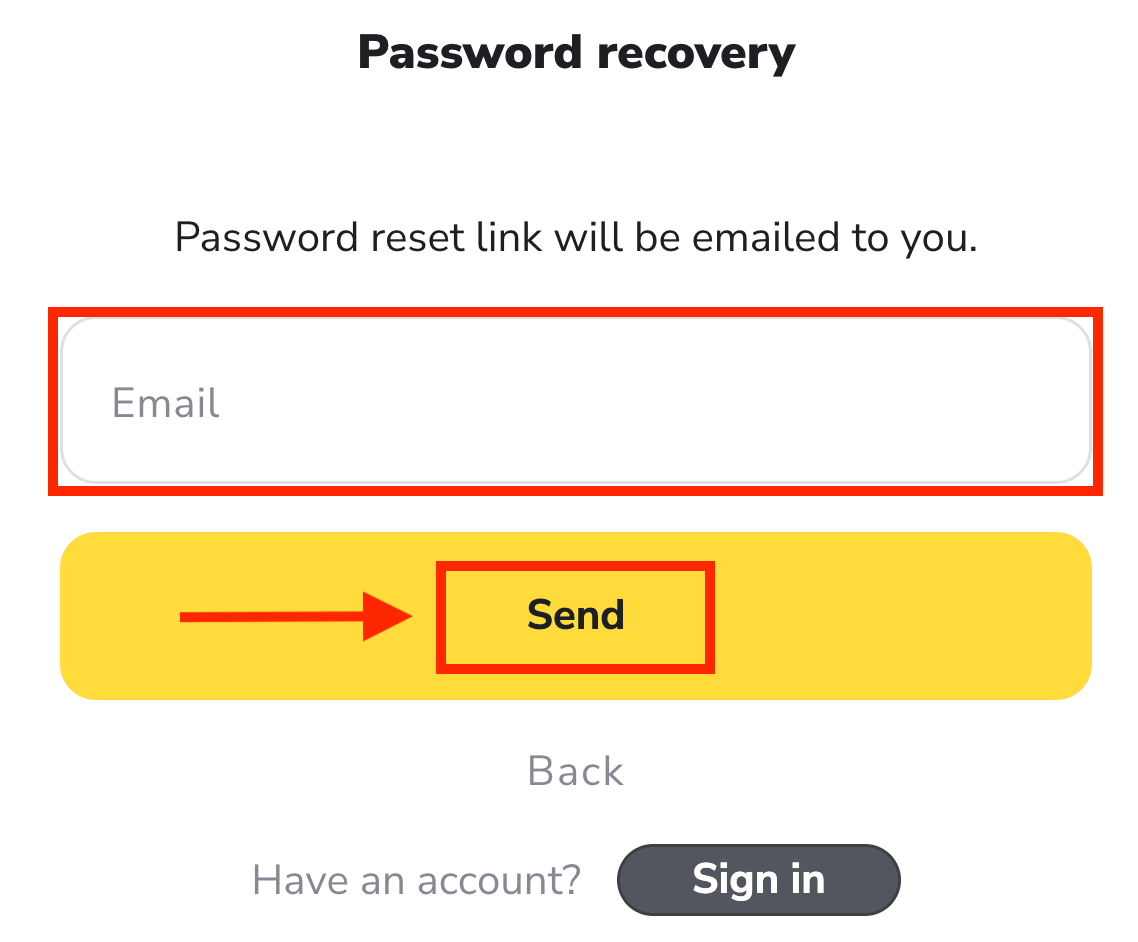
在新窗口中,输入您注册时使用的邮箱地址,然后点击“发送”按钮。
最难的部分已经过去了,我们保证!现在,请前往您的邮箱,打开邮件,然后点击黄色的“点击
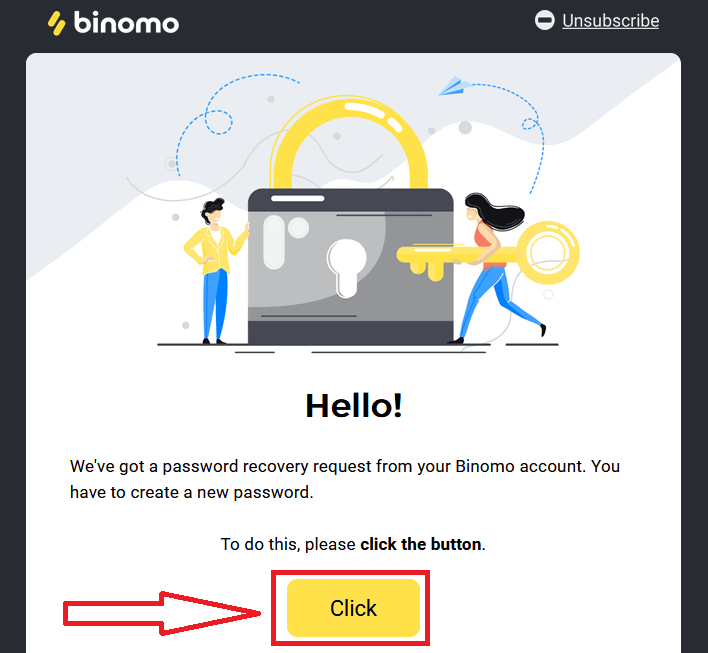
”按钮。 邮件中的链接会将您引导至 Binomo 网站的特定页面。在这里输入您的新密码两次,然后点击“更改密码”按钮。
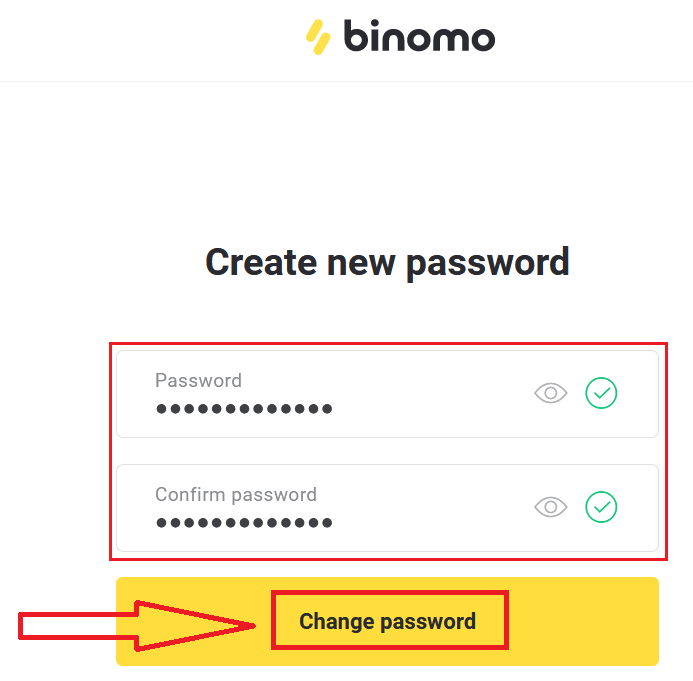
请遵守以下规则:
密码必须至少包含 6 个字符,并且必须包含字母和数字。“密码”和“确认密码”必须相同。
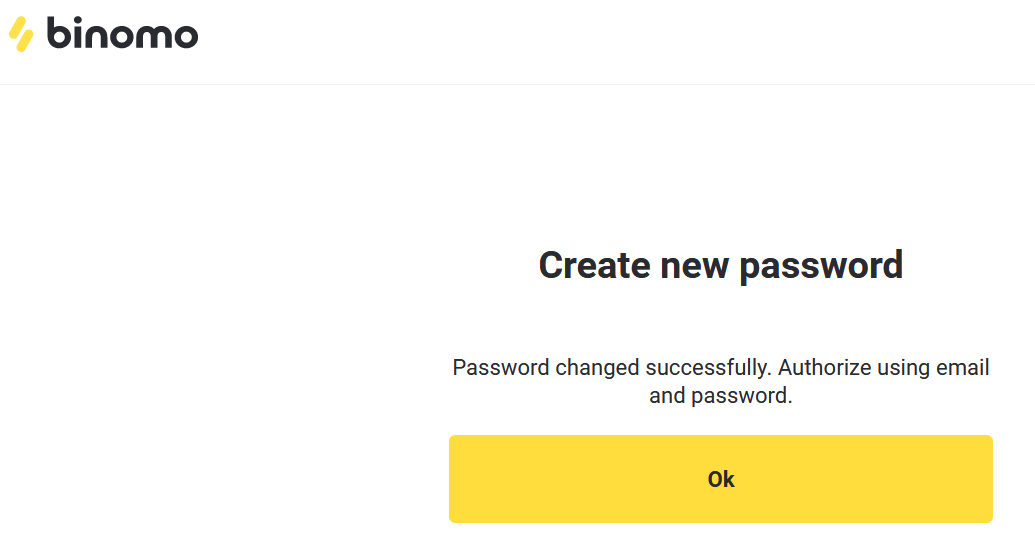
输入“密码”并点击“确认密码”后,屏幕上会显示一条消息,提示密码已成功更改。
完成!现在您可以使用用户名和新密码登录 Binomo 平台。
移动应用用户:
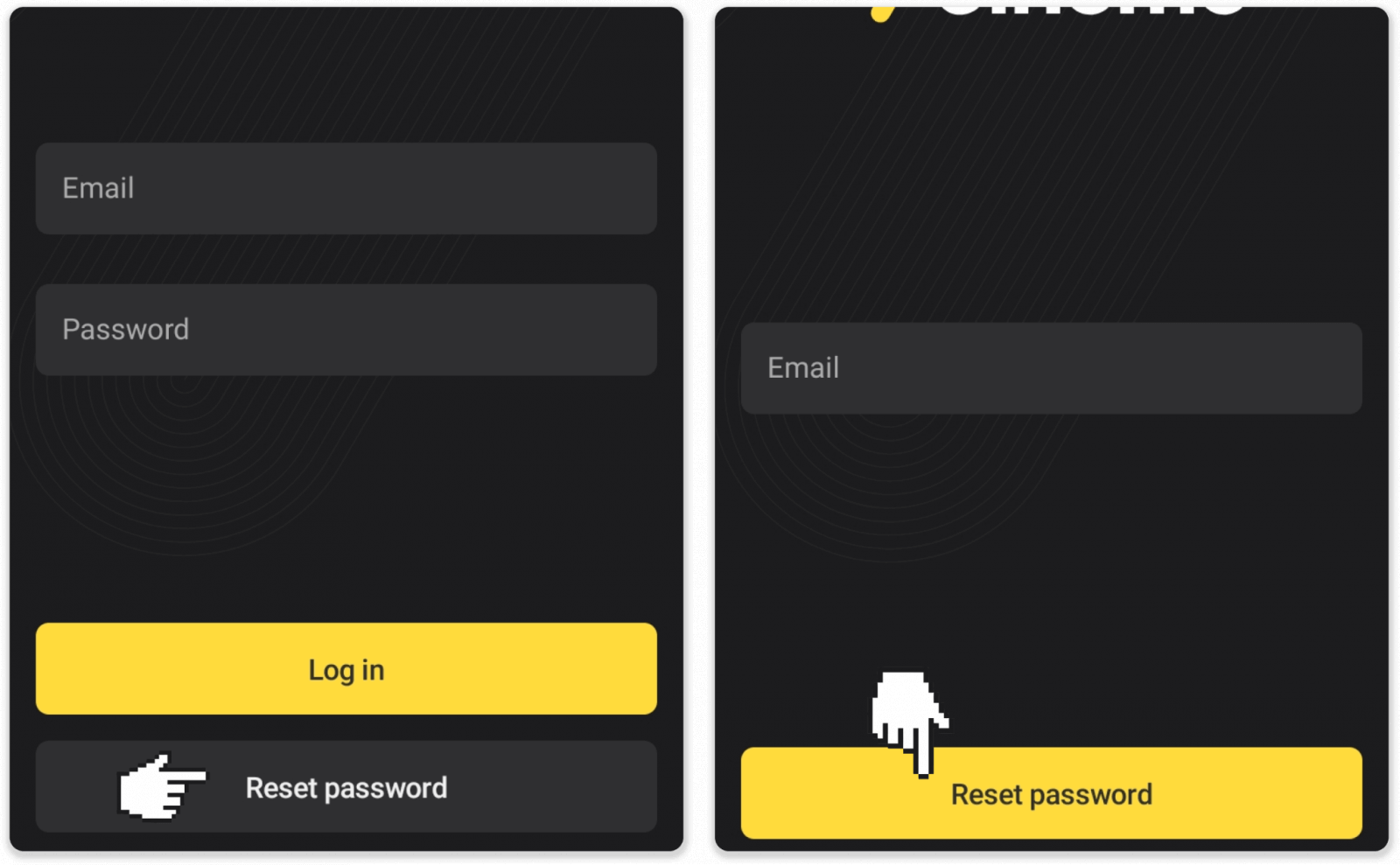
点击“登录”。
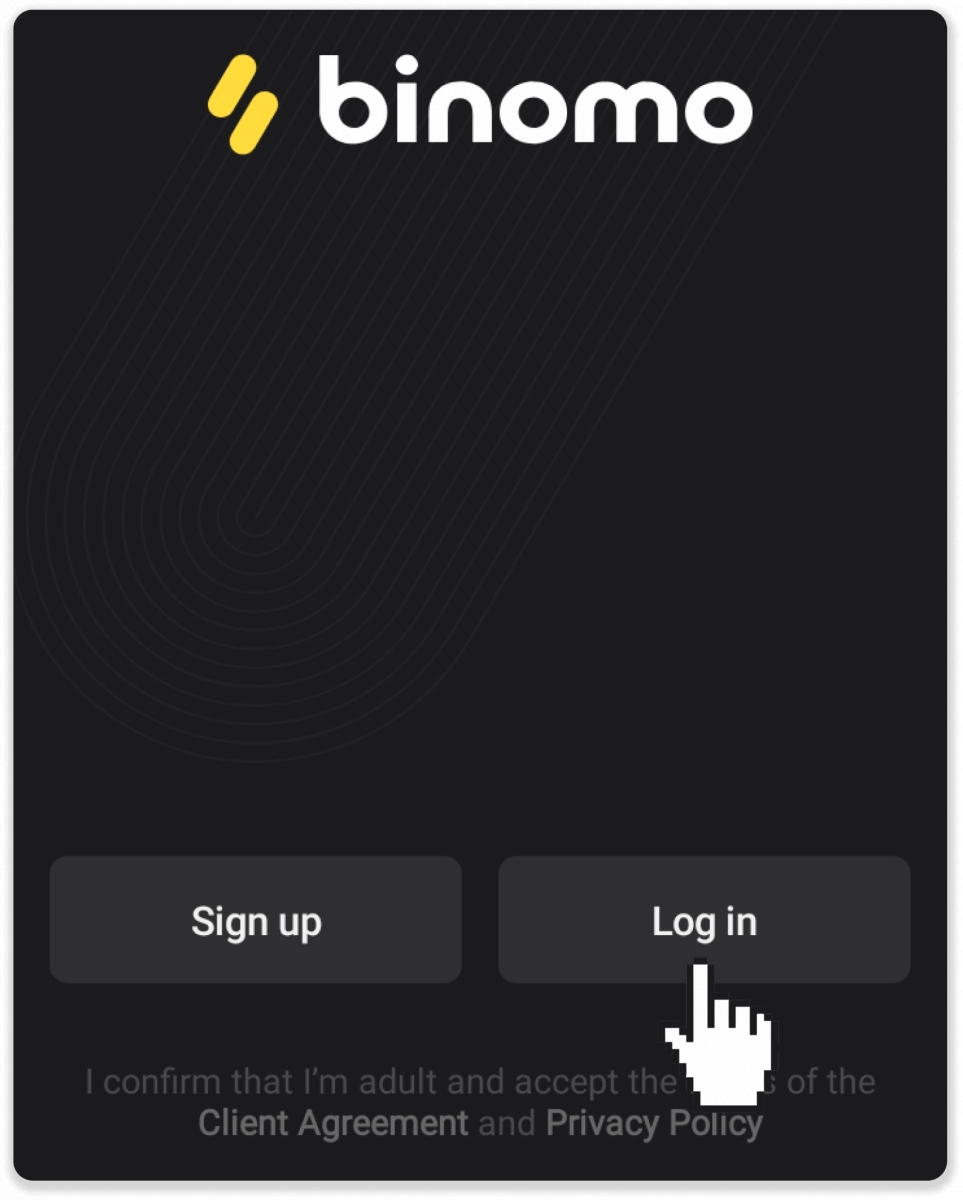
点击“重置密码”。输入您注册账户时使用的邮箱地址,然后点击“重置密码”。
您将收到一封密码恢复邮件,打开邮件并点击其中的按钮。创建新密码。
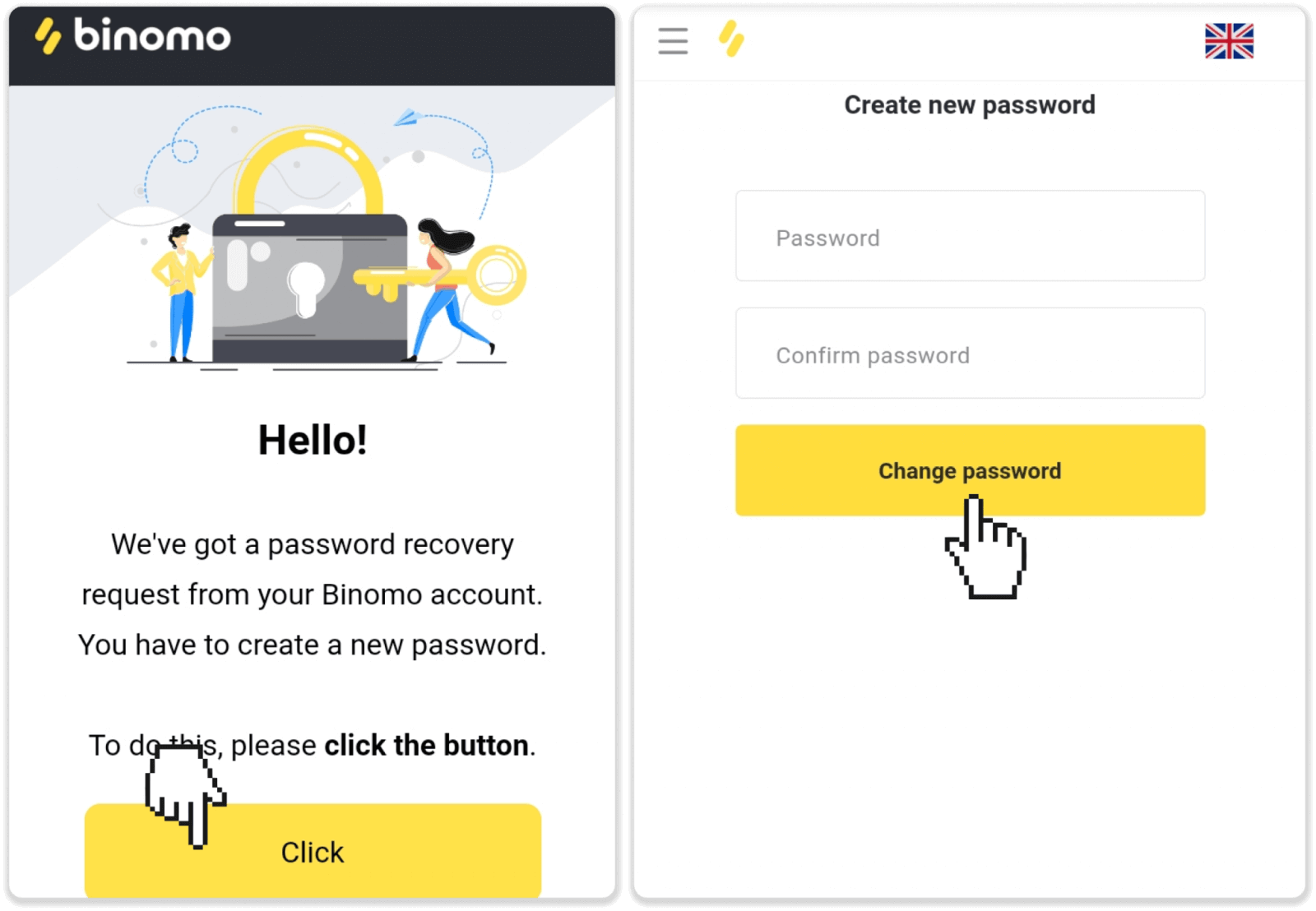
注意:如果您没有收到密码恢复邮件,请确保您输入的邮箱地址正确,并检查您的垃圾邮件文件夹。
登录适用于 iOS 系统的 Binomo 应用
iOS 移动平台上的登录方式与 Binomo 网页版应用类似。您可以通过 App Store 下载 Binomo 应用,或点击此处。只需搜索“Binomo”,然后点击“获取”即可将其安装到您的 iPhone 或 iPad 上。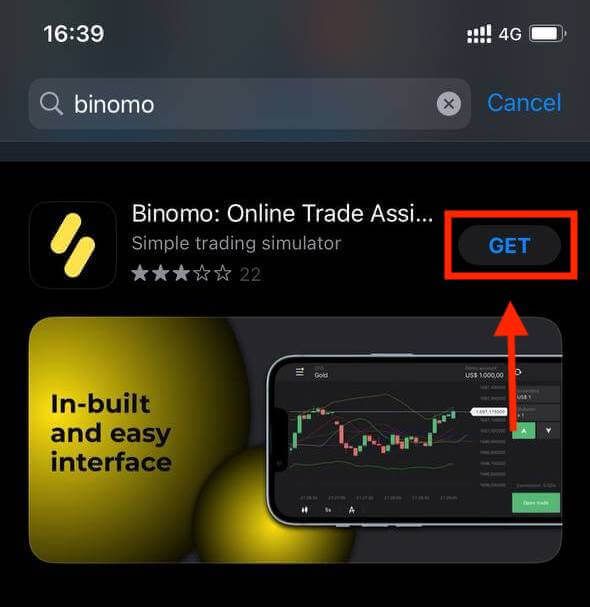
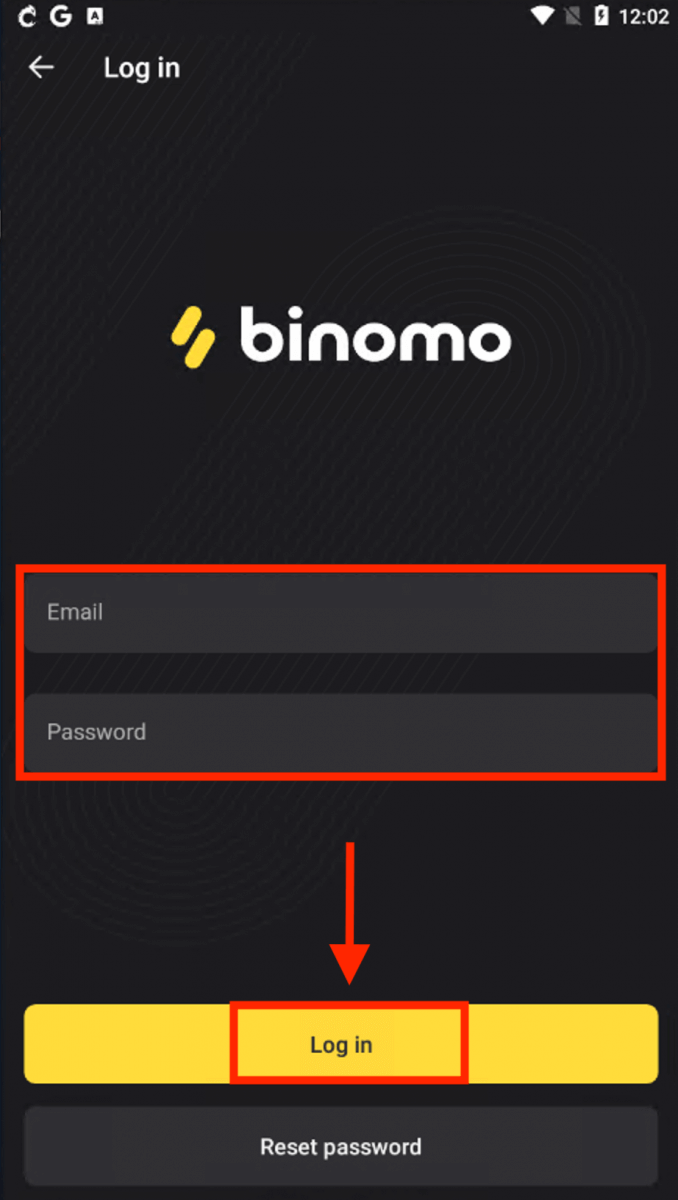
安装并启动应用后,您可以使用邮箱登录 Binomo 应用。只需选择“登录”选项,
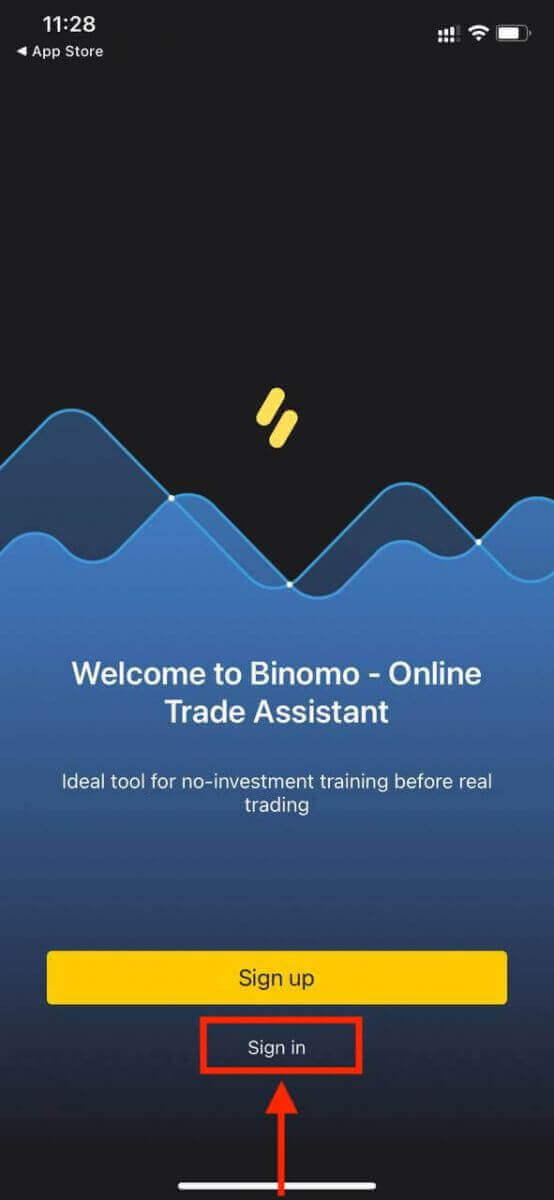
输入您的邮箱和密码,然后点击“登录”按钮即可。Binomo
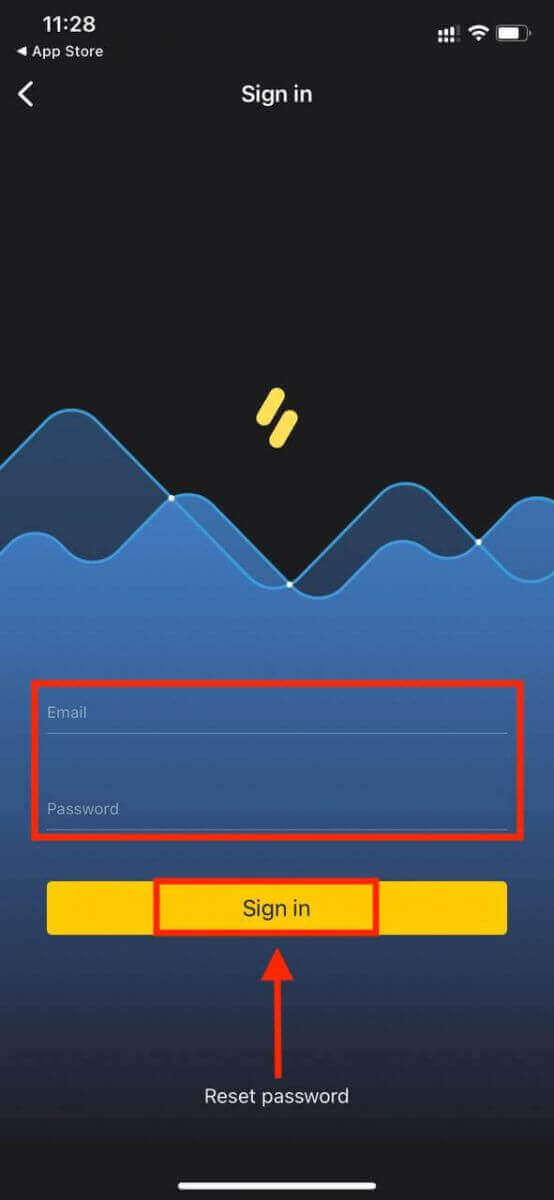
应用是专为 iPhone 和 iPad 用户打造的交易平台。
登录安卓版 Binomo 应用
您需要访问 Google Play 应用商店并搜索“ Binomo ”才能找到此应用,或者点击此处。安装并启动后,您可以使用邮箱登录 Binomo 应用。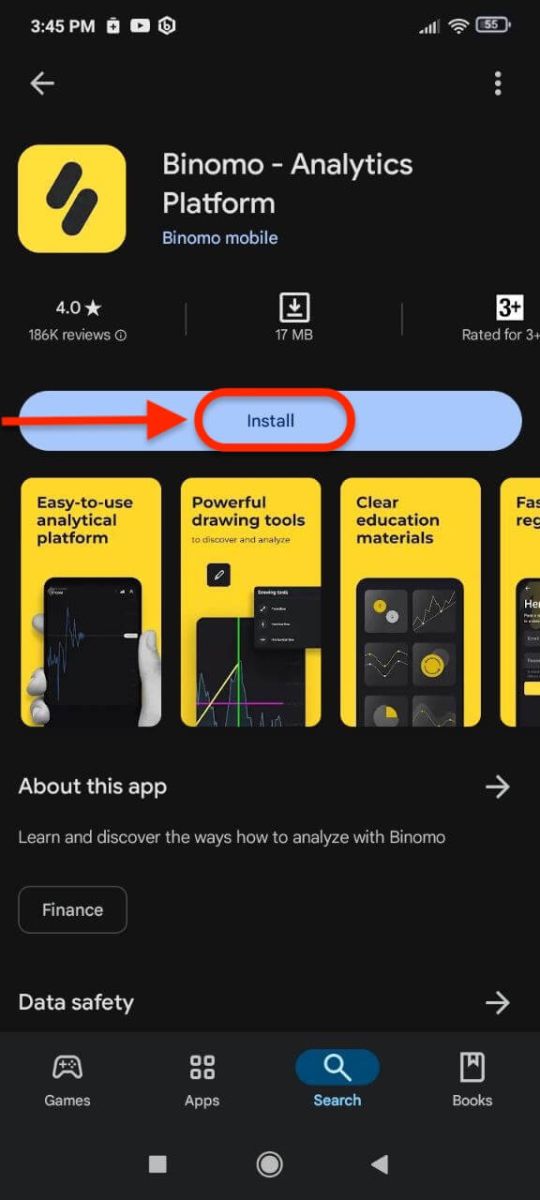
操作步骤与 iOS 设备相同,选择“登录”选项,输入您的邮箱和密码,然后点击“登录”按钮。Binomo
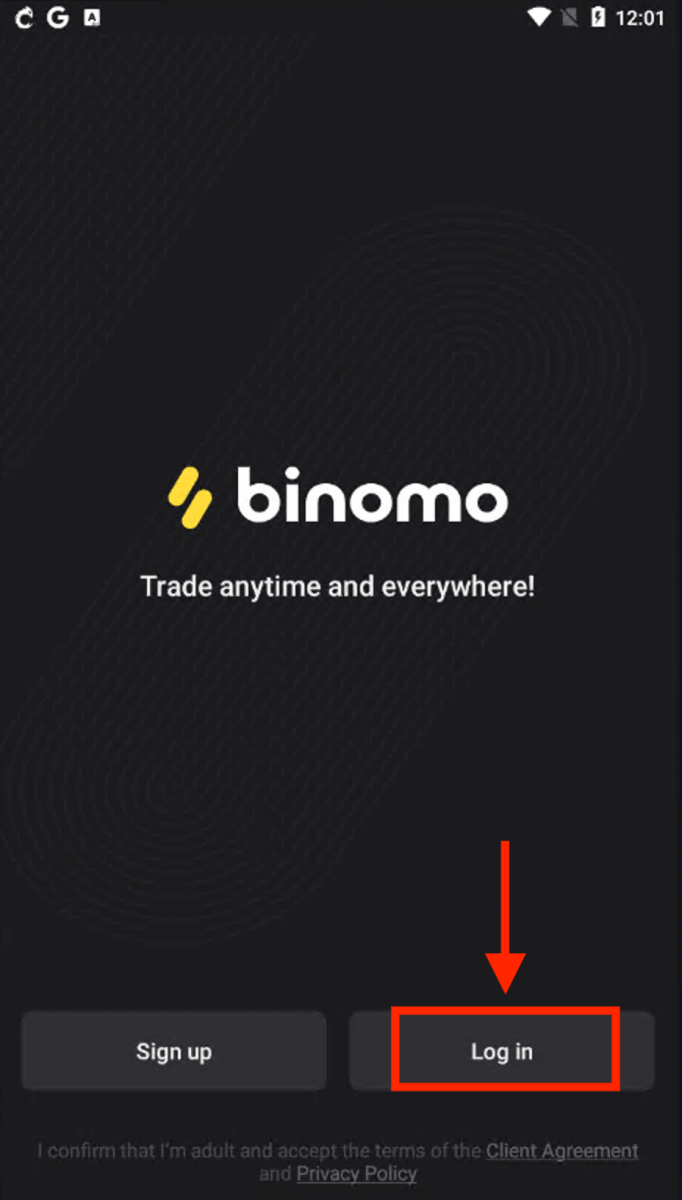
交易平台适用于智能手机和平板电脑用户。
在移动网页上登录 Binomo
如果您想在 Binomo 交易平台的移动网页版上进行交易,操作非常简单。首先,在您的移动设备上打开浏览器。访问Binomo主页。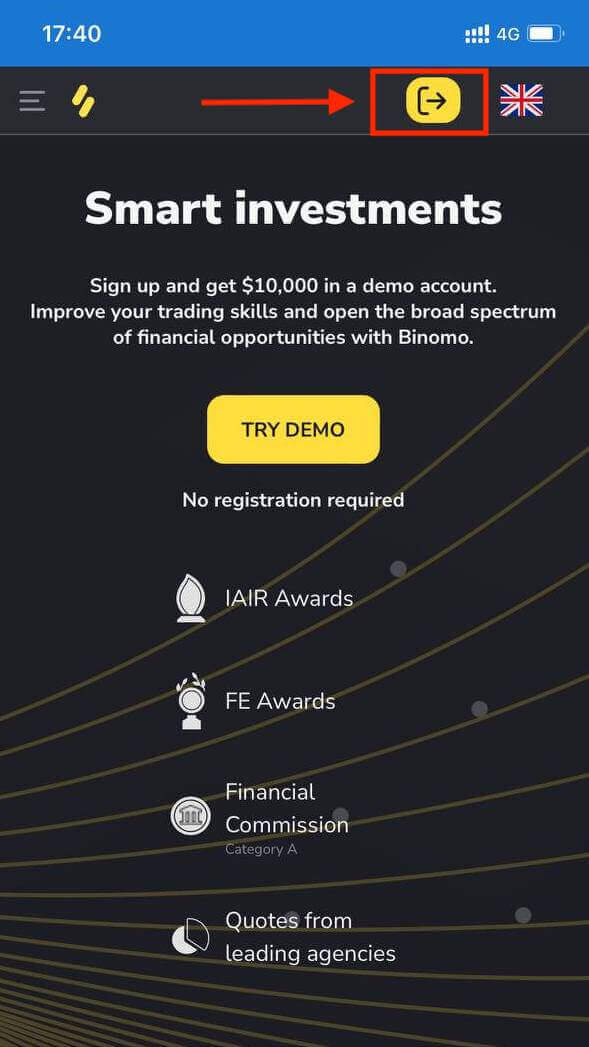
输入您的邮箱和密码,然后点击“登录”按钮。
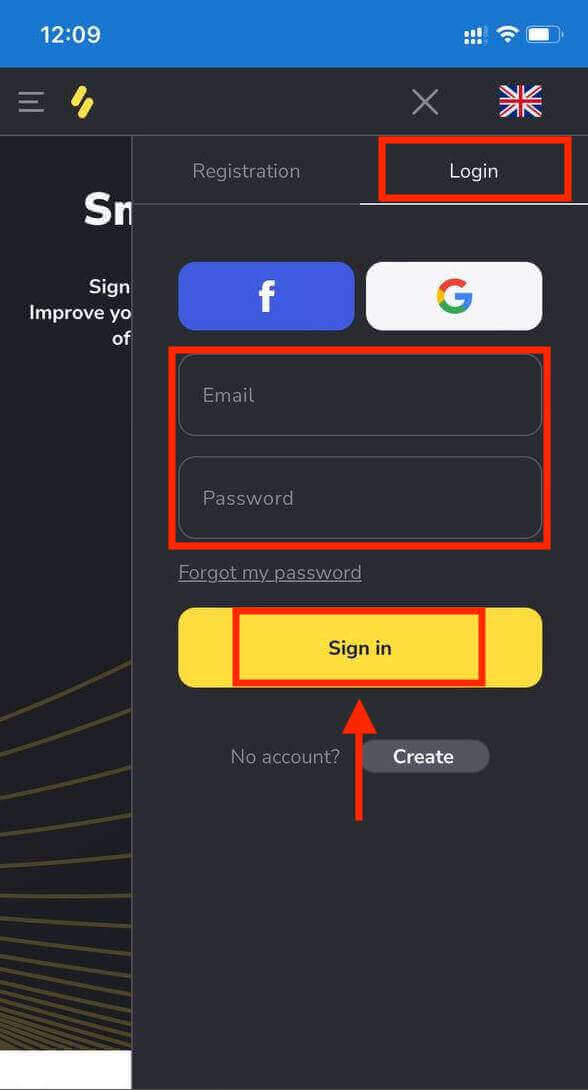
搞定!现在您就可以通过移动网页版平台进行交易了。移动网页版交易平台与普通网页版完全相同。因此,交易和资金转账都不会遇到任何问题。Binomo
移动网页版交易平台。
常见问题解答 (FAQ)
我通过Facebook注册了账号,但是无法登录,该怎么办?
您始终可以通过在 Facebook 注册时使用的邮箱重置密码来访问平台。1. 在“登录”部分点击“忘记密码”(移动应用用户点击“重置密码”)。2
. 输入您在 Facebook 注册时使用的邮箱地址,然后点击“发送”。3
. 您将收到一封密码恢复邮件,打开邮件并点击其中的按钮。4
. 创建新密码。现在您可以使用邮箱和密码登录平台了。
如何切换账号?
您可以随时切换账户,并同时在多个账户上进行交易。1. 点击平台右上角的账户类型。2
. 点击您想要切换到的账户类型。
如果我连续90天或更长时间没有任何交易活动怎么办?
如果您连续 90 天没有任何交易活动,我们将收取订阅费。订阅费为每月固定费用 30 美元/30 欧元,或等值的您账户货币金额。
如果您连续 6 个月没有任何交易活动,您账户中的资金将被冻结。如果您决定恢复交易,请联系我们:[email protected]。您也可以在客户协议的 4.10 至 4.12 条款中找到相关信息
。
如何向 Binomo 充值
如何在 Binomo 上使用银行卡存款
您可以使用任何已发行给您的银行卡为您的 Binomo 账户充值。可以是印有持卡人姓名的个性化银行卡,也可以是未印有持卡人姓名的非个性化银行卡,还可以是与您账户所用货币不同的银行卡。
大多数情况下,资金会在一小时内到账,甚至即时到账。但有时,到账时间可能会因您的支付服务提供商而异。请在联系 Binomo 客服之前,先查询您所在国家/地区和银行卡品牌的支付处理时间。
快速指南
- 点击屏幕右上角的“存款”按钮。
- 请从“国家/地区”下拉菜单中选择您所在的地区。
- 选择卡品牌(例如Visa、Mastercard)。
- 选择建议的存款金额或输入自定义金额。
- 填写卡片详细信息,然后单击“确定”。
- 请等待短信或推送通知中发送的验证码,然后输入验证码完成支付。
- 如果付款成功,您将被重定向到包含交易详情的页面。
土耳其(Visa / Mastercard / Maestro)
您只有在符合以下条件时才能使用此付款方式:
- 拥有土耳其国籍(需提供完整身份证件);
- 使用土耳其IP地址;
记住!
- 您每天只能成功进行 5 笔交易;
- 完成一笔交易后,您必须等待 30 分钟才能进行另一笔交易。
- 您只能使用 1 个土耳其身份证号码为您的账户充值。
您还可以使用其他付款方式。1 . 点击屏幕右上角的
“存款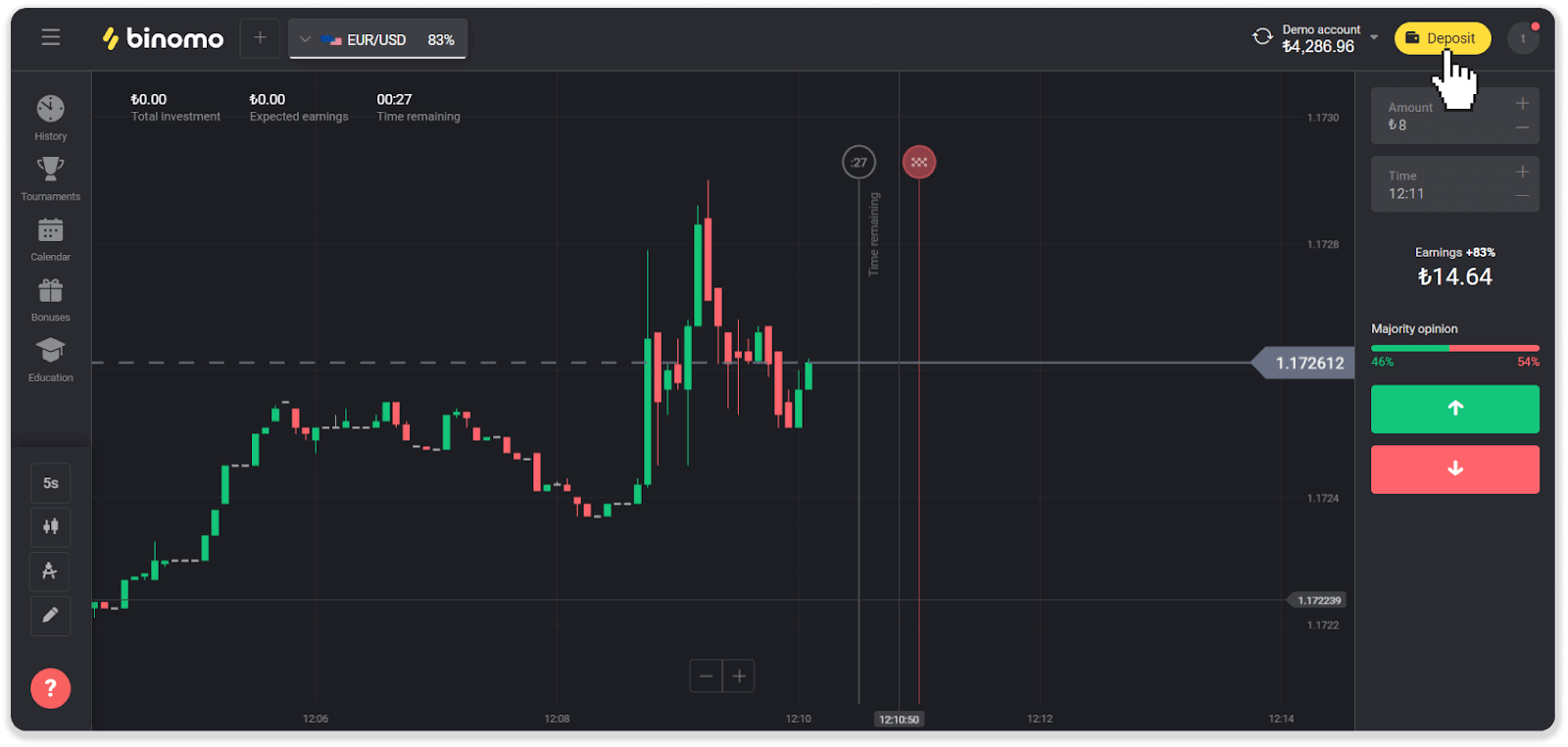
”按钮。2
. 在“国家/地区”栏中选择“土耳其”,然后选择“Visa / Mastercard / Maestro”付款方式。3 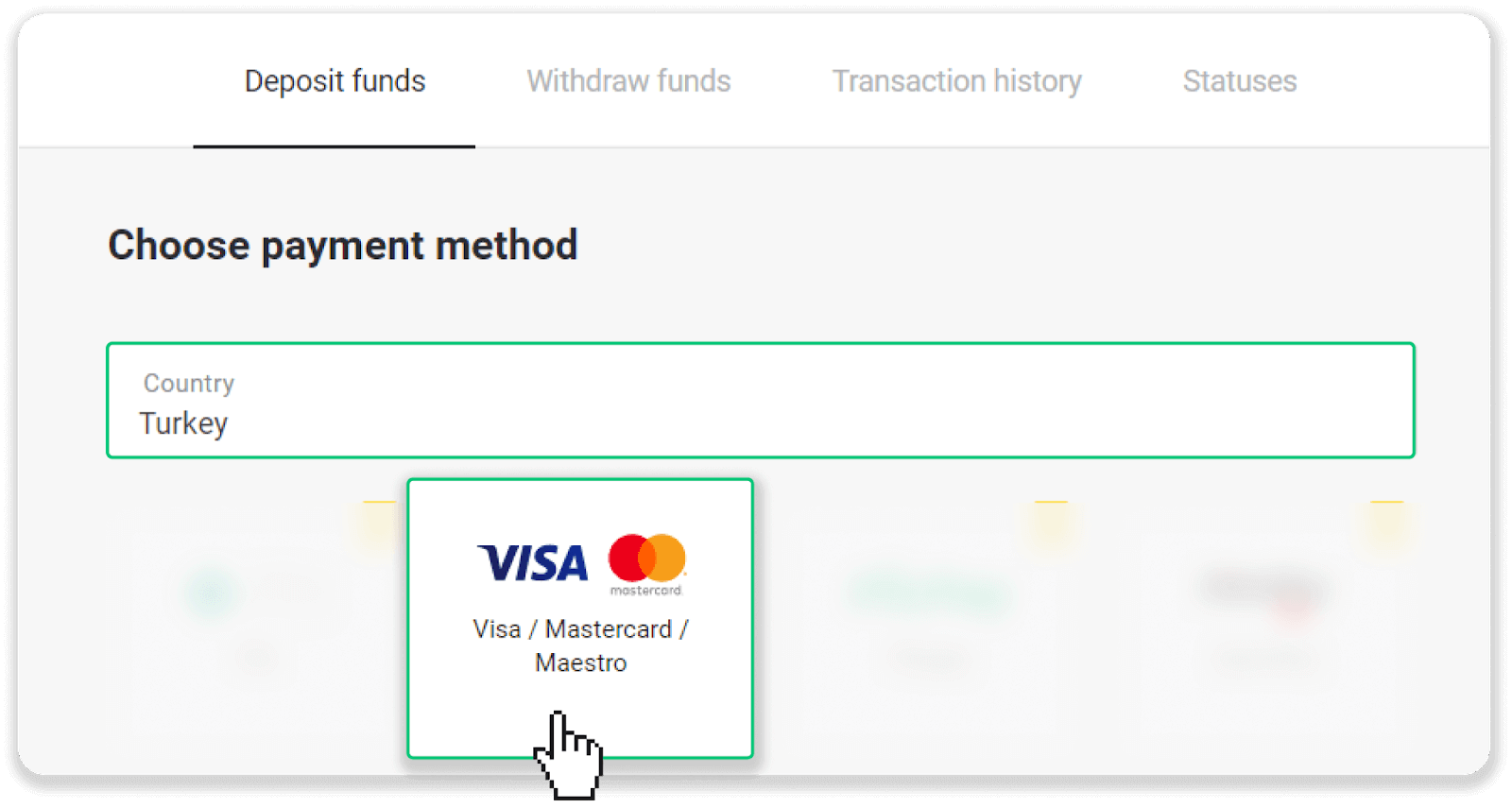
. 选择存款金额,输入您的姓名,然后点击“存款”按钮。4 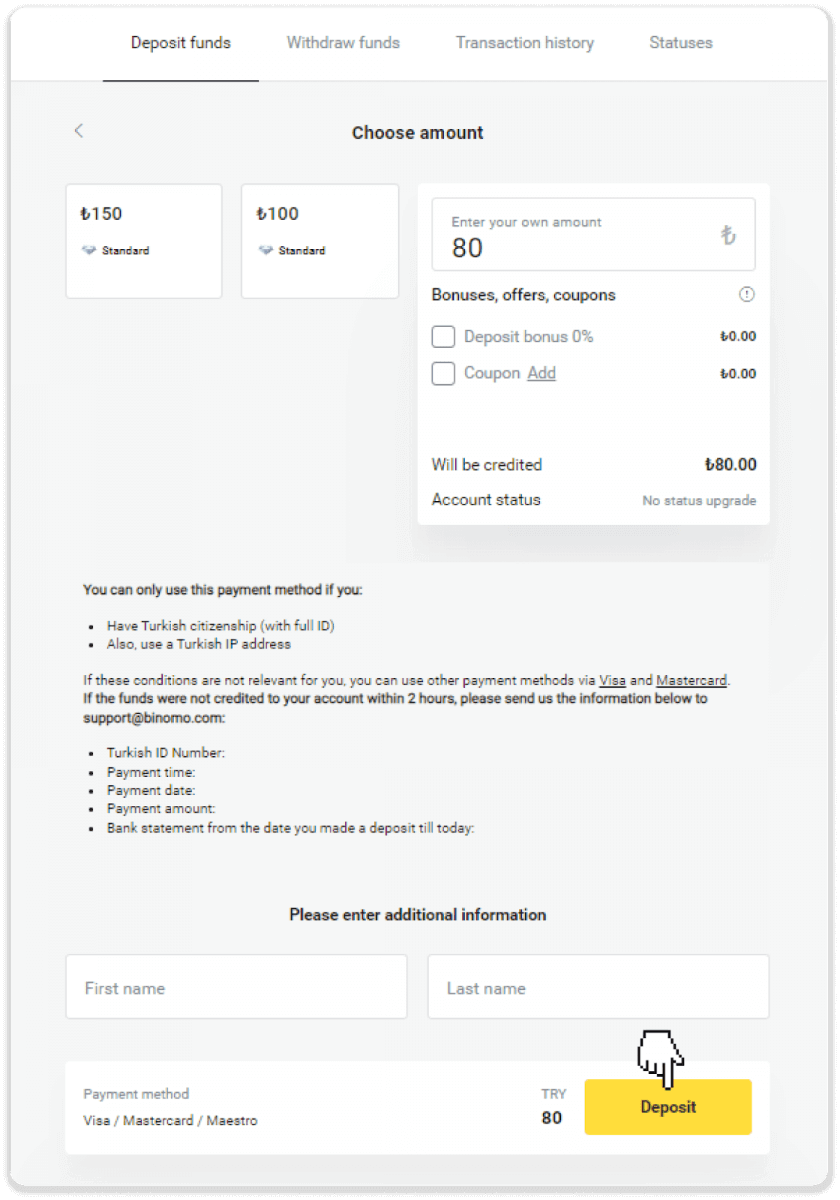
. 填写您的银行卡信息,然后点击“确认”按钮。5 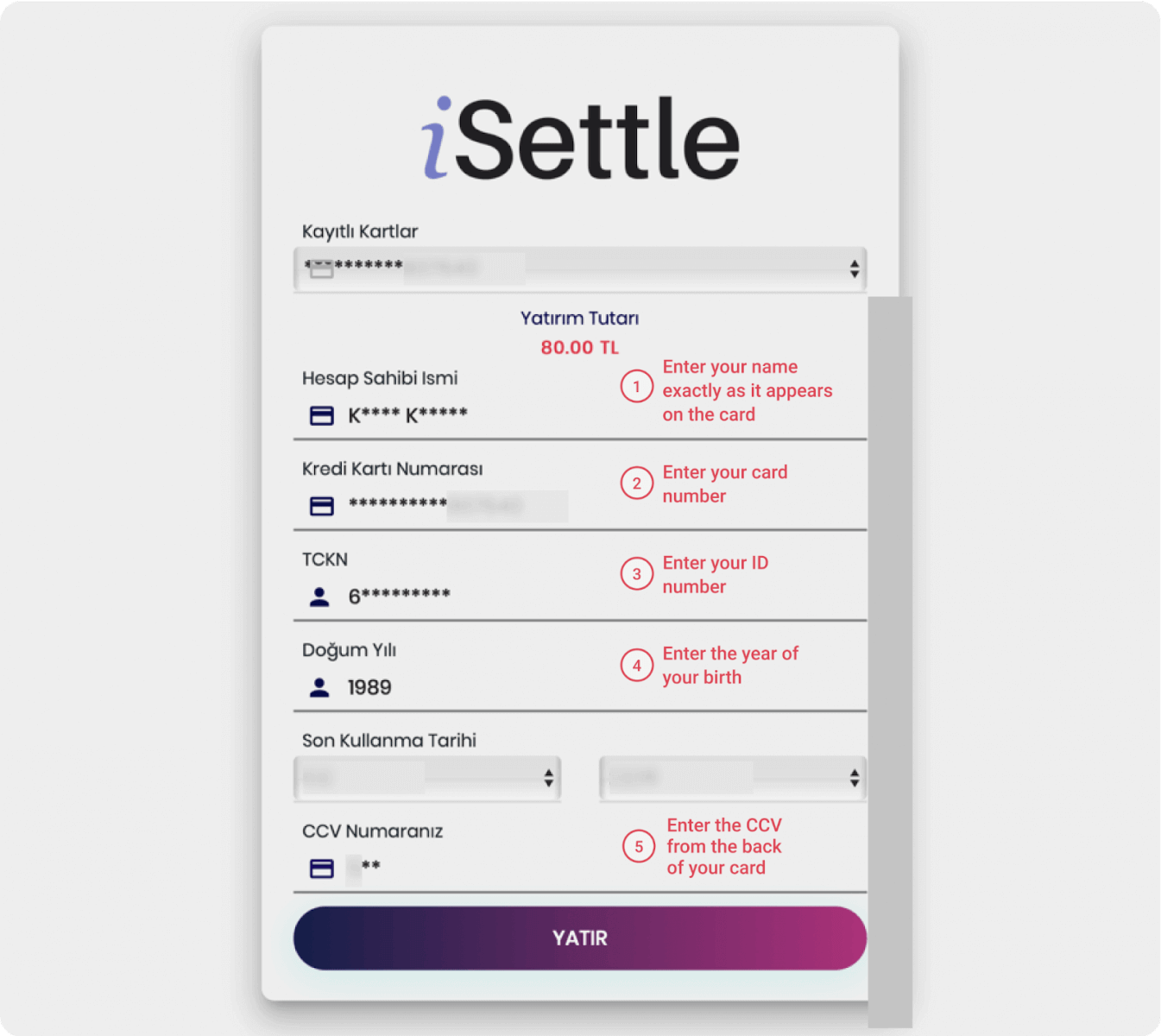
. 系统会向您的手机发送一条包含验证码的短信。输入验证码,然后点击“确认”。6 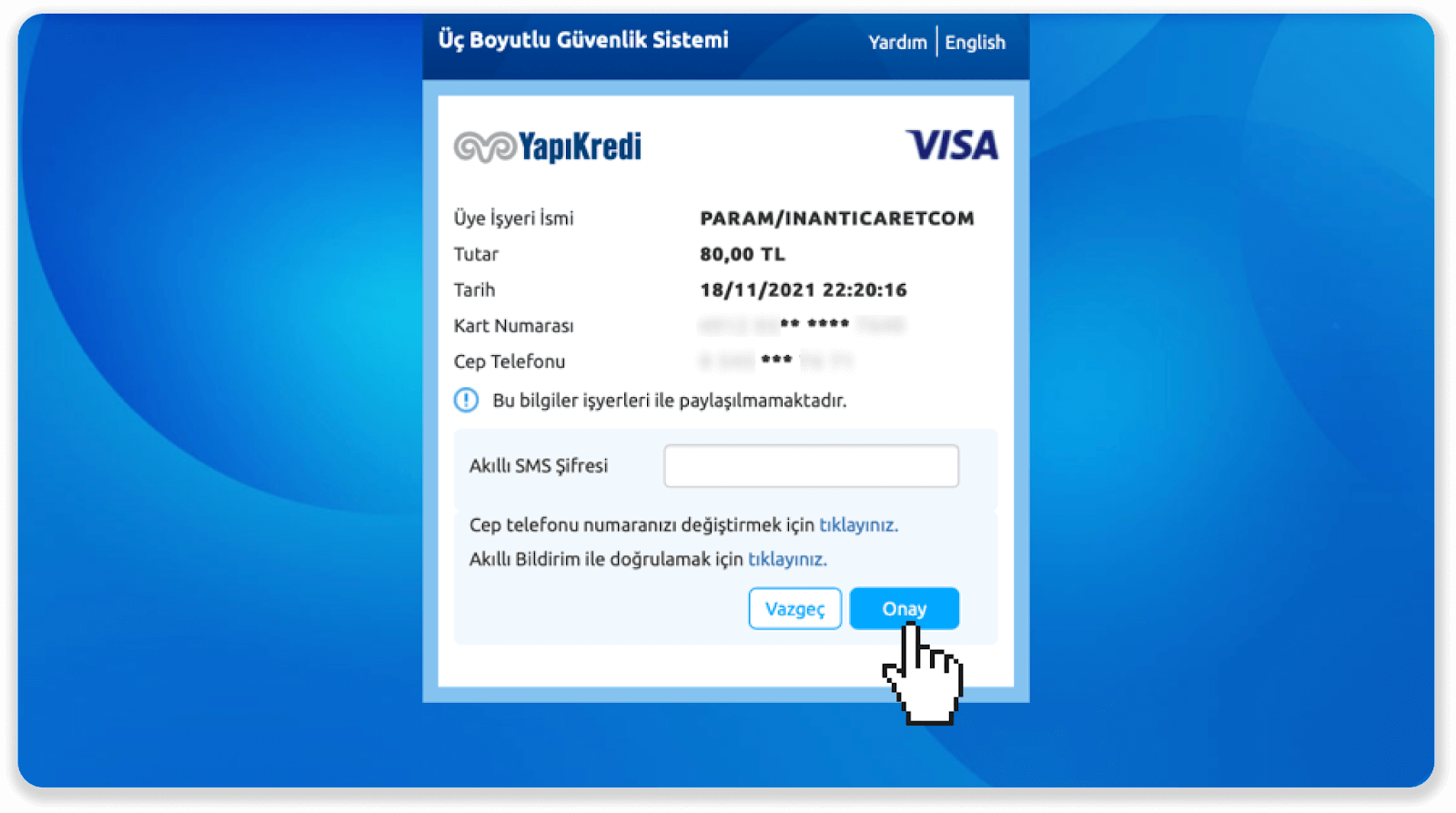
. 您的付款已成功。您将被自动重定向到下一页。7 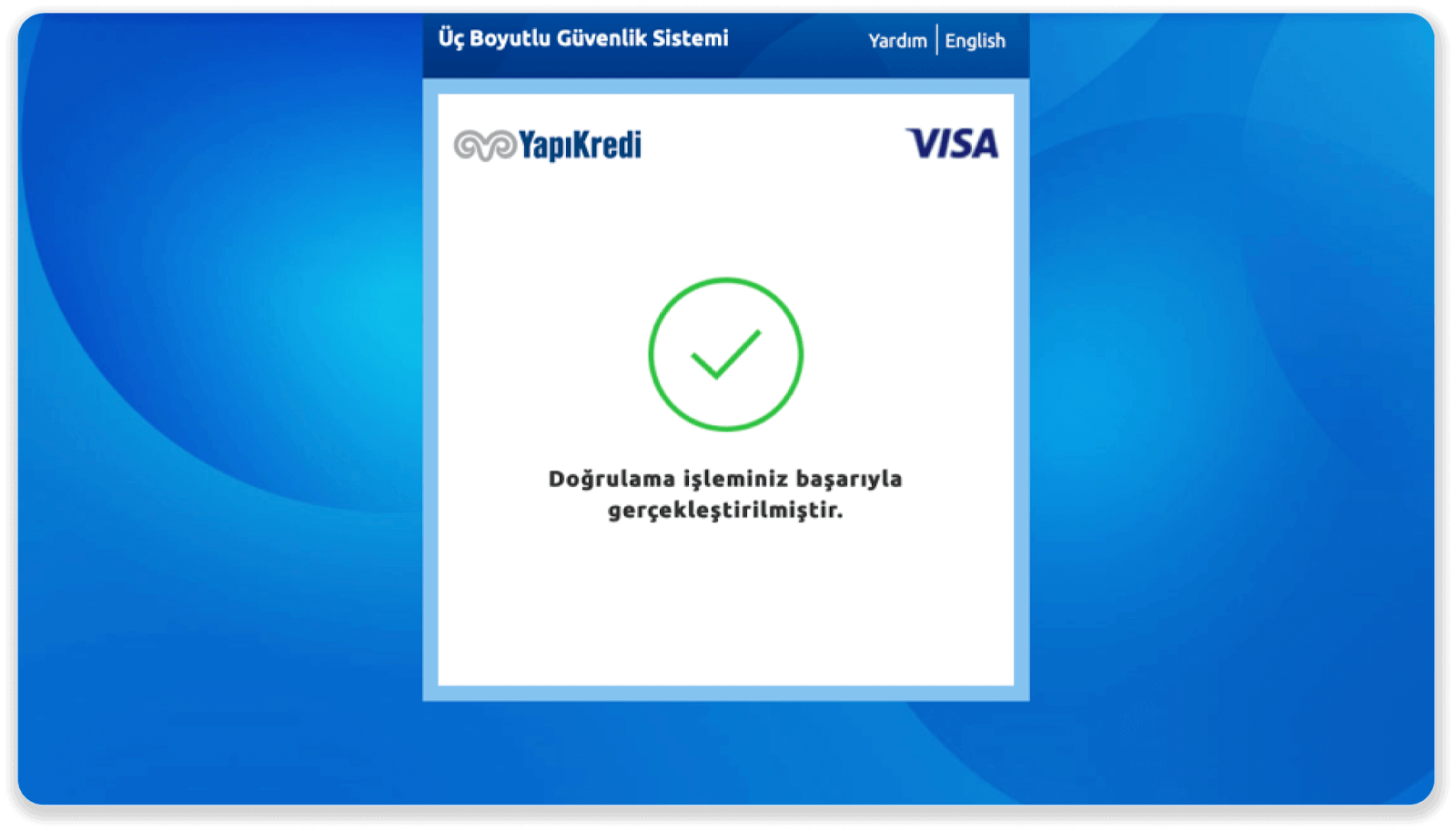
. 您可以点击“返回”按钮返回 Binomo。8 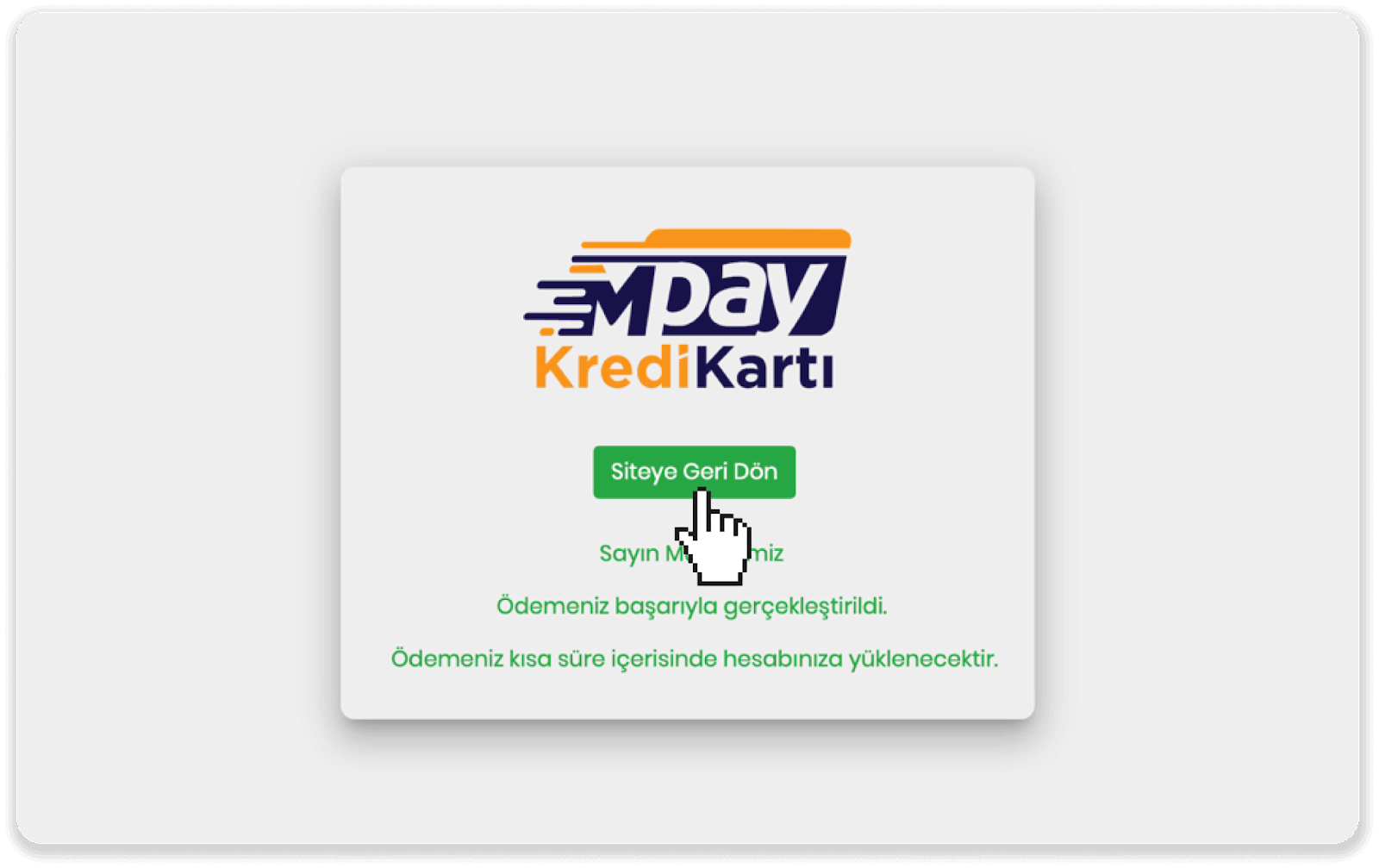
. 要查看您的交易状态,请前往“交易记录”选项卡,然后点击您的存款记录以跟踪其状态。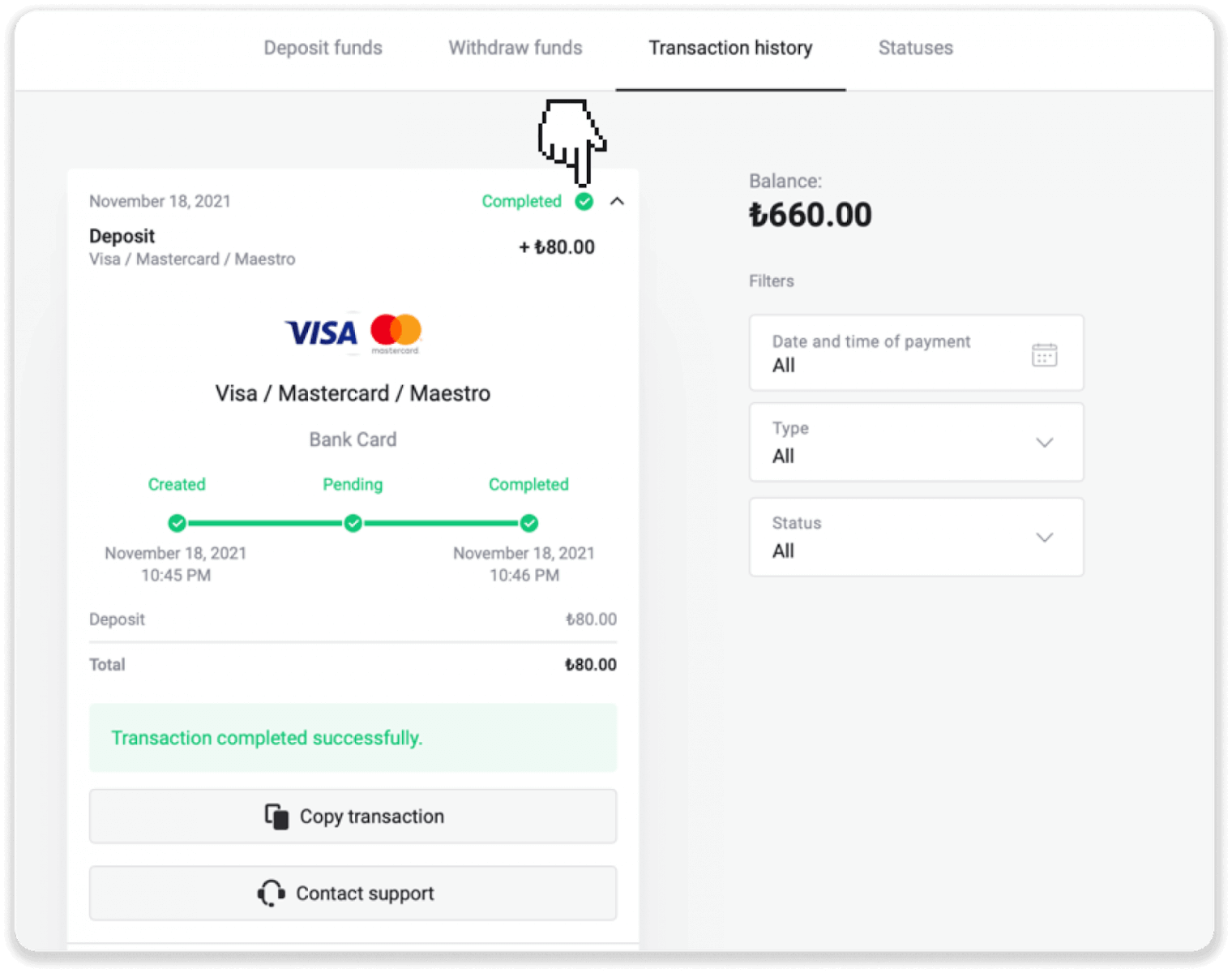
阿拉伯国家(Visa / Mastercard / Maestro)
1. 点击屏幕右上角的“存款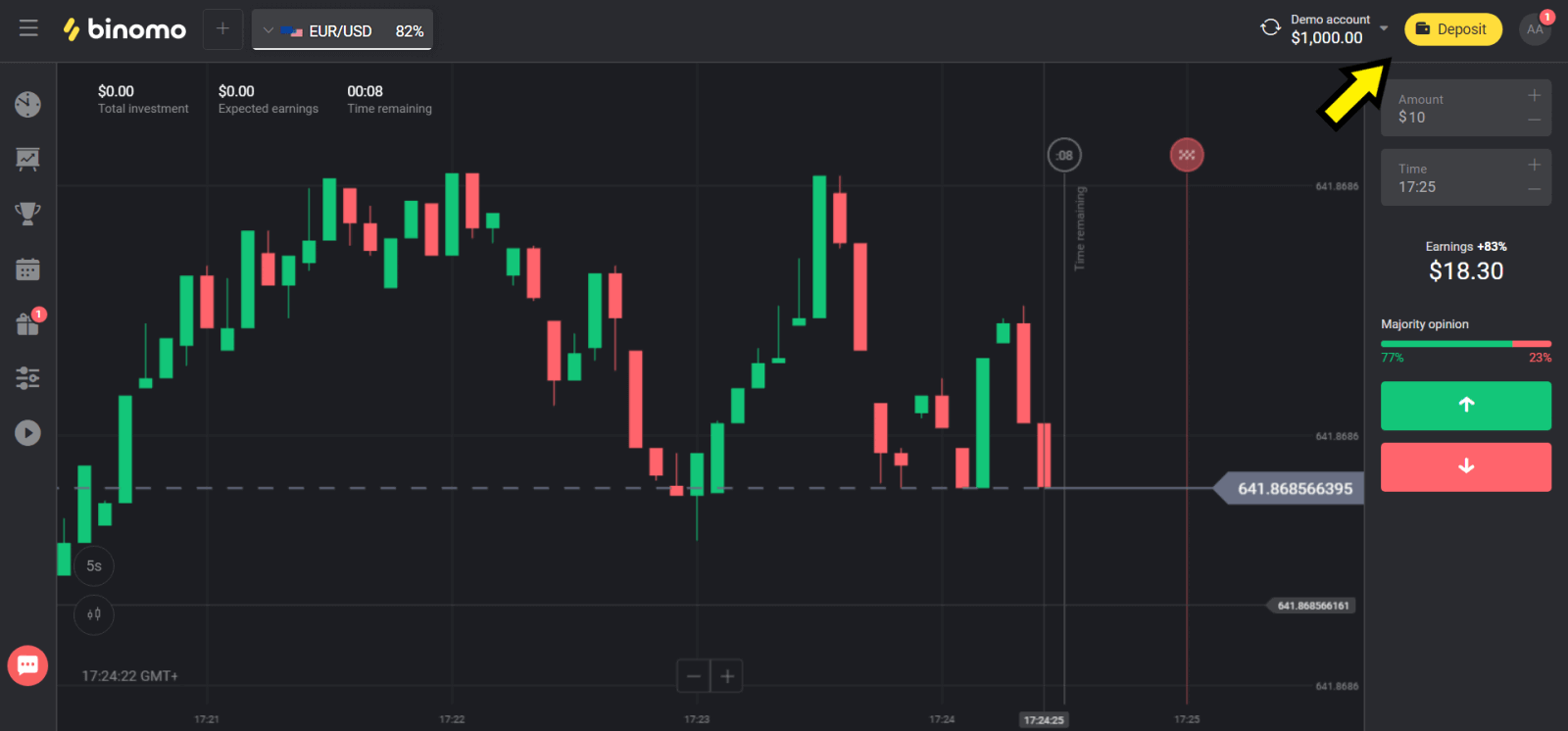
”按钮。2 . 在“国家/地区”栏中选择您的国家/地区,然后选择“Visa”或“Mastercard/Maestro”支付方式。3
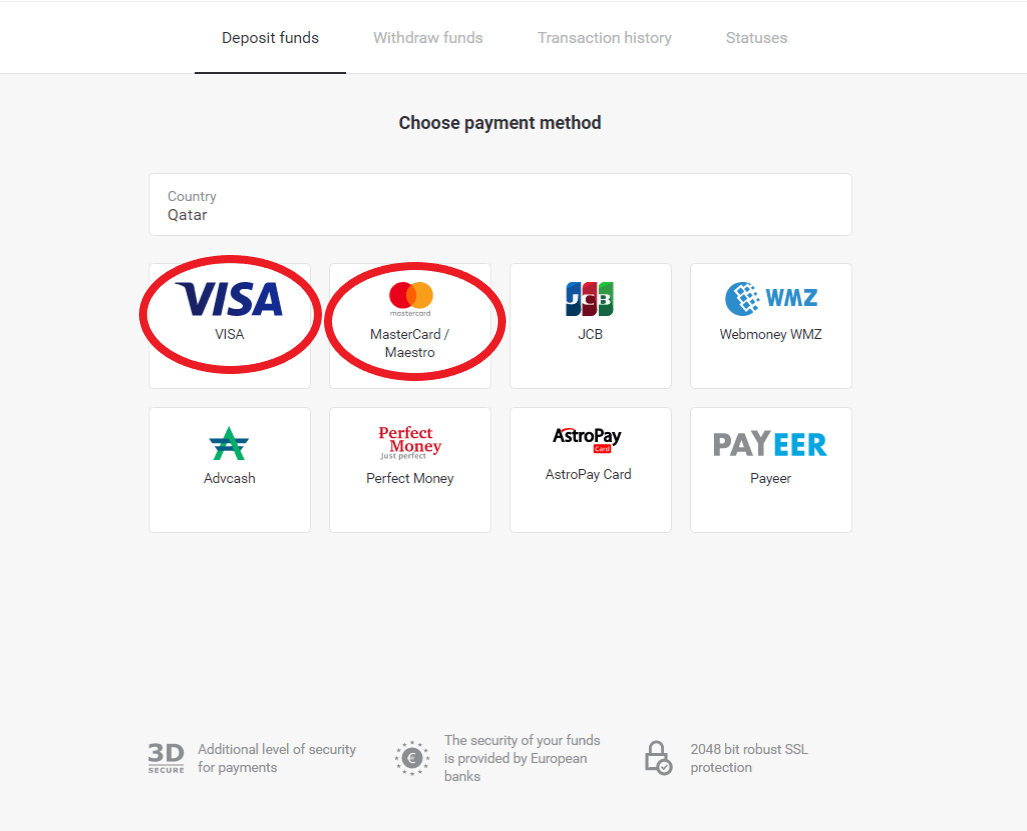
. 选择存款金额。4
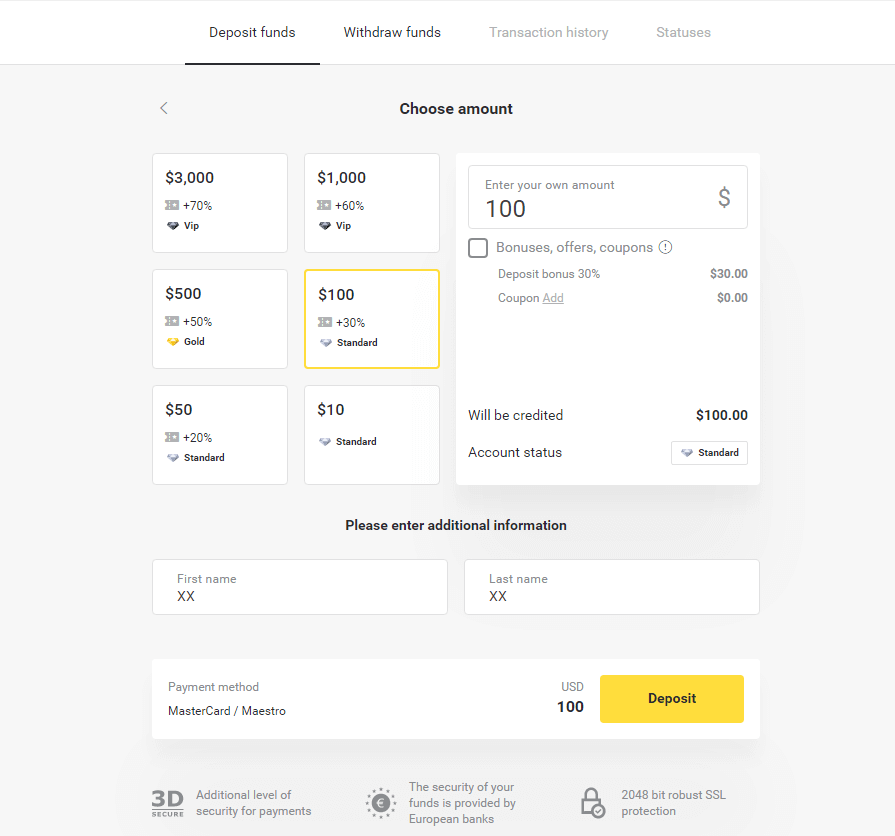
. 填写您的银行卡信息,然后点击“支付”按钮。5
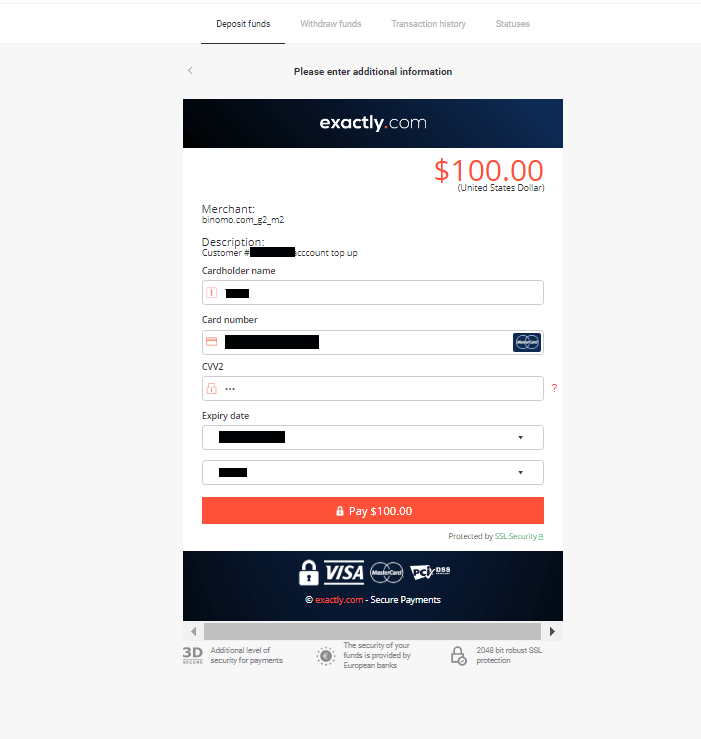
. 使用短信中收到的一次性密码确认付款。6
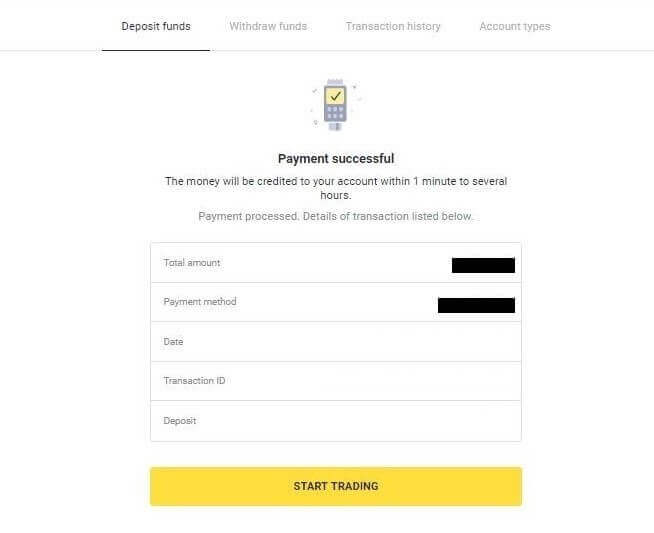
. 如果付款成功,您将被重定向到以下页面,其中显示付款金额、日期和交易 ID:
哈萨克斯坦(Visa / Mastercard / Maestro)
1. 点击屏幕右上角的“存款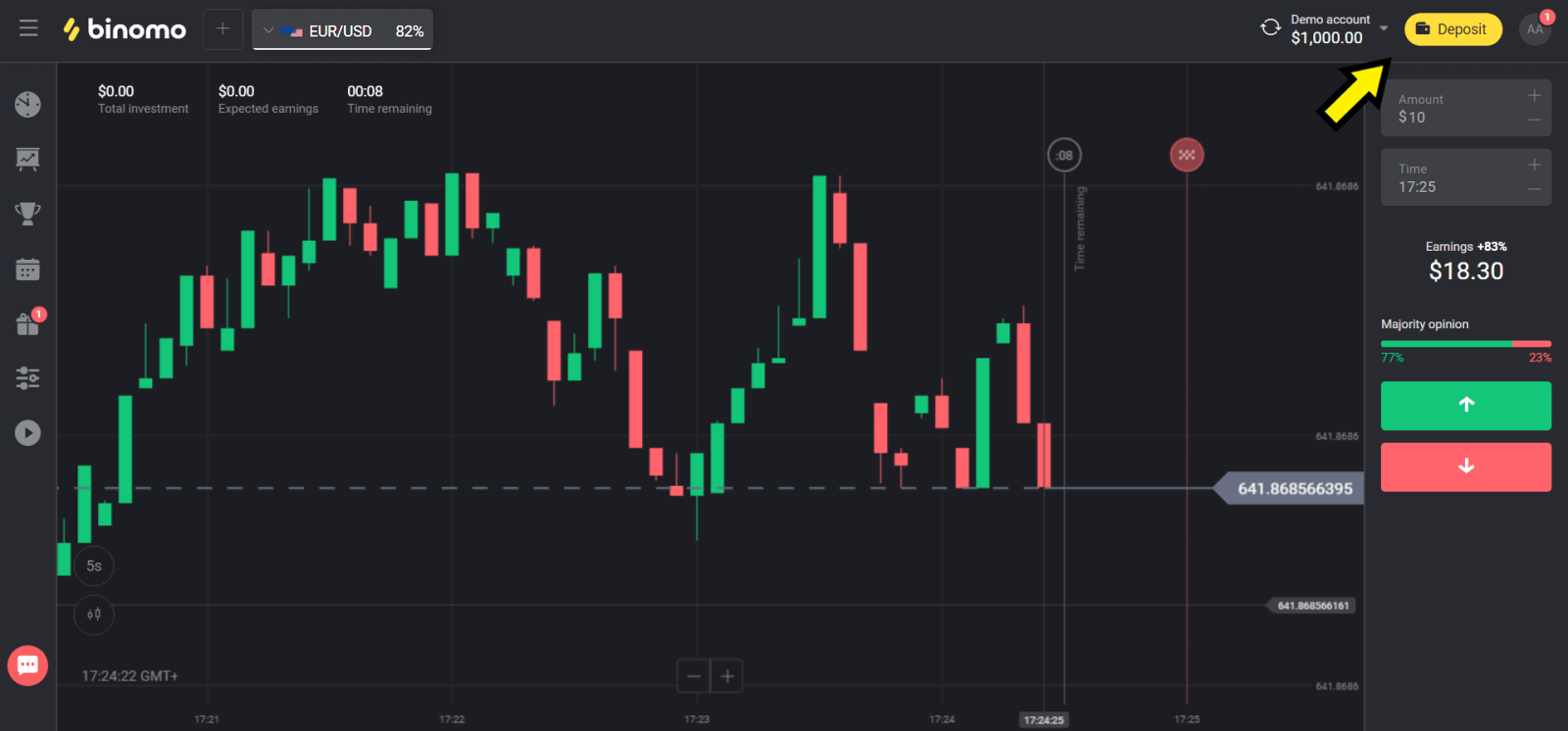
”按钮。2 . 在“国家/地区”栏选择“哈萨克斯坦”,然后选择“Visa / Mastercard / Maestro”支付方式。3
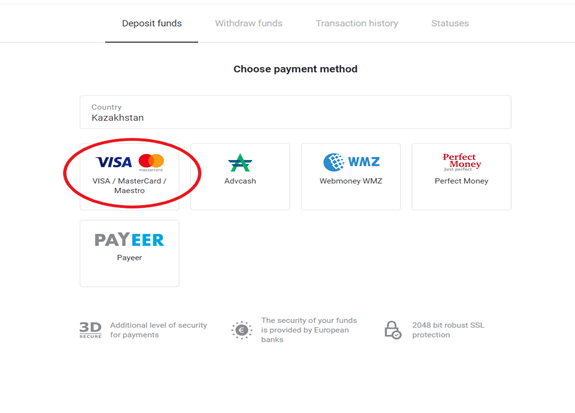
. 选择存款金额。4
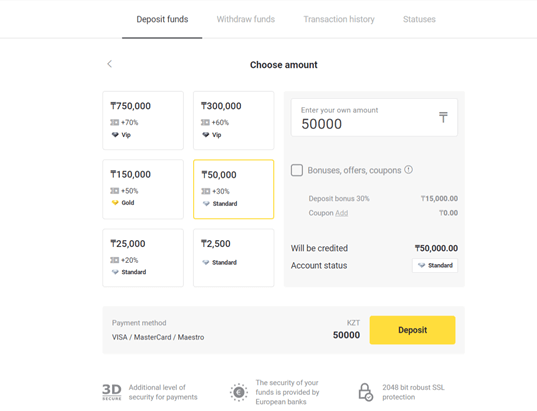
. 填写您的银行卡信息,然后点击“支付”按钮。
如果您的卡是由 Kaspi 银行发行的,请在手机银行 App 中检查您是否已开通网上支付功能,以及您的消费额度是否已达上限。您也可以在手机银行 App 中提高消费额度。
此外,您的银行可能会拒绝此次交易,为避免这种情况,请参考以下信息:
. 然后,您的卡将被随机扣除 50 至 99 坚戈的金额。3
. 您需要输入被扣除的金额。请在手机应用程序中输入短信中显示的金额。4
. 如果金额正确,您将被添加到白名单中。5
. 被扣除的金额将退回到您的卡中。6
. 下次付款将成功。
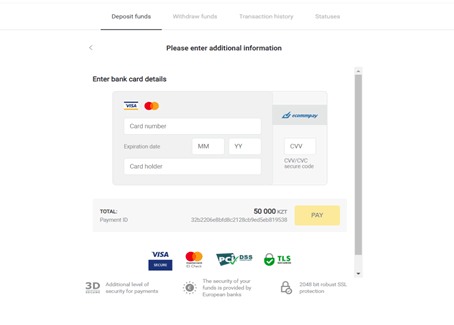
5. 输入银行发送的一次性密码以完成交易。6
. 如果付款成功,您将被重定向到以下页面,其中显示付款金额、日期和交易 ID:
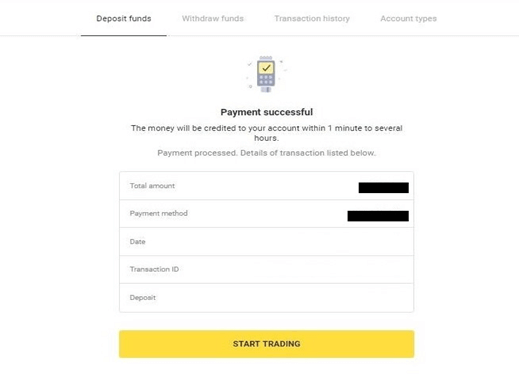
乌克兰(Visa / Mastercard / Maestro)
1. 点击右上角的“存款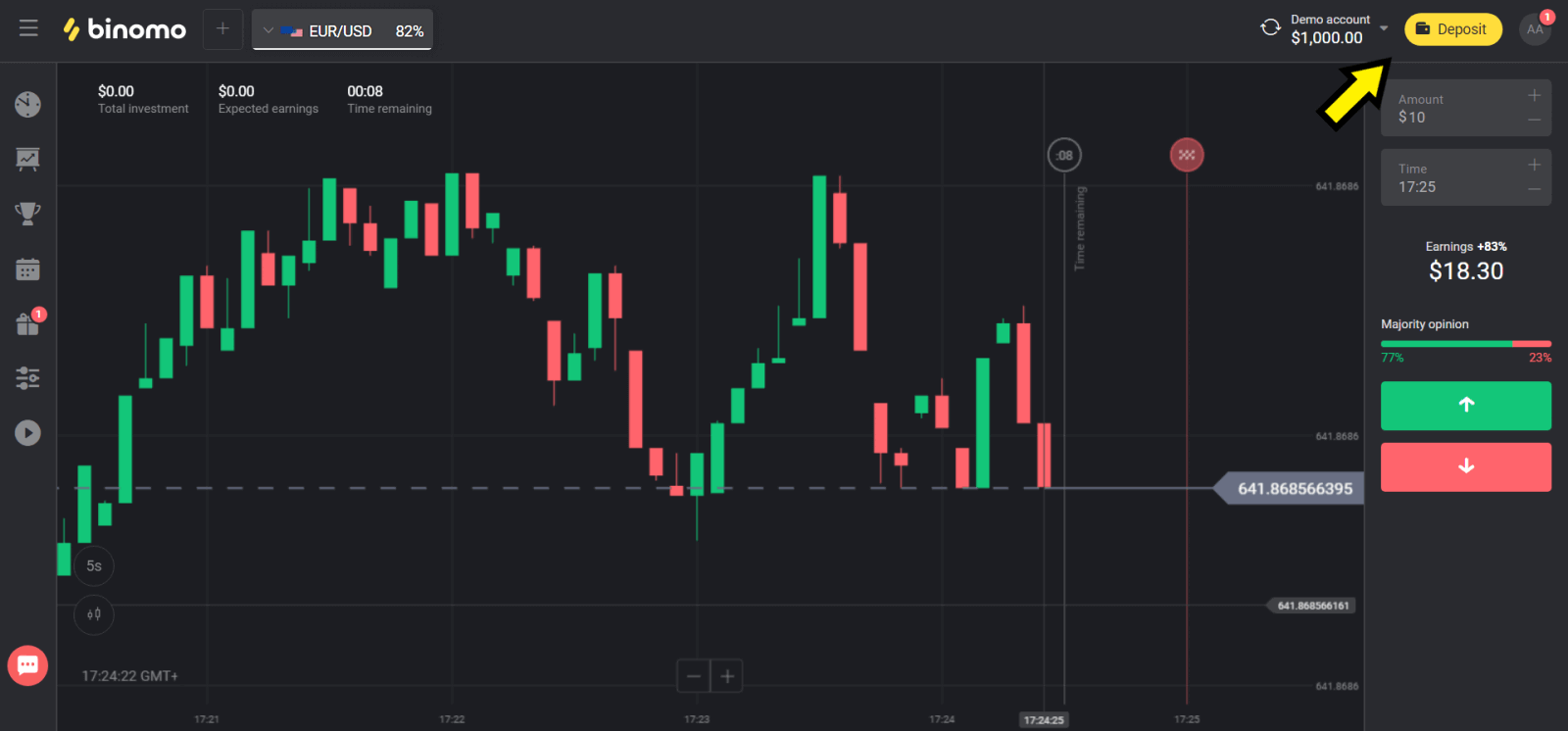
”按钮。2 . 在“国家/地区”栏选择“乌克兰”,然后根据您使用的卡类型选择“万事达卡/Maestro卡”或“Visa卡”。3
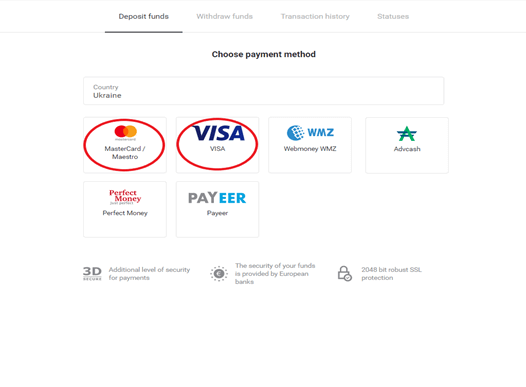
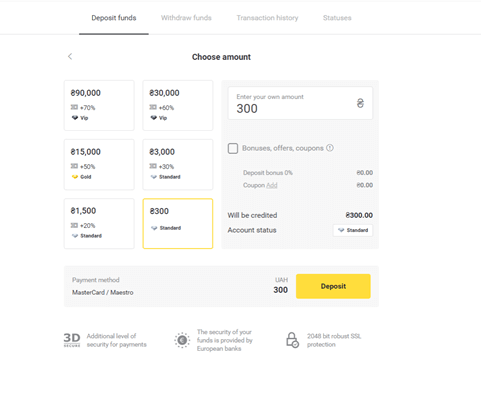
. 选择存款金额。4
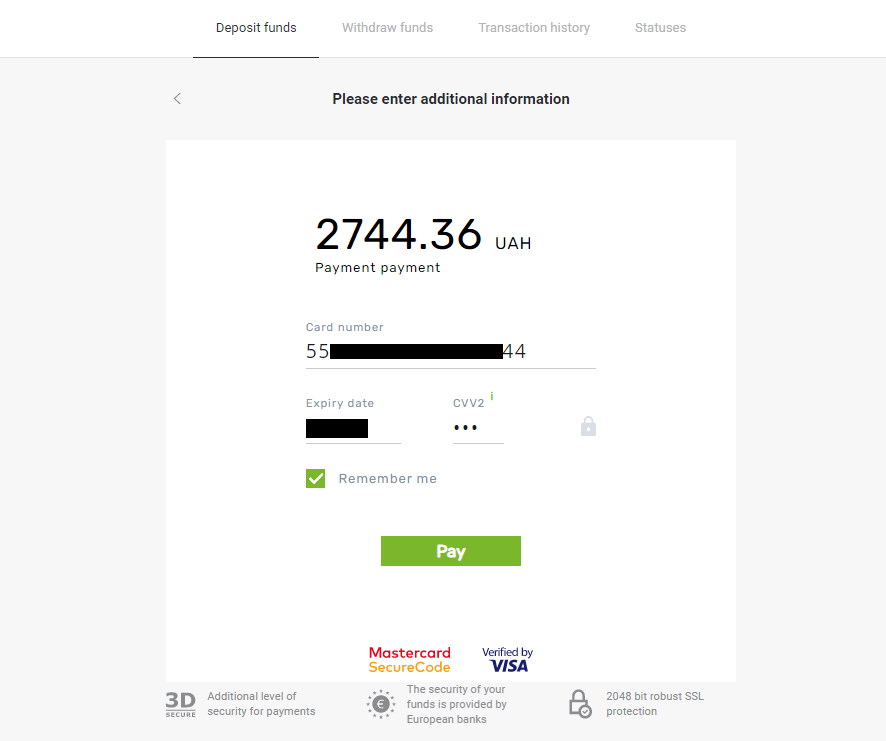
. 填写您的银行卡信息,然后点击“支付”按钮。5
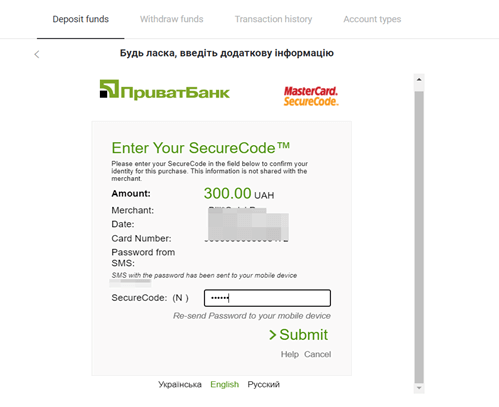
. 使用短信中收到的一次性密码确认付款。6
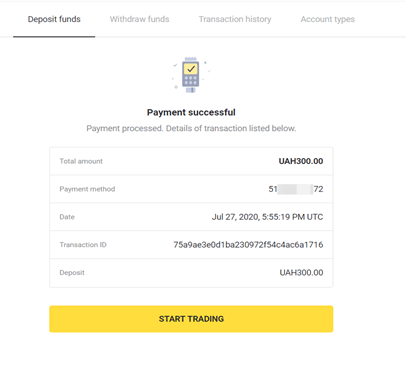
. 如果付款成功,您将被重定向到以下页面,其中会显示付款金额、日期和交易ID:
印度(维萨卡/万事达卡/卢比)
1. 点击屏幕右上角的“存款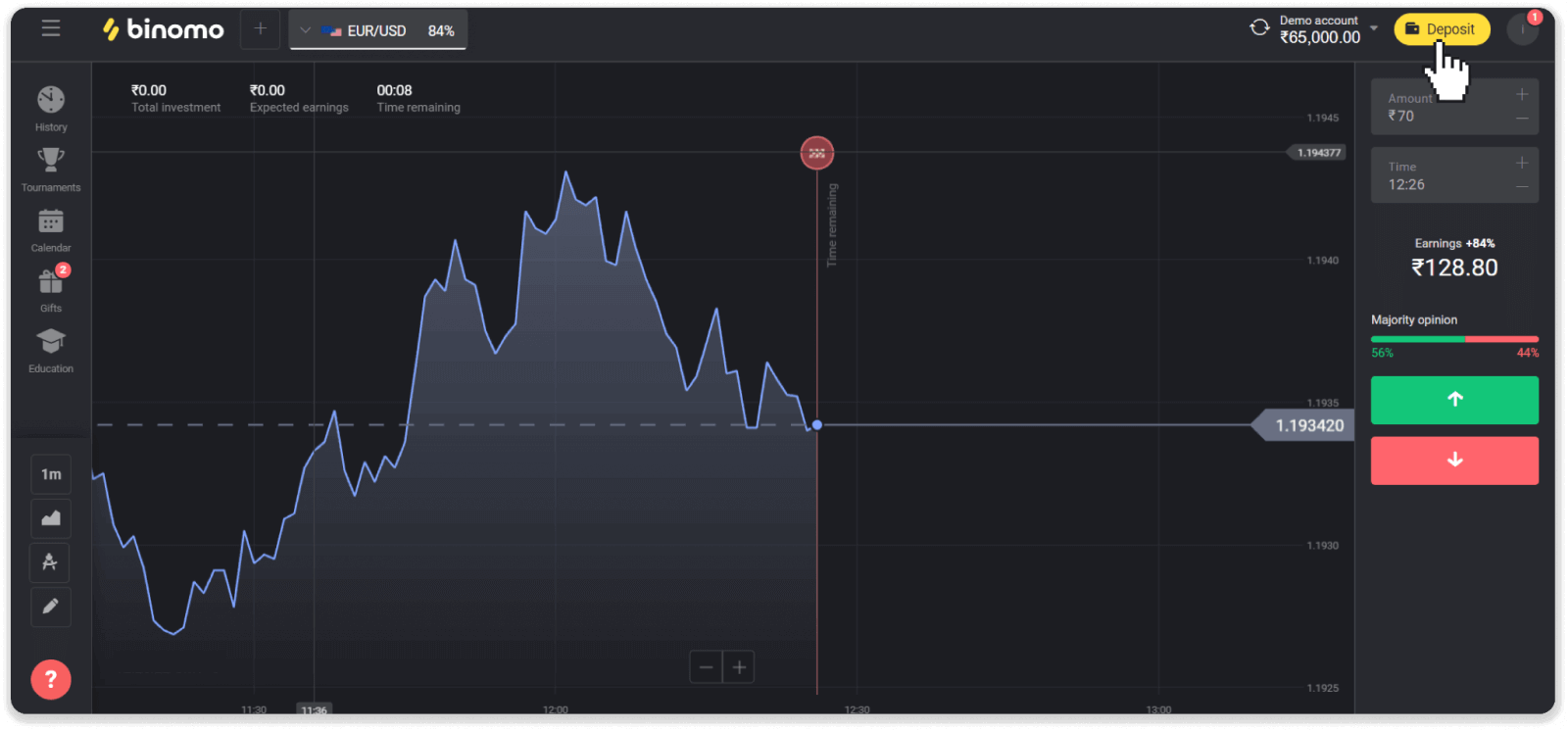
”按钮。2
. 在“国家/地区”栏选择“印度”,然后选择“Visa”付款方式。3 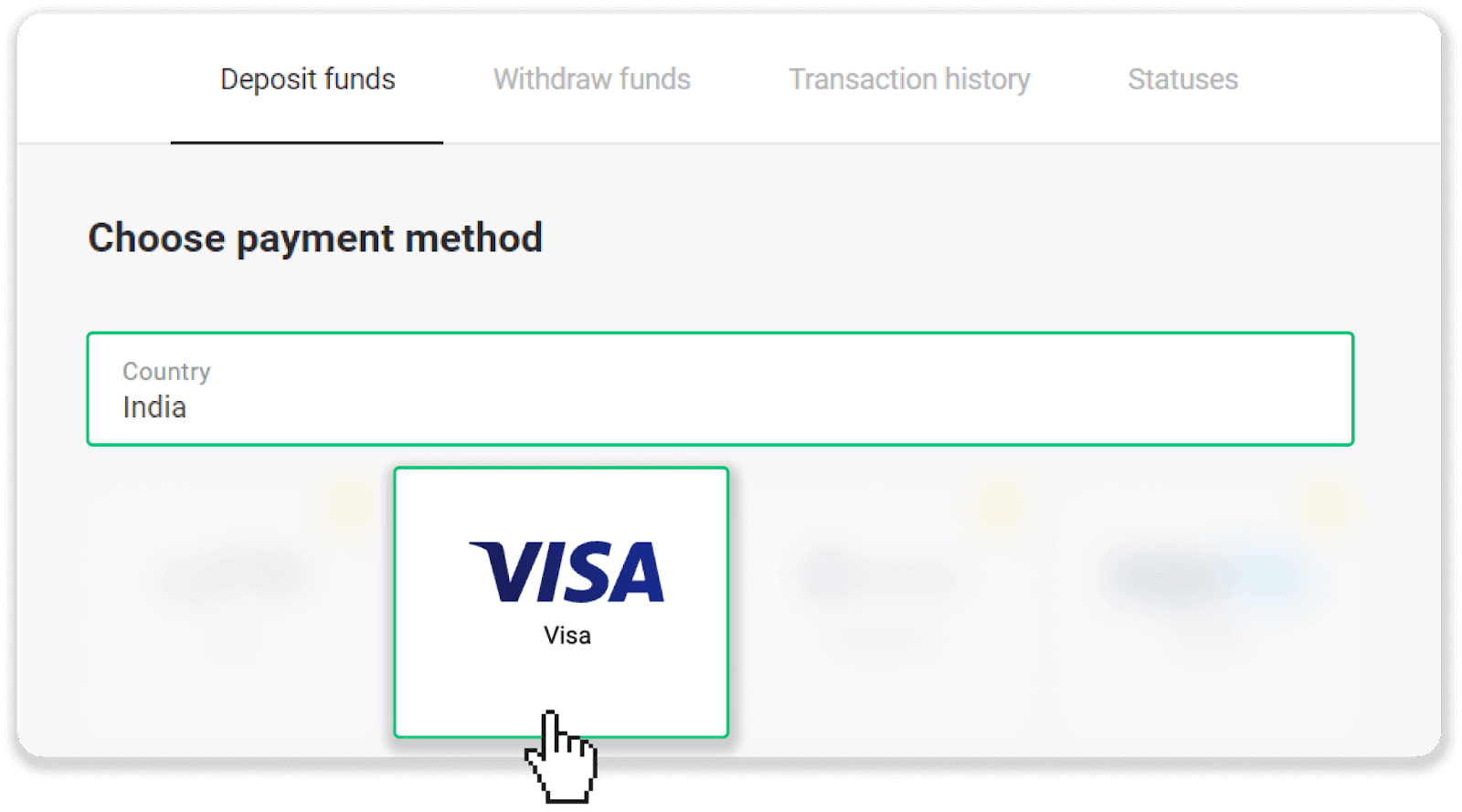
. 输入存款金额、您的手机号码,然后点击“存款”按钮。4 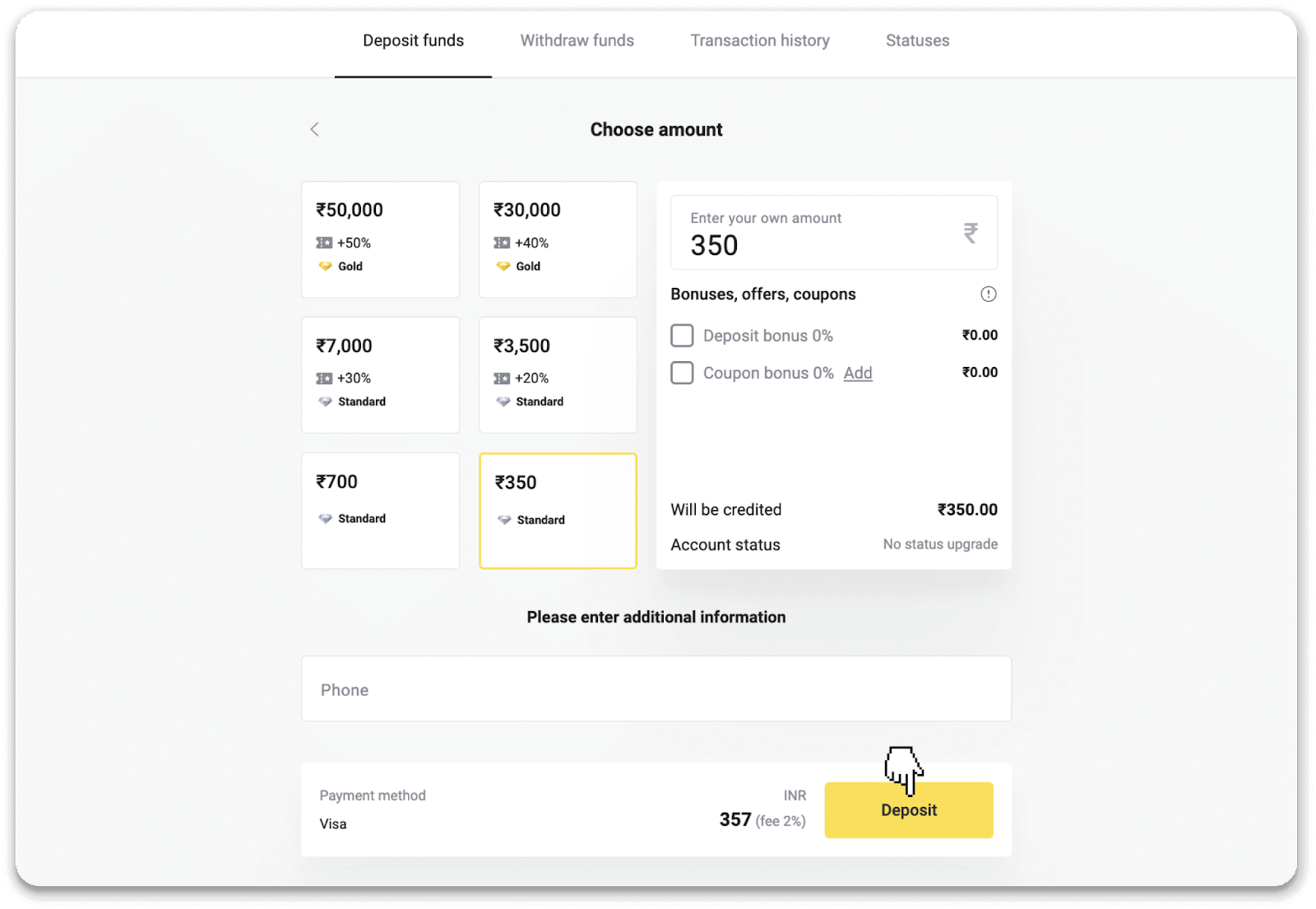
. 输入您的银行卡信息,然后点击“支付”。5 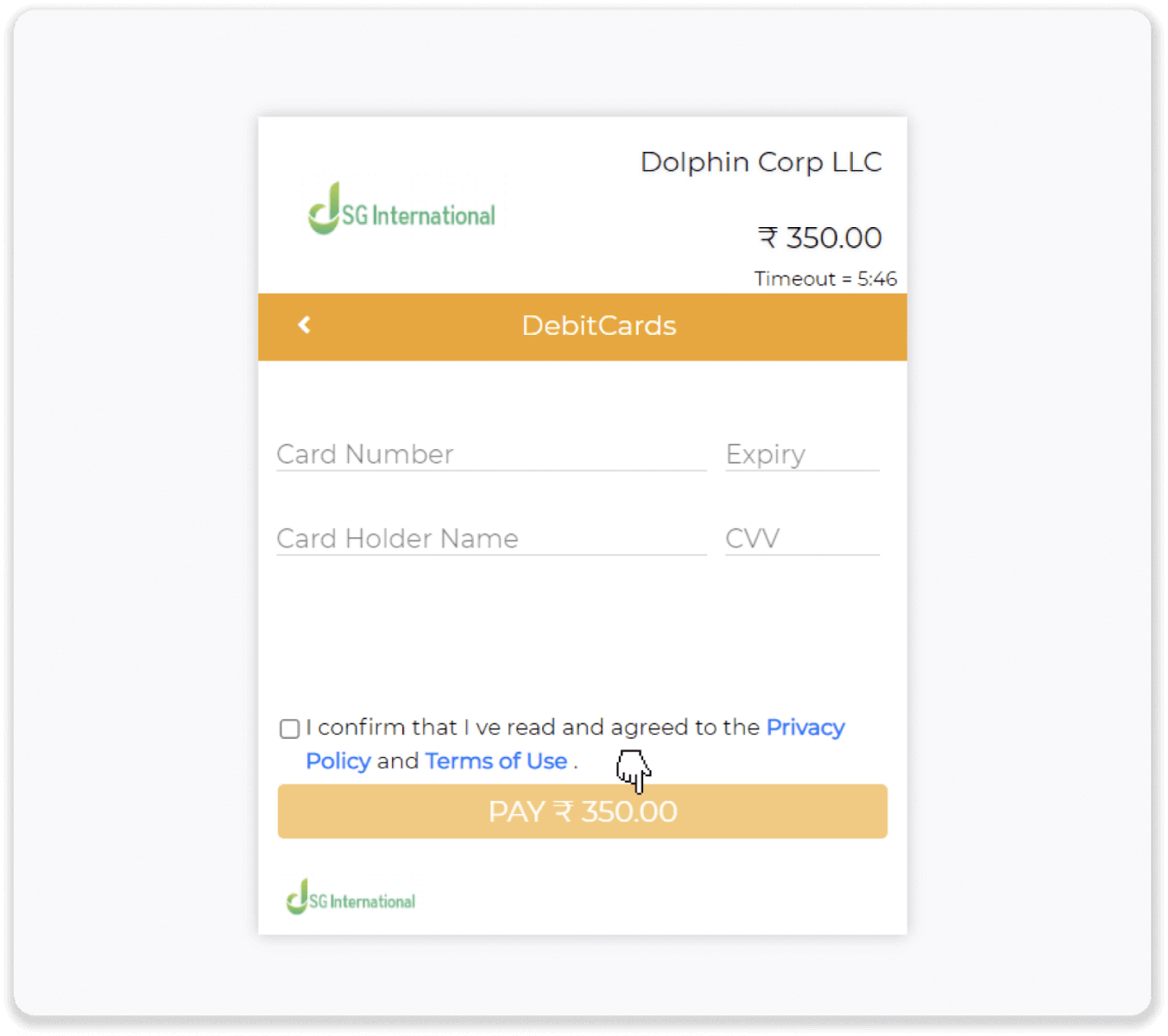
. 输入发送到您手机的验证码(OTP),然后点击“提交”。6 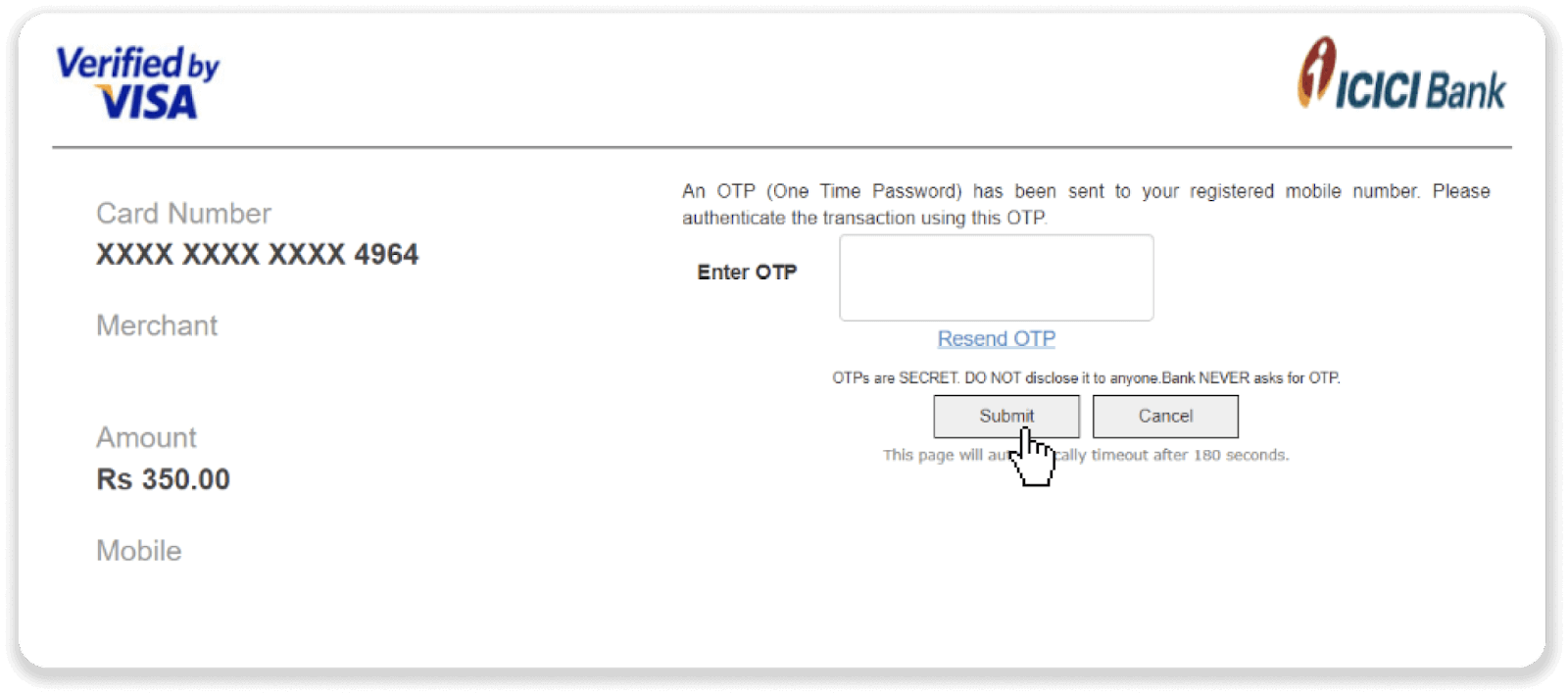
. 您的付款已成功。7 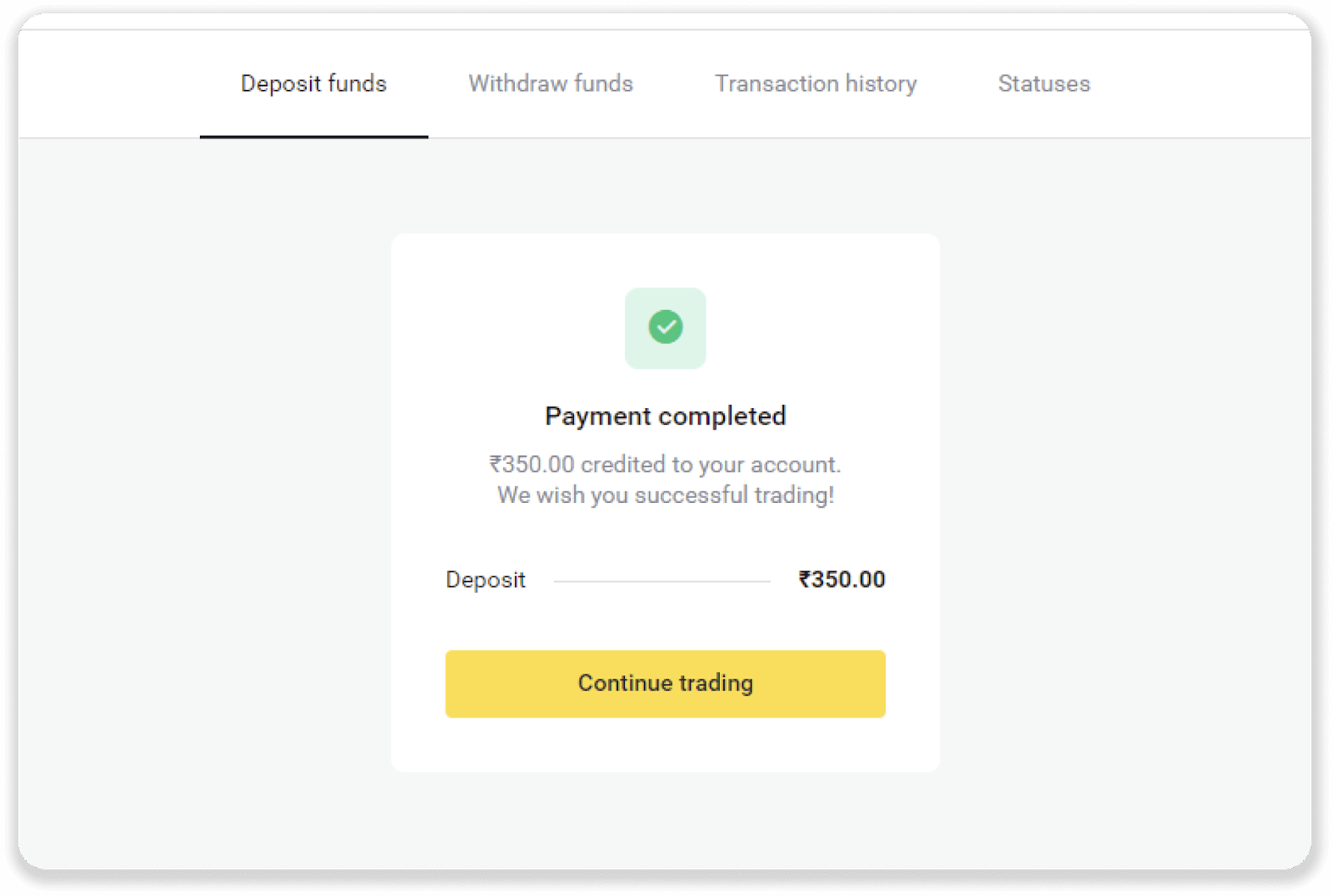
. 您可以在“交易记录”标签页中查看交易状态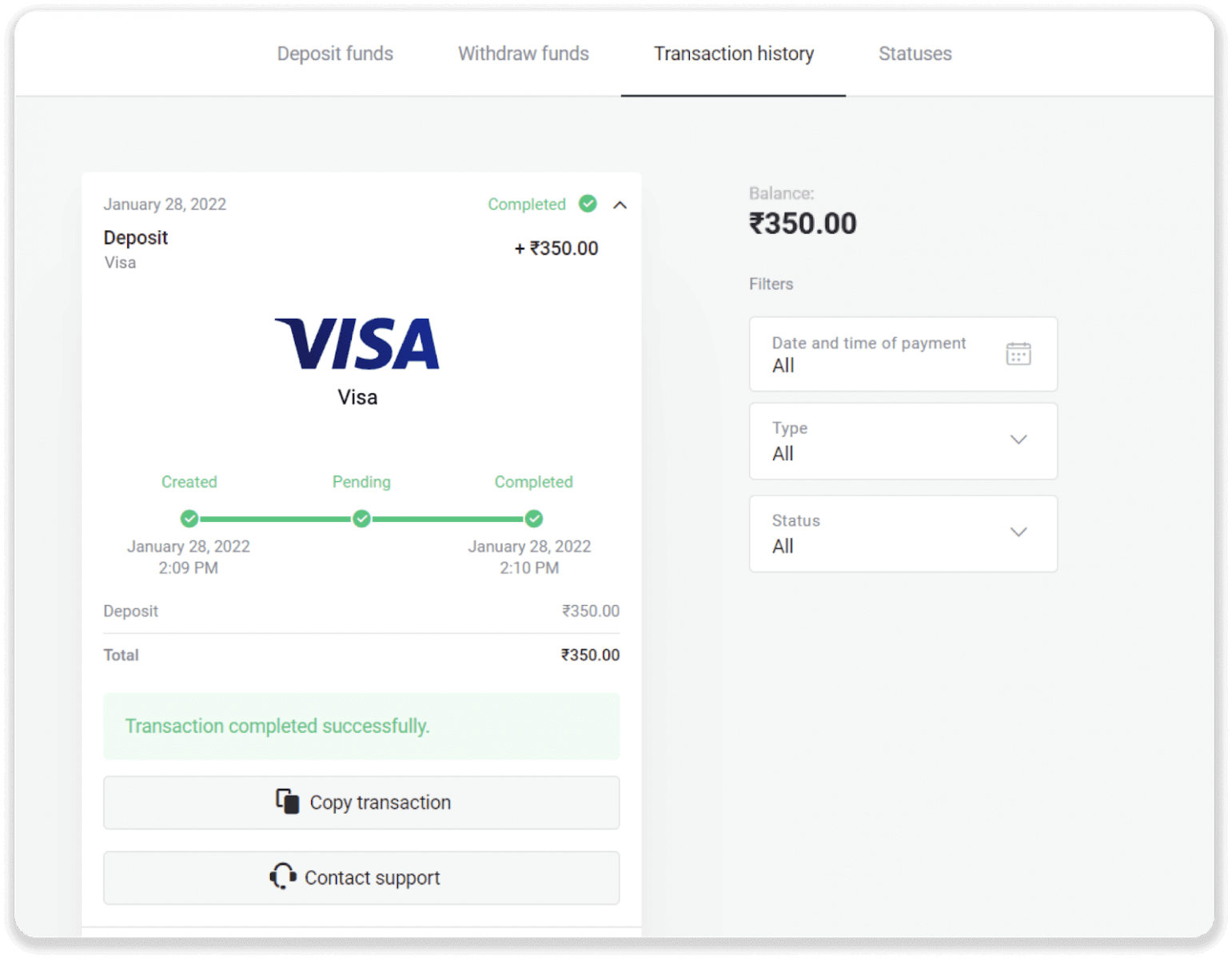
。
如何在 Binomo 上使用电子钱包存款
通过 AstroPay 卡充值
1. 点击屏幕右上角的“存款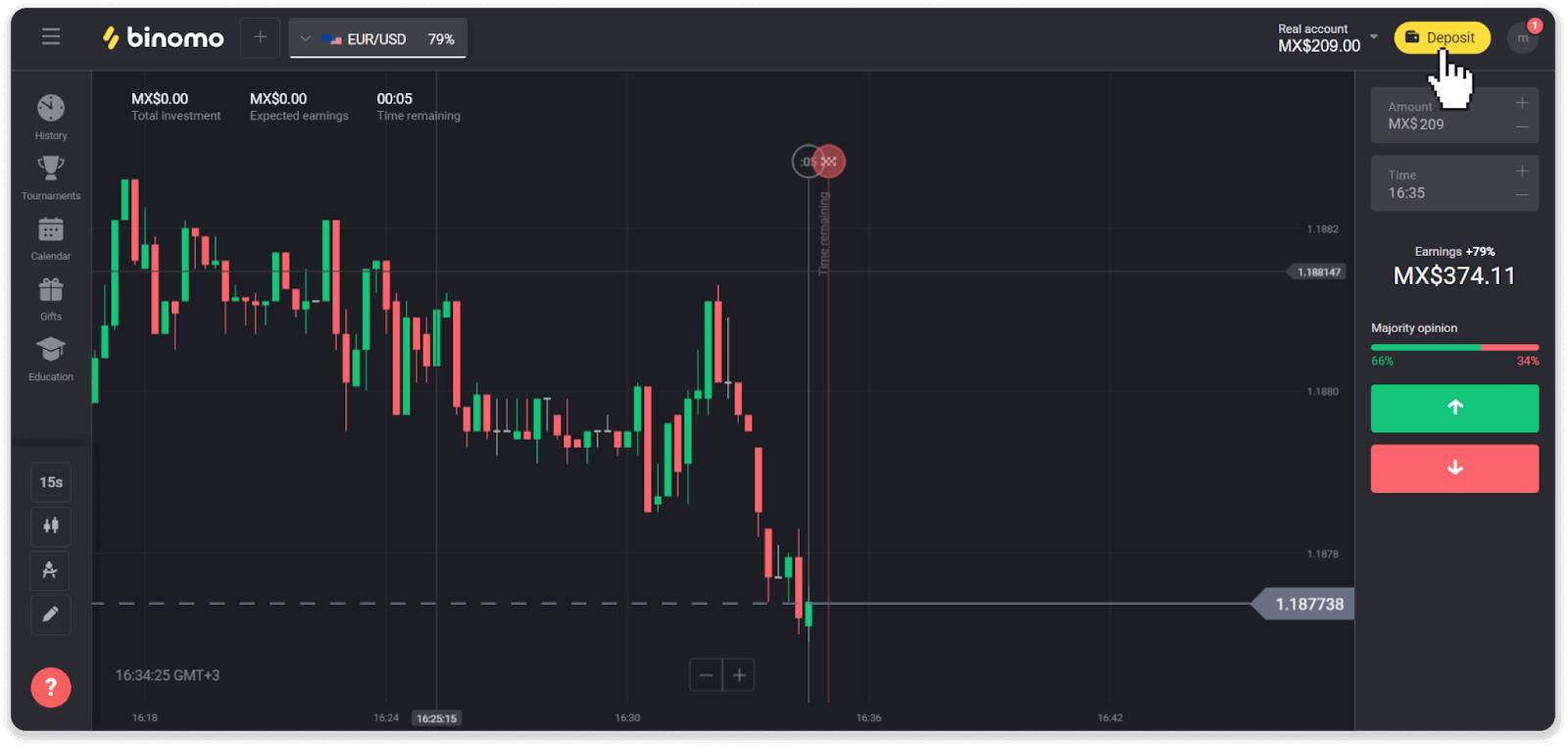
”按钮。2
. 在“国家/地区”栏中选择您的国家/地区,然后选择“AstroPay”付款方式。3 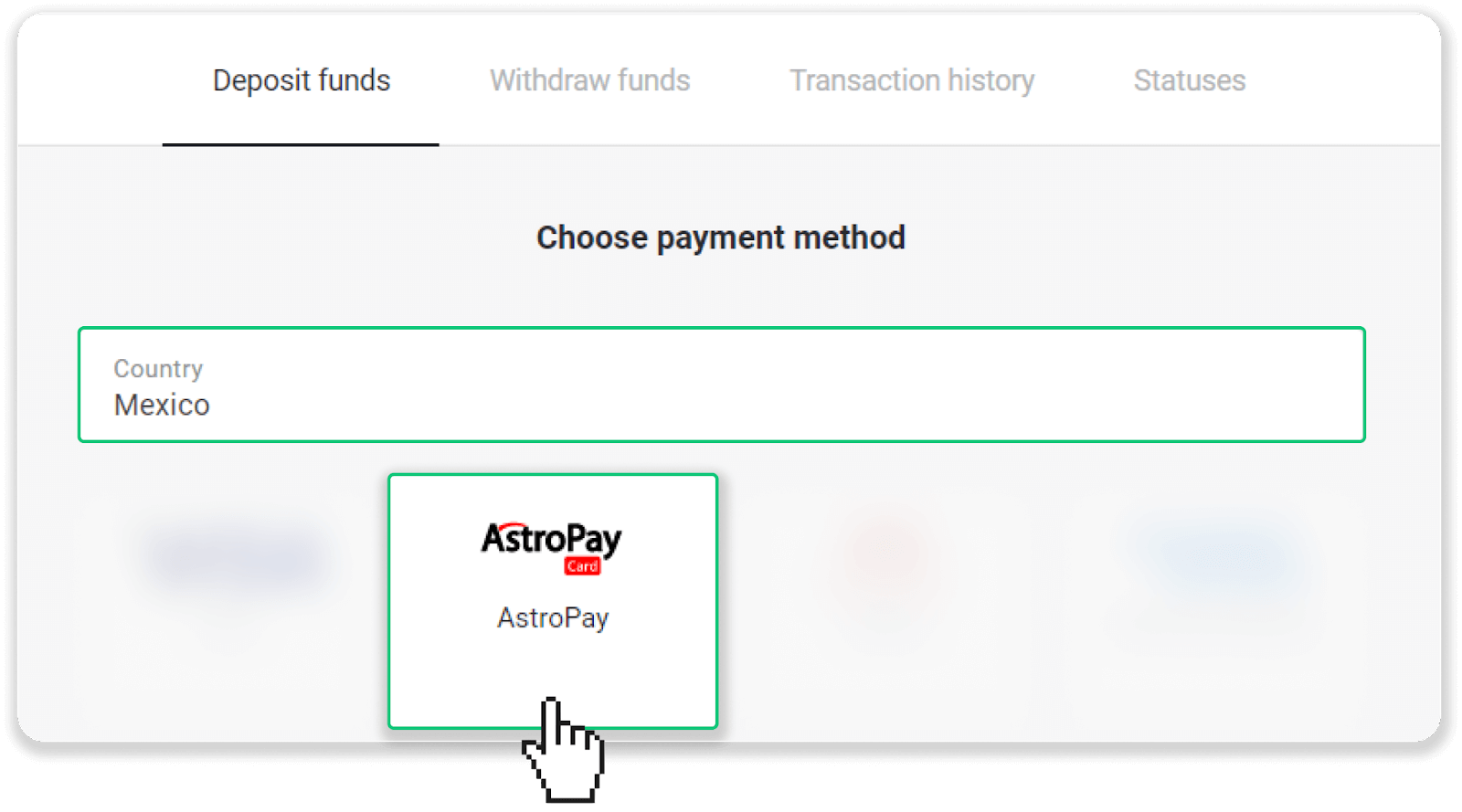
. 输入存款金额,然后点击“存款”按钮。4 .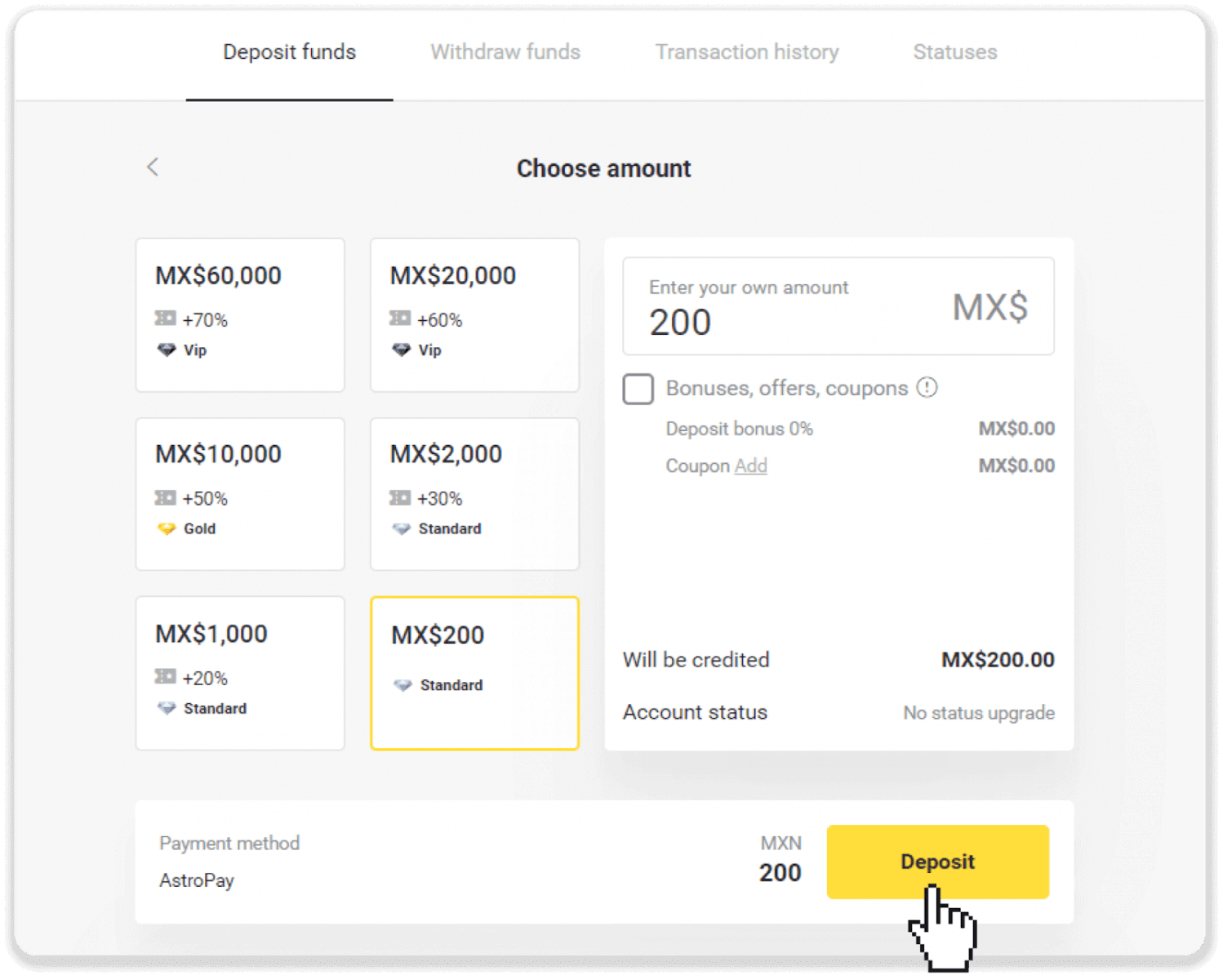
点击“我已有AstroPay卡”。5 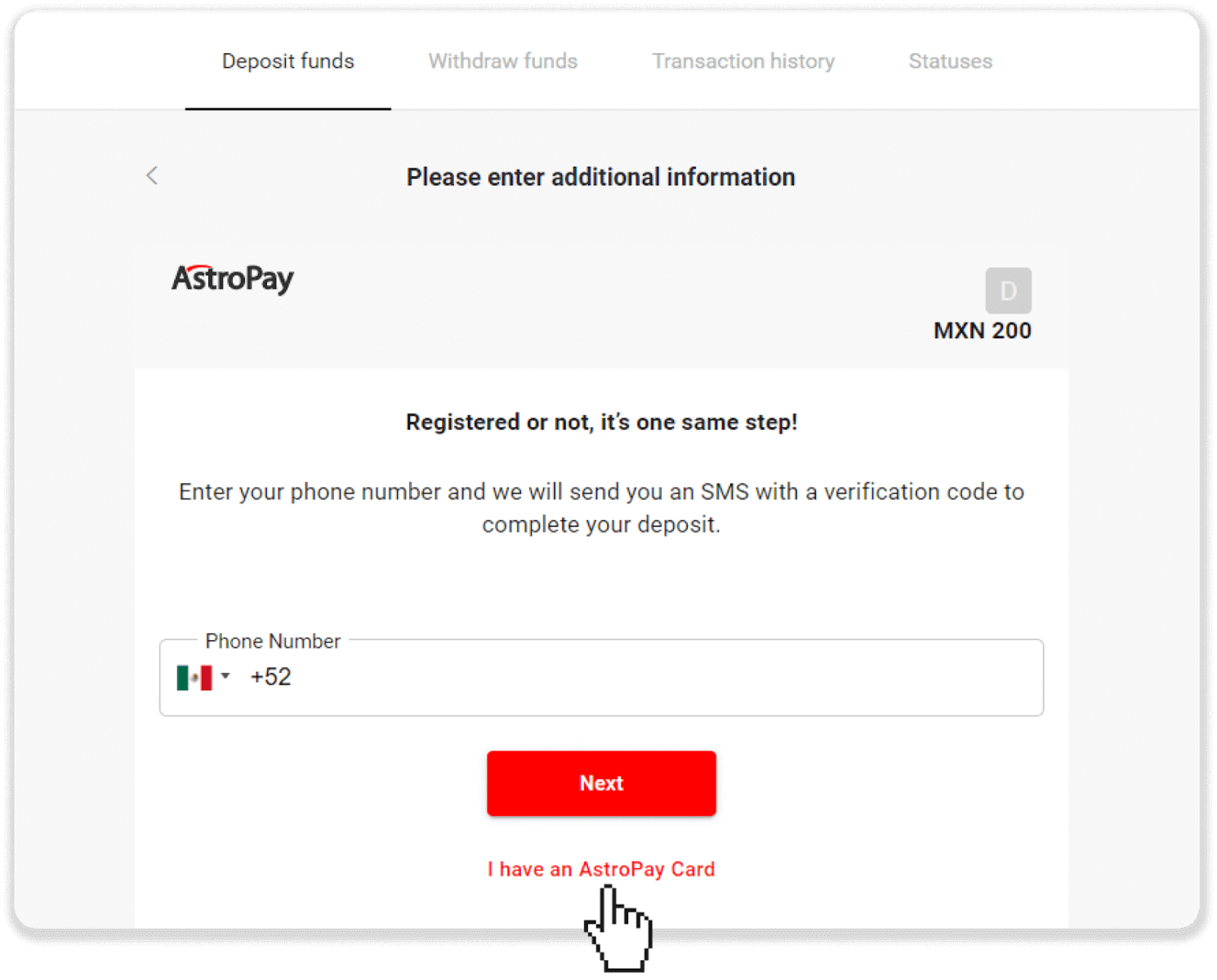
. 输入您的AstroPay卡信息(卡号、有效期和验证码)。然后点击“确认存款”。6 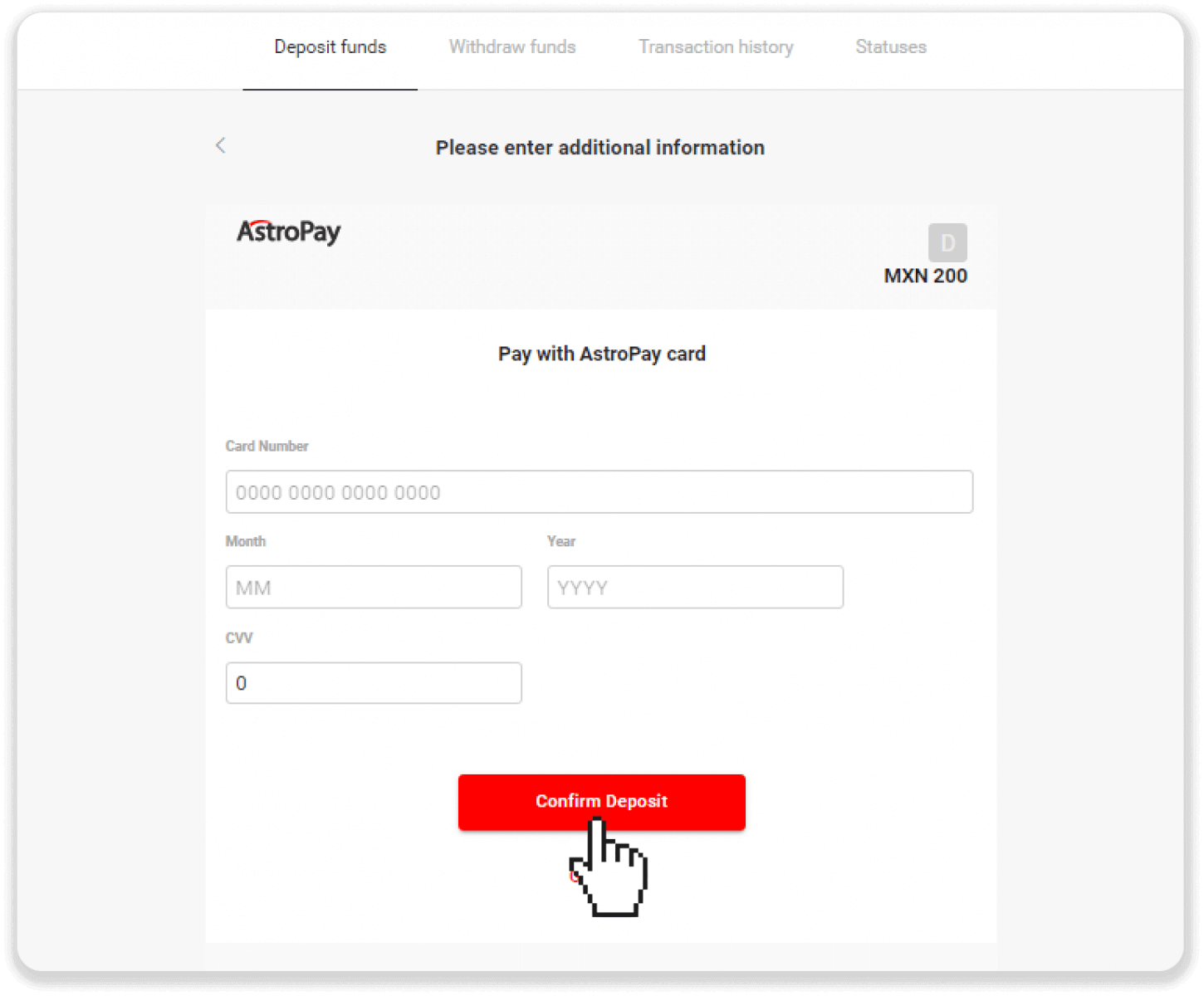
. 您的存款已成功处理。点击“返回Dolphin Corp”。7 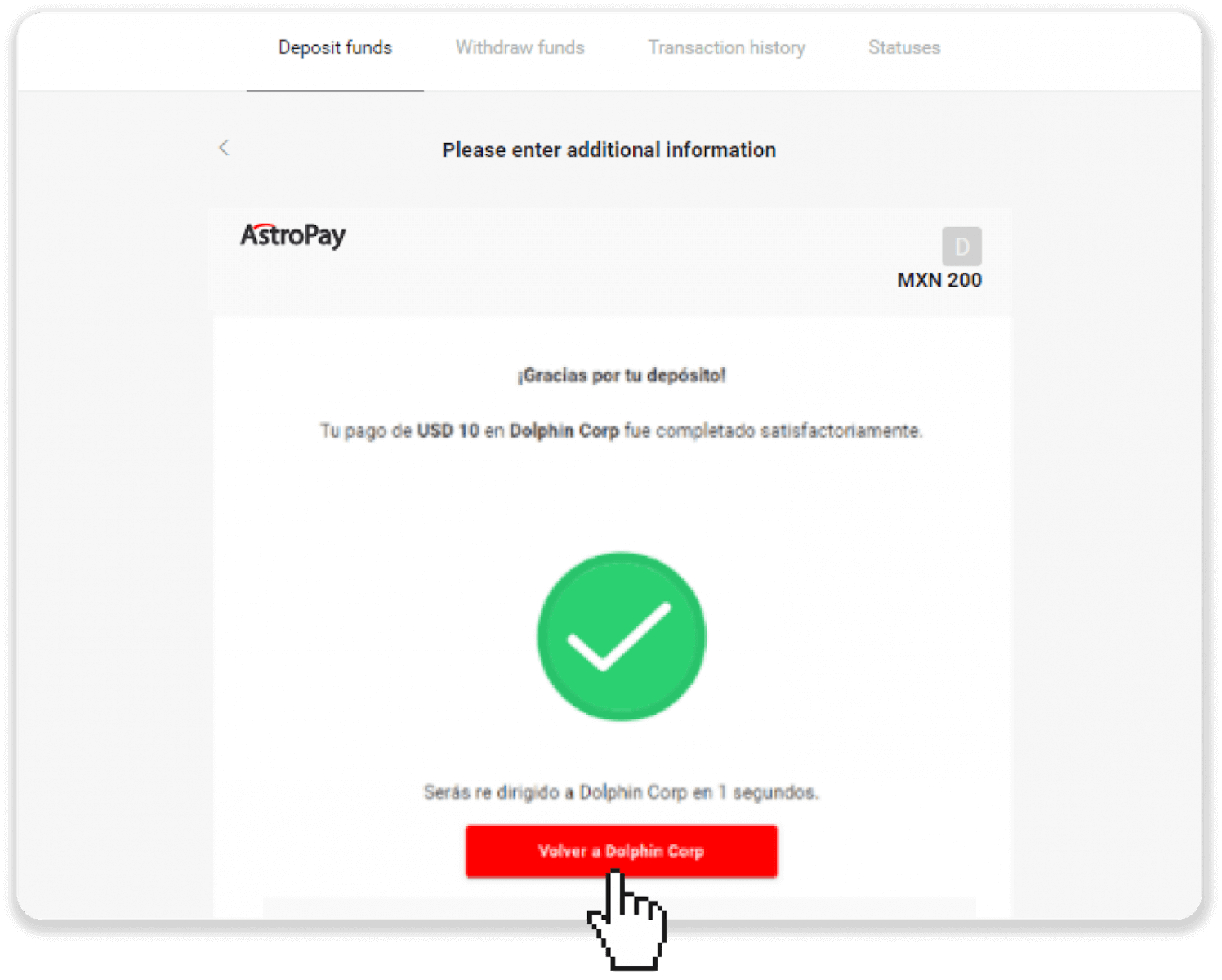
. 您的存款已确认!点击“继续交易”。8
. 要查看您的交易状态,请点击屏幕右上角的“存款”按钮,然后点击“交易记录”选项卡。9 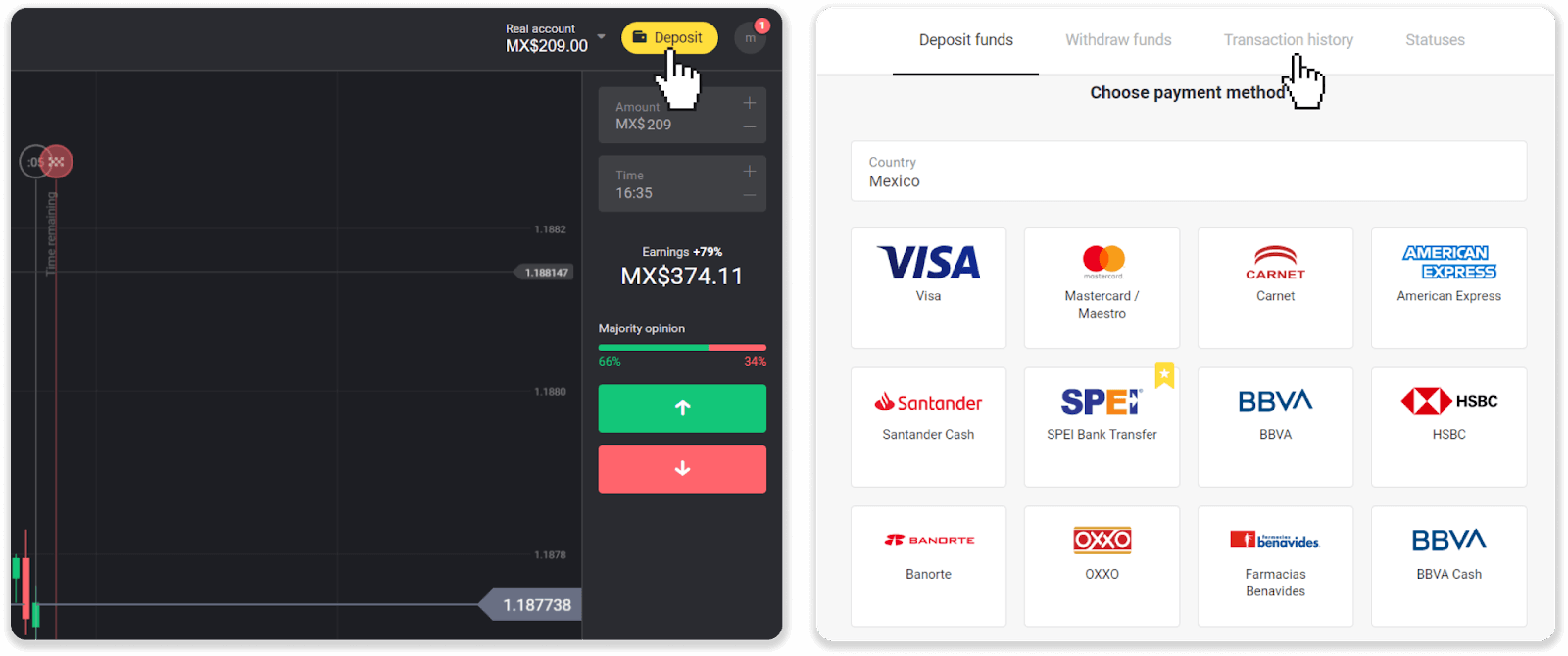
. 点击您的存款记录以跟踪其状态。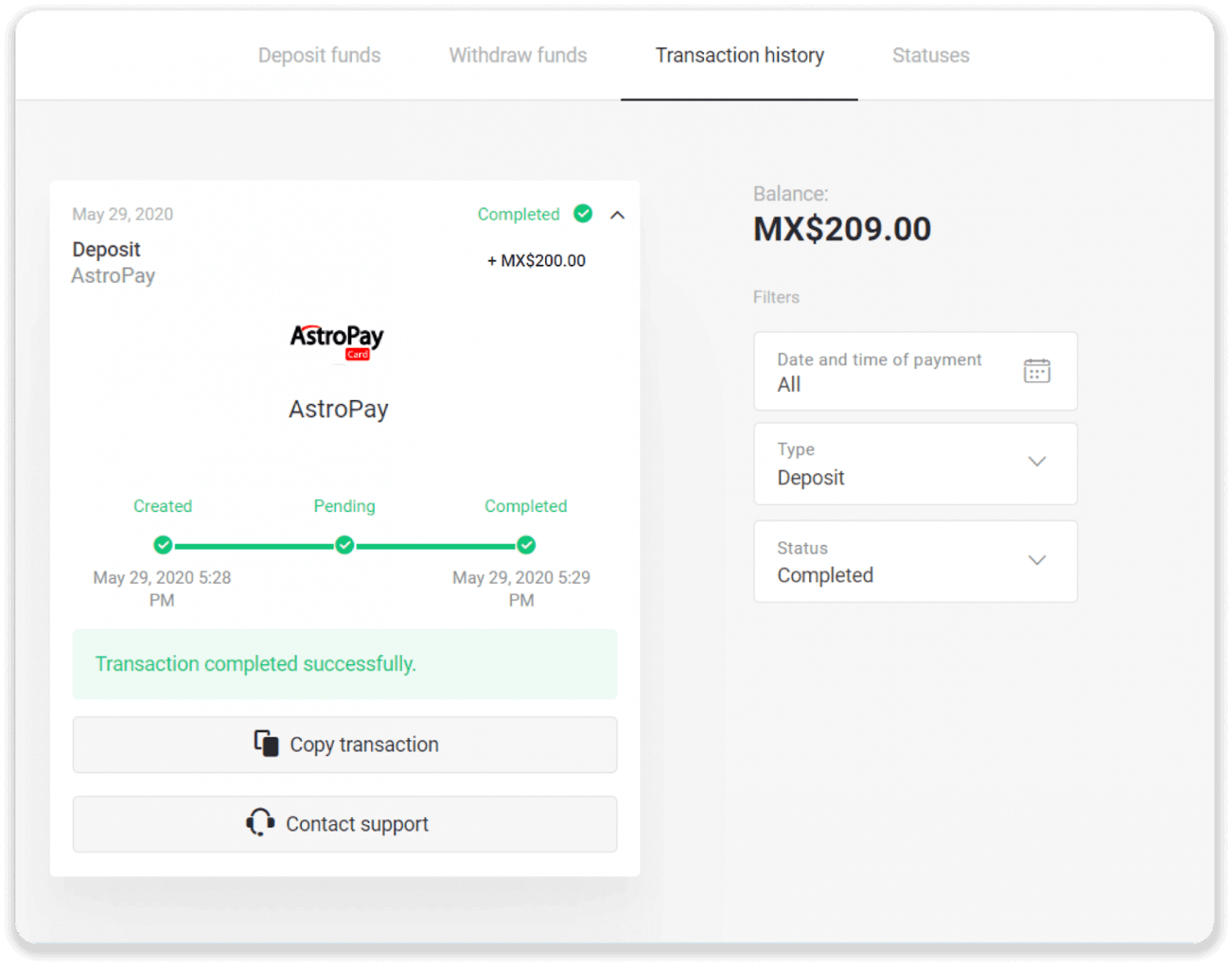
通过 Advcash 存入资金
1. 点击屏幕右上角的“存款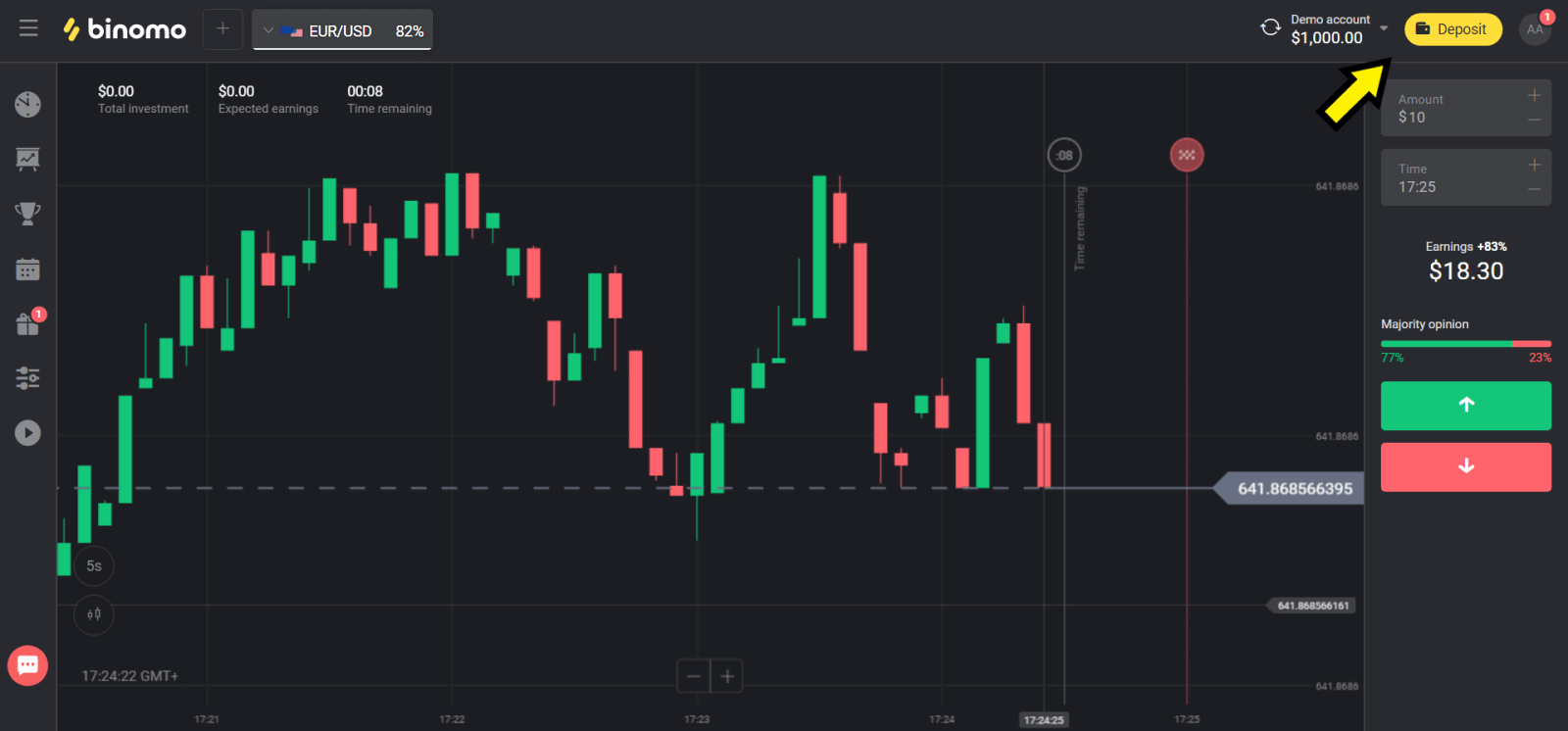
”按钮。2 . 在“国家/地区”栏中选择您的国家/地区,然后选择“Advcash”付款方式。3
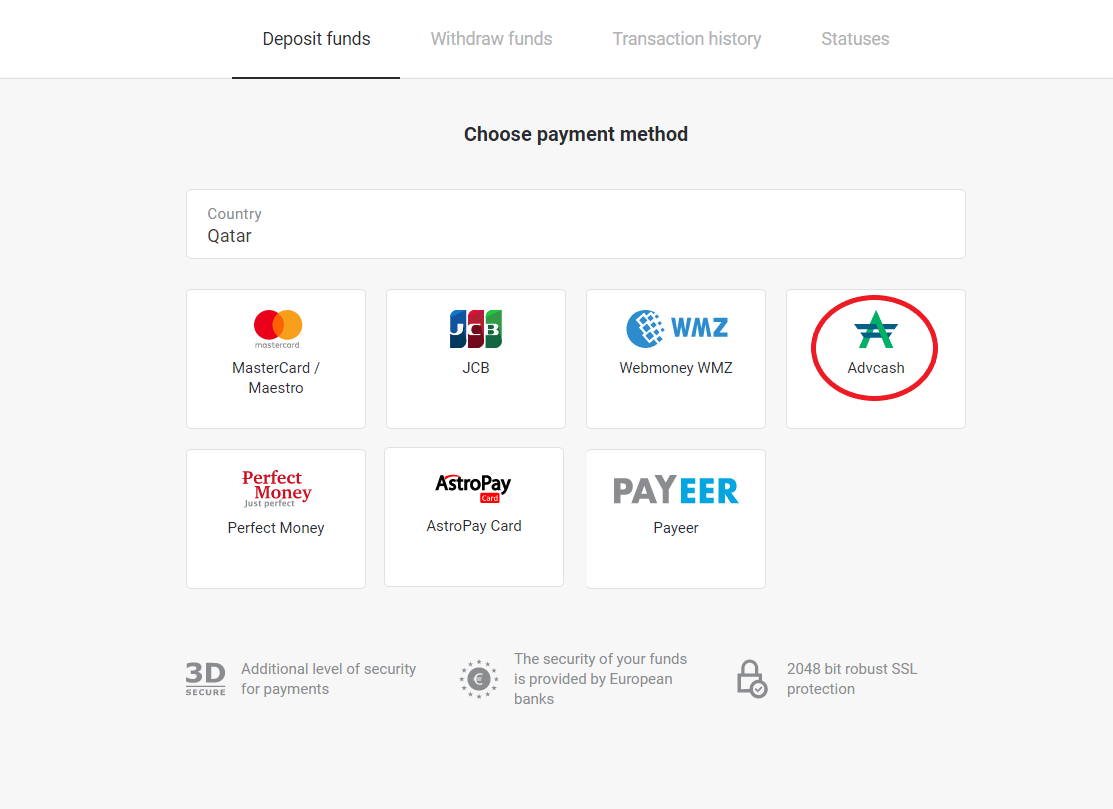
. 选择存款金额。4
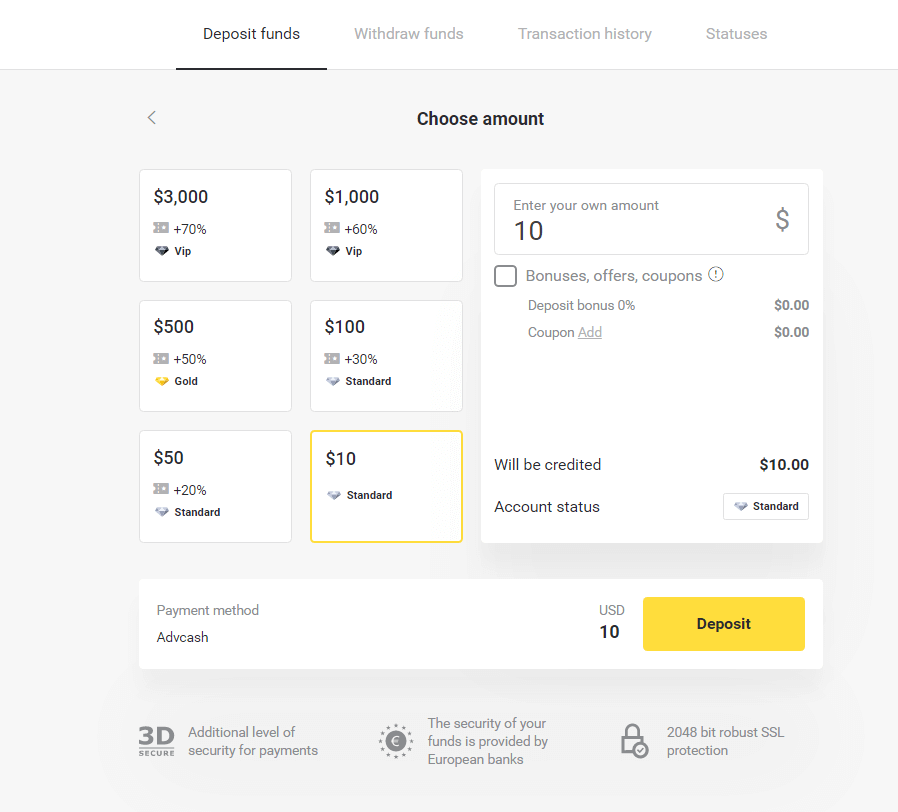
. 您将被重定向到 Advcash 付款页面,点击“前往付款”按钮。5
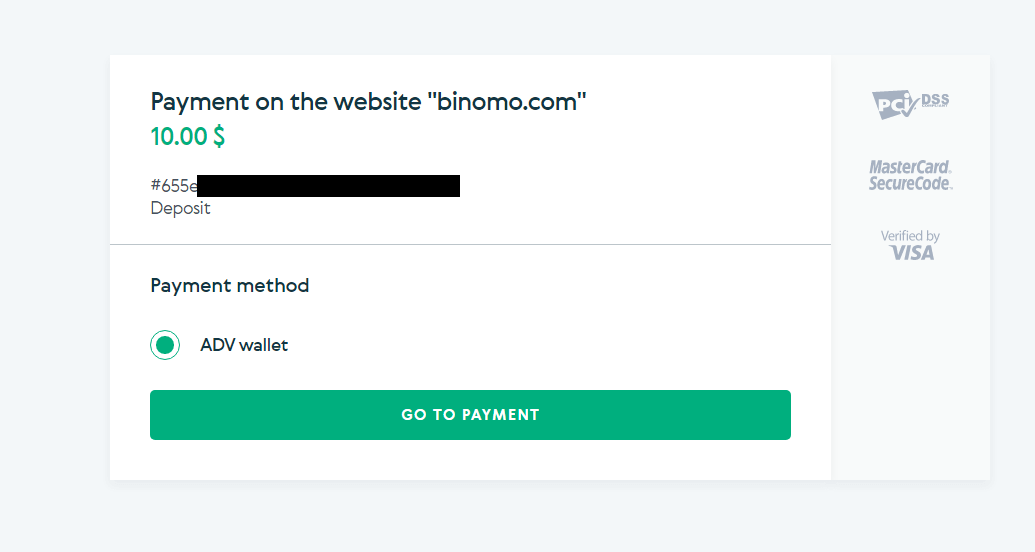
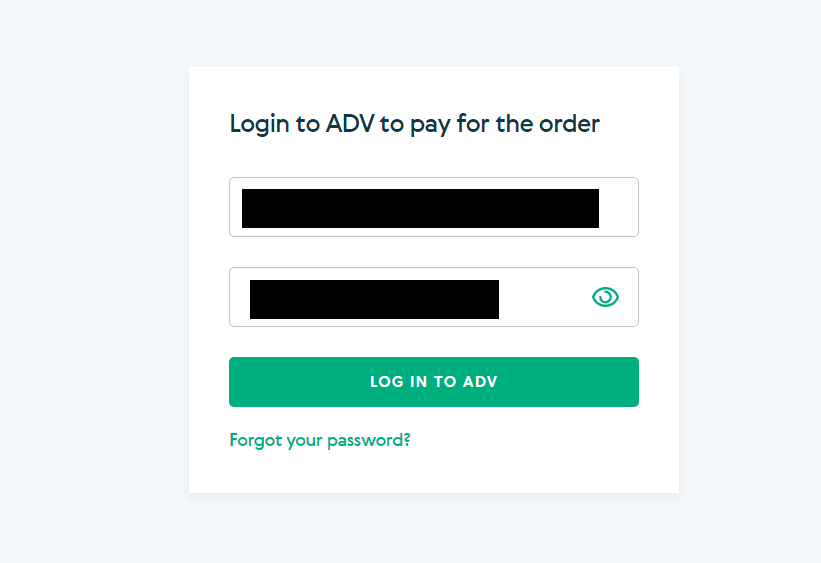
. 输入您的 Advcash 账户邮箱地址和密码,然后点击“登录 Adv”按钮。6
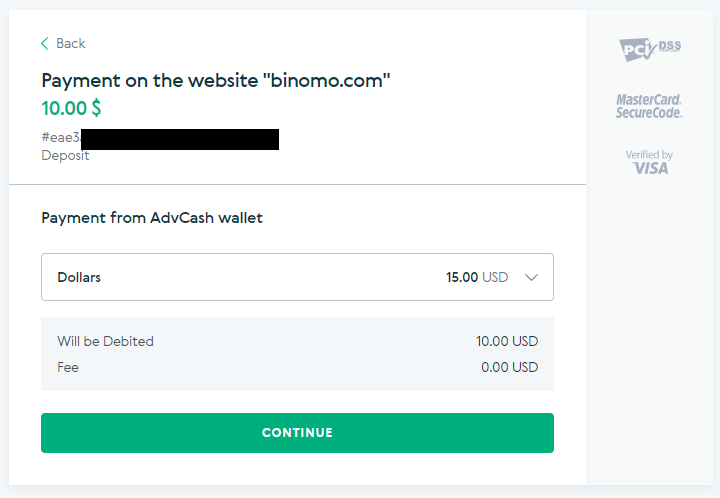
. 选择您的 Advcash 账户币种,然后点击“继续”按钮。7
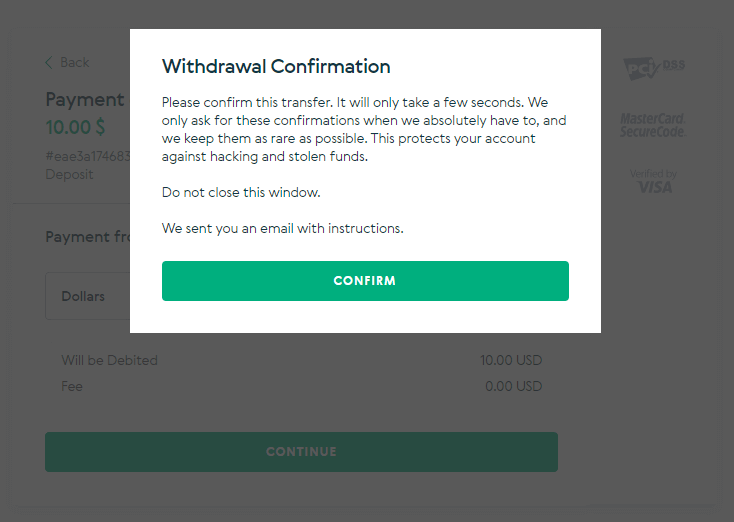
. 点击“确认”按钮确认您的转账。8
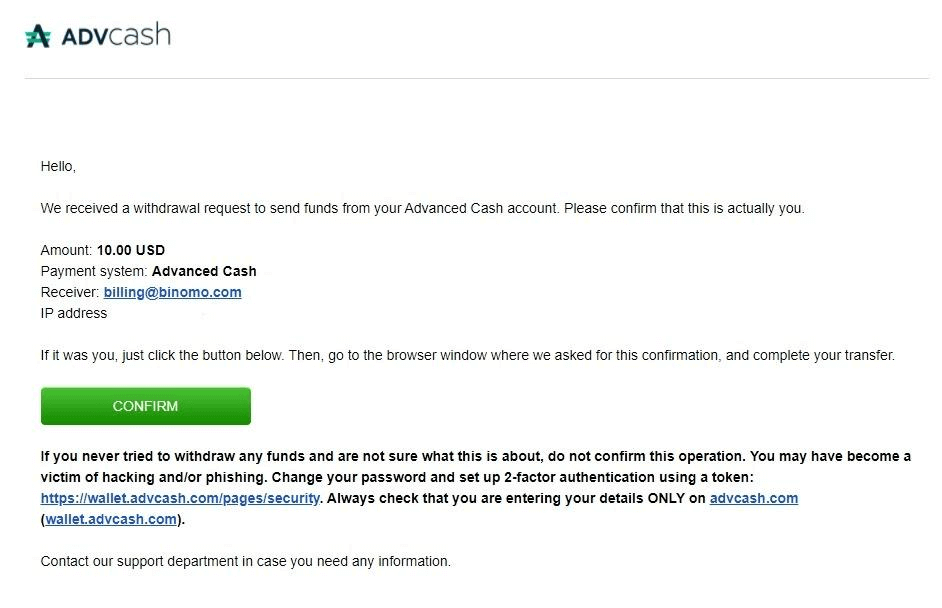
. 您的交易确认信息将发送到您的邮箱。打开您的邮箱并确认邮件以完成存款。9
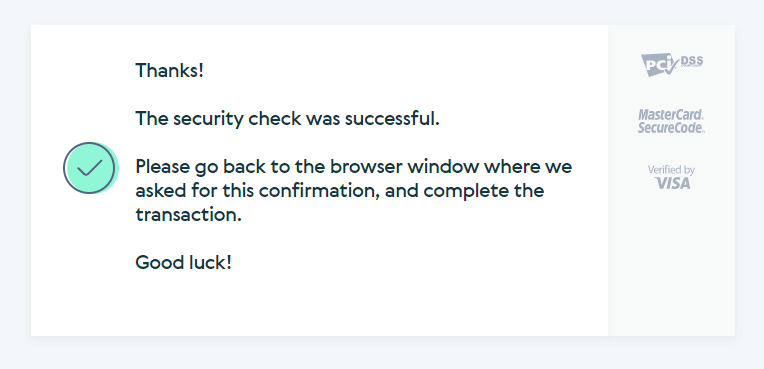
. 确认后,您将收到交易成功的消息。10
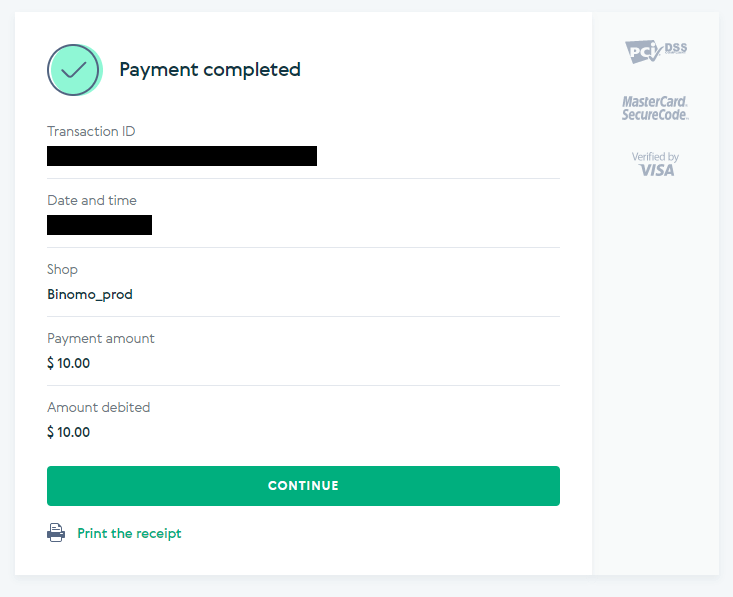
. 您将收到已完成付款的详细信息。11
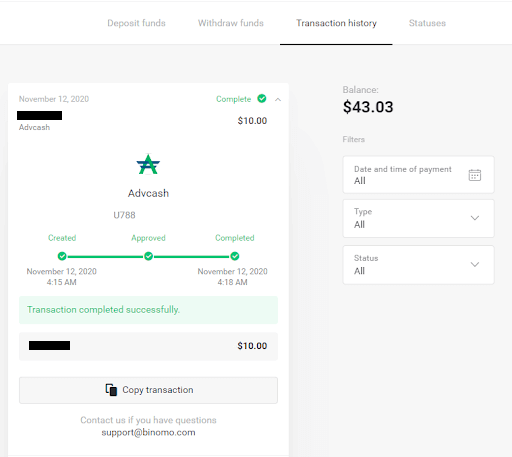
. 您的存款确认信息将显示在您账户的“交易记录”页面中。
通过 Neteller 存入资金
1. 点击右上角的“存款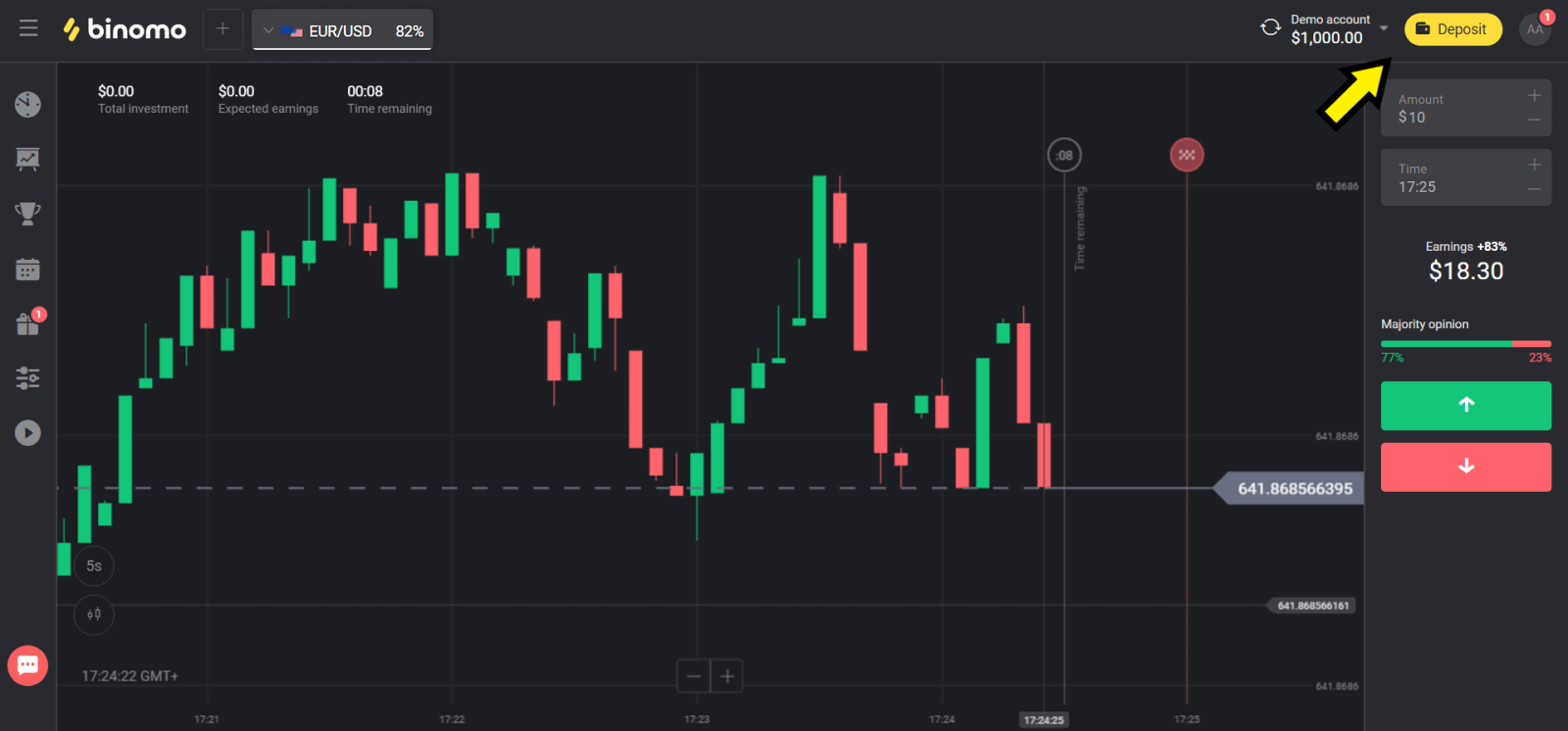
”按钮。2
. 在“国家/地区”栏中选择您的国家/地区,然后选择“Neteller”付款方式。3 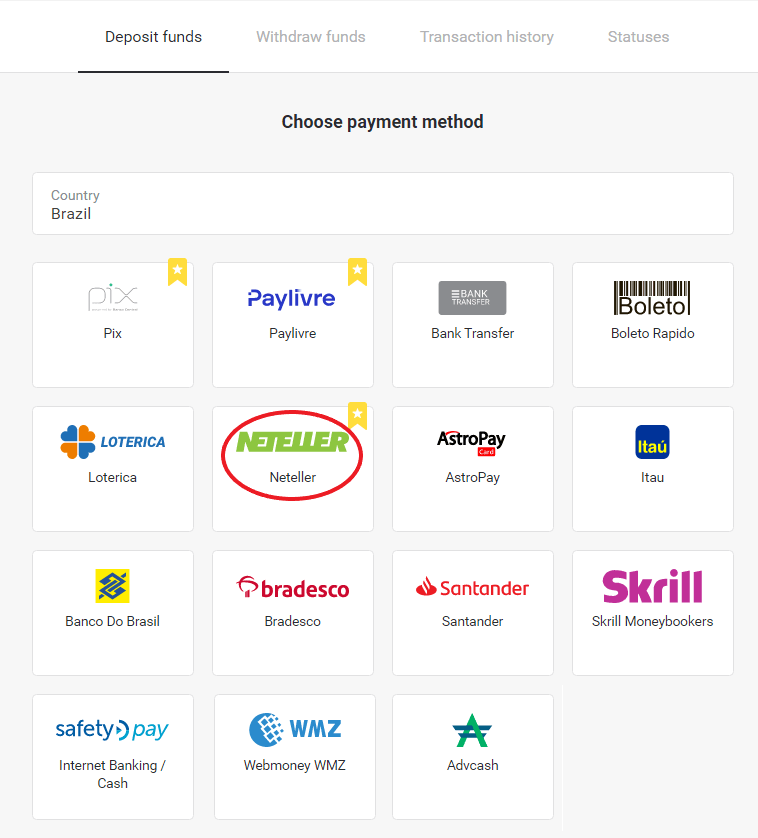
. 选择存款金额,然后点击“存款”按钮。4 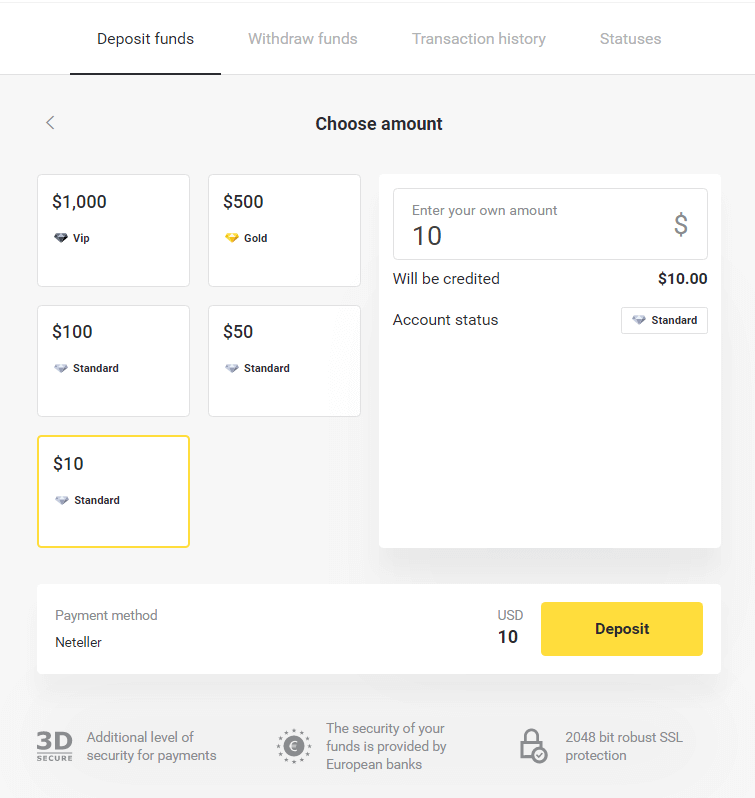
. 复制电子邮件地址,然后点击“下一步”按钮。5 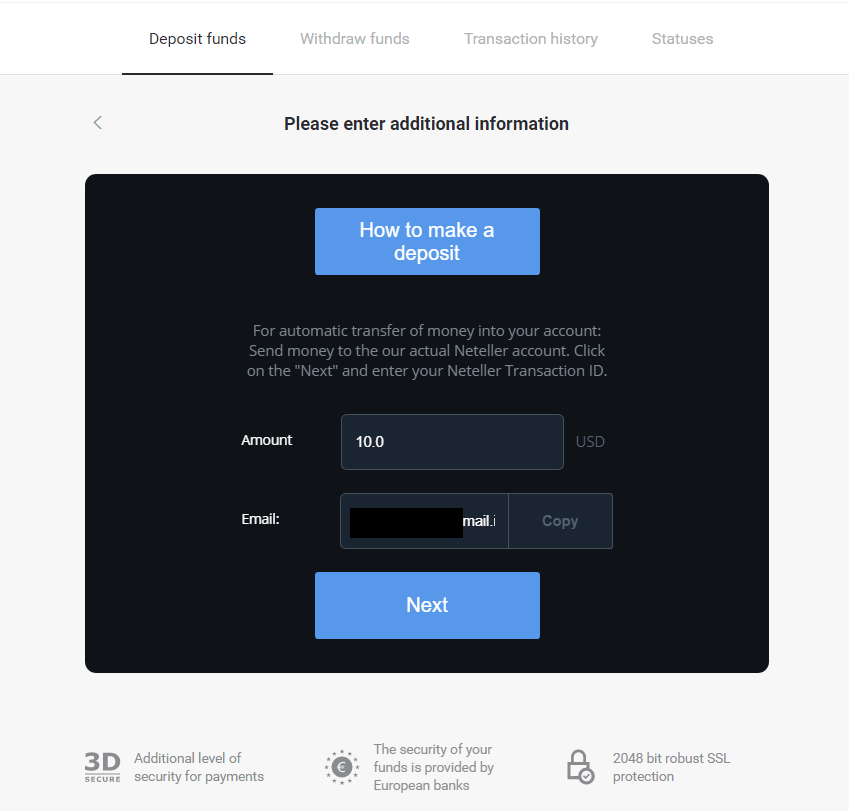
. 前往 Neteller 网站并登录您的账户。6 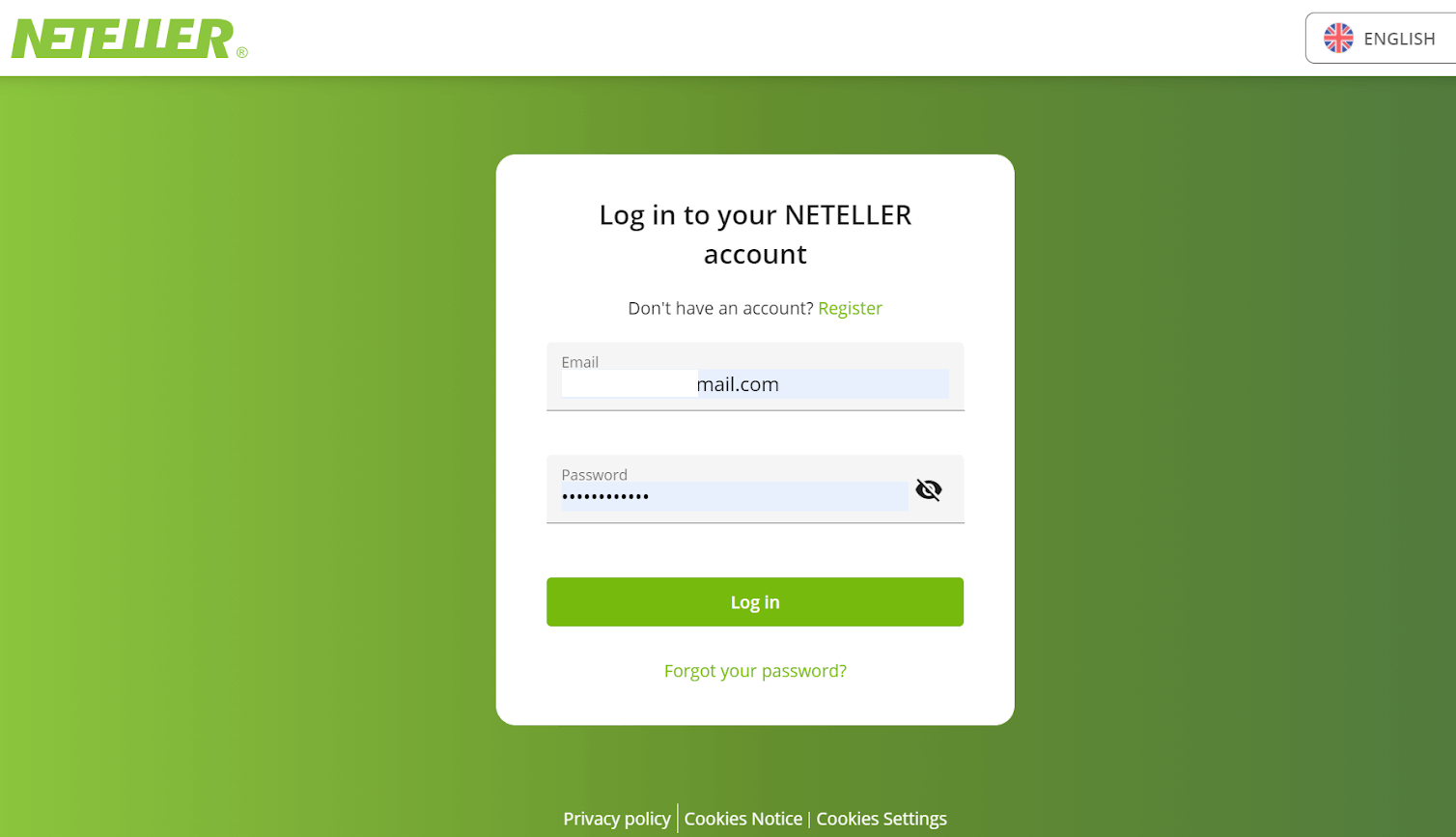
. 在“转账”栏中,输入您在 Binomo 网站(步骤 4)中显示的电子邮件地址,然后点击“继续”按钮。7 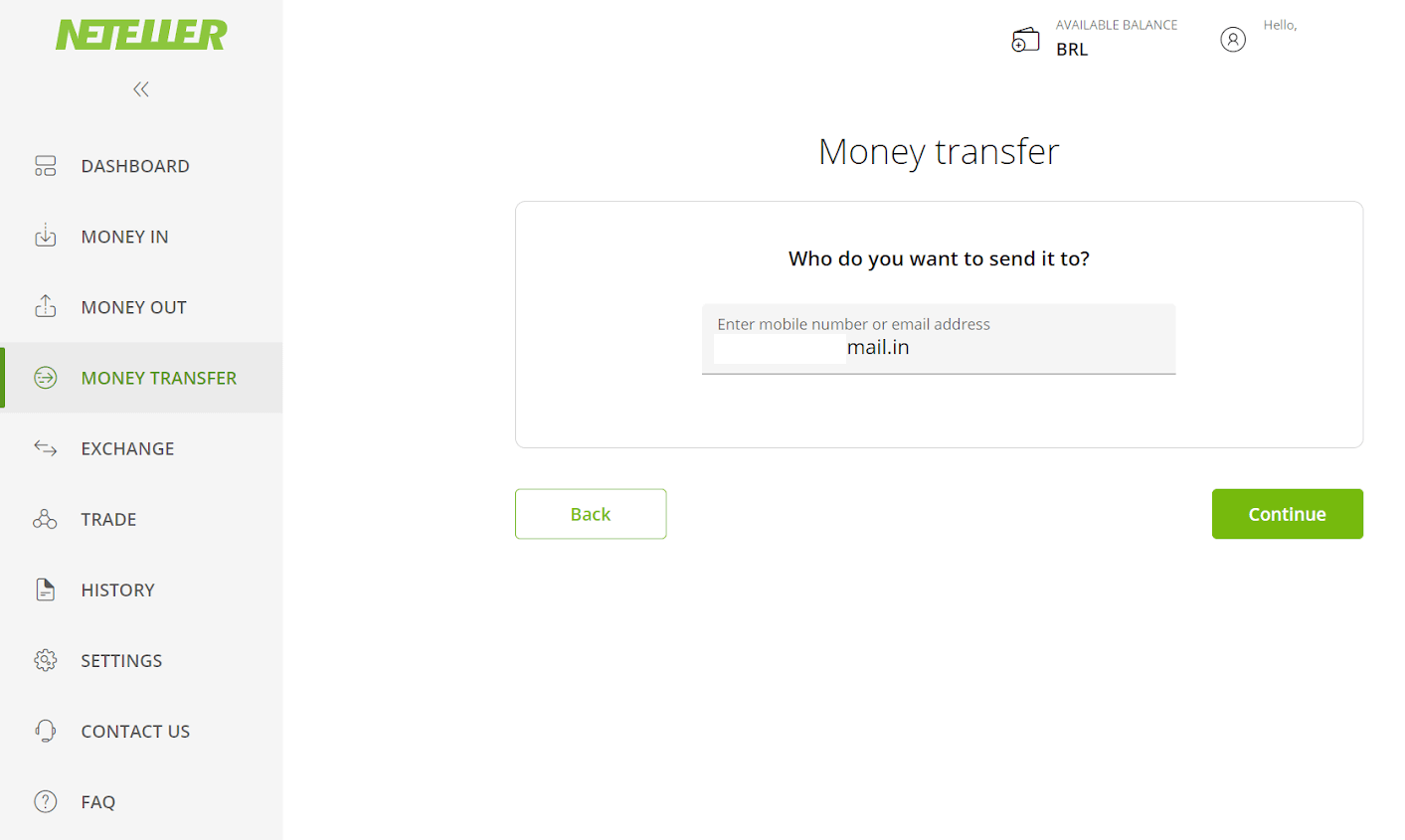
. 输入您在 Binomo(步骤 3)中选择的金额,然后点击“继续”按钮。8 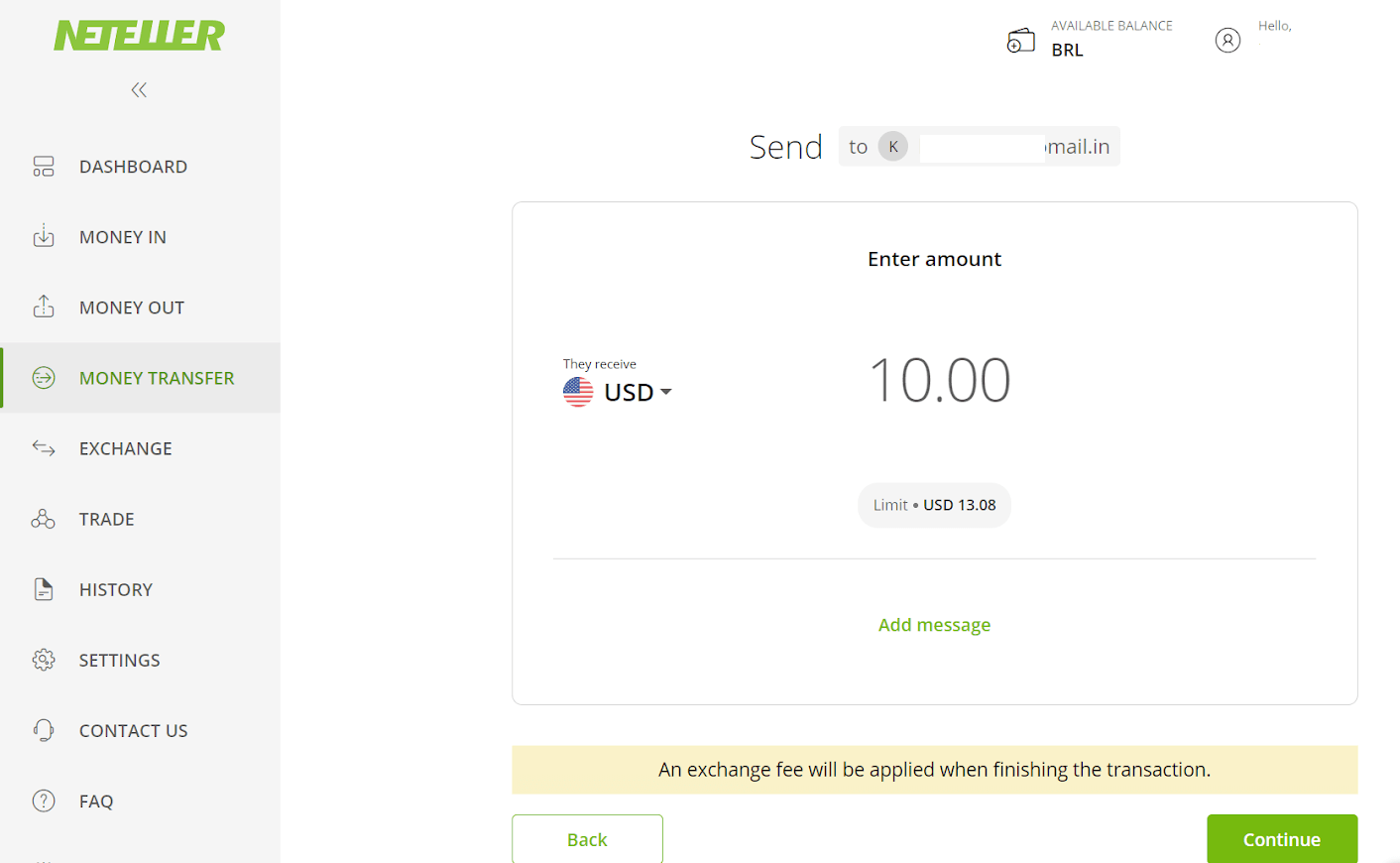
. 检查您的转账详情。如果一切正确,请点击“确认”按钮确认交易,然后继续。9 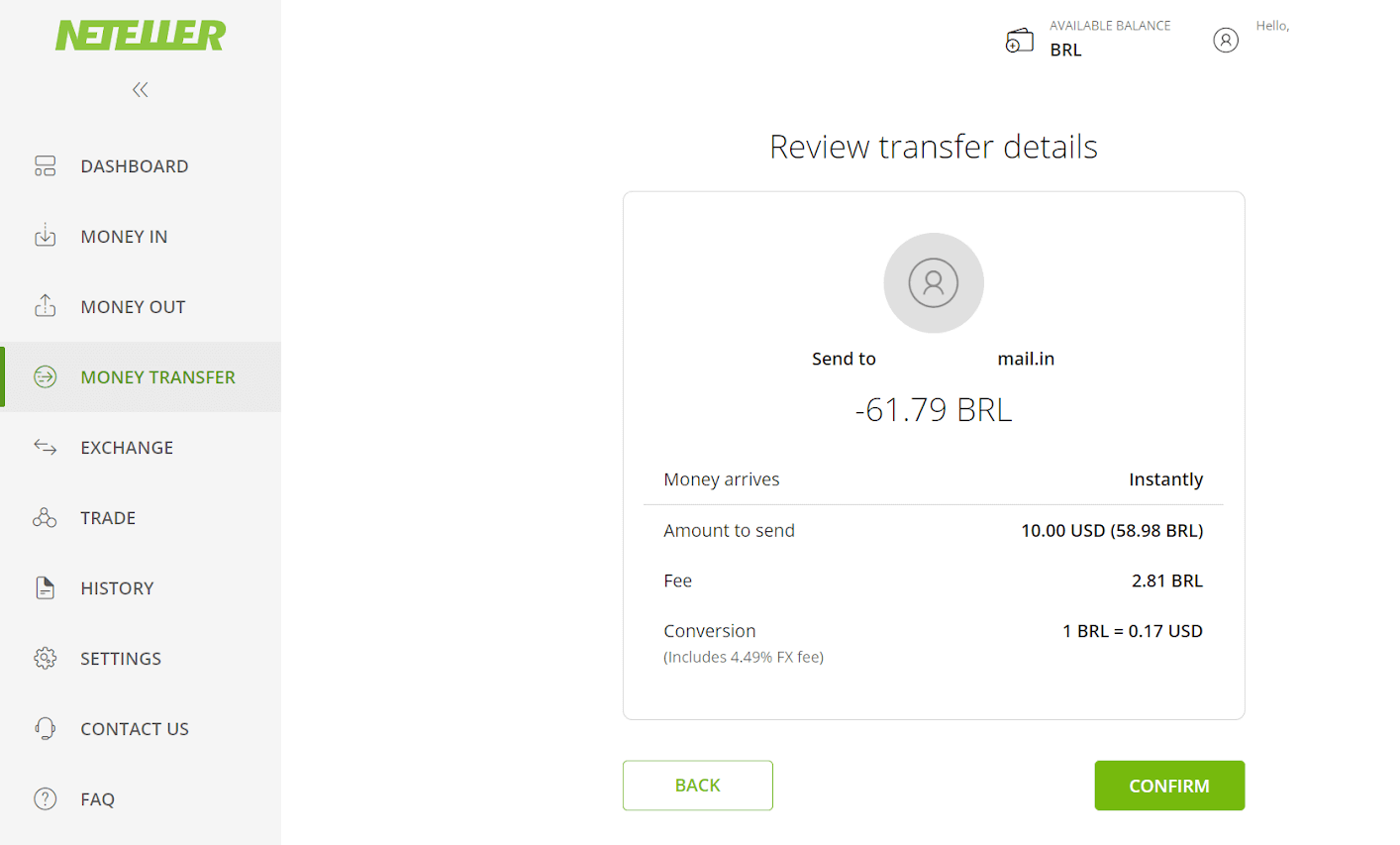
. 系统会要求您输入安全 ID 以完成交易,请输入安全 ID 并点击“确认”按钮。10 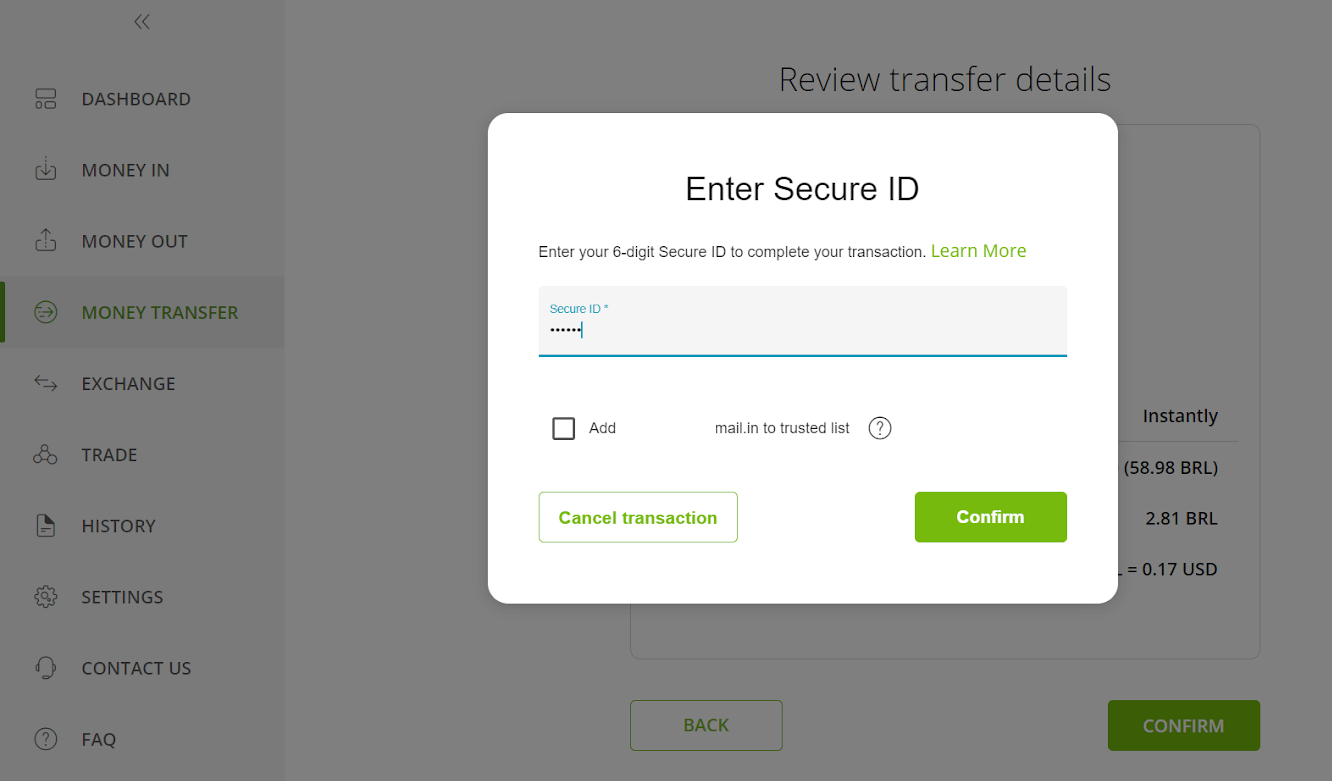
. 系统将显示您的交易确认信息。现在返回 Binomo 存款页面。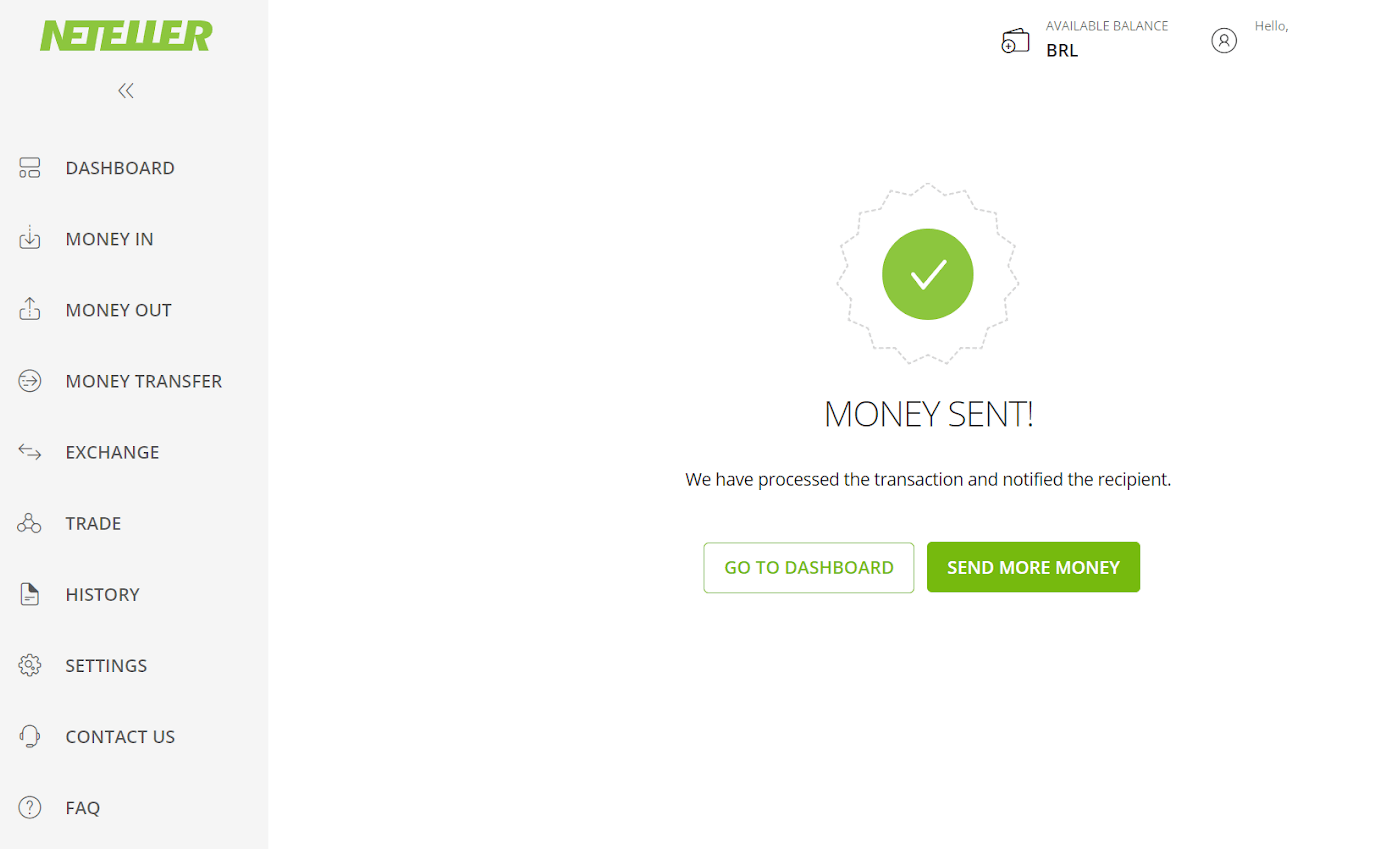
11. 在“交易 ID”栏中输入您的 Neteller 账户中的交易 ID,然后点击“确认”按钮继续。12 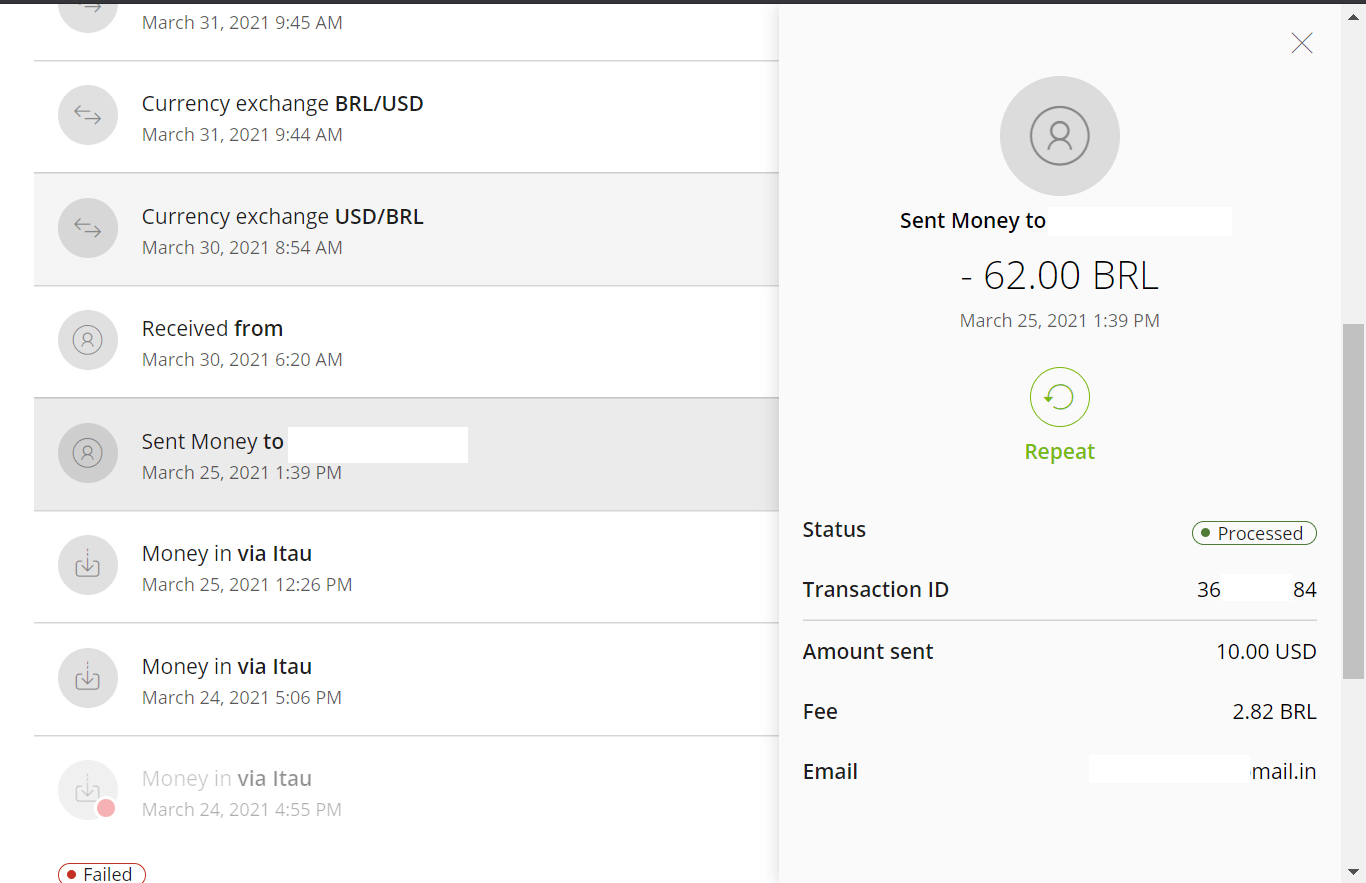
. 系统将显示付款成功的确认信息。13 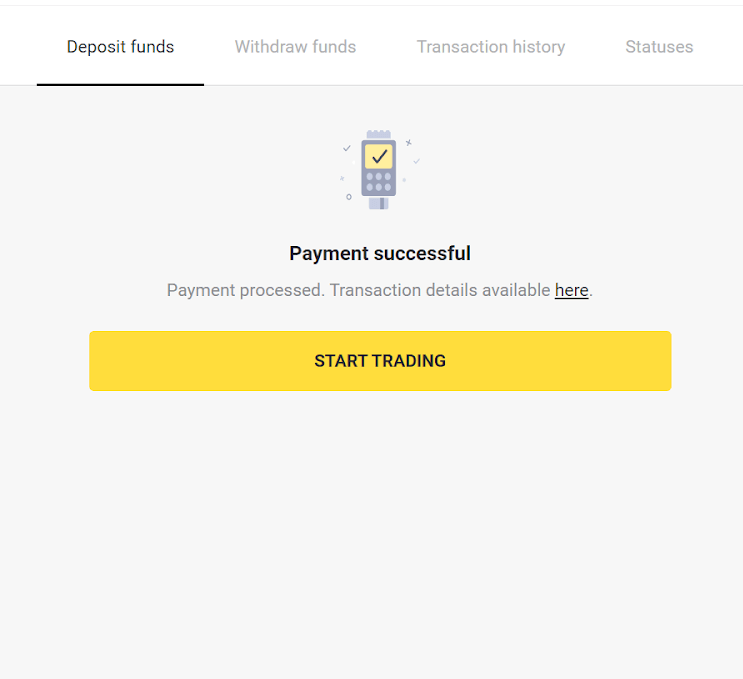
. 您可以在“交易记录”部分查看您的交易状态。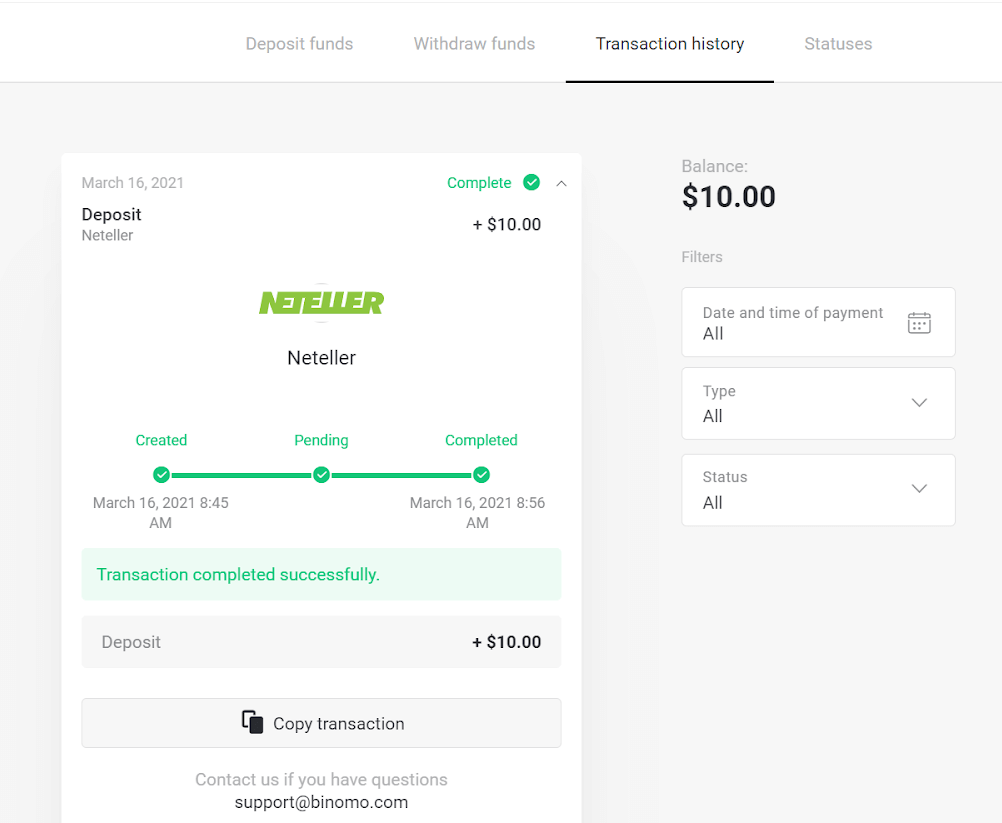
通过 Skrill 存入资金
1. 点击屏幕右上角的“充值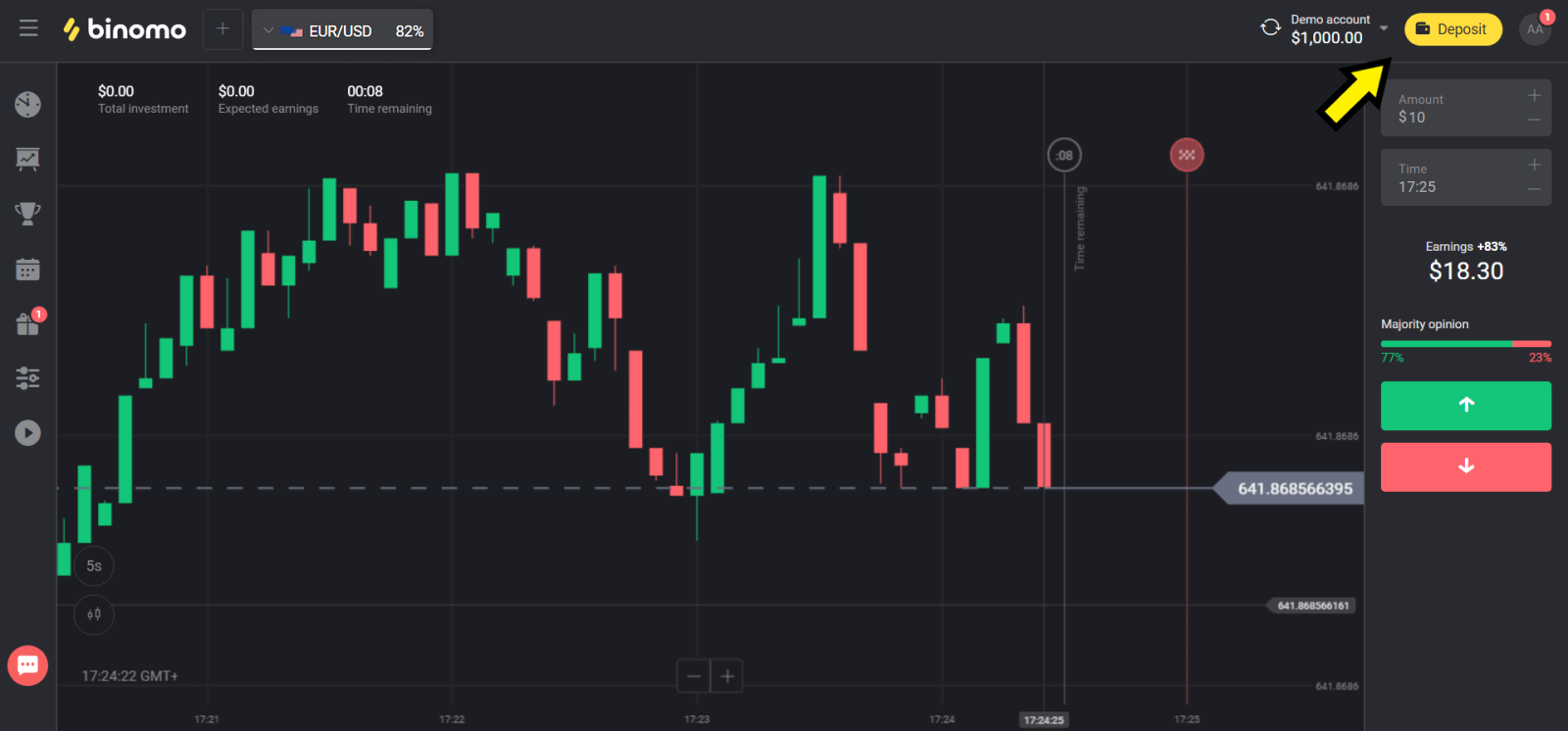
”按钮。2
. 在“国家/地区”栏中选择您的国家/地区,然后选择“Skrill”支付方式。3 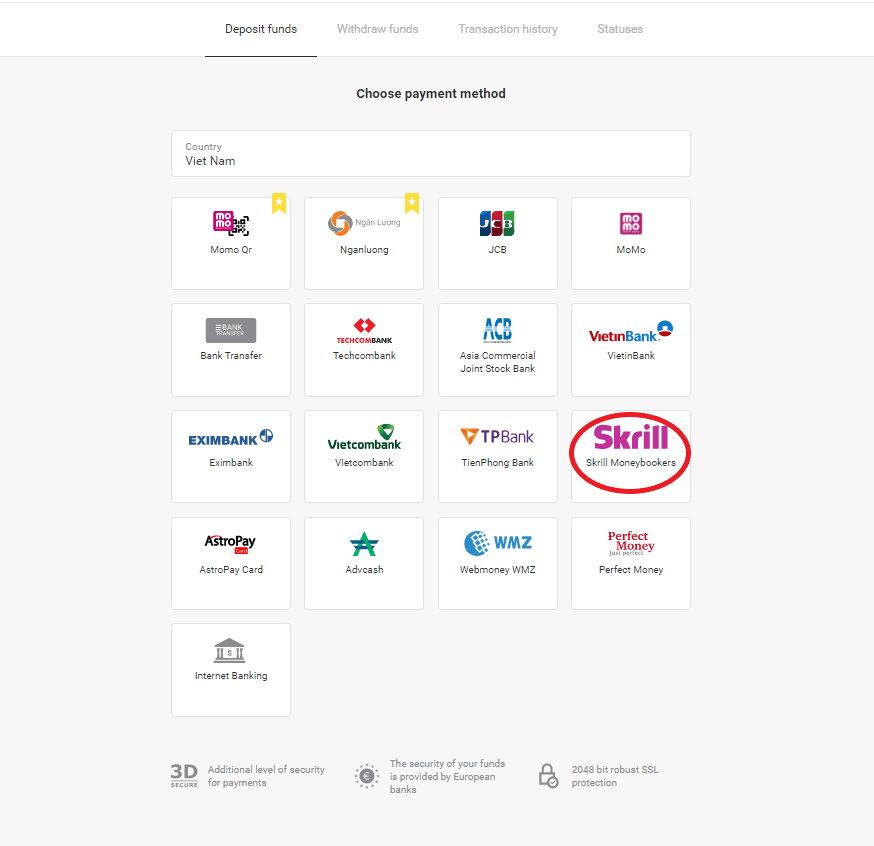
. 选择充值金额,然后点击“充值”按钮。4 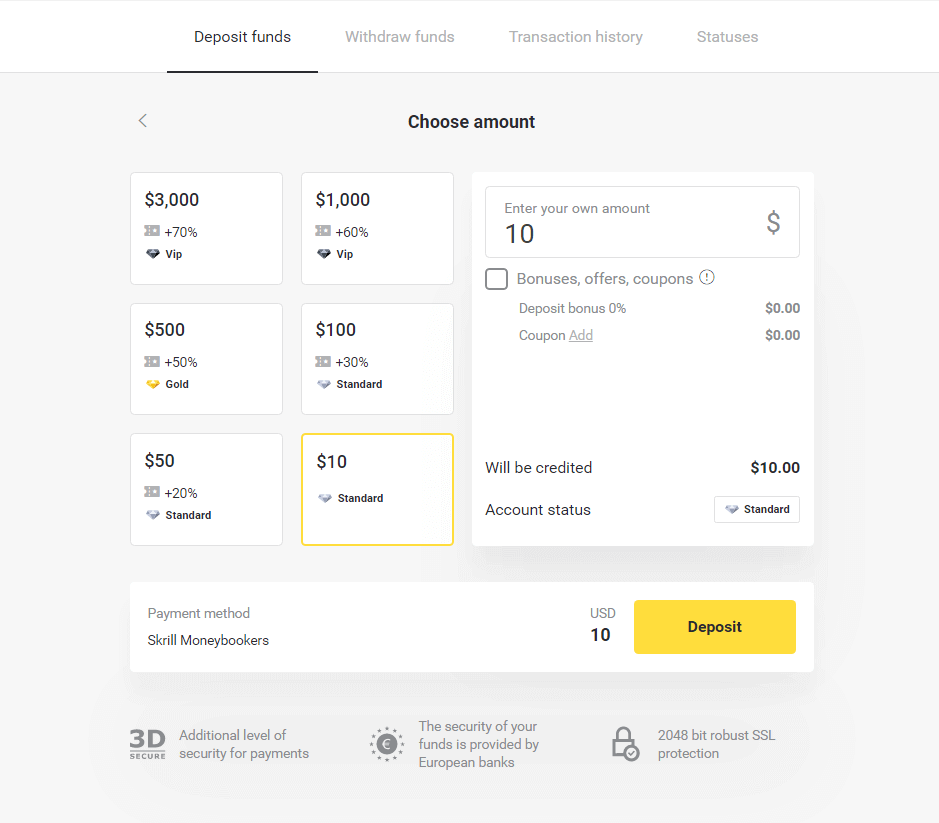
. 点击“复制”按钮复制 Binomo 的 Skrill 账户邮箱地址。然后点击“下一步”按钮。
或者,您可以点击“如何充值”查看 GIF 动画教程。5 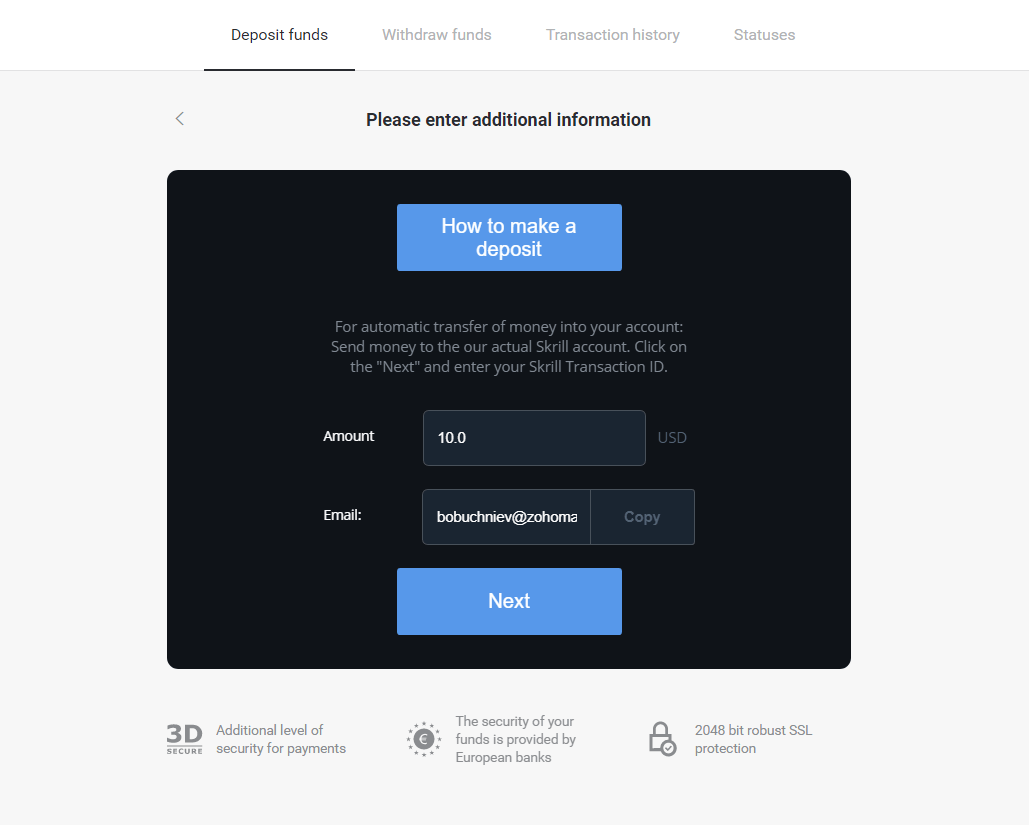
. 您需要输入 Skrill 交易 ID。为此,请打开您的 Skrill 账户,然后向您复制地址的 Binomo 账户发送资金。5.1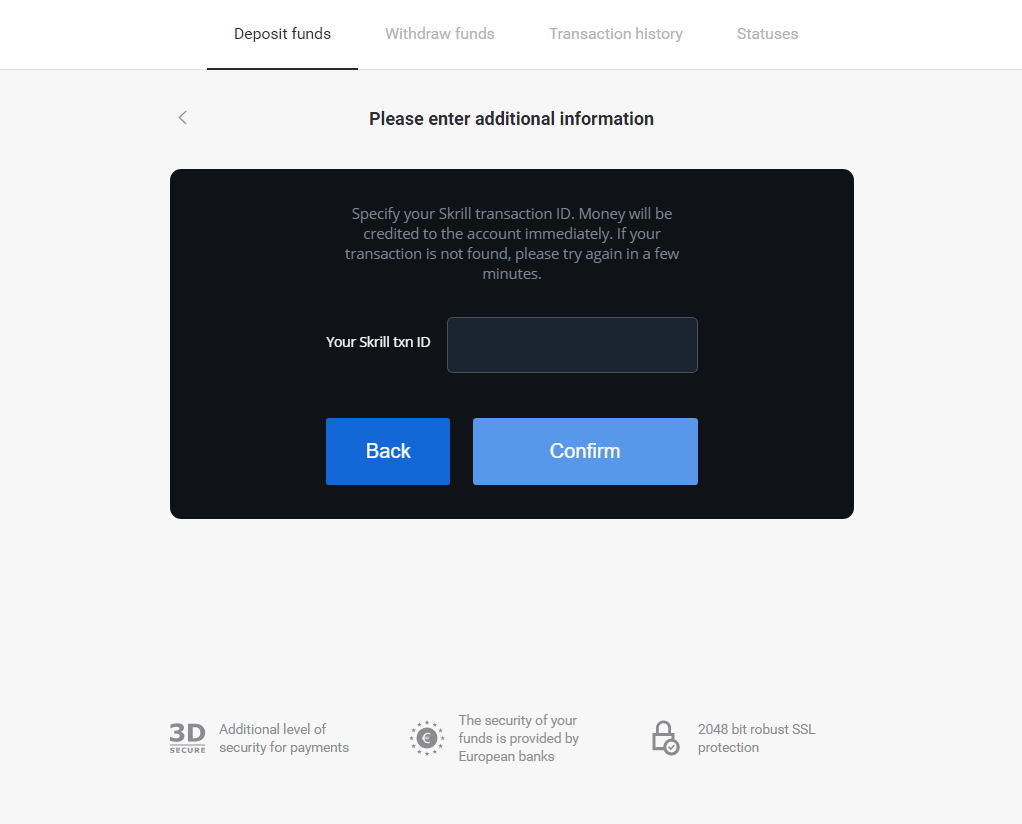
打开您的 Skrill 账户,点击“发送”按钮,然后选择“Skrill 到 Skrill”选项。5.2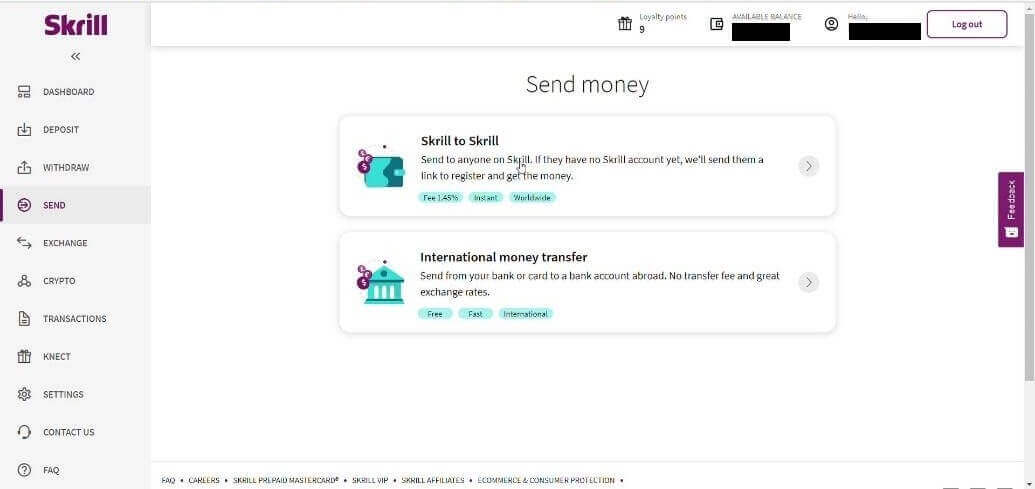
粘贴您之前复制的 Binomo 邮箱地址,然后点击“继续”按钮。5.3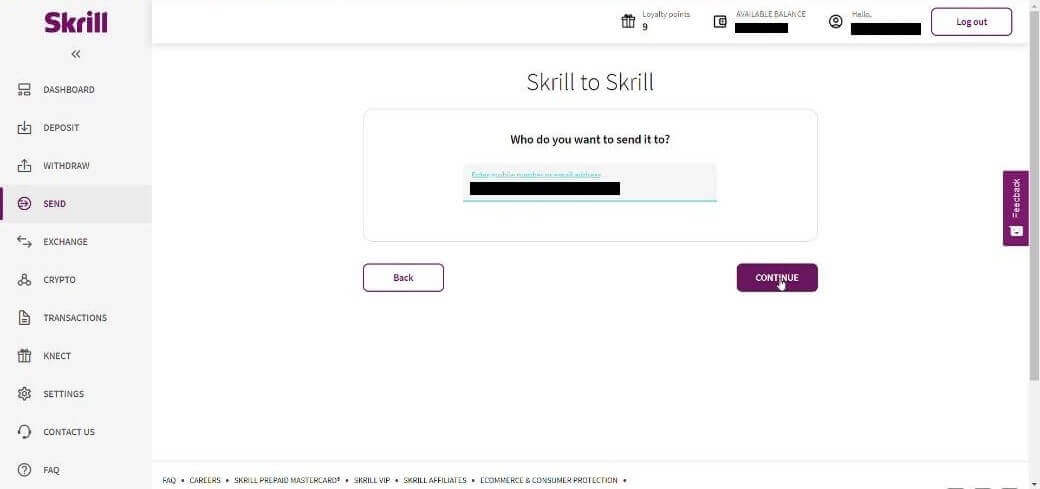
输入您要发送的金额,然后点击“继续”。5.4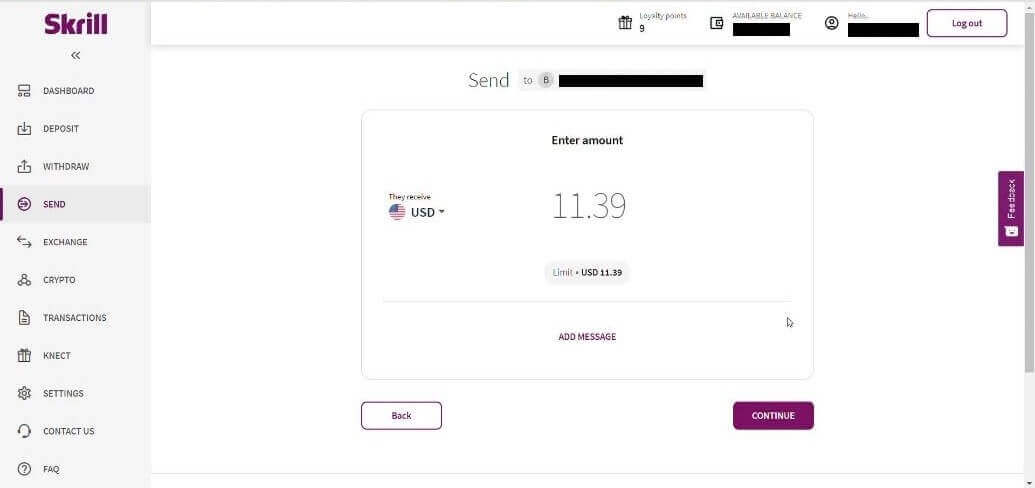
点击“确认”按钮继续。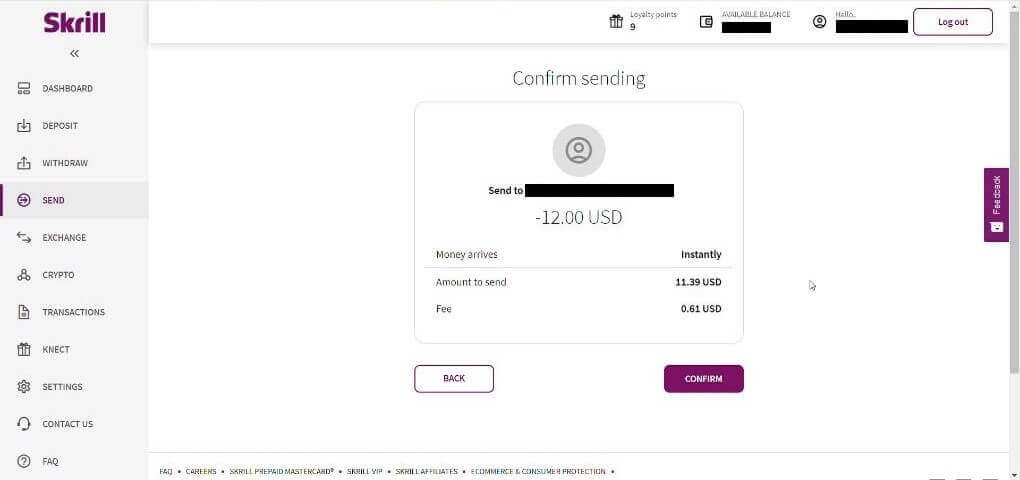
5.5 输入 PIN 码,然后点击“确认”按钮。5.6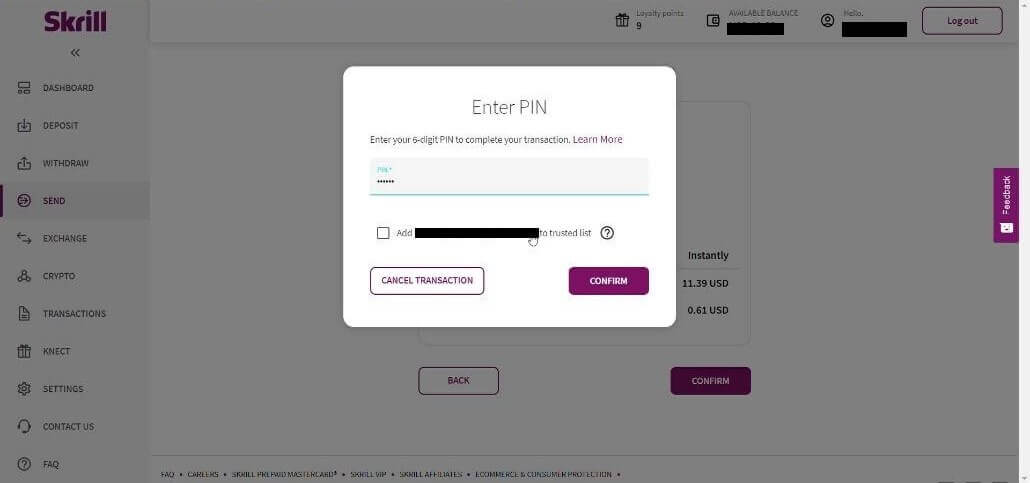
资金已发送。现在您需要复制交易 ID,请前往“交易记录”页面。5.7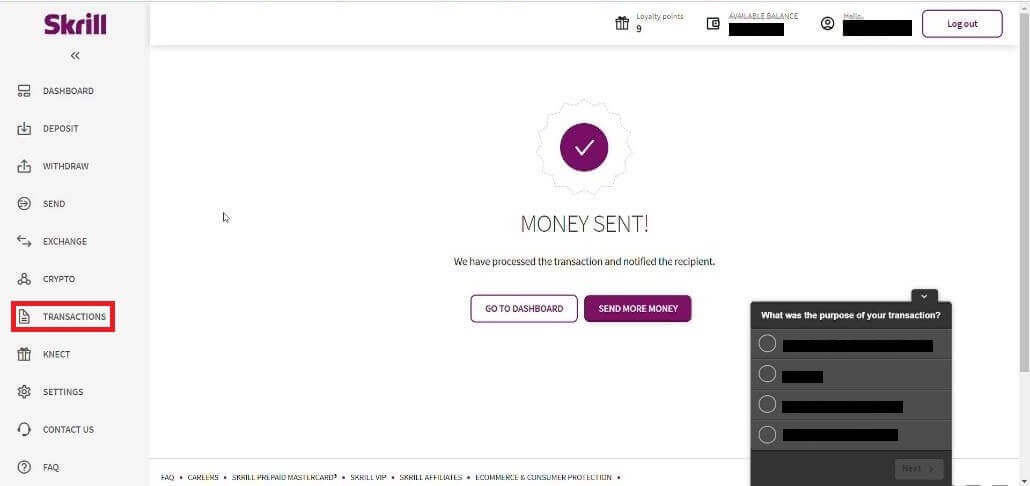
选择您发送到 Binomo 账户的交易,并复制交易 ID。6 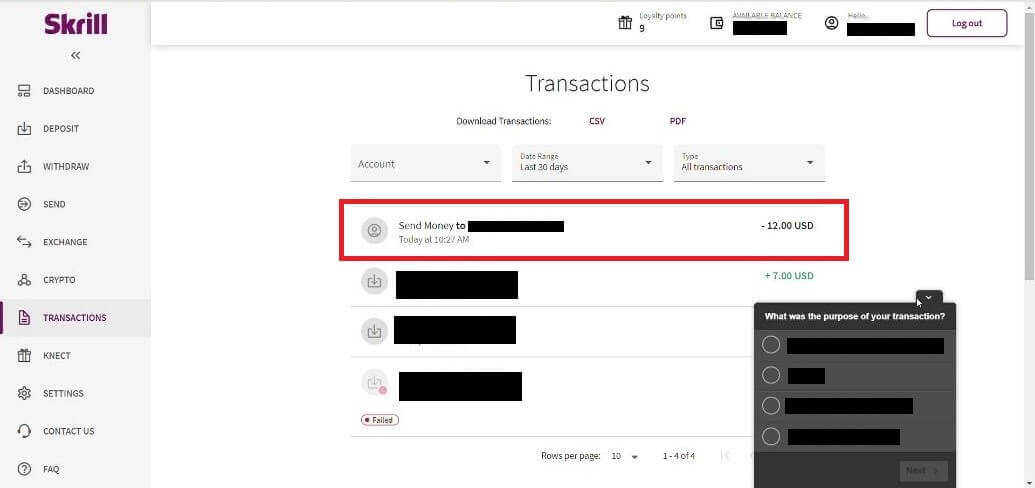
. 返回 Binomo 页面,将交易 ID 粘贴到文本框中。然后点击“确认”。7 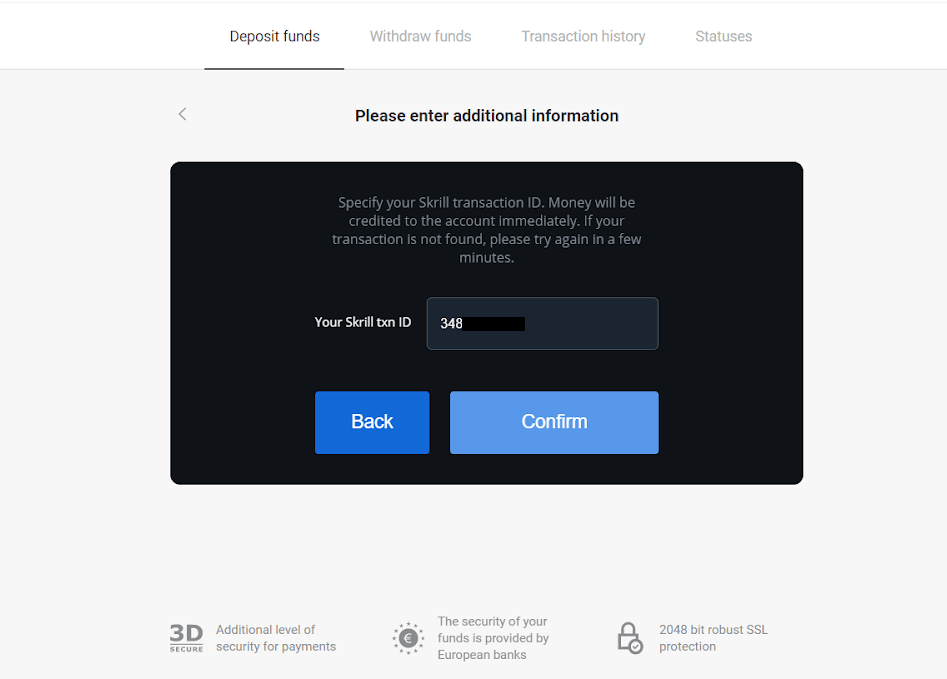
. 您的存款确认信息将显示。此外,您的存款信息也会显示在您账户的“交易记录”页面中。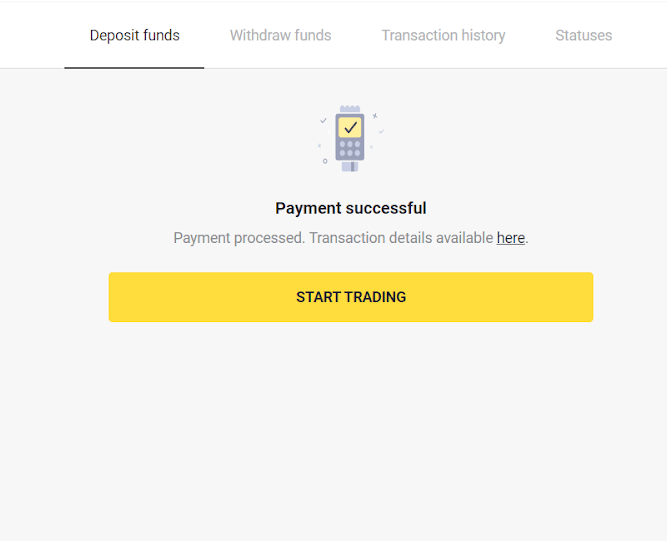
通过 Perfect Money 存入资金
1. 点击屏幕右上角的“存款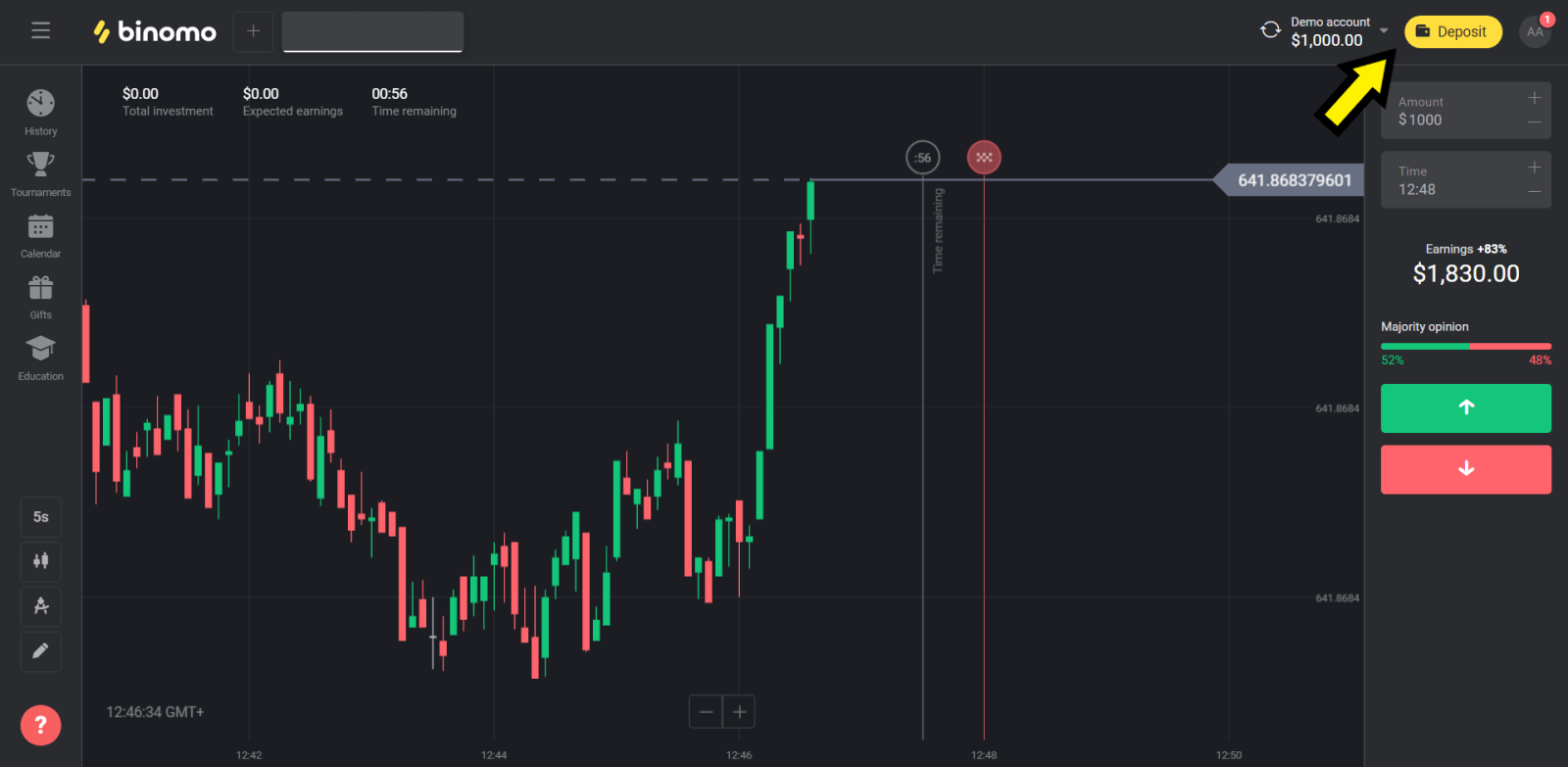
”按钮。2
. 选择“国家/地区”,然后选择“Perfect Money”支付方式。3 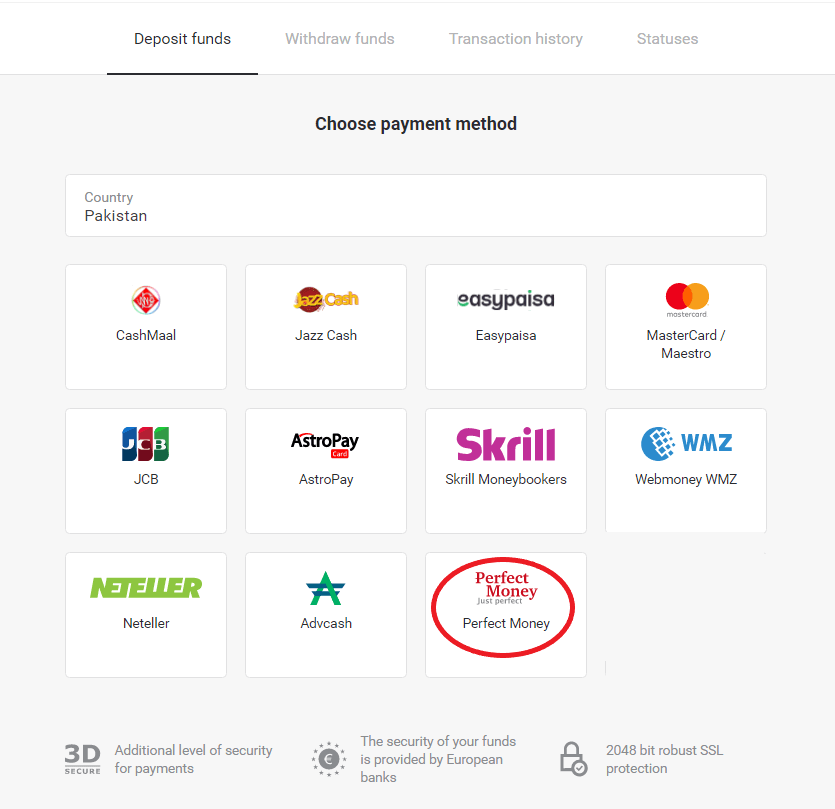
. 输入存款金额,然后点击“存款”按钮。4 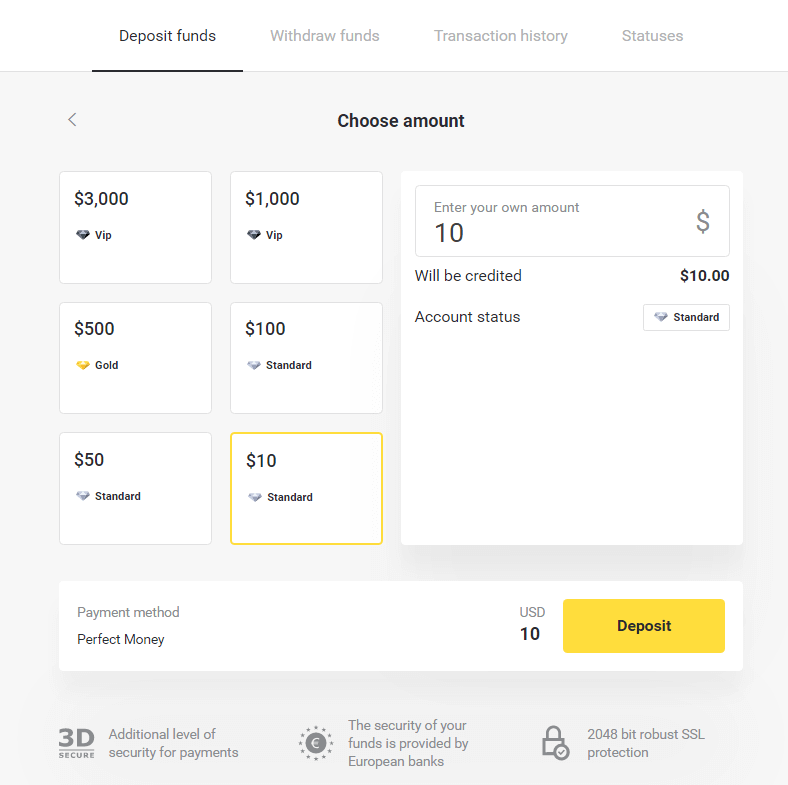
. 输入您的会员ID、密码和图灵码,然后点击“预览付款”按钮。5 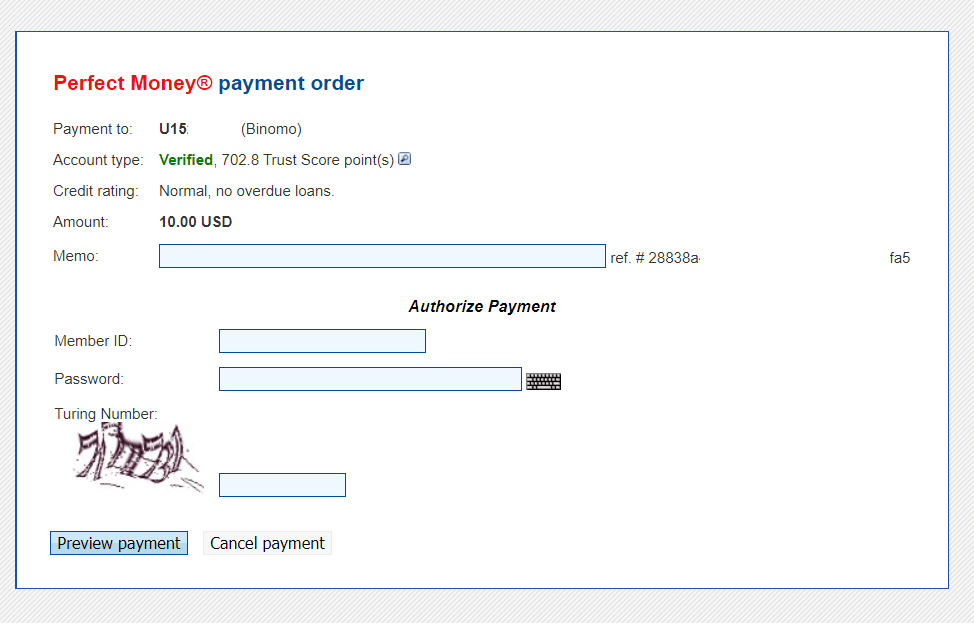
. 系统将扣除手续费。点击“确认付款”按钮完成付款。6 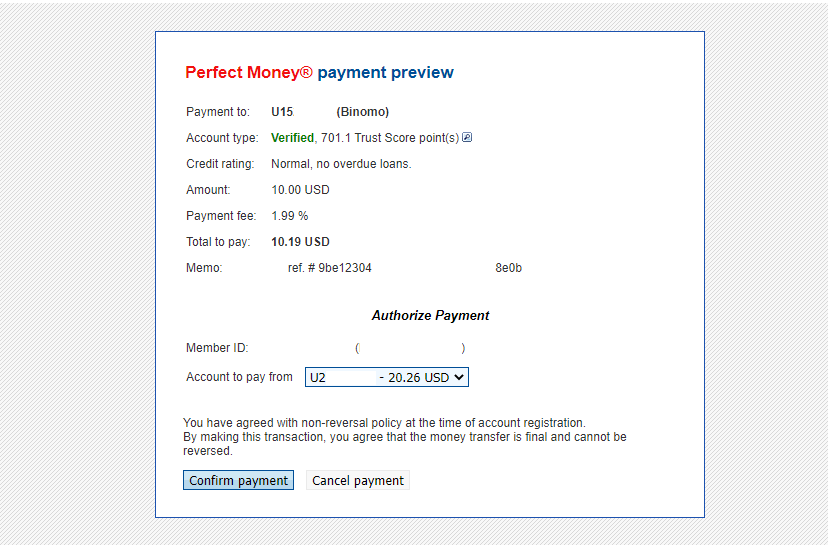
. 您将收到包含付款详情的付款确认信息。7 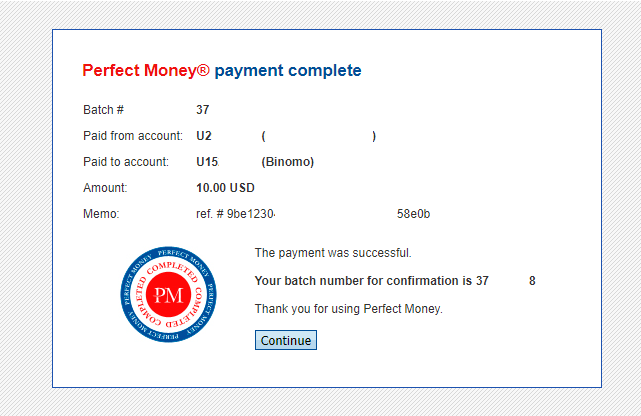
. 您的交易已成功。付款完成后,您将收到付款收据。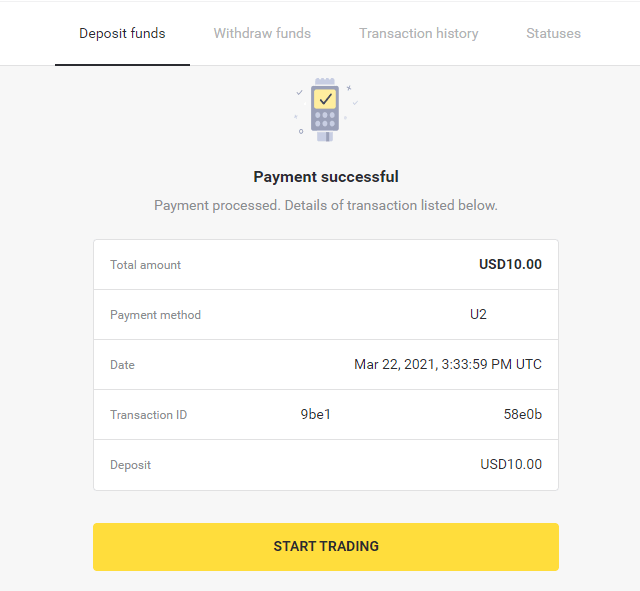
如何在 Binomo 上使用银行转账进行存款
通过 Itau 存入资金
1. 点击屏幕右上角的“存款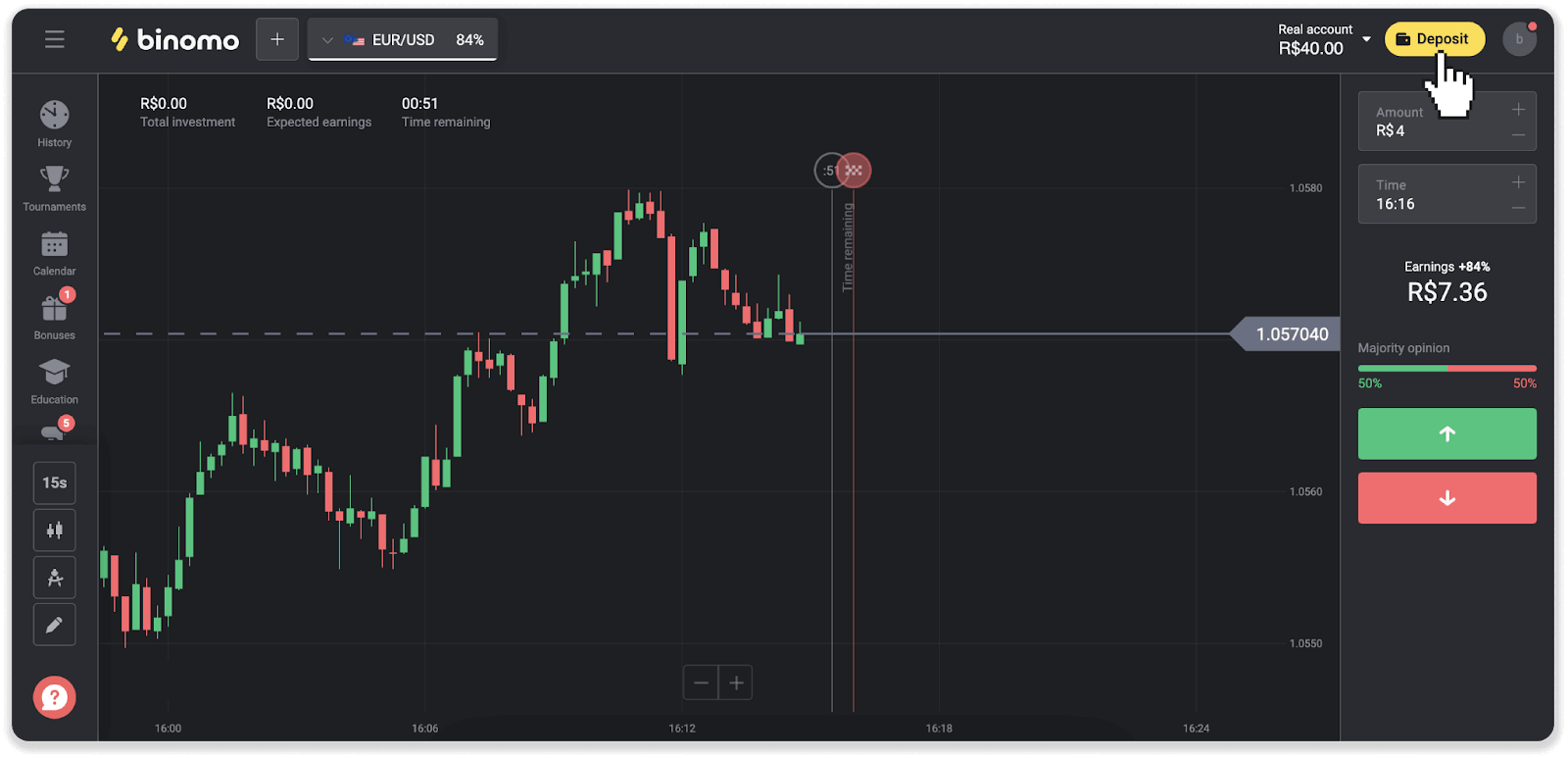
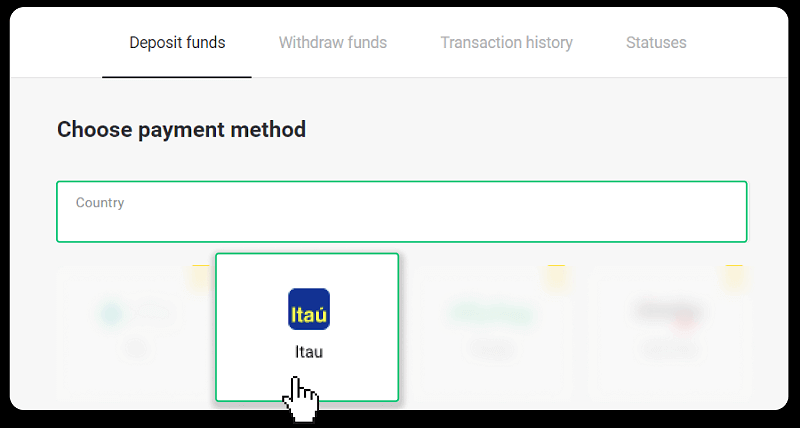
”按钮。2 . 选择国家/地区,然后选择“Itau”付款方式。3
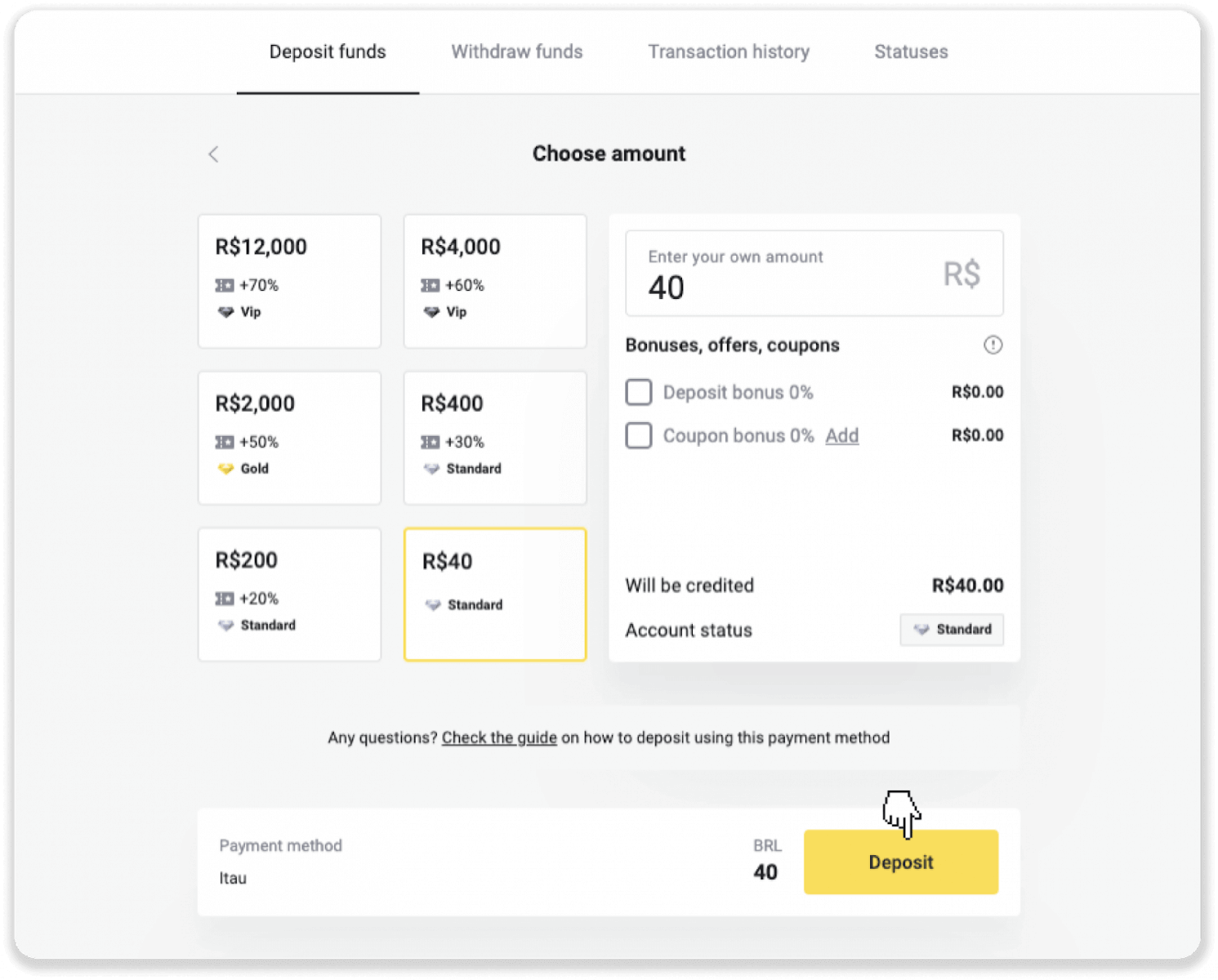
. 输入存款金额,然后点击“存款”。4
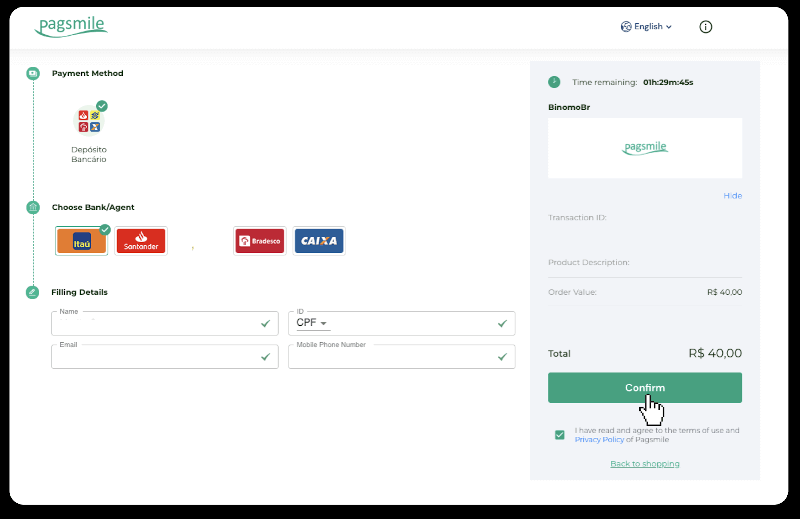
. 您将被自动重定向到支付服务提供商的页面。选择 Bradesco,并输入您的个人信息:姓名、CPF、CEP、电子邮件地址和电话号码。点击“确认”。5
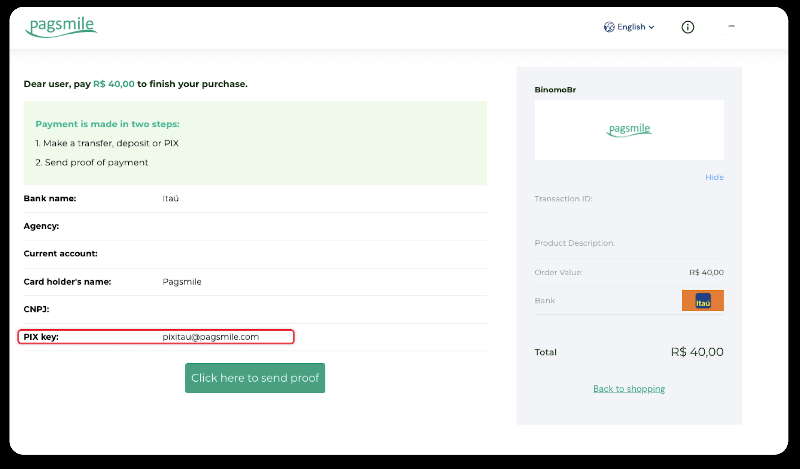
. 记下 PIX 密钥。暂时不要关闭此页面,以便您可以通过下载收据完成付款。6
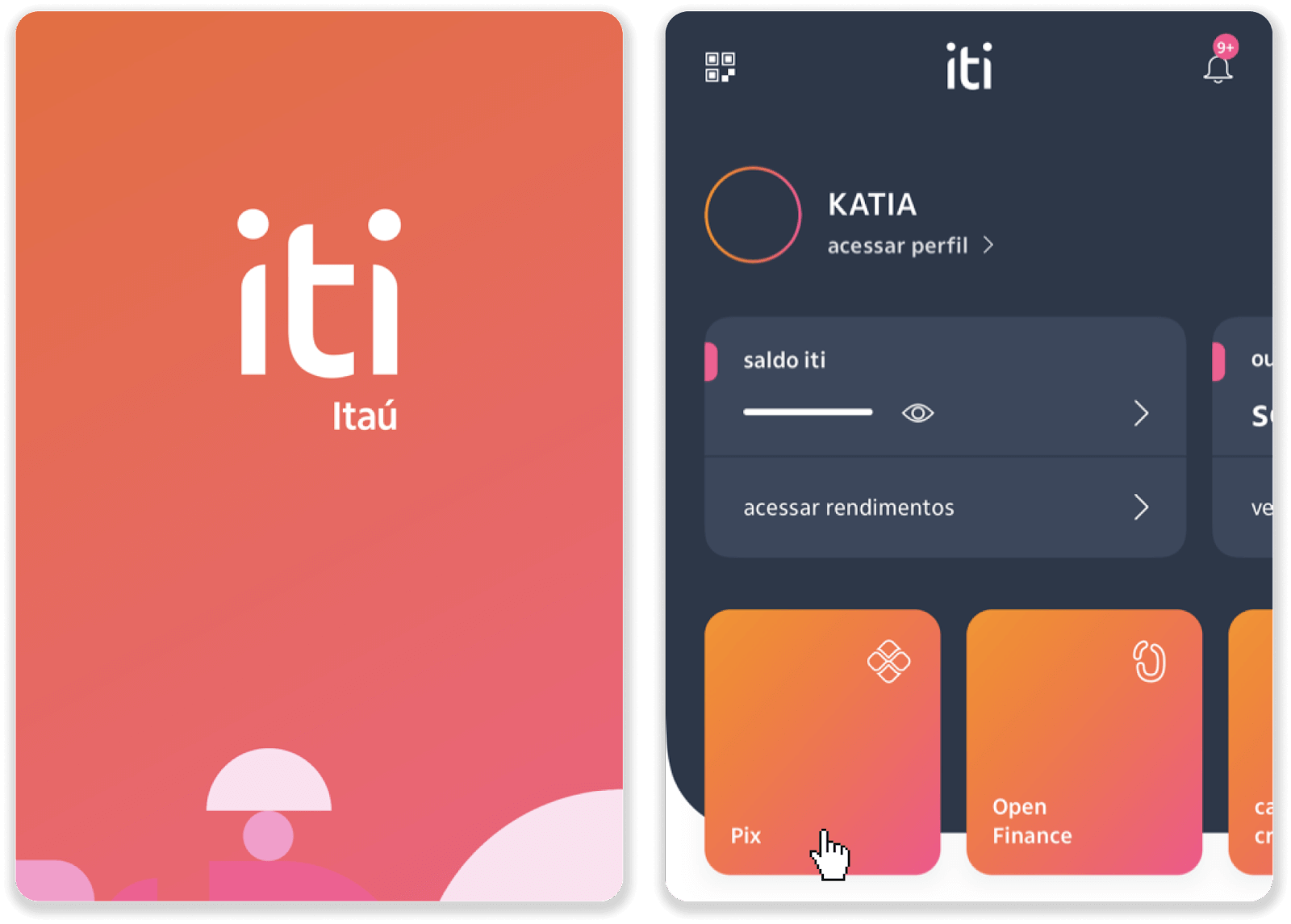
. 登录您的 Itau 应用程序。点击“PIX”菜单。7
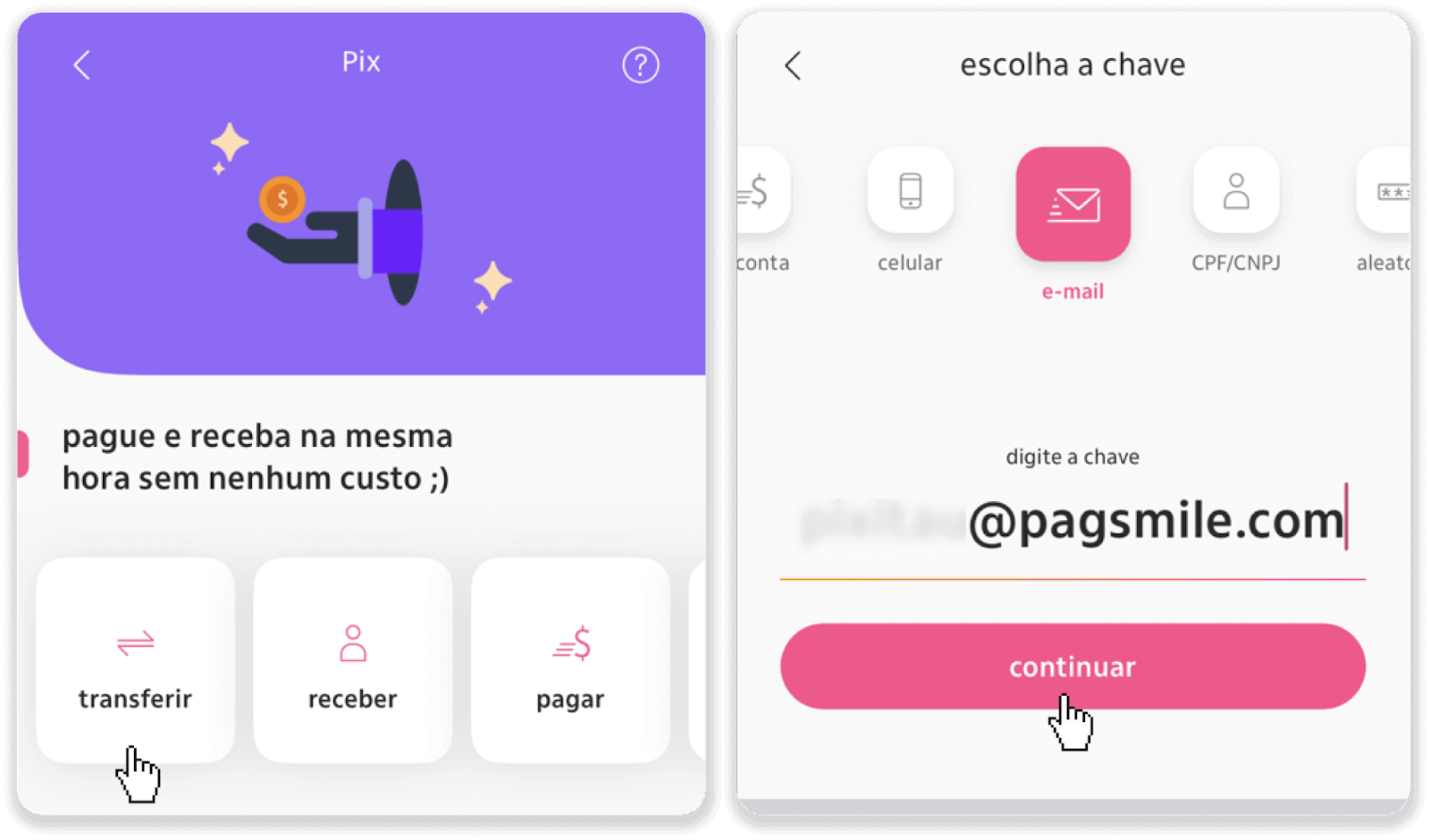
. 点击“转账”,然后输入步骤 5 中记下的 PIX 密钥(电子邮件地址)。点击“继续”。8
. 检查存款金额是否正确,然后点击“继续”。确保所有付款信息均正确,然后点击“支付”。9
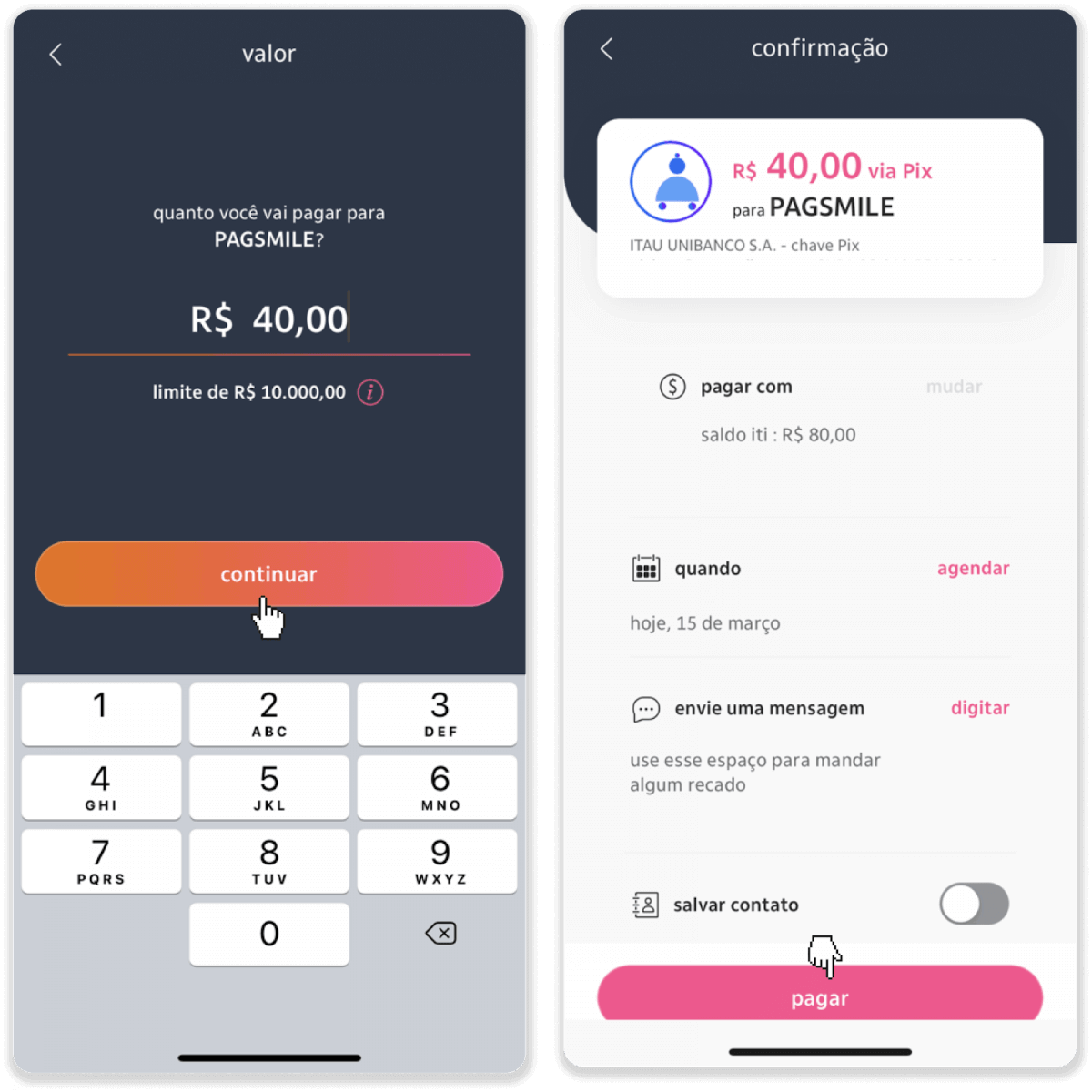
. 输入存款金额,选择账户类型,然后点击“继续”。
10. 选择日期并点击“继续”。11
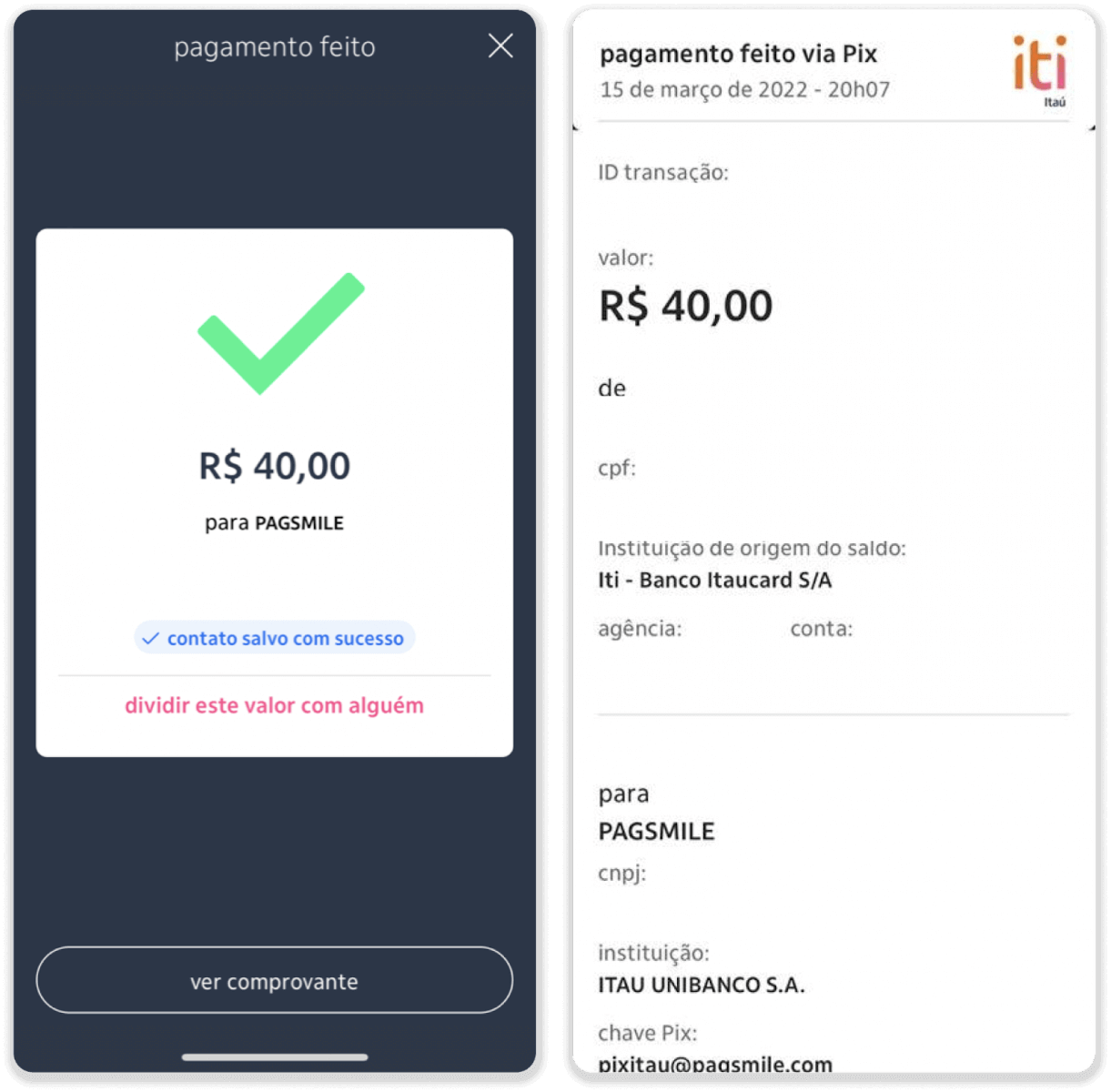
. 检查所有信息是否正确,然后点击“确认”。接着输入您的安全码。12
. 付款完成。请截屏保存收据。13
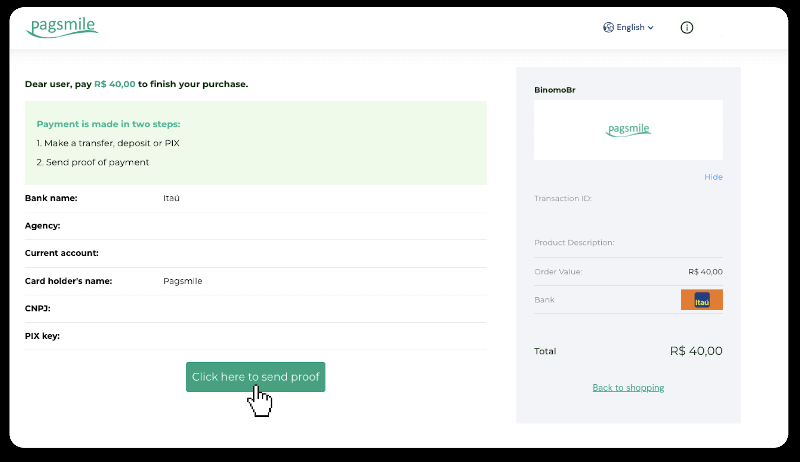
. 返回步骤5的页面,点击“点击此处发送证明”按钮。14
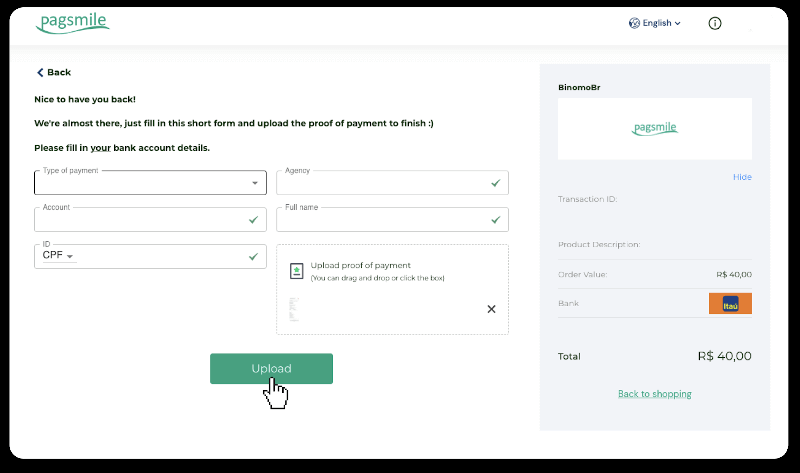
. 输入您的银行账户信息,然后点击“上传”上传您的收据。15
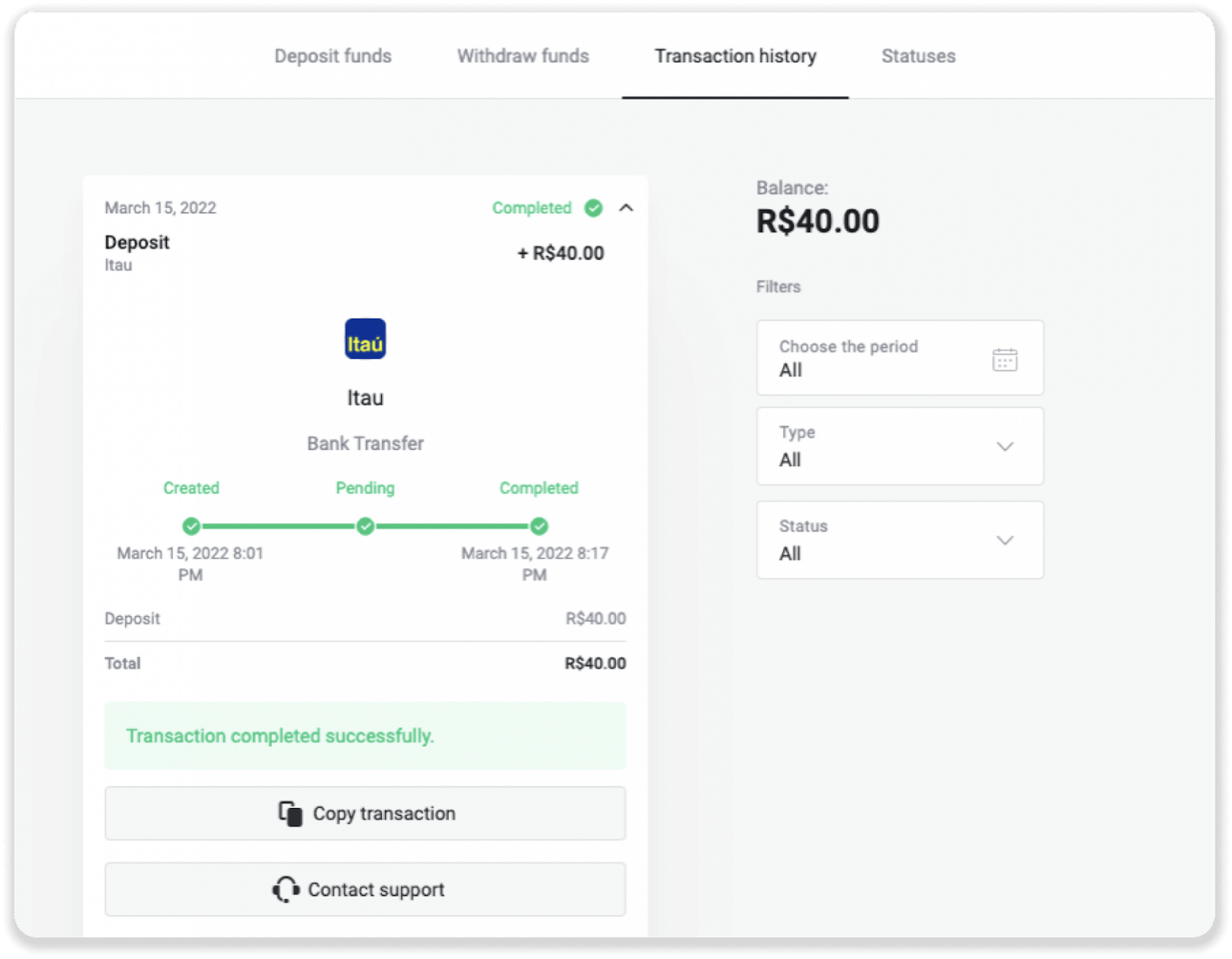
. 要查看您的交易状态,请返回“交易记录”标签页,点击您的存款记录以查看其状态
。
通过 PicPay 充值
1. 点击屏幕右上角的“存款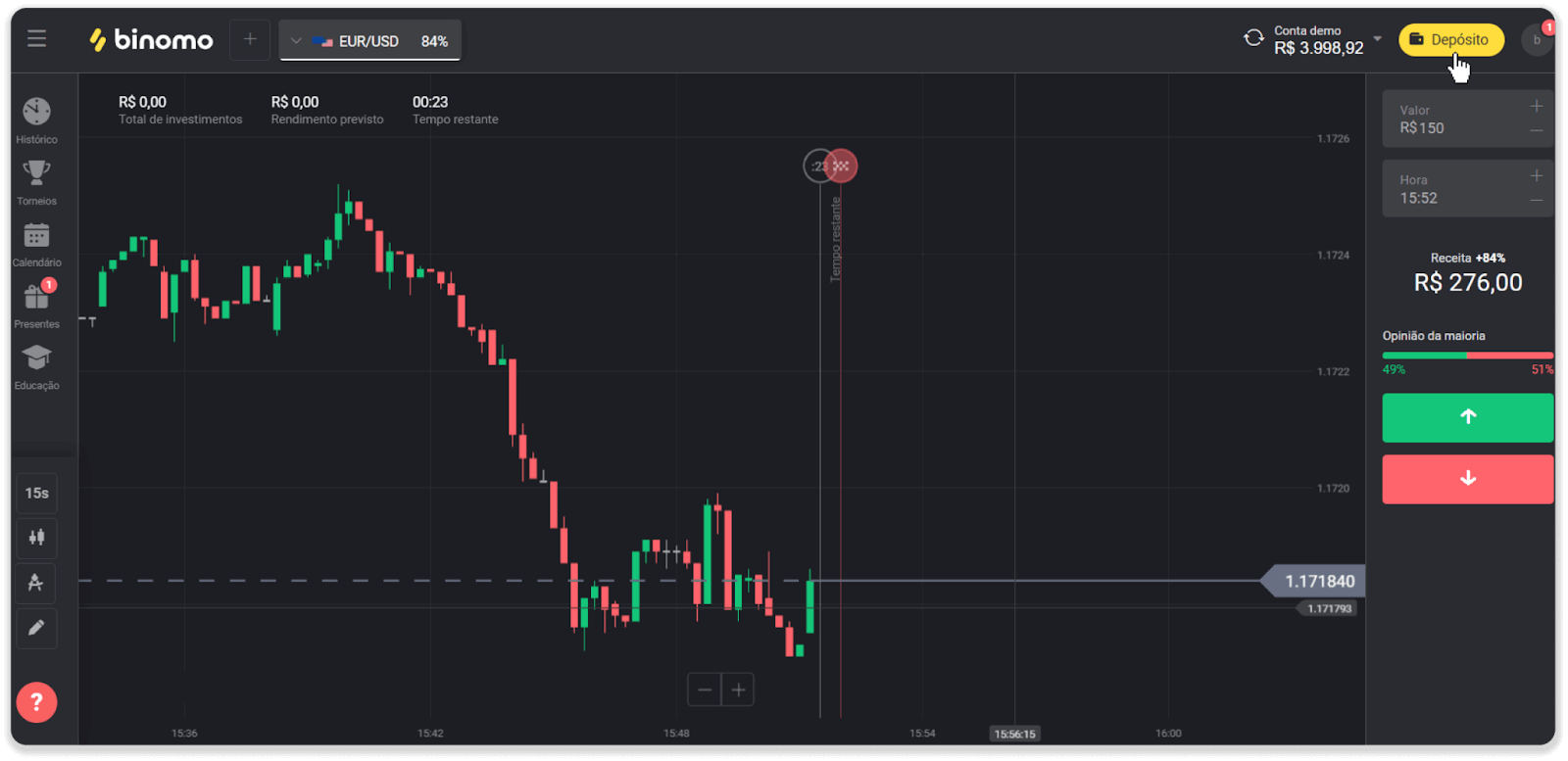
”按钮。2
. 选择国家/地区,然后选择“PicPay”付款方式。3 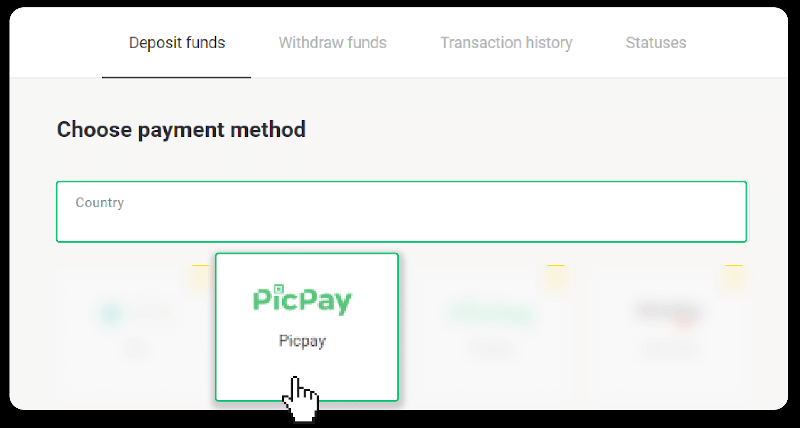
. 输入存款金额,然后点击“存款”。4 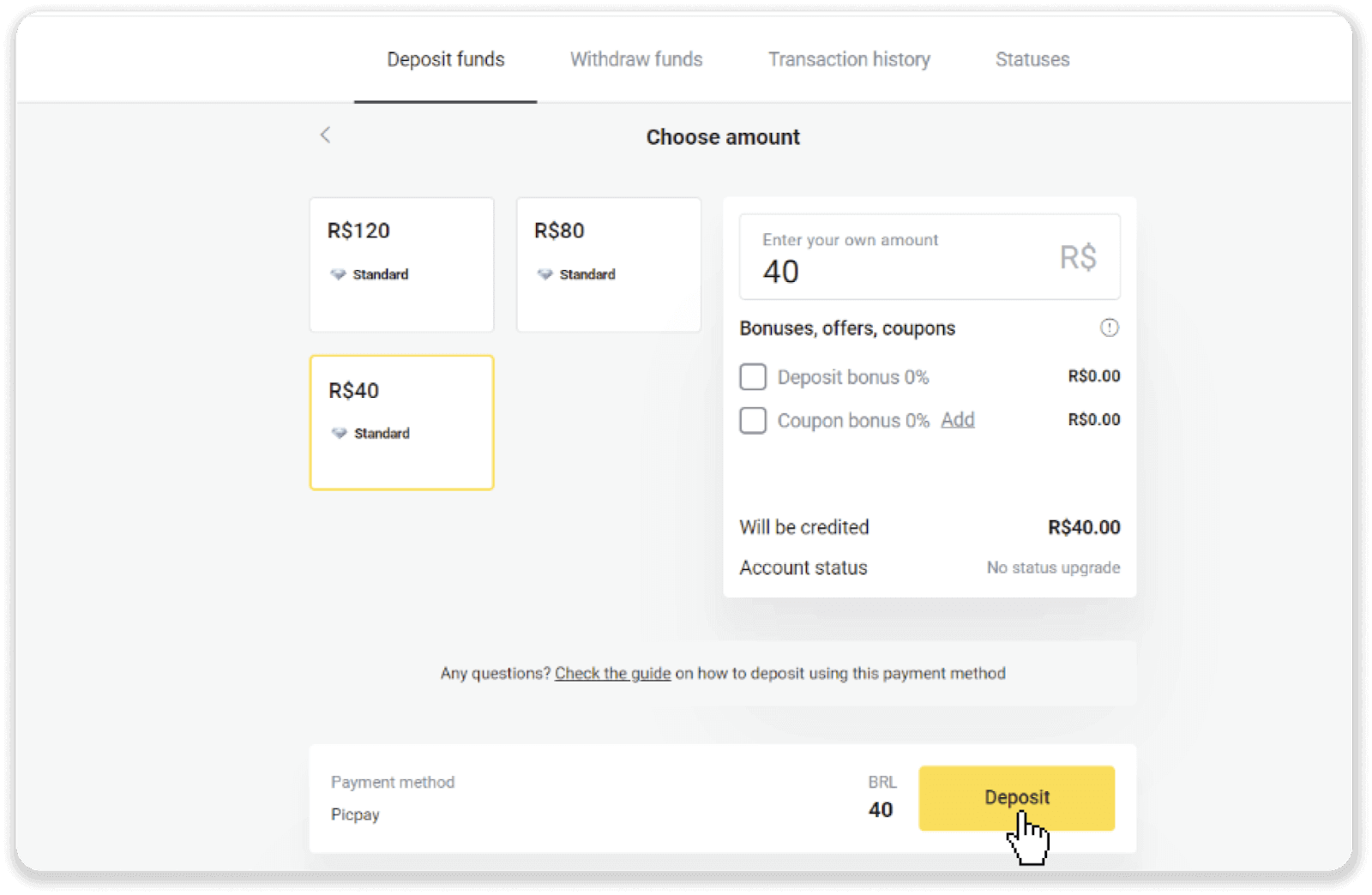
. 您将被自动重定向到支付提供商的页面。输入您的个人信息:姓名、CPF(菲律宾共同税号)、CEP(菲律宾共同税识别号)、电子邮件地址和电话号码。点击“确认”。5 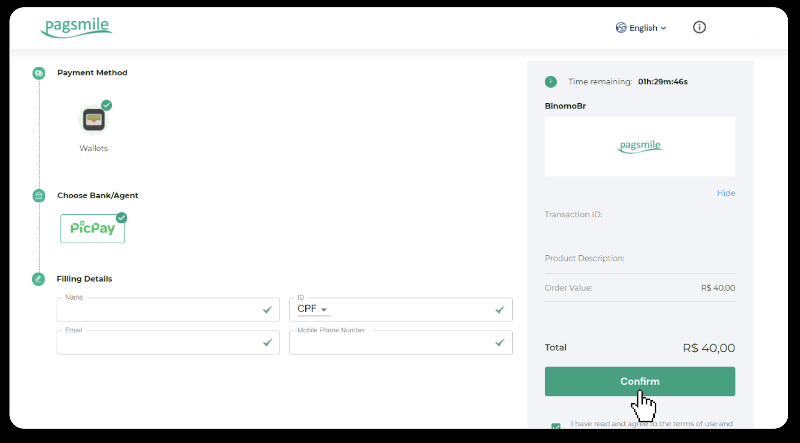
. 系统将生成一个二维码。您可以使用 PicPay 应用扫描该二维码。6 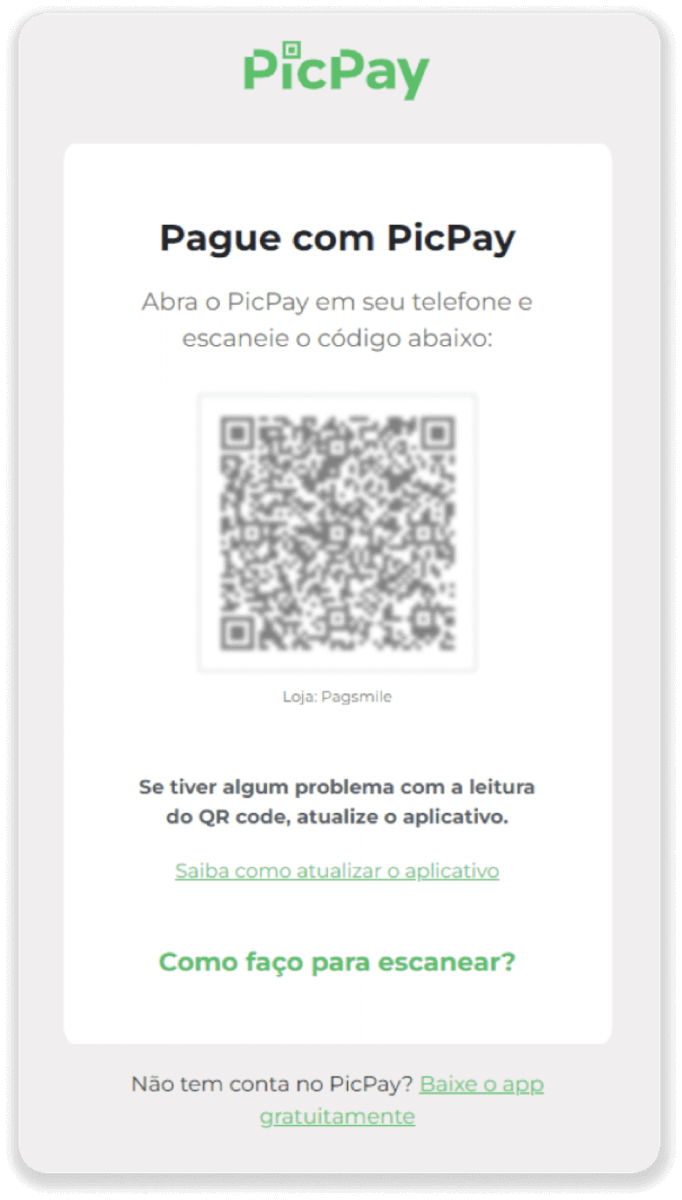
. 打开 PicPay 应用,点击“二维码”。扫描上一步生成的二维码。7 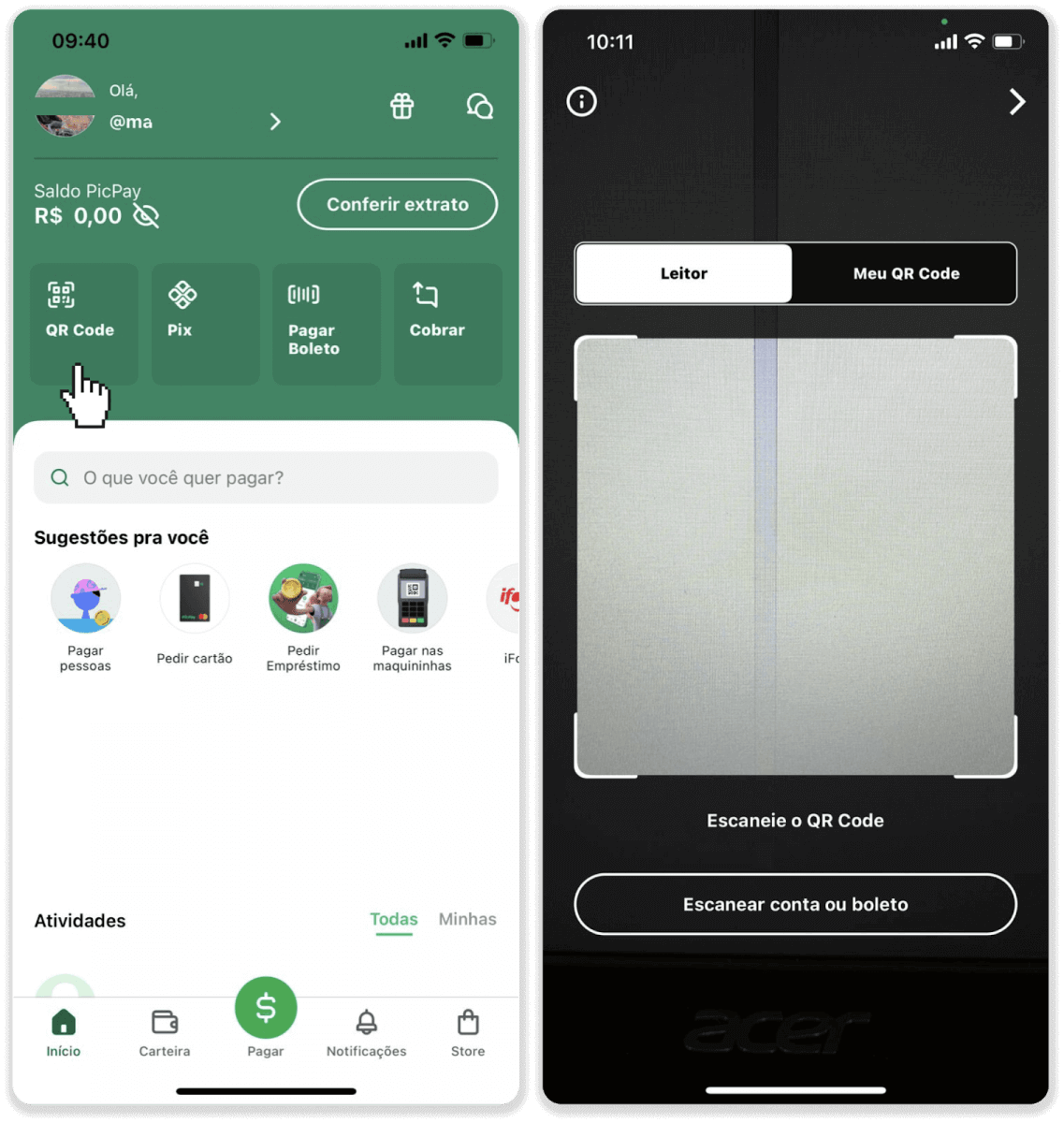
. 选择付款方式,然后点击“支付”。输入您的银行卡信息,然后点击“继续”。8 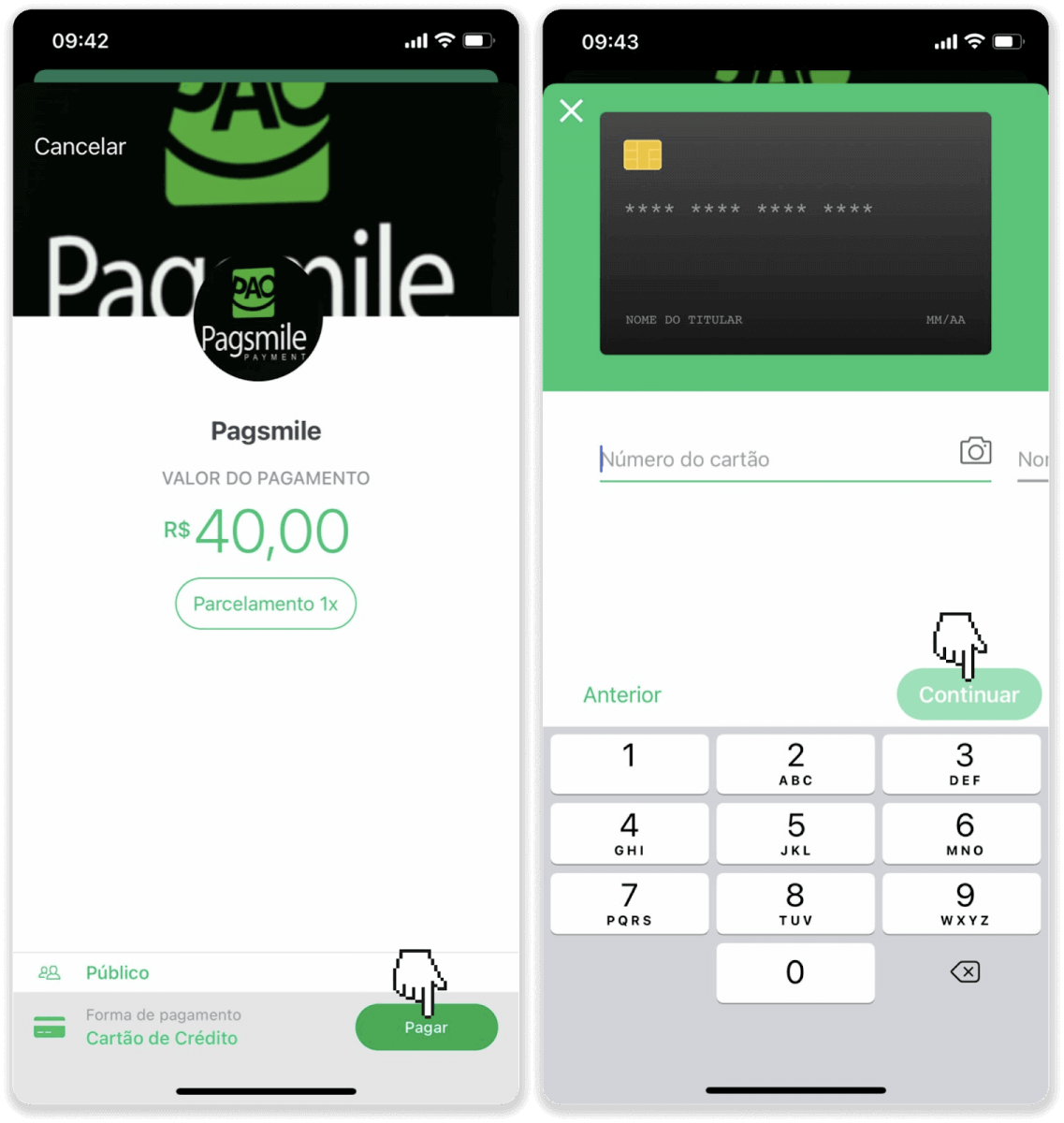
. 输入您的 PicPay 密码,然后点击“继续”。您将看到付款确认信息。9 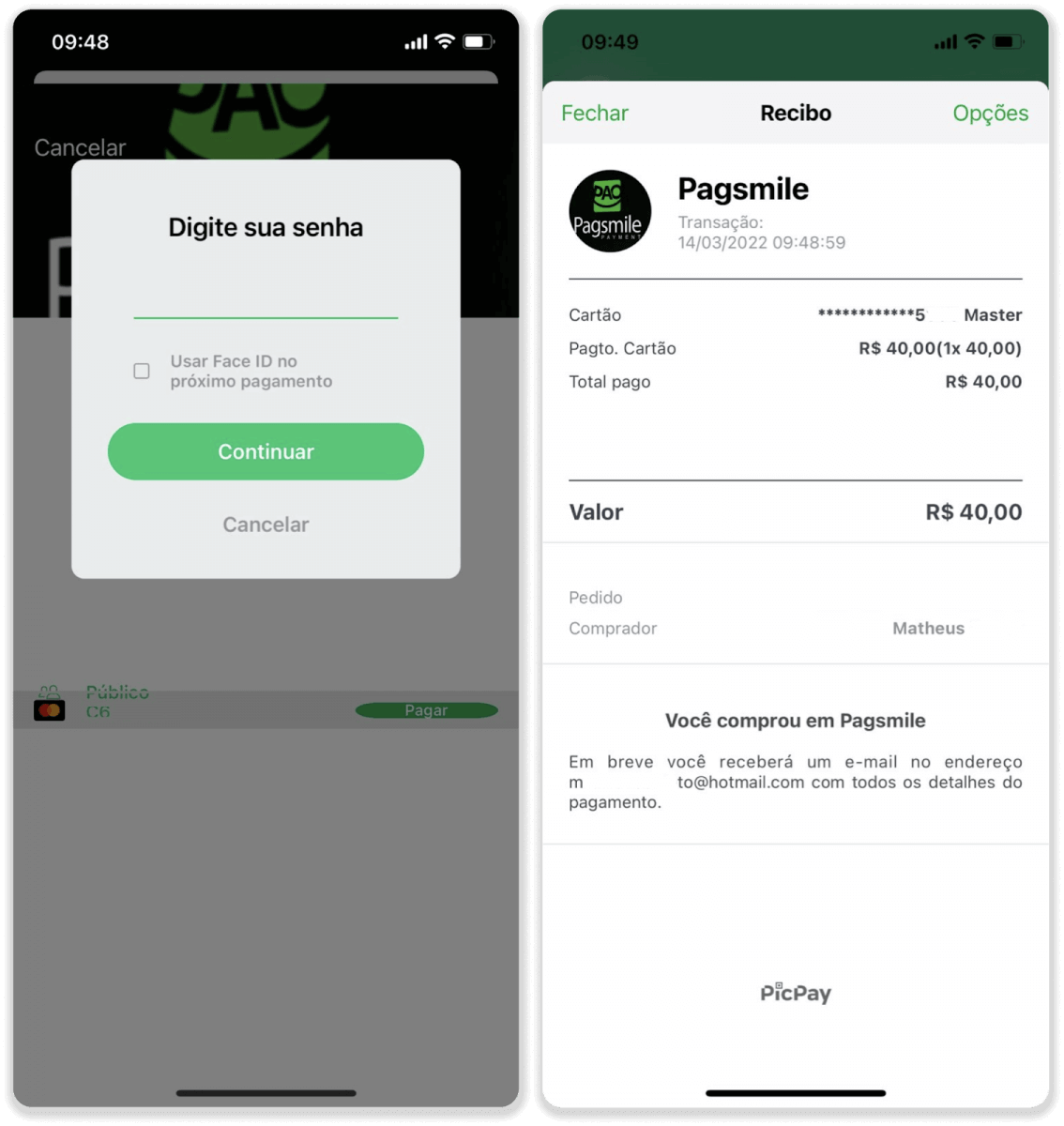
. 要查看交易状态,请返回“交易记录”标签页,然后点击您的存款记录以跟踪其状态。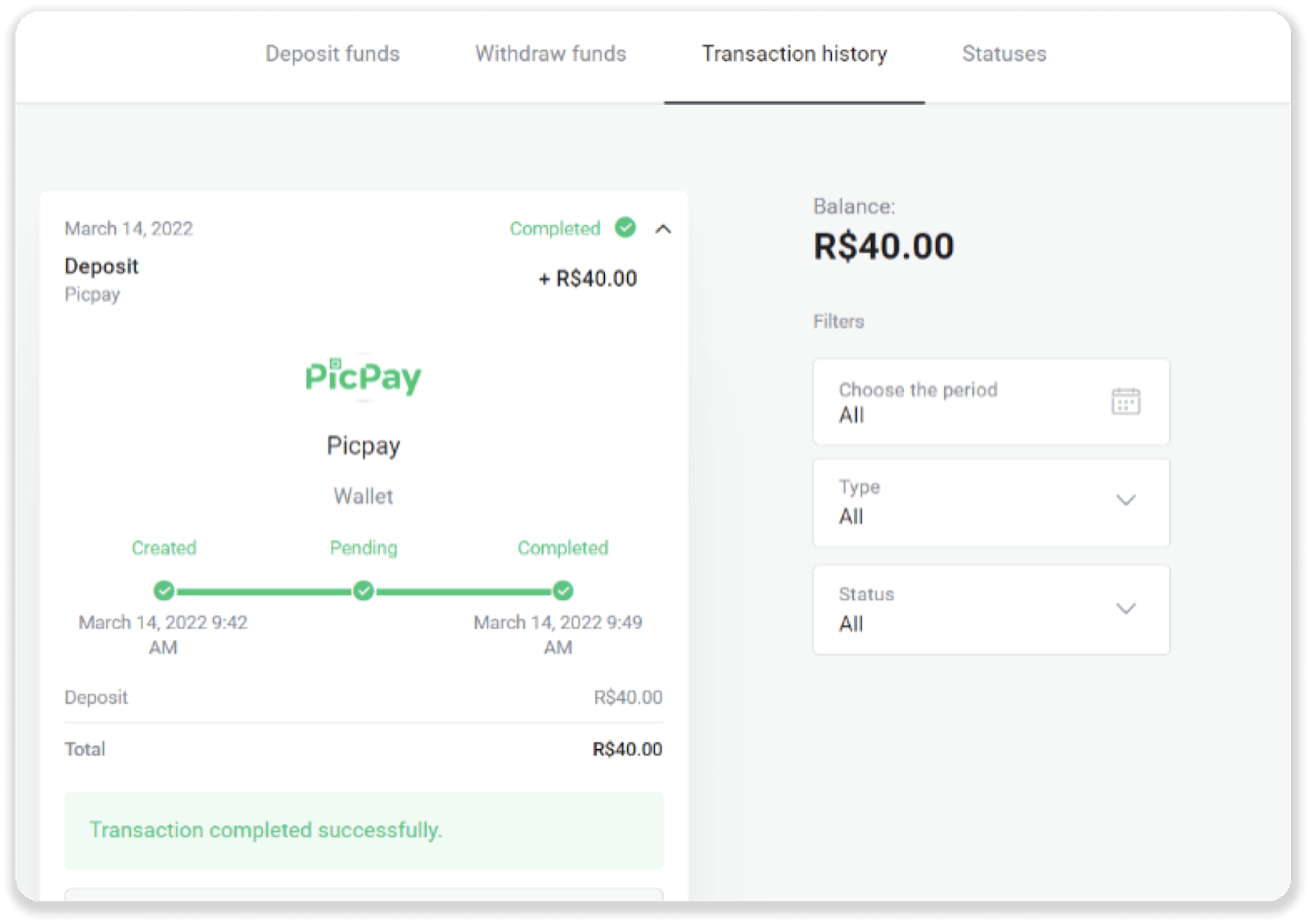
通过 Boleto Rapido 存入资金
1. 点击屏幕右上角的“存款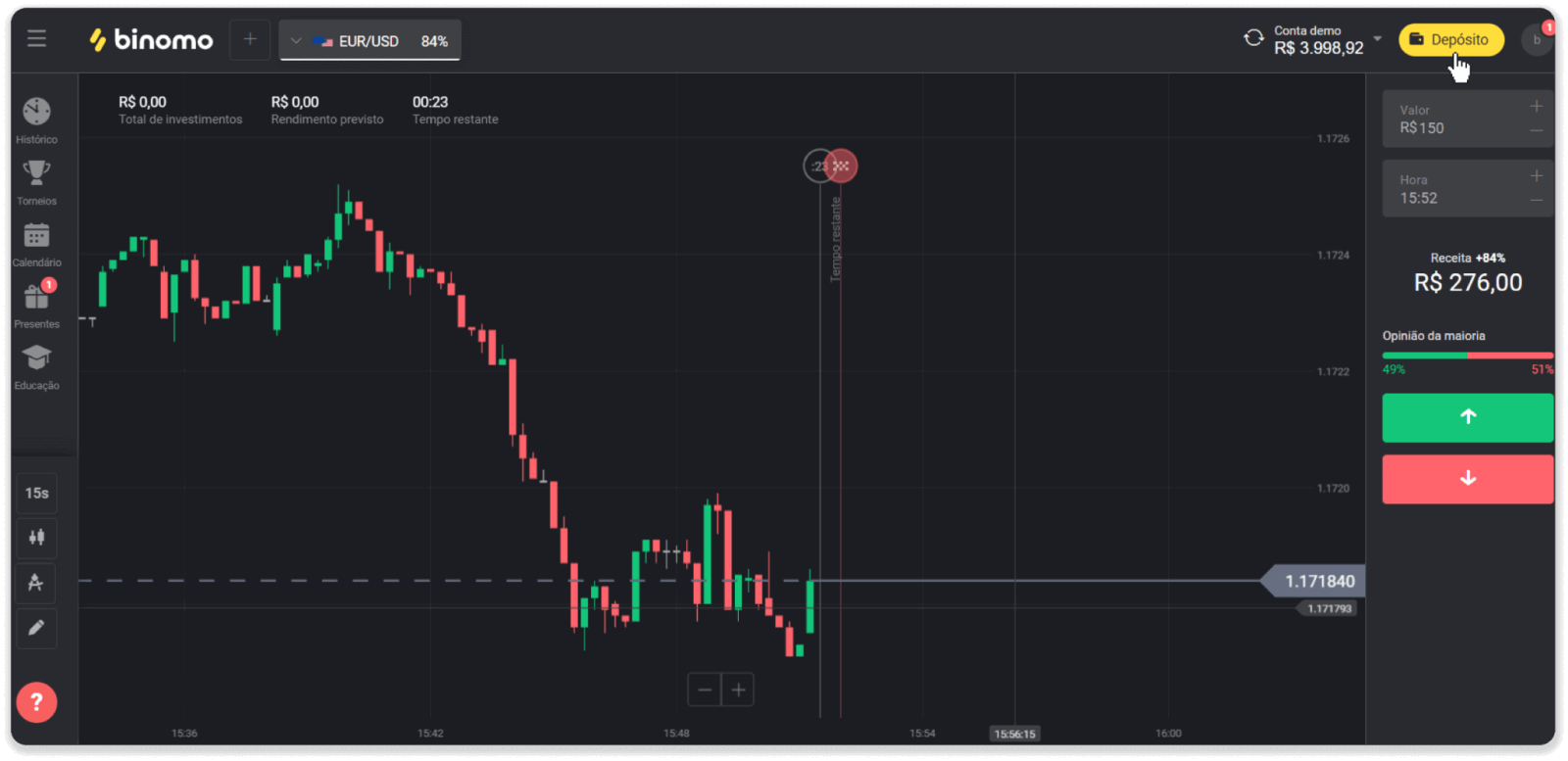
”按钮。2 . 在“国家/地区”栏选择巴西,然后选择“快速汇票”(Boleto Rapido)付款方式。3
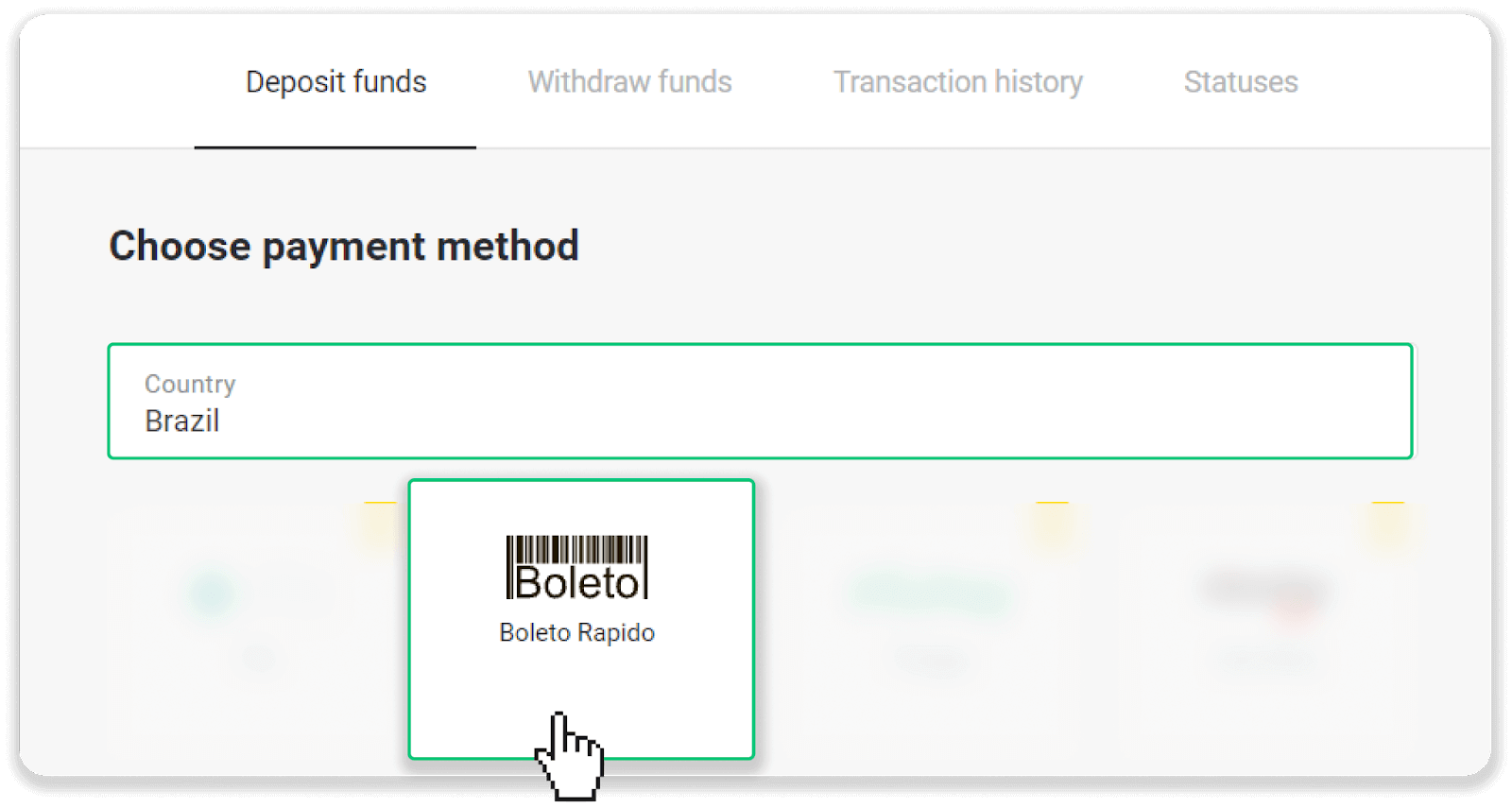
. 输入存款金额,然后点击“存款”。4
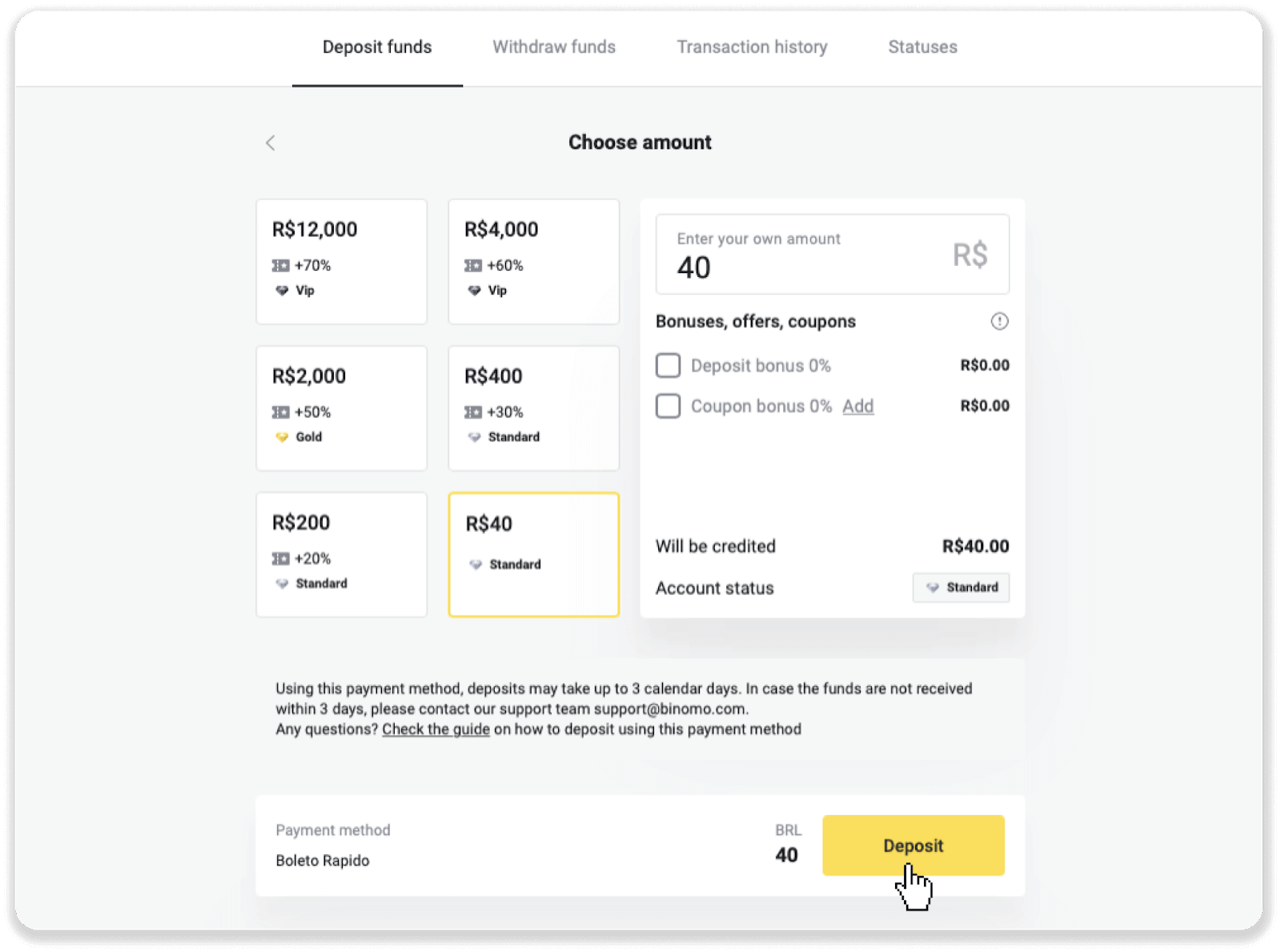
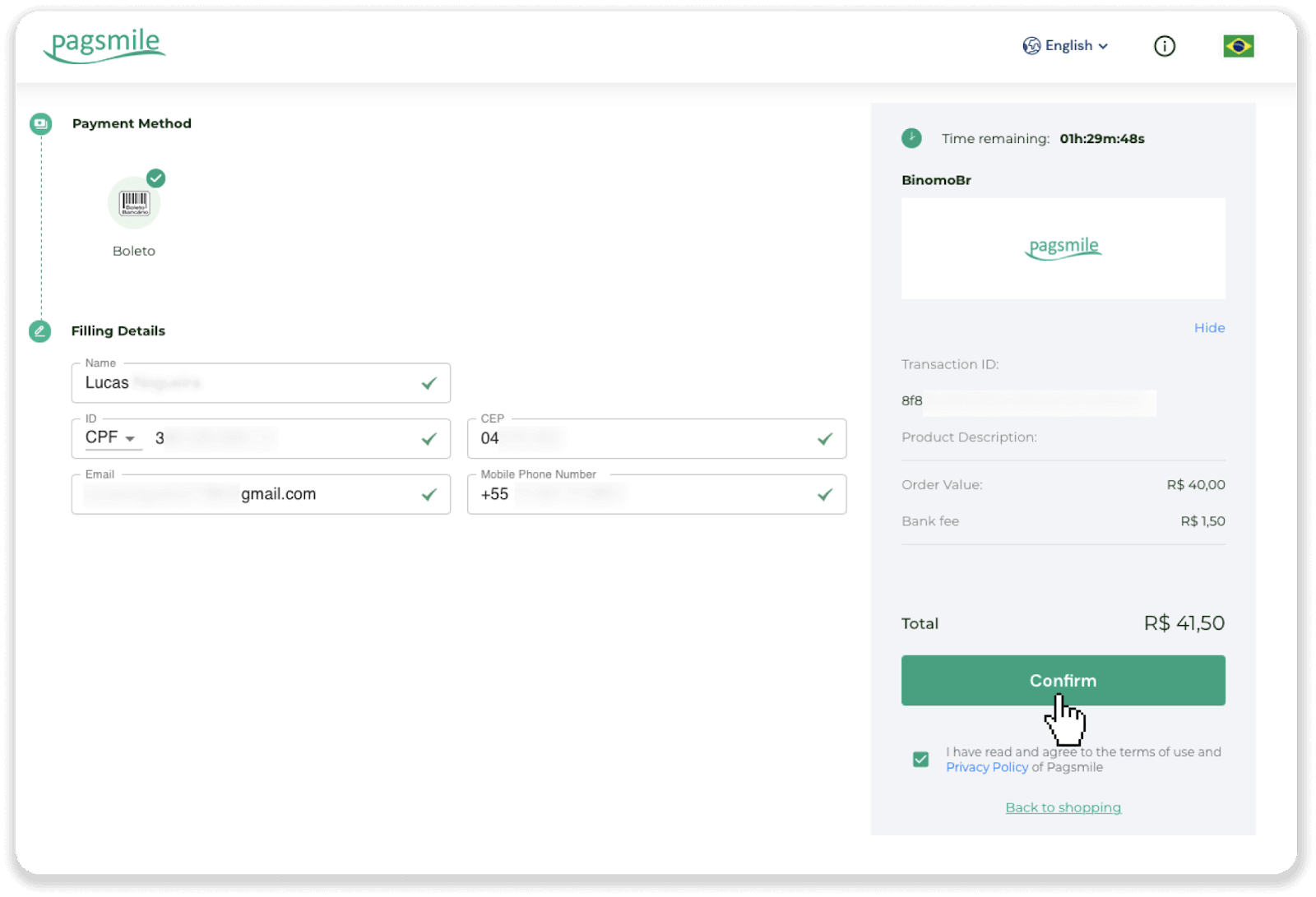
. 您将被自动重定向到支付服务提供商的页面。输入您的个人信息:姓名、CPF(巴西纳税人识别号)、CEP(巴西海关识别号)、电子邮件地址和电话号码。点击“确认”。5
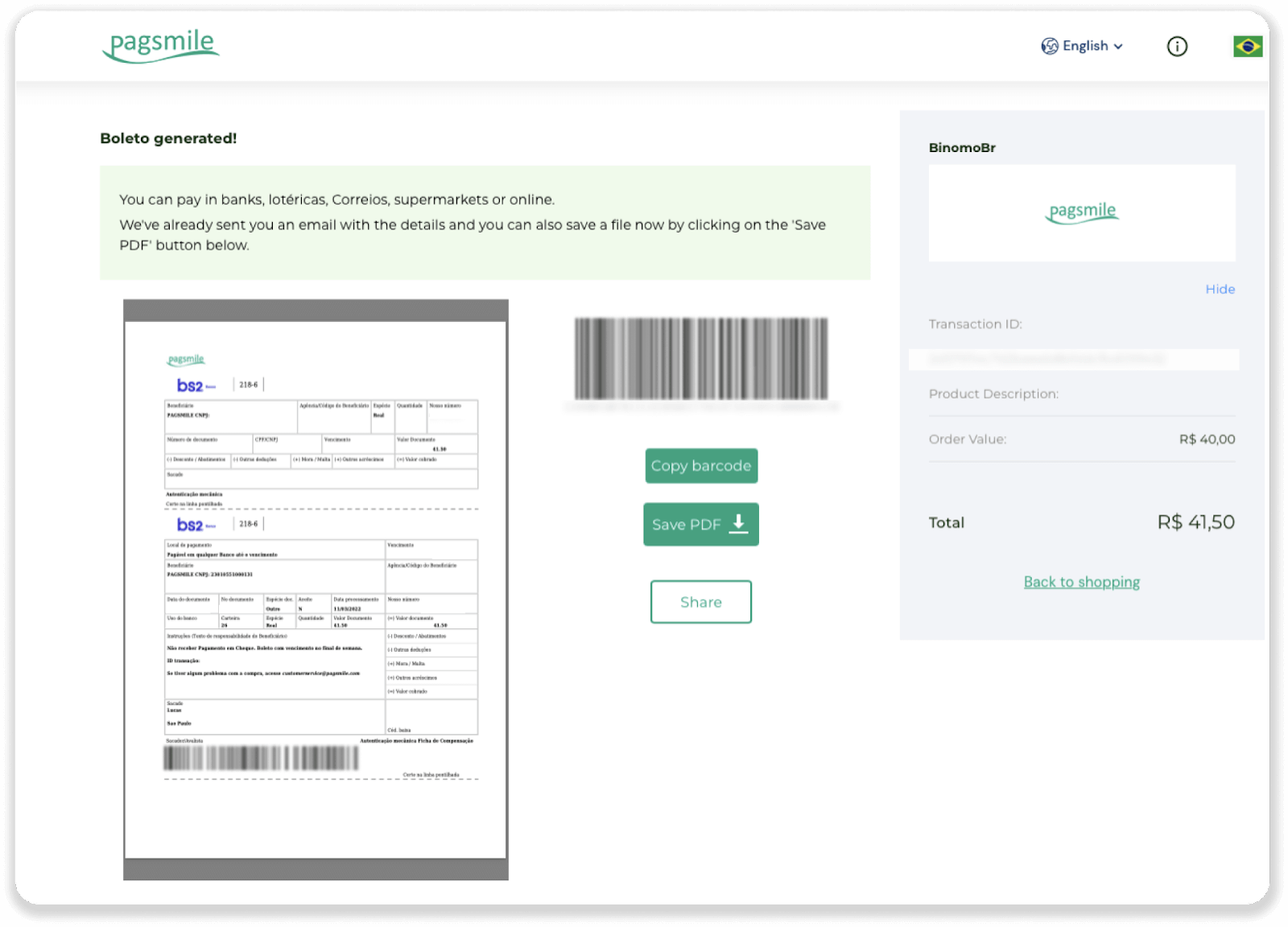
. 您可以点击“保存PDF”下载汇票。或者,您可以使用银行应用程序扫描条形码或复制条形码。6
. 登录您的银行账户应用程序,然后点击“付款”。使用摄像头扫描条形码。您也可以点击“输入号码”手动输入汇票号码。扫描或输入汇票号码后,您将被重定向到确认页面。检查所有信息是否正确,然后点击“确认”。7
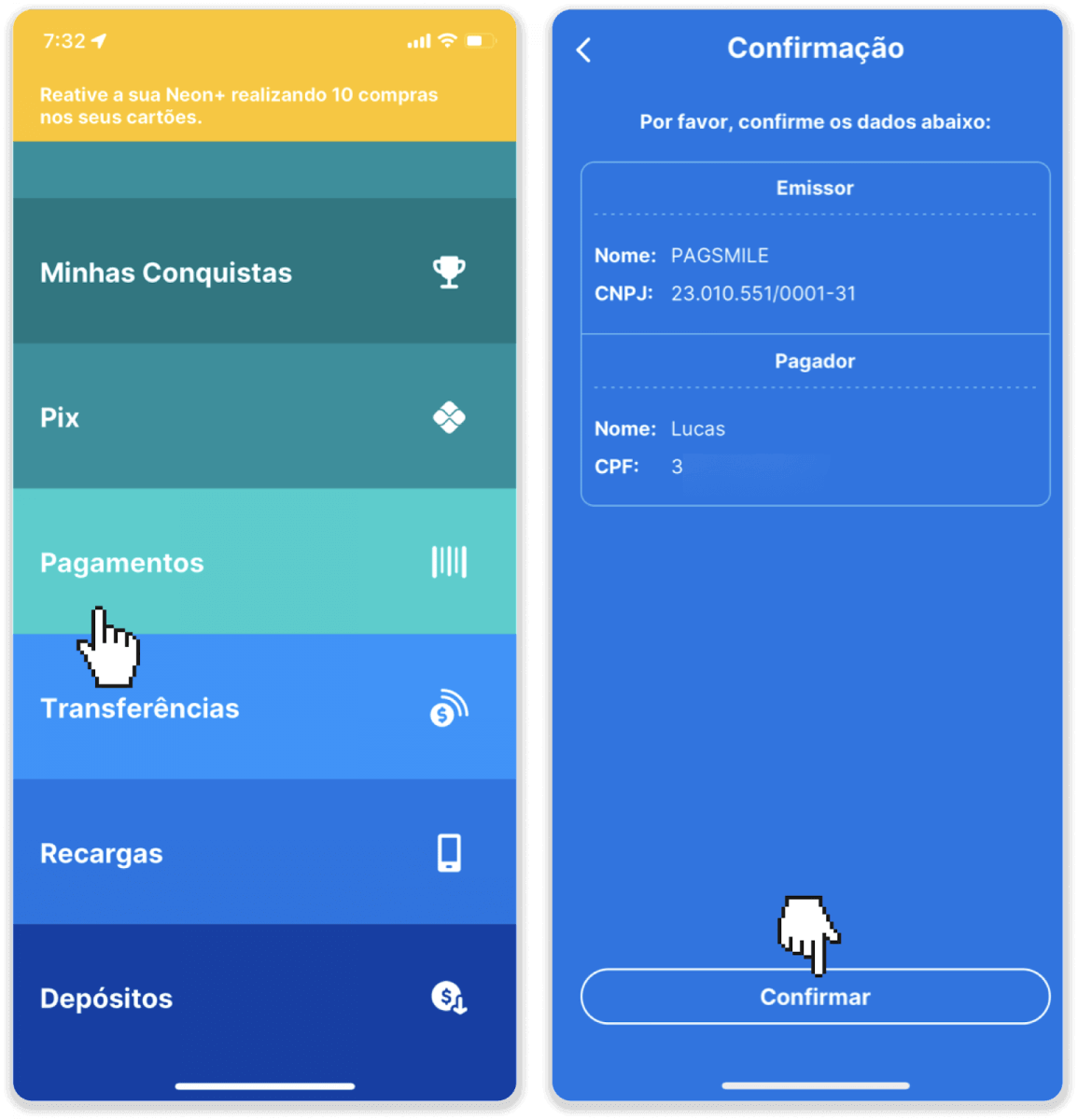
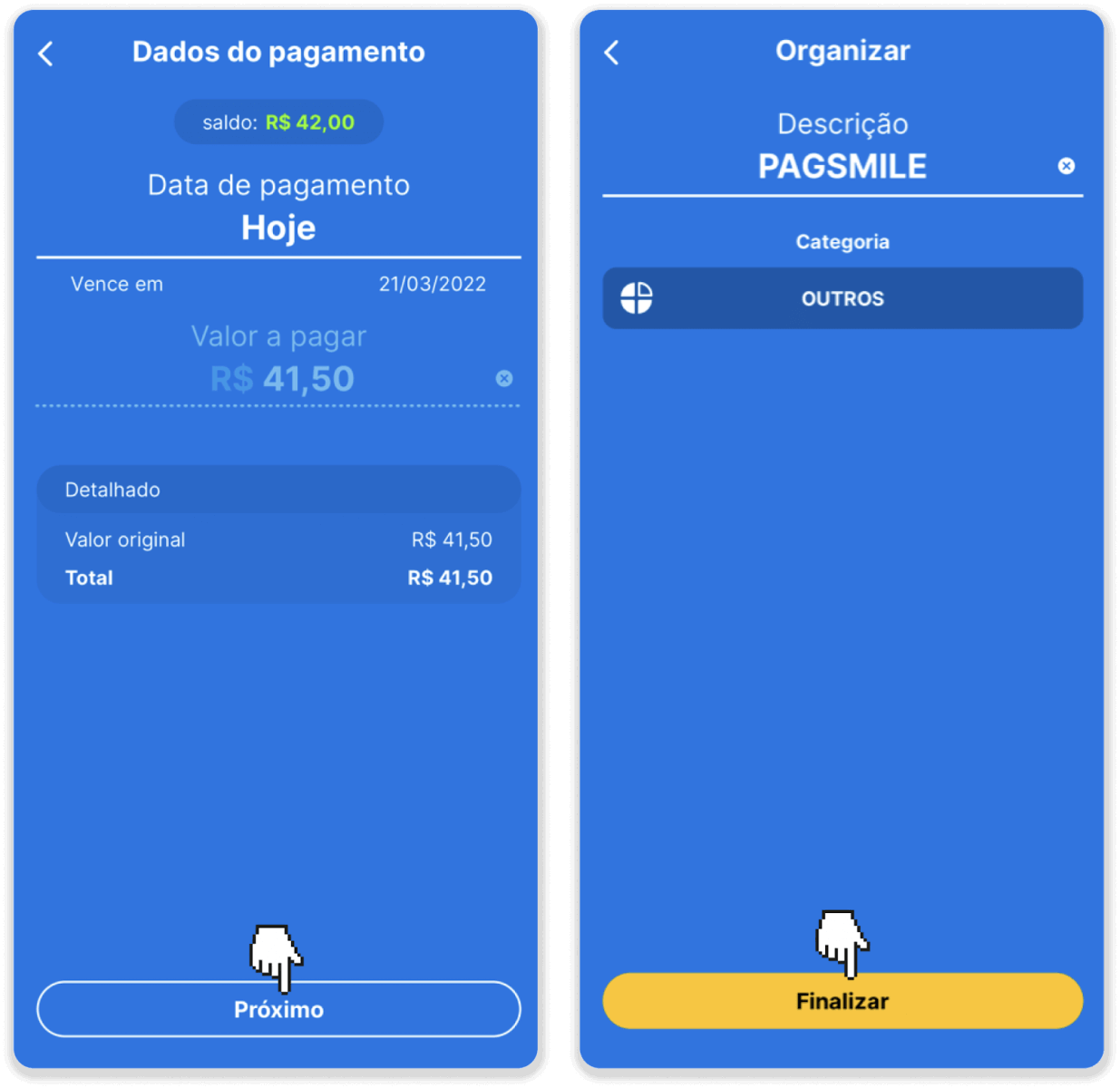
. 检查金额是否正确,然后点击“下一步”。要完成交易,请点击“完成”。然后输入您的 4 位数 PIN 码以确认交易。8
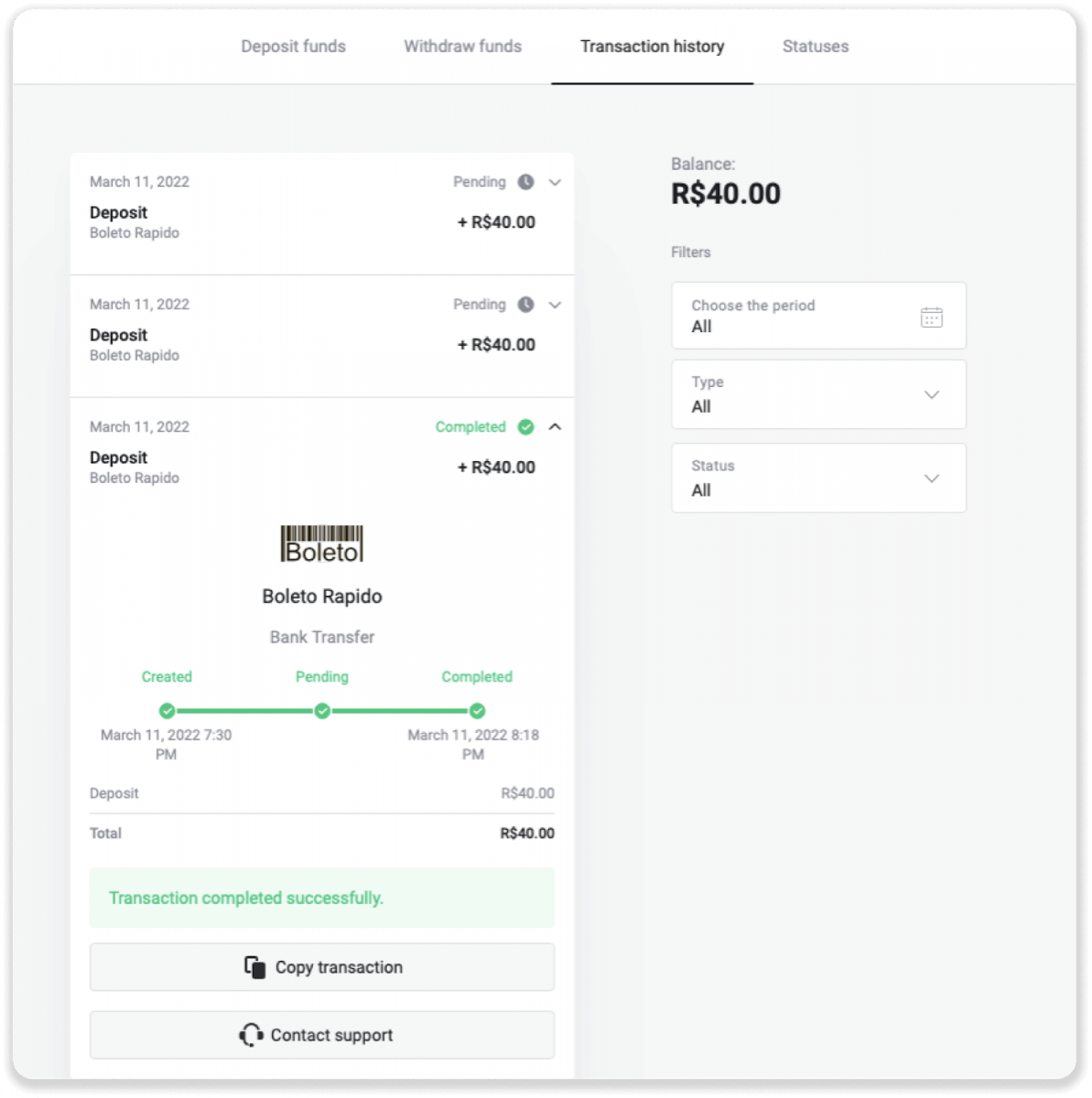
. 要查看您的交易状态,请返回“交易记录”选项卡,然后点击您的存款以跟踪其状态
。
通过 Pagsmile 存入资金
1. 点击屏幕右上角的“存款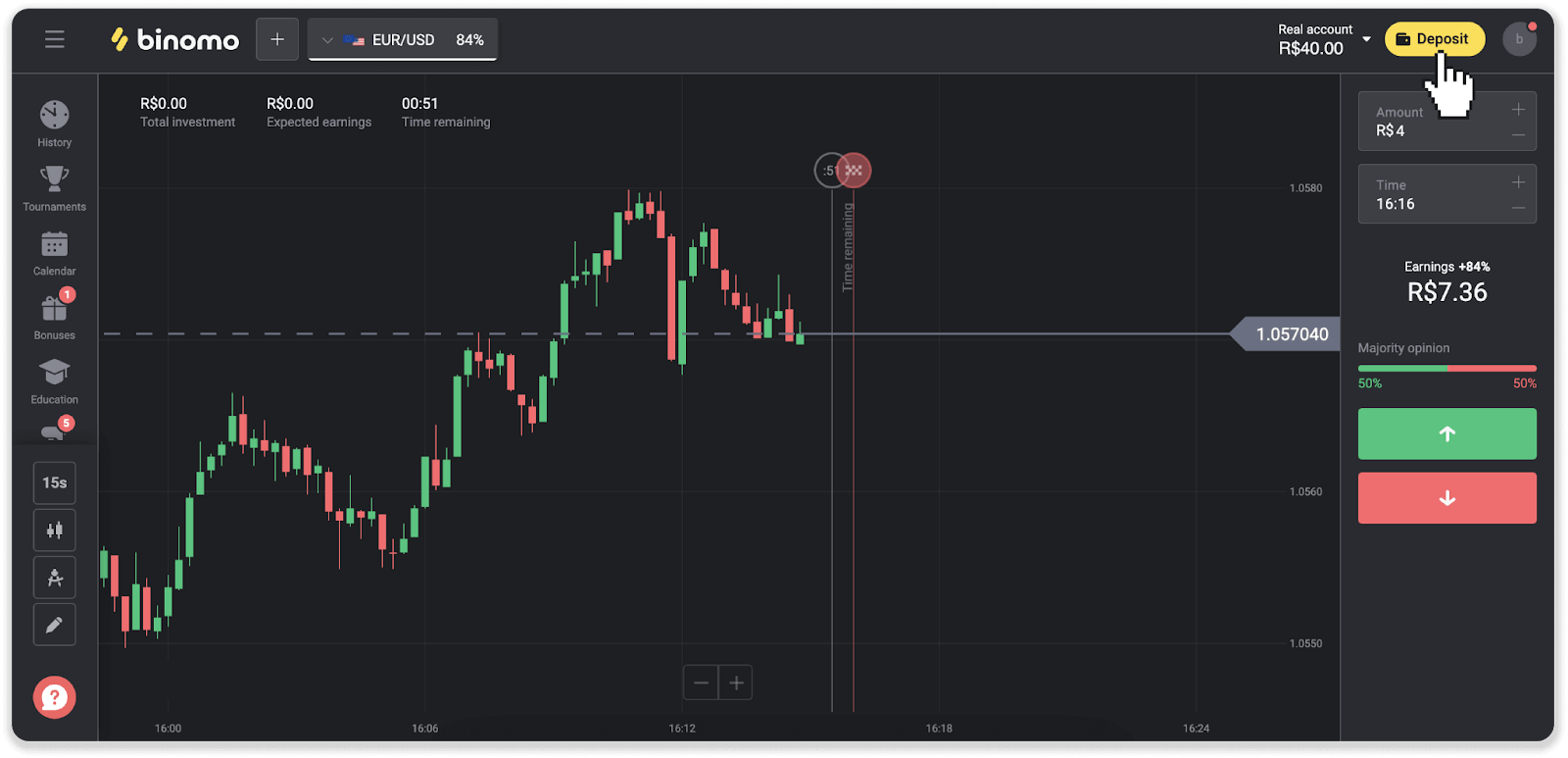
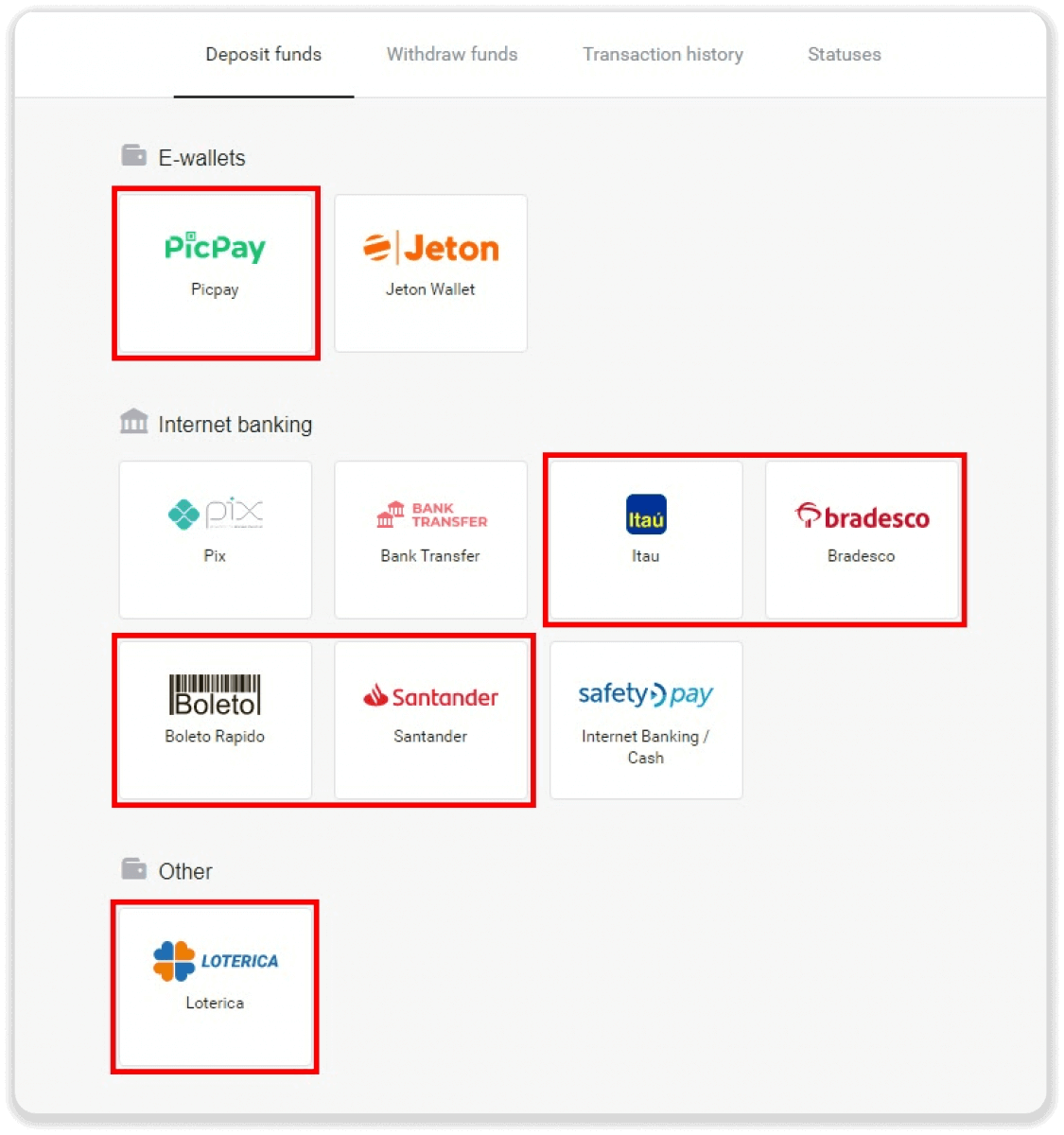
”按钮。2 . 选择国家/地区并选择一种付款方式。3
. 输入存款金额并点击“存款”。4
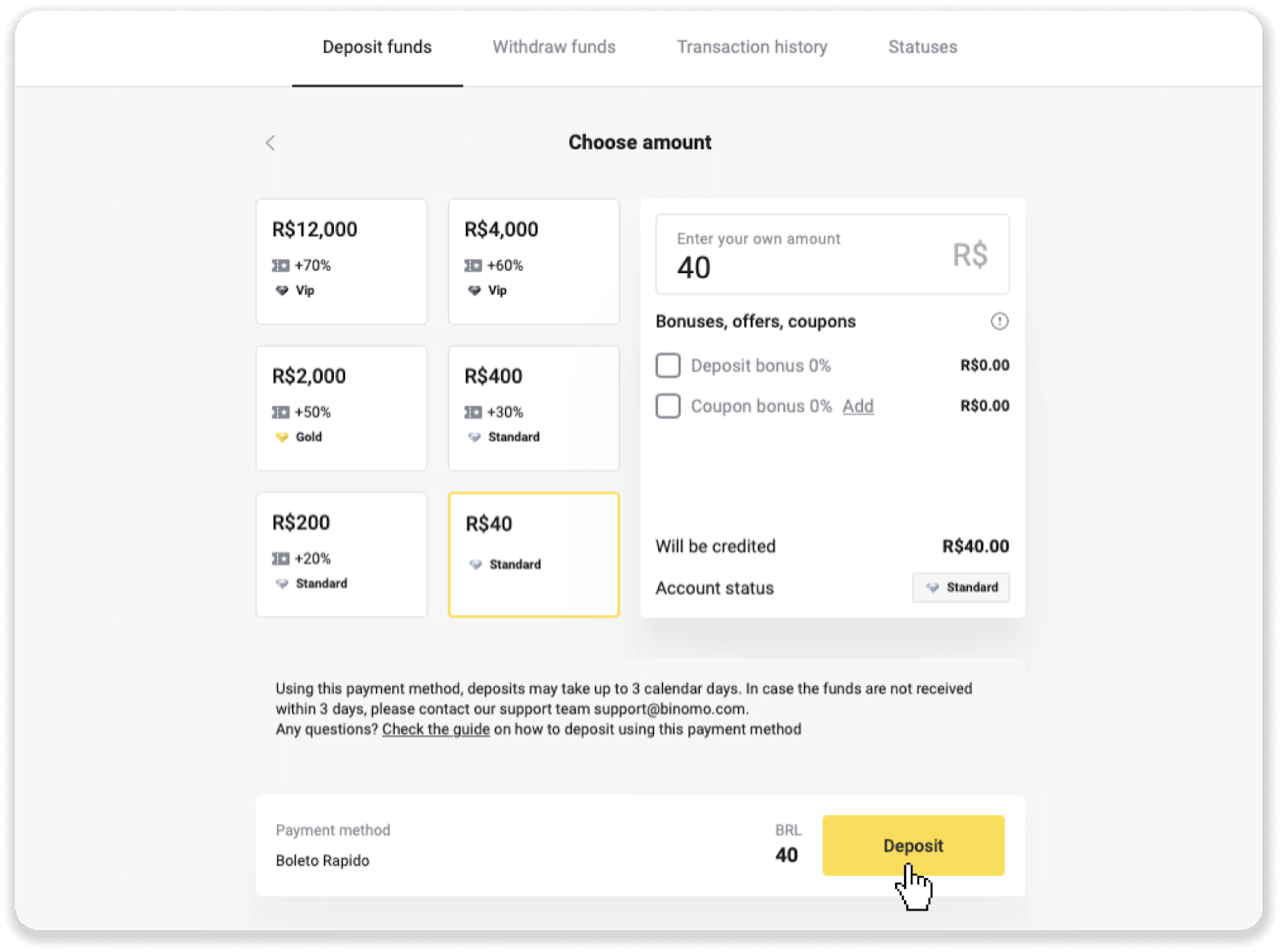
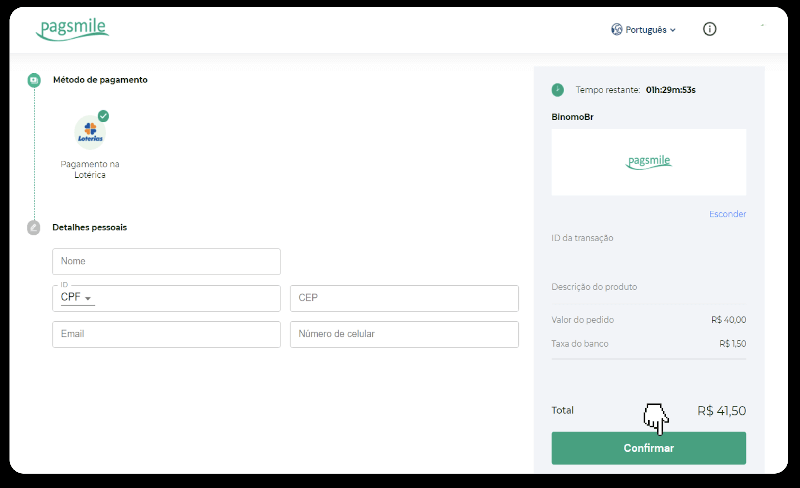
. 您将被自动重定向到支付提供商的页面。如需通过 Boleto Rápido 和 Lotérica 付款,请输入您的个人信息:姓名、CPF(葡萄牙税号)、CEP(葡萄牙邮政识别号)、电子邮件地址和电话号码。点击“确认”。5
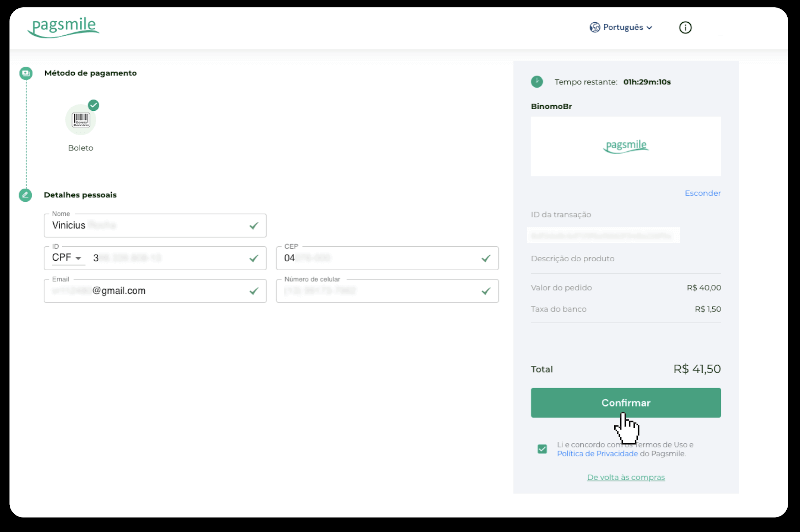
. 如需通过 PicPay 或以下银行之一(您可以在屏幕上选择)付款:Itaú、Santander、Bradesco 和 Caixa,请输入您的个人信息:姓名、CPF(葡萄牙税号)、电子邮件地址和电话号码。点击“确认”。6
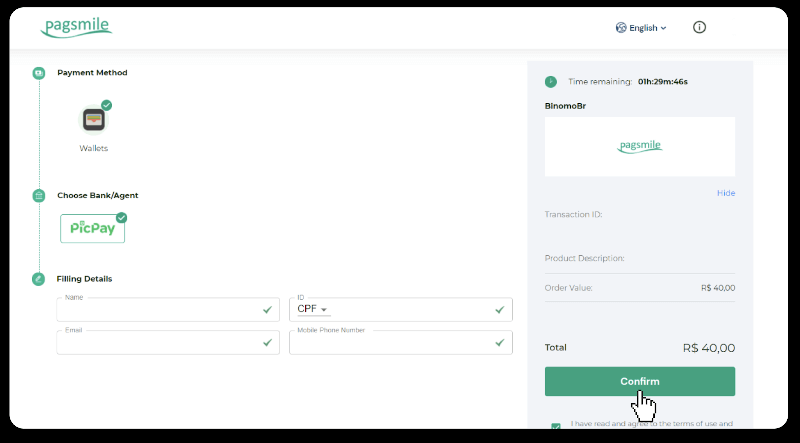
. 要使用 Boleto Rápido 完成付款,请点击“下载 PDF”下载 Boleto。或者,您可以使用银行应用程序扫描条形码或复制条形码。
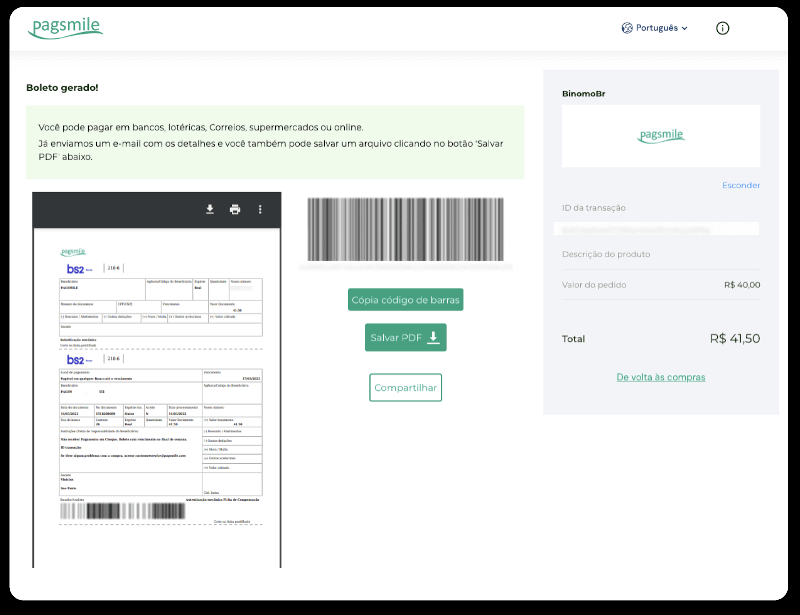
7. 如需使用 Lotérica 完成付款,请记下“Código de convênio”(交易代码)和您的“Número de CPF/CNPJ”(CPF/CNPJ 号码),然后前往最近的 Lotérica 门店进行付款。8
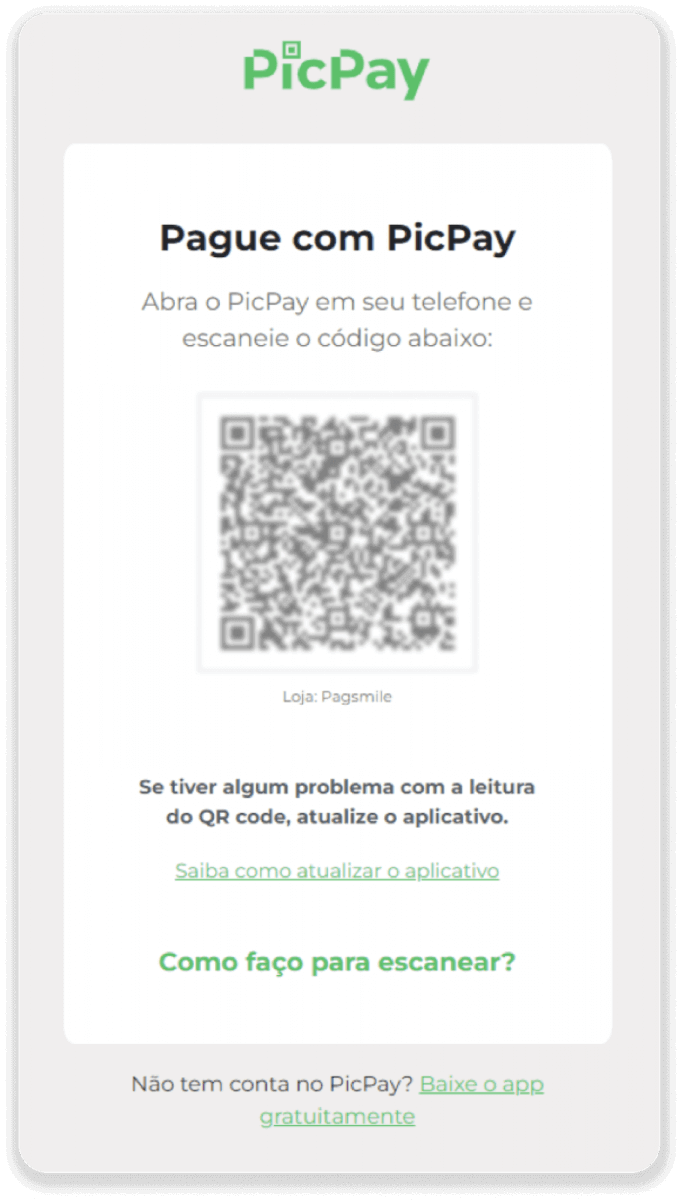
. 如需使用 PicPay 完成付款,请注意系统将生成一个二维码。您可以使用 PicPay 应用扫描该二维码,具体步骤请参考此链接。9
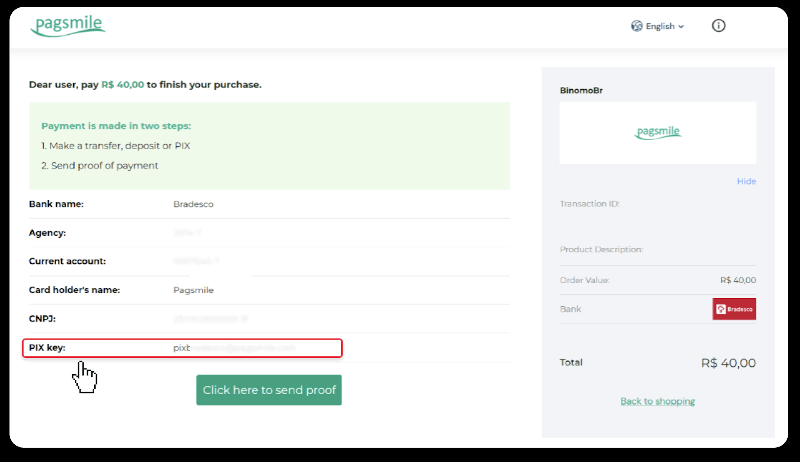
. 如需使用银行转账完成付款,请记下 PIX 密钥。请暂时不要关闭此页面,以便下载收据完成付款。接下来,点击银行名称,查看如何通过 Itaú、Santander、Bradesco 和 Caixa 完成存款的详细步骤。10
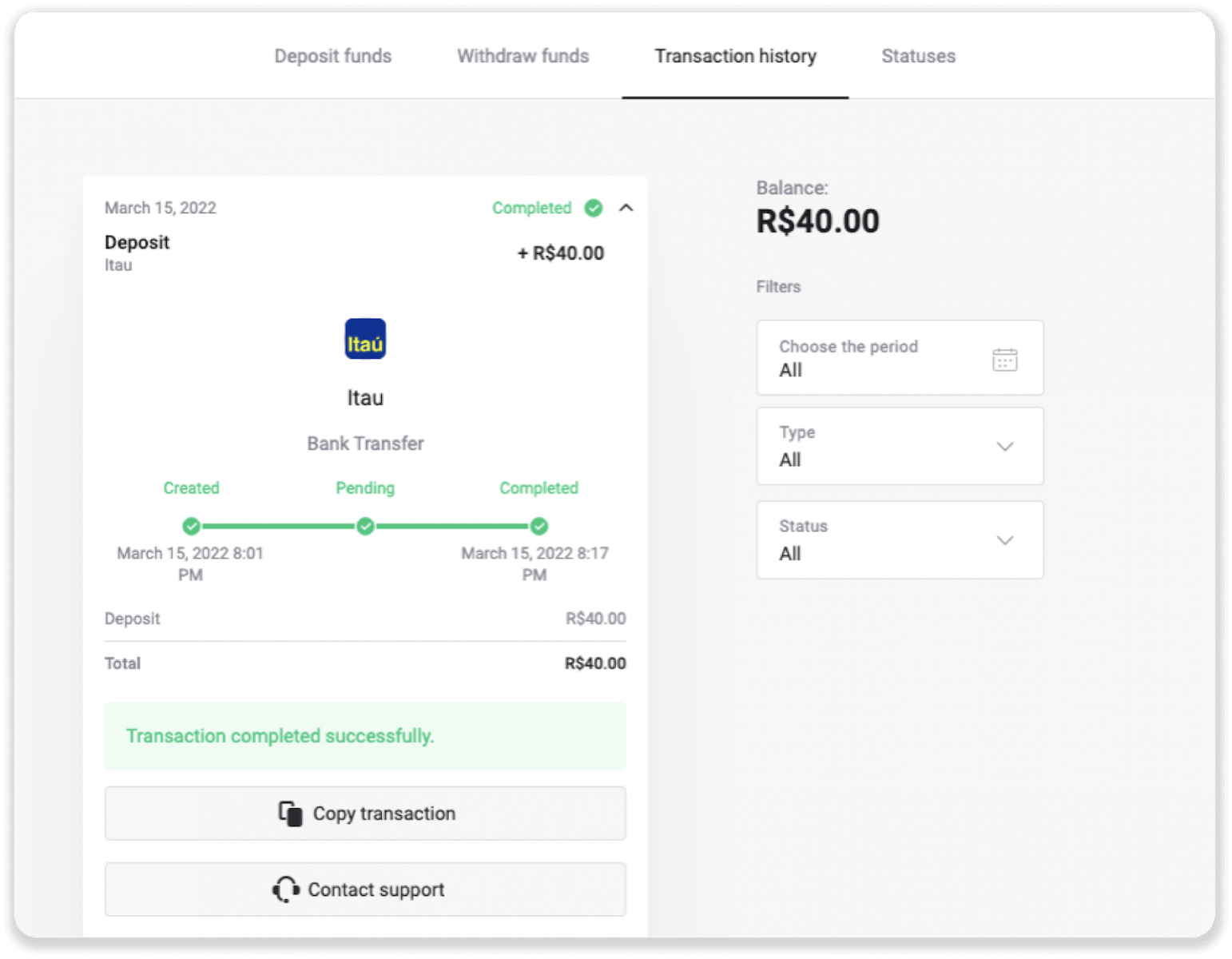
. 如需查看交易状态,请返回“交易记录”选项卡,点击您的存款记录以跟踪其状态。
11. 如有任何疑问,请随时通过我们的聊天工具、Telegram(Binomo Support Team)或电子邮件([email protected] )联系我们。
通过桑坦德银行存入资金
1. 点击屏幕右上角的“存款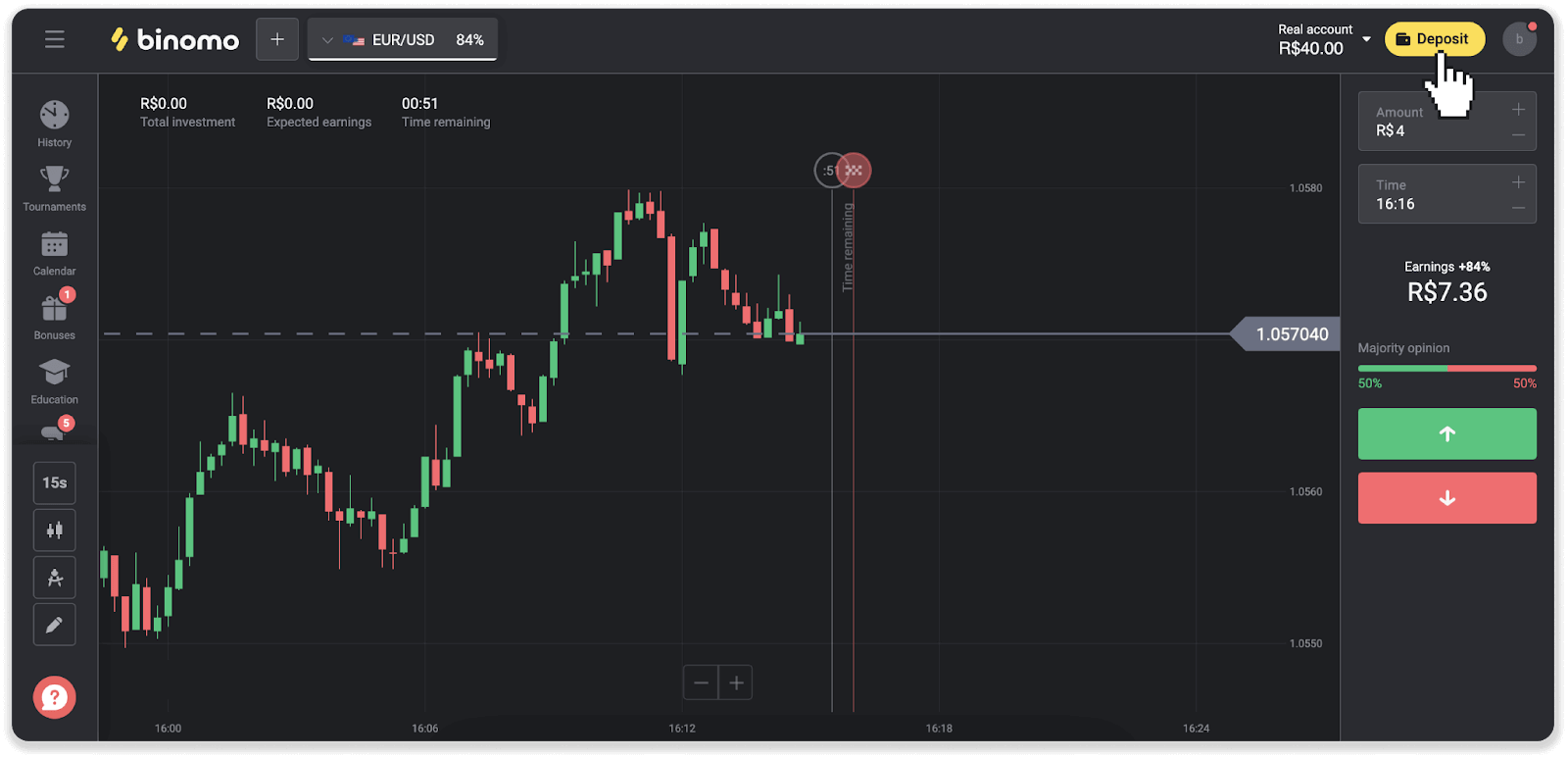
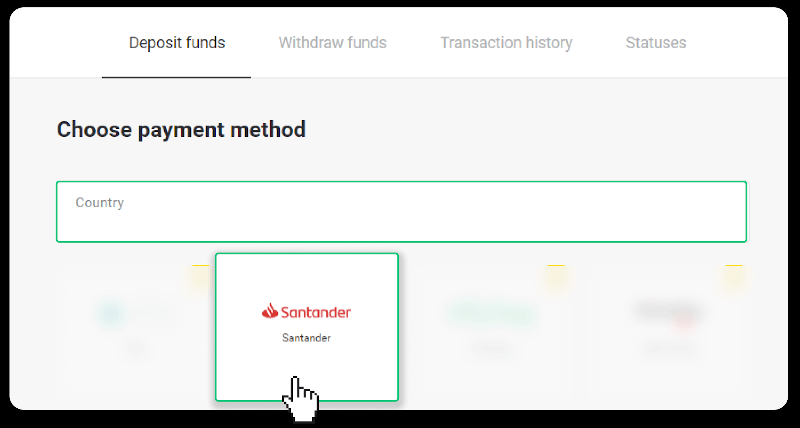
”按钮。2 . 选择国家/地区,然后选择“桑坦德银行”付款方式。3
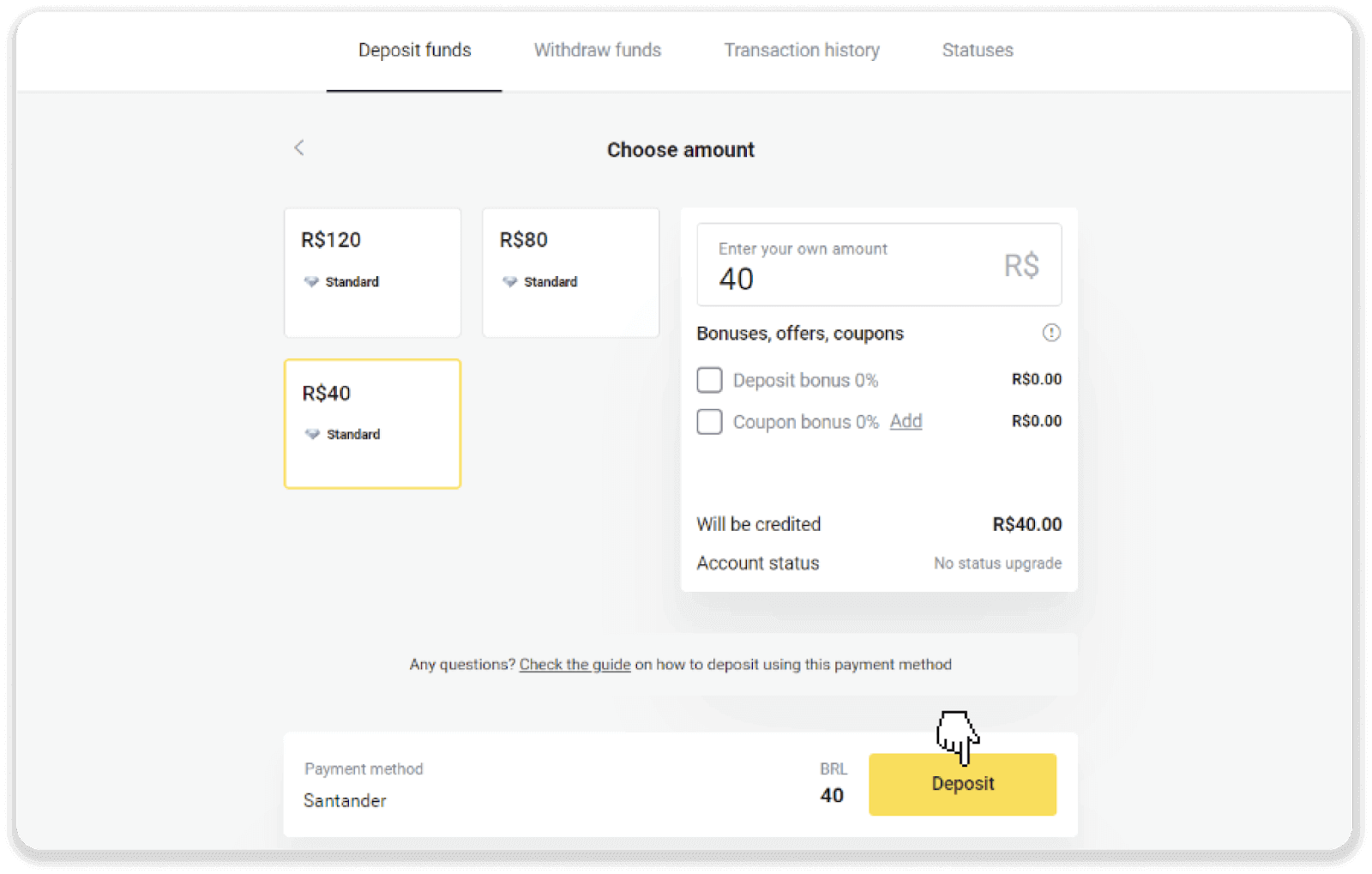
. 输入存款金额,然后点击“存款”。4
. 您将被自动重定向到支付提供商的页面。选择布拉德斯科银行,并输入您的个人信息:姓名、CPF(西班牙税号)、CEP(西班牙税号)、电子邮件地址和电话号码。点击“确认”。5
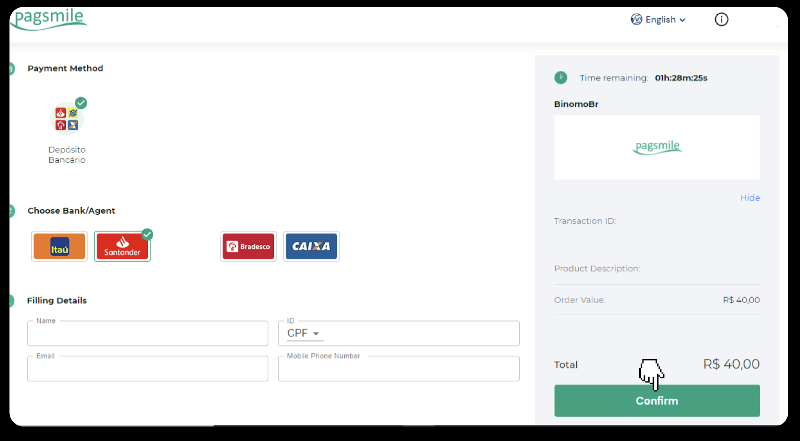
. 记下PIX密钥。暂时不要关闭此页面,以便您可以通过下载收据完成付款。6
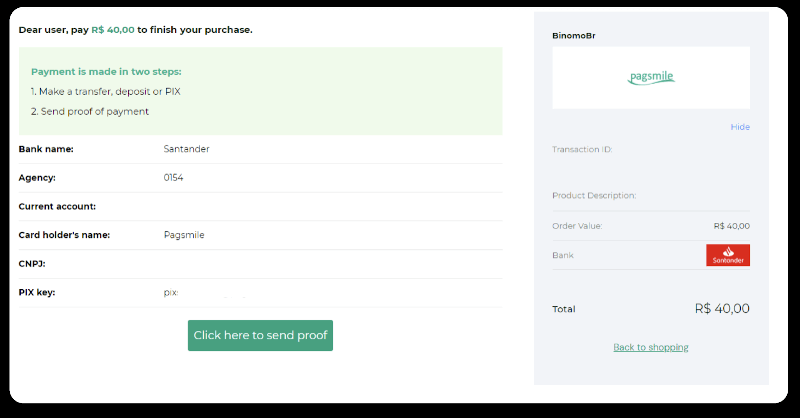
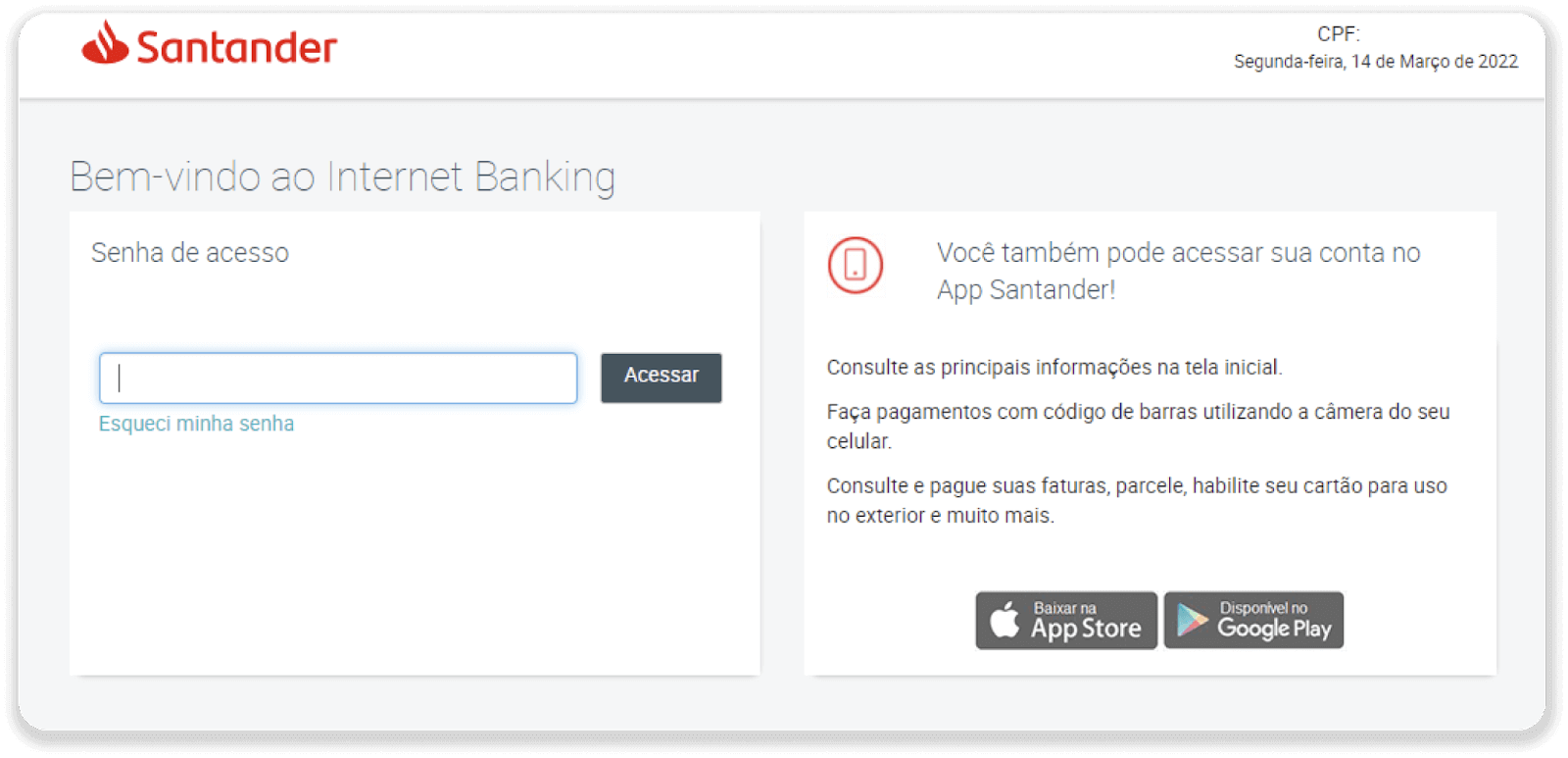
. 登录您的桑坦德银行账户。点击“PIX”菜单,然后点击“转账”。7
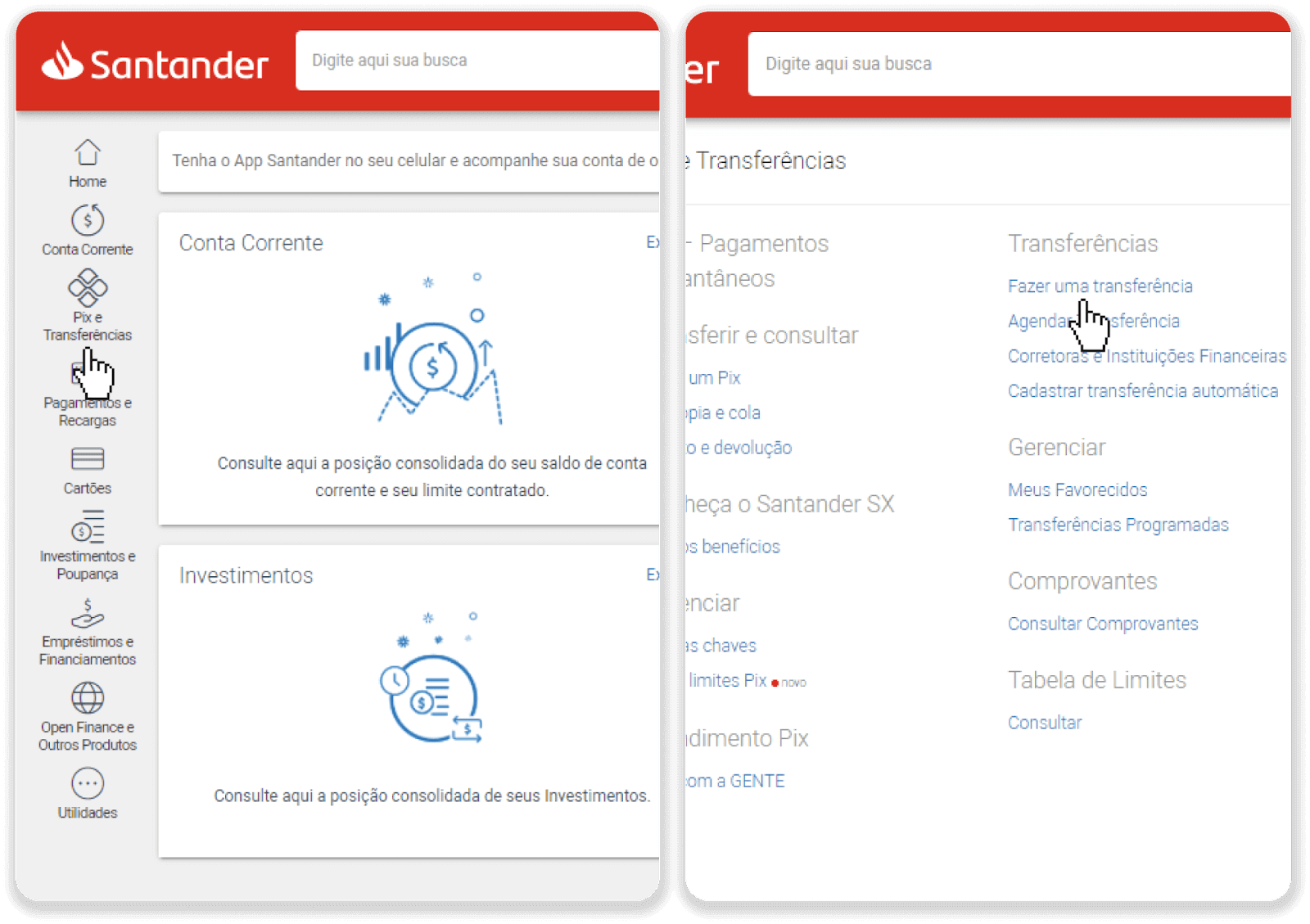
. 选择“PIX和转账”。然后选择“进行转账”。8
. 填写账户信息以进行银行转账。点击“继续”。9
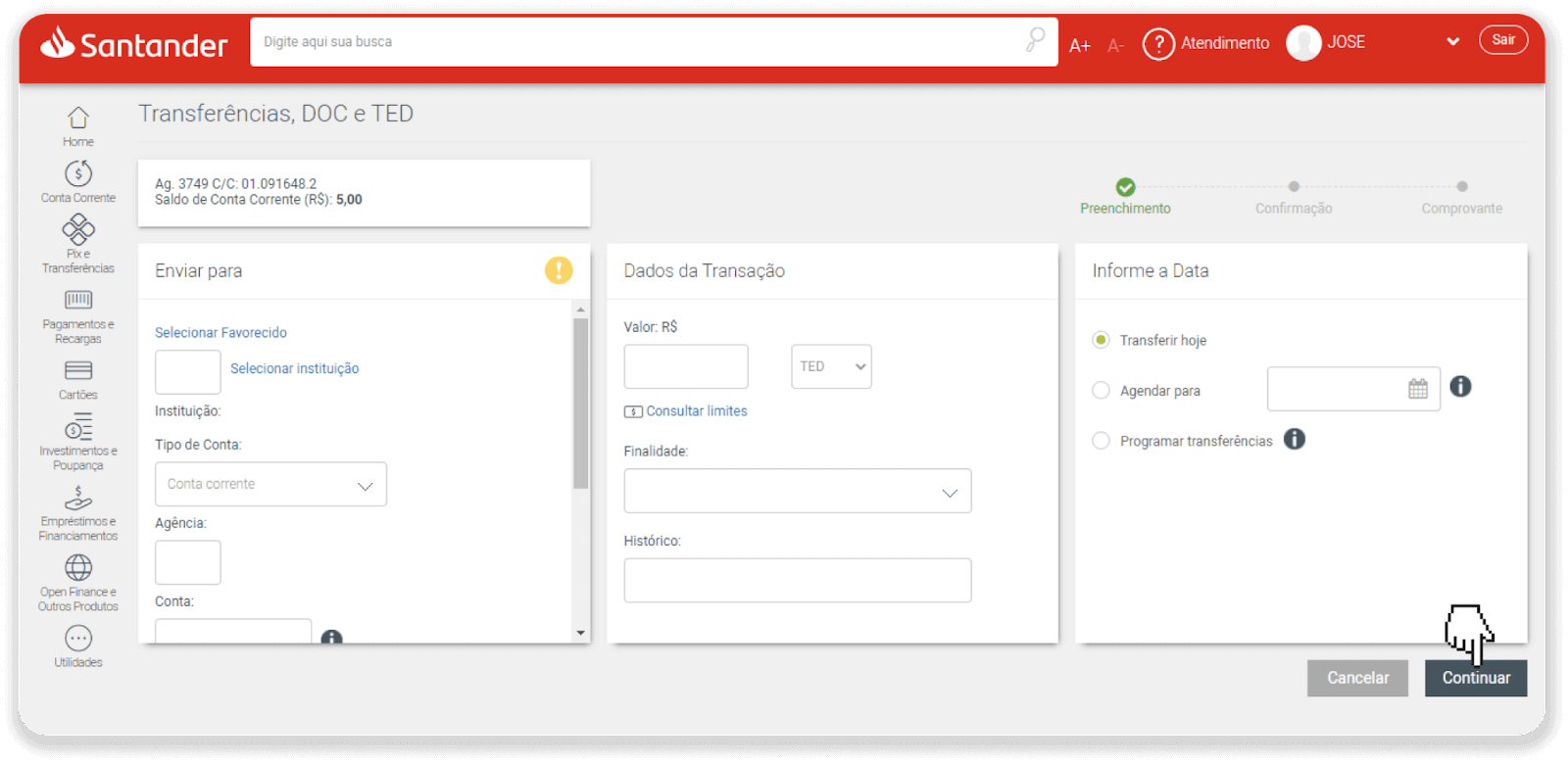
. 付款完成。点击“保存为PDF”保存收据。
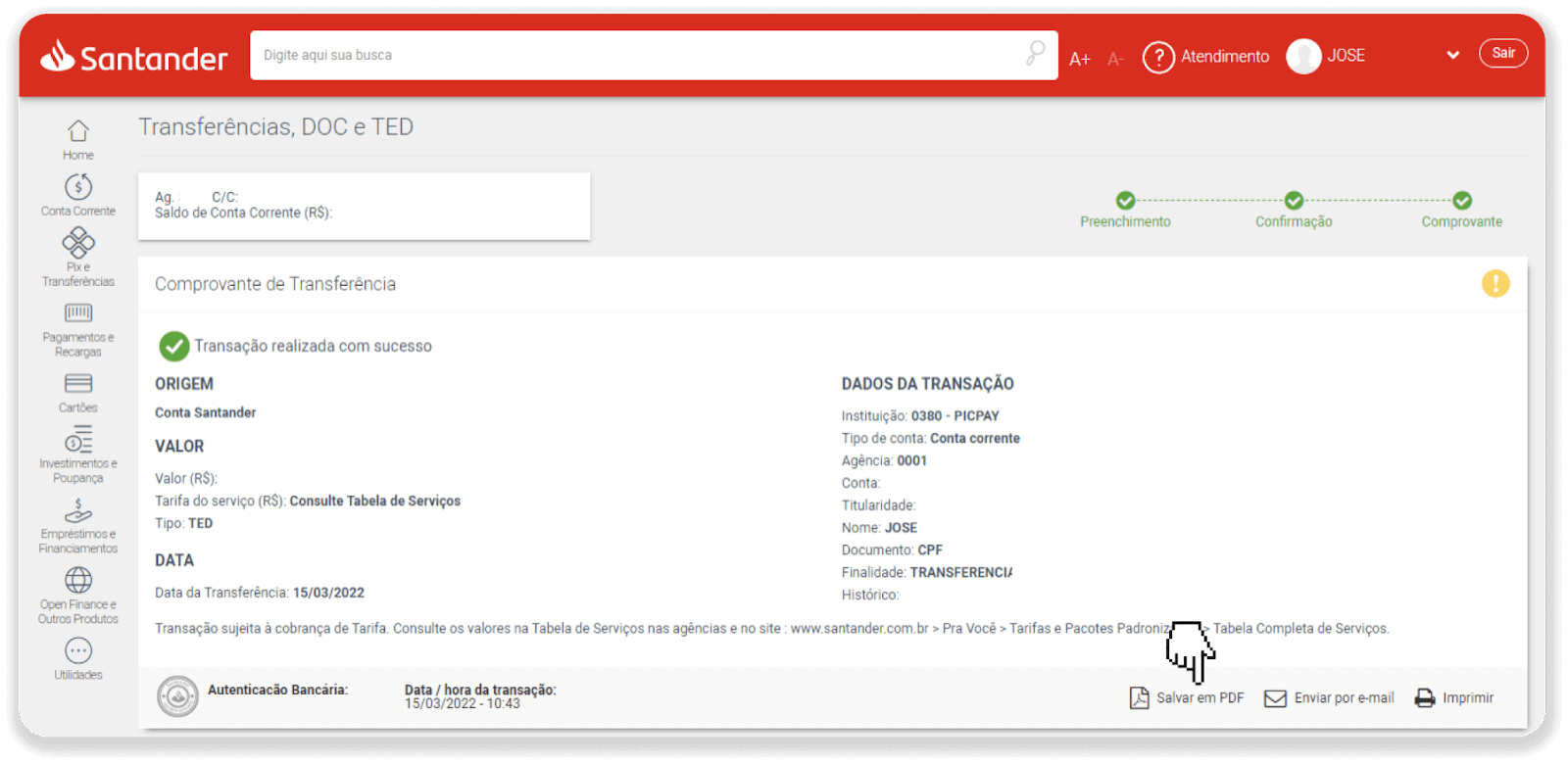
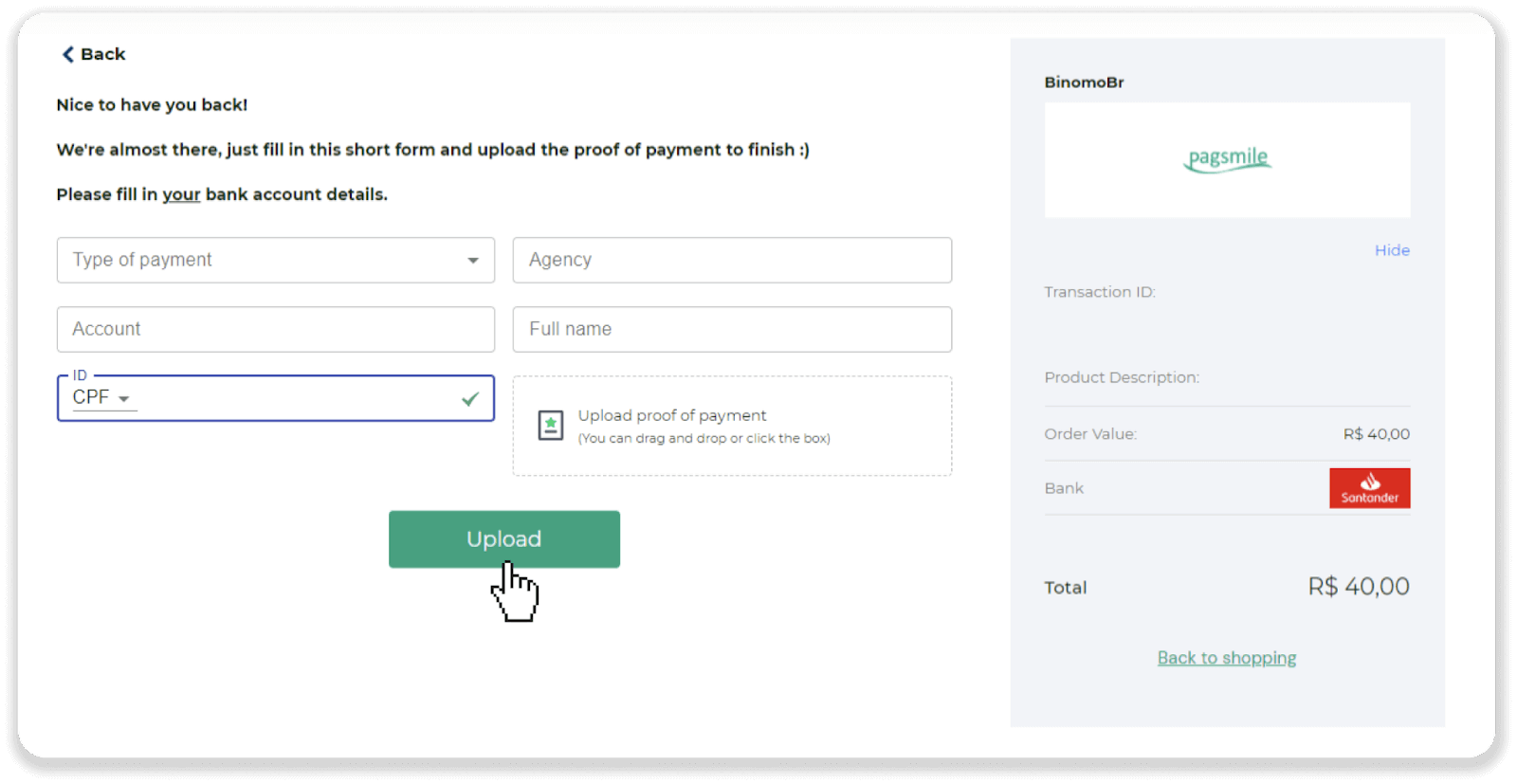
10. 返回步骤 5 的页面,点击“点击此处发送凭证”按钮。输入您的银行信息,然后点击“上传”按钮上传您的收据。11
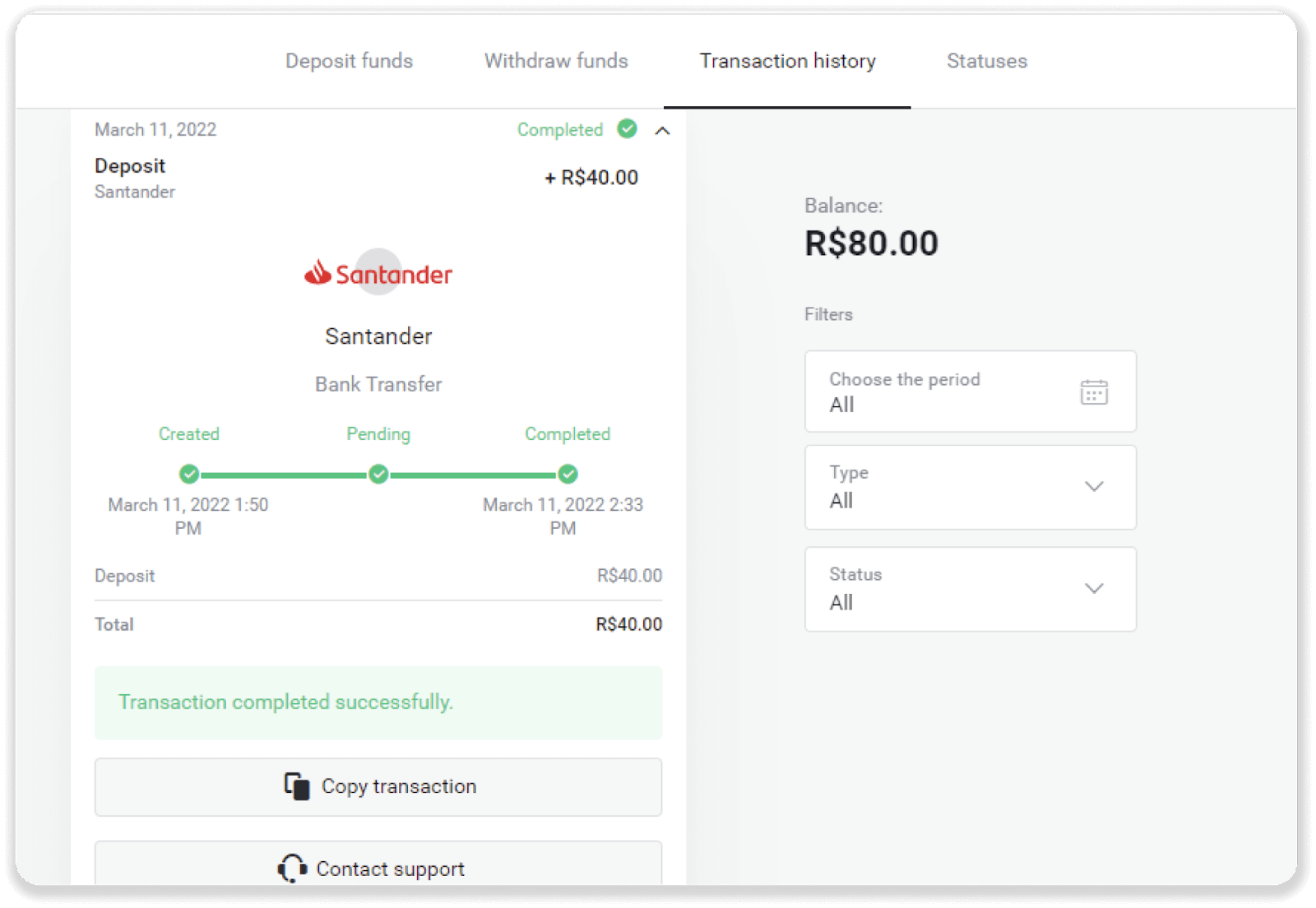
. 要查看您的交易状态,请返回“交易记录”选项卡,点击您的存款记录以查看其状态。
常见问题解答 (FAQ)
这样汇款安全吗?
如果您通过 Binomo 平台的“收银台”(右上角的“存款”按钮)进行存款,则完全安全。我们仅与符合安全和个人数据保护标准的信誉良好的支付服务提供商合作,例如 3-D Secure 或 Visa 使用的 PCI 标准。
在某些情况下,存款时您会被重定向到我们合作伙伴的网站。请放心,如果您通过“收银台”存款,填写您的个人信息并将资金发送给 CoinPayments 或其他支付服务提供商是完全安全的。
我的存款没有成功,我该怎么办?
所有支付失败都属于以下几类:
您的卡或钱包尚未扣款。以下流程图展示了如何解决此问题。
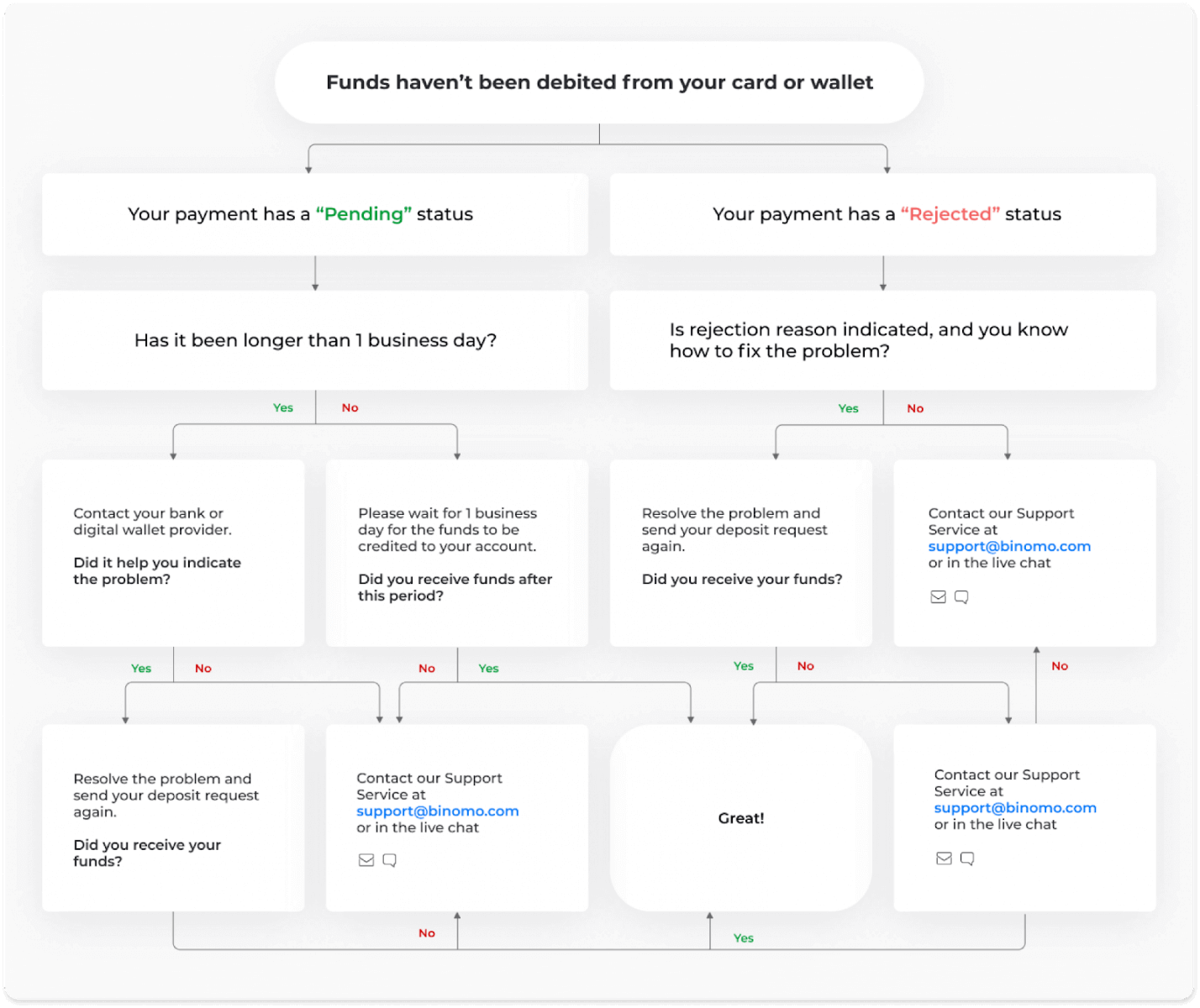
资金已从 Binomo 账户扣除,但尚未到账。下图展示了如何解决此问题。
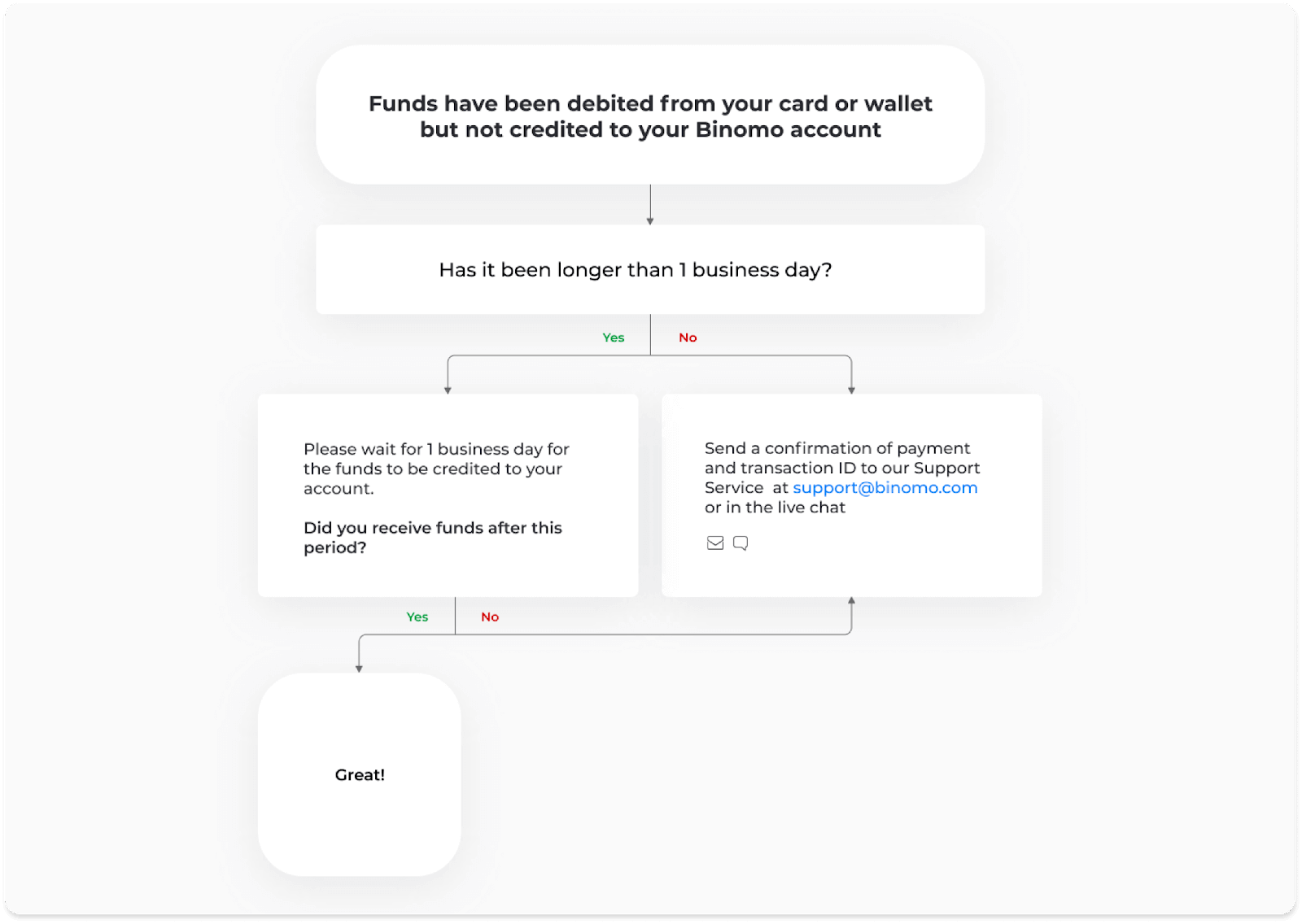
首先,请在“交易记录”中查看您的存款状态。
网页版:点击屏幕右上角的个人头像,然后在菜单中选择“收银台”选项卡。接着点击“交易记录”选项卡。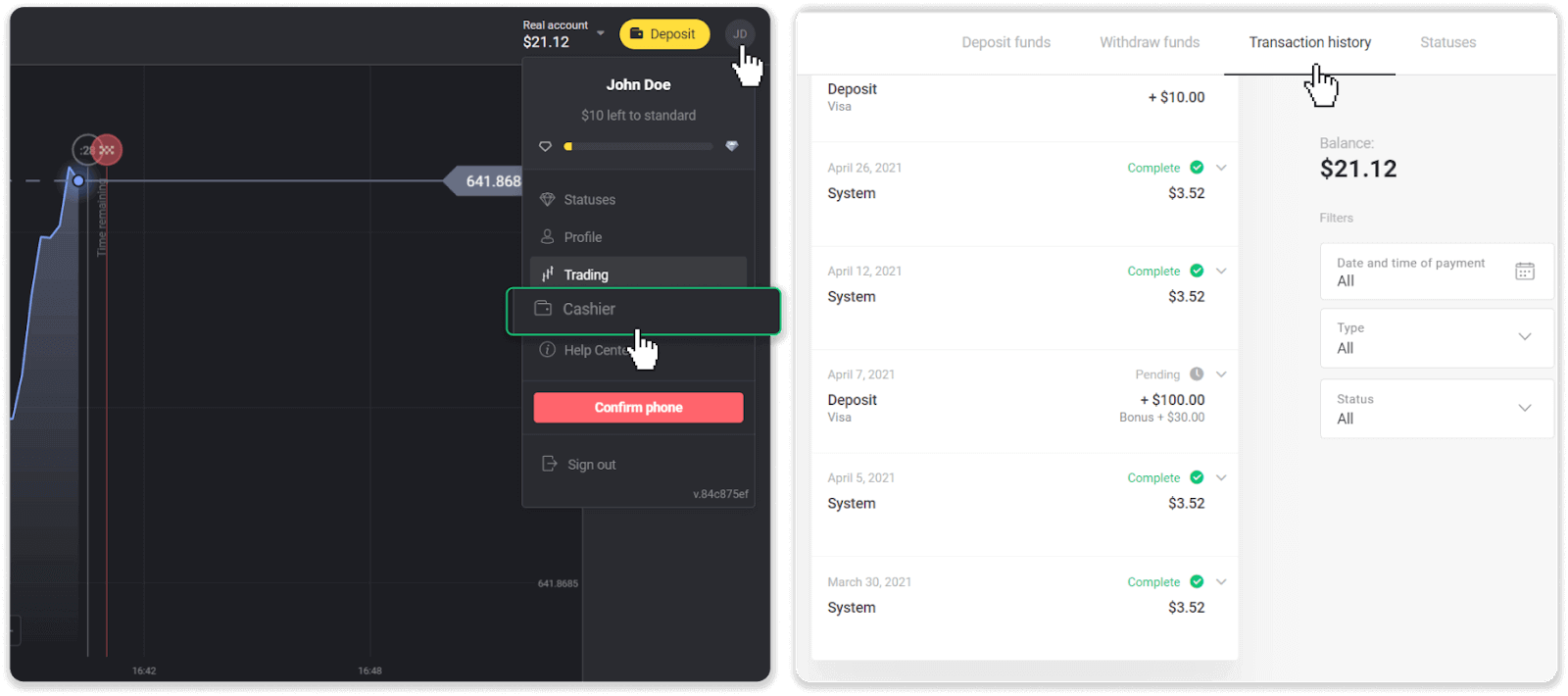
手机应用:打开左侧菜单,选择“余额”部分。
如果您的存款状态为“待处理”,请按以下步骤操作:
1. 查看帮助中心“存款”部分的说明,了解如何使用您的支付方式进行存款,确保您没有遗漏任何步骤。2
. 如果您的付款处理时间超过一个工作日,请联系您的银行或电子钱包提供商,以便他们帮助您说明问题。3
. 如果您的支付提供商表示一切正常,但您仍然没有收到款项,请通过[email protected]或在线聊天联系我们。我们将帮助您解决此问题。
如果您的存款状态为“已拒绝”或“错误”,请按以下步骤操作:
1. 点击被拒绝的存款。在某些情况下,系统会显示拒绝原因,例如以下示例。(如果未显示原因或您不知道如何解决,请跳至步骤 4)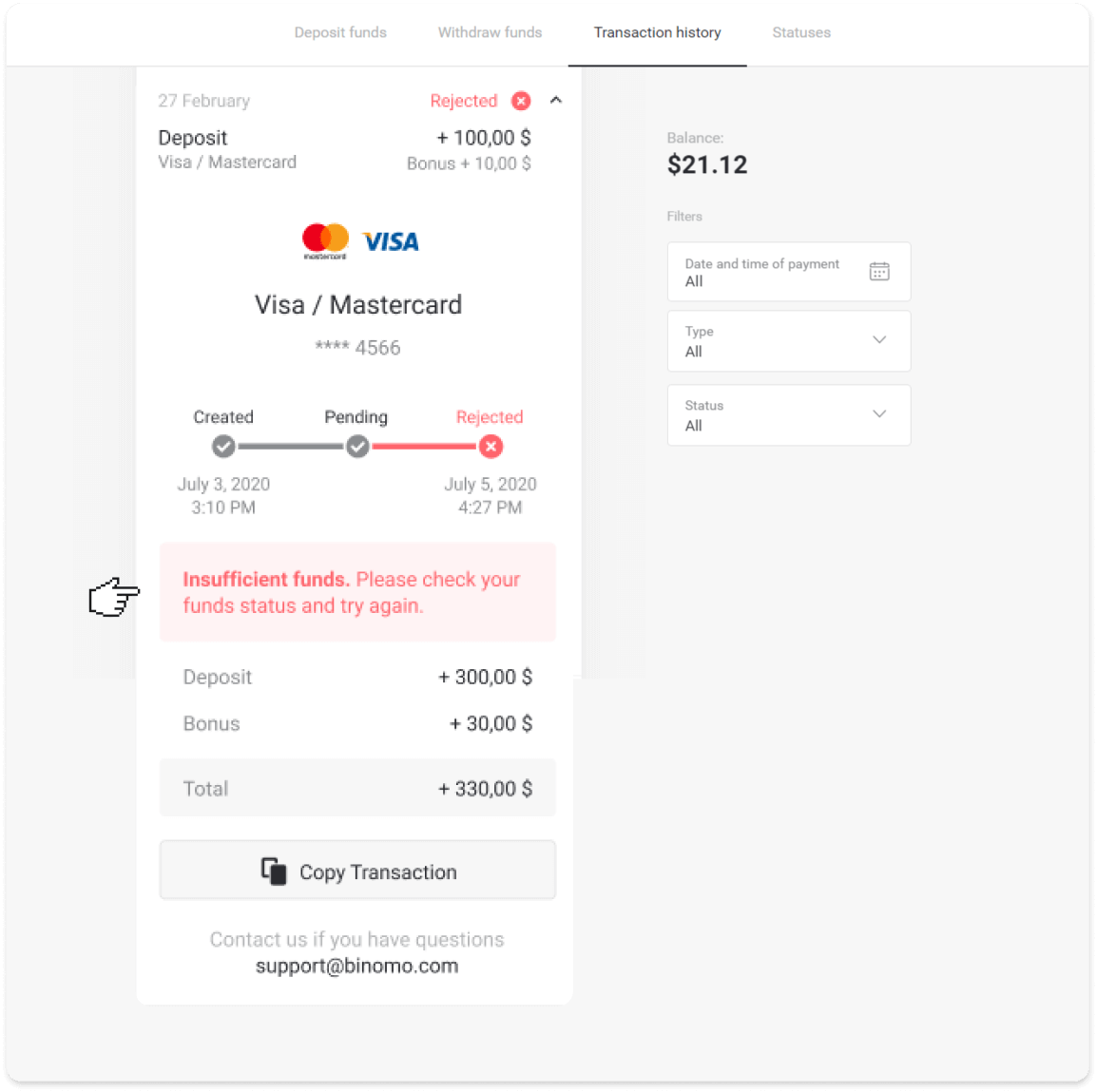
2. 解决问题,并仔细检查您的付款方式。确保付款方式未过期,账户余额充足,并且您已正确输入所有必要信息,包括您的姓名和短信验证码。我们还建议您查看帮助中心“存款”部分的说明,了解如何使用您的付款方式进行存款。3
. 再次提交您的存款请求。4
. 如果所有信息均正确,但您仍然无法转账,或者未显示拒绝原因,请通过[email protected]或在线聊天联系我们。我们将帮助您解决此问题。
在第二种情况下,如果资金已从您的银行卡或钱包中扣除,但您在一个工作日内仍未收到款项,我们需要确认付款以跟踪您的存款。
为了帮助我们将您的存款转入您的 Binomo 账户,请按照以下步骤操作:
1. 获取您的付款确认信息。可以是银行账单,也可以是银行应用程序或网上银行服务的屏幕截图。您的姓名、卡号或钱包号、付款金额和付款日期都应清晰可见。2
. 在 Binomo 上获取该笔付款的交易 ID。要获取交易 ID,请按照以下步骤操作:
前往“交易记录”部分。
点击尚未从您的账户扣款的存款。
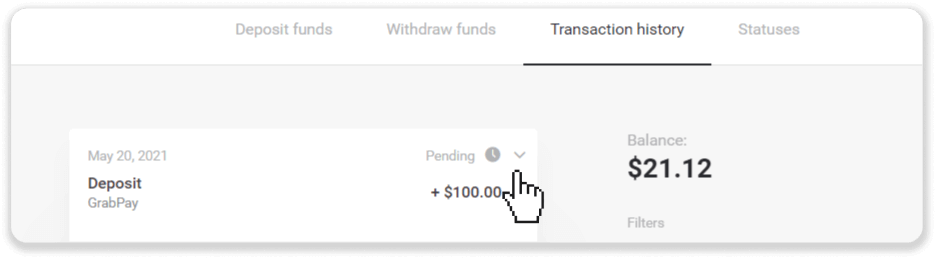
点击“复制交易记录”按钮。现在您可以将其粘贴到给我们的信件中。
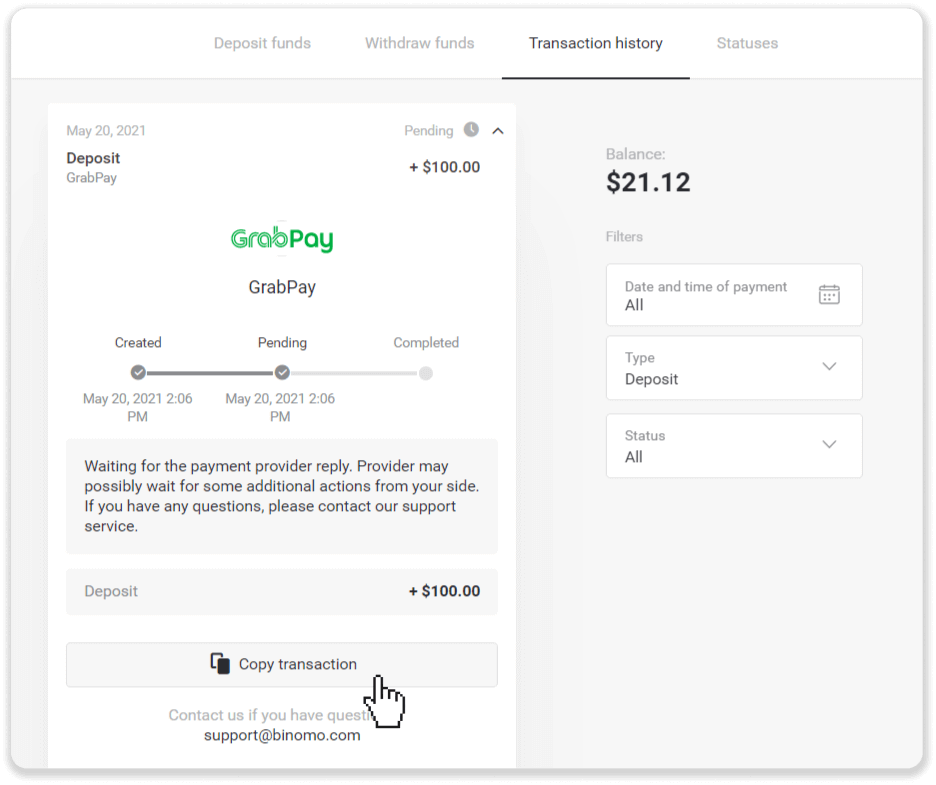
3. 请将付款确认信息和交易ID发送至[email protected]或通过在线聊天联系我们。您也可以简要说明您遇到的问题。
请放心,我们会尽快帮您追踪付款并转入您的账户。
资金需要多久才能存入我的账户?
当您进行存款时,存款状态会显示为“待处理”。此状态表示支付服务提供商正在处理您的交易。每家服务提供商的处理时间各不相同。
请按照以下步骤查看待处理存款的平均和最长处理时间:
1. 点击屏幕右上角的个人头像,然后在菜单中选择“收银台”选项卡。接着点击“交易记录”选项卡。
移动应用用户:打开左侧菜单,选择“余额”部分。2 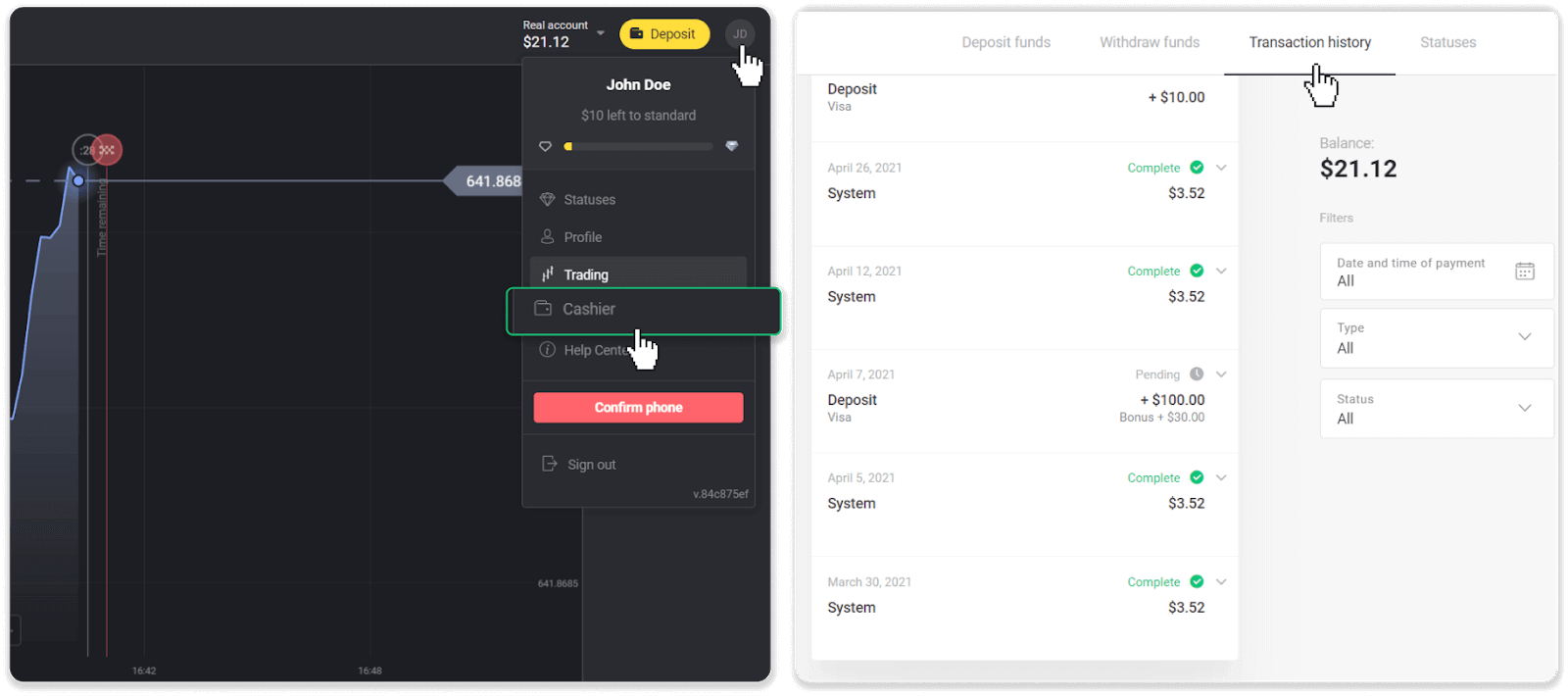
. 点击您的存款记录,即可查看交易处理时间。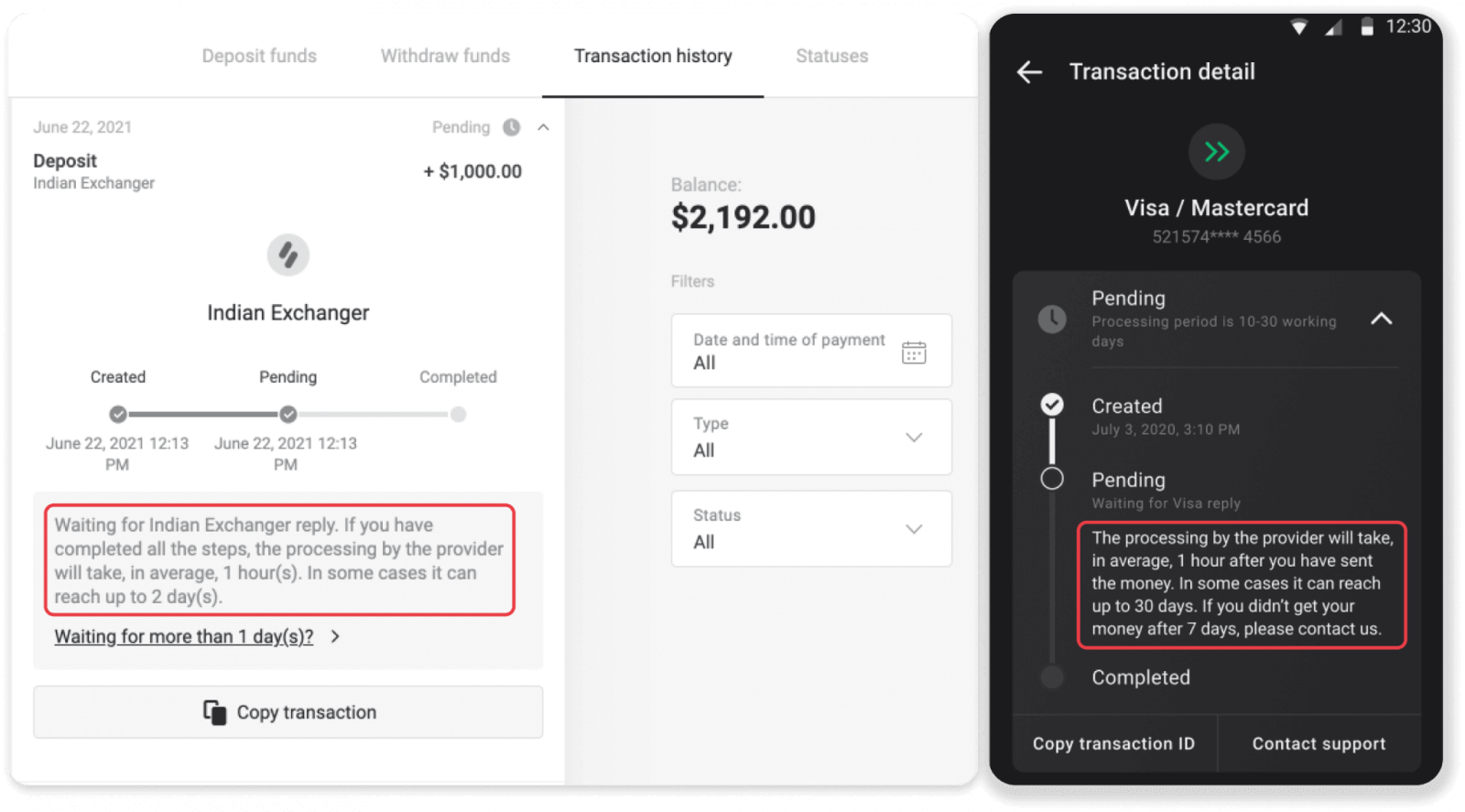
注意:通常情况下,支付服务提供商会在几小时内处理所有存款。最长处理时间通常无关紧要,往往是由于节假日、支付服务提供商的规定等因素造成的。
存款收费吗?
Binomo 从不收取任何存款手续费或佣金。恰恰相反,充值还能获得奖励。但是,部分支付服务提供商可能会收取手续费,尤其是在您的 Binomo 账户和支付方式使用不同币种的情况下。
转账费用和货币转换损失因支付服务提供商、国家/地区和币种而异。通常,相关信息会在服务提供商的网站上注明,或在交易订单中显示。
款项何时会存入我的账户?
大多数支付系统会在收到确认后立即处理交易,或在一个工作日内完成。但并非所有支付系统都能做到这一点,也并非所有情况都是如此。实际完成时间很大程度上取决于支付服务提供商。通常,相关条款会在服务提供商的网站上注明,或在交易订单中显示。
如果您的付款状态超过一个工作日仍为“待处理”,或者付款已完成但款项尚未到账,请通过[email protected]或在线聊天联系我们。
结论:轻松访问和充值您的 Binomo 账户
登录 Binomo 并存入资金是一个简单安全的流程,让您快速开始交易。按照这些步骤操作,您可以轻松管理账户,享受无忧体验。立即开启您的 Binomo 交易之旅!