Binomo Пријавете се - Binomo North Macedonia - Binomo Северна Македонија

Овој водич ќе ве води низ чекорите за создавање сметка на Binomo и беспрекорно да го направите вашиот прв депозит.

Како да се регистрирате на Binomo
Како да се регистрирате за сметка на Binomo преку е-пошта
1. Посетете ја веб-страницата на Binomo и кликнете на [Регистрирај се] во горниот десен агол од страницата и ќе се појави јазичето со формуларот за регистрација.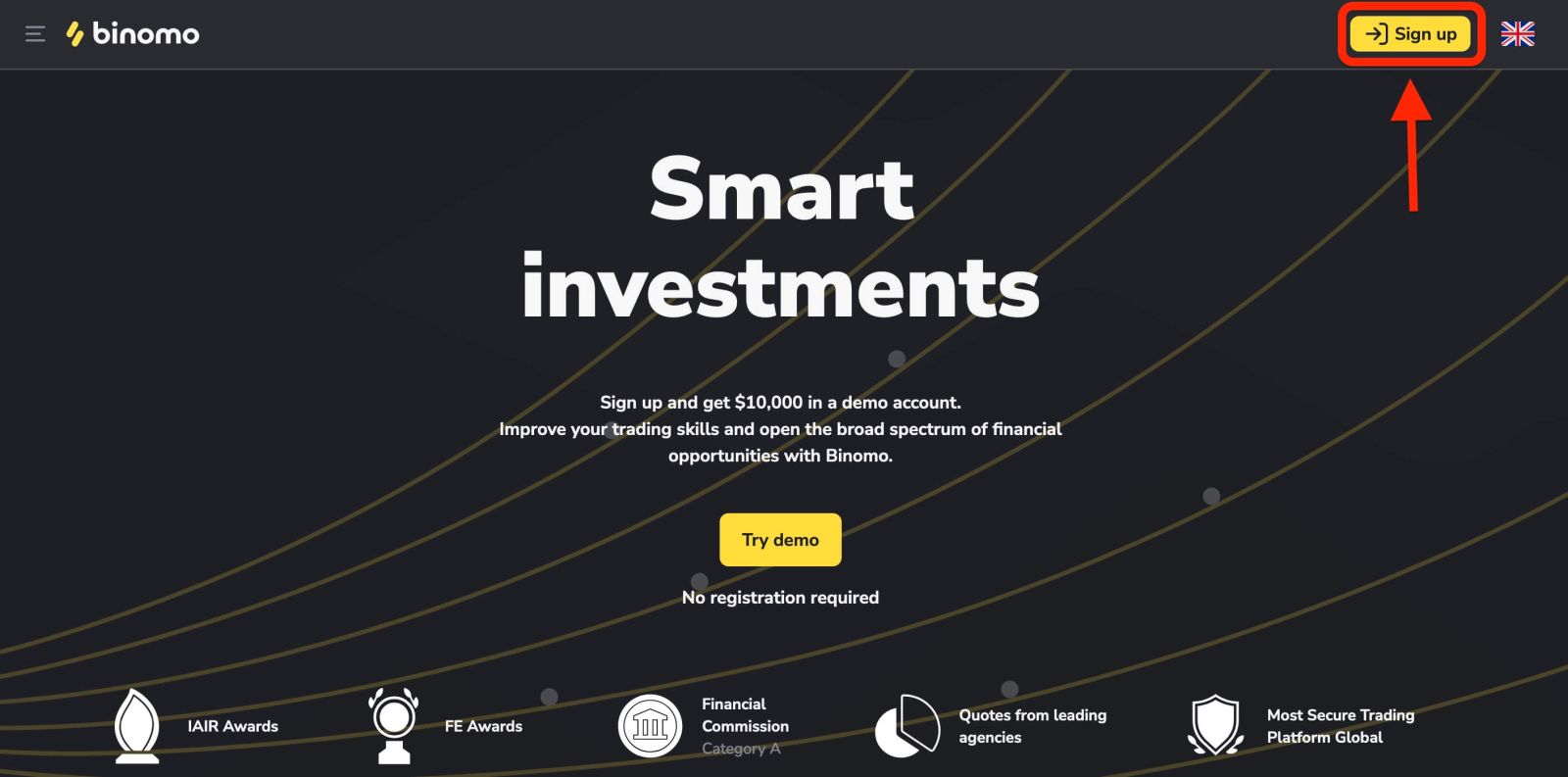
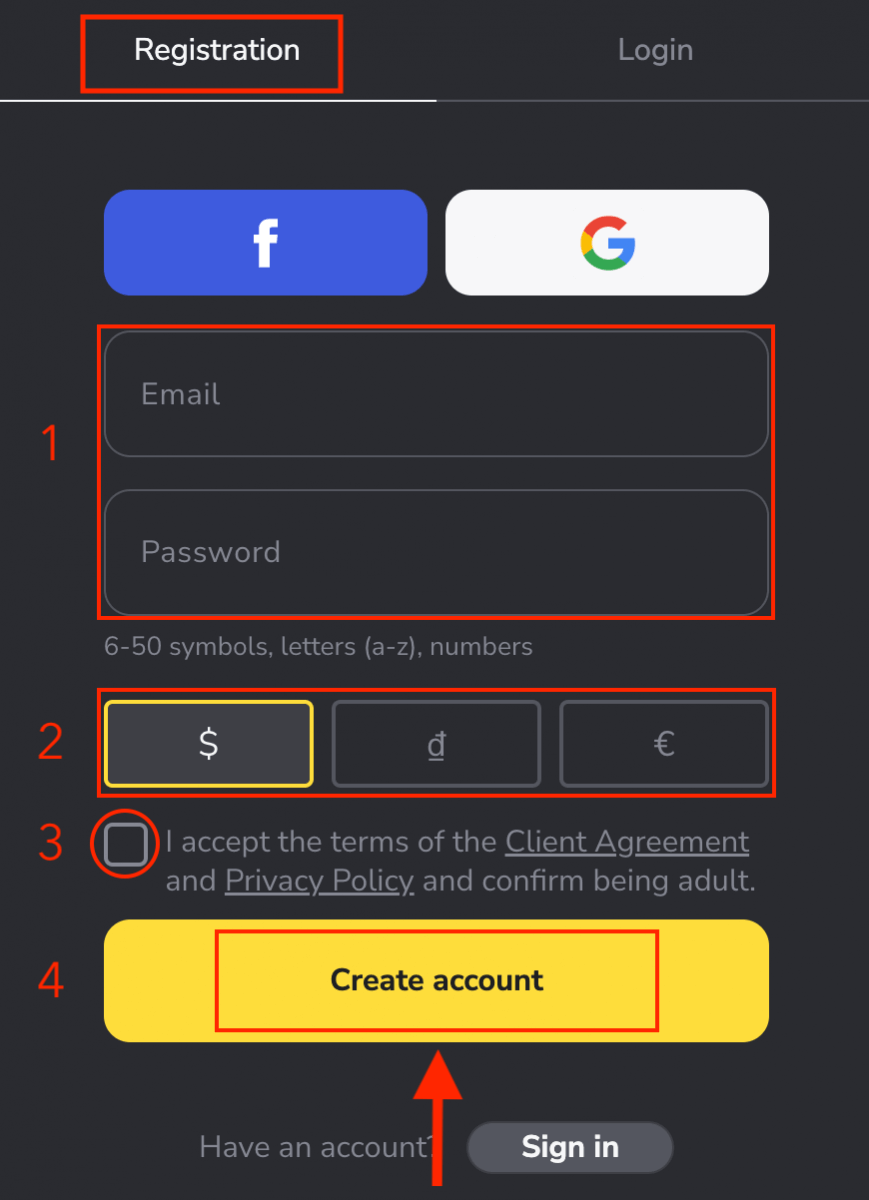
2. За да се регистрирате , треба да ги извршите следните чекори и да кликнете на „ Креирај сметка “
- Внесете валидна е-адреса и креирајте безбедна лозинка.
- Изберете ја валутата на вашата сметка за сите ваши трговски и депозитни операции. Можете да изберете американски долари, евра или, за повеќето региони, националната валута.
- Прочитајте го Договорот со клиентот и Политиката за приватност и потврдете ги со кликнување на полето за избор.
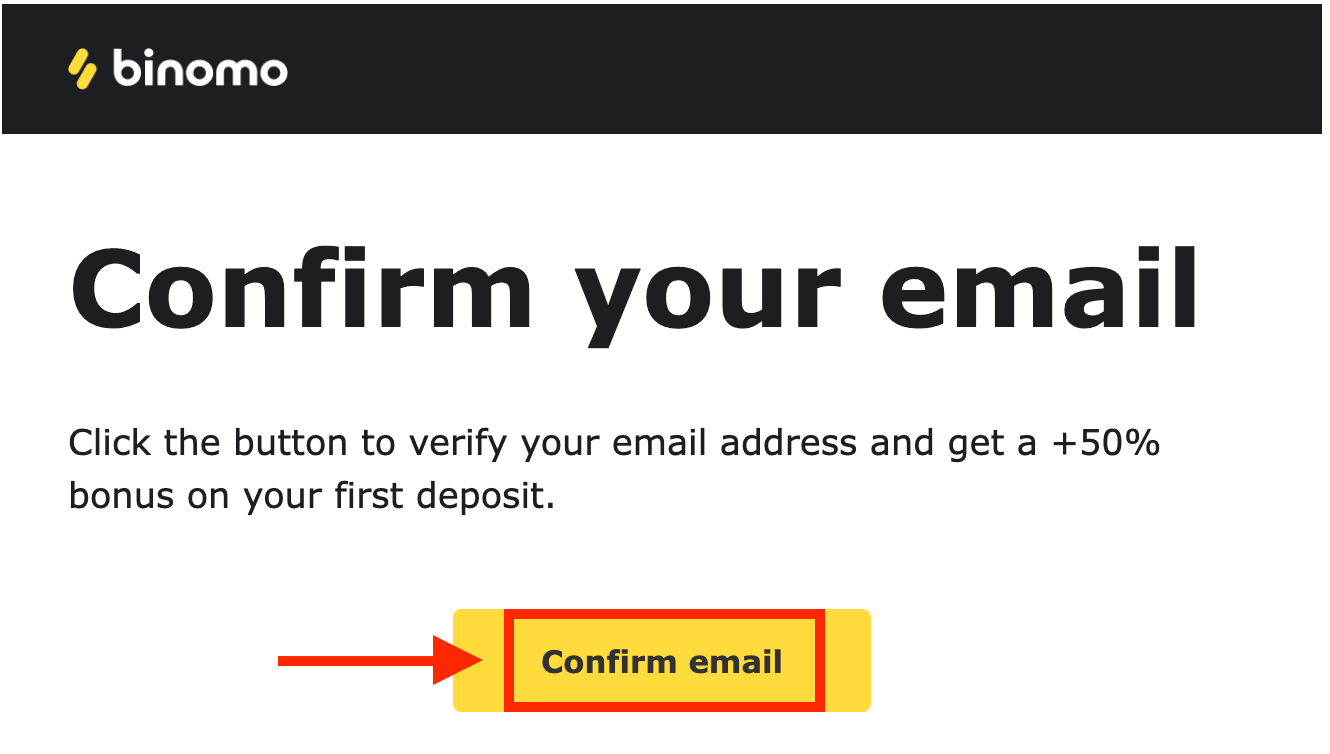
3. После тоа ќе ви биде испратена е-пошта за потврда на е-поштата што ја внесовте. Потврдете ја вашата е-адреса за да ја заштитите вашата сметка и да отклучите повеќе можности на платформата, кликнете на копчето „Потврди е-пошта“
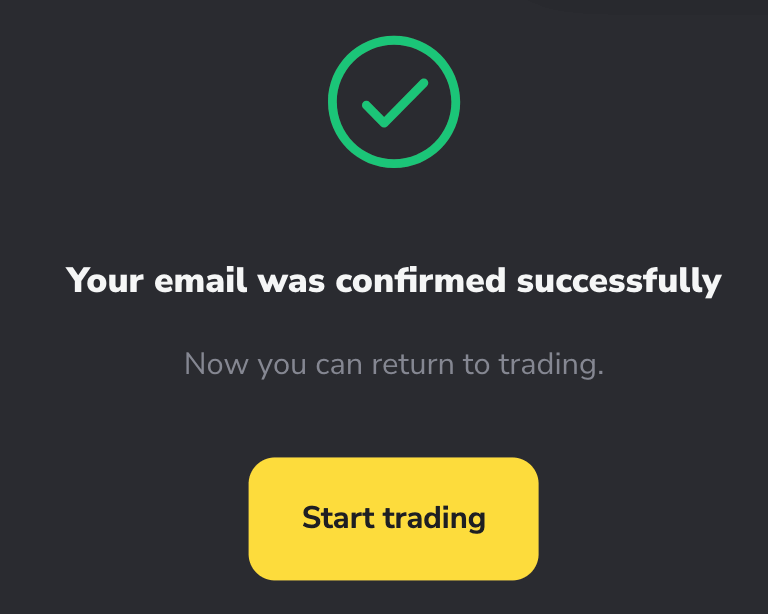
. 4. Вашата е-пошта е успешно потврдена. Автоматски ќе бидете пренасочени кон платформата за тргување Binomo.
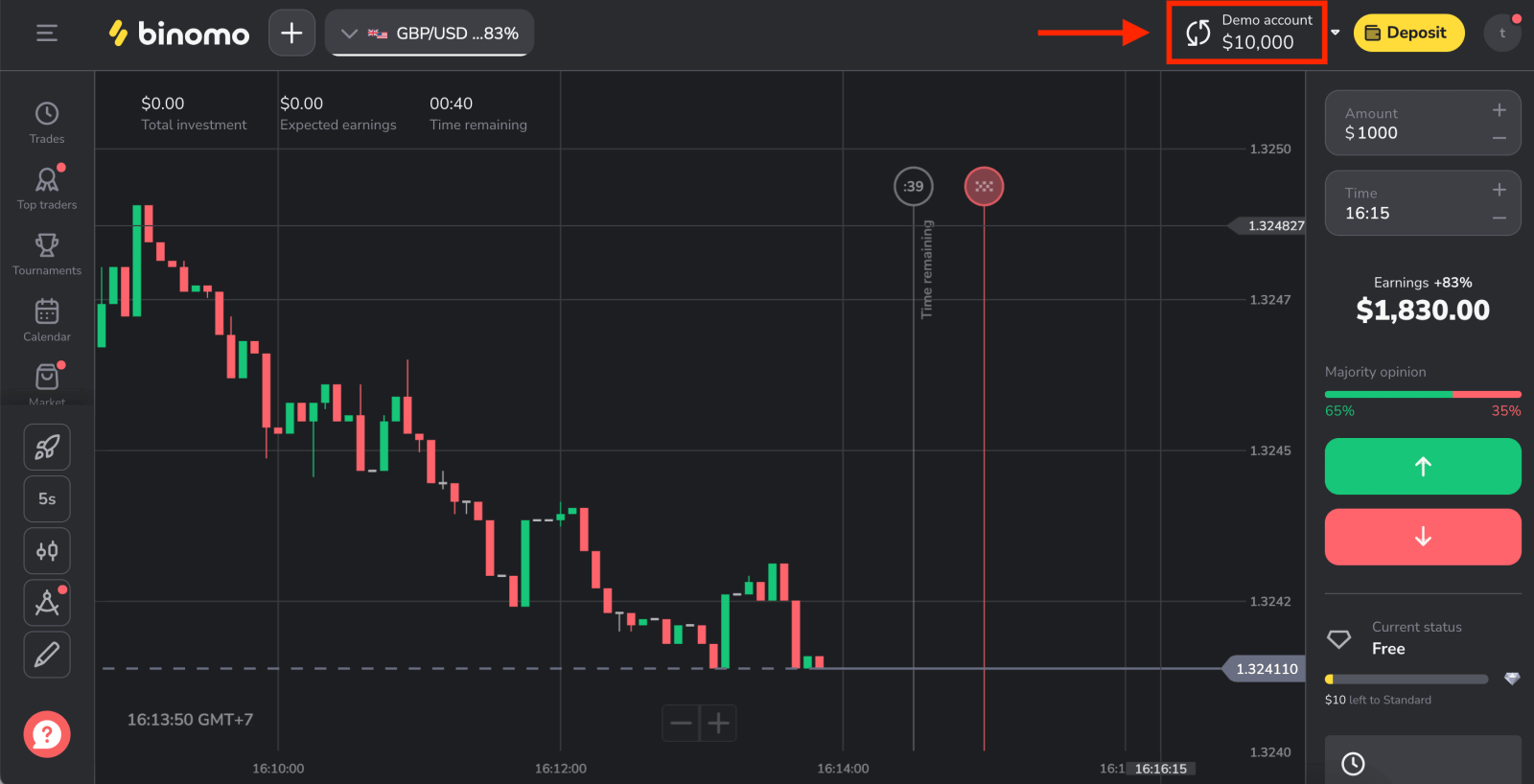
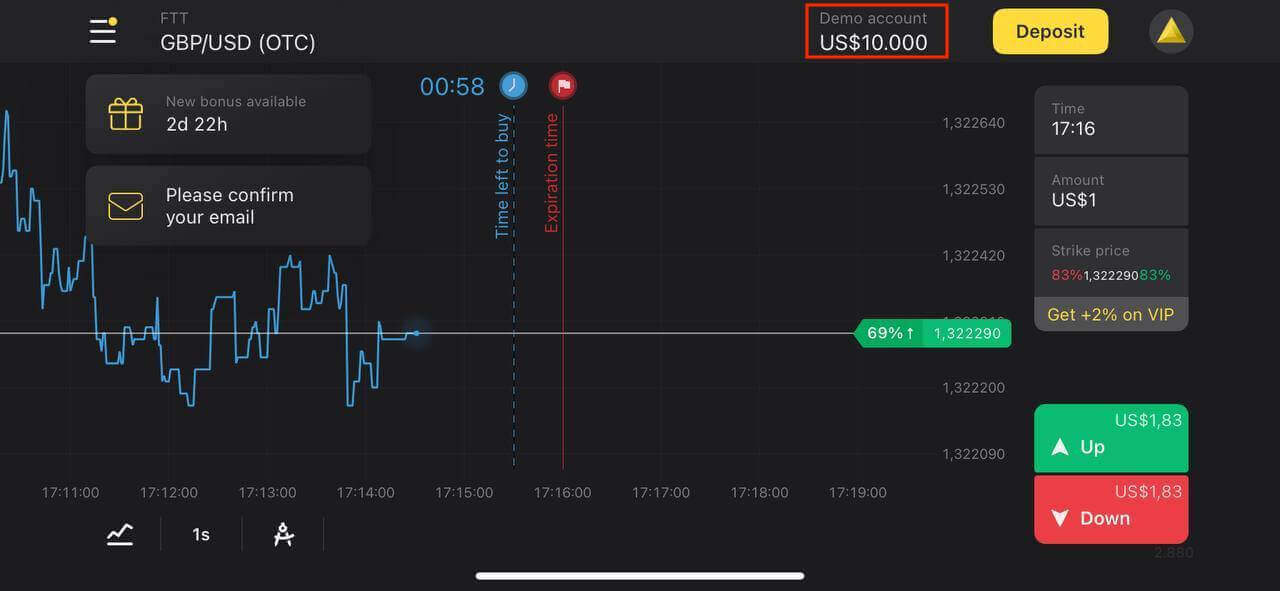
Сега сте трговец на Binomo, имате 10.000 долари на демо сметка и можете да тргувате и на реална или турнирска сметка по депонирањето.
Како да депонирате на Binomo
Како да се регистрирате за сметка на Binomo преку Фејсбук
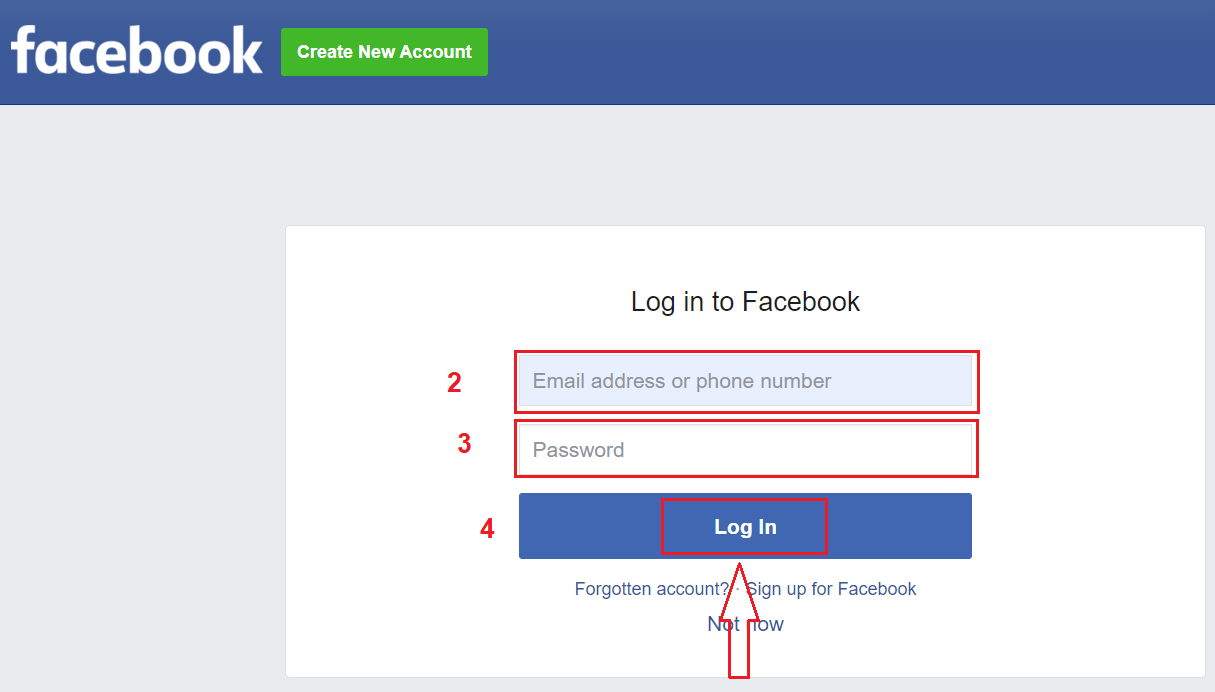
Исто така, имате можност да отворите сметка на Binomo преку Facebook и тоа можете да го направите во само неколку едноставни чекори: 1. Кликнете на копчето „ Регистрирај се “ во горниот десен агол на платформата, а потоа на копчето „ Facebook
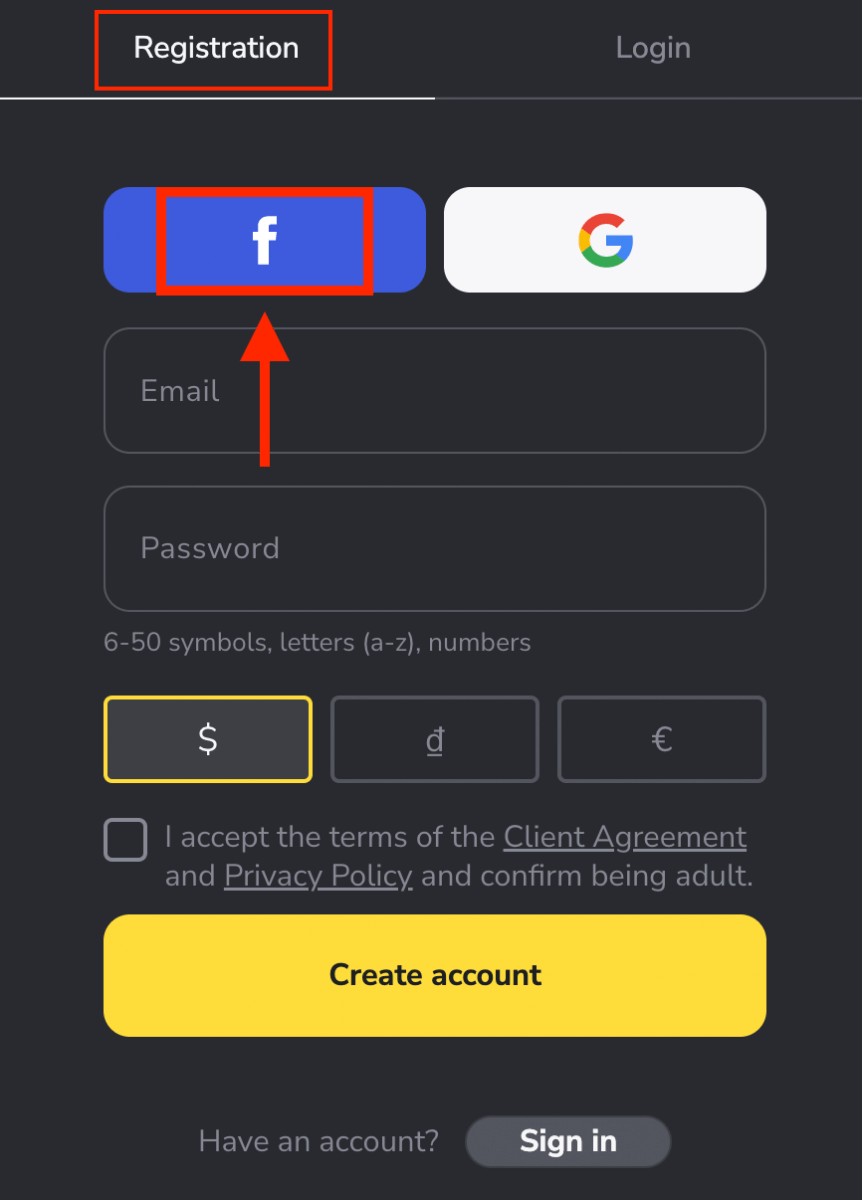
“. 2. Ќе се отвори прозорецот за најавување на Facebook, каде што ќе треба да ја внесете е-поштата што сте ја користеле за да се регистрирате на Facebook.
3. Внесете ја лозинката од вашата сметка на Facebook.
4. Кликнете на „Најави се“.
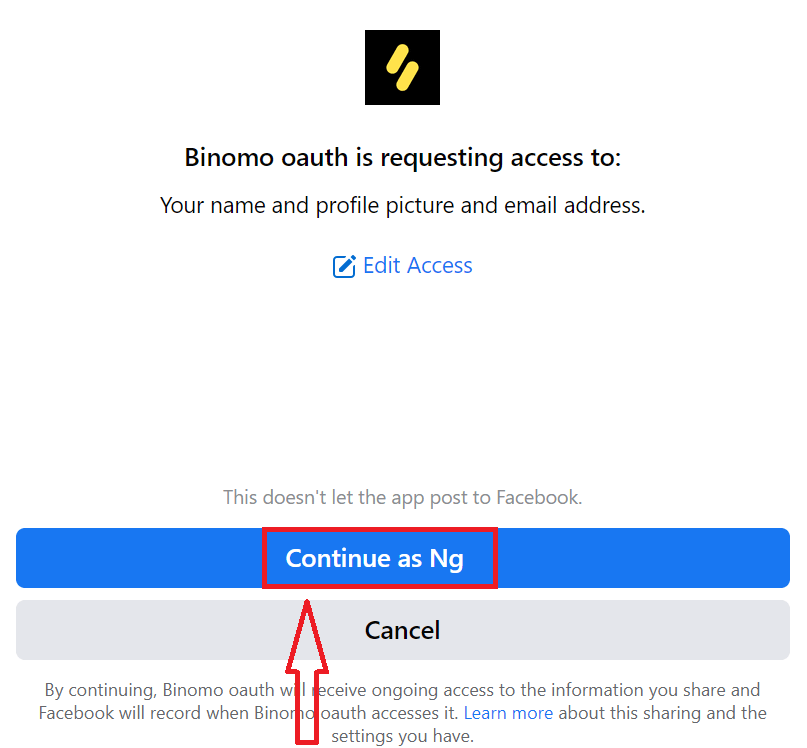
Откако ќе кликнете на копчето „Најави се“, Binomo бара пристап до вашето име, слика на профилот и е-пошта. Кликнете Продолжи...
После тоа, автоматски ќе бидете пренасочени кон платформата Binomo. Сега сте официјален трговец на Binomo!
Како да се регистрирате за сметка на Binomo преку Google
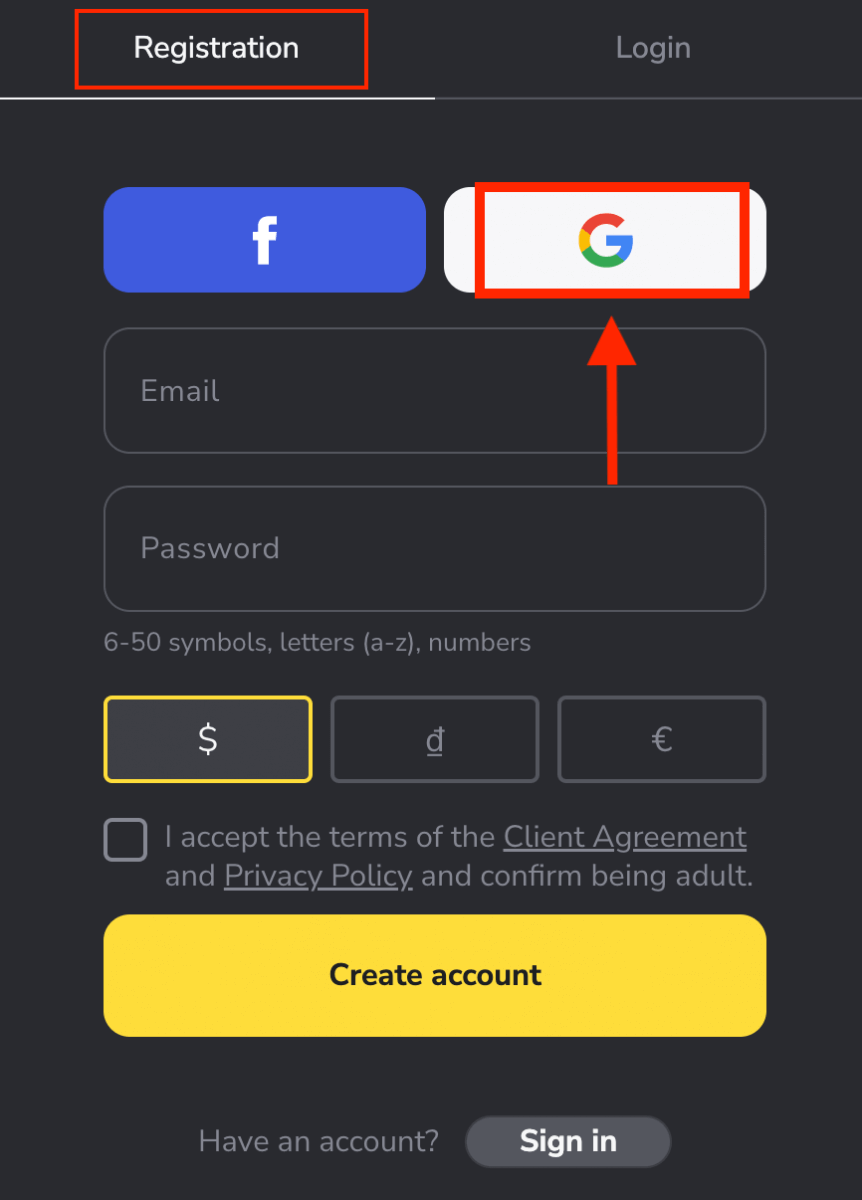
Binomo е достапен за регистрација со користење на Google сметка. Тука ви е потребна и авторизација за вашата Google сметка.1. За да се регистрирате со Google сметка, кликнете на соодветното копче во формуларот за регистрација.
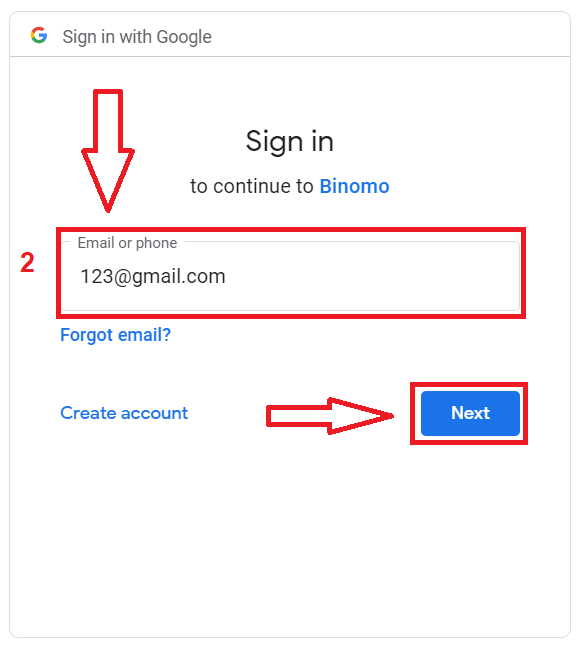
2. Во новиот прозорец што ќе се отвори, внесете го вашиот телефонски број или е-пошта и кликнете на „Следно“.
3. Потоа внесете ја лозинката за вашата Google сметка и кликнете на „ Следно “.
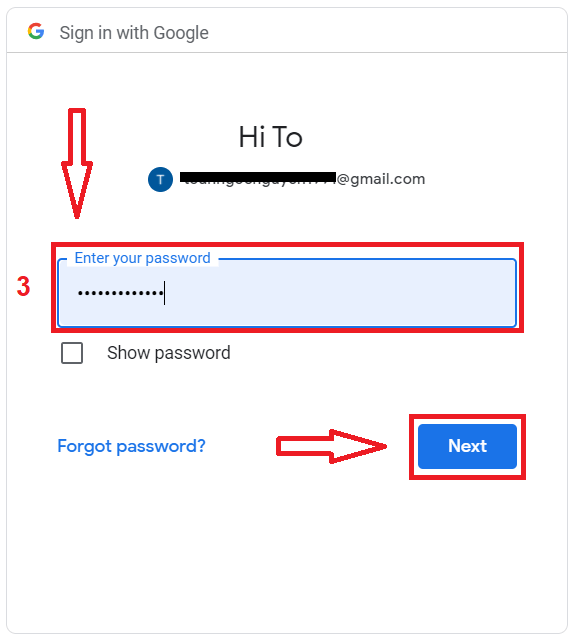
После тоа, автоматски ќе бидете пренасочени кон платформата Binomo. Сега сте официјален трговец на Binomo!
Регистрирајте се за сметка на апликацијата Binomo за iOS
Доколку имате iOS мобилен уред, ќе треба да ја преземете апликацијата Binomo од App Store или тука . Едноставно пребарајте „ Binomo “ и преземете ја на вашиот iPhone или iPad. Мобилната верзија на платформата за тргување е потполно иста како и нејзината веб-верзија. Следствено, нема да има никакви проблеми со тргувањето и префрлањето средства.
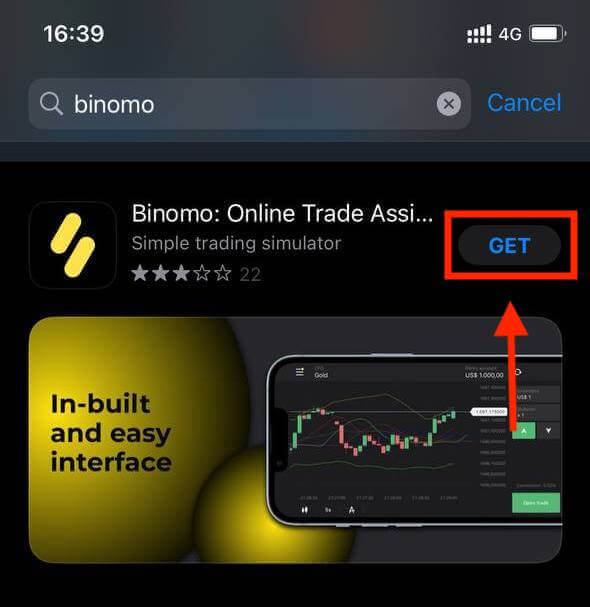
Регистрирањето на Binomo сметка на iOS мобилната платформа е исто така можно. Направете ги истите чекори како и за веб-апликацијата.
- Внесете ја вашата е-адреса и новата лозинка.
- Изберете ја валутата на сметката.
- Кликнете на „Регистрирај се“.
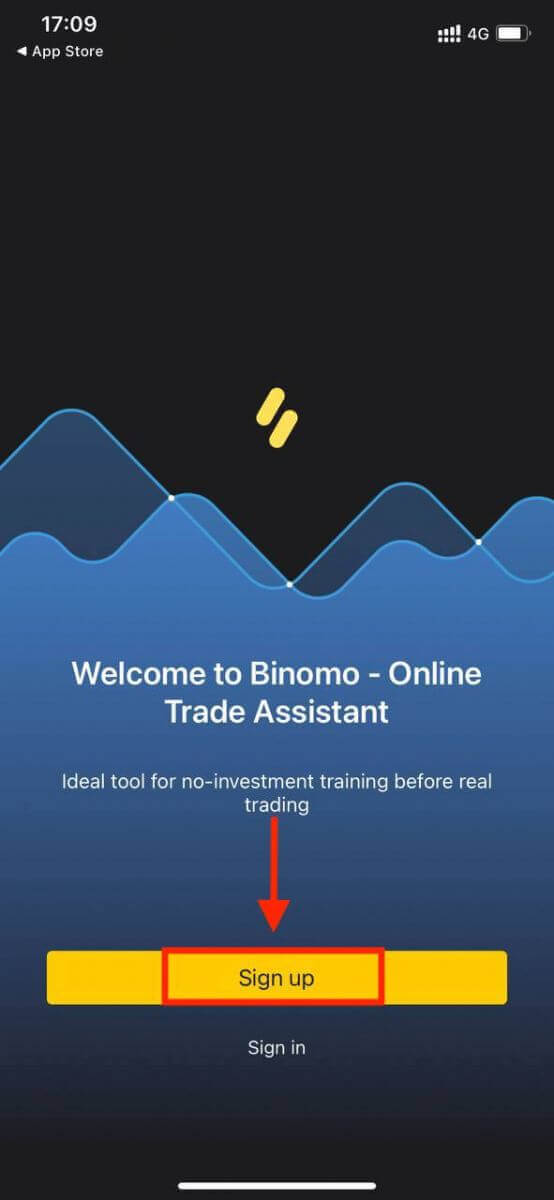
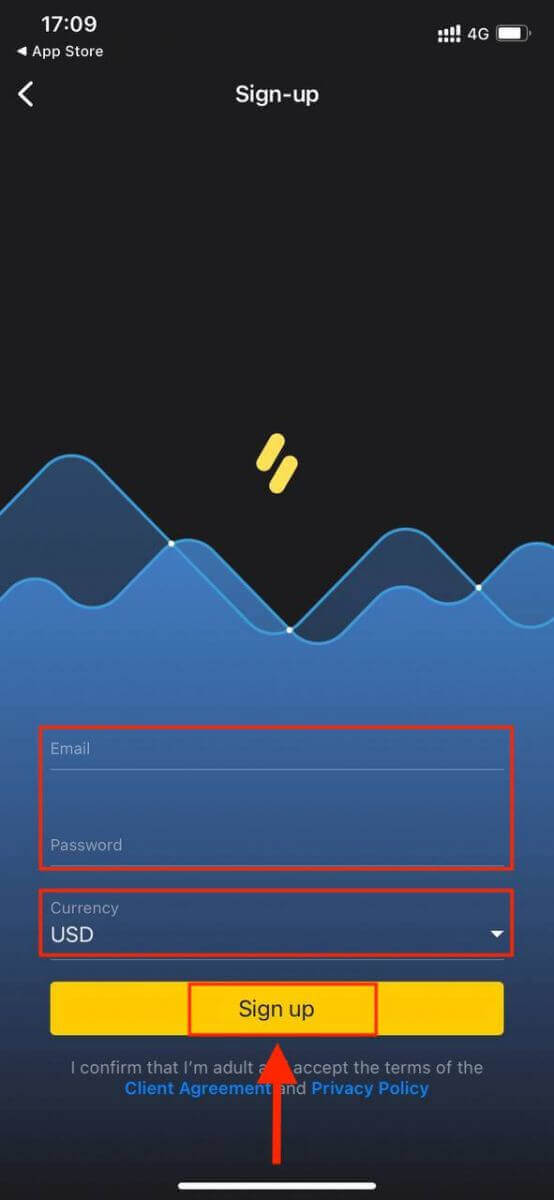
Сега можете да тргувате со Binomo на вашиот iPhone или iPad.
Регистрирајте се за сметка на апликацијата Binomo за Android
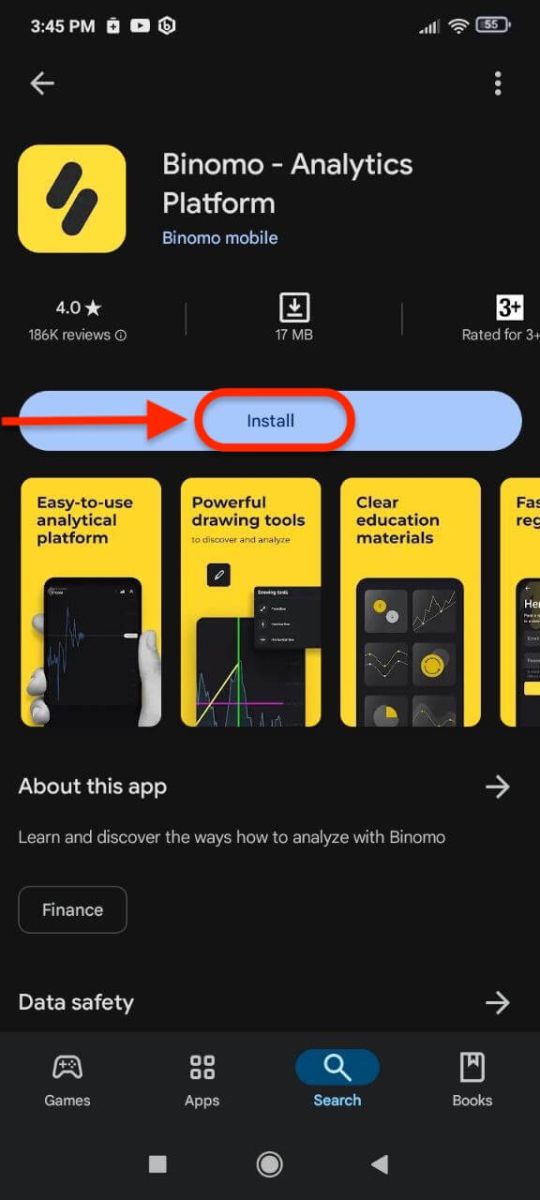
Доколку имате мобилен уред со Android, ќе треба да ја преземете апликацијата Binomo од Google Play или тука . Едноставно пребарајте „ Binomo “ и преземете ја на вашиот уред.Мобилната верзија на платформата за тргување е потполно иста како и веб-верзијата. Следствено, нема да има никакви проблеми со тргувањето и префрлањето средства. Покрај тоа, апликацијата за тргување Binomo за Android се смета за најдобра апликација за онлајн тргување.
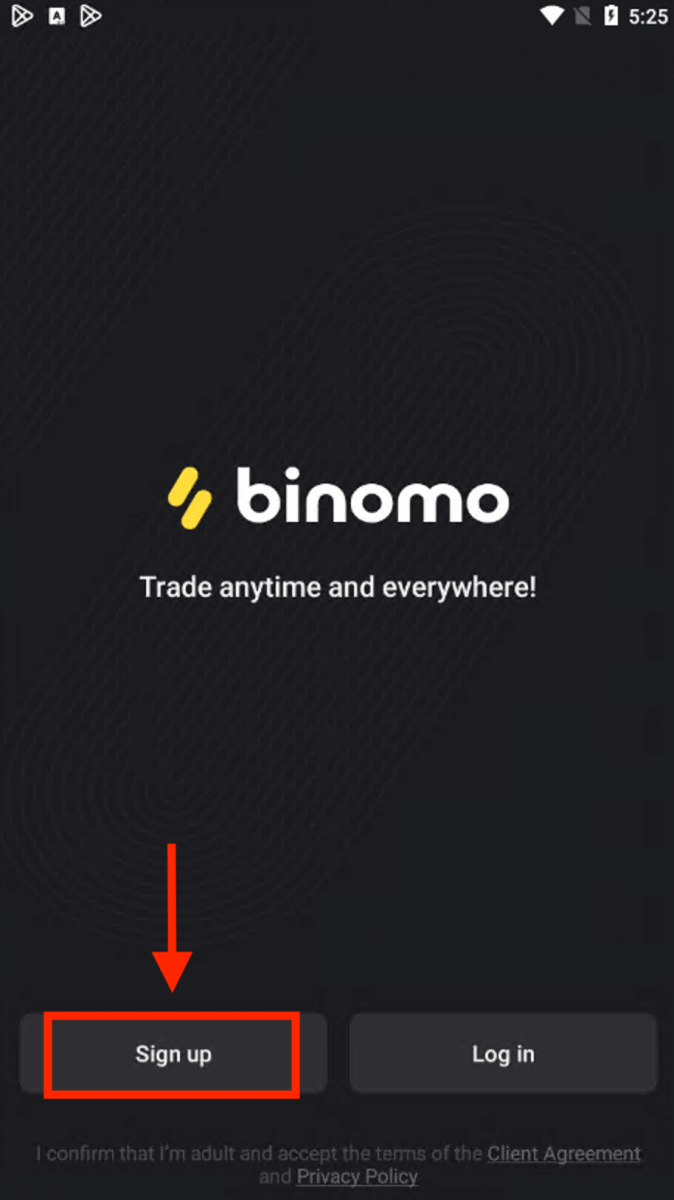
Регистрирањето на сметка на Binomo на мобилната платформа на Android е исто така достапно за вас.
- Внесете ја вашата е-адреса.
- Внесете нова лозинка.
- Кликнете на „Регистрирај се“.
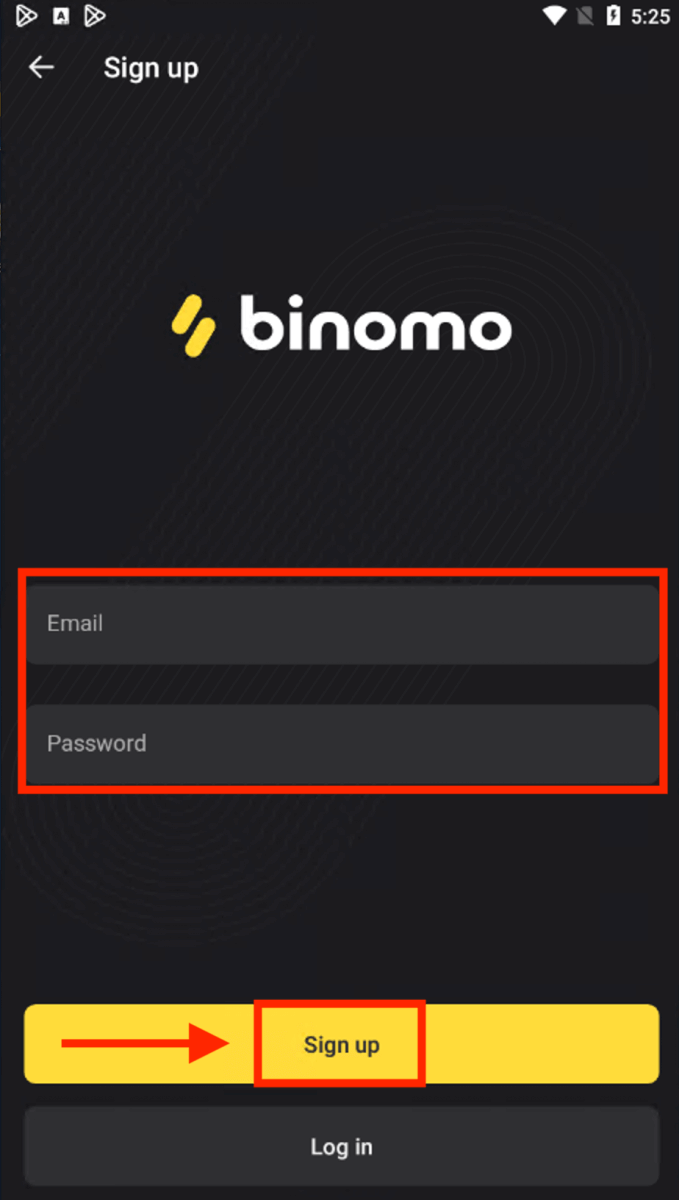
Сега можете да тргувате со Binomo на мобилен уред со Android.
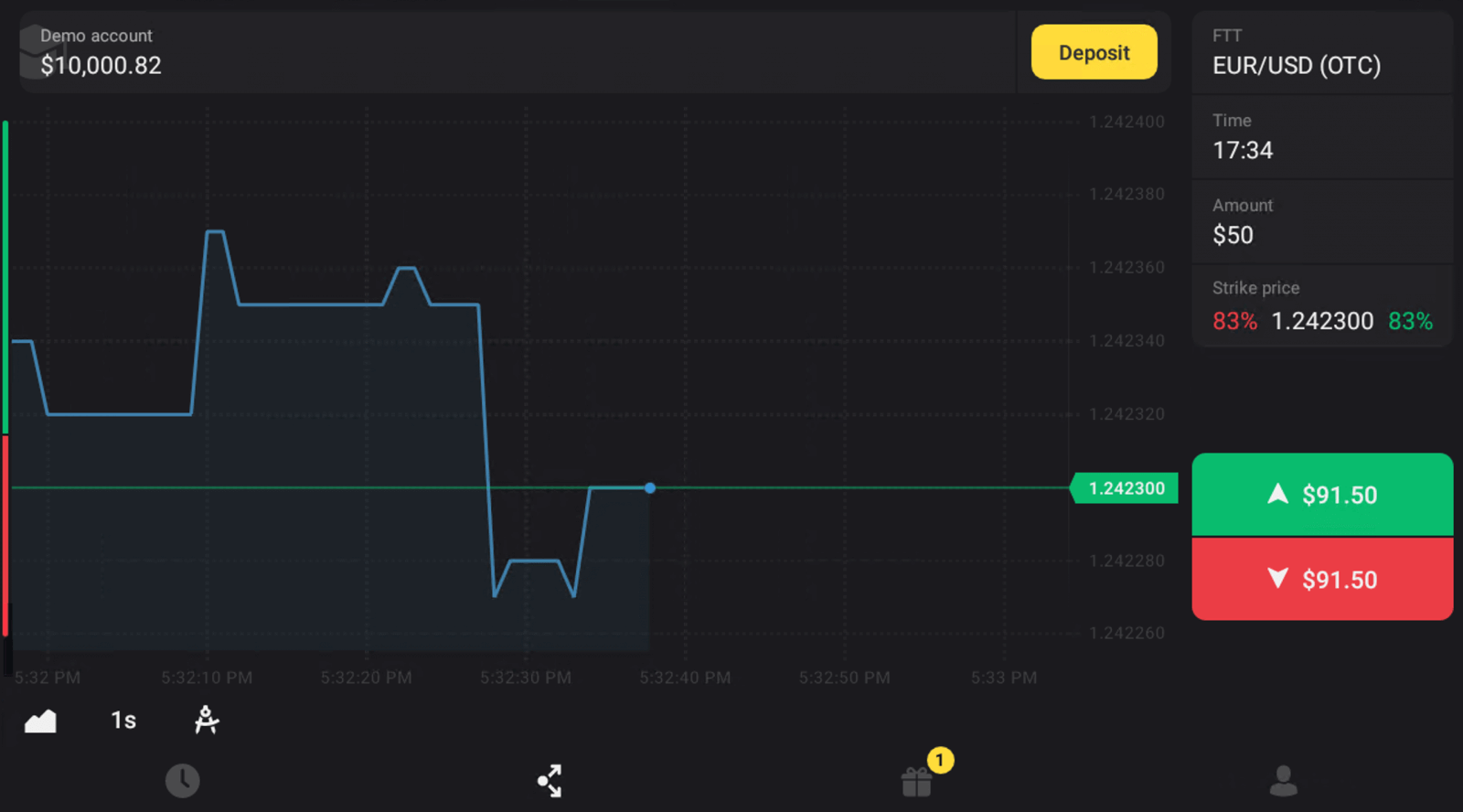
Регистрирајте се за сметка на Binomo за мобилен веб
Ако сакате да тргувате на мобилниот веб на платформата за тргување Binomo, лесно можете да го направите тоа. Првично, отворете го вашиот прелистувач на вашиот мобилен уред. Одете на главната страница на Binomo . 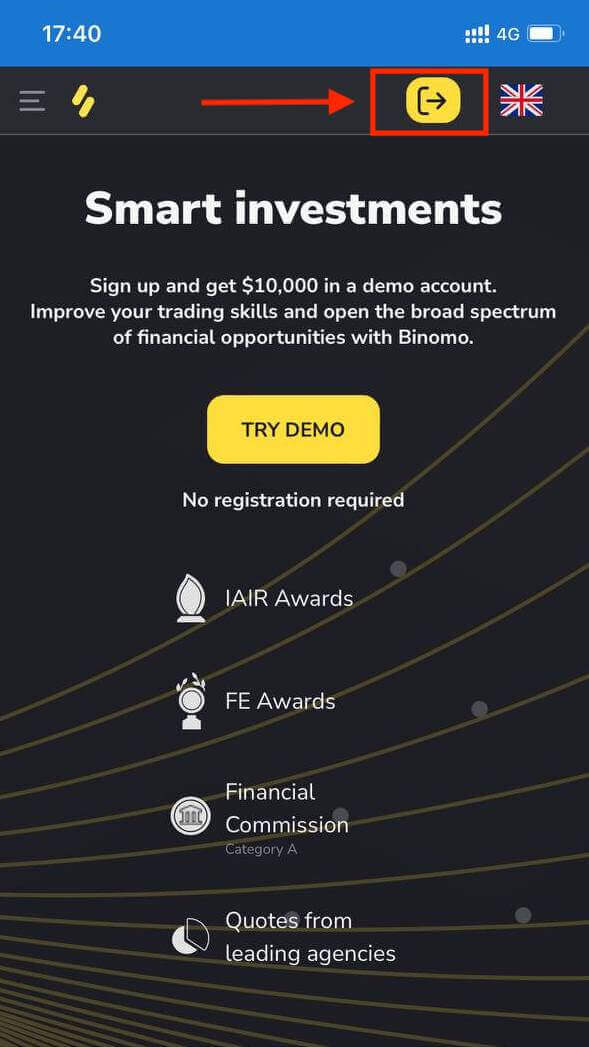
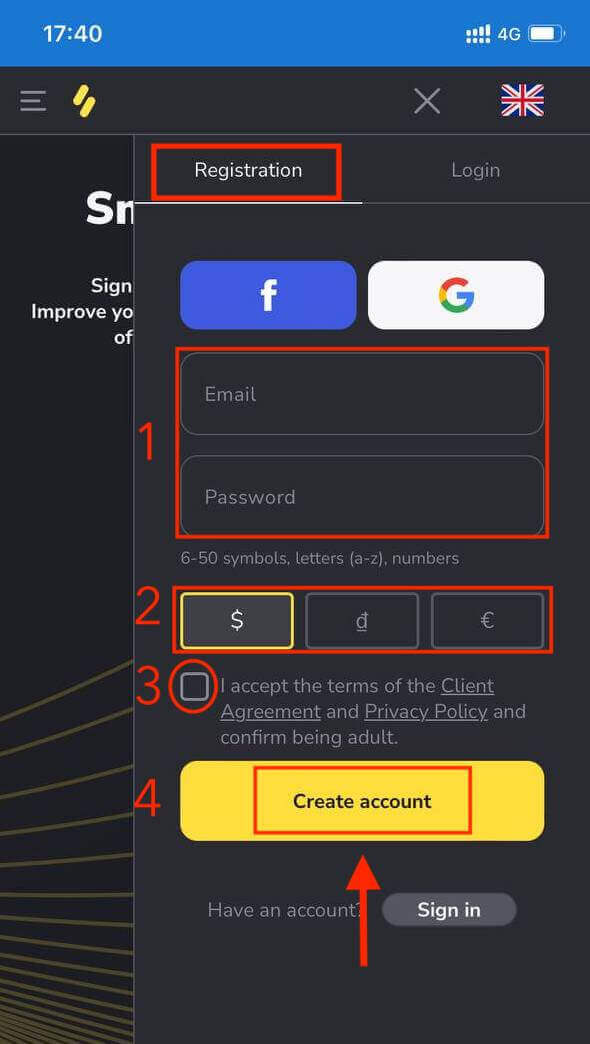
Во овој чекор сè уште ги внесуваме податоците: е-пошта, лозинка, избираме валута, штиклираме „Договор со клиентот“ и кликнуваме на „Креирај сметка“.
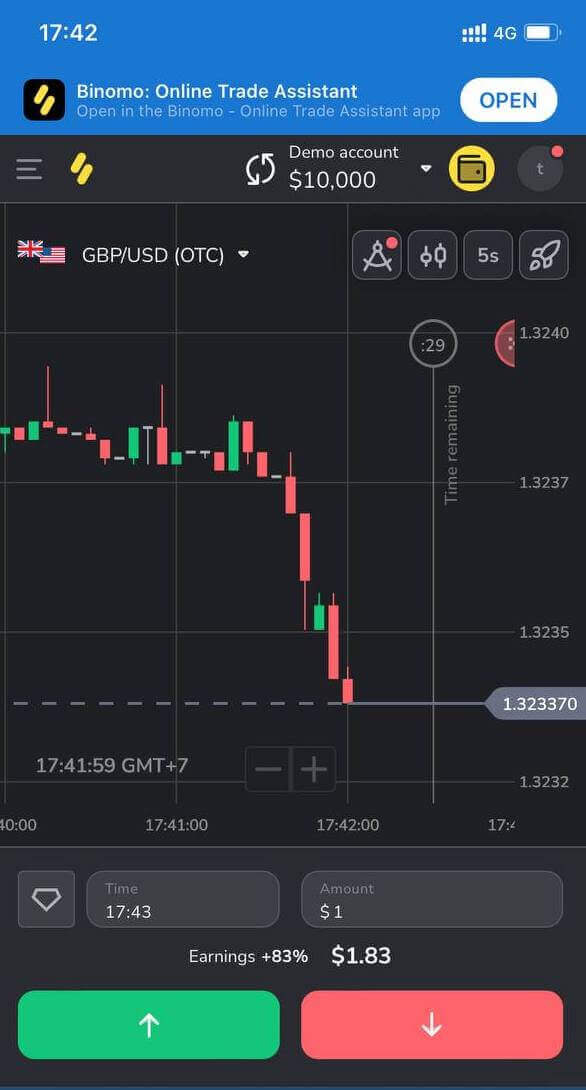
Еве сте! Сега можете да тргувате од мобилната веб верзија на платформата. Мобилната веб верзија на платформата за тргување е потполно иста како и нејзината редовна веб верзија. Следствено, нема да има никакви проблеми со тргувањето и префрлањето средства.
Често поставувани прашања (ЧПП)
Какви видови статуси на сметки се достапни на платформата?
На платформата има 4 вида статуси: Бесплатно, Стандардно, Златно и VIP.- Статусот „Бесплатно“ е достапен за сите регистрирани корисници. Со овој статус, можете да тргувате на демо сметката со виртуелни средства.
- За да добиете стандарден статус, уплатете вкупно 10 долари (или еквивалентен износ во валутата на вашата сметка).
- За да добиете златен статус, уплатете вкупно 500 долари (или еквивалентен износ во валутата на вашата сметка).
- За да добиете VIP статус, уплатете вкупно 1000 долари (или еквивалентен износ во валутата на вашата сметка) и потврдете го вашиот телефонски број.
Дали роднините можат да се регистрираат на веб-страницата и да тргуваат од истиот уред?
Членовите на истото семејство можат да тргуваат на Binomo, но само на различни сметки и од различни уреди и IP адреси.Зошто треба да ја потврдам мојата е-пошта?
Потврдувањето на вашата е-пошта доаѓа со неколку предности:1. Безбедност на сметката. Откако ќе ја потврдите вашата е-пошта, лесно можете да ја вратите вашата лозинка, да му пишете на нашиот тим за поддршка или да ја блокирате вашата сметка доколку е потребно. Ова исто така ќе ја осигури безбедноста на вашата сметка и ќе помогне да се спречат измамниците да пристапат до неа.
2. Подароци и промоции. Ќе ве известуваме за нови натпревари, бонуси и промотивни кодови за да не пропуштите ништо.
3. Вести и едукативни материјали. Секогаш се трудиме да ја подобриме нашата платформа, а кога ќе додадеме нешто ново - ве информираме. Исто така, испраќаме уникатни материјали за обука: стратегии, совети, коментари од експерти.
Што е демо сметка?
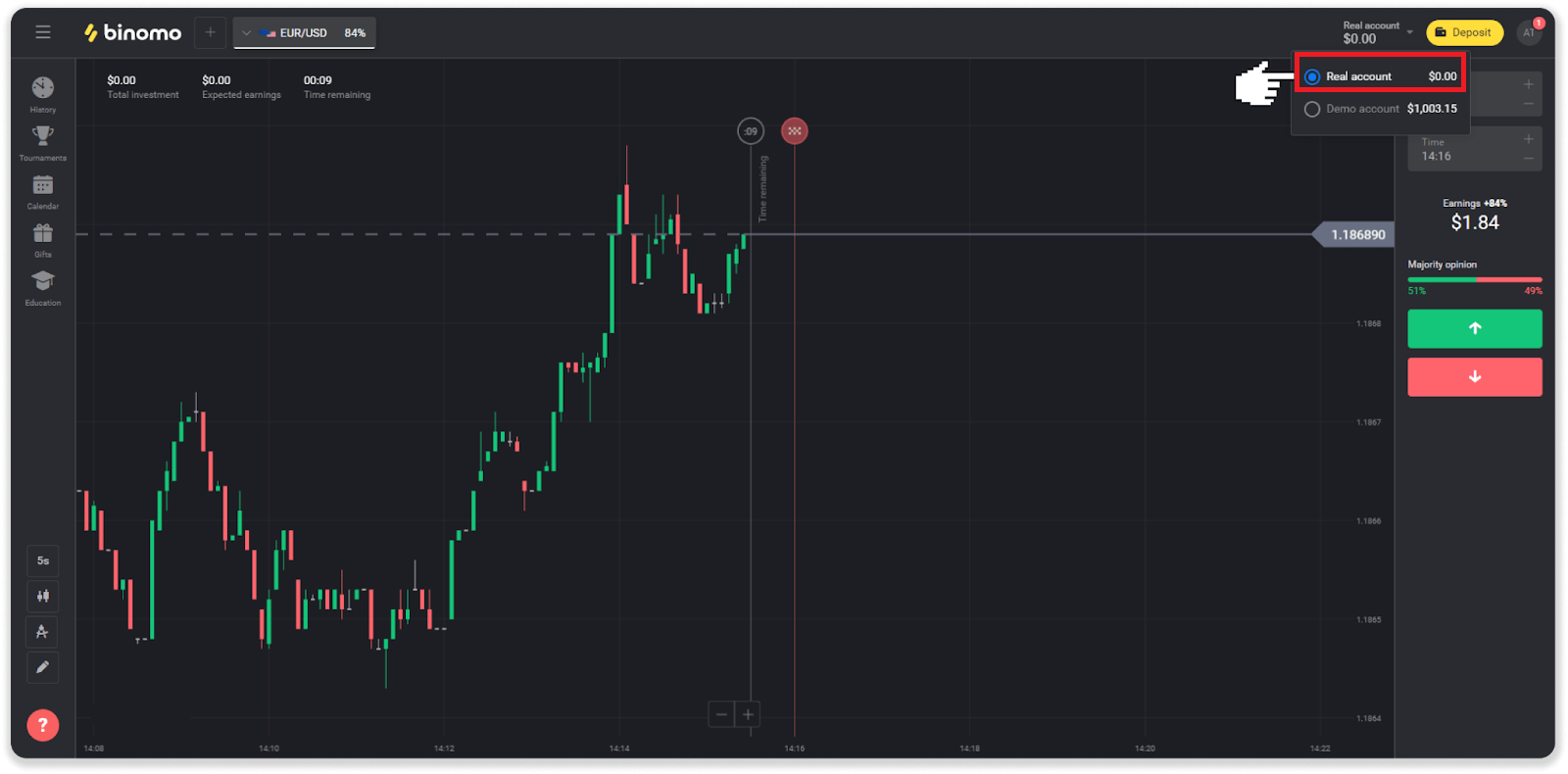
Откако ќе се регистрирате на платформата, добивате пристап до демо сметка од 10.000,00 долари (или еквивалентен износ во валутата на вашата сметка).Демо сметката е сметка за вежбање што ви овозможува да склучувате тргувања на графикон во реално време без инвестиции. Ви помага да се запознаете со платформата, да вежбате нови стратегии и да испробате различни механизми пред да преминете на вистинска сметка. Можете да се префрлате помеѓу вашите демо и реални сметки во секое време.
Забелешка . Средствата на демо сметката не се реални. Можете да ги зголемите со склучување успешни тргувања или да ги надополните ако снемаат, но не можете да ги повлечете.
Како да депонирате средства во Binomo
Како да уплатите со банкарска картичка на Binomo
Можете да користите која било банкарска картичка што ви е издадена за да ја надополните вашата сметка на Binomo. Може да биде персонализирана или неперсонализирана картичка (без името на носителот на картичката на неа), картичка во валута различна од онаа што ја користи вашата сметка.
Во повеќето случаи, средствата се кредитираат во рок од еден час или дури и веднаш . Сепак, понекогаш може да потрае подолго во зависност од вашиот давател на услуги за плаќање. Ве молиме проверете го времето за обработка на плаќањето за вашата земја и брендот на картичката пред да контактирате со поддршката на Binomo.
Краток водич
- Кликнете на копчето „ Депозит “ во горниот десен агол на екранот.
- Изберете го вашиот регион од паѓачкото мени „ Земја “.
- Изберете бренд на картичка (на пример, Visa, Mastercard ).
- Изберете препорачан износ на депозит или внесете прилагодена сума.
- Внесете ги деталите за картичката, а потоа кликнете на „ ОК “.
- Почекајте го кодот за потврда испратен преку СМС-порака или push-известување, а потоа внесете го за да го завршите плаќањето.
- Доколку плаќањето е успешно, ќе бидете пренасочени кон страницата со деталите за трансакцијата.
Турција (Visa / Mastercard / Maestro)
Можете да го користите овој метод на плаќање само ако:
- Имајте турско државјанство (со целосна лична карта);
- Користете турска IP адреса;
Запомни!
- Можете да направите само 5 успешни трансакции дневно;
- Мора да почекате 30 минути откако ќе направите трансакција за да направите друга.
- Можете да користите само 1 турска лична карта за да ја надополните вашата сметка.
Можете да користите и други методи на плаќање.
1. Кликнете на копчето „ Депозит “ во горниот десен агол од екранот. 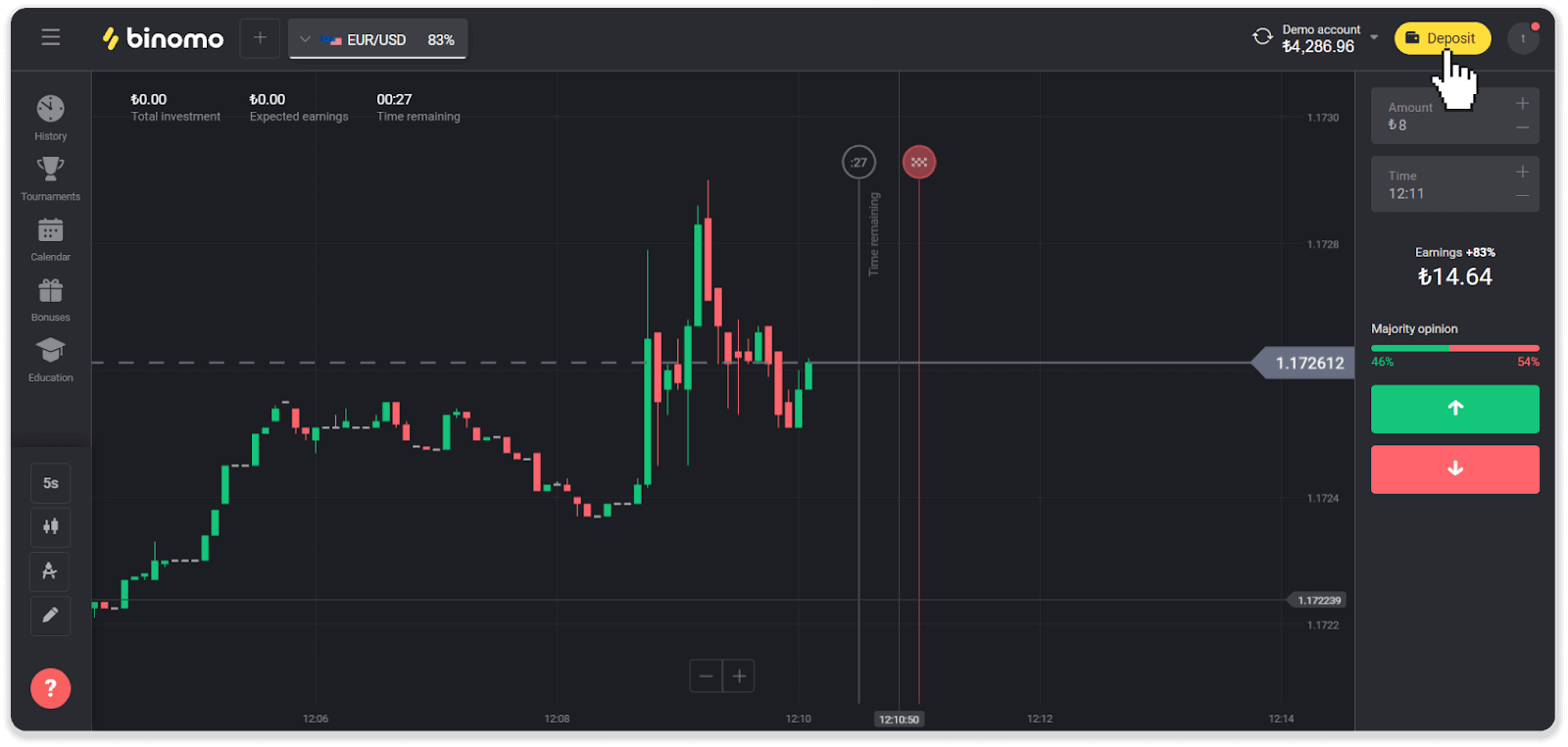
2. Изберете „Турција“ во делот „Земја“ и изберете го методот на плаќање „Visa / Mastercard / Maestro“. 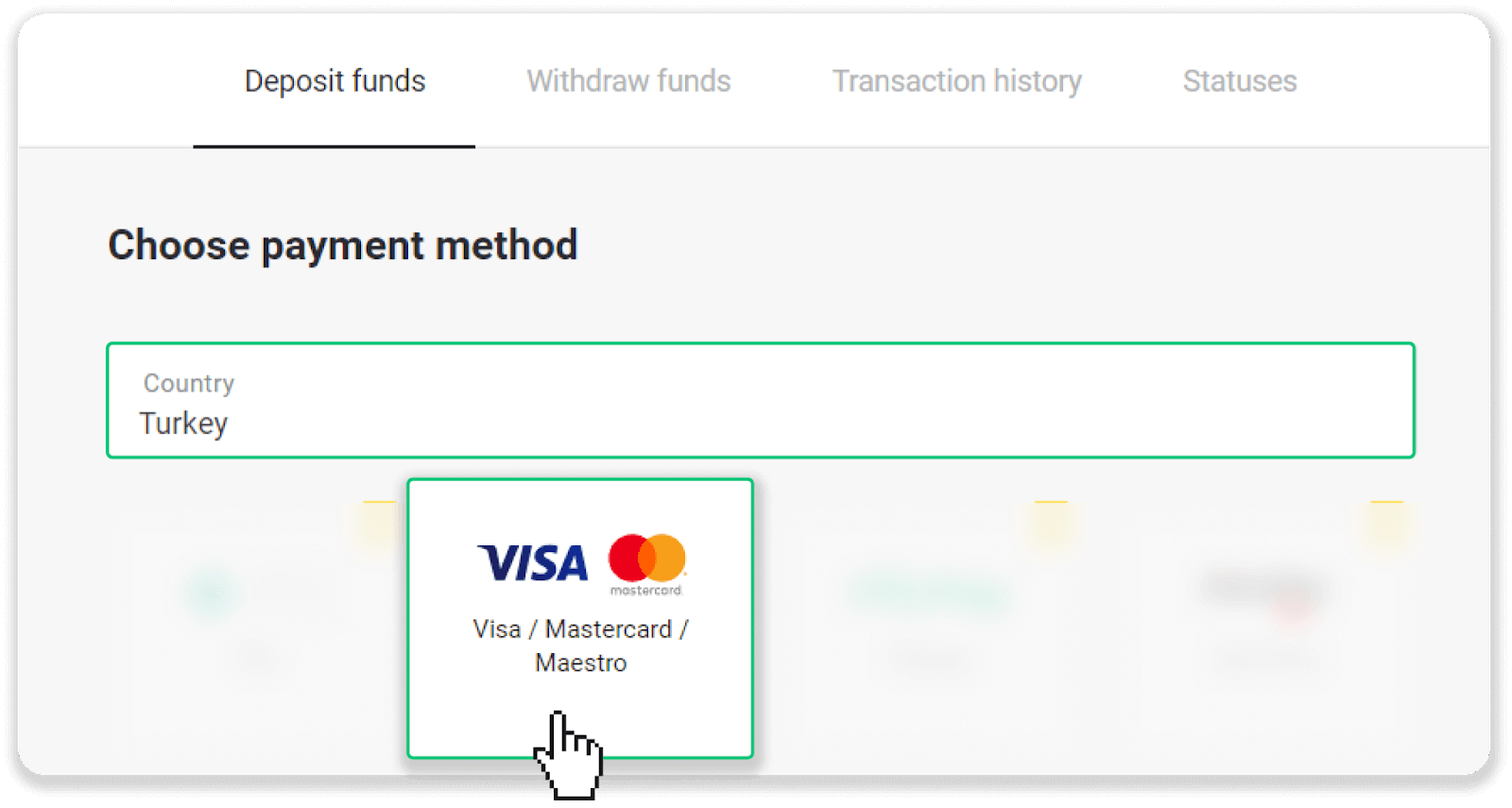
3. Изберете го износот на депозитот, внесете го вашето име и презиме и притиснете го копчето „Депозит“. 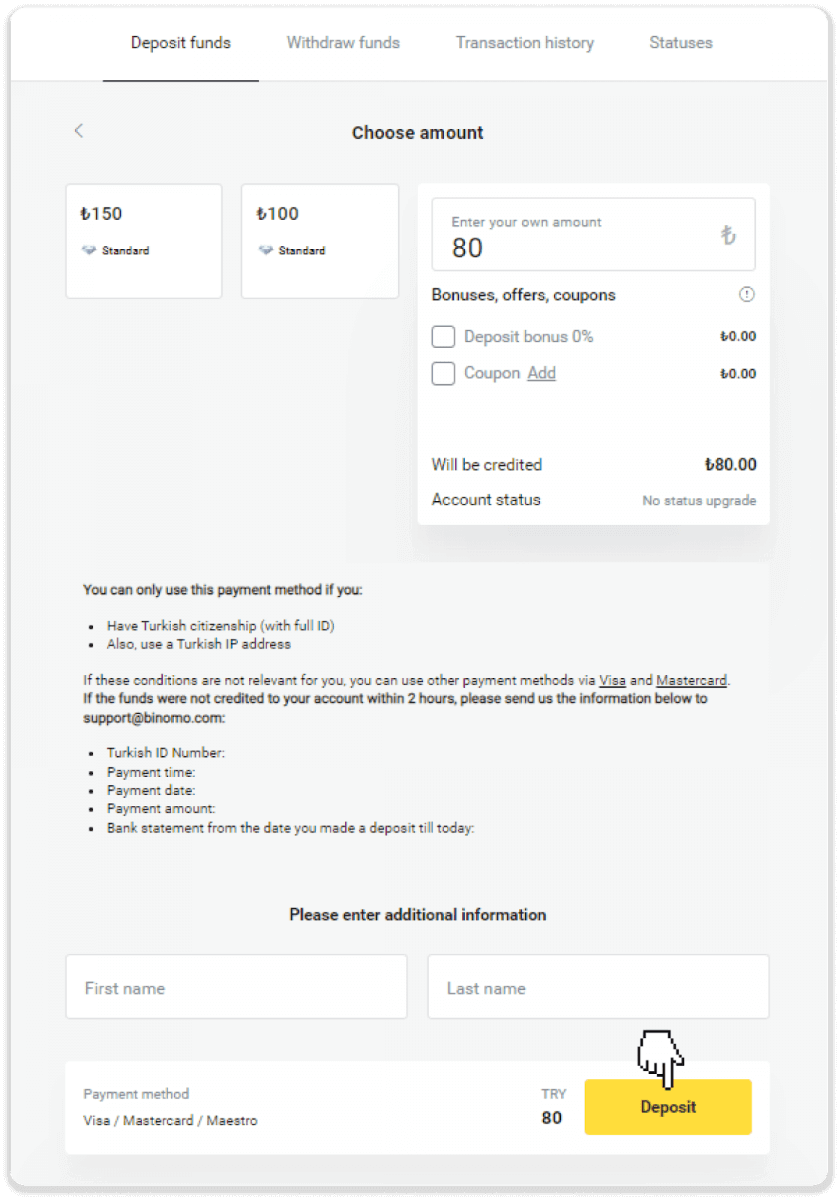
4. Внесете ги информациите за вашата картичка и кликнете на копчето „Испрати“. 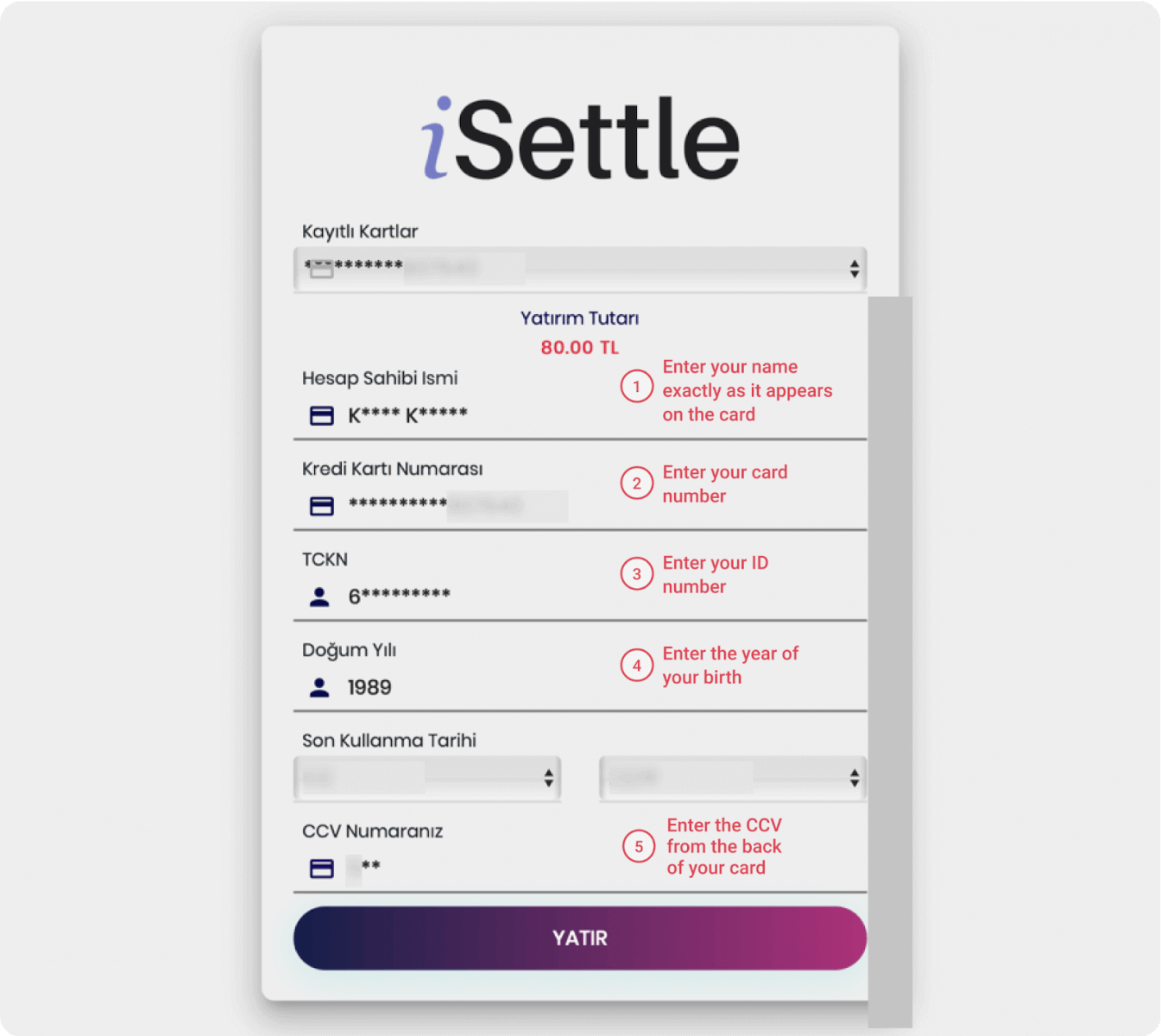
5. На вашиот мобилен телефон ќе биде испратена SMS порака со код. Внесете го кодот и кликнете на „Onay“. 
6. Вашето плаќање беше успешно. Автоматски ќе бидете пренасочени на следната страница. 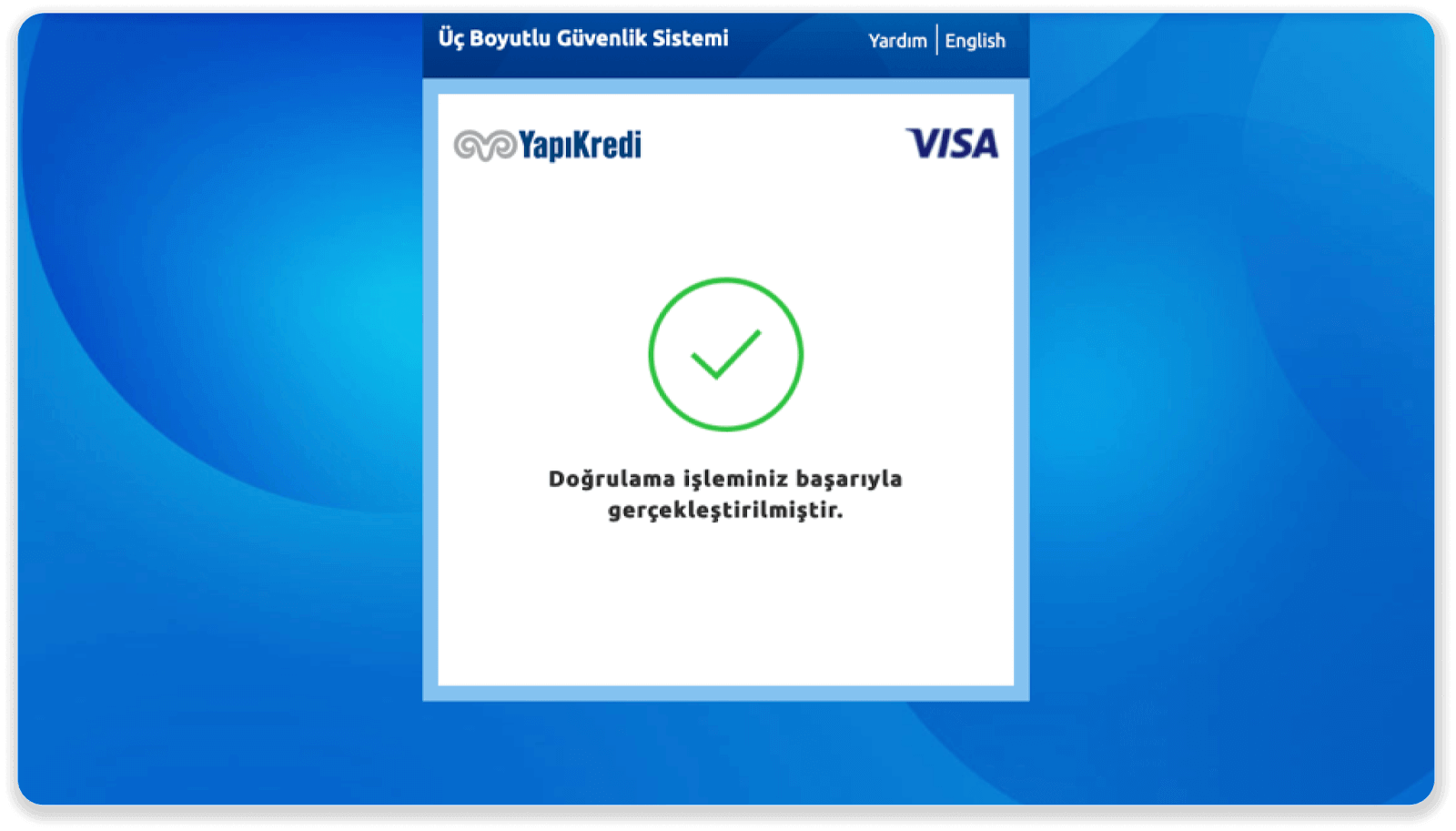
7. Можете да се вратите на Binomo со кликнување на копчето „Siteye Geri Dön“. 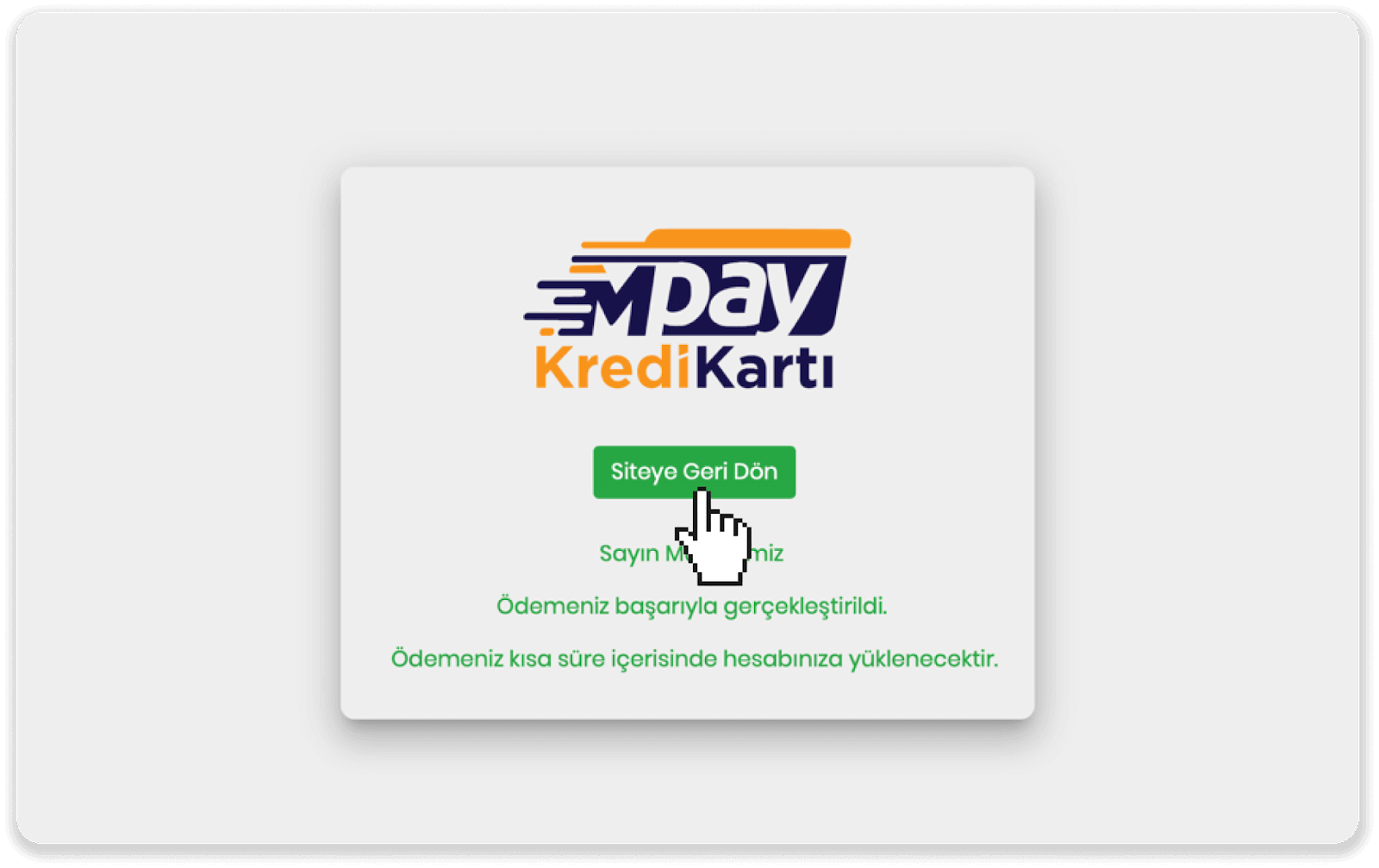
8. За да го проверите статусот на вашата трансакција, одете на табулаторот „Историја на трансакции“ и кликнете на вашиот депозит за да го следите неговиот статус.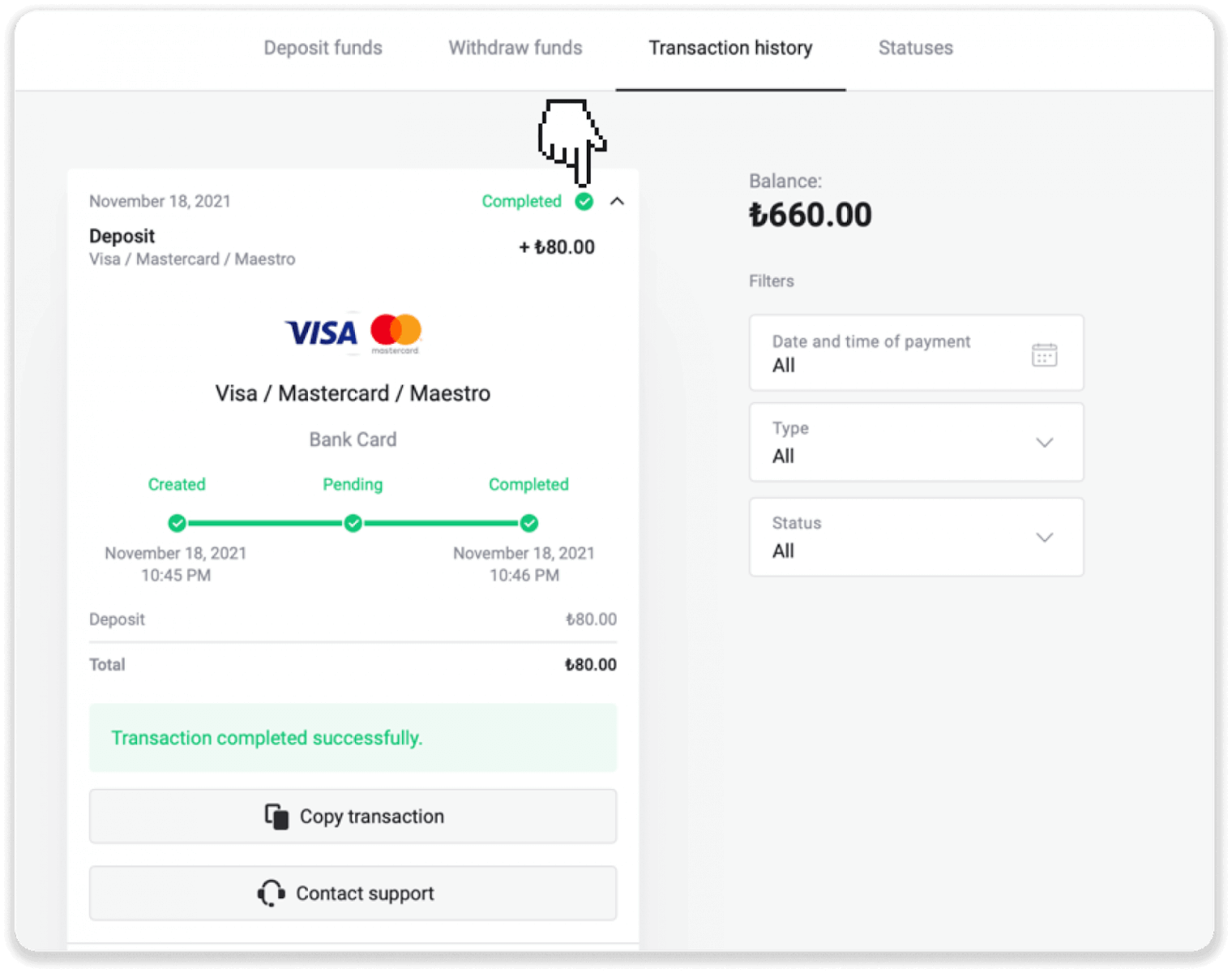
Арапски земји (Visa / Mastercard / Maestro)
1. Кликнете на копчето „ Депозит “ во горниот десен агол од екранот.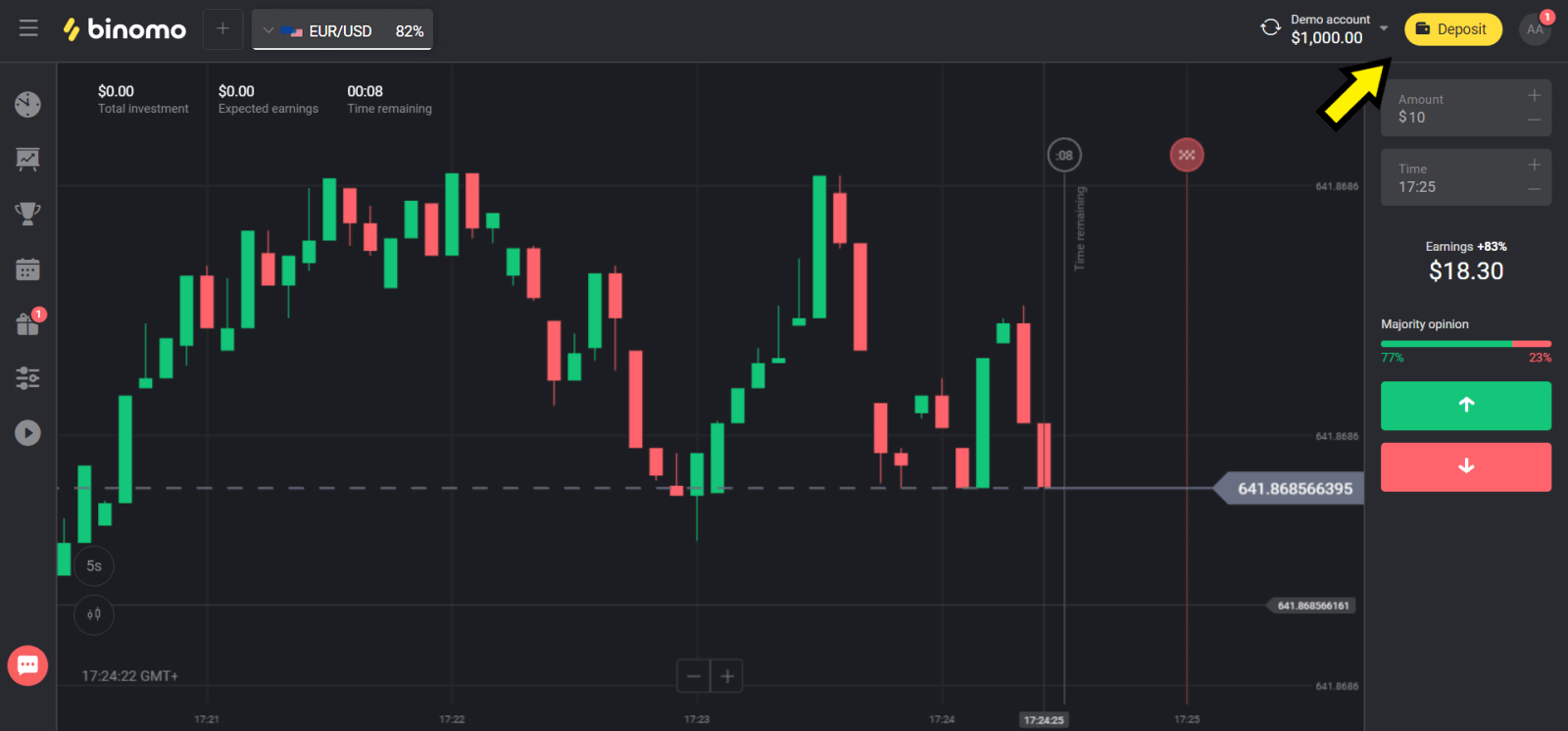
2. Изберете ја вашата земја во делот „Земја“ и изберете метод „Visa“, „Mastercard/Maestro“.
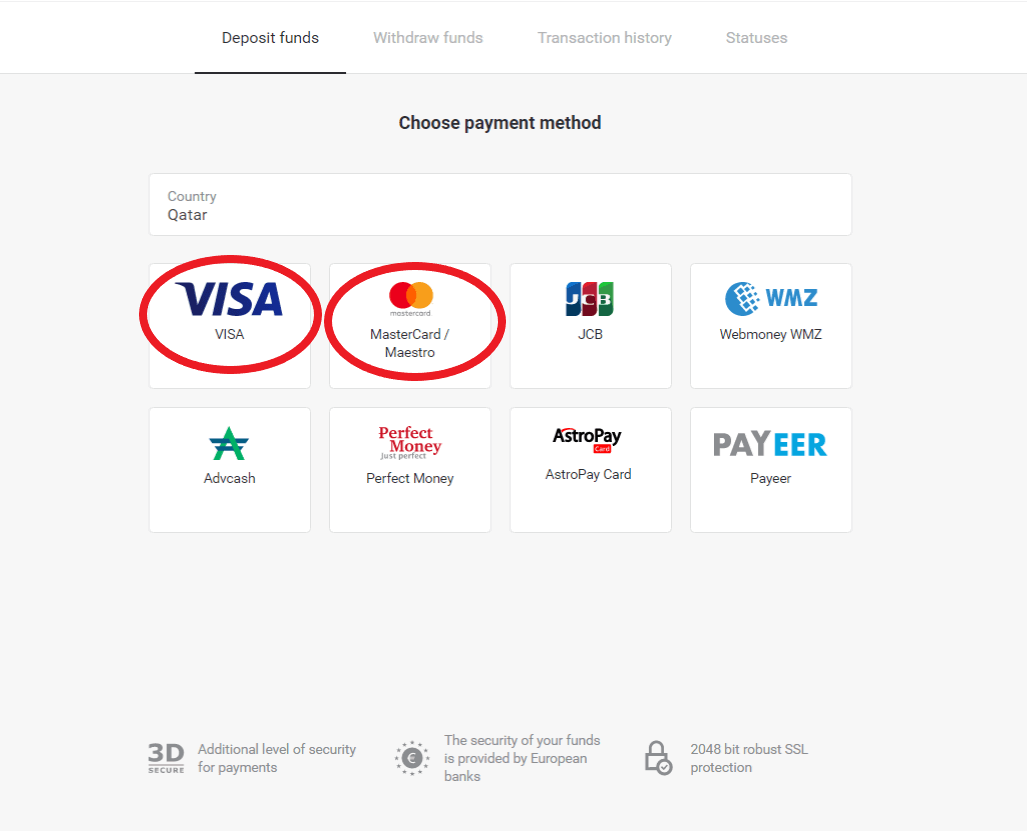
3. Изберете го износот за депонирање.
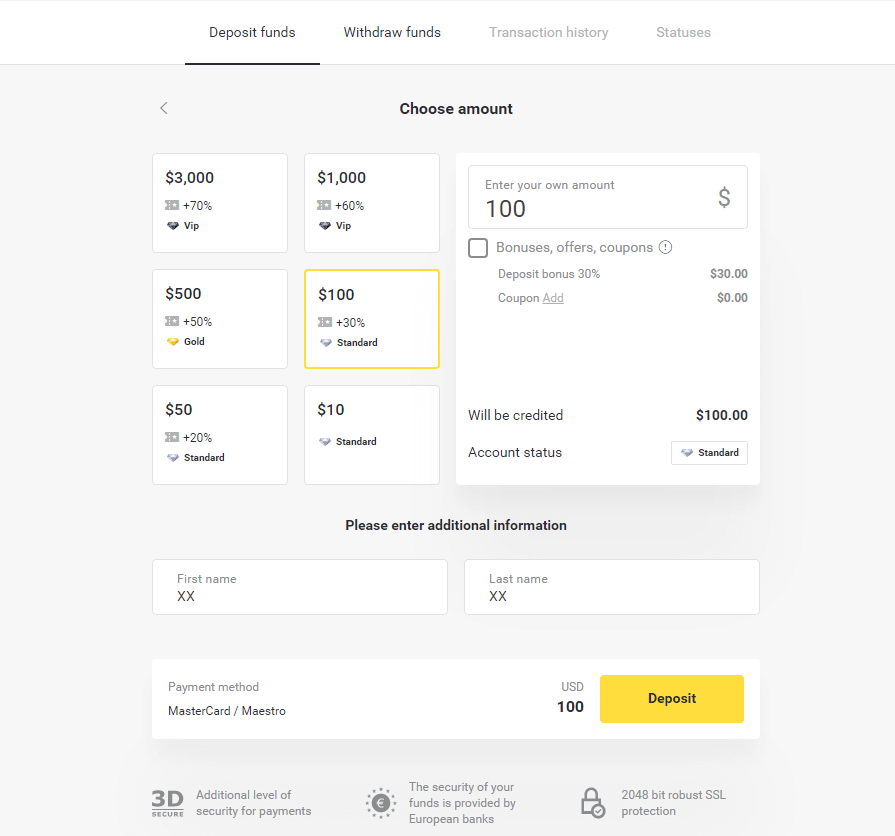
4. Пополнете ги податоците за вашата банкарска картичка и кликнете на копчето „Плати“.
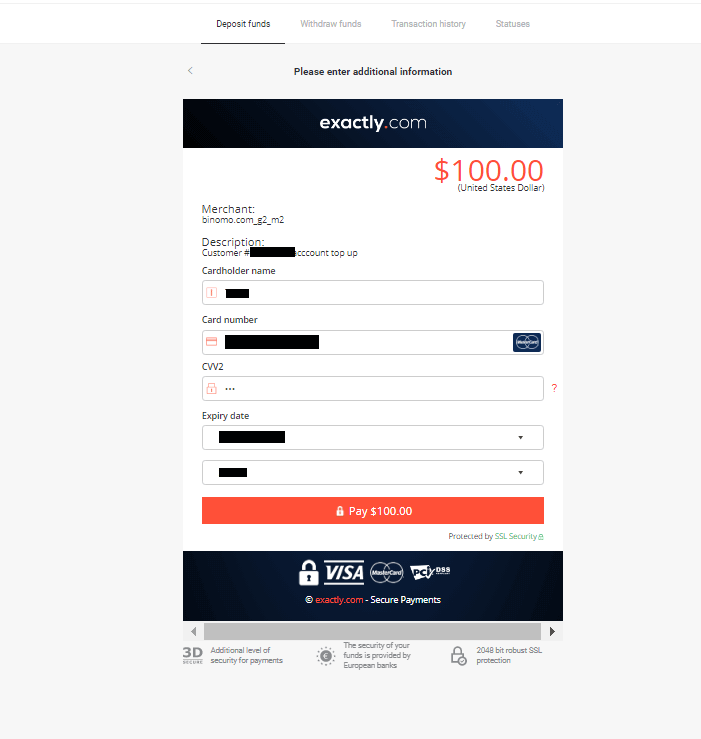
5. Потврдете го плаќањето со еднократен код за лозинка добиен во SMS порака.
6. Доколку плаќањето е успешно, ќе бидете пренасочени на следната страница со наведениот износ на плаќањето, датумот и ID на трансакцијата:
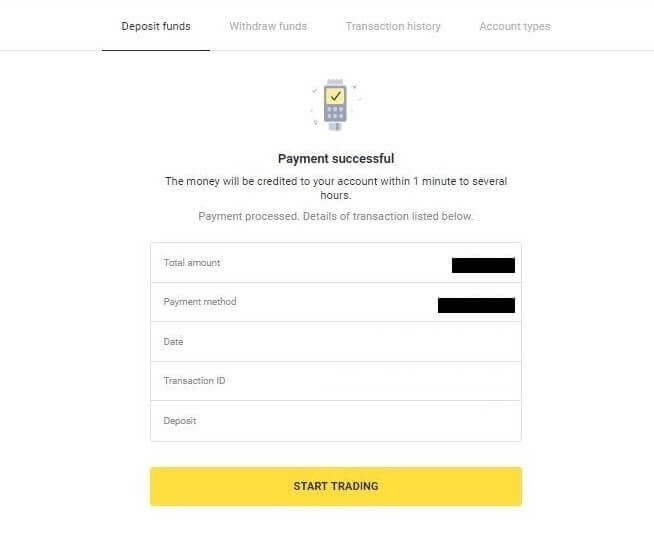
Казахстан (Visa / Mastercard / Maestro)
1. Кликнете на копчето „ Депозит “ во горниот десен агол од екранот.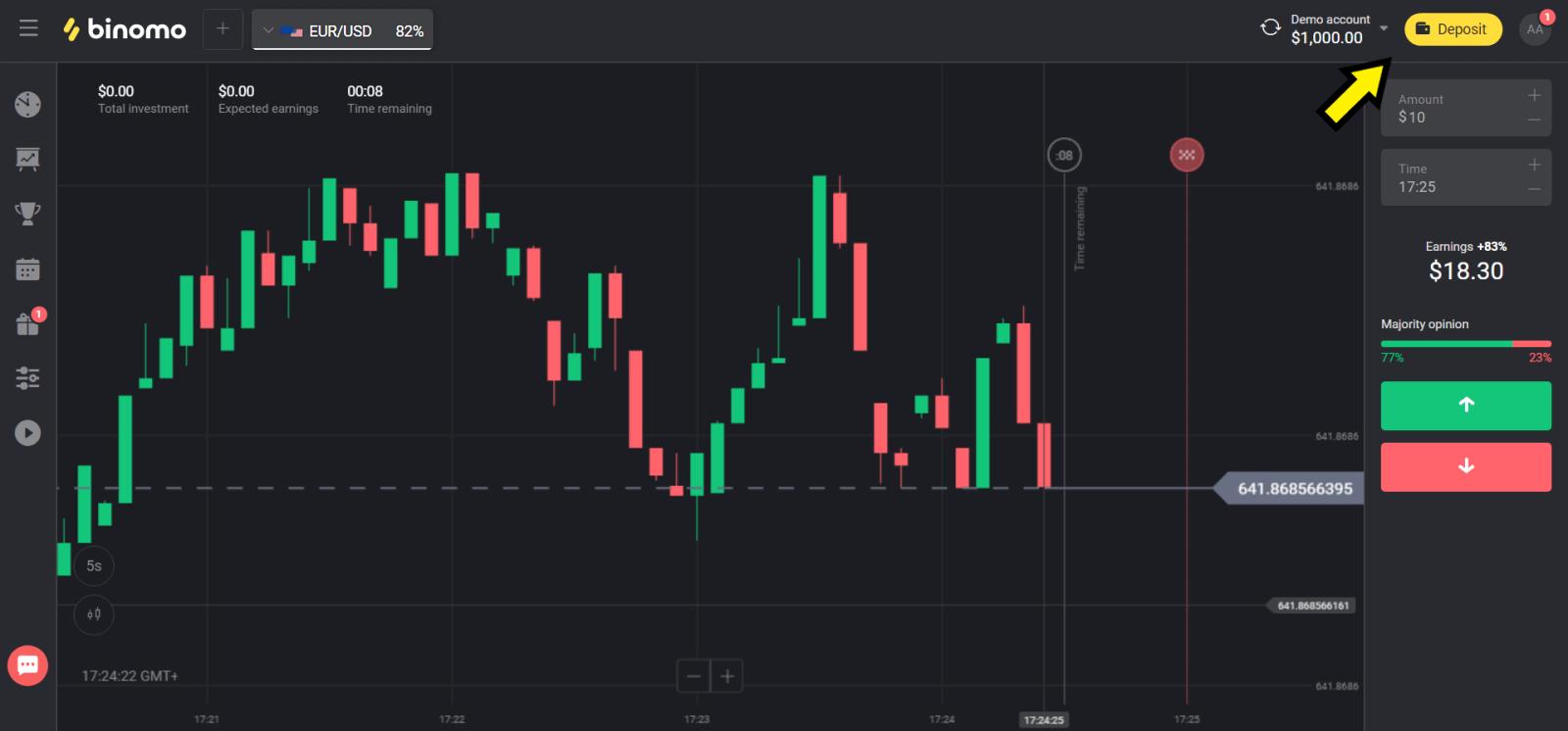
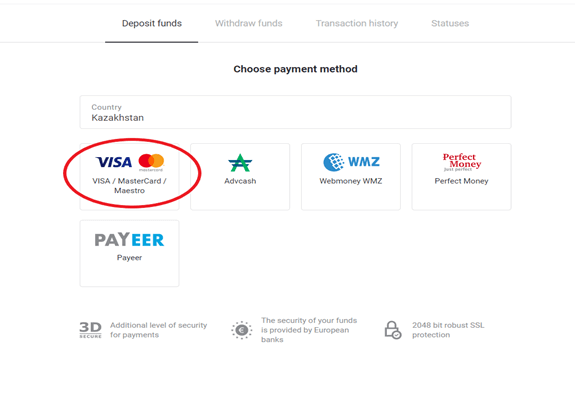
2. Изберете „Казахстан“ во делот „Земја“ и изберете метод „Visa / Mastercard / Maestro“.
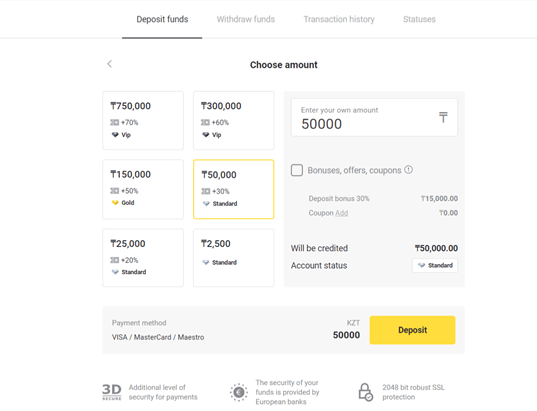
3. Изберете го износот за депонирање.
4. Пополнете ги податоците за вашата банкарска картичка и кликнете на копчето „Плати“.
Доколку вашата картичка е издадена од Kaspi Bank, тогаш проверете во мобилната апликација дали сте ја активирале опцијата за плаќање на интернет и дали не сте го достигнале вашиот лимит. Можете исто така да го проширите лимитот во вашата мобилна апликација.
Исто така, вашата банка може да ја одбие трансакцијата, за да го избегнете тоа, следете ги овие информации:
2. Потоа од вашата картичка се дебитира случаен износ (од 50 до 99 тенге).
3. Ќе бидете замолени да го внесете износот што е дебитиран. Внесете го износот од СМС-порака во мобилната апликација.
4. Доколку износот е точен, тогаш ќе бидете вклучени во БЕЛАТА ЛИСТА.
5. Дебитираниот износ ќе биде вратен на картичката.
6. Следното плаќање ќе биде успешно.
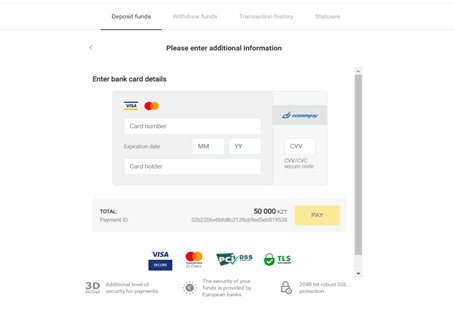
5. Внесете еднократна лозинка од вашата банка за да ја завршите трансакцијата.
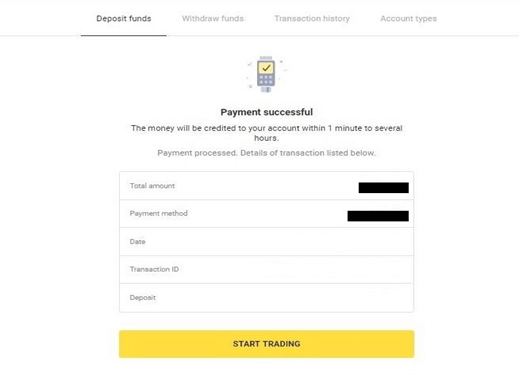
6. Доколку плаќањето е успешно, ќе бидете пренасочени на следната страница со наведениот износ на плаќањето, датумот и ID-то на трансакцијата:
Украина (Visa / Mastercard / Maestro)
1. Кликнете на копчето „ Депозит “ во горниот десен агол.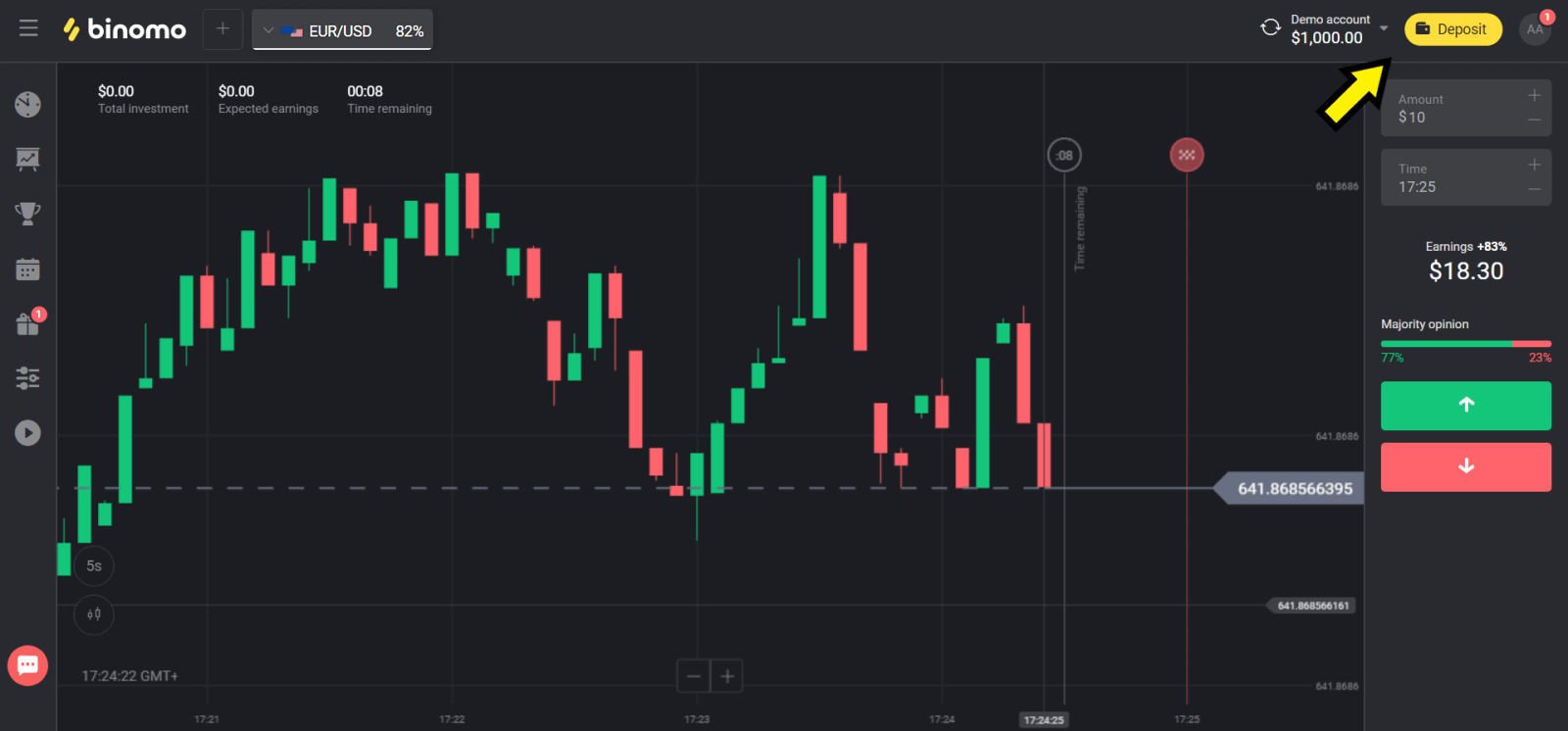
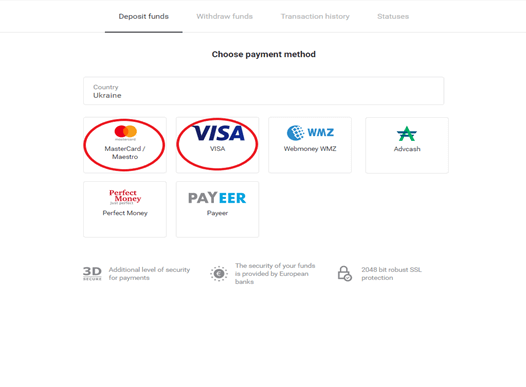
2. Изберете „Украина“ во делот „Земја“ и изберете метод „Mastercard/Maestro“ или „Visa“ во зависност од оној што го користите.
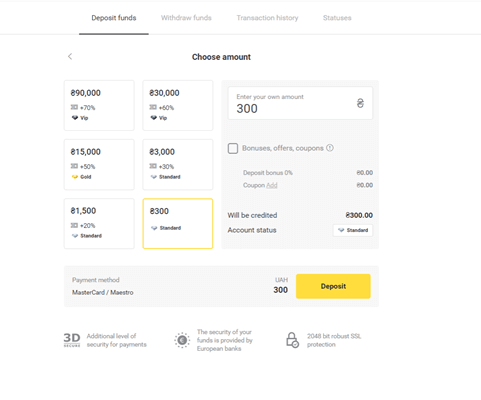
3. Изберете го износот за депонирање.
4. Пополнете ги податоците за вашата банкарска картичка и кликнете на копчето „Плати“.
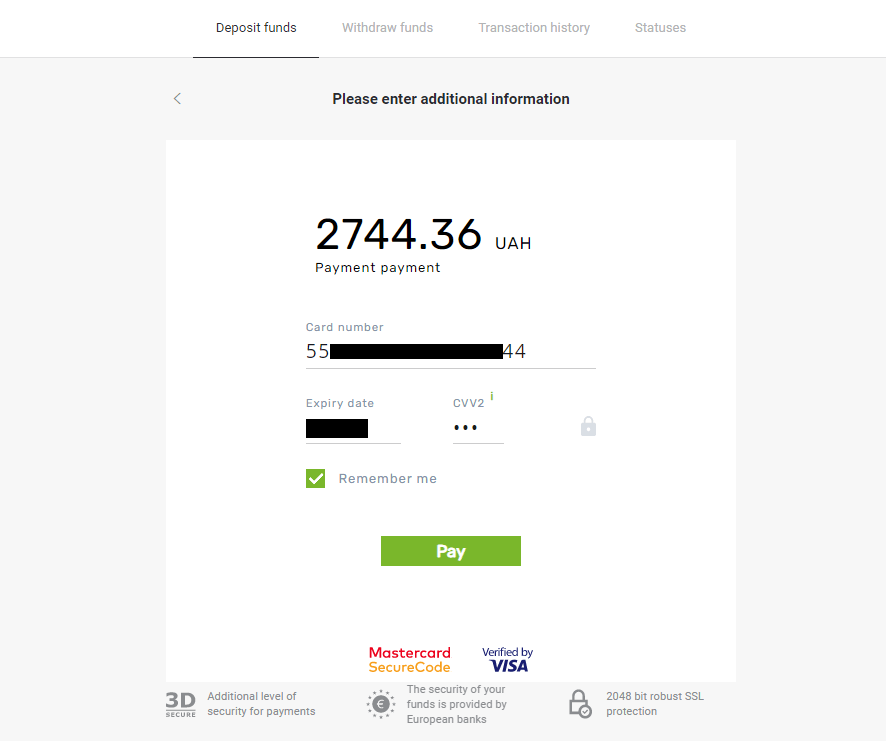
5. Потврдете го плаќањето со еднократен код за лозинка добиен во СМС-порака.
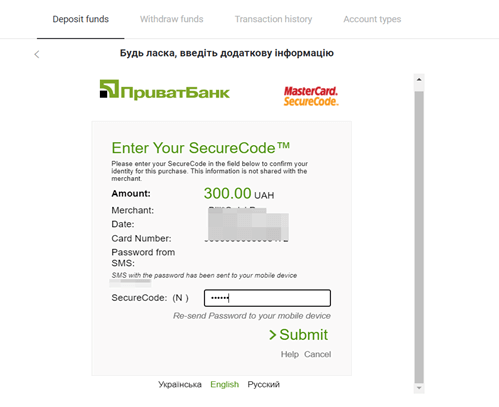
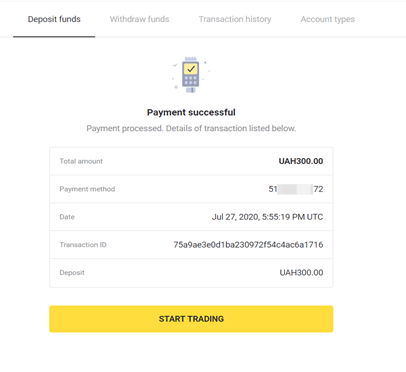
6. Доколку плаќањето е успешно, ќе бидете пренасочени на следната страница со наведениот износ на плаќањето, датумот и ID на трансакцијата:
Индија (Visa/Mastercard/Rupay)
1. Кликнете на копчето „ Депозит “ во горниот десен агол од екранот. 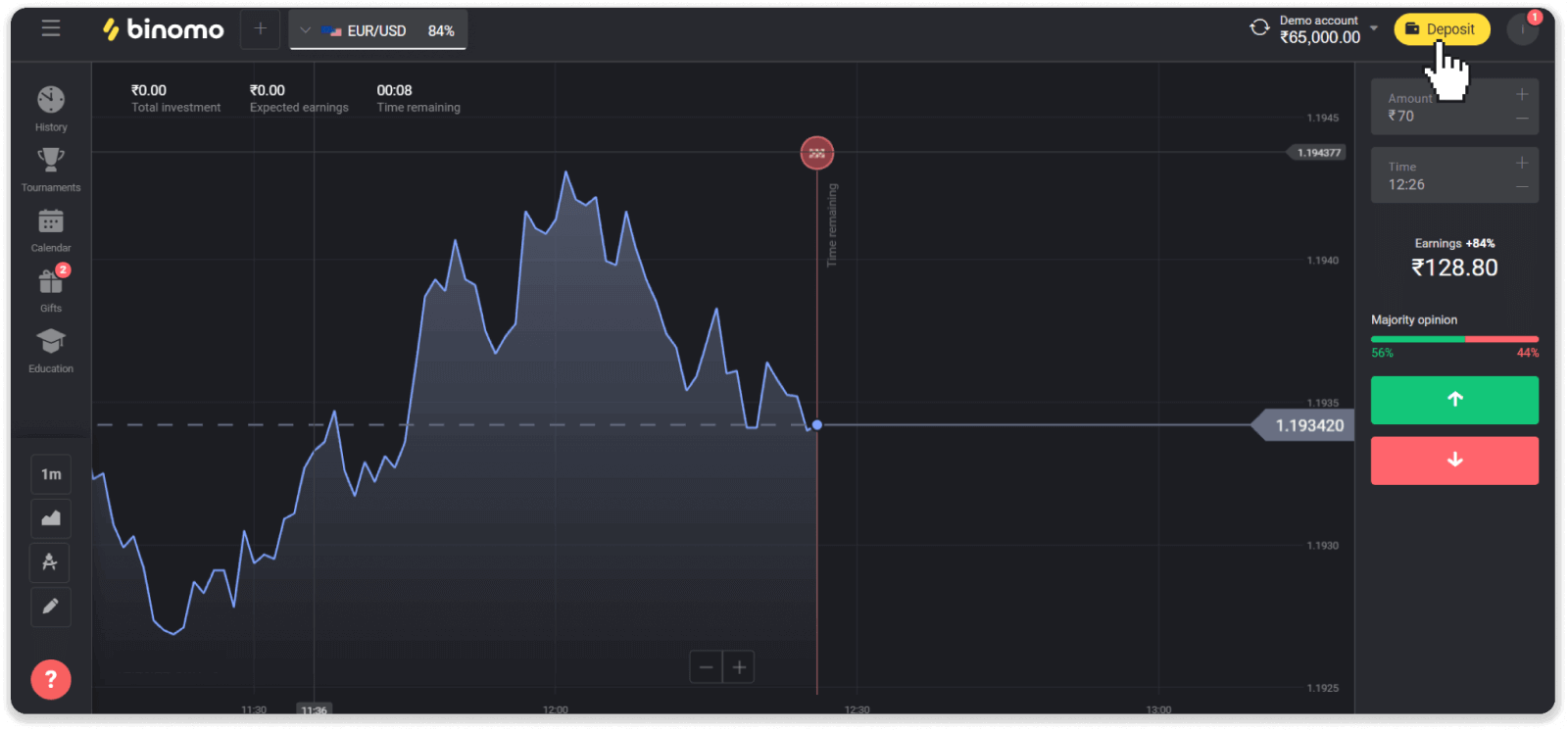
2. Изберете „Индија“ во делот „Земја“ и изберете го методот на плаќање „Visa“. 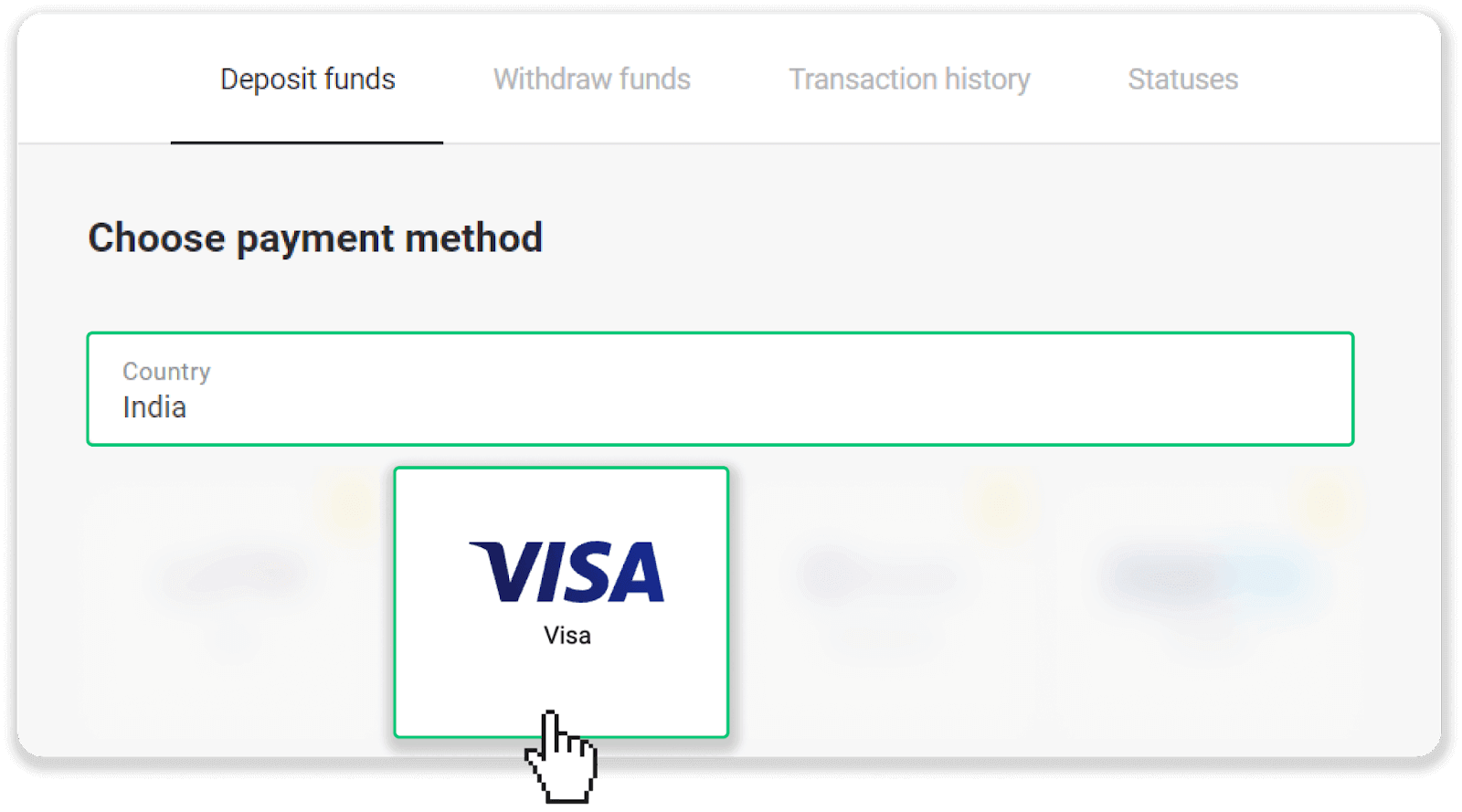
3. Внесете го износот на депозитот, вашиот телефонски број и кликнете на копчето „Депозит“. 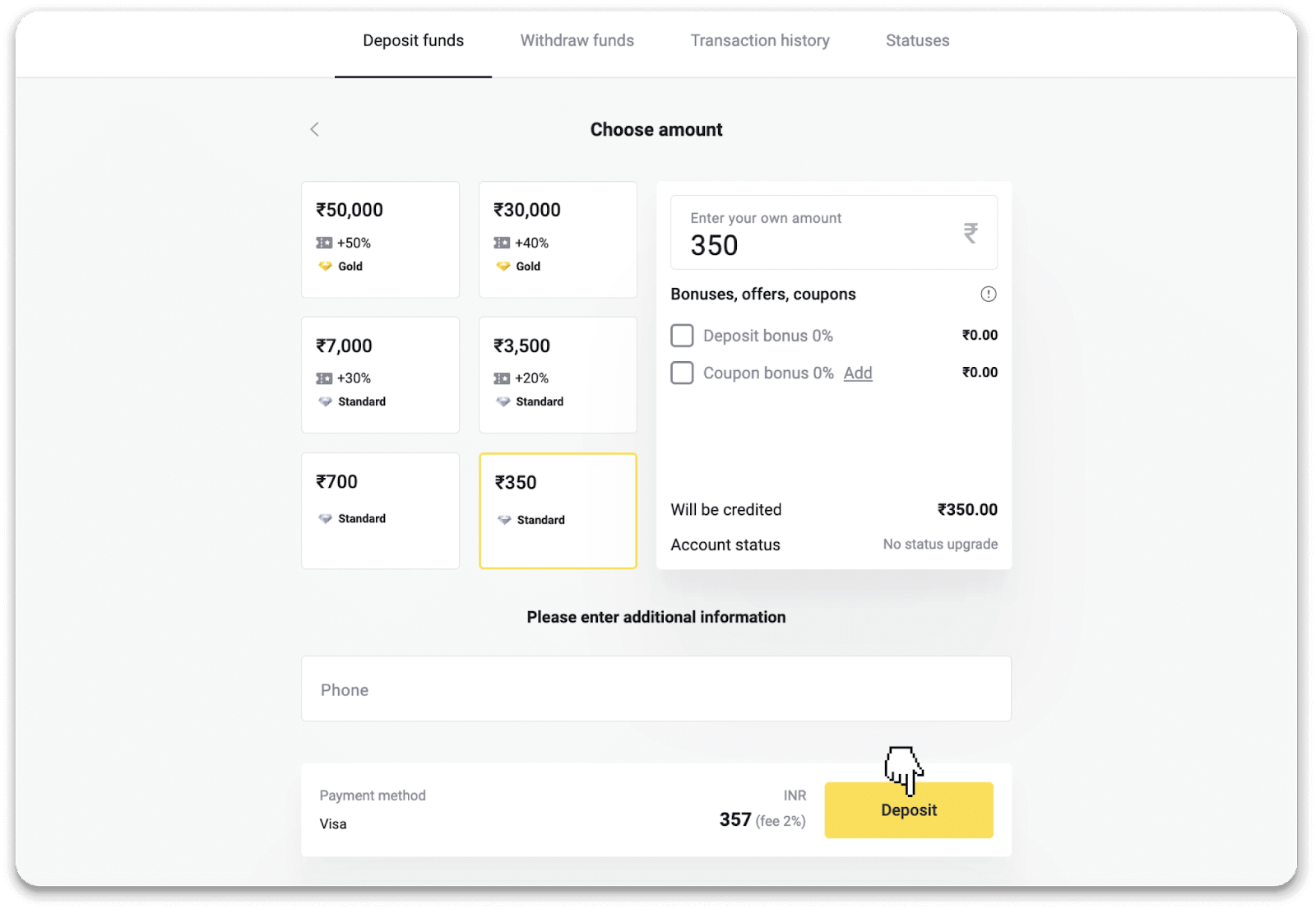
4. Внесете ги податоците за вашата картичка и кликнете на „Плати“. 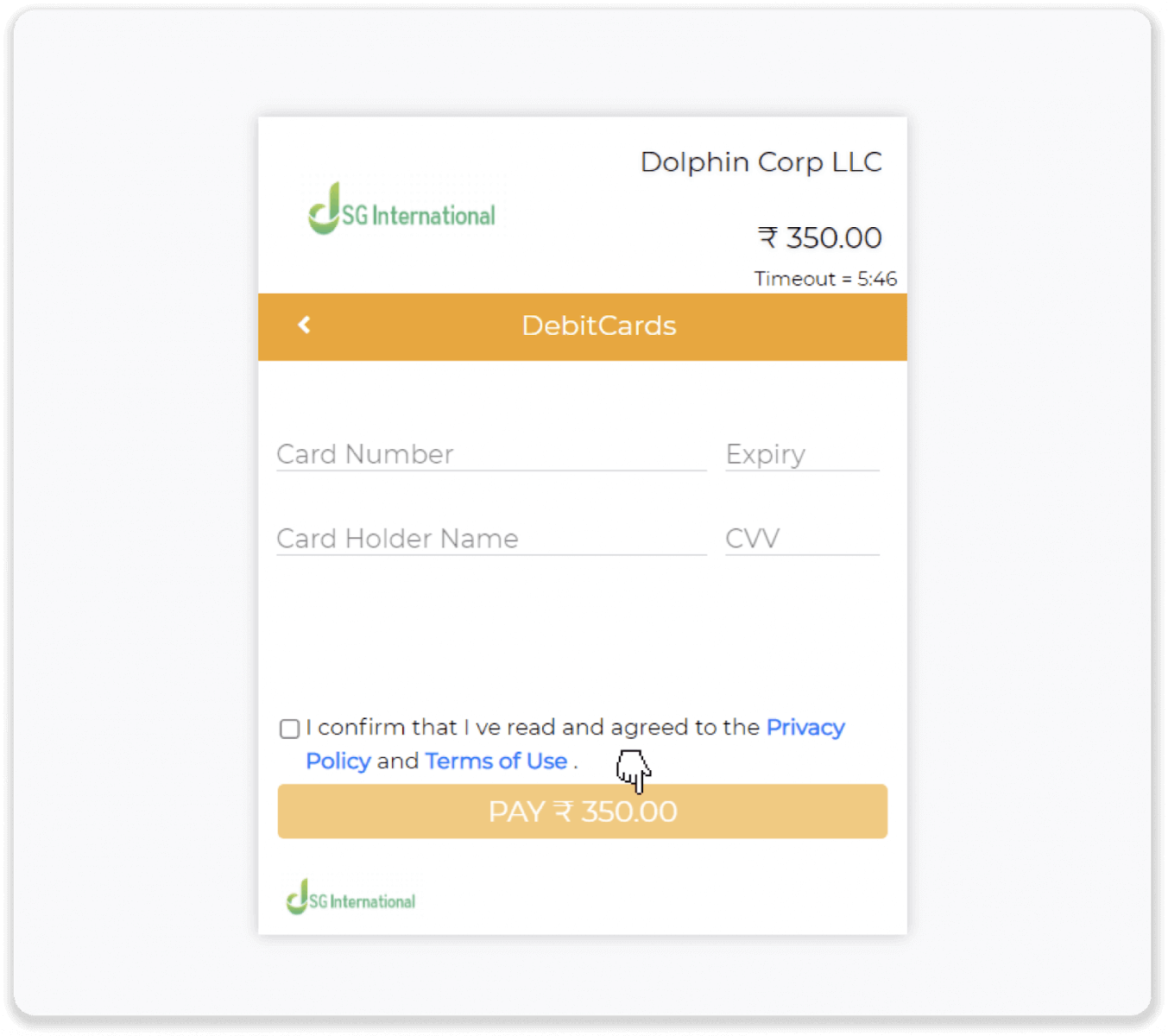
5. Внесете ја еднократната лозинка (OTP) што беше испратена на вашиот мобилен број и кликнете на „Испрати“. 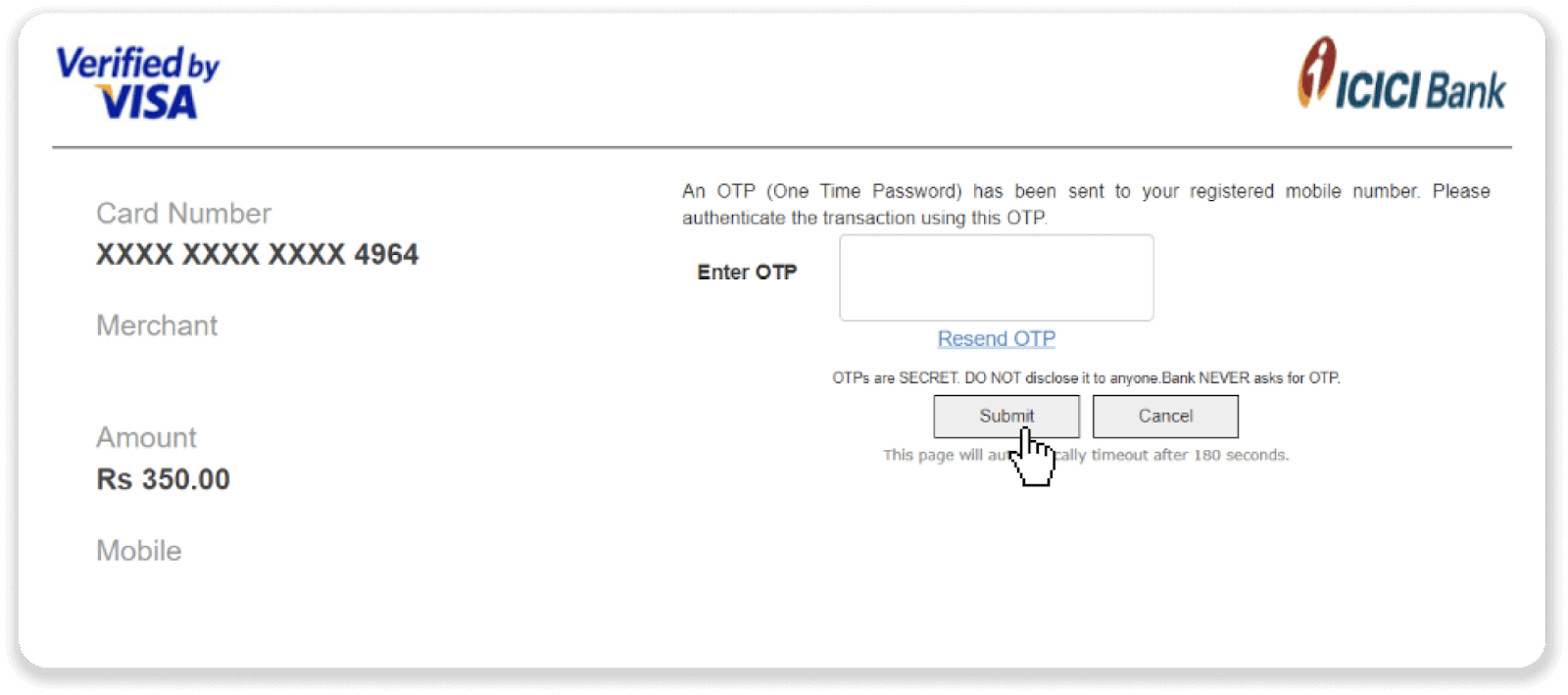
6. Вашето плаќање беше успешно. 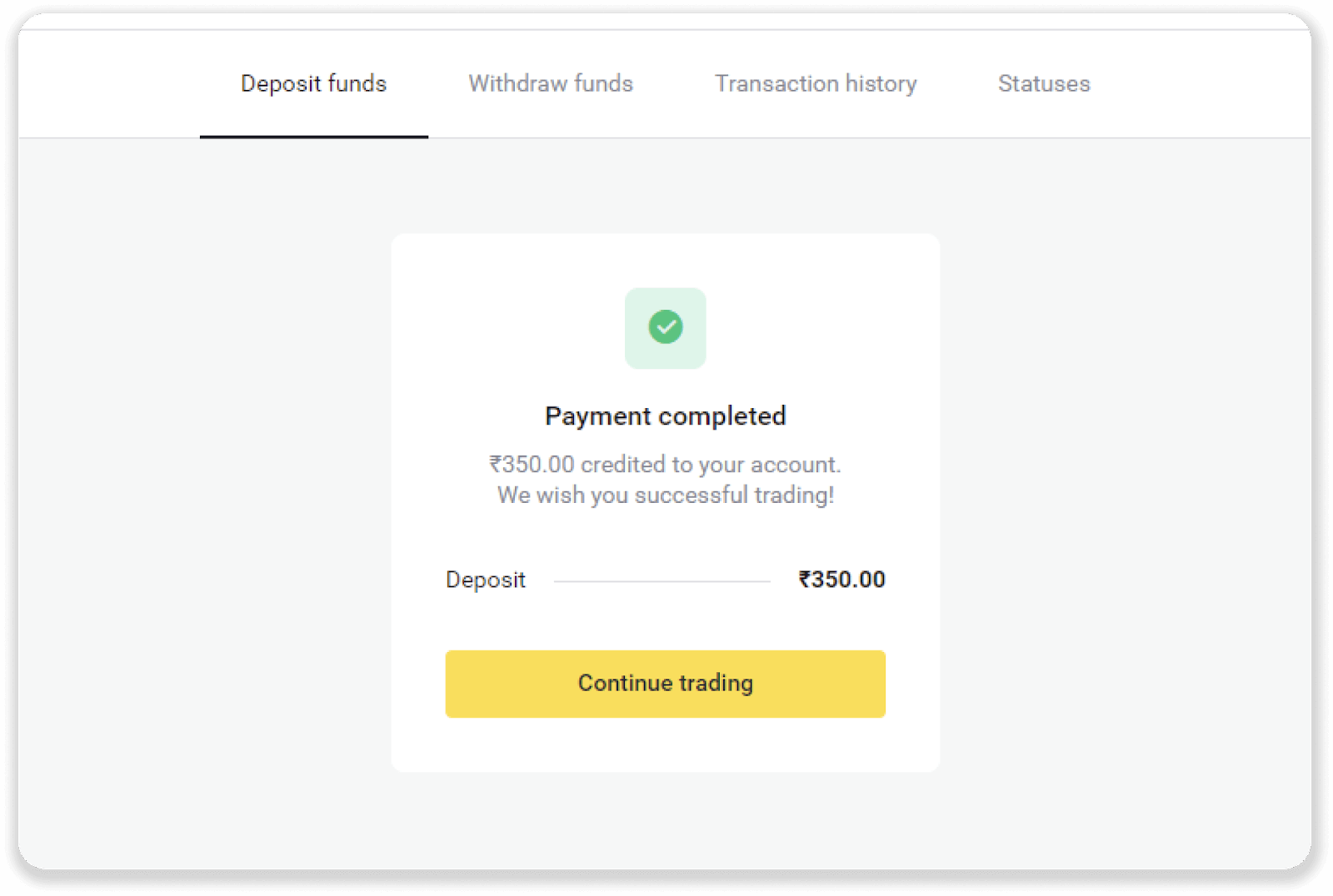
7. Можете да го проверите статусот на вашата трансакција во табулаторот „Историја на трансакции“. 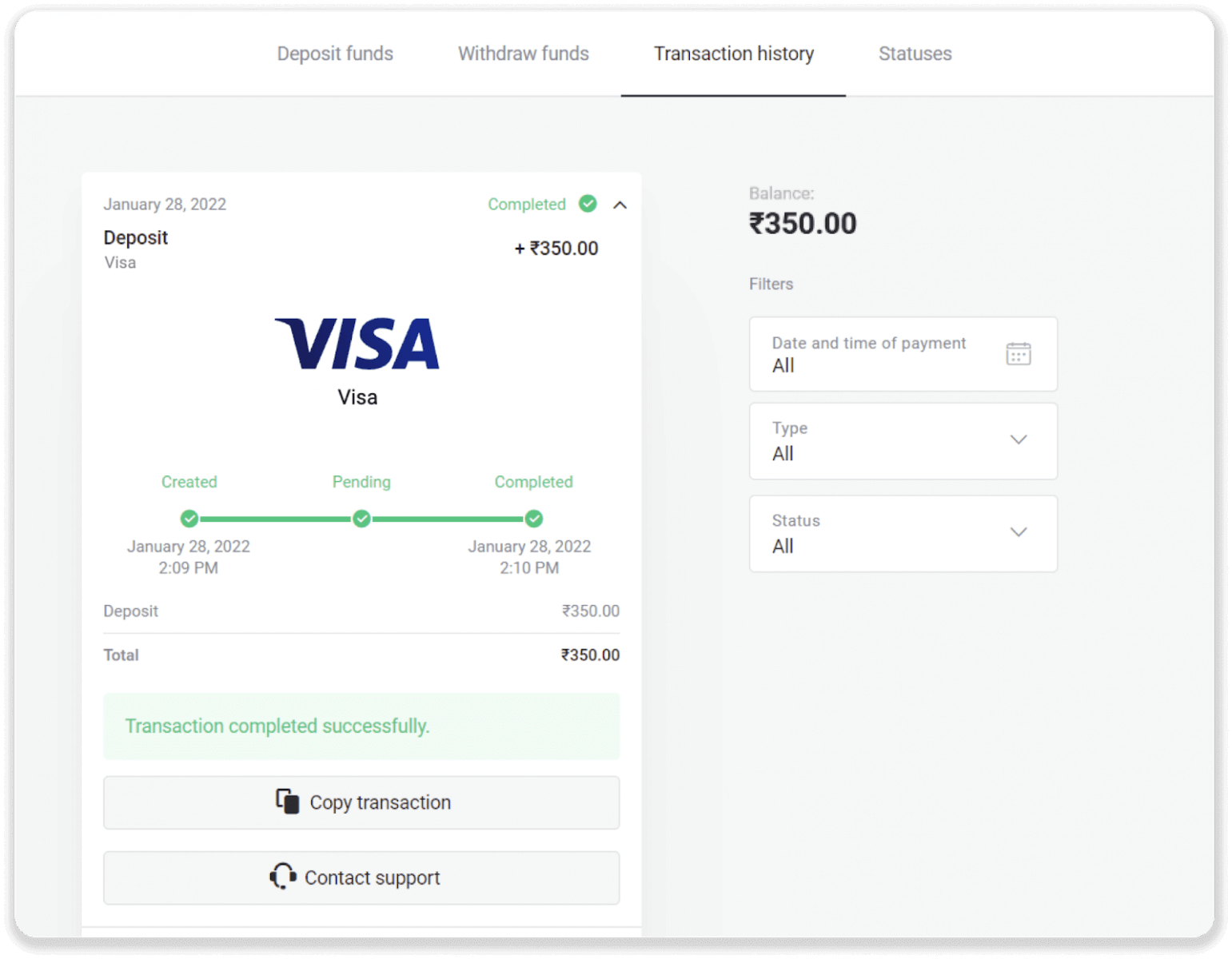
Како да депонирате користејќи е-паричник на Binomo
Депонирајте средства преку AstroPay картичка
1. Кликнете на копчето „ Депозит “ во горниот десен агол од екранот. 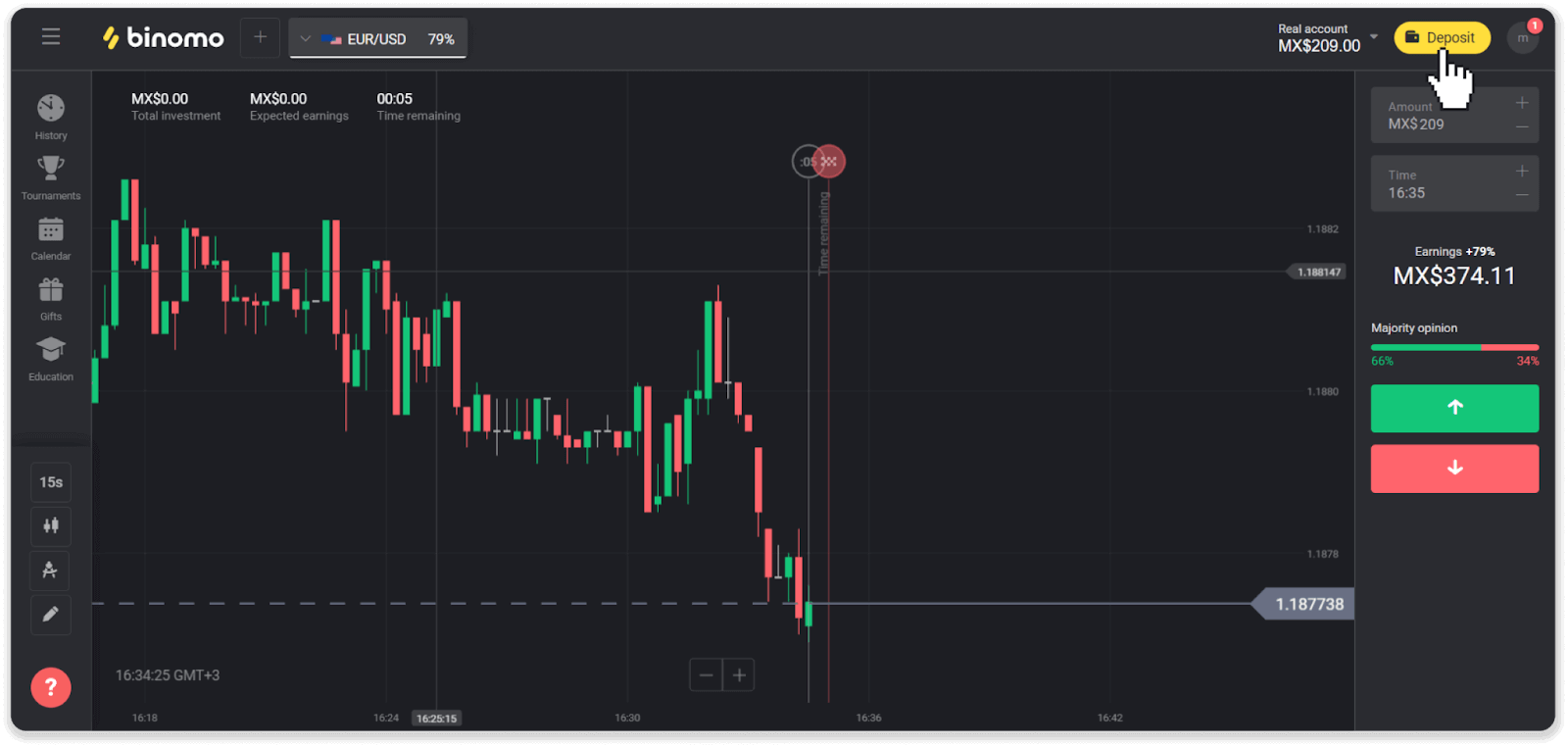
2. Изберете ја вашата земја во делот „Земја“ и изберете го методот на плаќање „AstroPay“. 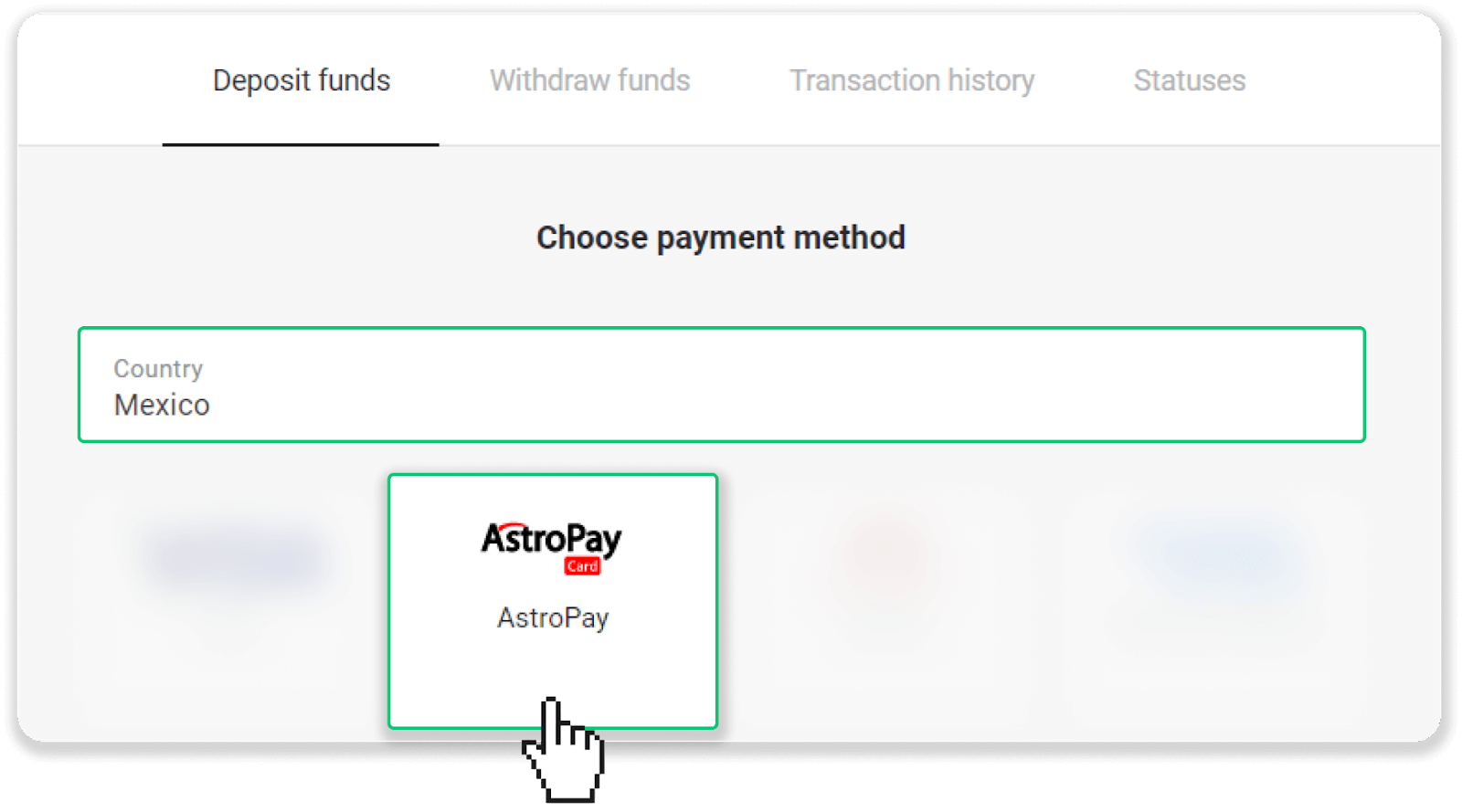
3. Внесете го износот на депозитот и кликнете на копчето „Депозит“. 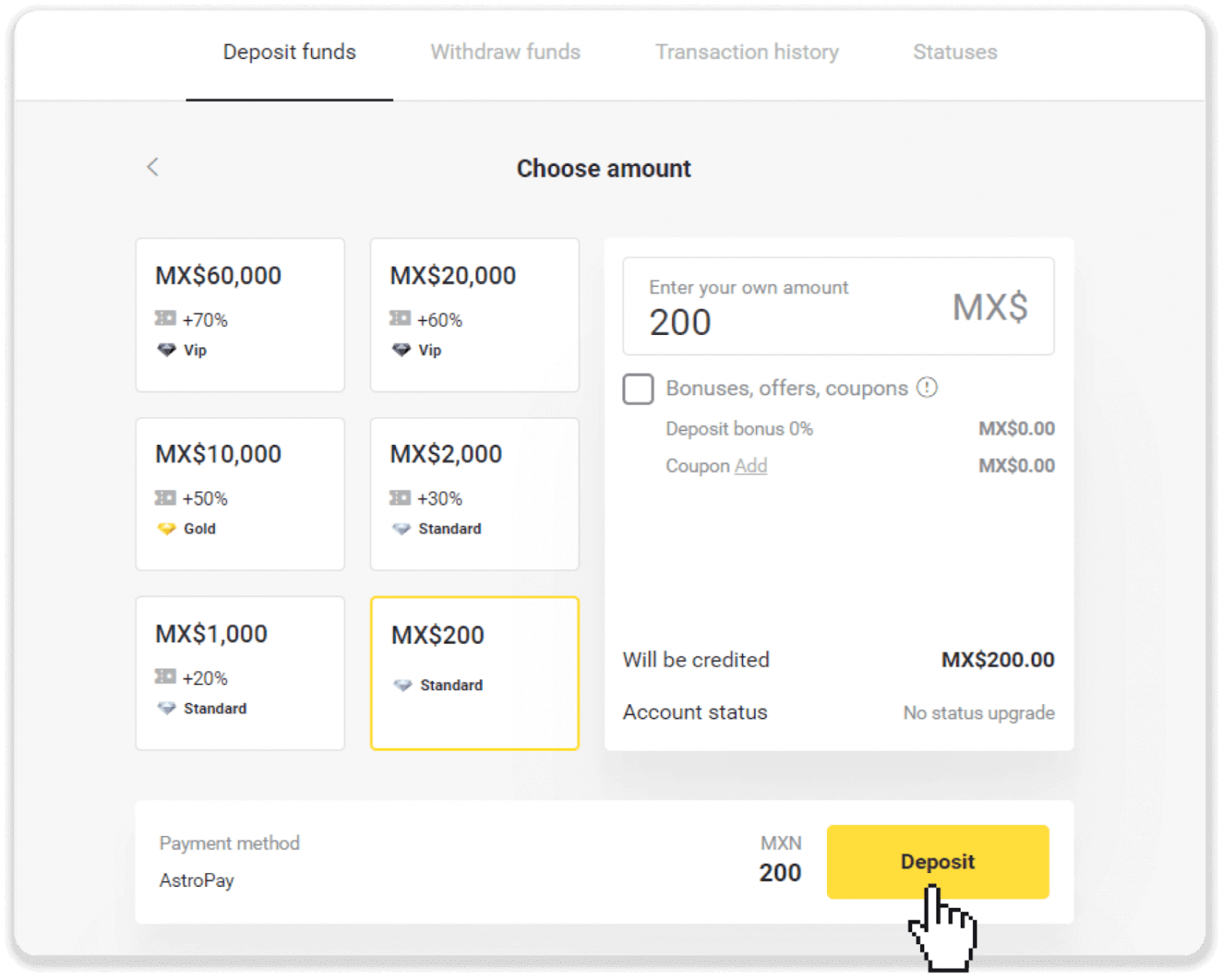
4. Кликнете на „Веќе имам AstroPay картичка“. 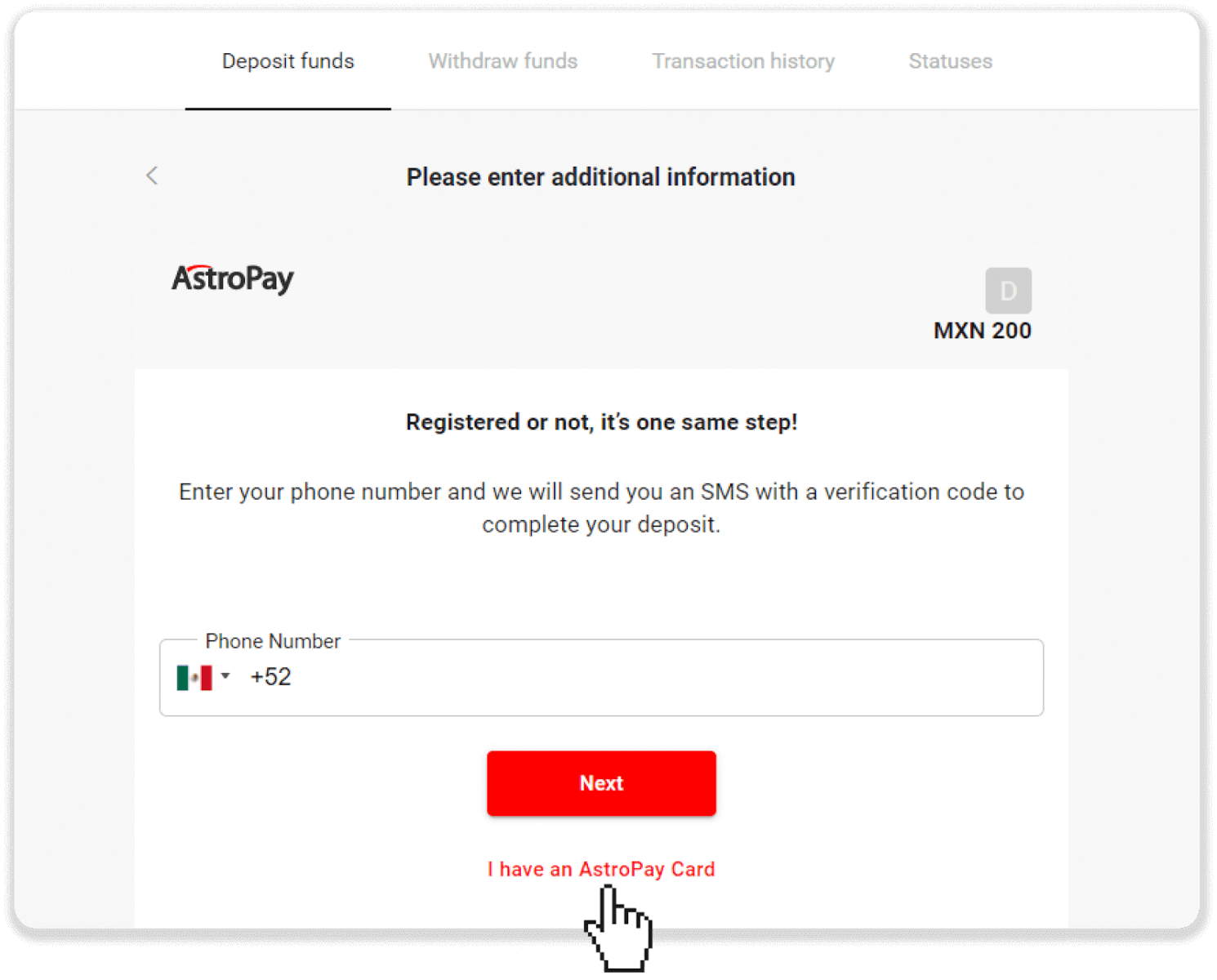
5. Внесете ги информациите за вашата AstroPay картичка (број на картичка, датум на истекување и код за верификација). Потоа кликнете на „Потврди депозит“. 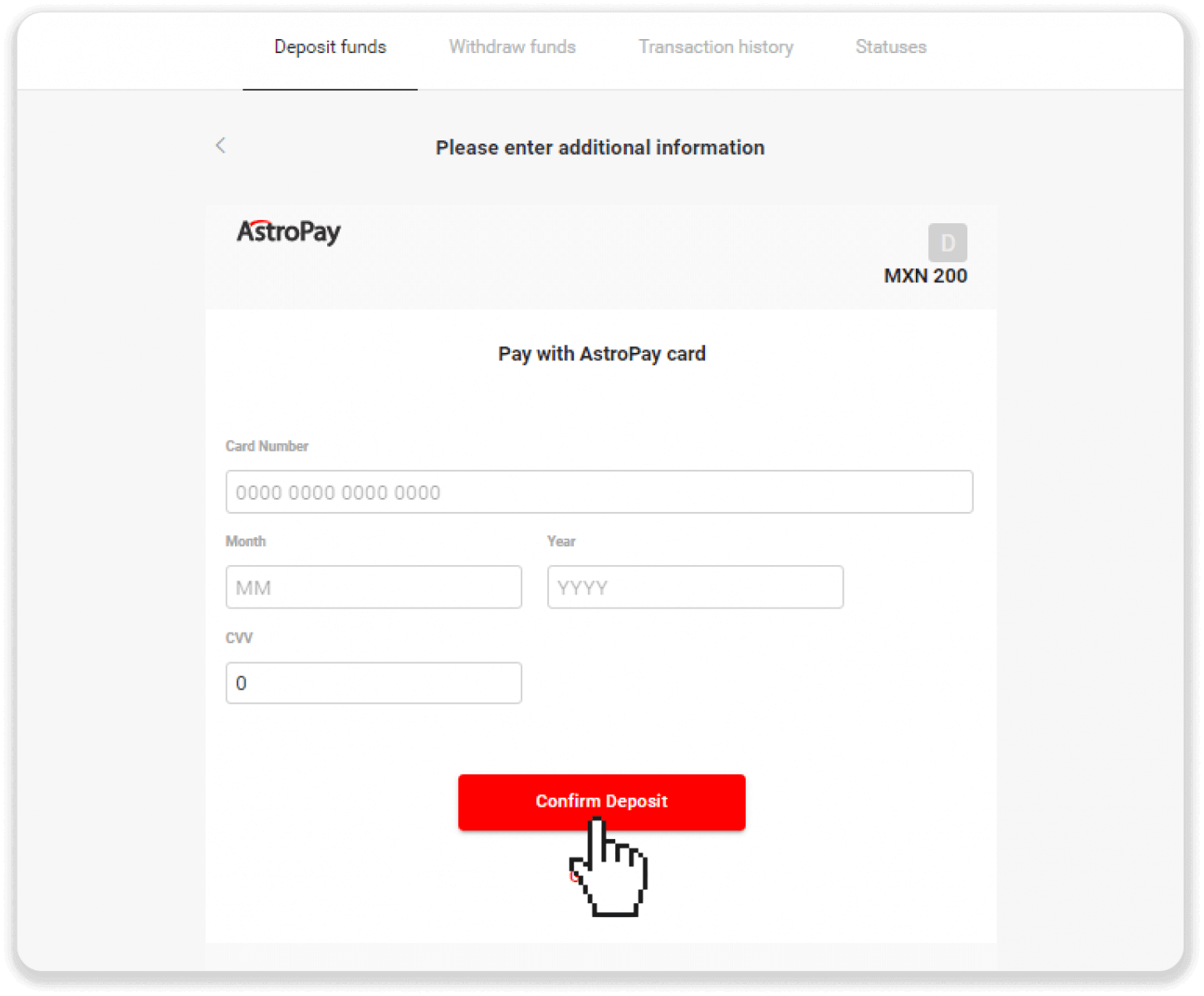
6. Вашиот депозит е успешно обработен. Кликнете на „Назад кон Dolphin Corp“. 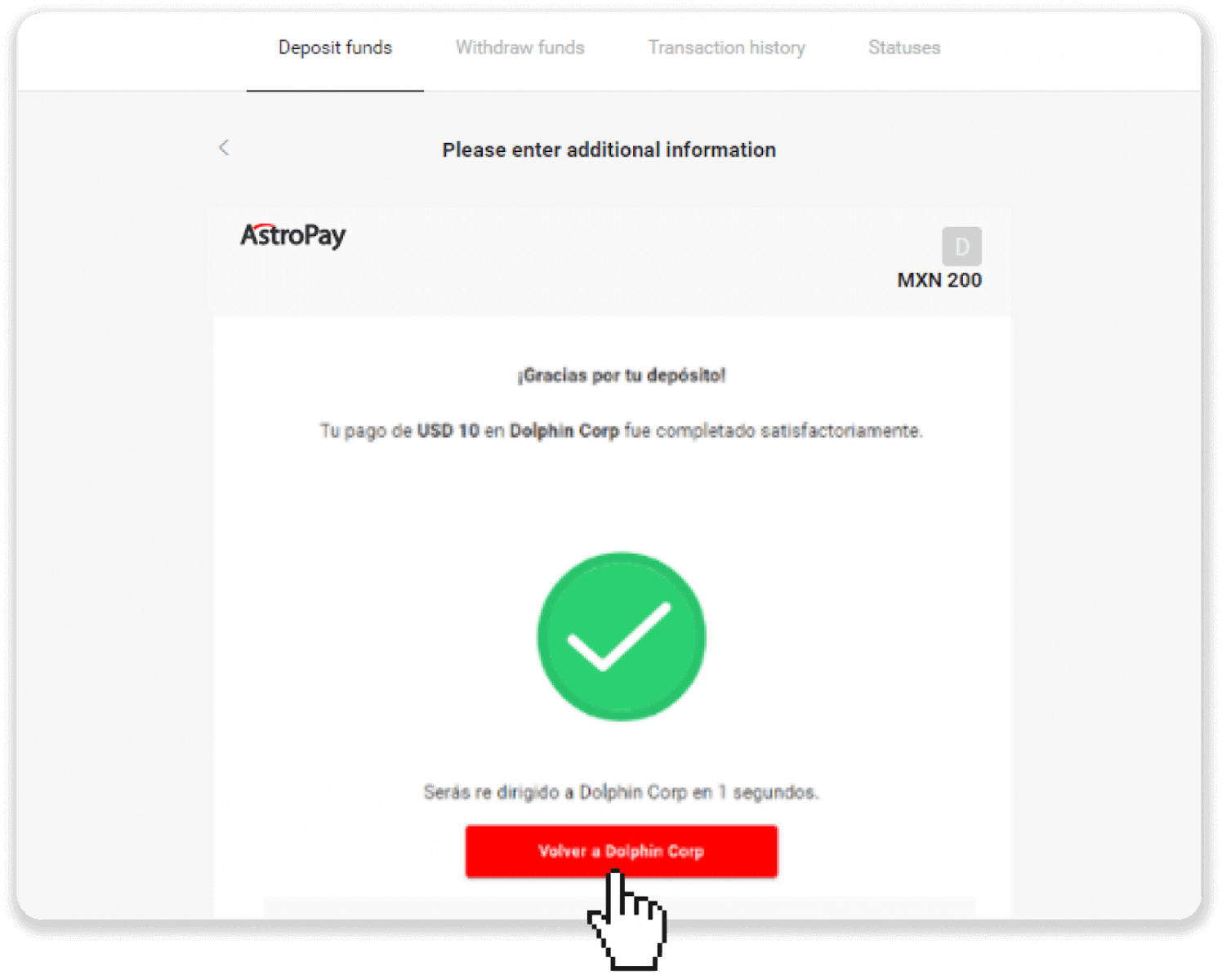
7. Вашиот депозит е потврден! Кликнете на „Продолжи со тргување“.
8. За да го проверите статусот на вашата трансакција, кликнете на копчето „Депозит“ во горниот десен агол од екранот, а потоа кликнете на табулаторот „Историја на трансакции“. 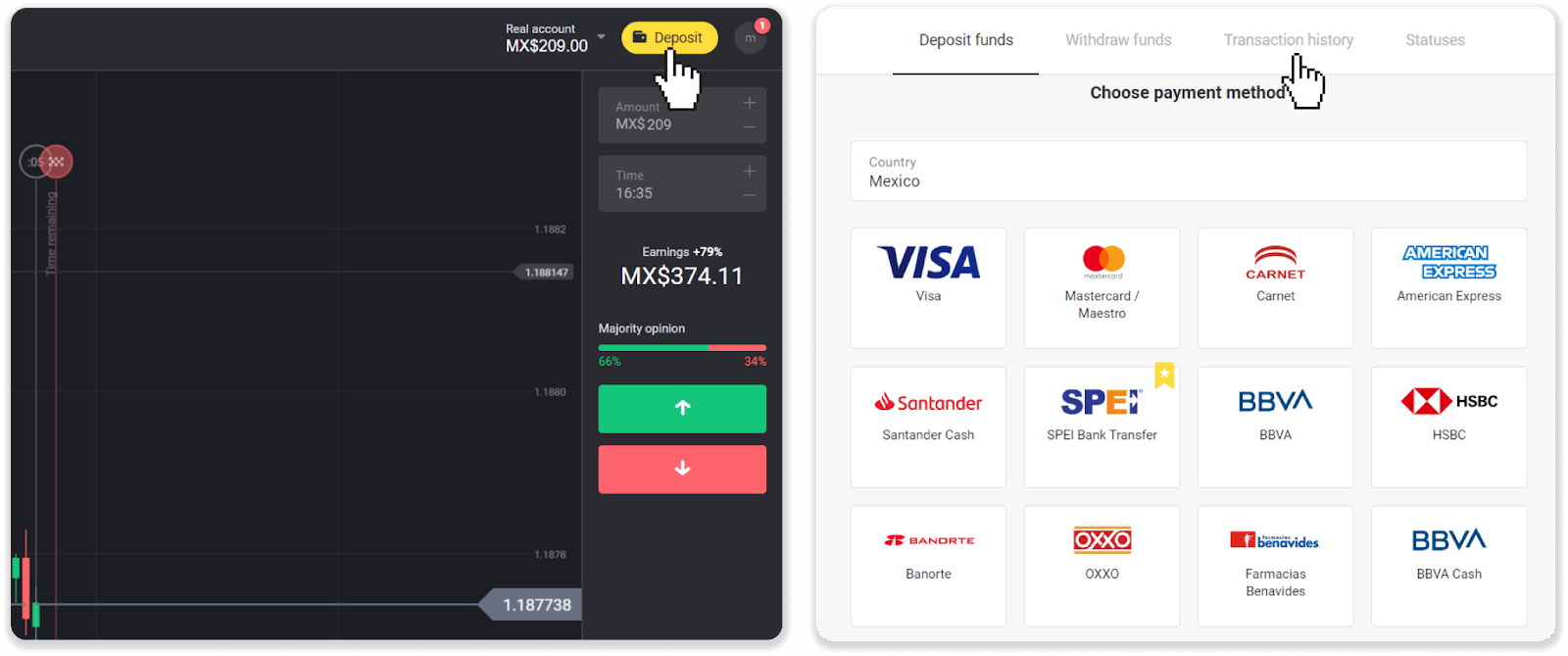
9. Кликнете на вашиот депозит за да го следите неговиот статус.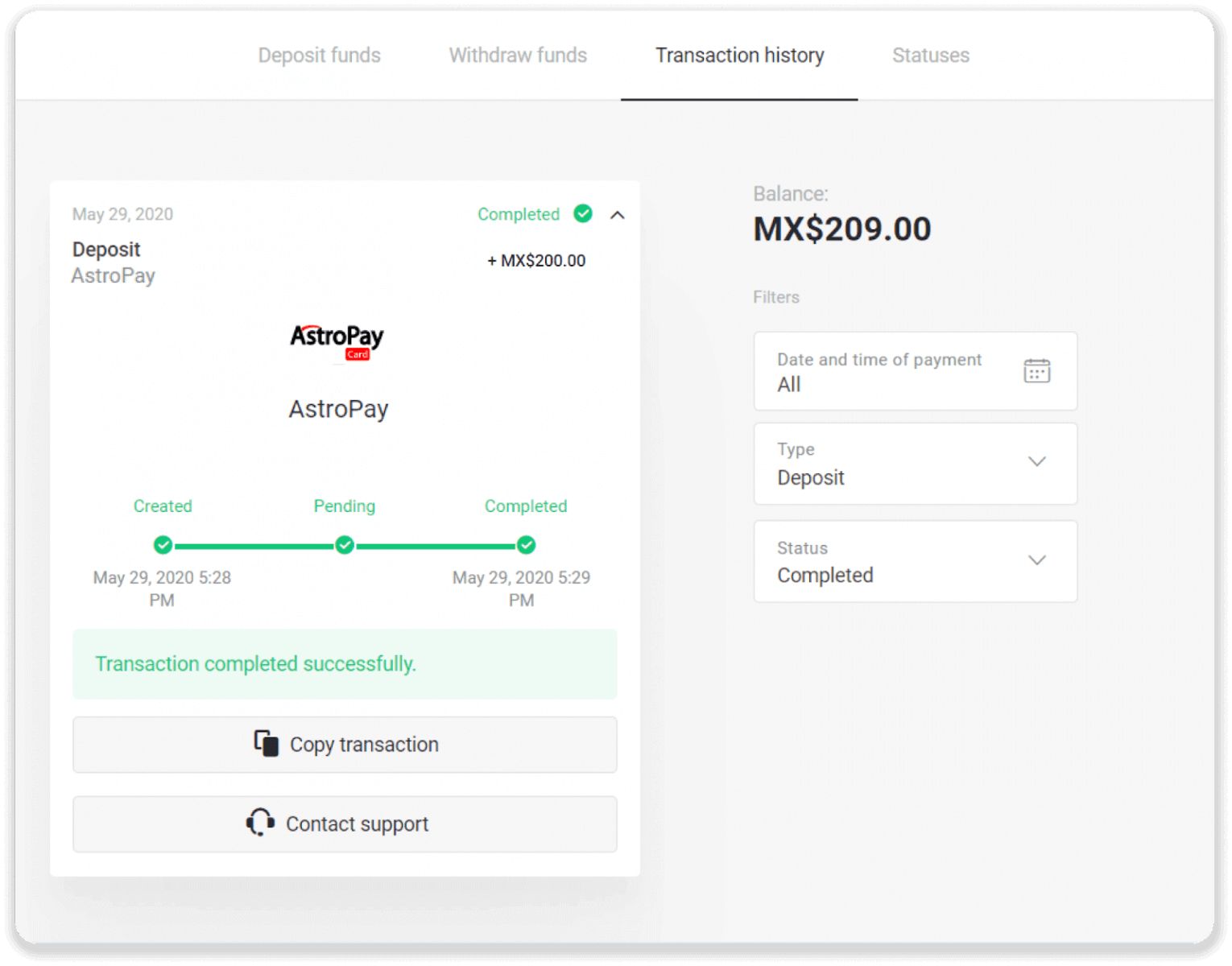
Депонирајте средства преку Advcash
1. Кликнете на копчето „ Депозит “ во горниот десен агол од екранот.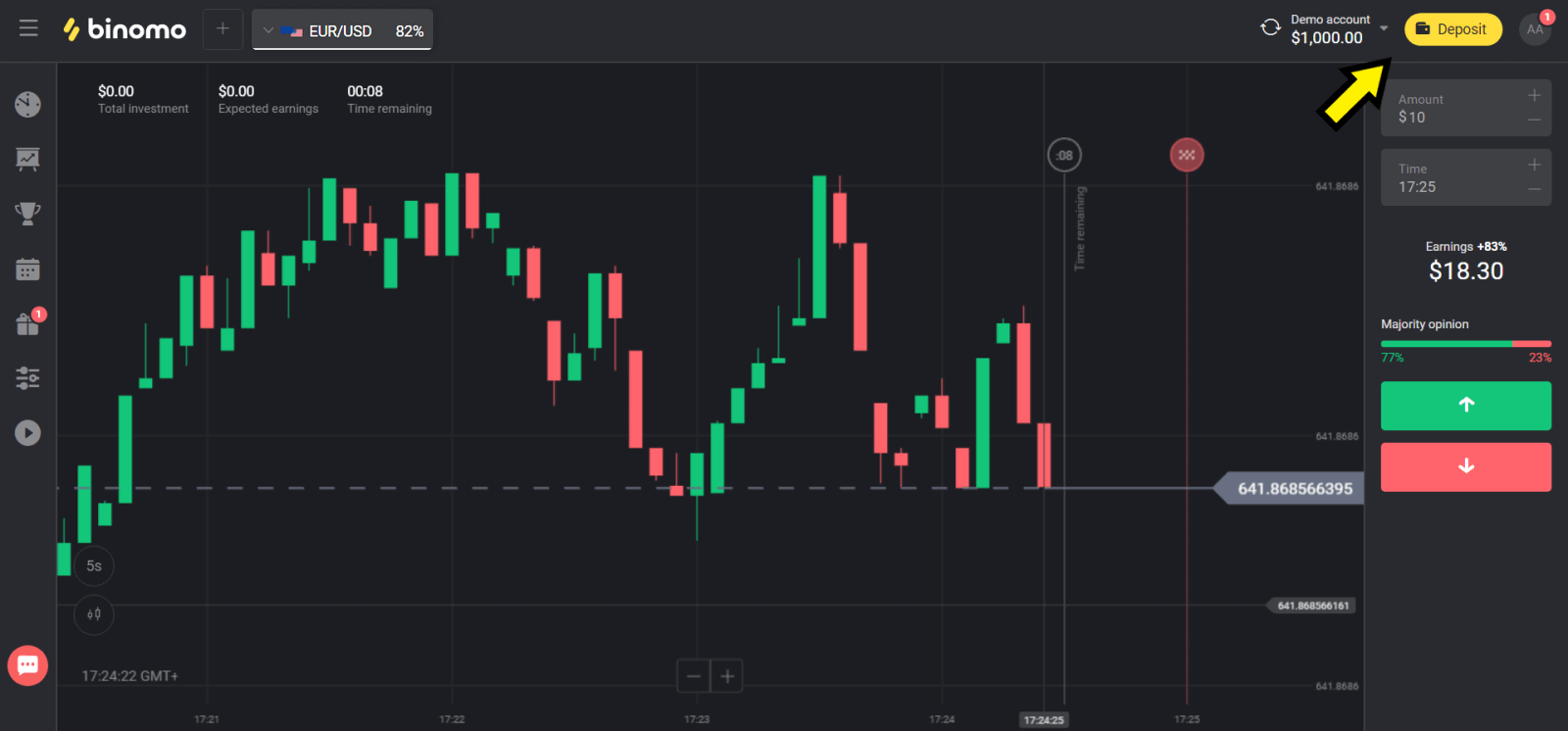
2. Изберете ја вашата земја во делот „Земја“ и изберете метод „Advcash“.
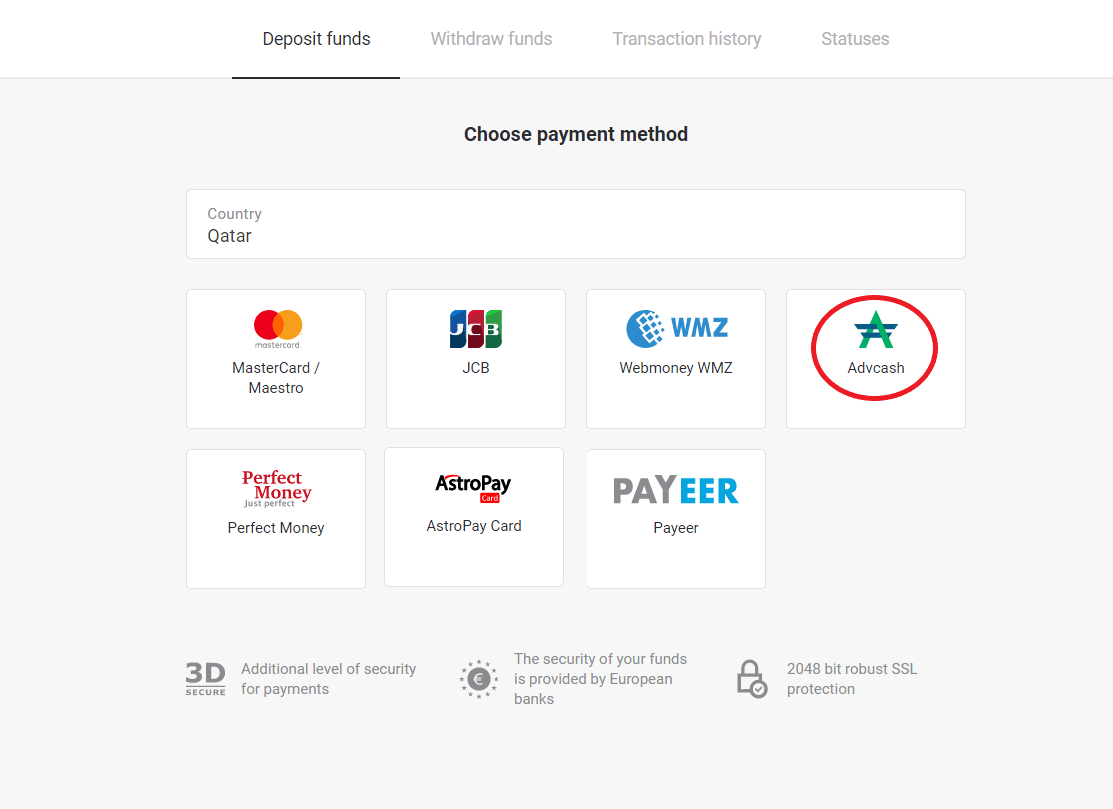
3. Изберете го износот за депонирање.
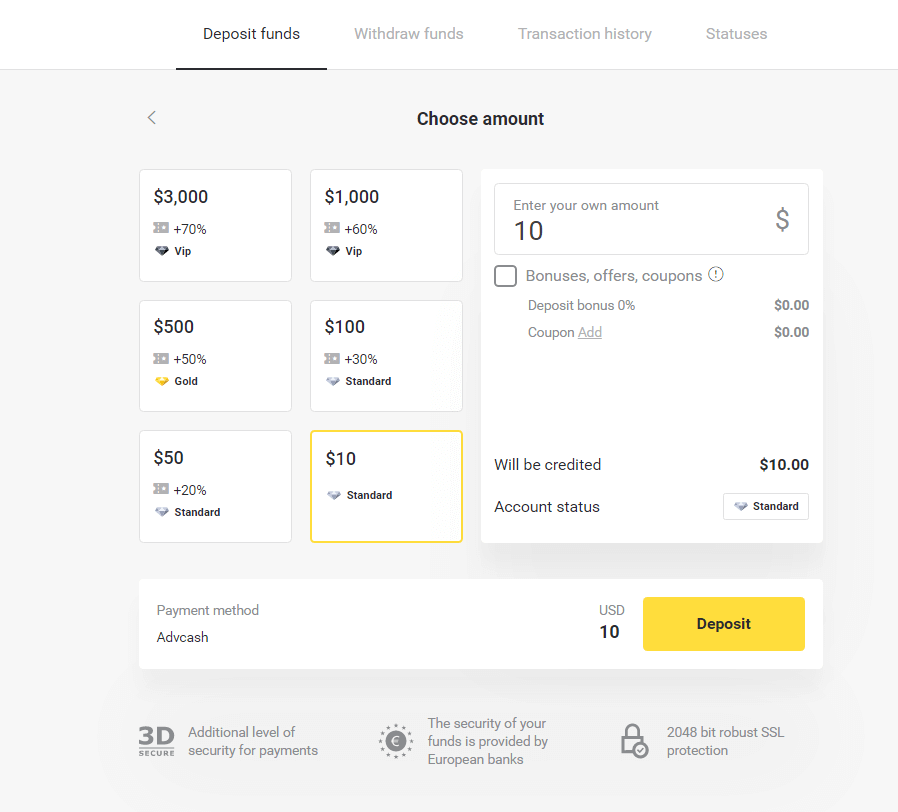
4. Ќе бидете пренасочени кон методот на плаќање Advcash, кликнете на копчето „Оди на плаќање“.
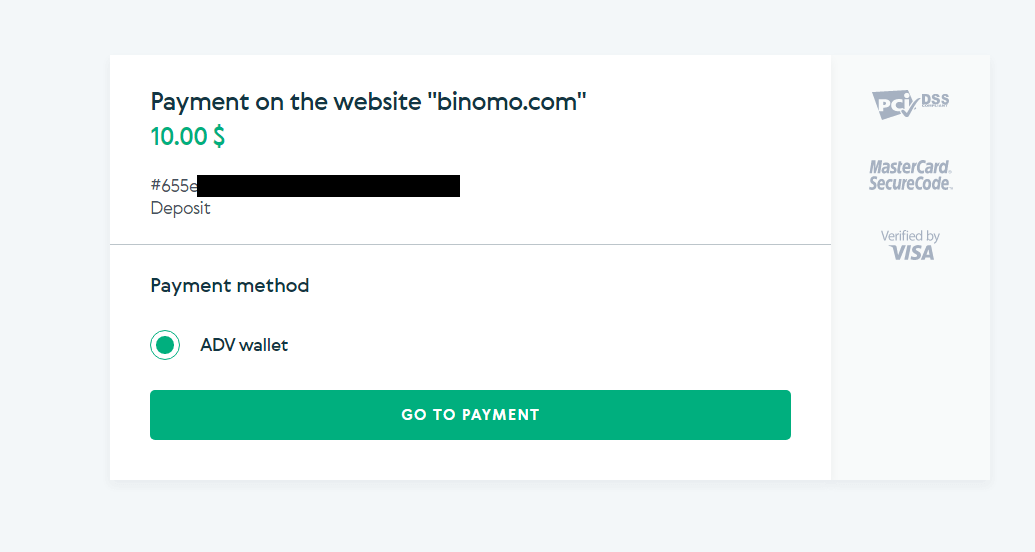
5. Внесете ја е-поштата, лозинката на вашата сметка на Advcash и кликнете на копчето „Најави се на Adv“.
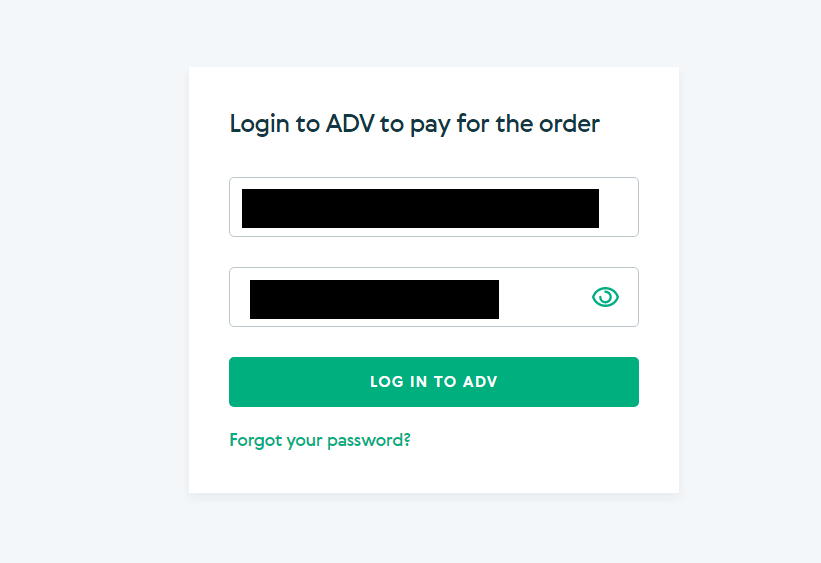
6. Изберете ја валутата на вашата сметка на Advcash и кликнете на копчето „Продолжи“.
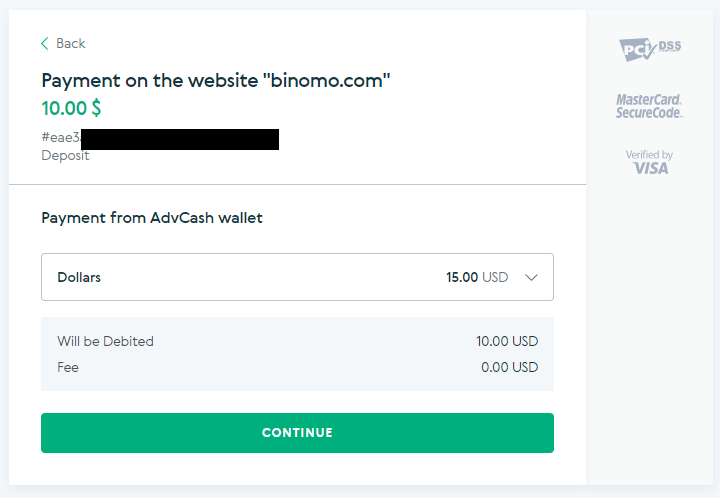
7. Потврдете го вашиот трансфер со кликнување на копчето „Потврди“.
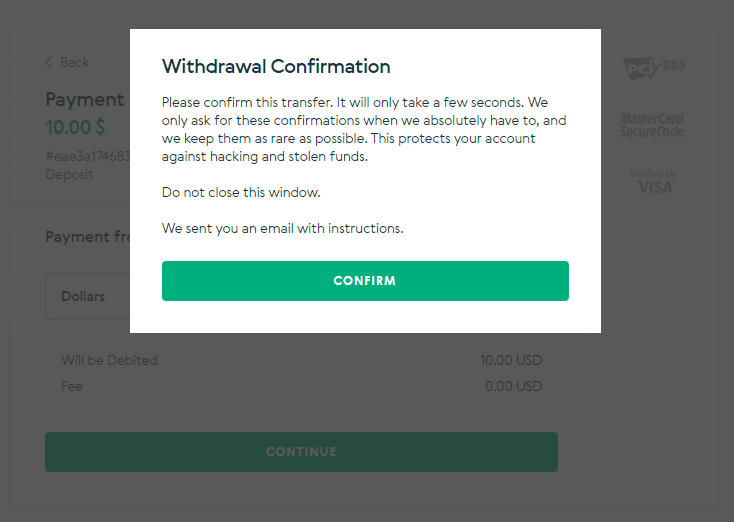
8. Потврдата за вашата трансакција ќе биде испратена на вашата е-пошта. Отворете го вашето сандаче за е-пошта и потврдете го за да го завршите депонирањето.
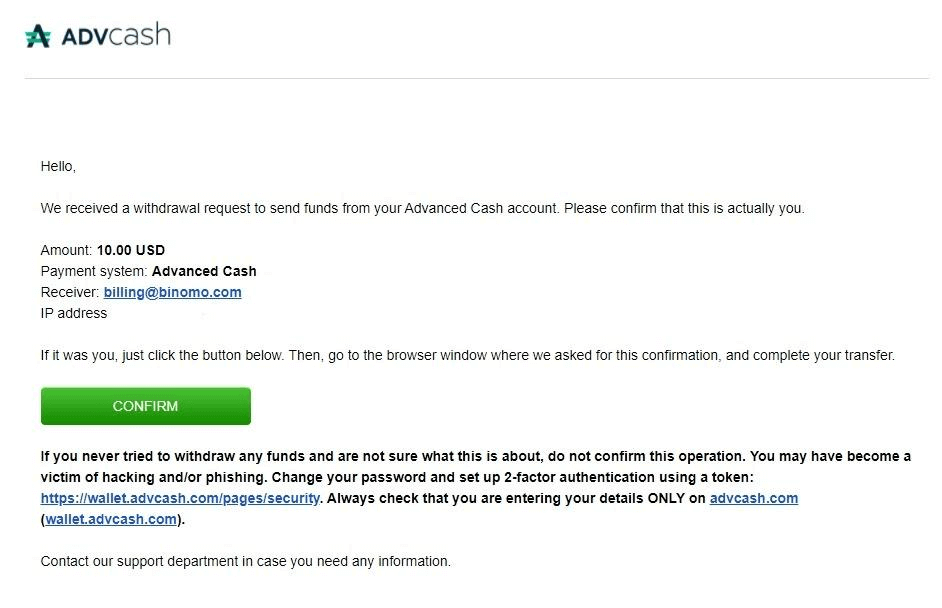
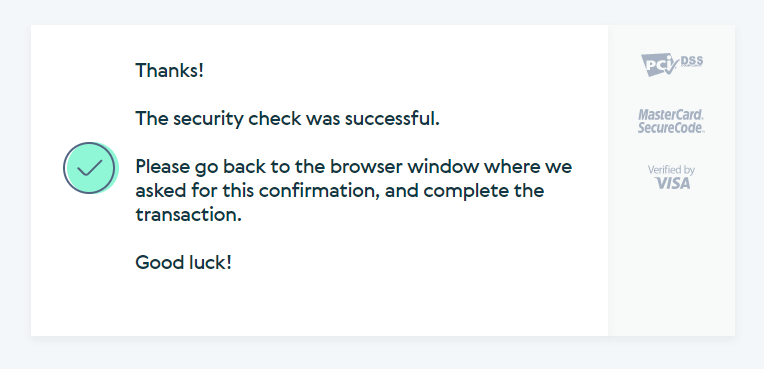
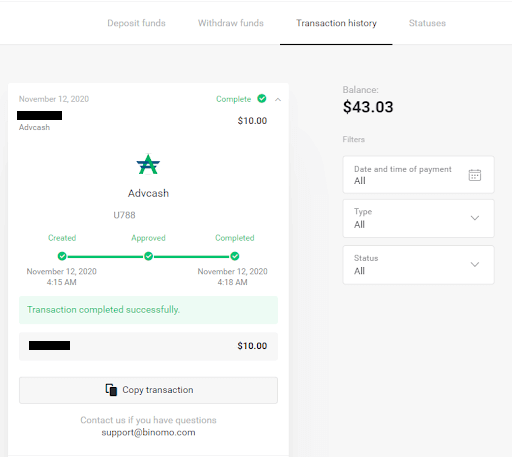
9. По потврдата ќе ја добиете оваа порака за успешната трансакција.
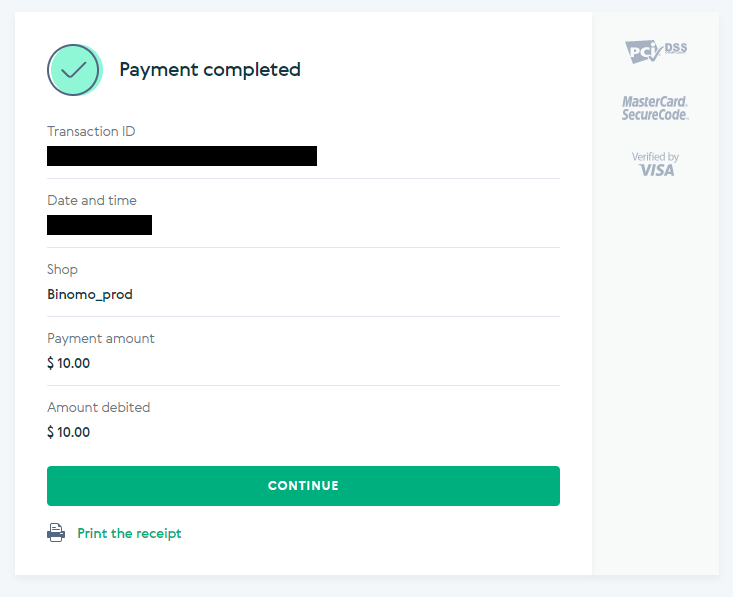
10. Ќе ги добиете деталите за завршеното плаќање.
11. Потврдата за вашиот процес на депонирање ќе биде на страницата „Историја на трансакции“ во вашата сметка.
Депонирајте средства преку Neteller
1. Кликнете на копчето „ Депозит “ во горниот десен агол. 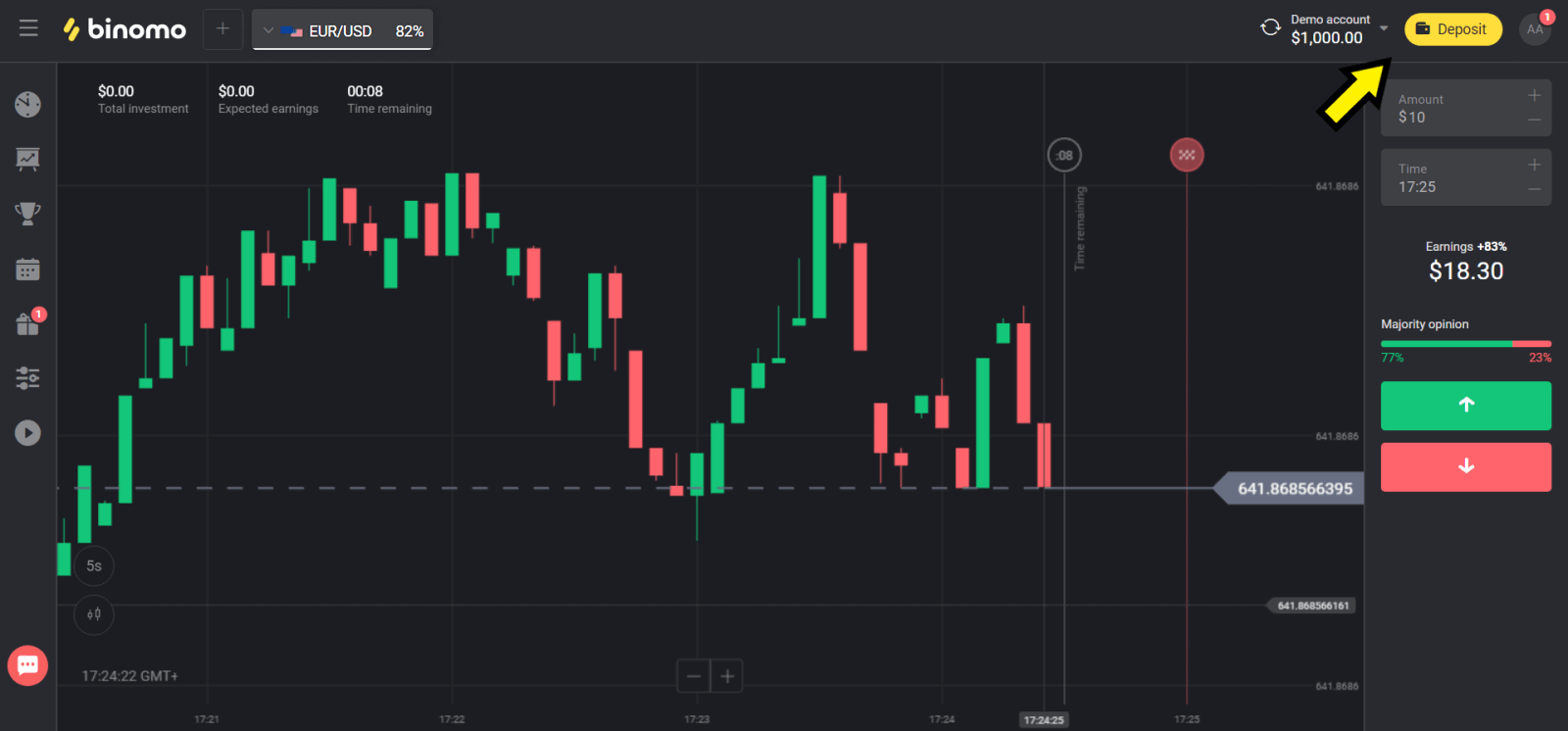
2. Изберете ја вашата земја во делот „Земја“ и изберете го методот „Neteller“. 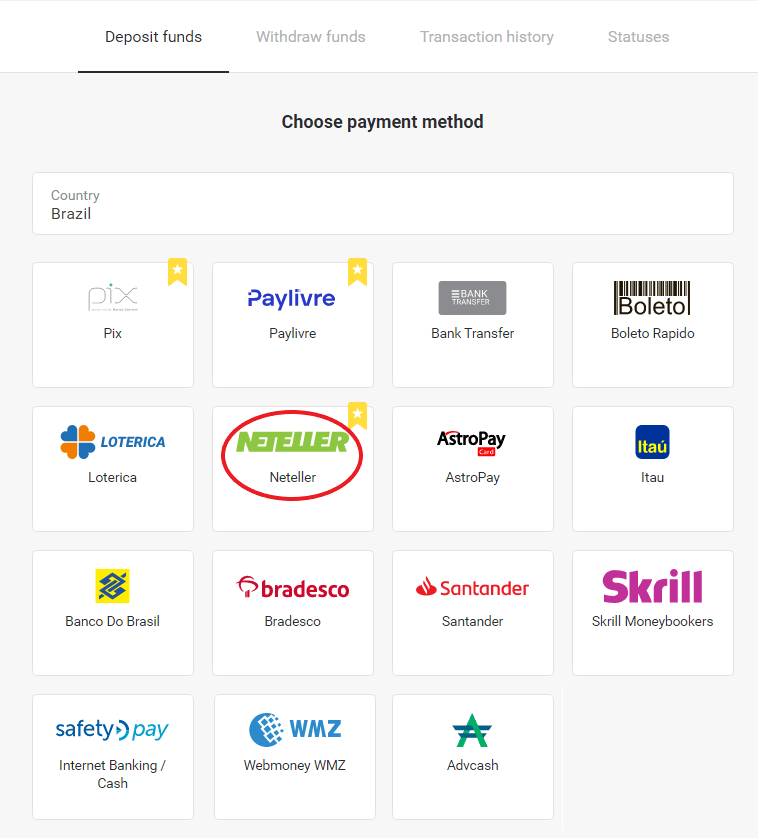
3. Изберете го износот за депонирање и кликнете на копчето „Депозит“. 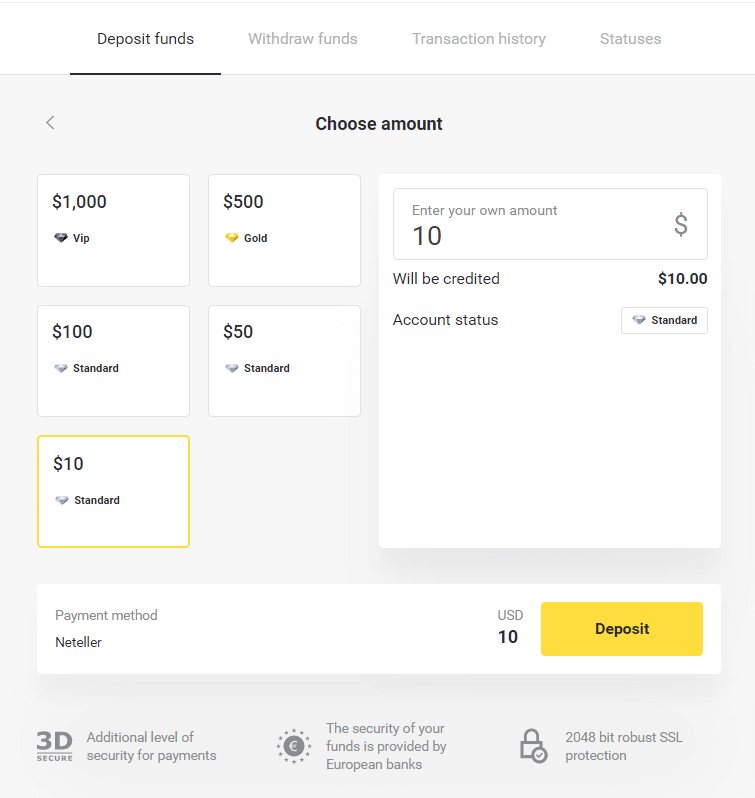
4. Копирајте ја е-поштата и кликнете на копчето „Следно“. 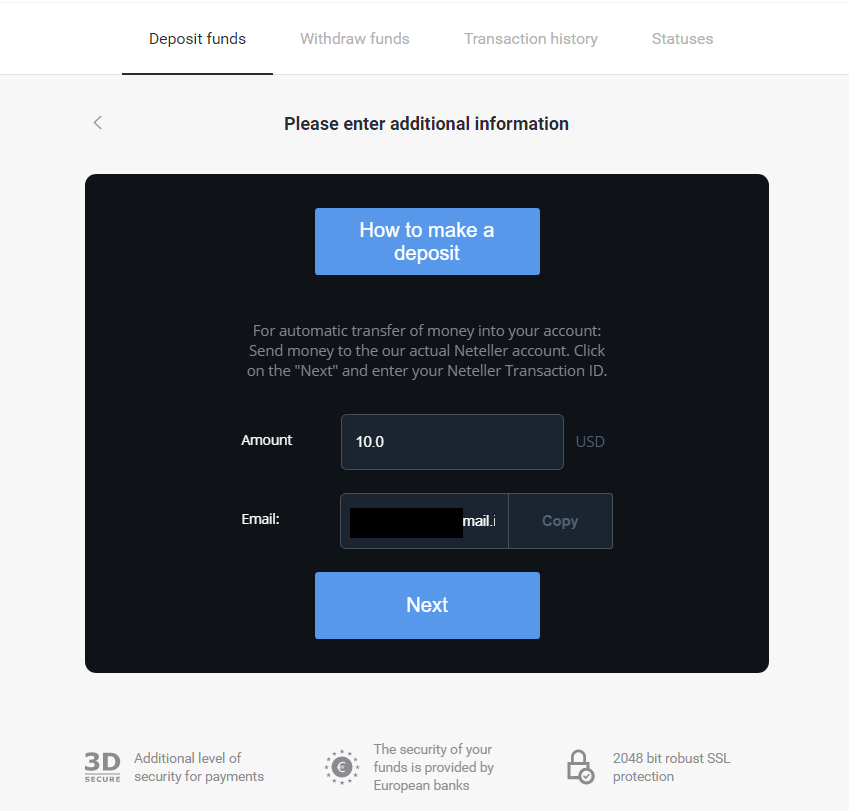
5. Одете на веб-страницата на Neteller и најавете се на вашата сметка. 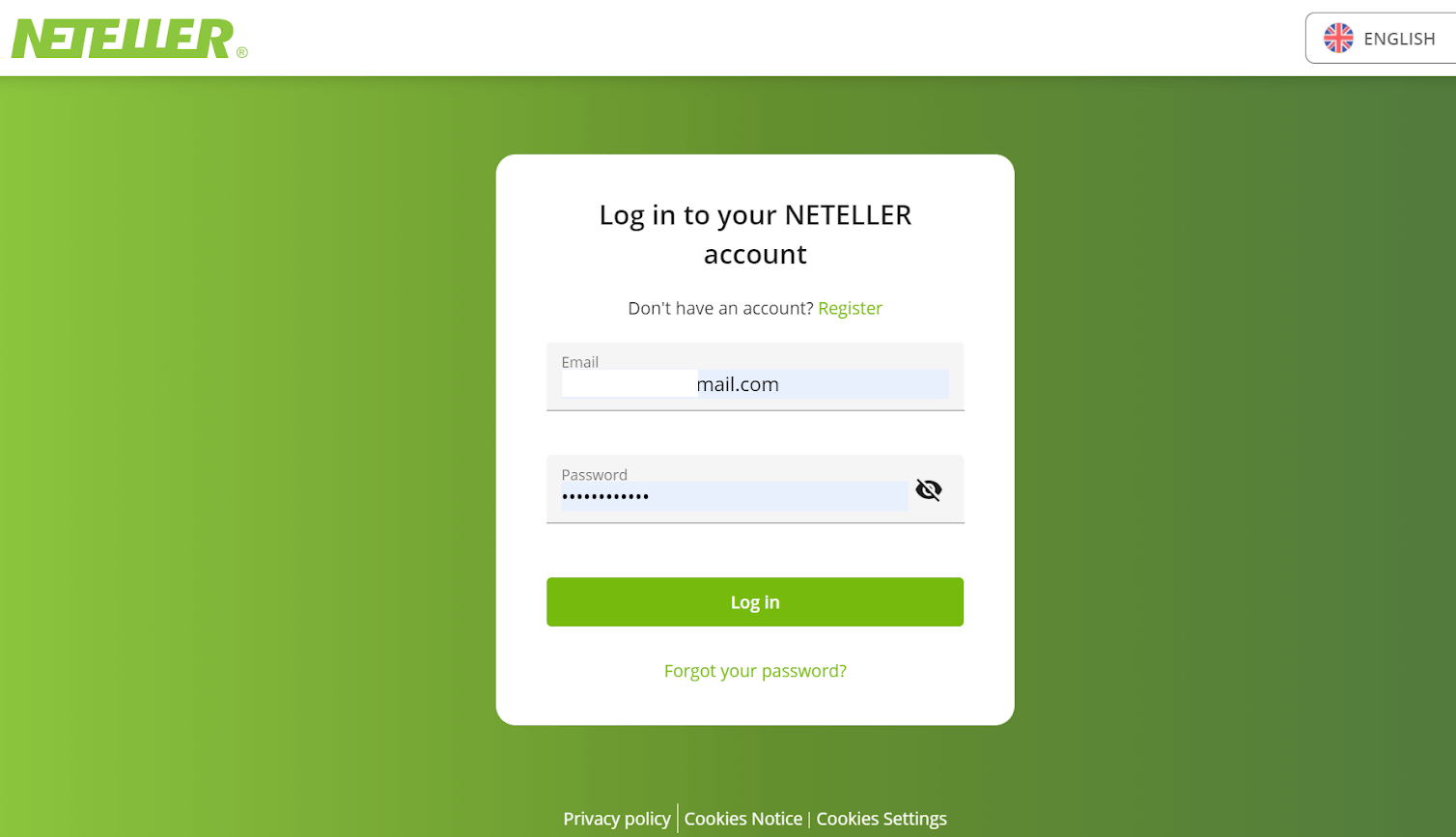
6. Во делот „Трансфер на пари“, внесете ја е-поштата прикажана на веб-страницата на Binomo (чекор 4) и кликнете на копчето „Продолжи“ за да продолжите. 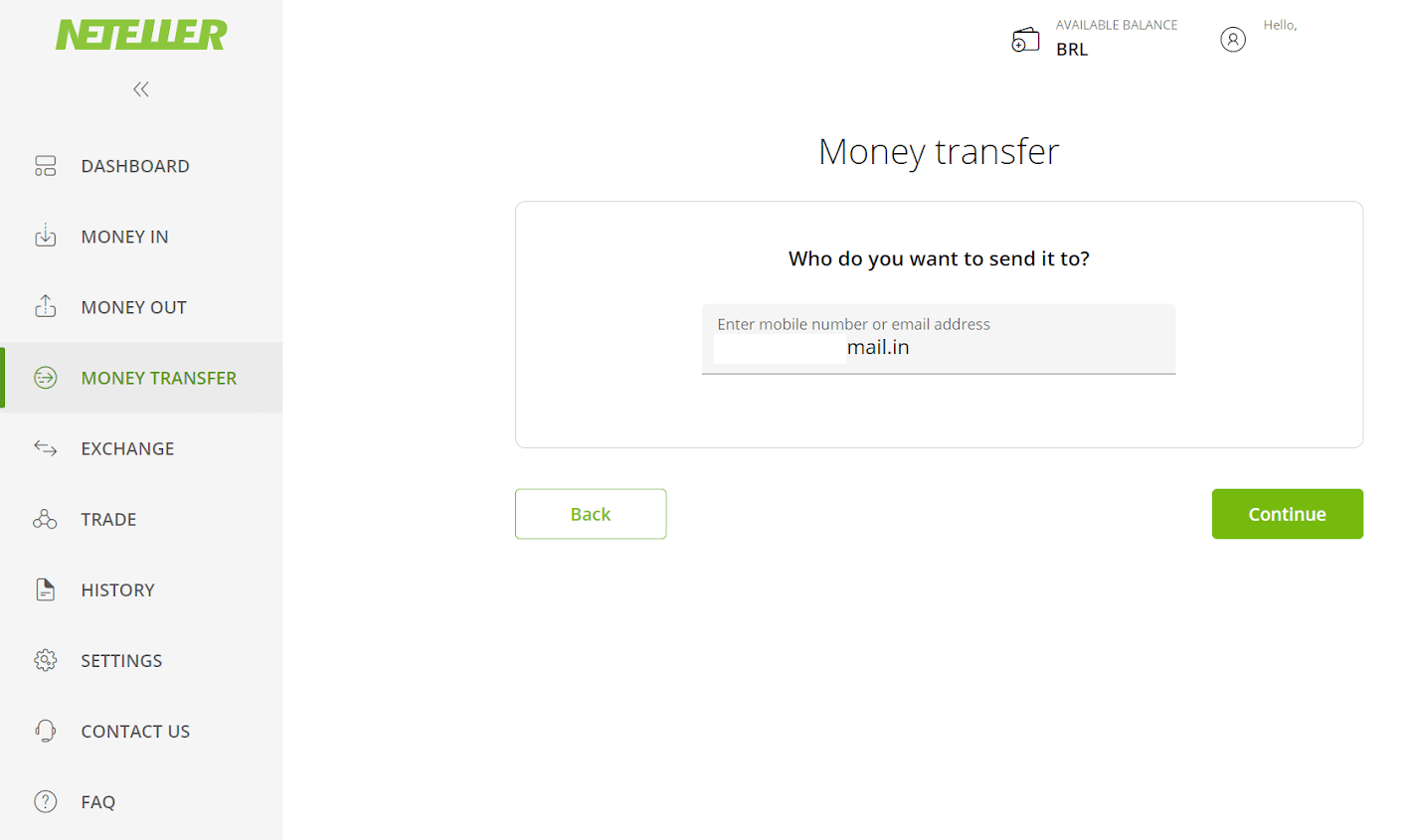
7. Внесете го износот што го избравте во Binomo (чекор 3) и кликнете на копчето „Продолжи“ за да продолжите. 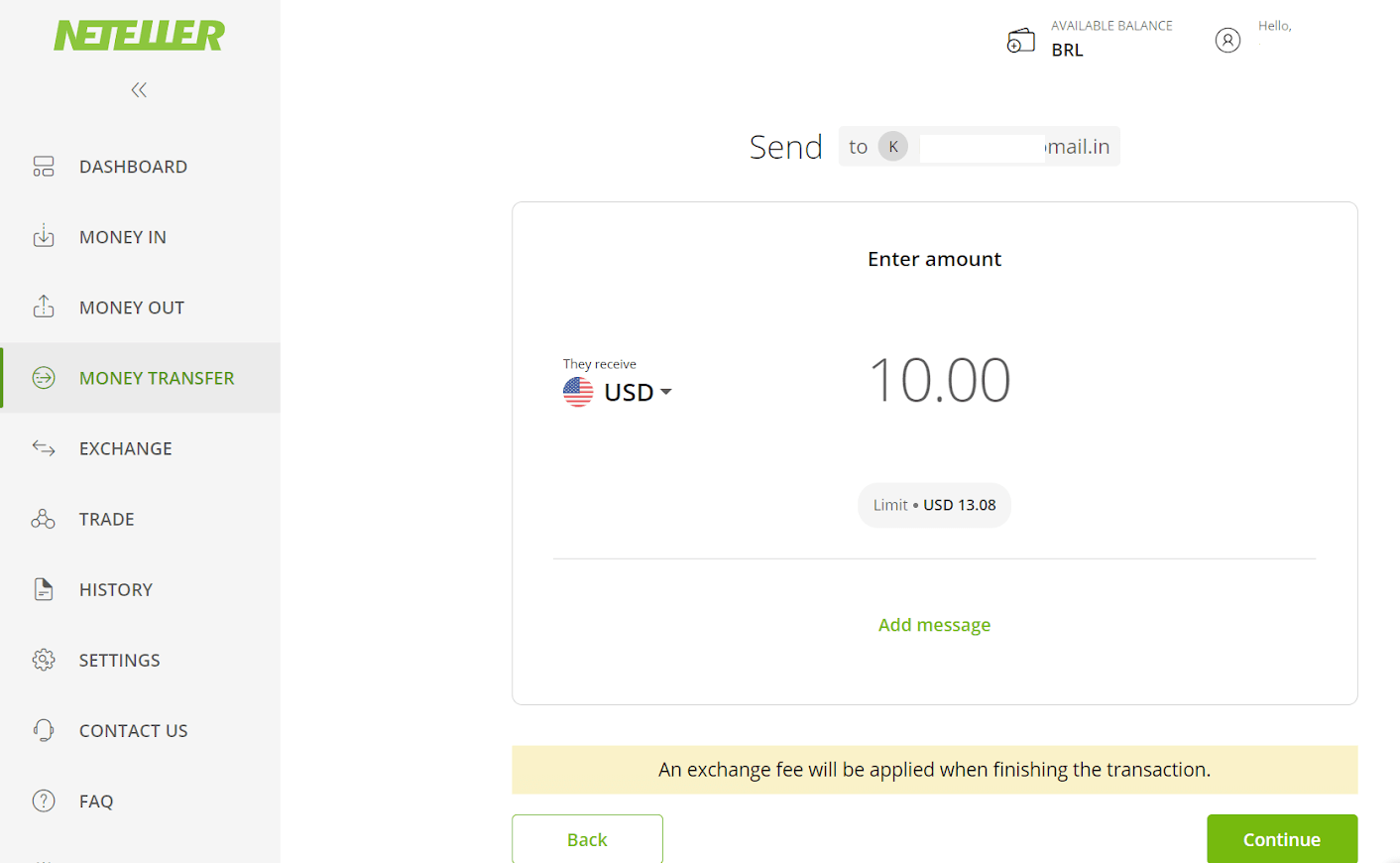
8. Прегледајте ги деталите за вашиот трансфер. Ако сè е точно, кликнете на копчето „Потврди“ за да ја потврдите трансакцијата и продолжете. 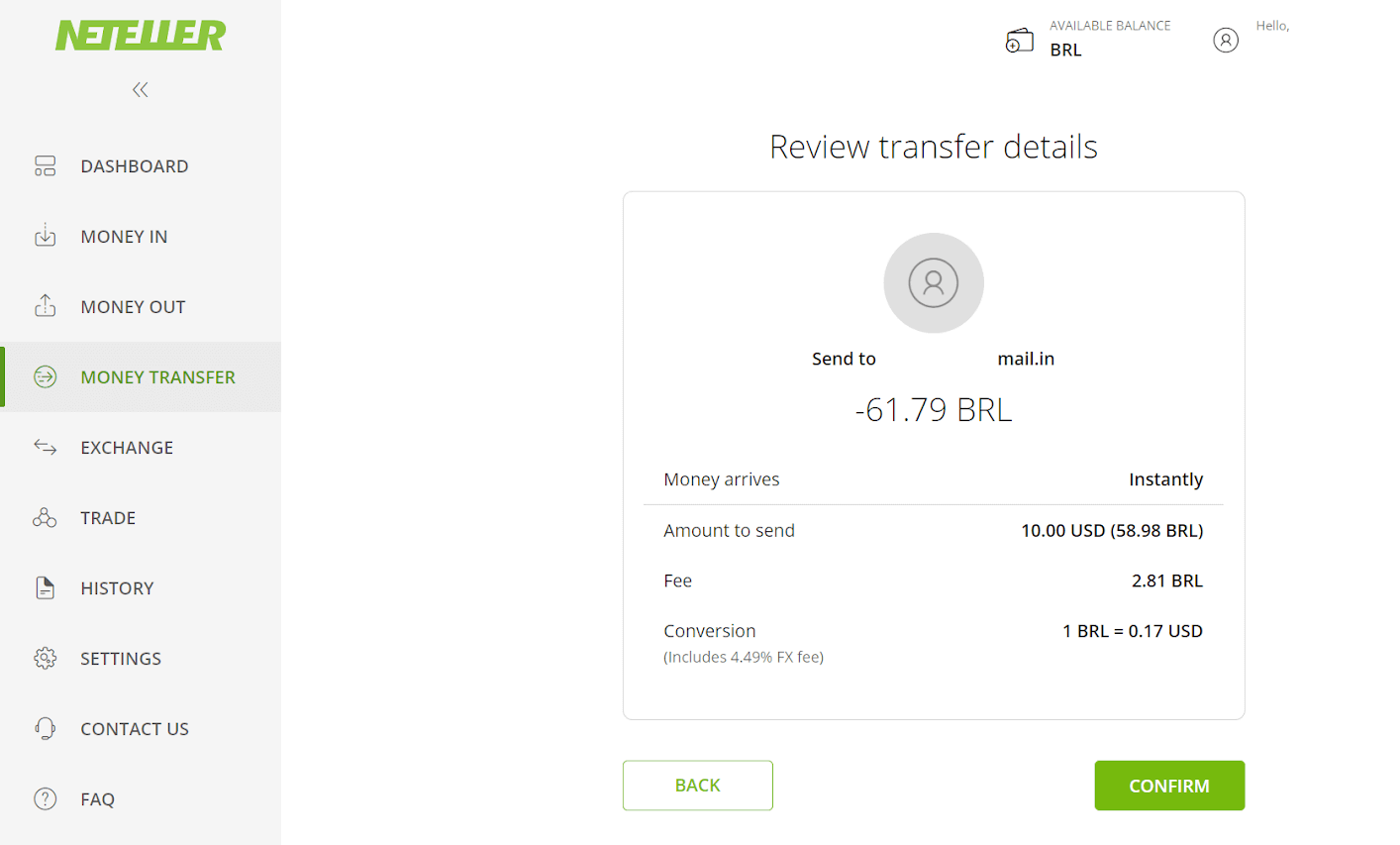
9. Ќе бидете замолени да го внесете вашиот безбеден идентификатор за да ја завршите трансакцијата, внесете го и кликнете на копчето „Потврди“ за да продолжите. 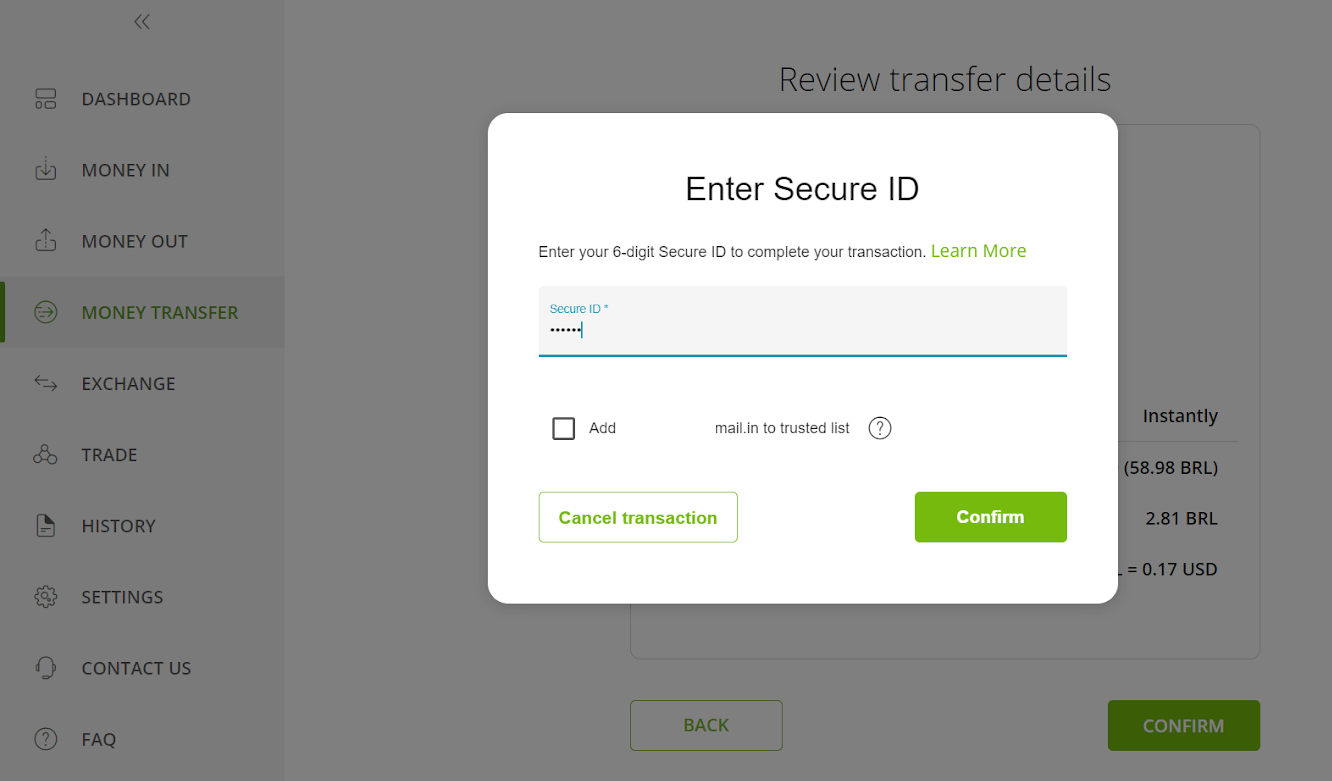
10. Ќе се појави потврдата за вашата трансакција. Сега вратете се на страницата за депозит на Binomo. 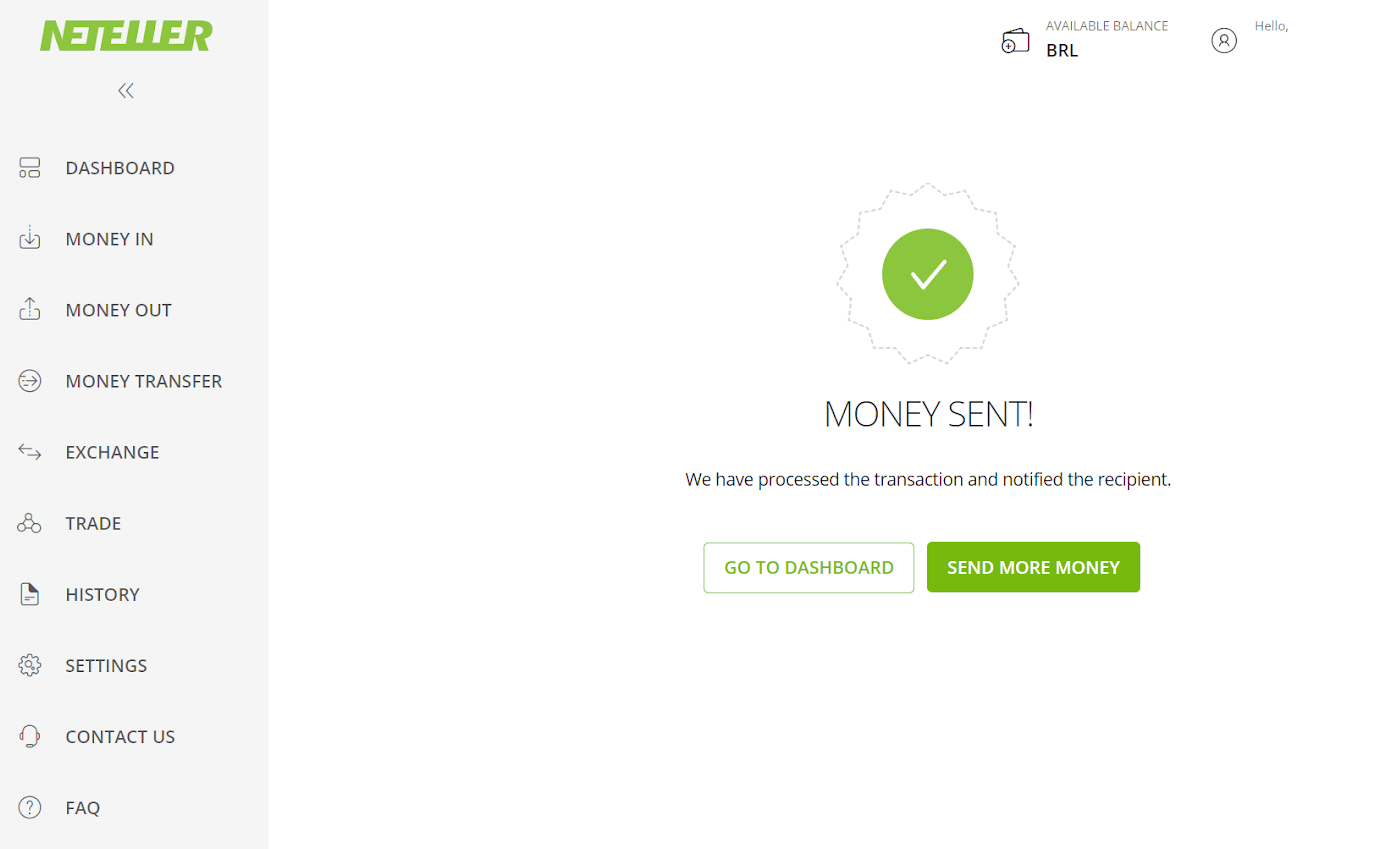
11. Внесете го ID-то на трансакцијата, кое може да се најде во вашата Neteller сметка во полето „ID на трансакција“ и кликнете на копчето „Потврди“ за да продолжите. 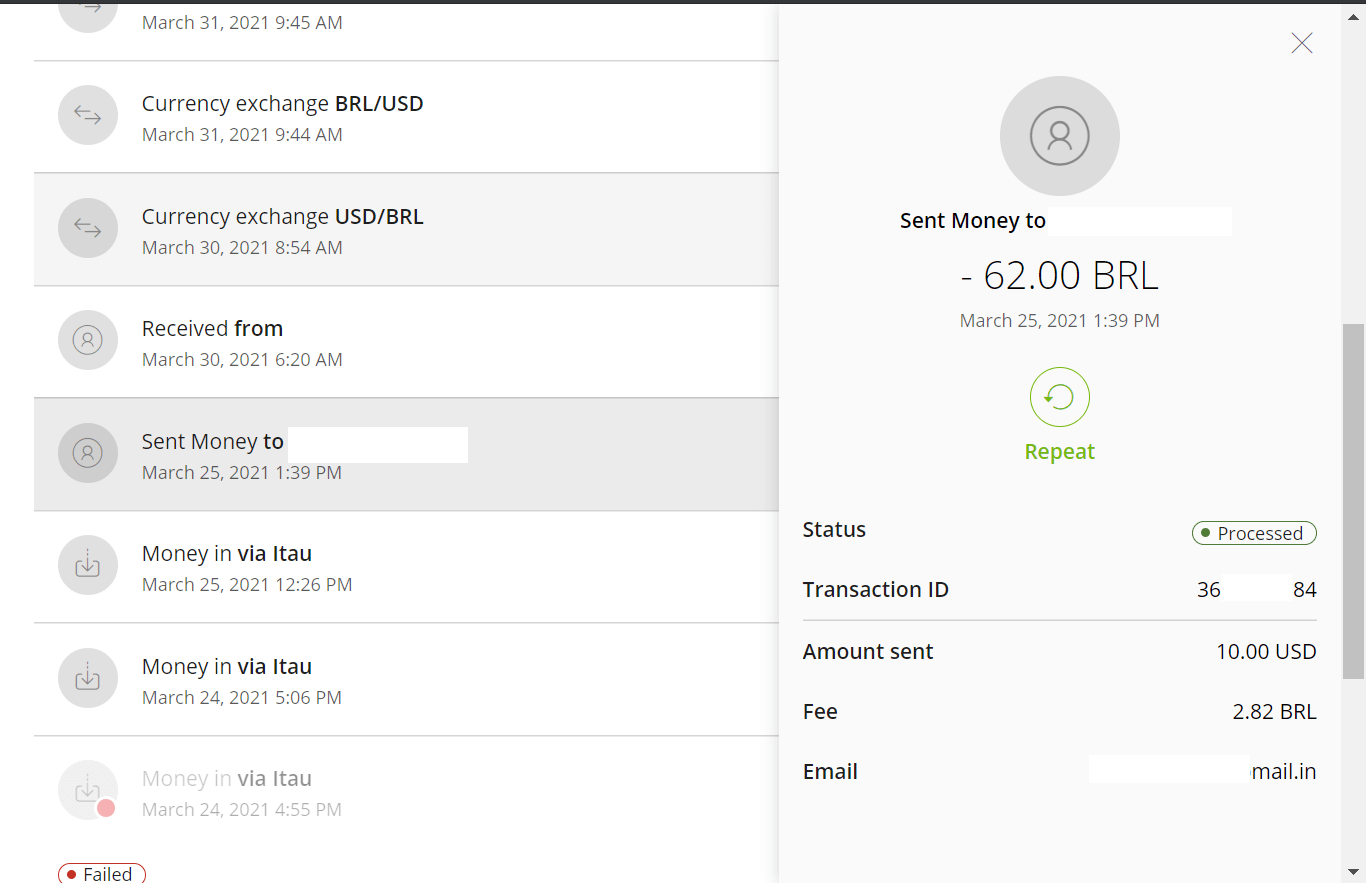
12. Ќе се појави потврда за успешното плаќање. 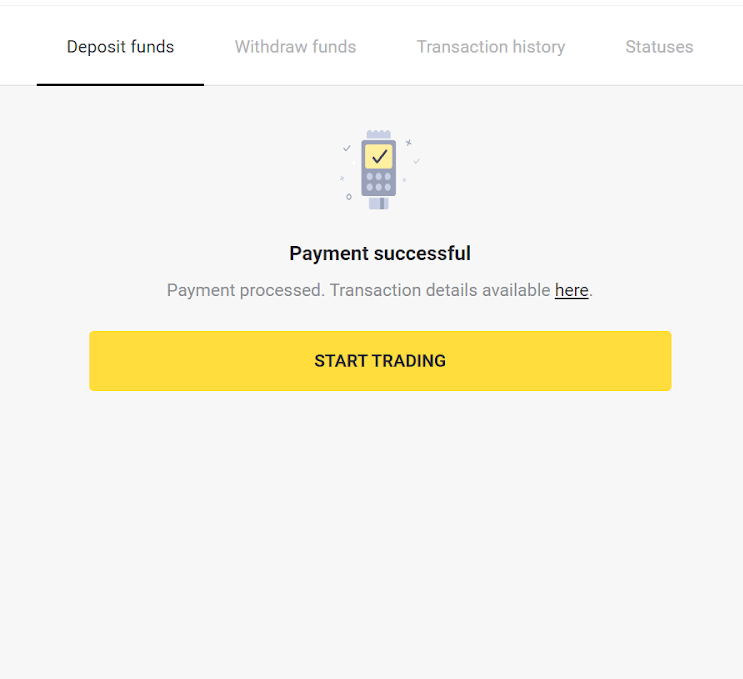
13. Можете да го проверите статусот на вашата трансакција во делот „Историја на трансакции“.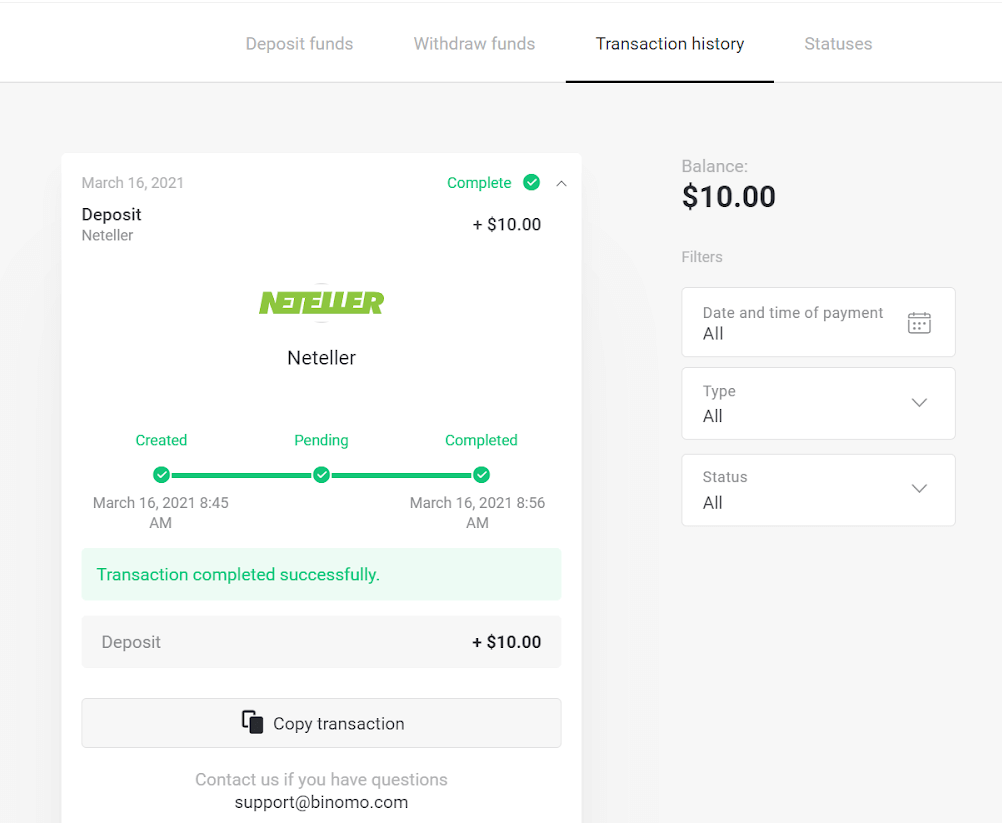
Депонирајте средства преку Skrill
1. Кликнете на копчето „ Депозит “ во горниот десен агол од екранот. 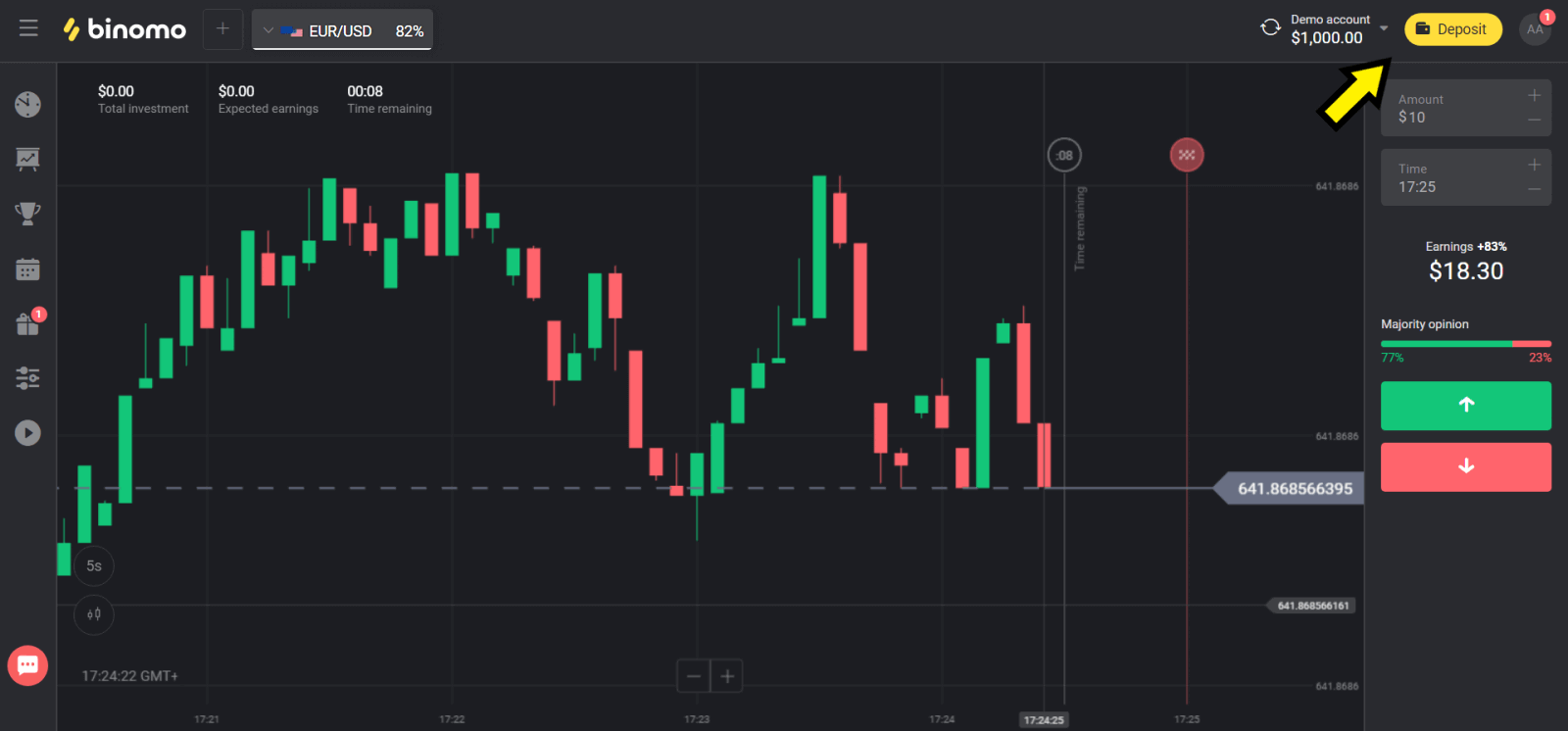
2. Изберете ја вашата земја во делот „Земја“ и изберете метод „Skrill“. 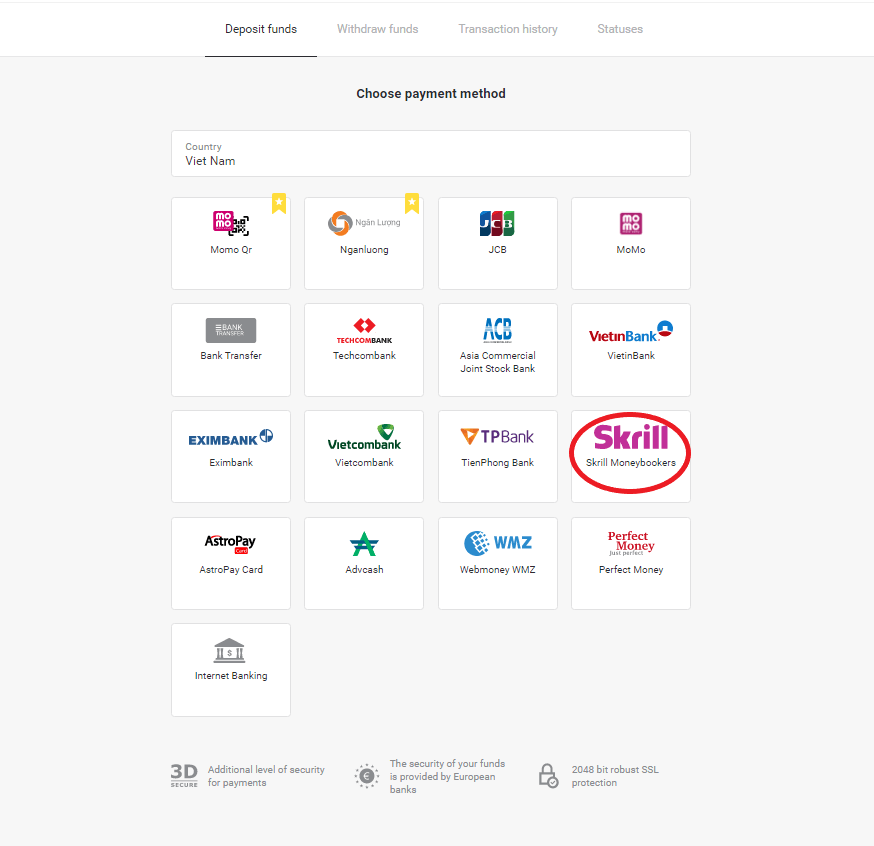
3. Изберете го износот за депонирање и кликнете на копчето „Депозит“. 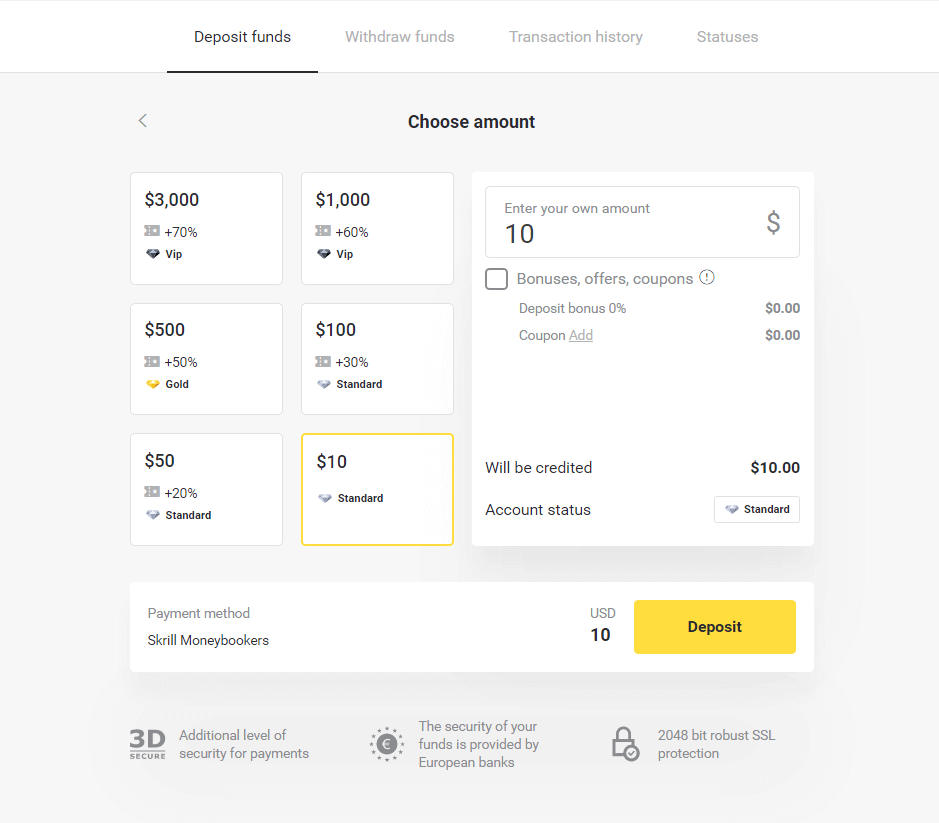
4. Кликнете на копчето „Копирај“ за да ја копирате е-поштата на сметката на Skrill на Binomo. Потоа кликнете на копчето „Следно“.
Или можете да кликнете на „Како да направите депонирање“ за да добиете GIF инструкција. 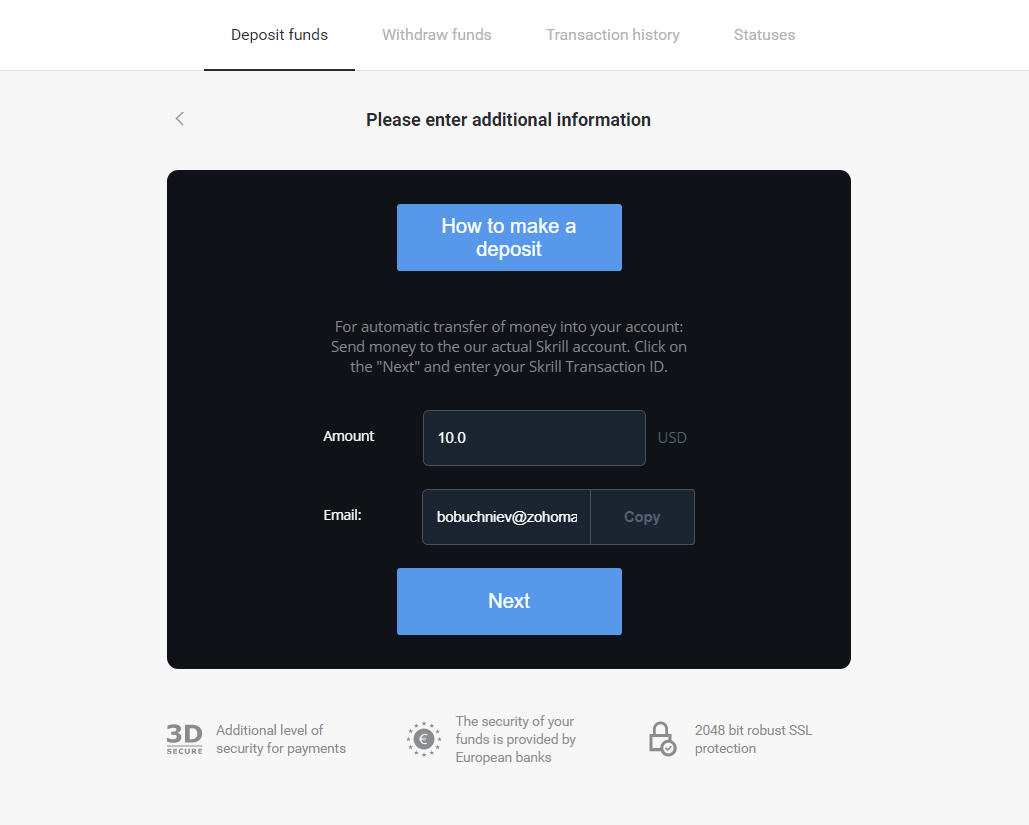
5. Треба да внесете ID на трансакција на Skrill. За да го направите тоа, отворете ја вашата Skrill сметка, а потоа испратете средства на сметката на Binomo на која сте ја копирале адресата. 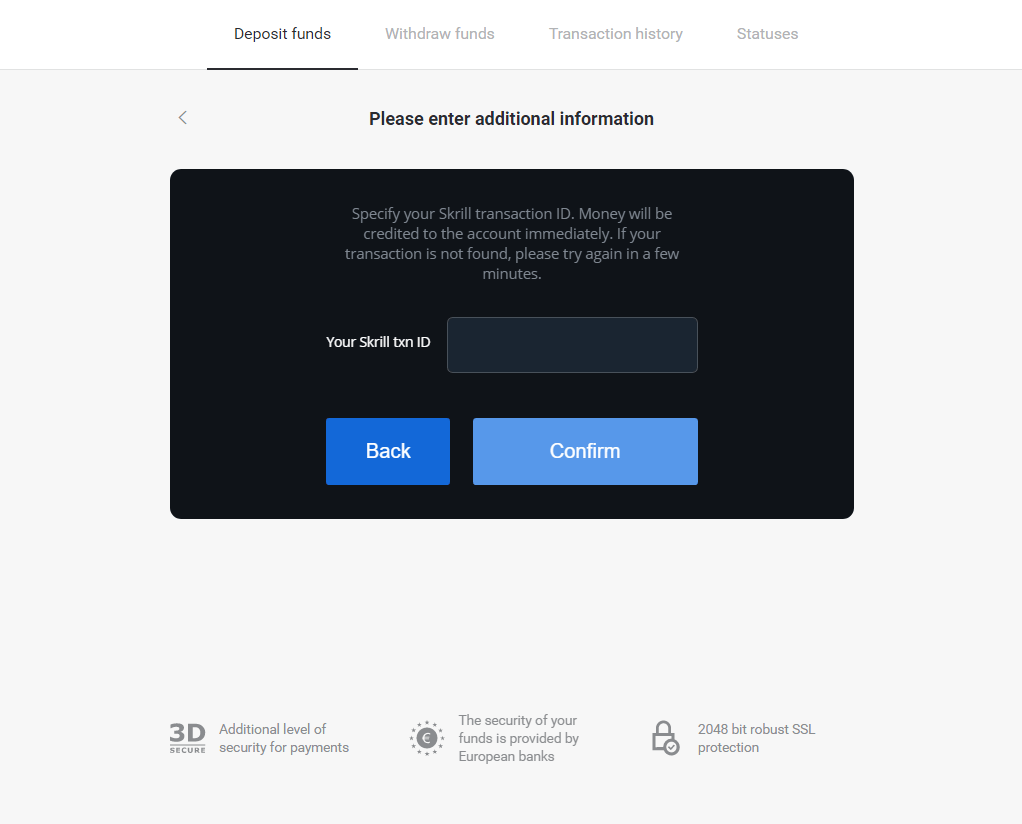
5.1 Отворете ја вашата Skrill сметка, кликнете на копчето „Испрати“ и изберете ја опцијата „Skrill до Skrill“. 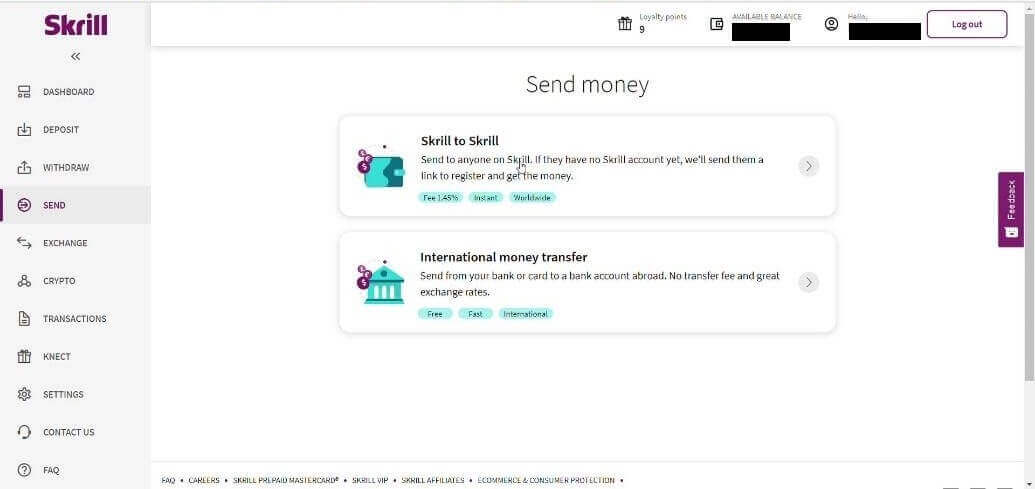
5.2 Залепете ја е-поштата на Binomo што сте ја копирале претходно и кликнете на копчето „Продолжи“. 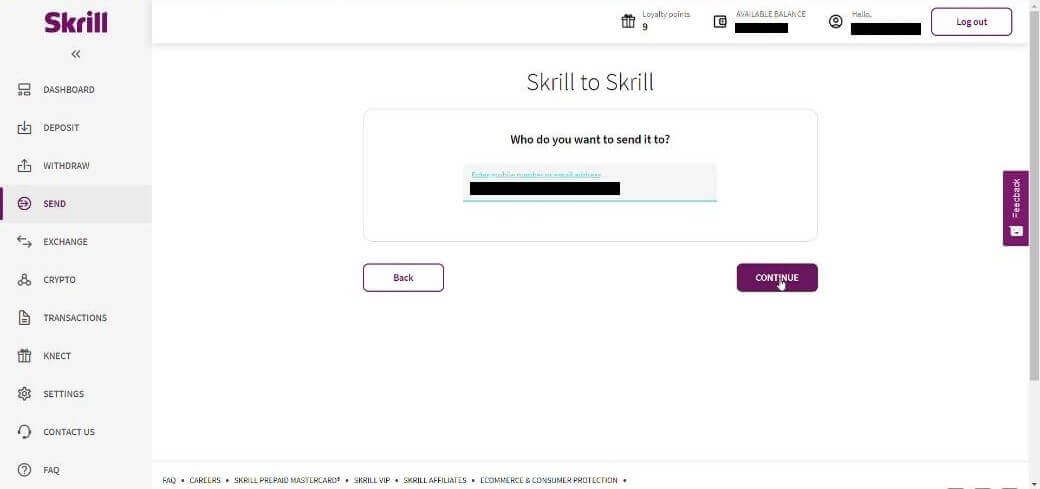
5.3 Внесете го износот што сакате да го испратите, а потоа кликнете на „Продолжи“. 5.4 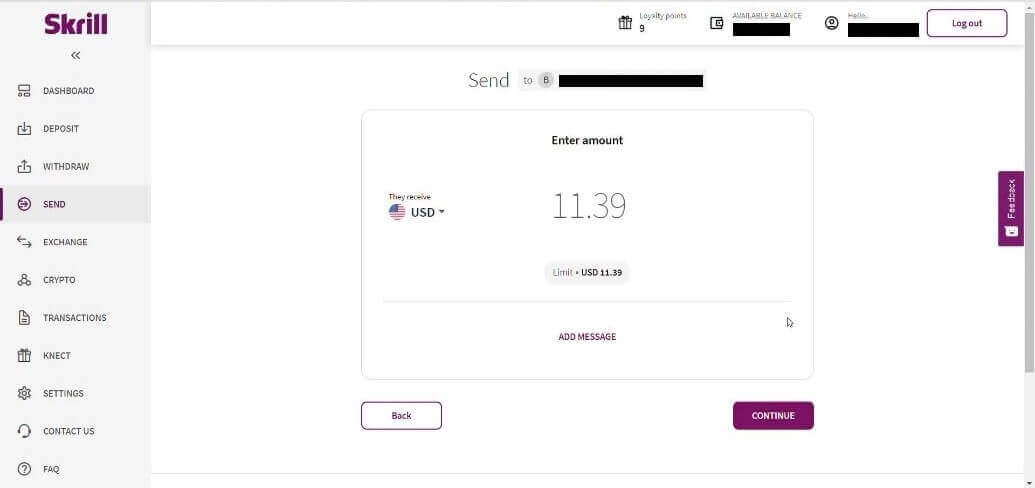
Кликнете на копчето „Потврди“ за да продолжите. 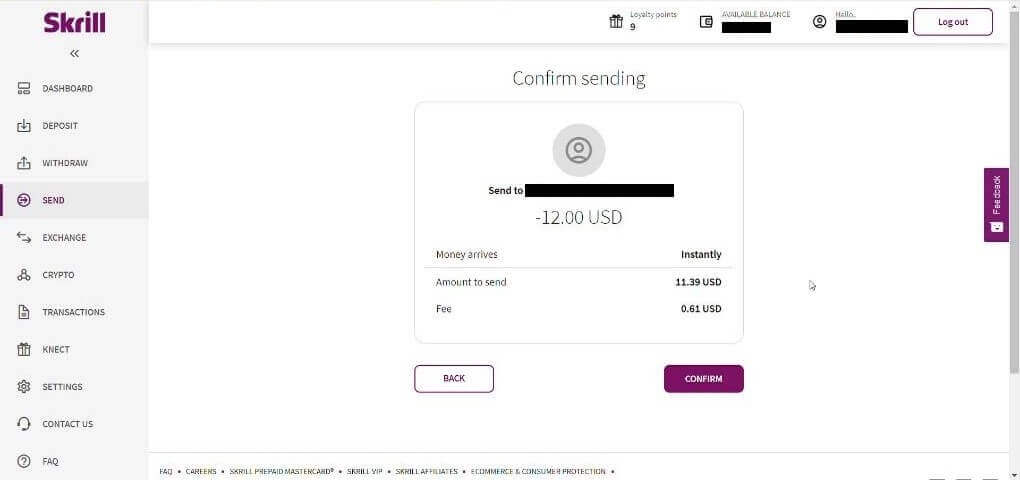
5.5 Внесете го PIN кодот, а потоа кликнете на копчето „Потврди“. 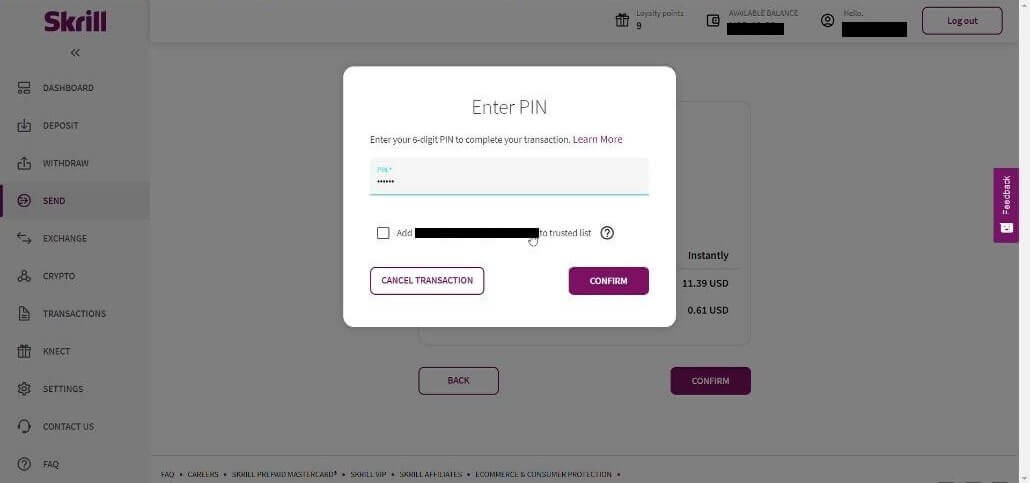
5.6 Испратени средства. Сега треба да копирате ID на трансакција, следете ја страницата Трансакции. 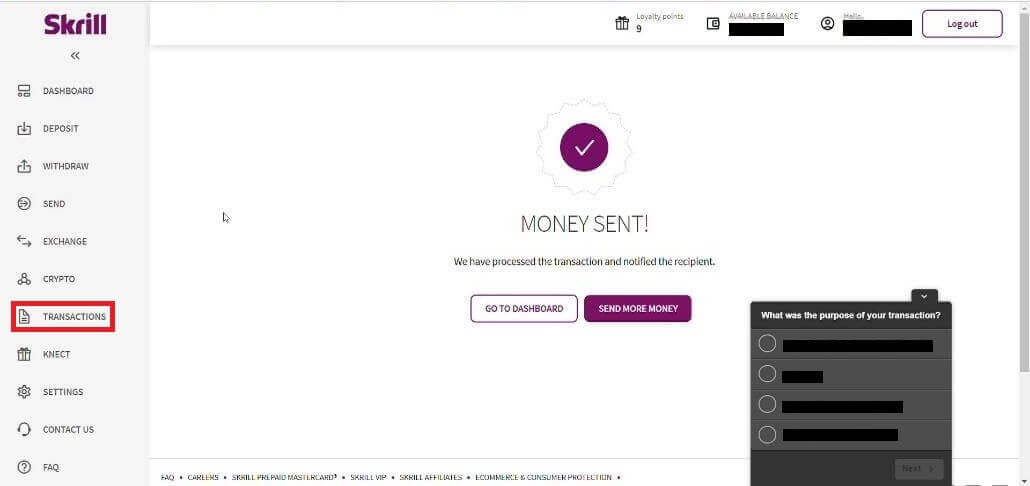
5.7 Изберете ја трансакцијата што ја испративте на сметката на Binomo и копирајте го ID на трансакцијата. 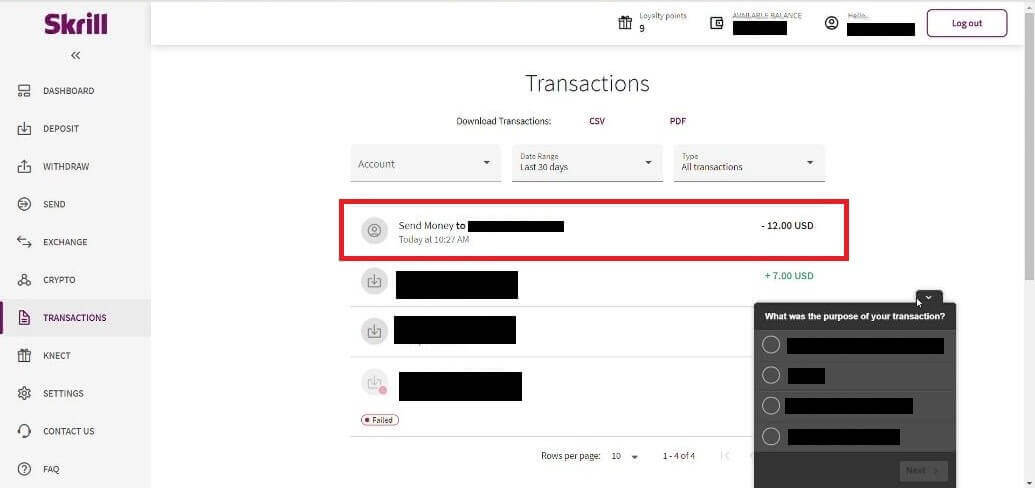
6. Вратете се на страницата на Binomo и залепете го ID на трансакцијата во полето. Потоа кликнете на „Потврди“. 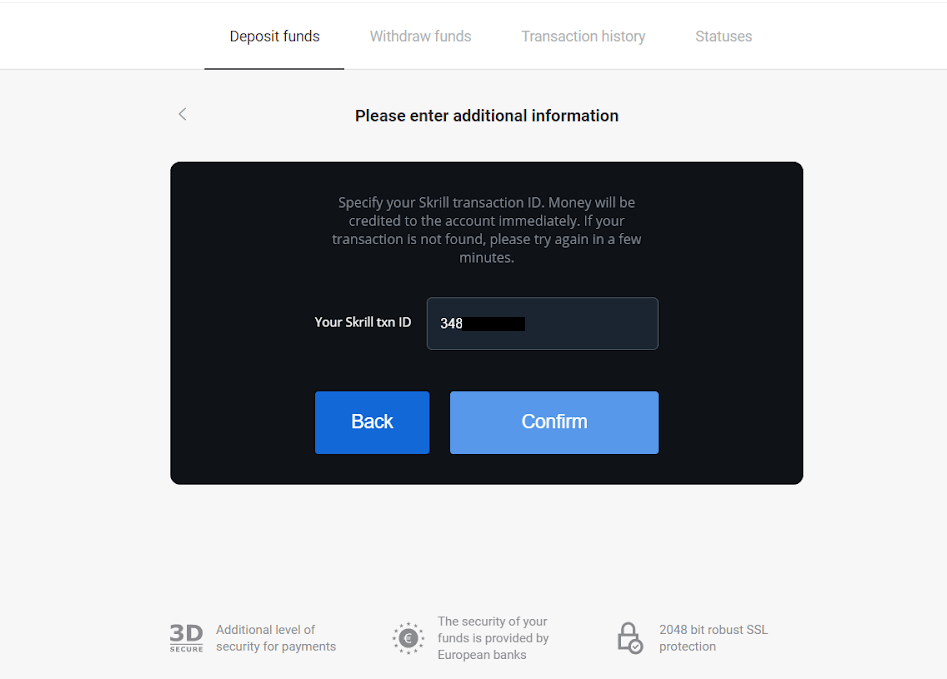
7. Ќе се појави потврдата за вашиот процес на депозит. Исто така, информациите за вашиот депозит ќе бидат на страницата „Историја на трансакции“ во вашата сметка.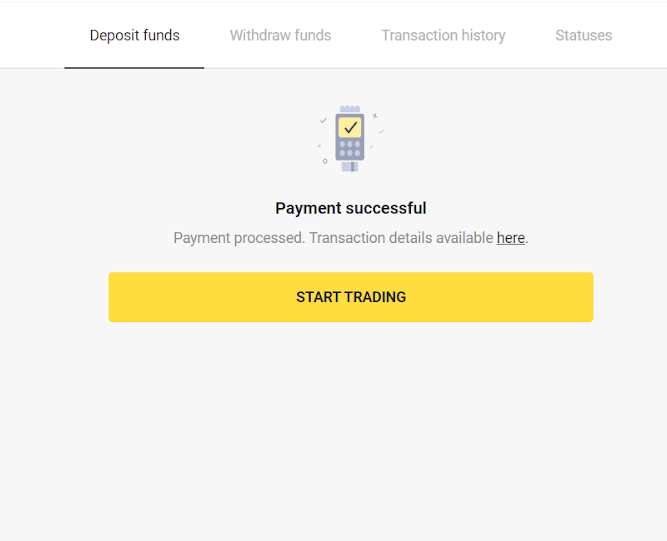
Депонирајте средства преку Perfect Money
1. Кликнете на копчето „ Депозит “ во горниот десен агол од екранот. 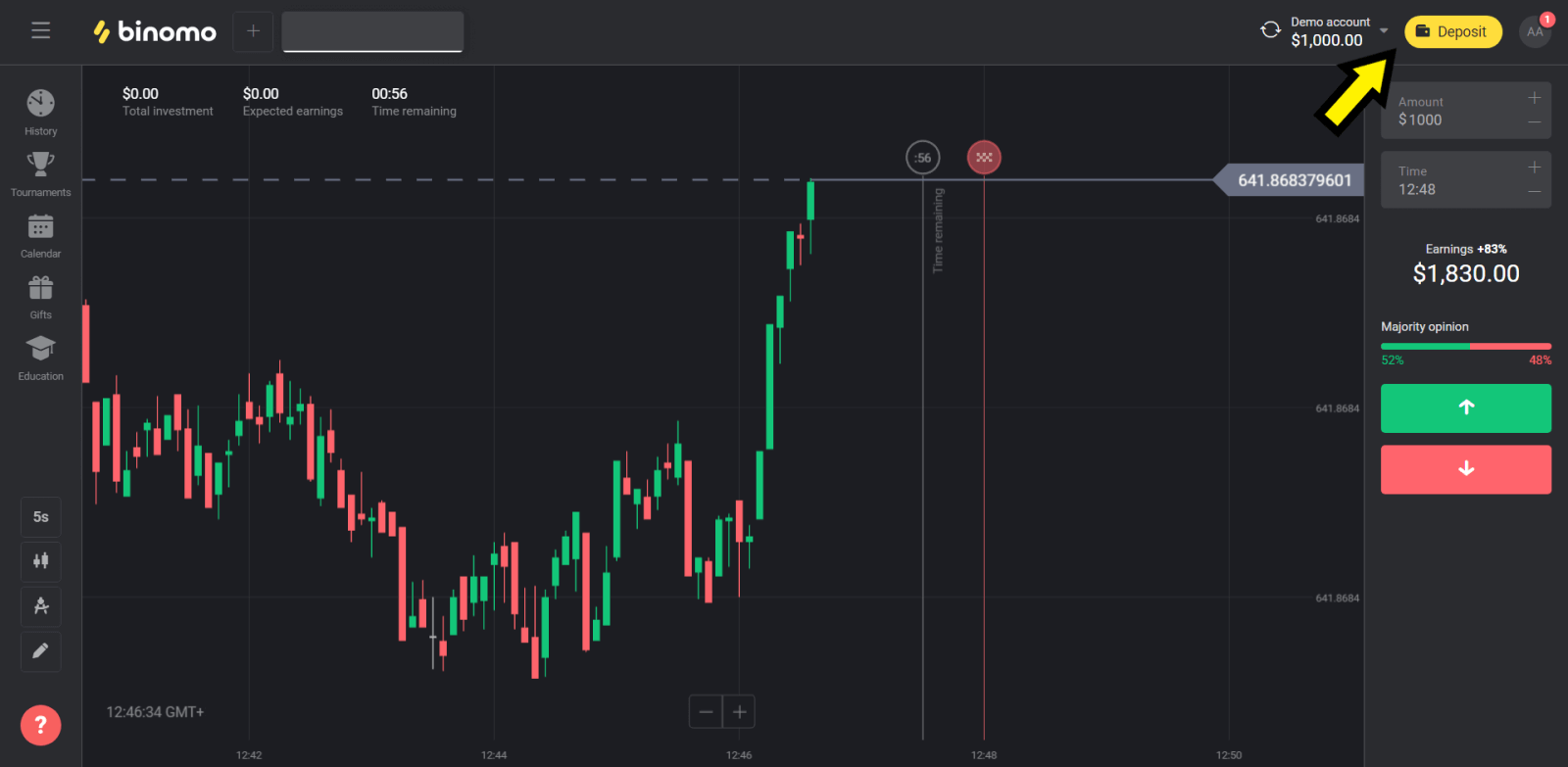
2. Изберете го делот „Земја“ и изберете го методот „Совршени пари“. 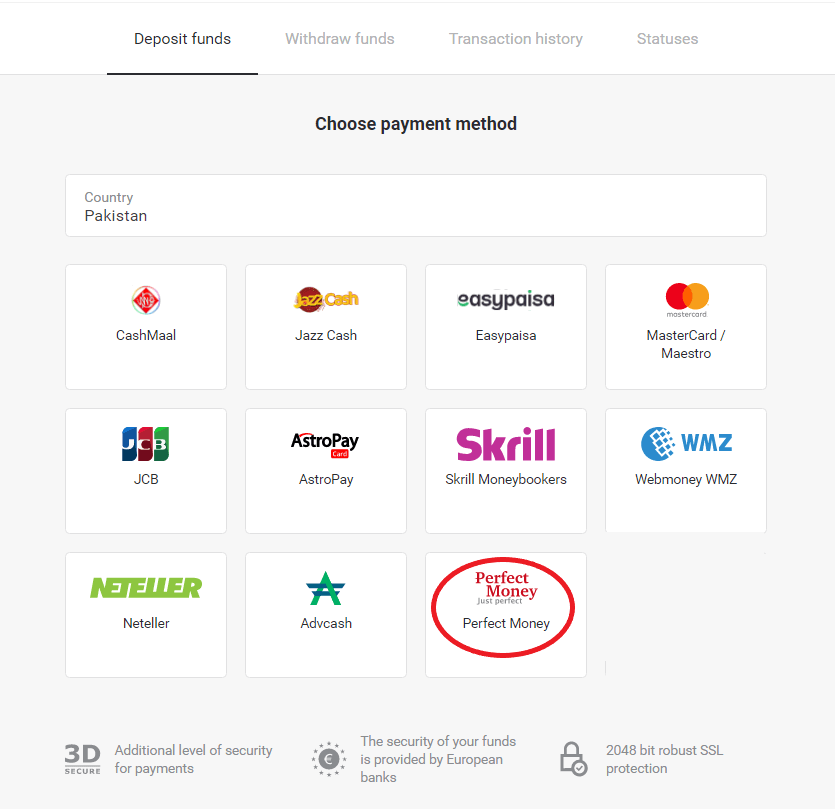
3. Внесете го износот за депонирање. Потоа кликнете на копчето „Депозит“. 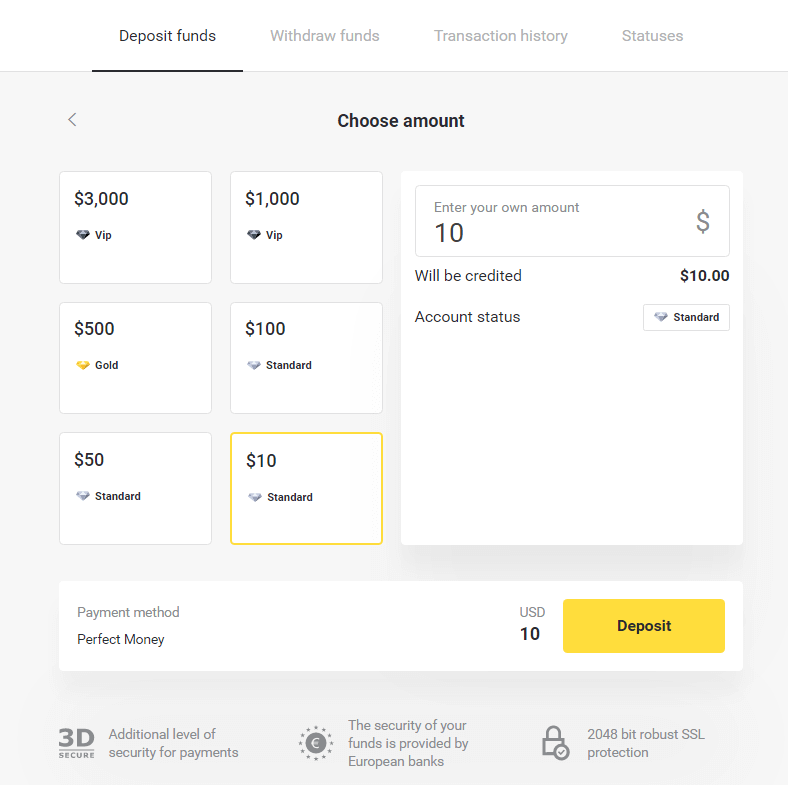
4. Внесете го вашиот членски ID, лозинка и Turing број, а потоа кликнете на копчето „Преглед на плаќање“. 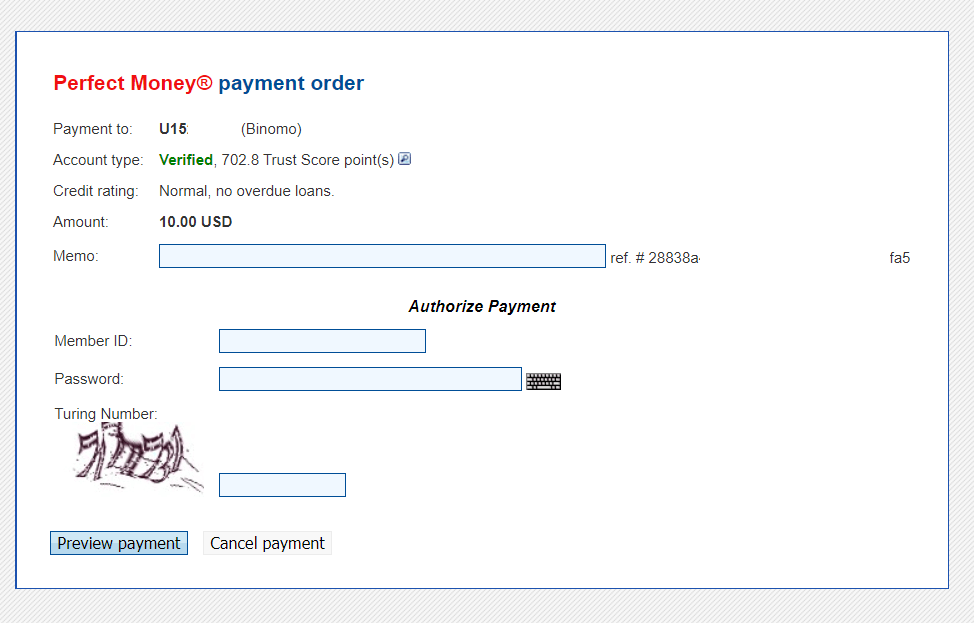
5. Се одзема провизија за обработка. Кликнете на копчето „Потврди плаќање“ за да го обработите плаќањето. 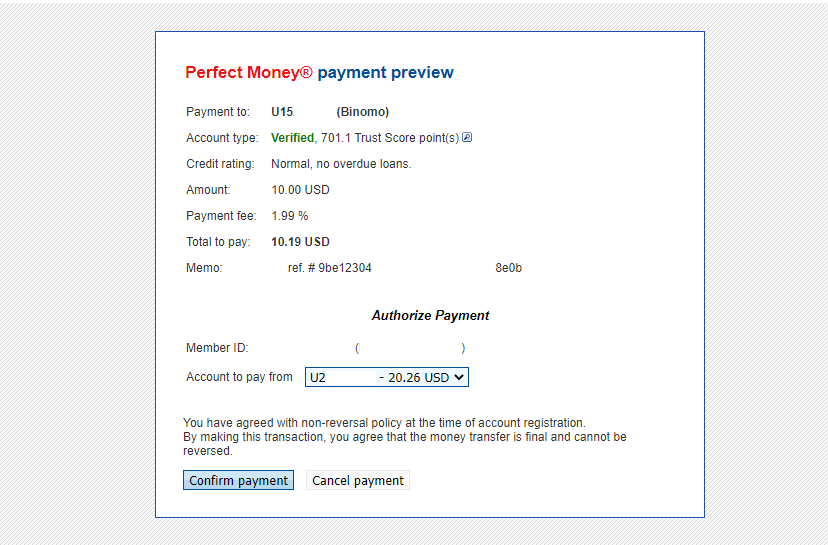
6. Ќе добиете потврда за плаќање со детали за плаќањето. 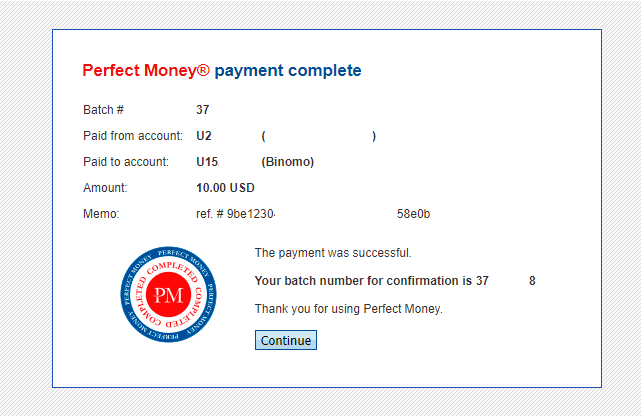
7. Вашата трансакција е успешна. Откако ќе заврши плаќањето, ќе ви биде дадена потврда за плаќањето.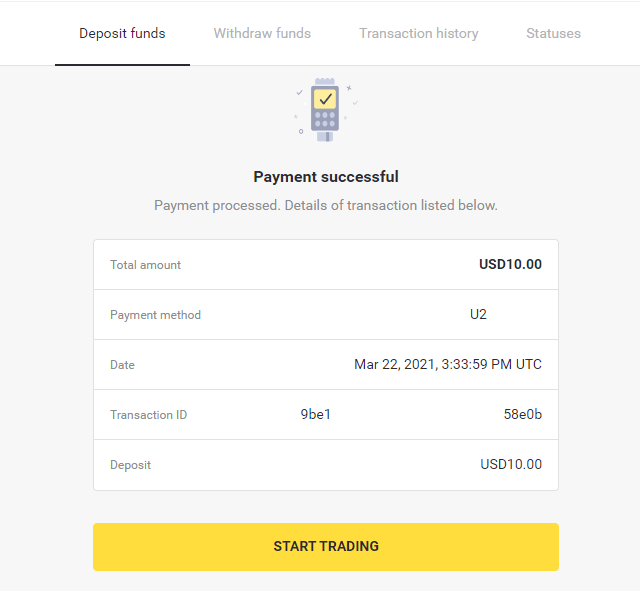
Како да уплатите преку банкарски трансфер на Binomo
Депонирајте средства преку Itau
1. Кликнете на копчето „ Депозит “ во горниот десен агол на екранот.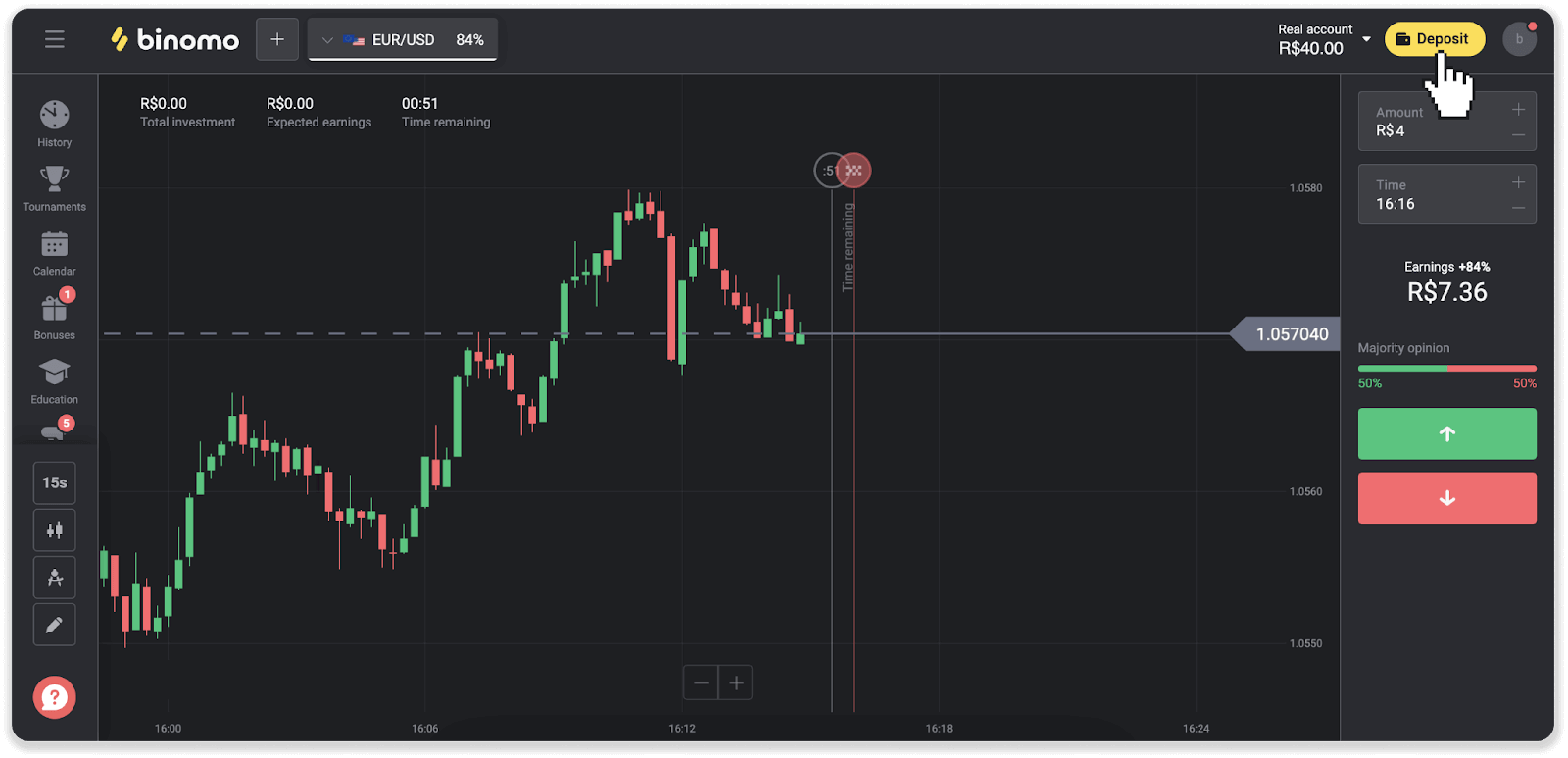
2. Изберете ја земјата и изберете го методот на плаќање „Itau“.
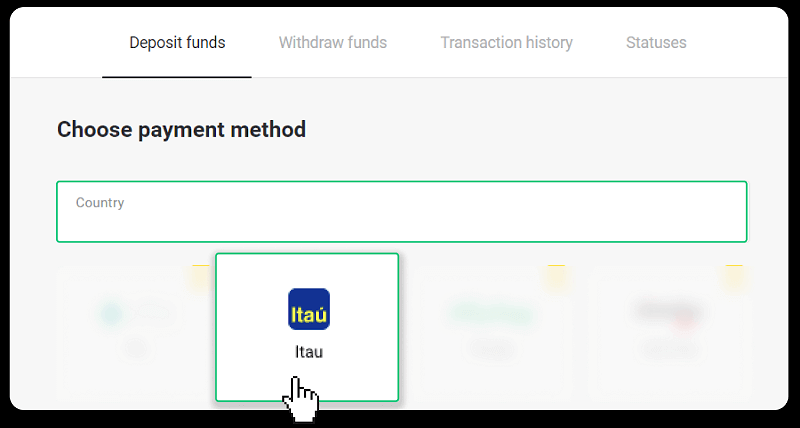
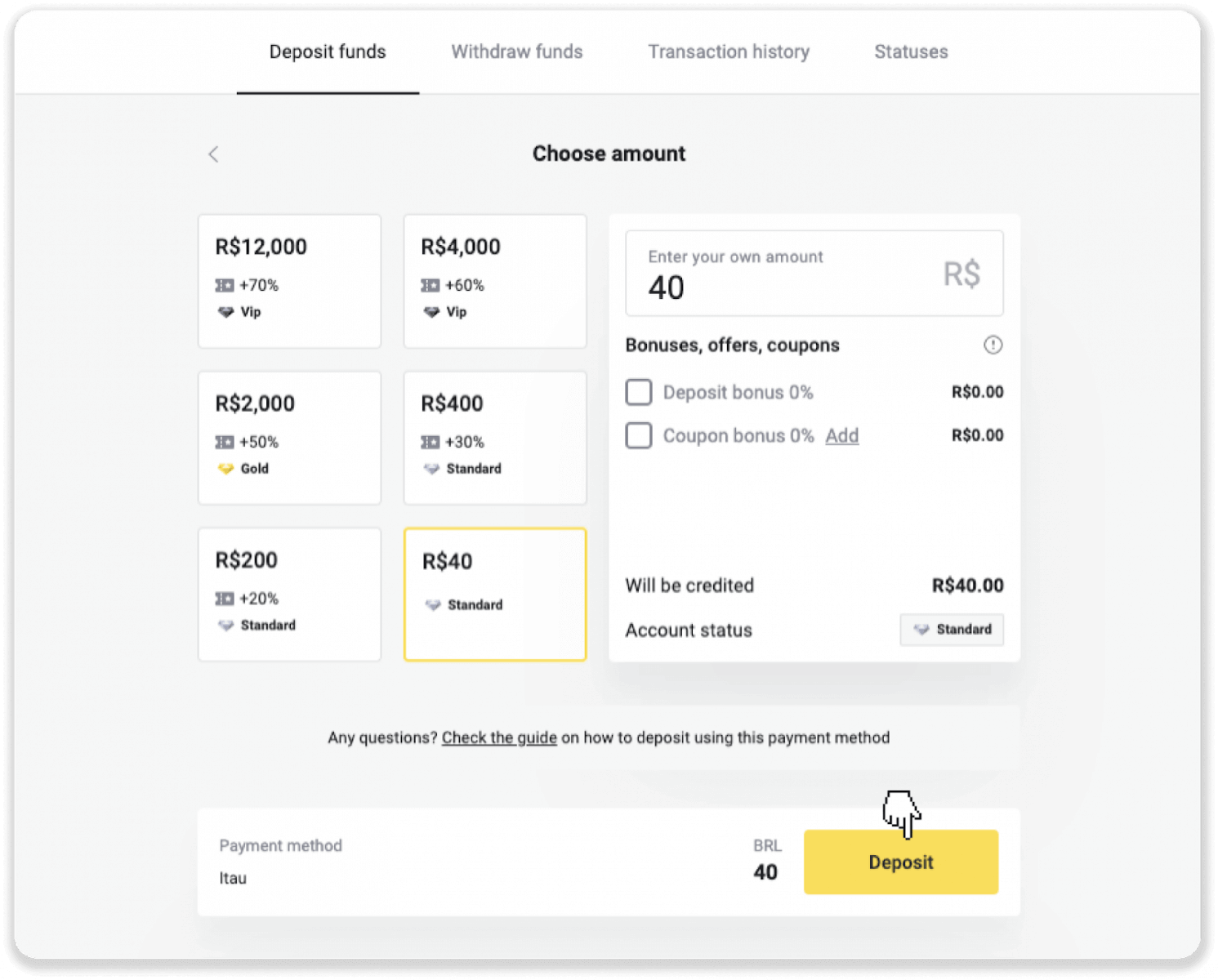
3. Внесете го износот на депозитот и кликнете на „Депозит“.
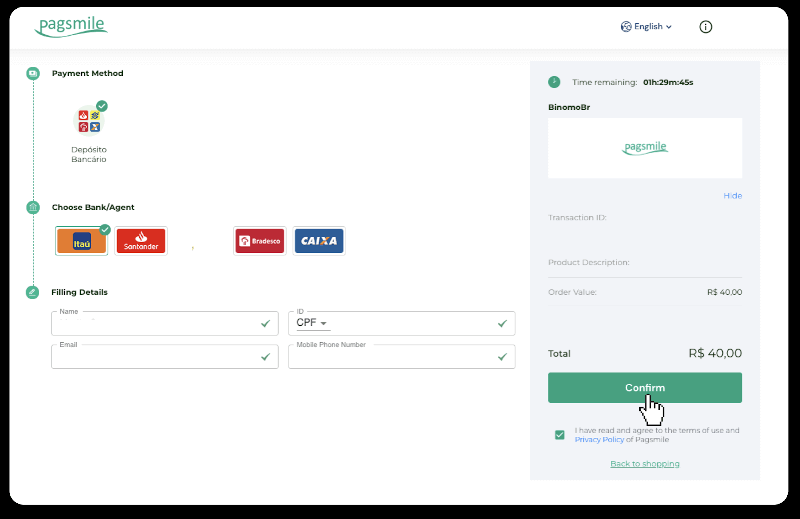
4. Автоматски ќе бидете пренасочени кон страницата на давателот на услуги за плаќање. Изберете Bradesco и внесете ги вашите лични податоци: вашето име, CPF, CEP, е-адреса и телефонски број. Кликнете на „Потврди“.
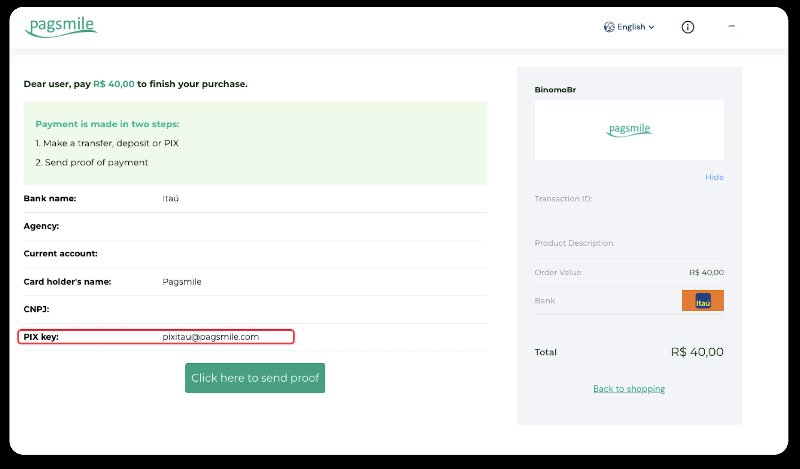
5. Запишете го PIX клучот. Не ја затворајте оваа страница засега, за да можете да го завршите плаќањето со преземање на сметката.
6. Најавете се во вашата апликација Itau. Допрете на менито „PIX“.
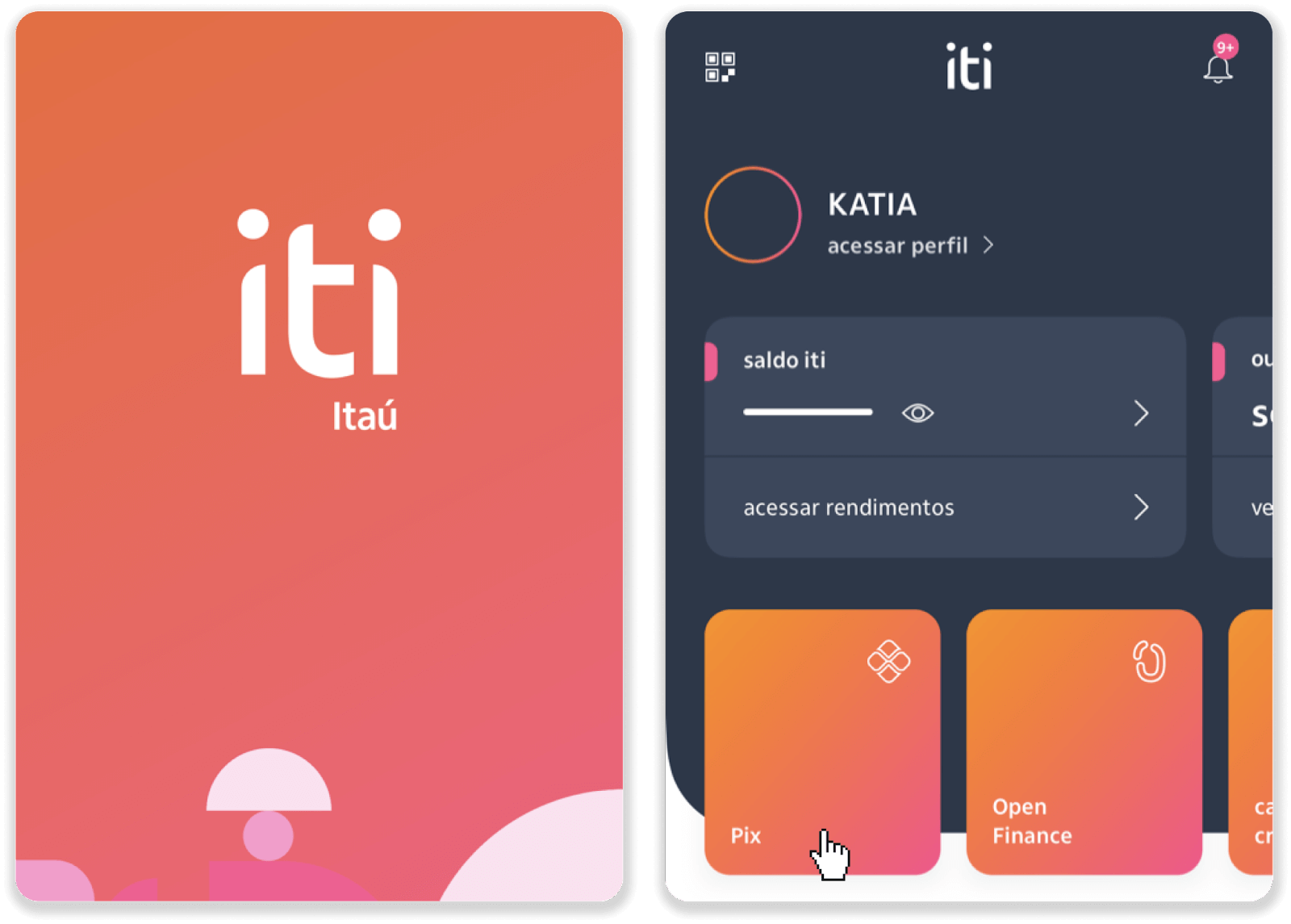
7. Допрете „Трансфер“ и внесете го PIX клучот – е-адреса од чекор 5. Допрете „Продолжи“.
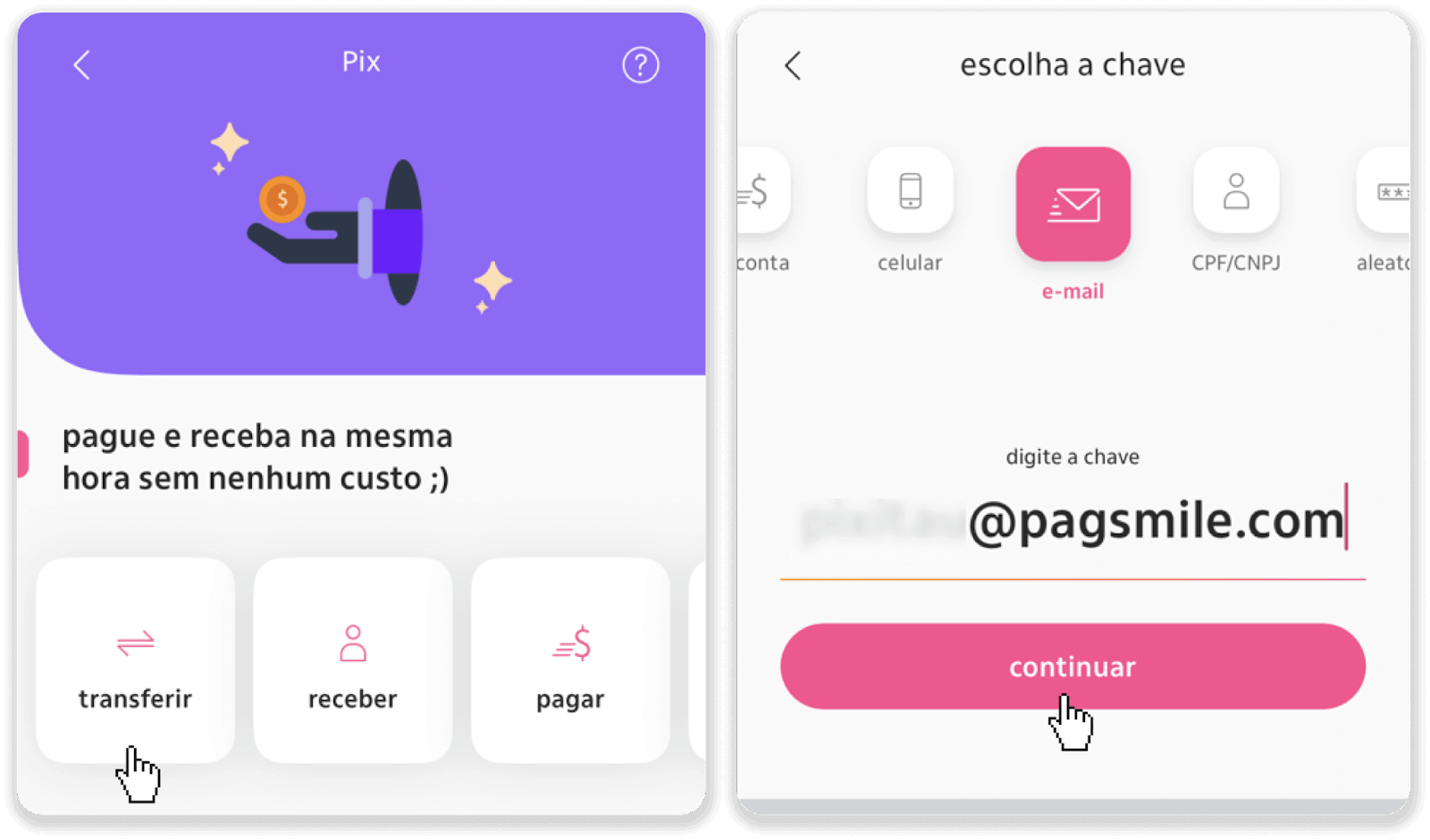
8. Проверете дали износот на депозитот е точен и допрете „Продолжи“. Проверете дали сите детали за плаќањето се точни и кликнете на „Стави“.
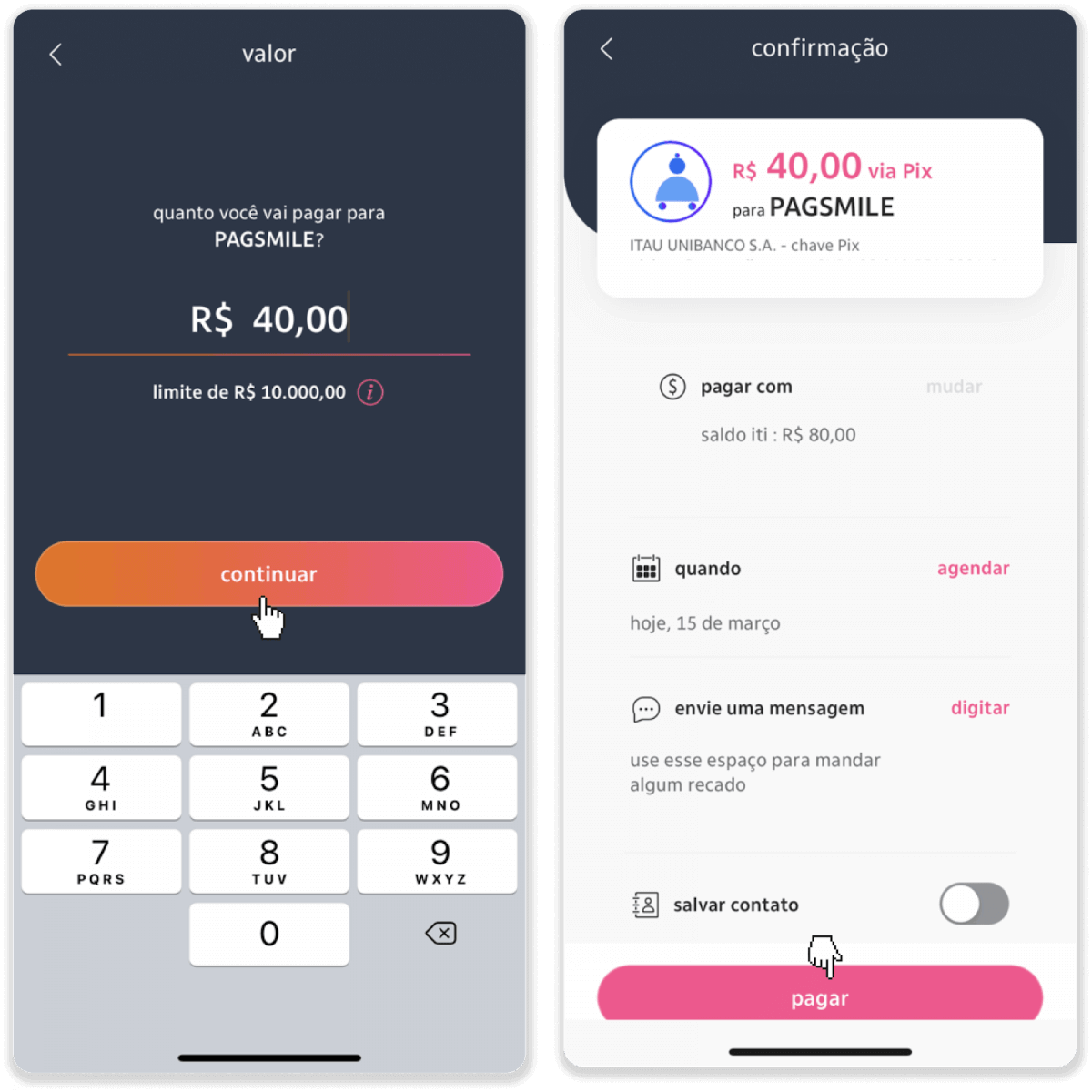
9. Внесете го износот на депозитот, изберете го типот на сметка и кликнете на „Продолжи“.
10. Изберете го датумот и кликнете на „Продолжи“.
11. Проверете дали сè е точно и кликнете на „Потврди“. Потоа внесете го вашиот безбедносен код.
12. Плаќањето е завршено. Направете слика од екранот на сметката.
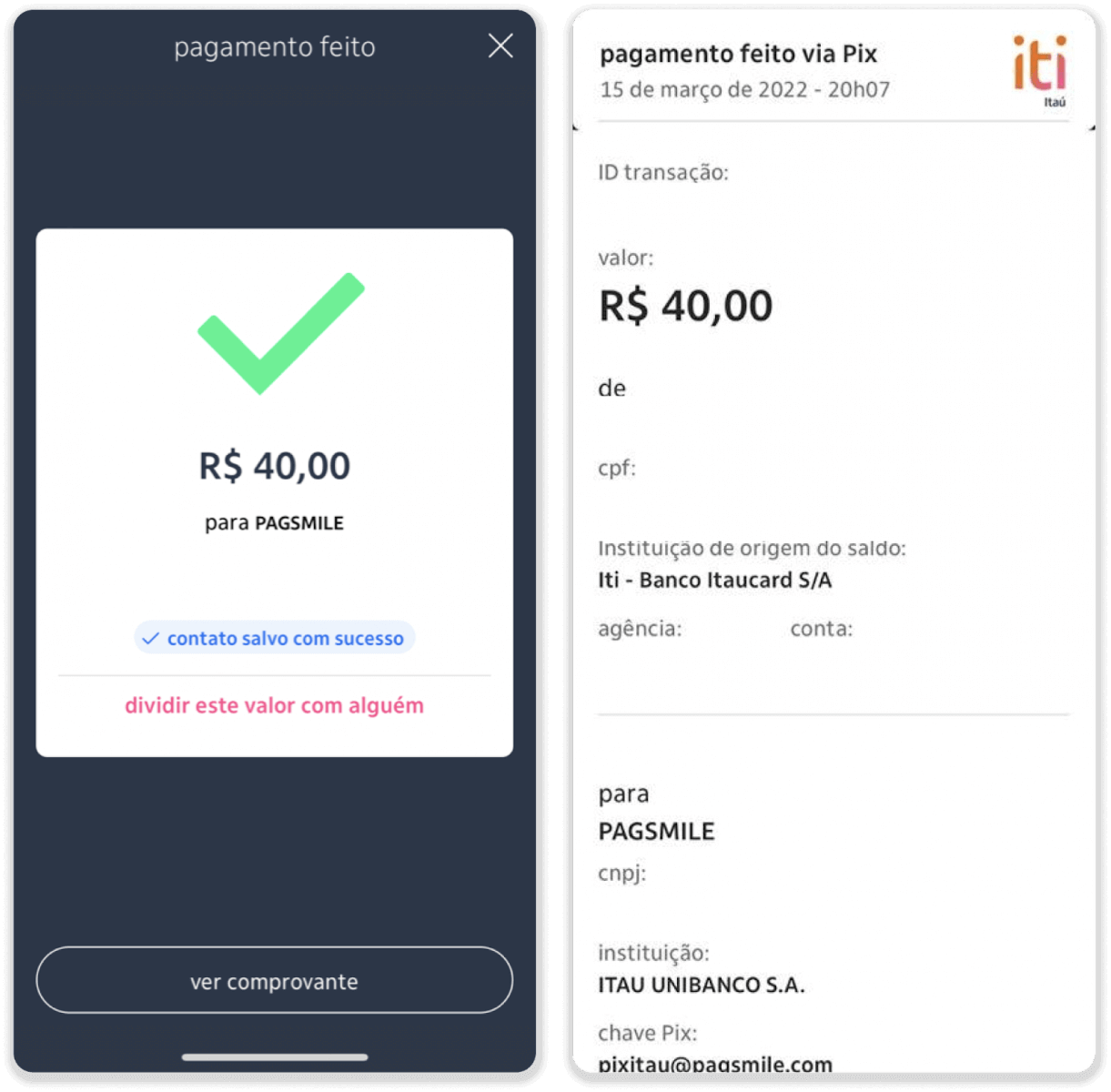
13. Вратете се на страницата од чекор 5 и кликнете на копчето „Кликнете тука за да испратите доказ“.
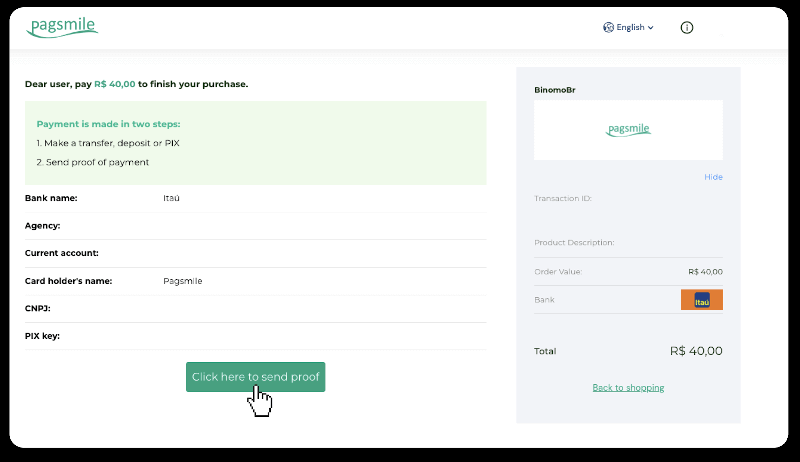
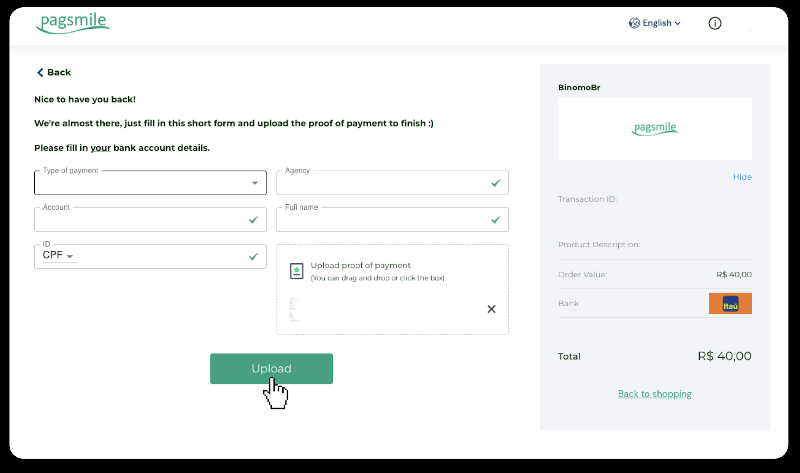
14. Внесете ги вашите банкарски податоци и кликнете на „Подигни“ за да ја прикачите вашата сметка.
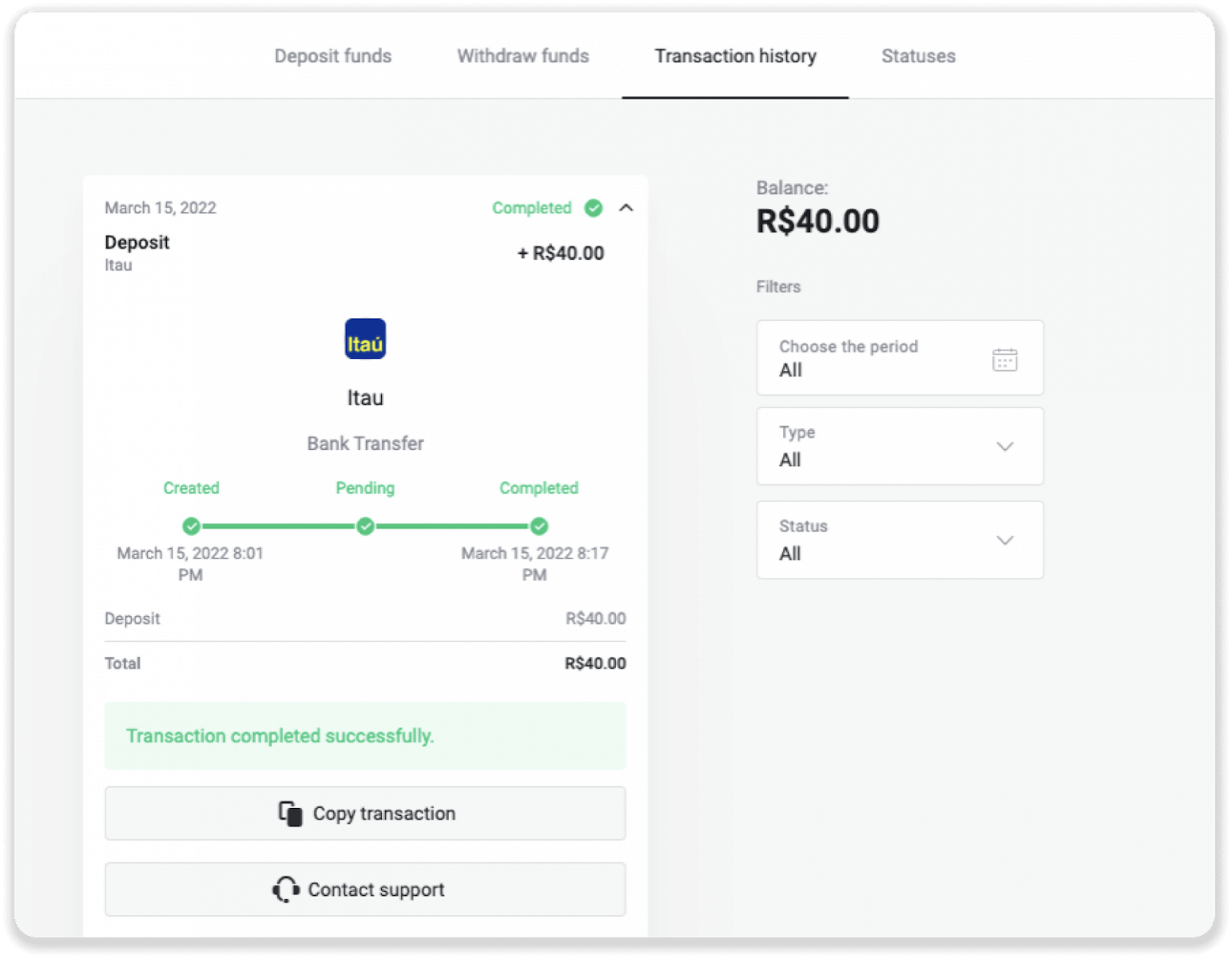
15. За да го проверите статусот на вашата трансакција, вратете се на табулаторот „Историја на трансакции“ и кликнете на вашиот депозит за да го следите неговиот статус.
Депонирајте средства преку PicPay
1. Кликнете на копчето „ Депозит “ во горниот десен агол од екранот. 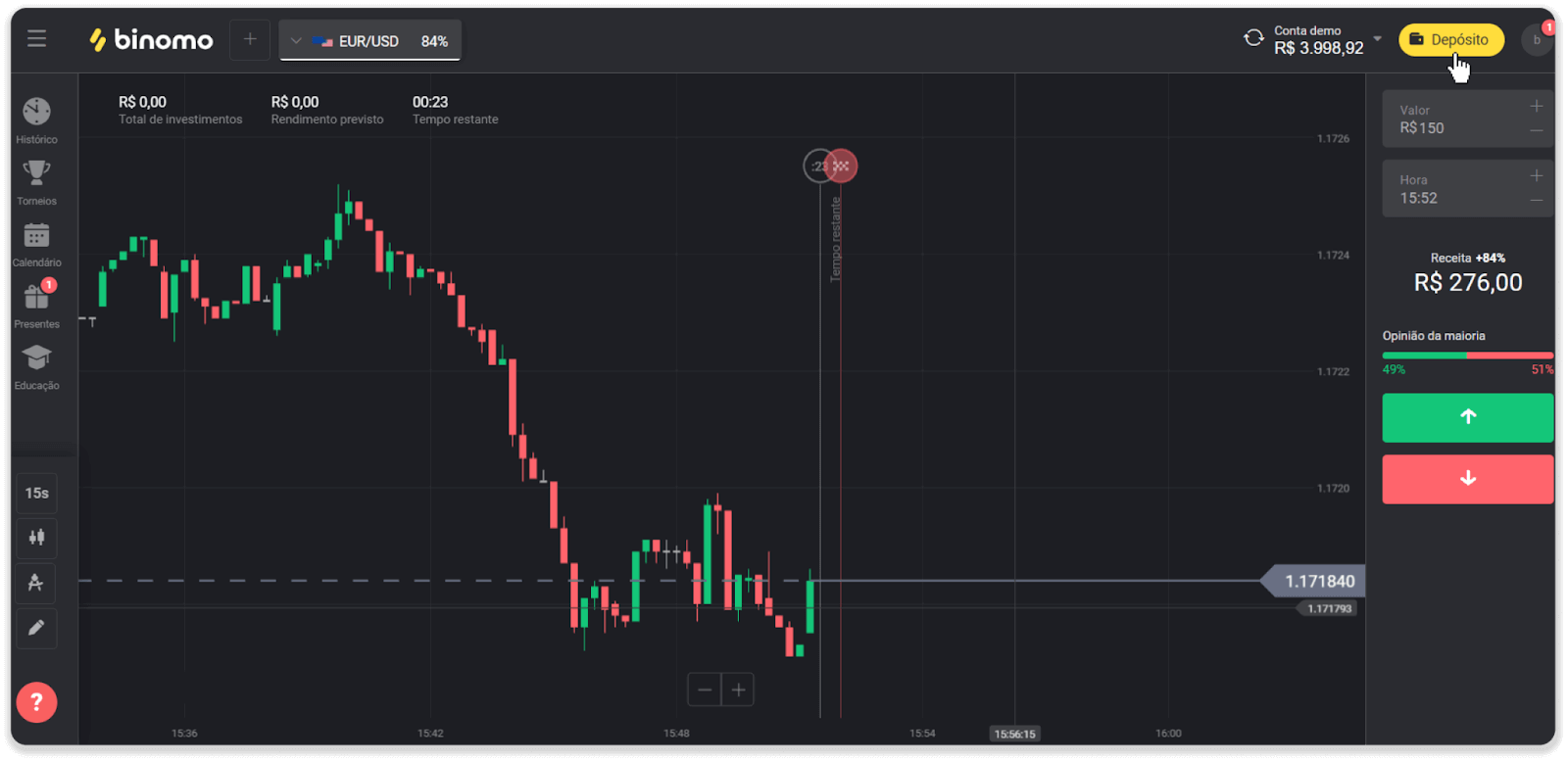
2. Изберете ја земјата и изберете го методот на плаќање „PicPay“. 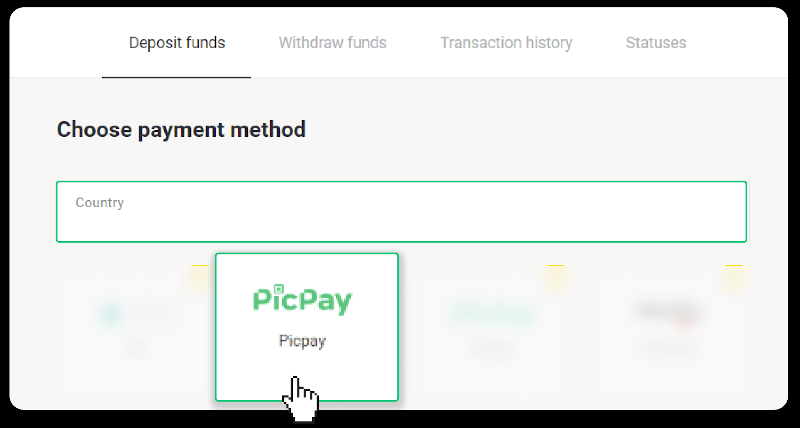
3. Внесете го износот на депозитот и кликнете на „Депозит“. 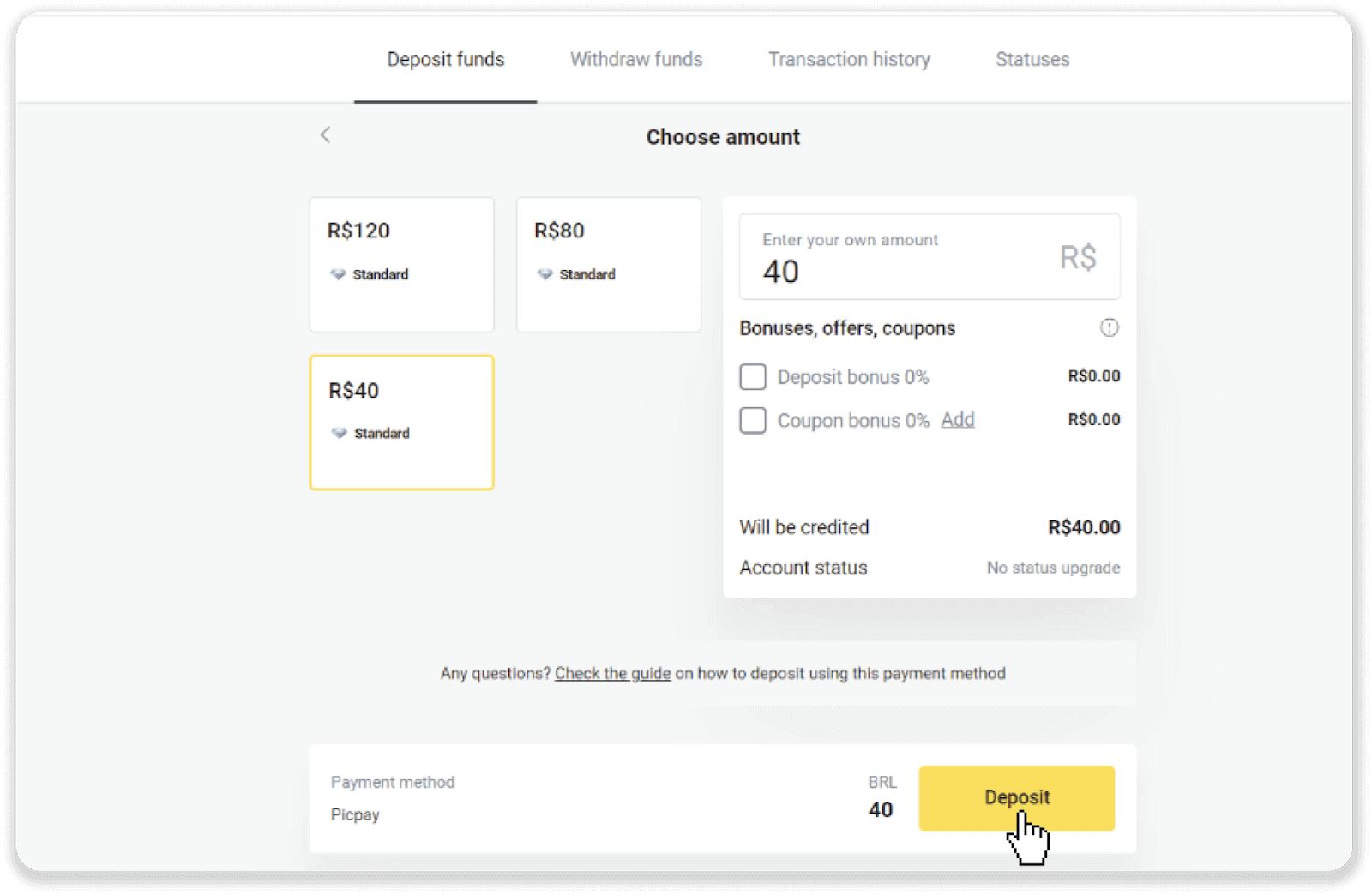
4. Автоматски ќе бидете пренасочени кон страницата на давателот на услуги за плаќање. Внесете ги вашите лични податоци: вашето име, CPF, CEP, е-адреса и телефонски број. Кликнете на „Потврди“. 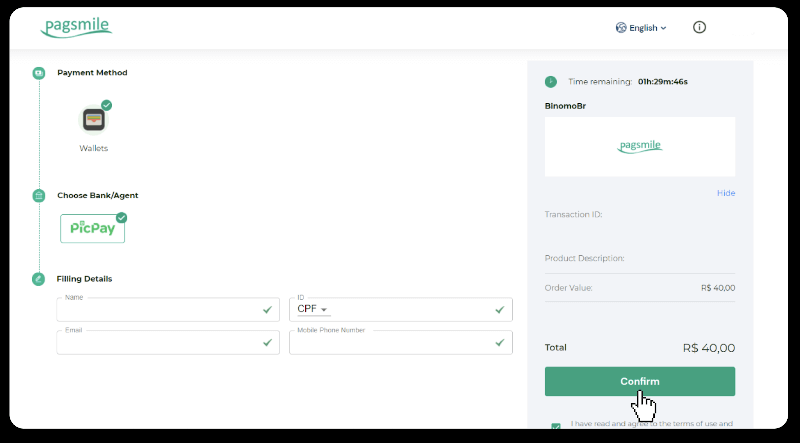
5. Ќе се генерира QR код. Можете да го скенирате со вашата апликација PicPay. 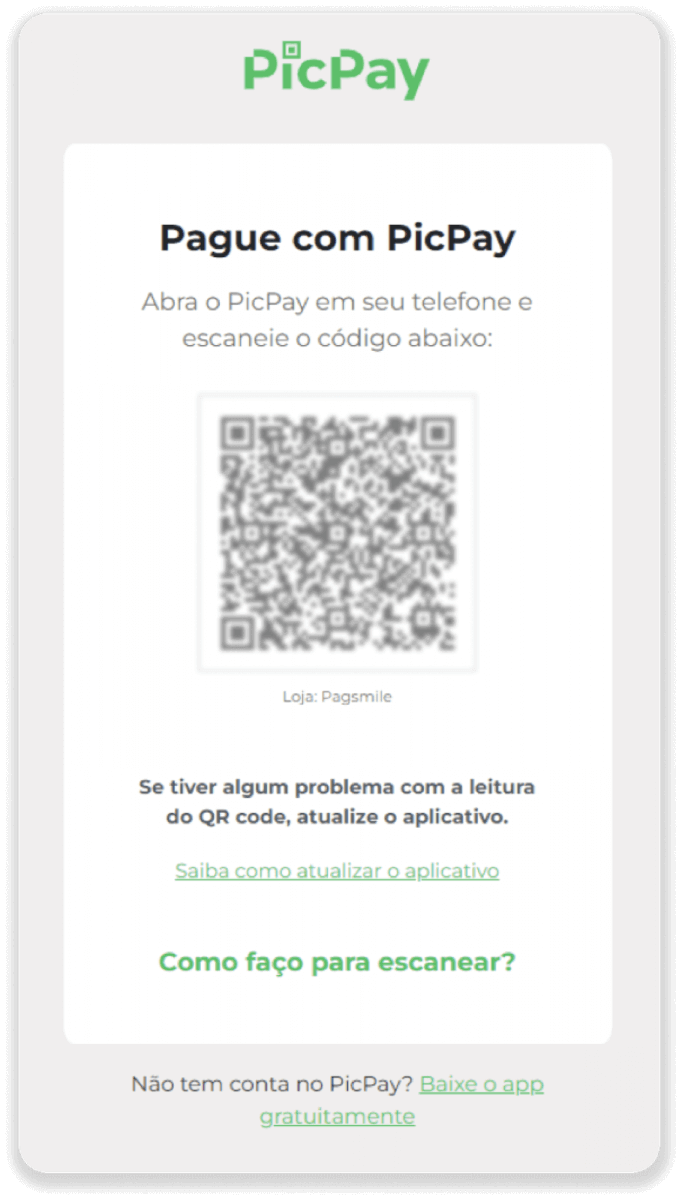
6. Отворете ја вашата апликација PicPay, кликнете на „QR код“. Скенирајте го кодот од претходниот чекор. 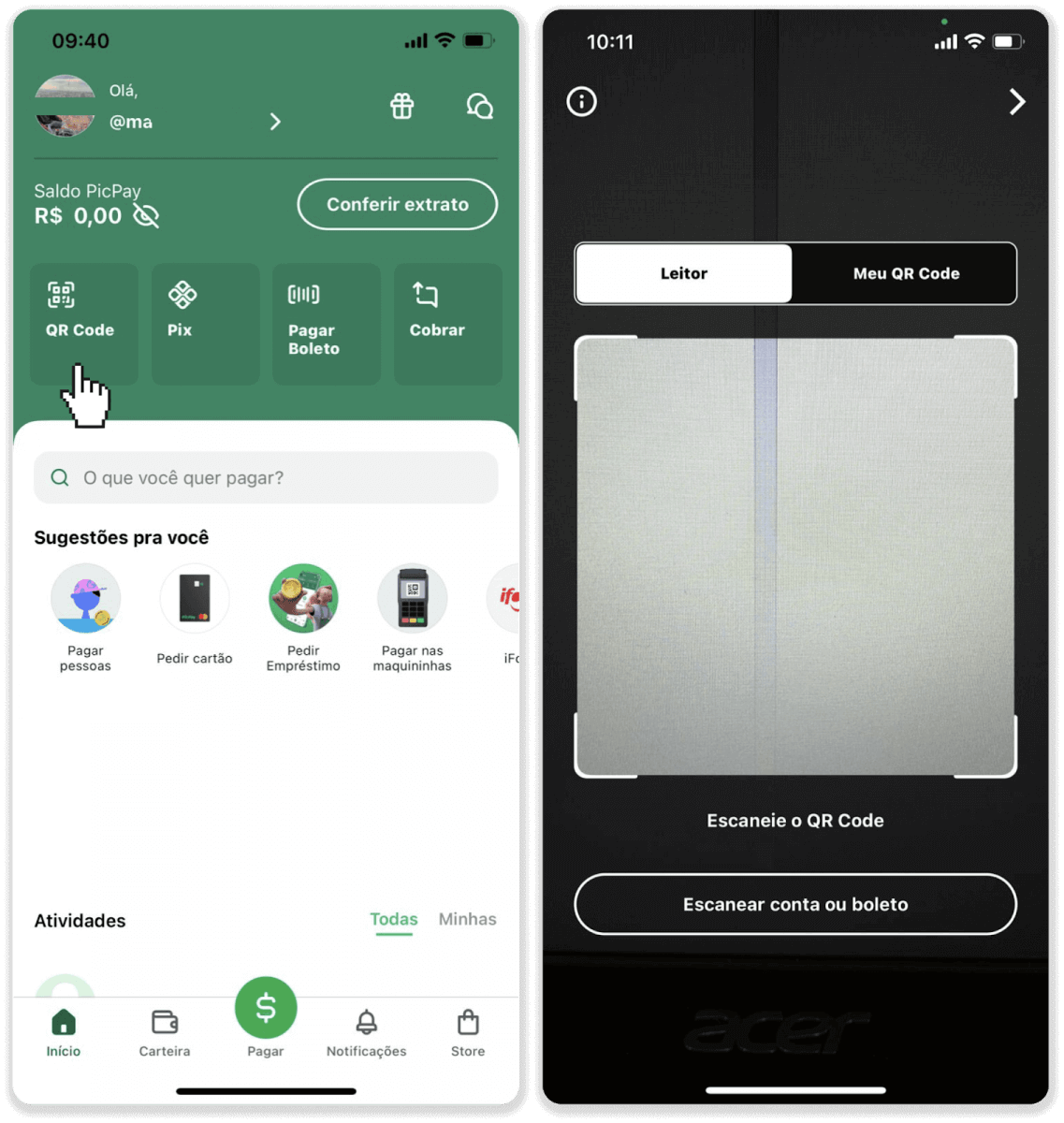
7. Изберете начин на плаќање и допрете на „Стати“. Внесете ги деталите за вашата банкарска картичка, допрете на „Продолжи“. 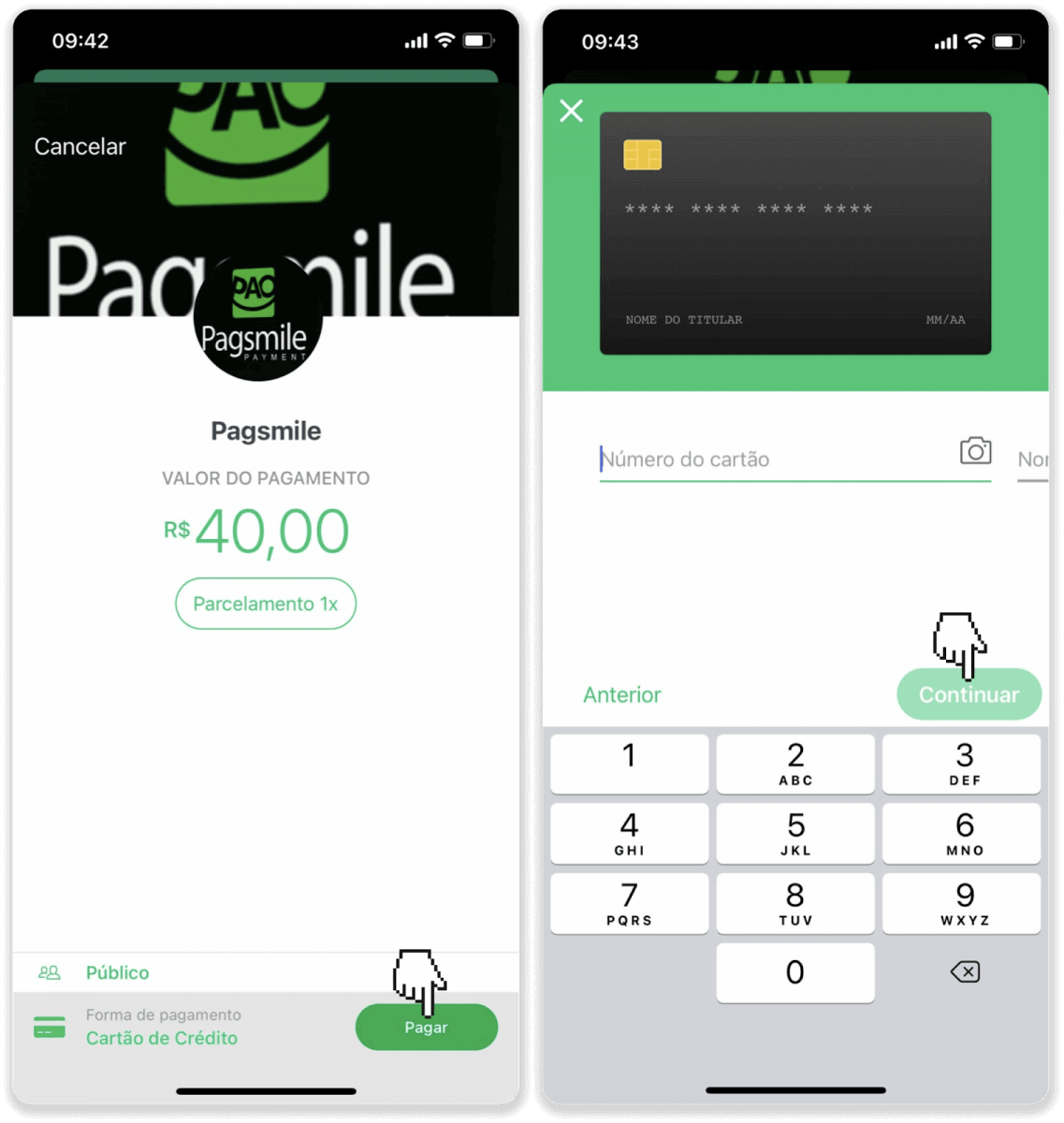
8. Внесете ја вашата лозинка за PicPay и допрете на „Продолжи“. Ќе видите потврда за вашето плаќање. 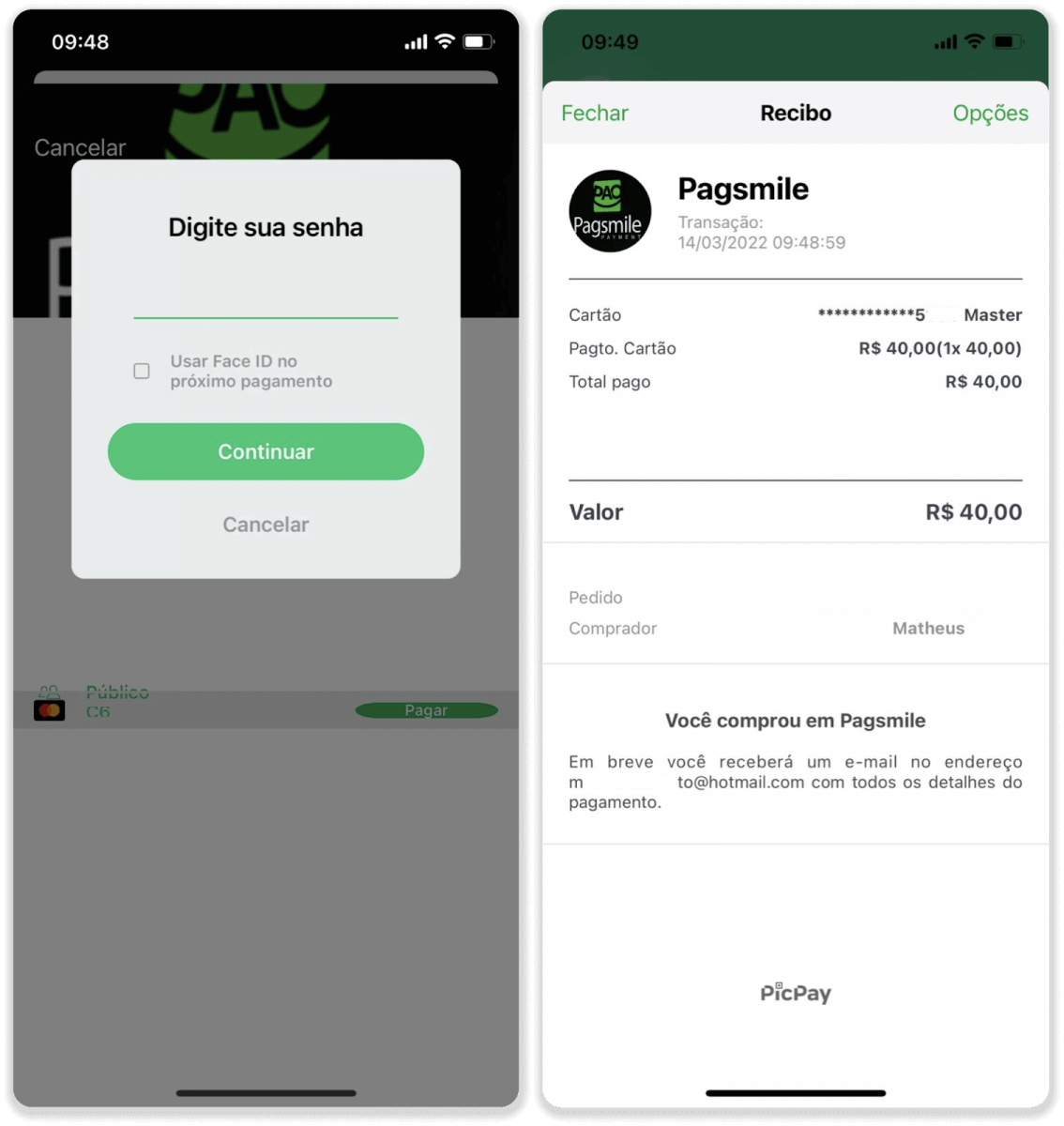
9. За да го проверите статусот на вашата трансакција, вратете се на табулаторот „Историја на трансакции“ и кликнете на вашиот депозит за да го следите неговиот статус.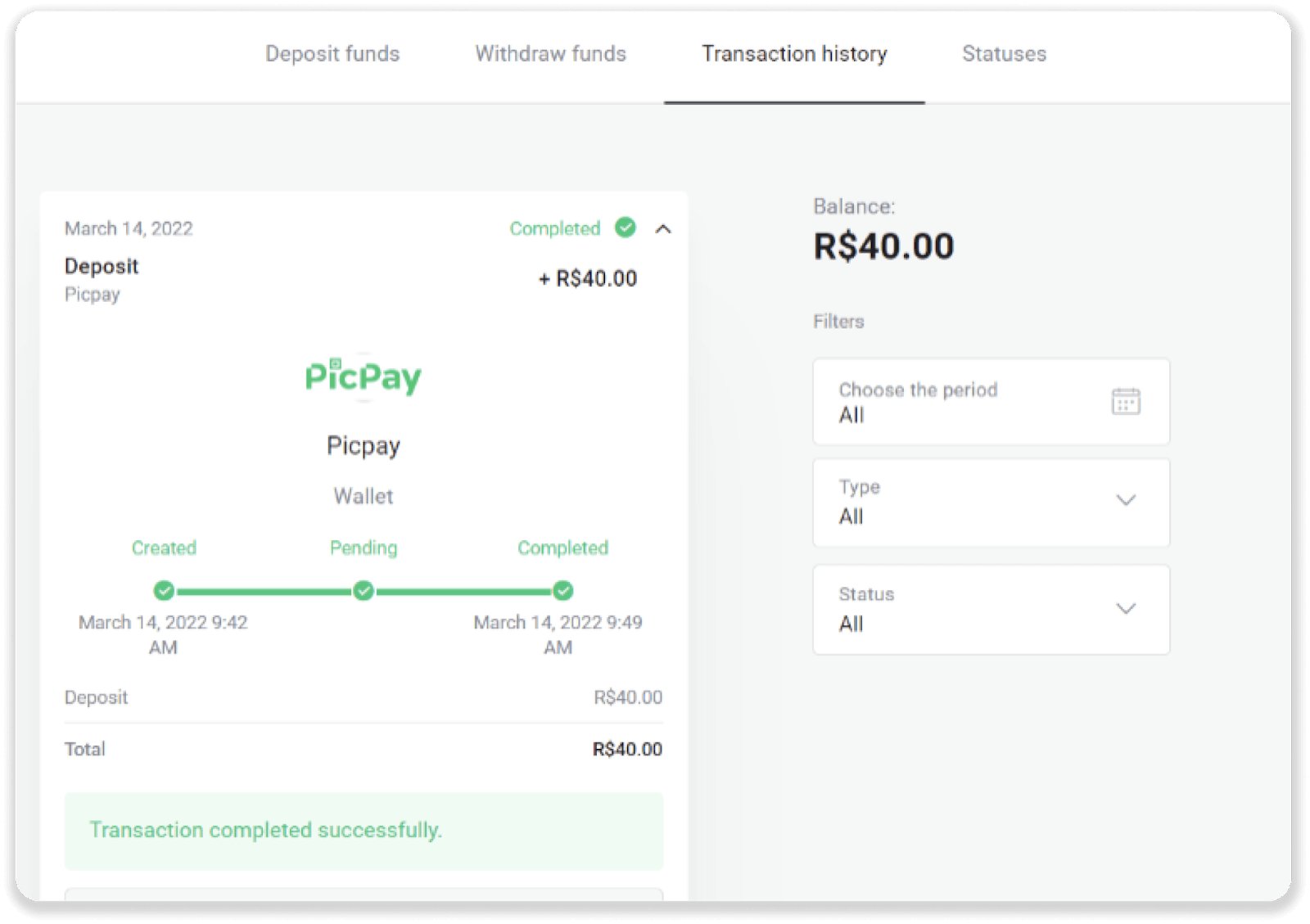
Депонирајте средства преку Boleto Rapido
1. Кликнете на копчето „ Депозит “ во горниот десен агол на екранот.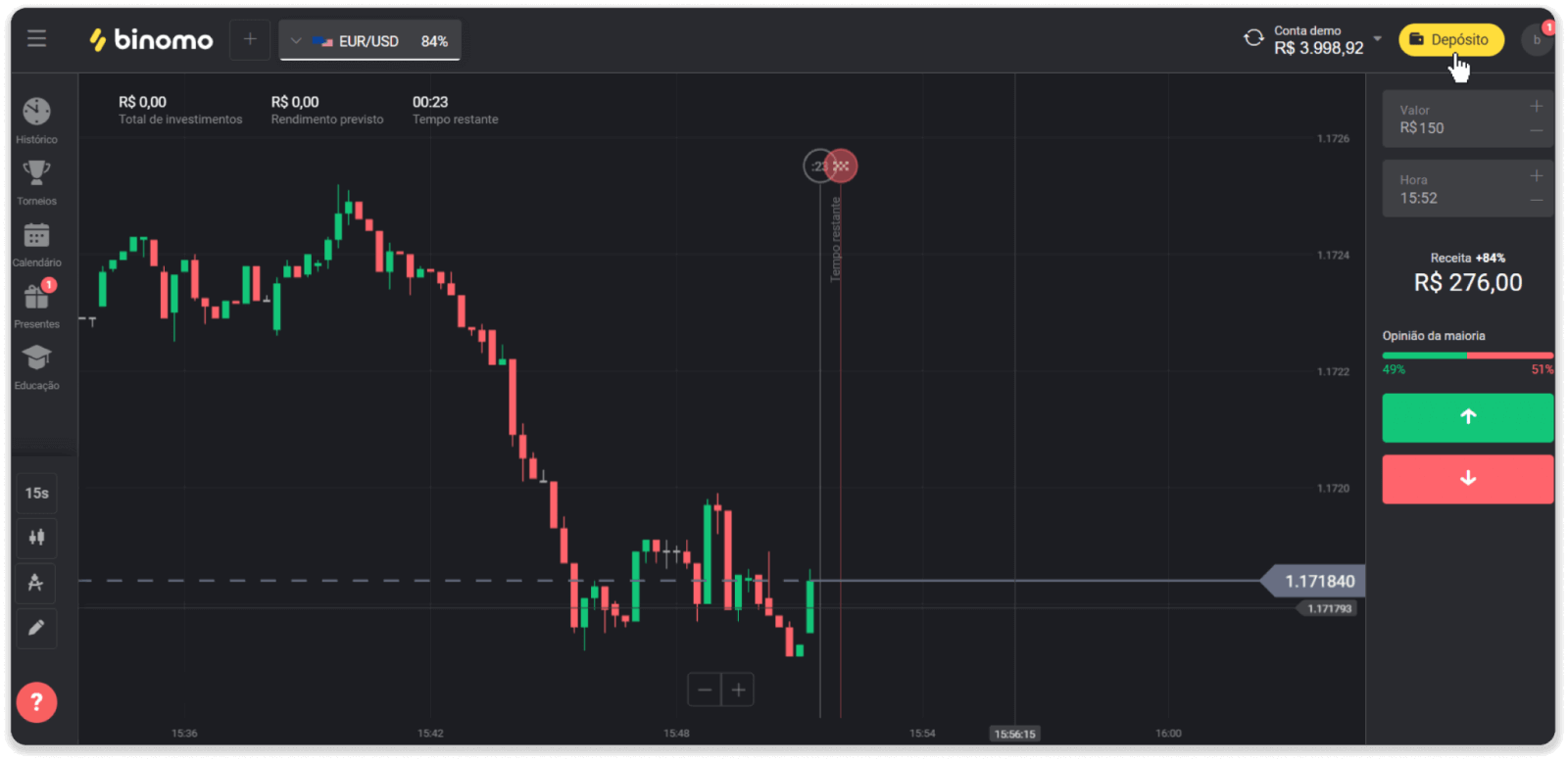
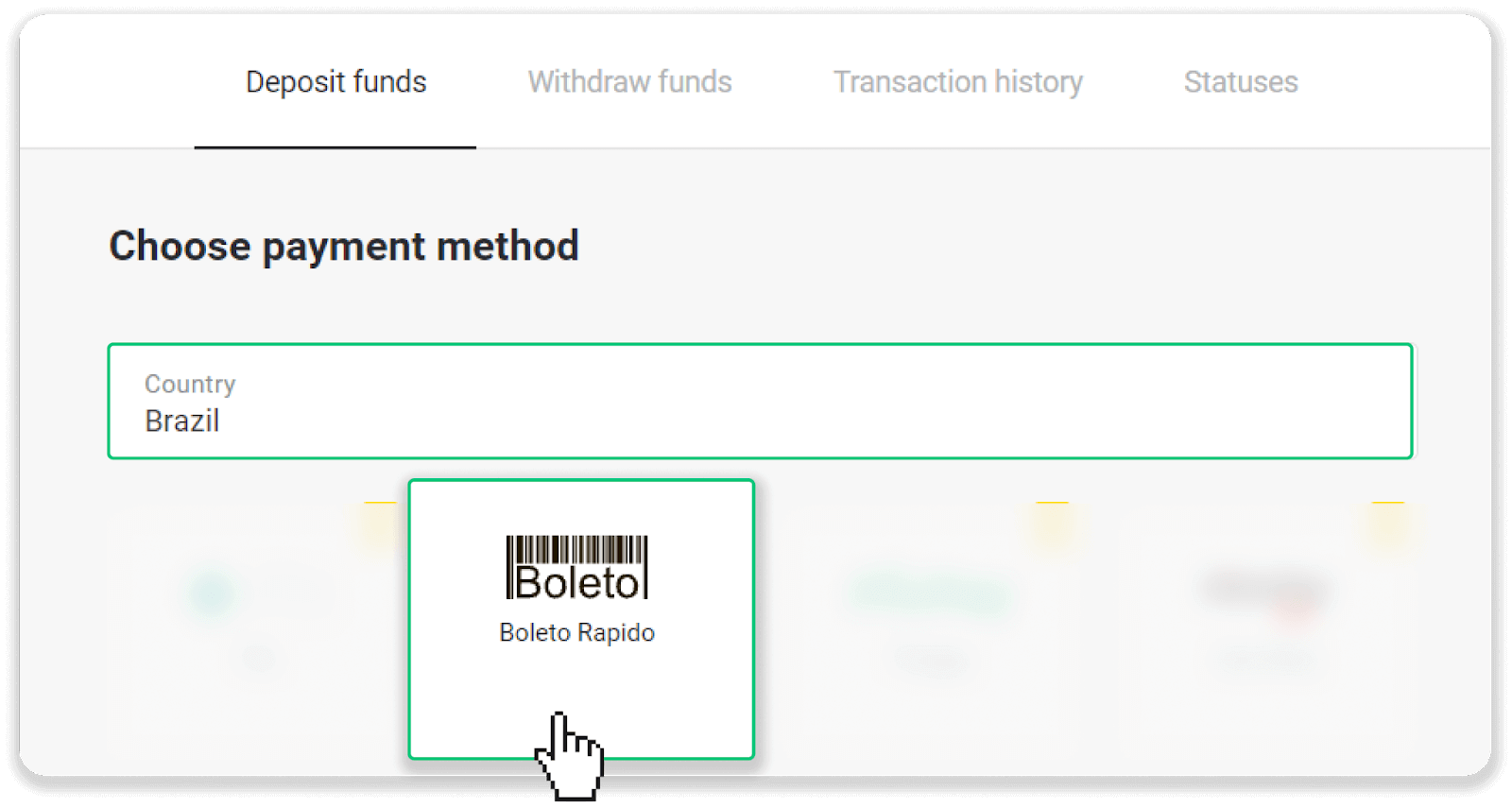
2. Изберете Бразил во делот „Земја“ и изберете го методот на плаќање „Болето Рапидо“.
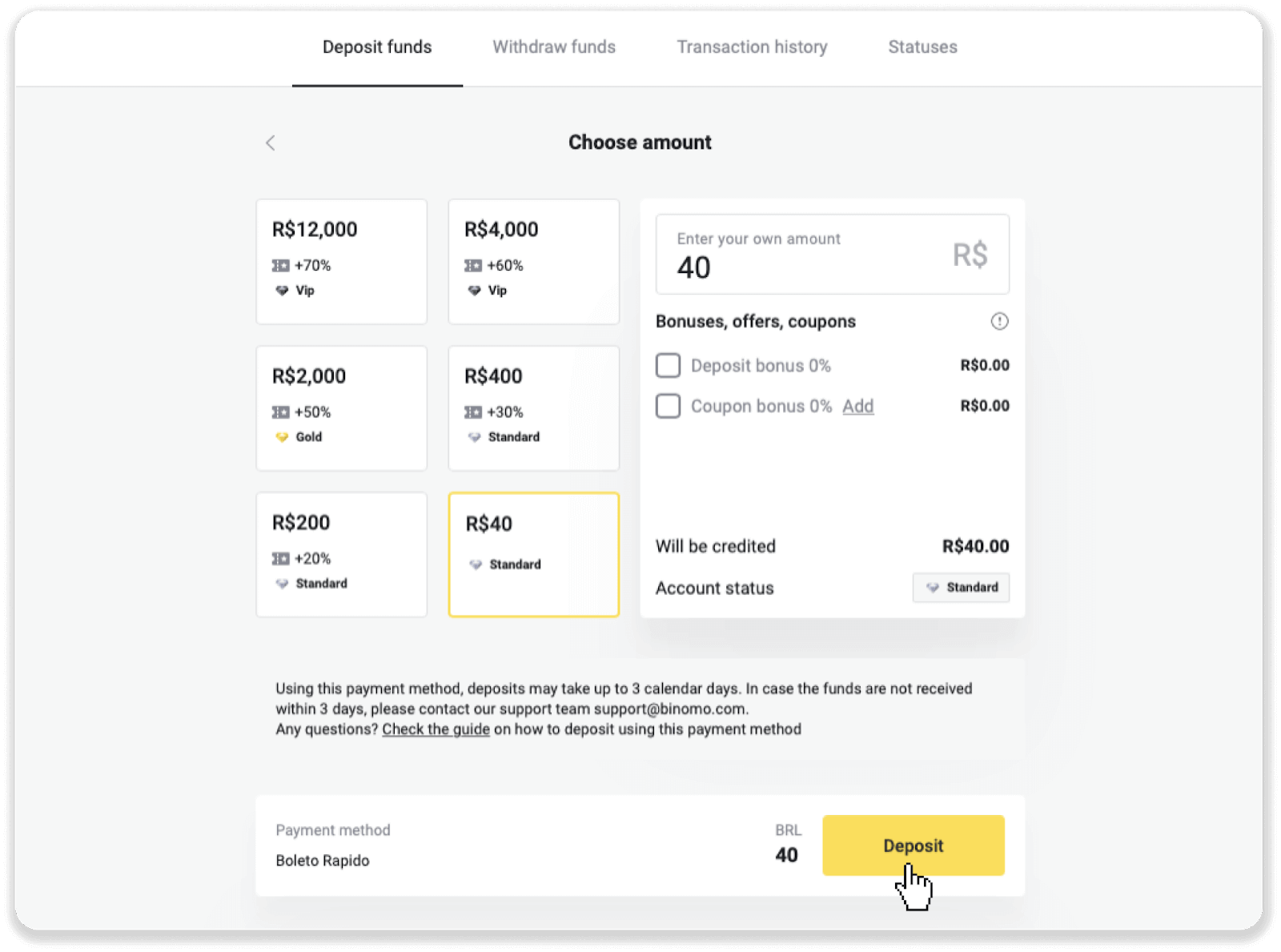
3. Внесете го износот на депозитот и кликнете на „Депозит“.
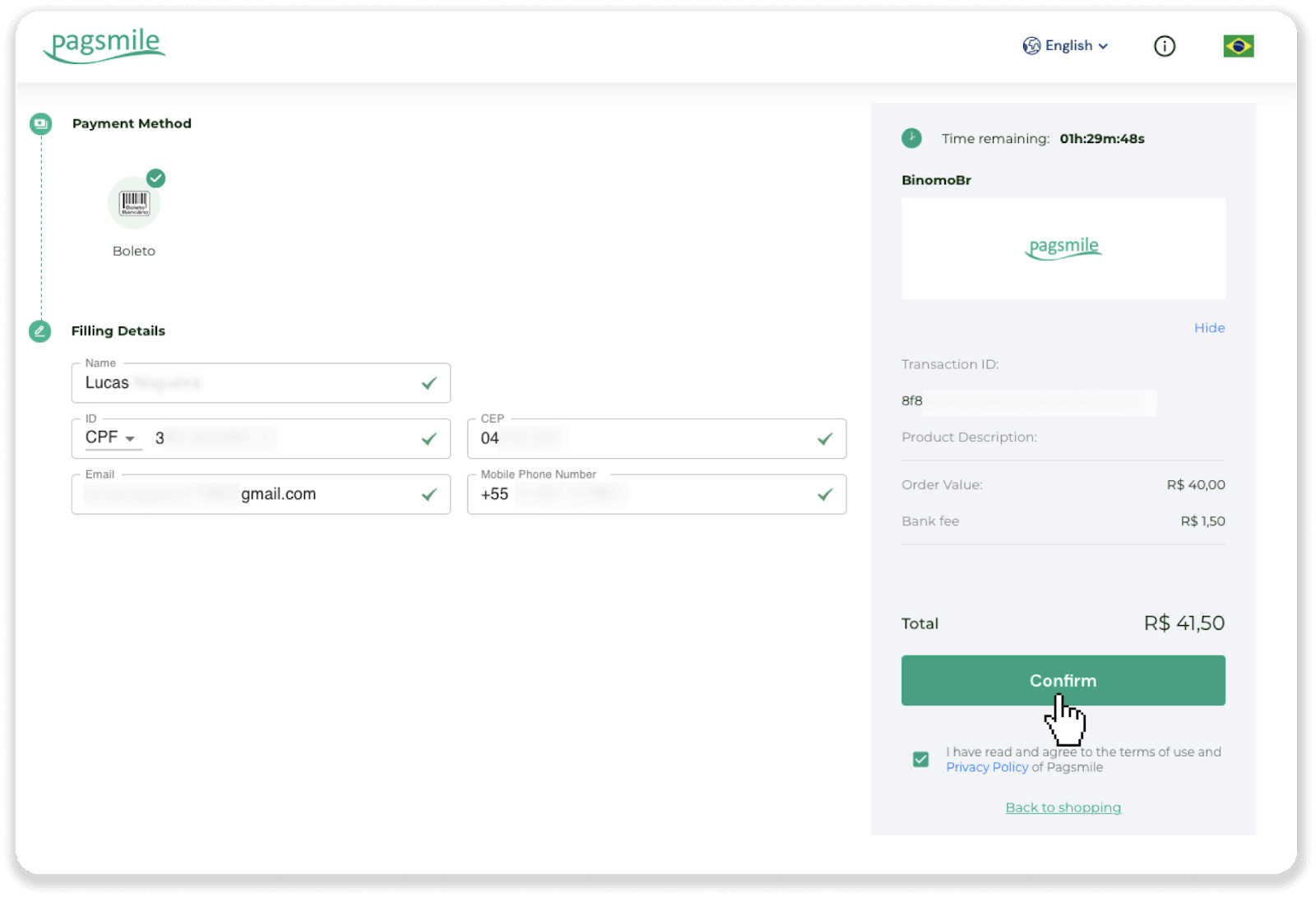
4. Автоматски ќе бидете пренасочени кон страницата на давателот на услуги за плаќање. Внесете ги вашите лични податоци: вашето име, CPF, CEP, е-пошта и телефонски број. Кликнете на „Потврди“.
5. Можете да го преземете Boleto со кликнување на „Зачувај PDF“. Или можете да го скенирате баркодот со вашата банкарска апликација или да го копирате кодот.
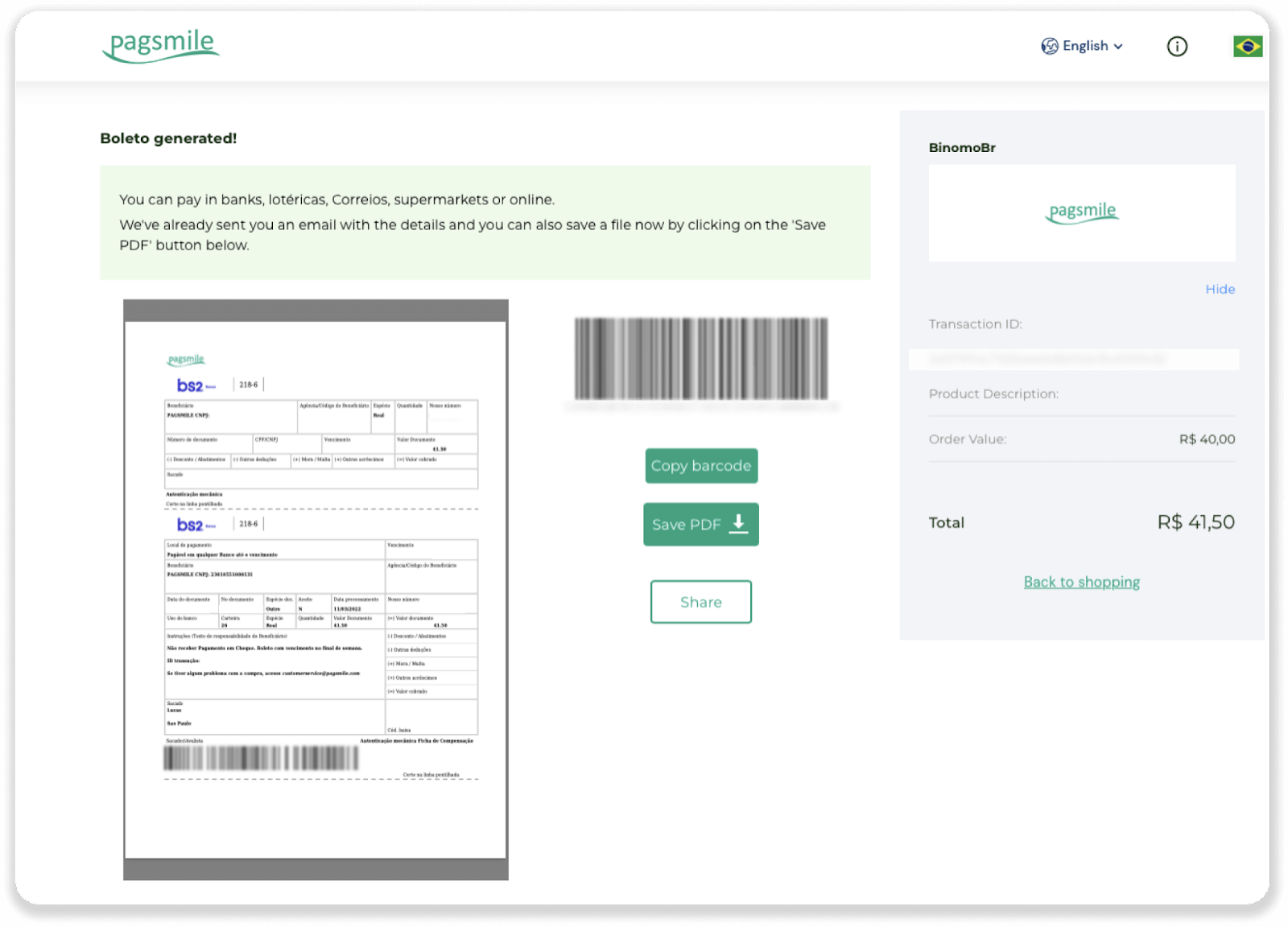
6. Најавете се во апликацијата за вашата банкарска сметка и кликнете на „Страници“. Скенирајте го кодот со вашата камера. Можете исто така рачно да ги внесете броевите на Boleto со кликнување на „Дигитални броеви“. Кога ќе ги скенирате или внесете броевите на Boleto, ќе бидете пренасочени кон страницата за потврда. Проверете дали сите информации се точни и кликнете на „Потврди“.
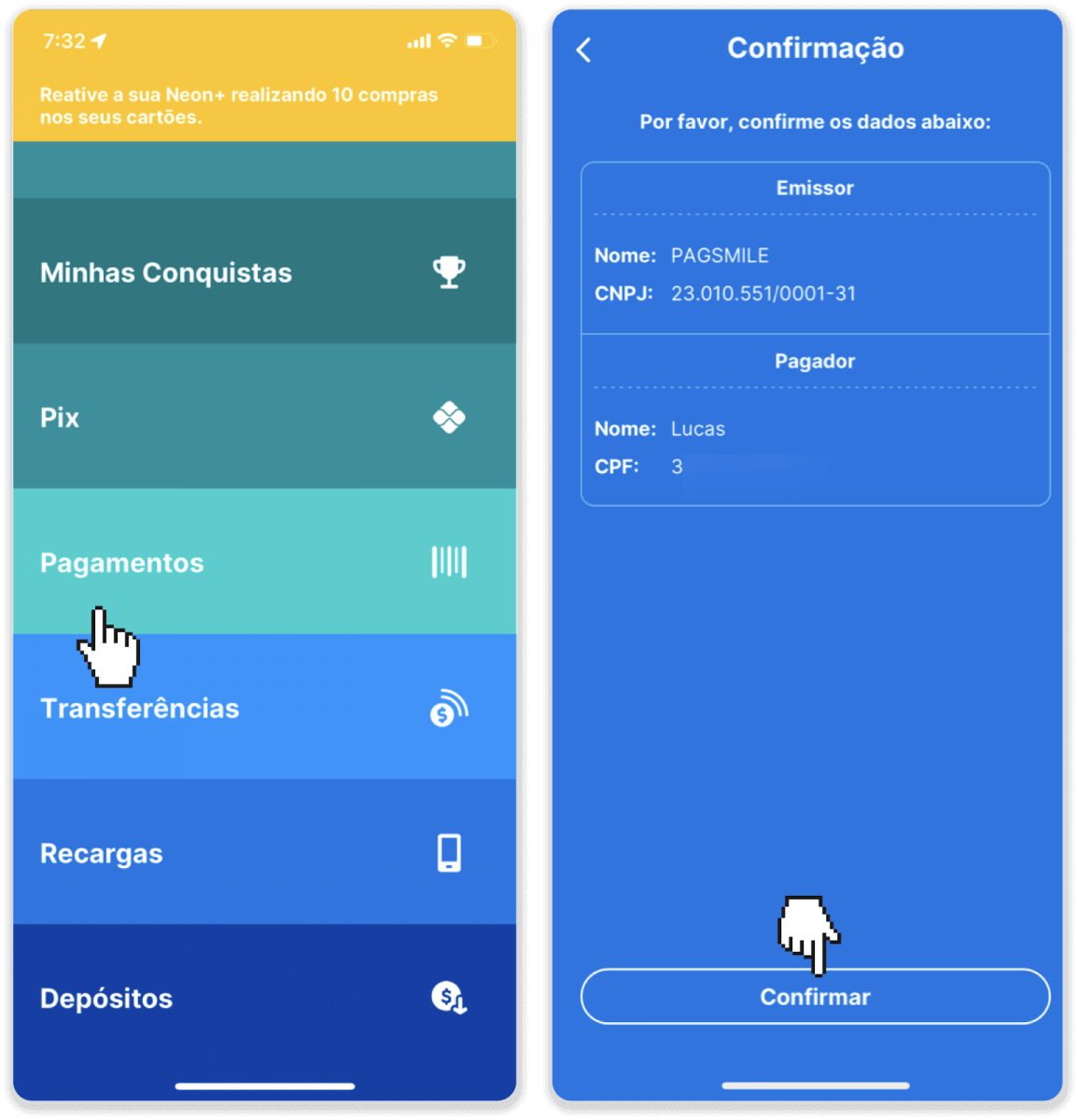
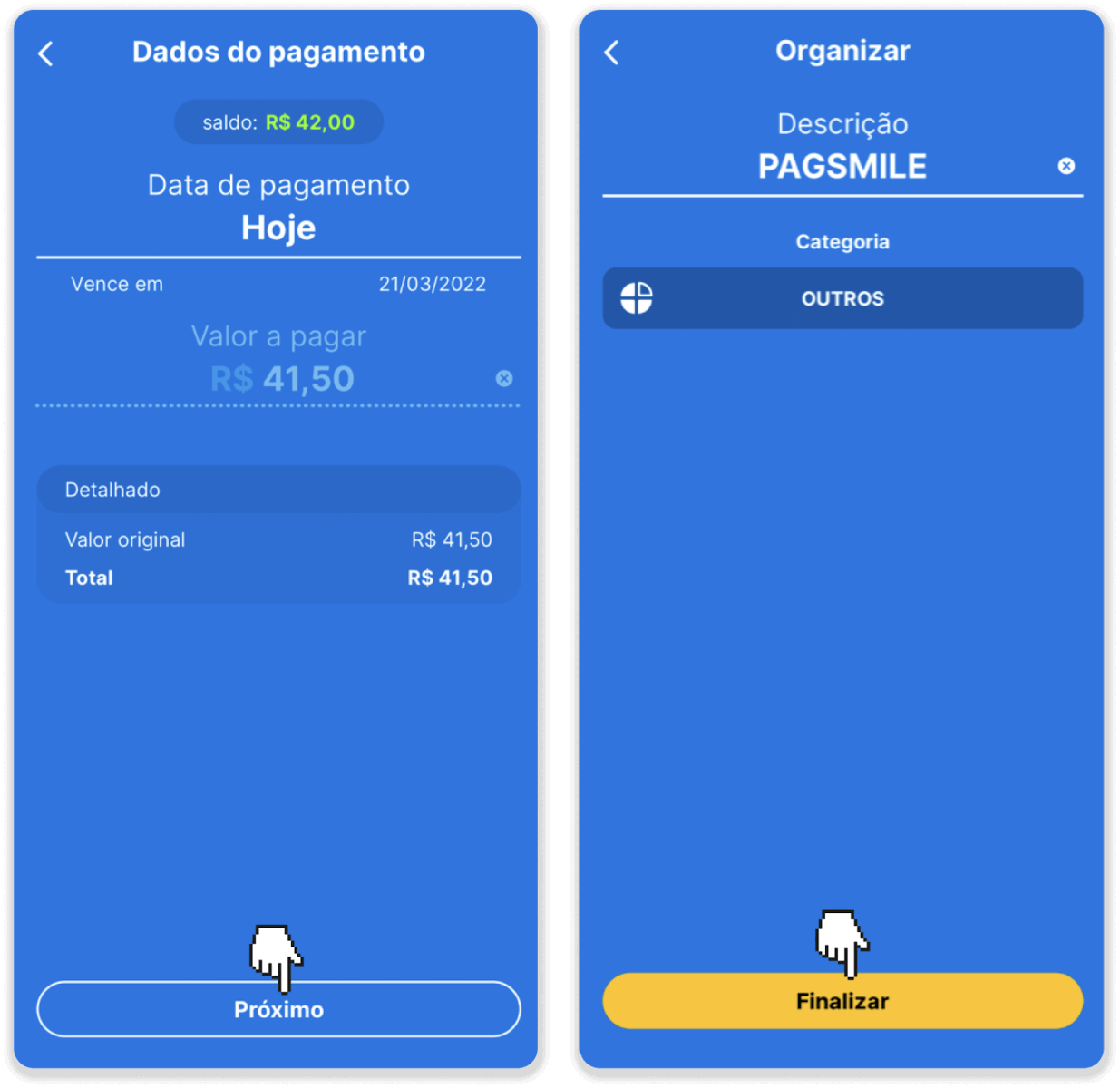
7. Проверете дали сумата е точна и кликнете на „Напред“. За да ја завршите трансакцијата, кликнете на „Финализирај“. Потоа внесете го вашиот 4-цифрен ПИН за да ја потврдите трансакцијата.
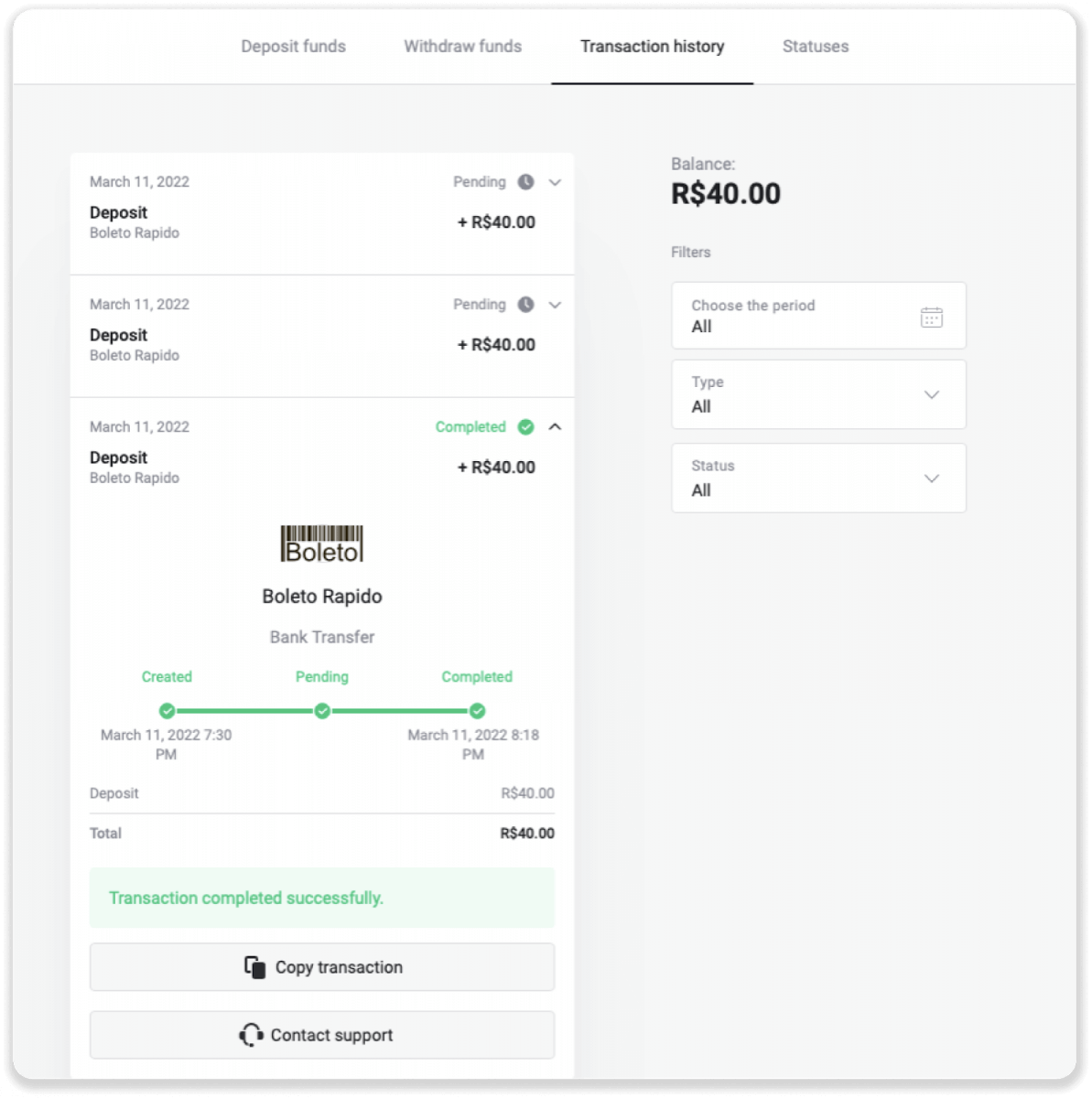
8. За да го проверите статусот на вашата трансакција, вратете се на табулаторот „Историја на трансакции“ и кликнете на вашиот депозит за да го следите неговиот статус.
Депонирајте средства преку Pagsmile
1. Кликнете на копчето „ Депозит “ во горниот десен агол на екранот.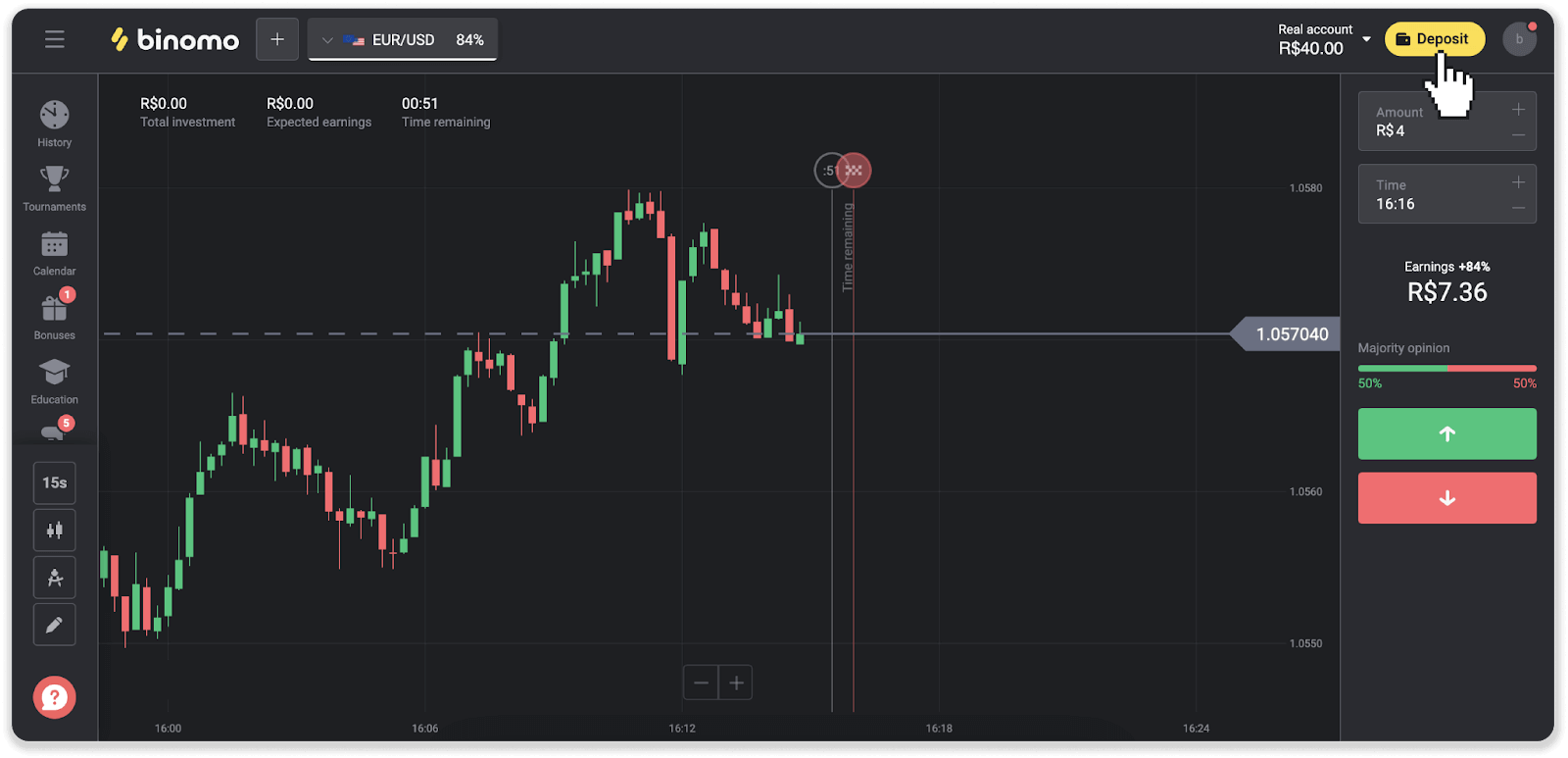
2. Изберете ја земјата и изберете еден од методите на плаќање.
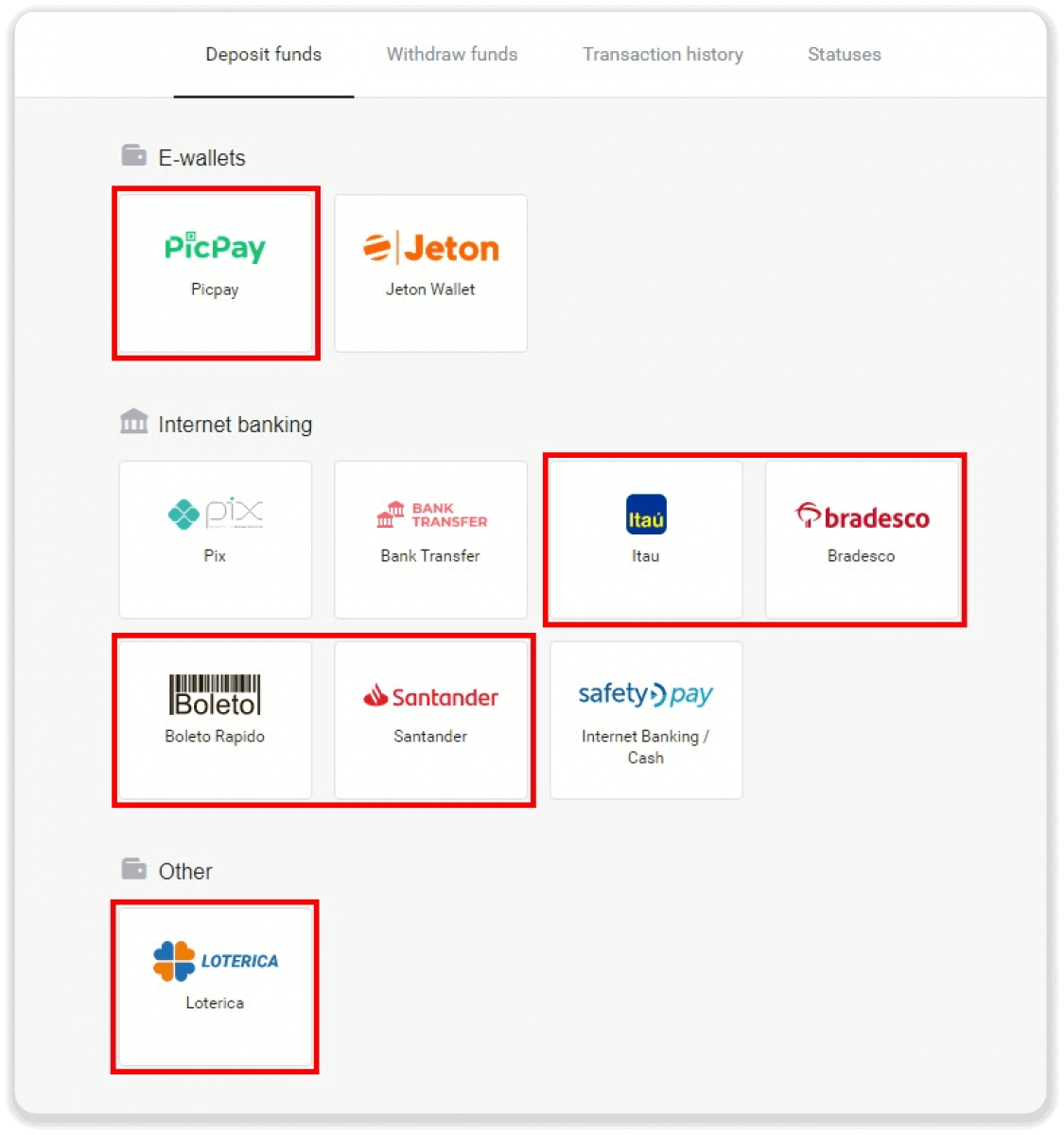
3. Внесете го износот на депозитот и кликнете на „Депозит“.
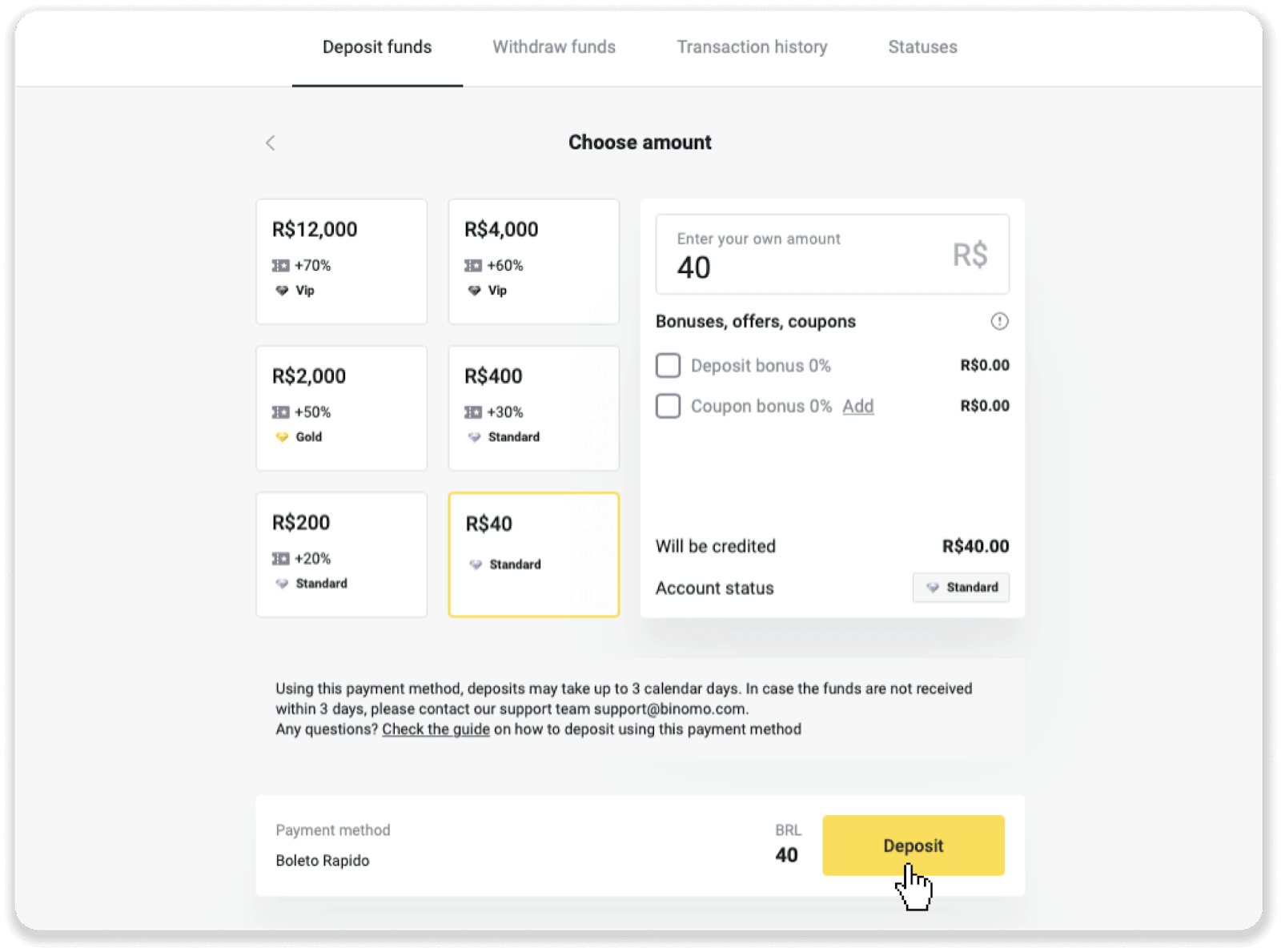
4. Автоматски ќе бидете пренасочени кон страницата на давателот на услуги за плаќање. За плаќања преку Boleto Rápido и Lotérica, внесете ги вашите лични податоци: вашето име, CPF, CEP, е-адреса и телефонски број. Кликнете на „Потврди“.
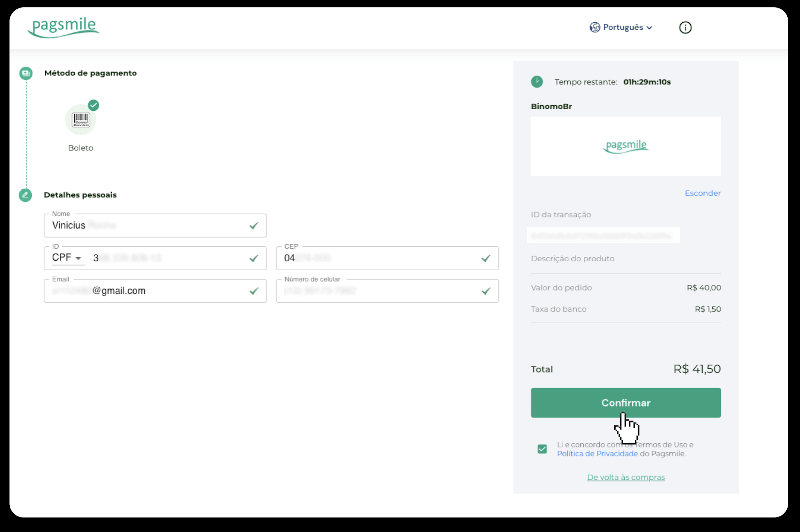
5. За плаќања преку PicPay или една од следниве банки што можете да ги изберете на екранот, Itaú, Santander, Bradesco e Caixa, внесете ги вашите лични податоци: вашето име, CPF, е-адреса и телефонски број. Кликнете на „Потврди“.
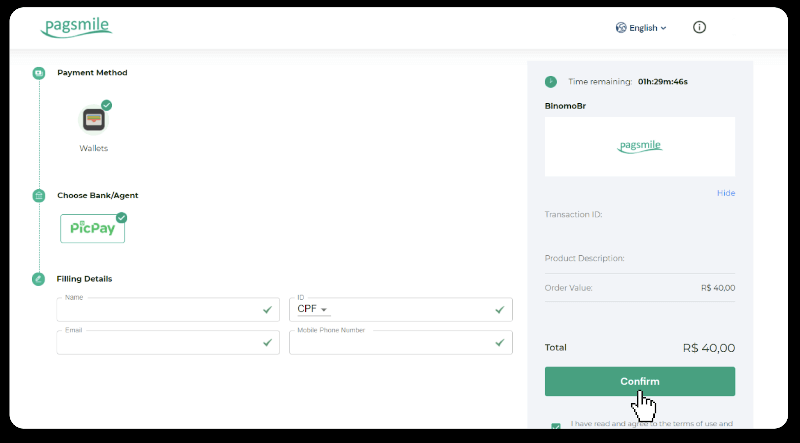
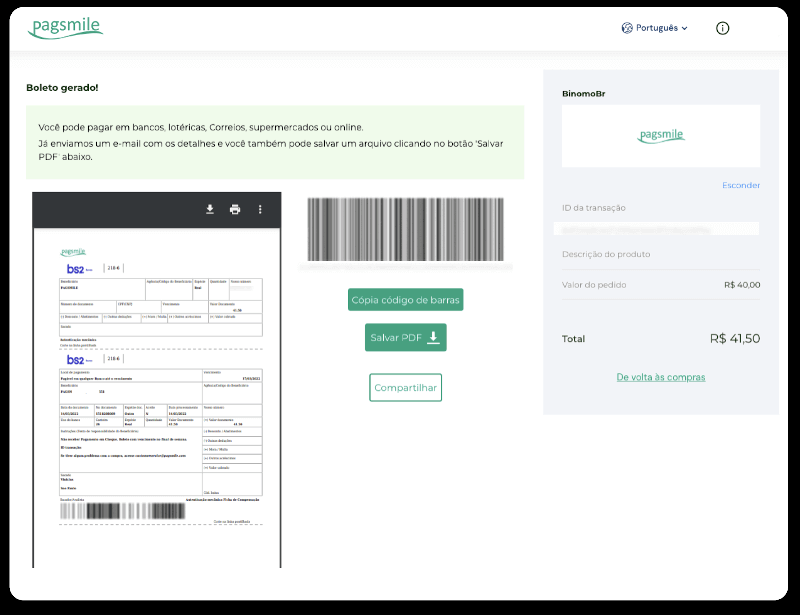
6. За да го завршите плаќањето со Boleto Rápido, преземете го Boleto со кликнување на „Salavar PDF“. Или можете да го скенирате баркодот со вашата банкарска апликација или да го копирате кодот.
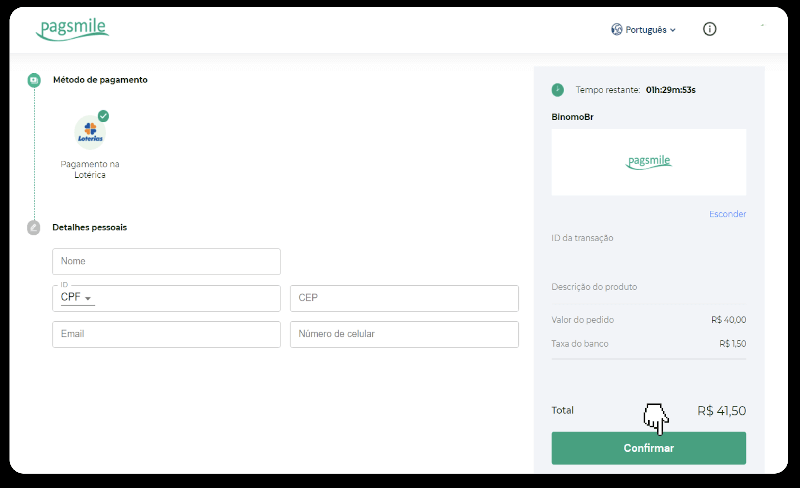
7. За да го завршите плаќањето преку Lotérica, запишете го „Código de convênio“ и вашиот „Número de CPF/CNPJ“ и одете до најблиската „Lotérica“ за да го извршите плаќањето.
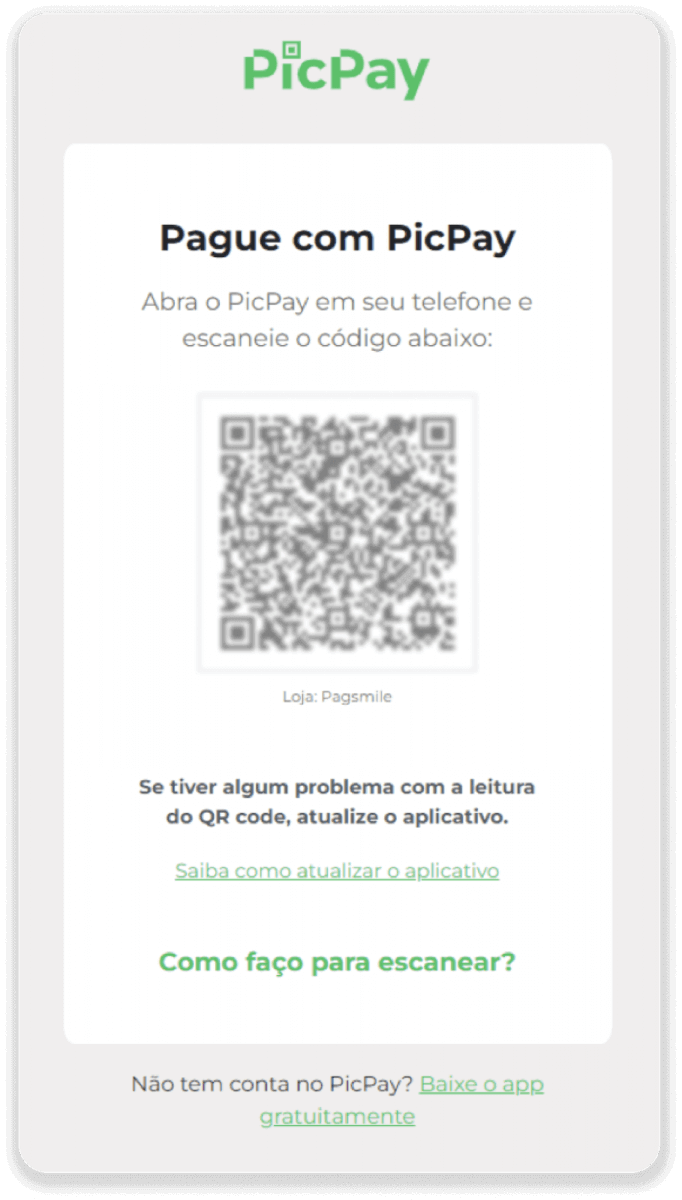
8. За да го завршите плаќањето преку PicPay, имајте предвид дека ќе се генерира QR код. Можете да го скенирате со вашата апликација PicPay користејќи го упатството чекор-по-чекор на овој линк.
9. За да го завршите плаќањето преку банкарски трансфер, запишете го PIX Key. Не ја затворајте оваа страница сè уште, за да можете да го завршите плаќањето со преземање на сметката. Потоа, кликнете на името на банката за да го видите упатството чекор-по-чекор за тоа како да го завршите депозитот преку Itaú, Santander, Bradesco и Caixa.
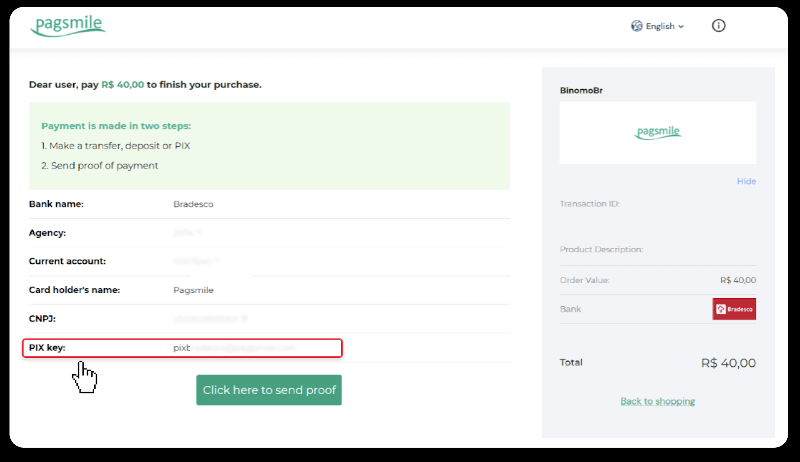
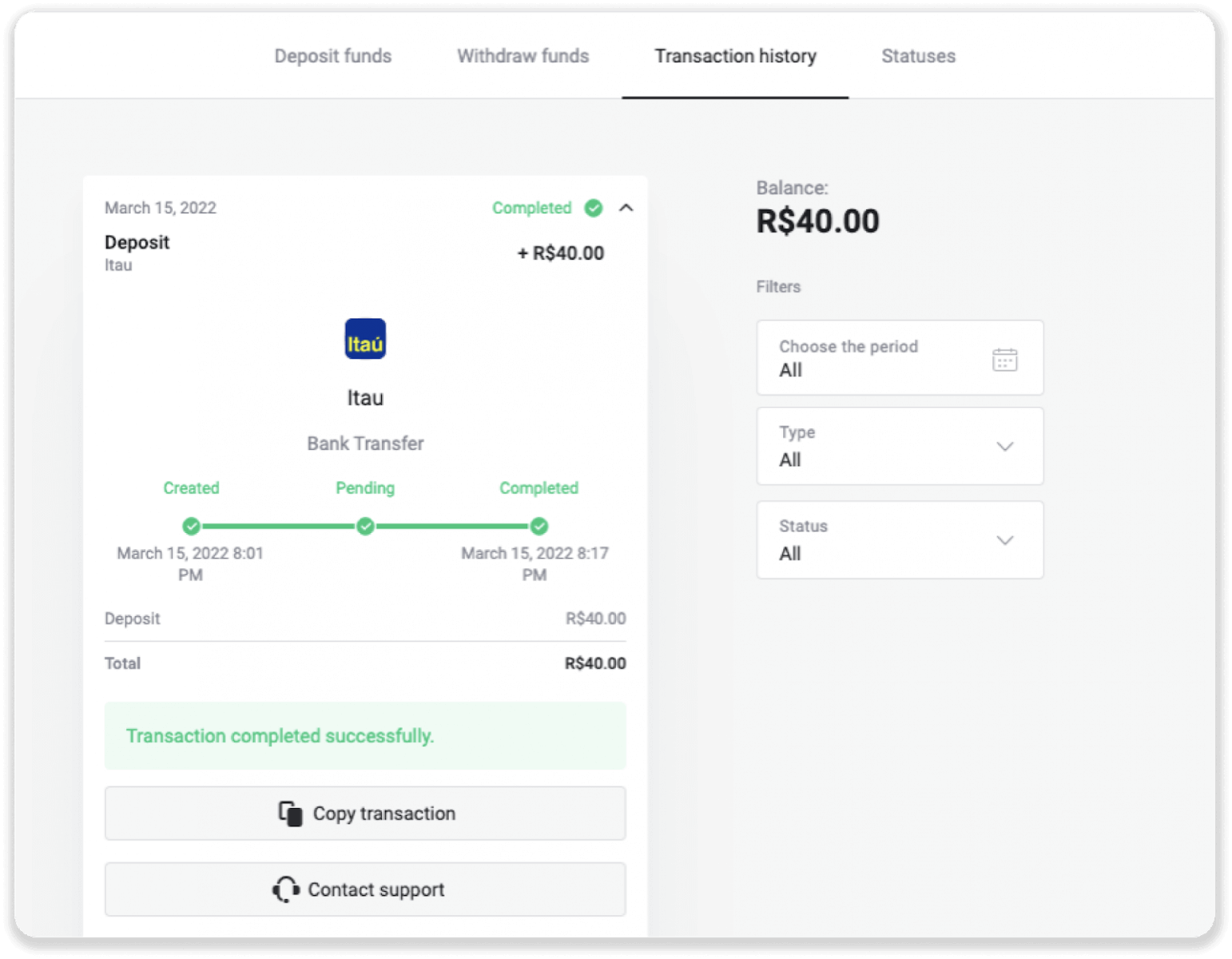
10. За да го проверите статусот на вашата трансакција, вратете се на табулаторот „Историја на трансакции“ и кликнете на вашиот депозит за да го следите неговиот статус.
11. Доколку имате какви било прашања, слободно контактирајте не преку нашиот разговор, телеграма: Тимот за поддршка на Binomo, како и преку нашата е-пошта: [email protected]
Депонирајте средства преку Сантандер
1. Кликнете на копчето „ Депозит “ во горниот десен агол од екранот.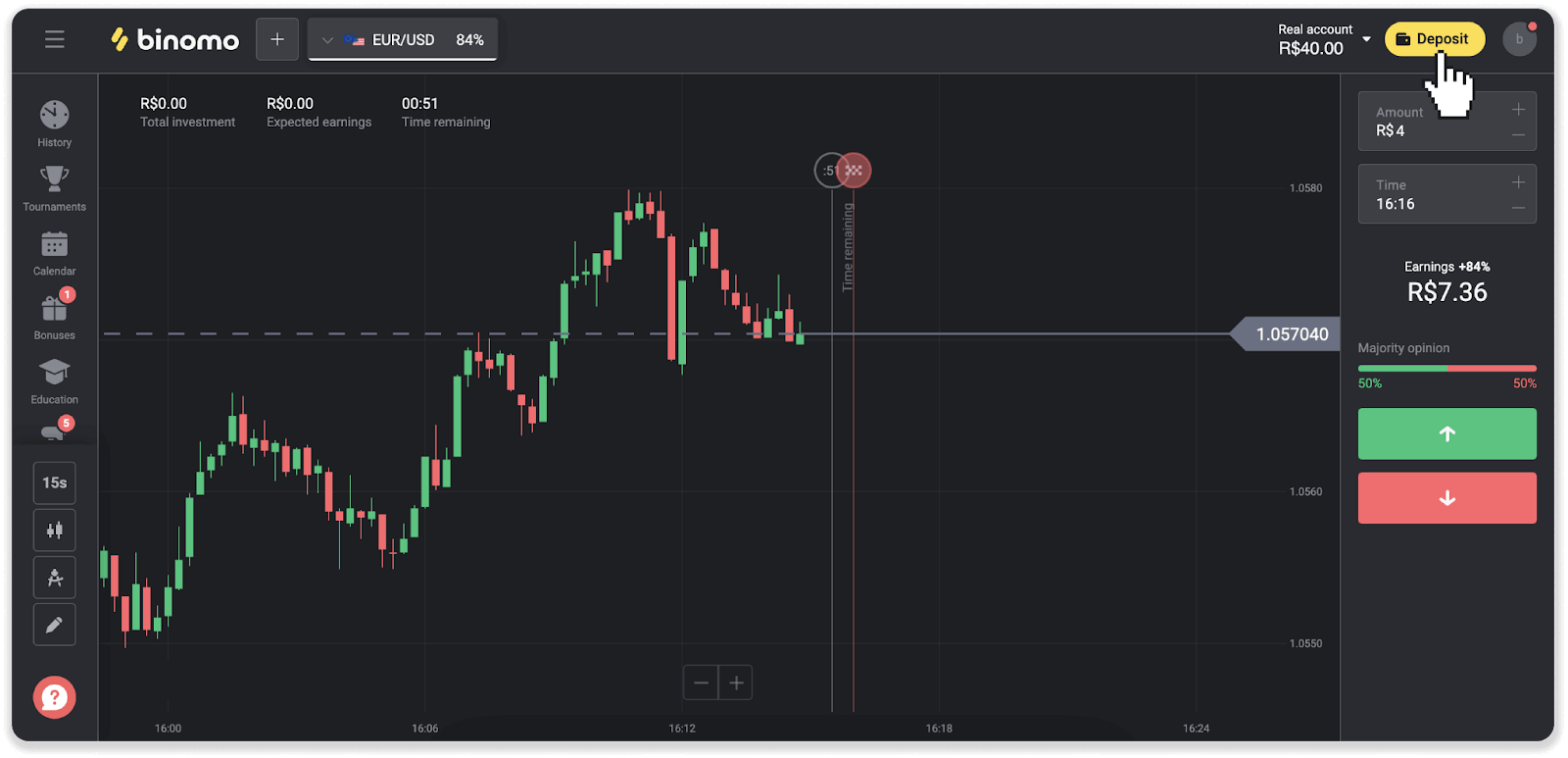
2. Изберете ја земјата и изберете го методот на плаќање „Santander“.
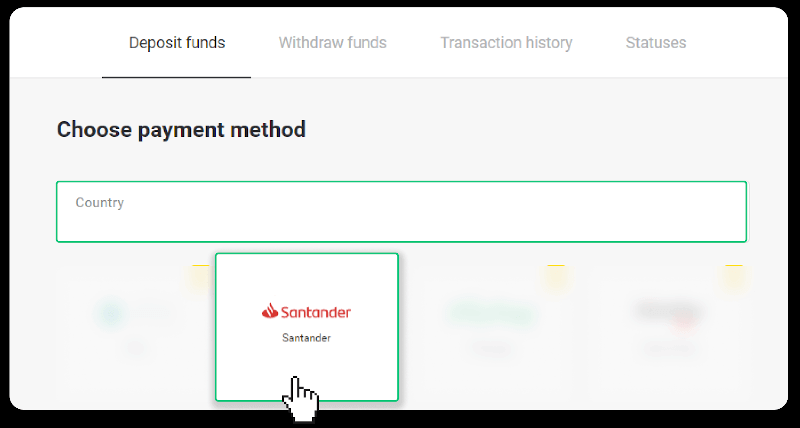
3. Внесете го износот на депозитот и кликнете на „Депозит“.
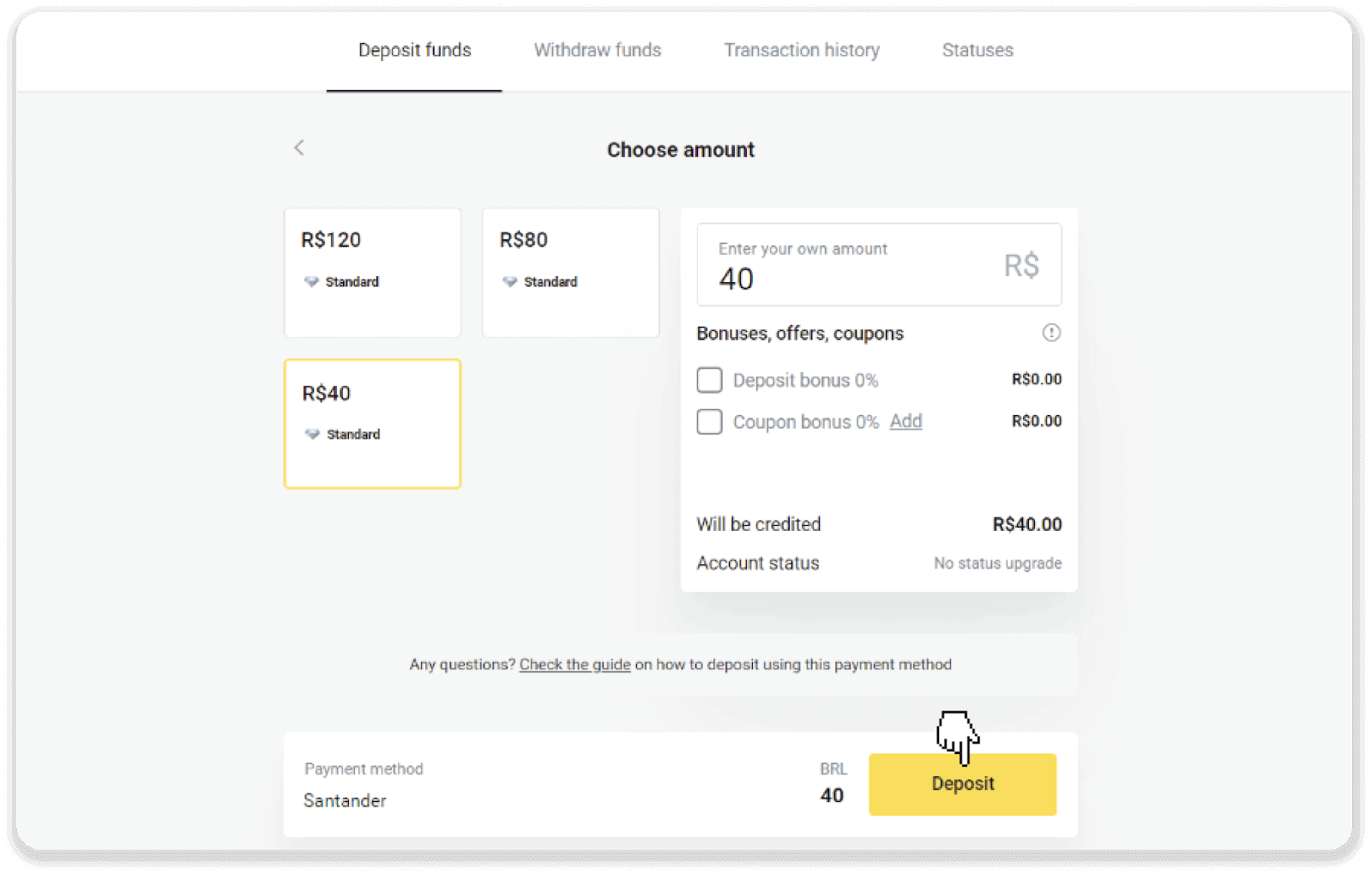
4. Автоматски ќе бидете пренасочени кон страницата на давателот на услуги за плаќање. Изберете Bradesco и внесете ги вашите лични податоци: вашето име, CPF, CEP, е-адреса и телефонски број. Кликнете на „Потврди“.
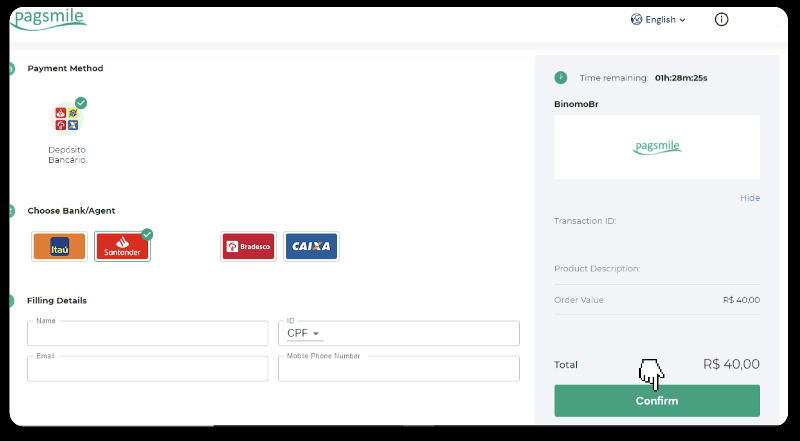
5. Запишете го PIX Key. Не ја затворајте оваа страница засега, за да можете да го завршите плаќањето со преземање на сметката.
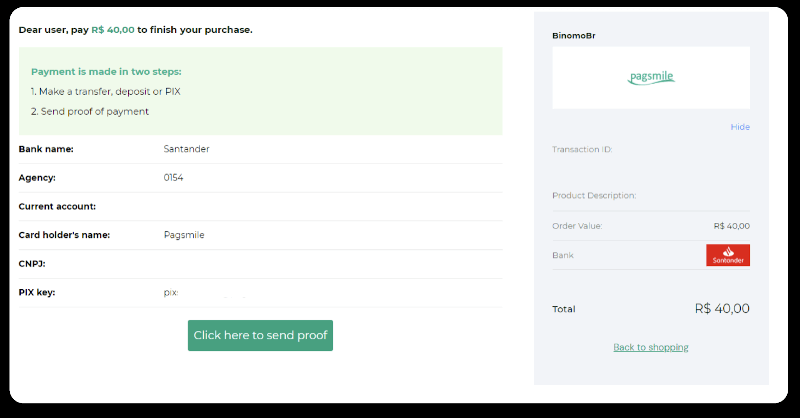
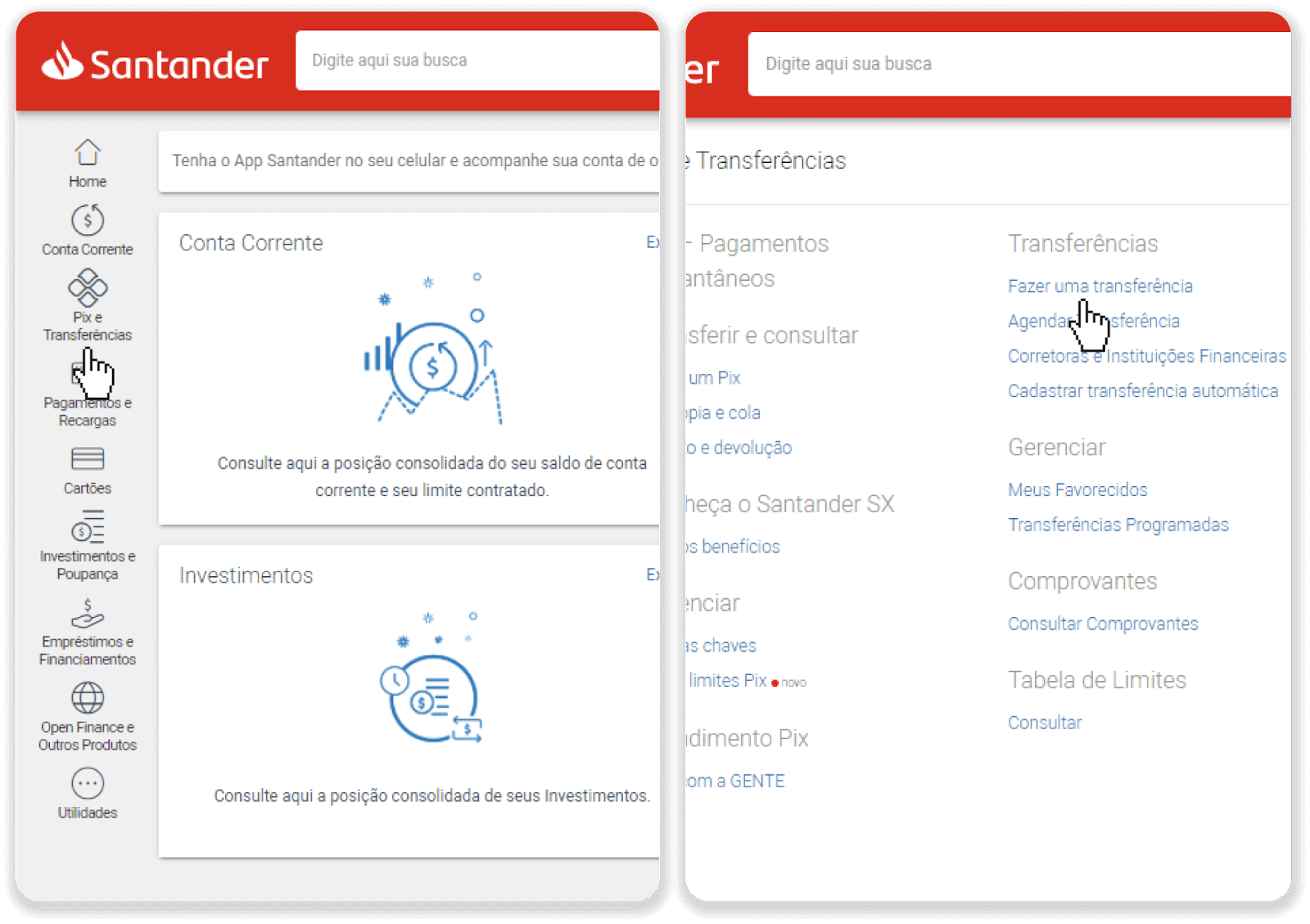
6. Најавете се на вашата сметка на Santander. Кликнете на менито „PIX“ и потоа кликнете на „Трансфер“.
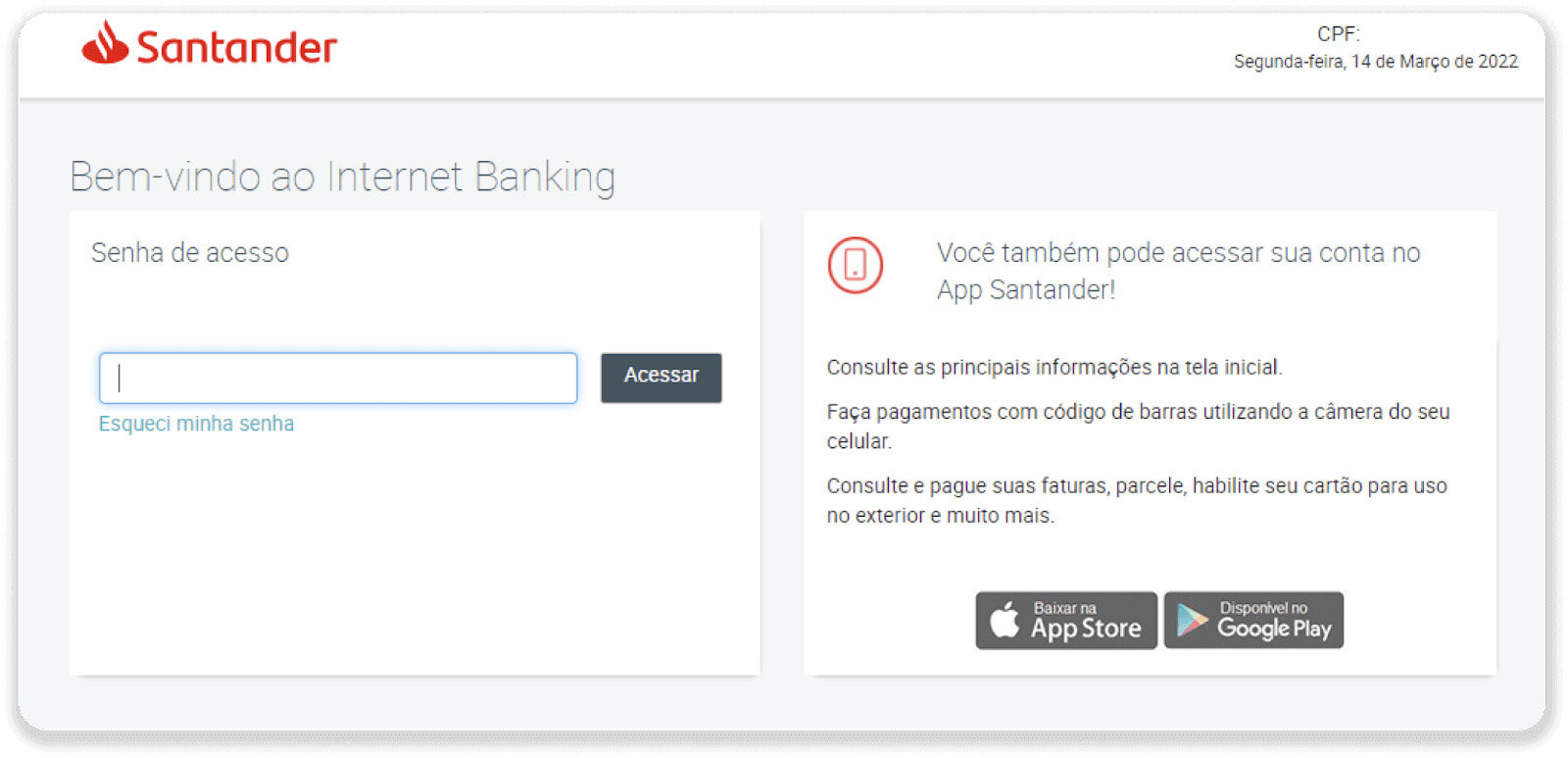
7. Изберете „Pix e Transferências“. Потоа изберете „Fazer uma transferência“.
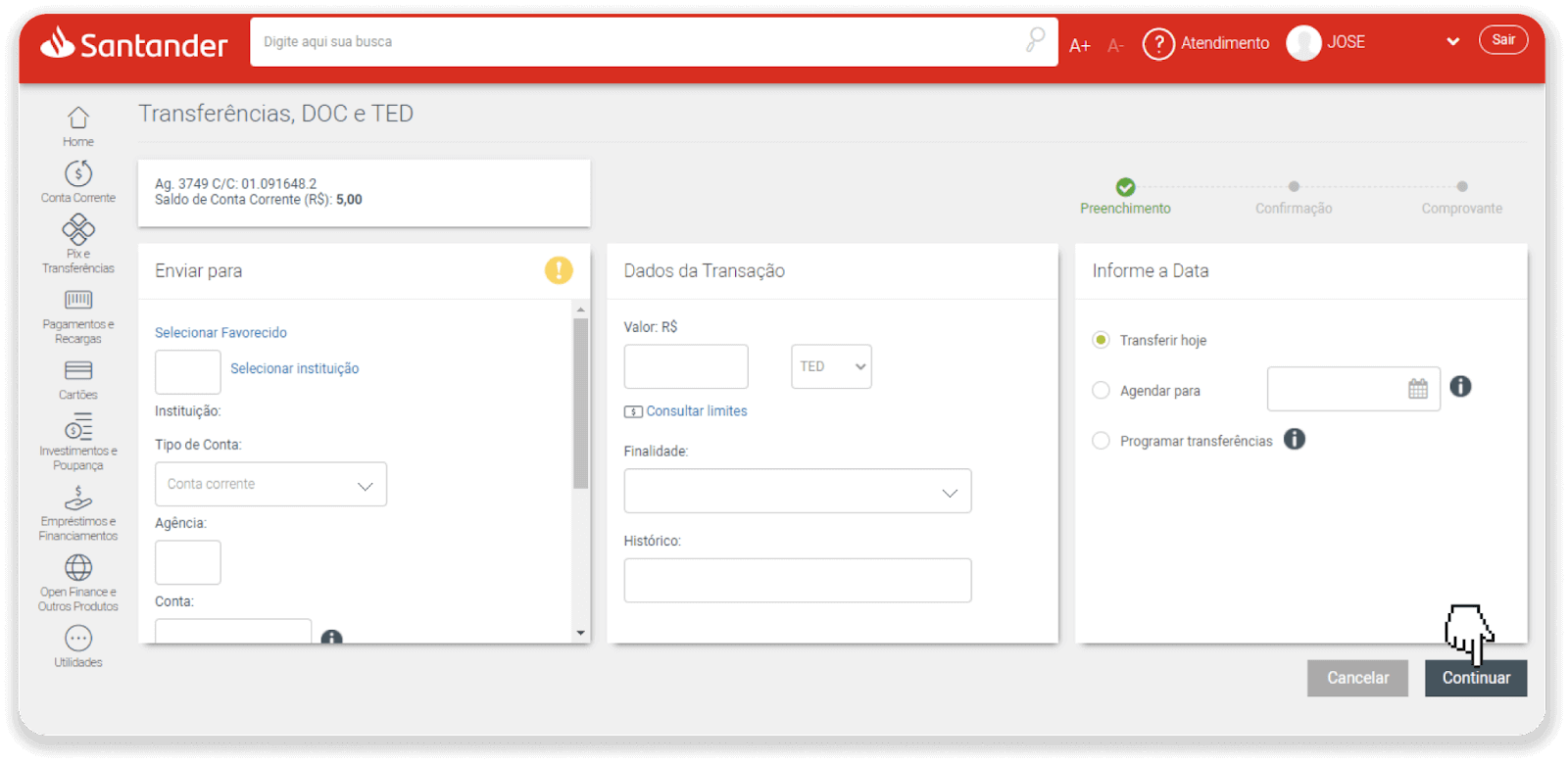
8. Внесете ги информациите за сметката за да го извршите банкарскиот трансфер. Кликнете на „Continuar“.
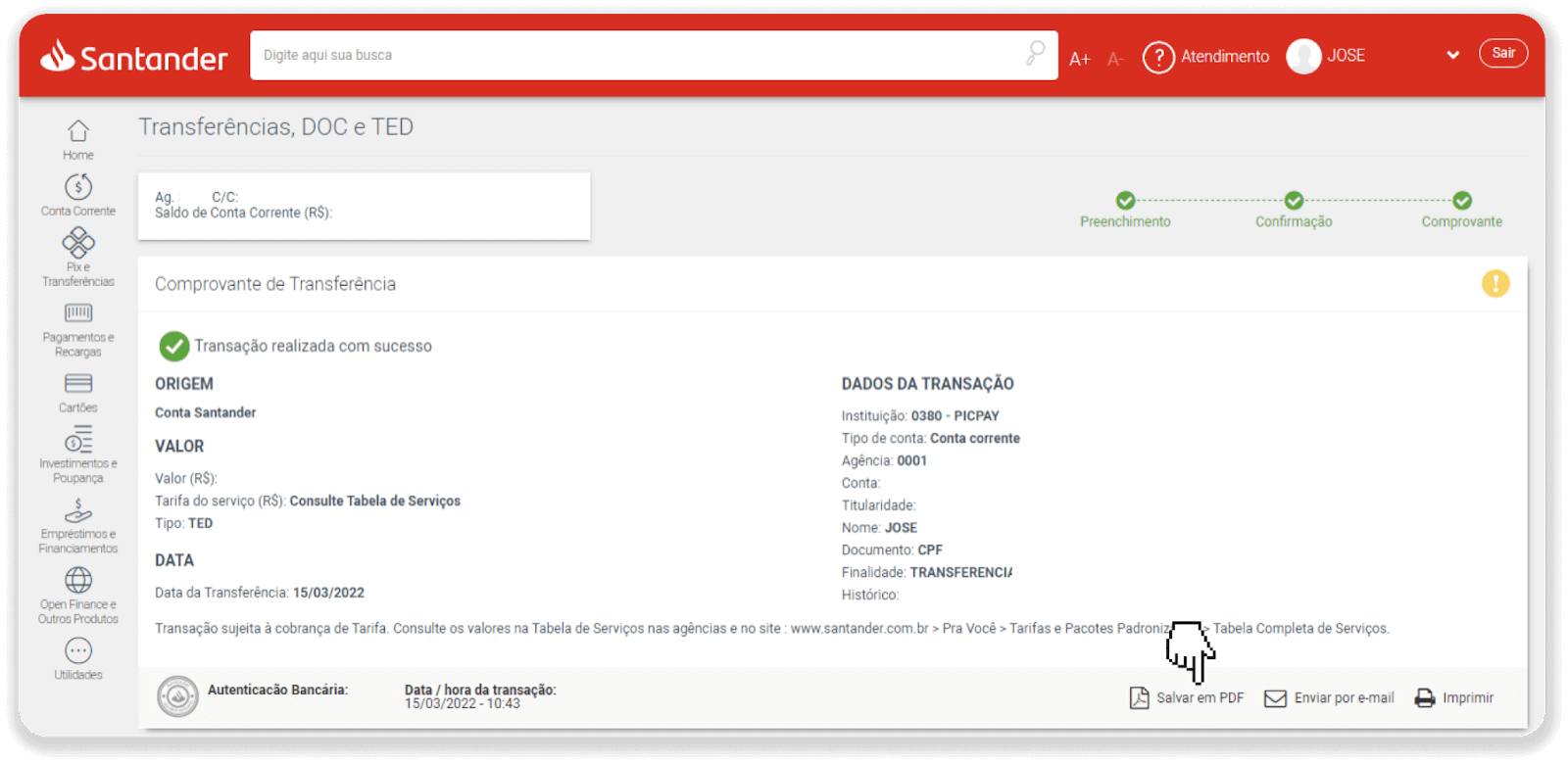
9. Плаќањето е завршено. Зачувајте ја сметката со кликнување на „Salvar en PDF“.
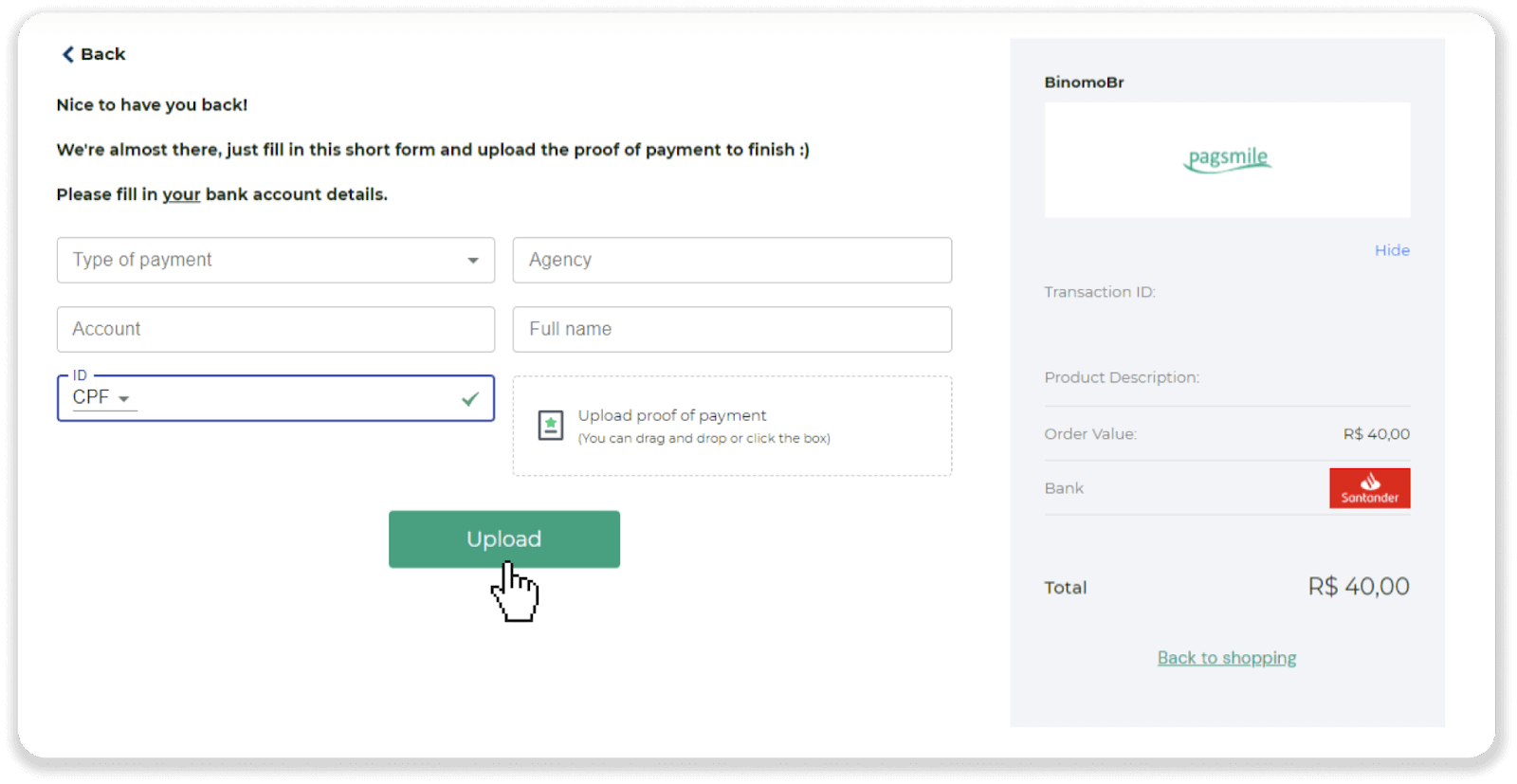
10. Вратете се на страницата од чекор 5 и кликнете на копчето „Кликнете тука за да испратите доказ“. Внесете ги вашите банкарски податоци и кликнете на „Подигни“ за да ја прикачите вашата сметка.
11. За да го проверите статусот на вашата трансакција, вратете се на табулаторот „Историја на трансакции“ и кликнете на вашиот депозит за да го следите неговиот статус.
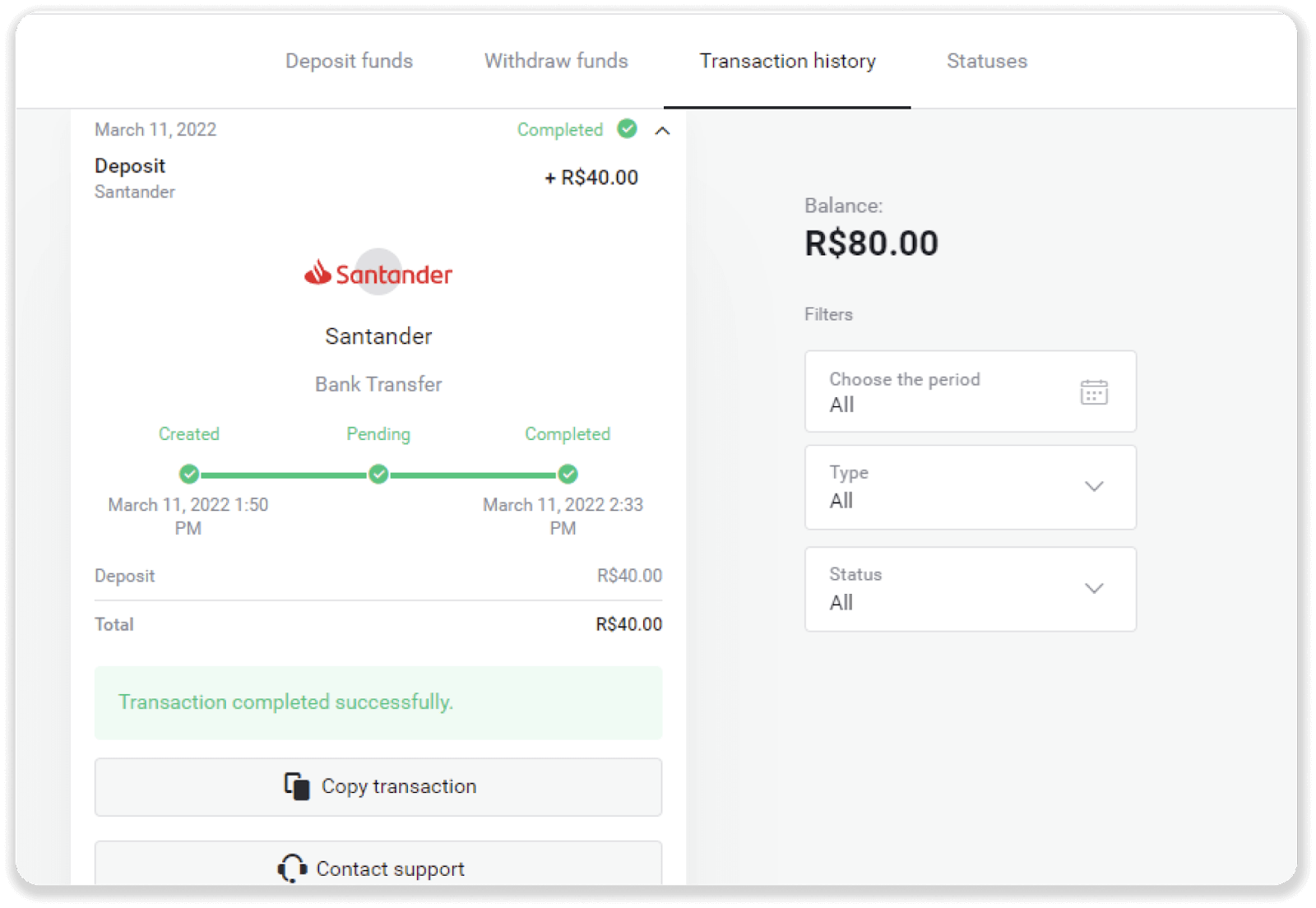
Често поставувани прашања (ЧПП)
Дали е безбедно да ви испраќам средства?
Сосема е безбедно ако уплатите преку делот „Касиер“ на платформата Binomo (копчето „Уплати“ во горниот десен агол). Соработуваме само со доверливи даватели на услуги за плаќање кои ги почитуваат стандардите за безбедност и заштита на лични податоци, како што се 3-D Secure или PCI стандардот што го користи Visa.
Во некои случаи, при уплата, ќе бидете пренасочени кон веб-страниците на нашите партнери. Не грижете се. Ако уплатувате преку „Касиер“, сосема е безбедно да ги внесете вашите лични податоци и да испраќате средства до CoinPayments или други даватели на услуги за плаќање.
Мојот депозит не беше реализиран, што да правам?
Сите неуспешни плаќања спаѓаат во овие категории:
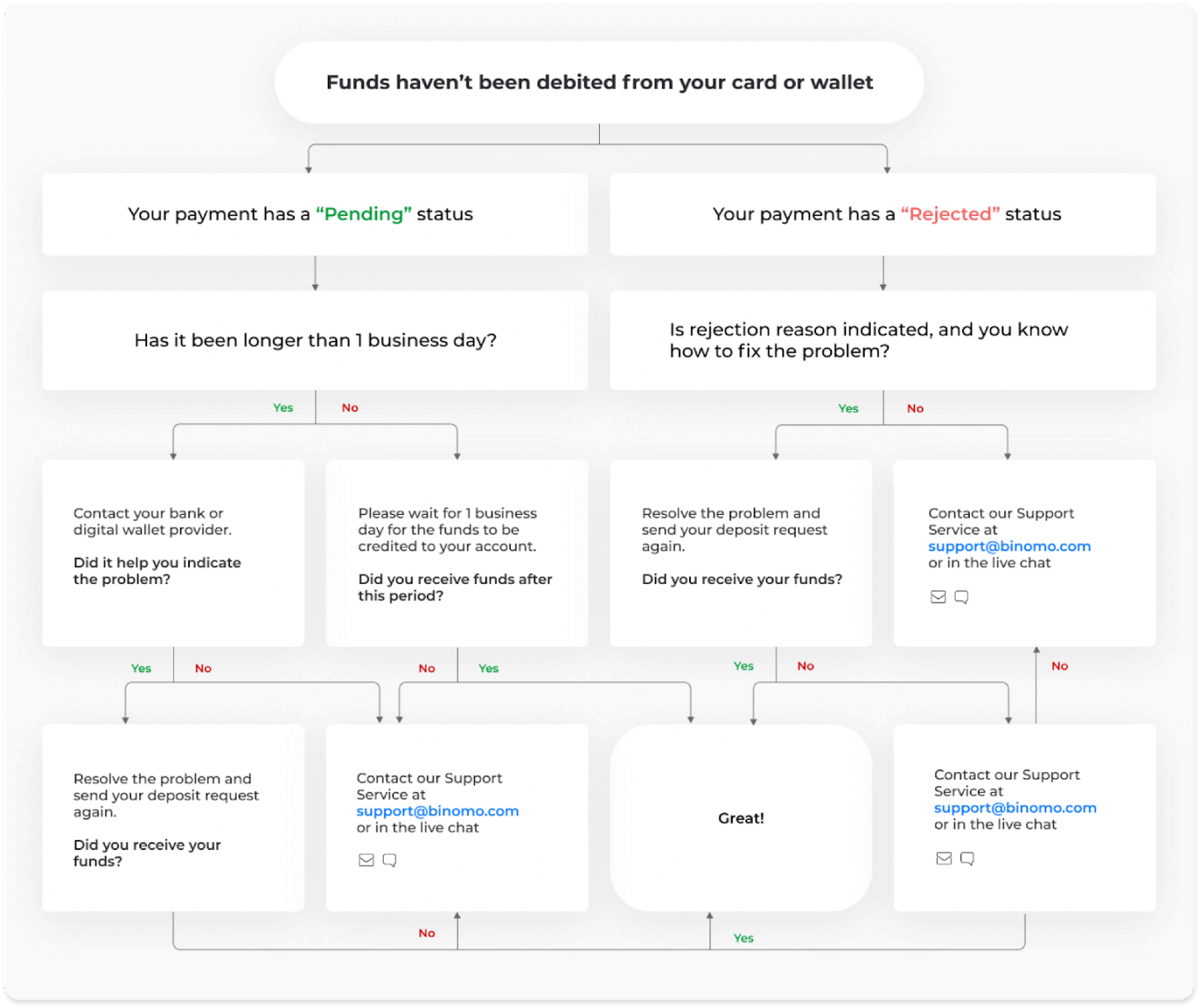
Средствата не се дебитирани од вашата картичка или паричник. Дијаграмот подолу покажува како да го решите овој проблем.
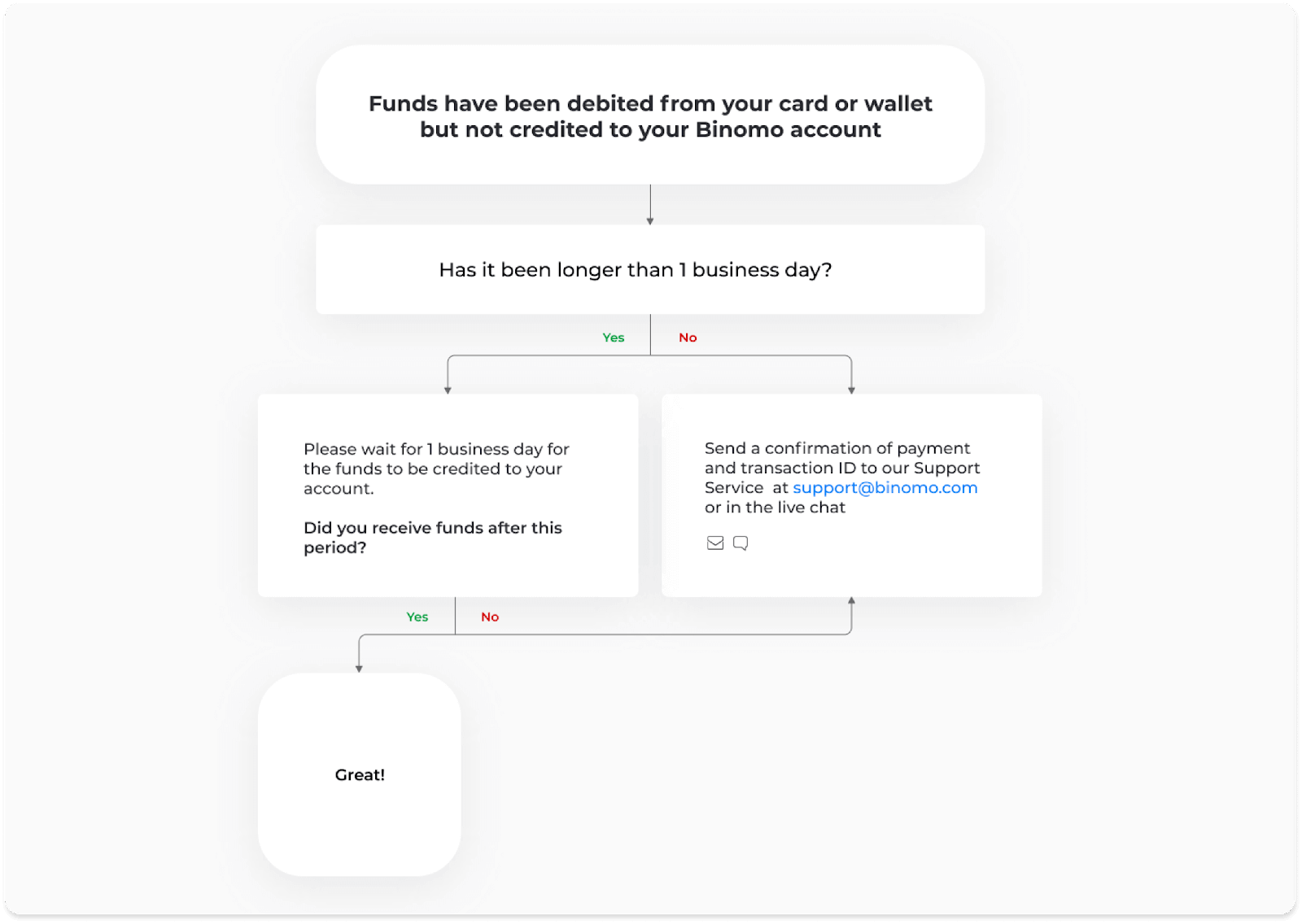
Средствата се дебитирани, но не се кредитирани на сметката на Binomo. Дијаграмот подолу покажува како да се реши овој проблем.
Во првиот случај, проверете го статусот на вашиот депозит во „Историја на трансакции“.
Во веб-верзијата: Кликнете на вашата слика на профилот во горниот десен агол од екранот и изберете го табулаторот „Касиер“ во менито. Потоа кликнете на табулаторот „Историја на трансакции“. 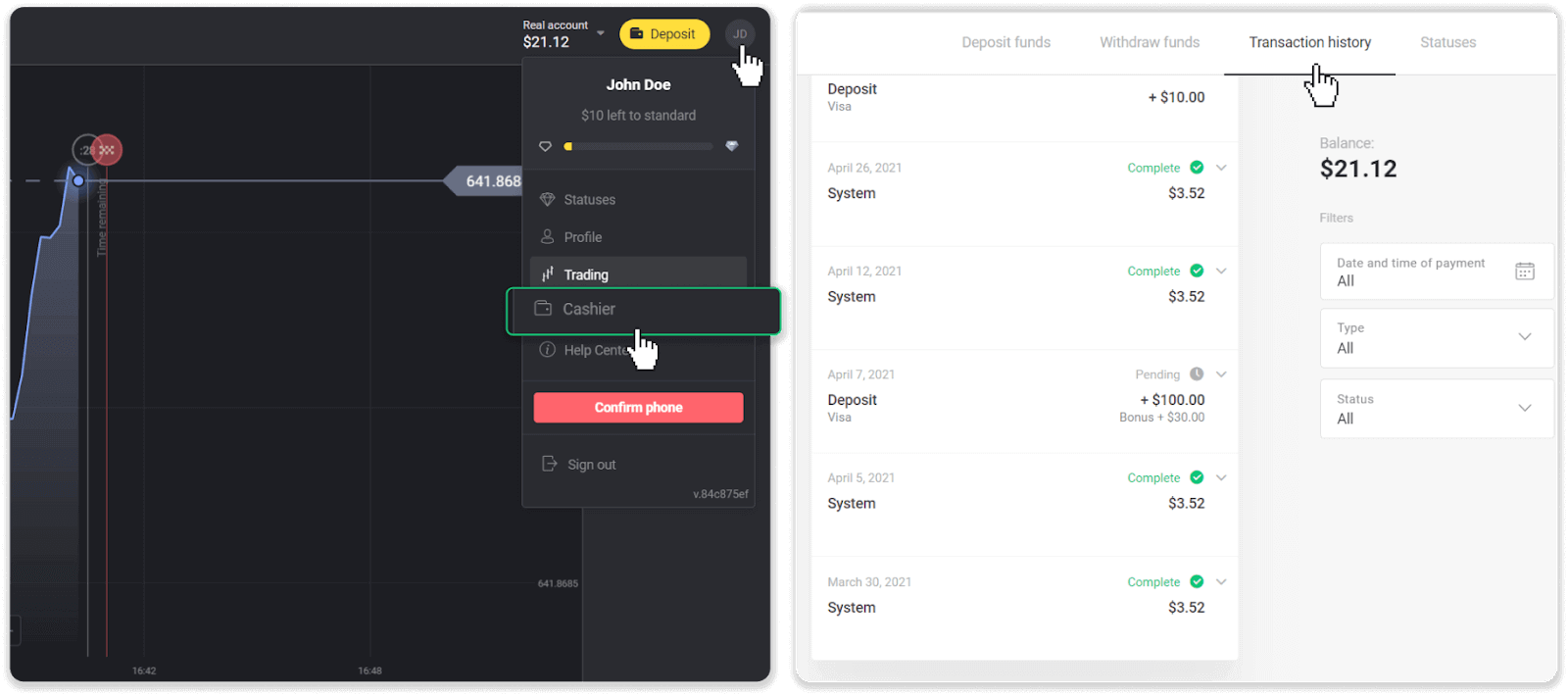
Во мобилната апликација: Отворете го левото мени, изберете го делот „Салдо“.
Ако статусот на вашиот депозит е „ Во исчекување “, следете ги овие чекори:
1. Проверете ги упатствата за тоа како да депонирате со вашиот метод на плаќање во делот Депозит во Центарот за помош за да бидете сигурни дека не сте пропуштиле никакви чекори.
2. Ако обработката на вашето плаќање трае подолго од еден работен ден , контактирајте ја вашата банка или давателот на дигитален паричник за да ви помогне да го посочите проблемот.
3. Ако вашиот давател на услуги за плаќање каже дека сè е во ред, но сè уште не сте ги добиле вашите средства, контактирајте не на [email protected] или во разговорот во живо. Ние ќе ви помогнеме да го решите овој проблем.
Ако статусот на вашиот депозит е „ Одбиен “ или „ Грешка “, следете ги овие чекори:
1. Кликнете на одбиениот депозит. Во некои случаи, причината за одбивање е наведена, како во примерот подолу. (Доколку причината не е наведена или не знаете како да ја поправите, одете на чекор 4) 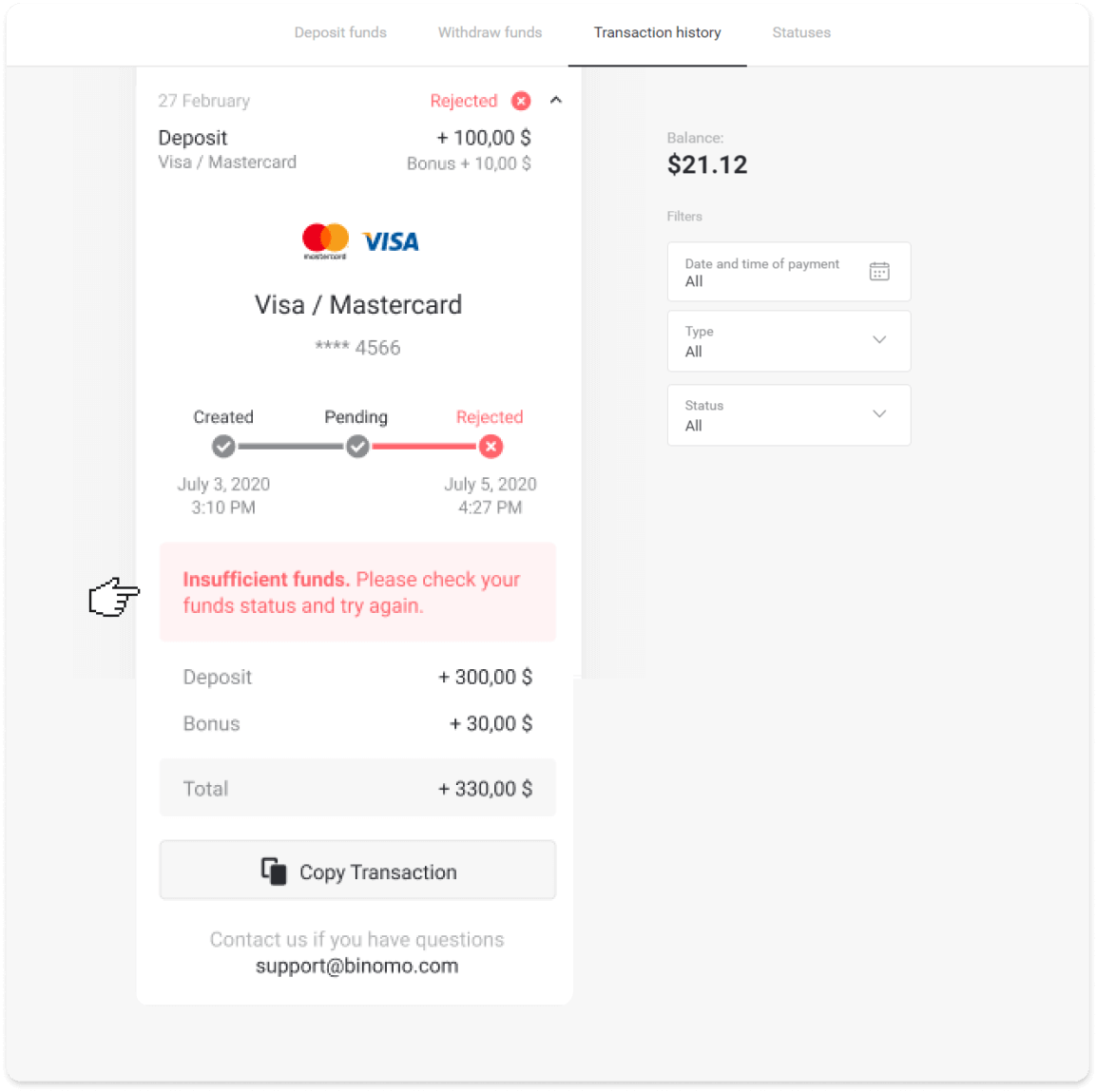
2. Решете го проблемот и проверете го уште еднаш вашиот начин на плаќање. Проверете дали не е истечен, дали имате доволно средства и дали правилно сте ги внеле сите потребни информации, вклучувајќи го вашето име и SMS код за потврда. Исто така, препорачуваме да ги проверите упатствата за тоа како да депонирате со вашиот начин на плаќање во делот Депозит во Центарот за помош.
3. Испратете го вашето барање за депозит повторно.
4. Ако сите детали се точни, но сè уште не можете да префрлите средства или ако причината за одбивање не е наведена, контактирајте не на [email protected] или во разговорот во живо. Ќе ви помогнеме да го решите овој проблем.
Во вториот случај, кога средствата се дебитирани од вашата картичка или паричник, но не сте ги примиле во рок од еден работен ден, ќе треба да го потврдиме плаќањето за да го следиме вашиот депозит.
За да ни помогнете да го префрлиме вашиот депозит на вашата сметка на Binomo, следете ги овие чекори:
1. Соберете потврда за вашето плаќање. Може да биде извод од банка или снимка од екранот од банкарската апликација или онлајн услугата. Вашето име и презиме, бројот на картичката или паричникот, износот на плаќањето и датумот на извршување треба да бидат видливи.
2. Соберете ID на трансакција за тоа плаќање на Binomo. За да добиете ID на трансакција, следете ги овие чекори:
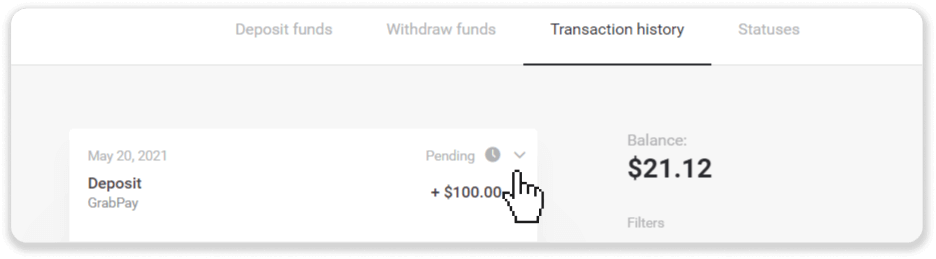
Одете во делот „Историја на трансакции“.
Кликнете на депозитот што не е дебитиран од вашата сметка.
Кликнете на копчето „Копирај трансакција“. Сега можете да ја залепите во писмо до нас.
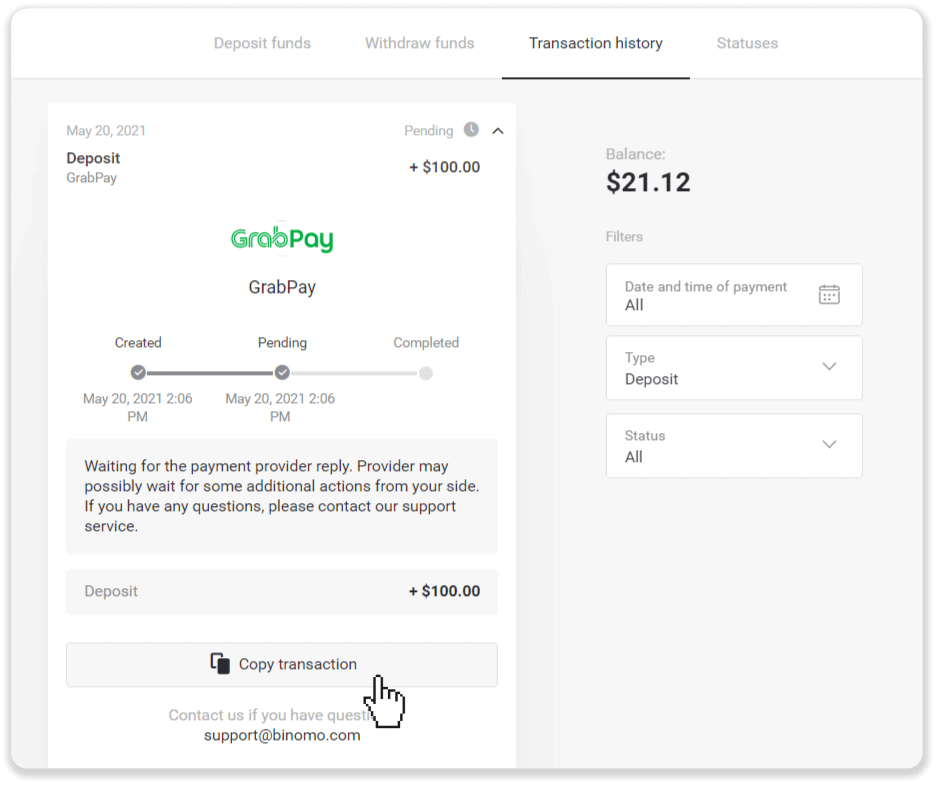
3. Испратете ја потврдата за плаќање и ID-то на трансакцијата на [email protected] или преку разговор во живо. Можете исто така накратко да го објасните проблемот.
И не грижете се, ние ќе ви помогнеме да го следите вашето плаќање и да го префрлите на вашата сметка што е можно побрзо.
Колку време е потребно за средствата да бидат депонирани на мојата сметка?
Кога правите депозит, му се доделува статус „ Во тек “. Овој статус значи дека давателот на услуги за плаќање сега ја обработува вашата трансакција. Секој давател на услуги има свој период на обработка.
Следете ги овие чекори за да ги пронајдете информациите за просечното и максималното време за обработка на трансакцијата за вашиот депозит во тек:
1. Кликнете на вашата слика на профилот во горниот десен агол од екранот и изберете го табулаторот „ Касиер “ во менито. Потоа кликнете на табулаторот „Историја на трансакции“.
За корисници на мобилна апликација : отворете го левото мени, изберете го делот „Салдо“. 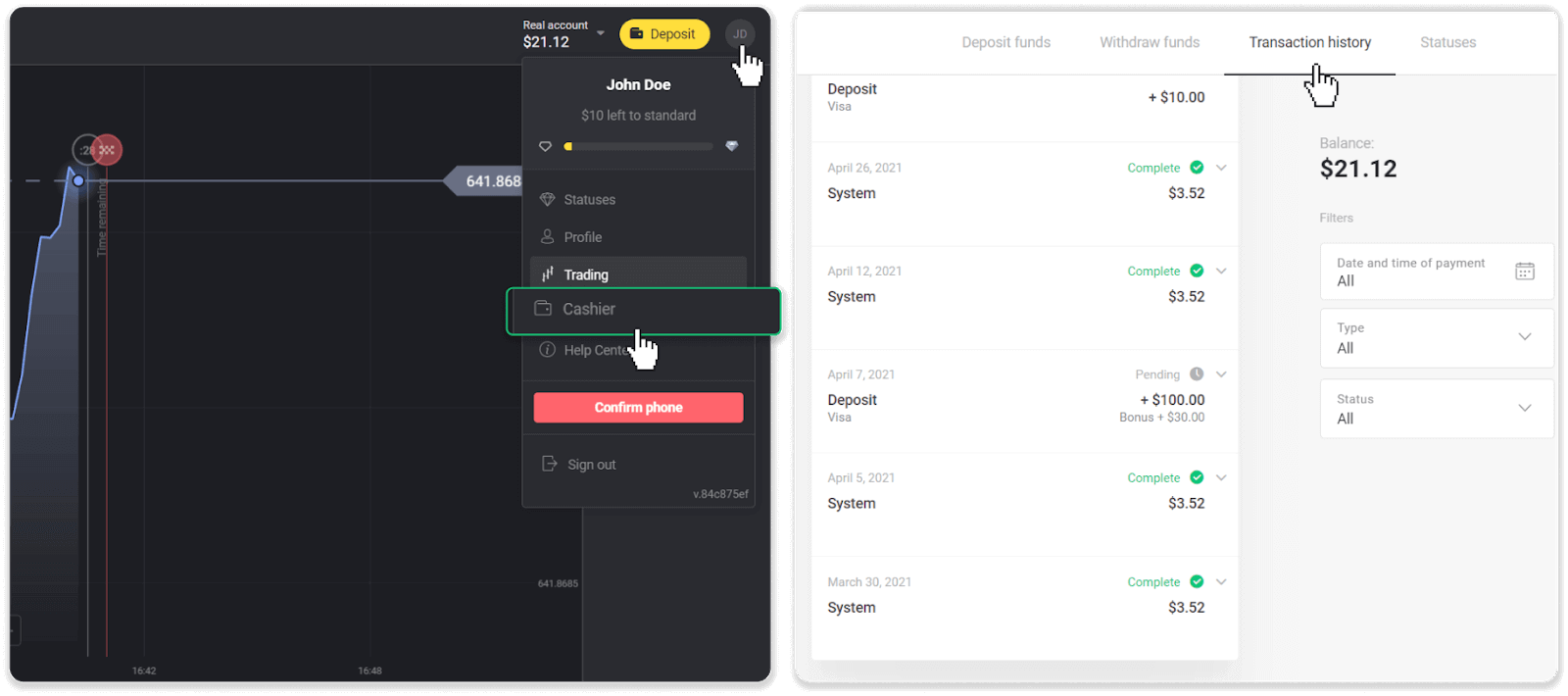
2. Кликнете на вашиот депозит за да го дознаете периодот на обработка на вашата трансакција.dep_2.png 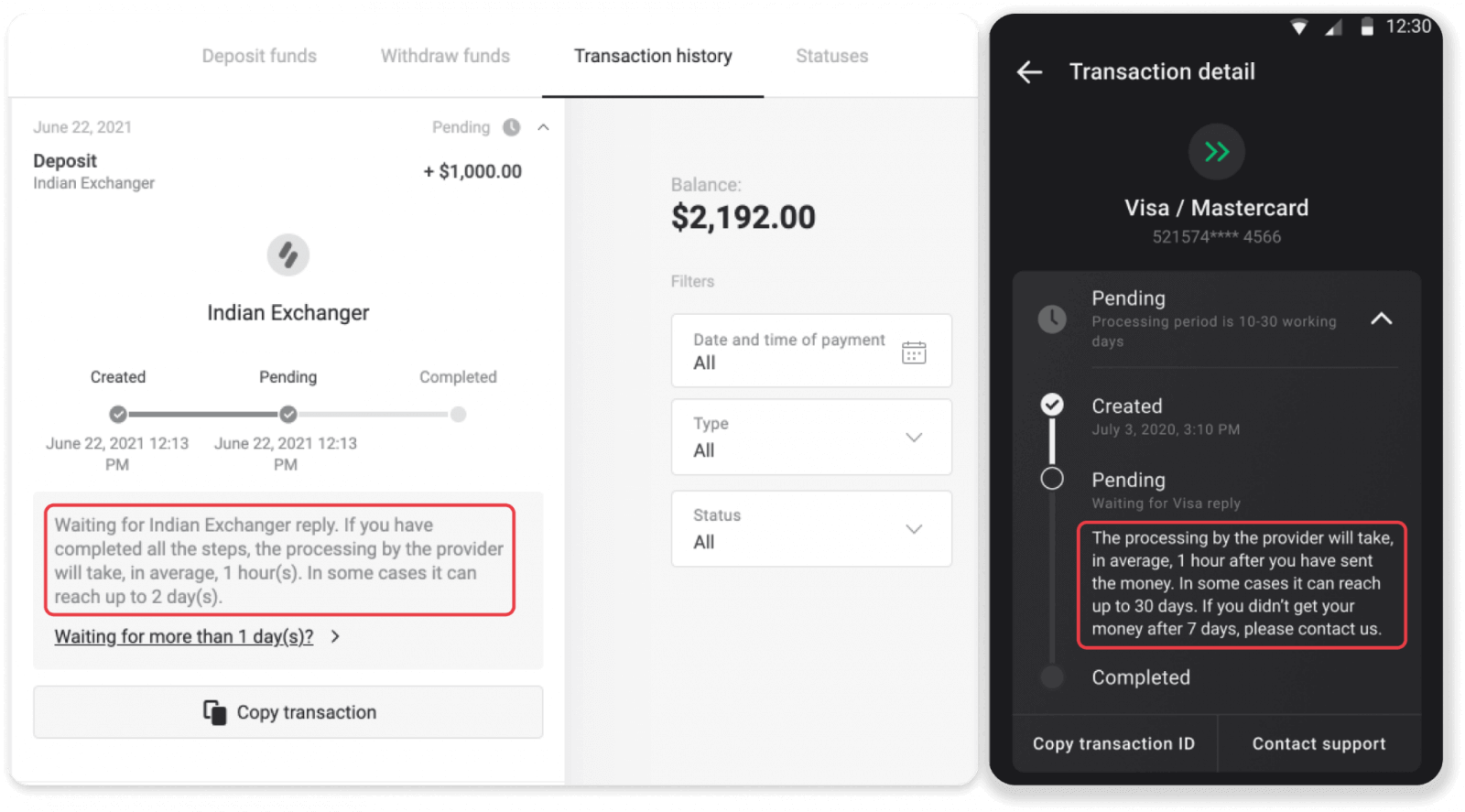
Забелешка . Обично, давателите на услуги за плаќање ги обработуваат сите депозити во рок од неколку часа. Максималното време за обработка на трансакциите ретко е релевантно и често се должи на национални празници, регулативи на давателот на услуги за плаќање итн.
Дали наплаќате за депозит?
Binomo никогаш не наплаќа никаква провизија или надомест за депонирање средства. Сосема е спротивното: можете да добиете бонус за дополнување на вашата сметка. Сепак, некои даватели на услуги за плаќање може да наплаќаат надоместоци, особено ако вашата сметка на Binomo и начинот на плаќање се во различни валути.
Надоместоците за трансфер и загубите од конверзија варираат во голема мера во зависност од вашиот давател на услуги за плаќање, земјата и валутата. Обично се наведени на веб-страницата на давателот на услуги или се прикажани за време на налогот за трансакција.
Кога ќе бидат кредитирани средствата на мојата сметка?
Повеќето платни системи ги обработуваат трансакциите веднаш по приемот на потврдите или во рок од еден работен ден. Сепак, не сите од нив и не во секој случај. Вистинското време на завршување во голема мера зависи од давателот на услуги за плаќање. Обично, условите се наведени на веб-страницата на давателот на услуги или се прикажани за време на налогот за трансакција.
Доколку вашето плаќање остане „Во исчекување“ повеќе од 1 работен ден или е завршено, но средствата не се кредитирани на вашата сметка, ве молиме контактирајте не на [email protected] или во разговорот во живо.
Заклучок: Регистрација и депозит во Биномо – брзо и безбедно
Регистрирањето на Binomo и депонирањето средства е непречен и едноставен процес. Со следење на овие чекори, можете брзо да ја поставите вашата сметка и да ја финансирате користејќи безбедни опции за плаќање. Откако ќе депонирате, подготвени сте да тргувате и да ги истражувате пазарните можности на Binomo.