Binomo பதிவு செய்யவும் - Binomo Tamil - Binomo தமிழ்

இந்த வழிகாட்டி ஒரு Binomo கணக்கை உருவாக்குவதற்கும், உங்கள் முதல் வைப்புத்தொகையை தடையின்றி செய்வதற்கும் உள்ள படிகளை உங்களுக்கு வழிகாட்டும்.

Binomo இல் பதிவு செய்வது எப்படி
மின்னஞ்சல் மூலம் Binomo கணக்கிற்கு பதிவு செய்வது எப்படி
1. Binomo வலைத்தளத்திற்குச் சென்று பக்கத்தின் மேல் வலது மூலையில் உள்ள [பதிவு செய்க] என்பதைக் கிளிக் செய்யவும் , பதிவு படிவத்துடன் கூடிய தாவல் தோன்றும்.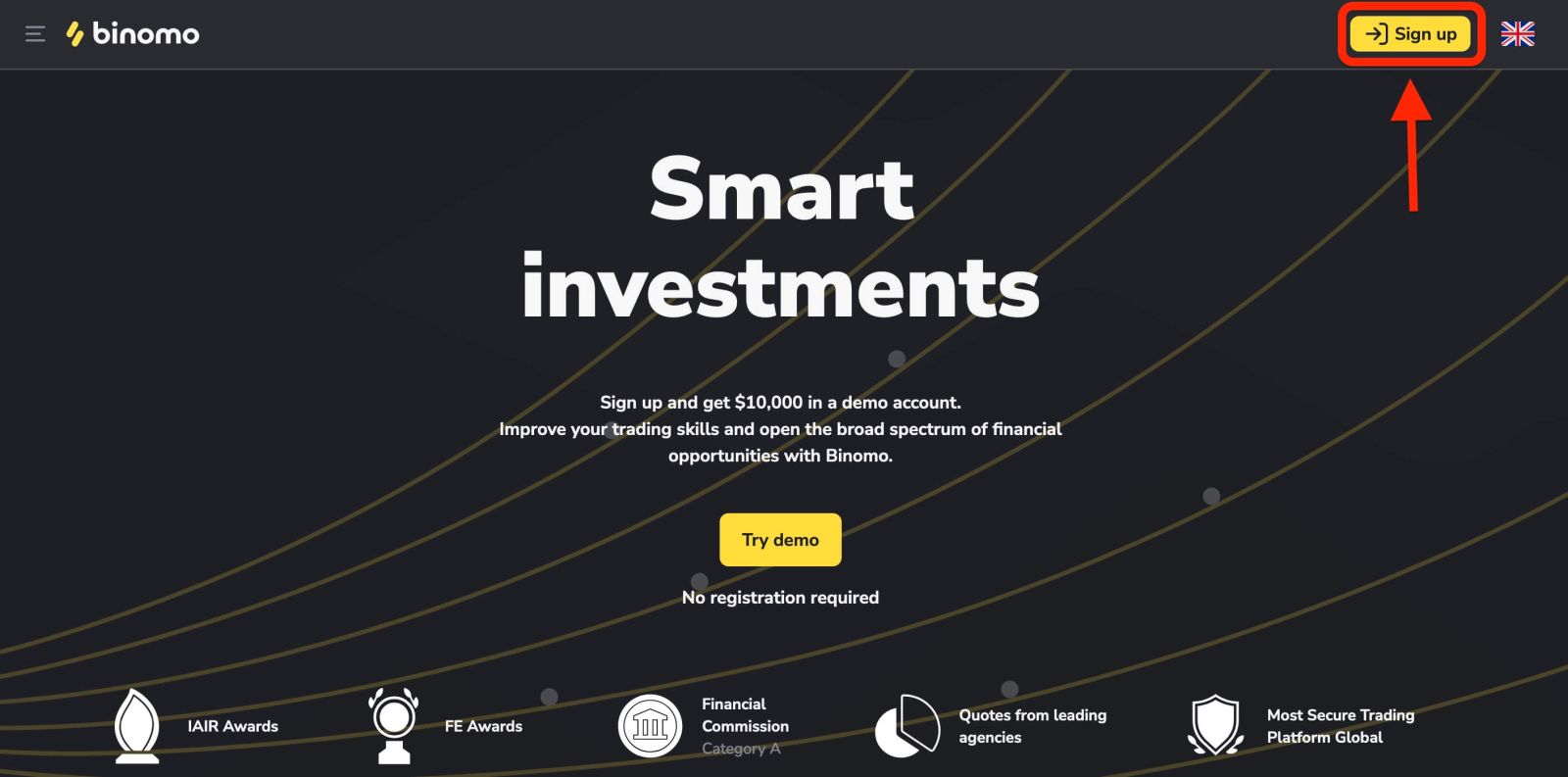
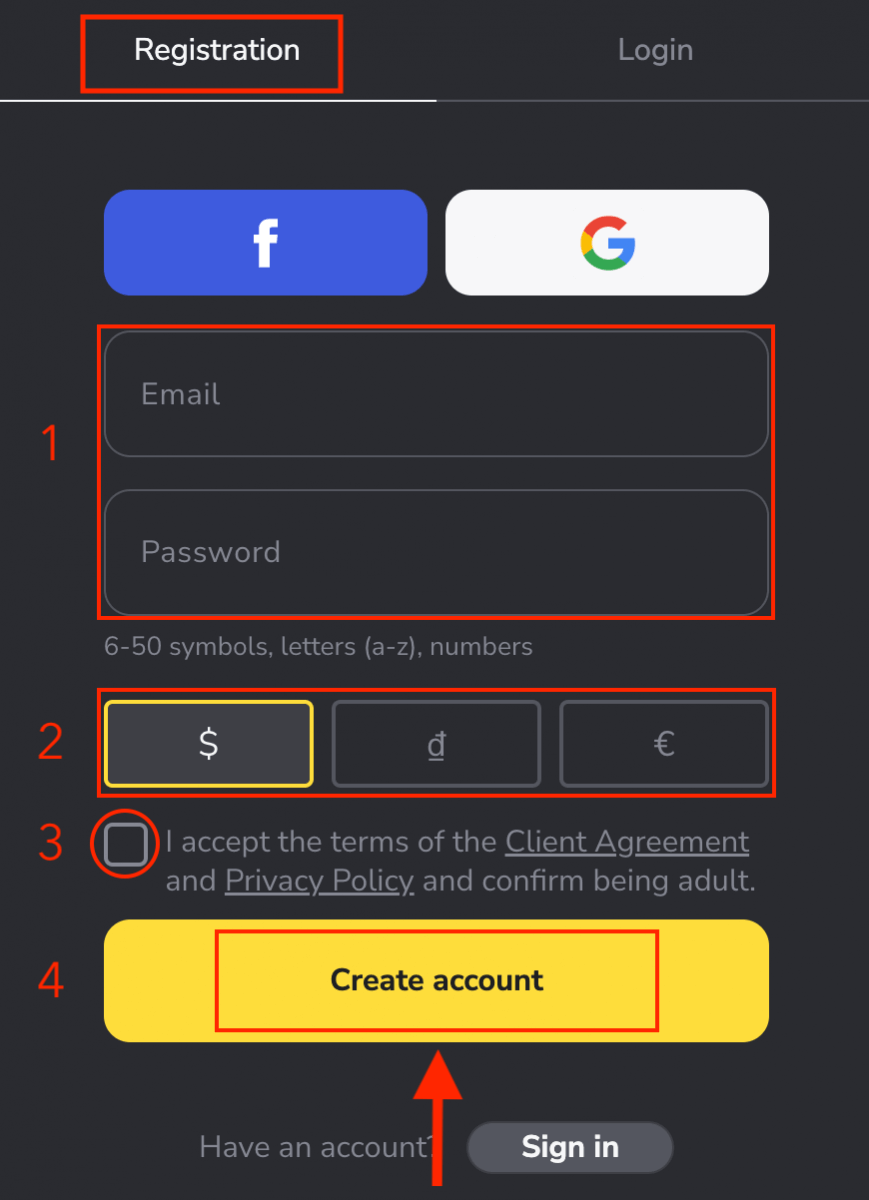
2. பதிவு செய்ய நீங்கள் பின்வரும் படிகளைச் செய்து " கணக்கை உருவாக்கு " என்பதைக் கிளிக் செய்ய வேண்டும்.
- செல்லுபடியாகும் மின்னஞ்சல் முகவரியை உள்ளிட்டு பாதுகாப்பான கடவுச்சொல்லை உருவாக்கவும்.
- உங்கள் அனைத்து வர்த்தக மற்றும் வைப்பு நடவடிக்கைகளுக்கும் உங்கள் கணக்கின் நாணயத்தைத் தேர்வுசெய்யவும். நீங்கள் அமெரிக்க டாலர்கள், யூரோக்கள் அல்லது பெரும்பாலான பிராந்தியங்களுக்கு தேசிய நாணயத்தைத் தேர்வுசெய்யலாம்.
- வாடிக்கையாளர் ஒப்பந்தம் மற்றும் தனியுரிமைக் கொள்கையைப் படித்து, தேர்வுப்பெட்டியைக் கிளிக் செய்வதன் மூலம் அதை உறுதிப்படுத்தவும்.
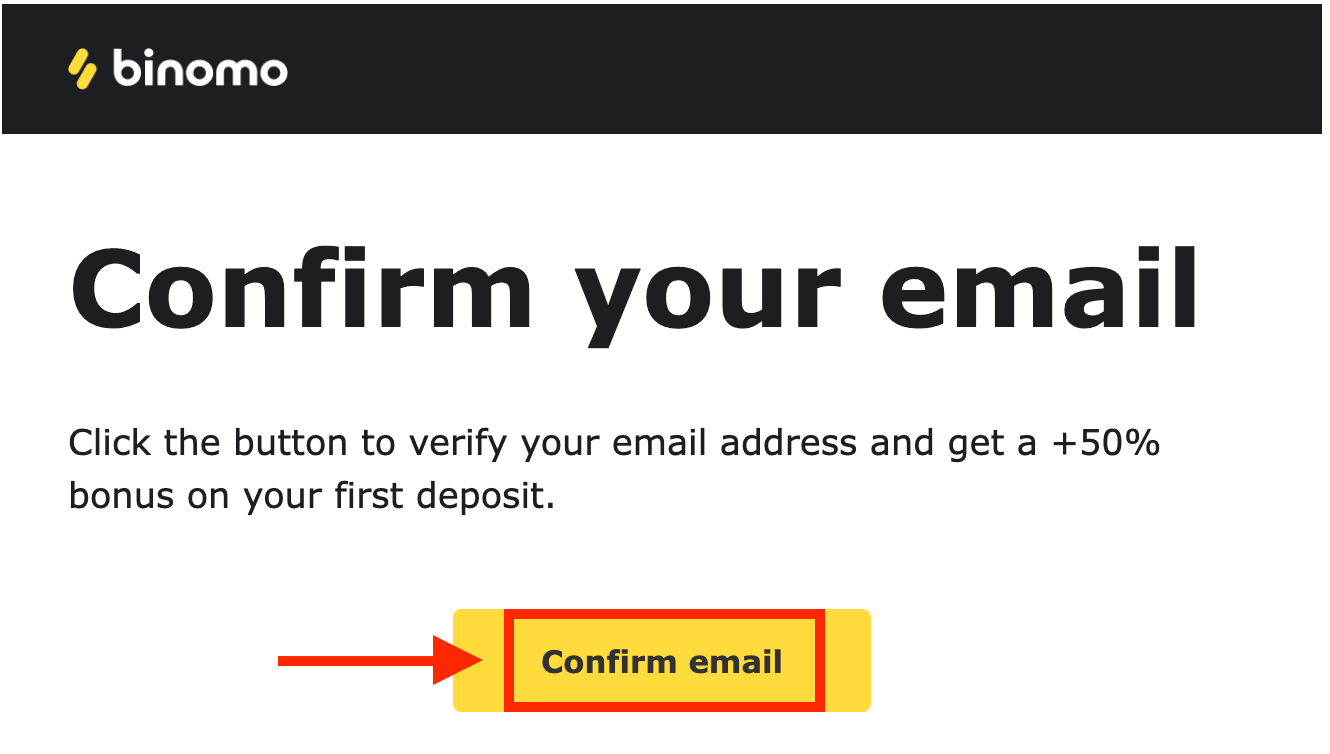
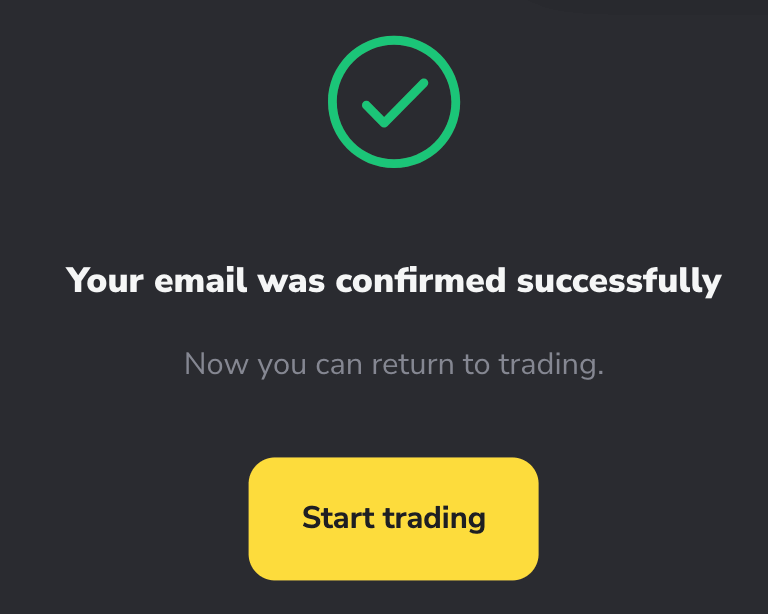
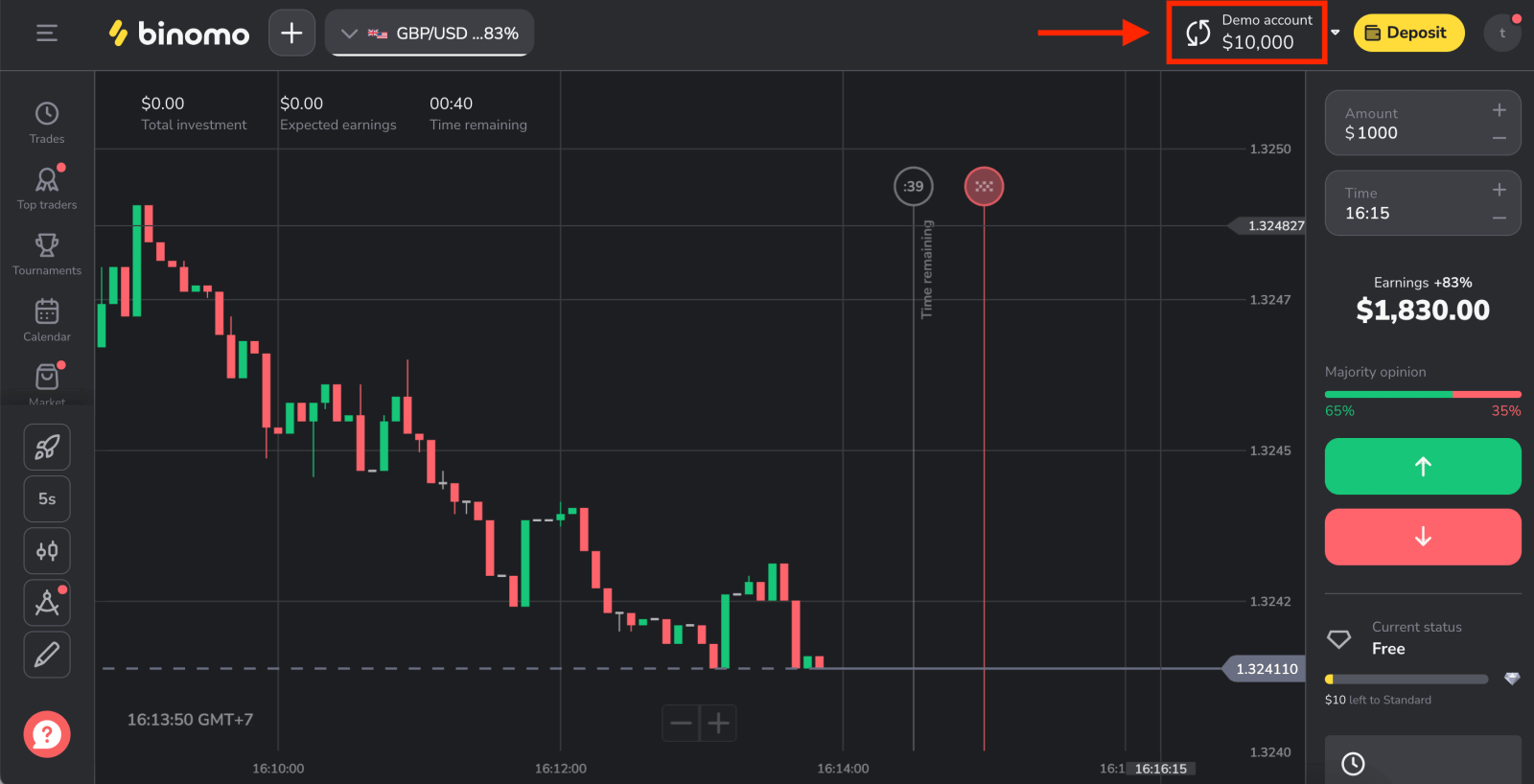
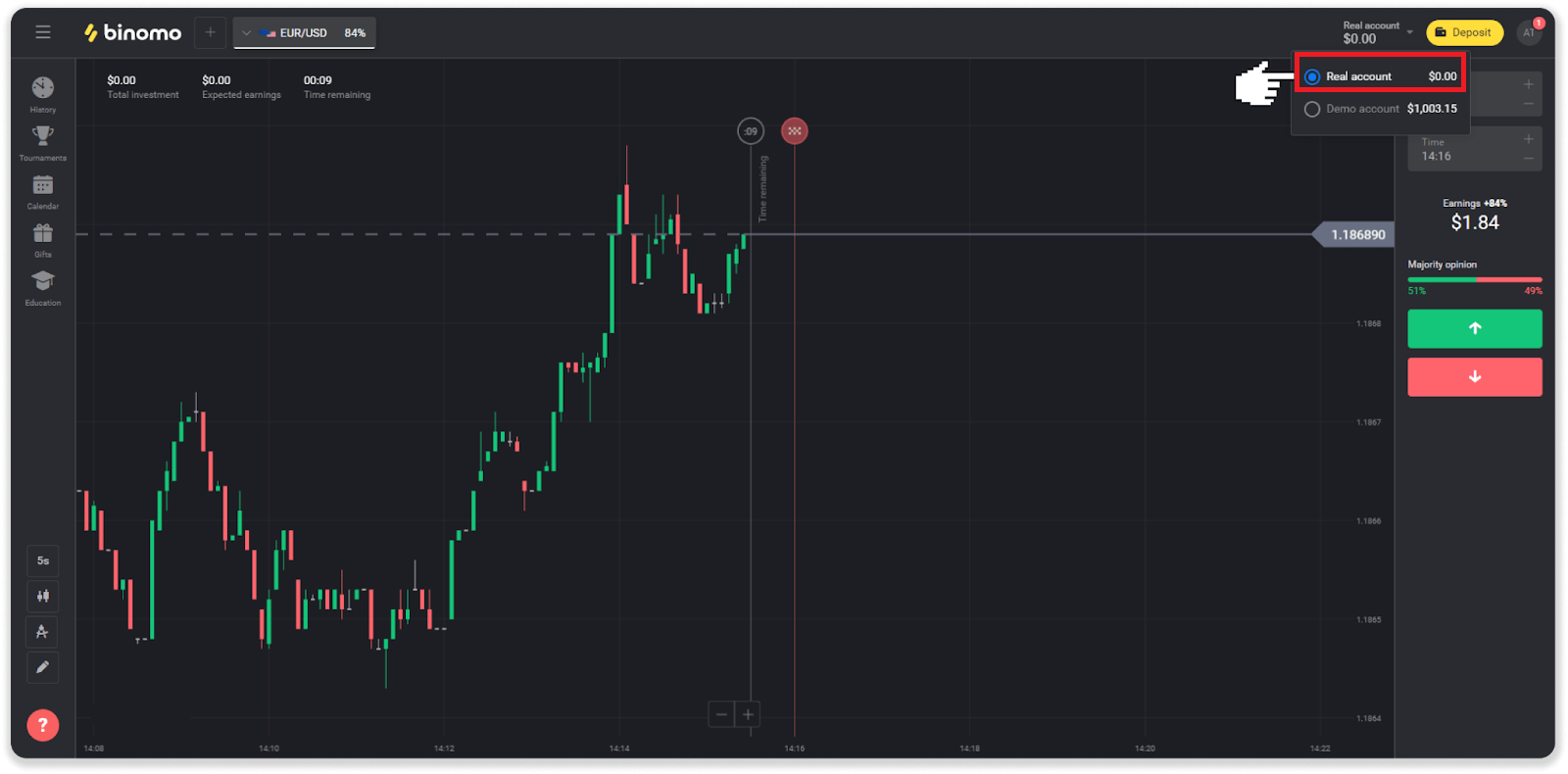
3. அதன் பிறகு நீங்கள் உள்ளிட்ட மின்னஞ்சல் முகவரிக்கு உறுதிப்படுத்தல் மின்னஞ்சல் அனுப்பப்படும். உங்கள் கணக்கைப் பாதுகாக்கவும், மேலும் தள திறன்களைத் திறக்கவும் உங்கள் மின்னஞ்சல் முகவரியை உறுதிப்படுத்தவும் , "மின்னஞ்சலை உறுதிப்படுத்து" பொத்தானைக் கிளிக் செய்யவும் . 4. உங்கள் மின்னஞ்சல் வெற்றிகரமாக உறுதிப்படுத்தப்பட்டது. நீங்கள் தானாகவே பினோமோ வர்த்தக தளத்திற்கு திருப்பி விடப்படுவீர்கள். இப்போது நீங்கள் ஒரு பினோமோ வர்த்தகர், உங்களிடம் டெமோ கணக்கில் $10,000 உள்ளது, மேலும் டெபாசிட் செய்த பிறகு உண்மையான அல்லது போட்டிக் கணக்கிலும் வர்த்தகம் செய்யலாம். பினோமோவில் டெபாசிட் செய்வது எப்படி
Facebook ஐப் பயன்படுத்தி Binomo கணக்கிற்கு பதிவு செய்வது எப்படி
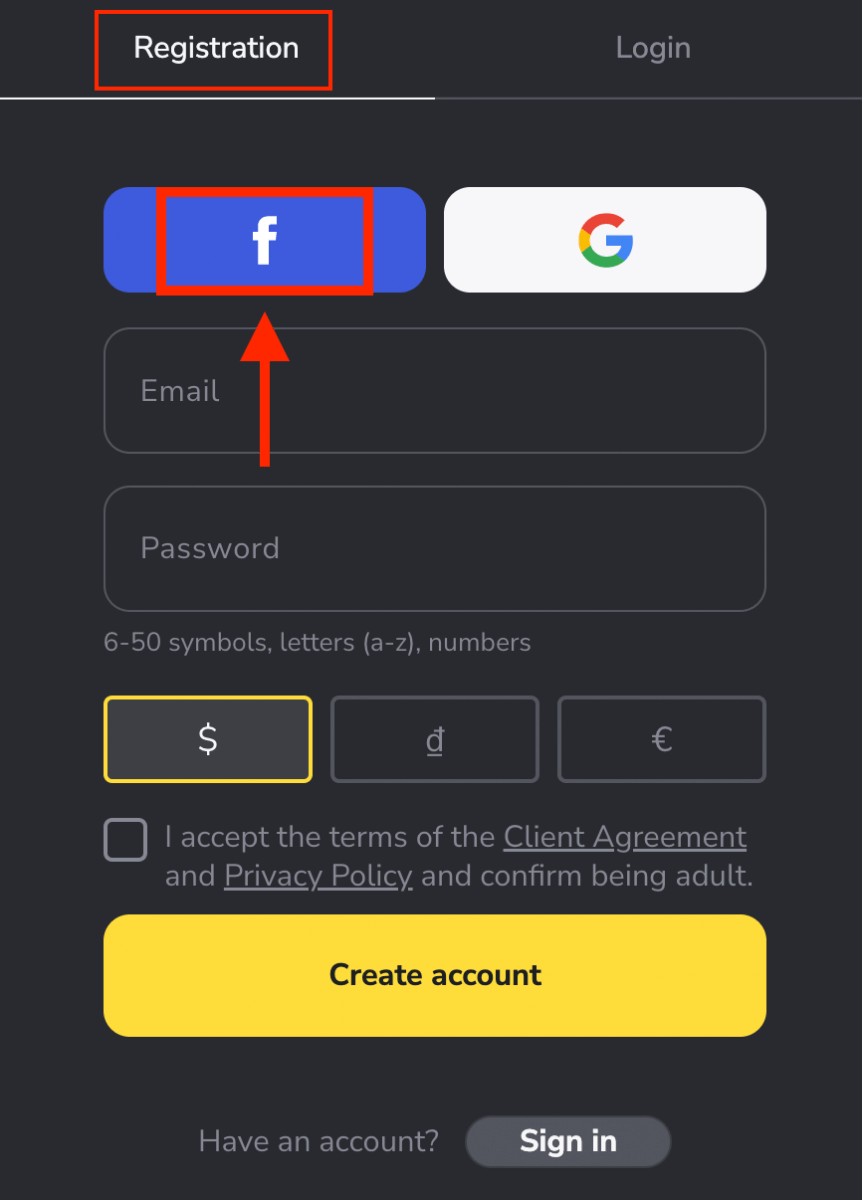
மேலும், Facebook ஐப் பயன்படுத்தி Binomo கணக்கைத் திறக்கும் விருப்பம் உங்களிடம் உள்ளது, மேலும் நீங்கள் அதை ஒரு சில எளிய படிகளில் செய்யலாம்: 1. தளத்தின் மேல் வலது மூலையில் உள்ள " பதிவு செய் " பொத்தானைக் கிளிக் செய்து, பின்னர் " Facebook " பொத்தானைக் கிளிக் செய்யவும்.
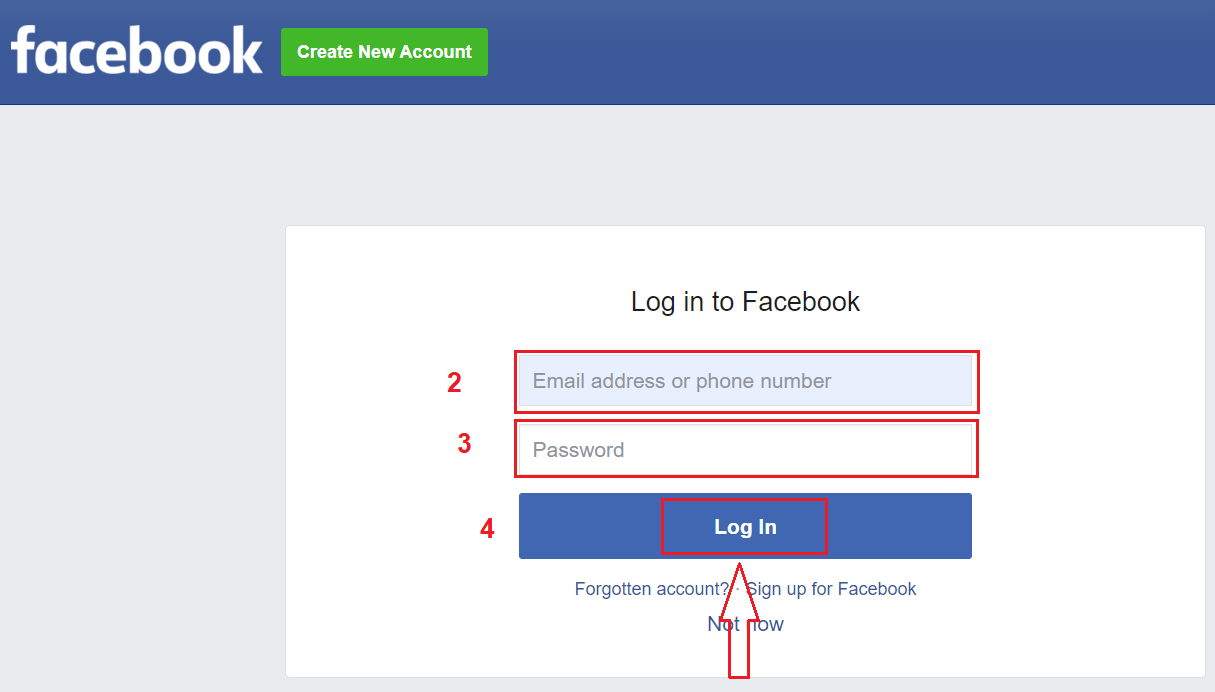
2. Facebook உள்நுழைவு சாளரம் திறக்கும், அங்கு நீங்கள் Facebook இல் பதிவு செய்யப் பயன்படுத்திய மின்னஞ்சல் முகவரியை உள்ளிட வேண்டும்.
3. உங்கள் Facebook கணக்கிலிருந்து கடவுச்சொல்லை உள்ளிடவும்.
4. "Login" என்பதைக் கிளிக் செய்யவும்.
நீங்கள் "Login" பொத்தானைக் கிளிக் செய்தவுடன், Binomo உங்கள் பெயர் மற்றும் சுயவிவரப் படம் மற்றும் மின்னஞ்சல் முகவரிக்கான அணுகலைக் கோருகிறது. தொடரவும் என்பதைக் கிளிக் செய்யவும்...
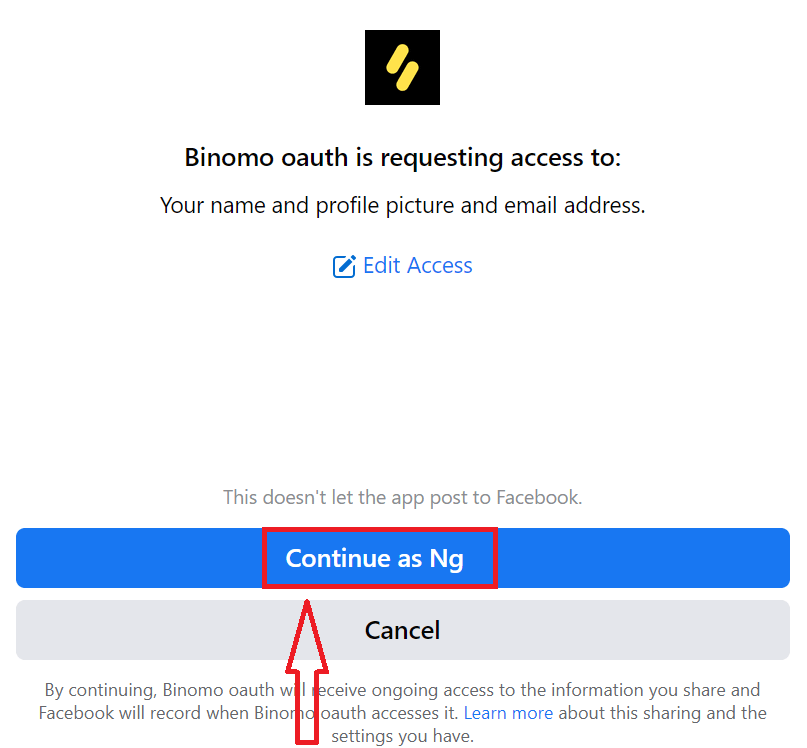
அதன் பிறகு, நீங்கள் தானாகவே Binomo தளத்திற்கு திருப்பி விடப்படுவீர்கள். இப்போது நீங்கள் ஒரு அதிகாரப்பூர்வ Binomo வர்த்தகர்!
Google ஐப் பயன்படுத்தி Binomo கணக்கிற்கு பதிவு செய்வது எப்படி
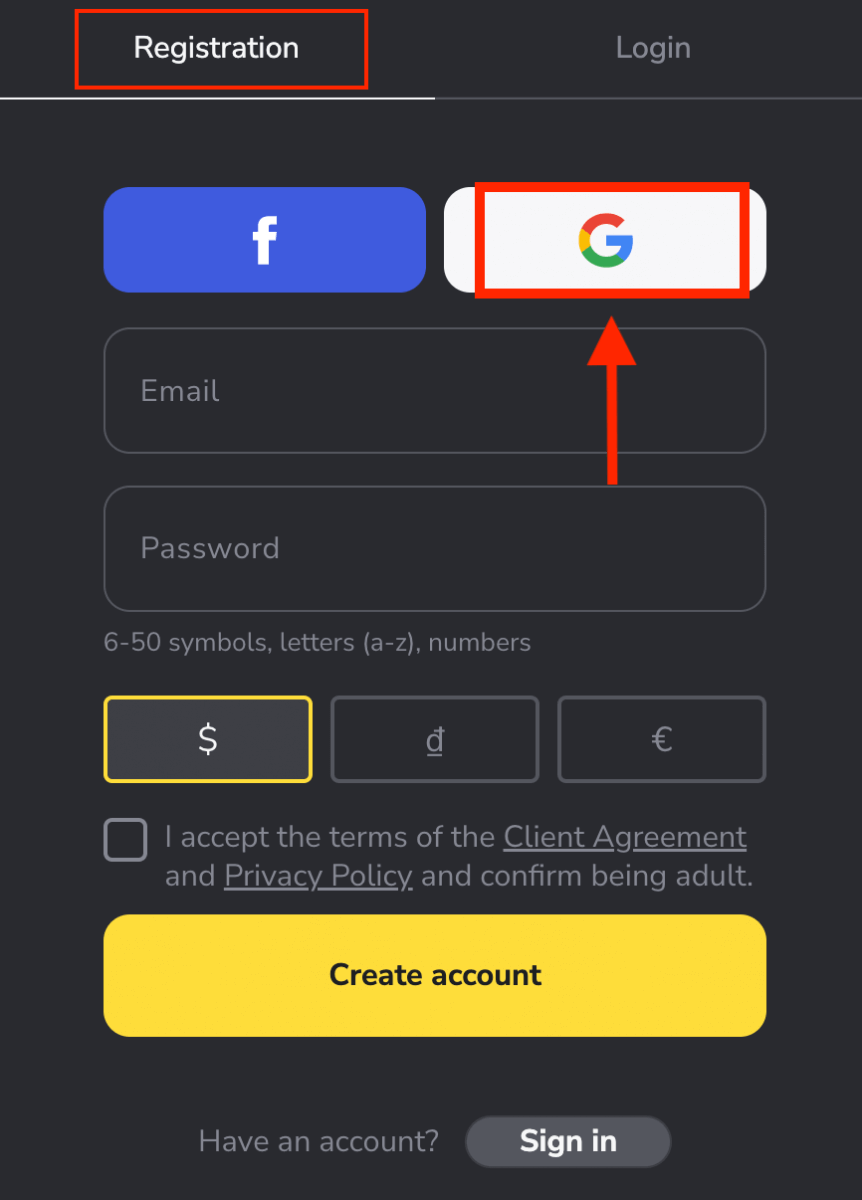
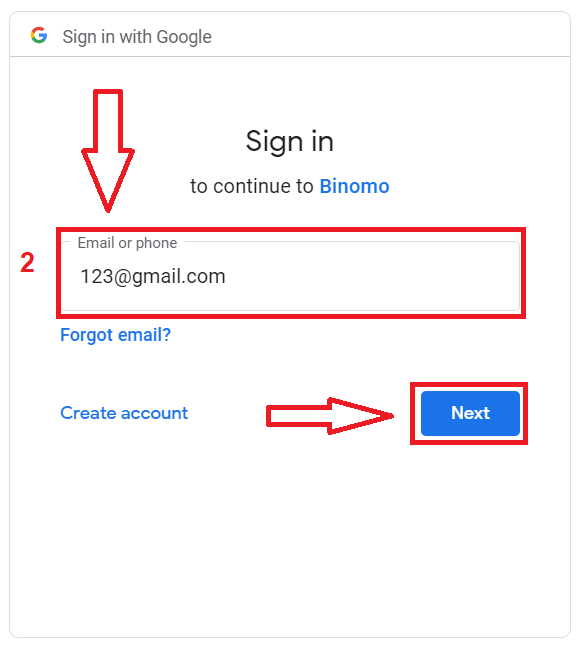
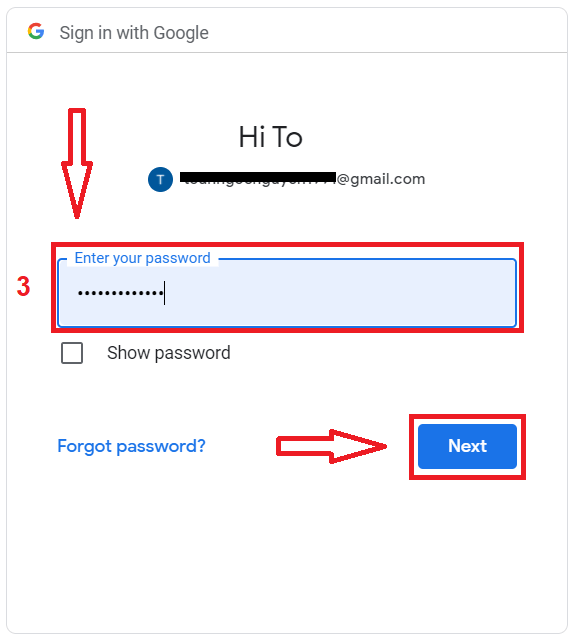
கூகிள் கணக்கைப் பயன்படுத்தி பதிவு செய்ய பினோமோ கிடைக்கிறது . இங்கே உங்கள் கூகிள் கணக்கிற்கான அங்கீகாரமும் உங்களுக்குத் தேவை . 1. கூகிள்கணக்கில் பதிவு செய்ய , பதிவு படிவத்தில் தொடர்புடைய பொத்தானைக் கிளிக் செய்யவும். 2. திறக்கும் புதிய சாளரத்தில், உங்கள் தொலைபேசி எண் அல்லது மின்னஞ்சலை உள்ளிட்டு "அடுத்து" என்பதைக் கிளிக் செய்யவும். 3. பின்னர் உங்கள் கூகிள் கணக்கிற்கான கடவுச்சொல்லை உள்ளிட்டு " அடுத்து " என்பதைக் கிளிக் செய்யவும். அதன் பிறகு, நீங்கள் தானாகவே பினோமோ தளத்திற்கு திருப்பி விடப்படுவீர்கள். இப்போது நீங்கள் ஒரு அதிகாரப்பூர்வ பினோமோ வர்த்தகர்!
iOSக்கான Binomo பயன்பாட்டில் ஒரு கணக்கிற்குப் பதிவு செய்யவும்
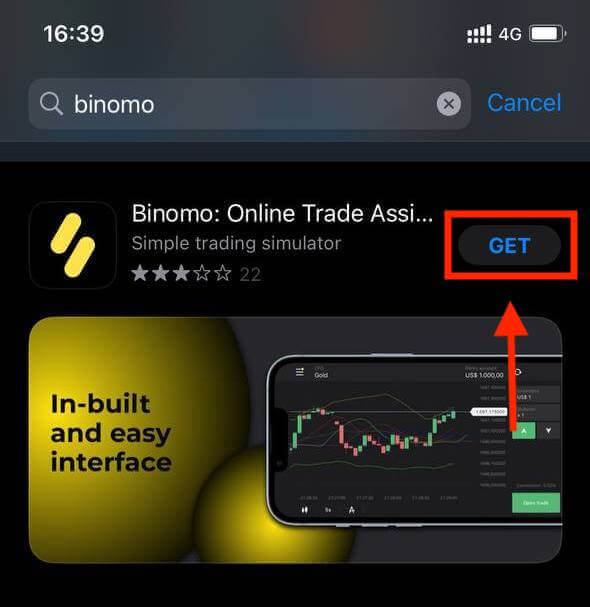
உங்களிடம் iOS மொபைல் சாதனம் இருந்தால், Binomo செயலியை App Store அல்லது இங்கே இருந்து பதிவிறக்கம் செய்ய வேண்டும் . “ Binomo ” என்று தேடி , உங்கள் iPhone அல்லது iPad இல் பதிவிறக்கவும்.
வர்த்தக தளத்தின் மொபைல் பதிப்பு அதன் வலை பதிப்பைப் போலவே உள்ளது. இதன் விளைவாக, வர்த்தகம் மற்றும் நிதி பரிமாற்றத்தில் எந்தப் பிரச்சினையும் இருக்காது.
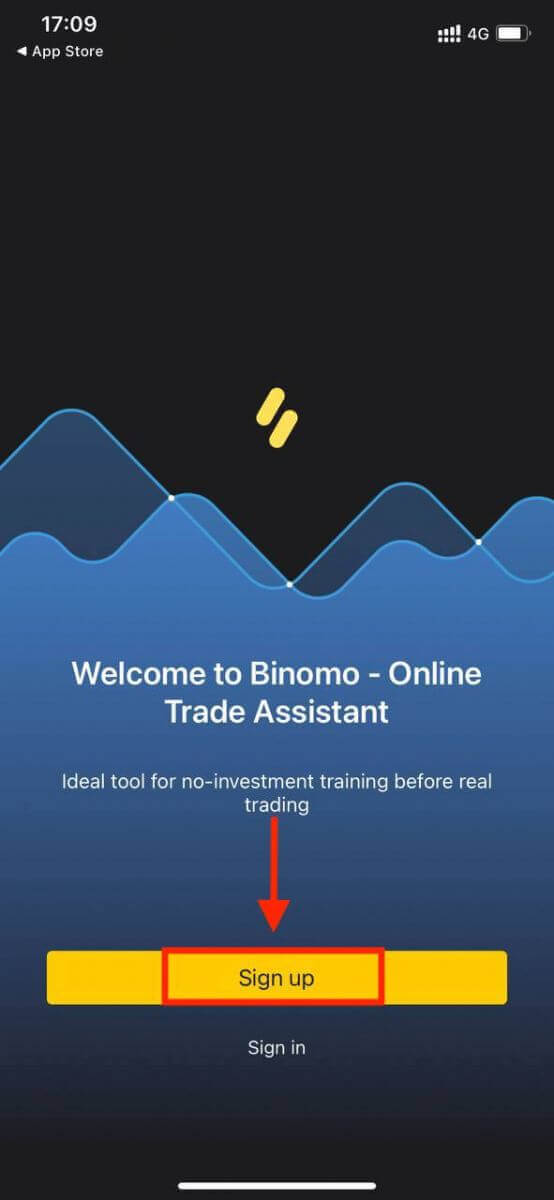
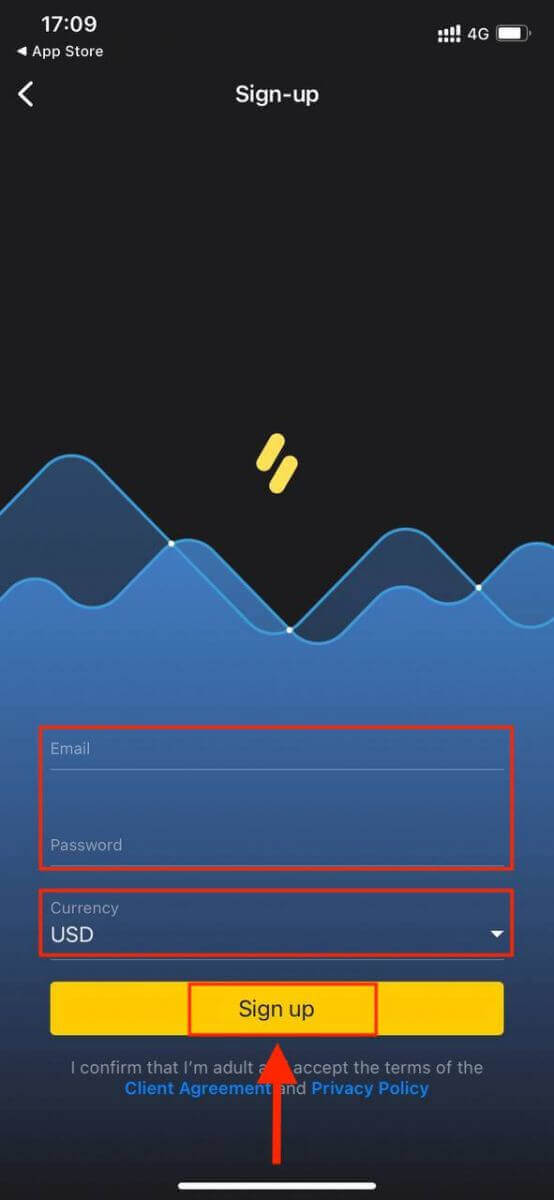
iOS மொபைல் தளத்தில் Binomo கணக்கைப் பதிவு செய்வதும் சாத்தியமாகும். வலை பயன்பாட்டைப் போலவே அதே படிகளைச் செய்யவும்.
- உங்கள் மின்னஞ்சல் முகவரி மற்றும் புதிய கடவுச்சொல்லை உள்ளிடவும்.
- கணக்கின் நாணயத்தைத் தேர்ந்தெடுக்கவும்.
- "பதிவு செய்" என்பதைக் கிளிக் செய்யவும்.
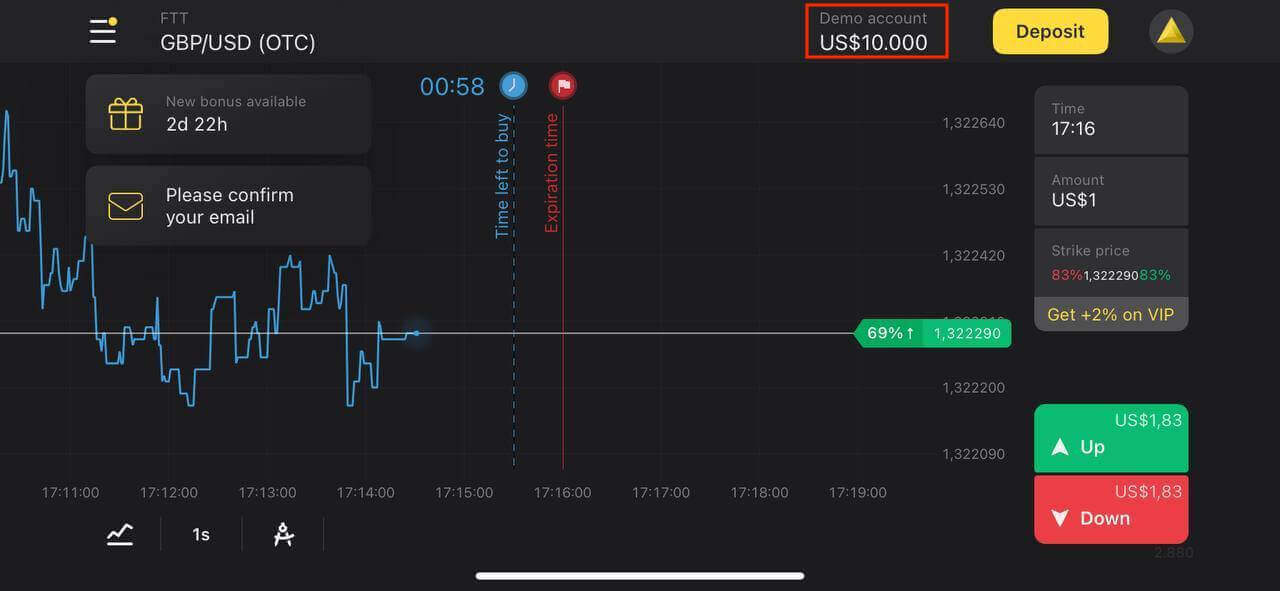
இப்போது நீங்கள் உங்கள் iPhone அல்லது iPad இல் Binomo-வை வர்த்தகம் செய்யலாம்.
Android க்கான Binomo பயன்பாட்டில் கணக்கிற்கு பதிவு செய்யவும்
உங்களிடம் ஆண்ட்ராய்டு மொபைல் சாதனம் இருந்தால், கூகிள் ப்ளே அல்லது இங்கே இருந்து பினோமோ செயலியை பதிவிறக்கம் செய்ய வேண்டும் . “ பினோமோ ” என்று தேடி உங்கள் சாதனத்தில் பதிவிறக்கவும். வர்த்தக தளத்தின் மொபைல் பதிப்பு அதன் வலை பதிப்பைப் போலவே உள்ளது. இதன் விளைவாக, வர்த்தகம் மற்றும் நிதி பரிமாற்றத்தில் எந்த பிரச்சனையும் இருக்காது. மேலும், ஆண்ட்ராய்டுக்கான பினோமோ வர்த்தக பயன்பாடு ஆன்லைன் வர்த்தகத்திற்கான சிறந்த பயன்பாடாகக் கருதப்படுகிறது. ஆண்ட்ராய்டு மொபைல் தளத்தில் பினோமோ கணக்கைப் பதிவு செய்வதும் உங்களுக்குக் கிடைக்கிறது.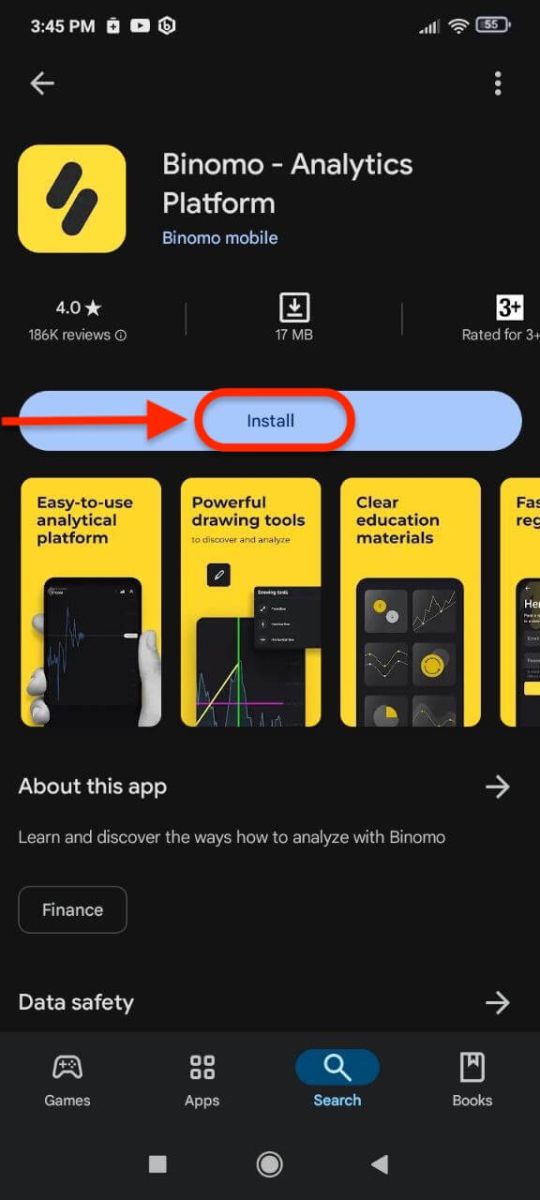
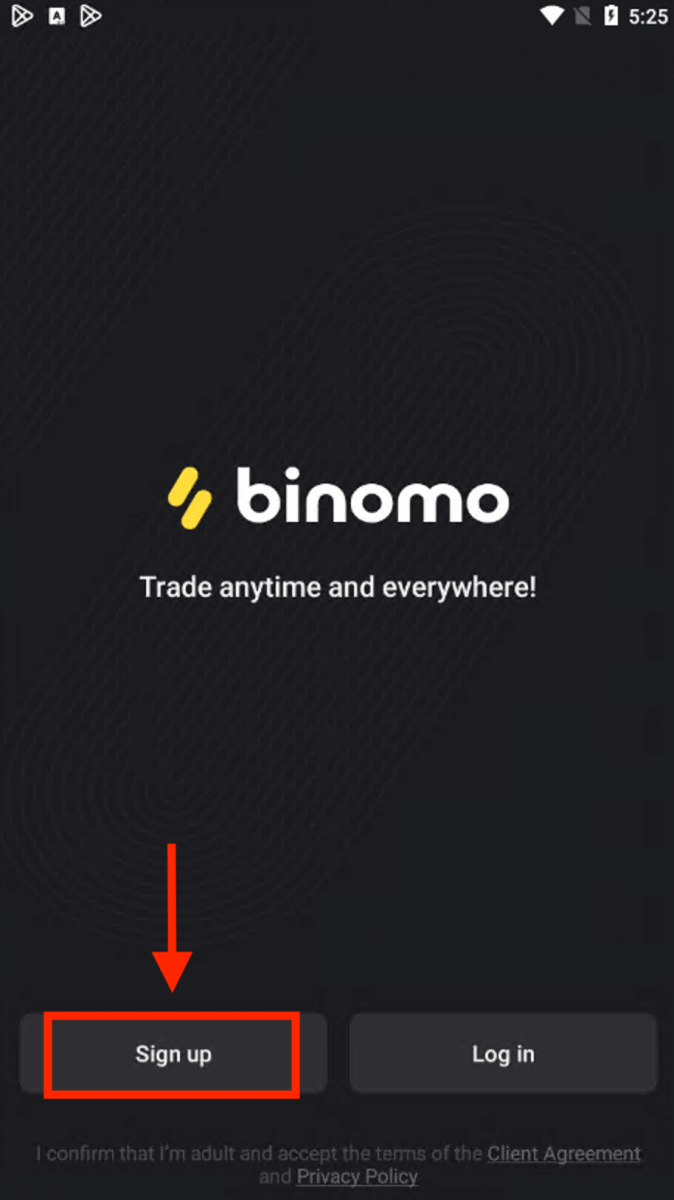
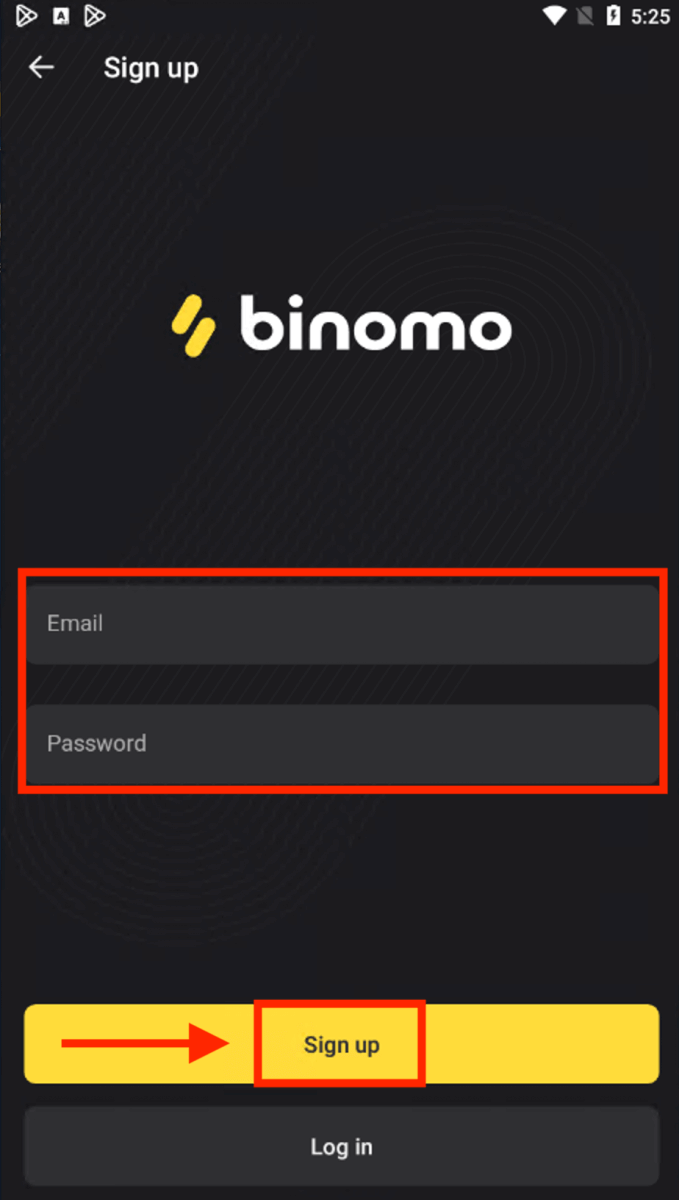
- உங்கள் மின்னஞ்சல் முகவரியை உள்ளிடவும்.
- புதிய கடவுச்சொல்லை உள்ளிடவும்.
- "பதிவு செய்" என்பதைக் கிளிக் செய்யவும்.
இப்போது நீங்கள் ஆண்ட்ராய்டு மொபைல் சாதனத்தில் பினோமோவை வர்த்தகம் செய்யலாம்.
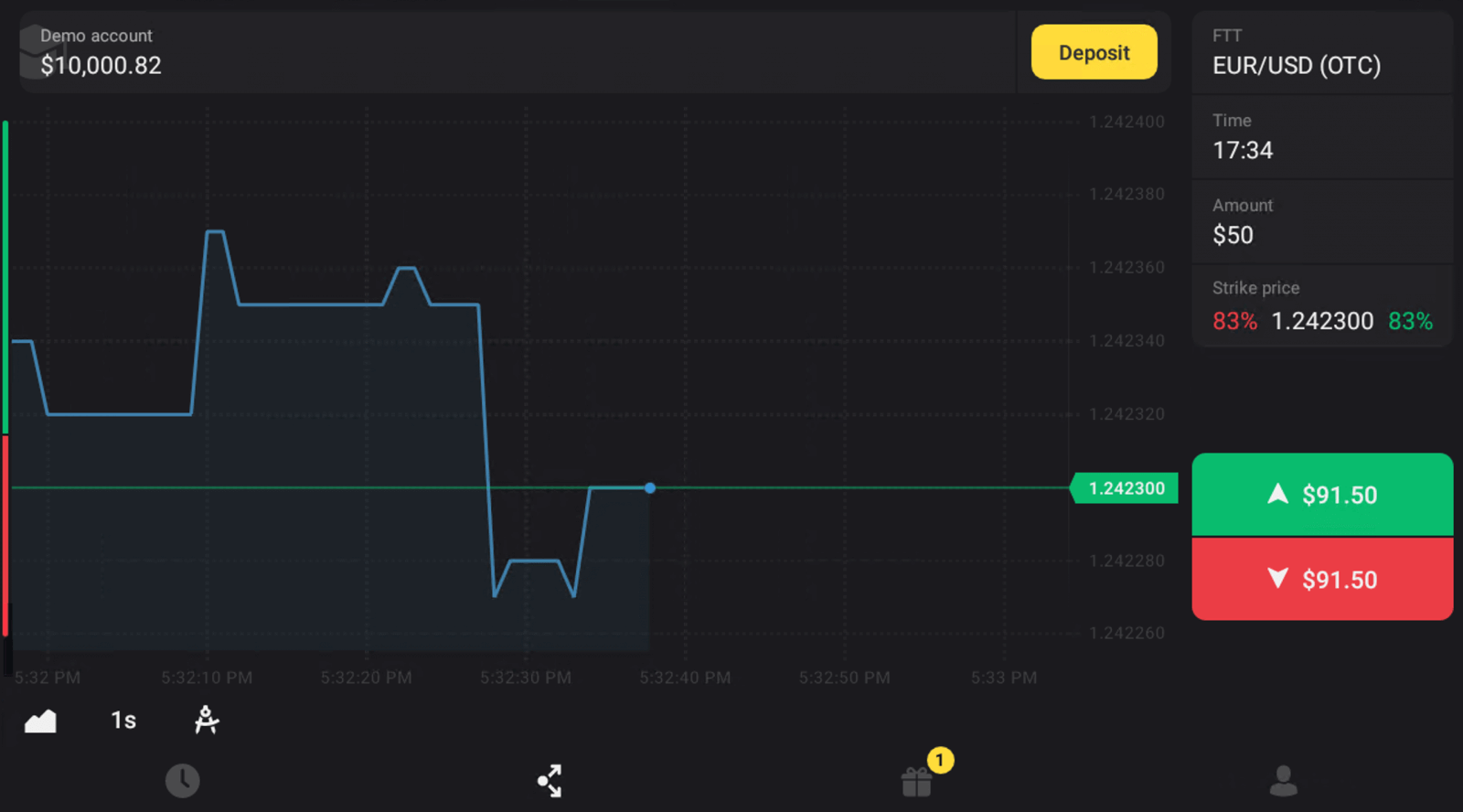
மொபைல் இணையத்திற்கான Binomo இல் ஒரு கணக்கிற்கு பதிவு செய்யவும்
நீங்கள் Binomo வர்த்தக தளத்தின் மொபைல் வலையில் வர்த்தகம் செய்ய விரும்பினால், அதை எளிதாகச் செய்யலாம். ஆரம்பத்தில், உங்கள் மொபைல் சாதனத்தில் உங்கள் உலாவியைத் திறக்கவும். Binomo பிரதான பக்கத்திற்குச் செல்லவும். 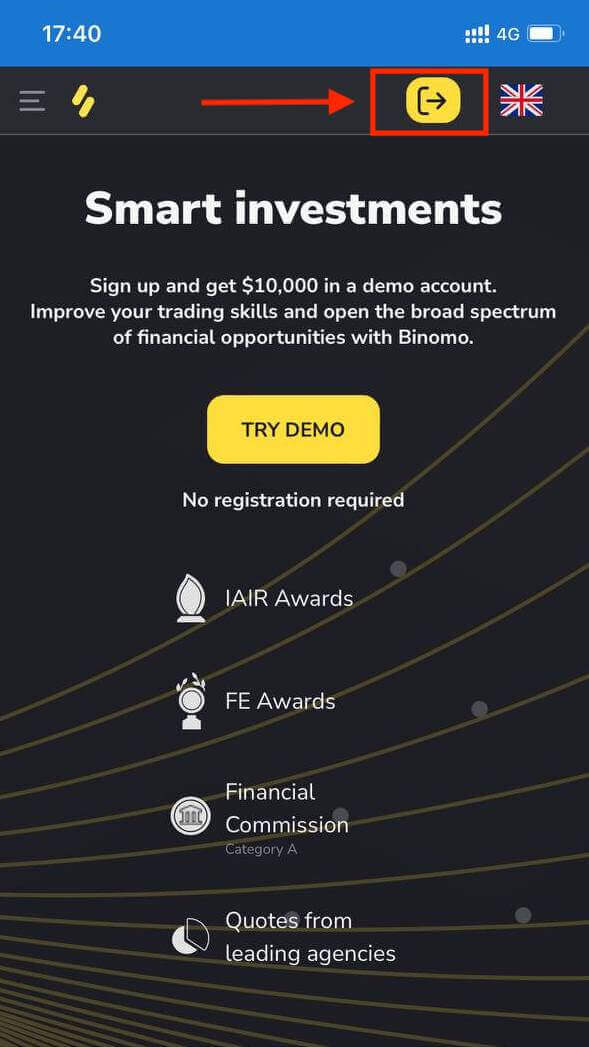
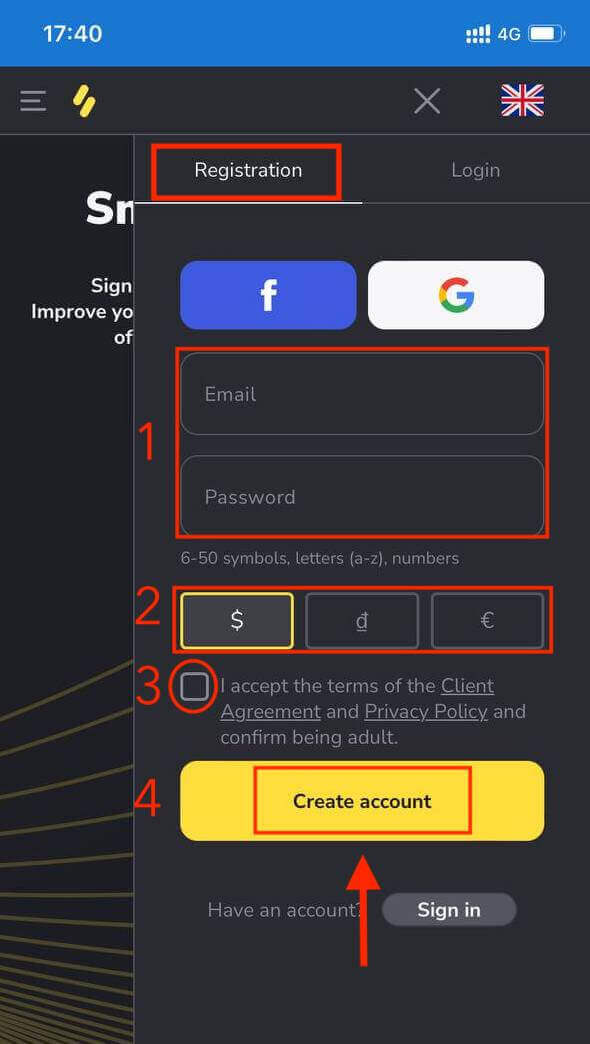
இந்த கட்டத்தில் நாங்கள் இன்னும் தரவை உள்ளிடுகிறோம்: மின்னஞ்சல், கடவுச்சொல், ஒரு நாணயத்தைத் தேர்ந்தெடுத்து, "கிளையண்ட் ஒப்பந்தம்" என்பதைச் சரிபார்த்து , "கணக்கை உருவாக்கு" என்பதைக் கிளிக் செய்யவும்
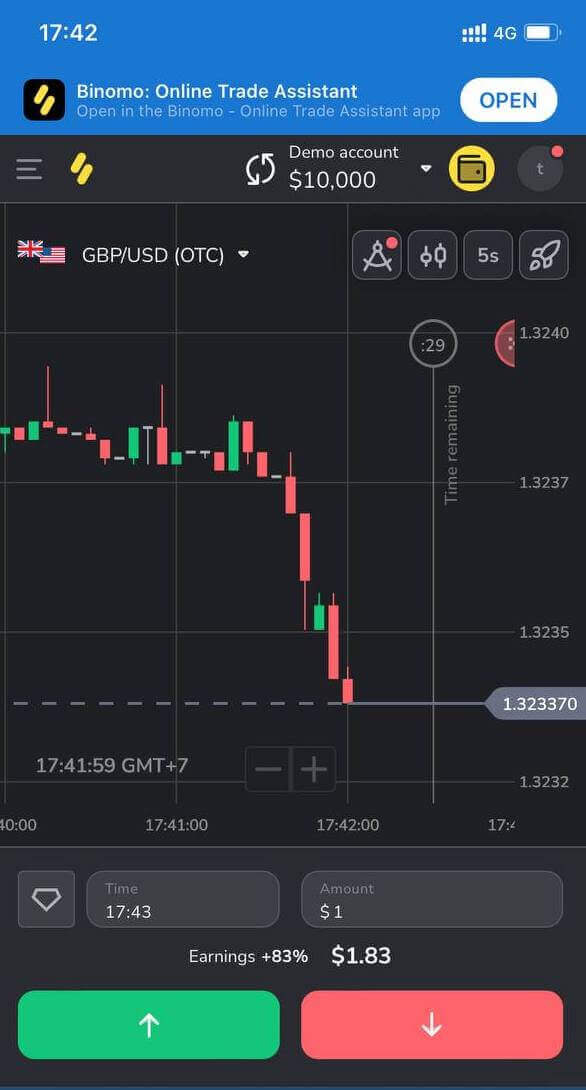
இதோ! இப்போது நீங்கள் தளத்தின் மொபைல் வலை பதிப்பிலிருந்து வர்த்தகம் செய்ய முடியும். வர்த்தக தளத்தின் மொபைல் வலை பதிப்பு அதன் வழக்கமான வலை பதிப்பைப் போலவே உள்ளது. இதன் விளைவாக, வர்த்தகம் மற்றும் நிதி பரிமாற்றத்தில் எந்தப் பிரச்சினையும் இருக்காது.
அடிக்கடி கேட்கப்படும் கேள்விகள் (FAQ)
தளத்தில் என்ன வகையான கணக்கு நிலைகள் கிடைக்கின்றன?
தளத்தில் 4 வகையான நிலைகள் உள்ளன: இலவசம், தரநிலை, தங்கம் மற்றும் விஐபி.- பதிவுசெய்யப்பட்ட அனைத்து பயனர்களுக்கும் இலவச நிலை கிடைக்கிறது. இந்த நிலையுடன், நீங்கள் மெய்நிகர் நிதிகளுடன் டெமோ கணக்கில் வர்த்தகம் செய்யலாம்.
- நிலையான நிலையைப் பெற , மொத்தம் $10 (அல்லது உங்கள் கணக்கு நாணயத்தில் அதற்கு சமமான தொகையை) டெபாசிட் செய்யவும்.
- தங்க அந்தஸ்தைப் பெற , மொத்தம் $500 (அல்லது உங்கள் கணக்கு நாணயத்தில் அதற்கு சமமான தொகையை) டெபாசிட் செய்யுங்கள்.
- விஐபி அந்தஸ்தைப் பெற , மொத்தம் $1000 (அல்லது உங்கள் கணக்கு நாணயத்தில் அதற்கு சமமான தொகை) டெபாசிட் செய்து உங்கள் தொலைபேசி எண்ணை உறுதிப்படுத்தவும்.
உறவினர்கள் வலைத்தளத்தில் பதிவு செய்து அதே சாதனத்திலிருந்து வர்த்தகம் செய்ய முடியுமா?
ஒரே குடும்பத்தைச் சேர்ந்தவர்கள் Binomo-வில் வர்த்தகம் செய்யலாம், ஆனால் வெவ்வேறு கணக்குகளிலும் வெவ்வேறு சாதனங்கள் மற்றும் IP முகவரிகளிலிருந்தும் மட்டுமே.நான் ஏன் எனது மின்னஞ்சலை உறுதிப்படுத்த வேண்டும்?
உங்கள் மின்னஞ்சலை உறுதிப்படுத்துவது சில நன்மைகளுடன் வருகிறது:1. கணக்கின் பாதுகாப்பு. உங்கள் மின்னஞ்சல் உறுதிப்படுத்தப்பட்டவுடன், உங்கள் கடவுச்சொல்லை எளிதாக மீட்டெடுக்கலாம், எங்கள் ஆதரவு குழுவிற்கு எழுதலாம் அல்லது தேவைப்பட்டால் உங்கள் கணக்கைத் தடுக்கலாம். இது உங்கள் கணக்கின் பாதுகாப்பை உறுதிசெய்து, மோசடி செய்பவர்கள் அதை அணுகுவதைத் தடுக்க உதவும்.
2. பரிசுகள் மற்றும் விளம்பரங்கள். புதிய போட்டிகள், போனஸ்கள் மற்றும் விளம்பரக் குறியீடுகள் பற்றி நாங்கள் உங்களுக்கு அறிவிப்போம், எனவே நீங்கள் எதையும் தவறவிட மாட்டீர்கள்.
3. செய்திகள் மற்றும் கல்விப் பொருட்கள். நாங்கள் எப்போதும் எங்கள் தளத்தை மேம்படுத்த முயற்சிக்கிறோம், மேலும் புதிதாக ஏதாவது சேர்க்கும்போது - உங்களுக்குத் தெரிவிக்கிறோம். தனித்துவமான பயிற்சிப் பொருட்களையும் நாங்கள் அனுப்புகிறோம்: உத்திகள், உதவிக்குறிப்புகள், நிபுணர் கருத்துகள்.
டெமோ கணக்கு என்றால் என்ன?
நீங்கள் தளத்தில் பதிவு செய்தவுடன், $10,000.00 டெமோ கணக்கிற்கான அணுகலைப் பெறுவீர்கள் (அல்லது உங்கள் கணக்கு நாணயத்தில் அதற்கு சமமான தொகை).டெமோ கணக்கு என்பது முதலீடுகள் இல்லாமல் நிகழ்நேர விளக்கப்படத்தில் வர்த்தகங்களை முடிக்க உங்களை அனுமதிக்கும் ஒரு பயிற்சிக் கணக்கு. இது தளத்தைப் பற்றி நன்கு தெரிந்துகொள்ளவும், புதிய உத்திகளைப் பயிற்சி செய்யவும், உண்மையான கணக்கிற்கு மாறுவதற்கு முன் வெவ்வேறு இயக்கவியல்களை முயற்சிக்கவும் உதவுகிறது. எந்த நேரத்திலும் உங்கள் டெமோ மற்றும் உண்மையான கணக்குகளுக்கு இடையில் மாறலாம்.
குறிப்பு . டெமோ கணக்கில் உள்ள நிதி உண்மையானது அல்ல. வெற்றிகரமான வர்த்தகங்களை முடிப்பதன் மூலம் அவற்றை அதிகரிக்கலாம் அல்லது அவை தீர்ந்துவிட்டால் அவற்றை நிரப்பலாம், ஆனால் அவற்றை நீங்கள் திரும்பப் பெற முடியாது.
Binomo இல் நிதிகளை டெபாசிட் செய்வது எப்படி
Binomo இல் வங்கி அட்டையைப் பயன்படுத்தி டெபாசிட் செய்வது எப்படி
உங்கள் Binomo கணக்கிற்கு நிதியளிக்க உங்களுக்காக வழங்கப்பட்ட எந்த வங்கி அட்டையையும் நீங்கள் பயன்படுத்தலாம். அது தனிப்பயனாக்கப்பட்ட அல்லது தனிப்பயனாக்கப்படாத அட்டையாக இருக்கலாம் (அட்டைதாரரின் பெயர் இல்லாமல்), உங்கள் கணக்கு பயன்படுத்தும் நாணயத்திலிருந்து வேறுபட்ட நாணயத்தில் உள்ள அட்டை.
பெரும்பாலான சந்தர்ப்பங்களில், நிதி ஒரு மணி நேரத்திற்குள் அல்லது உடனடியாக வரவு வைக்கப்படும் . இருப்பினும், சில நேரங்களில், உங்கள் கட்டண சேவை வழங்குநரைப் பொறுத்து அதிக நேரம் ஆகலாம். Binomo ஆதரவைத் தொடர்புகொள்வதற்கு முன், உங்கள் நாடு மற்றும் அட்டை பிராண்டிற்கான கட்டணச் செயலாக்க நேரத்தைச் சரிபார்க்கவும்.
விரைவு வழிகாட்டி
- திரையின் மேல் வலது மூலையில் உள்ள " டெபாசிட் " பொத்தானைக் கிளிக் செய்யவும்.
- கீழ்தோன்றும் " நாடு " மெனுவிலிருந்து உங்கள் பிராந்தியத்தைத் தேர்ந்தெடுக்கவும்.
- ஒரு அட்டை பிராண்டைத் தேர்வுசெய்க (எ.கா. விசா, மாஸ்டர்கார்டு ).
- பரிந்துரைக்கப்பட்ட வைப்புத் தொகையைத் தேர்ந்தெடுக்கவும் அல்லது தனிப்பயன் தொகையை உள்ளிடவும்.
- அட்டை விவரங்களை நிரப்பி, " சரி " என்பதைக் கிளிக் செய்யவும்.
- SMS அல்லது புஷ் அறிவிப்பில் உறுதிப்படுத்தல் குறியீடு அனுப்பப்படும் வரை காத்திருந்து, பின்னர் கட்டணத்தை முடிக்க அதை உள்ளிடவும்.
- பணம் செலுத்துதல் வெற்றிகரமாக இருந்தால், பரிவர்த்தனை விவரங்கள் உள்ள பக்கத்திற்கு நீங்கள் திருப்பி விடப்படுவீர்கள்.
துருக்கி (விசா / மாஸ்டர்கார்டு / மேஸ்ட்ரோ)
நீங்கள் பின்வரும் சந்தர்ப்பங்களில் மட்டுமே இந்தக் கட்டண முறையைப் பயன்படுத்த முடியும்:
- துருக்கிய குடியுரிமை பெற்றிருங்கள் (முழு ஐடியுடன்);
- துருக்கிய ஐபி முகவரியைப் பயன்படுத்தவும்;
நினைவில் கொள்ளுங்கள்!
- நீங்கள் ஒரு நாளைக்கு 5 வெற்றிகரமான பரிவர்த்தனைகளை மட்டுமே செய்ய முடியும்;
- ஒரு பரிவர்த்தனை செய்த பிறகு, மற்றொரு பரிவர்த்தனை செய்ய 30 நிமிடங்கள் காத்திருக்க வேண்டும்.
- உங்கள் கணக்கை நிரப்ப 1 துருக்கிய ஐடியை மட்டுமே பயன்படுத்த முடியும்.
நீங்கள் பிற கட்டண முறைகளையும் பயன்படுத்தலாம். 1. திரையின் மேல் வலது மூலையில் உள்ள
“ டெபாசிட்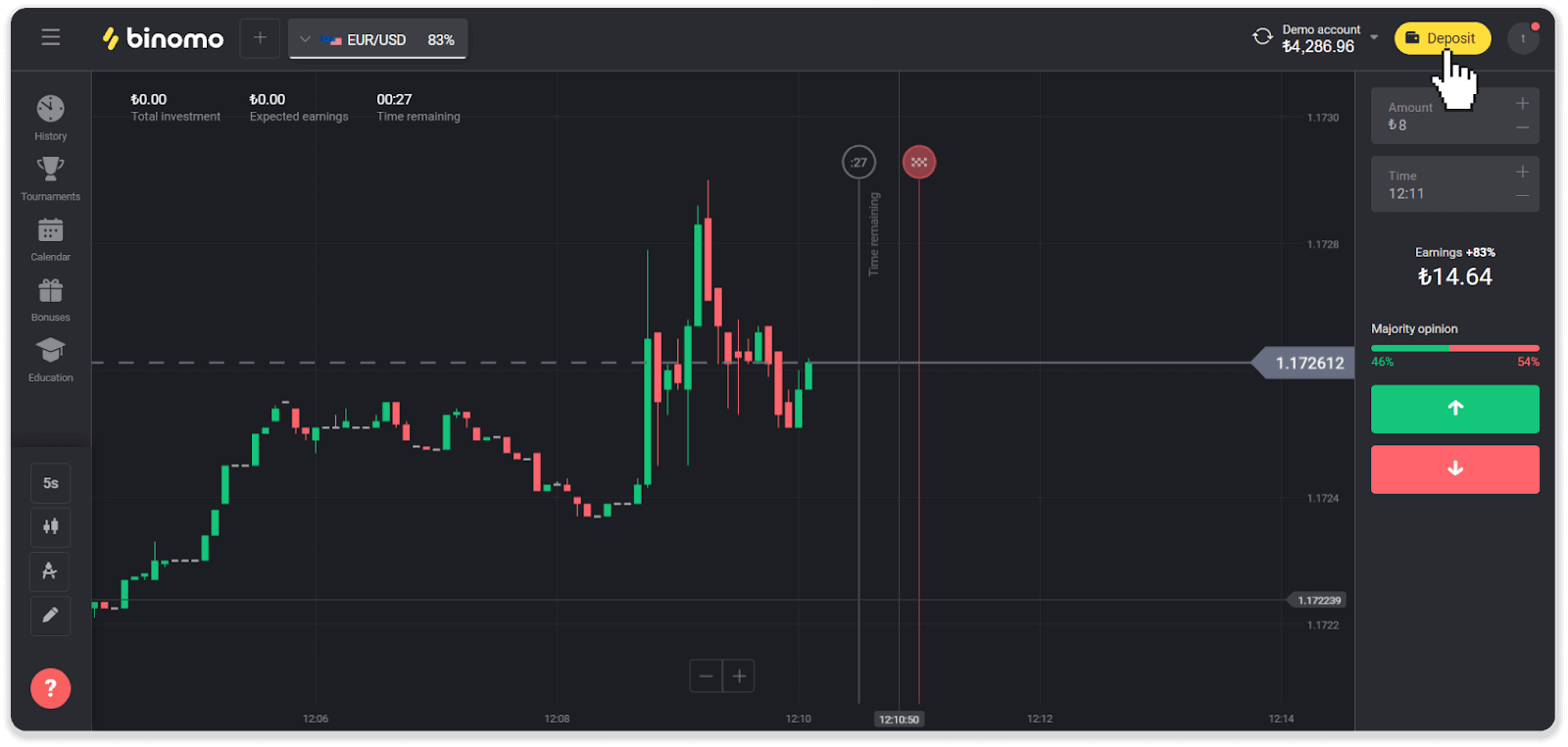
” பொத்தானைக் கிளிக் செய்யவும்.
2. “நாடு” பிரிவில் “துருக்கி” என்பதைத் தேர்ந்தெடுத்து “விசா / மாஸ்டர்கார்டு / மேஸ்ட்ரோ” கட்டண முறையைத் தேர்ந்தெடுக்கவும். 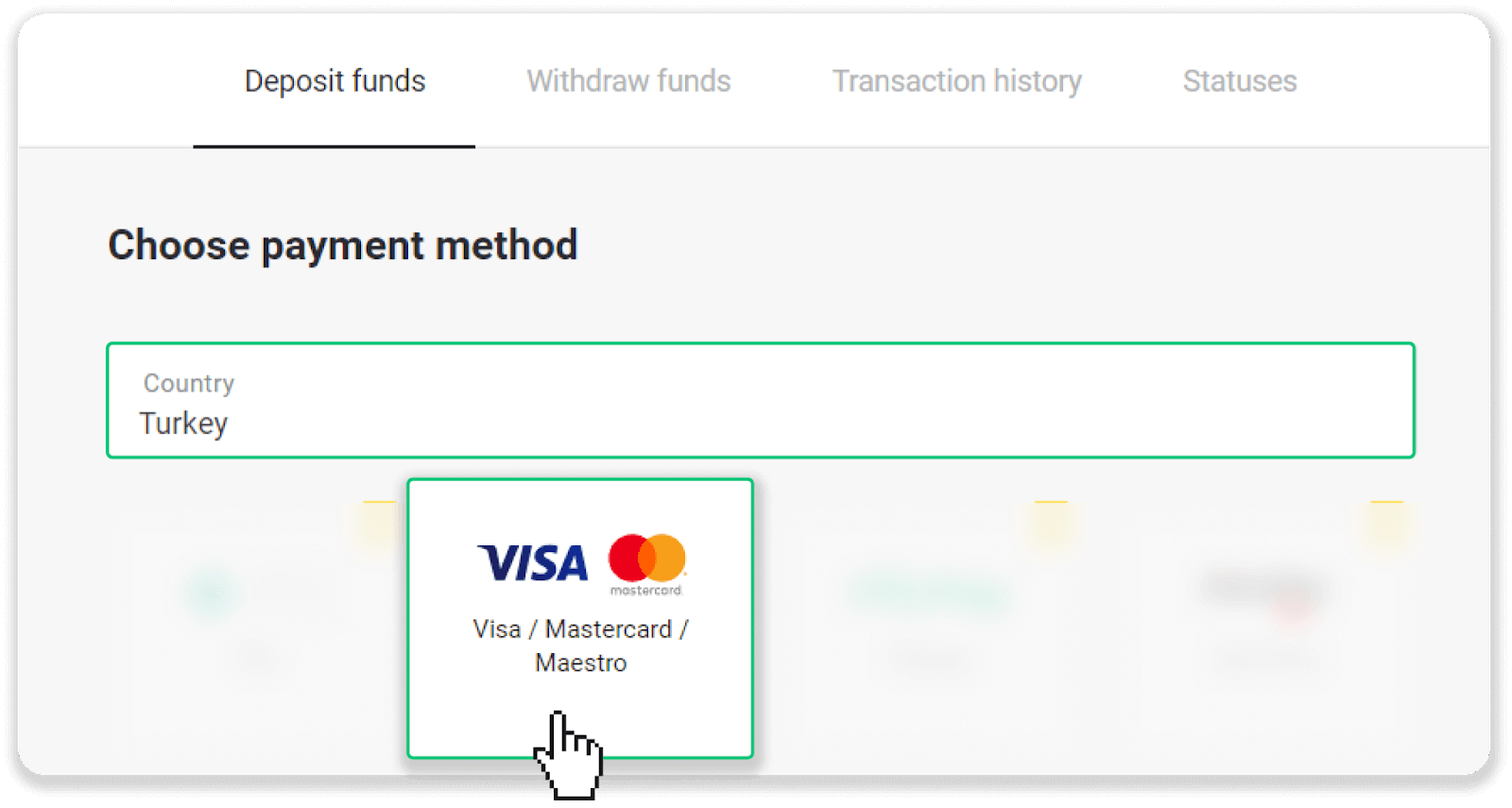
3. வைப்புத் தொகையைத் தேர்வுசெய்து, உங்கள் முதல் மற்றும் கடைசி பெயரை உள்ளிட்டு, “டெபாசிட்” பொத்தானை அழுத்தவும். 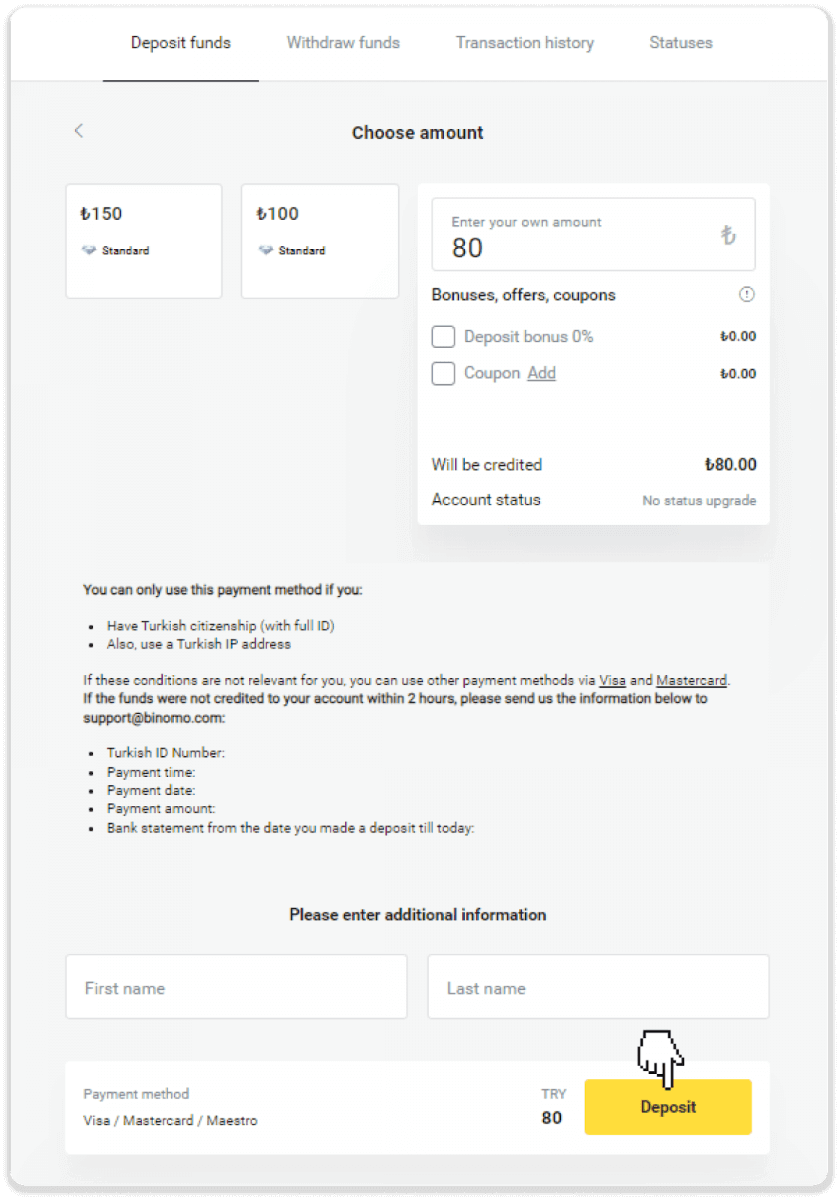
4. உங்கள் அட்டைத் தகவலை நிரப்பி “Yatır” பொத்தானைக் கிளிக் செய்யவும். 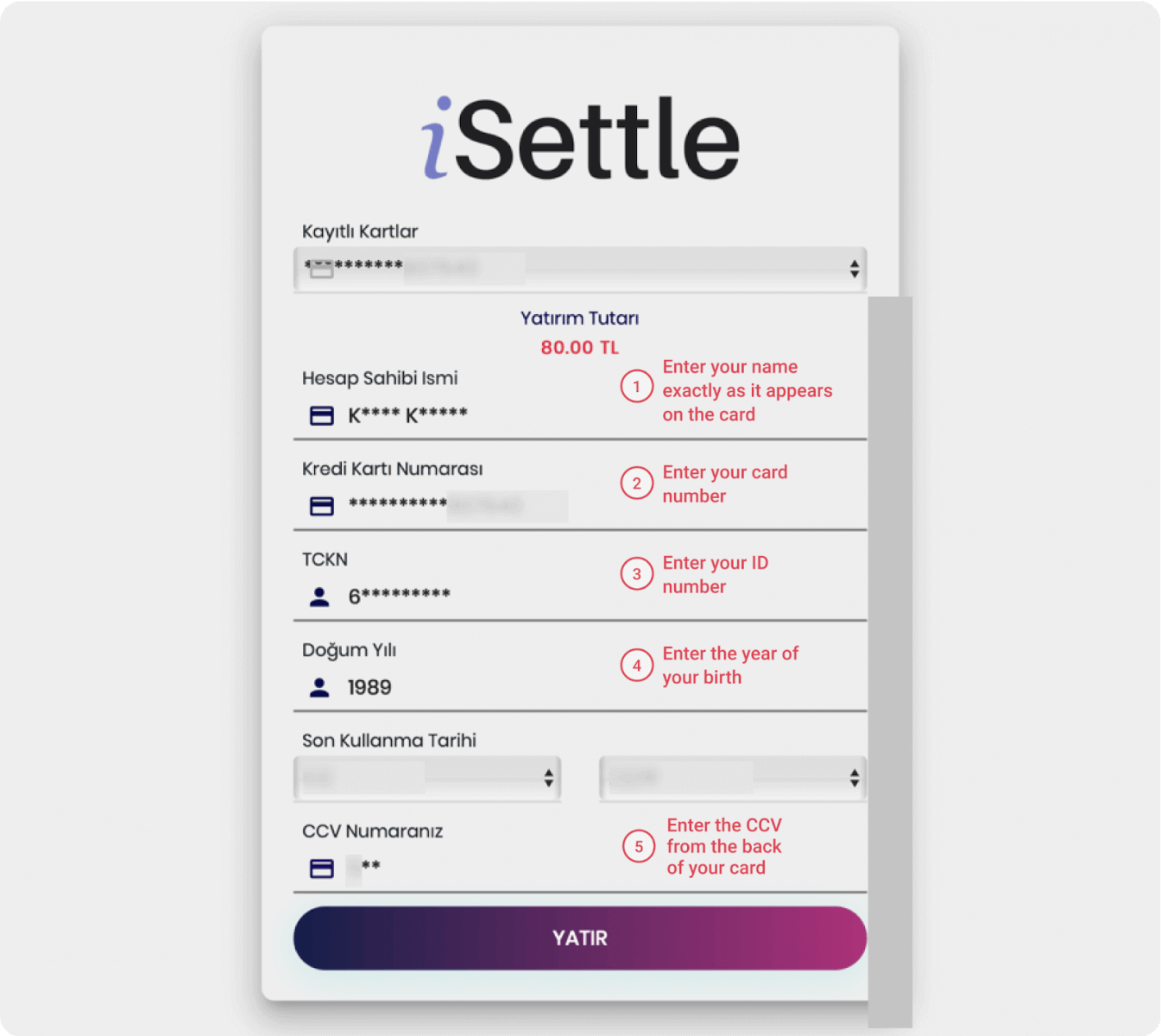
5. குறியீட்டுடன் கூடிய SMS உங்கள் மொபைல் ஃபோனுக்கு அனுப்பப்படும். குறியீட்டை உள்ளிட்டு “Onay” என்பதைக் கிளிக் செய்யவும். 
6. உங்கள் பணம் செலுத்துதல் வெற்றிகரமாக இருந்தது. நீங்கள் தானாகவே அடுத்த பக்கத்திற்குத் திருப்பி விடப்படுவீர்கள். 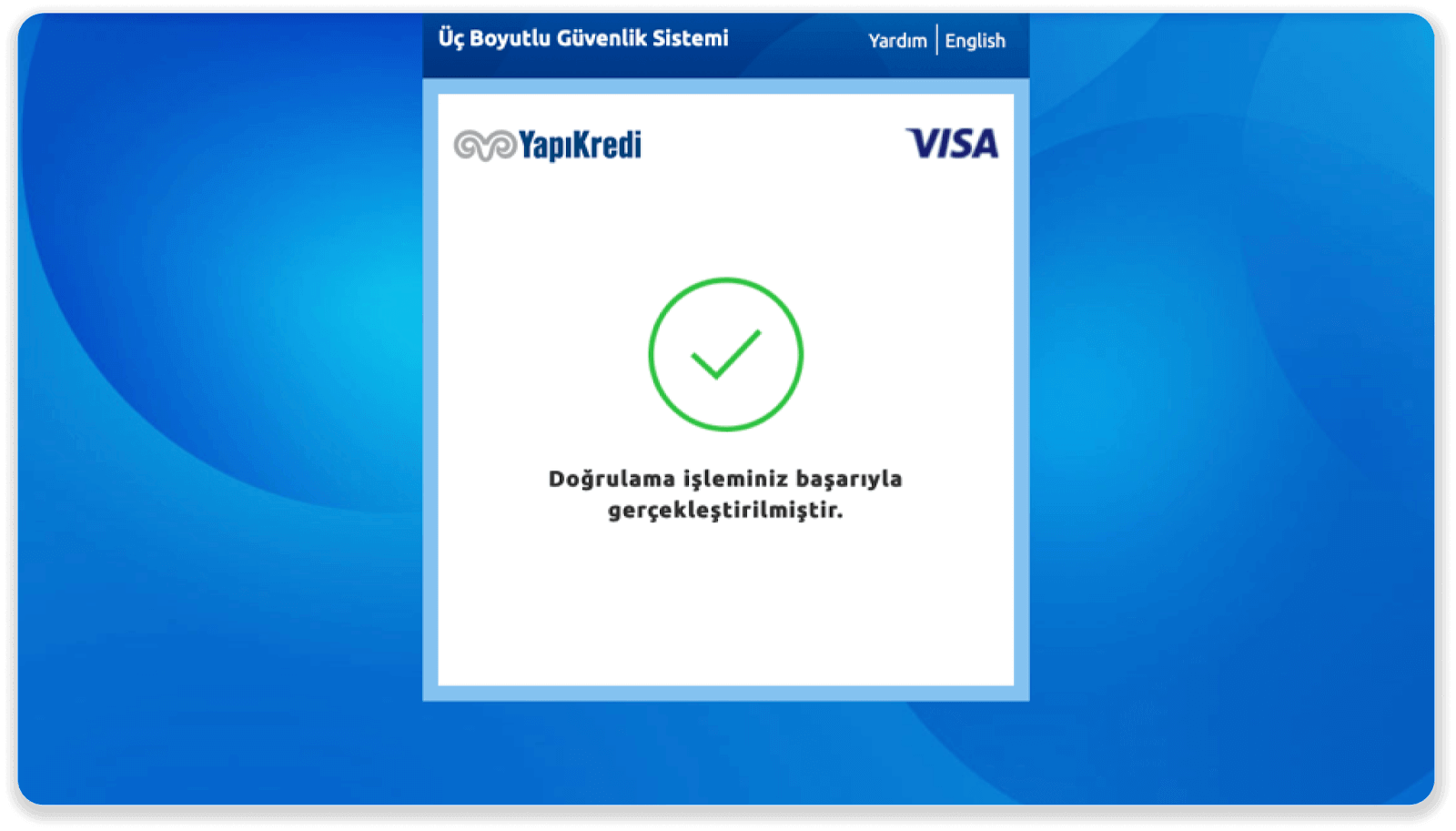
7. "Siteye Geri Dön" பொத்தானைக் கிளிக் செய்வதன் மூலம் Binomo க்குத் திரும்பலாம். 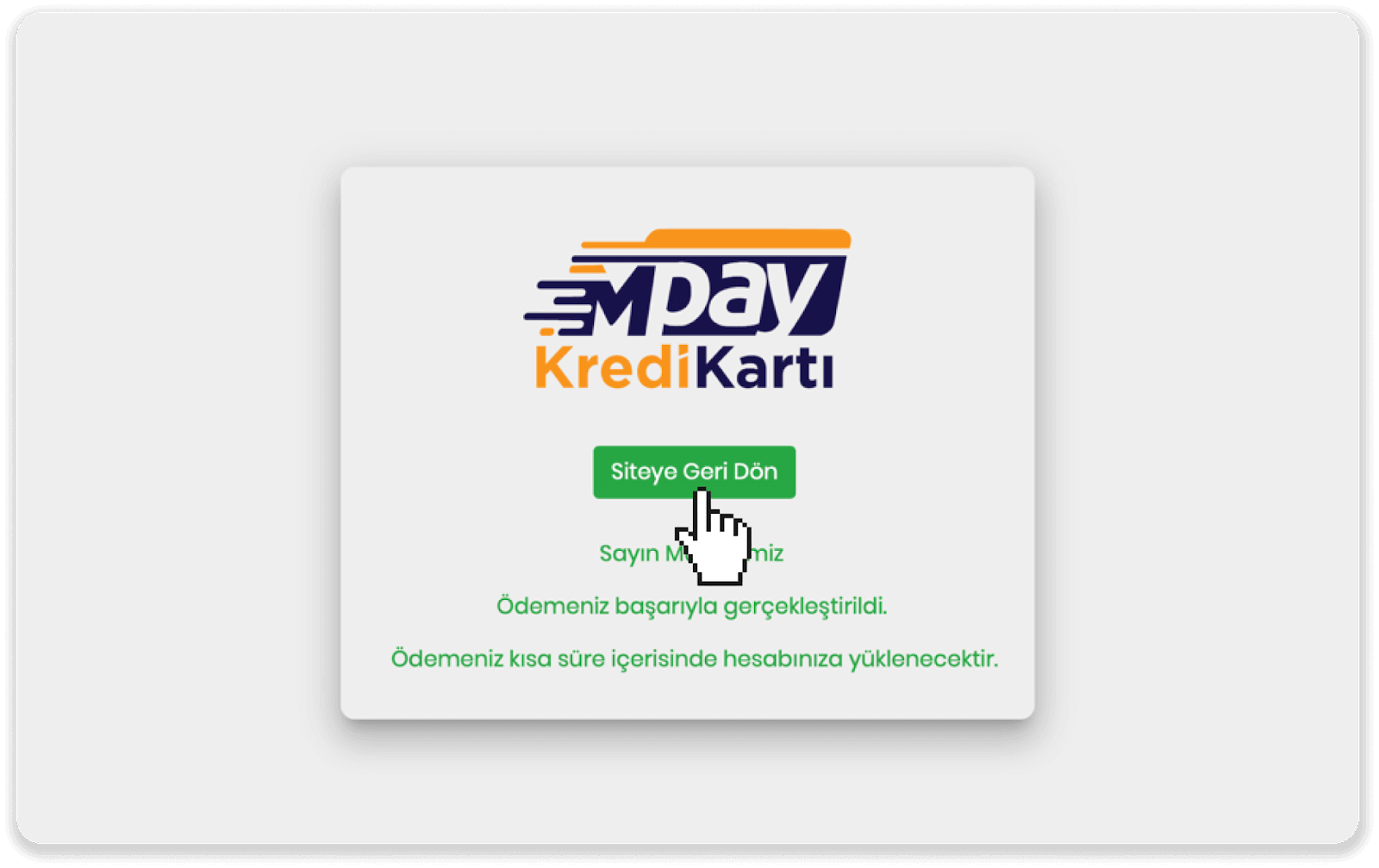
8. உங்கள் பரிவர்த்தனையின் நிலையைச் சரிபார்க்க, “பரிவர்த்தனை வரலாறு” தாவலுக்குச் சென்று, அதன் நிலையைக் கண்காணிக்க உங்கள் வைப்புத்தொகையைக் கிளிக் செய்யவும்.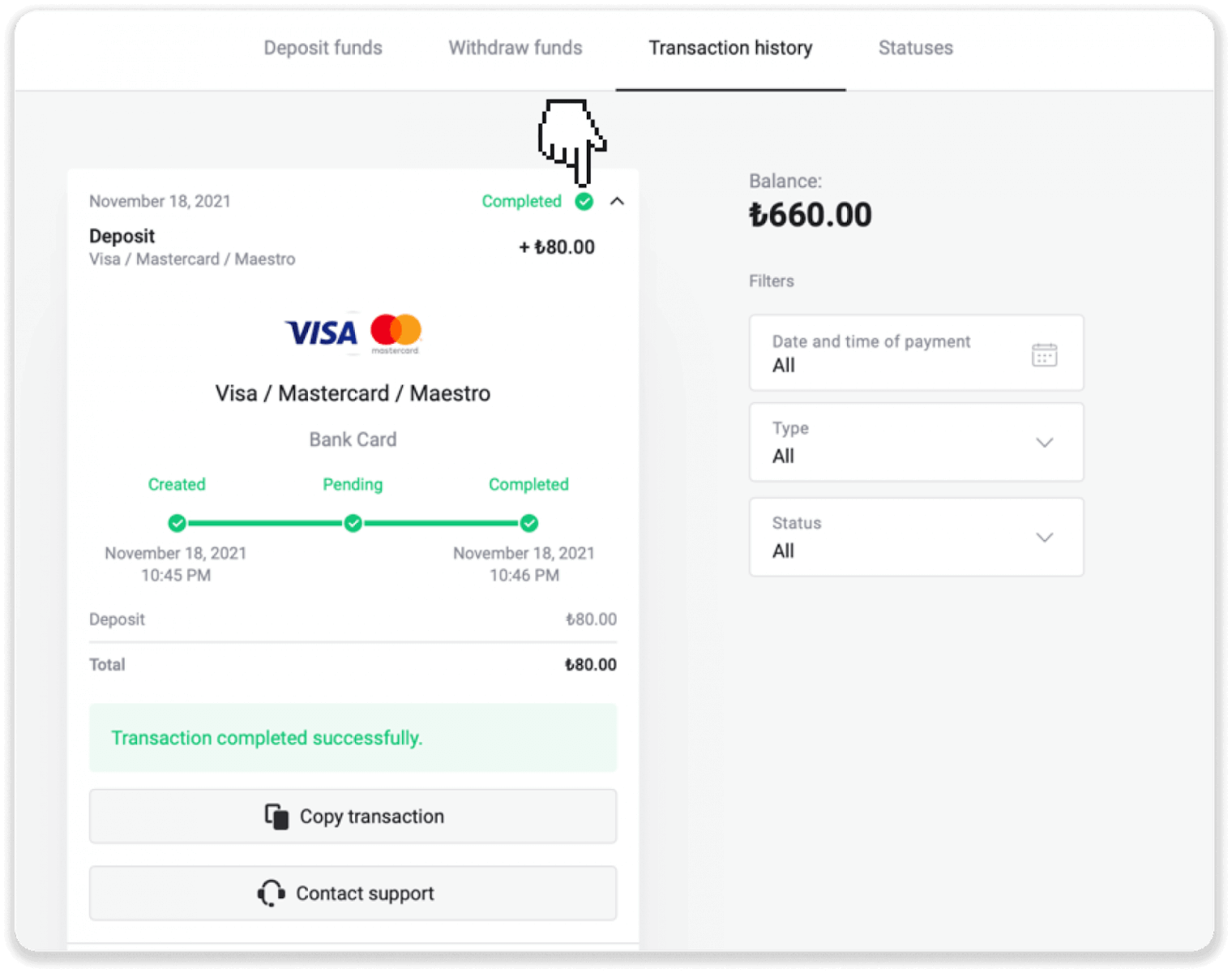
அரபு நாடுகள் (விசா / மாஸ்டர்கார்டு / மேஸ்ட்ரோ)
1. திரையின் மேல் வலது மூலையில் உள்ள " டெபாசிட் " பொத்தானைக் கிளிக் செய்யவும் .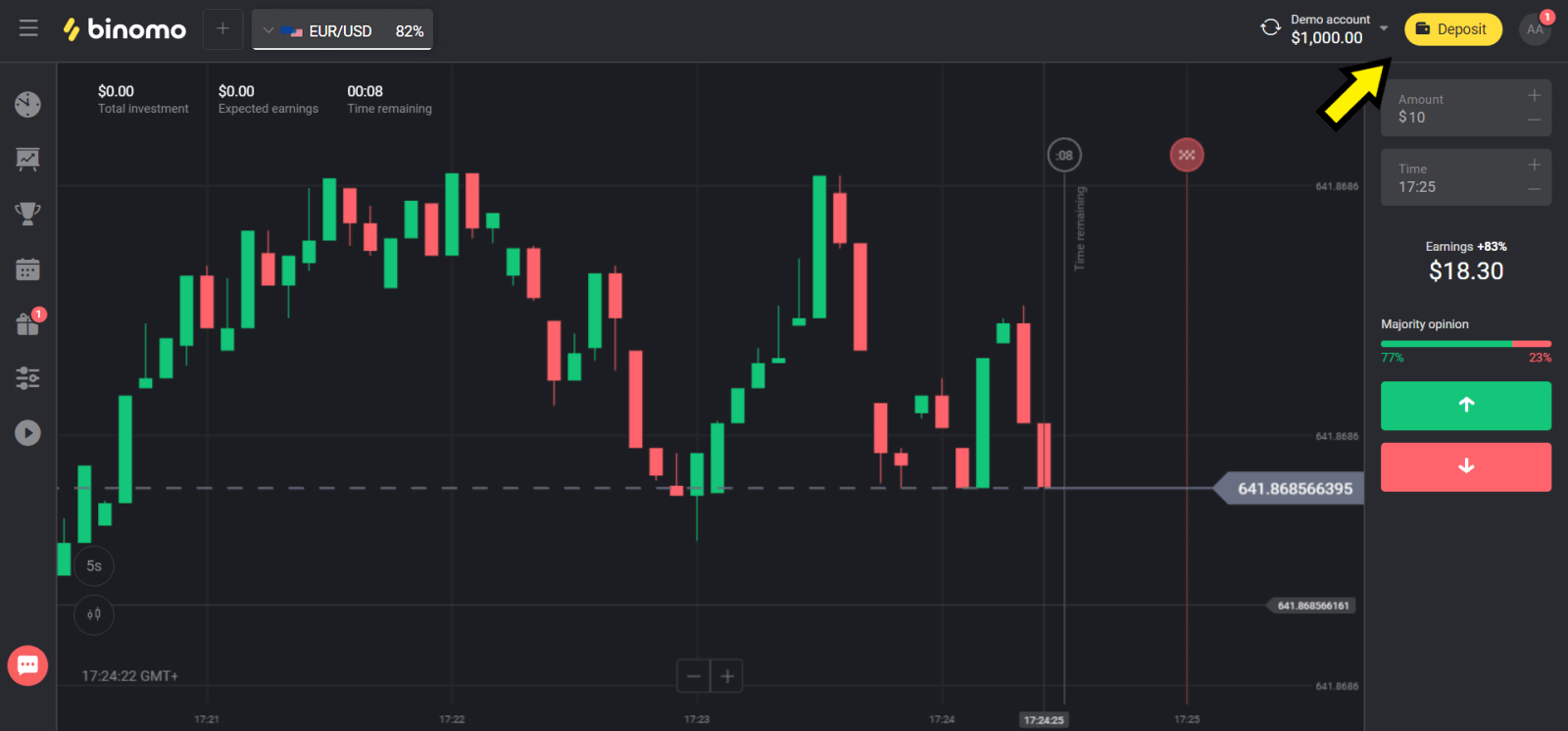
2. "நாட்டு" பிரிவில் உங்கள் நாட்டைத் தேர்ந்தெடுத்து "விசா", "மாஸ்டர்கார்டு/மேஸ்ட்ரோ" முறையைத் தேர்ந்தெடுக்கவும்.
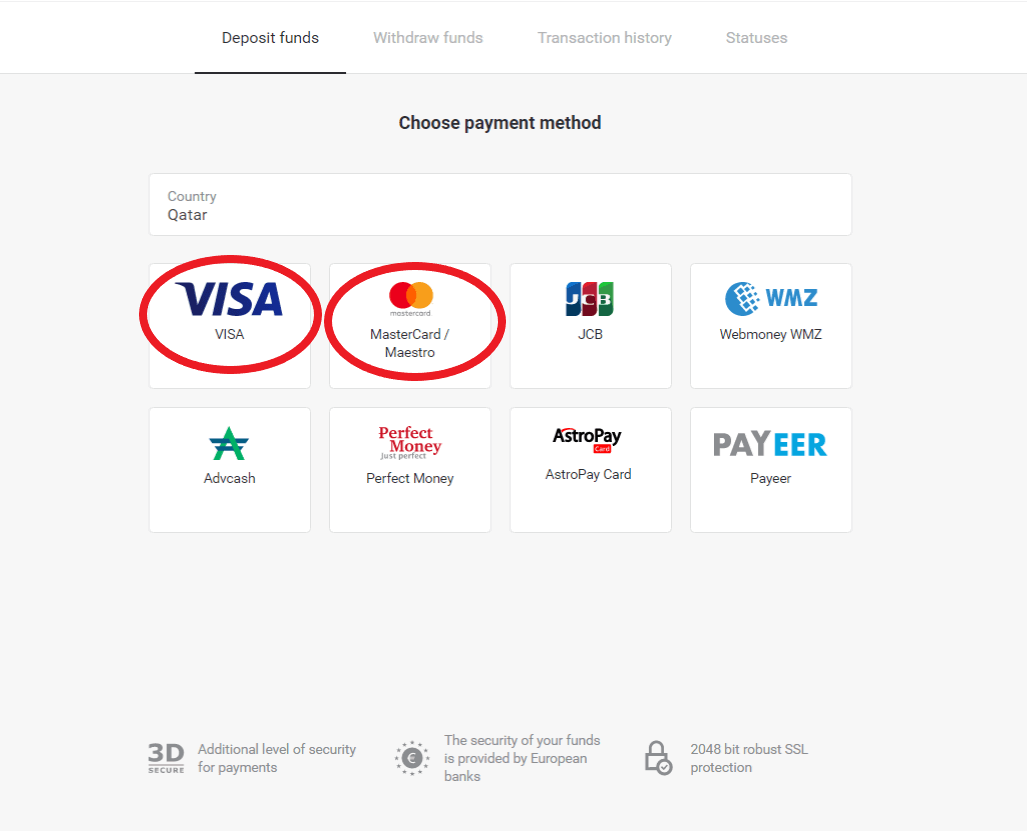
3. டெபாசிட் செய்ய வேண்டிய தொகையைத் தேர்ந்தெடுக்கவும்.
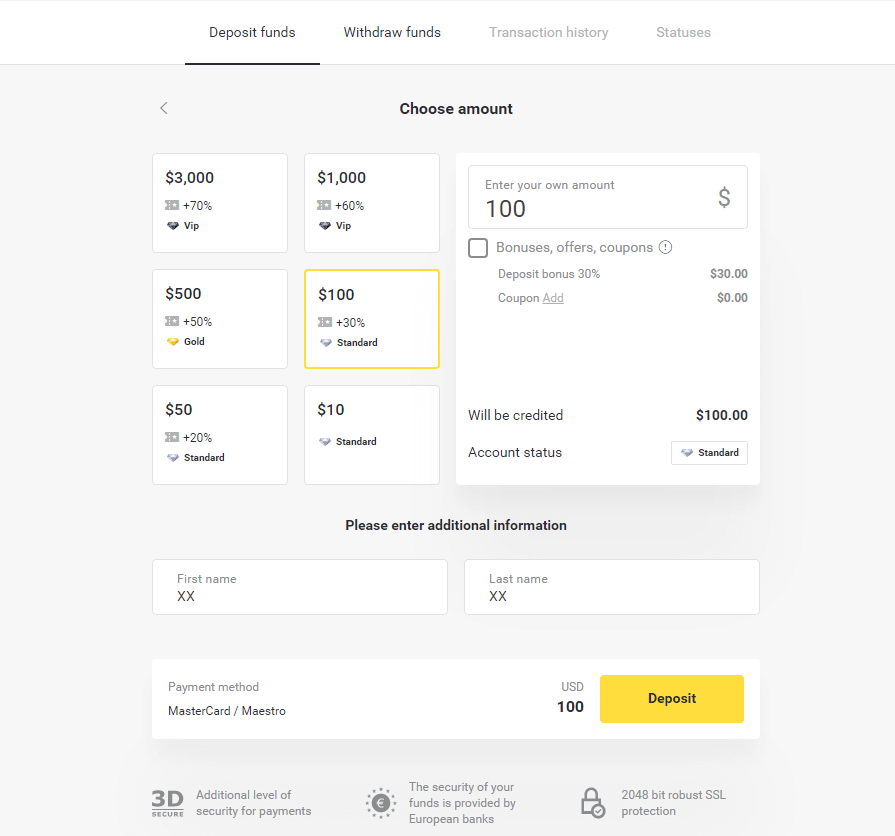
4. உங்கள் வங்கி அட்டை விவரங்களை நிரப்பி "பணம் செலுத்து" பொத்தானைக் கிளிக் செய்யவும்.
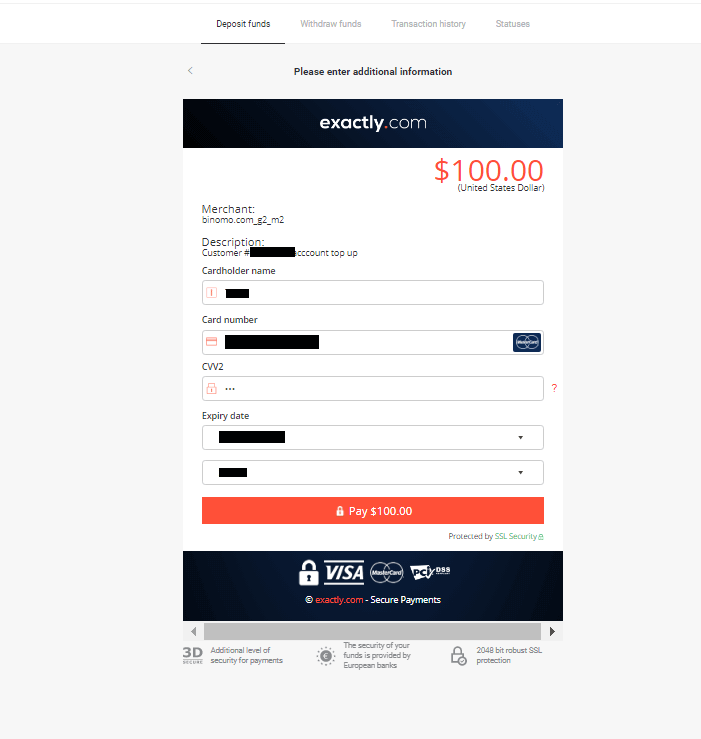
5. SMS செய்தியில் பெறப்பட்ட ஒரு முறை கடவுச்சொல் குறியீட்டைக் கொண்டு கட்டணத்தை உறுதிப்படுத்தவும்.
6. பணம் செலுத்துதல் வெற்றிகரமாக இருந்தால், பணம் செலுத்திய தொகை, தேதி மற்றும் பரிவர்த்தனை ஐடி குறிப்பிடப்பட்ட பின்வரும் பக்கத்திற்கு நீங்கள் திருப்பி விடப்படுவீர்கள்:
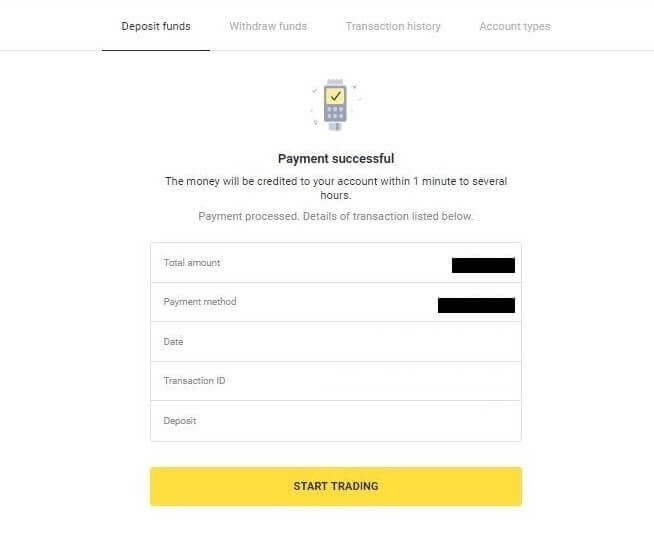
கஜகஸ்தான் (விசா / மாஸ்டர்கார்டு / மேஸ்ட்ரோ)
1. திரையின் மேல் வலது மூலையில் உள்ள " டெபாசிட் " பொத்தானைக் கிளிக் செய்யவும் .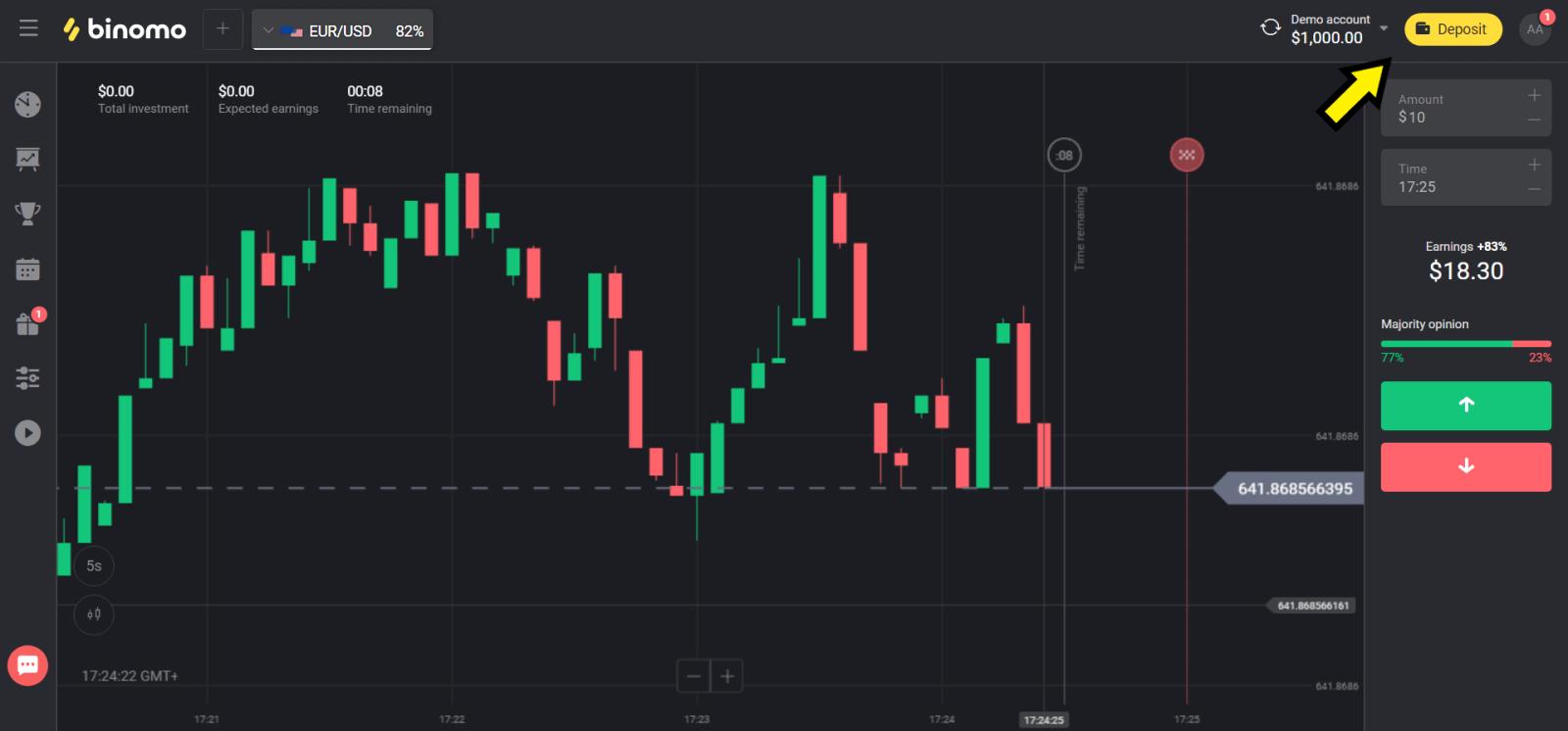
2. "கஜகஸ்தான்" பிரிவில் "கஜகஸ்தான்" என்பதைத் தேர்ந்தெடுத்து "விசா / மாஸ்டர்கார்டு / மேஸ்ட்ரோ" முறையைத் தேர்ந்தெடுக்கவும்.
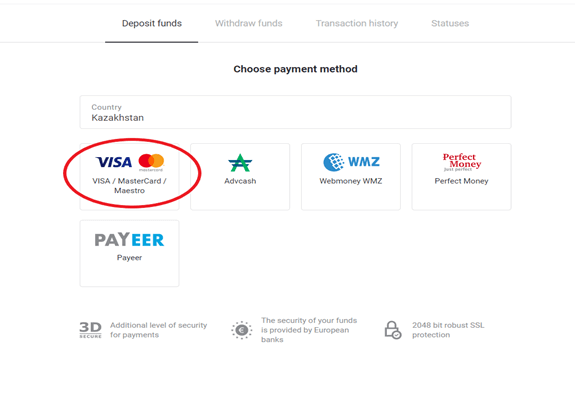
3. டெபாசிட் செய்ய வேண்டிய தொகையைத் தேர்ந்தெடுக்கவும்.
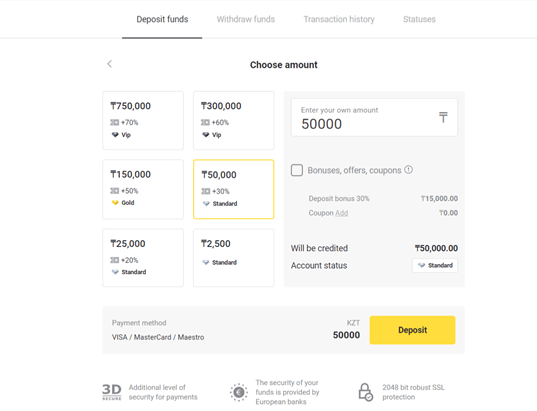
4. உங்கள் வங்கி அட்டை விவரங்களை நிரப்பி "பணம் செலுத்து" பொத்தானைக் கிளிக் செய்யவும்.
உங்கள் அட்டை காஸ்பி வங்கியால் வழங்கப்பட்டிருந்தால், இணையத்தில் கட்டண விருப்பத்தை நீங்கள் செயல்படுத்தியுள்ளீர்களா, உங்கள் வரம்பை நீங்கள் அடையவில்லை என்பதை மொபைல் பயன்பாட்டில் சரிபார்க்கவும். உங்கள் மொபைல் பயன்பாட்டிலும் வரம்பை விரிவாக்கலாம்.
மேலும், உங்கள் வங்கி பரிவர்த்தனையை நிராகரிக்கலாம், அதைத் தவிர்க்க இந்த தகவலைப் பின்பற்றவும்:
2. பின்னர் உங்கள் அட்டையிலிருந்து ஒரு சீரற்ற தொகை (50 முதல் 99 டெங்கே வரை) டெபிட் செய்யப்படும்.
3. டெபிட் செய்யப்பட்ட தொகையை உள்ளிடுமாறு உங்களிடம் கேட்கப்படும். மொபைல் பயன்பாட்டில் SMS இல் இருந்து தொகையை உள்ளிடவும்.
4. தொகை சரியாக இருந்தால், நீங்கள் WHITE பட்டியலில் சேர்க்கப்படுவீர்கள்.
5. டெபிட் செய்யப்பட்ட தொகை அட்டைக்குத் திருப்பி அனுப்பப்படும்.
6. அடுத்த கட்டணம் வெற்றிகரமாக இருக்கும்.
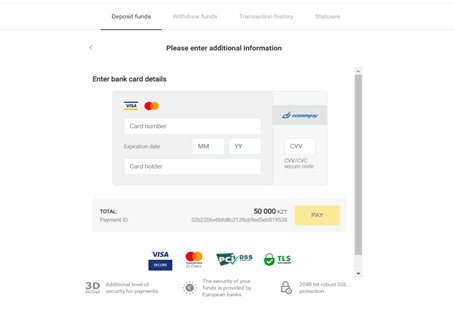
5. பரிவர்த்தனையை முடிக்க உங்கள் வங்கியிலிருந்து ஒரு முறை கடவுச்சொல்லை உள்ளிடவும்.
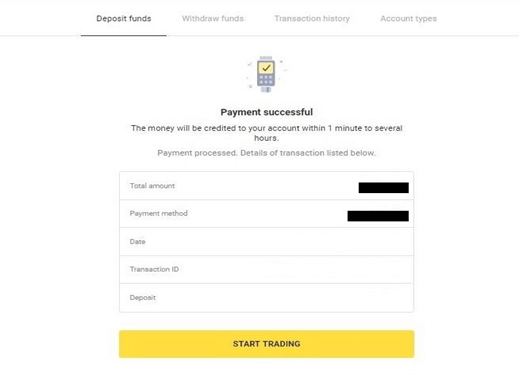
6. பணம் செலுத்துதல் வெற்றிகரமாக இருந்தால், பணம் செலுத்திய தொகை, தேதி மற்றும் பரிவர்த்தனை ஐடி குறிப்பிடப்பட்ட பின்வரும் பக்கத்திற்கு நீங்கள் திருப்பி விடப்படுவீர்கள்:
உக்ரைன் (விசா / மாஸ்டர்கார்டு / மேஸ்ட்ரோ)
1. மேல் வலது மூலையில் உள்ள " டெபாசிட் " பொத்தானைக் கிளிக் செய்யவும் .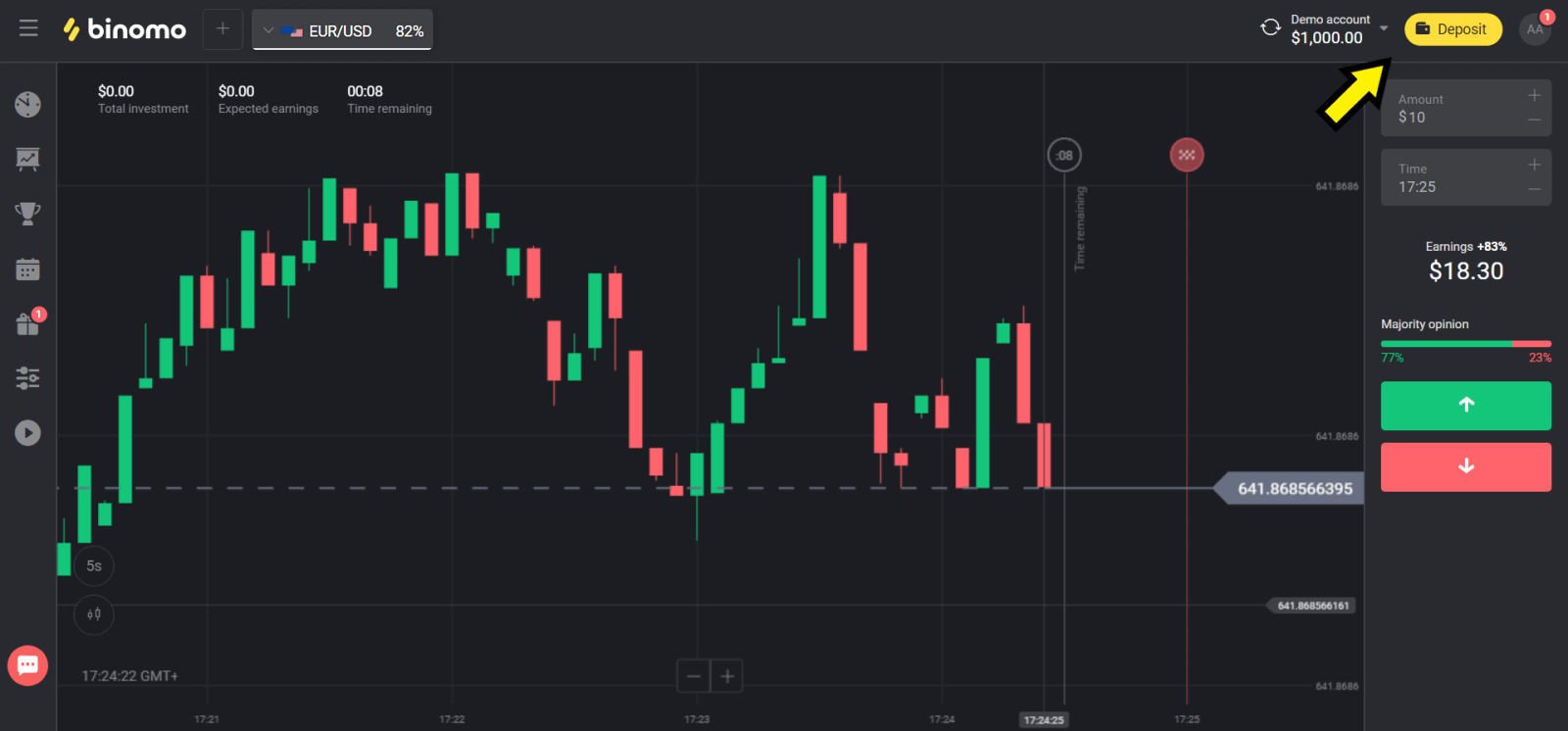
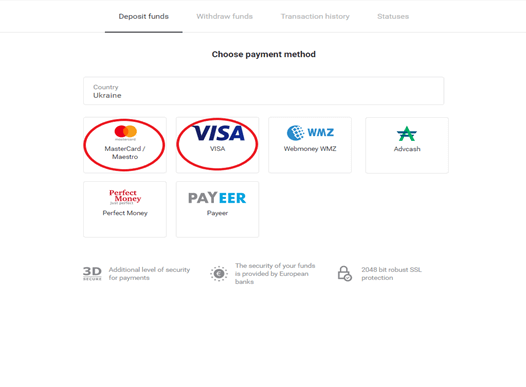
2. "கவுண்ட்ரி" பிரிவில் "உக்ரைன்" என்பதைத் தேர்ந்தெடுத்து, நீங்கள் பயன்படுத்தும் முறையைப் பொறுத்து "மாஸ்டர்கார்டு/மேஸ்ட்ரோ" அல்லது "விசா" முறையைத் தேர்ந்தெடுக்கவும்.
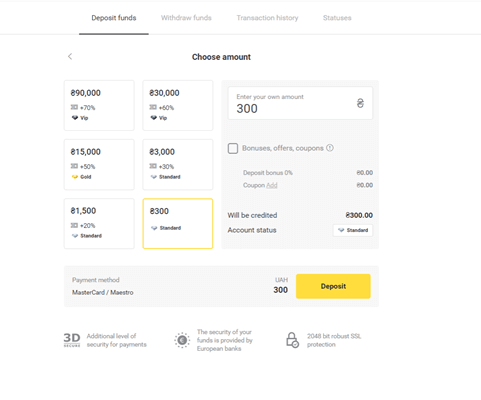
3. டெபாசிட் செய்ய வேண்டிய தொகையைத் தேர்ந்தெடுக்கவும்.
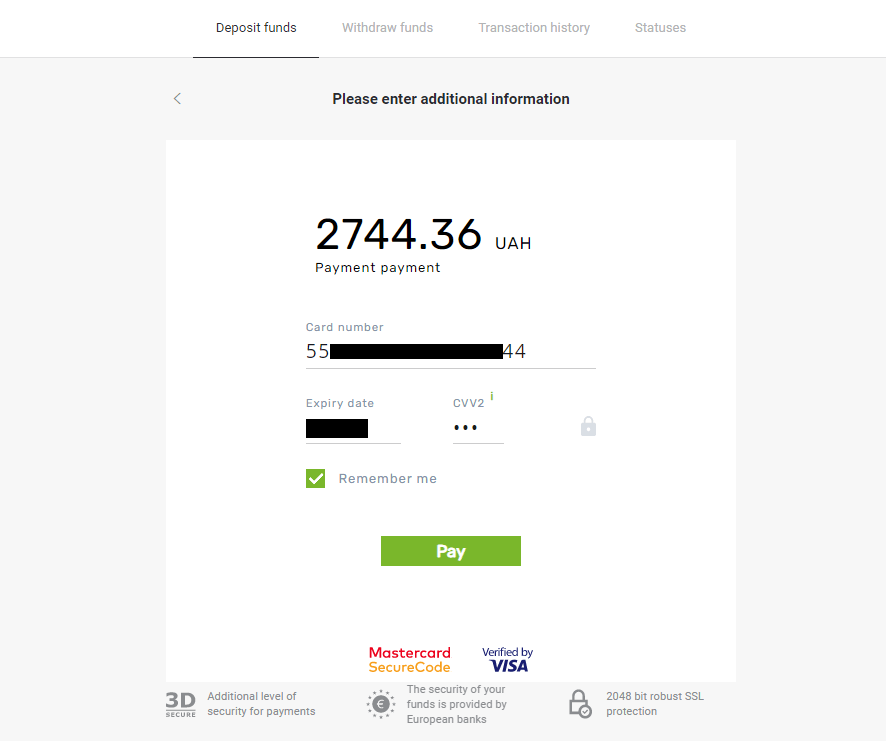
4. உங்கள் வங்கி அட்டை விவரங்களை நிரப்பி "பணம் செலுத்து" பொத்தானைக் கிளிக் செய்யவும்.
5. SMS செய்தியில் பெறப்பட்ட ஒரு முறை கடவுச்சொல் குறியீட்டைக் கொண்டு கட்டணத்தை உறுதிப்படுத்தவும்.
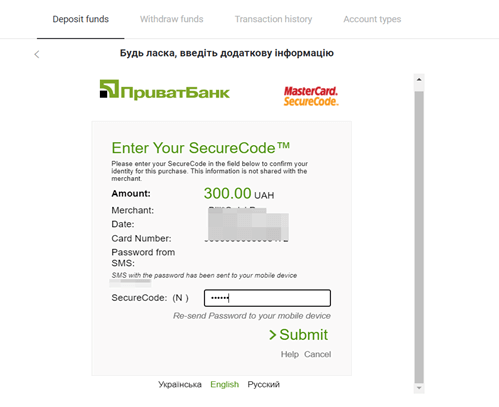
6. பணம் செலுத்துதல் வெற்றிகரமாக இருந்தால், பணம் செலுத்திய தொகை, தேதி மற்றும் பரிவர்த்தனை ஐடி குறிப்பிடப்பட்ட பின்வரும் பக்கத்திற்கு நீங்கள் திருப்பி விடப்படுவீர்கள்:
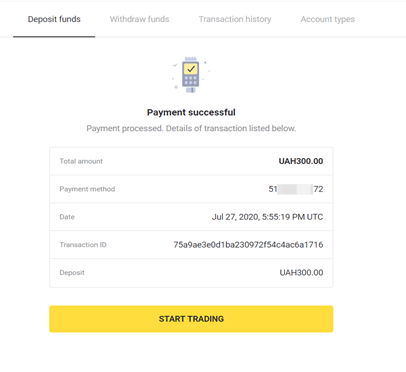
இந்தியா (விசா/ மாஸ்டர்கார்டு/ ரூபாய்)
1. திரையின் மேல் வலது மூலையில் உள்ள " டெபாசிட்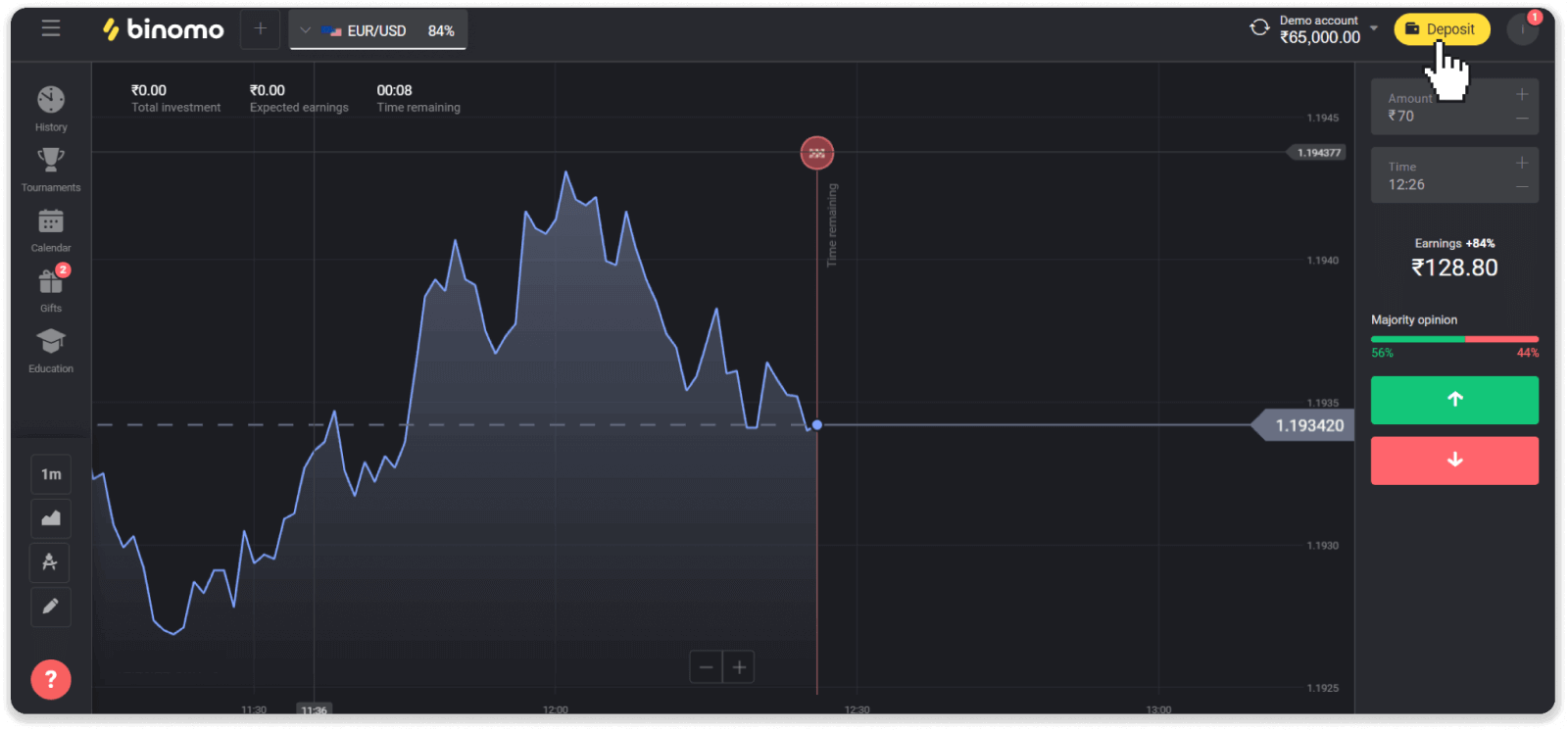
" பொத்தானைக் கிளிக் செய்யவும்.
2. "நாடு" பிரிவில் "இந்தியா" என்பதைத் தேர்ந்தெடுத்து "விசா" கட்டண முறையைத் தேர்ந்தெடுக்கவும். 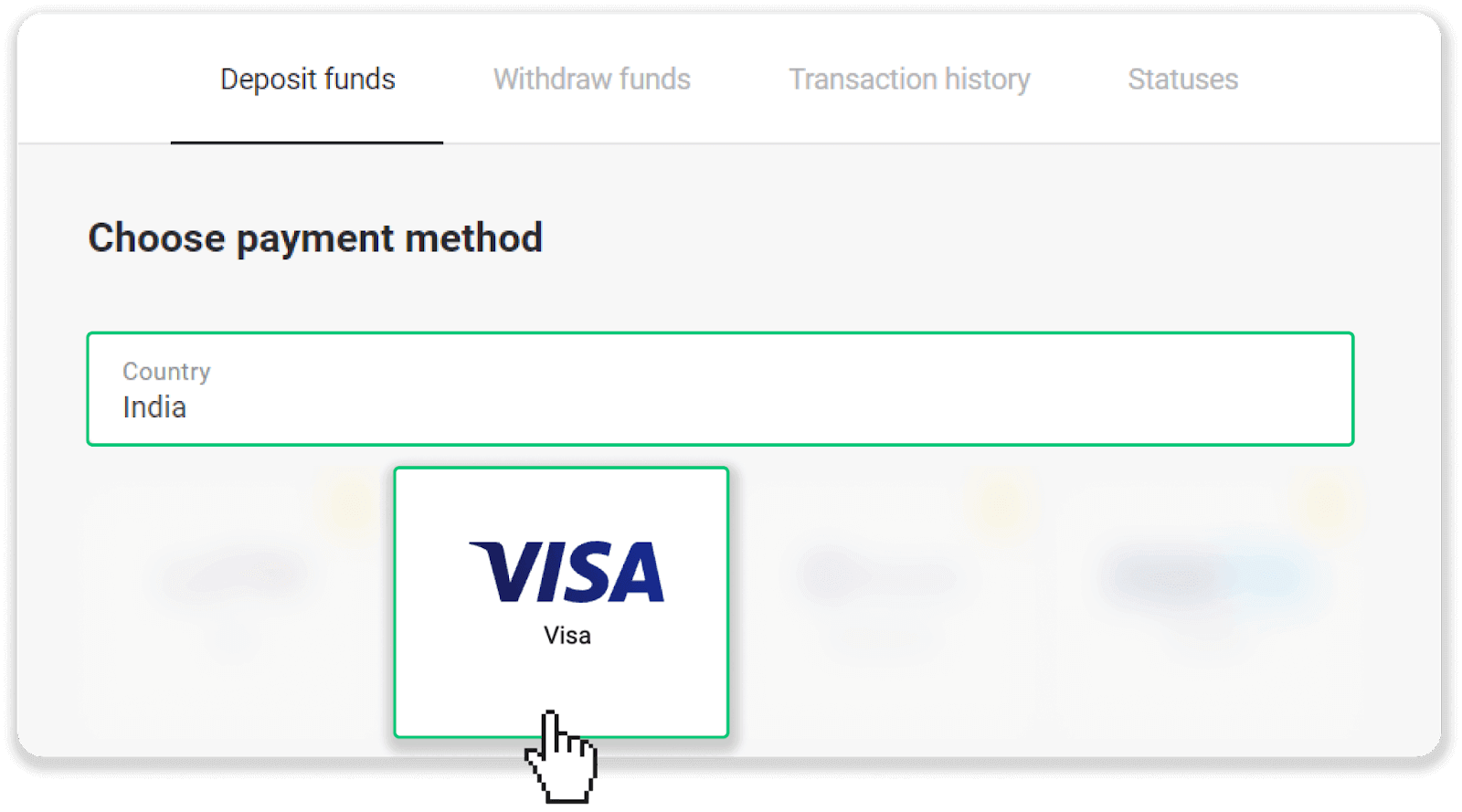
3. வைப்புத் தொகை, உங்கள் தொலைபேசி எண்ணை உள்ளிட்டு, "டெபாசிட்" பொத்தானைக் கிளிக் செய்யவும். 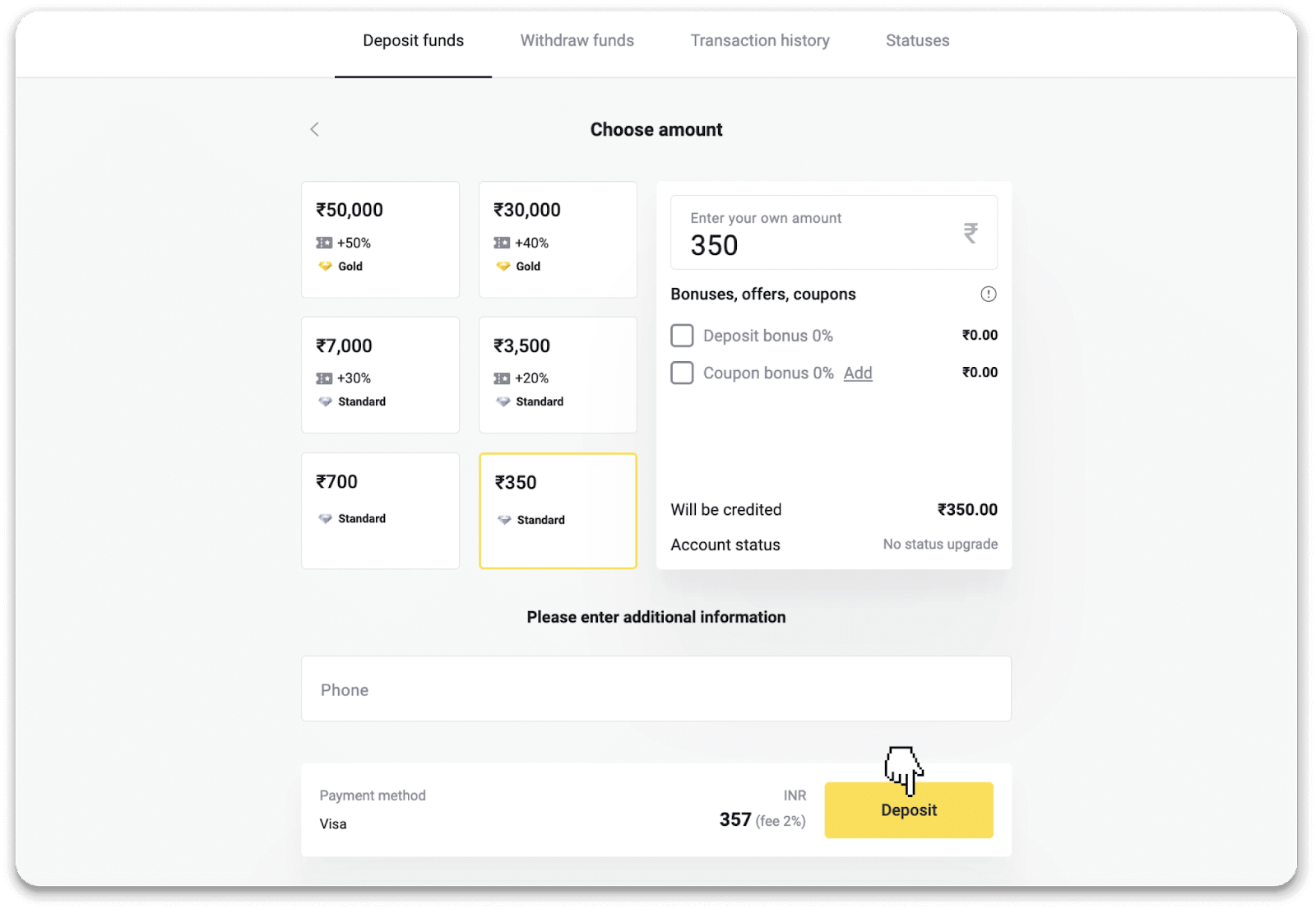
4. உங்கள் அட்டை விவரங்களை உள்ளிட்டு "செலுத்து" என்பதைக் கிளிக் செய்யவும். 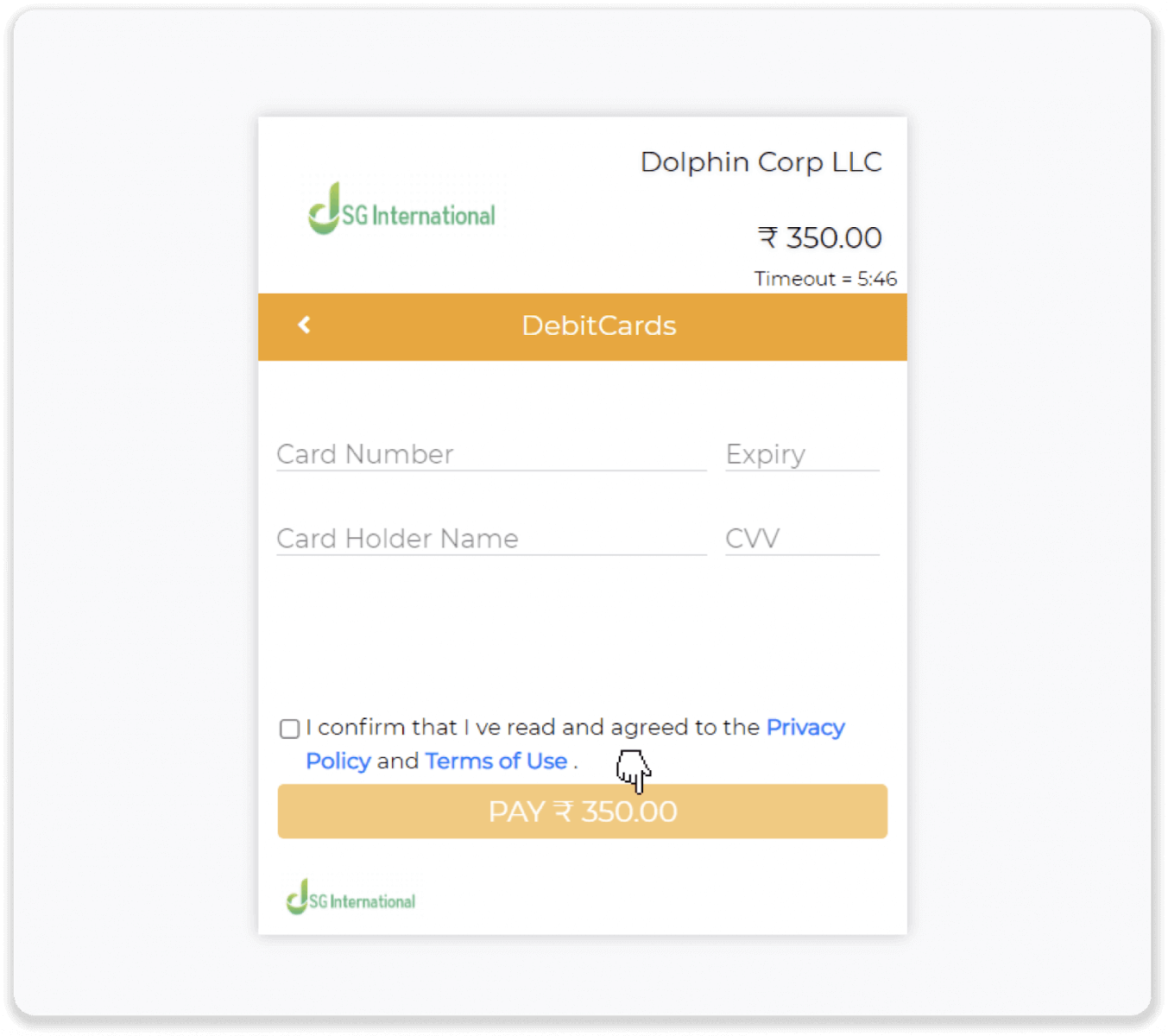
5. உங்கள் மொபைல் எண்ணுக்கு அனுப்பப்பட்ட ஒரு முறை கடவுச்சொல்லை (OTP) உள்ளிட்டு, "சமர்ப்பி" என்பதைக் கிளிக் செய்யவும். 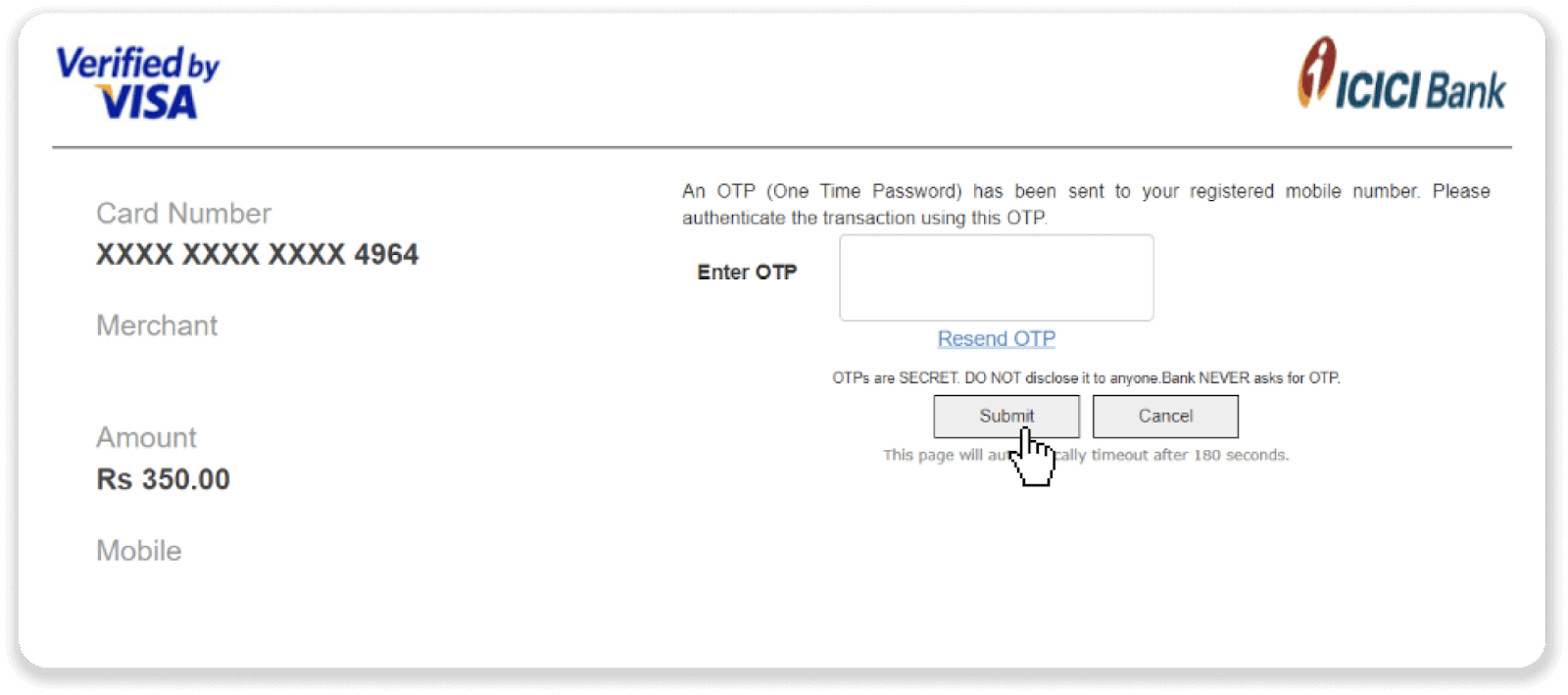
6. உங்கள் பணம் செலுத்துதல் வெற்றிகரமாக இருந்தது. 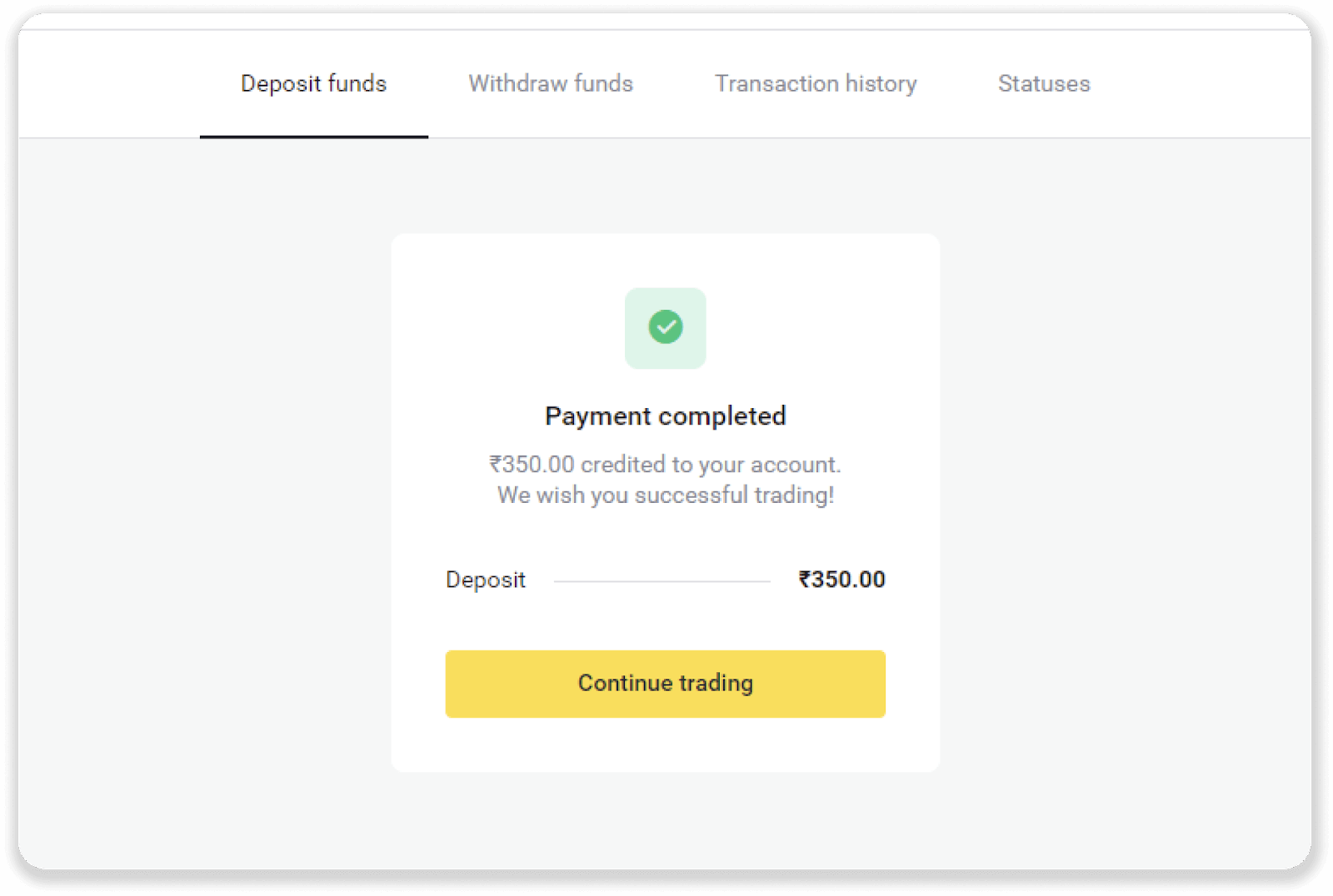
7. "பரிவர்த்தனை வரலாறு" தாவலில் உங்கள் பரிவர்த்தனையின் நிலையை நீங்கள் சரிபார்க்கலாம். 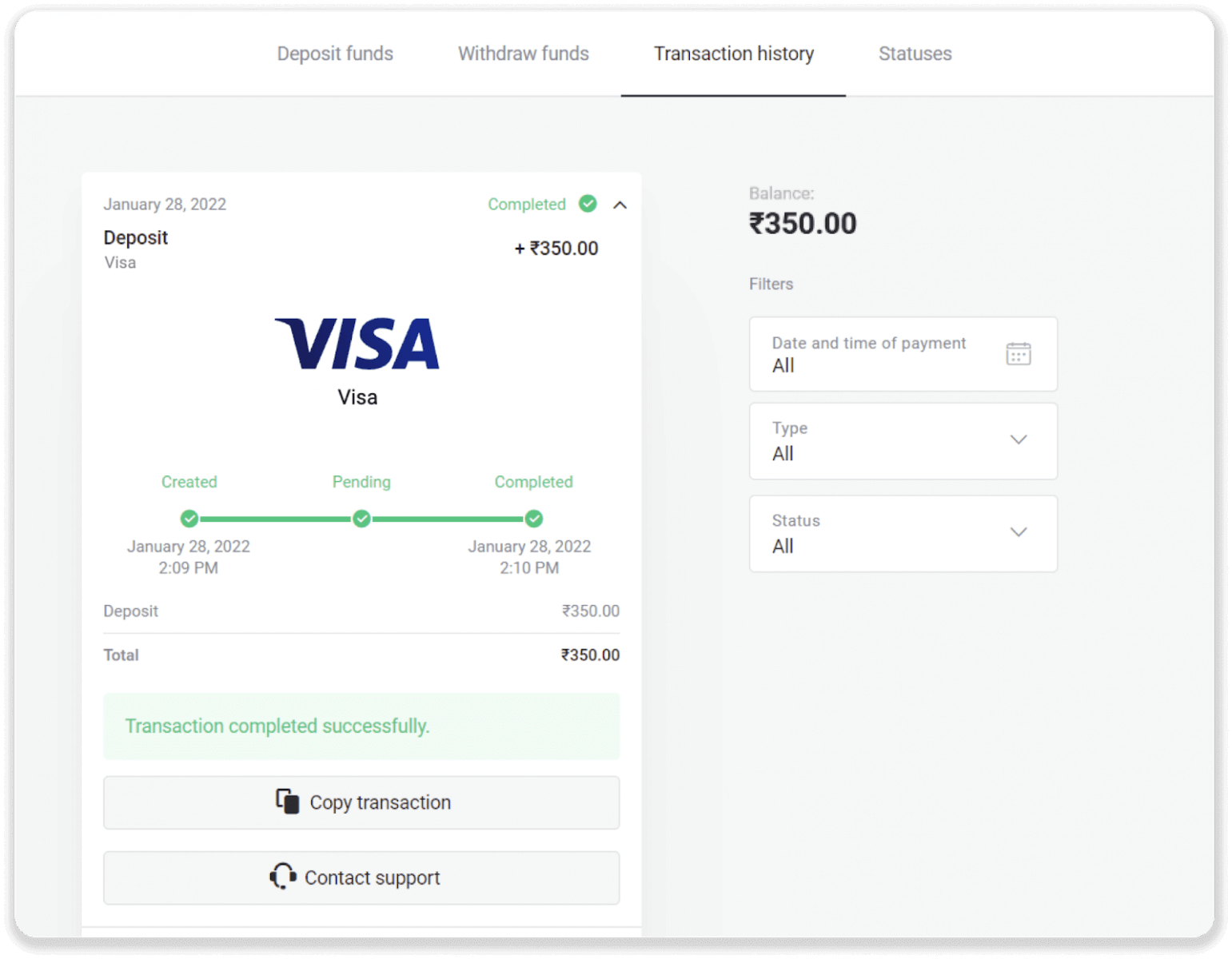
Binomo இல் E-Wallet ஐப் பயன்படுத்தி டெபாசிட் செய்வது எப்படி
AstroPay அட்டை மூலம் நிதிகளை டெபாசிட் செய்யுங்கள்
1. திரையின் மேல் வலது மூலையில் உள்ள " டெபாசிட்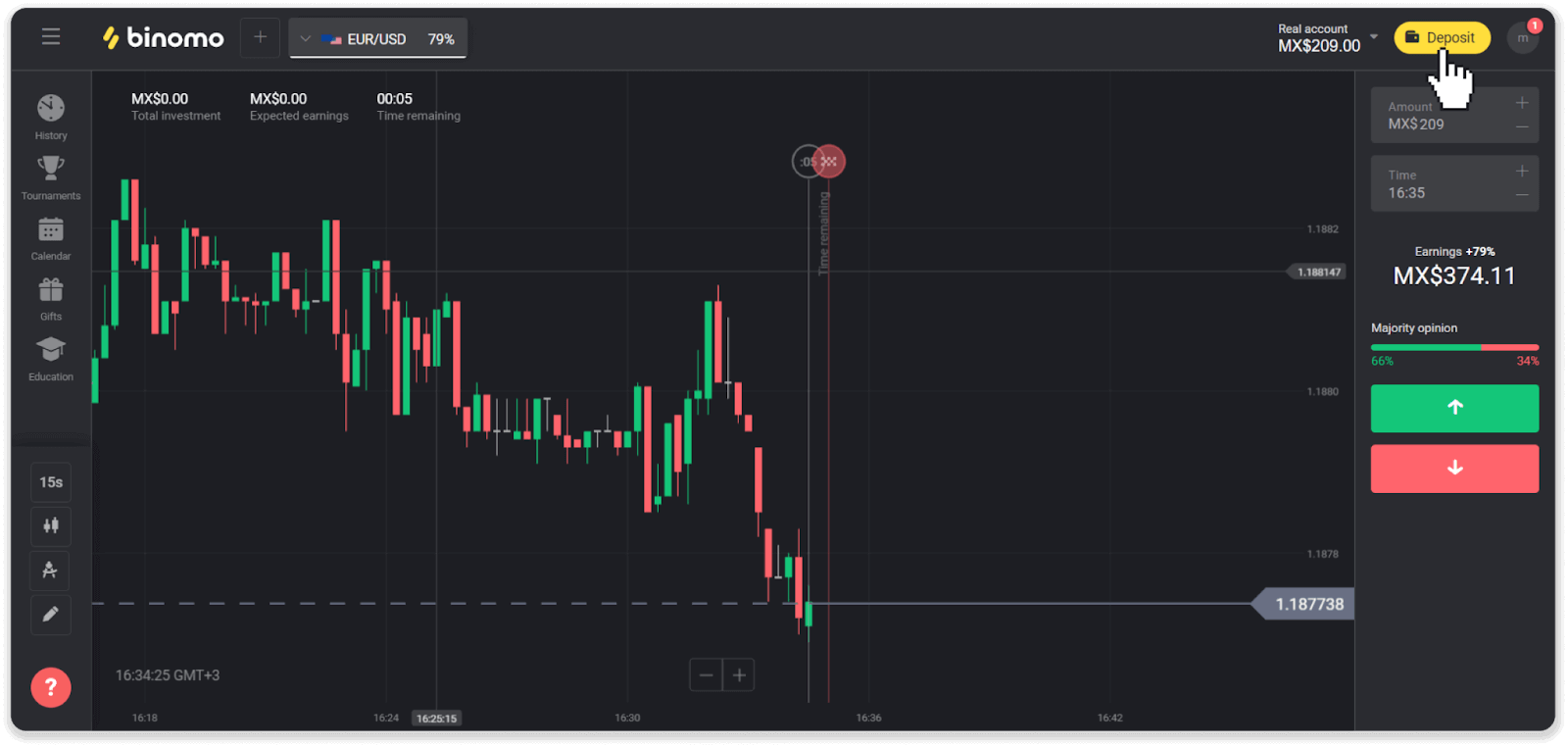
" பொத்தானைக் கிளிக் செய்யவும்.
2. "நாடு" பிரிவில் உங்கள் நாட்டைத் தேர்வுசெய்து "AstroPay" கட்டண முறையைத் தேர்ந்தெடுக்கவும். 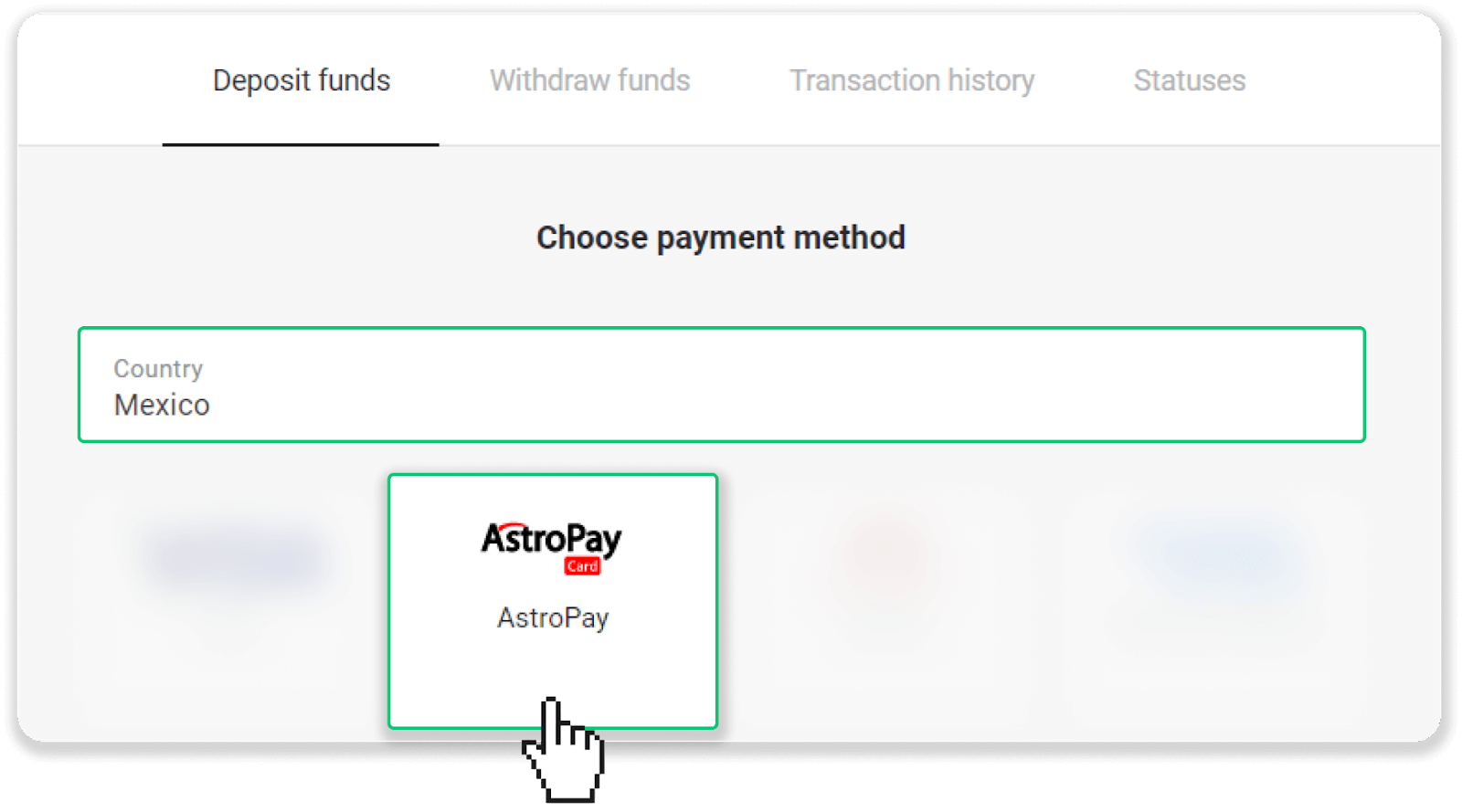
3. வைப்புத் தொகையை உள்ளிட்டு "டெபாசிட்" பொத்தானைக் கிளிக் செய்யவும். 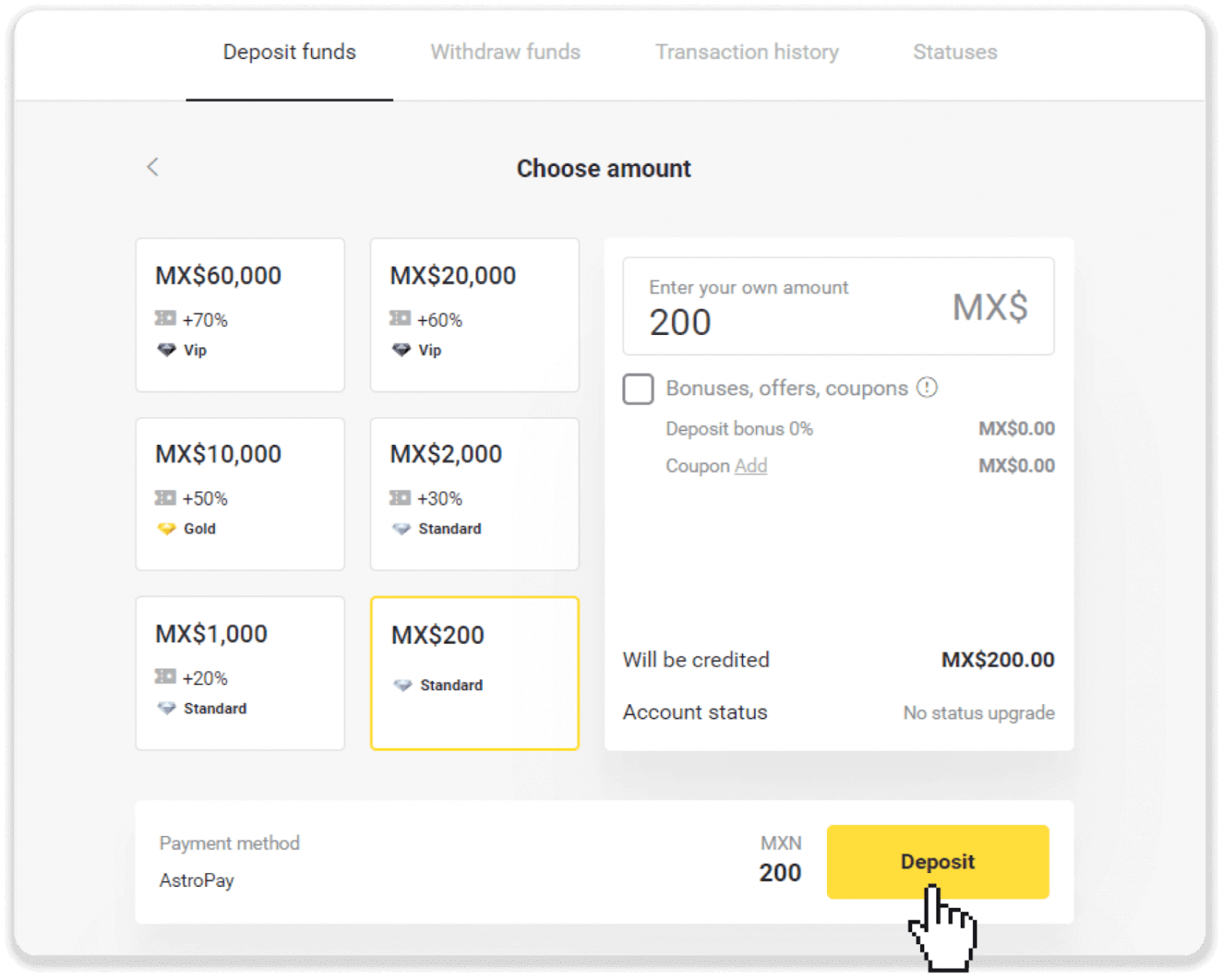
4. "என்னிடம் ஏற்கனவே ஒரு AstroPay கார்டு உள்ளது" என்பதைக் கிளிக் செய்யவும். 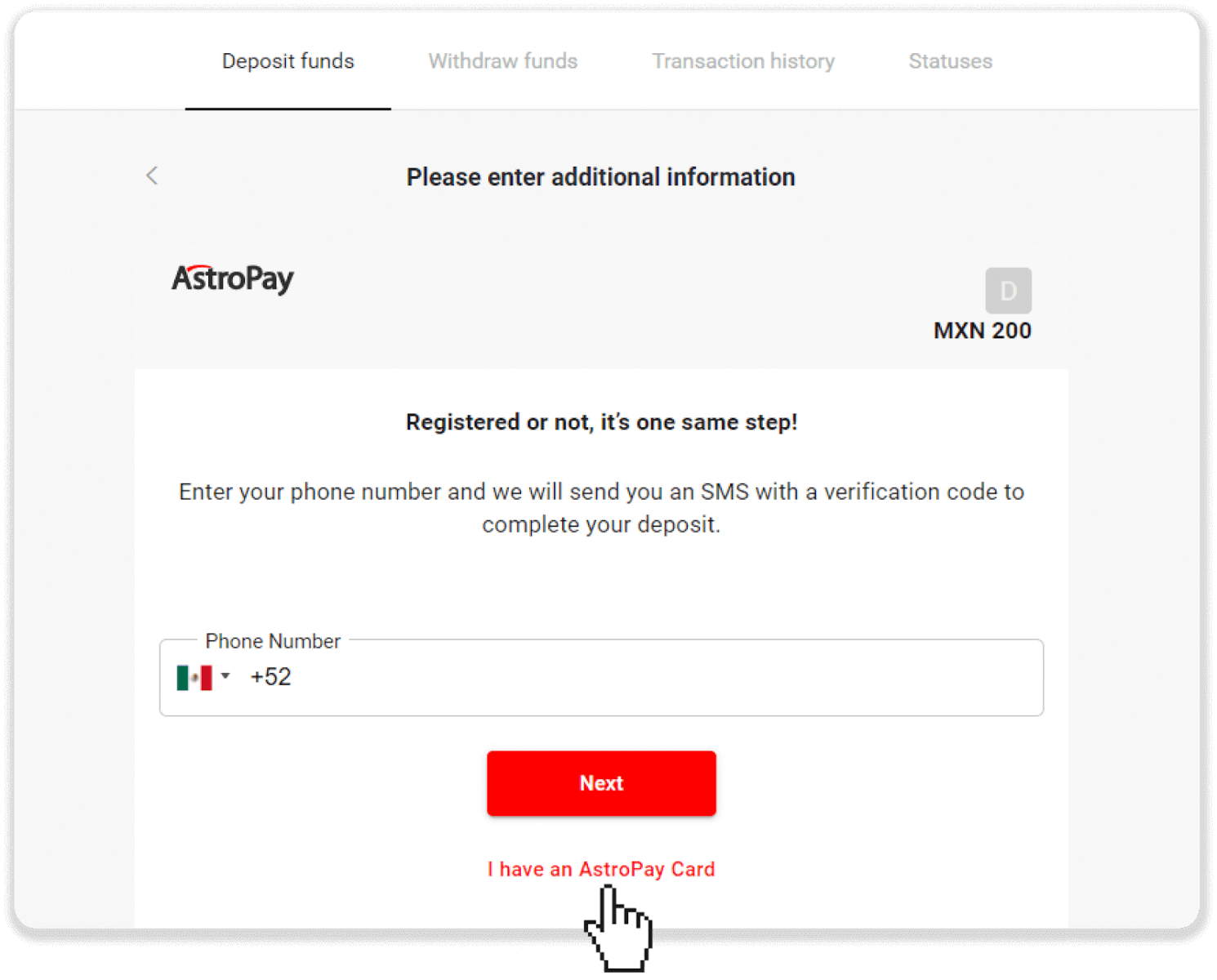
5. உங்கள் AstroPay கார்டு தகவலை உள்ளிடவும் (அட்டை எண், காலாவதி தேதி மற்றும் சரிபார்ப்புக் குறியீடு). பின்னர் "டெபாசிட்டை உறுதிப்படுத்து" என்பதைக் கிளிக் செய்யவும். 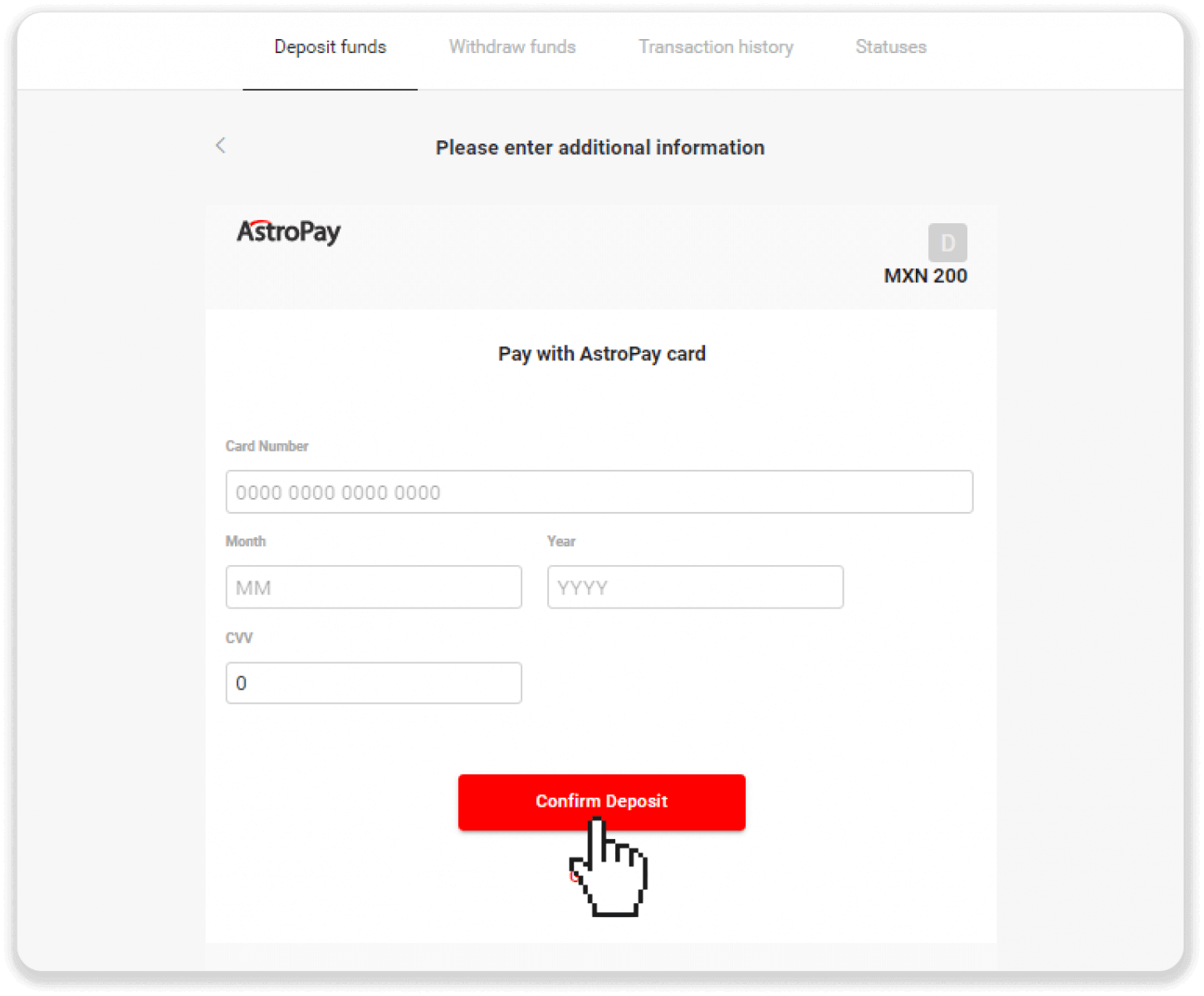
6. உங்கள் டெபாசிட் வெற்றிகரமாக செயலாக்கப்பட்டது. "டால்பின் கார்ப்பரேஷனுக்குத் திரும்பு" என்பதைக் கிளிக் செய்யவும். 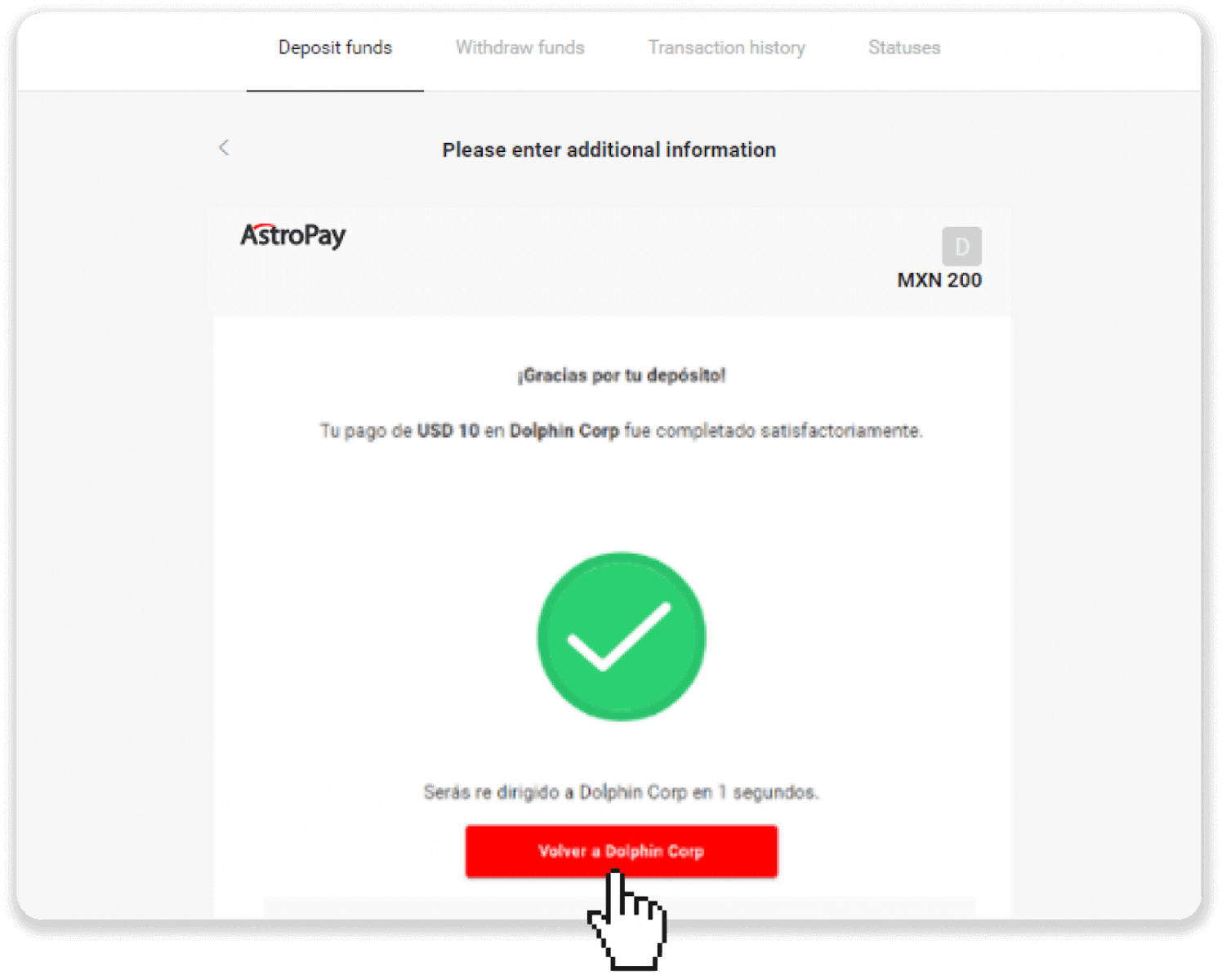
7. உங்கள் டெபாசிட் உறுதிப்படுத்தப்பட்டது! "வர்த்தகத்தைத் தொடரவும்" என்பதைக் கிளிக் செய்யவும்.
8. உங்கள் பரிவர்த்தனையின் நிலையைச் சரிபார்க்க, திரையின் மேல் வலது மூலையில் உள்ள "டெபாசிட்" பொத்தானைக் கிளிக் செய்து, பின்னர் "பரிவர்த்தனை வரலாறு" தாவலைக் கிளிக் செய்யவும். 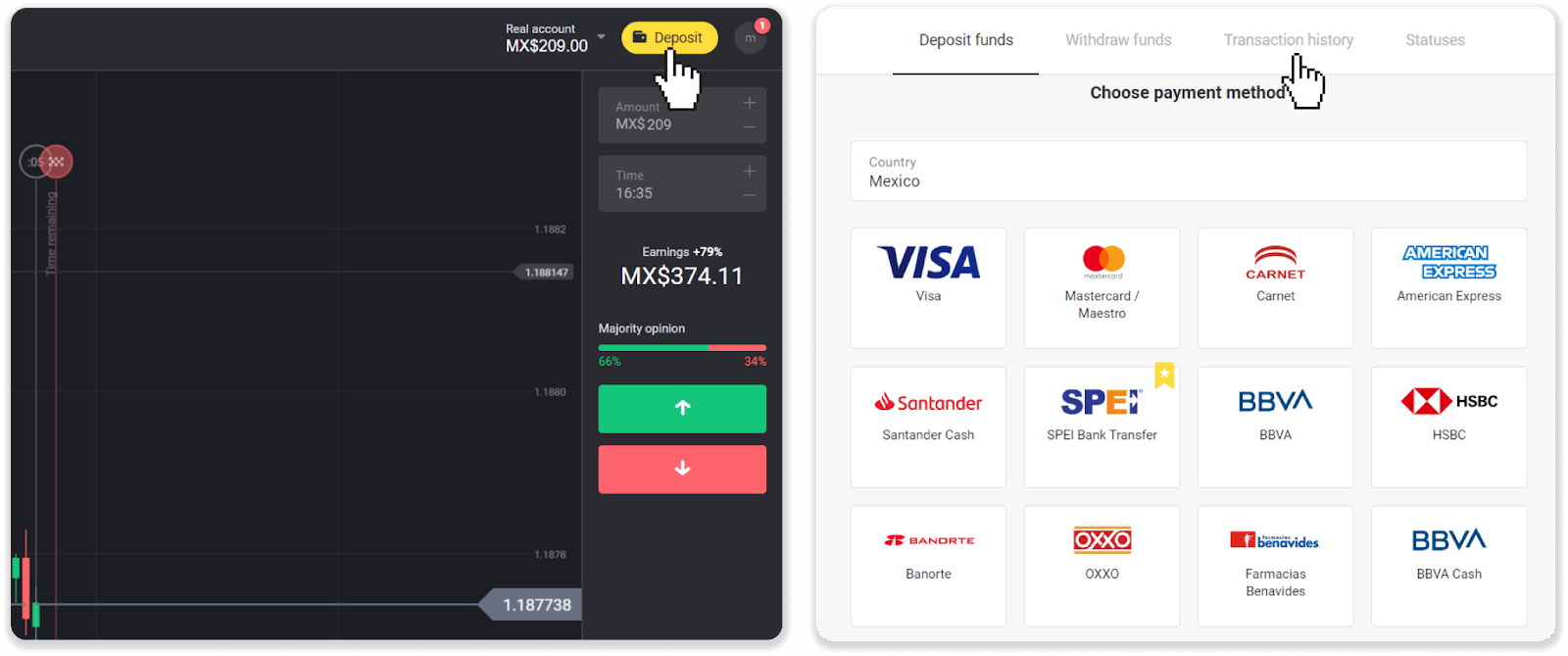
9. உங்கள் டெபாசிட்டின் நிலையைக் கண்காணிக்க அதைக் கிளிக் செய்யவும்.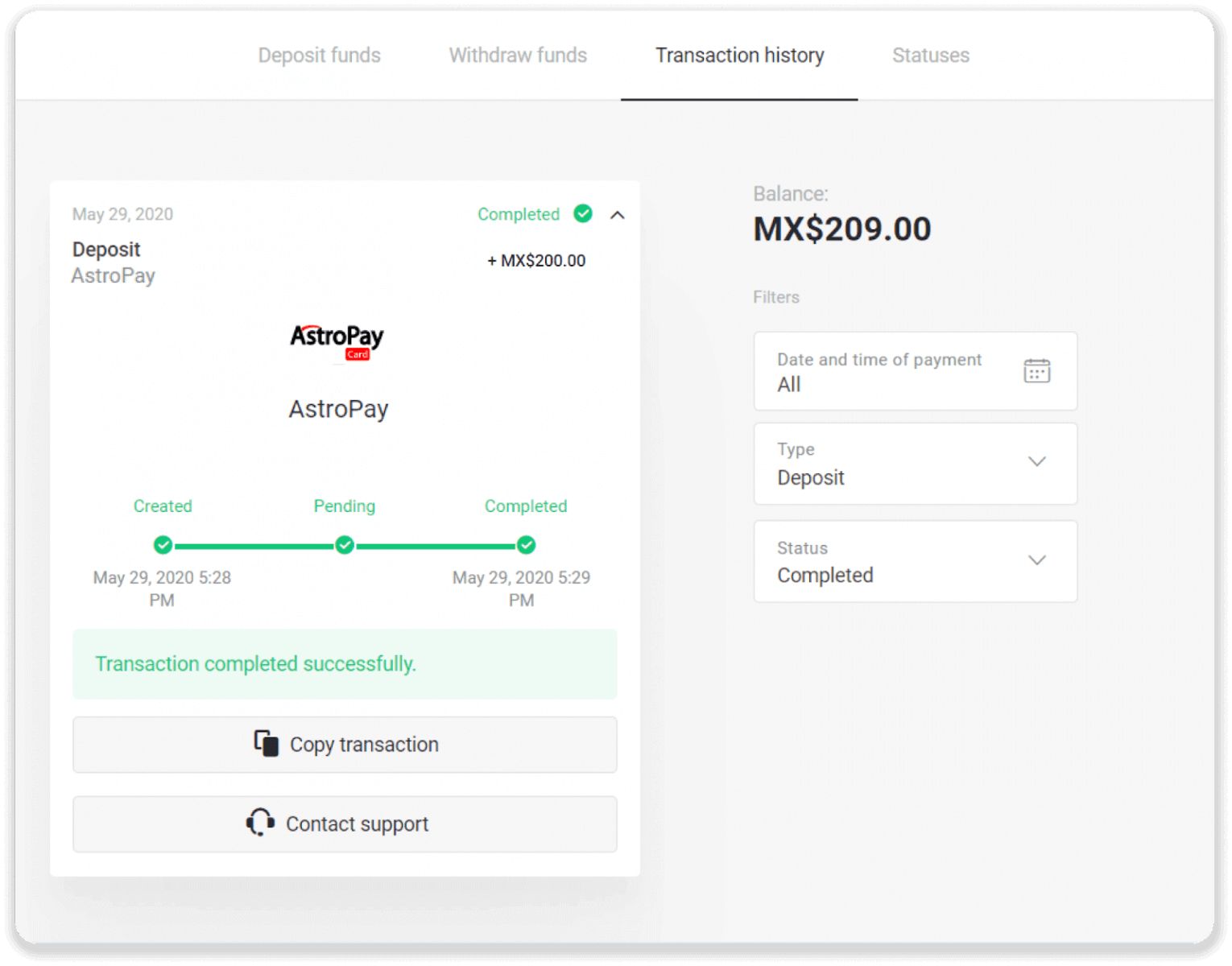
Advcash வழியாக வைப்பு நிதிகள்
1. திரையின் மேல் வலது மூலையில் உள்ள " டெபாசிட் " பொத்தானைக் கிளிக் செய்யவும் .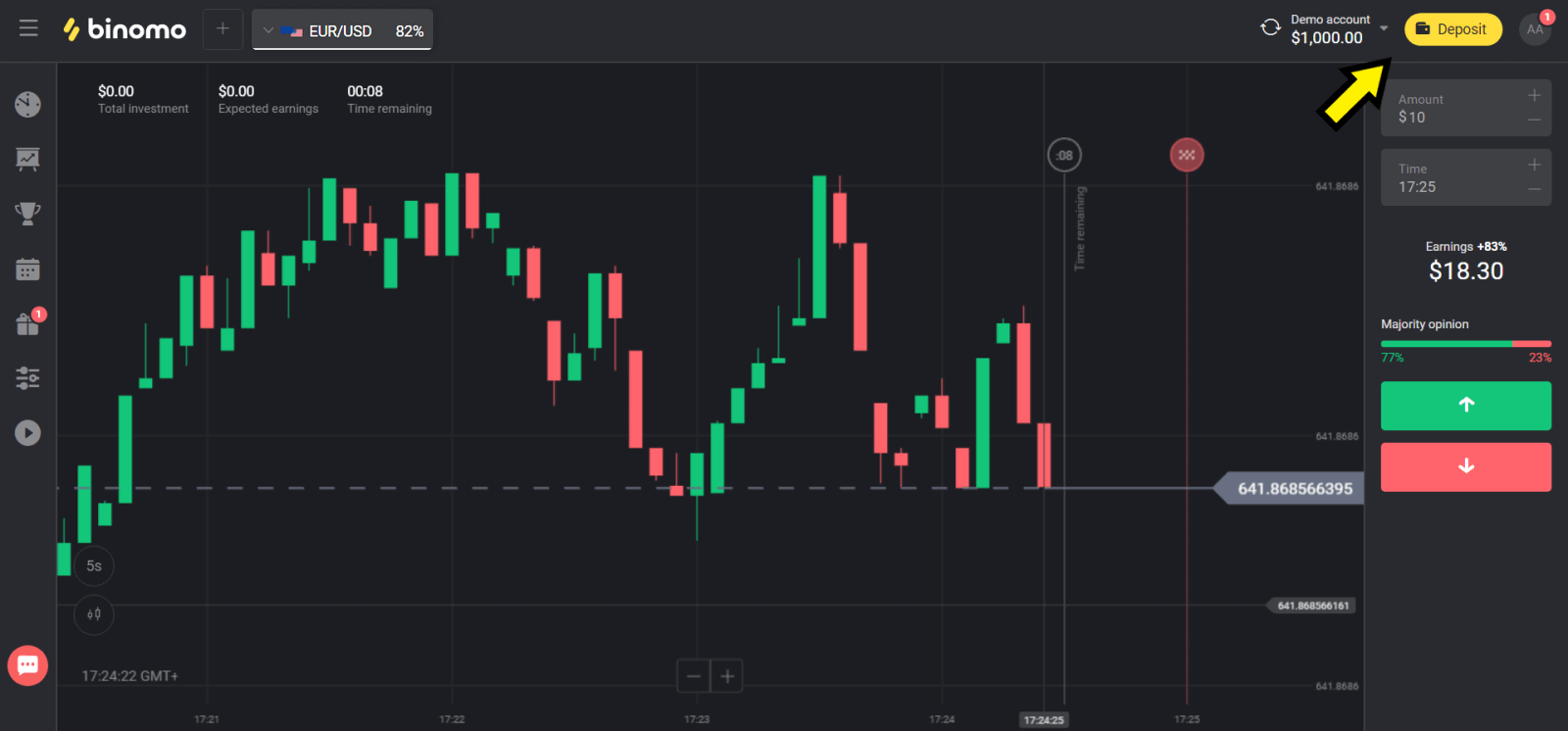
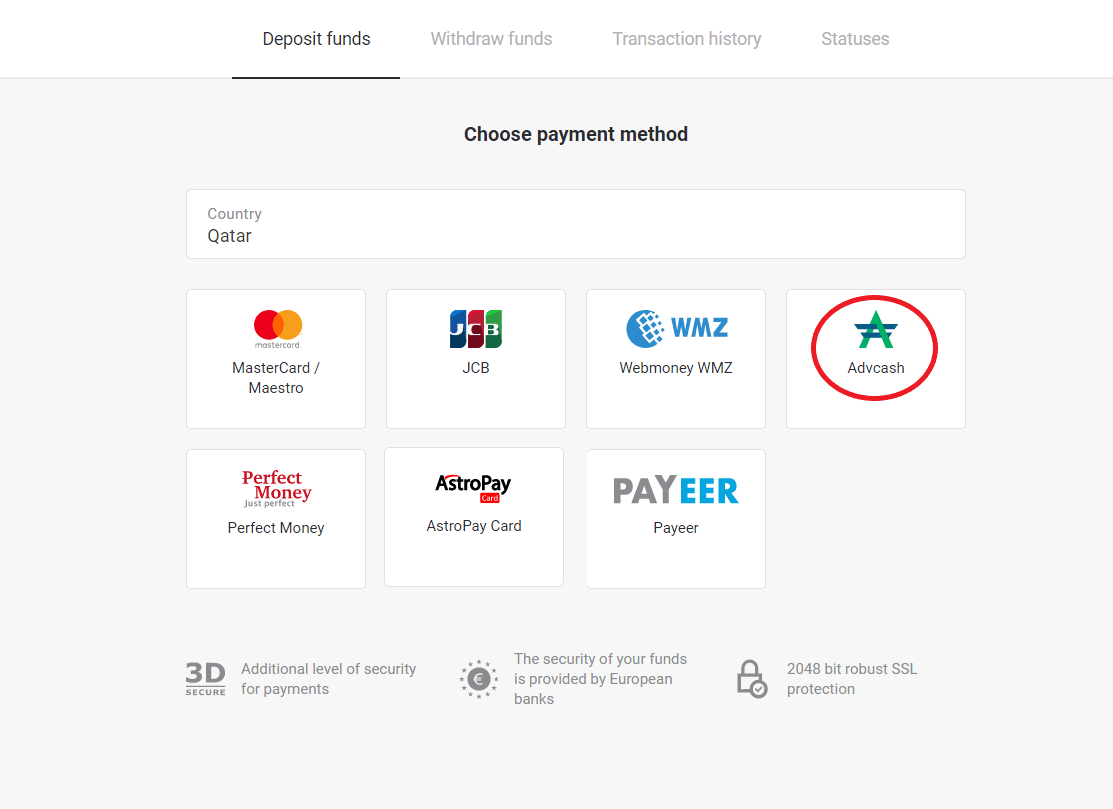
2. "கவுண்ட்ரி" பிரிவில் உங்கள் நாட்டைத் தேர்ந்தெடுத்து "Advcash" முறையைத் தேர்ந்தெடுக்கவும்.
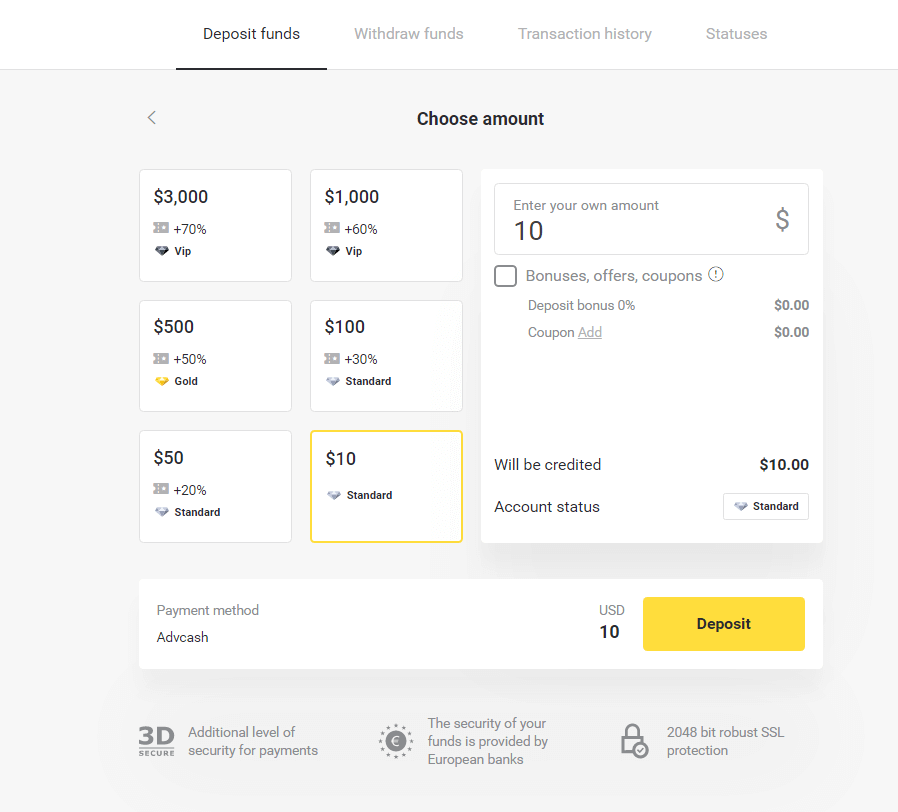
3. டெபாசிட் செய்ய வேண்டிய தொகையைத் தேர்ந்தெடுக்கவும்.
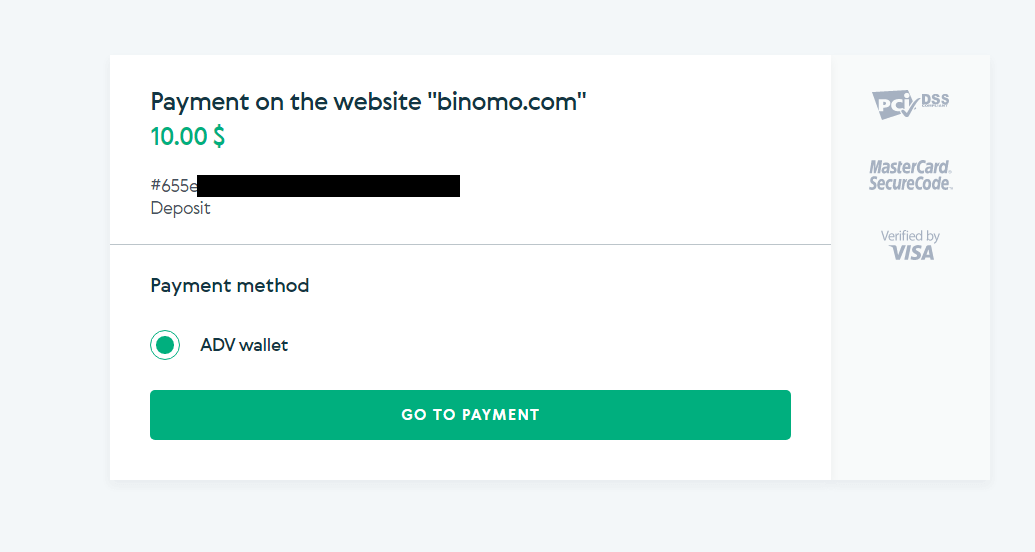
4. நீங்கள் Advcash கட்டண முறைக்கு திருப்பி விடப்படுவீர்கள், "கட்டணத்திற்குச் செல்லவும்" பொத்தானைக் கிளிக் செய்யவும்.
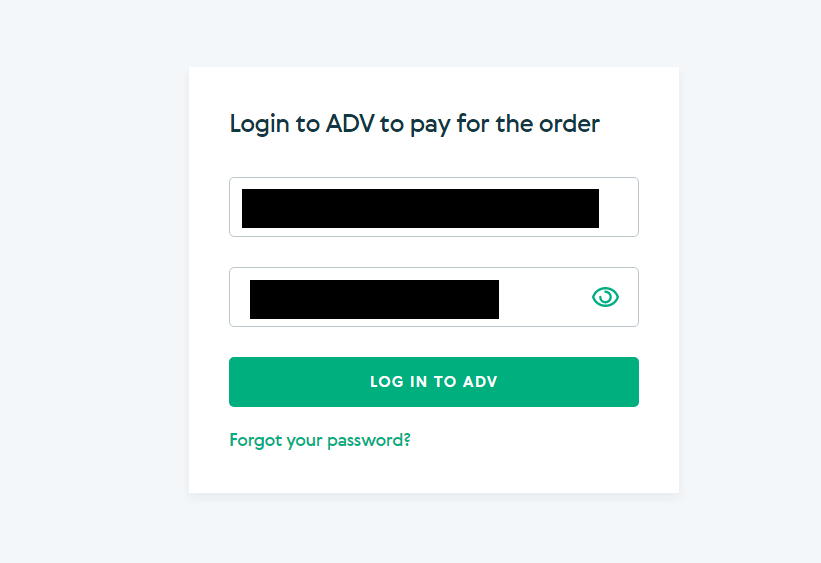
5. உங்கள் Advcash கணக்கின் மின்னஞ்சல் முகவரி, கடவுச்சொல்லை உள்ளிட்டு "Login to Adv" பொத்தானைக் கிளிக் செய்யவும்.
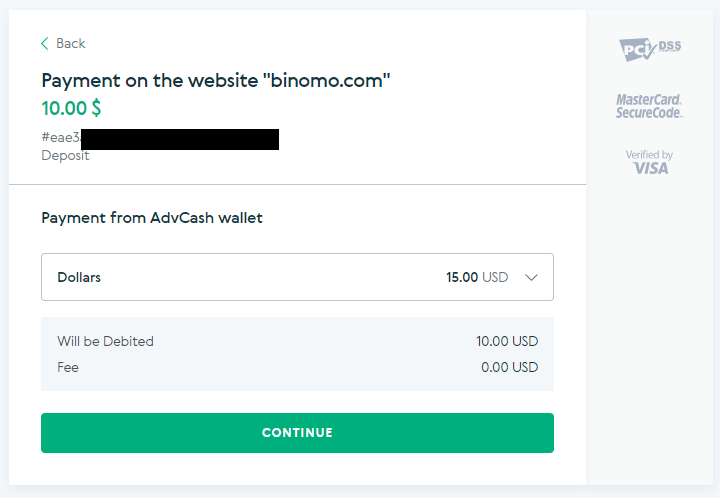
6. உங்கள் Advcash கணக்கின் நாணயத்தைத் தேர்ந்தெடுத்து "தொடரவும்" பொத்தானைக் கிளிக் செய்யவும்.
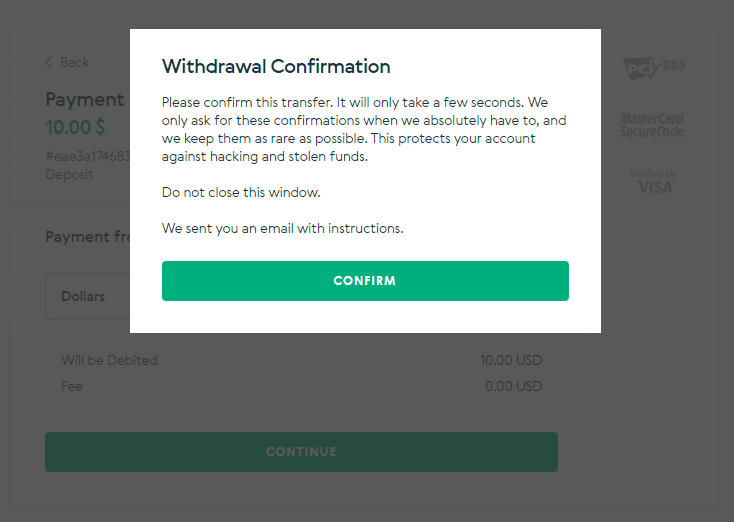
7. "உறுதிப்படுத்து" பொத்தானைக் கிளிக் செய்வதன் மூலம் உங்கள் பரிமாற்றத்தை உறுதிப்படுத்தவும்.
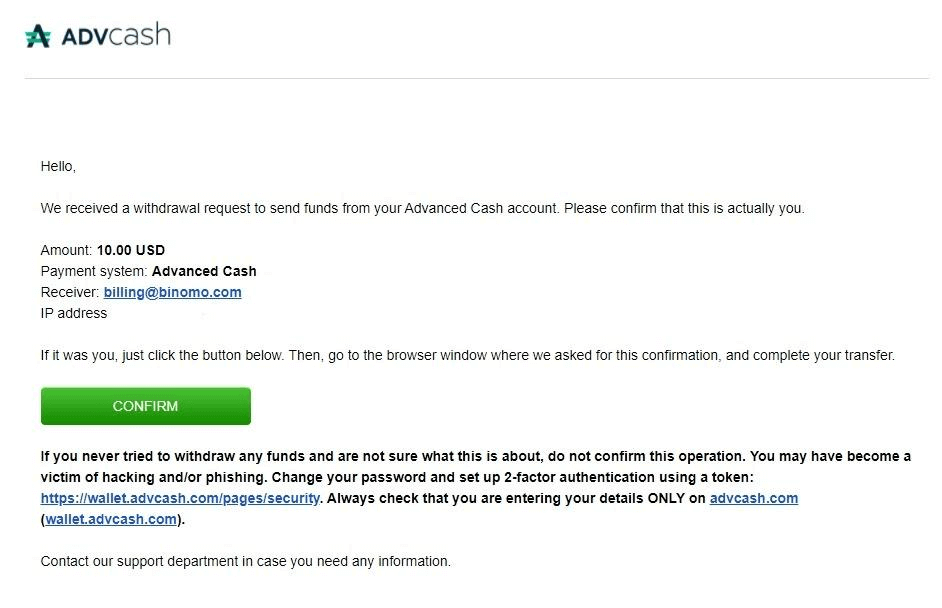
8. உங்கள் பரிவர்த்தனையின் உறுதிப்படுத்தல் உங்கள் மின்னஞ்சலுக்கு அனுப்பப்படும். டெபாசிட்டை முடிக்க உங்கள் மின்னஞ்சல் பெட்டியைத் திறந்து அதை உறுதிப்படுத்தவும்.
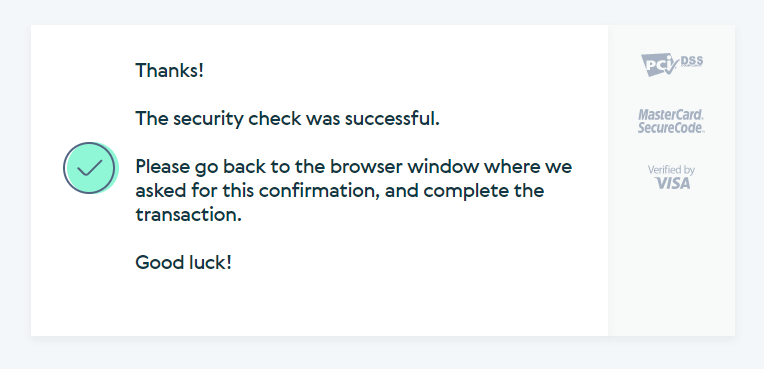
9. உறுதிப்படுத்தலுக்குப் பிறகு வெற்றிகரமான பரிவர்த்தனை பற்றிய இந்தச் செய்தியைப் பெறுவீர்கள். 10.
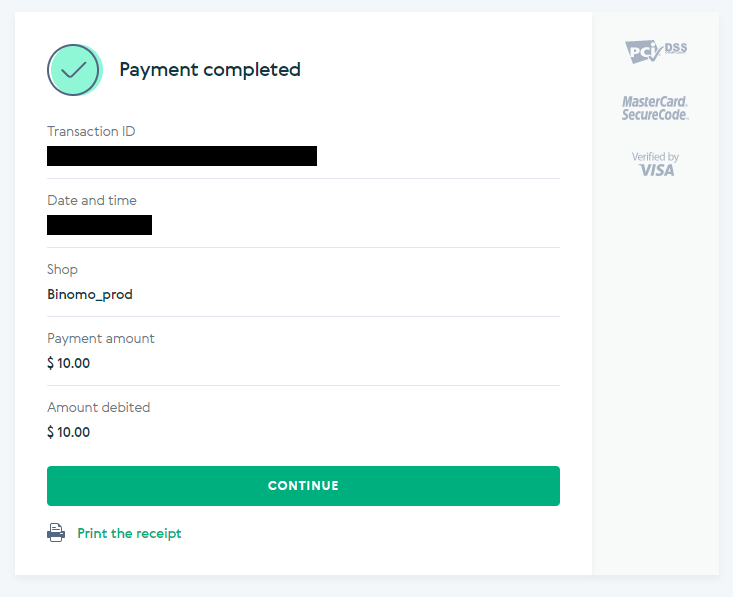
முடிக்கப்பட்ட கட்டணத்தின் விவரங்களைப் பெறுவீர்கள்.
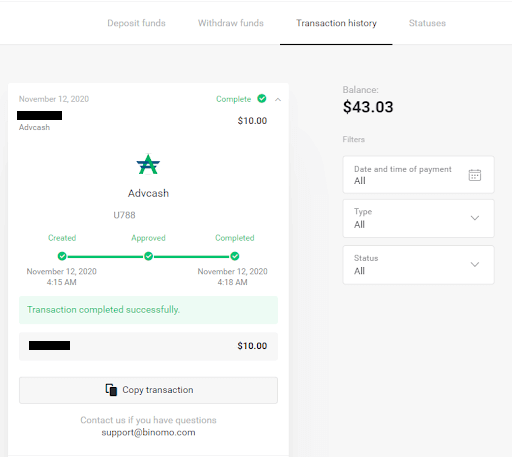
11. உங்கள் டெபாசிட் செயல்முறையின் உறுதிப்படுத்தல் உங்கள் கணக்கில் உள்ள "பரிவர்த்தனை வரலாறு" பக்கத்தில் இருக்கும்.
நெடெல்லர் வழியாக வைப்பு நிதிகள்
1. வலது மேல் மூலையில் உள்ள " டெபாசிட் " பொத்தானைக் கிளிக் செய்யவும் . 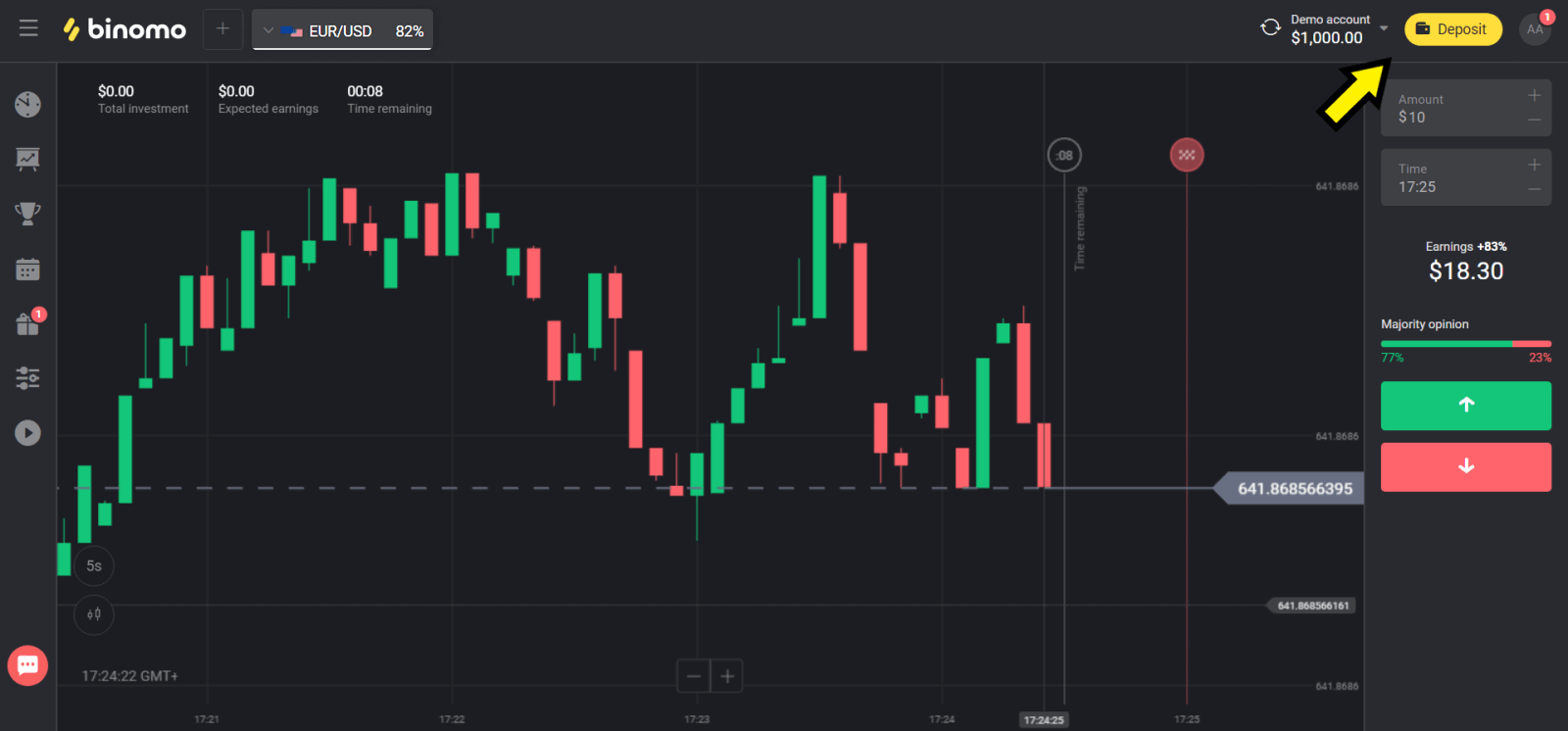
2. "நாட்டு" பிரிவில் உங்கள் நாட்டைத் தேர்வுசெய்து "நெட்டெல்லர்" முறையைத் தேர்ந்தெடுக்கவும். 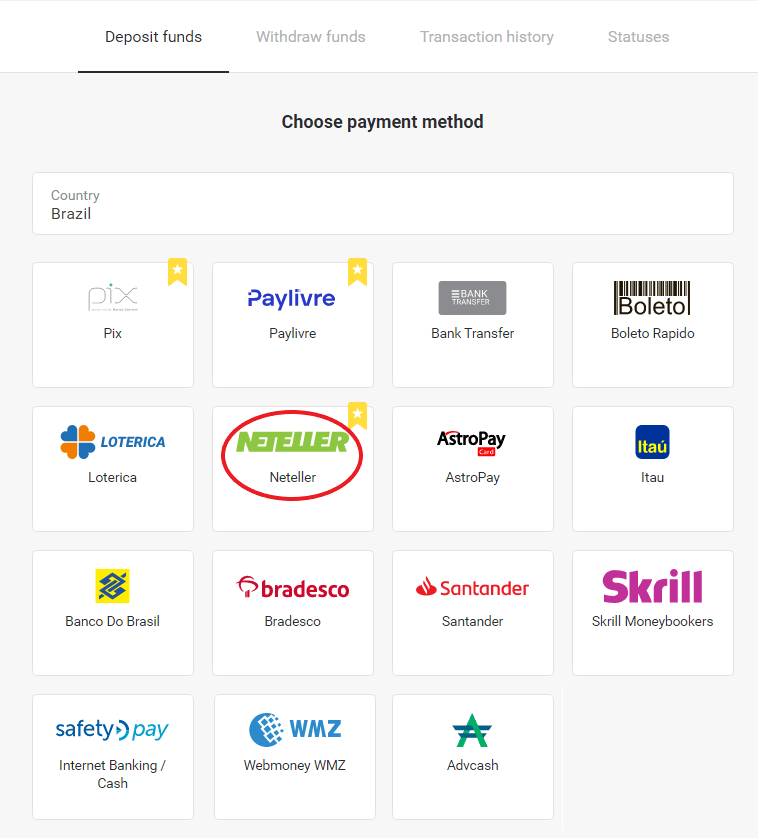
3. டெபாசிட் செய்ய வேண்டிய தொகையைத் தேர்ந்தெடுத்து "டெபாசிட்" பொத்தானைக் கிளிக் செய்யவும். 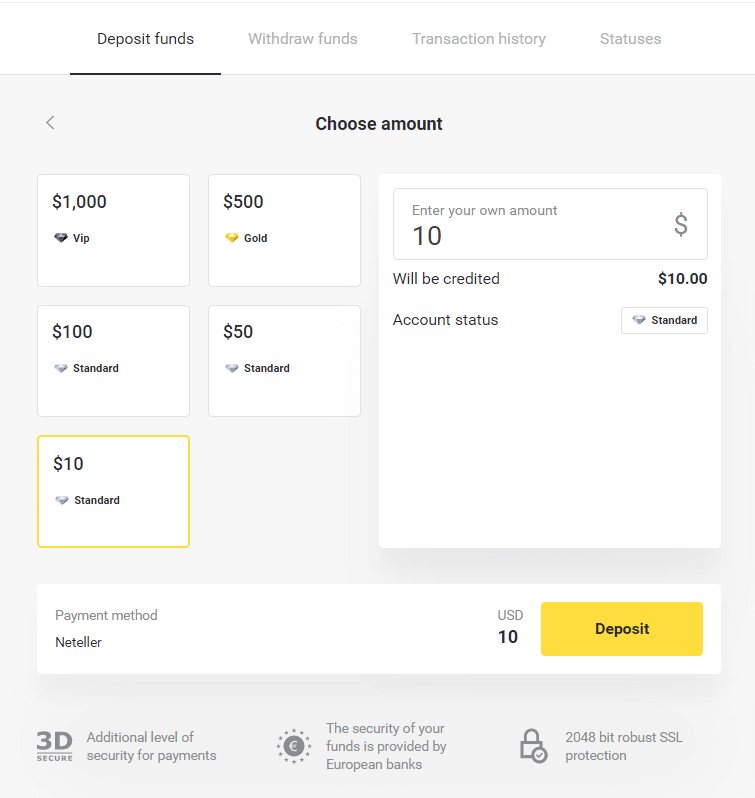
4. மின்னஞ்சல் முகவரியை நகலெடுத்து "அடுத்து" பொத்தானைக் கிளிக் செய்யவும். 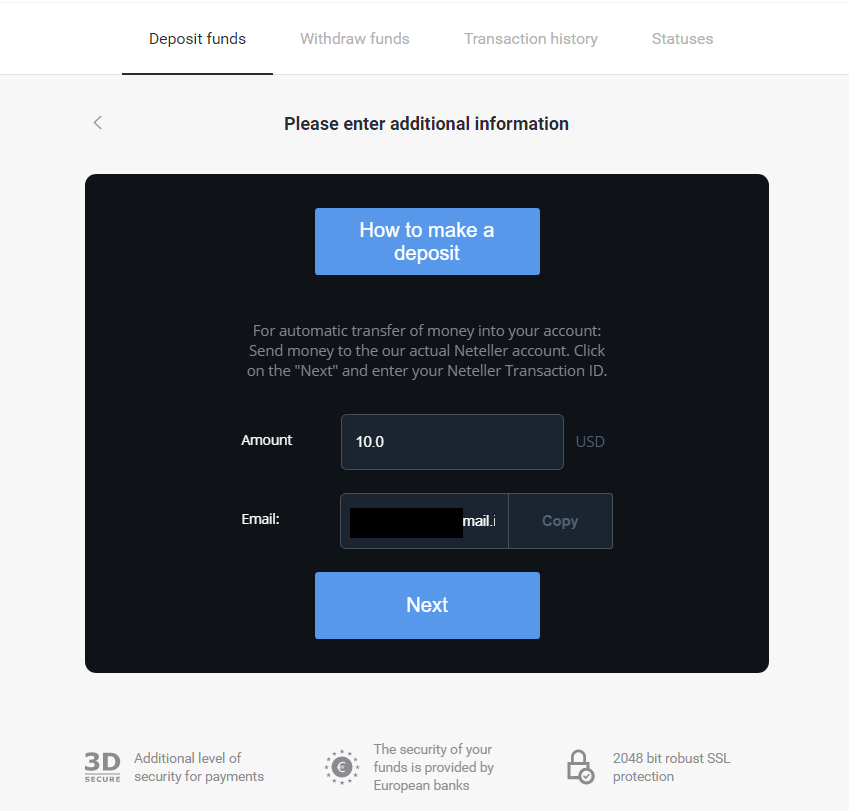
5. நெடெல்லரின் வலைத்தளத்திற்குச் சென்று உங்கள் கணக்கில் உள்நுழையவும். 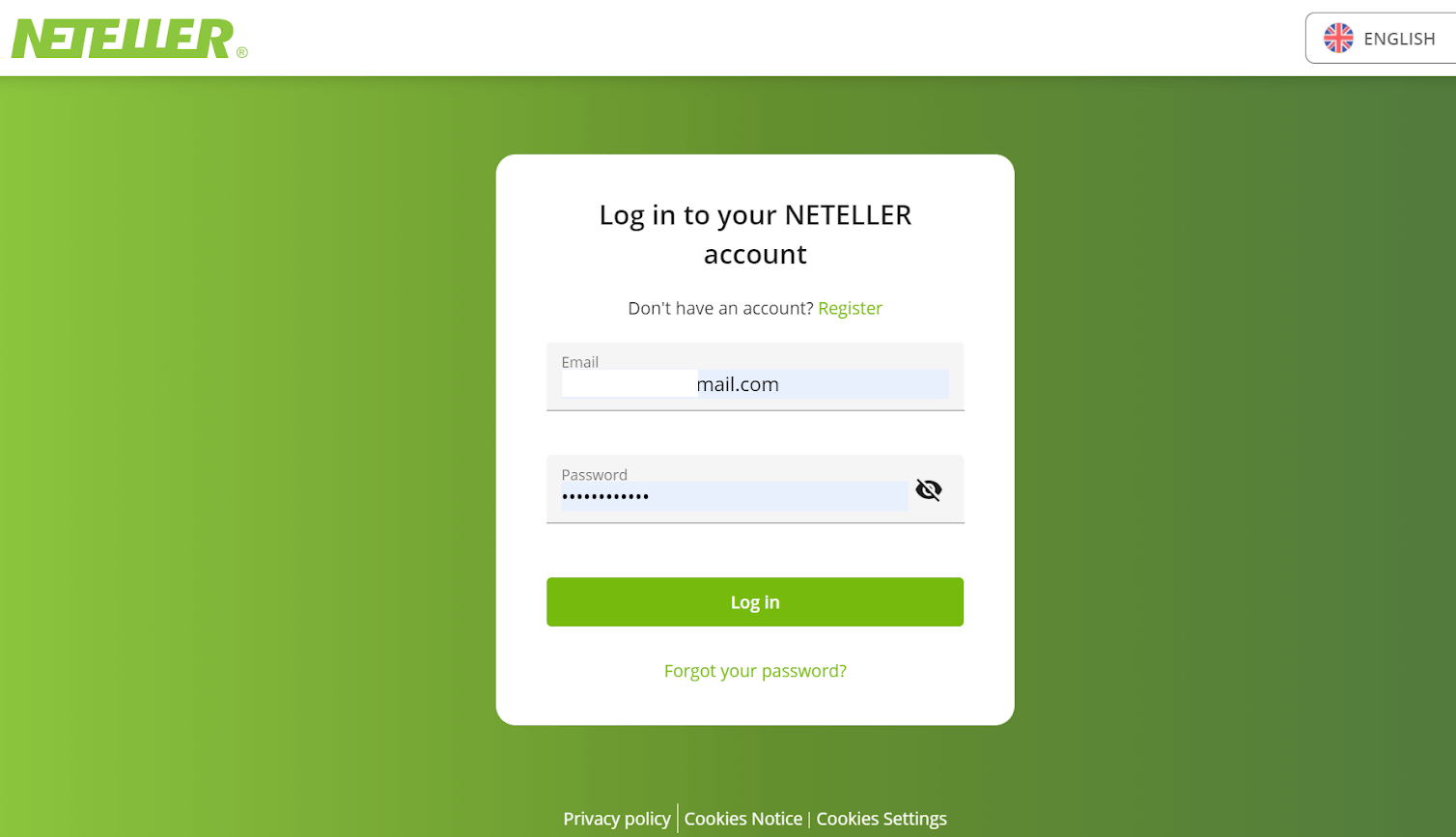
6. "பணப் பரிமாற்றம்" பிரிவில், பினோமோவின் வலைத்தளத்தில் (படி 4) காட்டப்பட்டுள்ள மின்னஞ்சல் முகவரியைச் செருகவும், தொடர "தொடரவும்" பொத்தானைக் கிளிக் செய்யவும். 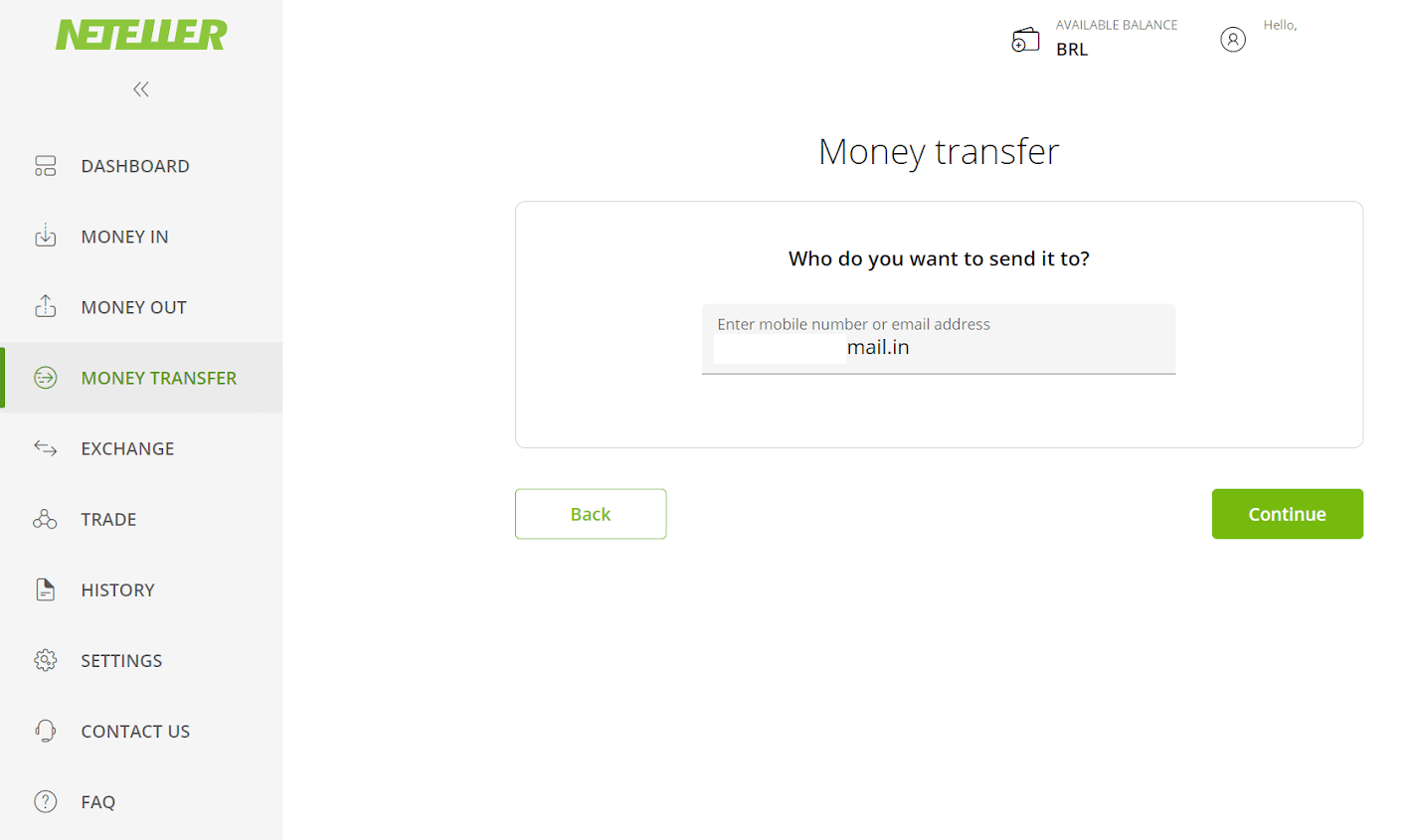
7. பினோமோவில் (படி 3) நீங்கள் தேர்ந்தெடுத்த தொகையை உள்ளிட்டு "தொடரவும்" பொத்தானைக் கிளிக் செய்யவும். 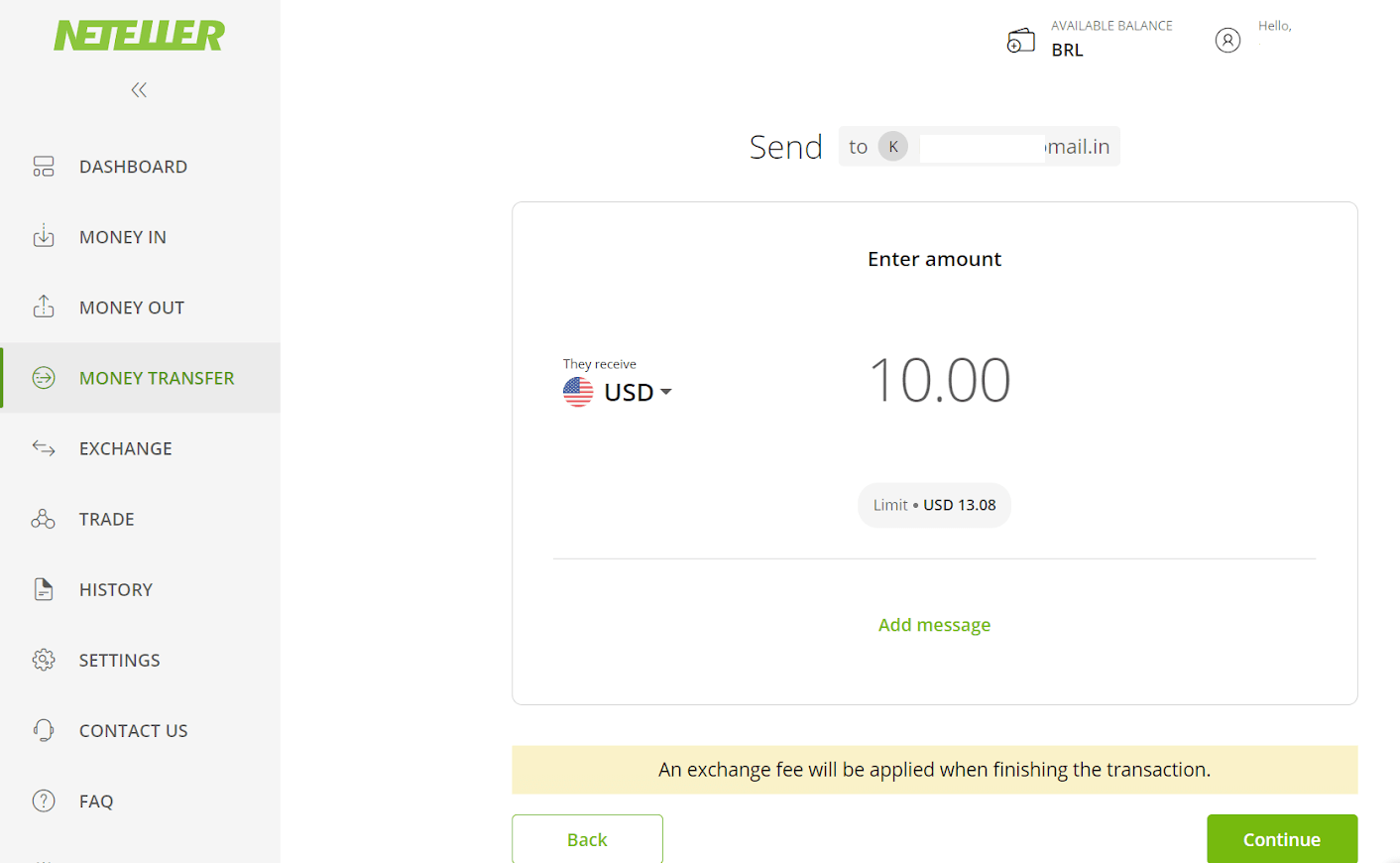
8. உங்கள் பரிமாற்றத்தின் விவரங்களை மதிப்பாய்வு செய்யவும். எல்லாம் சரியாக இருந்தால், பரிவர்த்தனையை உறுதிப்படுத்த "உறுதிப்படுத்து" பொத்தானைக் கிளிக் செய்து தொடரவும். 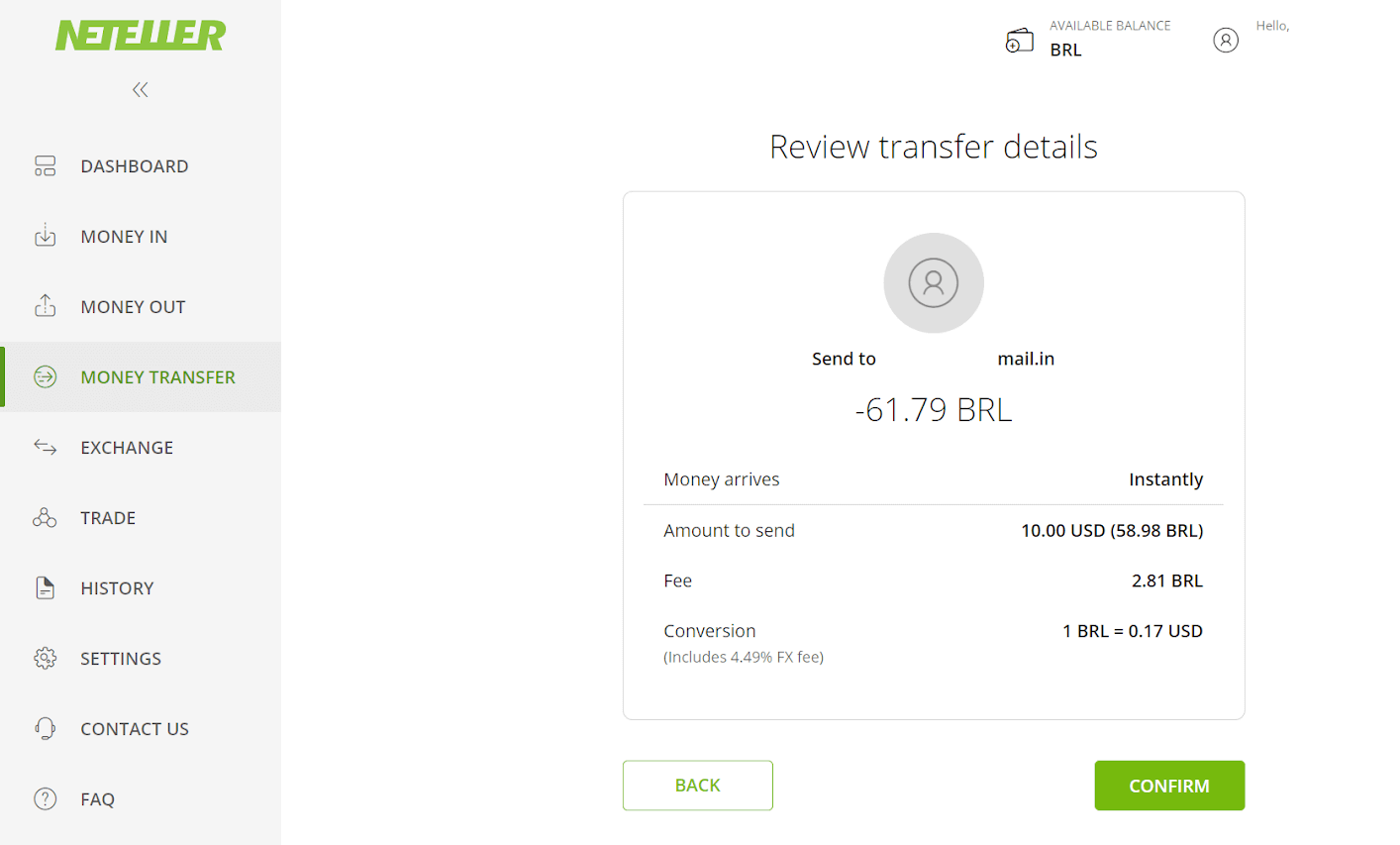
9. உங்கள் பரிவர்த்தனையை முடிக்க உங்கள் பாதுகாப்பான ஐடியை உள்ளிடுமாறு கேட்கப்படுவீர்கள், அதைச் செருகி "உறுதிப்படுத்து" பொத்தானைக் கிளிக் செய்யவும். 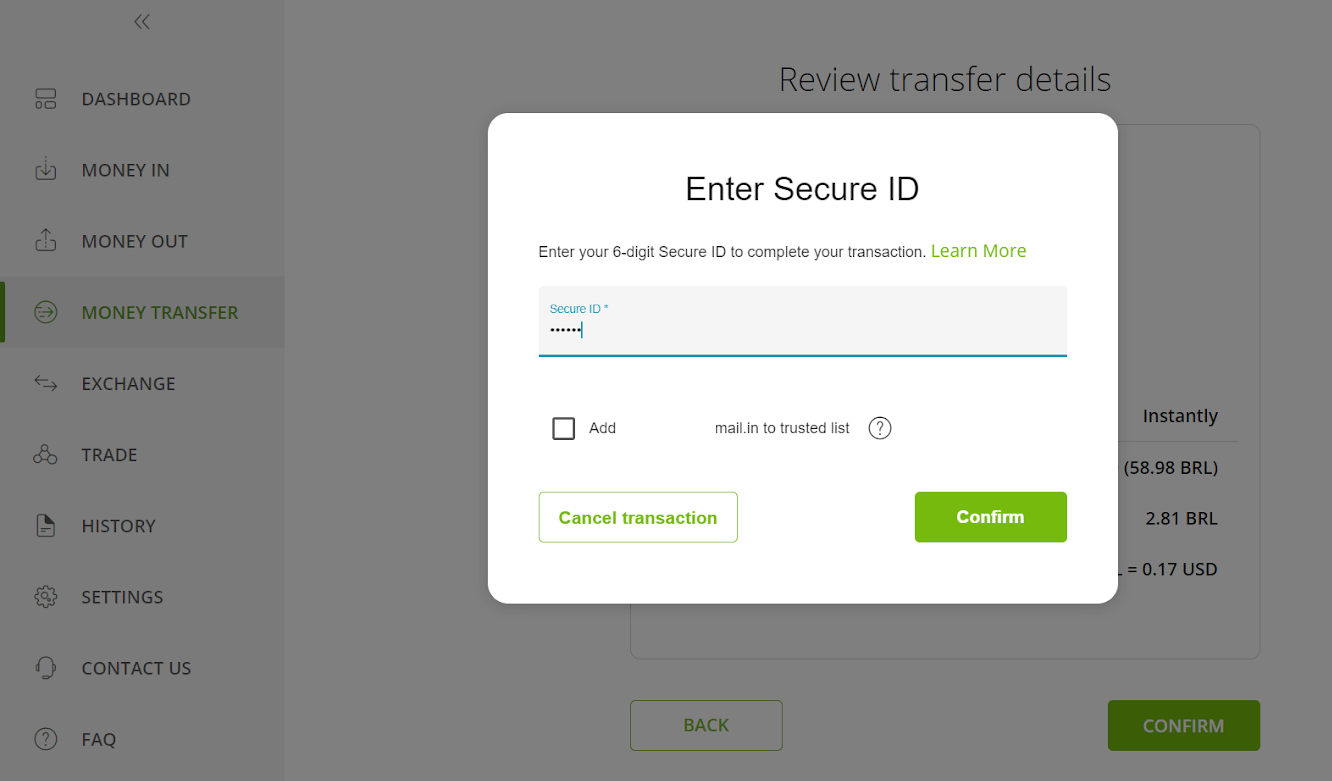
10. உங்கள் பரிவர்த்தனையின் உறுதிப்படுத்தல் தோன்றும். இப்போது Binomo வைப்பு பக்கத்திற்குத் திரும்புக. 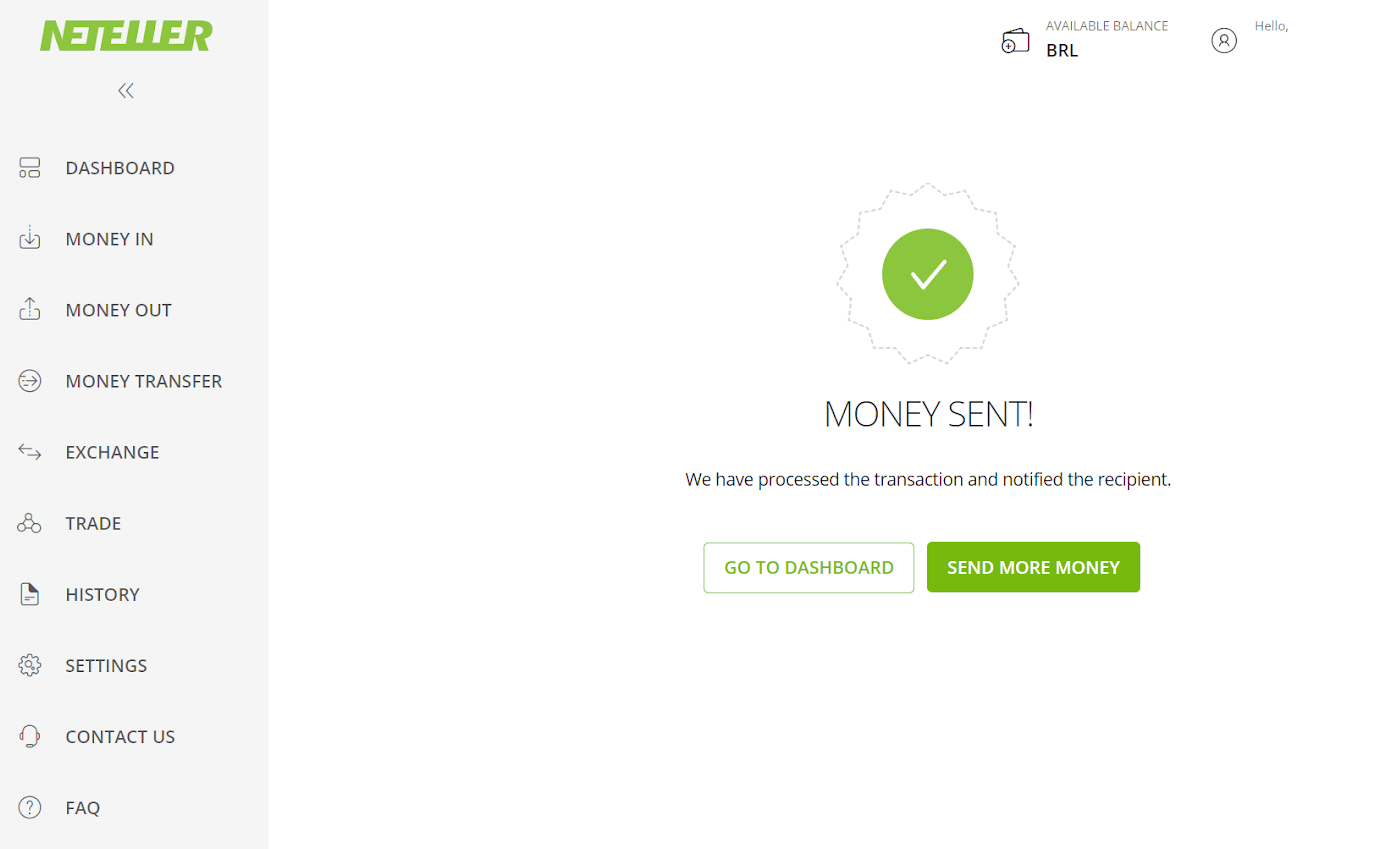
11. உங்கள் Neteller கணக்கில் "பரிவர்த்தனை ஐடி" புலத்தில் காணப்படும் பரிவர்த்தனை ஐடியைச் செருகவும், தொடர "உறுதிப்படுத்து" பொத்தானைக் கிளிக் செய்யவும். 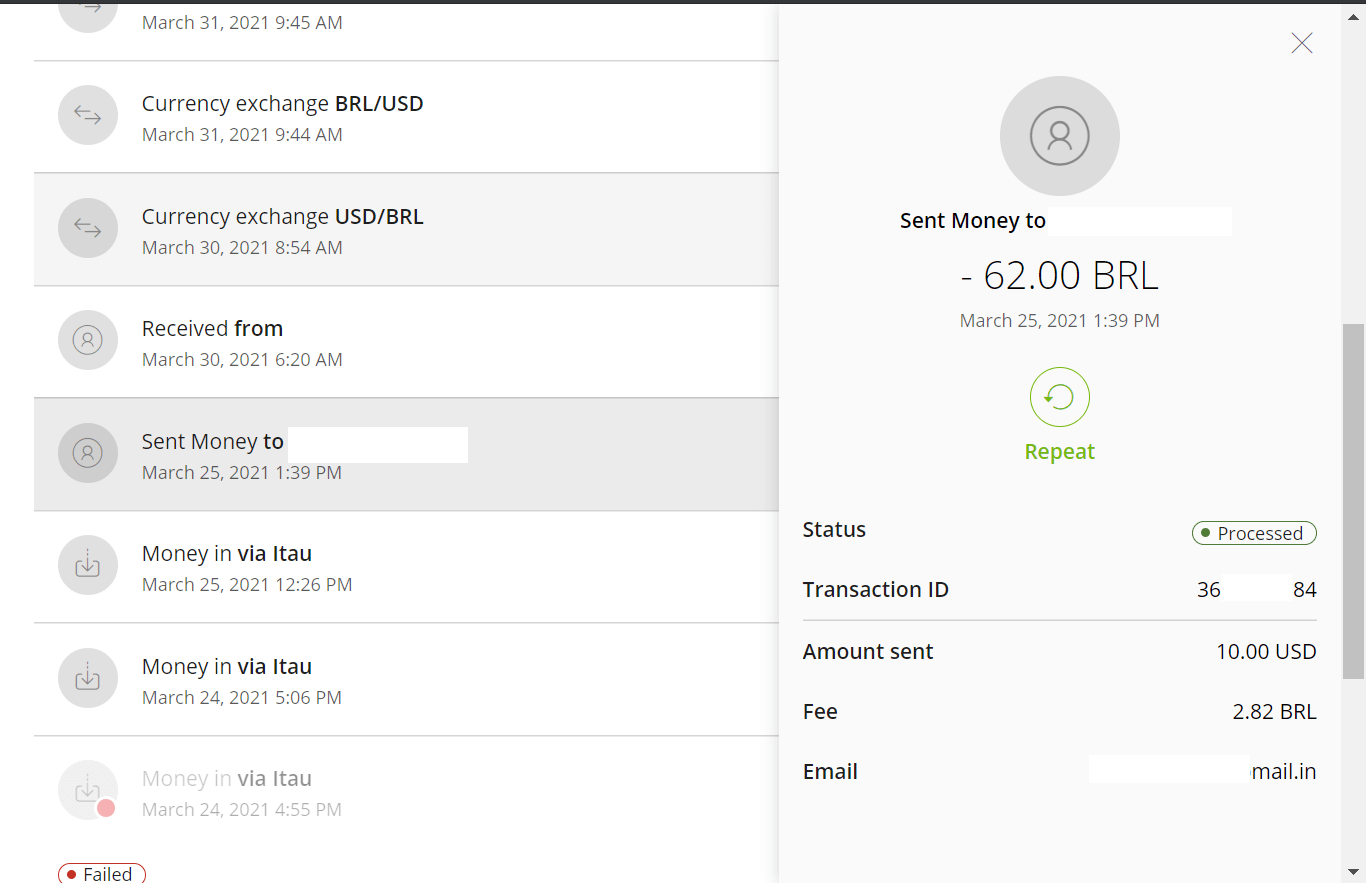
12. வெற்றிகரமான பணம் செலுத்துதலின் உறுதிப்படுத்தல் தோன்றும். 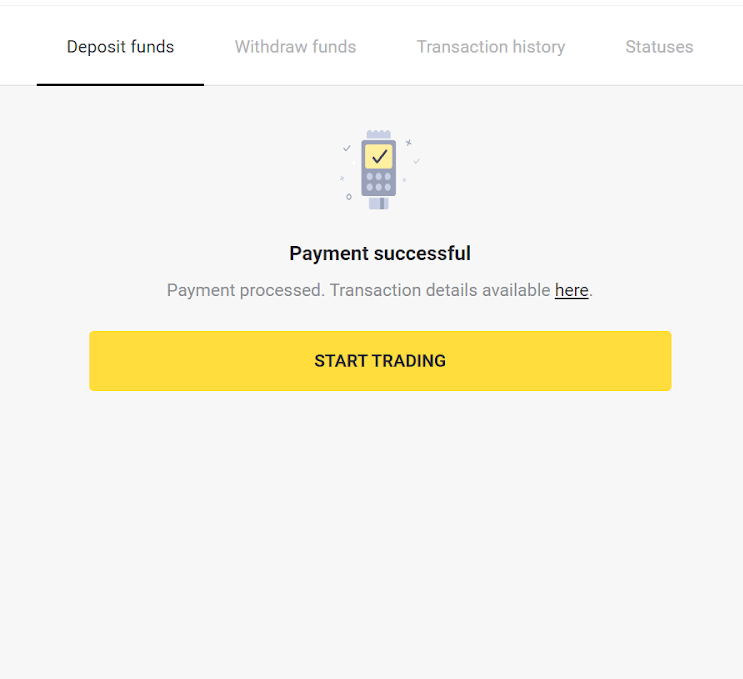
13. "பரிவர்த்தனை வரலாறு" பிரிவில் உங்கள் பரிவர்த்தனையின் நிலையை நீங்கள் சரிபார்க்கலாம்.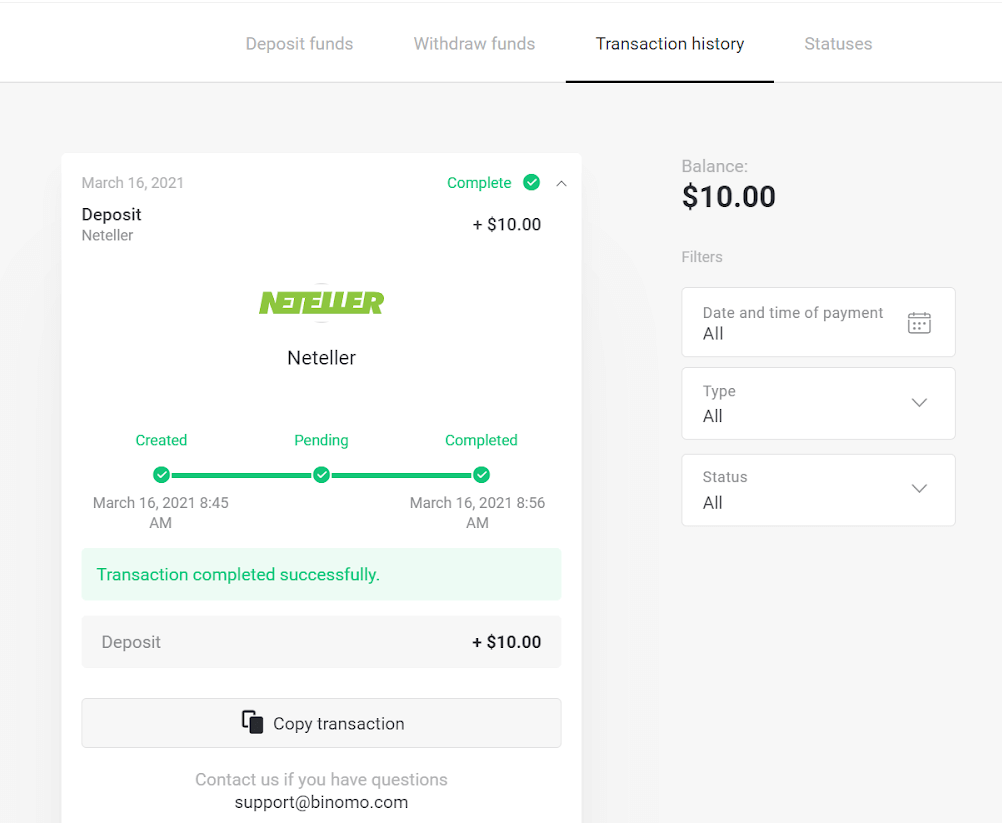
ஸ்க்ரில் வழியாக நிதிகளை டெபாசிட் செய்யுங்கள்
1. திரையின் மேல் வலது மூலையில் உள்ள " டெபாசிட் " பொத்தானைக் கிளிக் செய்யவும் . 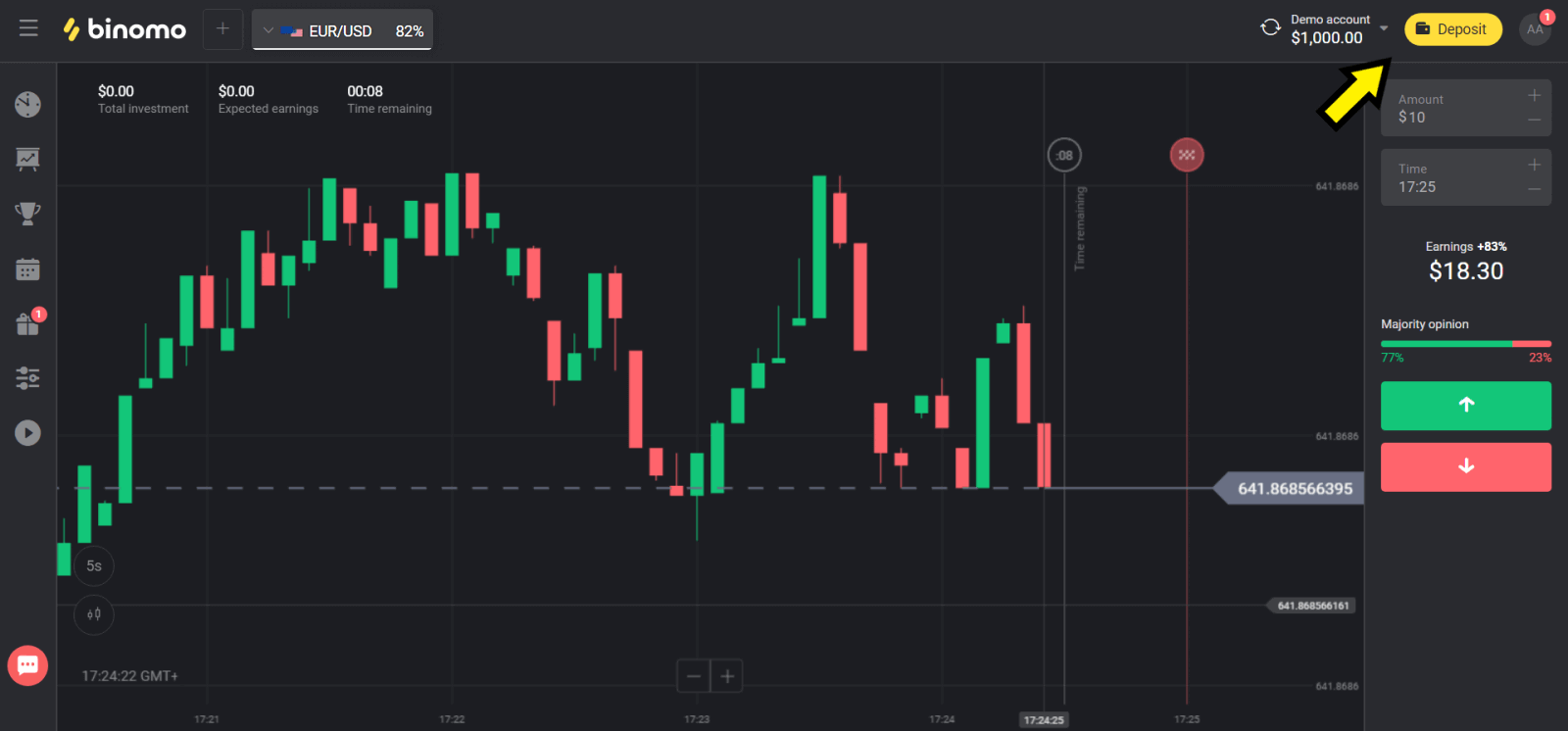
2. "Сcountry" பிரிவில் உங்கள் நாட்டைத் தேர்ந்தெடுத்து "Skrill" முறையைத் தேர்ந்தெடுக்கவும். 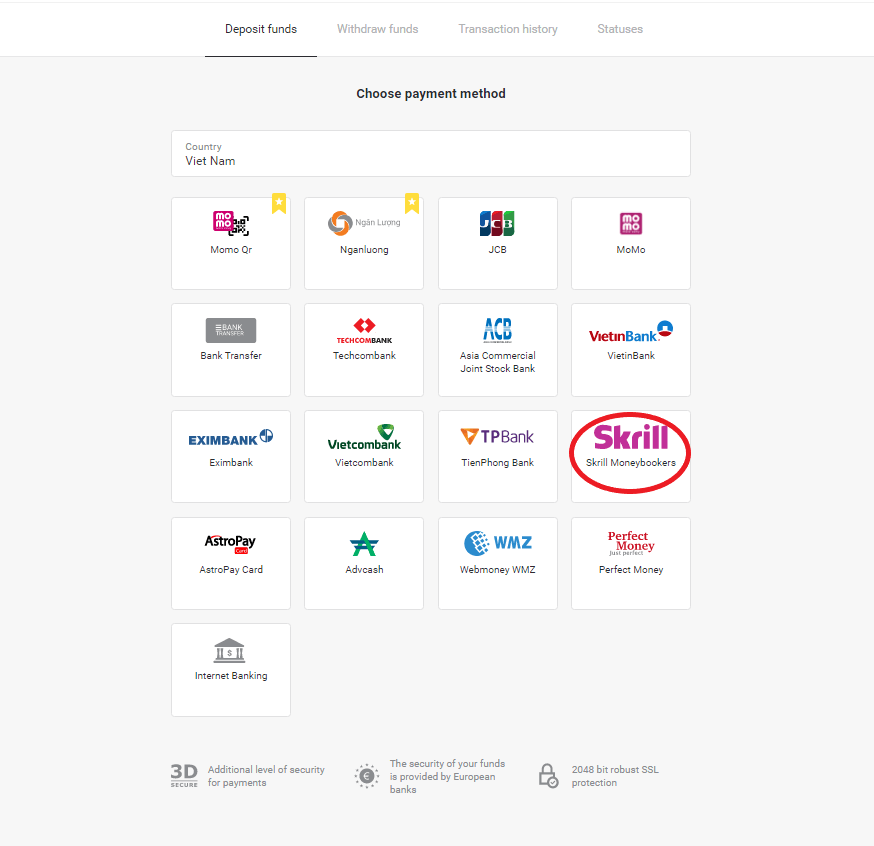
3. டெபாசிட் செய்ய வேண்டிய தொகையைத் தேர்ந்தெடுத்து "டெபாசிட்" பொத்தானைக் கிளிக் செய்யவும். 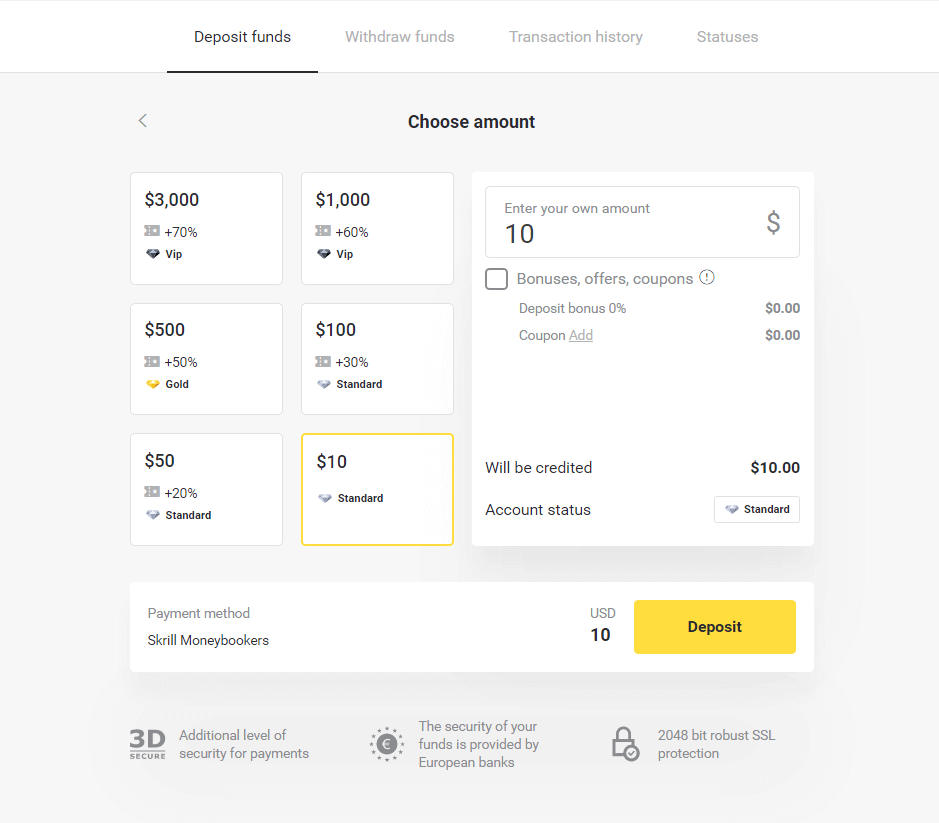
4. Binomoவின் Skrill கணக்கு மின்னஞ்சலை நகலெடுக்க "நகலெடு" பொத்தானைக் கிளிக் செய்யவும். பின்னர் "அடுத்து" பொத்தானைக் கிளிக் செய்யவும்.
அல்லது GIF வழிமுறையைப் பெற "எப்படி டெபாசிட் செய்வது" என்பதைக் கிளிக் செய்யலாம். 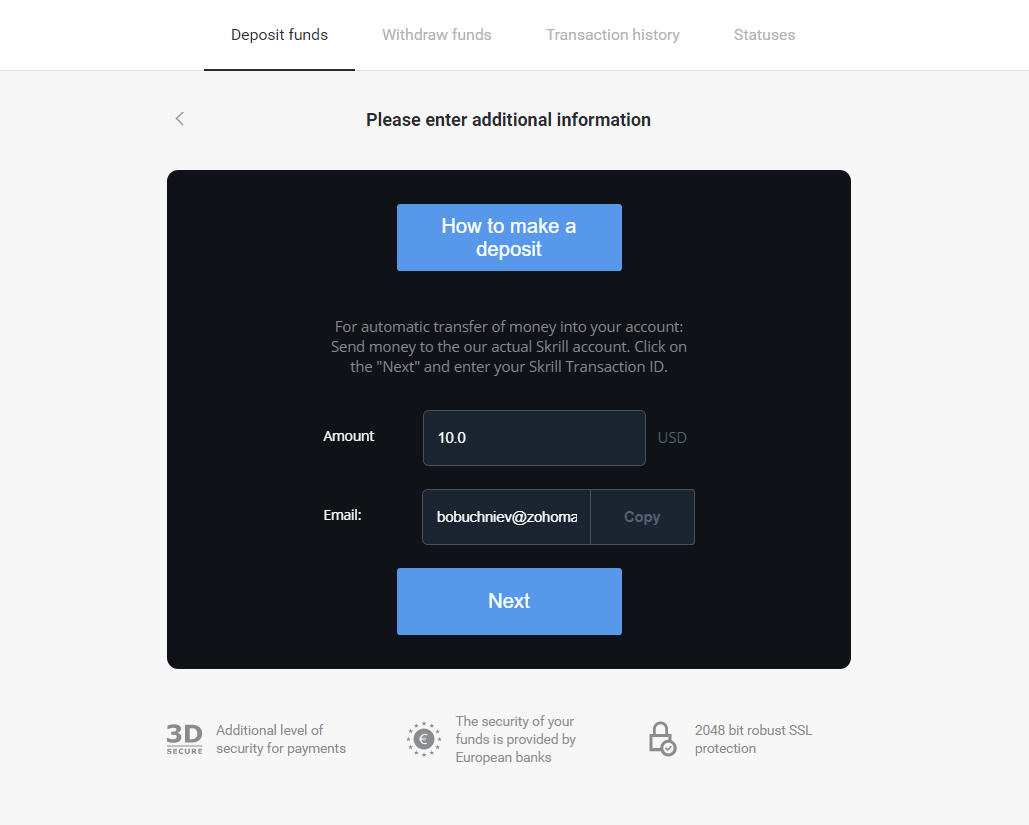
5. நீங்கள் ஒரு Skrill பரிவர்த்தனை ஐடியை உள்ளிட வேண்டும். அதைச் செய்ய, உங்கள் Skrill கணக்கைத் திறந்து, நீங்கள் முகவரியை நகலெடுத்த Binomo கணக்கிற்கு நிதியை அனுப்பவும். 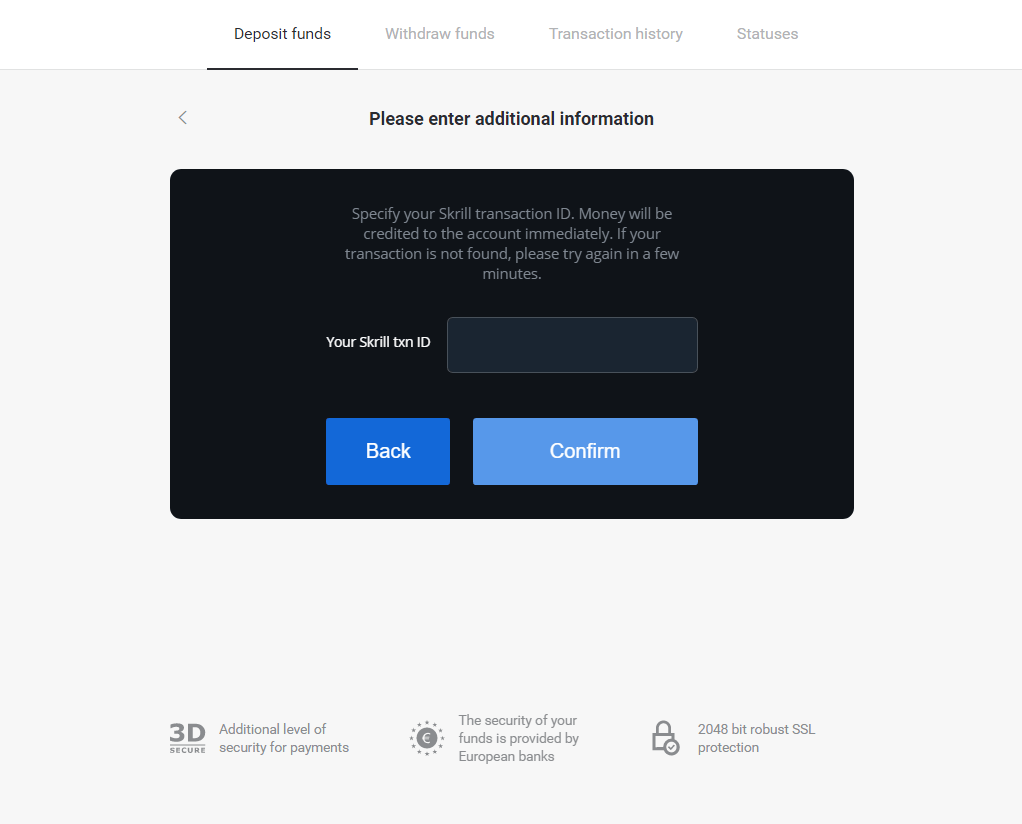
5.1 உங்கள் Skrill கணக்கைத் திறந்து, "அனுப்பு" பொத்தானைக் கிளிக் செய்து, "Skrill to Skrill" விருப்பத்தைத் தேர்ந்தெடுக்கவும். 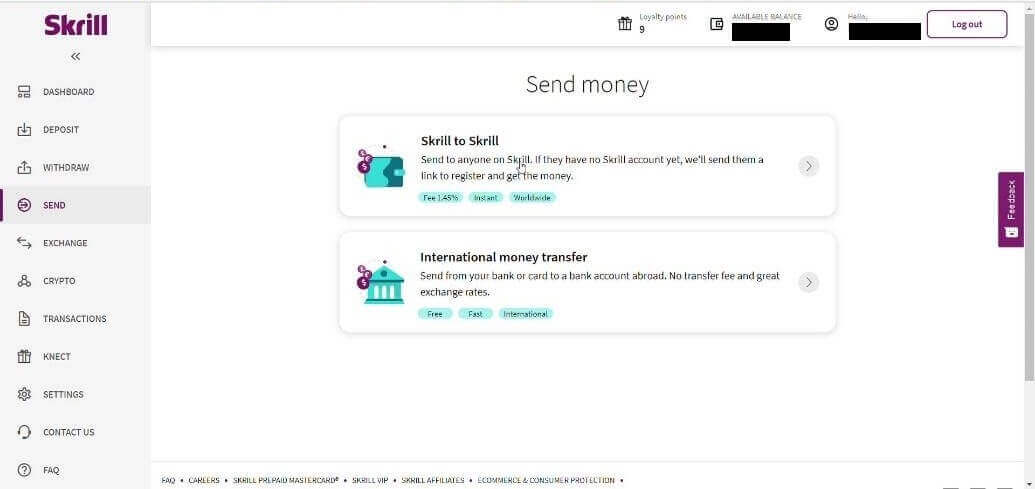
5.2 நீங்கள் முன்பு நகலெடுத்த Binomo மின்னஞ்சல் முகவரியை ஒட்டவும், "தொடரவும்" பொத்தானைக் கிளிக் செய்யவும். 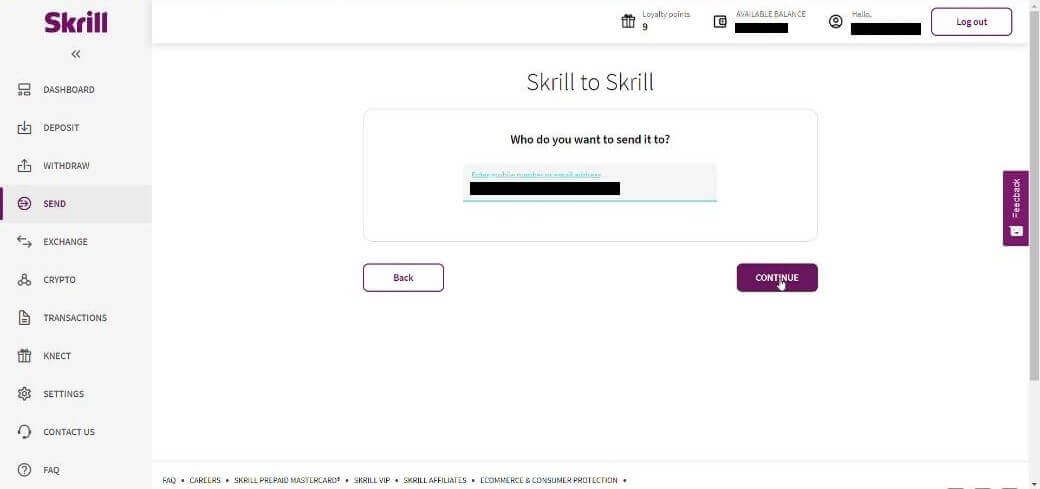
5.3 நீங்கள் அனுப்ப விரும்பும் தொகையை உள்ளிட்டு "தொடரவும்" பொத்தானைக் கிளிக் செய்யவும். 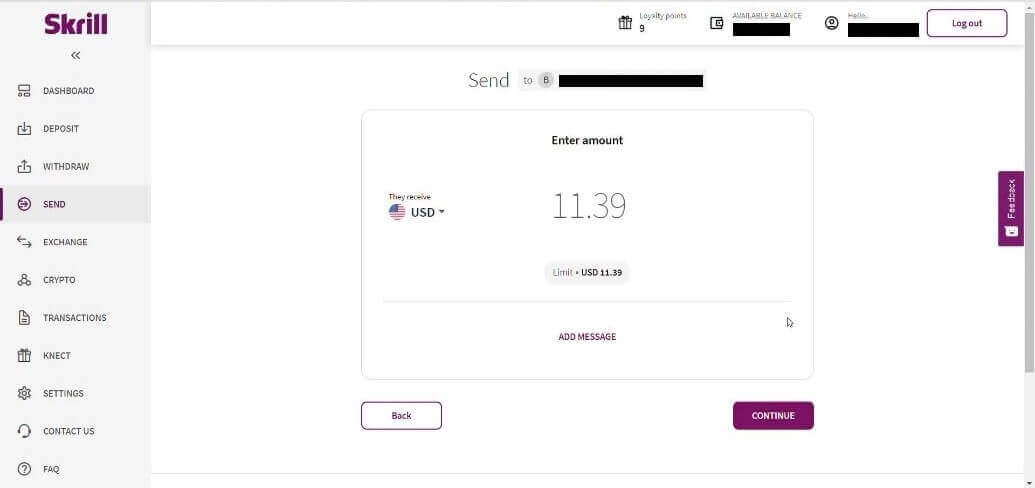
5.4 தொடர "உறுதிப்படுத்து" பொத்தானைக் கிளிக் செய்யவும். 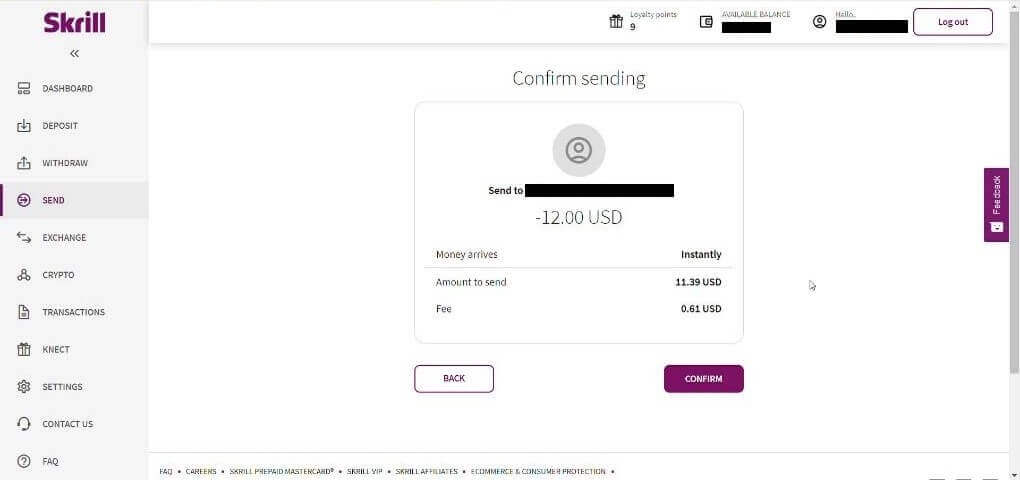
5.5 PIN குறியீட்டை உள்ளிட்டு "உறுதிப்படுத்து" பொத்தானைக் கிளிக் செய்யவும். 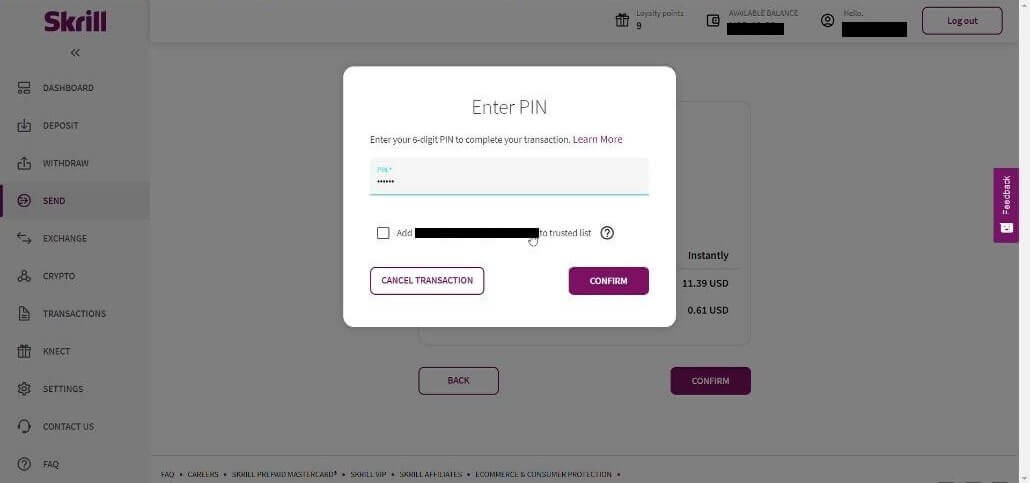
5.6 அனுப்பப்பட்ட நிதிகள். இப்போது நீங்கள் ஒரு பரிவர்த்தனை ஐடியை நகலெடுத்து, பரிவர்த்தனைகள் பக்கத்தைப் பின்தொடர வேண்டும். 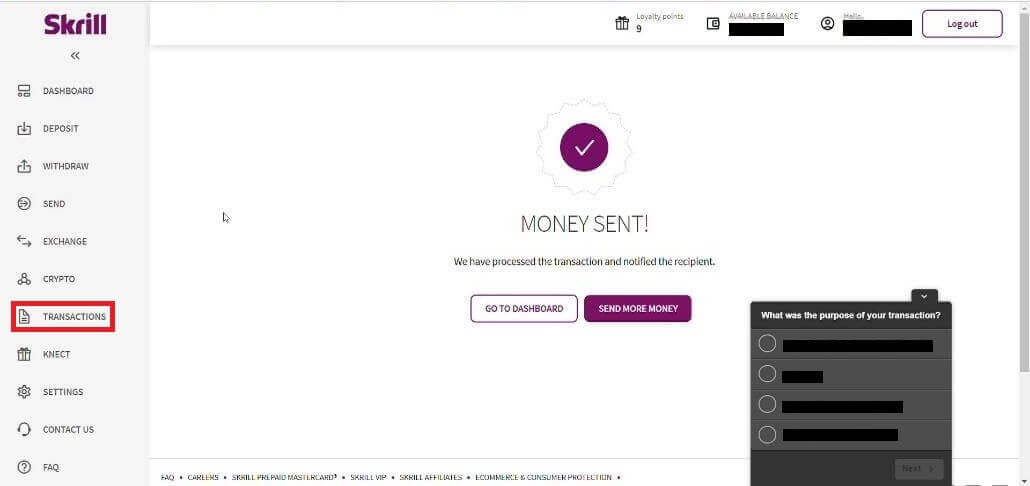
5.7 நீங்கள் பினோமோ கணக்கிற்கு அனுப்பிய பரிவர்த்தனையைத் தேர்ந்தெடுத்து பரிவர்த்தனை ஐடியை நகலெடுக்க வேண்டும். 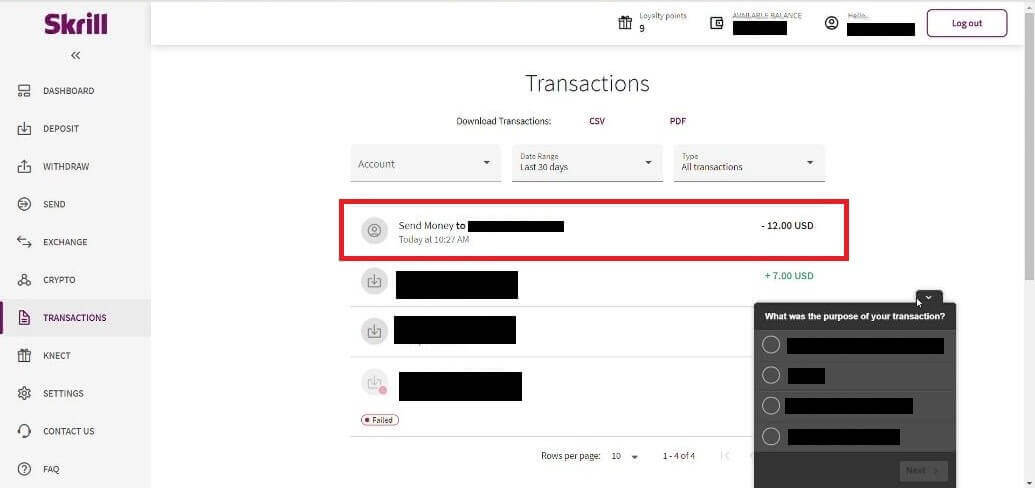
6. பினோமோ பக்கத்திற்குத் திரும்பி, பரிவர்த்தனை ஐடியை பெட்டியில் ஒட்டவும். பின்னர் "உறுதிப்படுத்து" என்பதைக் கிளிக் செய்யவும். 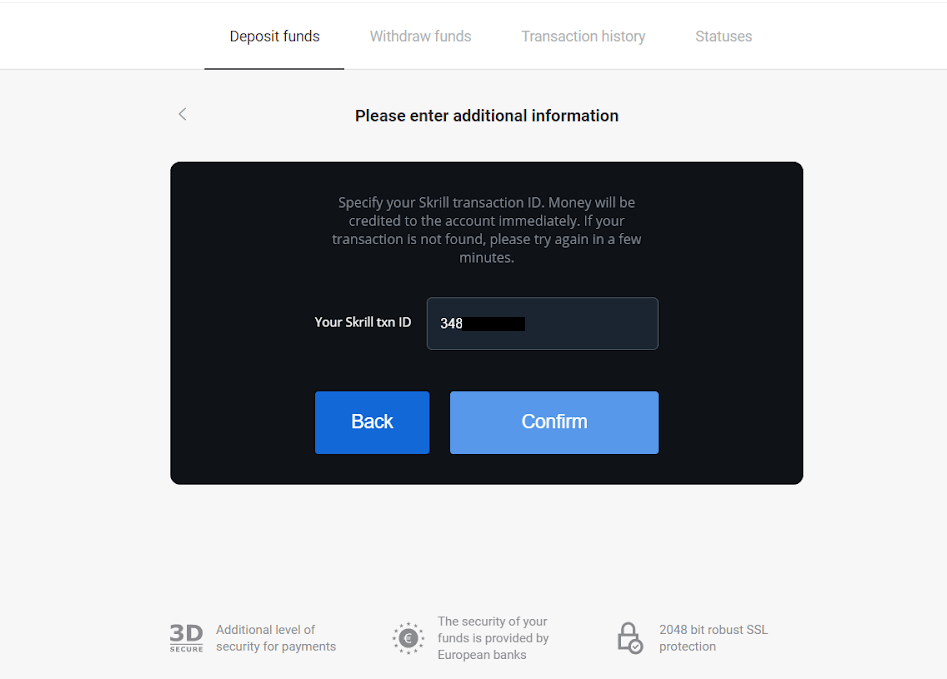
7. உங்கள் வைப்பு செயல்முறையின் உறுதிப்படுத்தல் தோன்றும். மேலும் உங்கள் வைப்புத்தொகை பற்றிய தகவல் உங்கள் கணக்கில் உள்ள "பரிவர்த்தனை வரலாறு" பக்கத்தில் இருக்கும்.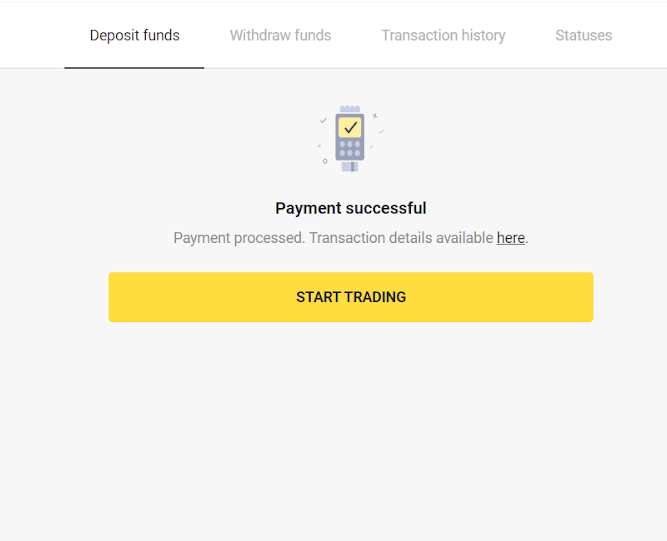
பெர்ஃபெக்ட் மணி மூலம் நிதிகளை டெபாசிட் செய்யுங்கள்
1. திரையின் மேல் வலது மூலையில் உள்ள " டெபாசிட் " பொத்தானைக் கிளிக் செய்யவும் . 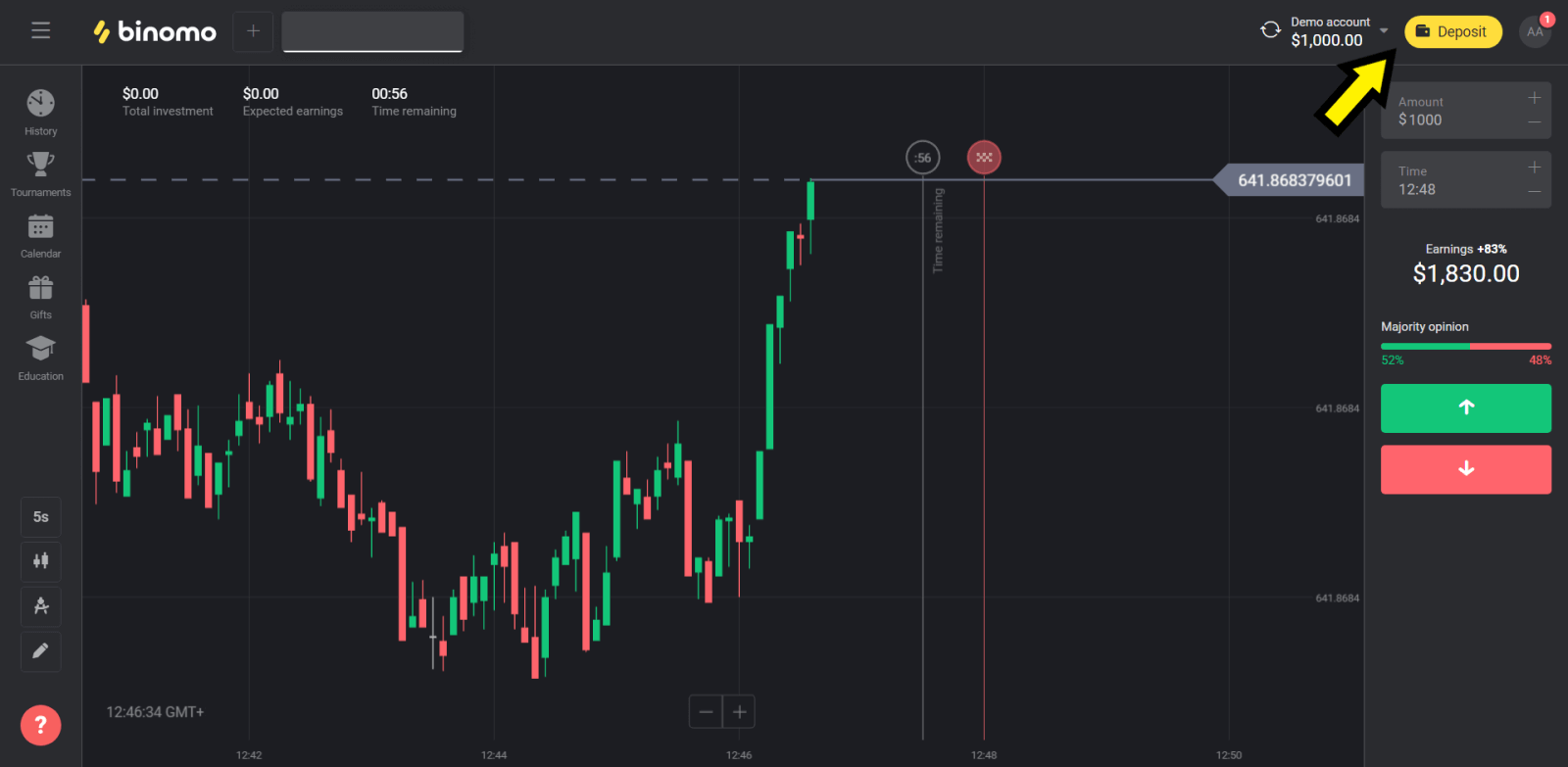
2. "Сountry" பகுதியைத் தேர்ந்தெடுத்து "சரியான பணம்" முறையைத் தேர்ந்தெடுக்கவும். 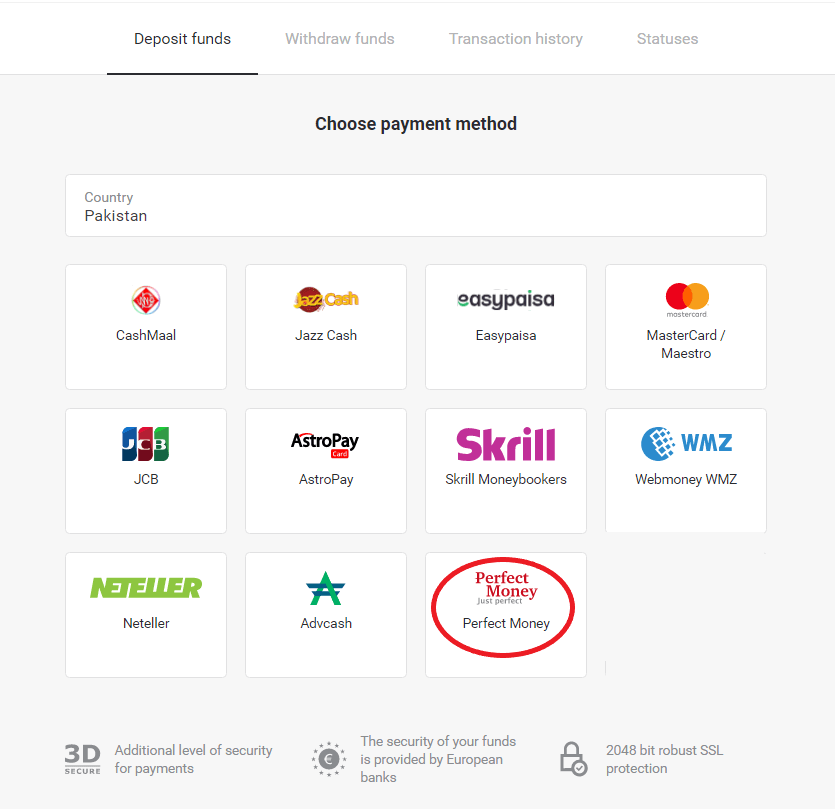
3. டெபாசிட் செய்ய வேண்டிய தொகையை உள்ளிடவும். பின்னர் "டெபாசிட்" பொத்தானைக் கிளிக் செய்யவும். 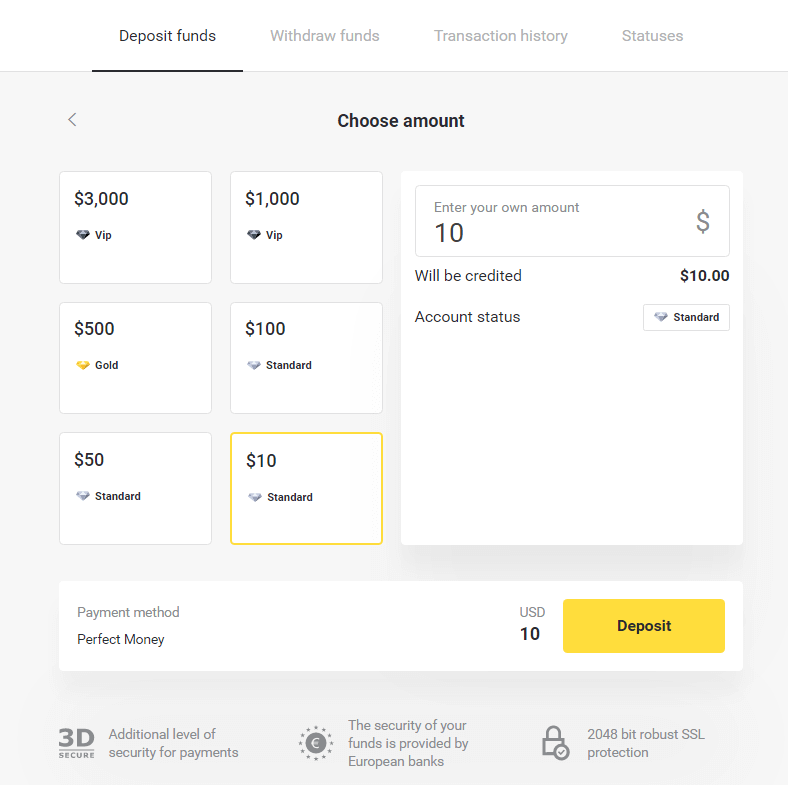
4. உங்கள் உறுப்பினர் ஐடி, கடவுச்சொல் மற்றும் டூரிங் எண்ணை உள்ளிட்டு "கட்டணத்தை முன்னோட்டமிடு" பொத்தானைக் கிளிக் செய்யவும். 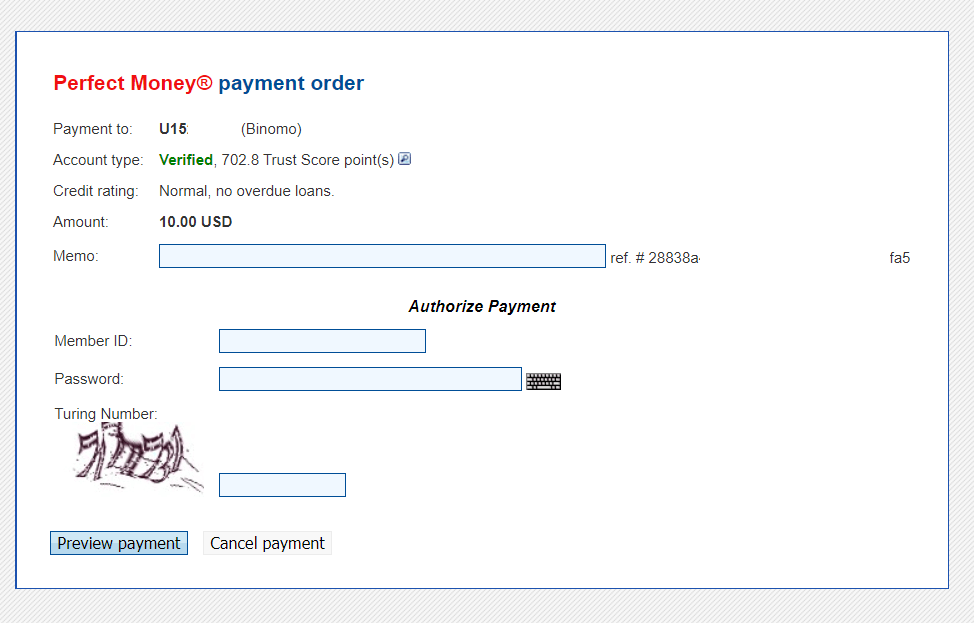
5. செயலாக்கக் கட்டணம் கழிக்கப்படும். கட்டணத்தைச் செயல்படுத்த "கட்டணத்தை உறுதிப்படுத்து" பொத்தானைக் கிளிக் செய்யவும். 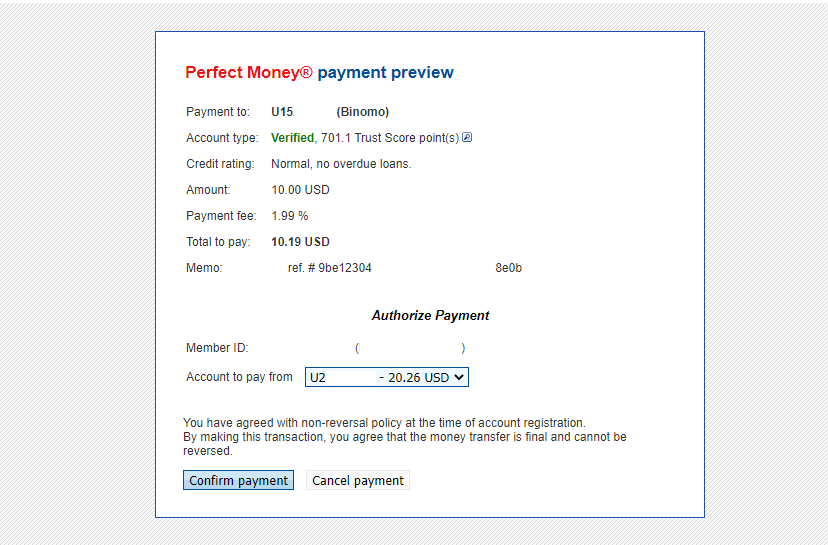
6. கட்டண விவரங்களுடன் கட்டண உறுதிப்படுத்தலைப் பெறுவீர்கள். 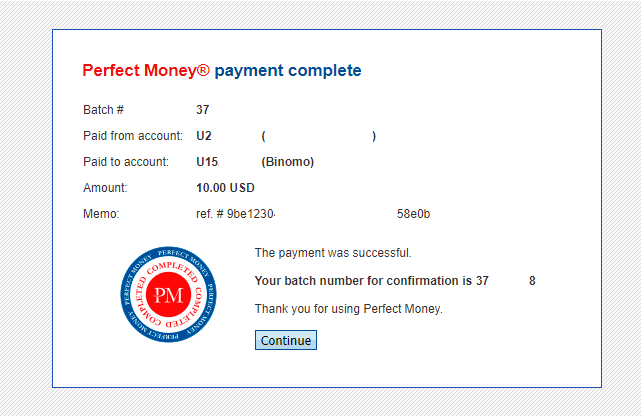
7. உங்கள் பரிவர்த்தனை வெற்றிகரமாக உள்ளது. கட்டணம் முடிந்ததும், அது பணம் செலுத்தியதற்கான ரசீதை உங்களுக்கு வழங்கும்.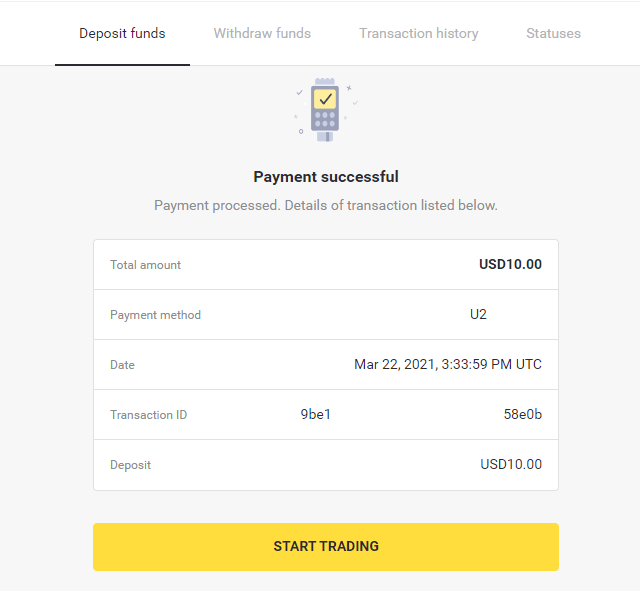
Binomo இல் வங்கி பரிமாற்றத்தைப் பயன்படுத்தி டெபாசிட் செய்வது எப்படி
இட்டாவ் வழியாக வைப்பு நிதிகள்
1. திரையின் மேல் வலது மூலையில் உள்ள “ டெபாசிட்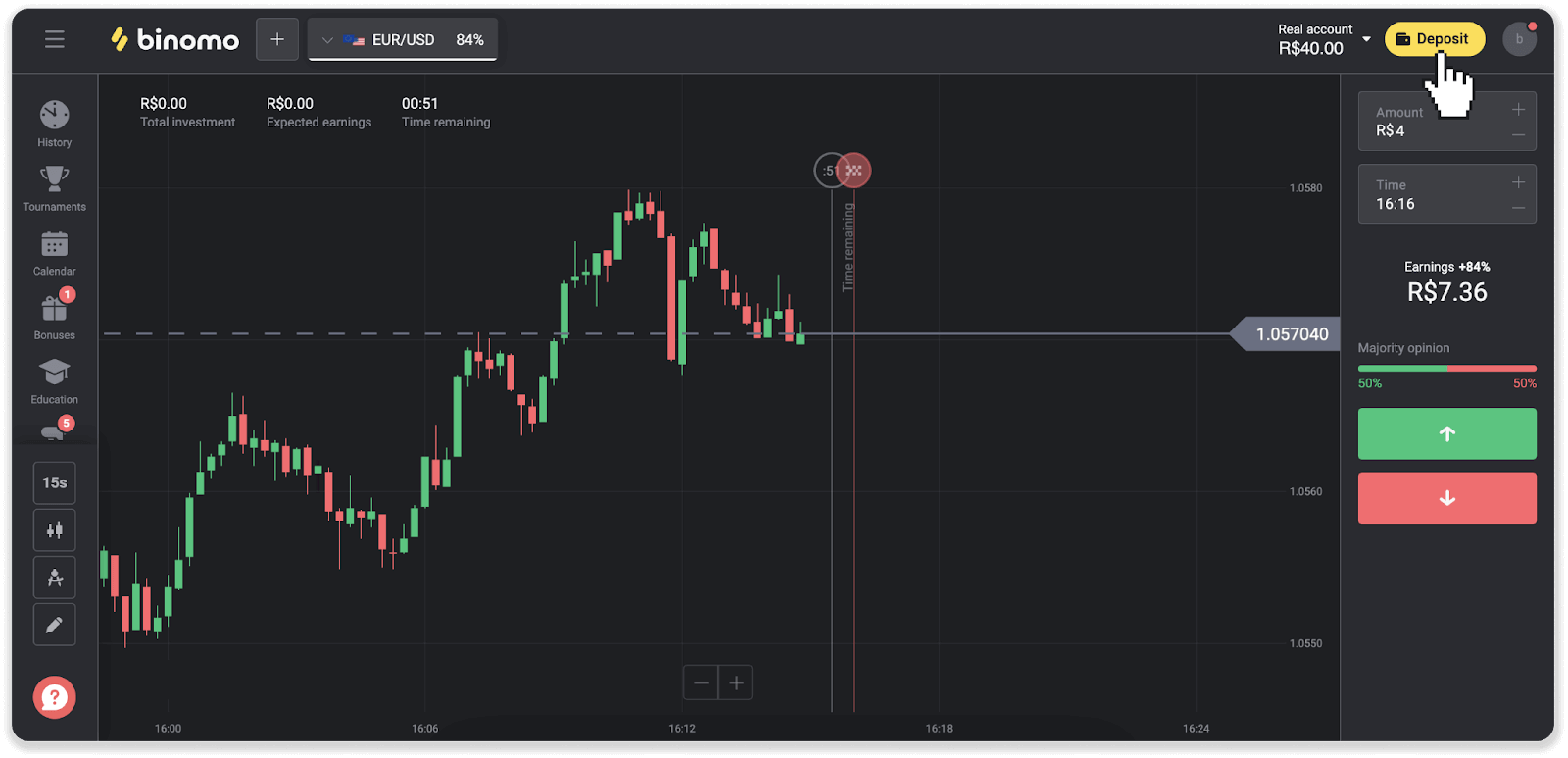
” பொத்தானைக் கிளிக் செய்யவும். 2. நாட்டைத் தேர்ந்தெடுத்து “இட்டாவ்” கட்டண முறையைத் தேர்ந்தெடுக்கவும்.
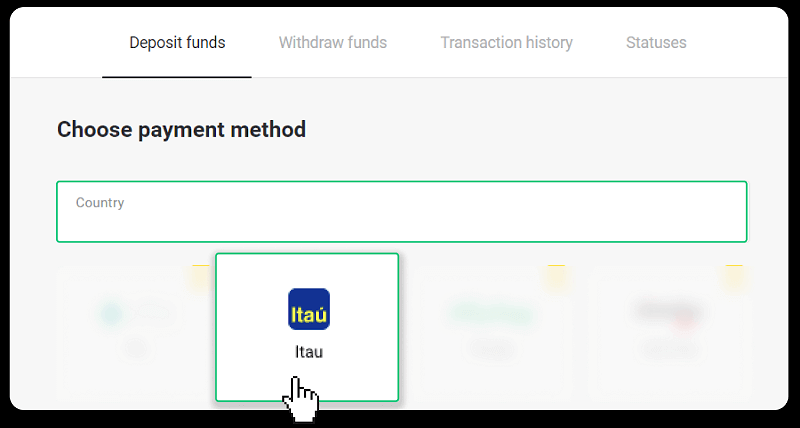
3. டெபாசிட் தொகையை உள்ளிட்டு “டெபாசிட்” என்பதைக் கிளிக் செய்யவும்.
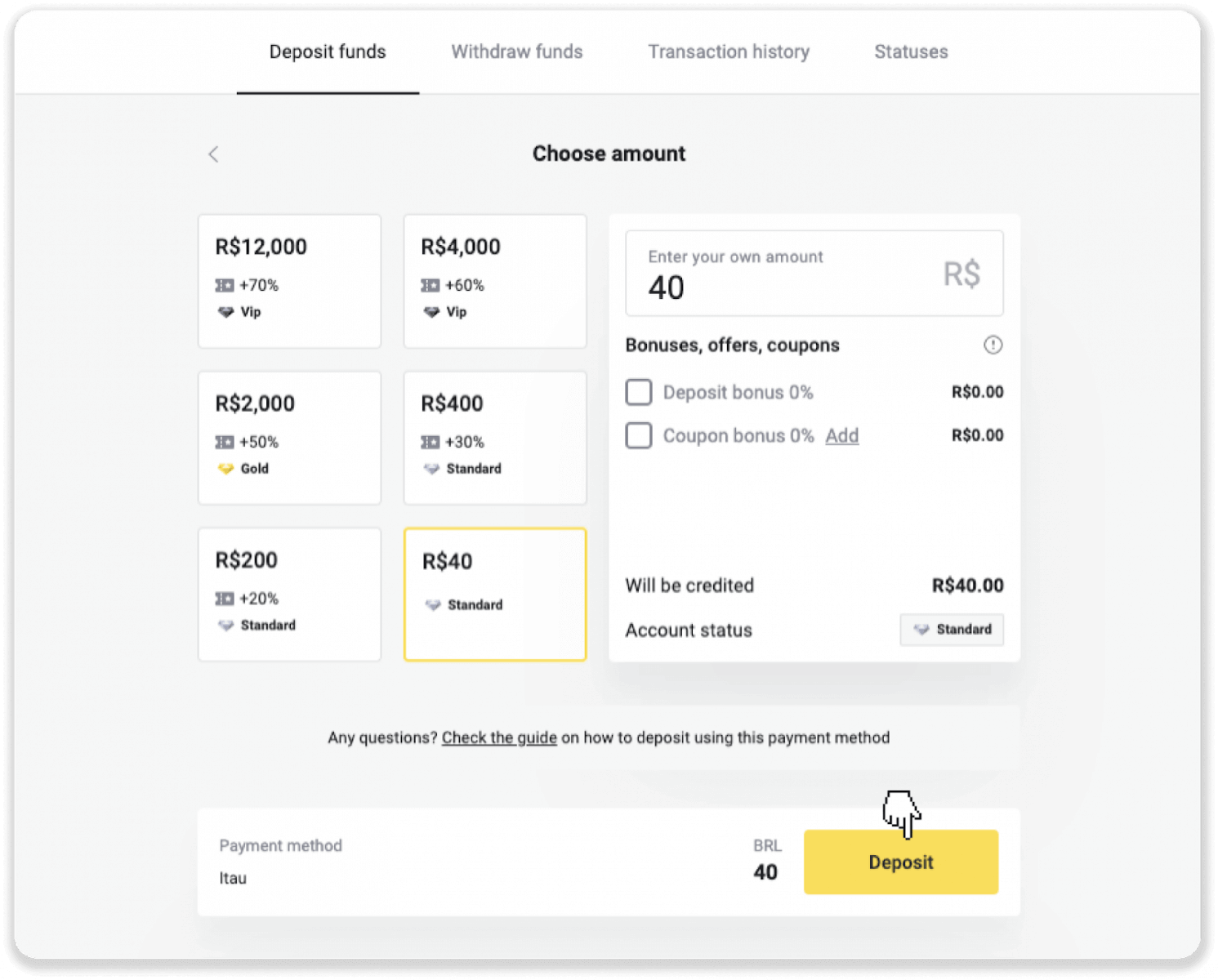
4. நீங்கள் தானாகவே பணம் செலுத்துபவரின் பக்கத்திற்கு திருப்பி விடப்படுவீர்கள். பிராடெஸ்கோவைத் தேர்ந்தெடுத்து உங்கள் தனிப்பட்ட தகவல்களை உள்ளிடவும்: உங்கள் பெயர், CPF, CEP, மின்னஞ்சல் முகவரி மற்றும் தொலைபேசி எண். “உறுதிப்படுத்து” என்பதைக் கிளிக் செய்யவும்.
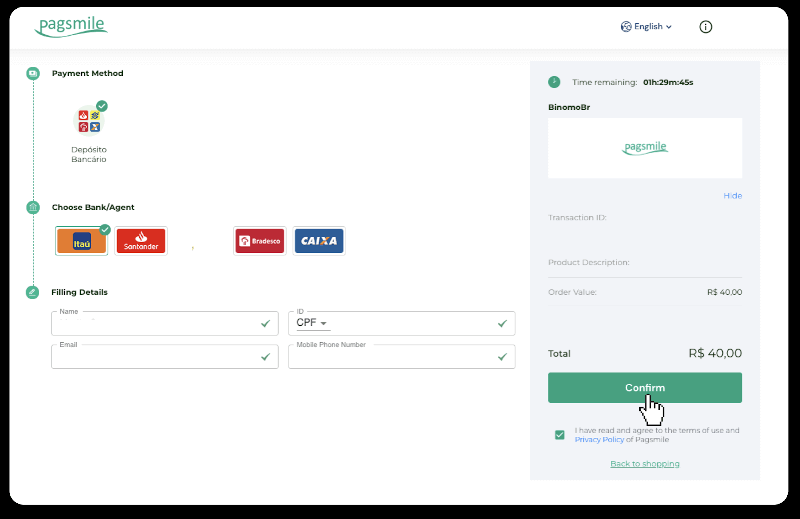
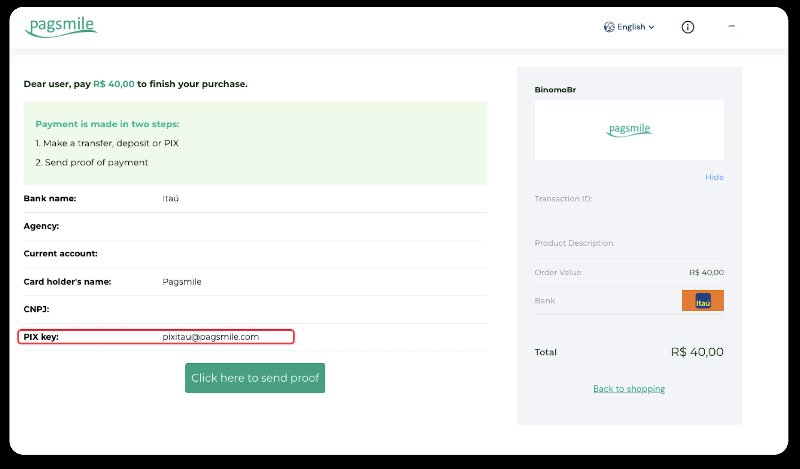
5. PIX விசையை குறித்து வைக்கவும். இந்தப் பக்கத்தை இன்னும் மூட வேண்டாம், இதனால் ரசீதைப் பதிவிறக்குவதன் மூலம் நீங்கள் கட்டணத்தை முடிக்க முடியும்.
6. உங்கள் Itau பயன்பாட்டில் உள்நுழையவும். “PIX” மெனுவைத் தட்டவும்.
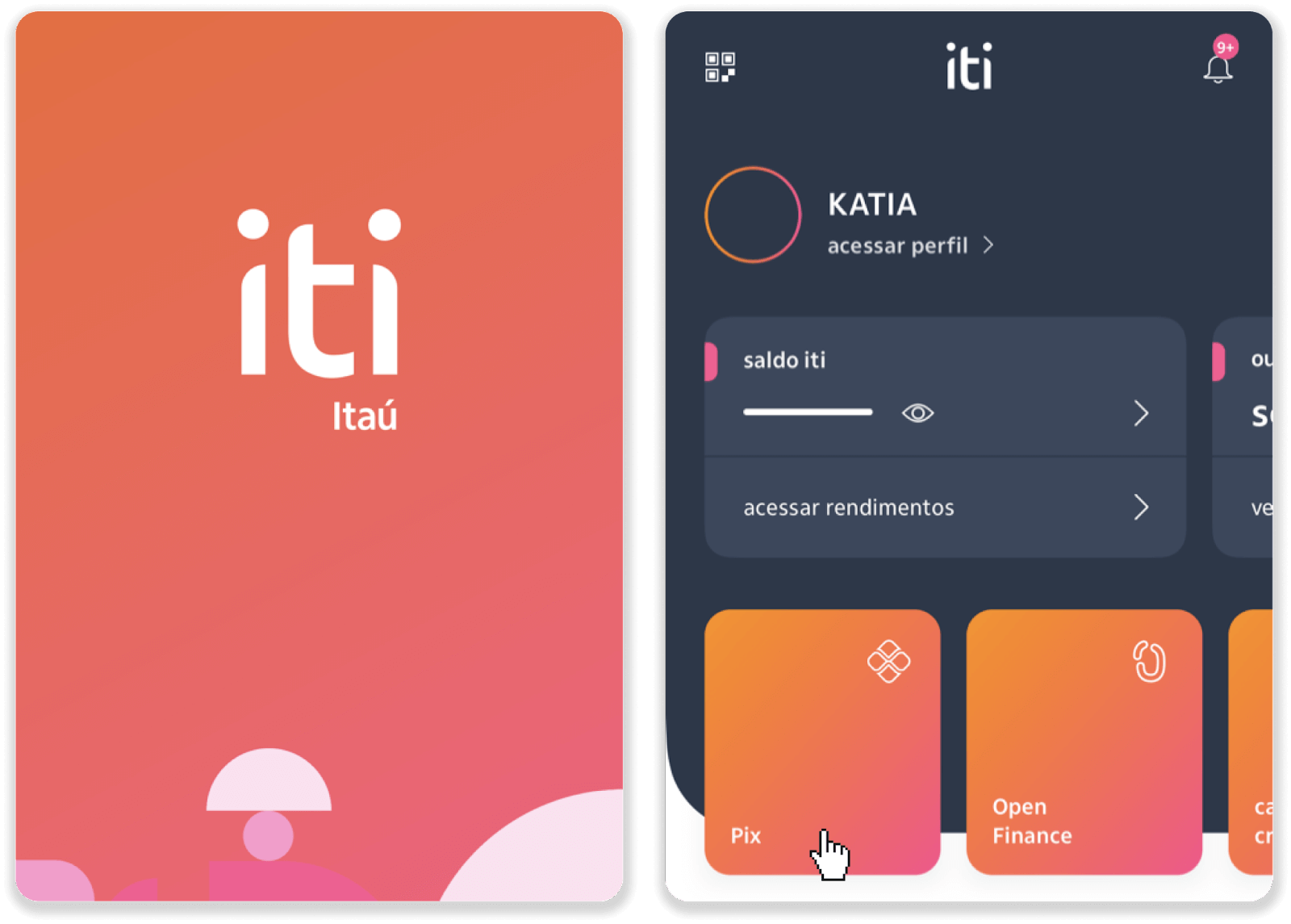
7. “Transferir” என்பதைத் தட்டி, படி 5 இலிருந்து PIX விசை - மின்னஞ்சல் முகவரியை உள்ளிடவும். “தொடரவும்” என்பதைத் தட்டவும்.
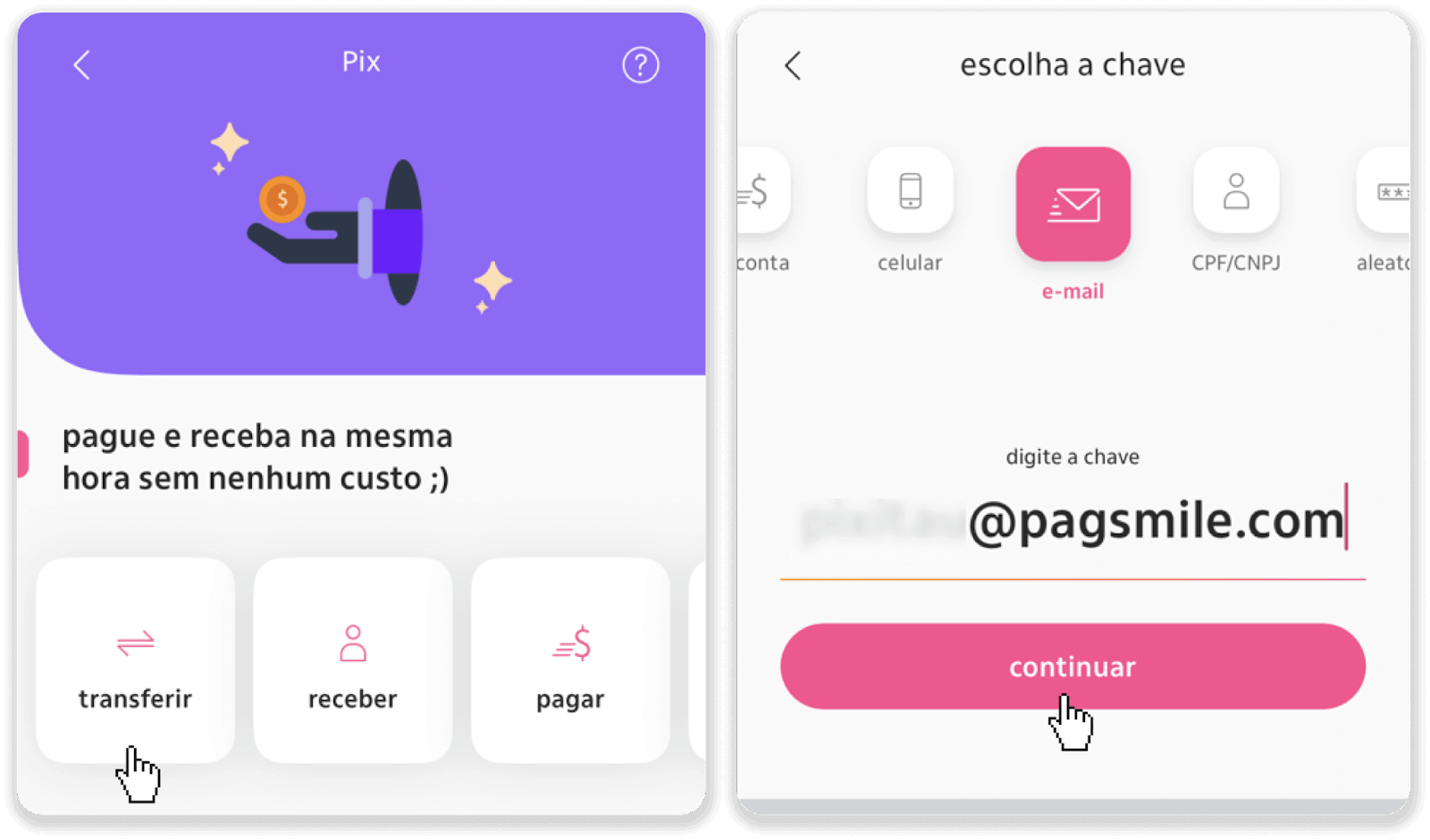
8. டெபாசிட்டின் தொகை சரியாக உள்ளதா எனச் சரிபார்த்து “தொடரவும்” என்பதைத் தட்டவும். அனைத்து கட்டண விவரங்களும் சரியாக உள்ளதா என்பதை உறுதிசெய்து “Pagar” என்பதைக் கிளிக் செய்யவும்.
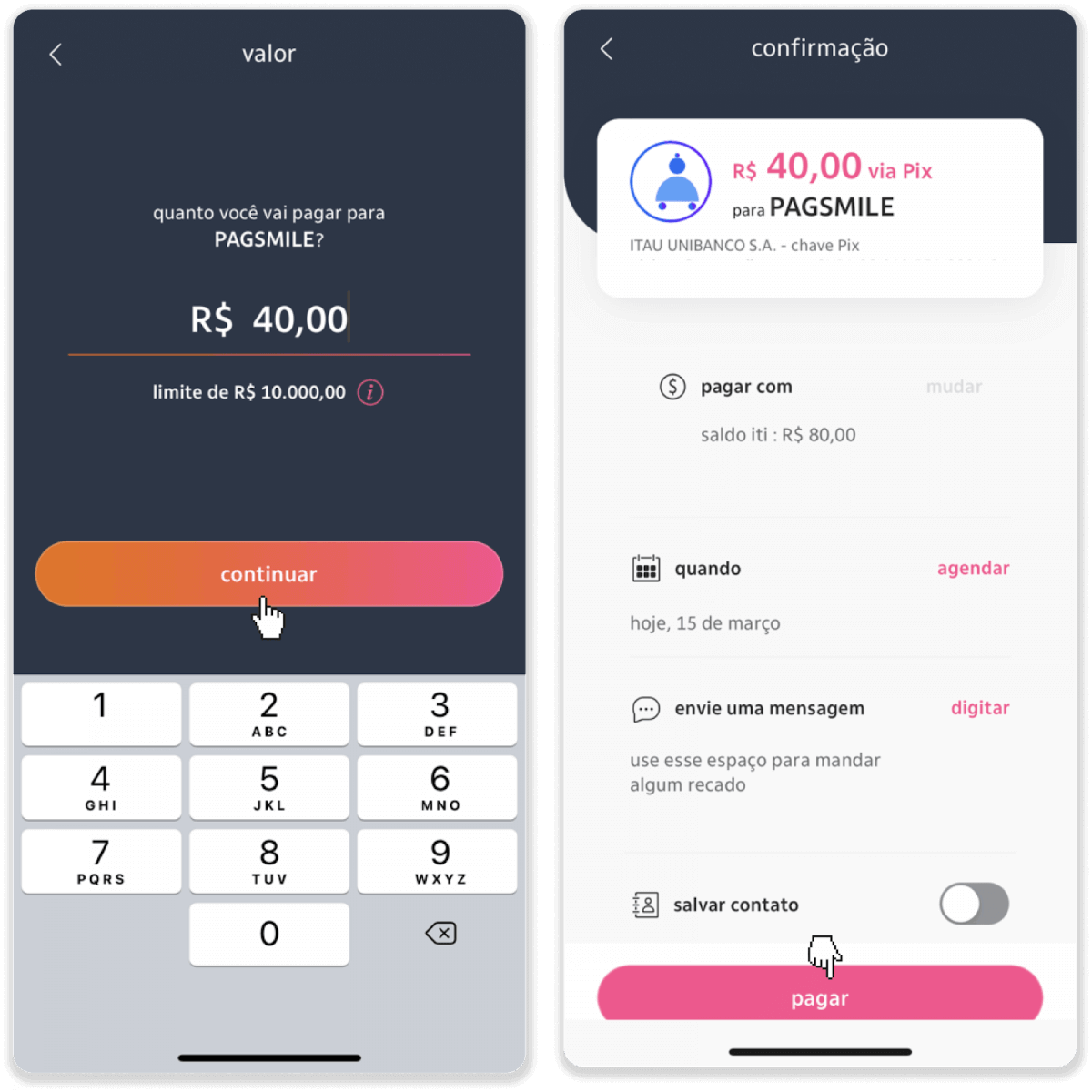
9. டெபாசிட் தொகையை உள்ளிட்டு, கணக்கின் வகையைத் தேர்ந்தெடுத்து, “தொடரவும்” என்பதைக் கிளிக் செய்யவும்.
10. தேதியைத் தேர்ந்தெடுத்து "தொடரவும்" என்பதைக் கிளிக் செய்யவும்.
11. எல்லாம் சரியாக உள்ளதா எனச் சரிபார்த்து "உறுதிப்படுத்து" என்பதைக் கிளிக் செய்யவும். பின்னர் உங்கள் பாதுகாப்பு குறியீட்டை உள்ளிடவும்.
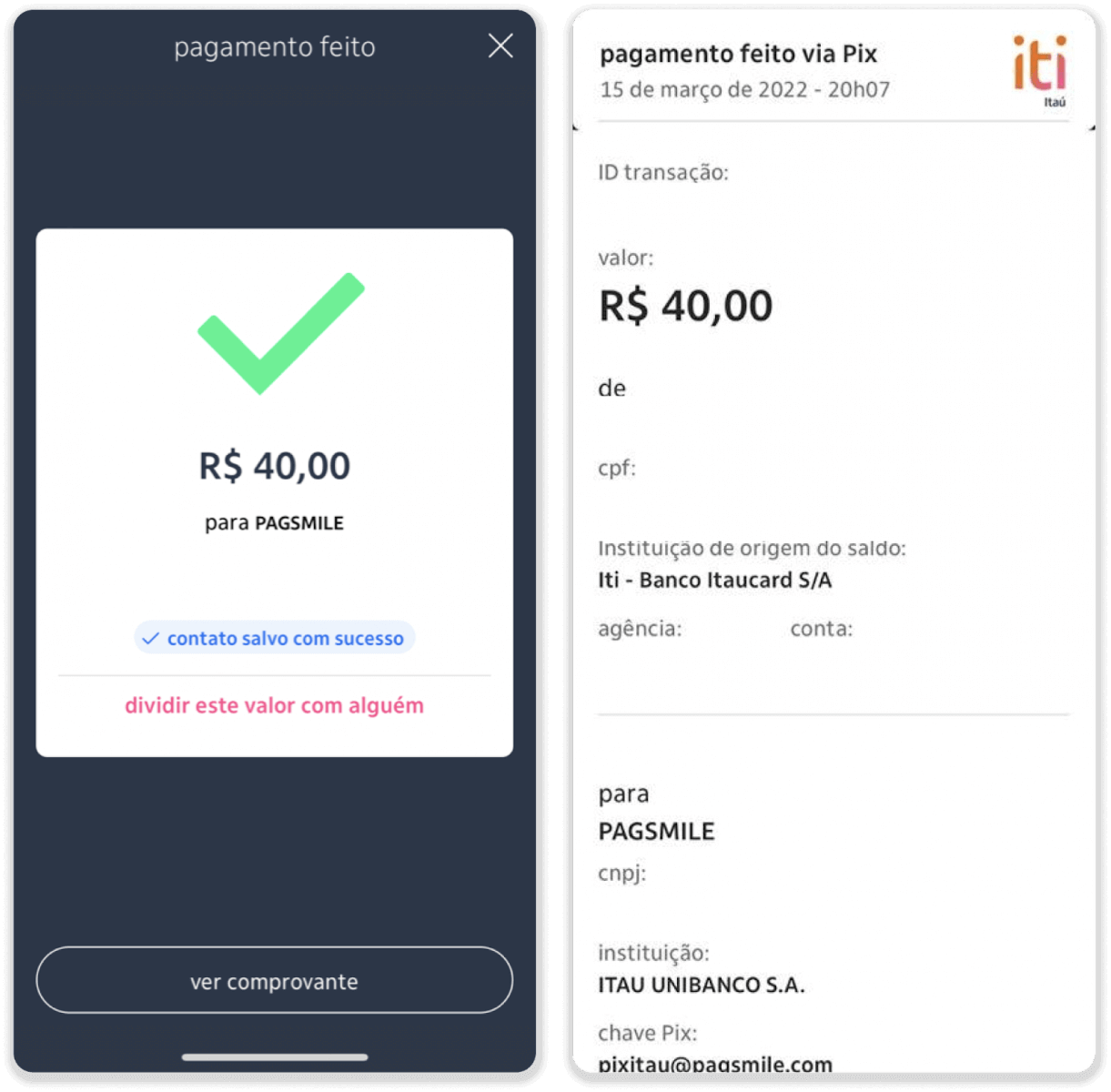
12. பணம் செலுத்துதல் முடிந்தது. ரசீதின் ஸ்கிரீன்ஷாட்டை எடுக்கவும்.
13. படி 5 இலிருந்து பக்கத்திற்குத் திரும்பி, "சான்று அனுப்ப இங்கே கிளிக் செய்யவும்" பொத்தானைக் கிளிக் செய்யவும்.
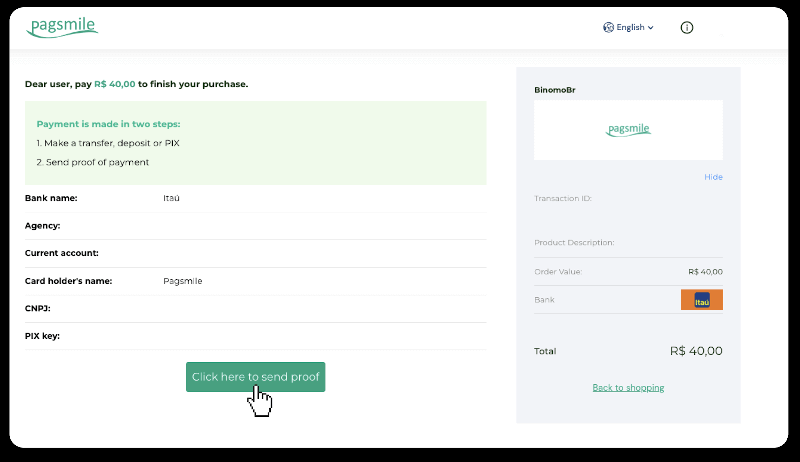
14. உங்கள் வங்கி விவரங்களை உள்ளிட்டு, உங்கள் ரசீதைப் பதிவேற்ற "பதிவேற்று" என்பதைக் கிளிக் செய்யவும்.
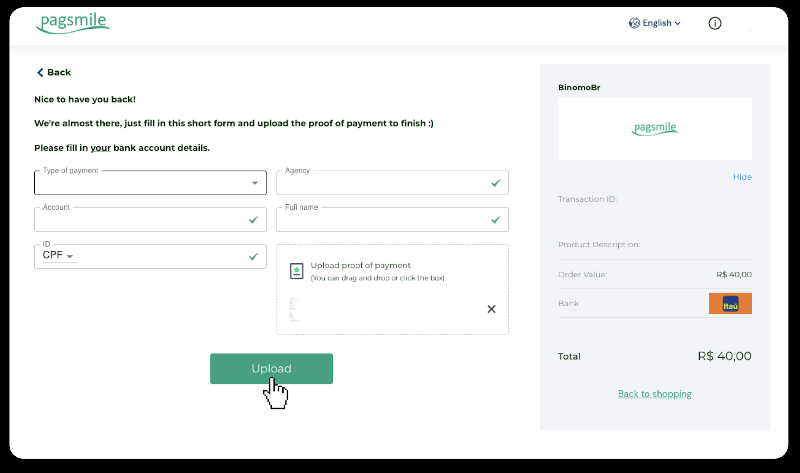
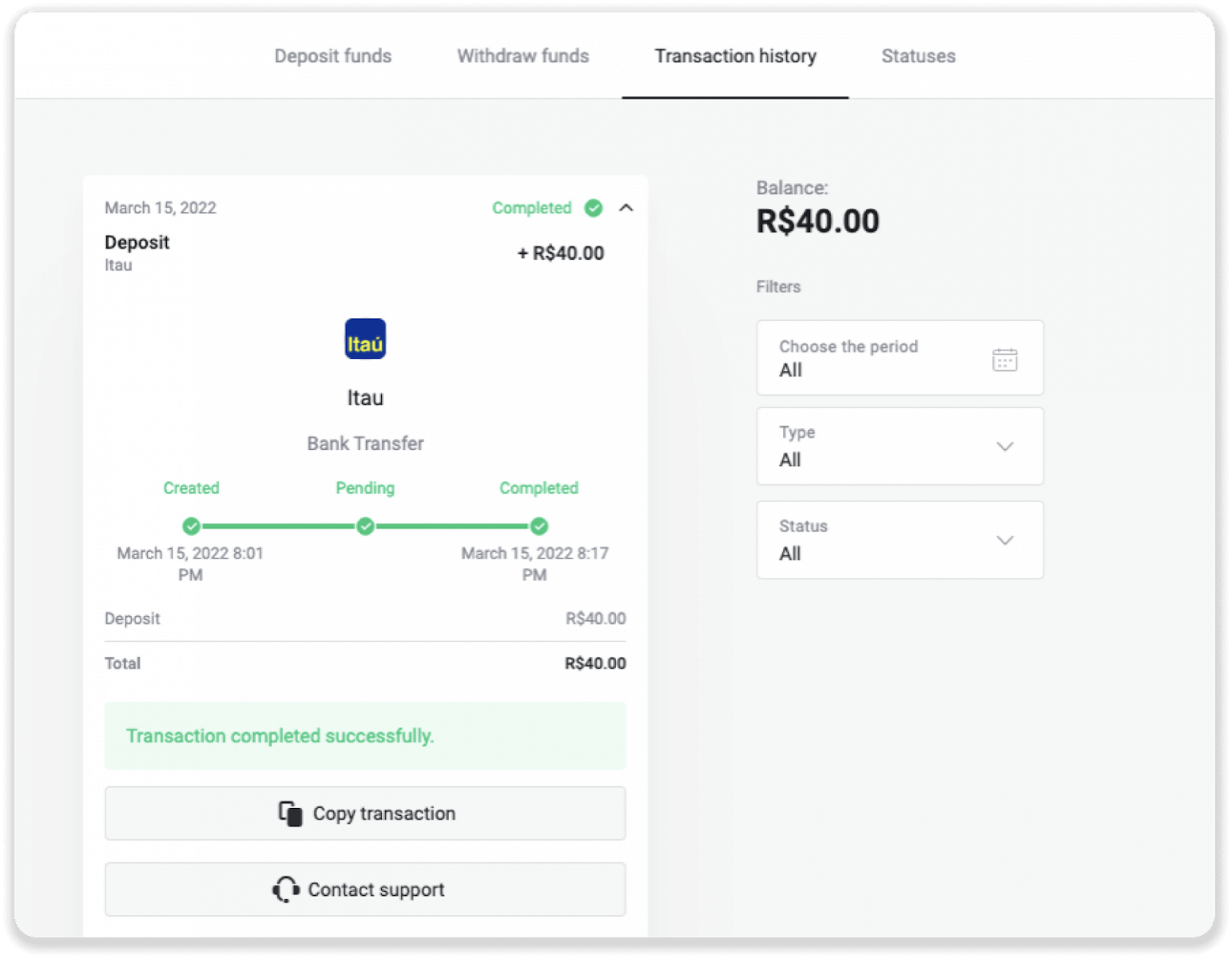
15. உங்கள் பரிவர்த்தனையின் நிலையைச் சரிபார்க்க, "பரிவர்த்தனை வரலாறு" தாவலுக்குச் சென்று, அதன் நிலையைக் கண்காணிக்க உங்கள் வைப்புத்தொகையைக் கிளிக் செய்யவும்.
PicPay வழியாக நிதிகளை டெபாசிட் செய்யுங்கள்
1. திரையின் மேல் வலது மூலையில் உள்ள “ டெபாசிட்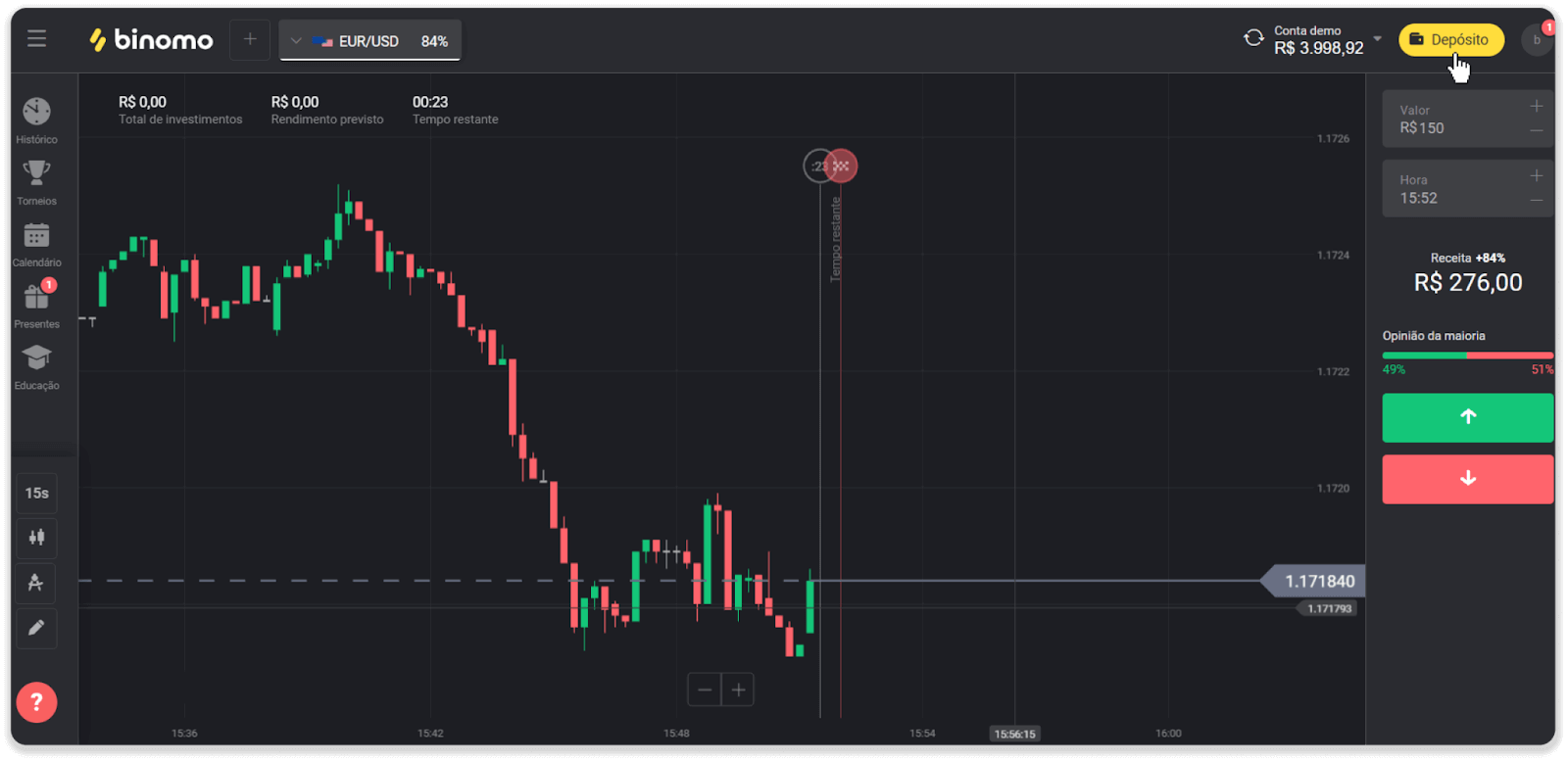
” பொத்தானைக் கிளிக் செய்யவும்.
2. நாட்டைத் தேர்ந்தெடுத்து “PicPay” கட்டண முறையைத் தேர்ந்தெடுக்கவும். 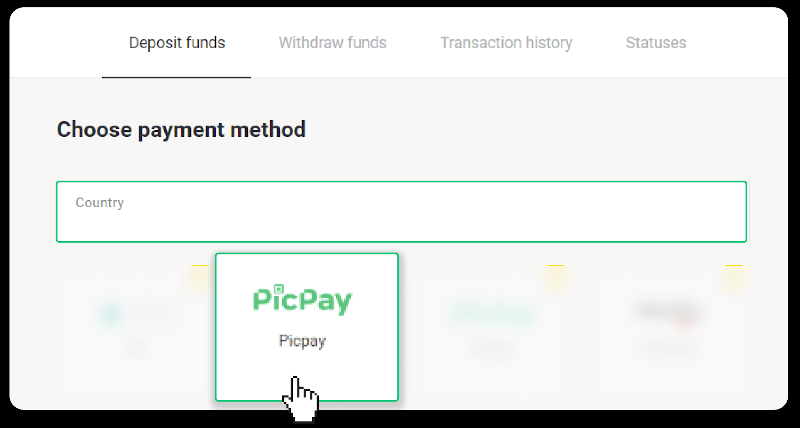
3. டெபாசிட் தொகையை உள்ளிட்டு “டெபாசிட்” என்பதைக் கிளிக் செய்யவும். 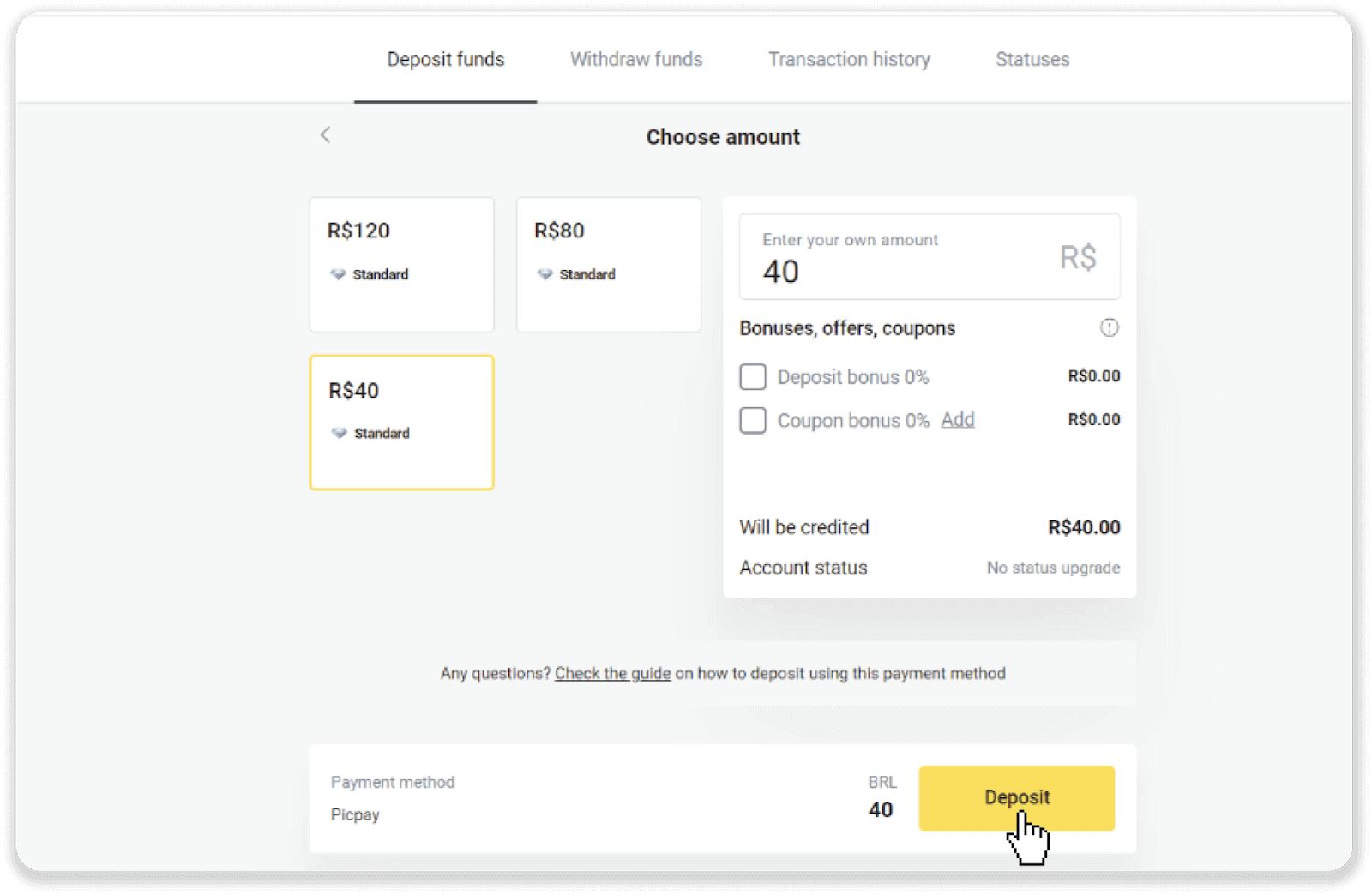
4. நீங்கள் தானாகவே பணம் செலுத்துபவரின் பக்கத்திற்கு திருப்பி விடப்படுவீர்கள். உங்கள் தனிப்பட்ட தகவல்களை உள்ளிடவும்: உங்கள் பெயர், CPF, CEP, மின்னஞ்சல் முகவரி மற்றும் தொலைபேசி எண். “உறுதிப்படுத்து” என்பதைக் கிளிக் செய்யவும். 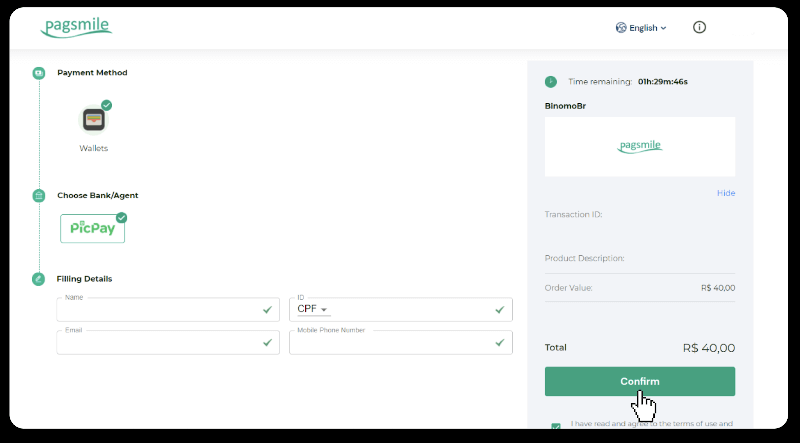
5. ஒரு QR குறியீடு உருவாக்கப்படும். உங்கள் PicPay பயன்பாட்டைப் பயன்படுத்தி அதை ஸ்கேன் செய்யலாம். 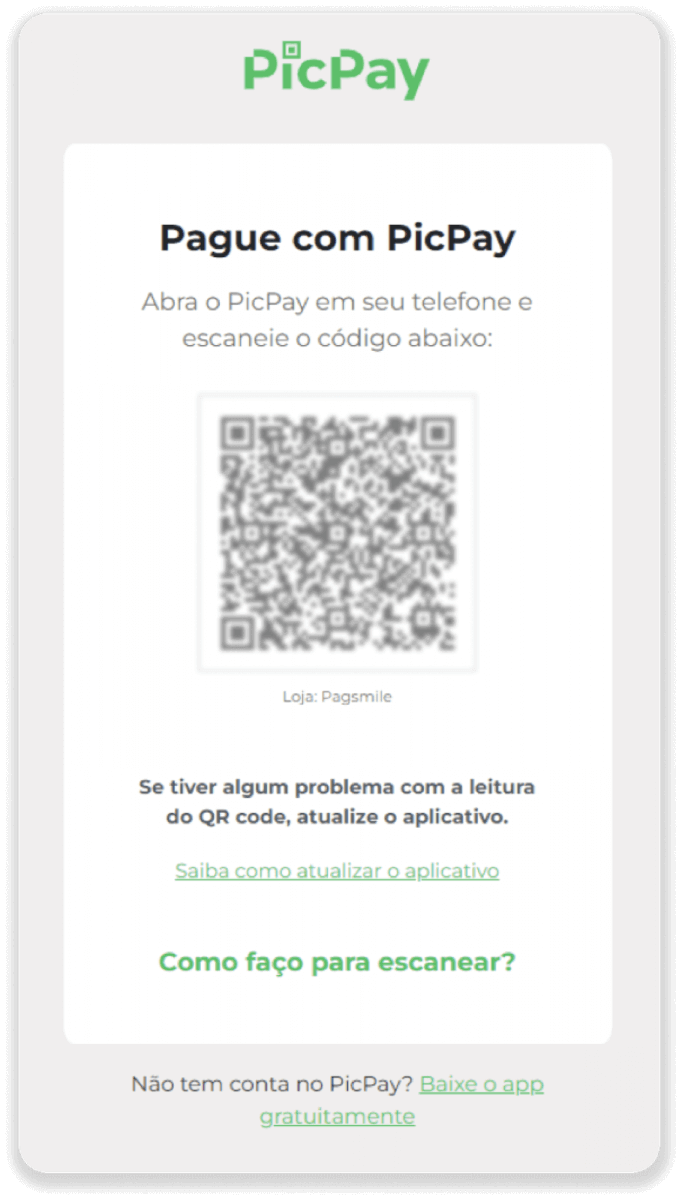
6. உங்கள் PicPay பயன்பாட்டைத் திறந்து, “QR குறியீடு” என்பதைக் கிளிக் செய்யவும். முந்தைய படியிலிருந்து குறியீட்டை ஸ்கேன் செய்யவும். 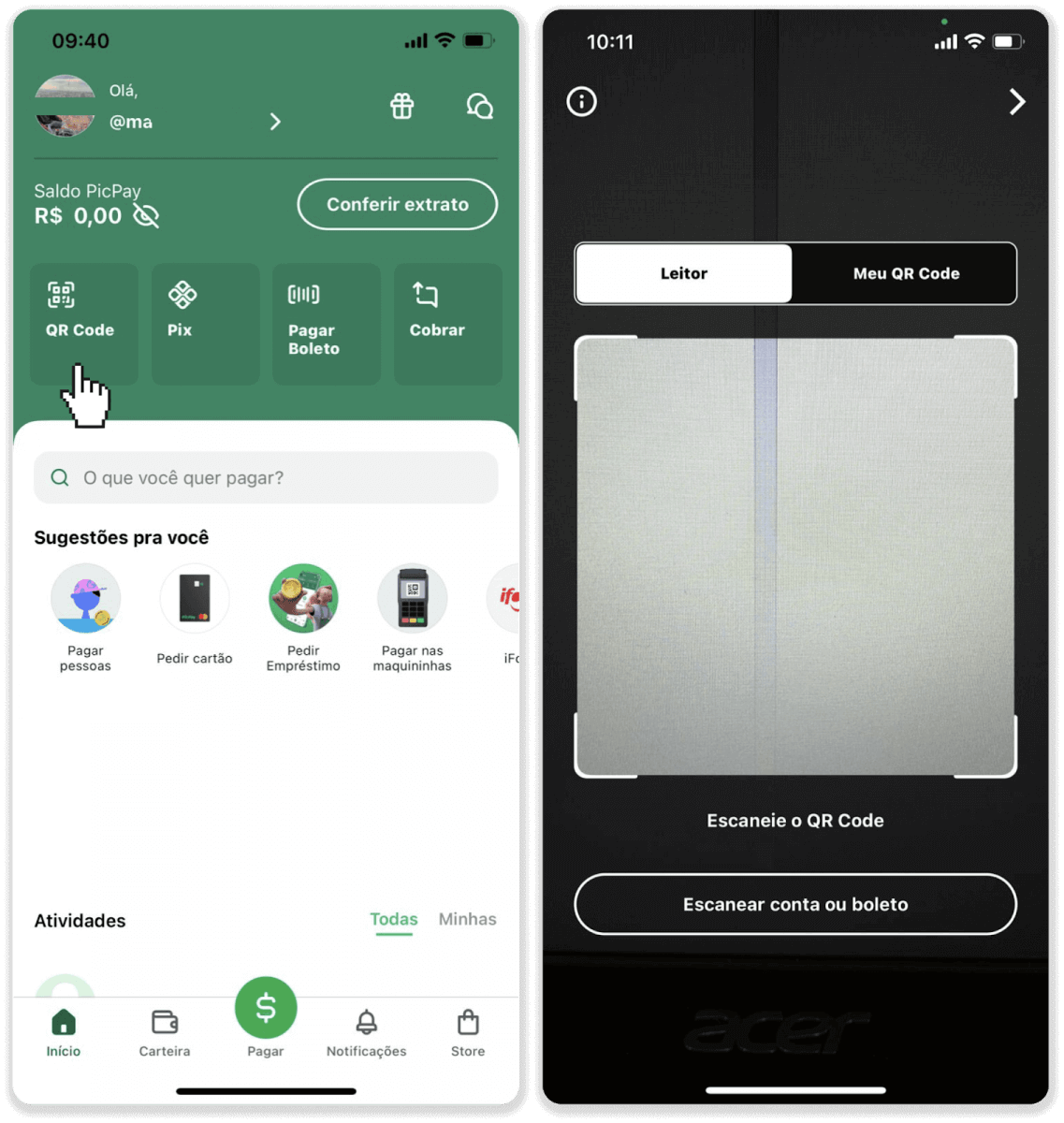
7. ஒரு கட்டண முறையைத் தேர்ந்தெடுத்து “Pagar” என்பதைத் தட்டவும். உங்கள் வங்கி அட்டை விவரங்களை உள்ளிட்டு, “தொடரவும்” என்பதைத் தட்டவும். 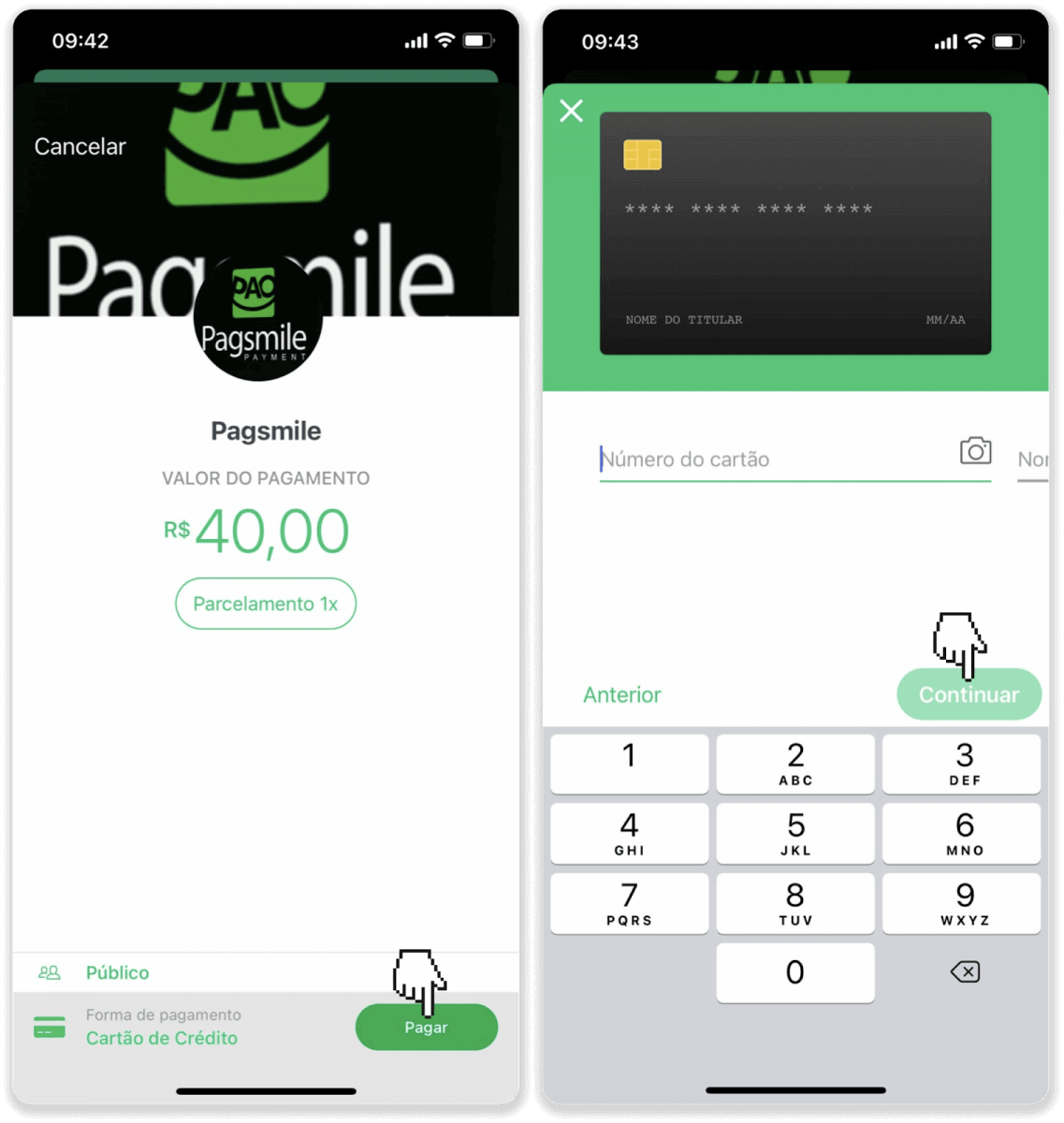
8. உங்கள் PicPay கடவுச்சொல்லை உள்ளிட்டு “தொடரவும்” என்பதைத் தட்டவும். உங்கள் கட்டணத்தின் உறுதிப்படுத்தலைக் காண்பீர்கள். 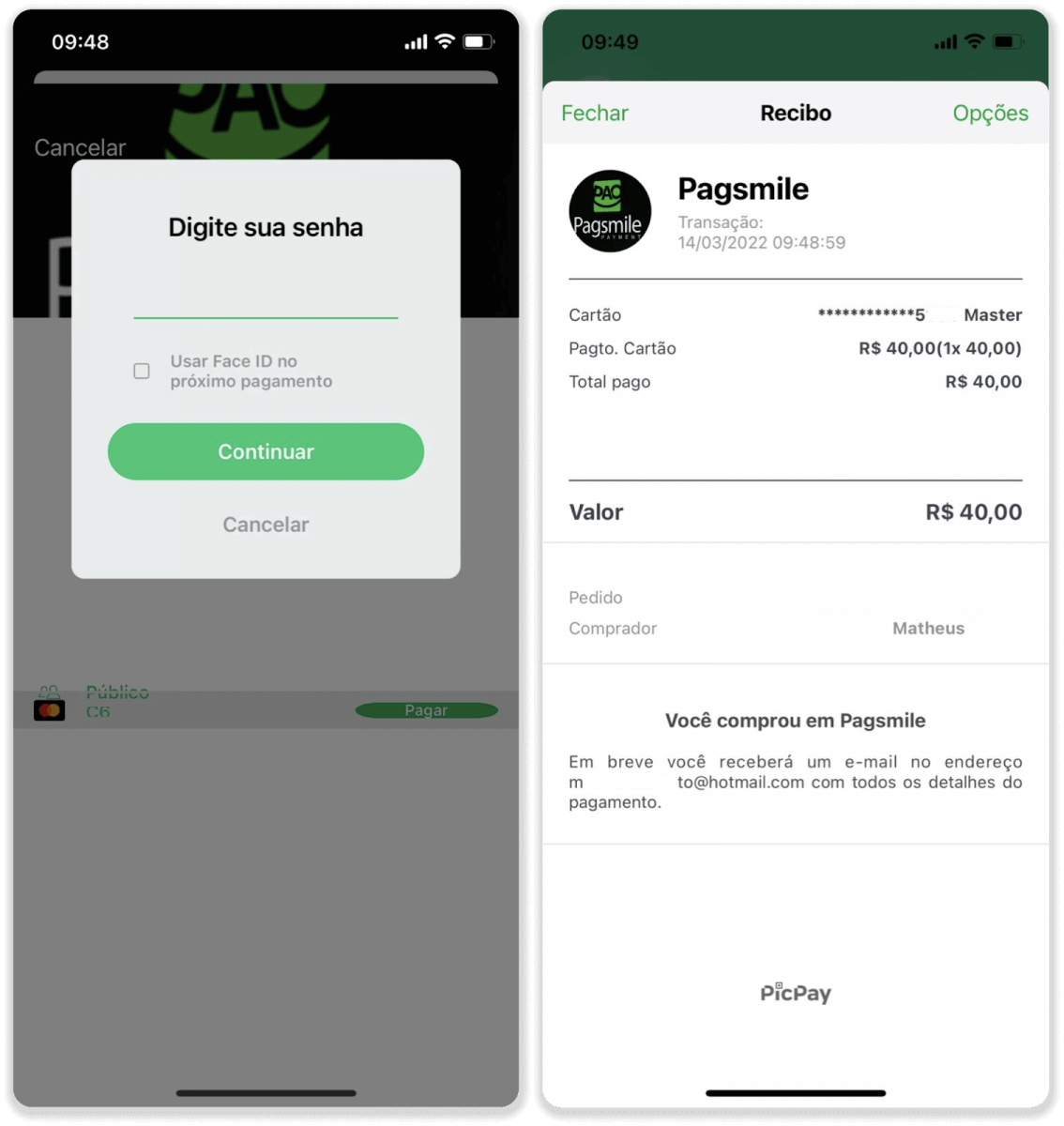
9. உங்கள் பரிவர்த்தனையின் நிலையைச் சரிபார்க்க, “பரிவர்த்தனை வரலாறு” தாவலுக்குச் சென்று, அதன் நிலையைக் கண்காணிக்க உங்கள் வைப்புத்தொகையைக் கிளிக் செய்யவும்.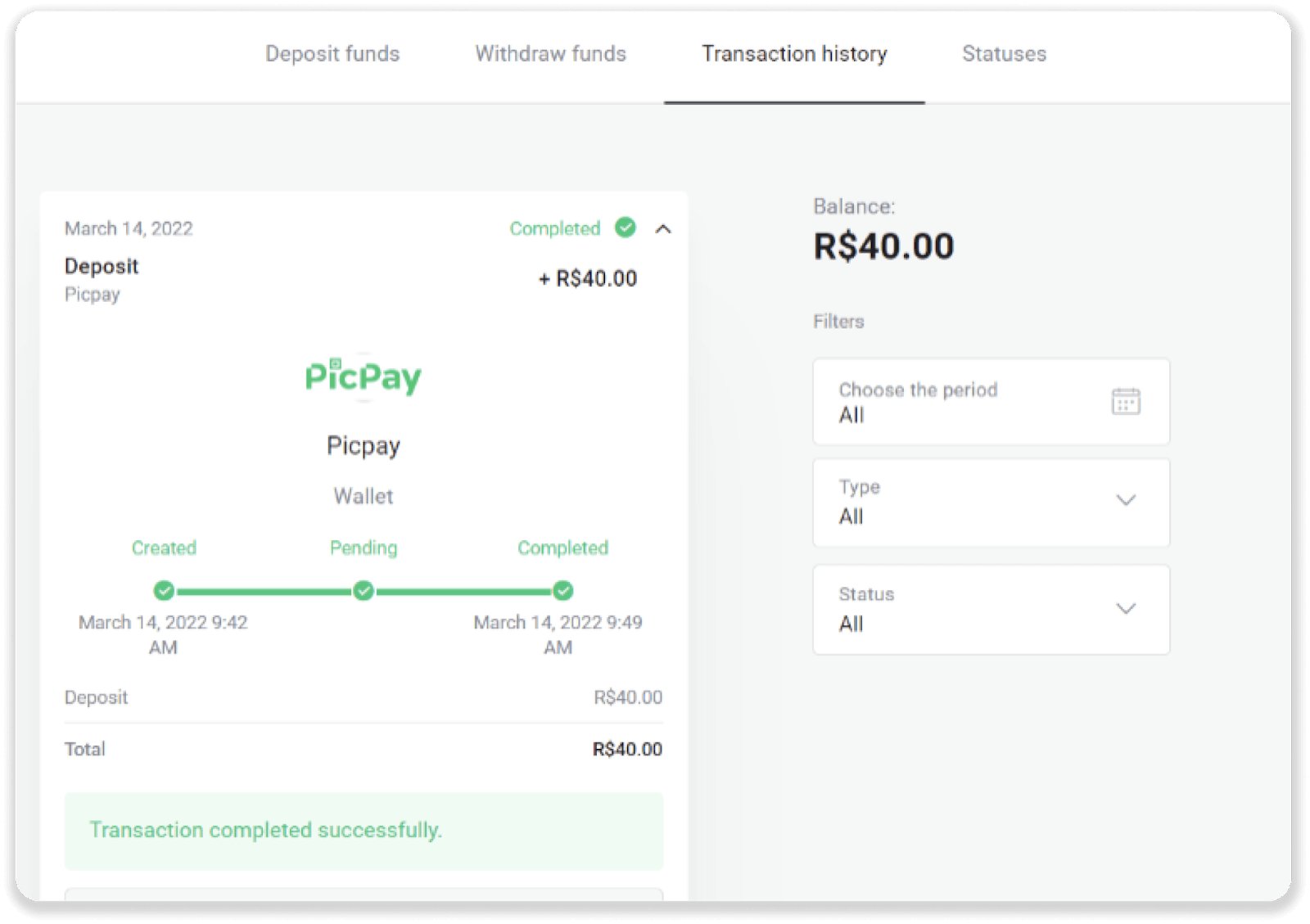
Boleto Rapido மூலம் நிதிகளை வைப்பு
1. திரையின் மேல் வலது மூலையில் உள்ள “ டெபாசிட்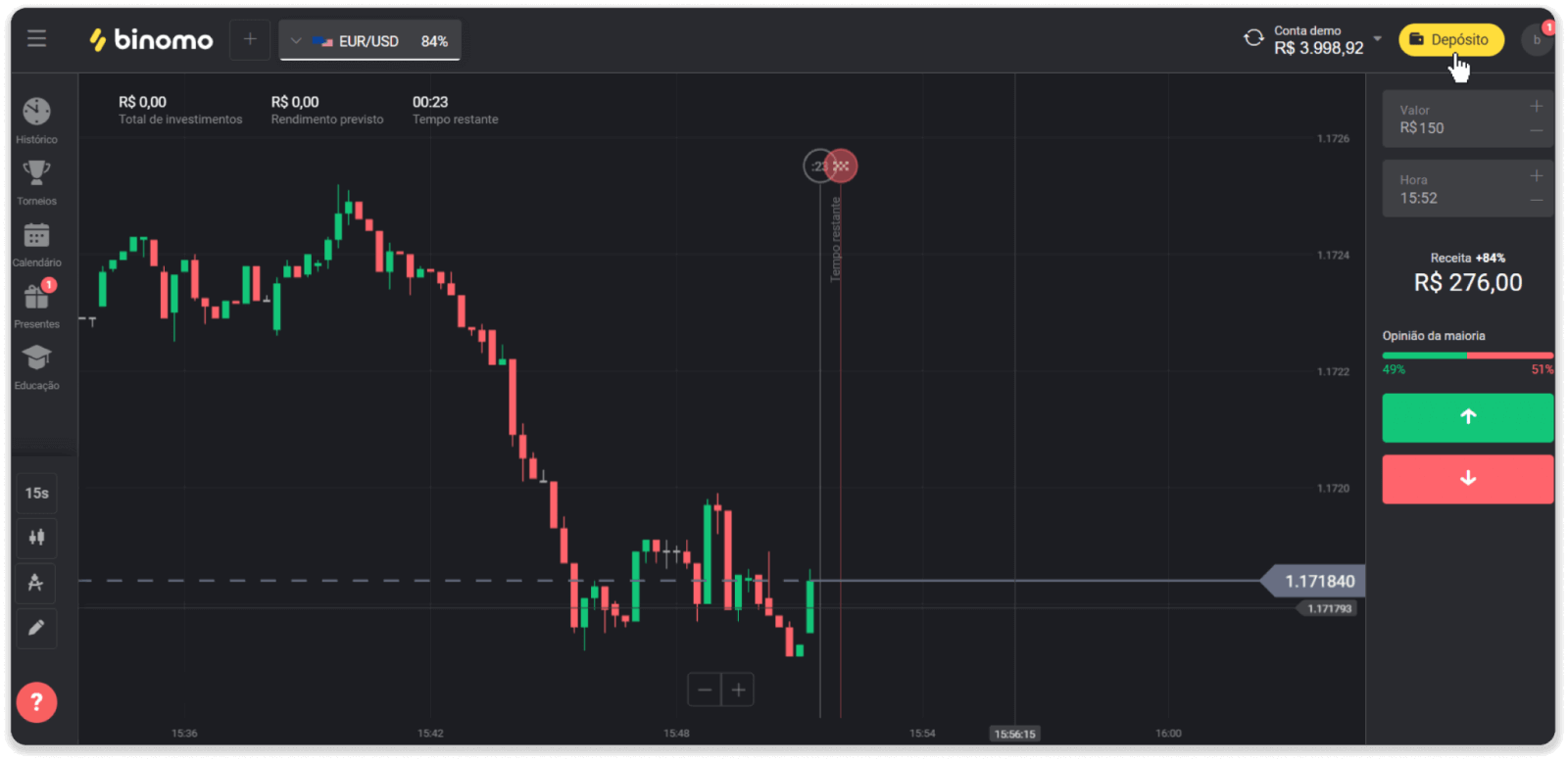
” பொத்தானைக் கிளிக் செய்யவும். 2. “நாடு” பிரிவில் பிரேசிலைத் தேர்ந்தெடுத்து “போலிட்டோ ராபிடோ” கட்டண முறையைத் தேர்ந்தெடுக்கவும்.
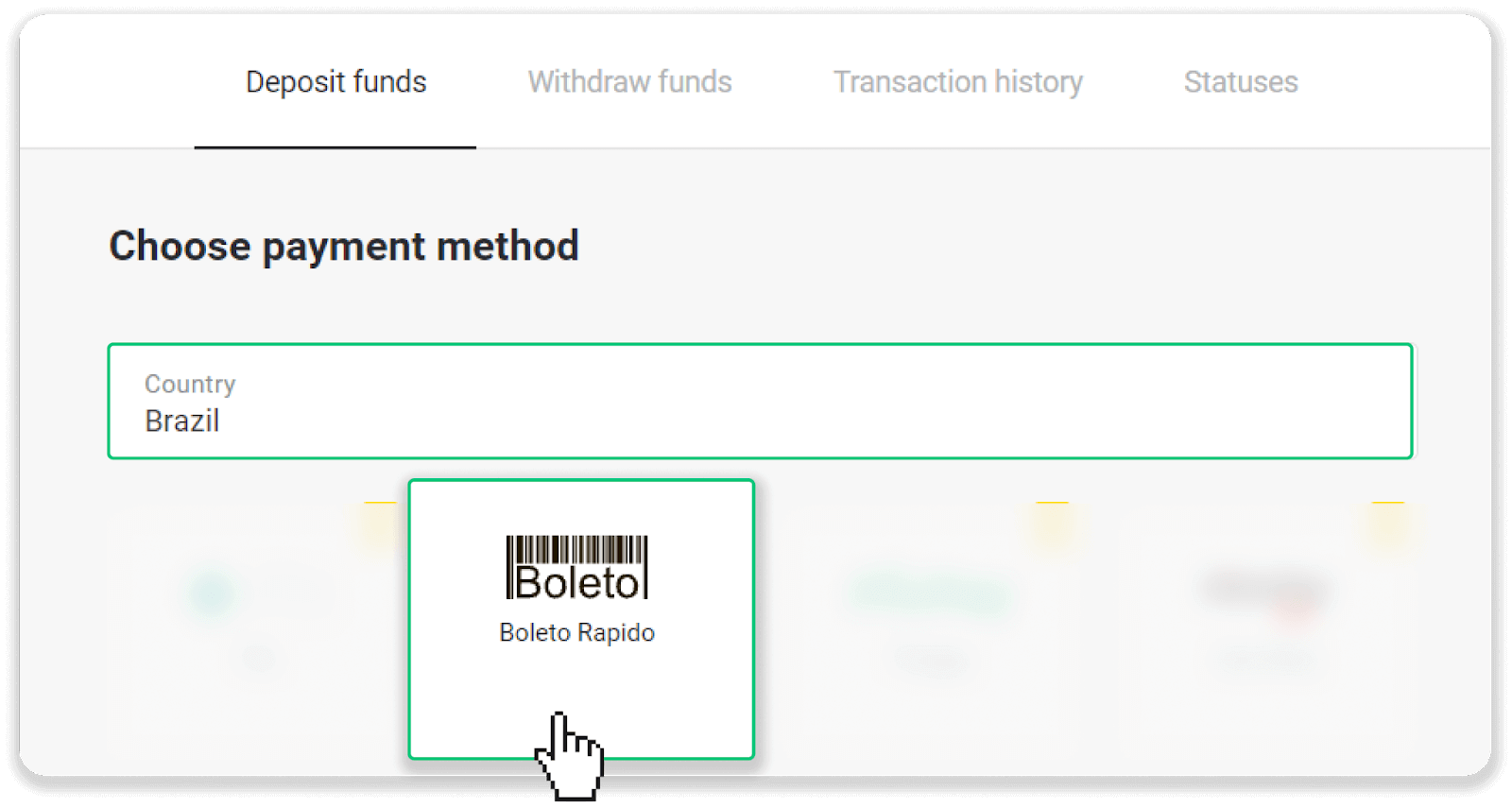
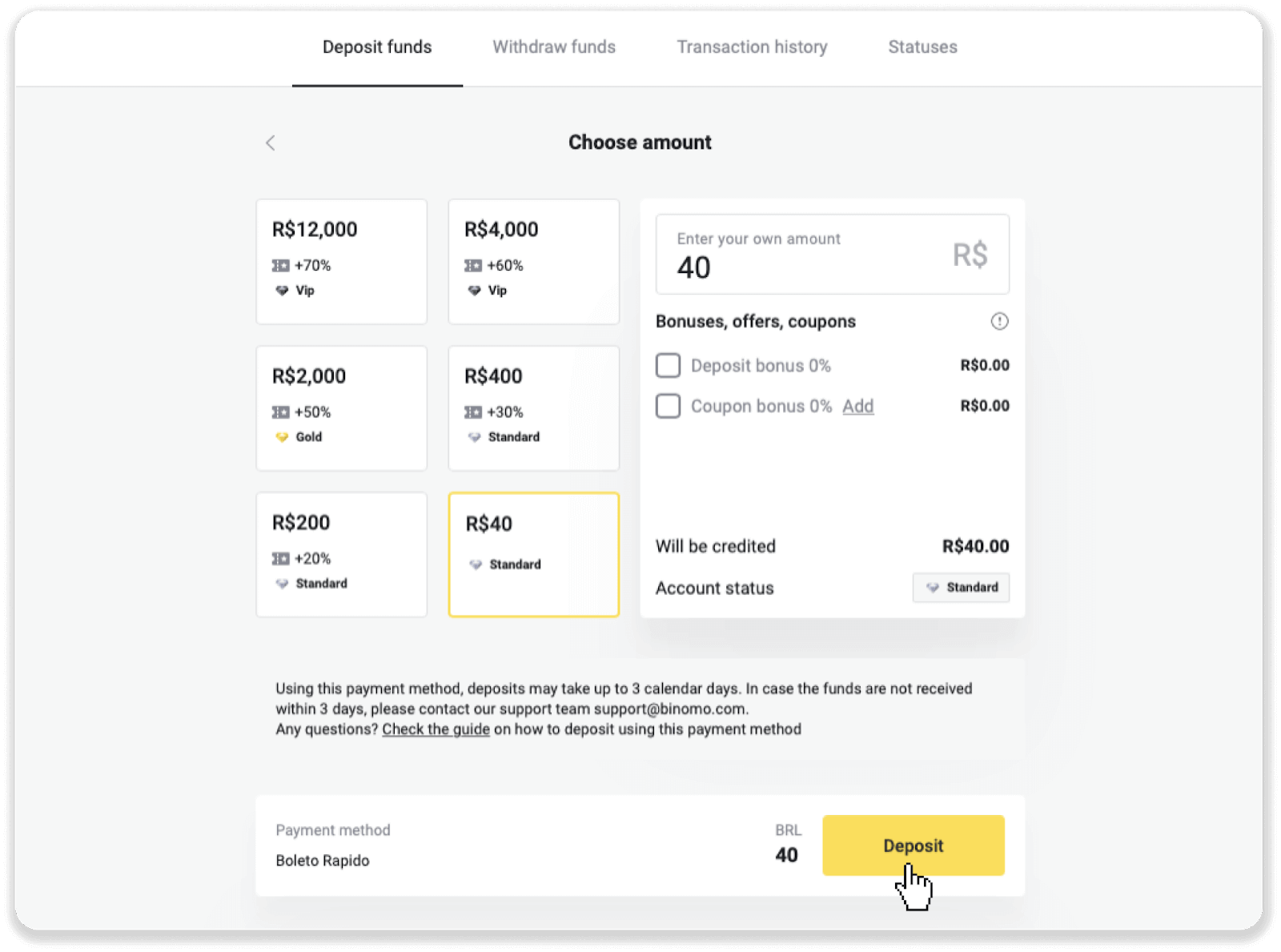
3. வைப்புத் தொகையை உள்ளிட்டு “போலிட்டோ” என்பதைக் கிளிக் செய்யவும்.
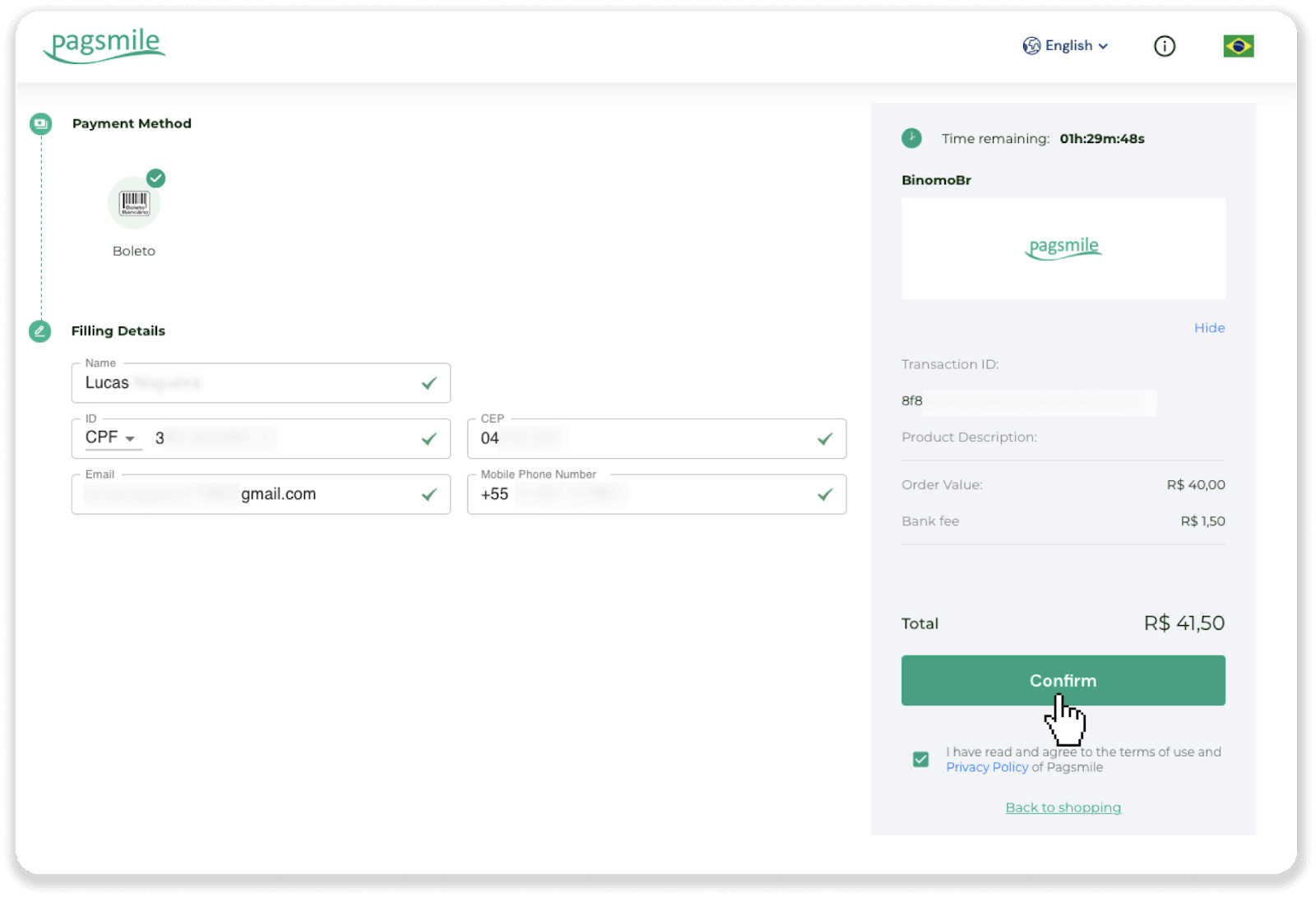
4. நீங்கள் தானாகவே பணம் செலுத்துபவரின் பக்கத்திற்கு திருப்பி விடப்படுவீர்கள். உங்கள் தனிப்பட்ட தகவல்களை உள்ளிடவும்: உங்கள் பெயர், CPF, CEP, மின்னஞ்சல் முகவரி மற்றும் தொலைபேசி எண். “உறுதிப்படுத்து” என்பதைக் கிளிக் செய்யவும்.
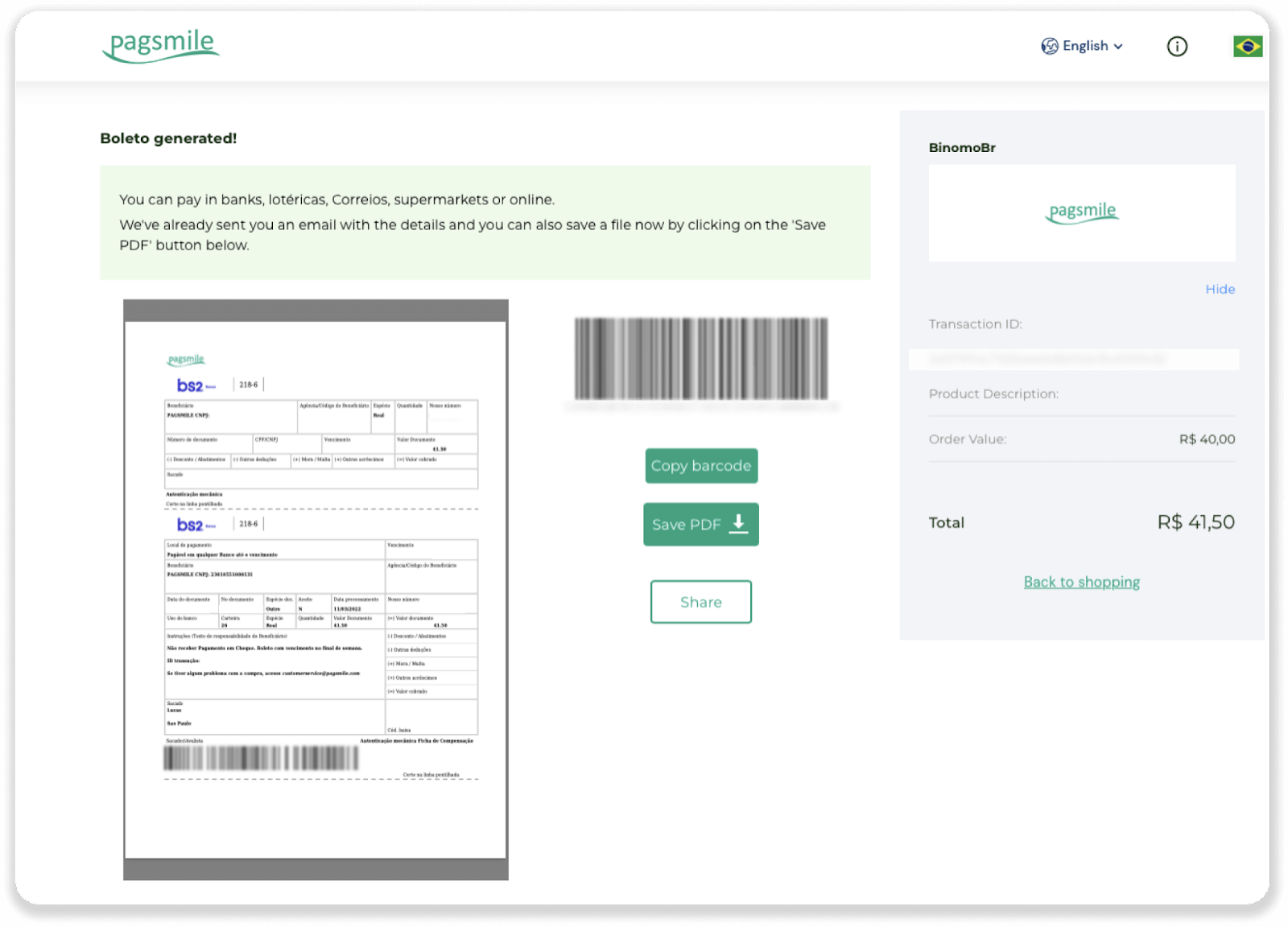
5. “PDF ஐச் சேமி” என்பதைக் கிளிக் செய்வதன் மூலம் நீங்கள் Boleto ஐப் பதிவிறக்கலாம். அல்லது உங்கள் வங்கி செயலி மூலம் பார்கோடை ஸ்கேன் செய்யலாம் அல்லது குறியீட்டை நகலெடுக்கலாம்.
6. உங்கள் வங்கிக் கணக்கு பயன்பாட்டில் உள்நுழைந்து “Pagamentos” என்பதைக் கிளிக் செய்யவும். உங்கள் கேமரா மூலம் குறியீட்டை ஸ்கேன் செய்யவும். “Digitar Números” என்பதைக் கிளிக் செய்வதன் மூலம் Boleto எண்களை கைமுறையாகச் செருகலாம். நீங்கள் Boleto எண்களை ஸ்கேன் செய்யும்போது அல்லது செருகும்போது, உறுதிப்படுத்தல் பக்கத்திற்கு நீங்கள் திருப்பி விடப்படுவீர்கள். அனைத்து தகவல்களும் சரியாக உள்ளதா எனச் சரிபார்த்து, “உறுதிப்படுத்து” என்பதைக் கிளிக் செய்யவும்.
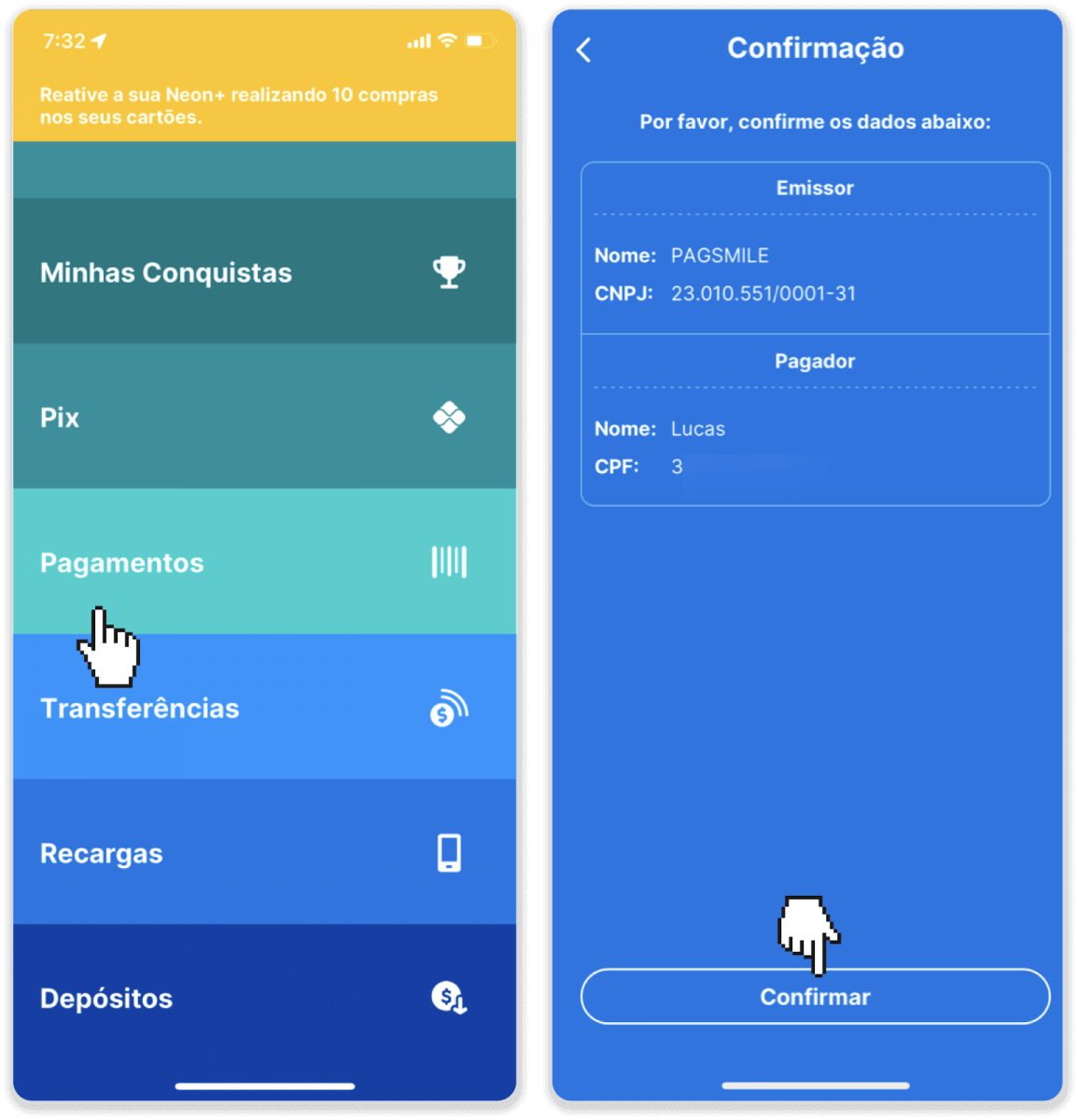
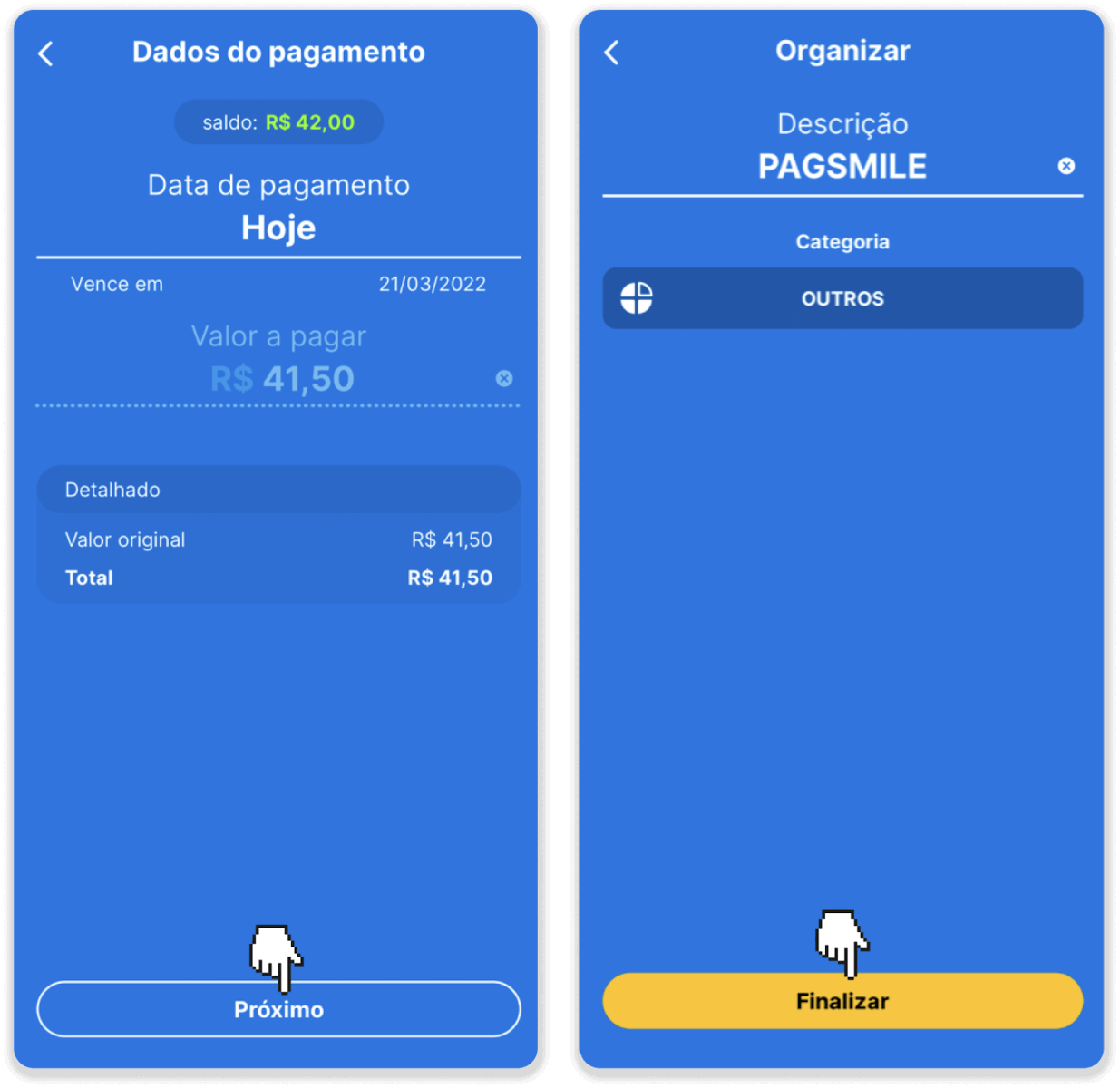
7. தொகை சரியாக உள்ளதா எனச் சரிபார்த்து “Próximo” என்பதைக் கிளிக் செய்யவும். பரிவர்த்தனையை முடிக்க, "Finalizar" என்பதைக் கிளிக் செய்யவும். பின்னர் பரிவர்த்தனையை உறுதிப்படுத்த உங்கள் 4 இலக்க PIN ஐ உள்ளிடவும்.
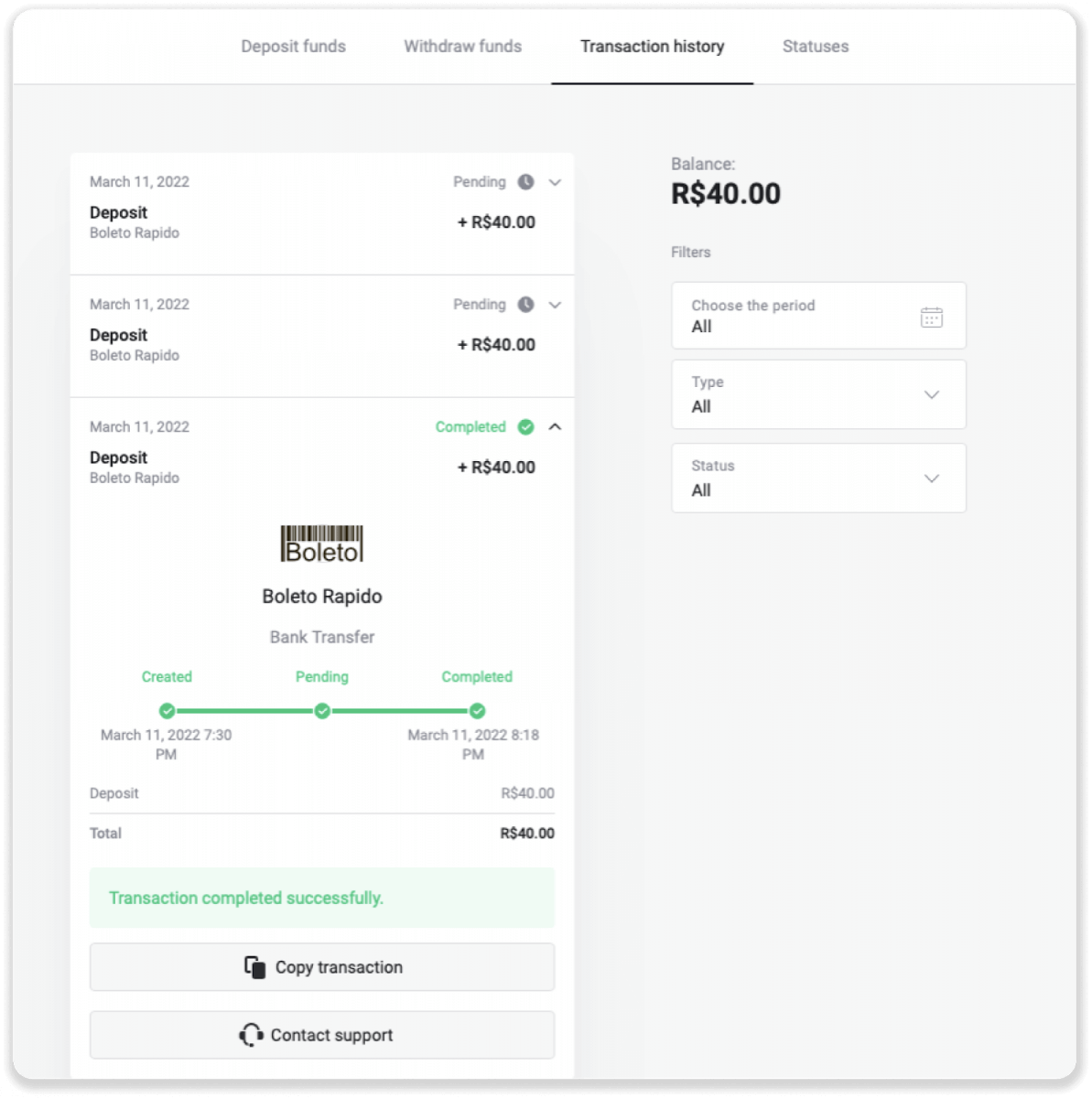
8. உங்கள் பரிவர்த்தனையின் நிலையைச் சரிபார்க்க, "பரிவர்த்தனை வரலாறு" தாவலுக்குச் சென்று, உங்கள் வைப்புத்தொகையின் நிலையைக் கண்காணிக்க அதைக் கிளிக் செய்யவும்.
Pagsmile வழியாக வைப்பு நிதிகள்
1. திரையின் மேல் வலது மூலையில் உள்ள “ டெபாசிட்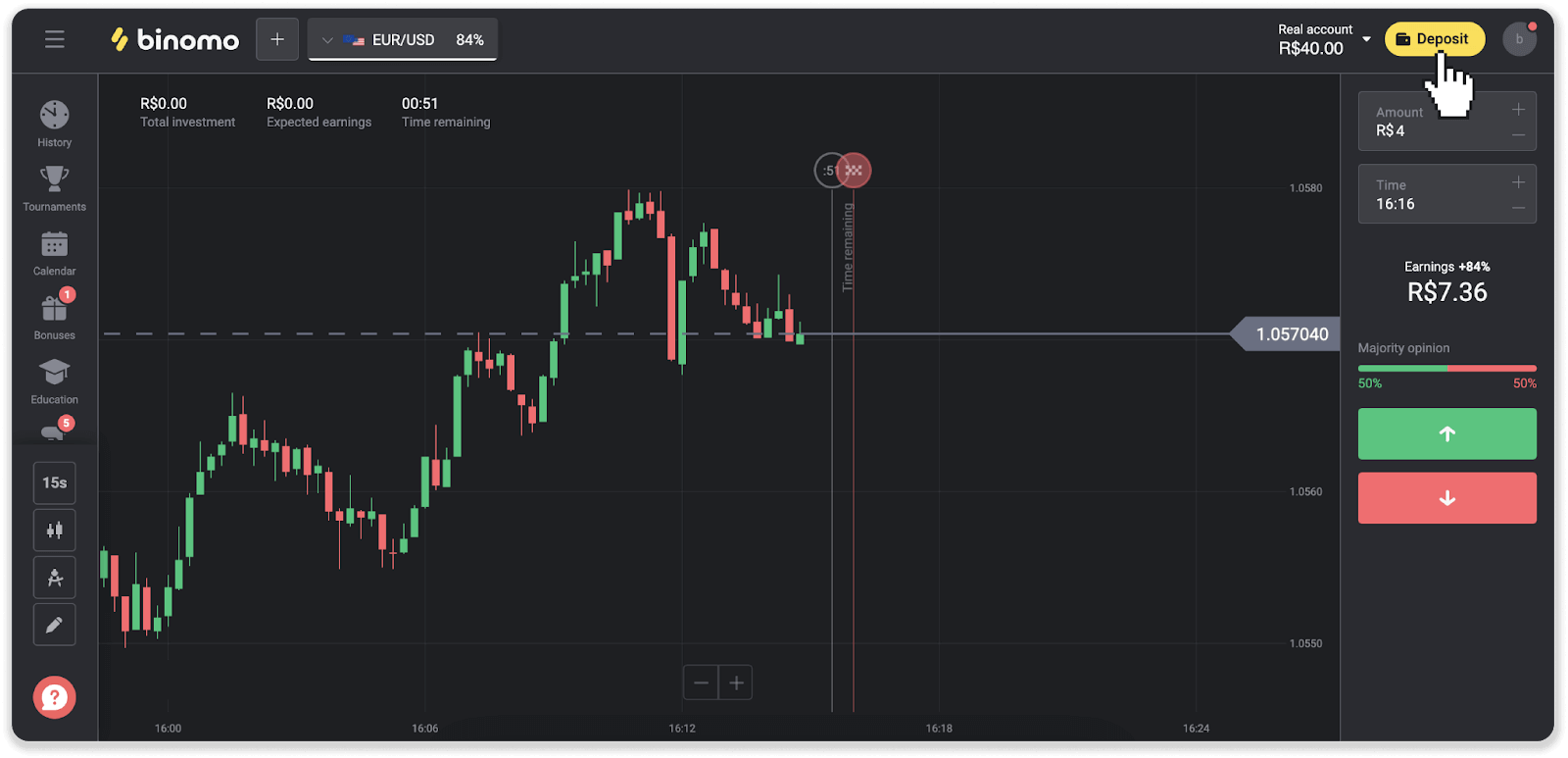
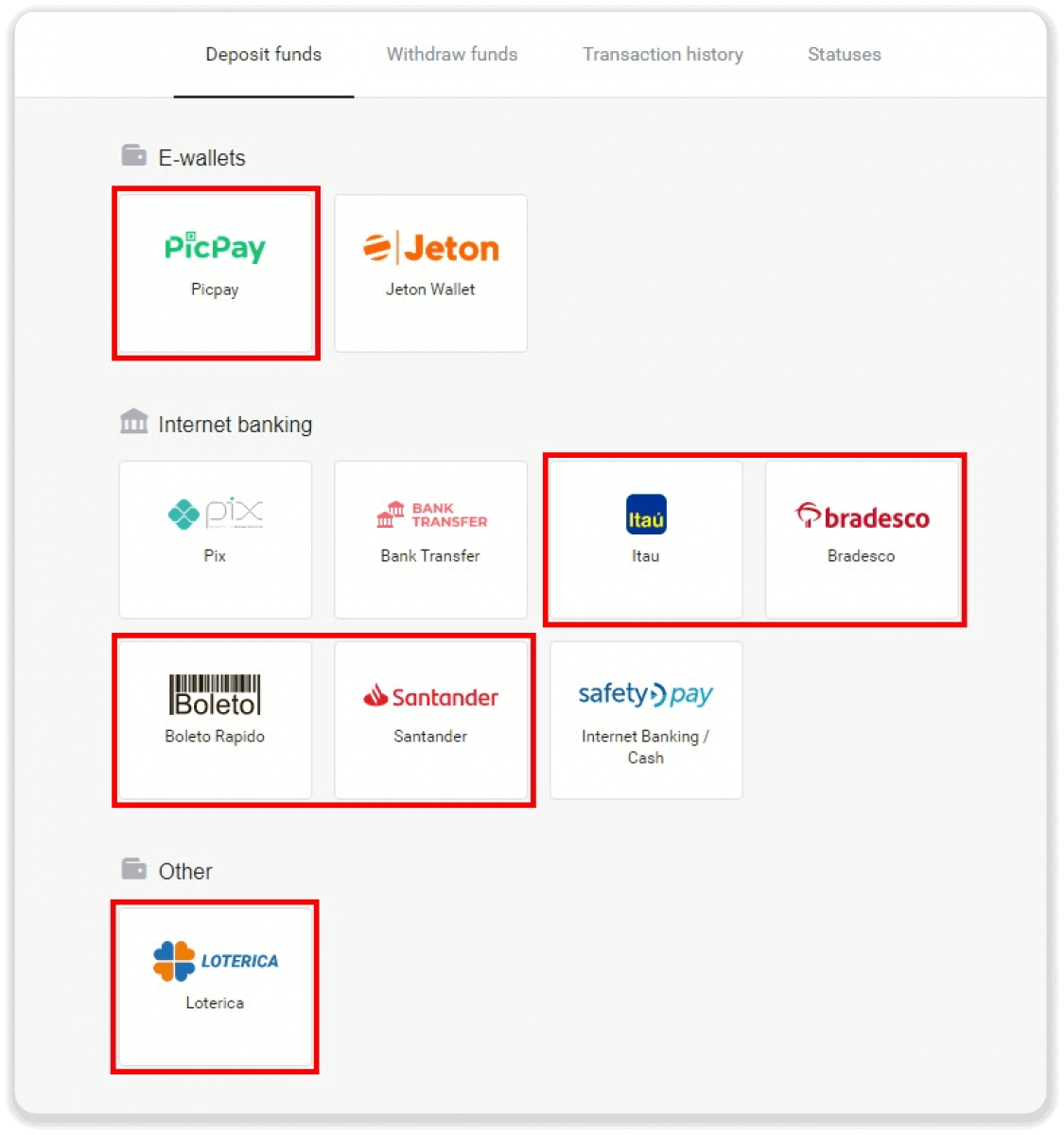
” பொத்தானைக் கிளிக் செய்யவும். 2. நாட்டைத் தேர்ந்தெடுத்து கட்டண முறைகளில் ஒன்றைத் தேர்ந்தெடுக்கவும்.
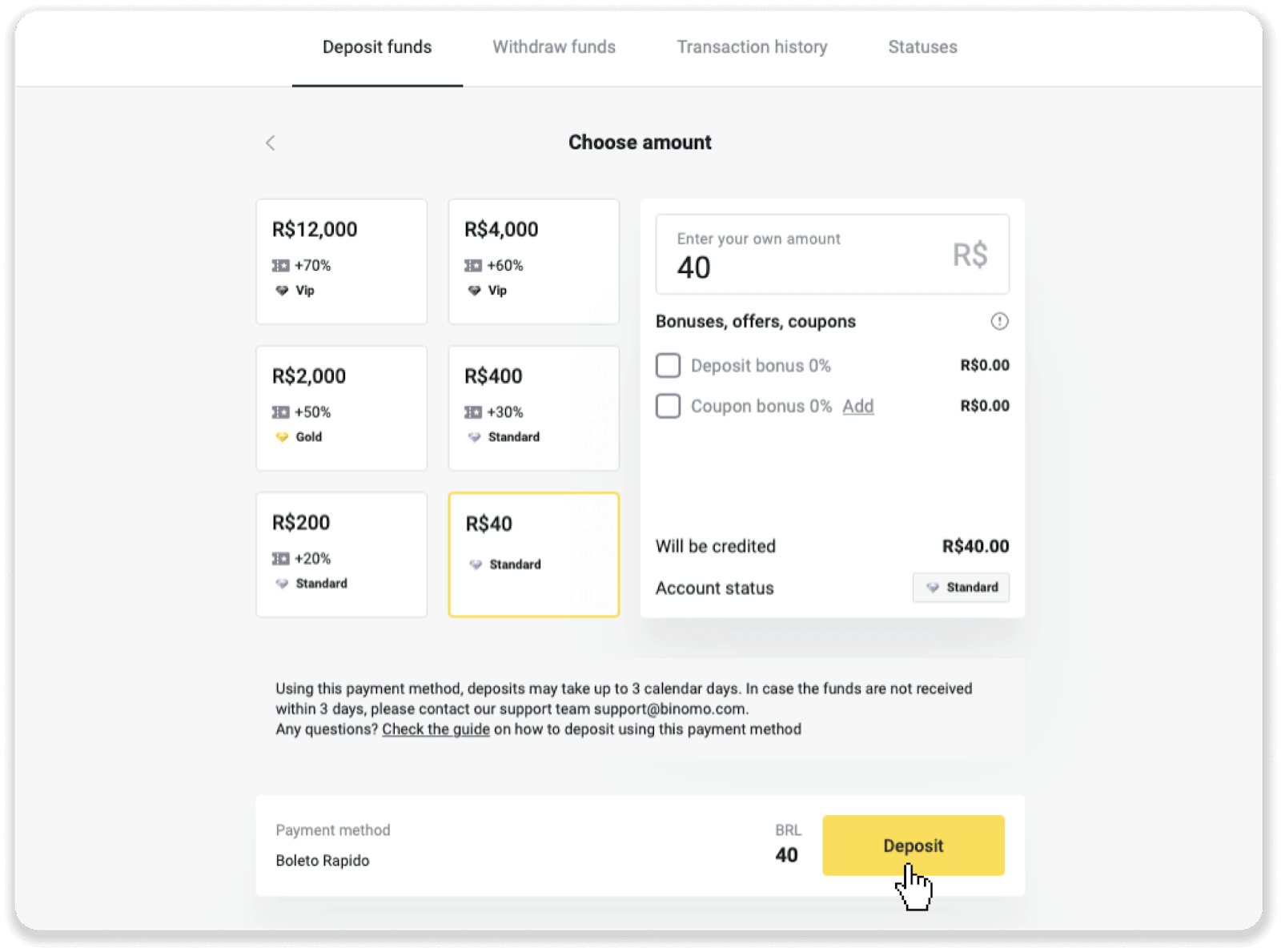
3. டெபாசிட் தொகையை உள்ளிட்டு “டெபாசிட்” என்பதைக் கிளிக் செய்யவும்.
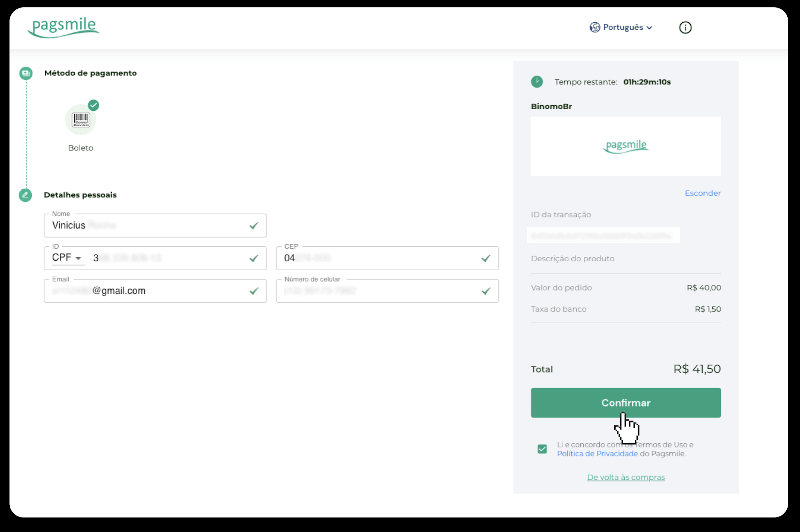
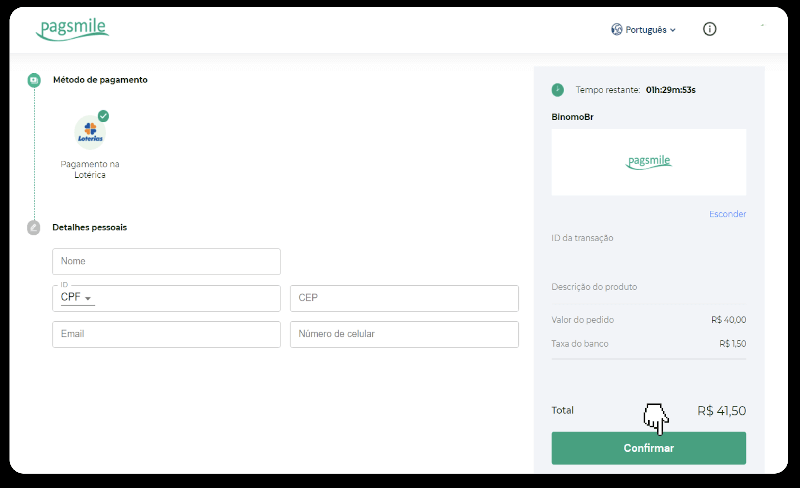
4. நீங்கள் தானாகவே பணம் செலுத்துபவரின் பக்கத்திற்கு திருப்பி விடப்படுவீர்கள். Boleto Rápido மற்றும் Lotérica வழியாக பணம் செலுத்த, உங்கள் தனிப்பட்ட தகவலை உள்ளிடவும்: உங்கள் பெயர், CPF, CEP, மின்னஞ்சல் முகவரி மற்றும் தொலைபேசி எண். “உறுதிப்படுத்து” என்பதைக் கிளிக் செய்யவும்.
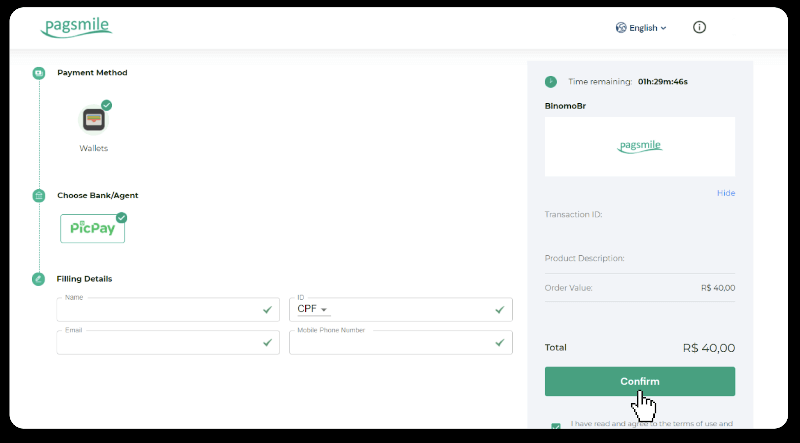
5. PicPay அல்லது பின்வரும் வங்கிகளில் ஒன்றின் மூலம் பணம் செலுத்த, நீங்கள் திரையில், Itaú, Santander, Bradesco e Caixa ஐத் தேர்ந்தெடுக்கலாம், உங்கள் தனிப்பட்ட தகவலை உள்ளிடவும்: உங்கள் பெயர், CPF, மின்னஞ்சல் முகவரி மற்றும் தொலைபேசி எண். “உறுதிப்படுத்து” என்பதைக் கிளிக் செய்யவும்.
6. Boleto Rápido ஐப் பயன்படுத்தி கட்டணத்தை முடிக்க, “Salavar PDF” என்பதைக் கிளிக் செய்வதன் மூலம் Boleto ஐப் பதிவிறக்கவும். அல்லது உங்கள் வங்கி பயன்பாட்டின் மூலம் பார்கோடை ஸ்கேன் செய்யலாம் அல்லது குறியீட்டை நகலெடுக்கலாம்.
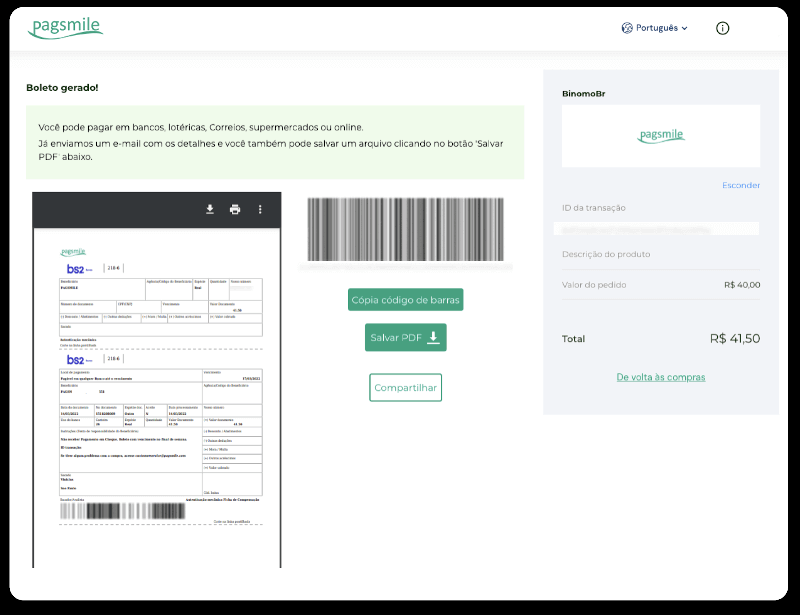
7. Lotérica ஐப் பயன்படுத்தி பணம் செலுத்துவதை முடிக்க, "Código de convênio" மற்றும் உங்கள் "Número de CPF/CNPJ" ஆகியவற்றைக் குறித்து வைத்துக்கொண்டு, அருகிலுள்ள "Lotérica" க்குச் சென்று பணம் செலுத்துங்கள்.
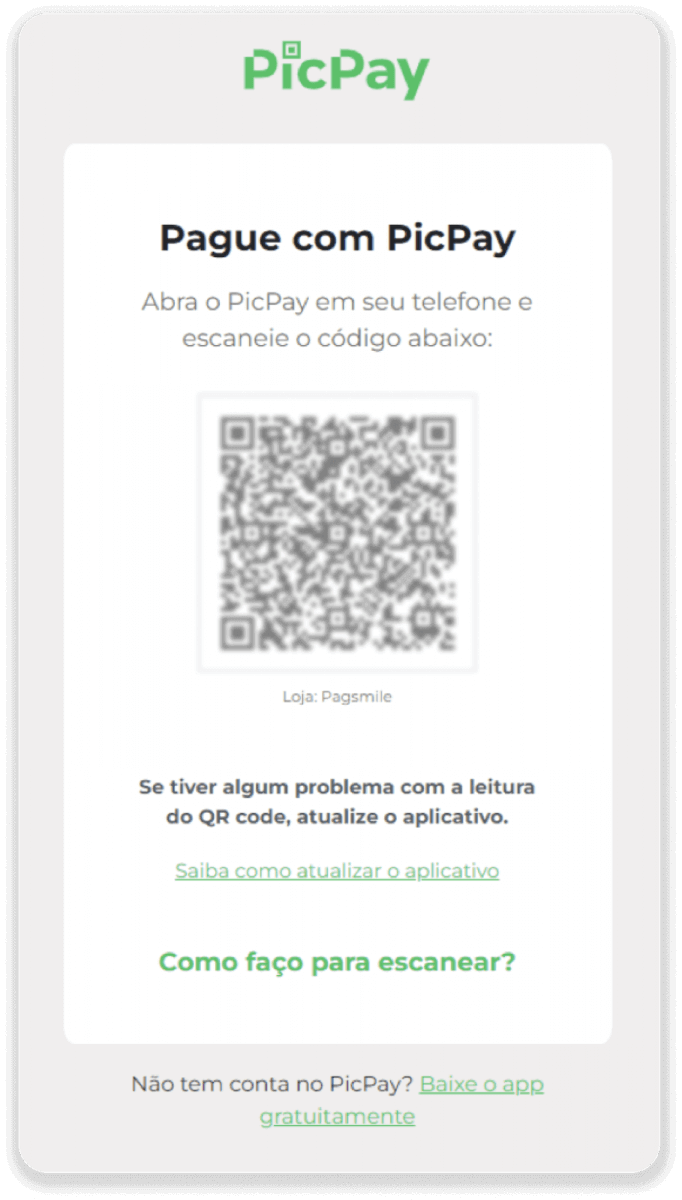
8. PicPay வழியாக பணம் செலுத்துவதை முடிக்க, ஒரு QR குறியீடு உருவாக்கப்படும் என்பதை நினைவில் கொள்ளவும். இந்த இணைப்பில் உள்ள படிப்படியான வழிகாட்டியைப் பயன்படுத்தி உங்கள் PicPay பயன்பாட்டின் மூலம் அதை ஸ்கேன் செய்யலாம்.
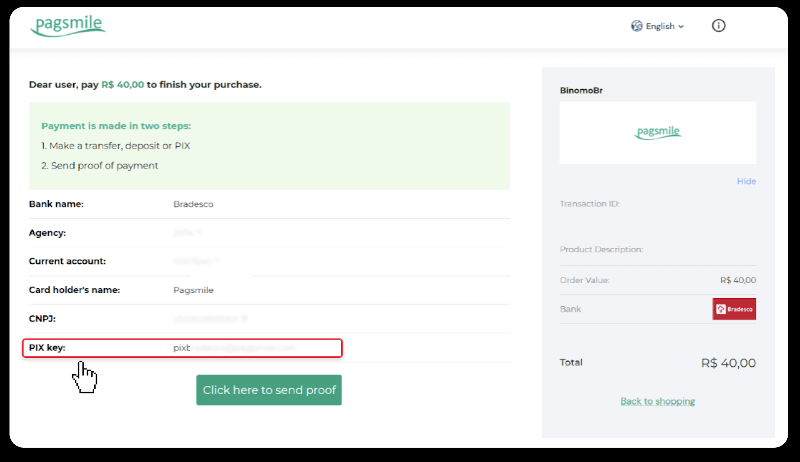
9. வங்கி பரிமாற்றத்தைப் பயன்படுத்தி பணம் செலுத்துவதை முடிக்க, PIX விசையை குறித்து வைத்துக் கொள்ளவும். இந்தப் பக்கத்தை இன்னும் மூட வேண்டாம், எனவே ரசீதைப் பதிவிறக்குவதன் மூலம் பணம் செலுத்தலாம். அடுத்து, Itaú, Santander, Bradesco மற்றும் Caixa வழியாக வைப்புத்தொகையை எவ்வாறு முடிப்பது என்பது குறித்த படிப்படியான வழிகாட்டியைக் காண வங்கியின் பெயரைக் கிளிக் செய்யவும்.
10. உங்கள் பரிவர்த்தனையின் நிலையைச் சரிபார்க்க, "பரிவர்த்தனை வரலாறு" தாவலுக்குத் திரும்பி, அதன் நிலையைக் கண்காணிக்க உங்கள் வைப்புத்தொகையைக் கிளிக் செய்யவும்.
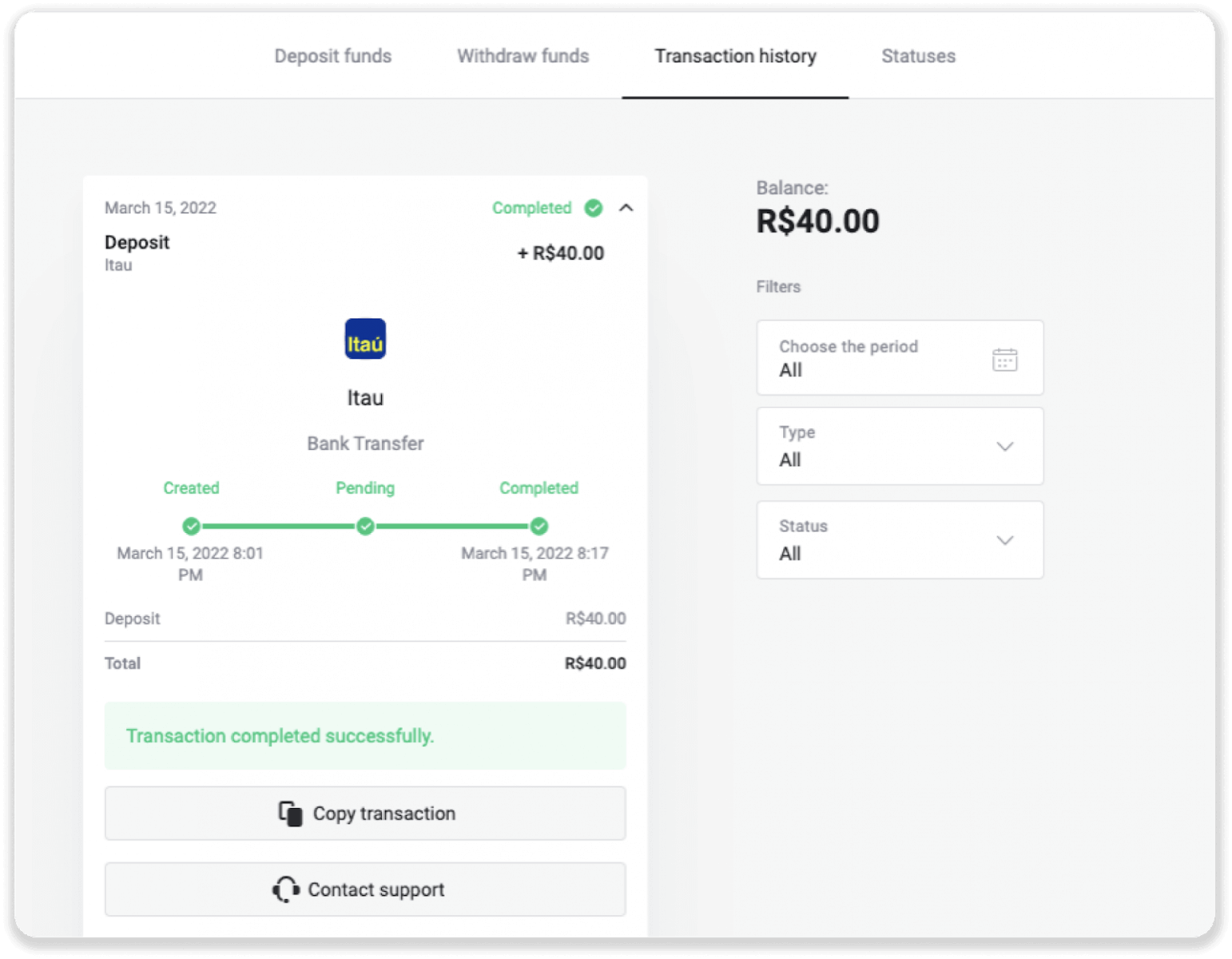
11. உங்களுக்கு ஏதேனும் கேள்விகள் இருந்தால், எங்கள் அரட்டை, தந்தி: Binomo ஆதரவு குழு மற்றும் எங்கள் மின்னஞ்சல்: [email protected] வழியாக எங்களைத் தொடர்பு கொள்ள தயங்க வேண்டாம்.
சாண்டாண்டர் வழியாக நிதிகளை டெபாசிட் செய்யுங்கள்
1. திரையின் மேல் வலது மூலையில் உள்ள “ டெபாசிட்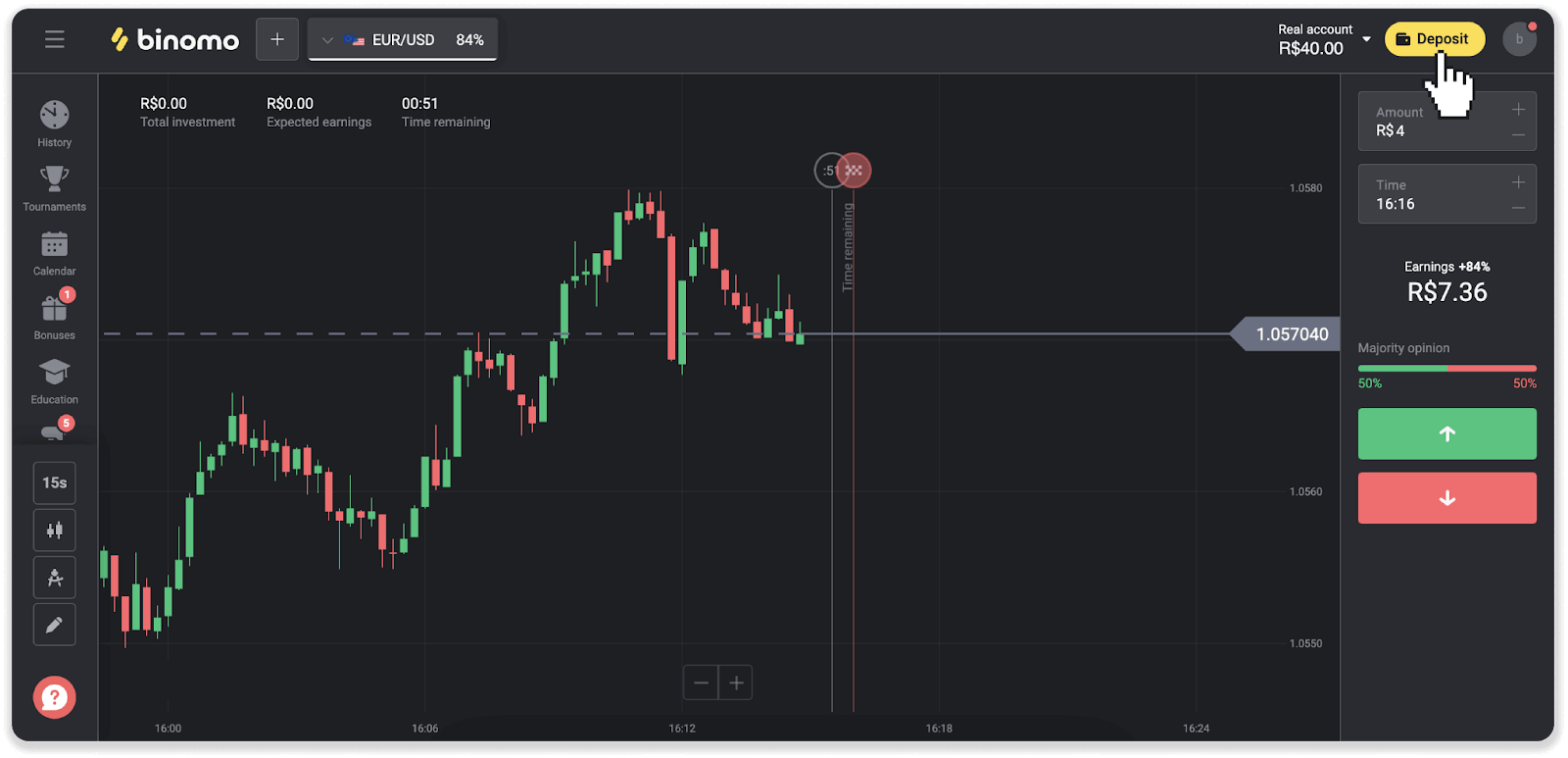
” பொத்தானைக் கிளிக் செய்யவும். 2. நாட்டைத் தேர்ந்தெடுத்து “சாண்டாண்டர்” கட்டண முறையைத் தேர்ந்தெடுக்கவும்.
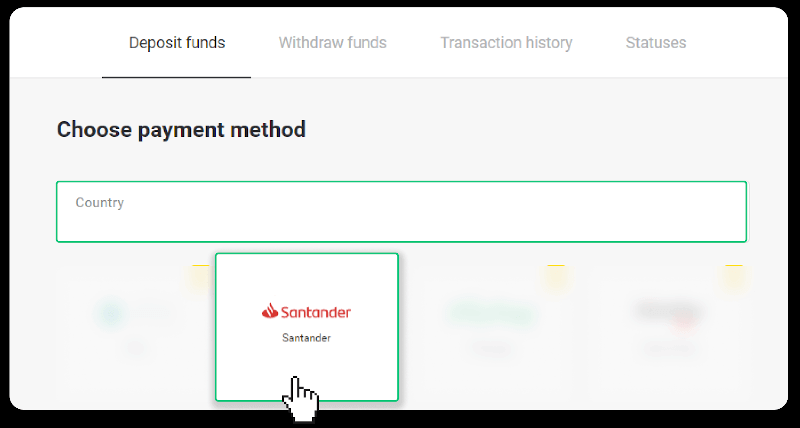
3. டெபாசிட் தொகையை உள்ளிட்டு “டெபாசிட்” என்பதைக் கிளிக் செய்யவும்.
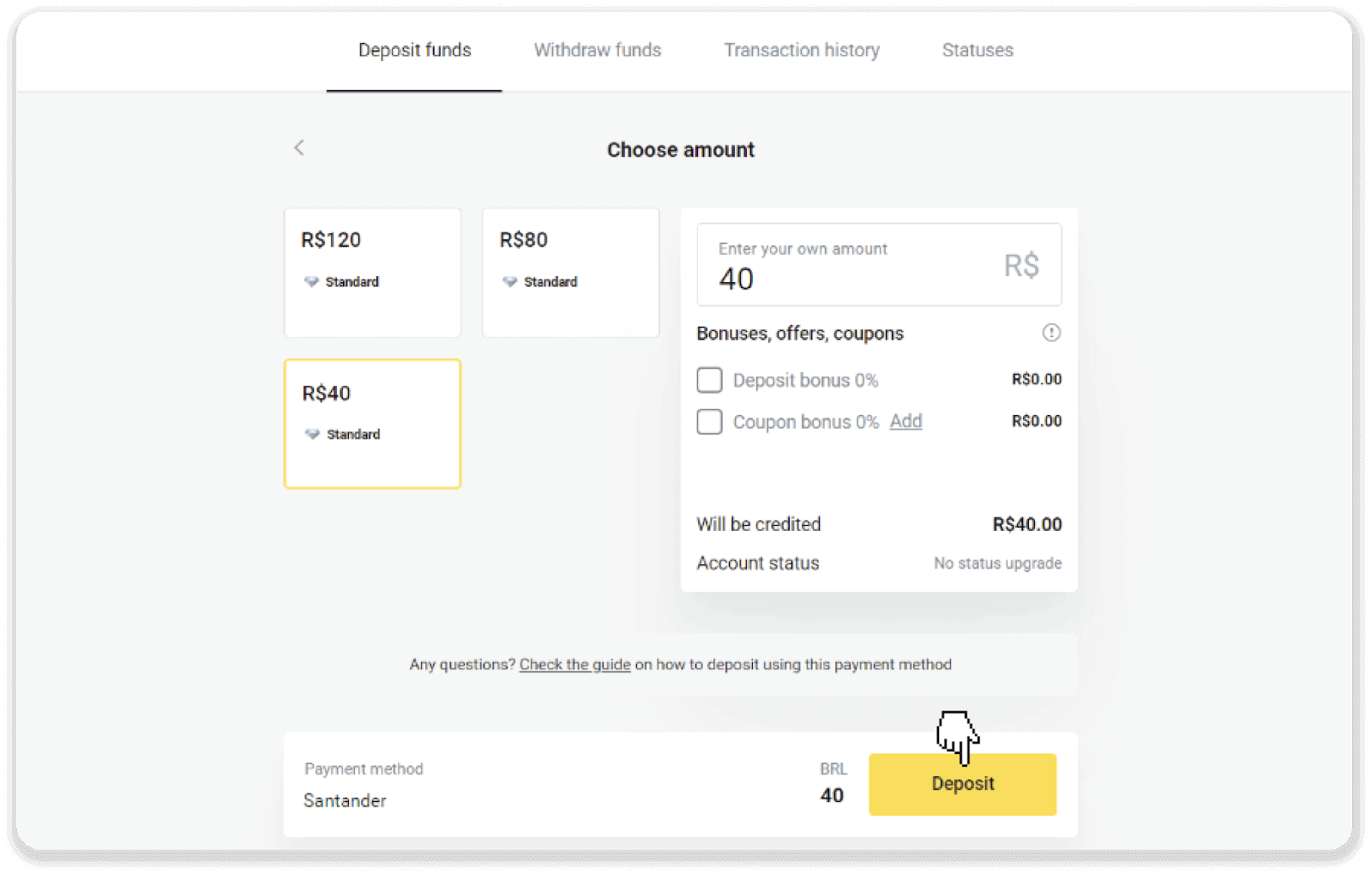
4. நீங்கள் தானாகவே பணம் செலுத்துபவரின் பக்கத்திற்கு திருப்பி விடப்படுவீர்கள். பிராடெஸ்கோவைத் தேர்ந்தெடுத்து உங்கள் தனிப்பட்ட தகவல்களை உள்ளிடவும்: உங்கள் பெயர், CPF, CEP, மின்னஞ்சல் முகவரி மற்றும் தொலைபேசி எண். “உறுதிப்படுத்து” என்பதைக் கிளிக் செய்யவும்.
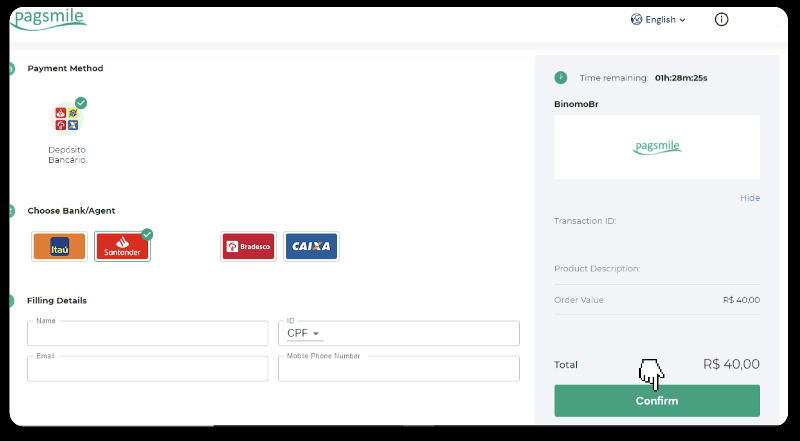
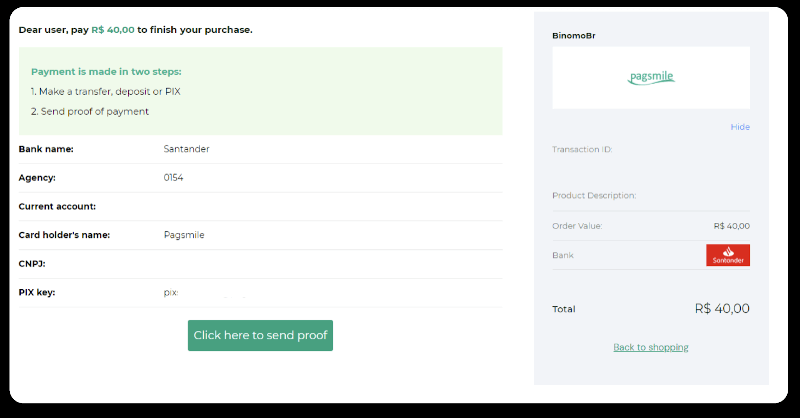
5. PIX விசையை குறித்து வைக்கவும். இந்தப் பக்கத்தை இன்னும் மூட வேண்டாம், இதனால் ரசீதைப் பதிவிறக்குவதன் மூலம் கட்டணத்தை முடிக்க முடியும்.
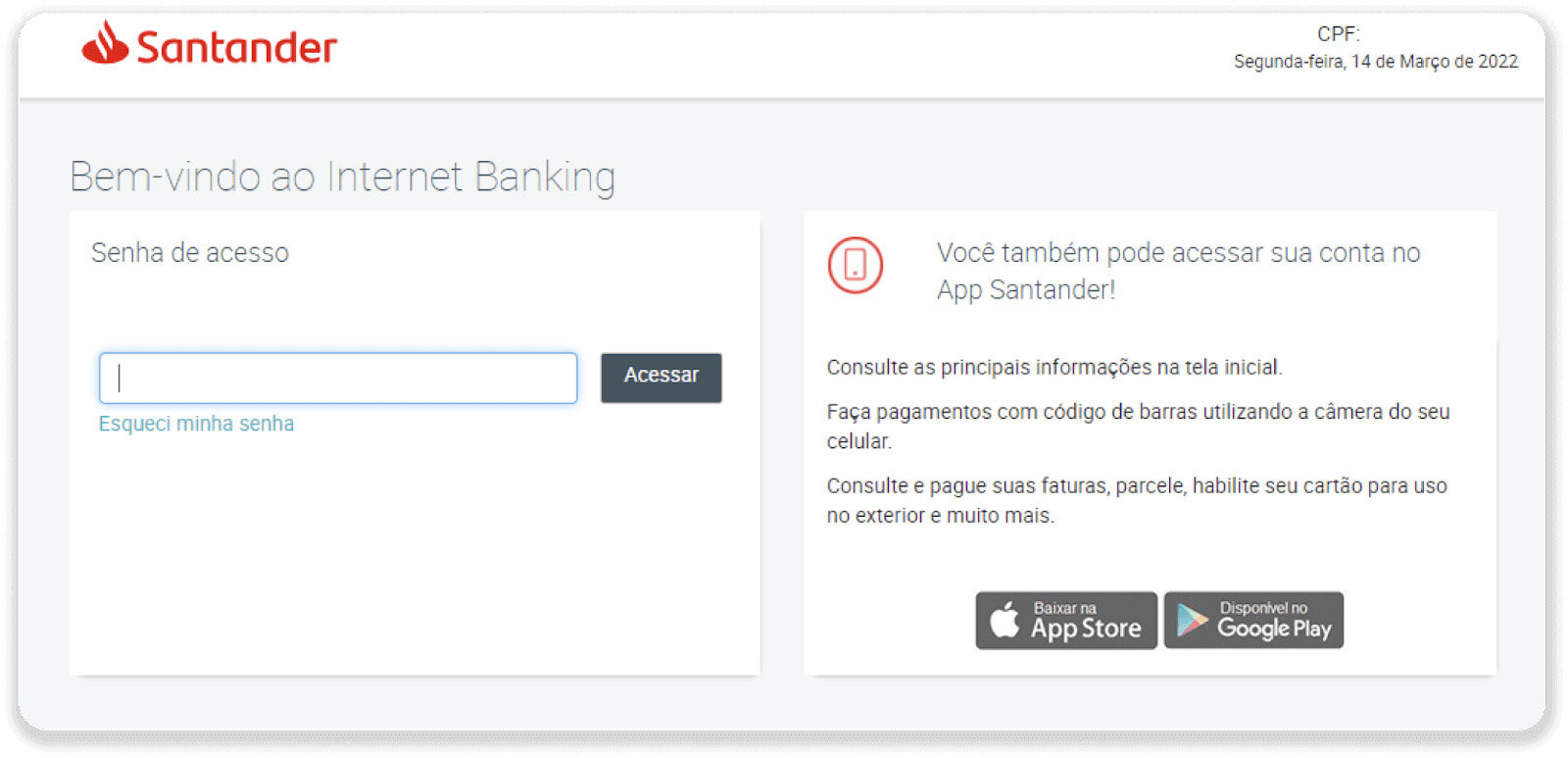
6. உங்கள் சாண்டாண்டர் கணக்கில் உள்நுழையவும். “PIX” மெனுவைக் கிளிக் செய்து “Transfer” என்பதைக் கிளிக் செய்யவும்.
7. “Pix and Transferências” என்பதைத் தேர்ந்தெடுக்கவும். பின்னர் “Transferências” என்பதைத் தேர்ந்தெடுக்கவும்.
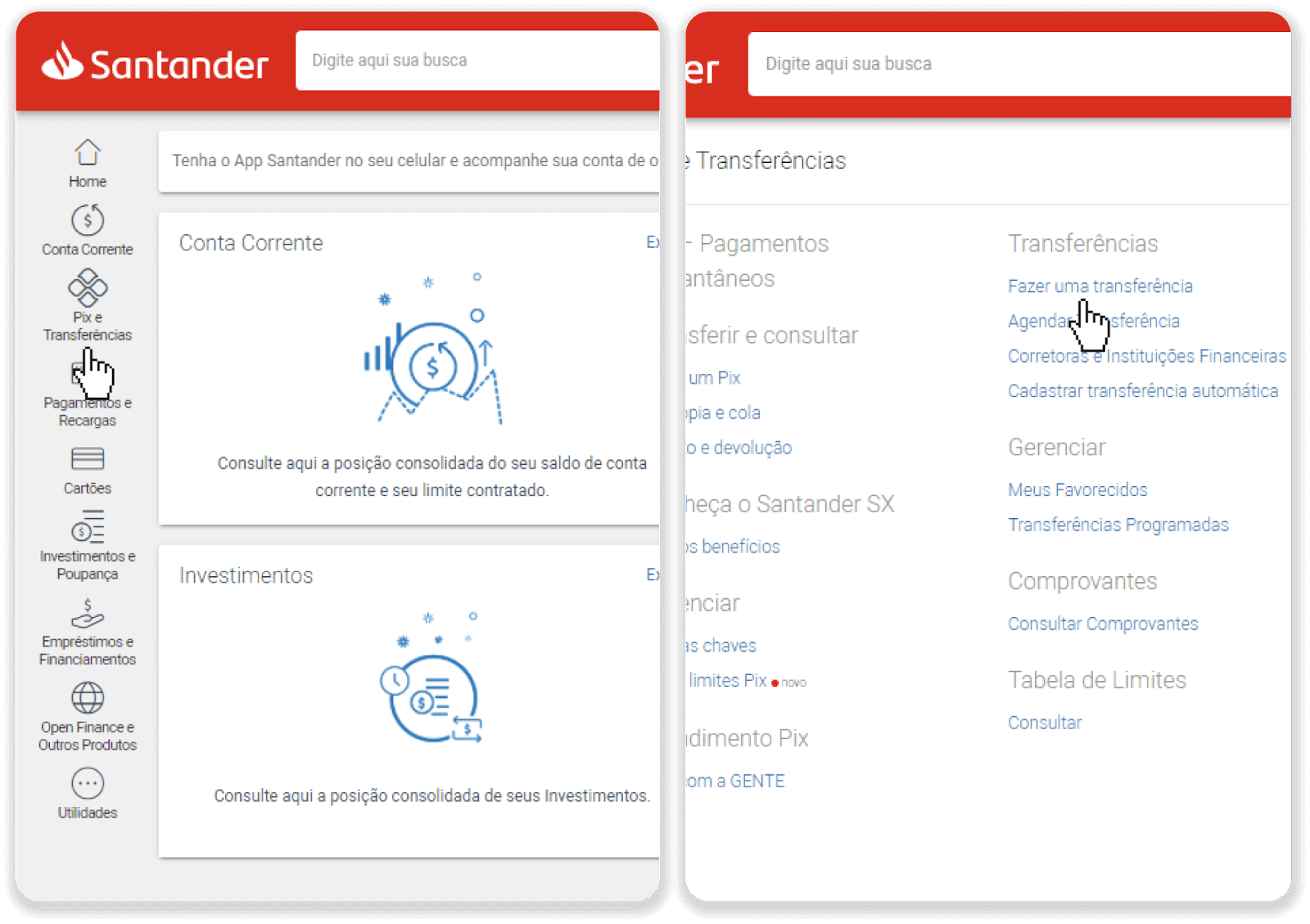
8. வங்கிப் பரிமாற்றத்தைச் செய்ய கணக்குத் தகவலை நிரப்பவும். “தொடரவும்” என்பதைக் கிளிக் செய்யவும்.
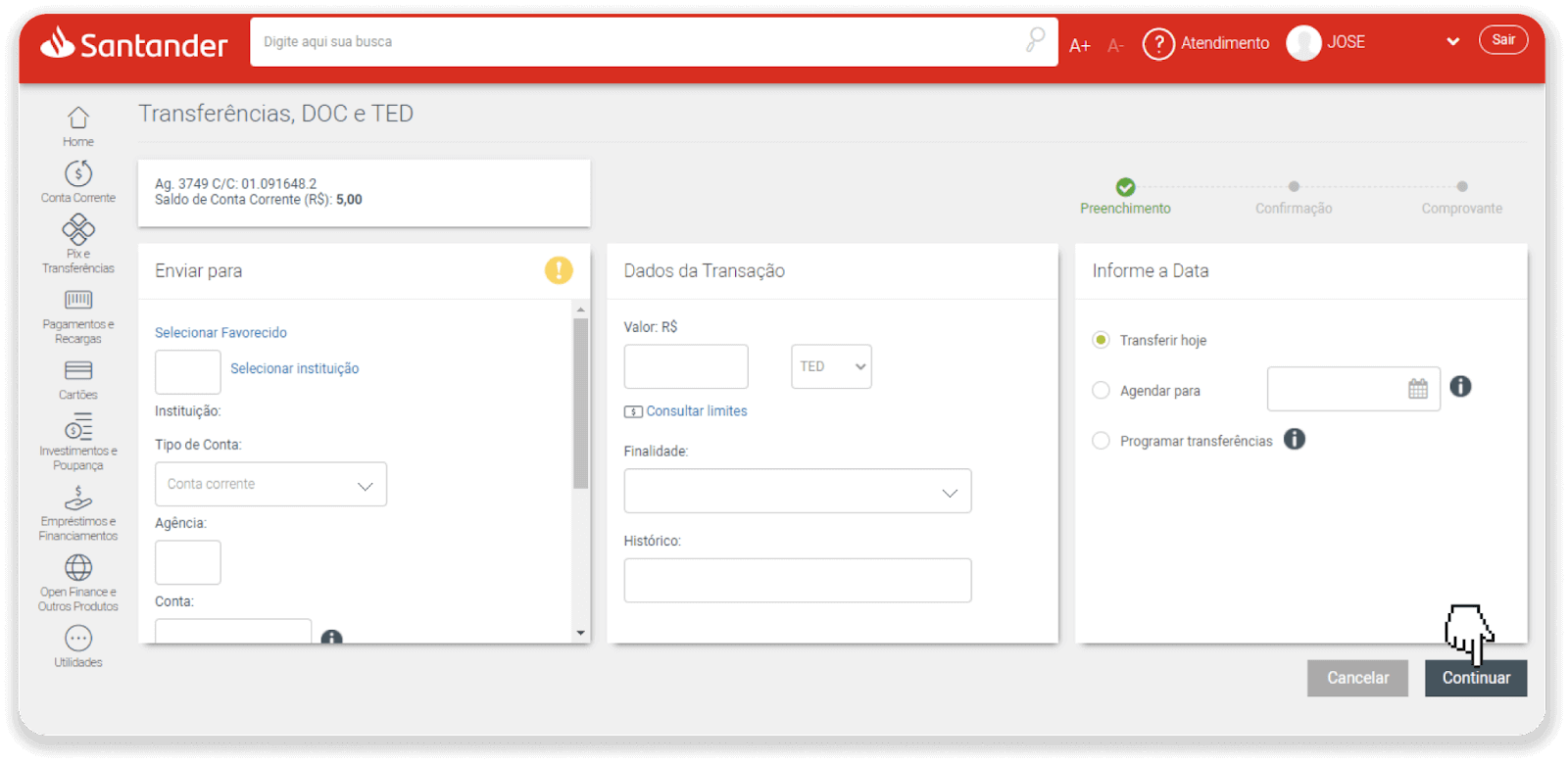
9. பணம் முடிந்தது. “Salvar en PDF” என்பதைக் கிளிக் செய்வதன் மூலம் ரசீதைச் சேமிக்கவும்.
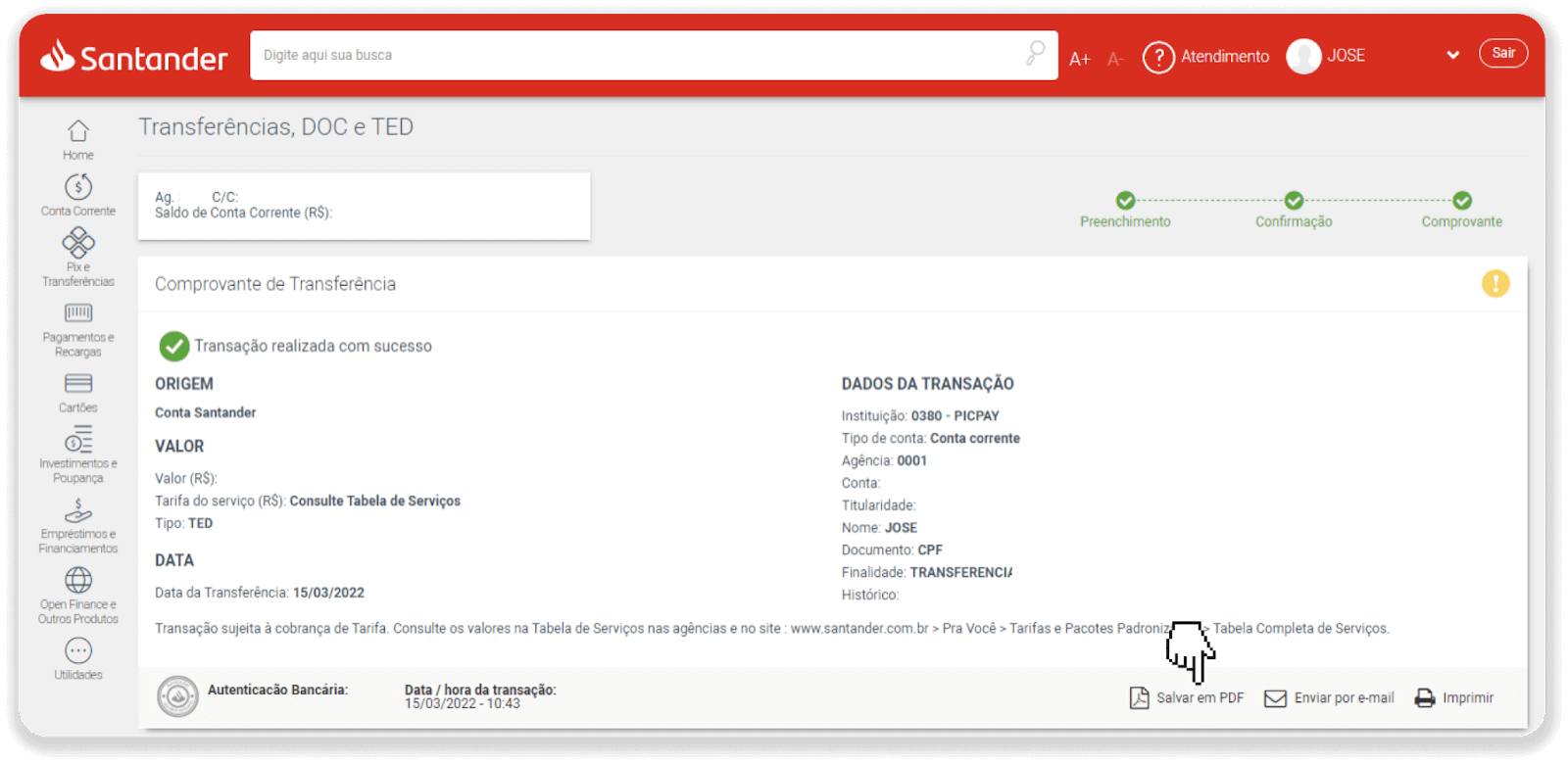
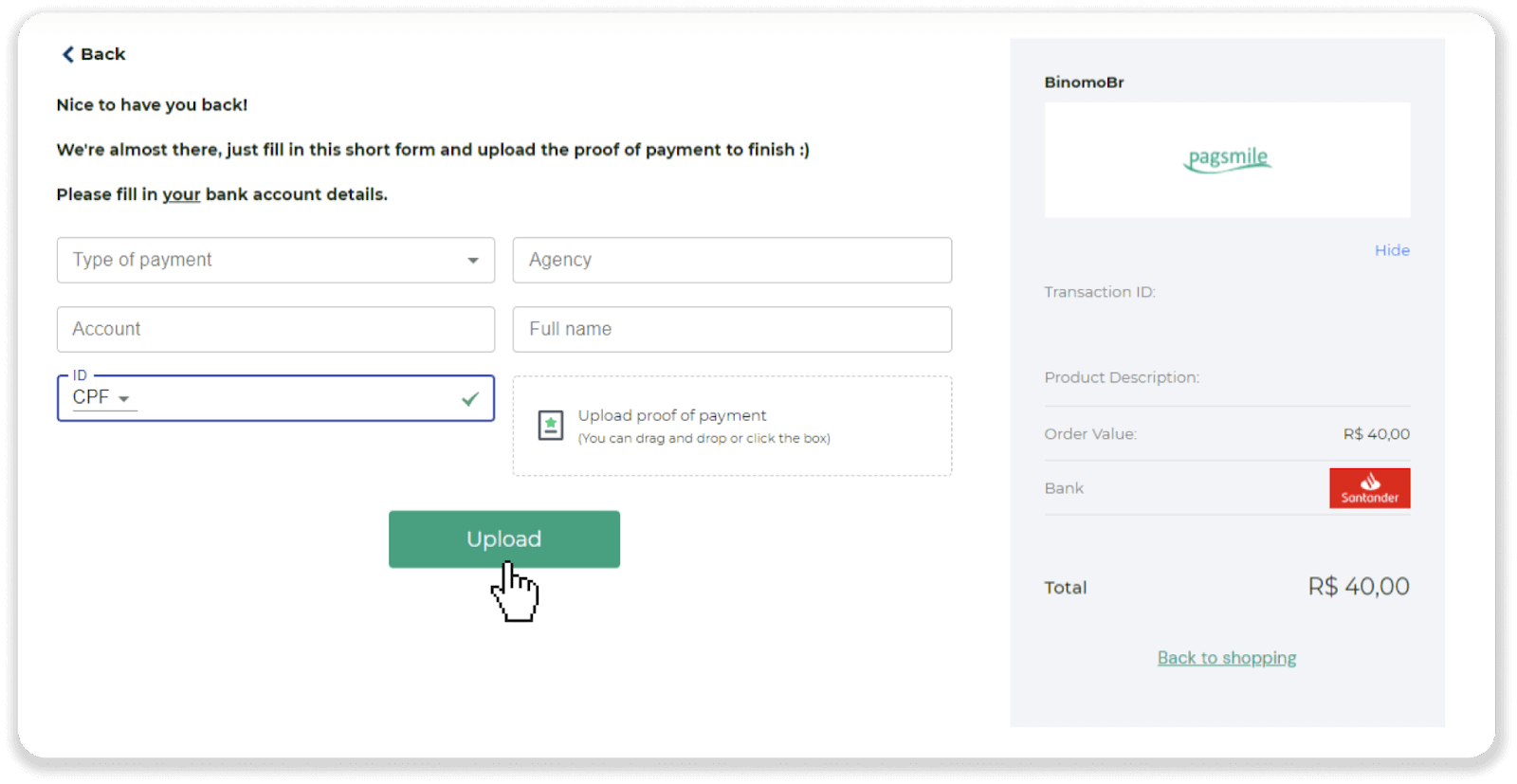
10. படி 5 இலிருந்து பக்கத்திற்குத் திரும்பிச் சென்று, "சான்று அனுப்ப இங்கே கிளிக் செய்யவும்" பொத்தானைக் கிளிக் செய்யவும். உங்கள் வங்கி விவரங்களை உள்ளிட்டு, உங்கள் ரசீதைப் பதிவேற்ற "பதிவேற்று" என்பதைக் கிளிக் செய்யவும்.
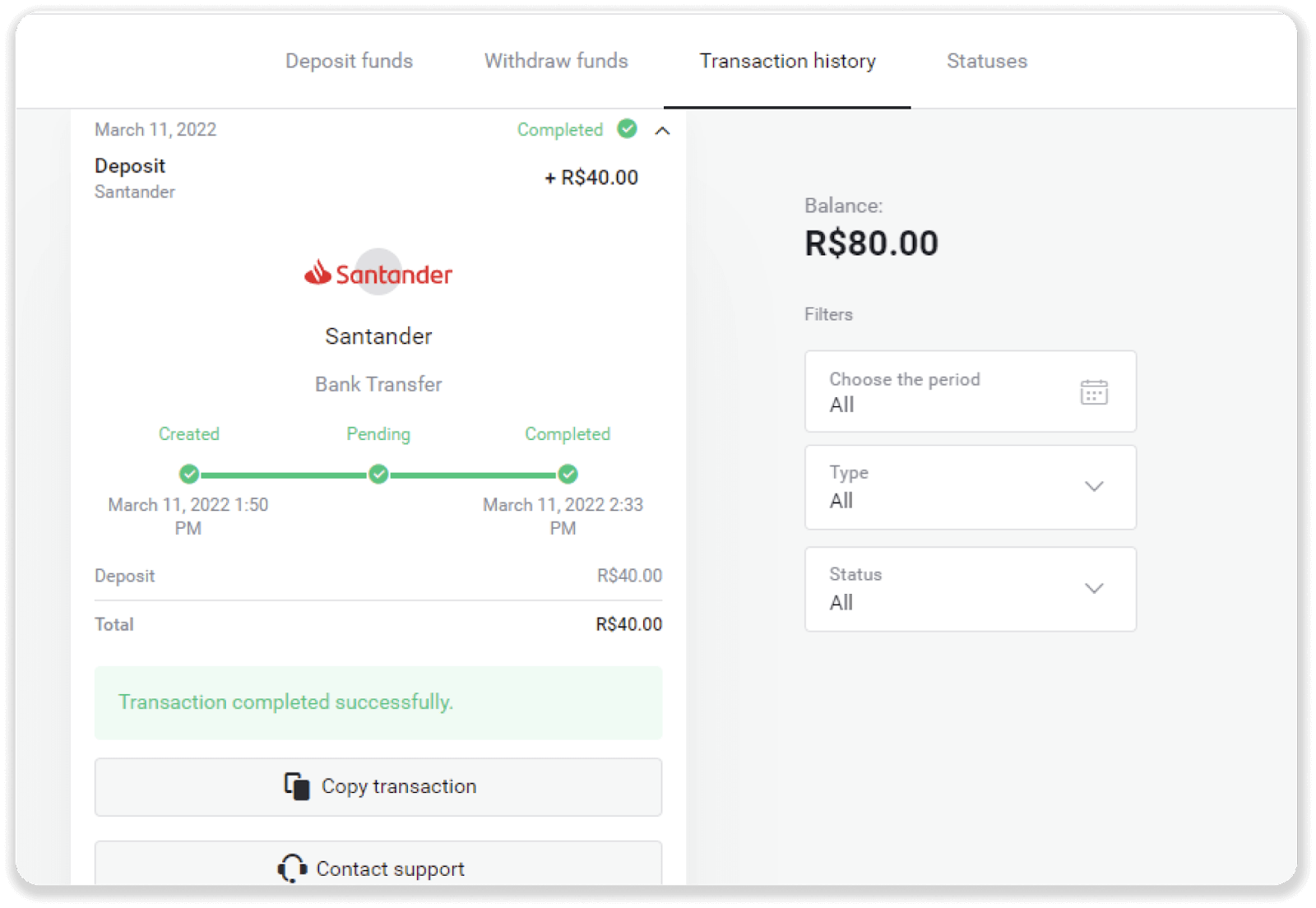
11. உங்கள் பரிவர்த்தனையின் நிலையைச் சரிபார்க்க, "பரிவர்த்தனை வரலாறு" தாவலுக்குச் சென்று, அதன் நிலையைக் கண்காணிக்க உங்கள் வைப்புத்தொகையைக் கிளிக் செய்யவும்.
அடிக்கடி கேட்கப்படும் கேள்விகள் (FAQ)
உங்களுக்கு நிதி அனுப்புவது பாதுகாப்பானதா?
Binomo தளத்தில் உள்ள "காசாளர்" பிரிவின் மூலம் (மேல் வலது மூலையில் உள்ள "வைப்பு" பொத்தான்) டெபாசிட் செய்தால் அது முற்றிலும் பாதுகாப்பானது. 3-D Secure அல்லது Visa பயன்படுத்தும் PCI தரநிலை போன்ற பாதுகாப்பு மற்றும் தனிப்பட்ட தரவு பாதுகாப்பு தரநிலைகளுக்கு இணங்கும் நம்பகமான கட்டண சேவை வழங்குநர்களுடன் மட்டுமே நாங்கள் ஒத்துழைக்கிறோம்.
சில சந்தர்ப்பங்களில், டெபாசிட் செய்யும்போது, நீங்கள் எங்கள் கூட்டாளியின் வலைத்தளங்களுக்கு திருப்பி விடப்படுவீர்கள். கவலைப்பட வேண்டாம். நீங்கள் "காசாளர்" மூலம் டெபாசிட் செய்கிறீர்கள் என்றால், உங்கள் தனிப்பட்ட தரவை நிரப்பி CoinPayments அல்லது பிற கட்டண சேவை வழங்குநர்களுக்கு நிதியை அனுப்புவது முற்றிலும் பாதுகாப்பானது.
என்னுடைய டெபாசிட் முடியவில்லை, நான் என்ன செய்வது?
தோல்வியுற்ற அனைத்து கொடுப்பனவுகளும் இந்த வகைகளின் கீழ் வருகின்றன:
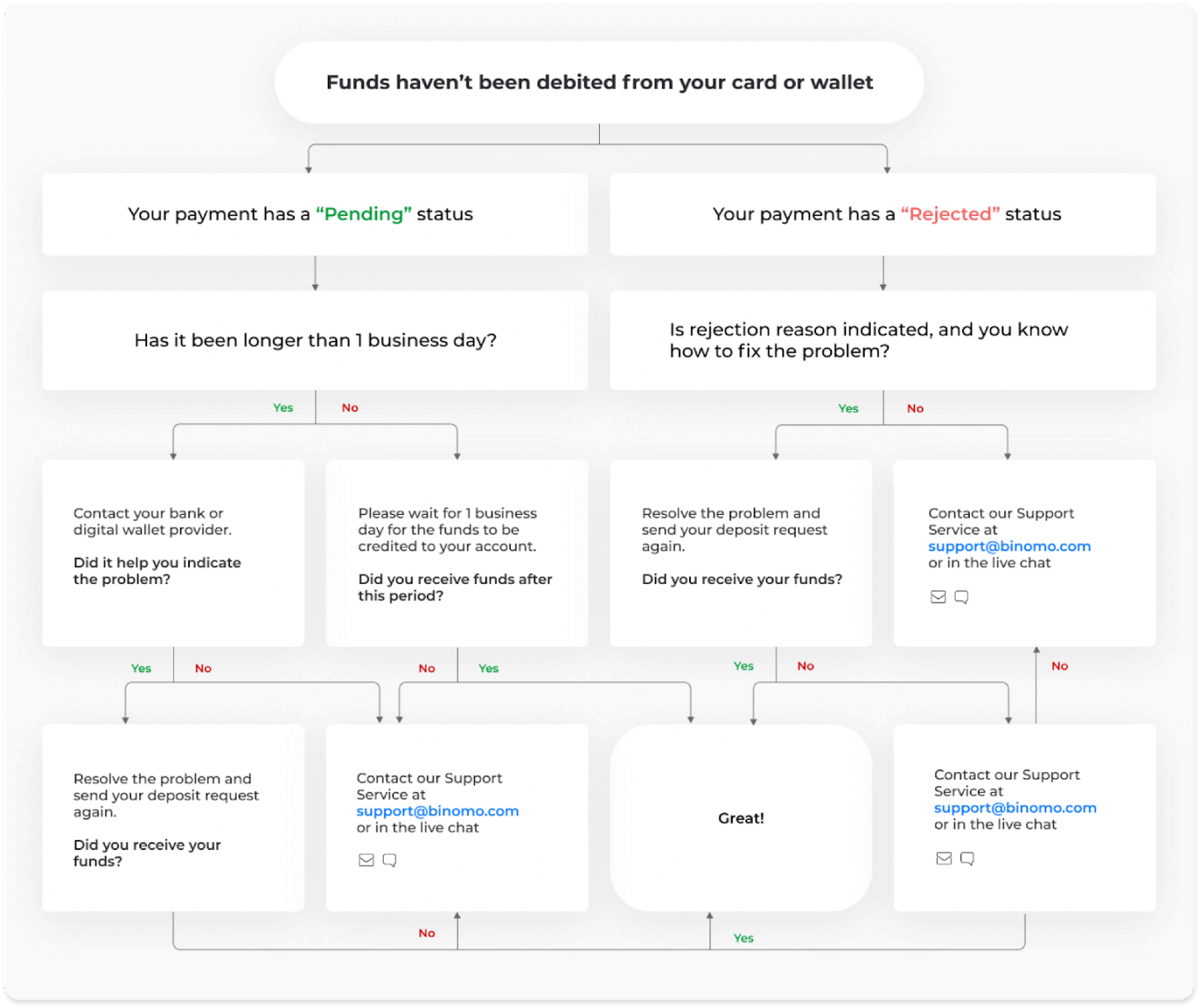
உங்கள் அட்டை அல்லது பணப்பையிலிருந்து நிதி டெபிட் செய்யப்படவில்லை. கீழே உள்ள பாய்வு விளக்கப்படம் இந்த சிக்கலை எவ்வாறு தீர்ப்பது என்பதைக் காட்டுகிறது.
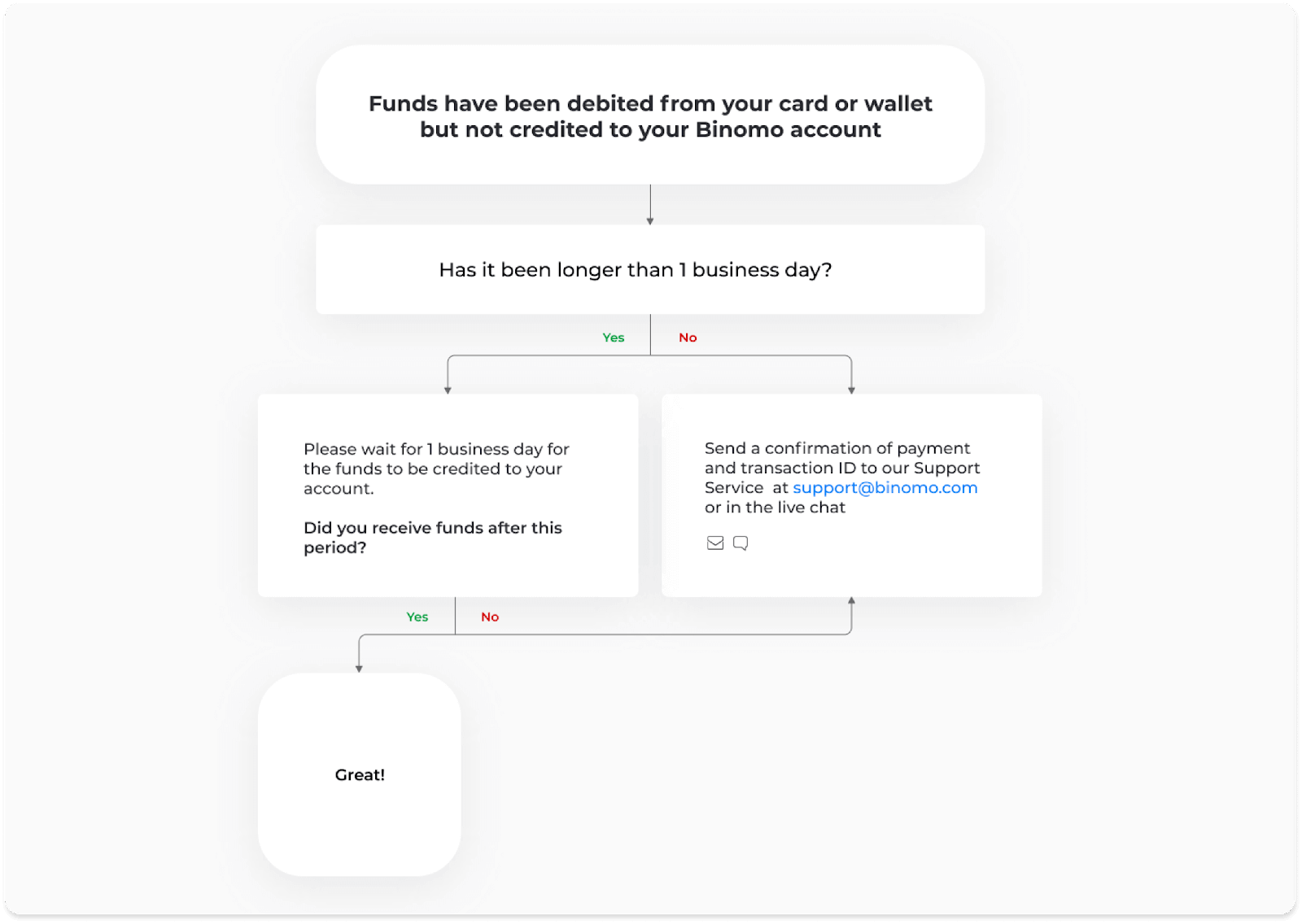
நிதிகள் பற்று வைக்கப்பட்டுள்ளன, ஆனால் பினோமோ கணக்கில் வரவு வைக்கப்படவில்லை. கீழே உள்ள பாய்வு விளக்கப்படம் இந்த சிக்கலை எவ்வாறு தீர்ப்பது என்பதைக் காட்டுகிறது.
முதல் சந்தர்ப்பத்தில், "பரிவர்த்தனை வரலாறு" பிரிவில் உங்கள் வைப்புத்தொகையின் நிலையைச் சரிபார்க்கவும்.
வலைப் பதிப்பில்: திரையின் மேல் வலது மூலையில் உள்ள உங்கள் சுயவிவரப் படத்தைக் கிளிக் செய்து, மெனுவில் "காசாளர்" தாவலைத் தேர்ந்தெடுக்கவும். பின்னர் "பரிவர்த்தனை வரலாறு" தாவலைக் கிளிக் செய்யவும். 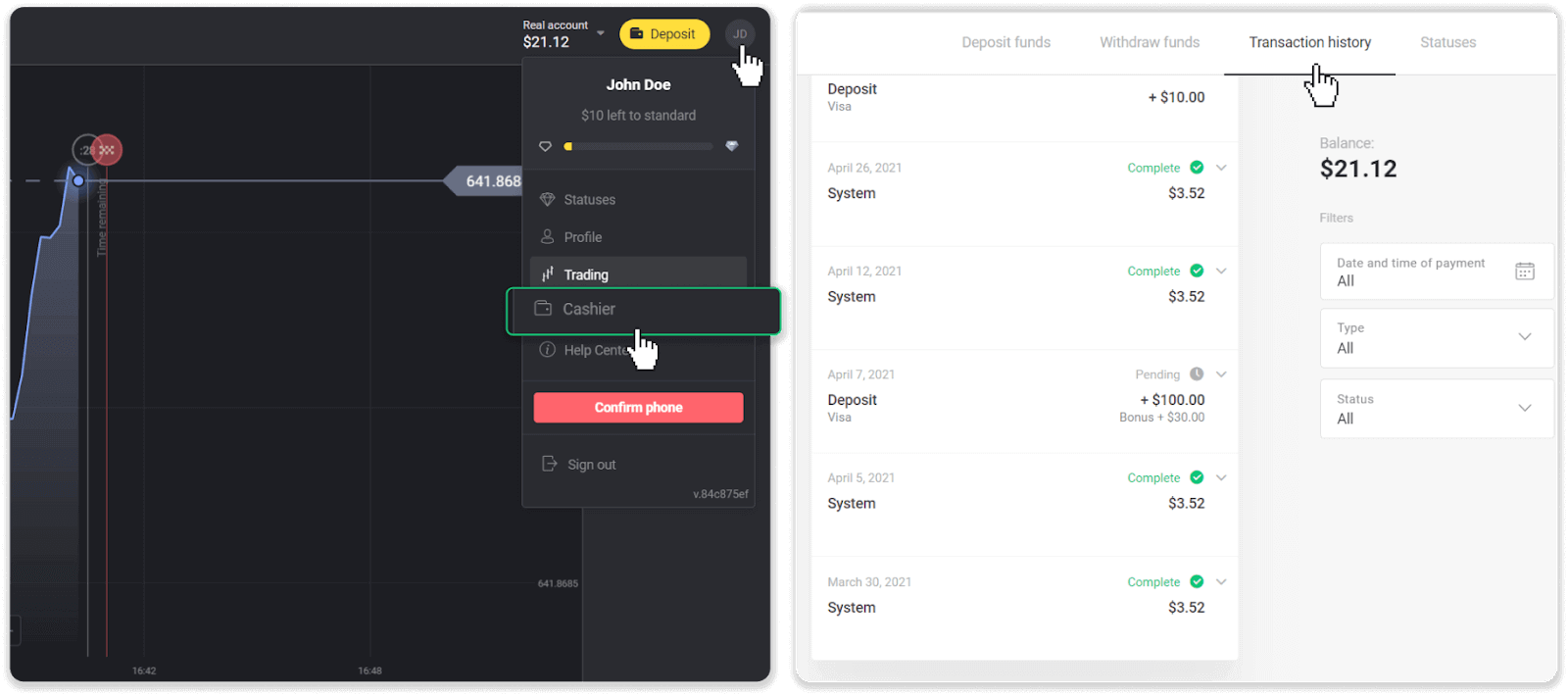
மொபைல் பயன்பாட்டில்: இடது பக்க மெனுவைத் திறந்து, "இருப்பு" பகுதியைத் தேர்ந்தெடுக்கவும்.
உங்கள் வைப்புத்தொகையின் நிலை " நிலுவையில் உள்ளது " எனில், இந்தப் படிகளைப் பின்பற்றவும்:
1. உதவி மையத்தின் வைப்புத்தொகைப் பிரிவில் உங்கள் கட்டண முறையில் எவ்வாறு டெபாசிட் செய்வது என்பது குறித்த வழிமுறைகளைச் சரிபார்த்து, நீங்கள் எந்தப் படிகளையும் தவறவிடவில்லை என்பதை உறுதிப்படுத்திக் கொள்ளுங்கள்.
2. உங்கள் கட்டணத்தைச் செயலாக்க ஒரு வணிக நாளுக்கு மேல் ஆகவில்லை என்றால் , சிக்கலைக் குறிப்பிட உதவ உங்கள் வங்கி அல்லது டிஜிட்டல் வாலட் வழங்குநரைத் தொடர்பு கொள்ளவும்.
3. உங்கள் கட்டண வழங்குநர் எல்லாம் ஒழுங்காக இருப்பதாகக் கூறினாலும், இன்னும் உங்கள் நிதியைப் பெறவில்லை என்றால், [email protected] இல் அல்லது நேரடி அரட்டையில் எங்களைத் தொடர்பு கொள்ளவும். இந்தச் சிக்கலைத் தீர்க்க நாங்கள் உங்களுக்கு உதவுவோம்.
உங்கள் வைப்புத்தொகையின் நிலை " நிராகரிக்கப்பட்டது " அல்லது " பிழை " எனில், இந்தப் படிகளைப் பின்பற்றவும்:
1. நிராகரிக்கப்பட்ட வைப்புத்தொகையைக் கிளிக் செய்யவும். சில சந்தர்ப்பங்களில், நிராகரிப்புக்கான காரணம் கீழே உள்ள எடுத்துக்காட்டில் உள்ளதைப் போல குறிப்பிடப்பட்டுள்ளது. (காரணம் குறிப்பிடப்படவில்லை அல்லது அதை எப்படி சரிசெய்வது என்று உங்களுக்குத் தெரியாவிட்டால், படி 4 க்குச் செல்லவும்) 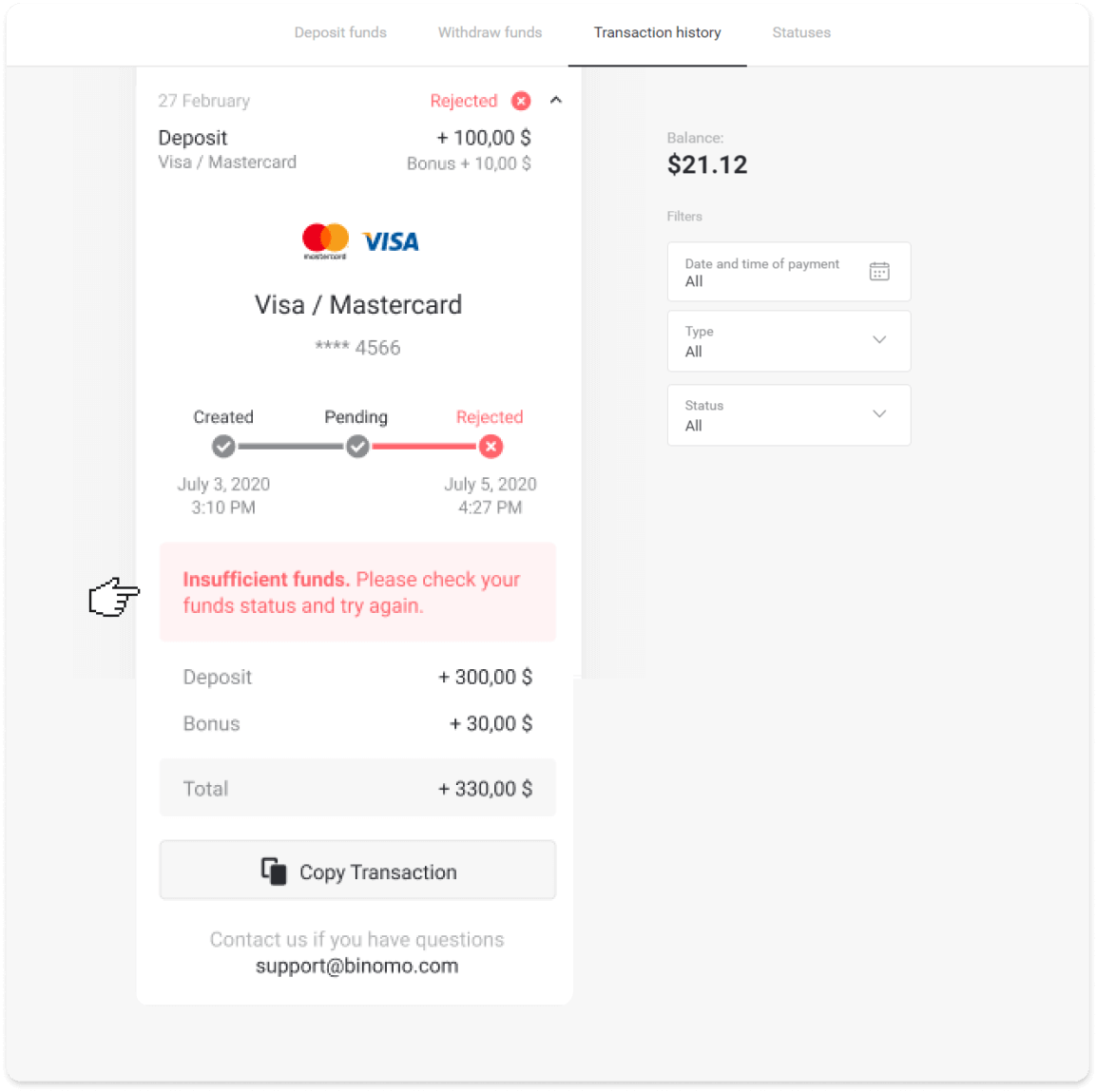
2. சிக்கலைத் தீர்த்து, உங்கள் கட்டண முறையை இருமுறை சரிபார்க்கவும். அது காலாவதியாகவில்லை என்பதை உறுதிப்படுத்திக் கொள்ளுங்கள், உங்களிடம் போதுமான நிதி உள்ளது, மேலும் உங்கள் பெயர் மற்றும் SMS உறுதிப்படுத்தல் குறியீடு உட்பட தேவையான அனைத்து தகவல்களையும் சரியாக உள்ளிட்டுள்ளீர்கள். உதவி மையத்தின் டெபாசிட் பிரிவில் உங்கள் கட்டண முறையில் டெபாசிட் செய்வது குறித்த வழிமுறைகளையும் சரிபார்க்க பரிந்துரைக்கிறோம்.
3. உங்கள் டெபாசிட் கோரிக்கையை மீண்டும் அனுப்பவும்.
4. அனைத்து விவரங்களும் சரியாக இருந்தாலும், நீங்கள் இன்னும் நிதியை மாற்ற முடியவில்லை என்றால், அல்லது நிராகரிப்புக்கான காரணம் குறிப்பிடப்படவில்லை என்றால், [email protected] அல்லது நேரடி அரட்டையில் எங்களைத் தொடர்பு கொள்ளவும். இந்தச் சிக்கலைத் தீர்க்க நாங்கள் உங்களுக்கு உதவுவோம்.
இரண்டாவது சந்தர்ப்பத்தில், உங்கள் அட்டை அல்லது பணப்பையிலிருந்து நிதி டெபிட் செய்யப்பட்டிருந்தாலும், ஒரு வணிக நாளுக்குள் நீங்கள் அவற்றைப் பெறவில்லை என்றால், உங்கள் டெபாசிட்டைக் கண்காணிக்க நாங்கள் கட்டணத்தை உறுதிப்படுத்த வேண்டும்.
உங்கள் டெபாசிட்டை உங்கள் Binomo கணக்கிற்கு மாற்ற எங்களுக்கு உதவ, இந்த வழிமுறைகளைப் பின்பற்றவும்:
1. உங்கள் கட்டணத்தின் உறுதிப்படுத்தலைச் சேகரிக்கவும். அது வங்கி அறிக்கையாகவோ அல்லது வங்கி செயலி அல்லது ஆன்லைன் சேவையிலிருந்து எடுக்கப்பட்ட ஸ்கிரீன்ஷாட்டாகவோ இருக்கலாம் . உங்கள் முதல் மற்றும் கடைசி பெயர், அட்டை அல்லது பணப்பை எண், கட்டணத் தொகை மற்றும் அது செய்யப்பட்ட தேதி ஆகியவை தெரிய வேண்டும்.
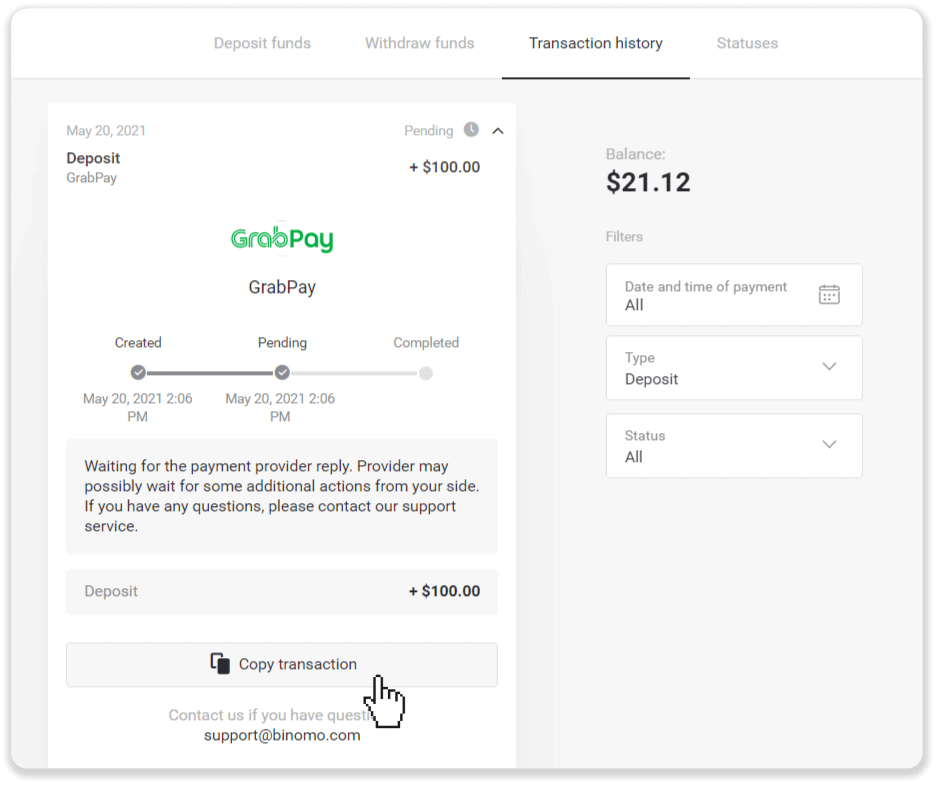
2. Binomo இல் அந்தக் கட்டணத்தின் பரிவர்த்தனை ஐடியைச் சேகரிக்கவும். பரிவர்த்தனை ஐடியைப் பெற, இந்தப் படிகளைப் பின்பற்றவும்:
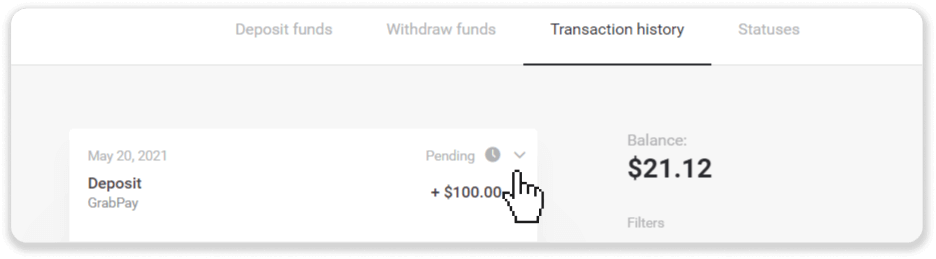
"பரிவர்த்தனை வரலாறு" பகுதிக்குச் செல்லவும்.
உங்கள் கணக்கில் டெபிட் செய்யப்படாத வைப்புத்தொகையைக் கிளிக் செய்யவும்.
"பரிவர்த்தனையை நகலெடு" பொத்தானைக் கிளிக் செய்யவும். இப்போது நீங்கள் அதை எங்களுக்கு ஒரு கடிதத்தில் ஒட்டலாம்.
3. பணம் செலுத்தியதற்கான உறுதிப்படுத்தல் மற்றும் பரிவர்த்தனை ஐடியை [email protected] என்ற மின்னஞ்சல் முகவரிக்கு அல்லது நேரடி அரட்டையில் அனுப்பவும். நீங்கள் சிக்கலைச் சுருக்கமாக விளக்கலாம்.
கவலைப்பட வேண்டாம், உங்கள் கட்டணத்தைக் கண்காணித்து, அதை விரைவில் உங்கள் கணக்கிற்கு மாற்ற நாங்கள் உங்களுக்கு உதவுவோம்.
எனது கணக்கில் பணம் டெபாசிட் செய்யப்பட எவ்வளவு நேரம் ஆகும்?
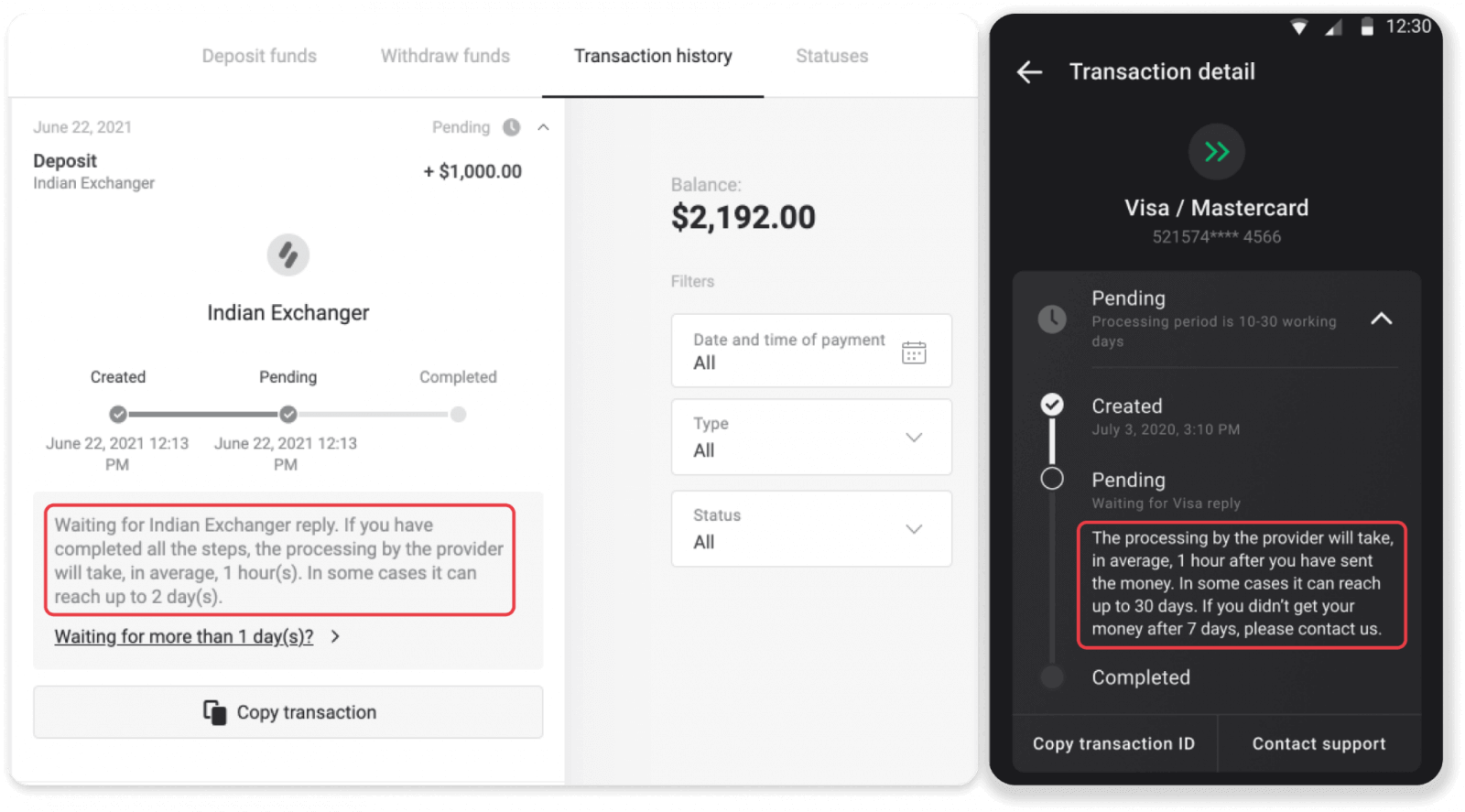
நீங்கள் ஒரு டெபாசிட் செய்யும்போது, அது " நிலுவையில் உள்ளது " என்ற நிலையுடன் ஒதுக்கப்படும் . இந்த நிலை என்பது பணம் செலுத்தும் வழங்குநர் இப்போது உங்கள் பரிவர்த்தனையைச் செயல்படுத்துகிறார் என்பதைக் குறிக்கிறது. ஒவ்வொரு வழங்குநருக்கும் அதன் சொந்த செயலாக்க காலம் உள்ளது. உங்கள் நிலுவையில் உள்ள வைப்புத்தொகைக்கான சராசரி மற்றும் அதிகபட்ச
பரிவர்த்தனை செயலாக்க நேரம்
பற்றிய தகவலைக் கண்டறிய இந்தப் படிகளைப் பின்பற்றவும் :
1. திரையின் மேல் வலது மூலையில் உள்ள உங்கள் சுயவிவரப் படத்தைக் கிளிக் செய்து, மெனுவில் " காசாளர் " தாவலைத் தேர்ந்தெடுக்கவும். பின்னர் "பரிவர்த்தனை வரலாறு" தாவலைக் கிளிக் செய்யவும். மொபைல் ஆப்
பயனர்களுக்கு : இடது பக்க மெனுவைத் திறந்து, "இருப்பு" பகுதியைத் தேர்ந்தெடுக்கவும்.
2. உங்கள் பரிவர்த்தனைக்கான செயலாக்க காலத்தைக் கண்டறிய உங்கள் வைப்புத்தொகையைக் கிளிக் செய்யவும்.dep_2.png
குறிப்பு . வழக்கமாக, பணம் செலுத்தும் வழங்குநர்கள் அனைத்து வைப்புத்தொகைகளையும் சில மணி நேரங்களுக்குள் செயல்படுத்துவார்கள். அதிகபட்ச பரிவர்த்தனை செயலாக்க நேரம் அரிதாகவே பொருத்தமானது மற்றும் பெரும்பாலும் தேசிய விடுமுறை நாட்கள், பணம் செலுத்தும் வழங்குநரின் விதிமுறைகள் போன்றவற்றால் ஏற்படுகிறது.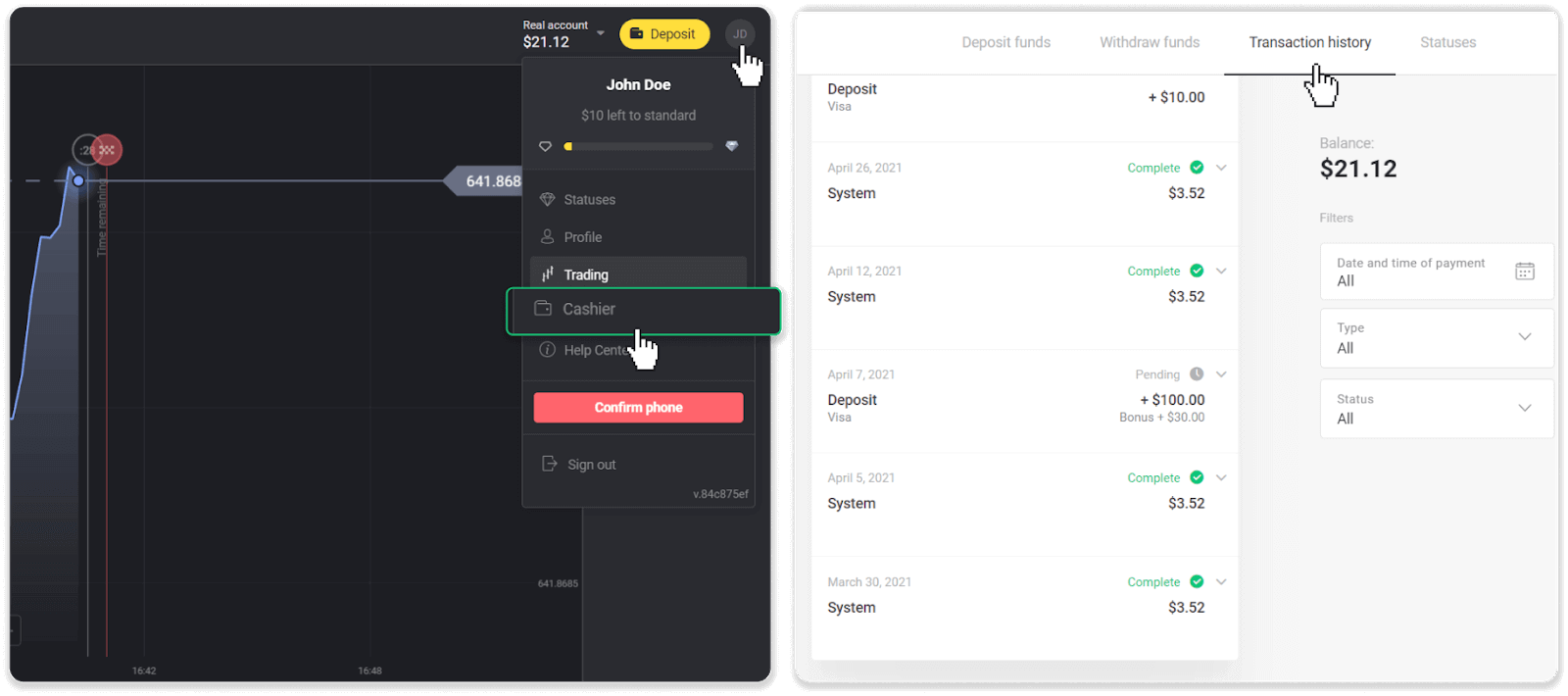
டெபாசிட் செய்வதற்கு கட்டணம் வசூலிக்கிறீர்களா?
நிதியை டெபாசிட் செய்வதற்கு Binomo ஒருபோதும் எந்த கட்டணத்தையும் அல்லது கமிஷனையும் பெறுவதில்லை. இது முற்றிலும் எதிர்மாறானது: உங்கள் கணக்கை நிரப்புவதற்கு நீங்கள் போனஸைப் பெறலாம். இருப்பினும், சில கட்டண சேவை வழங்குநர்கள் கட்டணங்களை விதிக்கலாம், குறிப்பாக உங்கள் Binomo கணக்கு மற்றும் கட்டண முறை வெவ்வேறு நாணயங்களில் இருந்தால்.
உங்கள் கட்டண வழங்குநர், நாடு மற்றும் நாணயத்தைப் பொறுத்து பரிமாற்றக் கட்டணங்கள் மற்றும் மாற்ற இழப்புகள் பெரிதும் மாறுபடும். இது வழக்கமாக வழங்குநரின் வலைத்தளத்தில் குறிப்பிடப்படும் அல்லது பரிவர்த்தனை ஆர்டரின் போது காட்டப்படும்.
எனது கணக்கில் பணம் எப்போது வரவு வைக்கப்படும்?
பெரும்பாலான கட்டண அமைப்புகள் உறுதிப்படுத்தல்கள் பெறப்பட்ட உடனேயே அல்லது ஒரு வணிக நாளுக்குள் பரிவர்த்தனைகளைச் செயல்படுத்துகின்றன. இருப்பினும், அவை அனைத்தும் அல்ல, எல்லா சந்தர்ப்பங்களிலும் அல்ல. உண்மையான நிறைவு நேரம் பணம் செலுத்துபவரைப் பெரிதும் சார்ந்துள்ளது. வழக்கமாக, விதிமுறைகள் வழங்குநரின் வலைத்தளத்தில் குறிப்பிடப்படும் அல்லது பரிவர்த்தனை ஆர்டரின் போது காட்டப்படும்.
உங்கள் கட்டணம் 1 வணிக நாளுக்கு மேல் "நிலுவையில்" இருந்தால், அல்லது அது நிறைவடைந்தாலும், நிதி உங்கள் கணக்கில் வரவு வைக்கப்படவில்லை என்றால், தயவுசெய்து [email protected] இல் அல்லது நேரடி அரட்டையில் எங்களைத் தொடர்பு கொள்ளவும்.
முடிவு: பினோமோ பதிவு மற்றும் வைப்புத்தொகை - விரைவான மற்றும் பாதுகாப்பானது
Binomo-வில் பதிவுசெய்து நிதியை டெபாசிட் செய்வது ஒரு மென்மையான மற்றும் நேரடியான செயல்முறையாகும். இந்தப் படிகளைப் பின்பற்றுவதன் மூலம், பாதுகாப்பான கட்டண விருப்பங்களைப் பயன்படுத்தி உங்கள் கணக்கை விரைவாக அமைத்து நிதியளிக்கலாம். டெபாசிட் செய்தவுடன், Binomo-வில் வர்த்தகம் செய்யவும் சந்தை வாய்ப்புகளை ஆராயவும் நீங்கள் தயாராக உள்ளீர்கள்.