Cách rút tiền và gửi tiền vào Binomo

Hướng dẫn này sẽ hướng dẫn bạn các bước để gửi tiền và rút tiền từ tài khoản Binomo của bạn một cách hiệu quả.
Hướng dẫn rút tiền từ Binomo
Hướng dẫn rút tiền về thẻ ngân hàng trên Binomo
Rút tiền về thẻ ngân hàng
Rút tiền bằng thẻ ngân hàng chỉ khả dụng đối với thẻ được phát hành tại Ukraine hoặc Kazakhstan .Để rút tiền về thẻ ngân hàng, bạn cần thực hiện các bước sau:
1. Vào mục rút tiền trong phần “ Thu ngân ”.
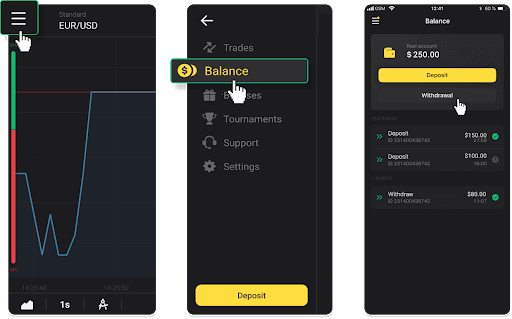
Trên phiên bản web: Nhấp vào ảnh hồ sơ của bạn ở góc trên bên phải màn hình và chọn tab “Thu ngân” trong menu.
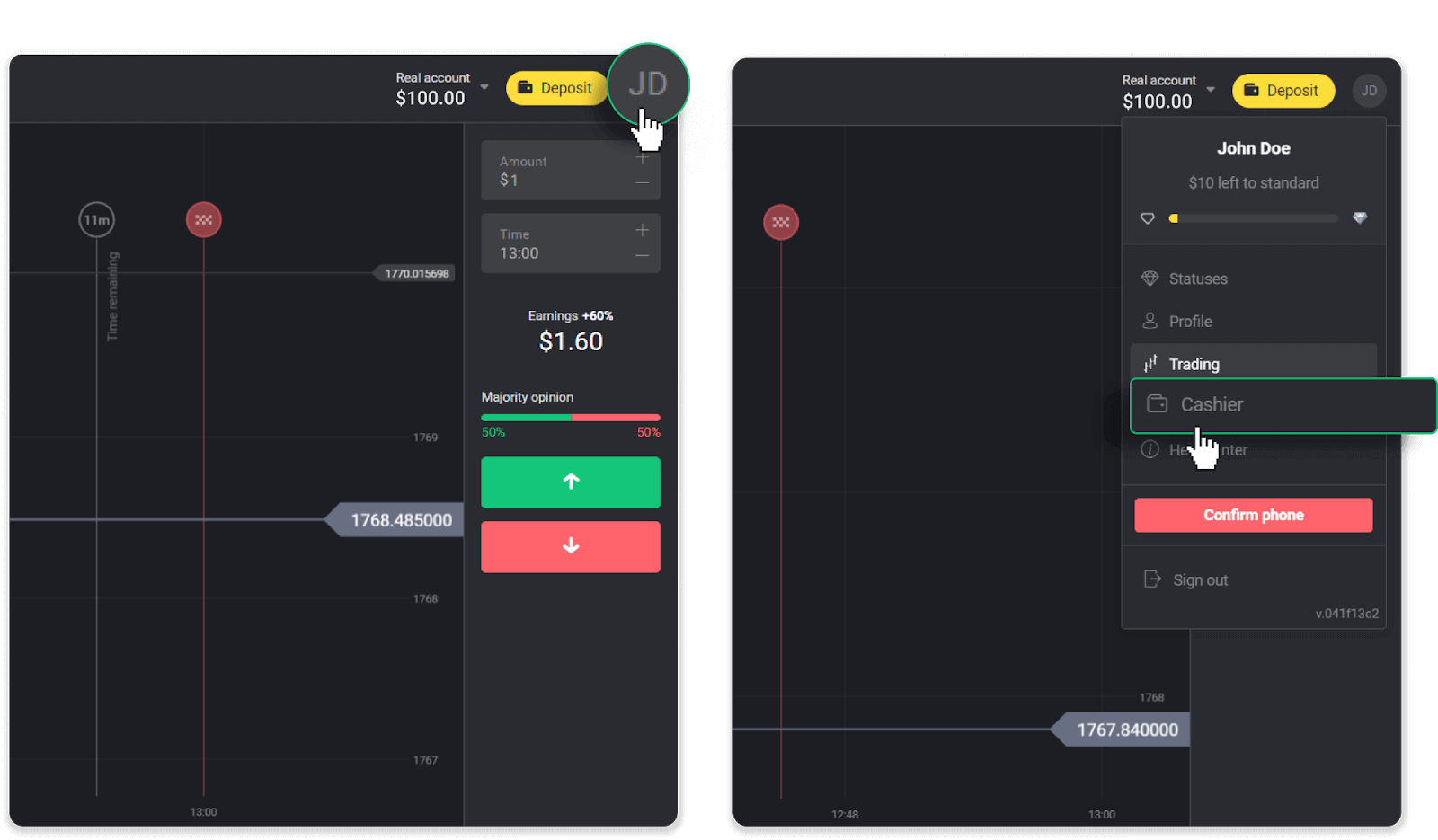
Sau đó nhấp vào tab “Rút tiền”.
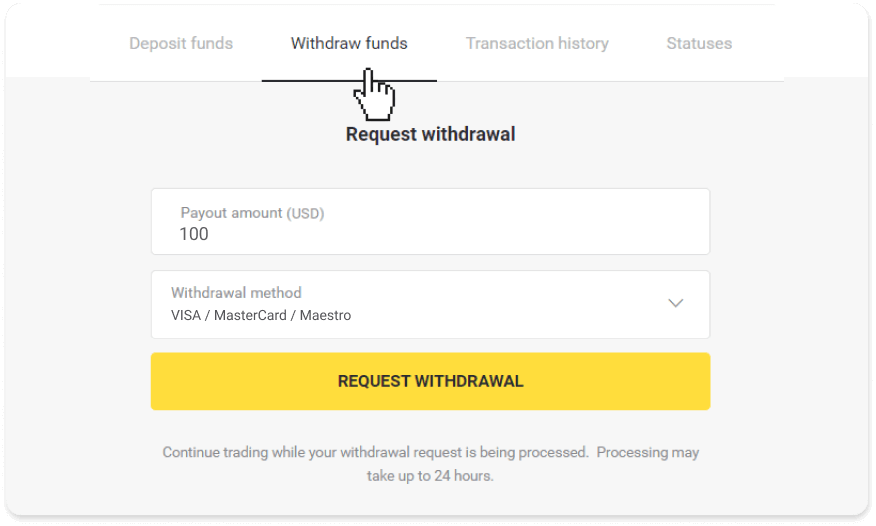
Trên ứng dụng di động: Mở menu bên trái, chọn mục “Số dư”. Nhấn vào nút “Rút tiền”.
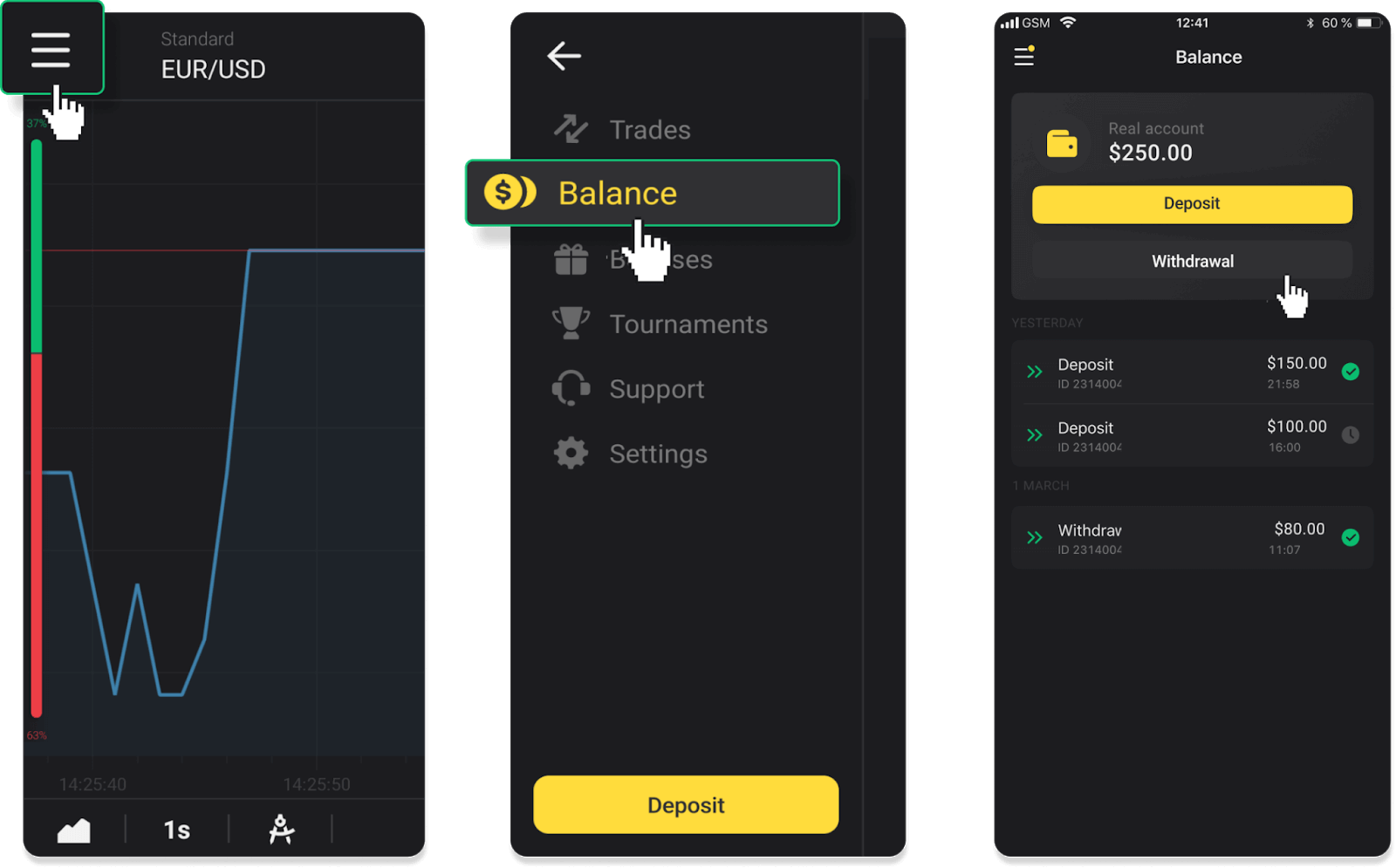
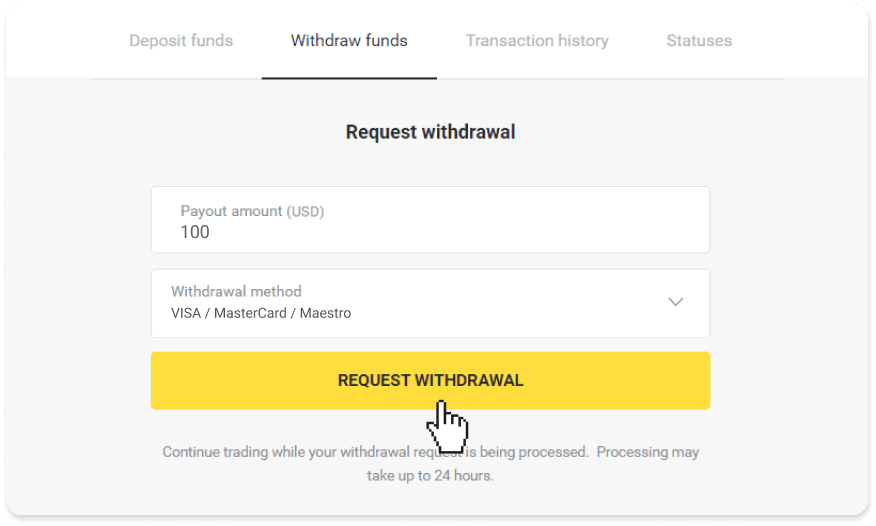
2. Nhập số tiền muốn rút và chọn “VISA/MasterCard/Maestro” làm phương thức rút tiền. Điền đầy đủ thông tin cần thiết. Xin lưu ý rằng bạn chỉ có thể rút tiền về thẻ ngân hàng mà bạn đã từng sử dụng để nạp tiền. Nhấp vào “Yêu cầu rút tiền”.
3. Yêu cầu của bạn đã được xác nhận! Bạn có thể tiếp tục giao dịch trong khi chúng tôi xử lý yêu cầu rút tiền của bạn.
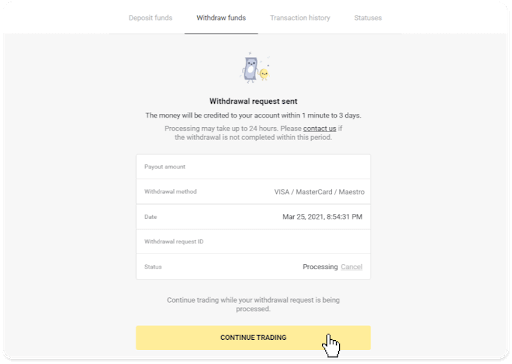
4. Bạn luôn có thể theo dõi trạng thái rút tiền của mình trong mục “Thu ngân”, tab “Lịch sử giao dịch” (mục “Số dư” đối với người dùng ứng dụng di động).
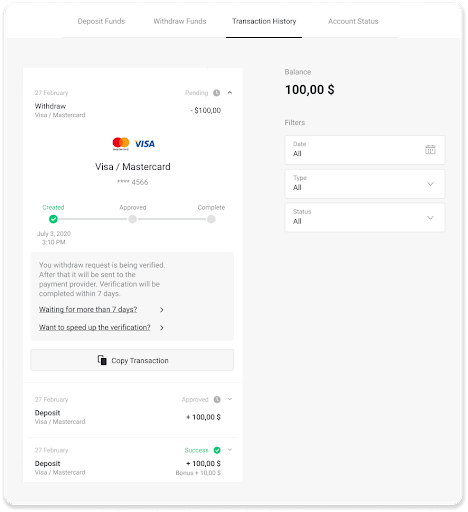
Lưu ý . Thông thường, các nhà cung cấp dịch vụ thanh toán sẽ mất từ 1 đến 12 giờ để chuyển tiền vào thẻ ngân hàng của bạn. Trong một số trường hợp hiếm hoi, thời gian này có thể kéo dài đến 7 ngày làm việc do các ngày lễ quốc gia, chính sách của ngân hàng bạn, v.v.
Nếu bạn chờ đợi lâu hơn 7 ngày, vui lòng liên hệ với chúng tôi qua trò chuyện trực tuyến hoặc gửi email đến [email protected] . Chúng tôi sẽ giúp bạn theo dõi quá trình rút tiền.
Rút tiền về thẻ ngân hàng không cá nhân hóa
Thẻ ngân hàng không cá nhân hóa không ghi rõ tên chủ thẻ, nhưng bạn vẫn có thể sử dụng chúng để nạp và rút tiền.Bất kể trên thẻ ghi gì (ví dụ: Momentum R hoặc Chủ thẻ), hãy nhập tên chủ thẻ như đã ghi trong thỏa thuận với ngân hàng.
Việc rút tiền từ thẻ ngân hàng chỉ khả dụng đối với các thẻ được phát hành tại Ukraine hoặc Kazakhstan.
Để rút tiền về thẻ ngân hàng không cá nhân hóa, bạn cần thực hiện các bước sau:
1. Vào mục “ Thu ngân ” để rút tiền.
Trên phiên bản web: Nhấp vào ảnh hồ sơ của bạn ở góc trên bên phải màn hình và chọn tab “ Thu ngân ” trong menu.
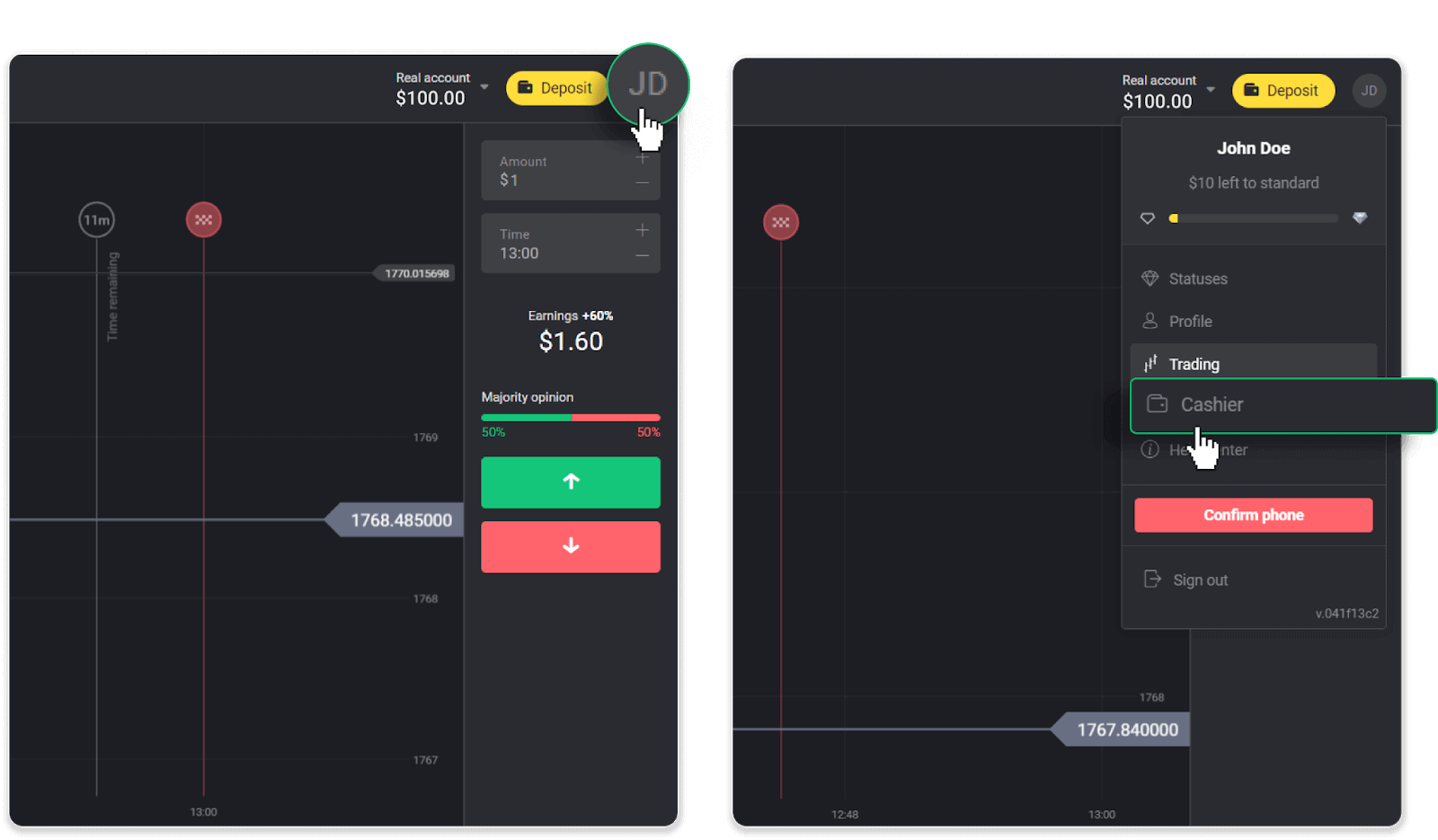
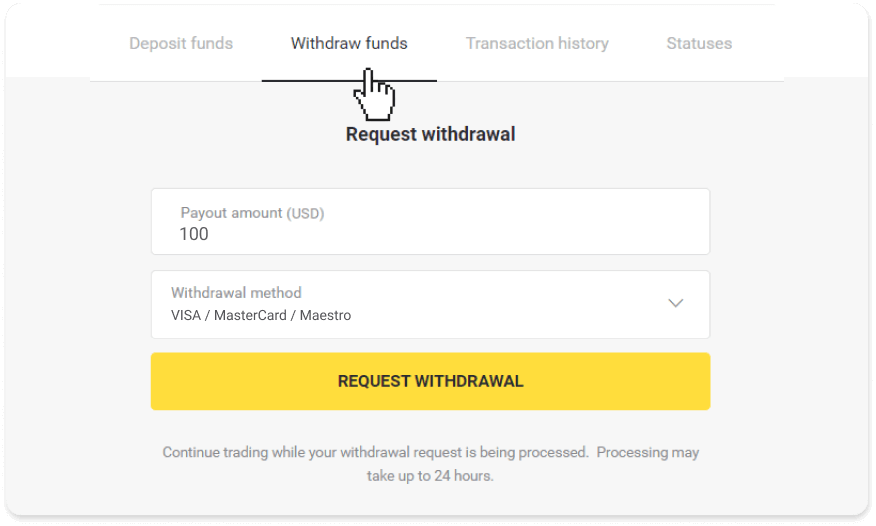
Sau đó nhấp vào tab “Rút tiền”.
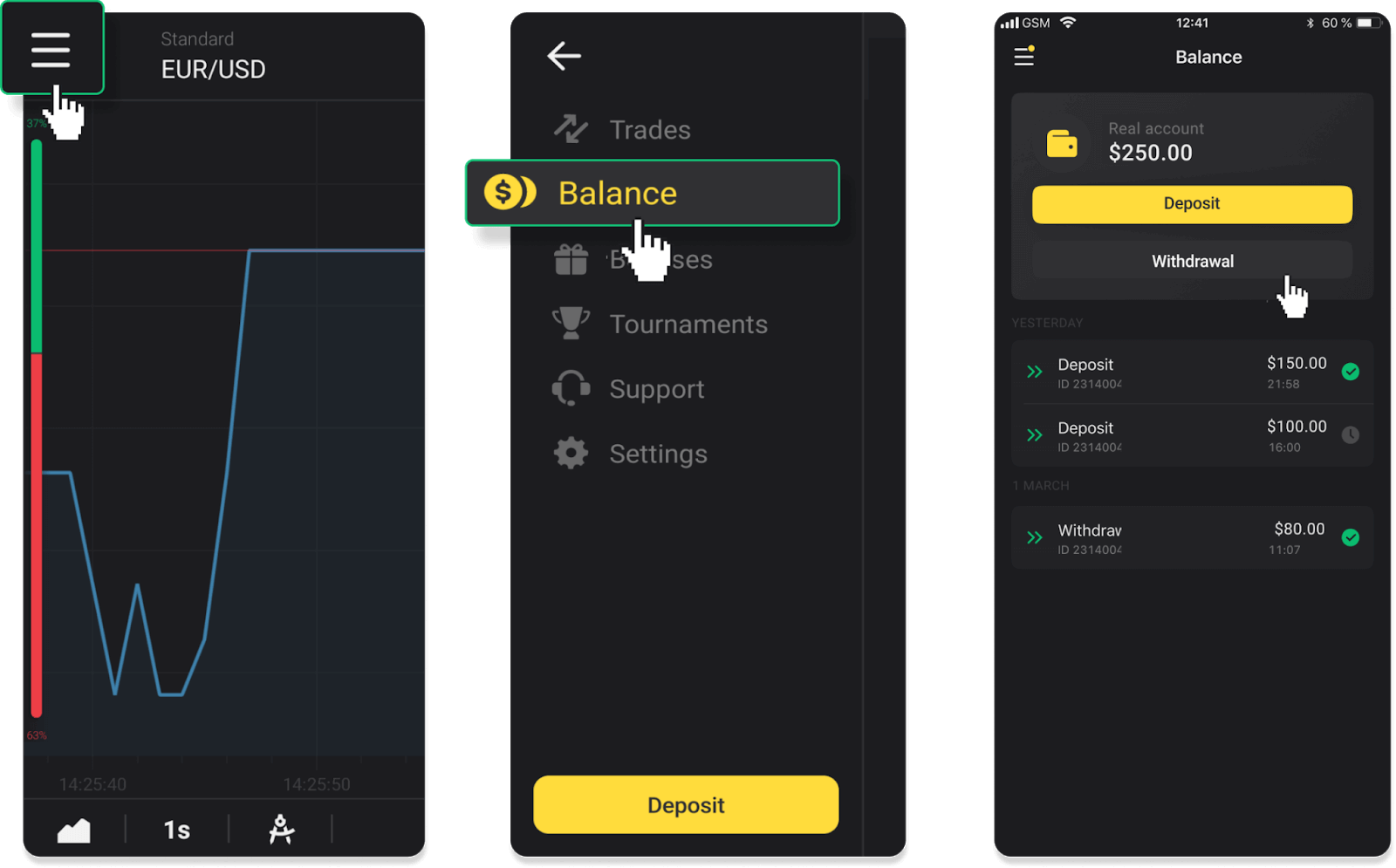
Trên ứng dụng di động: Mở menu bên trái, chọn mục “Số dư” và nhấn nút “Rút tiền”.
2. Nhập số tiền muốn rút và chọn “VISA/MasterCard/Maestro” làm phương thức rút tiền. Điền đầy đủ thông tin cần thiết. Xin lưu ý rằng bạn chỉ có thể rút tiền về các thẻ ngân hàng mà bạn đã từng nạp tiền vào. Nhấp vào “Yêu cầu rút tiền”.
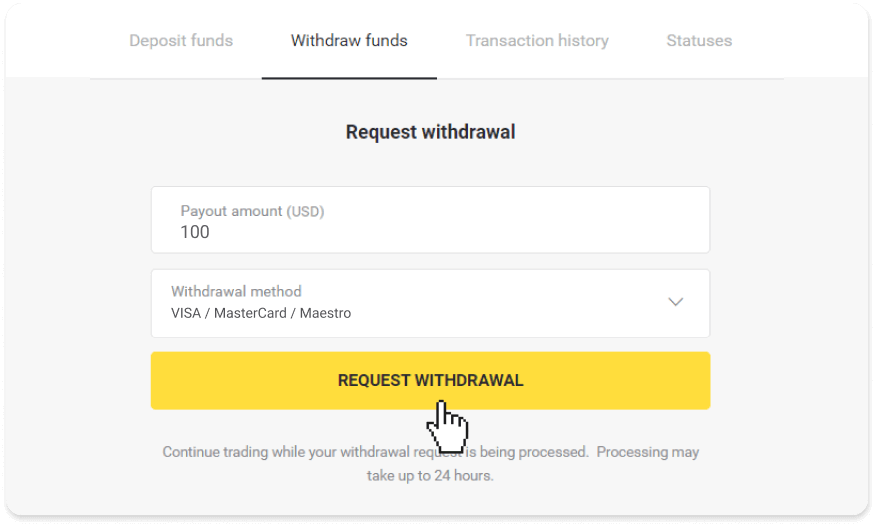
3. Yêu cầu của bạn đã được xác nhận! Bạn có thể tiếp tục giao dịch trong khi chúng tôi xử lý việc rút tiền của bạn.
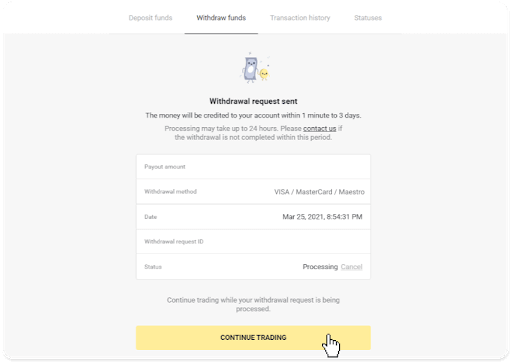
4. Bạn luôn có thể theo dõi trạng thái rút tiền của mình trong mục “Thu ngân”, tab “Lịch sử giao dịch” (mục “Số dư” đối với người dùng ứng dụng di động).
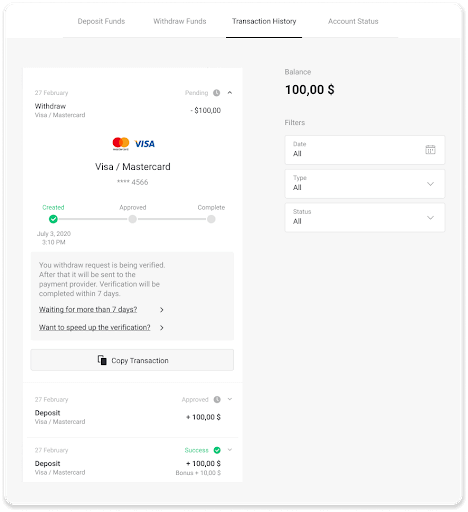
Lưu ý : Thông thường, các nhà cung cấp dịch vụ thanh toán cần từ 1 đến 12 giờ để chuyển tiền vào thẻ ngân hàng của bạn. Trong một số trường hợp hiếm hoi, thời gian này có thể kéo dài đến 7 ngày làm việc do các ngày lễ quốc gia, chính sách của ngân hàng bạn, v.v.
Nếu bạn chờ đợi lâu hơn 7 ngày, vui lòng liên hệ với chúng tôi qua trò chuyện trực tuyến hoặc viết thư đến [email protected] . Chúng tôi sẽ giúp bạn theo dõi việc rút tiền của mình.
VISA/MasterCard/Maestro (Ukraine)
Để rút tiền về thẻ ngân hàng, bạn cần thực hiện các bước sau:1. Vào mục rút tiền trong phần “ Thu ngân ”.
Trên phiên bản web: Nhấp vào ảnh đại diện của bạn ở góc trên bên phải màn hình và chọn tab “Thu ngân” trong menu.
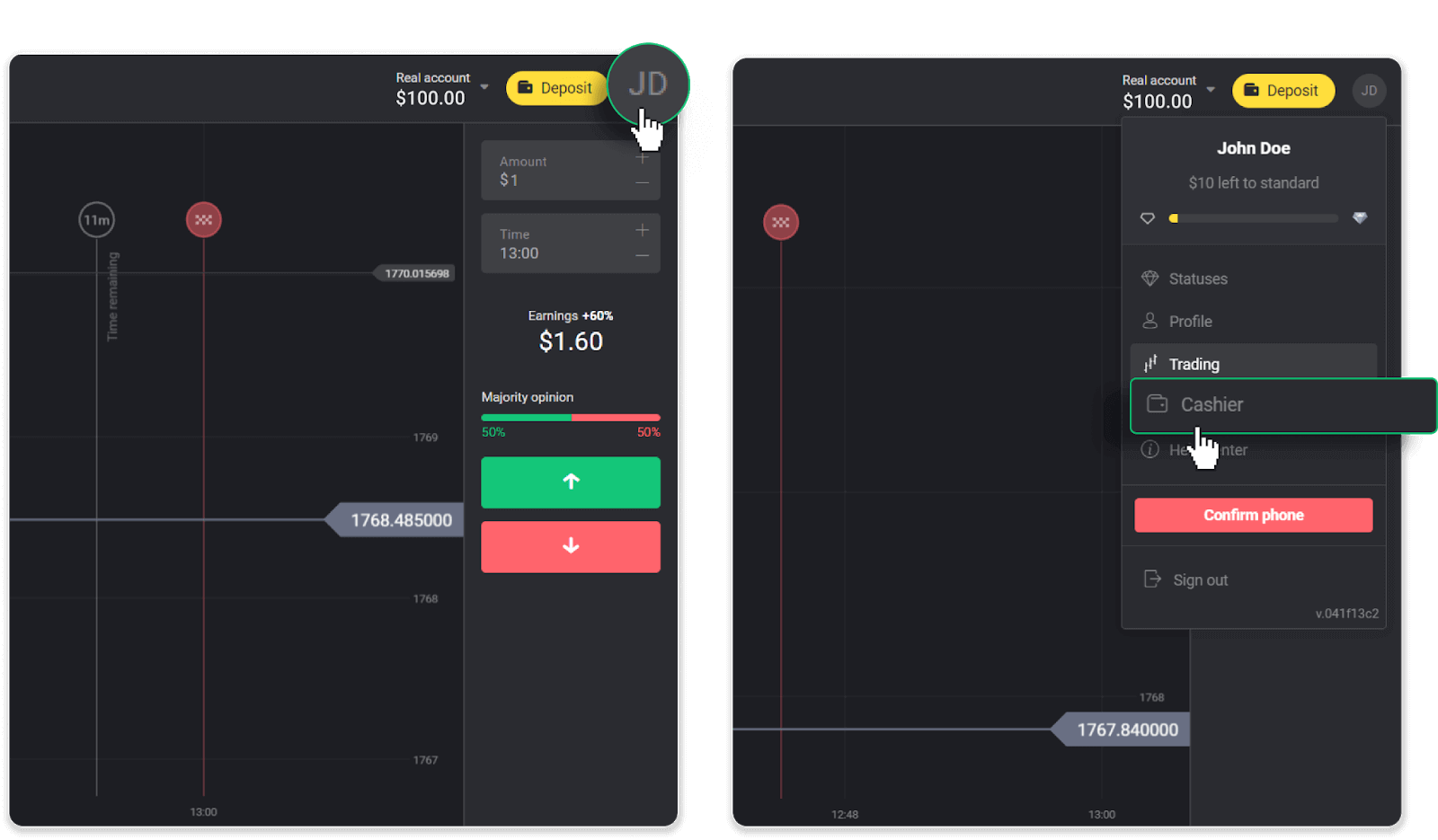
Sau đó nhấp vào tab “Rút tiền”.
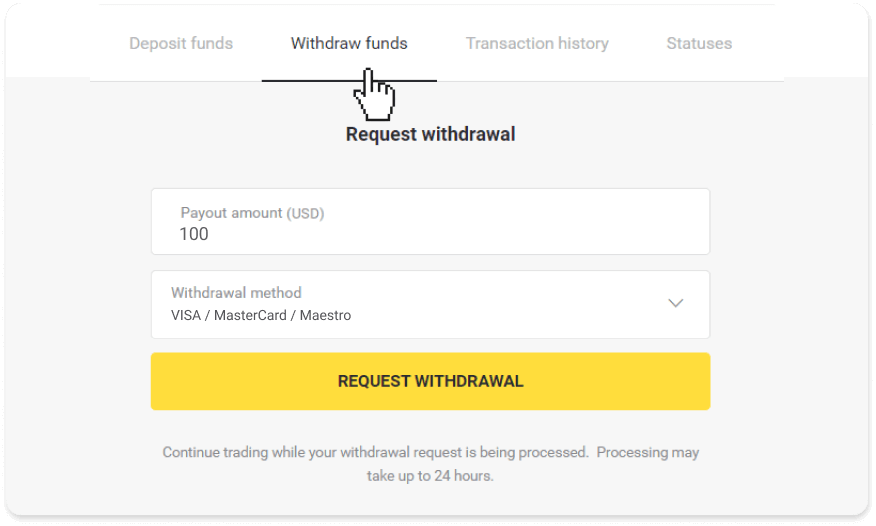
Trên ứng dụng di động: Mở menu bên trái, chọn mục “Số dư” và nhấn nút “Rút tiền”.
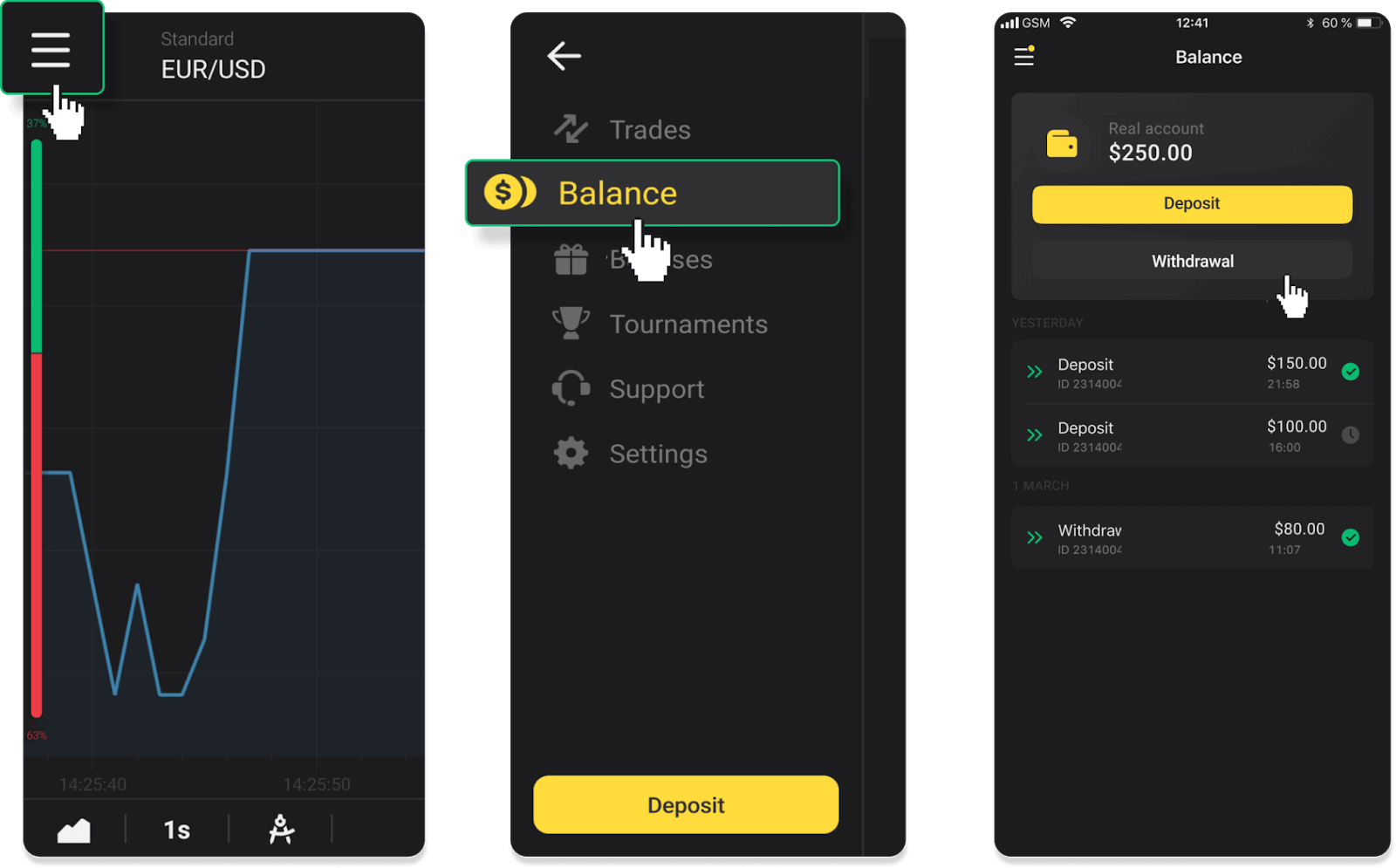
2. Nhập số tiền bạn muốn rút và chọn “VISA/MasterCard/Maestro” làm phương thức rút tiền. Xin lưu ý rằng bạn chỉ có thể rút tiền về thẻ ngân hàng mà bạn đã từng sử dụng để nạp tiền. Nhấp vào “Yêu cầu rút tiền”. 3.
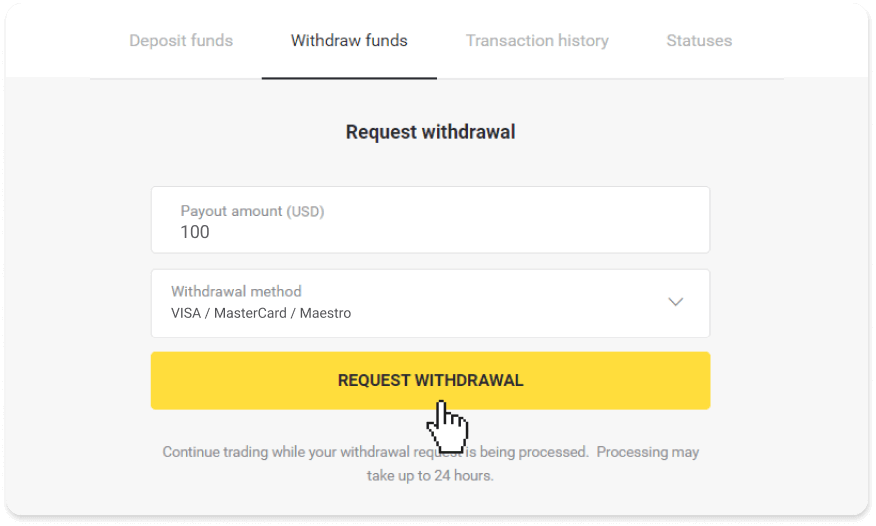
Yêu cầu của bạn đã được xác nhận! Bạn có thể tiếp tục giao dịch trong khi chúng tôi xử lý yêu cầu rút tiền của bạn.
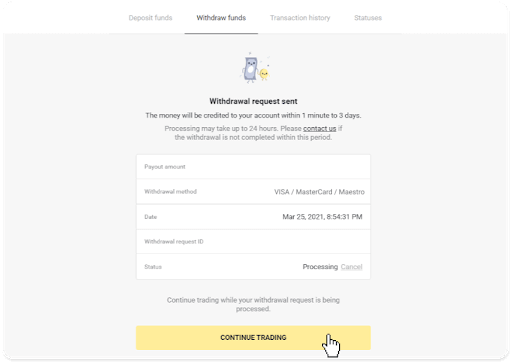
4. Bạn luôn có thể theo dõi trạng thái rút tiền của mình trong mục “Thu ngân”, tab “Lịch sử giao dịch” (mục “Số dư” đối với người dùng ứng dụng di động).
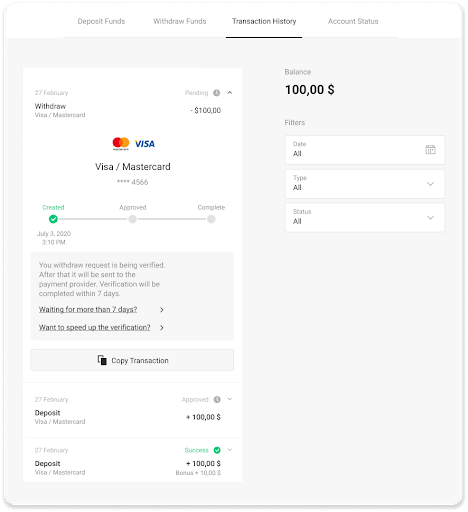
Lưu ý : Thông thường, các nhà cung cấp dịch vụ thanh toán sẽ mất từ 1 đến 12 giờ để chuyển tiền vào thẻ ngân hàng của bạn. Trong một số trường hợp hiếm hoi, thời gian này có thể kéo dài đến 7 ngày làm việc do các ngày lễ quốc gia, chính sách của ngân hàng bạn, v.v.
VISA/MasterCard/Maestro (Kazakhstan)
Để rút tiền về thẻ ngân hàng, bạn cần thực hiện các bước sau: 1. Vào mục rút tiền trong phần “ Thu ngân ”.
Trên phiên bản web: Nhấp vào ảnh đại diện của bạn ở góc trên bên phải màn hình và chọn tab “Thu ngân” trong menu.
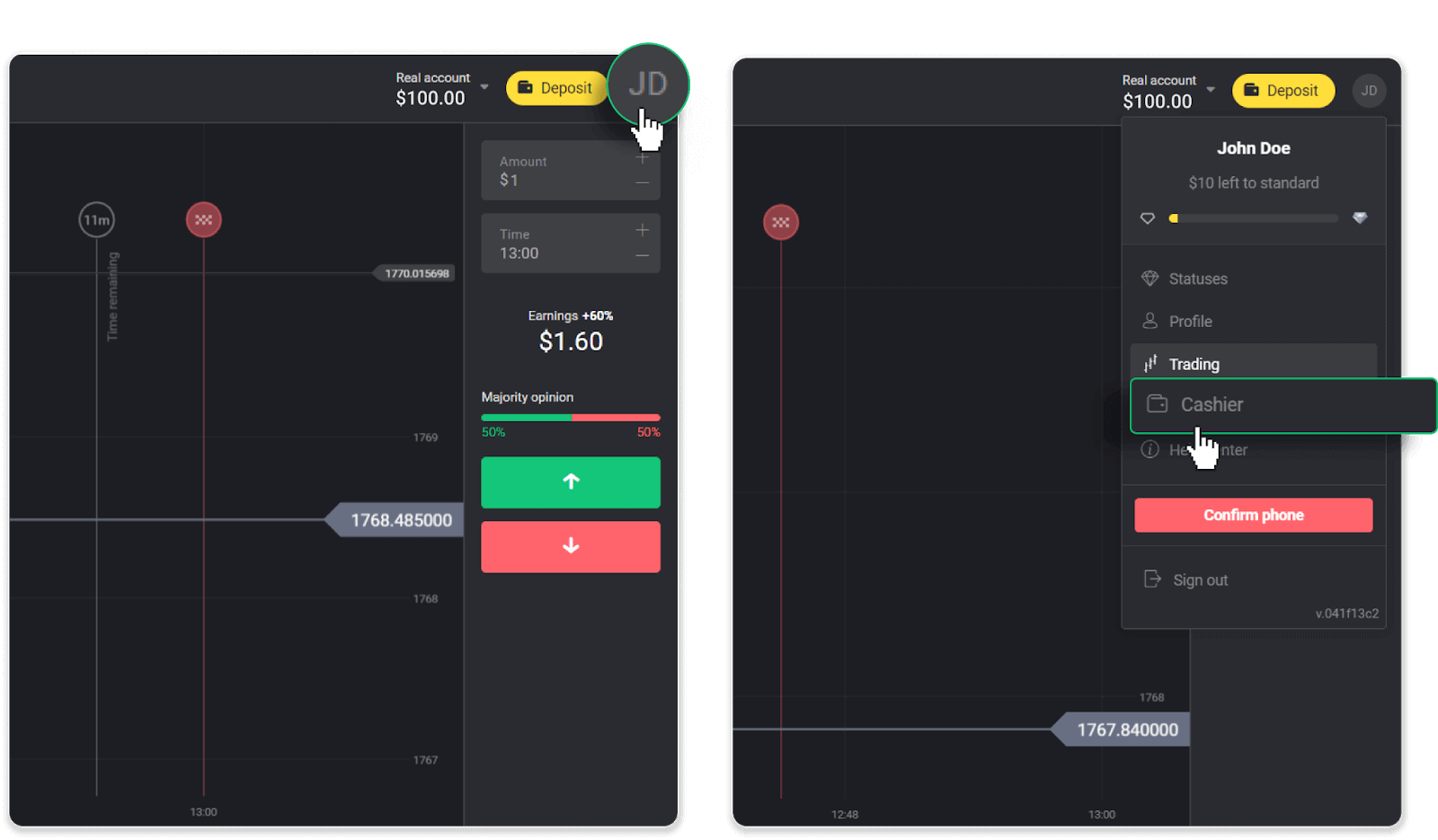
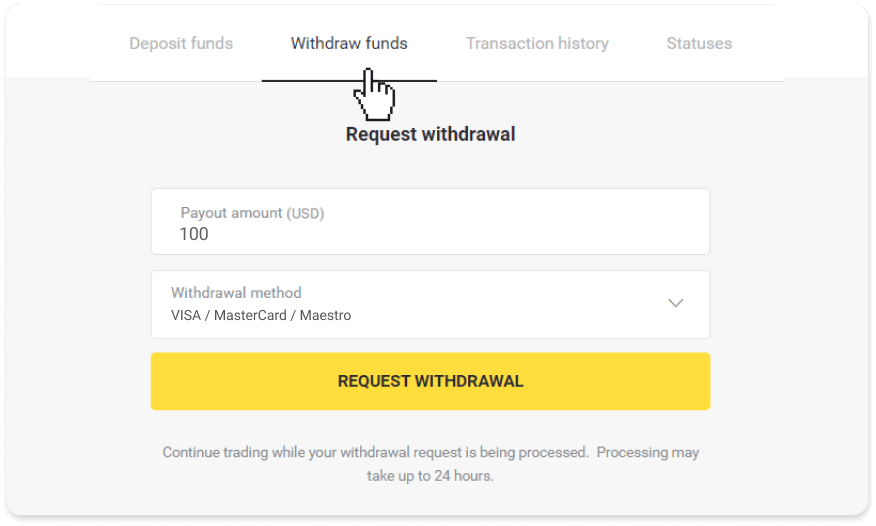
Sau đó nhấp vào tab “Rút tiền”.
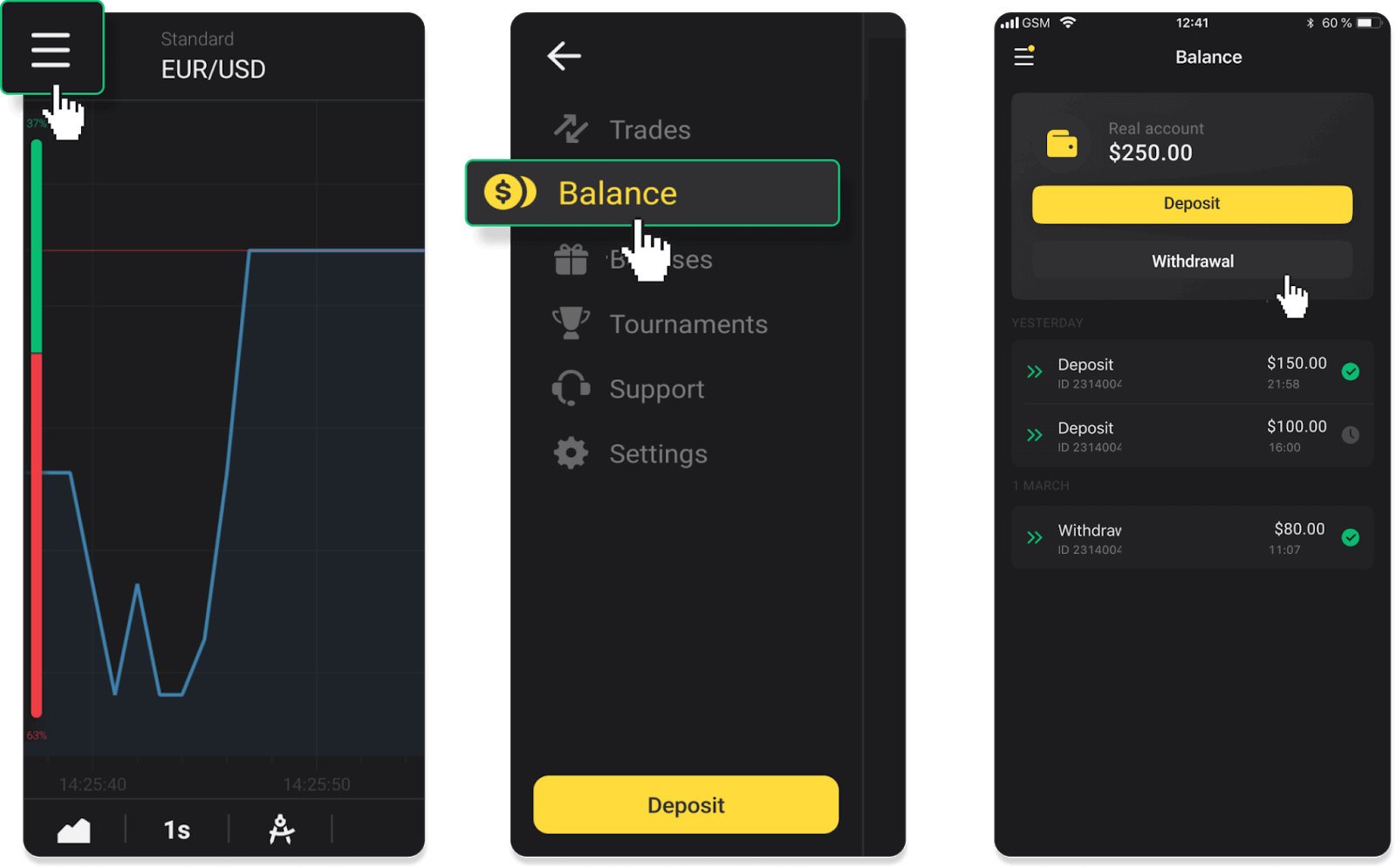
Trên ứng dụng di động: Mở menu bên trái, chọn mục “Số dư” và nhấn nút “Rút tiền”.
2. Nhập số tiền bạn muốn rút và chọn “VISA/MasterCard/Maestro” làm phương thức rút tiền. Xin lưu ý rằng bạn chỉ có thể rút tiền về thẻ ngân hàng mà bạn đã từng sử dụng để nạp tiền. Nhấp vào “Yêu cầu rút tiền”. 3.
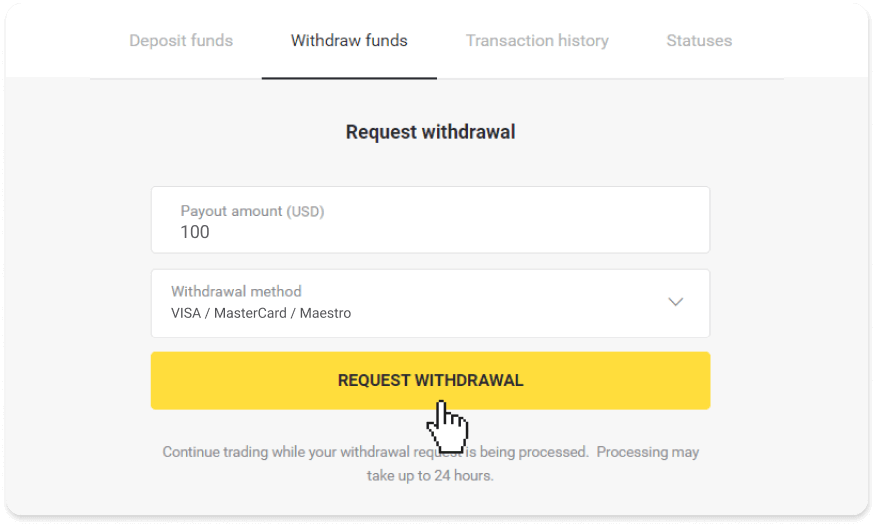
Yêu cầu của bạn đã được xác nhận! Bạn có thể tiếp tục giao dịch trong khi chúng tôi xử lý yêu cầu rút tiền của bạn.
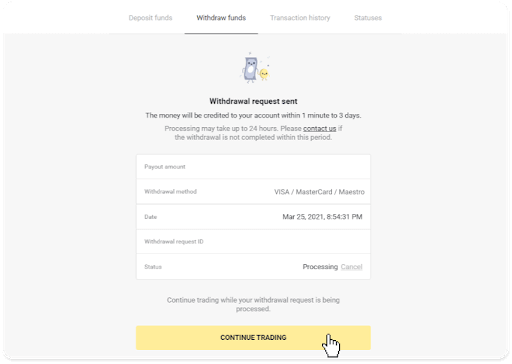
4. Bạn luôn có thể theo dõi trạng thái rút tiền của mình trong mục “Thu ngân”, tab “Lịch sử giao dịch” (mục “Số dư” đối với người dùng ứng dụng di động).
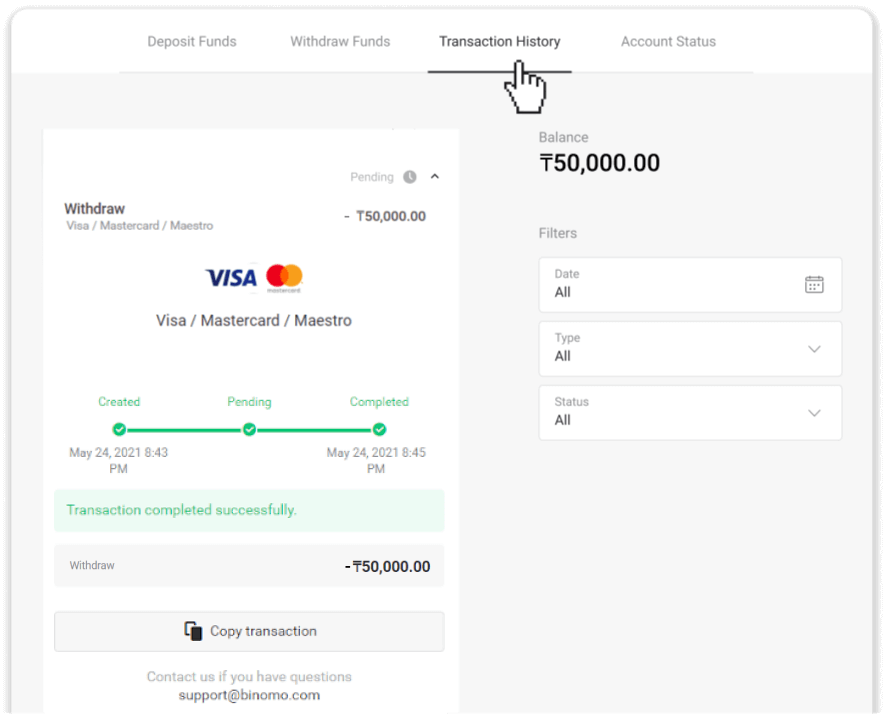
Lưu ý : Các nhà cung cấp dịch vụ thanh toán thường mất từ 1 đến 12 giờ để chuyển tiền vào thẻ ngân hàng của bạn. Trong một số trường hợp hiếm hoi, thời gian này có thể kéo dài đến 7 ngày làm việc do các ngày lễ quốc gia, chính sách của ngân hàng bạn, v.v.
Hướng dẫn rút tiền qua ví điện tử trên Binomo
Rút tiền qua Skrill
1. Vào mục rút tiền trong phần “ Thu ngân ”.Trên phiên bản web: Nhấp vào ảnh đại diện của bạn ở góc trên bên phải màn hình và chọn tab “Thu ngân” trong menu.
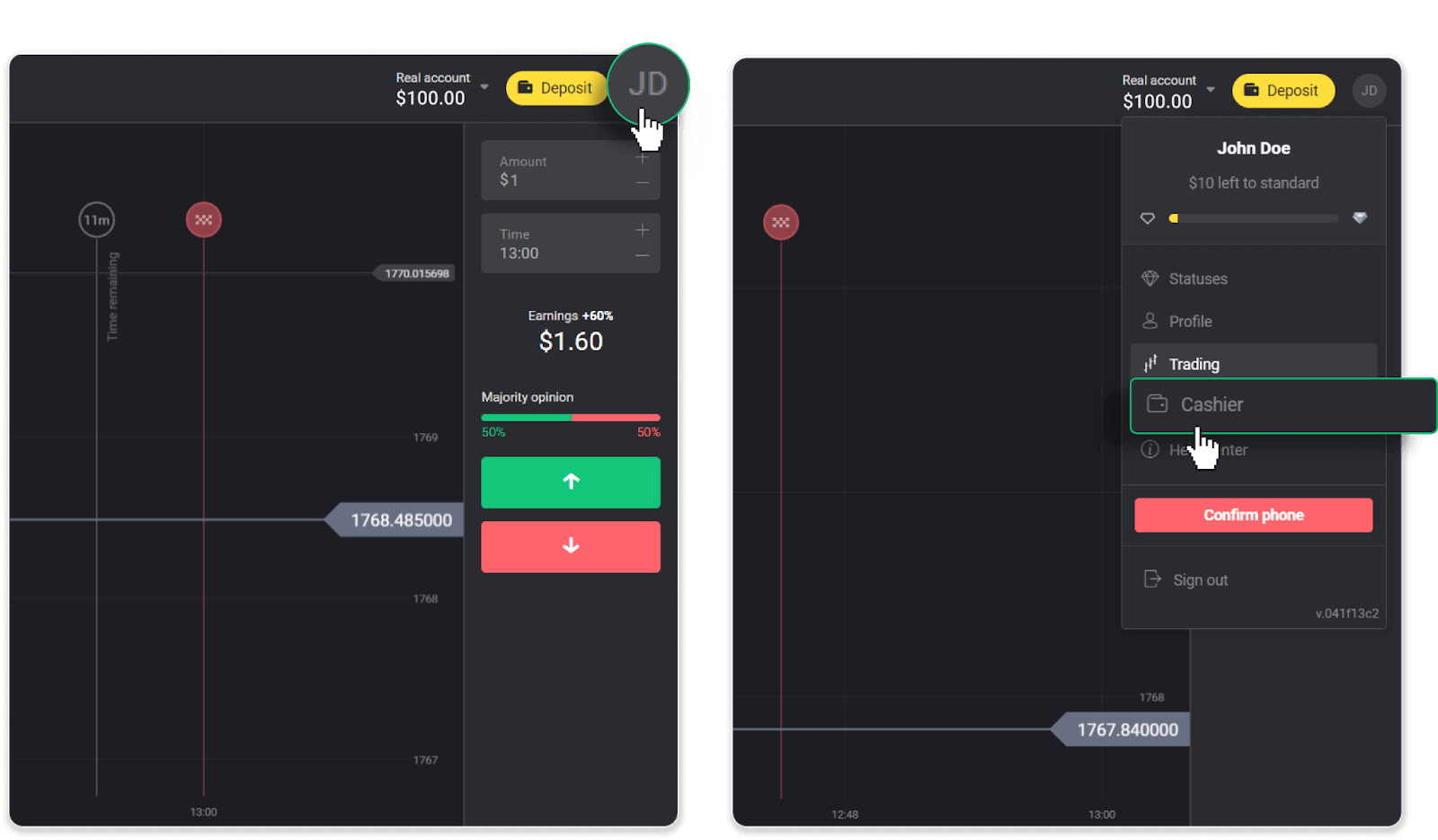
Sau đó nhấp vào tab “Rút tiền”.
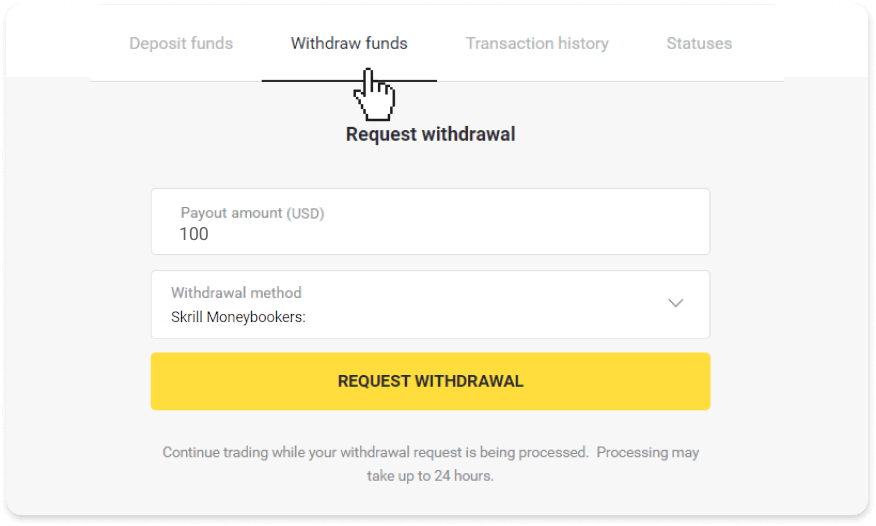
Trên ứng dụng di động: Mở menu bên trái, chọn mục “Số dư” và nhấn nút “Rút tiền”.
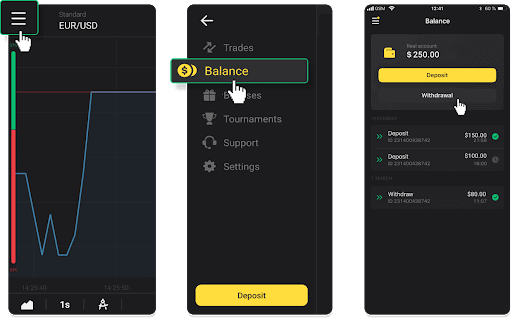
2. Nhập số tiền bạn muốn rút và chọn “Skrill” làm phương thức rút tiền, sau đó điền địa chỉ email của bạn. Xin lưu ý rằng bạn chỉ có thể rút tiền về ví mà bạn đã từng sử dụng để nạp tiền. Nhấp vào “Yêu cầu rút tiền”.
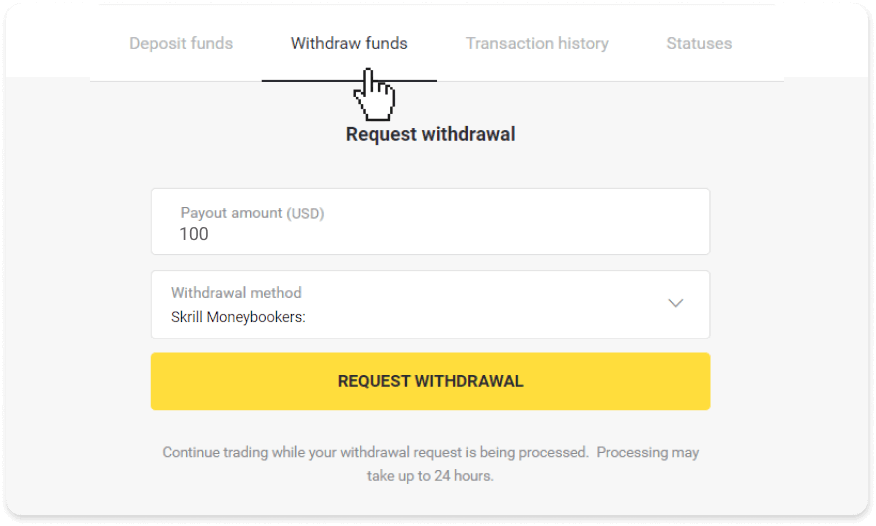
3. Yêu cầu của bạn đã được xác nhận! Bạn có thể tiếp tục giao dịch trong khi chúng tôi xử lý yêu cầu rút tiền của bạn.
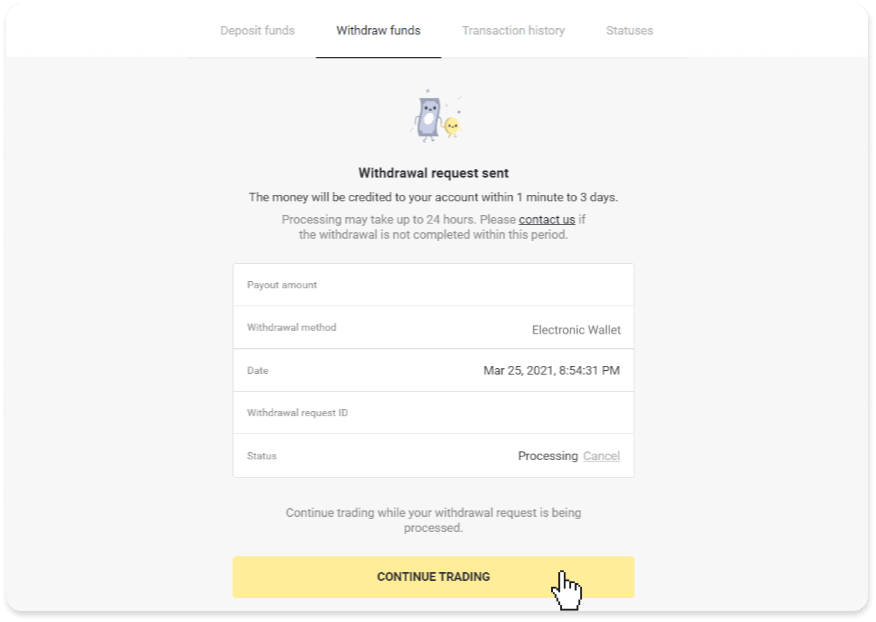
4. Bạn luôn có thể theo dõi trạng thái rút tiền của mình trong mục “Thu ngân”, tab “Lịch sử giao dịch” (mục “Số dư” đối với người dùng ứng dụng di động).
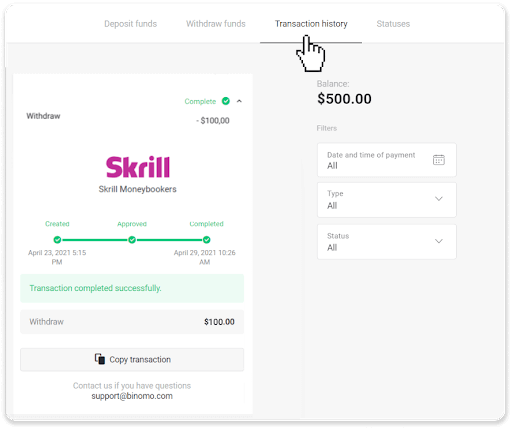
Lưu ý : Thông thường, các nhà cung cấp dịch vụ thanh toán cần tối đa 1 giờ để chuyển tiền vào ví điện tử của bạn. Trong một số trường hợp hiếm hoi, thời gian này có thể kéo dài đến 7 ngày làm việc do các ngày lễ quốc gia, chính sách của nhà cung cấp dịch vụ thanh toán, v.v.
Rút tiền qua Perfect Money
Vào mục rút tiền trong phần “ Thu ngân ”.Trên phiên bản web: Nhấp vào ảnh đại diện của bạn ở góc trên bên phải màn hình và chọn tab “Thu ngân” trong menu.
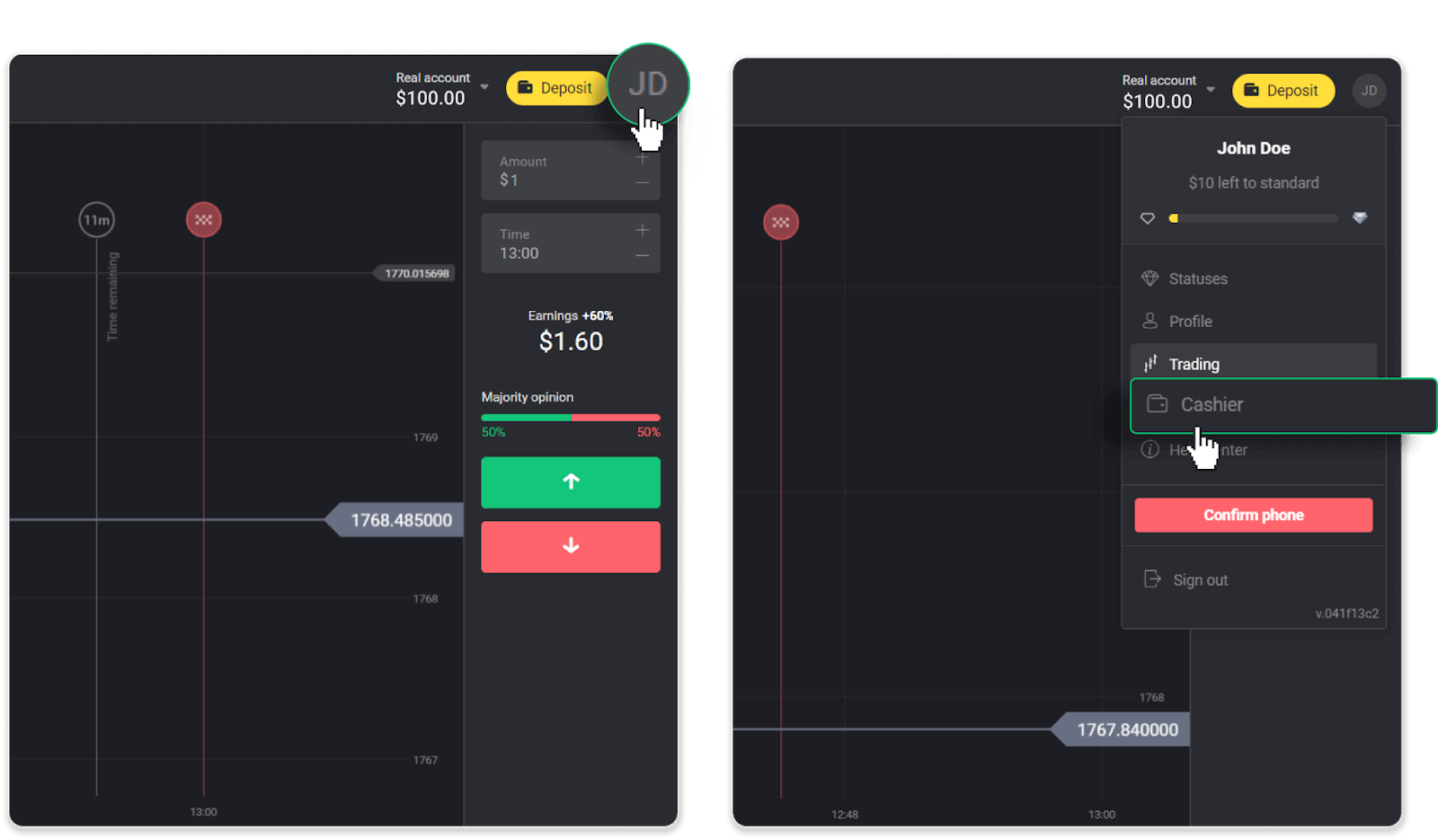
Sau đó nhấp vào tab “Rút tiền”.
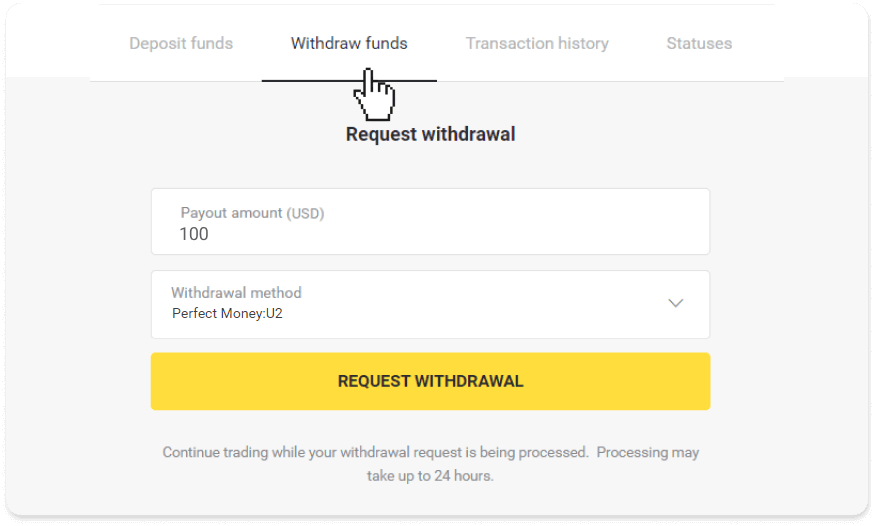
Trên ứng dụng di động: Mở menu bên trái, chọn mục “Số dư” và nhấn nút “Rút tiền”.
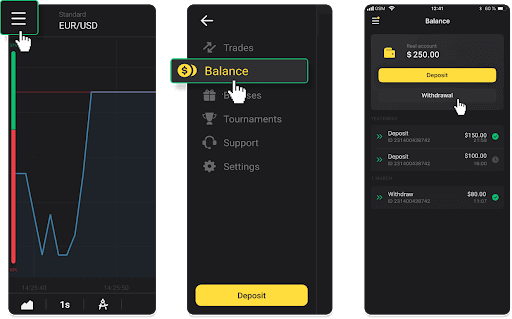
2. Nhập số tiền muốn rút và chọn “Perfect Money” làm phương thức rút tiền. Xin lưu ý rằng bạn chỉ có thể rút tiền về ví mà bạn đã từng nạp tiền. Nhấp vào “Yêu cầu rút tiền”.
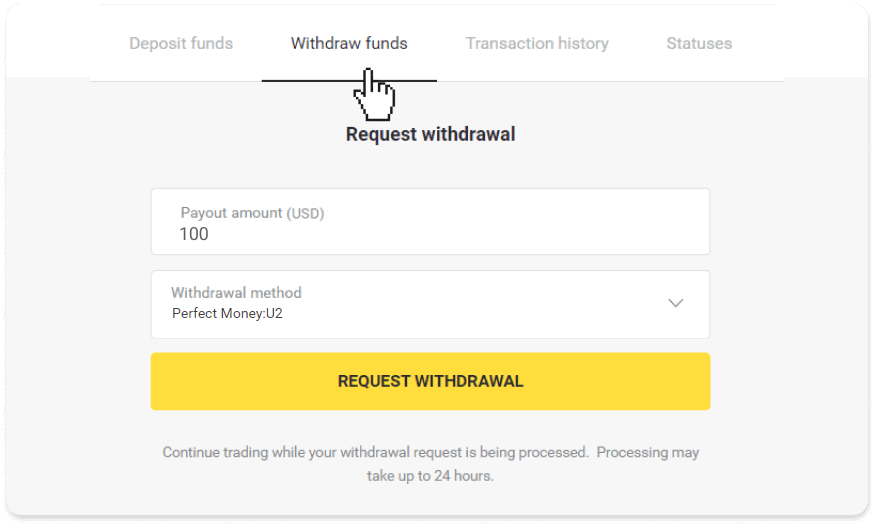
3. Yêu cầu của bạn đã được xác nhận! Bạn có thể tiếp tục giao dịch trong khi chúng tôi xử lý yêu cầu rút tiền của bạn.
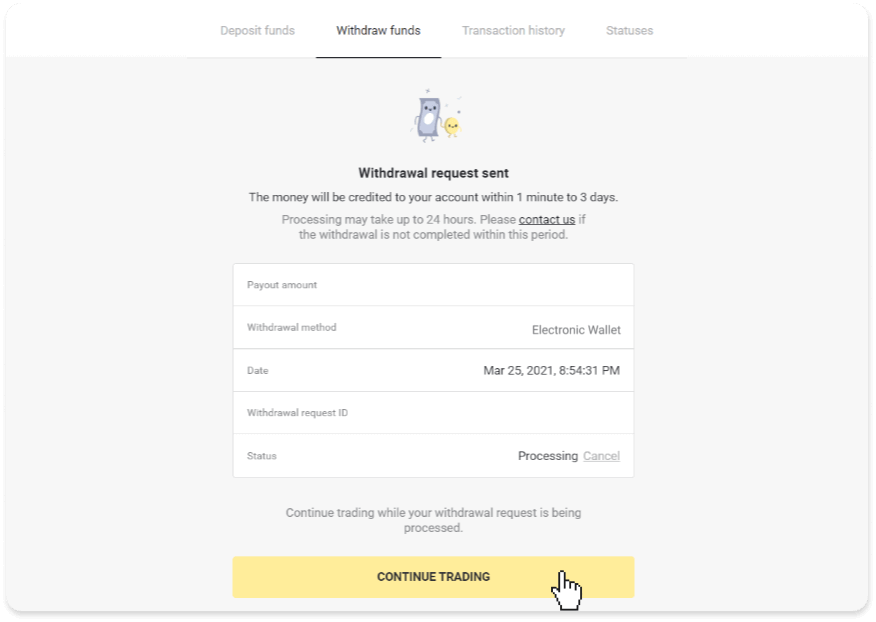
4. Bạn luôn có thể theo dõi trạng thái rút tiền của mình trong mục “Thu ngân”, tab “Lịch sử giao dịch” (mục “Số dư” đối với người dùng ứng dụng di động).
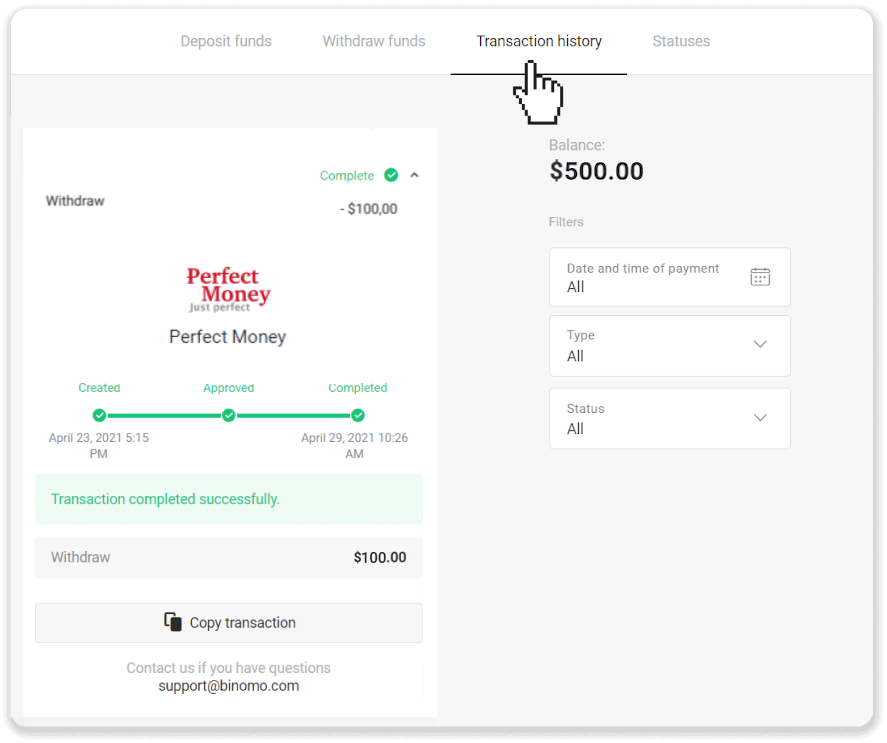
Lưu ý : Thông thường, các nhà cung cấp dịch vụ thanh toán cần tối đa 1 giờ để chuyển tiền vào ví điện tử của bạn. Trong một số trường hợp hiếm hoi, thời gian này có thể kéo dài đến 7 ngày làm việc do ngày lễ quốc gia, chính sách của nhà cung cấp dịch vụ thanh toán, v.v.
Rút tiền qua ADV cash
1. Vào mục rút tiền trong phần “ Thu ngân ”.Trên phiên bản web: Nhấp vào ảnh đại diện của bạn ở góc trên bên phải màn hình và chọn tab “Thu ngân” trong menu.
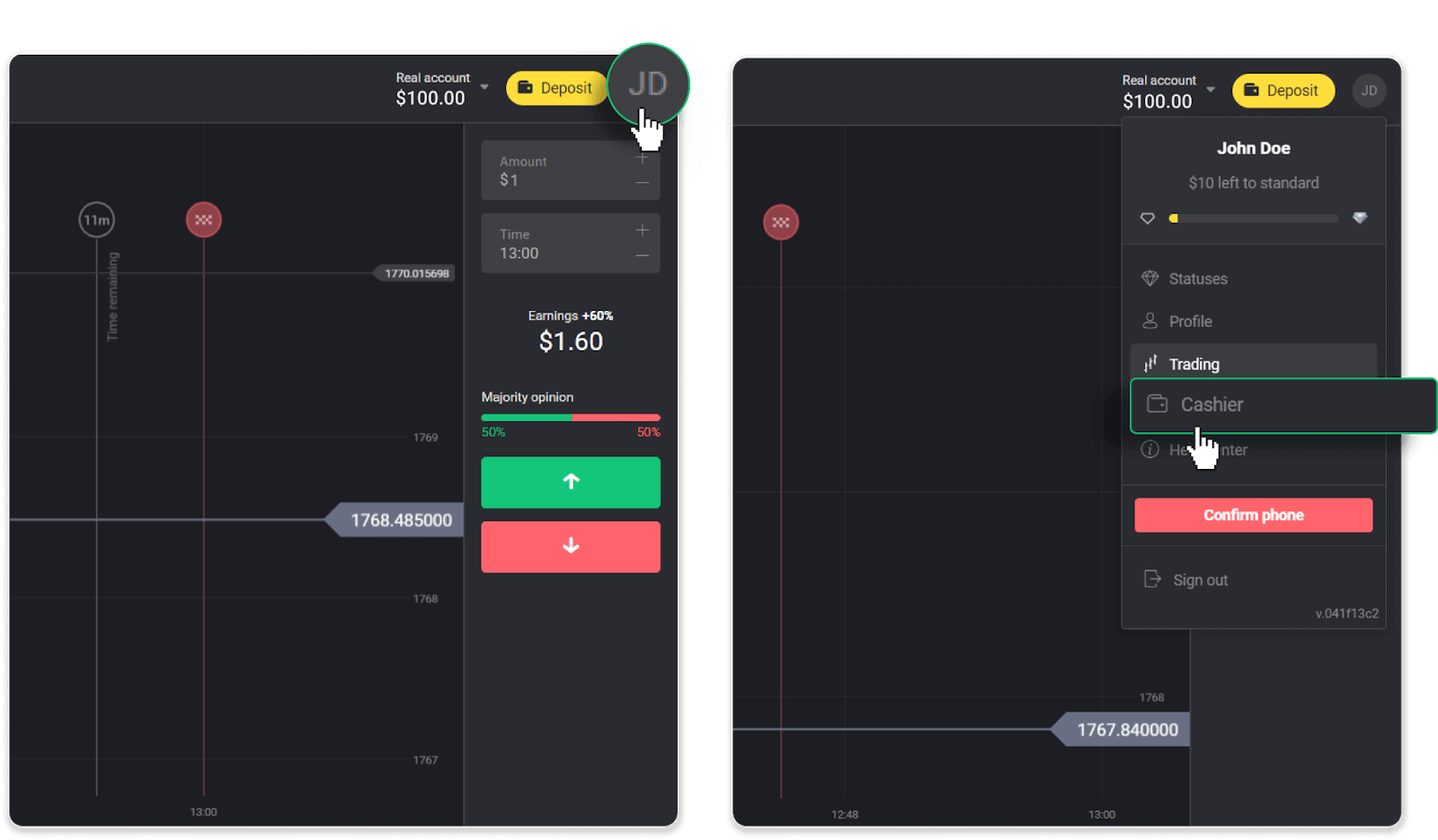
Sau đó nhấp vào tab “Rút tiền”.
Trên ứng dụng di động: Mở menu bên trái, chọn mục “Số dư” và nhấn nút “Rút tiền”.
2. Nhập số tiền bạn muốn rút và chọn “ADV cash” làm phương thức rút tiền. Xin lưu ý rằng bạn chỉ có thể rút tiền về ví mà bạn đã từng nạp tiền. Nhấp vào “Yêu cầu rút tiền”.
3. Yêu cầu của bạn đã được xác nhận! Bạn có thể tiếp tục giao dịch trong khi chúng tôi xử lý yêu cầu rút tiền của bạn.
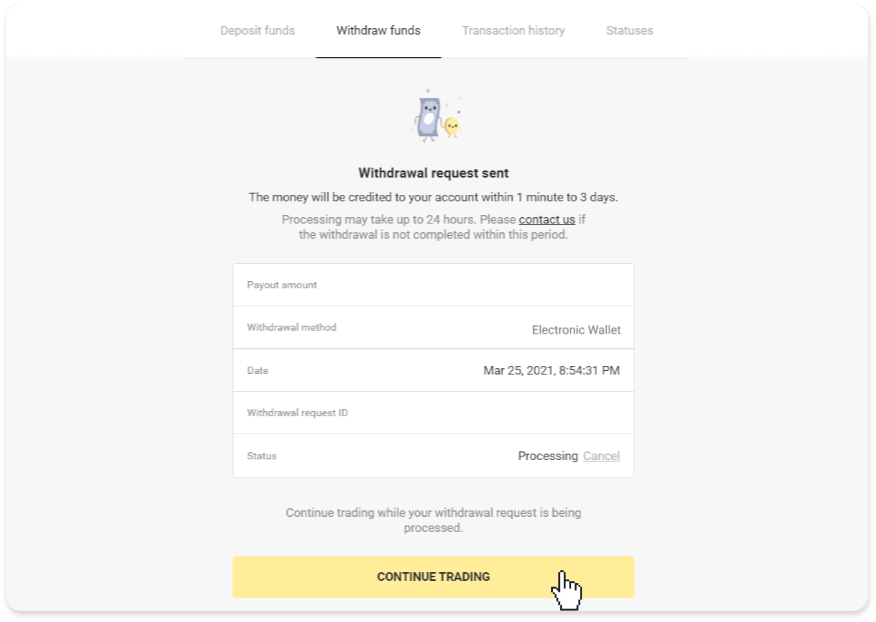
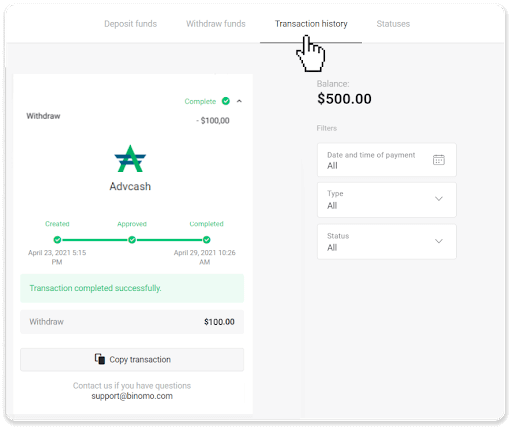
4. Bạn luôn có thể theo dõi trạng thái rút tiền của mình trong mục “Thu ngân”, tab “Lịch sử giao dịch” (mục “Số dư” đối với người dùng ứng dụng di động).
Lưu ý : Thông thường, các nhà cung cấp dịch vụ thanh toán cần tối đa 1 giờ để chuyển tiền vào ví điện tử của bạn. Trong một số trường hợp hiếm hoi, thời gian này có thể kéo dài đến 7 ngày làm việc do các ngày lễ quốc gia, chính sách của nhà cung cấp dịch vụ thanh toán của bạn, v.v.
Hướng dẫn rút tiền về tài khoản ngân hàng trên Binomo
Việc rút tiền từ tài khoản ngân hàng chỉ khả dụng đối với các ngân hàng tại Ấn Độ, Indonesia, Thổ Nhĩ Kỳ, Việt Nam, Nam Phi, Mexico và Pakistan .Xin lưu ý!
- Bạn không thể rút tiền từ tài khoản Demo. Tiền chỉ có thể được rút từ tài khoản Real;
- Trong khi doanh thu giao dịch của bạn được nhân lên, bạn cũng không thể rút tiền ra.
1. Vào mục rút tiền trong phần “Thu ngân”.
Trên phiên bản web: Nhấp vào ảnh đại diện của bạn ở góc trên bên phải màn hình và chọn tab “Thu ngân” trong menu.
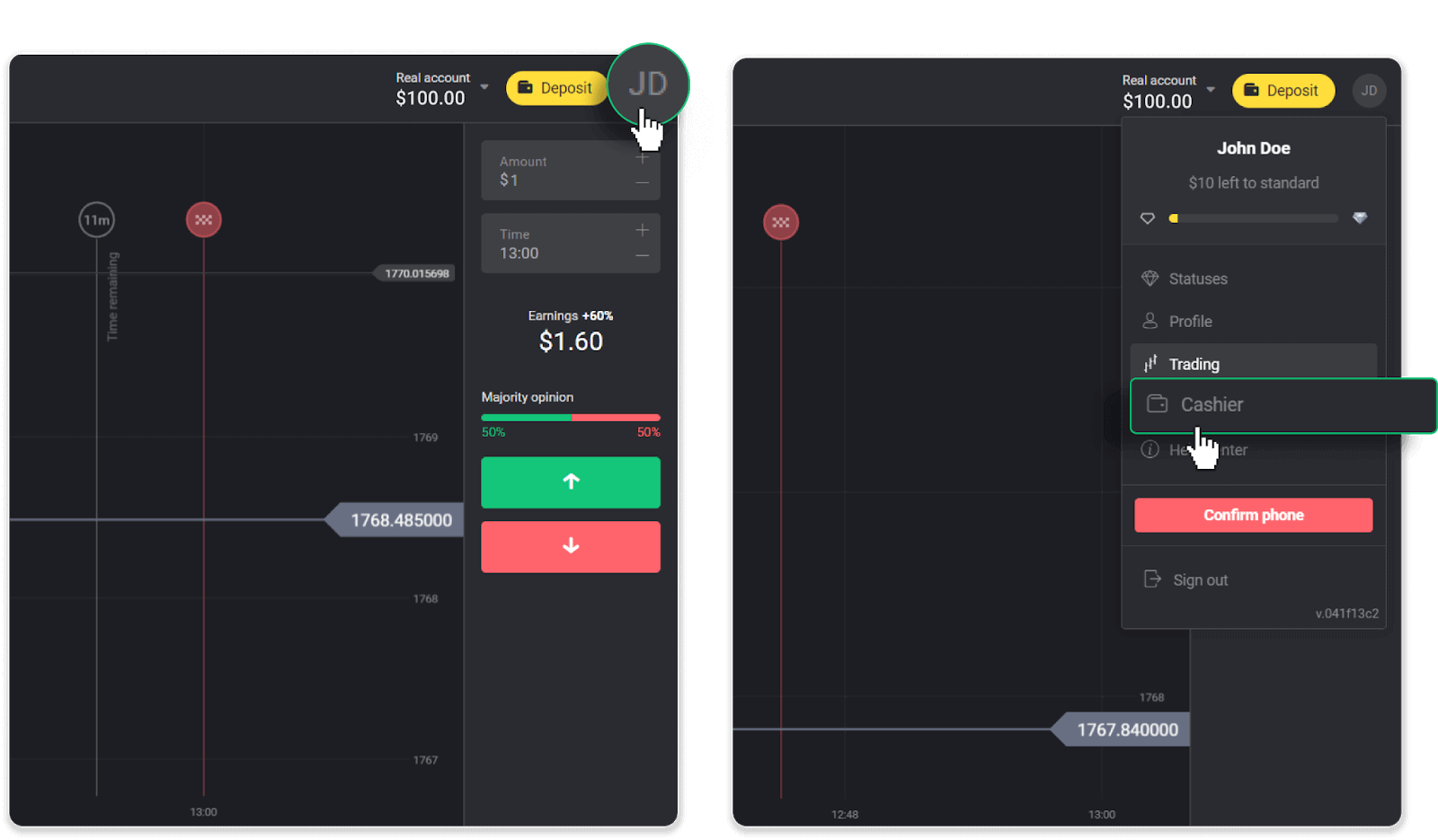
Sau đó nhấp vào tab “Rút tiền”.
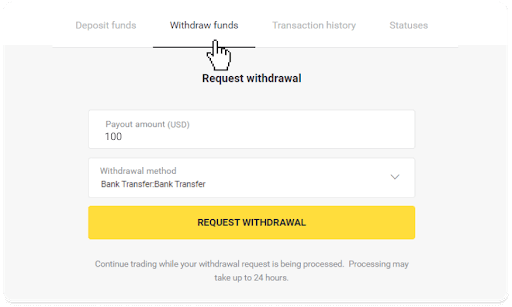
Trên ứng dụng di động: Mở menu bên trái, chọn mục “Số dư” và nhấn nút “Rút tiền”.
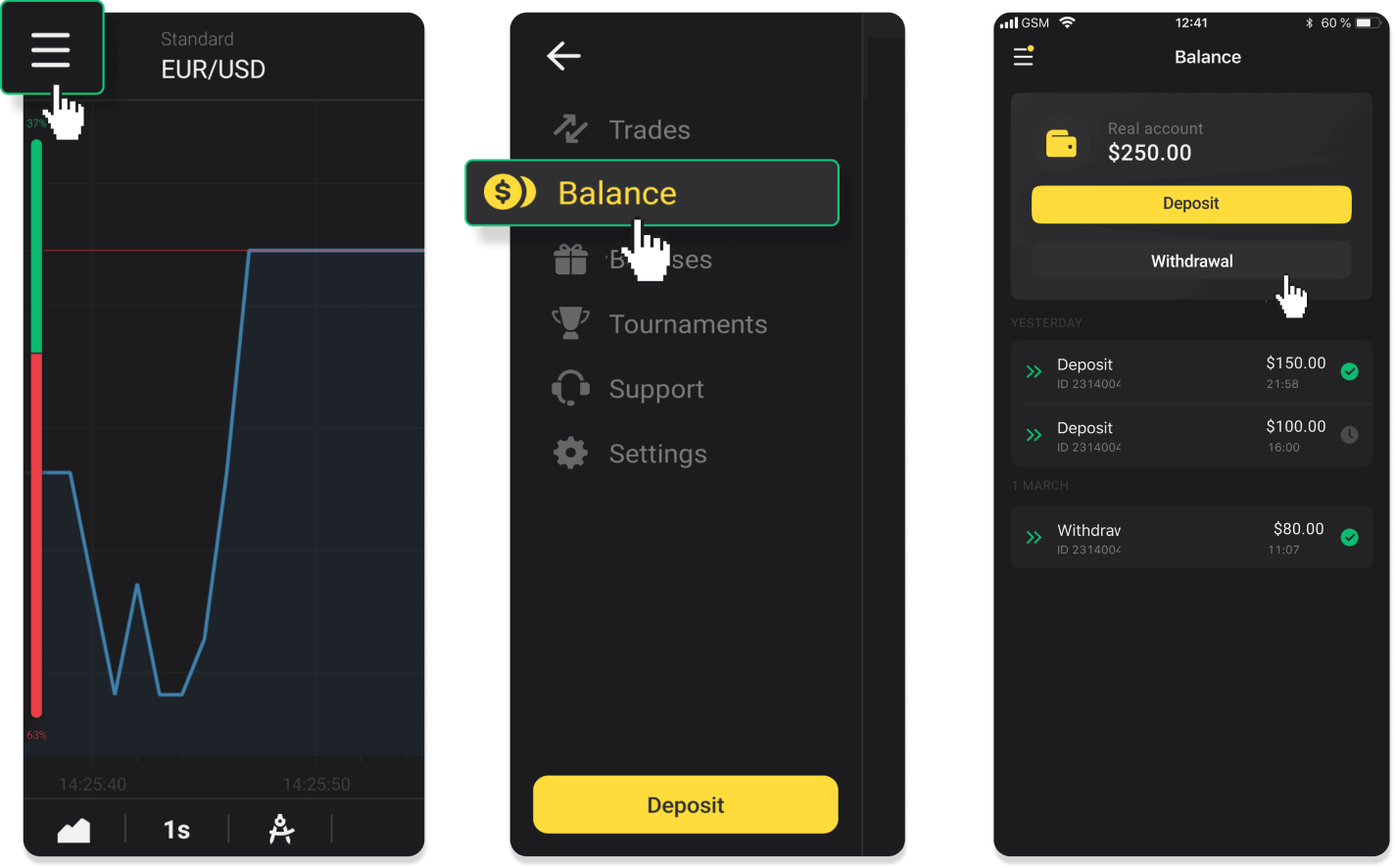
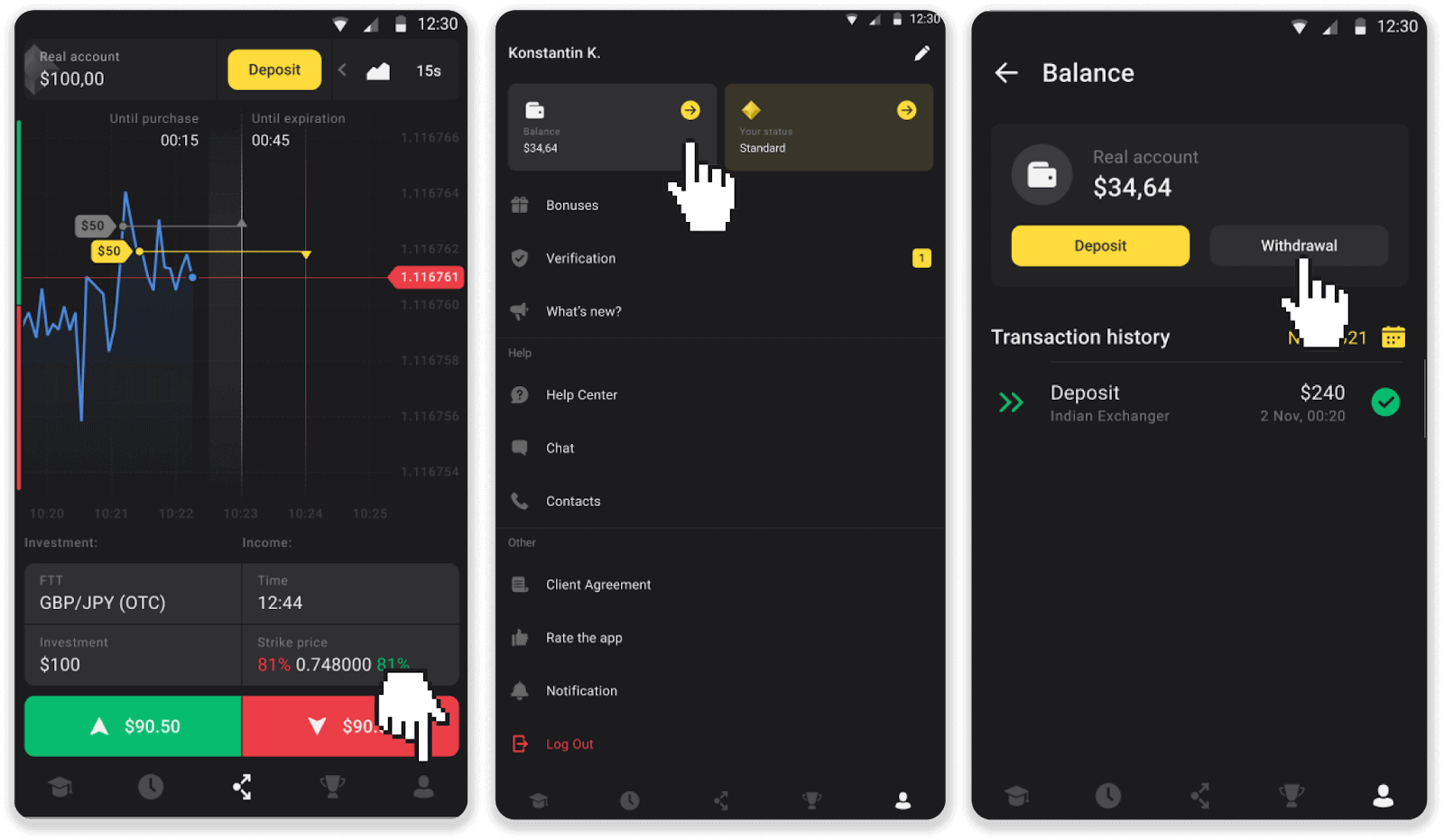
Trên phiên bản ứng dụng Android mới: nhấn vào biểu tượng “Hồ sơ” ở cuối trang. Nhấn vào tab “Số dư” và sau đó nhấn “Rút tiền”.
2. Nhập số tiền muốn rút và chọn “Chuyển khoản ngân hàng” làm phương thức rút tiền. Điền đầy đủ các thông tin còn lại (bạn có thể tìm thấy tất cả thông tin cần thiết trong hợp đồng ngân hàng hoặc ứng dụng ngân hàng). Nhấn “Yêu cầu rút tiền”. 3. Yêu cầu của bạn đã được
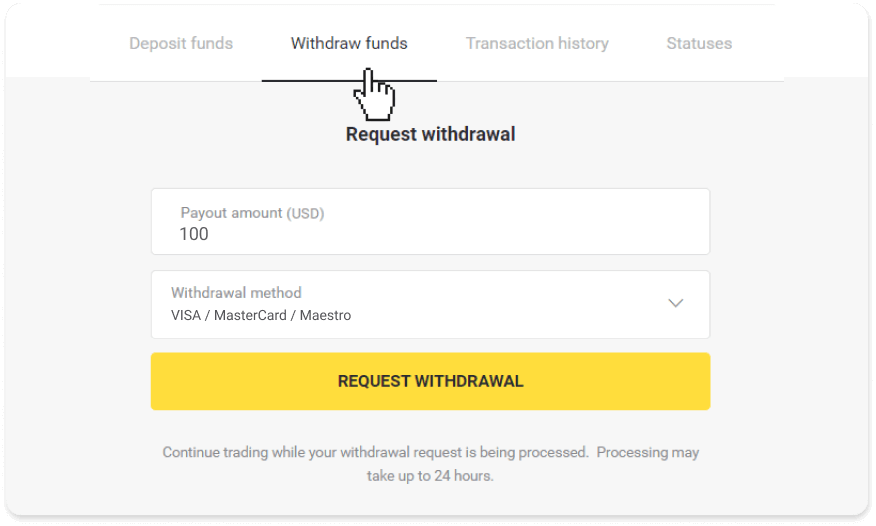
xác nhận! Bạn có thể tiếp tục giao dịch trong khi chúng tôi xử lý yêu cầu rút tiền của bạn.
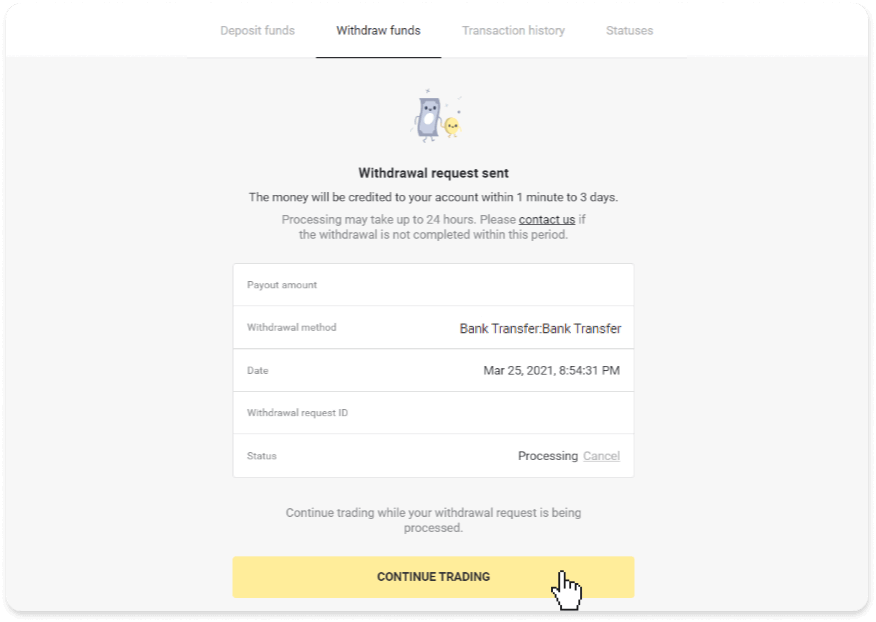
4. Bạn luôn có thể theo dõi trạng thái rút tiền của mình trong mục “Thu ngân”, tab “Lịch sử giao dịch” (mục “Số dư” đối với người dùng ứng dụng di động).
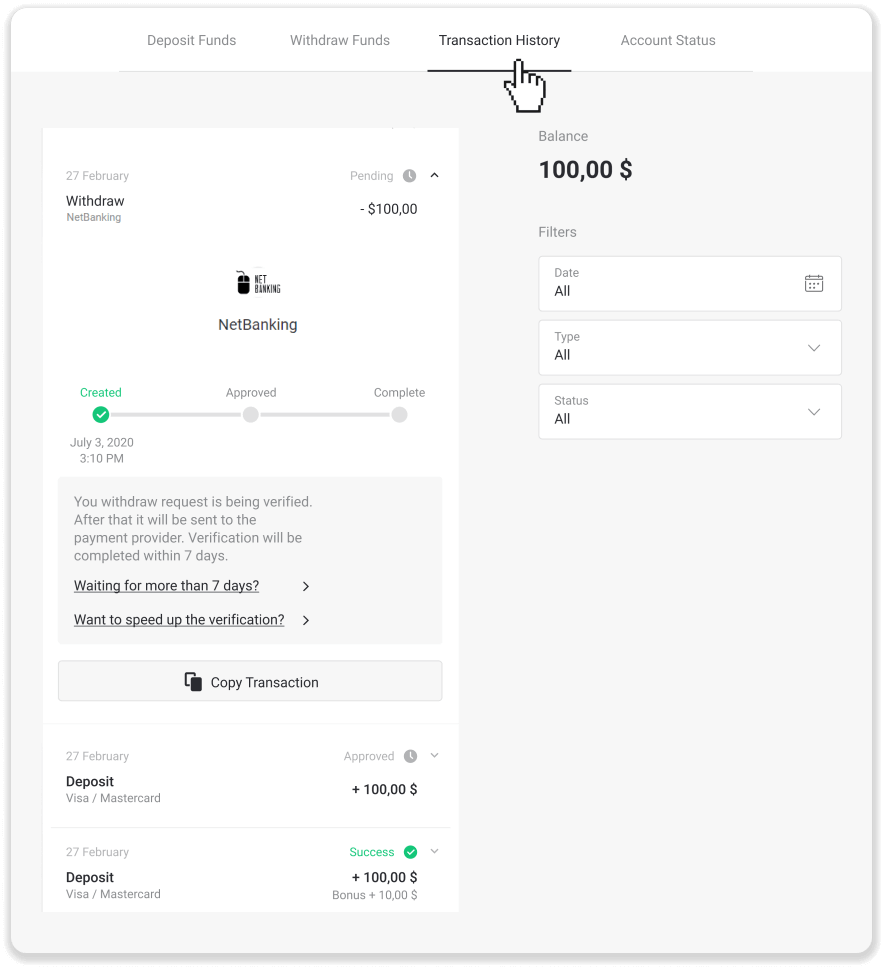
Lưu ý : Thông thường, các nhà cung cấp dịch vụ thanh toán sẽ mất từ 1 đến 3 ngày làm việc để chuyển tiền vào tài khoản ngân hàng của bạn. Trong một số trường hợp hiếm hoi, thời gian này có thể kéo dài đến 7 ngày làm việc do các ngày lễ quốc gia, chính sách của ngân hàng bạn, v.v.
Nếu bạn chờ đợi lâu hơn 7 ngày, vui lòng liên hệ với chúng tôi qua trò chuyện trực tuyến hoặc gửi email đến [email protected]. Chúng tôi sẽ giúp bạn theo dõi quá trình rút tiền.
Câu hỏi thường gặp (FAQ)
Tại sao tôi không nhận được tiền ngay sau khi yêu cầu rút tiền?
Khi bạn yêu cầu rút tiền, trước tiên yêu cầu đó sẽ được đội ngũ Hỗ trợ của chúng tôi phê duyệt. Thời gian xử lý phụ thuộc vào trạng thái tài khoản của bạn, nhưng chúng tôi luôn cố gắng rút ngắn thời gian này nếu có thể. Xin lưu ý rằng sau khi bạn đã yêu cầu rút tiền, yêu cầu đó không thể bị hủy bỏ.
- Đối với các nhà giao dịch có tư cách thông thường, quá trình phê duyệt có thể mất đến 3 ngày.
- Đối với các nhà giao dịch có trạng thái vàng – lên đến 24 giờ.
- Dành cho các nhà giao dịch có trạng thái VIP – tối đa 4 giờ.
Lưu ý : Nếu bạn chưa hoàn tất quá trình xác minh, thời gian này có thể kéo dài.
Để giúp chúng tôi phê duyệt yêu cầu của bạn nhanh hơn, trước khi rút tiền, hãy đảm bảo rằng bạn không có bất kỳ khoản tiền thưởng nào đang hoạt động hoặc có giao dịch đang diễn ra.
Sau khi yêu cầu rút tiền của bạn được phê duyệt, chúng tôi sẽ chuyển tiền đến nhà cung cấp dịch vụ thanh toán của bạn.
Thông thường, các nhà cung cấp dịch vụ thanh toán sẽ mất từ vài phút đến 3 ngày làm việc để chuyển tiền vào phương thức thanh toán của bạn. Trong một số trường hợp hiếm hoi, có thể mất đến 7 ngày do các ngày lễ quốc gia, chính sách của nhà cung cấp dịch vụ thanh toán, v.v.
Nếu bạn chờ đợi lâu hơn 7 ngày, vui lòng liên hệ với chúng tôi qua trò chuyện trực tuyến hoặc viết thư đến [email protected] . Chúng tôi sẽ giúp bạn theo dõi quá trình rút tiền.
Tôi có thể sử dụng những phương thức thanh toán nào để rút tiền?
Bạn có thể rút tiền về thẻ ngân hàng, tài khoản ngân hàng, ví điện tử hoặc ví tiền điện tử.
Tuy nhiên, có một vài trường hợp ngoại lệ.
Việc rút tiền trực tiếp về thẻ ngân hàng chỉ khả dụng đối với thẻ được phát hành tại Ukraine hoặc Thổ Nhĩ Kỳ . Nếu bạn không đến từ các quốc gia này, bạn có thể rút tiền về tài khoản ngân hàng, ví điện tử hoặc ví tiền điện tử. Chúng tôi khuyên bạn nên sử dụng tài khoản ngân hàng được liên kết với thẻ. Bằng cách này, tiền sẽ được ghi có vào thẻ ngân hàng của bạn. Việc rút tiền về tài khoản ngân hàng khả dụng nếu ngân hàng của bạn ở Ấn Độ, Indonesia, Thổ Nhĩ Kỳ, Việt Nam, Nam Phi, Mexico và Pakistan.
Việc rút tiền về ví điện tử khả dụng cho mọi nhà giao dịch đã thực hiện nạp tiền.
Mức rút tiền tối thiểu và tối đa là bao nhiêu?
Mức rút tiền tối thiểu là 10 USD/10 EUR hoặc tương đương 10 USD bằng đơn vị tiền tệ trong tài khoản của bạn. Số tiền rút tối đa là:
- Mỗi ngày : không quá 3.000 USD/3.000 EUR, hoặc số tiền tương đương 3.000 USD.
- Mỗi tuần : không quá 10.000 USD/10.000 EUR, hoặc một khoản tiền tương đương 10.000 USD.
- Mỗi tháng : không quá 40.000 USD/40.000 EUR, hoặc một khoản tiền tương đương 40.000 USD.
Mất bao nhiêu thời gian để rút tiền?
Khi bạn rút tiền, yêu cầu của bạn sẽ trải qua 3 giai đoạn:
- Chúng tôi chấp thuận yêu cầu rút tiền của bạn và chuyển tiếp đến nhà cung cấp dịch vụ thanh toán.
- Nhà cung cấp dịch vụ thanh toán sẽ xử lý yêu cầu rút tiền của bạn.
- Bạn đã nhận được tiền.
Thông thường, các nhà cung cấp dịch vụ thanh toán cần từ vài phút đến 3 ngày làm việc để chuyển tiền vào phương thức thanh toán của bạn. Trong một số trường hợp hiếm hoi, có thể mất đến 7 ngày do các ngày lễ quốc gia, chính sách của nhà cung cấp dịch vụ thanh toán, v.v. Thông tin chi tiết về điều kiện rút tiền được nêu trong mục 5.8 của Thỏa thuận Khách hàng.
Thời gian phê duyệt
Sau khi bạn gửi yêu cầu rút tiền cho chúng tôi, yêu cầu sẽ được gán trạng thái “Đang phê duyệt” (trạng thái “Đang chờ xử lý” trong một số phiên bản ứng dụng di động). Chúng tôi cố gắng phê duyệt tất cả các yêu cầu rút tiền nhanh nhất có thể. Thời gian của quá trình này phụ thuộc vào trạng thái của bạn và được hiển thị trong mục “Lịch sử giao dịch”.
1. Nhấp vào ảnh hồ sơ của bạn ở góc trên bên phải màn hình và chọn tab “Thu ngân” trong menu. Sau đó nhấp vào tab “Lịch sử giao dịch”. Đối với người dùng ứng dụng di động: mở menu bên trái, chọn mục “Số dư”.
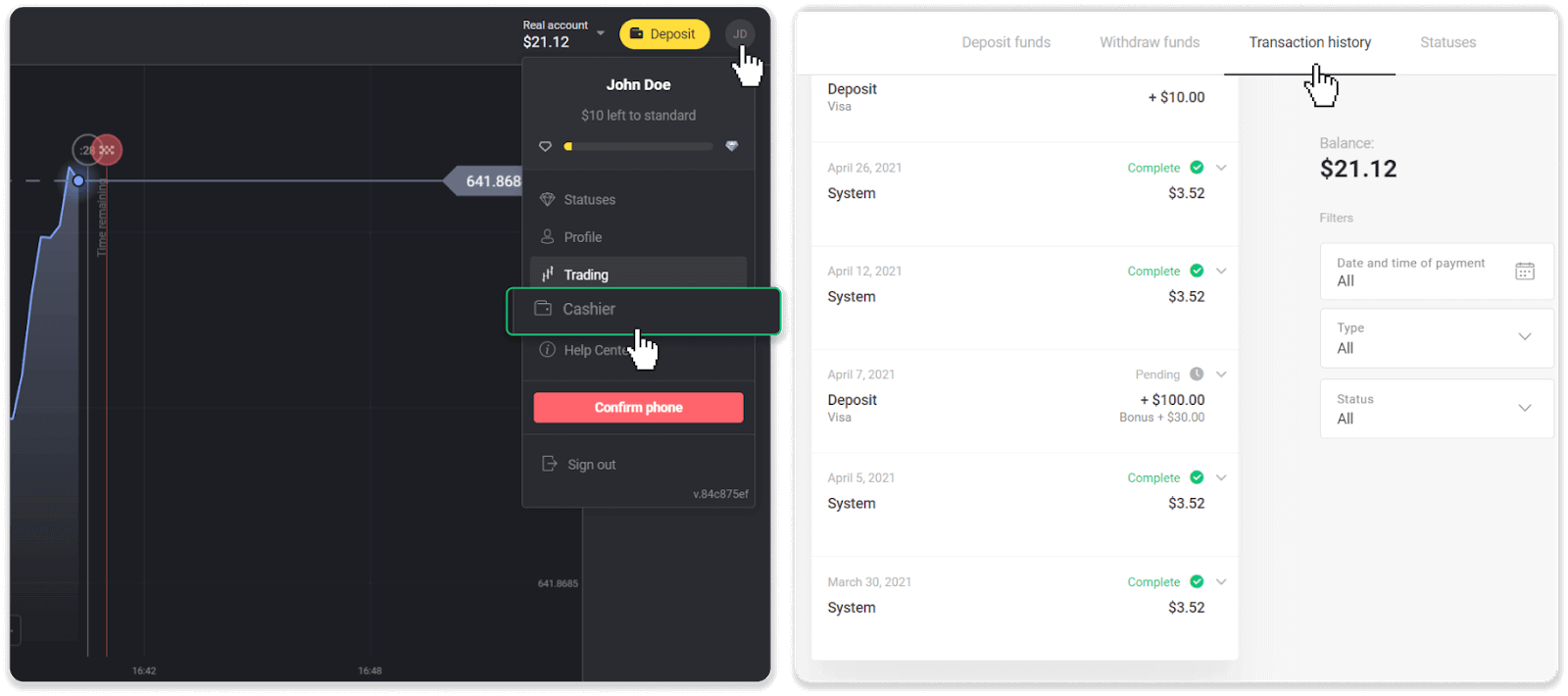
2. Nhấp vào yêu cầu rút tiền của bạn. Thời gian phê duyệt cho giao dịch của bạn sẽ được hiển thị.
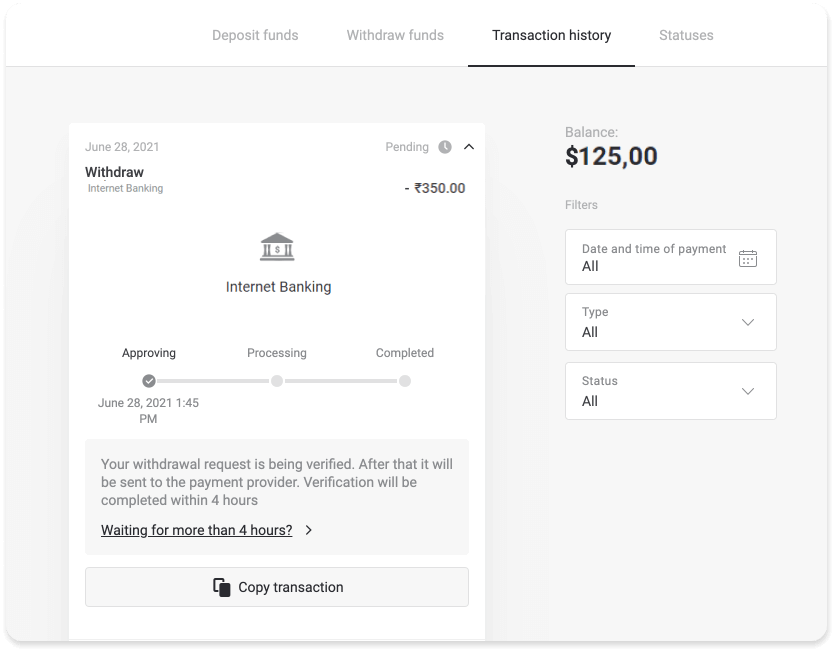
Nếu yêu cầu của bạn đang được phê duyệt quá lâu, hãy liên hệ với chúng tôi bằng cách nhấp vào “Đang chờ hơn N ngày?” (nút “Liên hệ hỗ trợ” dành cho người dùng ứng dụng di động). Chúng tôi sẽ cố gắng tìm ra vấn đề và đẩy nhanh quá trình.
Thời gian xử lý
Sau khi chúng tôi phê duyệt giao dịch của bạn, chúng tôi sẽ chuyển giao dịch đó cho nhà cung cấp thanh toán để xử lý tiếp. Giao dịch sẽ được gán trạng thái “Đang xử lý” (trạng thái “Đã phê duyệt” trong một số phiên bản ứng dụng di động).
Mỗi nhà cung cấp thanh toán có thời gian xử lý riêng. Nhấp vào khoản tiền gửi của bạn trong phần “Lịch sử giao dịch” để tìm thông tin về thời gian xử lý giao dịch trung bình (thường liên quan) và thời gian xử lý giao dịch tối đa (chỉ liên quan trong một số ít trường hợp).
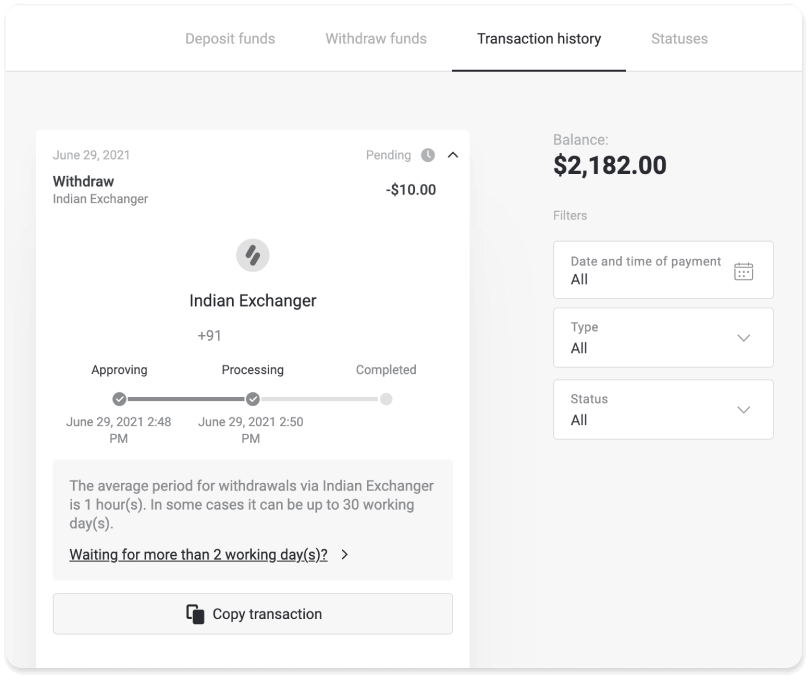
Nếu yêu cầu của bạn được xử lý quá lâu, hãy nhấp vào “Đang chờ hơn N ngày?” (nút “Liên hệ hỗ trợ” dành cho người dùng ứng dụng di động). Chúng tôi sẽ theo dõi yêu cầu rút tiền của bạn và giúp bạn nhận được tiền trong thời gian sớm nhất.
Lưu ý : Thông thường, các nhà cung cấp thanh toán mất từ vài phút đến 3 ngày làm việc để chuyển tiền vào phương thức thanh toán của bạn. Trong một số trường hợp hiếm hoi, có thể mất đến 7 ngày do ngày lễ quốc gia, chính sách của nhà cung cấp thanh toán, v.v.
Hướng dẫn cách nạp tiền vào Binomo
Hướng dẫn nạp tiền bằng thẻ ngân hàng trên Binomo
Bạn có thể sử dụng bất kỳ thẻ ngân hàng nào được phát hành cho bạn để nạp tiền vào tài khoản Binomo. Đó có thể là thẻ cá nhân hóa hoặc không cá nhân hóa (không có tên chủ thẻ), thẻ có loại tiền tệ khác với loại tiền tệ mà tài khoản của bạn sử dụng.
Trong hầu hết các trường hợp, tiền sẽ được ghi có trong vòng một giờ hoặc thậm chí ngay lập tức . Tuy nhiên, đôi khi có thể mất nhiều thời gian hơn tùy thuộc vào nhà cung cấp dịch vụ thanh toán của bạn. Vui lòng kiểm tra thời gian xử lý thanh toán cho quốc gia và thương hiệu thẻ của bạn trước khi liên hệ với bộ phận hỗ trợ của Binomo.
Hướng dẫn nhanh
- Nhấp vào nút " Nạp tiền " ở góc trên bên phải màn hình.
- Chọn khu vực của bạn từ menu thả xuống " Quốc gia ".
- Chọn một thương hiệu thẻ (ví dụ: Visa, Mastercard ).
- Chọn số tiền gửi được đề xuất hoặc nhập số tiền tùy chỉnh.
- Điền thông tin thẻ, sau đó nhấn " OK ".
- Hãy đợi mã xác nhận được gửi qua tin nhắn SMS hoặc thông báo đẩy, sau đó nhập mã để hoàn tất thanh toán.
- Nếu thanh toán thành công, bạn sẽ được chuyển hướng đến trang hiển thị chi tiết giao dịch.
Thổ Nhĩ Kỳ (Visa / Mastercard / Maestro)
Bạn chỉ có thể sử dụng phương thức thanh toán này nếu:
- Có quốc tịch Thổ Nhĩ Kỳ (với đầy đủ giấy tờ tùy thân);
- Hãy sử dụng địa chỉ IP của Thổ Nhĩ Kỳ;
Nhớ!
- Bạn chỉ có thể thực hiện tối đa 5 giao dịch thành công mỗi ngày;
- Bạn phải đợi 30 phút sau khi thực hiện giao dịch đầu tiên mới có thể thực hiện giao dịch khác.
- Bạn chỉ có thể sử dụng 1 giấy tờ tùy thân Thổ Nhĩ Kỳ để nạp tiền vào tài khoản.
Bạn cũng có thể sử dụng các phương thức thanh toán khác.
1. Nhấp vào nút “ Nạp tiền ” ở góc trên bên phải màn hình. 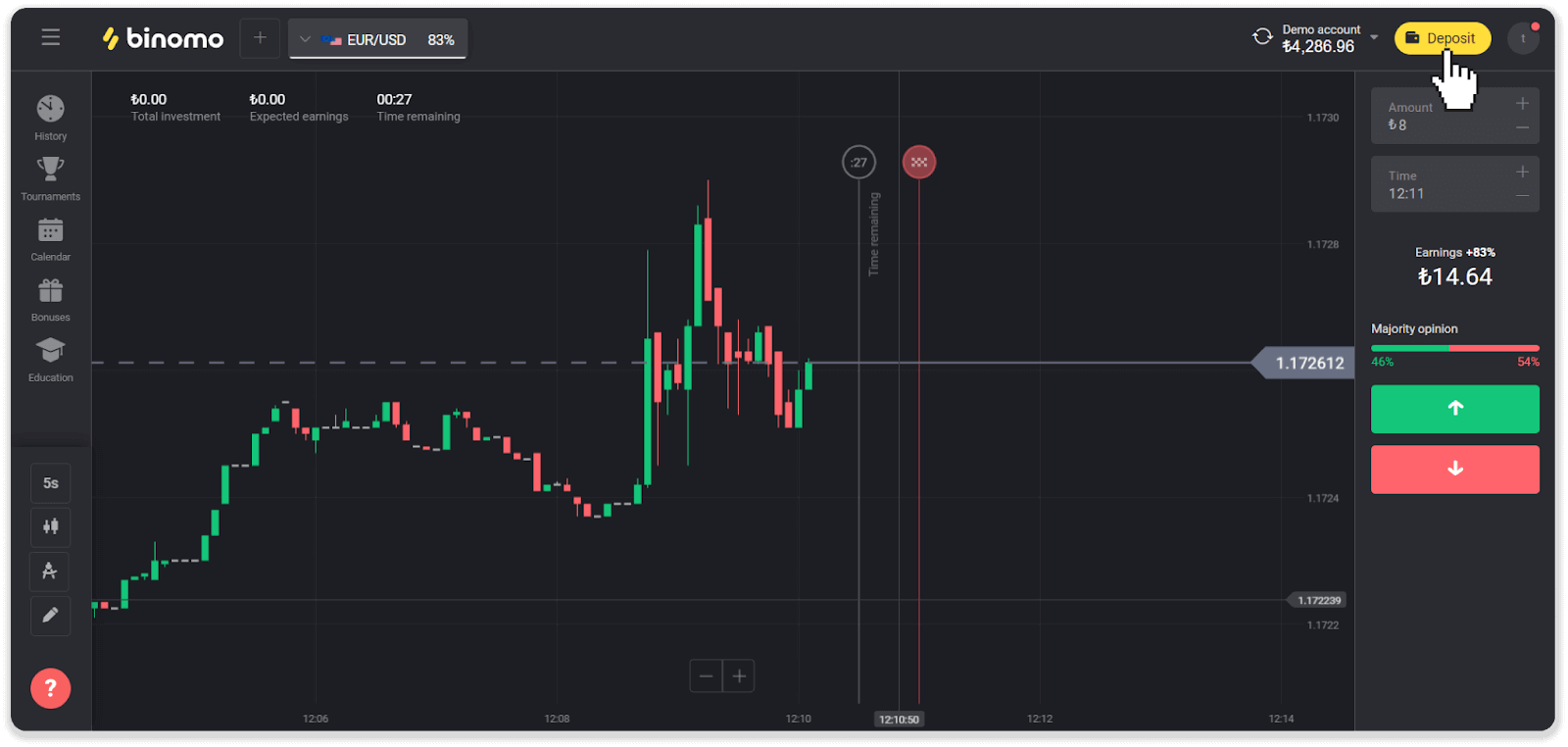
2. Chọn “Thổ Nhĩ Kỳ” trong mục “Quốc gia” và chọn phương thức thanh toán “Visa / Mastercard / Maestro”. 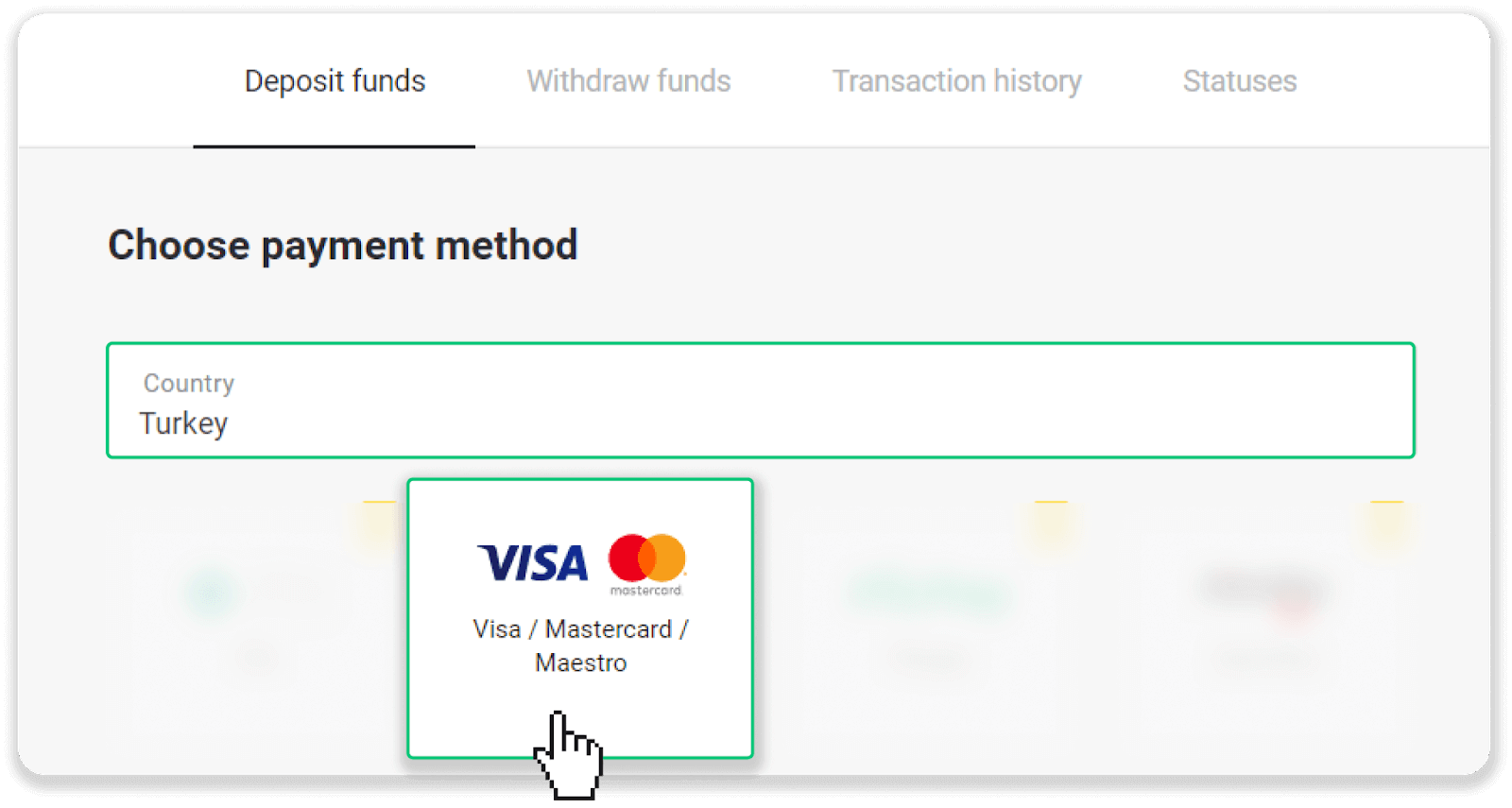
3. Chọn số tiền nạp, nhập họ và tên của bạn, rồi nhấn nút “Nạp tiền”. 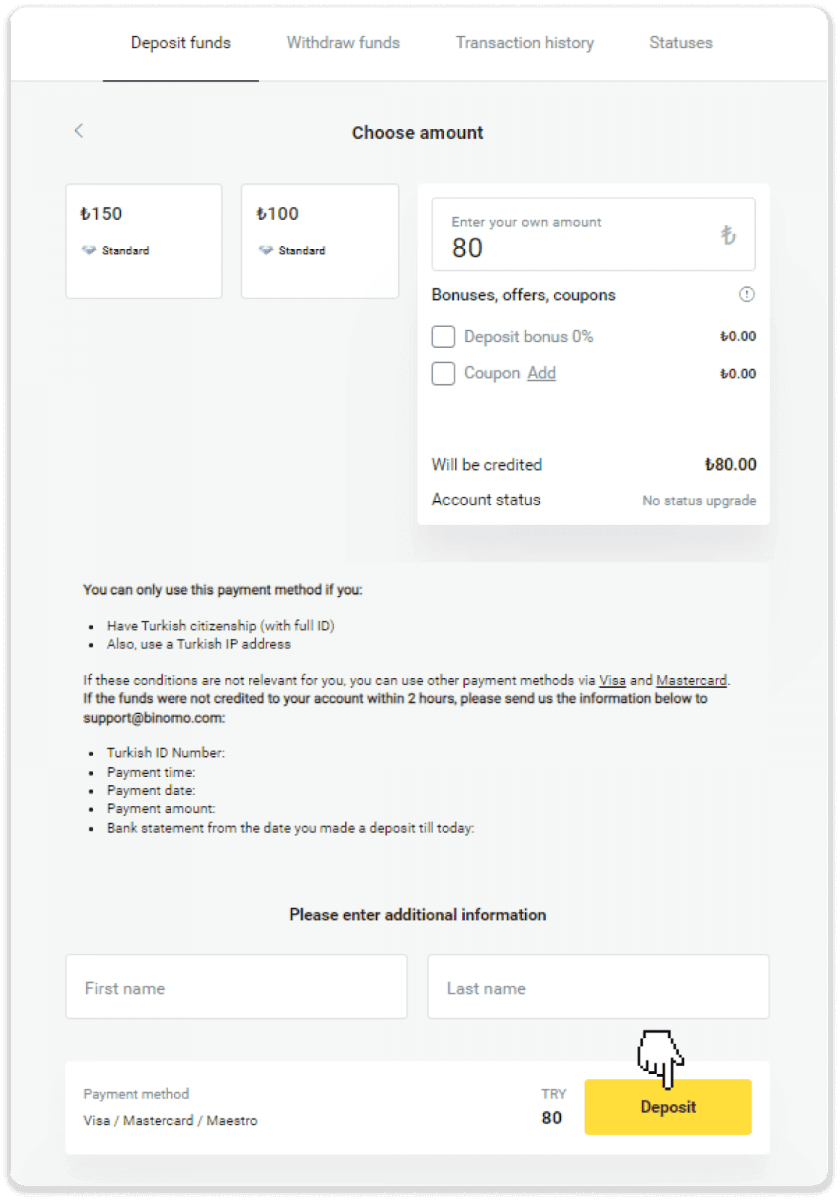
4. Điền thông tin thẻ của bạn và nhấp vào nút “Nạp tiền”. 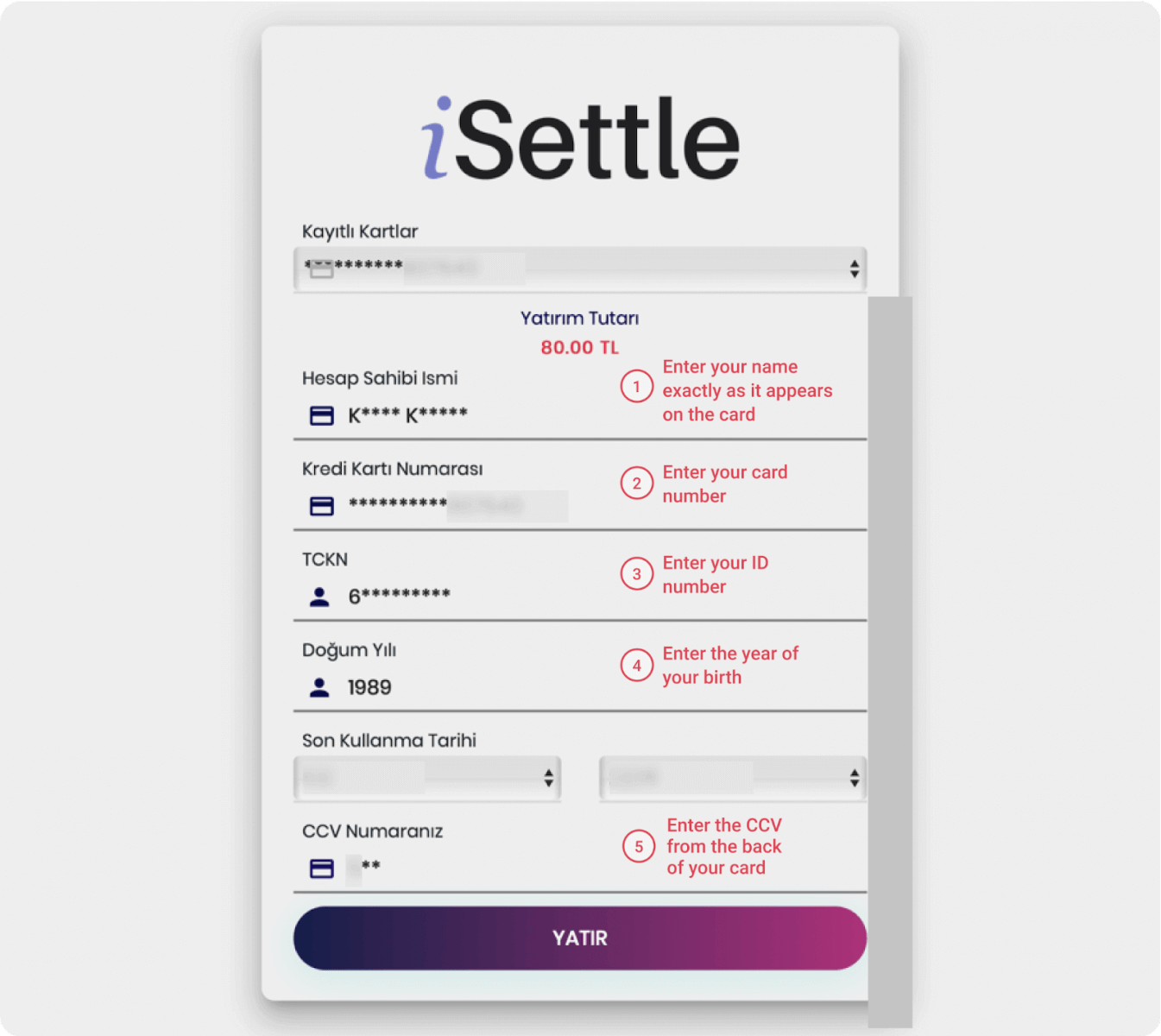
5. Một tin nhắn SMS chứa mã sẽ được gửi đến điện thoại di động của bạn. Nhập mã và nhấp vào “Hoàn tất”. 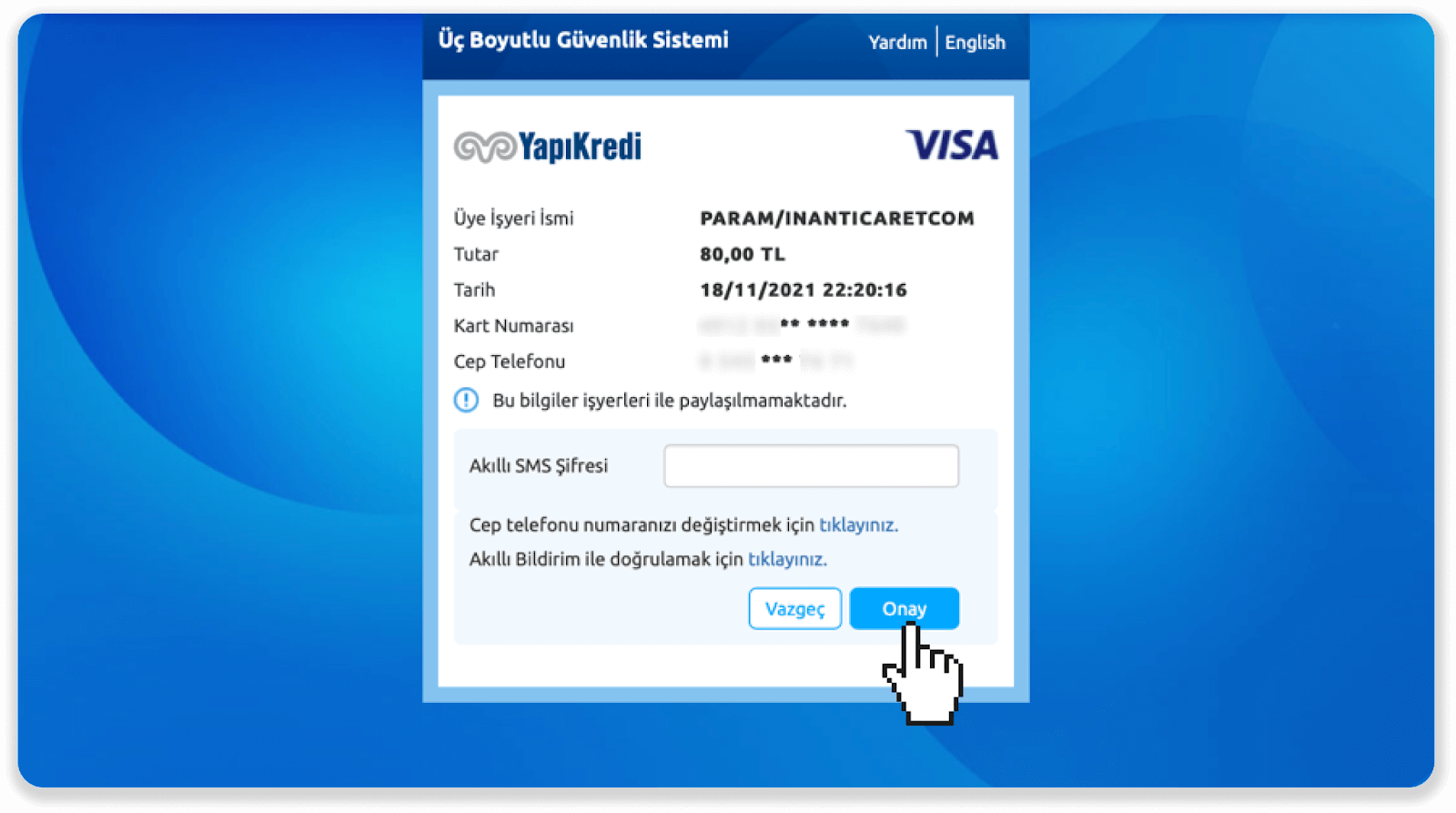
6. Giao dịch thanh toán của bạn đã thành công. Bạn sẽ được tự động chuyển hướng đến trang tiếp theo. 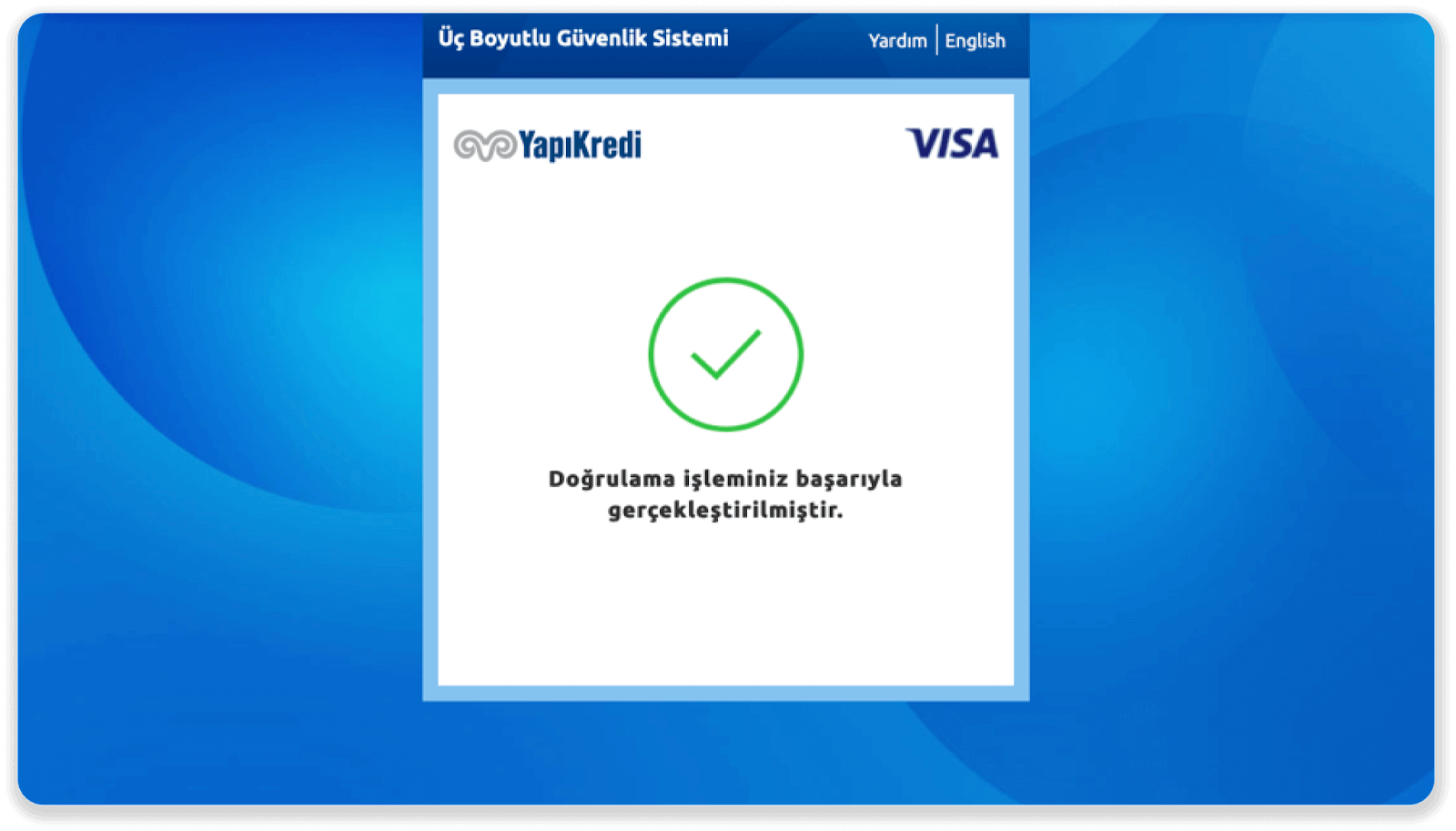
7. Bạn có thể quay lại Binomo bằng cách nhấp vào nút “Quay lại trang”. 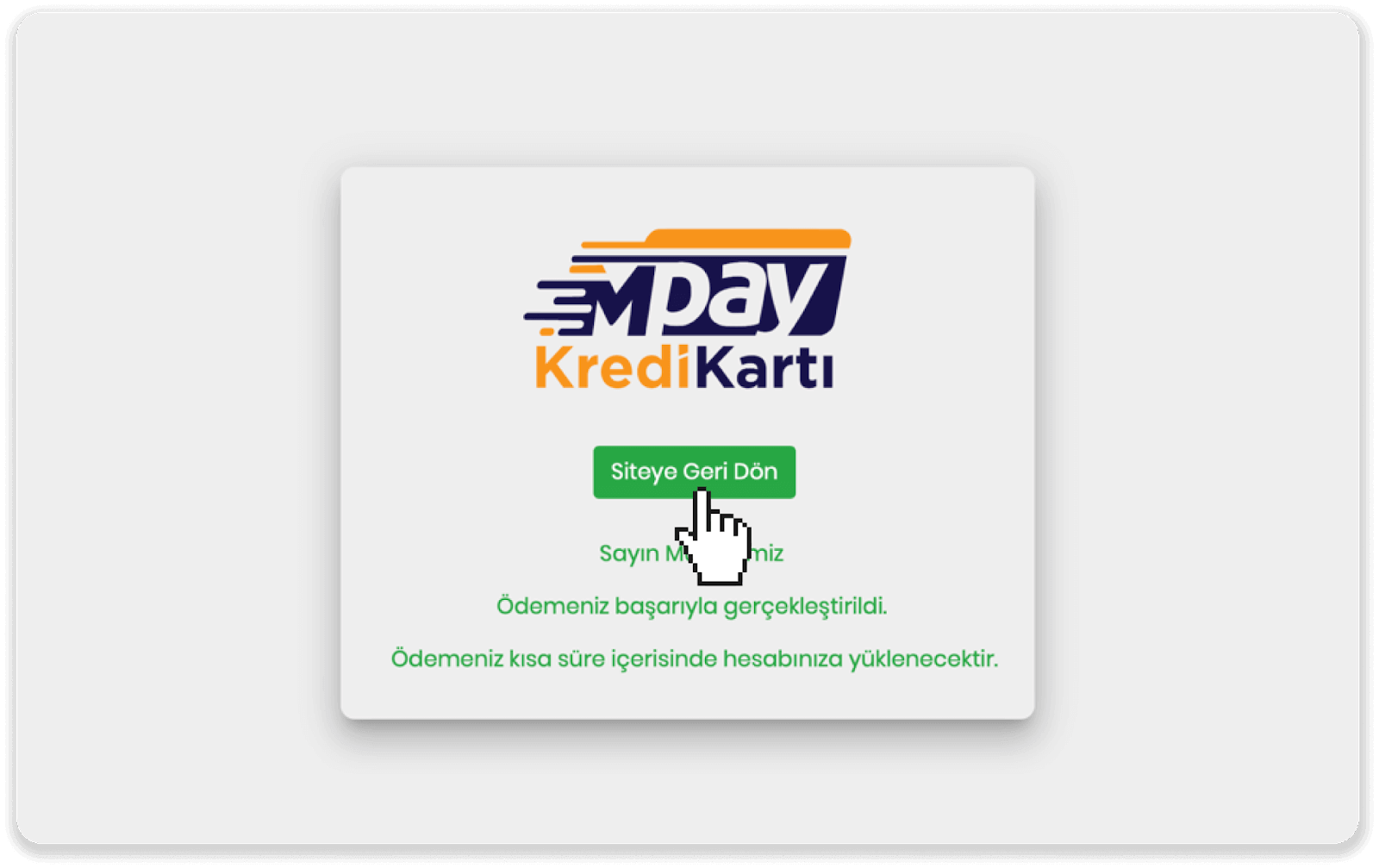
8. Để kiểm tra trạng thái giao dịch, hãy vào tab “Lịch sử giao dịch” và nhấp vào khoản tiền gửi của bạn để theo dõi trạng thái.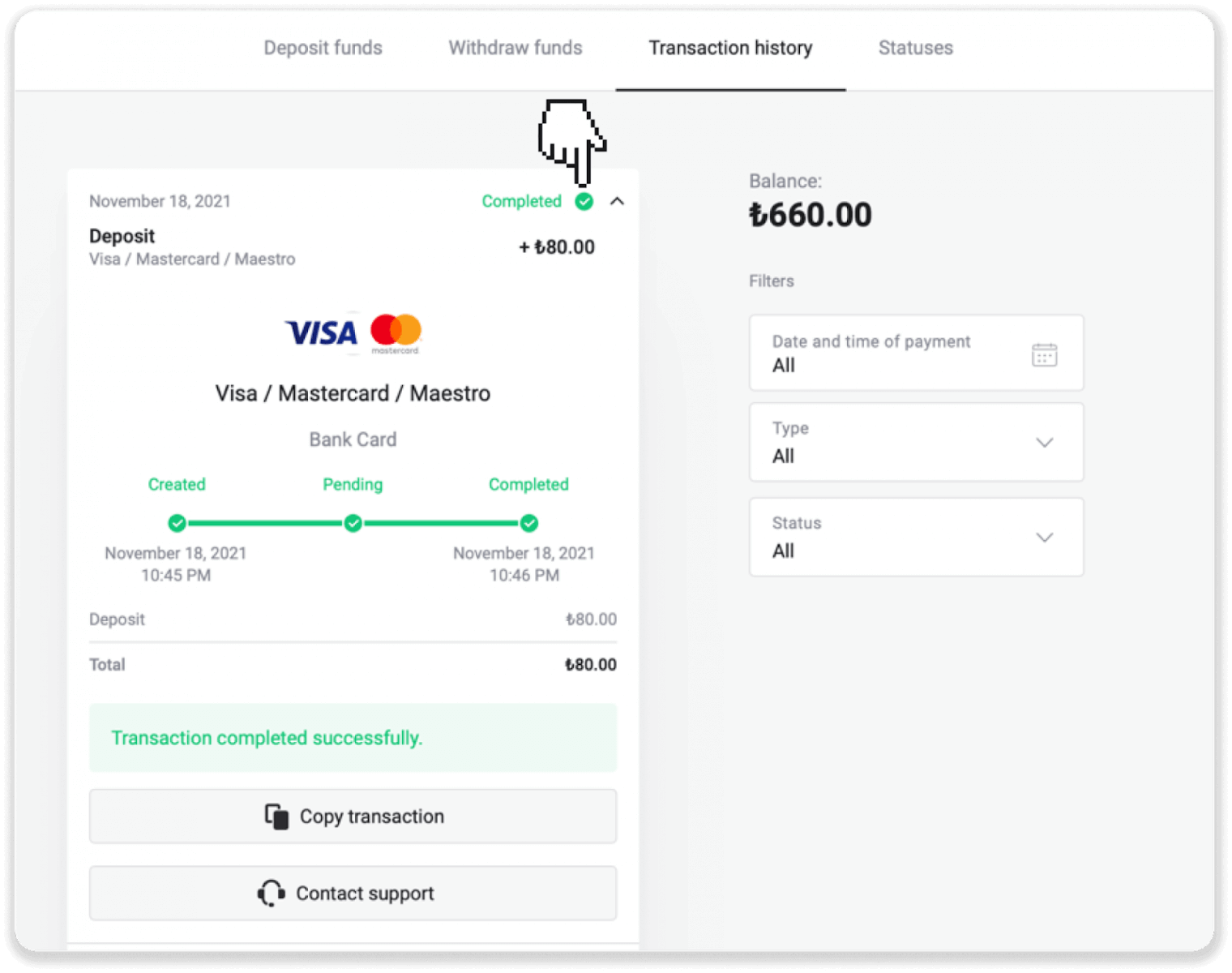
Các quốc gia Ả Rập (Visa / Mastercard / Maestro)
1. Nhấp vào nút " Nạp tiền " ở góc trên bên phải màn hình.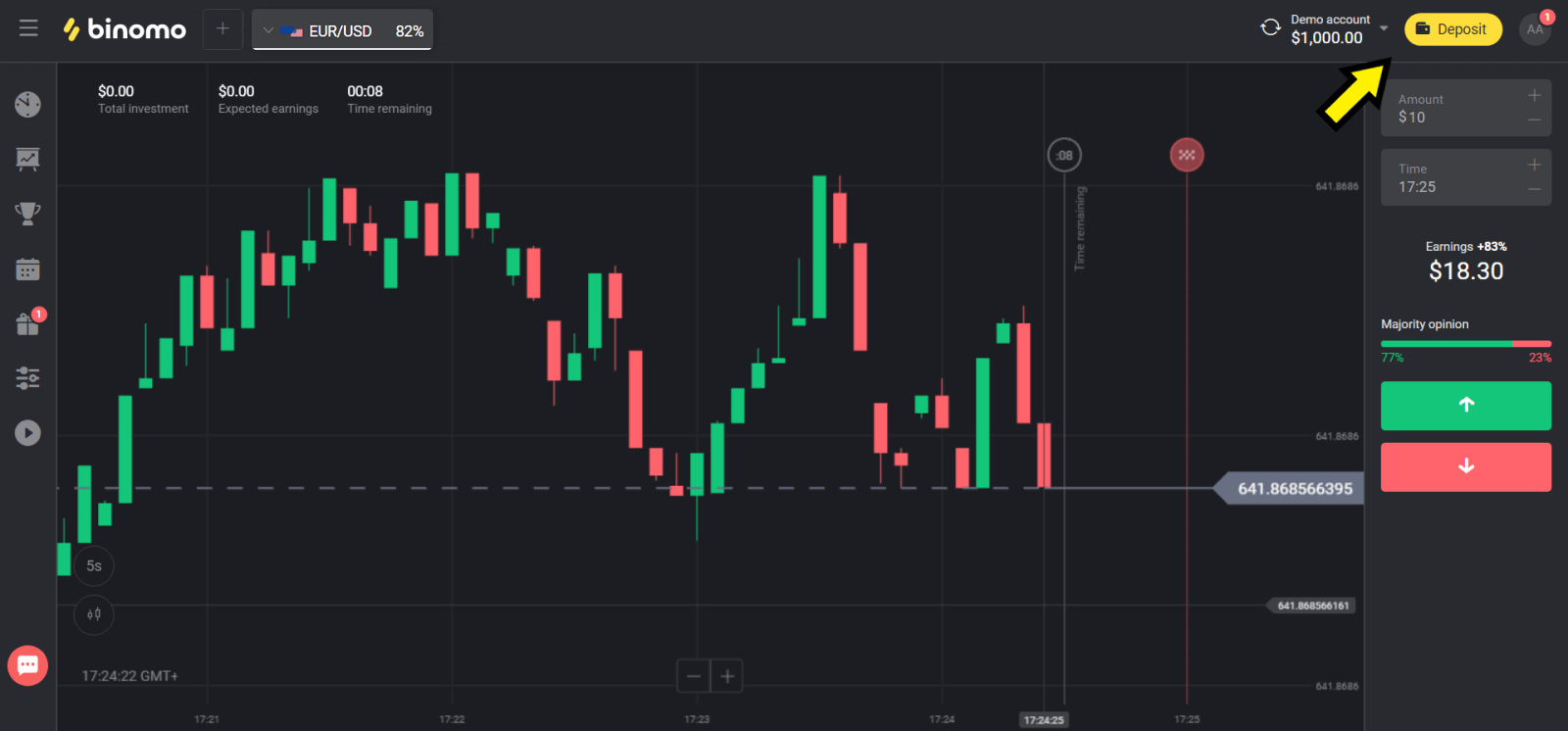
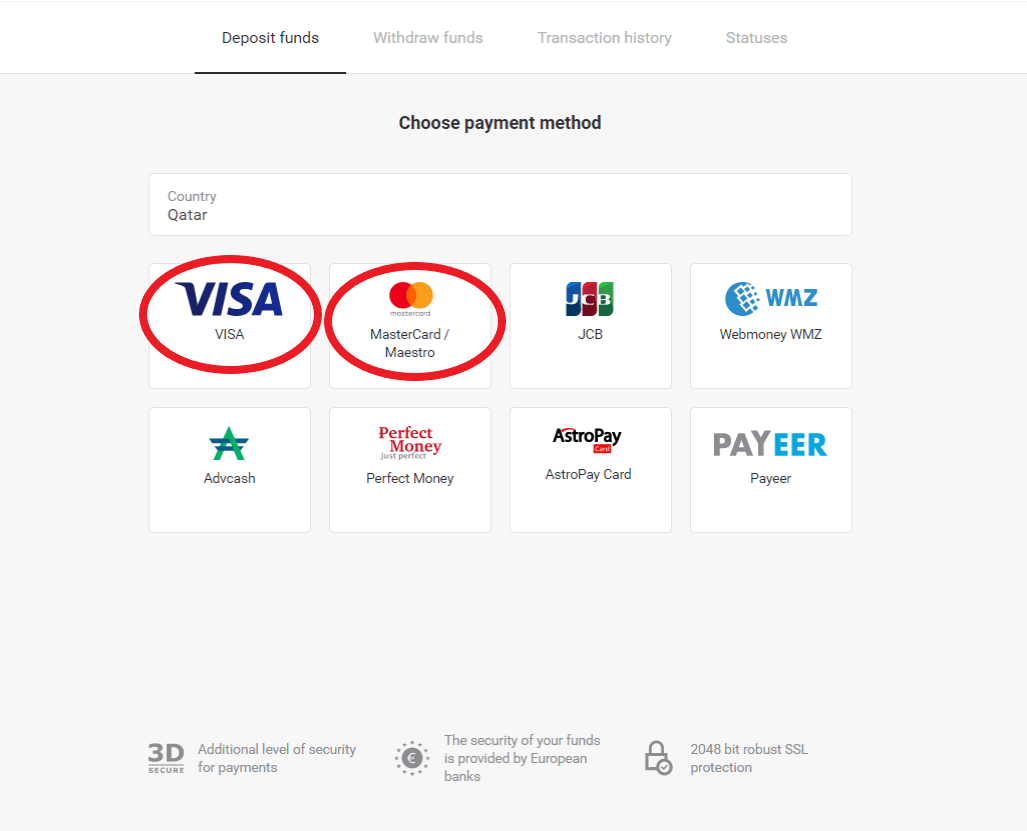
2. Chọn quốc gia của bạn trong mục "Quốc gia" và chọn phương thức "Visa", "Mastercard/Maestro".
3. Chọn số tiền muốn nạp.
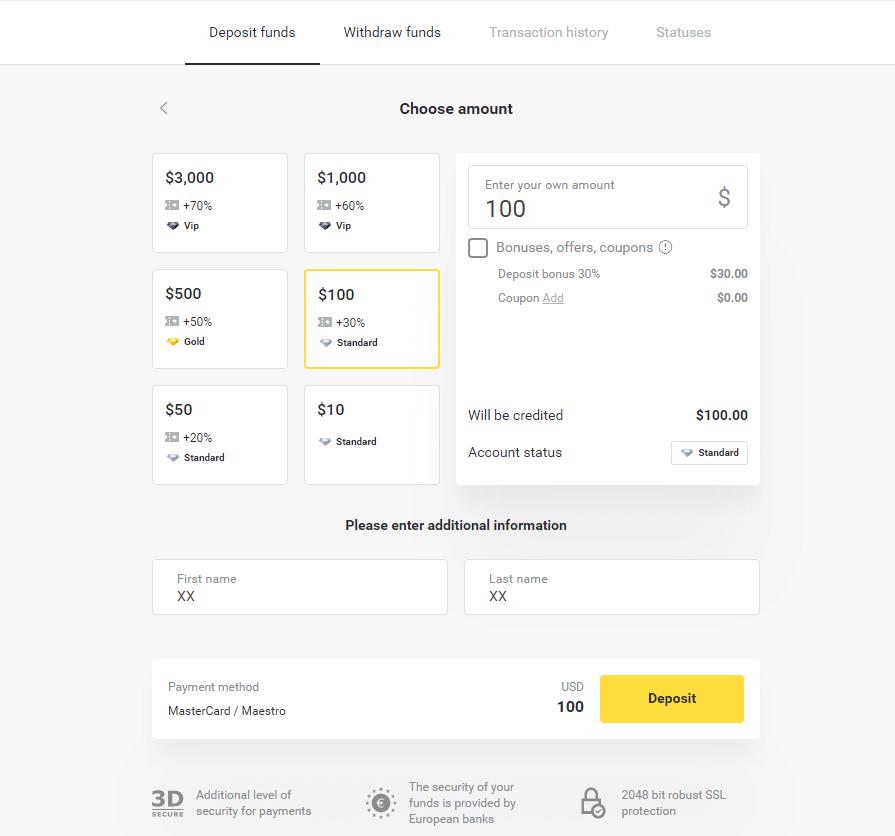
4. Điền thông tin thẻ ngân hàng của bạn và nhấp vào nút "Thanh toán".
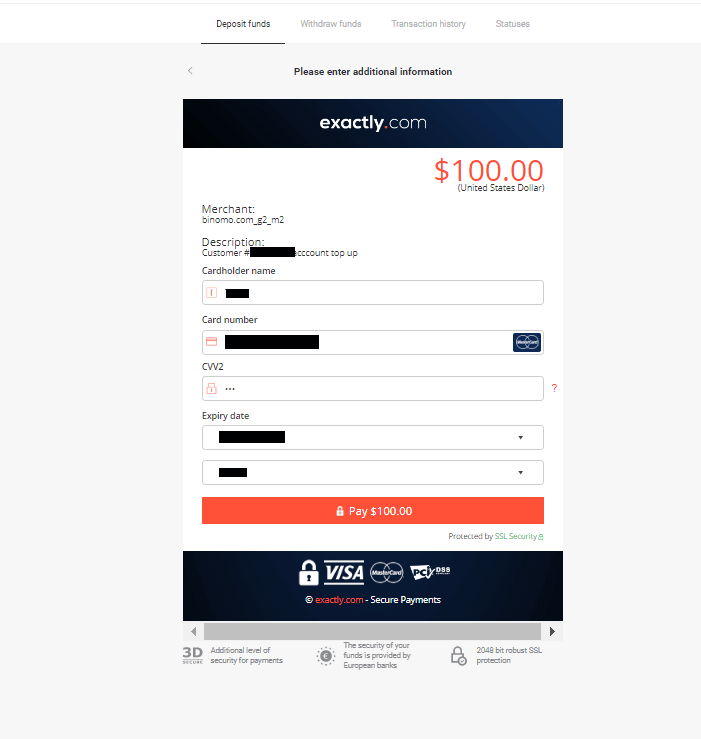
5. Xác nhận thanh toán bằng mã xác thực một lần (OTP) nhận được qua tin nhắn SMS.
6. Nếu thanh toán thành công, bạn sẽ được chuyển hướng đến trang tiếp theo hiển thị số tiền đã thanh toán, ngày và mã giao dịch:
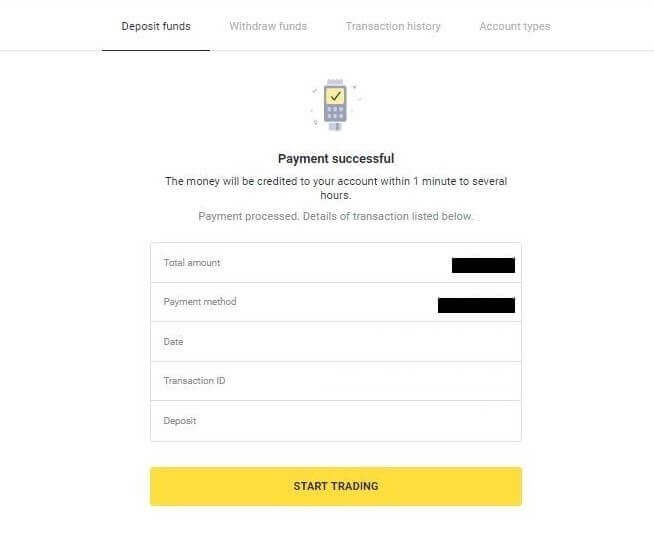
Kazakhstan (Visa / Mastercard / Maestro)
1. Nhấp vào nút " Nạp tiền " ở góc trên bên phải màn hình.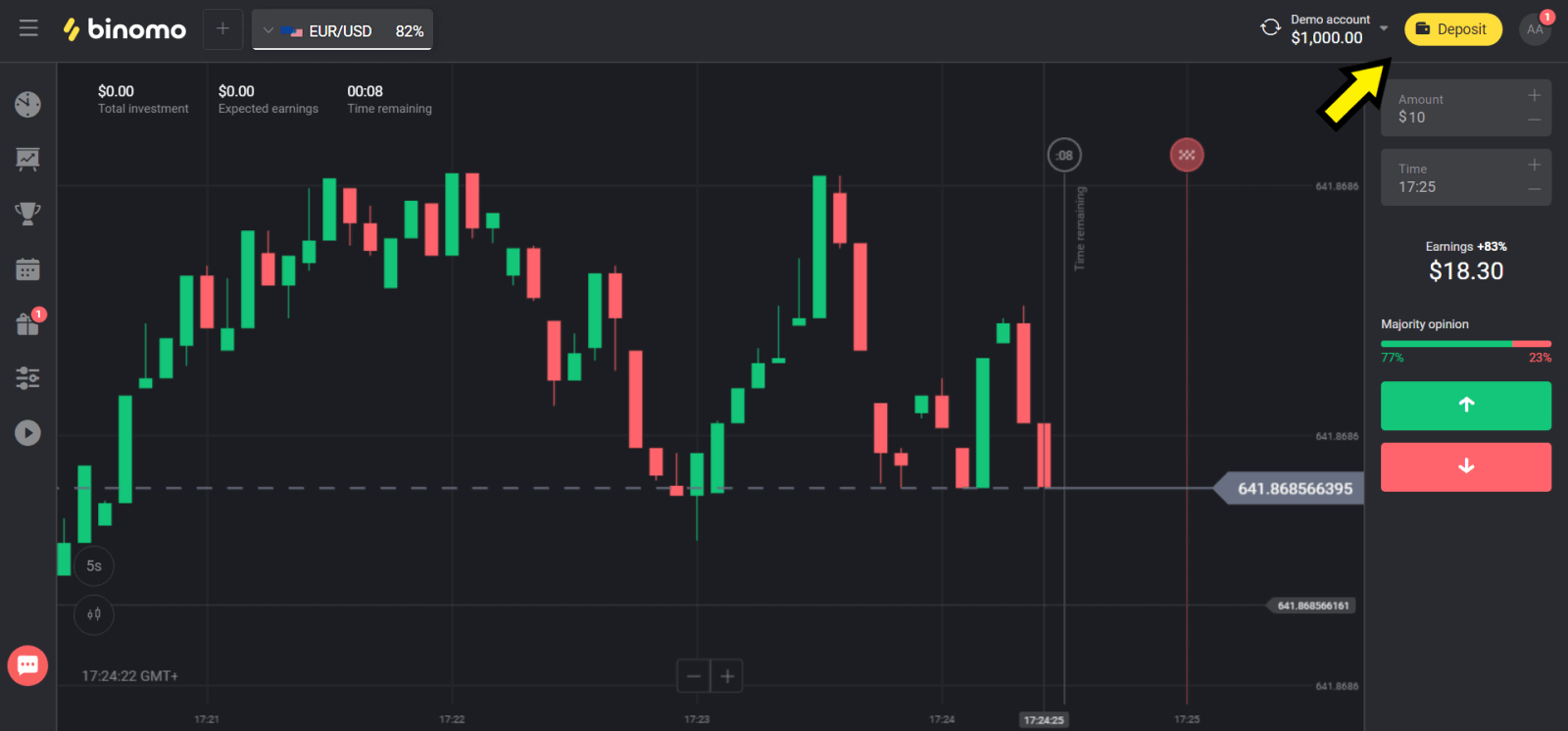
2. Chọn "Kazakhstan" trong mục "Quốc gia" và chọn phương thức "Visa / Mastercard / Maestro".
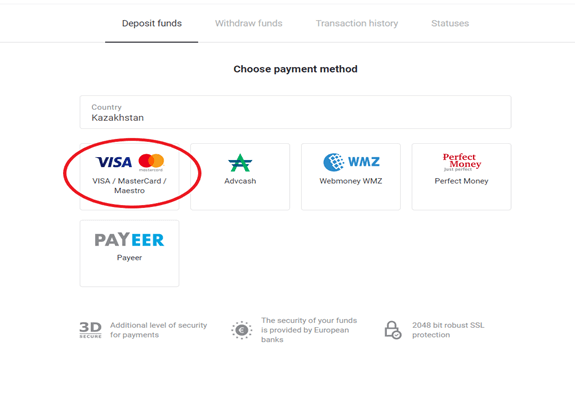
3. Chọn số tiền muốn nạp.
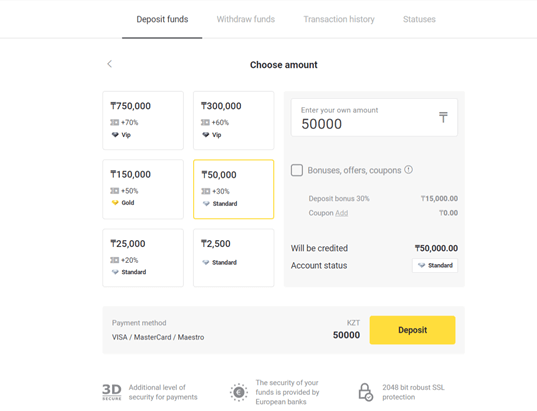
4. Điền thông tin thẻ ngân hàng của bạn và nhấp vào nút "Thanh toán".
Nếu thẻ của bạn do Ngân hàng Kaspi phát hành, vui lòng kiểm tra trên ứng dụng di động xem bạn đã kích hoạt tùy chọn thanh toán trực tuyến chưa và hạn mức tín dụng của bạn chưa đạt đến giới hạn. Bạn cũng có thể gia hạn hạn mức trên ứng dụng di động.
Ngoài ra, ngân hàng của bạn có thể từ chối giao dịch, để tránh điều này, vui lòng làm theo hướng dẫn sau:
2. Sau đó, một số tiền ngẫu nhiên (từ 50 đến 99 tenge) sẽ bị trừ khỏi thẻ của bạn.
3. Bạn sẽ được yêu cầu nhập số tiền đã bị trừ. Hãy nhập số tiền từ tin nhắn SMS vào ứng dụng trên điện thoại.
4. Nếu số tiền chính xác, bạn sẽ được thêm vào DANH SÁCH TRẮNG.
5. Số tiền đã trừ sẽ được hoàn trả vào thẻ.
6. Lần thanh toán tiếp theo sẽ thành công.
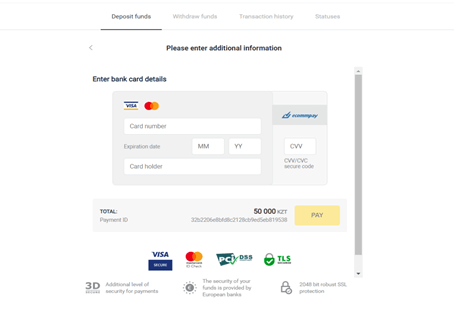
5. Nhập mật khẩu dùng một lần từ ngân hàng của bạn để hoàn tất giao dịch.
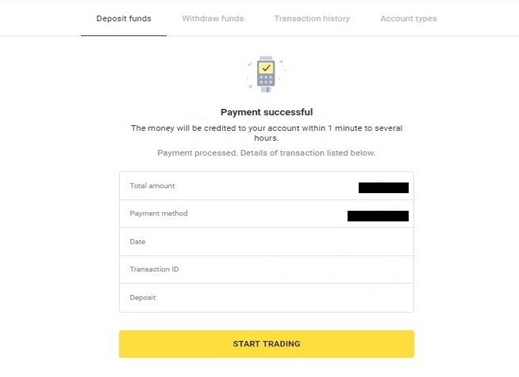
6. Nếu thanh toán thành công, bạn sẽ được chuyển hướng đến trang tiếp theo hiển thị số tiền thanh toán, ngày tháng và mã giao dịch:
Ukraine (Visa / Mastercard / Maestro)
1. Nhấp vào nút " Nạp tiền " ở góc trên bên phải.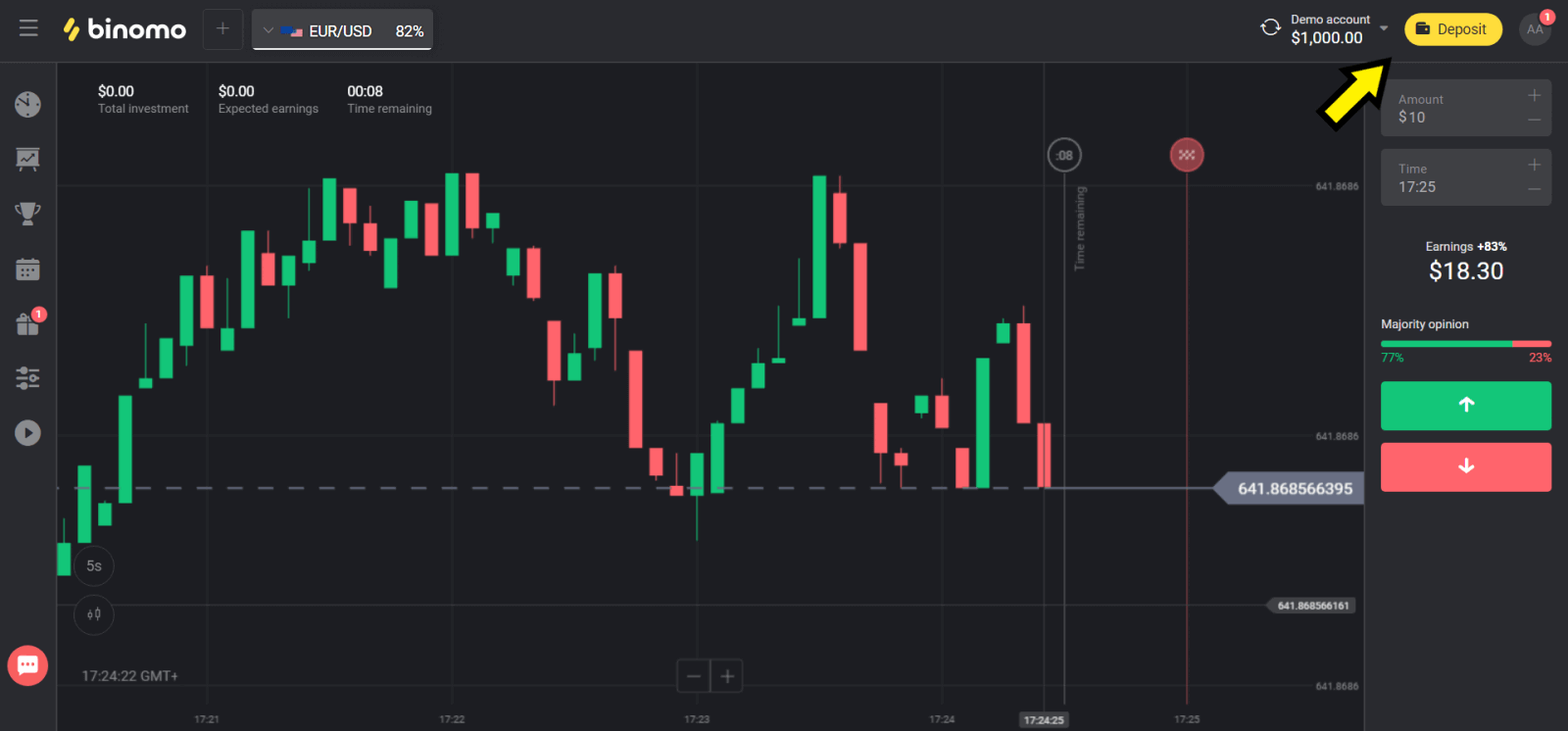
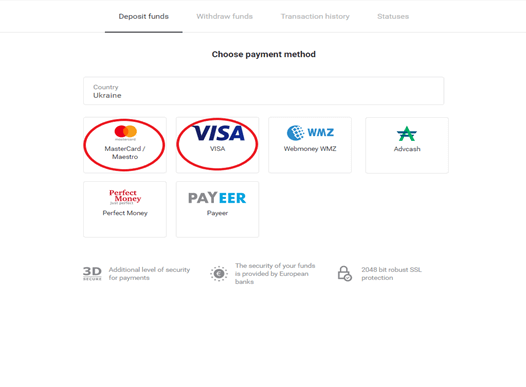
2. Chọn "Ukraine" trong mục "Quốc gia" và chọn phương thức "Mastercard/Maestro" hoặc "Visa" tùy thuộc vào loại thẻ bạn sử dụng.
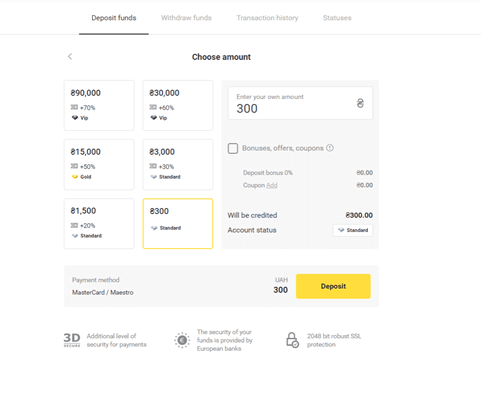
3. Chọn số tiền muốn nạp.
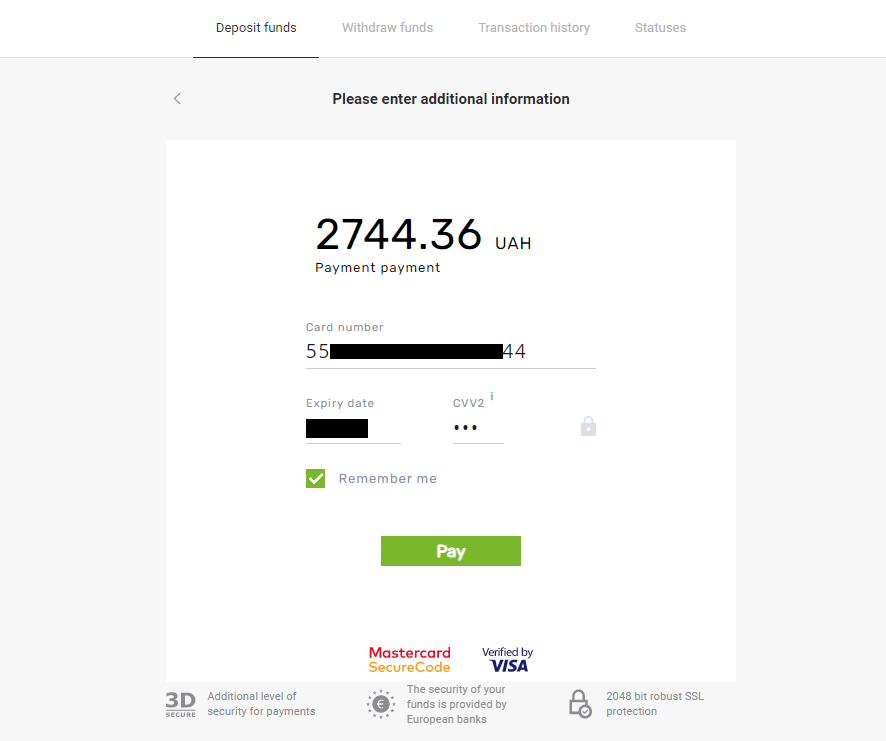
4. Điền thông tin thẻ ngân hàng của bạn và nhấp vào nút "Thanh toán".
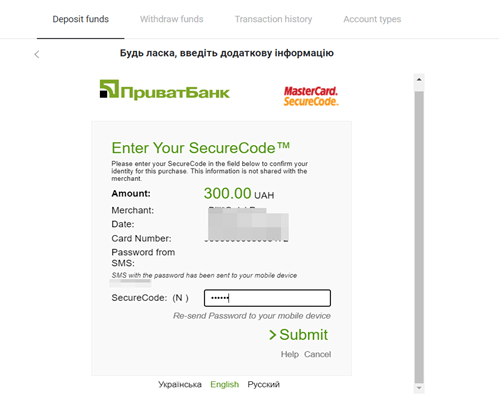
5. Xác nhận thanh toán bằng mã xác thực một lần (OTP) nhận được qua tin nhắn SMS.
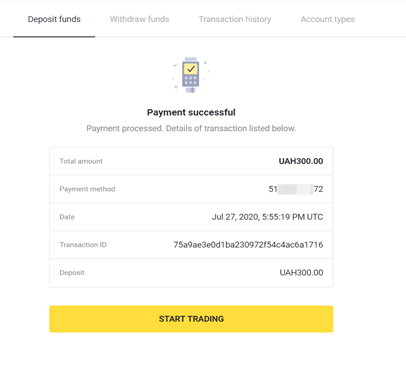
6. Nếu thanh toán thành công, bạn sẽ được chuyển hướng đến trang sau hiển thị số tiền đã thanh toán, ngày và mã giao dịch:
Ấn Độ (Visa/ Mastercard/ Rupay)
1. Nhấp vào nút “ Nạp tiền ” ở góc trên bên phải màn hình. 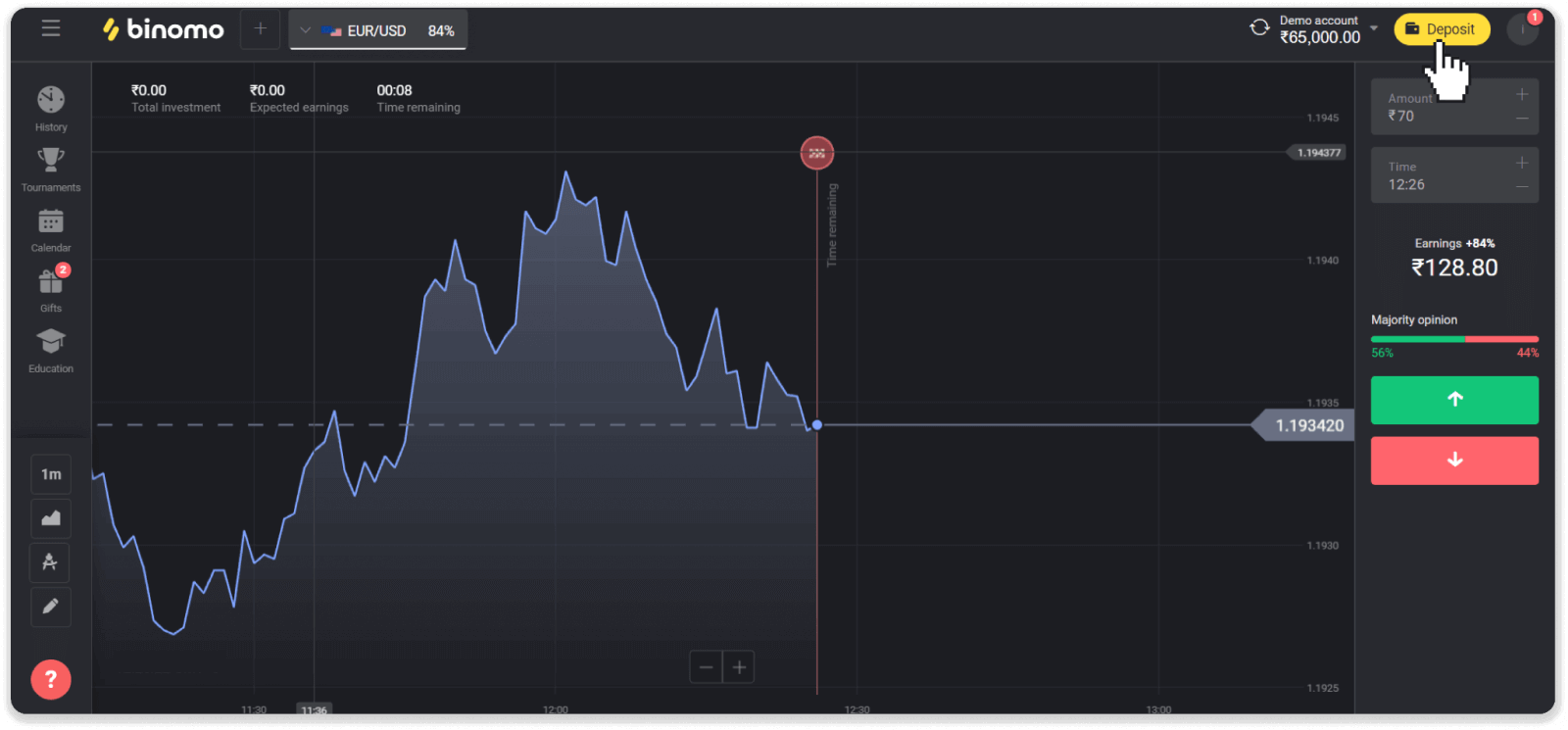
2. Chọn “Ấn Độ” trong mục “Quốc gia” và chọn phương thức thanh toán “Visa”. 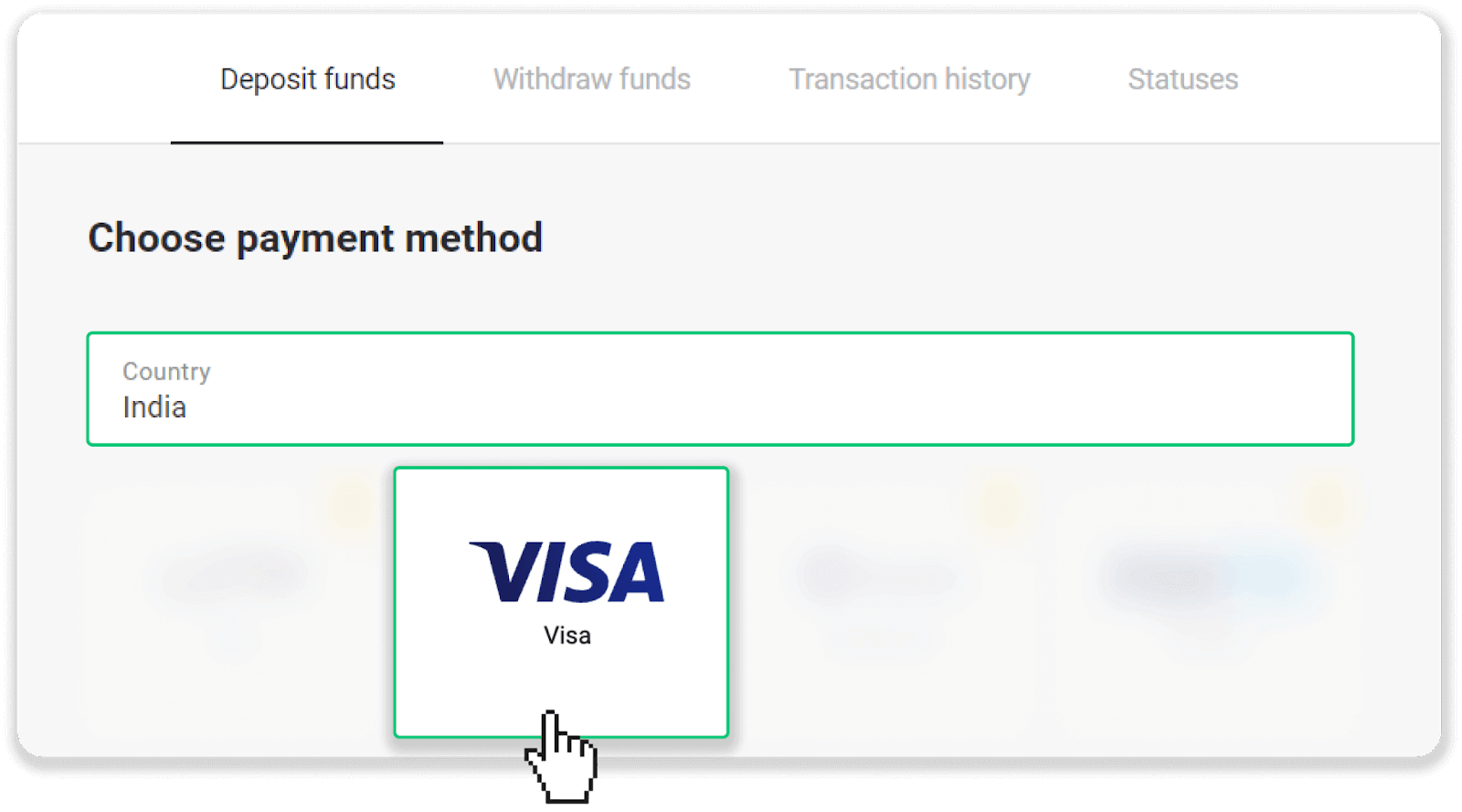
3. Nhập số tiền cần nạp, số điện thoại của bạn và nhấp vào nút “Nạp tiền”. 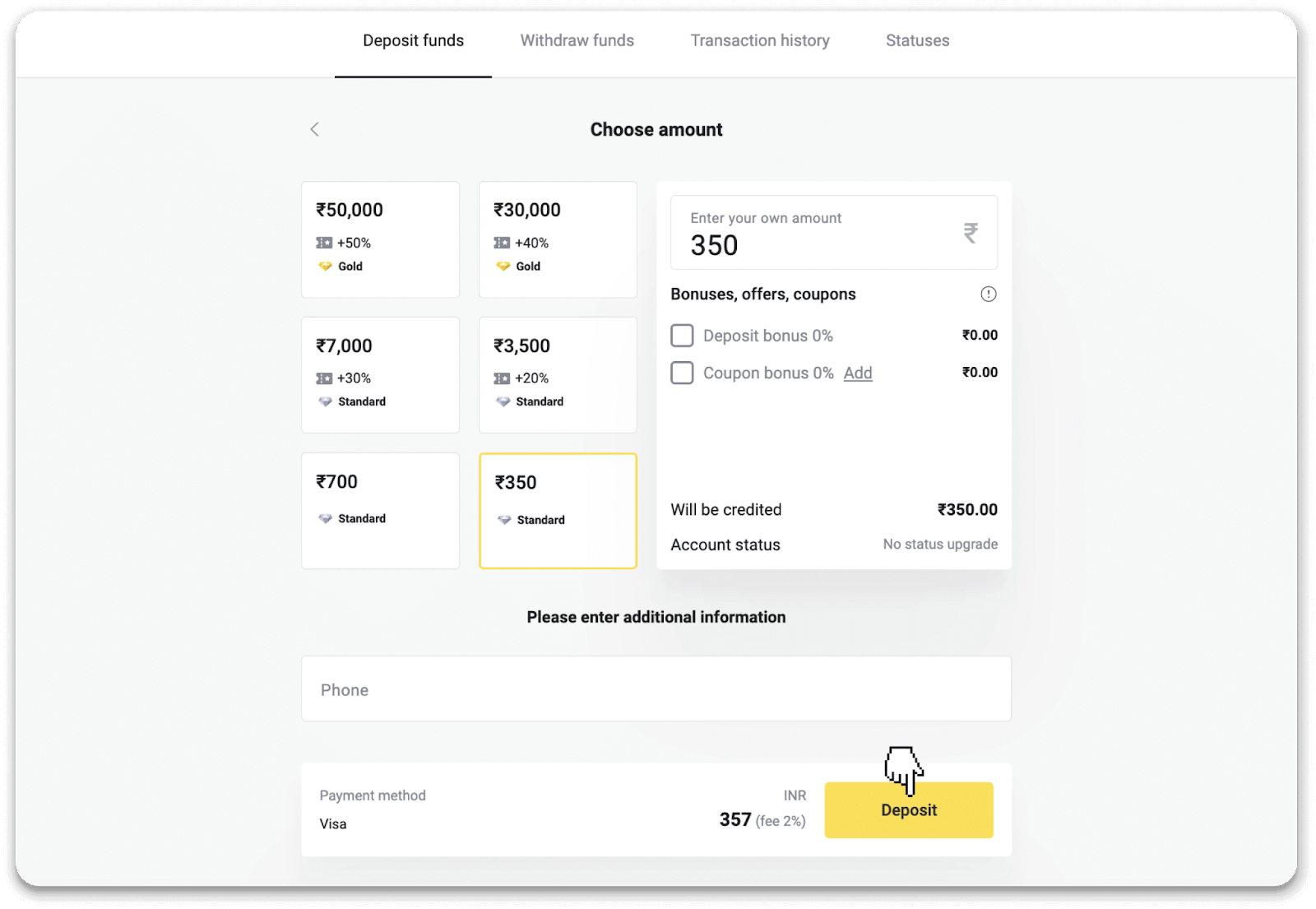
4. Nhập thông tin thẻ của bạn và nhấp vào “Thanh toán”. 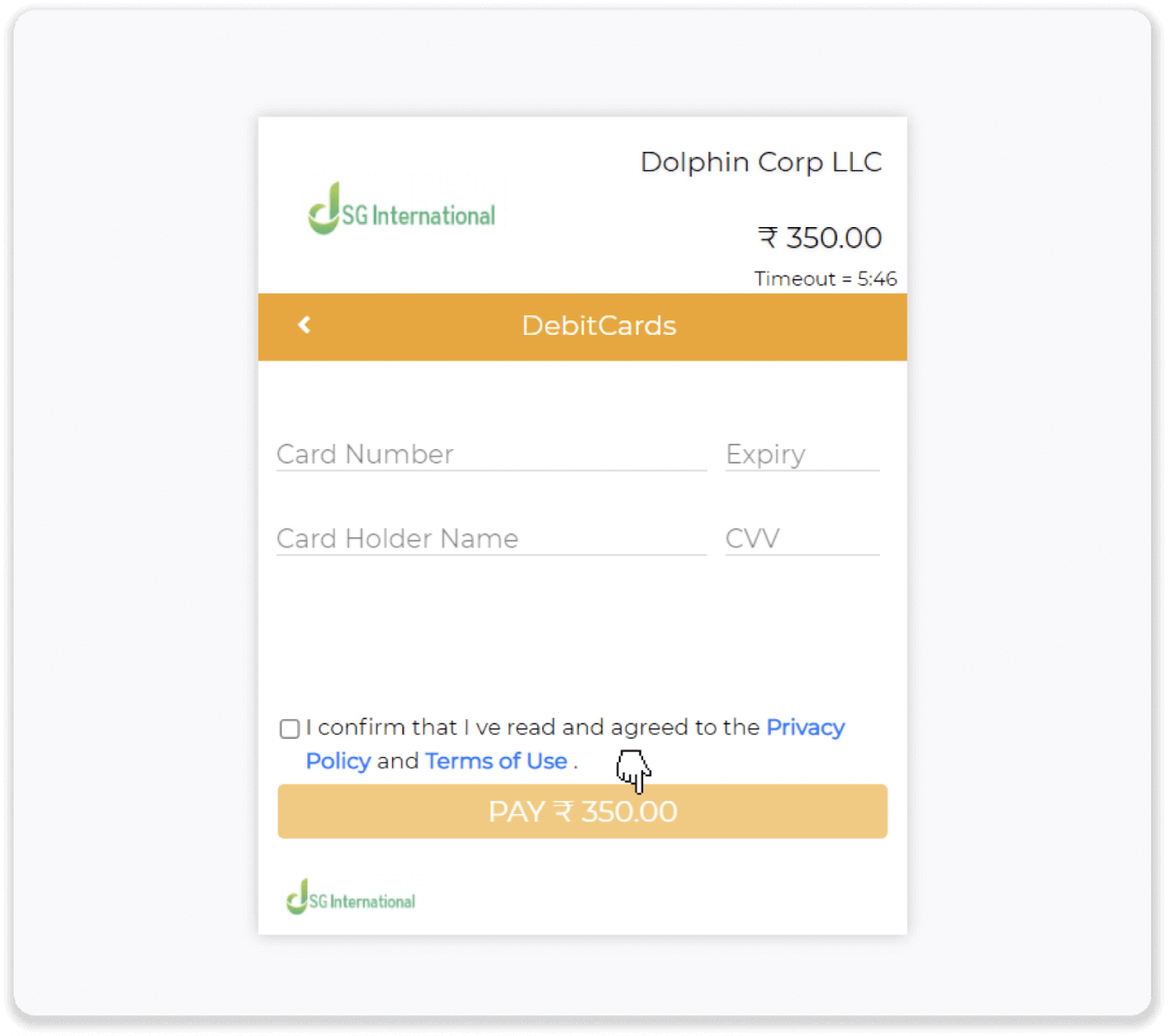
5. Nhập mã OTP (mã xác thực một lần) đã được gửi đến số điện thoại của bạn và nhấp vào “Gửi”. 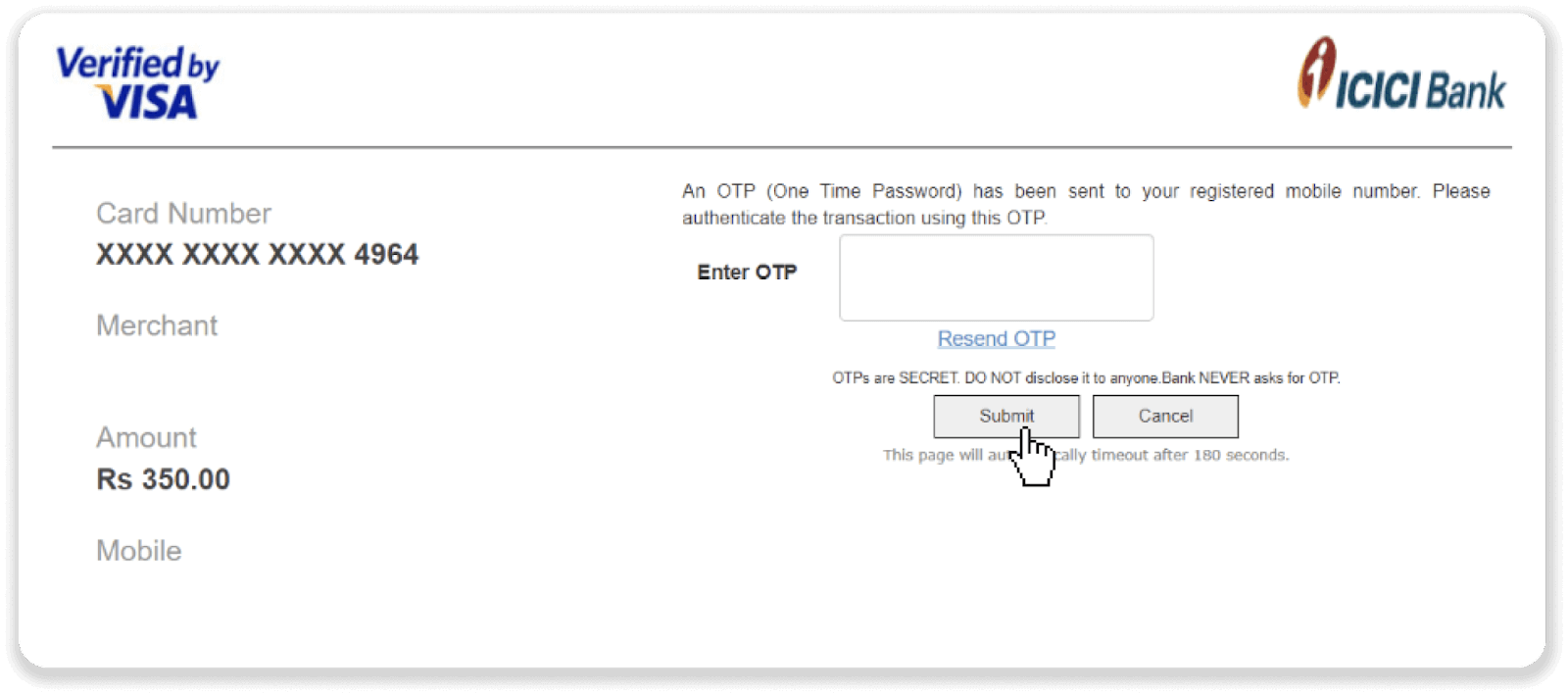
6. Giao dịch thanh toán của bạn đã thành công. 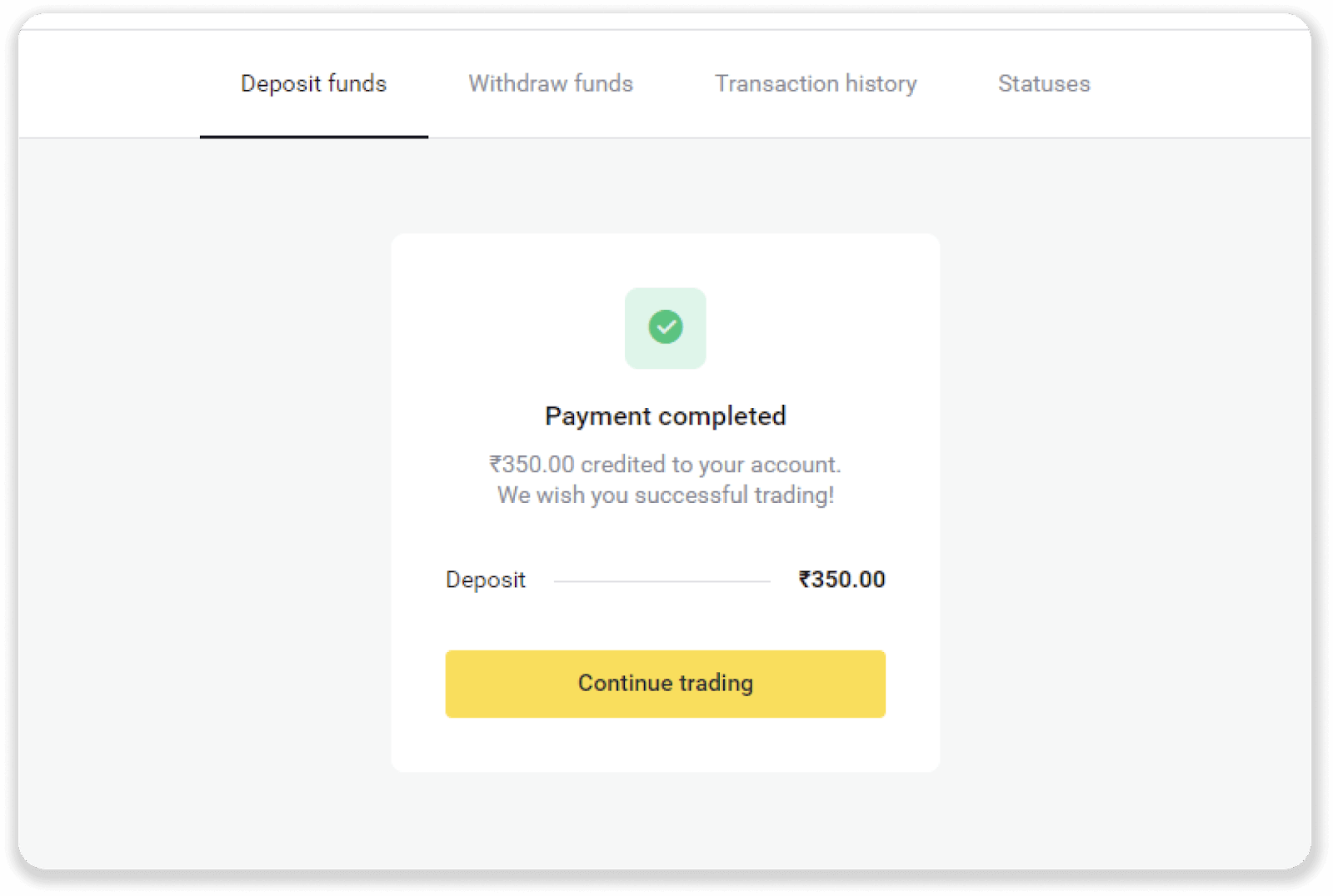
7. Bạn có thể kiểm tra trạng thái giao dịch của mình trong tab “Lịch sử giao dịch”. 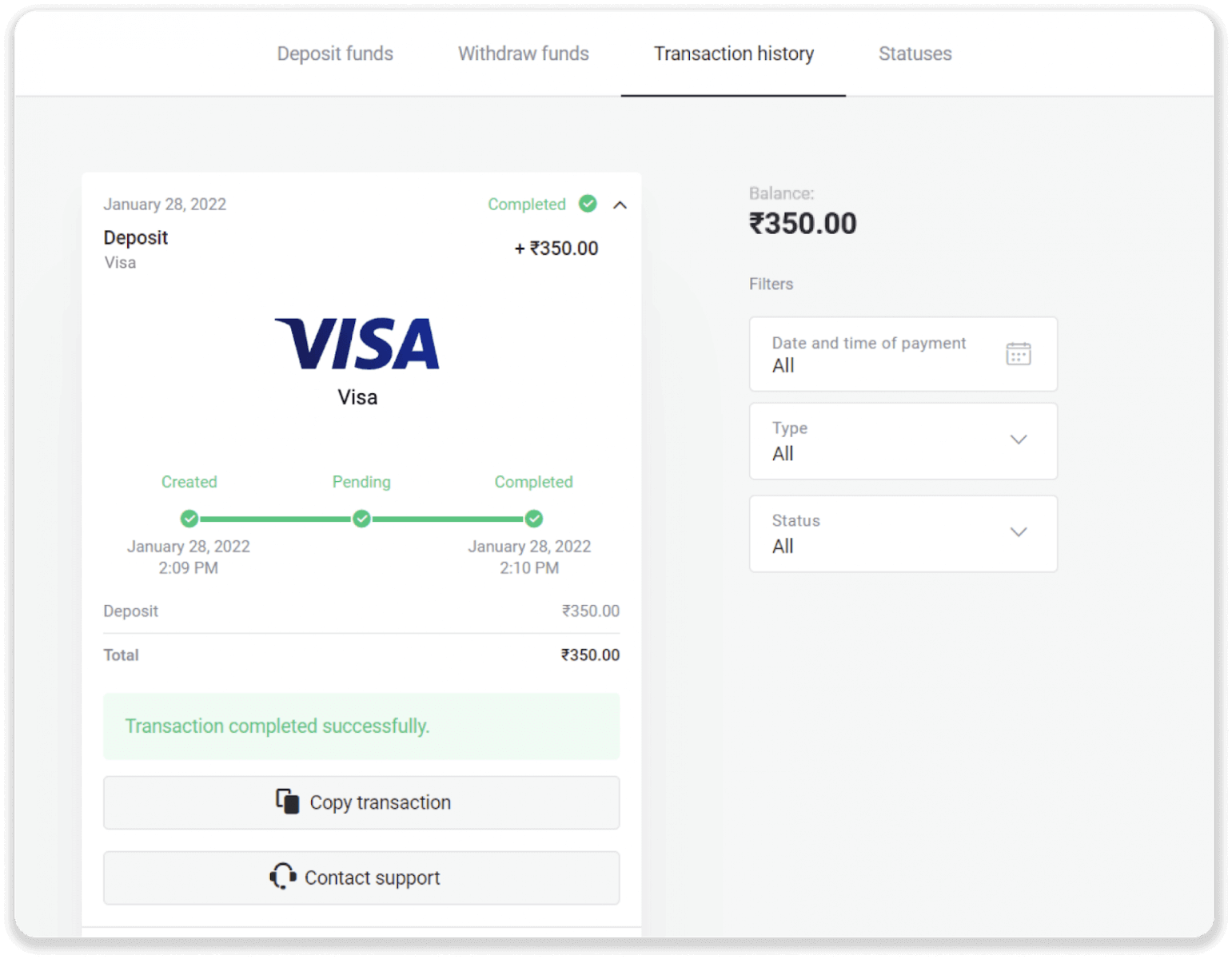
Hướng dẫn nạp tiền bằng ví điện tử trên Binomo
Nạp tiền qua thẻ AstroPay
1. Nhấp vào nút “ Nạp tiền ” ở góc trên bên phải màn hình. 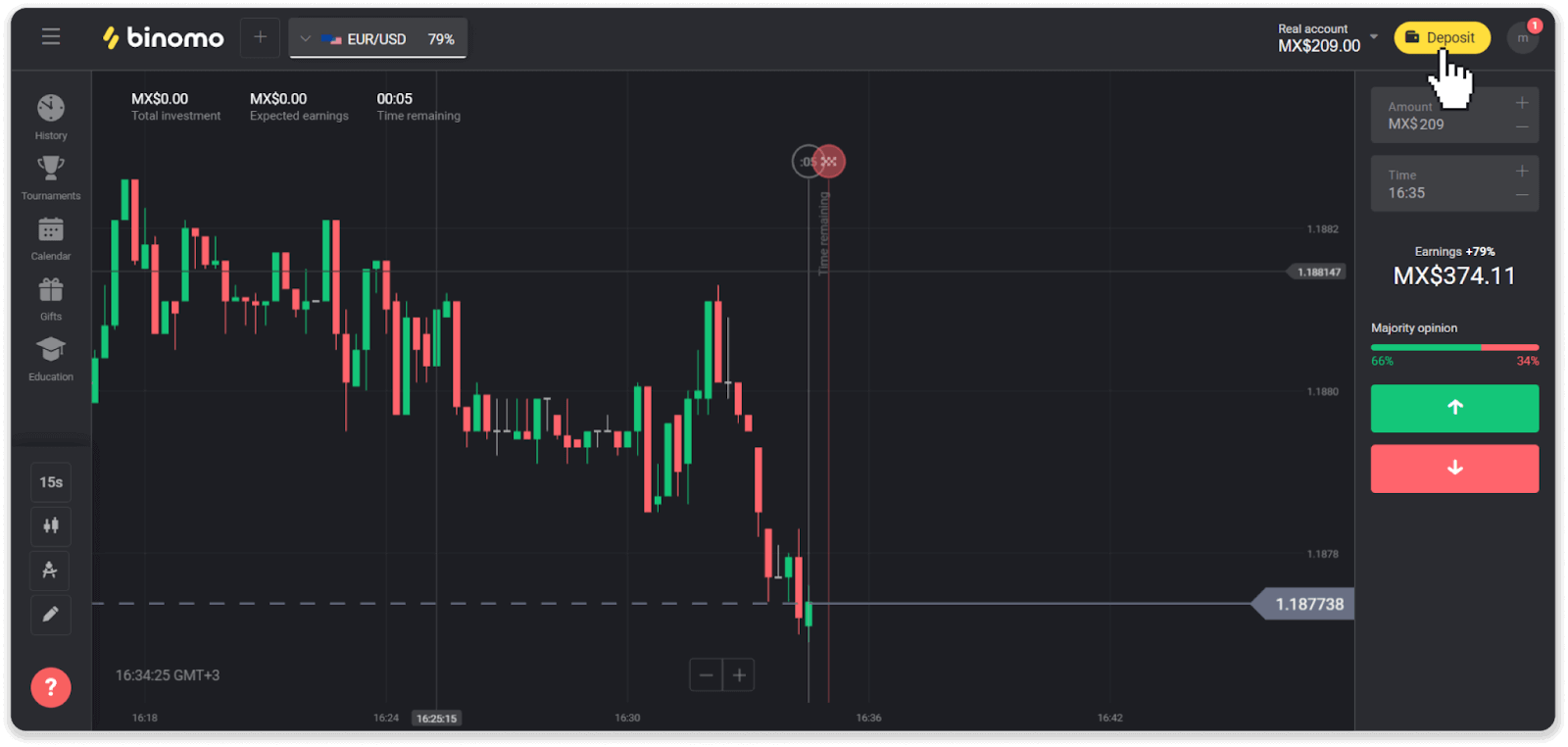
2. Chọn quốc gia của bạn trong mục “Quốc gia” và chọn phương thức thanh toán “AstroPay”. 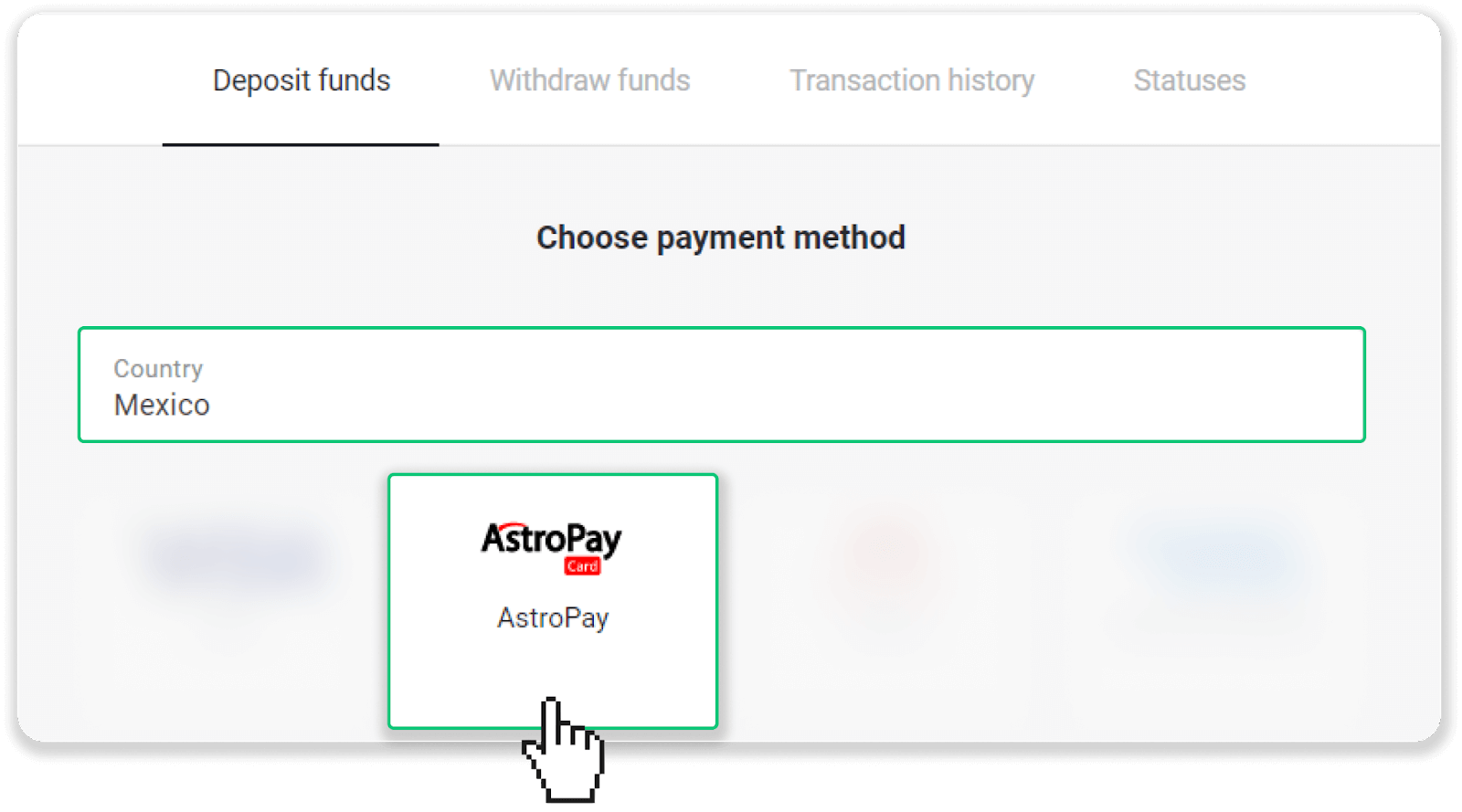
3. Nhập số tiền muốn nạp và nhấp vào nút “Nạp tiền”. 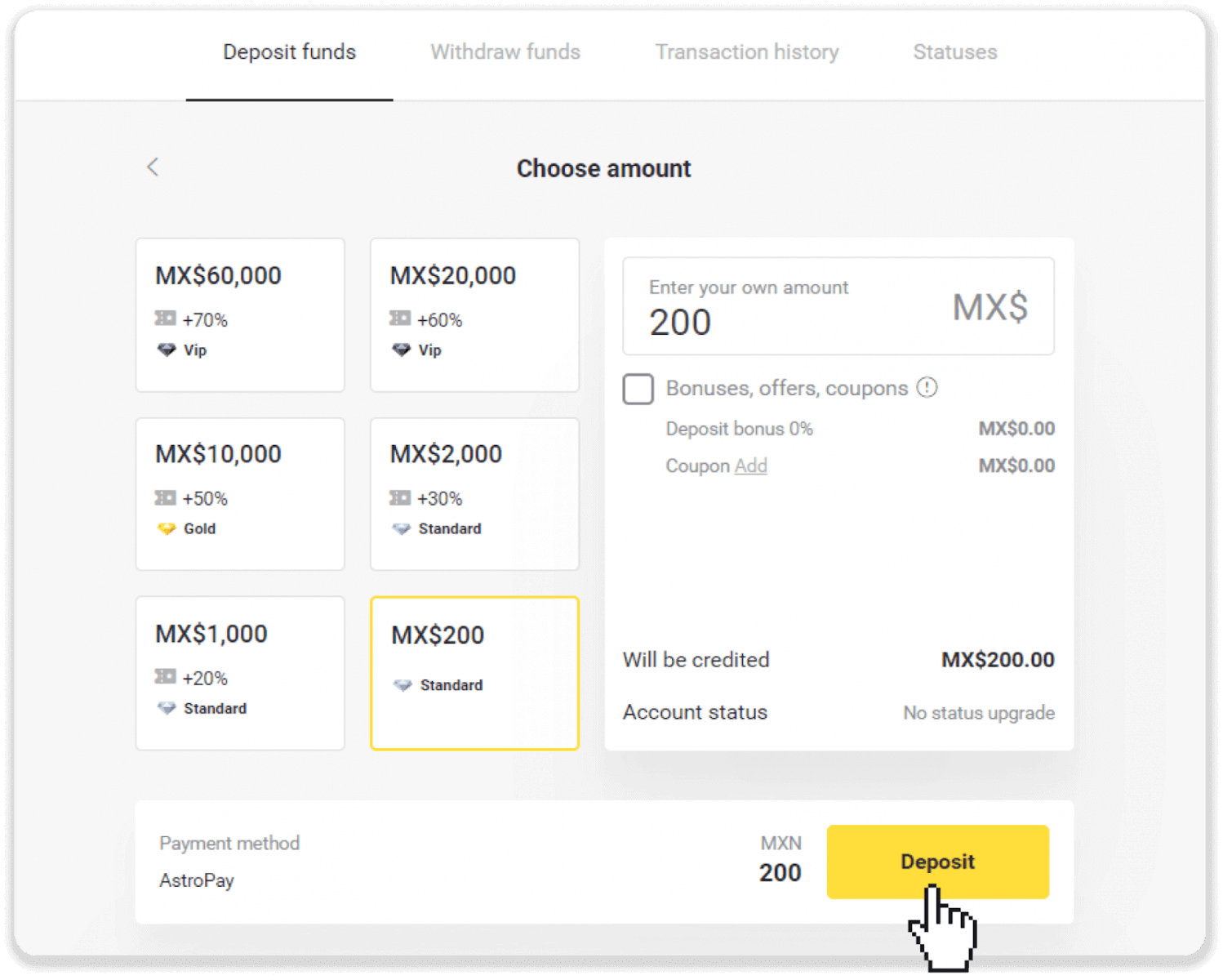
4. Nhấp vào “Tôi đã có thẻ AstroPay”. 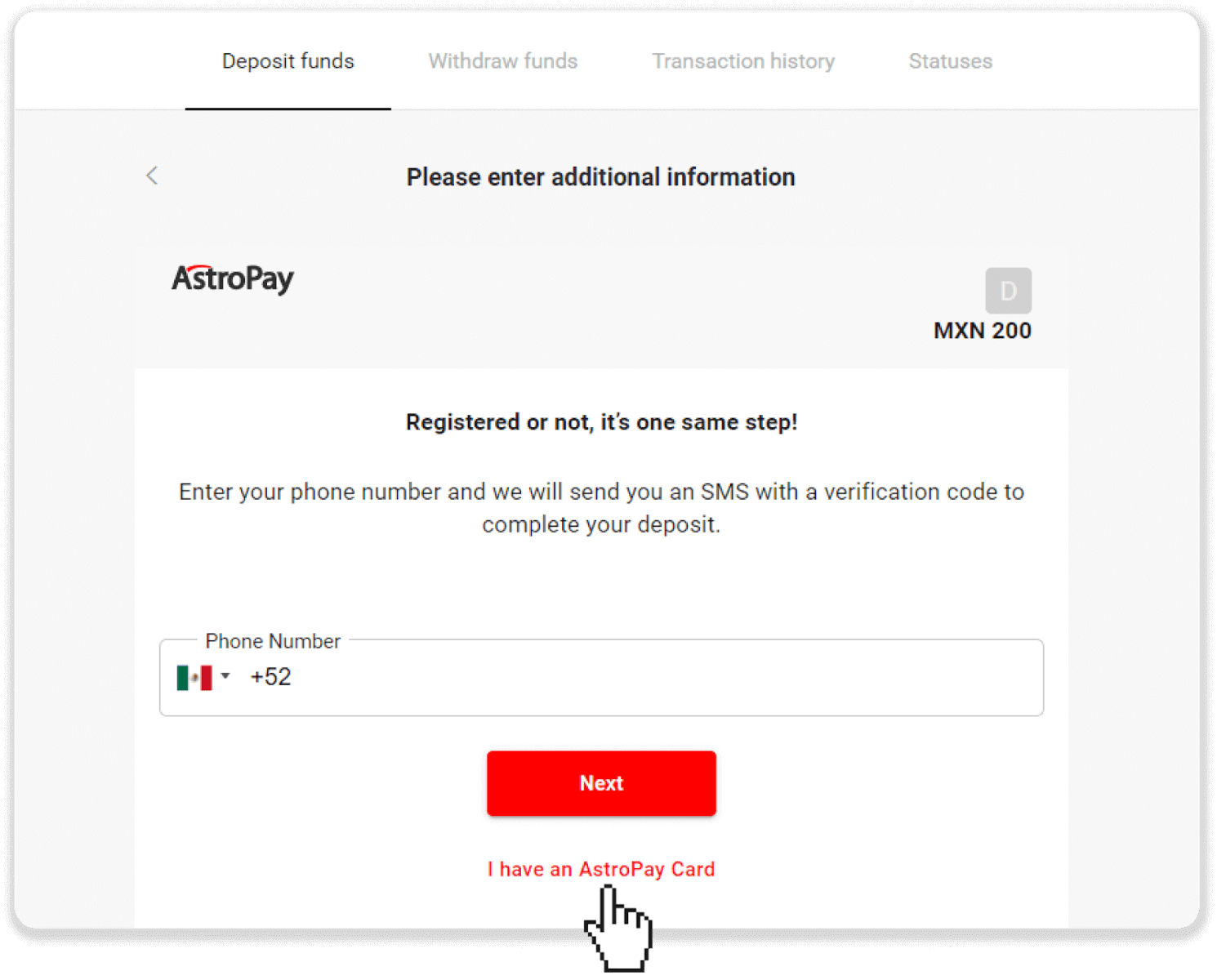
5. Nhập thông tin thẻ AstroPay của bạn (số thẻ, ngày hết hạn và mã xác minh). Sau đó nhấp vào “Xác nhận nạp tiền”. 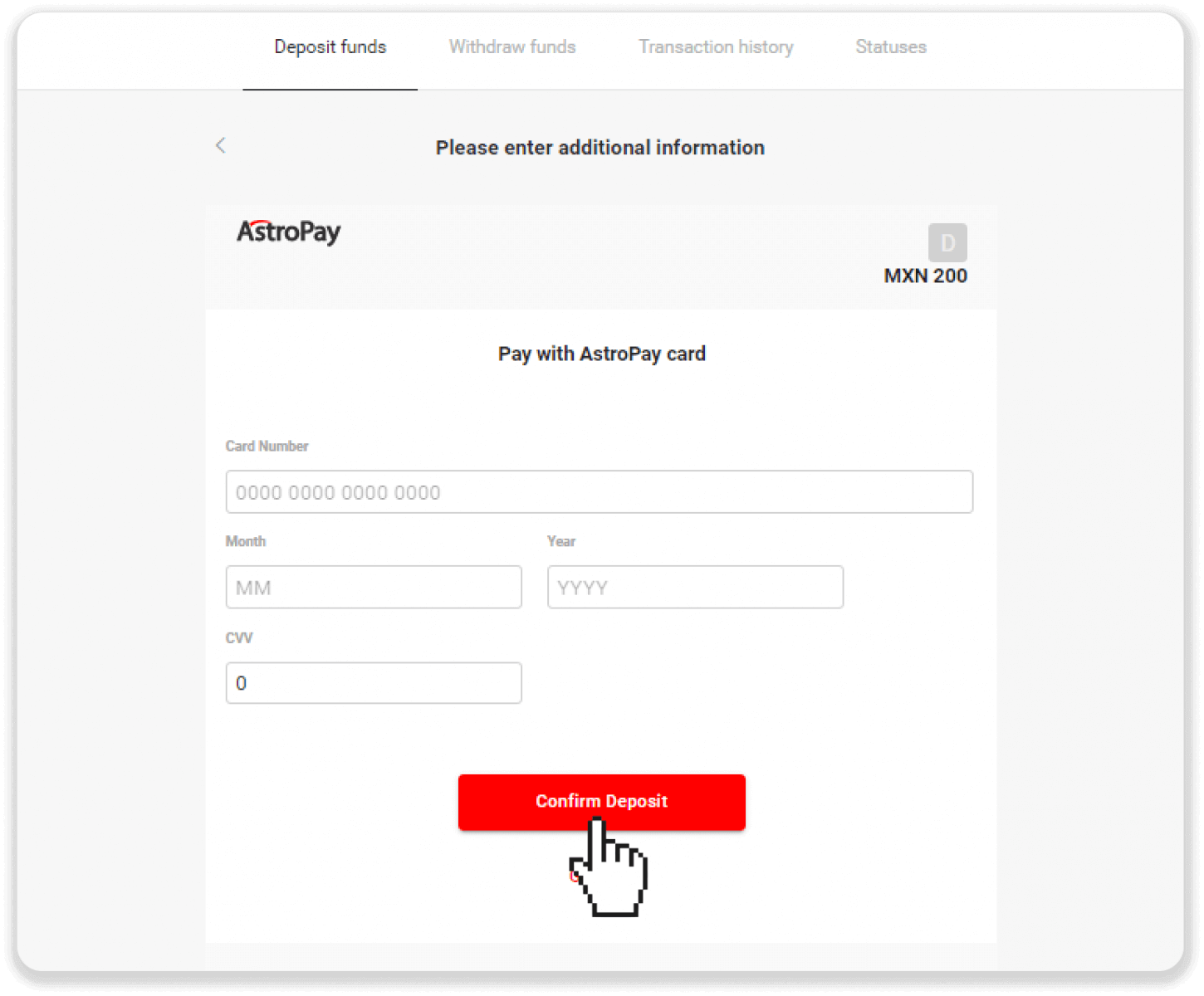
6. Giao dịch nạp tiền của bạn đã được xử lý thành công. Nhấp vào “Quay lại Dolphin Corp”. 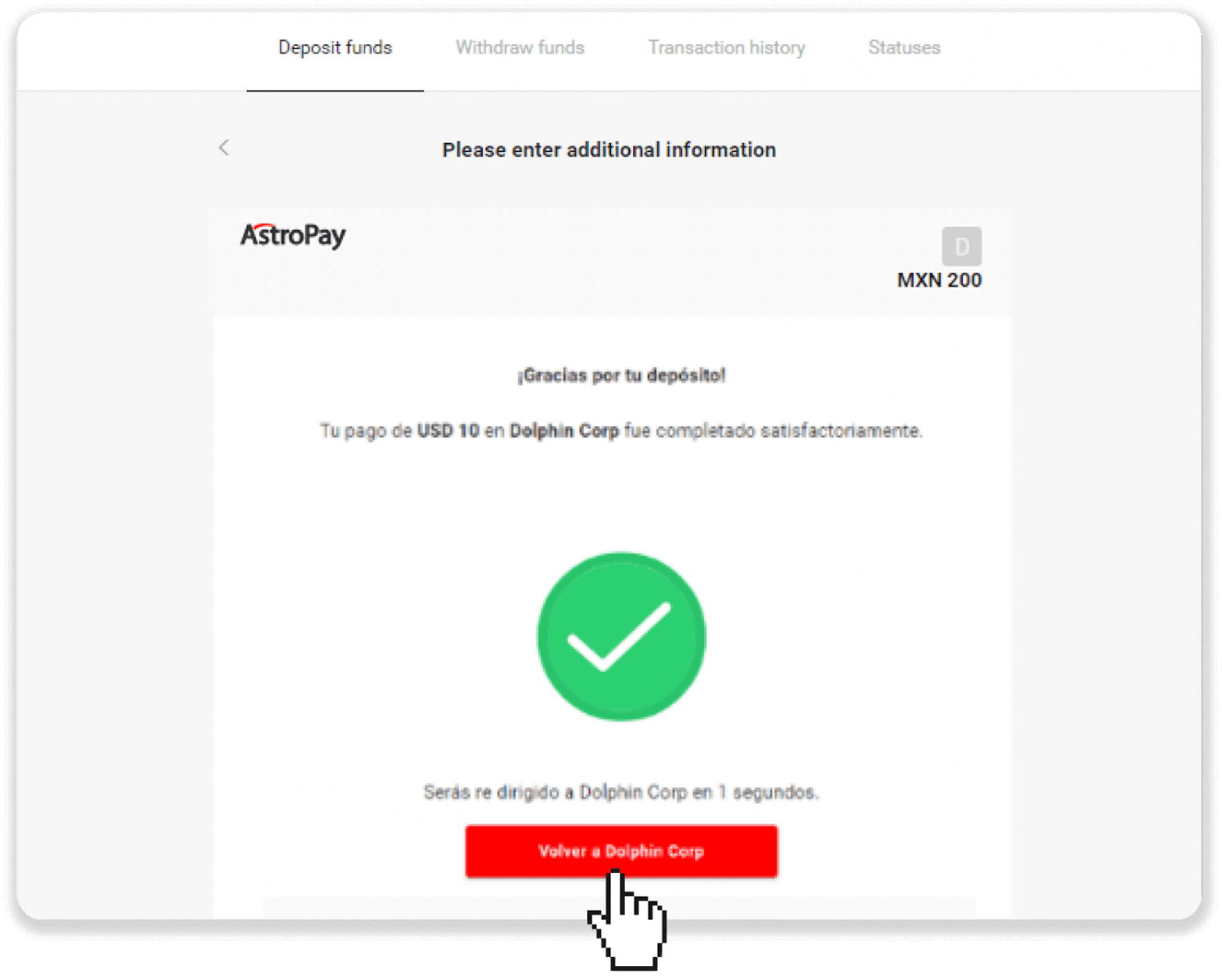
7. Giao dịch nạp tiền của bạn đã được xác nhận! Nhấp vào “Tiếp tục giao dịch”.
8. Để kiểm tra trạng thái giao dịch, nhấp vào nút “Nạp tiền” ở góc trên bên phải màn hình, sau đó nhấp vào tab “Lịch sử giao dịch”. 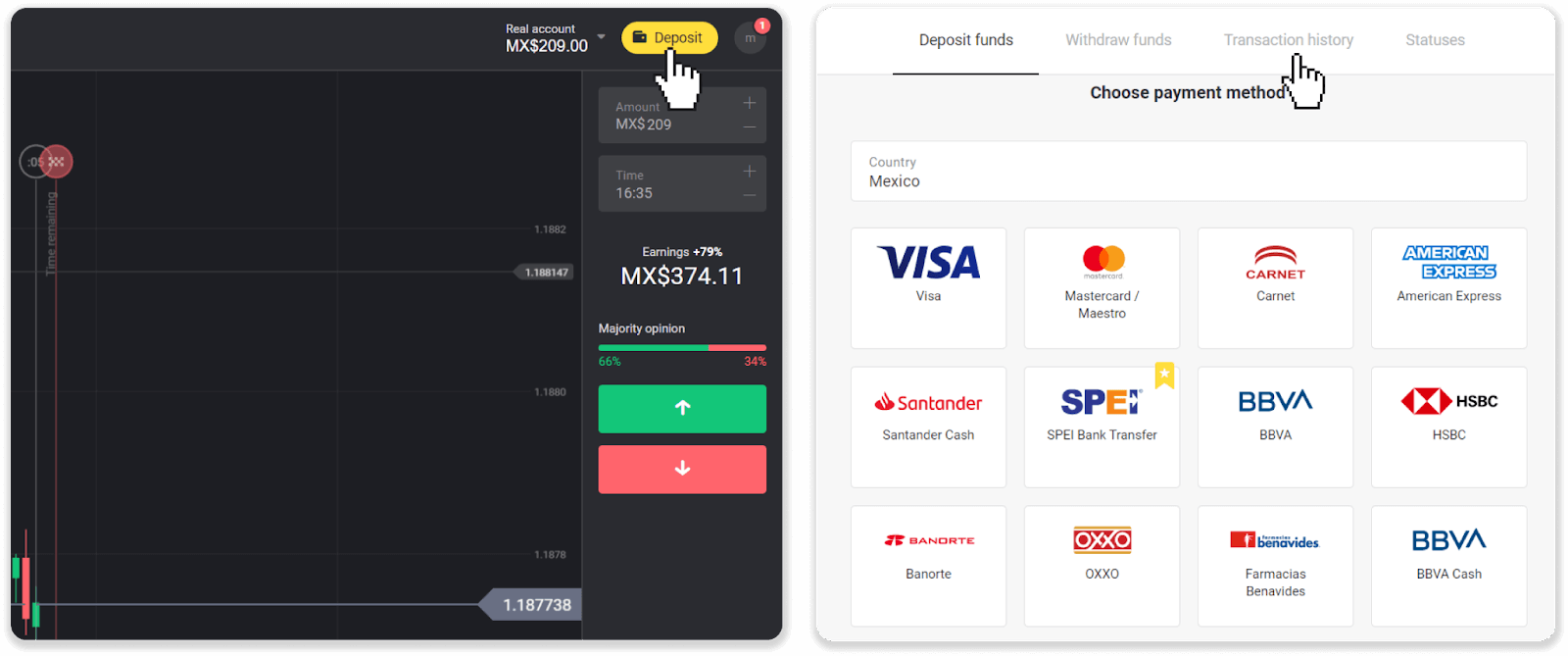
9. Nhấp vào khoản tiền nạp của bạn để theo dõi trạng thái.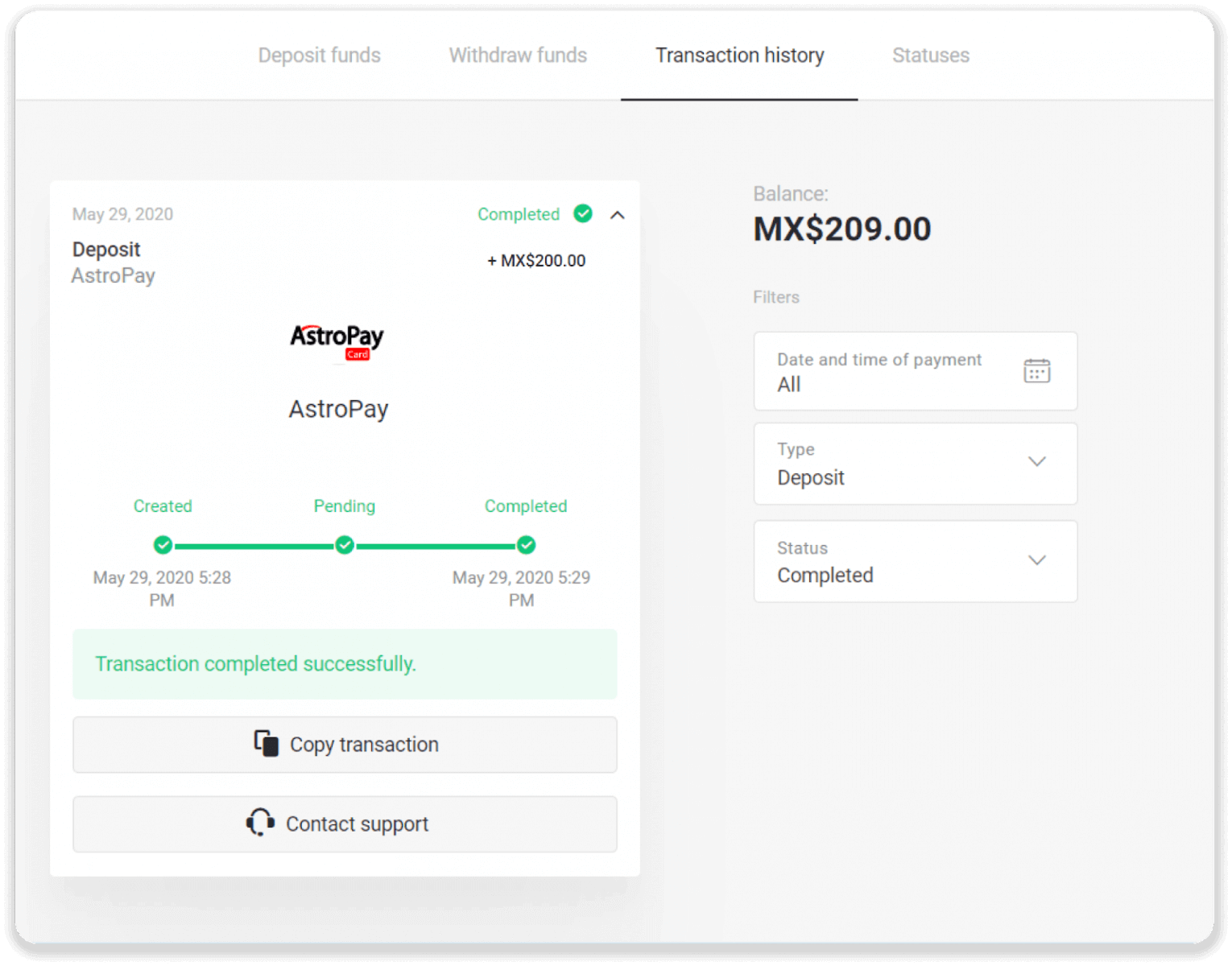
Nạp tiền qua Advcash
1. Nhấp vào nút " Nạp tiền " ở góc trên bên phải màn hình.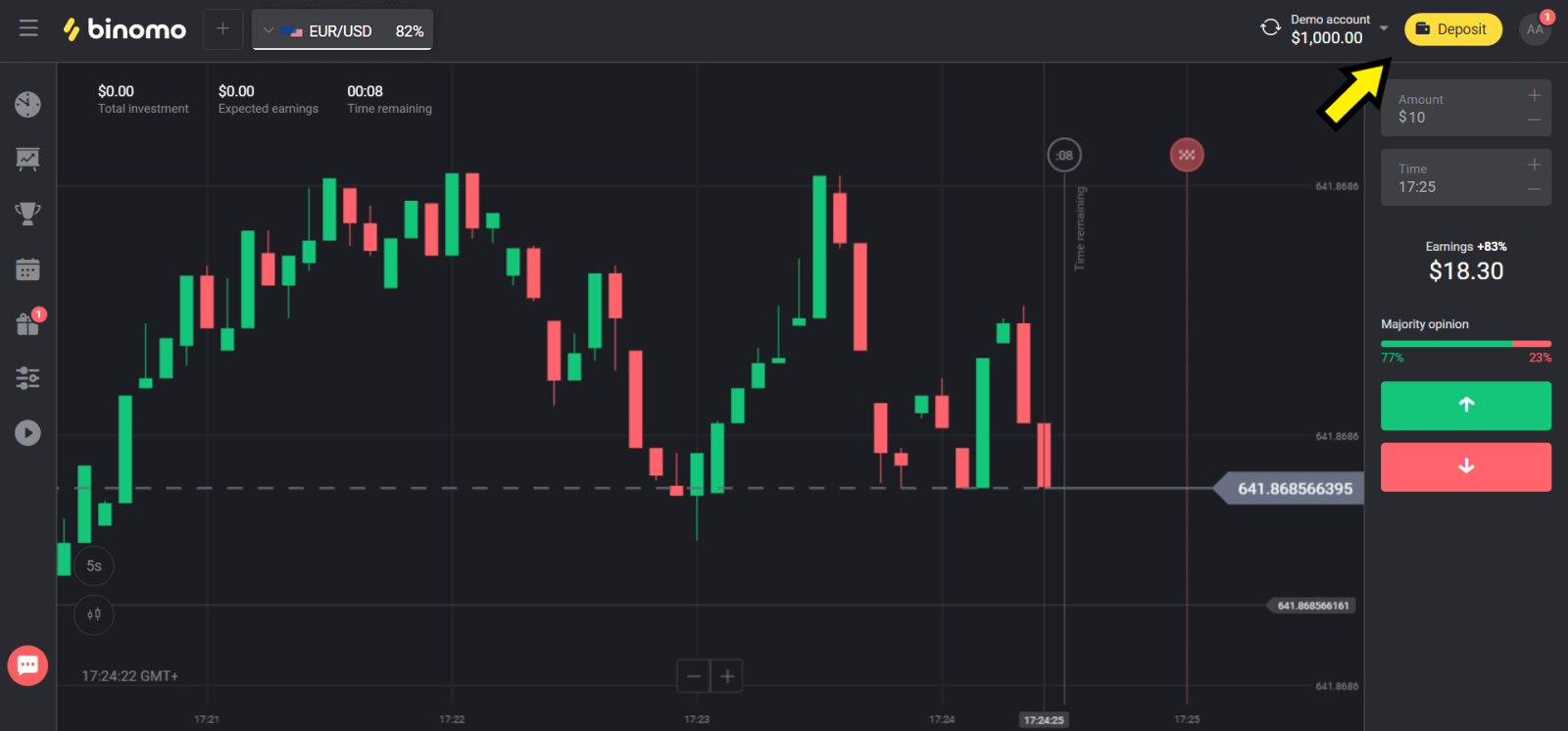
2. Chọn quốc gia của bạn trong mục "Quốc gia" và chọn phương thức "Advcash".
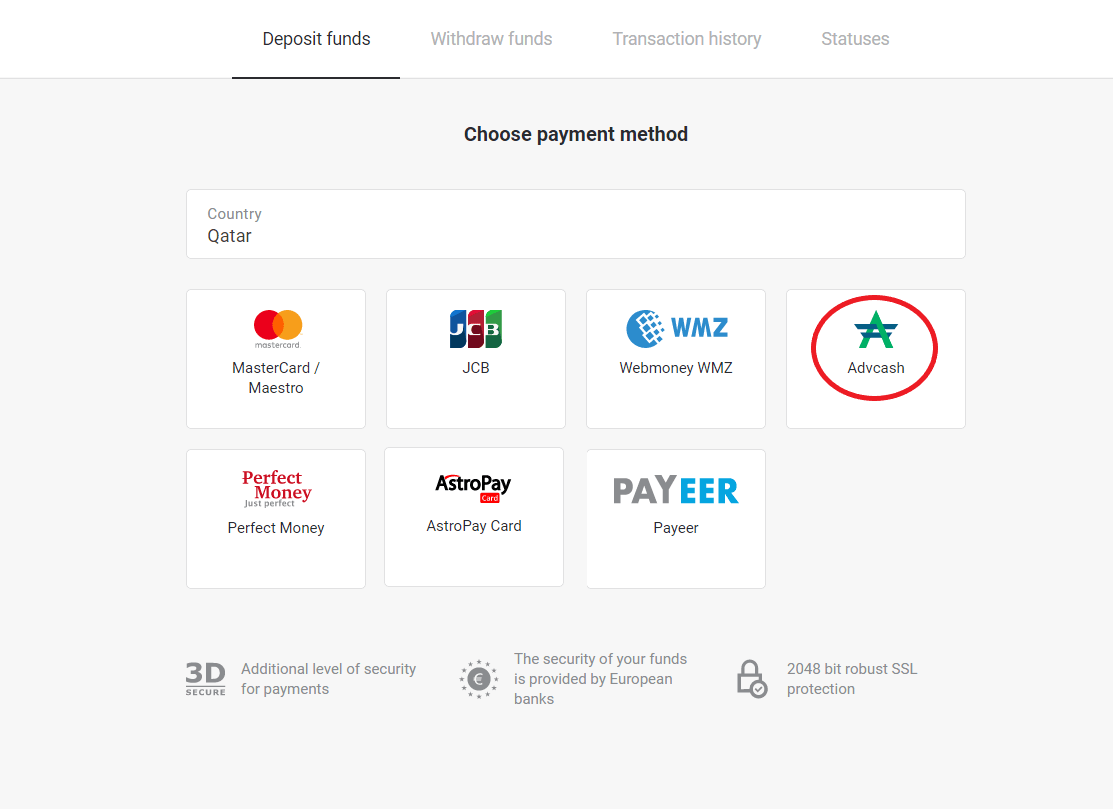
3. Chọn số tiền muốn nạp.
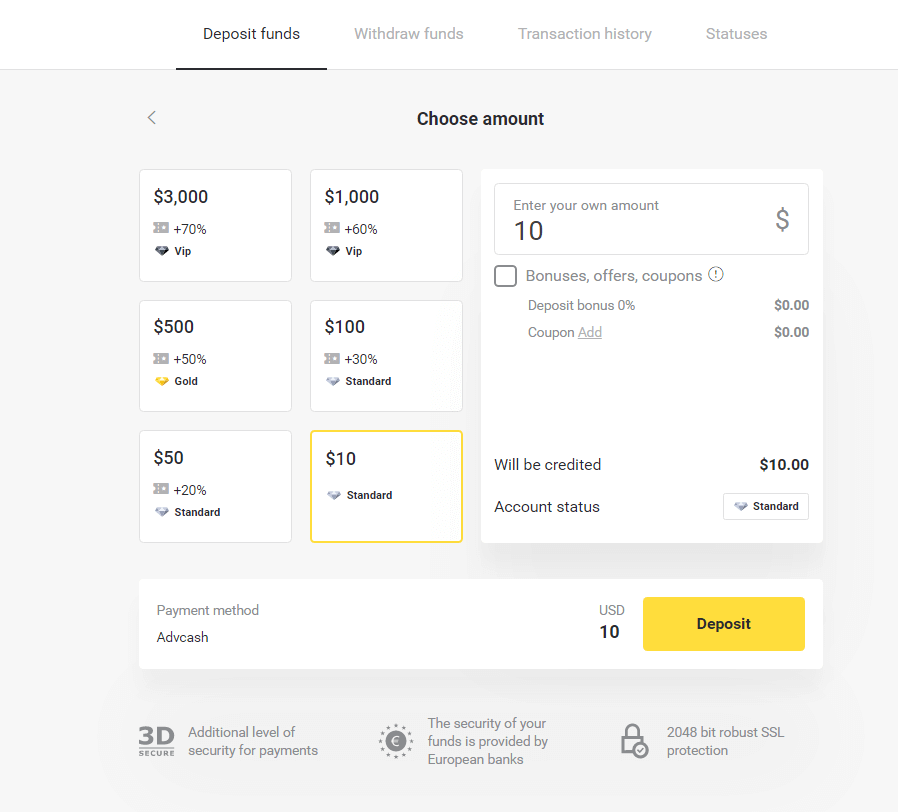
4. Bạn sẽ được chuyển hướng đến phương thức thanh toán Advcash, hãy nhấp vào nút "Đi đến thanh toán".
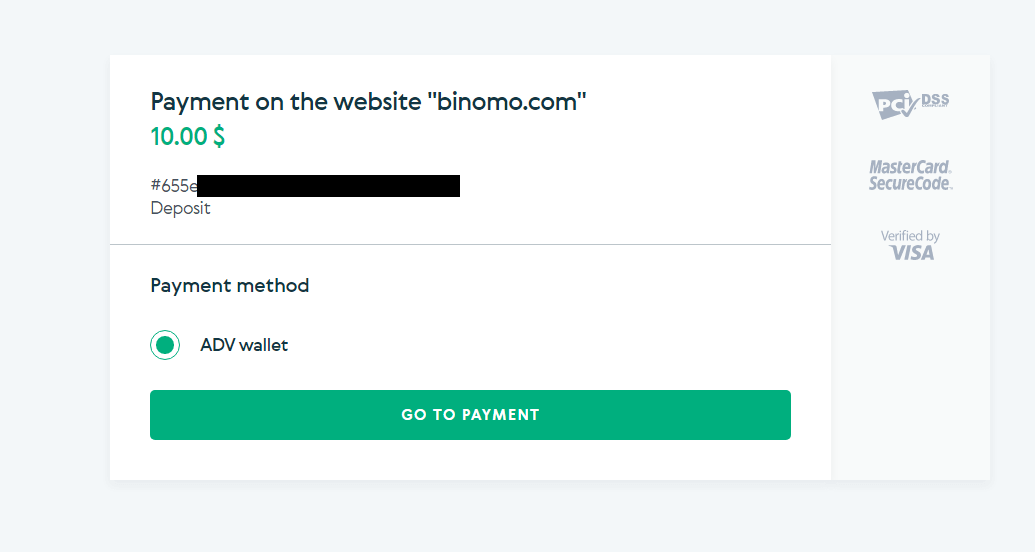
5. Nhập địa chỉ email và mật khẩu tài khoản Advcash của bạn, sau đó nhấp vào nút "Đăng nhập vào Adv".
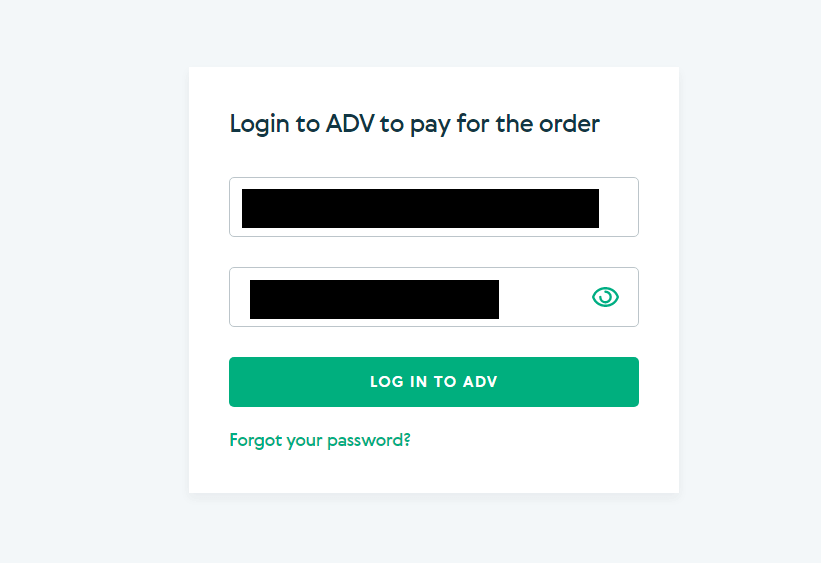
6. Chọn loại tiền tệ của tài khoản Advcash và nhấp vào nút "Tiếp tục". 7.

Xác nhận giao dịch bằng cách nhấp vào nút "Xác nhận".
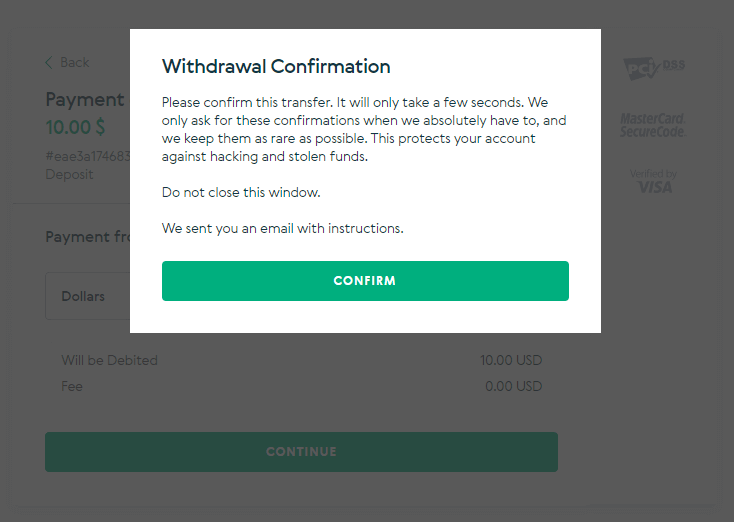
8. Thông báo xác nhận giao dịch sẽ được gửi đến email của bạn. Hãy mở email và kiểm tra để hoàn tất việc nạp tiền.
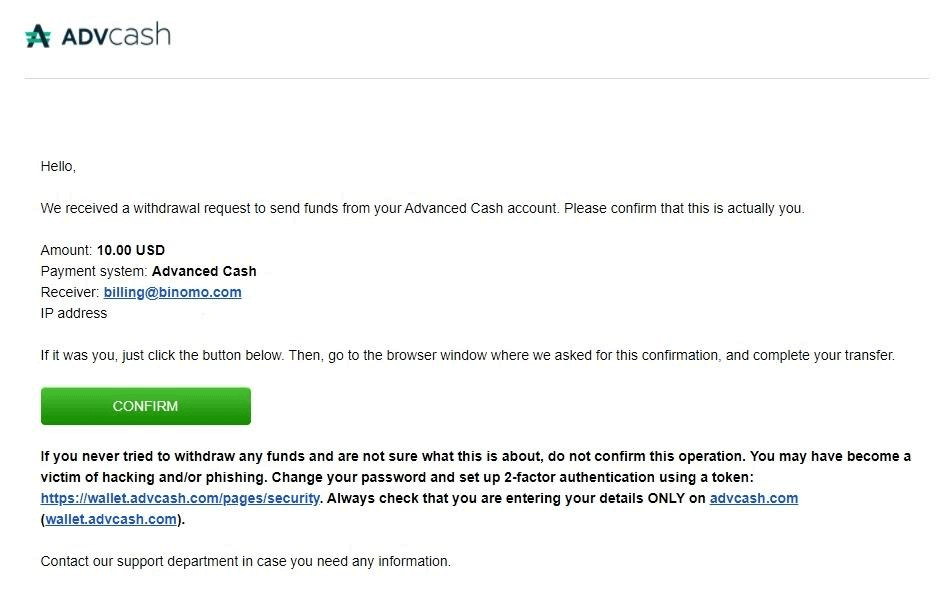
9. Sau khi xác nhận, bạn sẽ nhận được thông báo về giao dịch thành công.
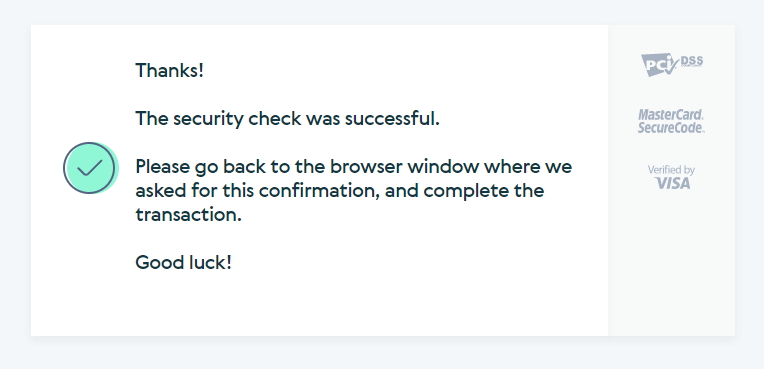
10. Bạn sẽ nhận được chi tiết về khoản thanh toán đã hoàn tất.
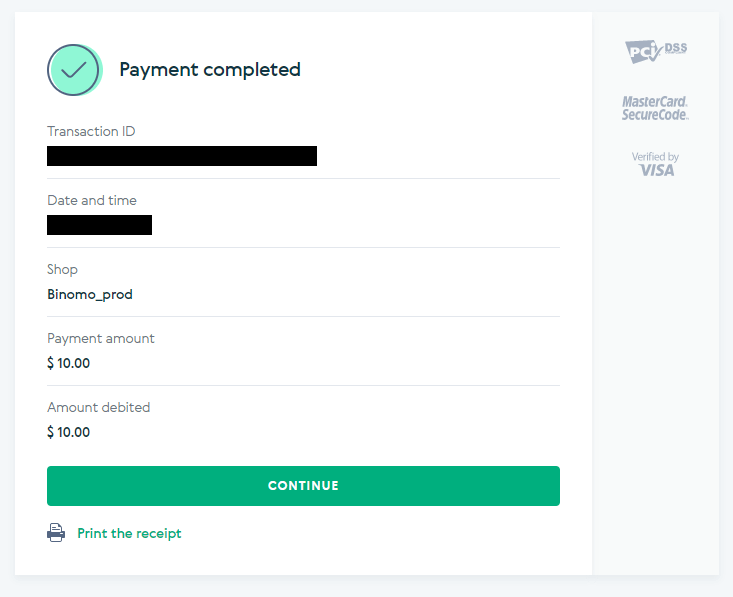
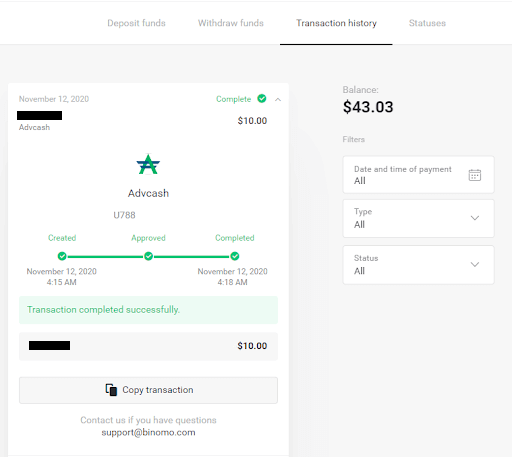
11. Xác nhận quá trình nạp tiền của bạn sẽ được hiển thị trong trang "Lịch sử giao dịch" trong tài khoản của bạn.
Nạp tiền qua Neteller
1. Nhấp vào nút " Nạp tiền " ở góc trên bên phải. 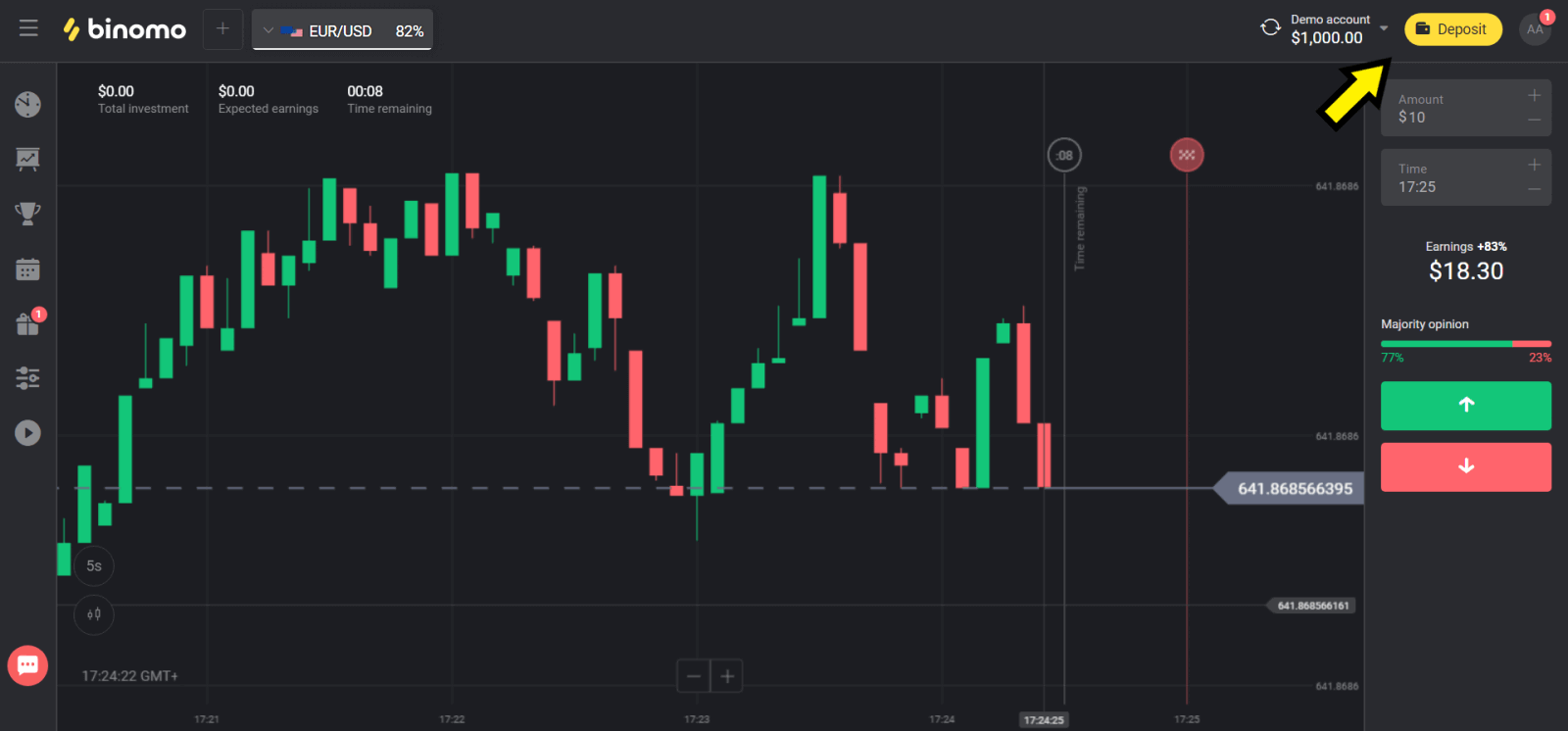
2. Chọn quốc gia của bạn trong mục "Quốc gia" và chọn phương thức "Neteller". 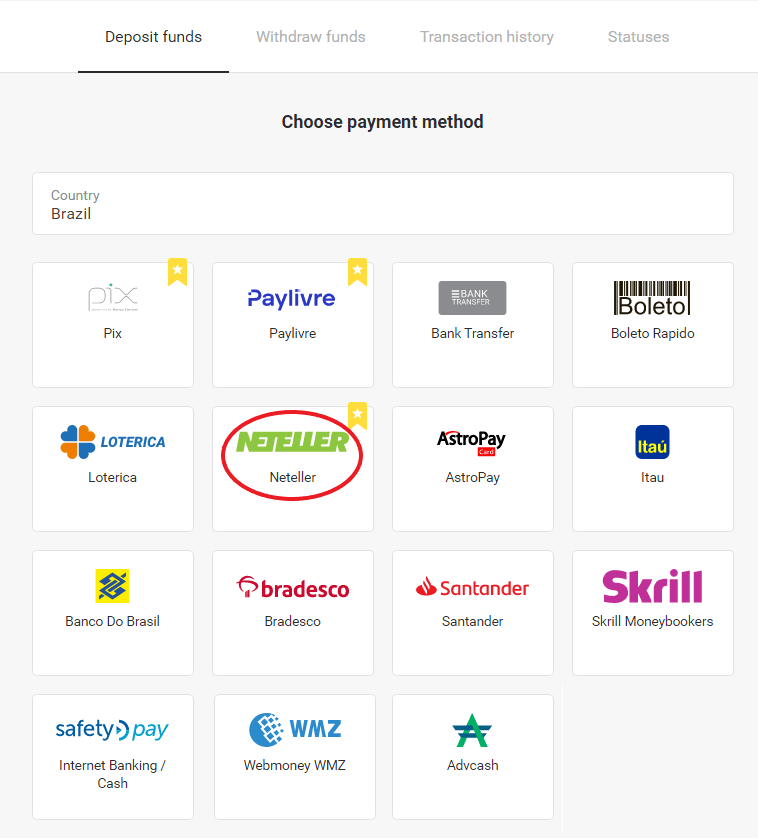
3. Chọn số tiền muốn nạp và nhấp vào nút "Nạp tiền". 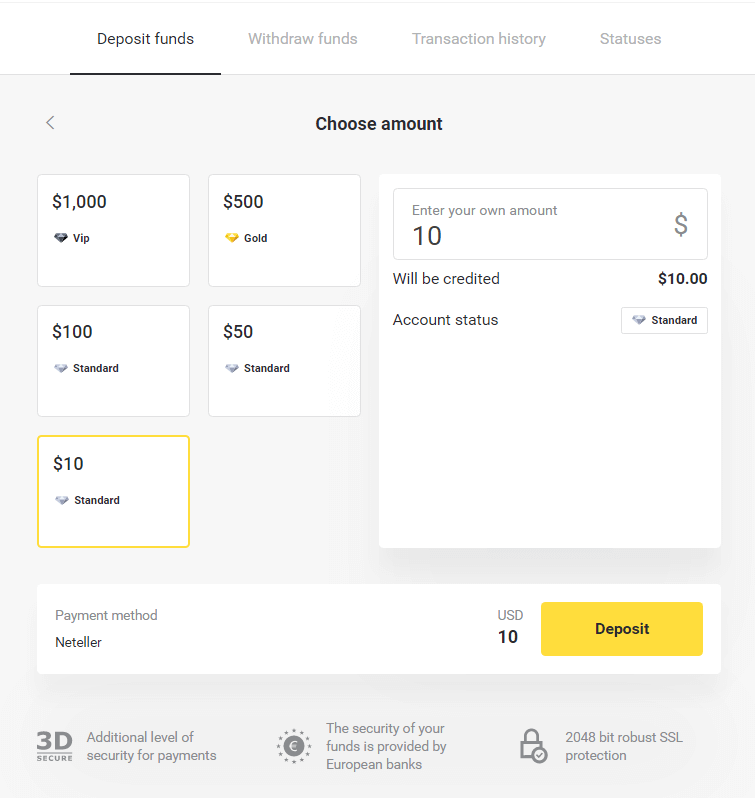
4. Sao chép địa chỉ email và nhấp vào nút "Tiếp theo". 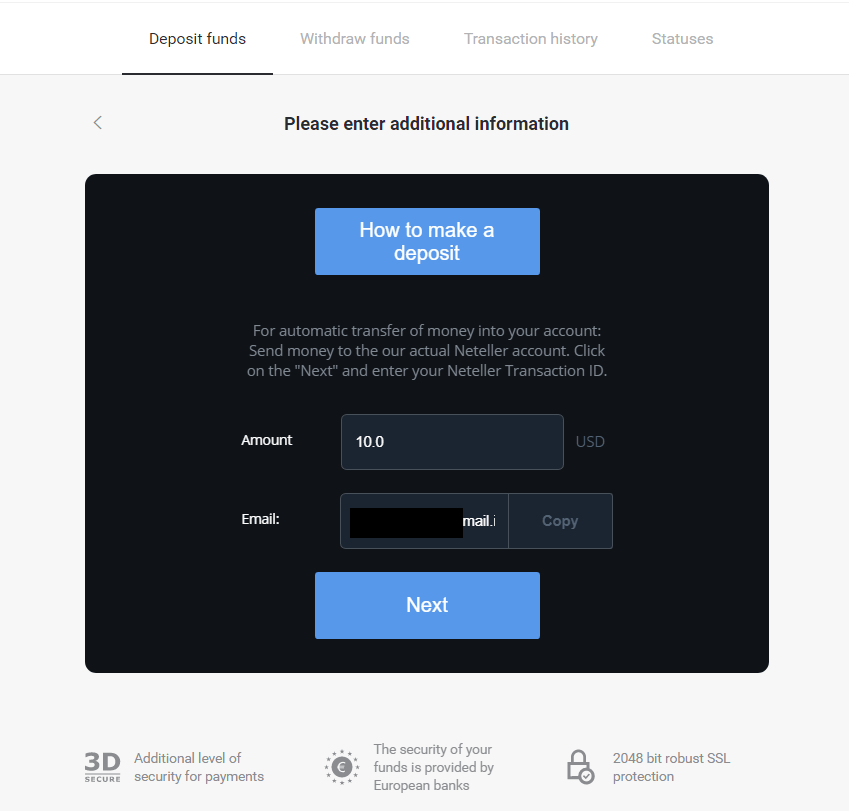
5. Truy cập trang web của Neteller và đăng nhập vào tài khoản của bạn. 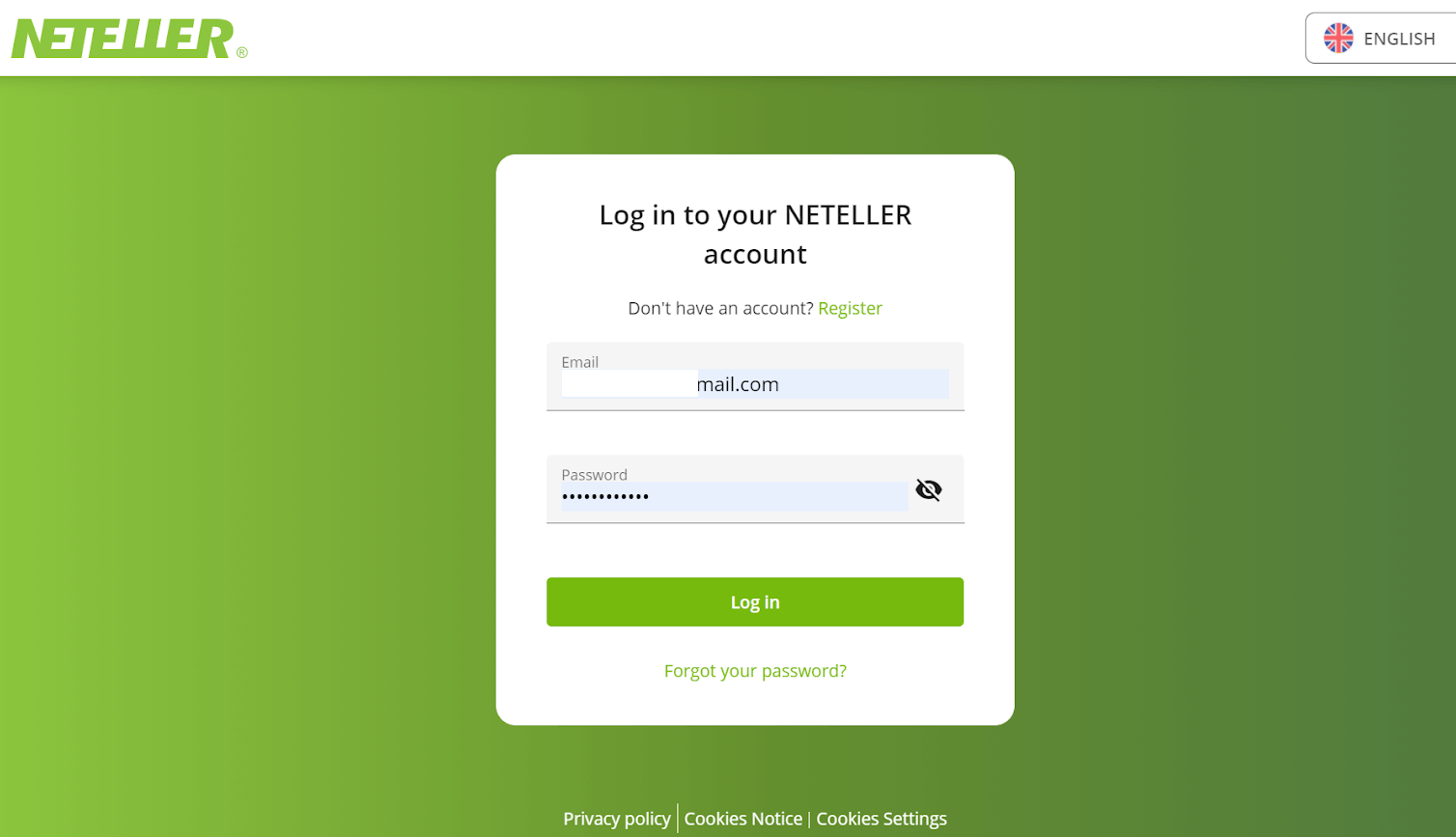
6. Trong mục "Chuyển tiền", nhập địa chỉ email hiển thị trên trang web của Binomo (bước 4) và nhấp vào nút "Tiếp tục" để tiếp tục. 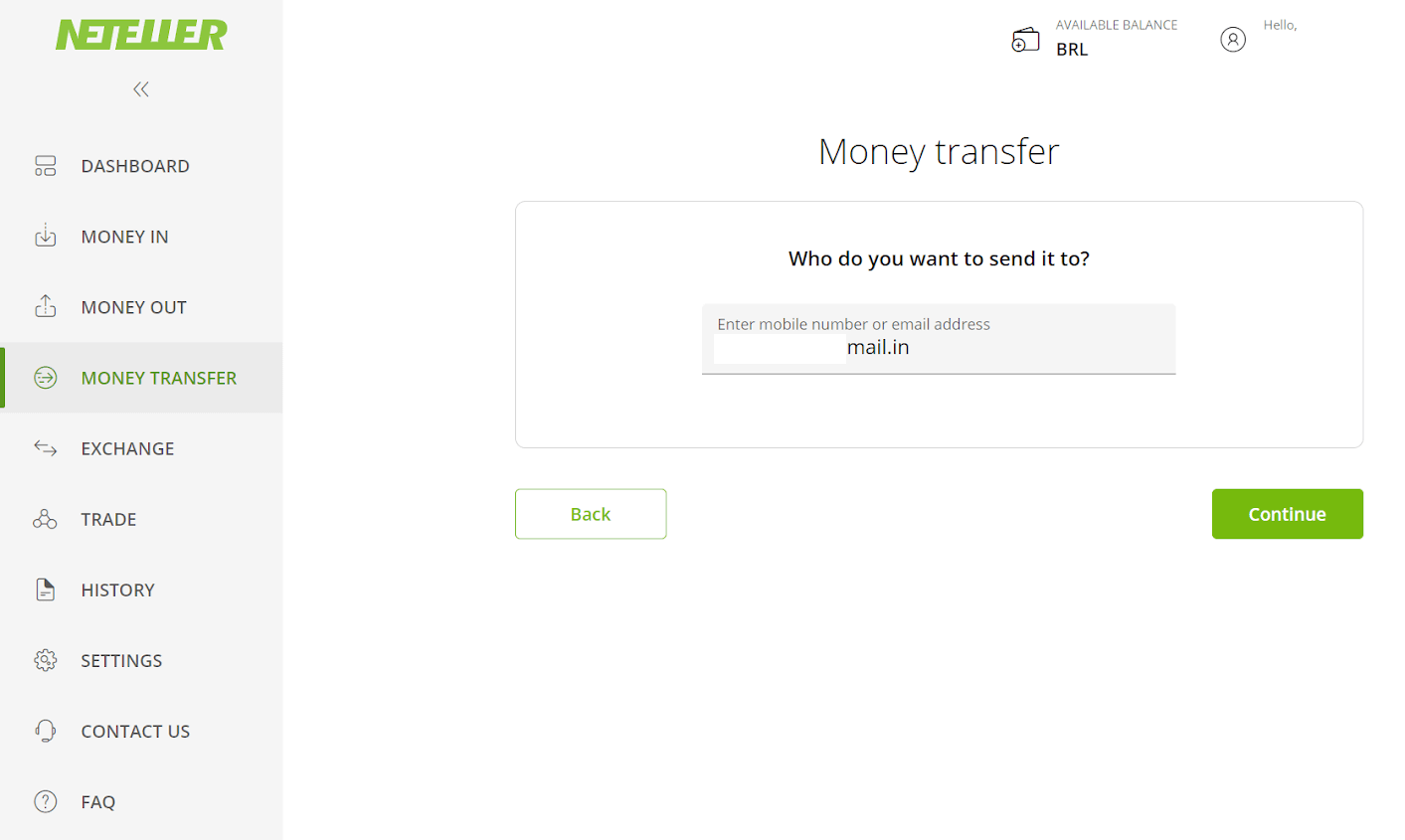
7. Nhập số tiền bạn đã chọn trên Binomo (bước 3) và nhấp vào nút "Tiếp tục" để tiếp tục. 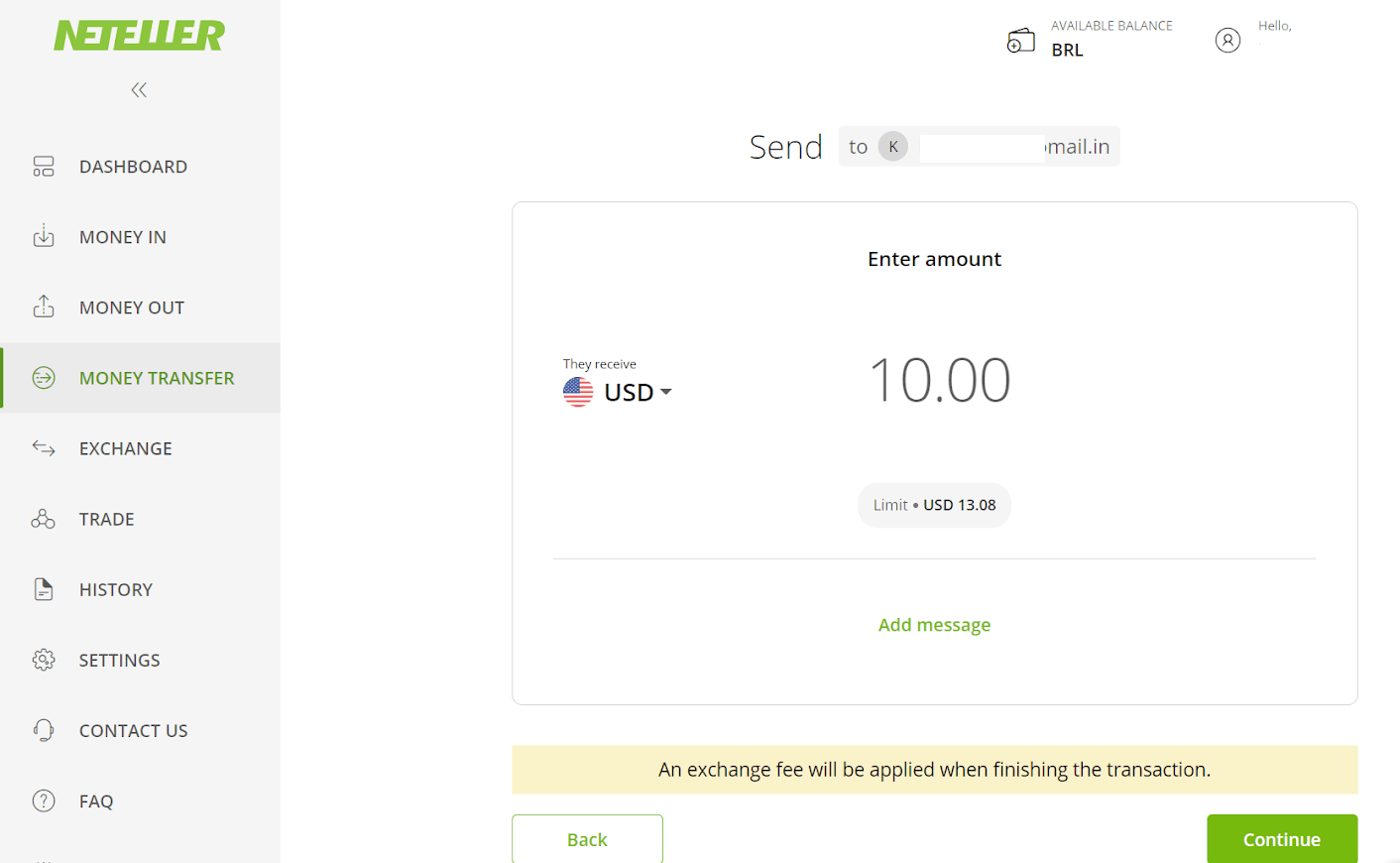
8. Xem lại chi tiết giao dịch. Nếu mọi thứ đều chính xác, hãy nhấp vào nút "Xác nhận" để xác nhận giao dịch và tiếp tục. 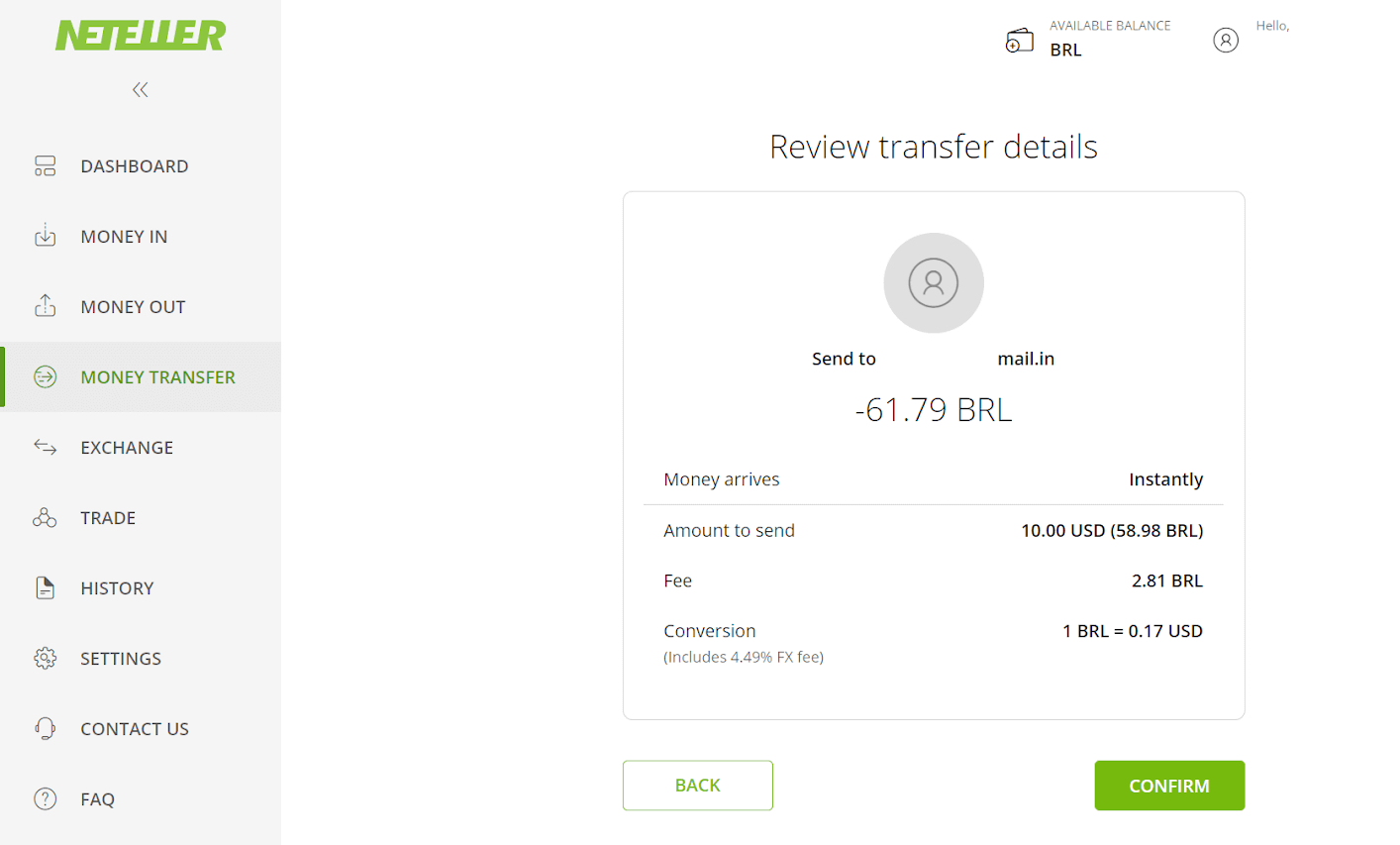
9. Bạn sẽ được yêu cầu nhập ID bảo mật để hoàn tất giao dịch, hãy nhập ID và nhấp vào nút "Xác nhận" để tiếp tục. 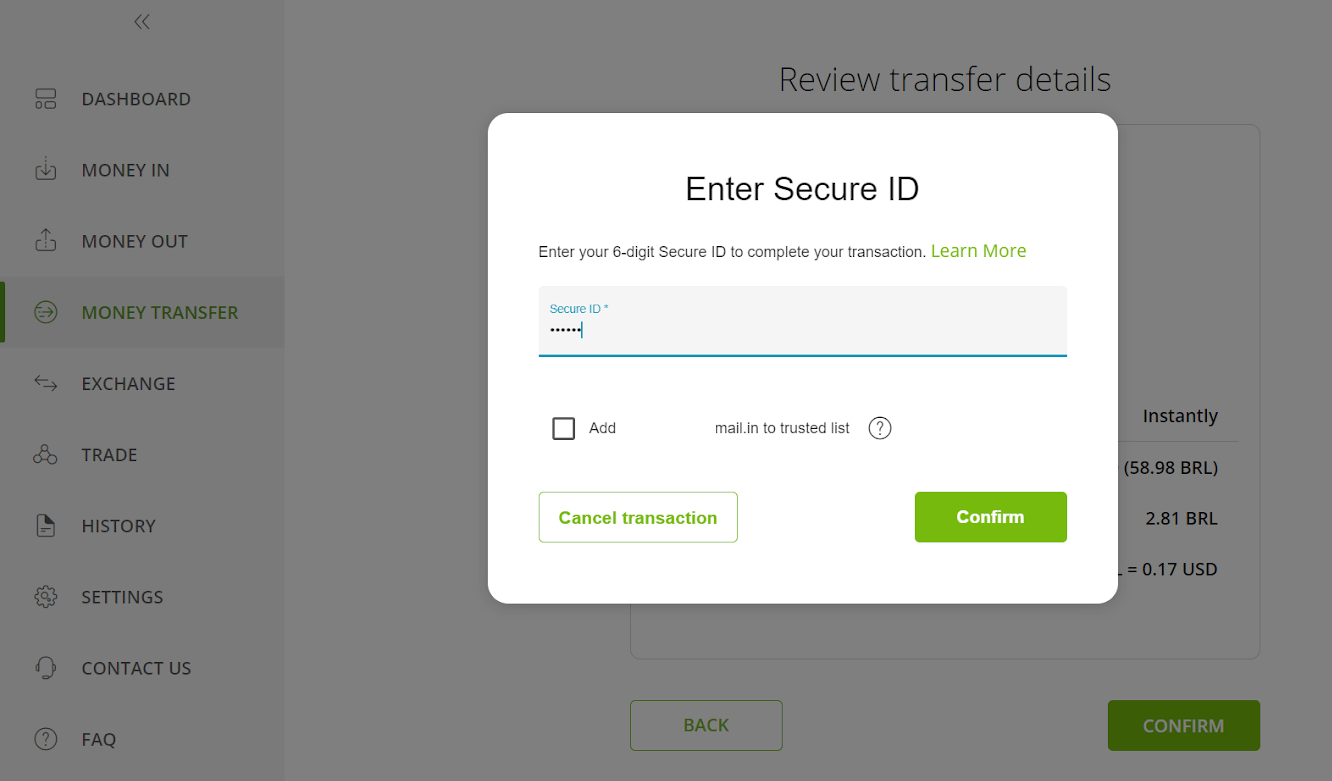
10. Thông báo xác nhận giao dịch của bạn sẽ hiện ra. Bây giờ hãy quay lại trang nạp tiền Binomo. 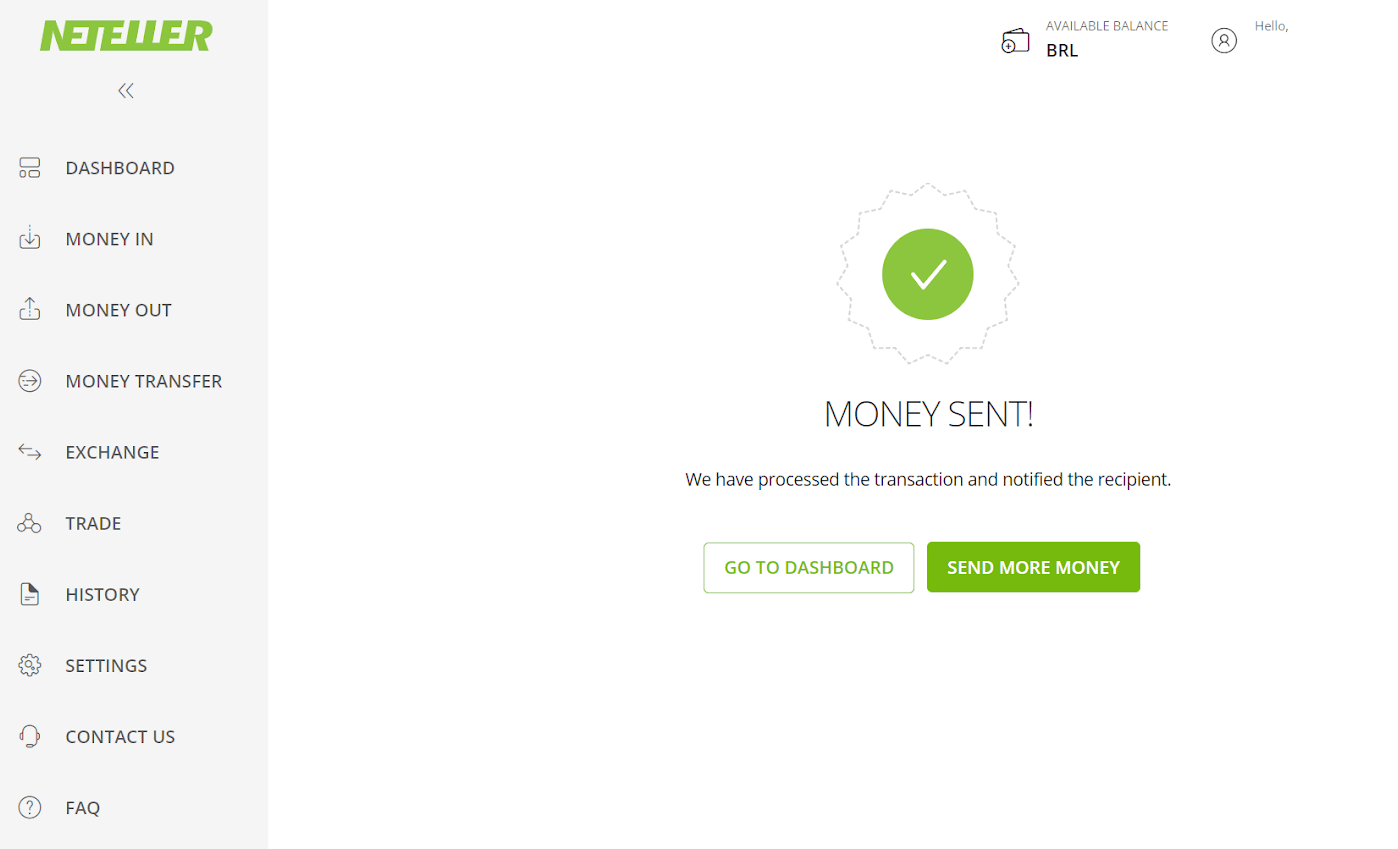
11. Nhập mã giao dịch (có thể tìm thấy trong tài khoản Neteller của bạn) vào trường “Mã giao dịch” và nhấp vào nút “Xác nhận” để tiếp tục. 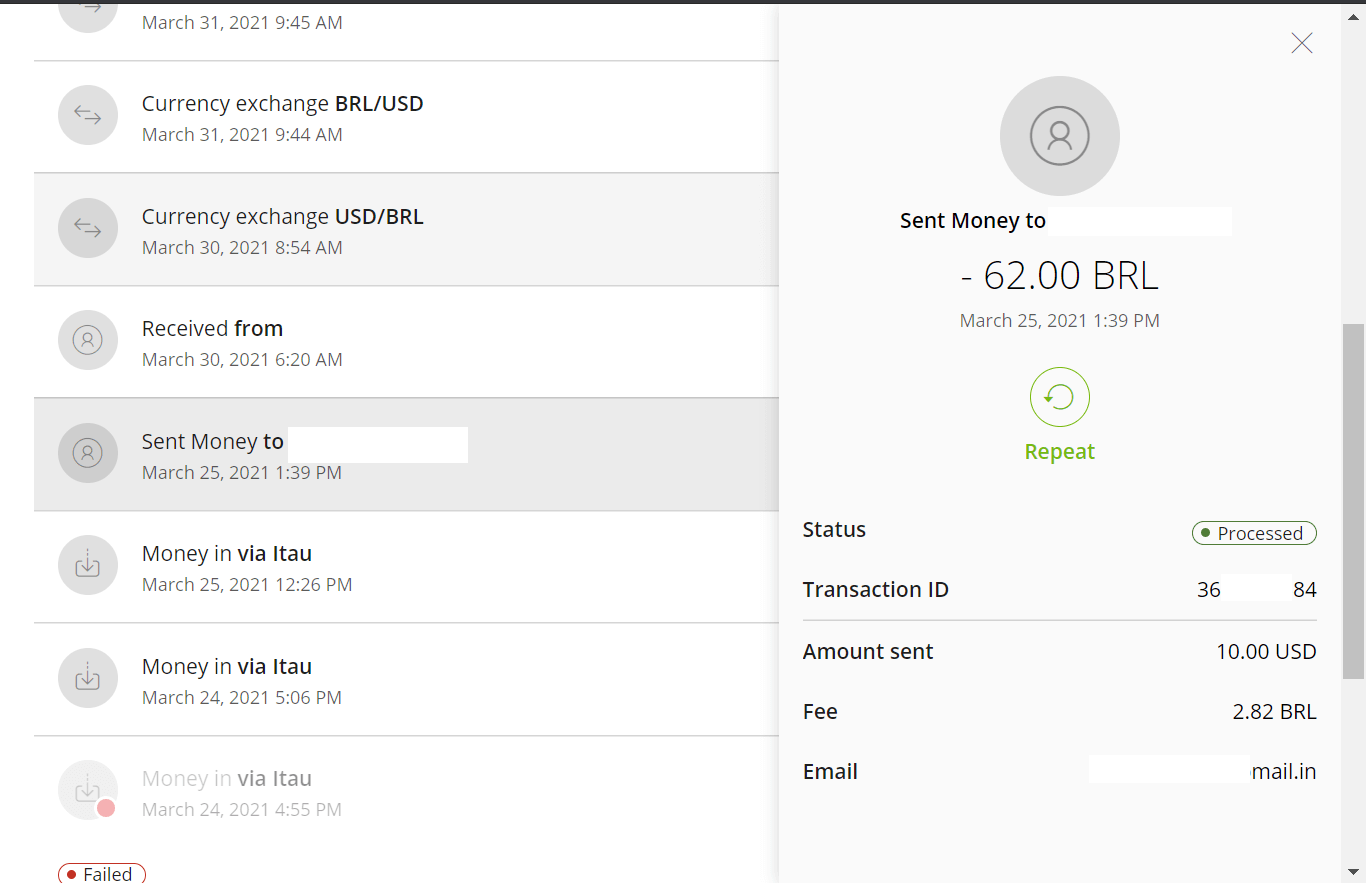
12. Thông báo xác nhận thanh toán thành công sẽ hiện ra. 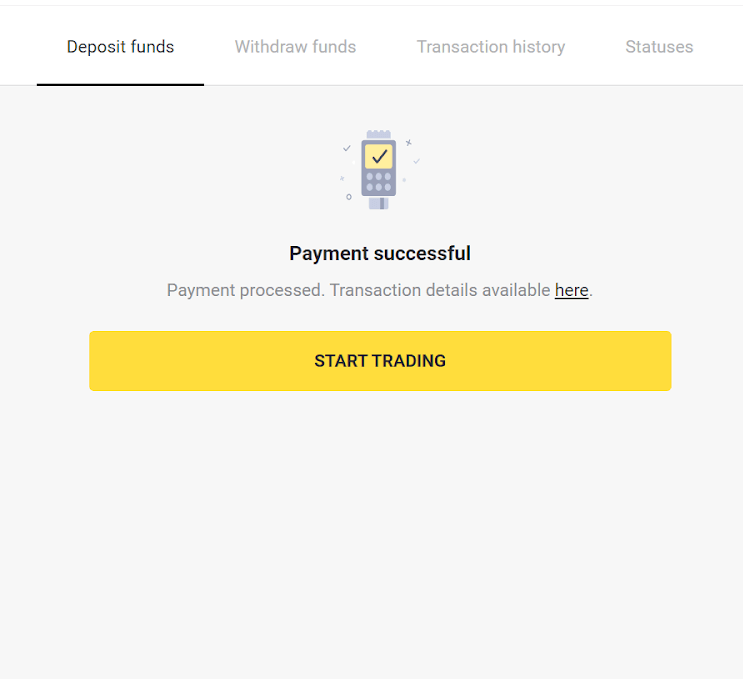
13. Bạn có thể kiểm tra trạng thái giao dịch của mình trong mục “Lịch sử giao dịch”.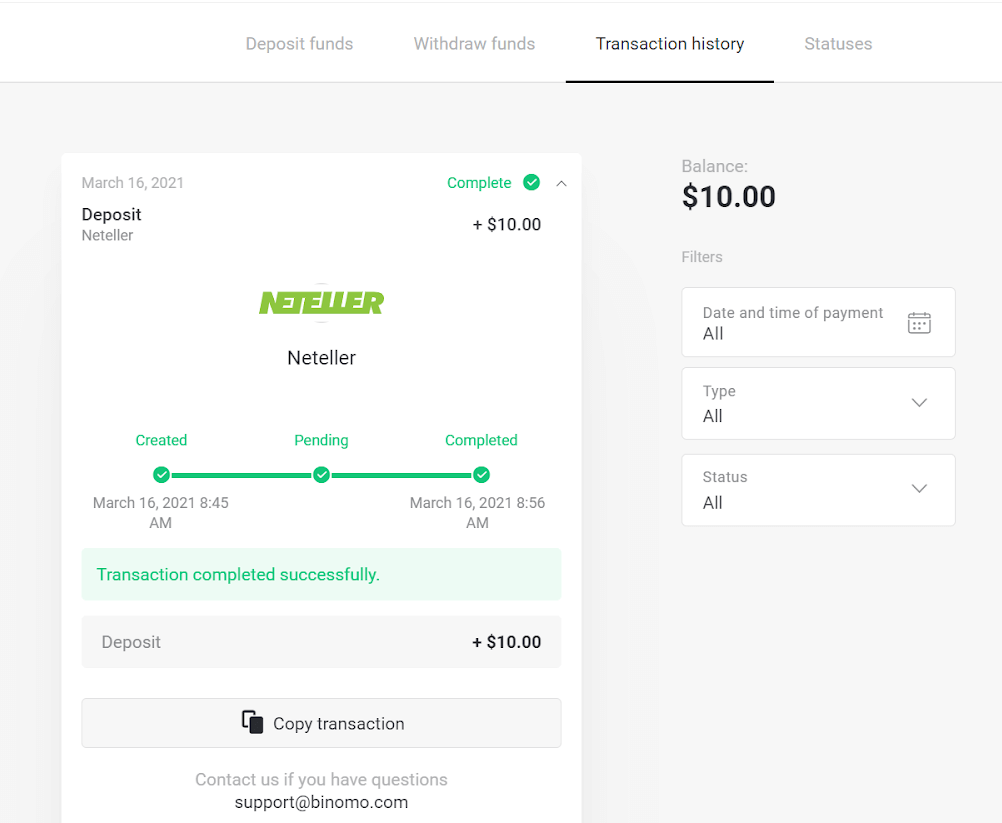
Nạp tiền qua Skrill
1. Nhấp vào nút " Nạp tiền " ở góc trên bên phải màn hình. 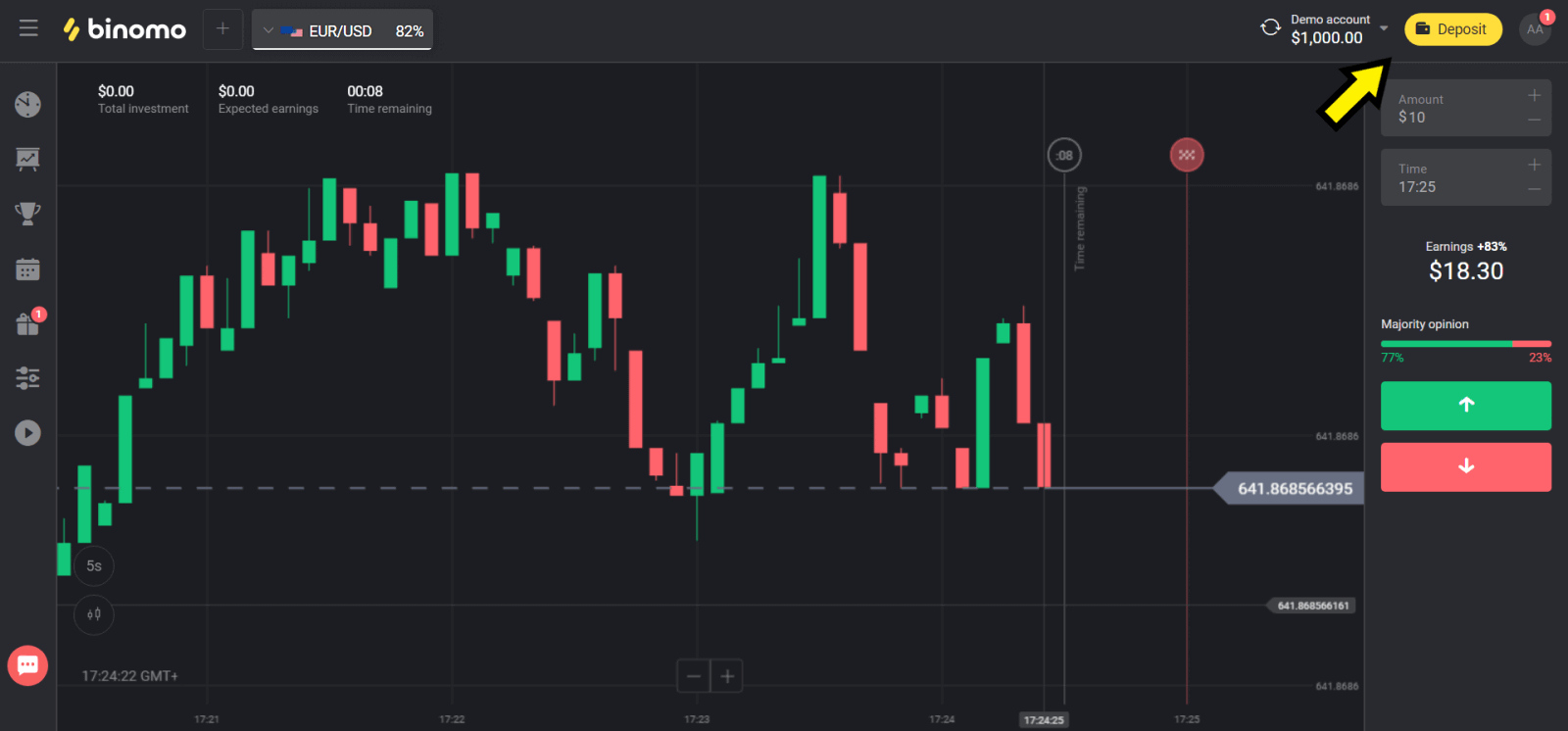
2. Chọn quốc gia của bạn trong mục "Quốc gia" và chọn phương thức "Skrill". 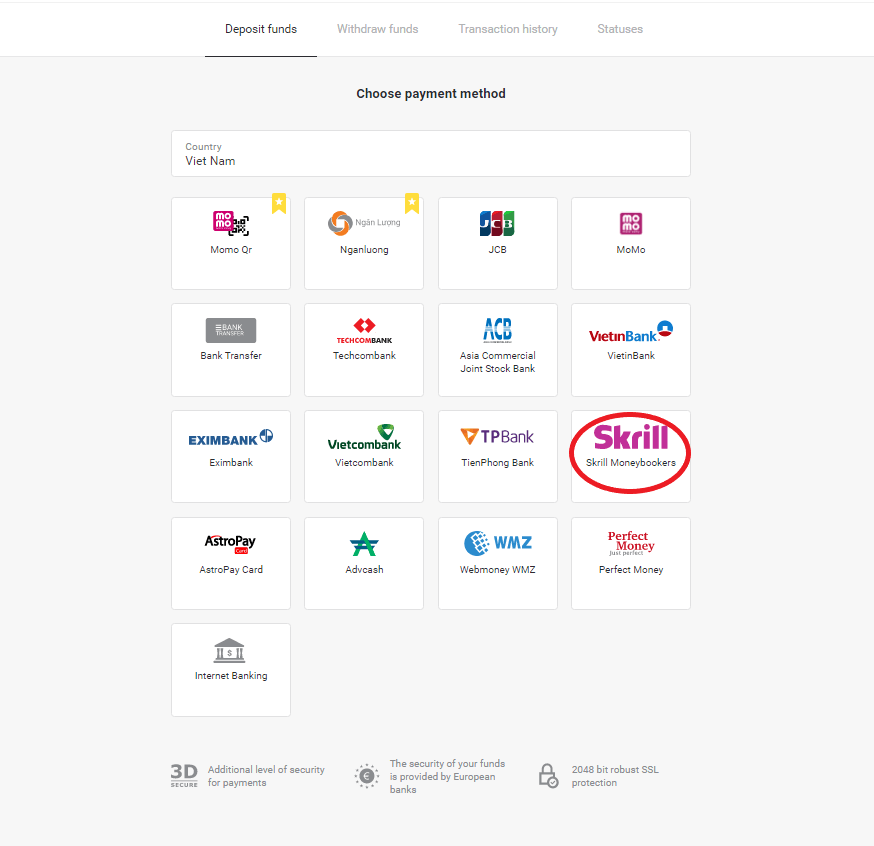
3. Chọn số tiền muốn nạp và nhấp vào nút "Nạp tiền". 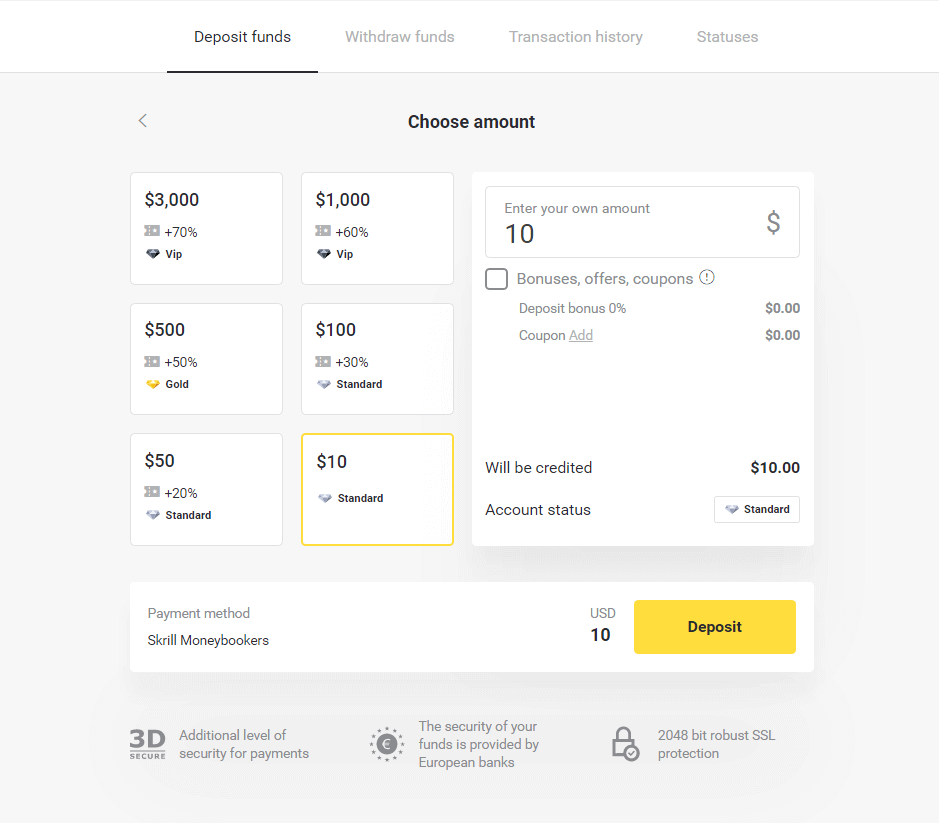
4. Nhấp vào nút "Sao chép" để sao chép địa chỉ email tài khoản Skrill của Binomo. Sau đó nhấp vào nút "Tiếp theo".
Hoặc bạn có thể nhấp vào "Hướng dẫn nạp tiền" để xem hướng dẫn bằng ảnh GIF. 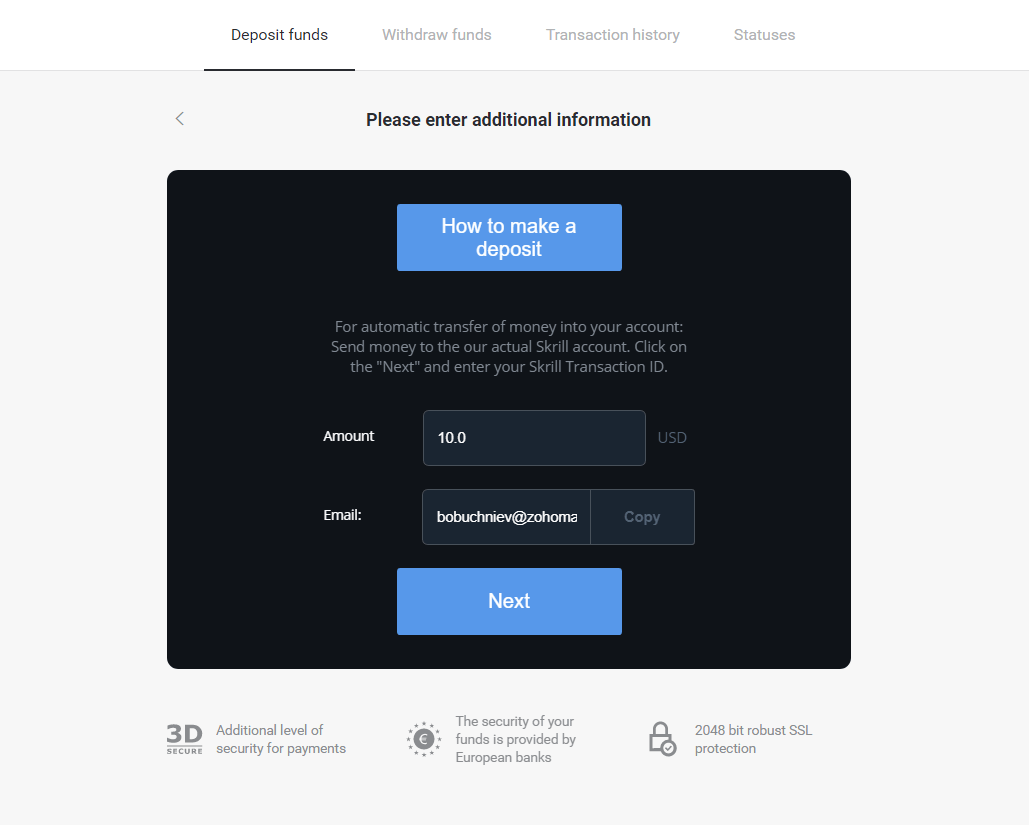
5. Bạn cần nhập mã giao dịch Skrill. Để làm điều đó, hãy mở tài khoản Skrill của bạn rồi gửi tiền đến tài khoản Binomo mà bạn đã sao chép địa chỉ. 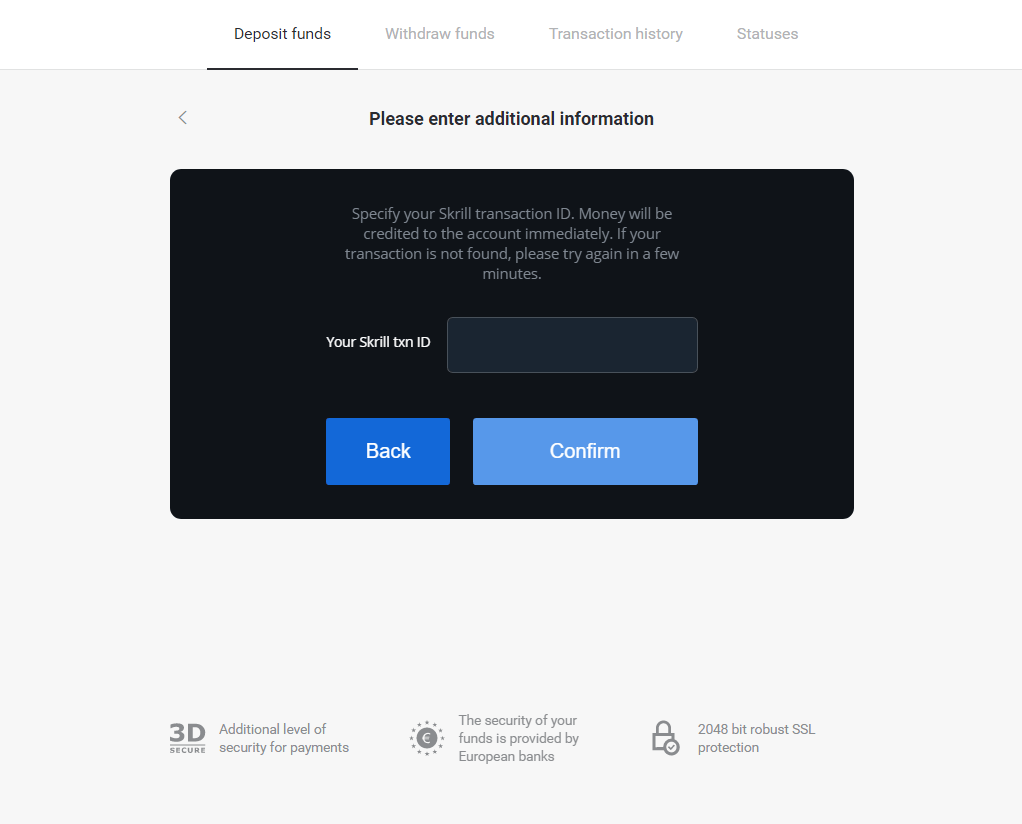
5.1 Mở tài khoản Skrill của bạn, nhấp vào nút "Gửi" và chọn tùy chọn "Skrill sang Skrill". 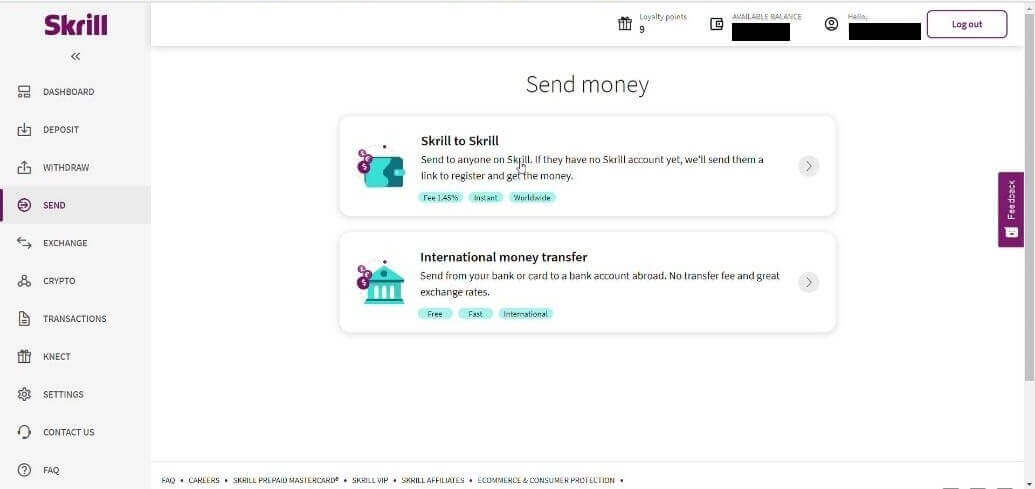
5.2 Dán địa chỉ email Binomo mà bạn đã sao chép trước đó và nhấp vào nút "Tiếp tục". 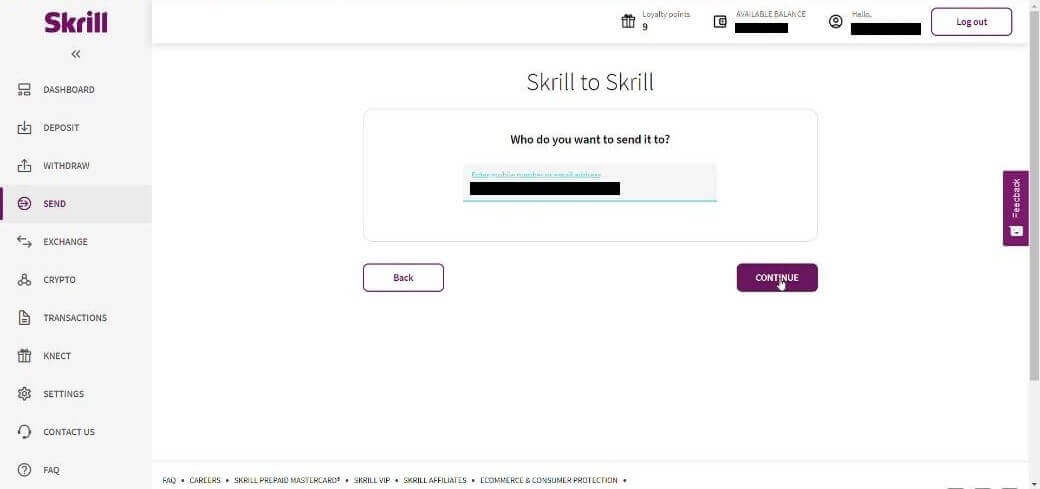
5.3 Nhập số tiền bạn muốn gửi rồi nhấp vào "Tiếp tục". 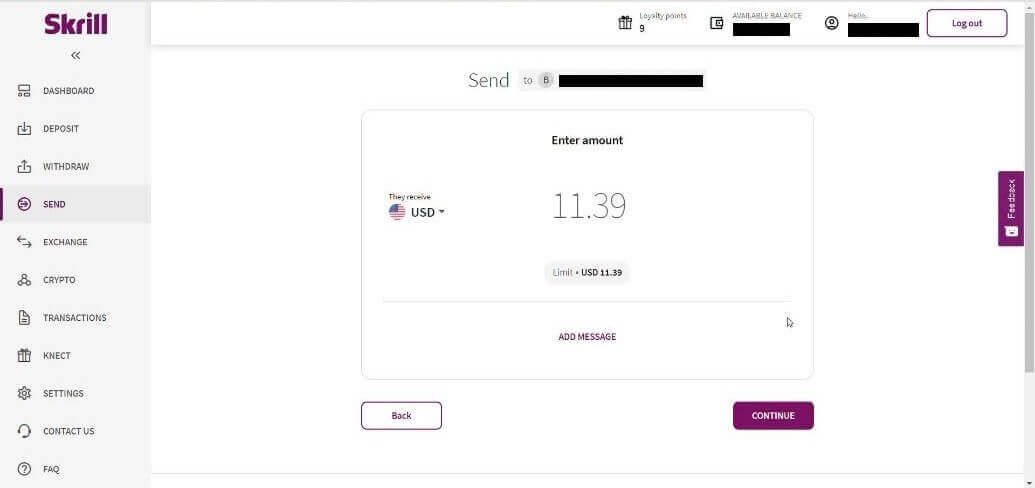
5.4 Nhấp vào nút "Xác nhận" để tiếp tục. 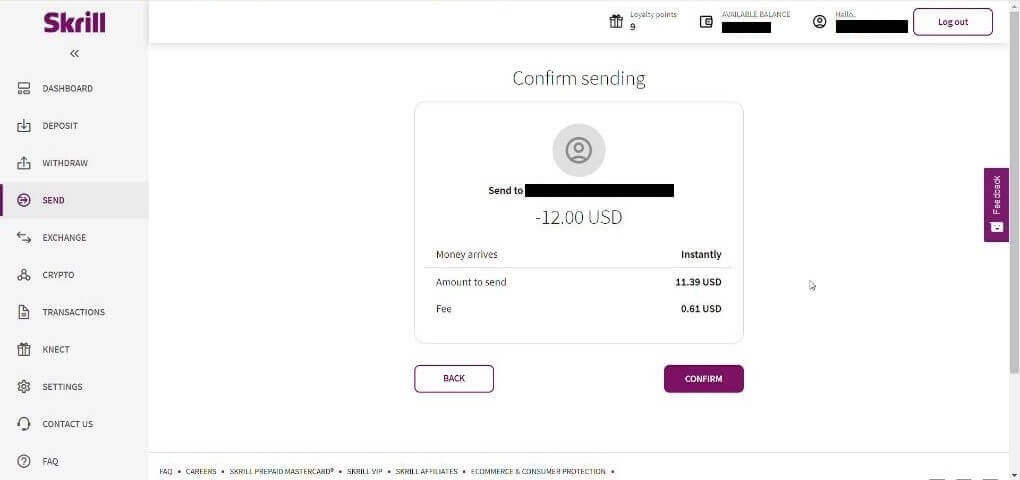
5.5 Nhập mã PIN rồi nhấp vào nút "Xác nhận". 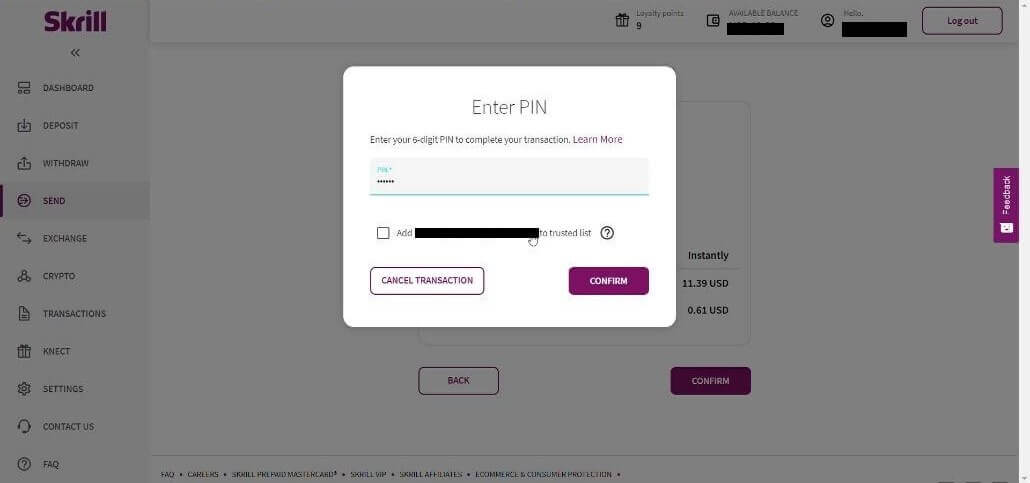
5.6 Tiền đã được gửi. Bây giờ bạn cần sao chép mã giao dịch, hãy làm theo hướng dẫn trên trang Giao dịch. 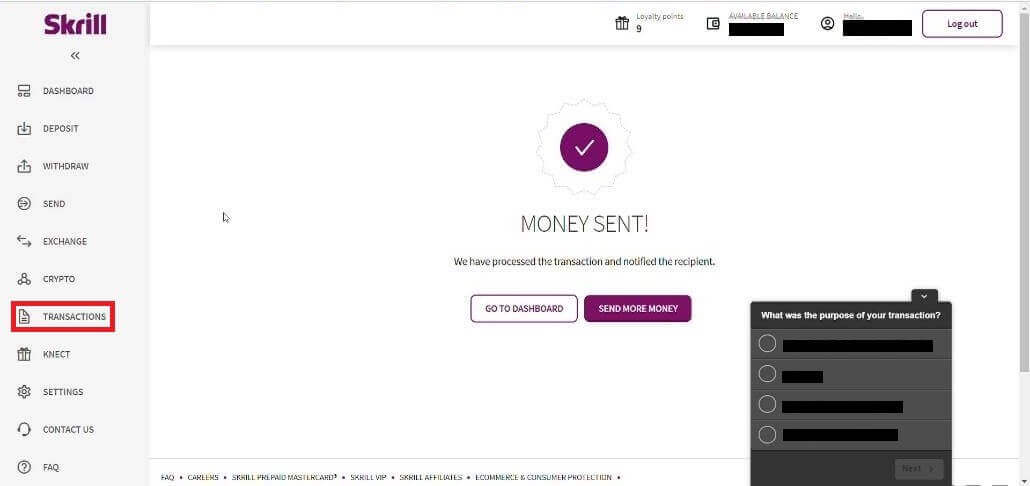
5.7 Chọn giao dịch bạn đã gửi đến tài khoản Binomo và sao chép mã giao dịch. 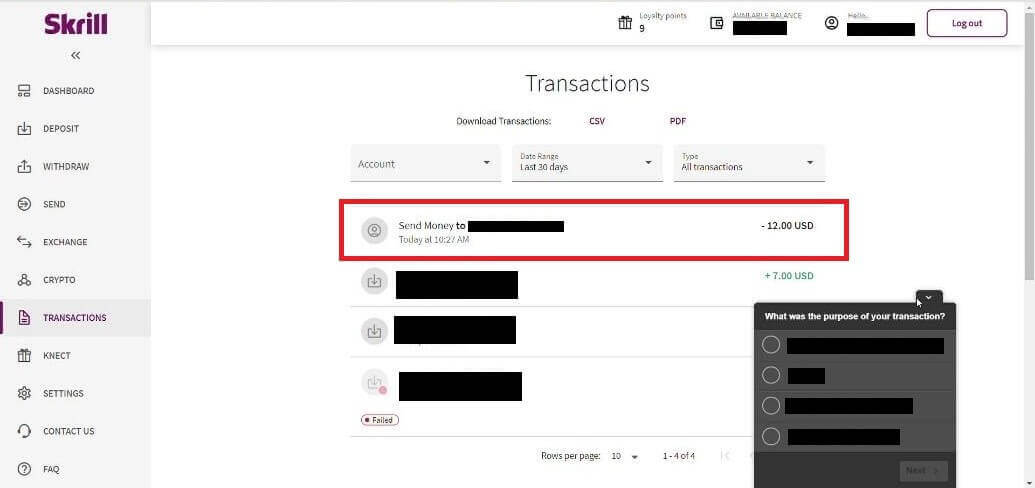
6. Quay lại trang Binomo và dán mã giao dịch vào ô. Sau đó nhấp vào “Xác nhận”. 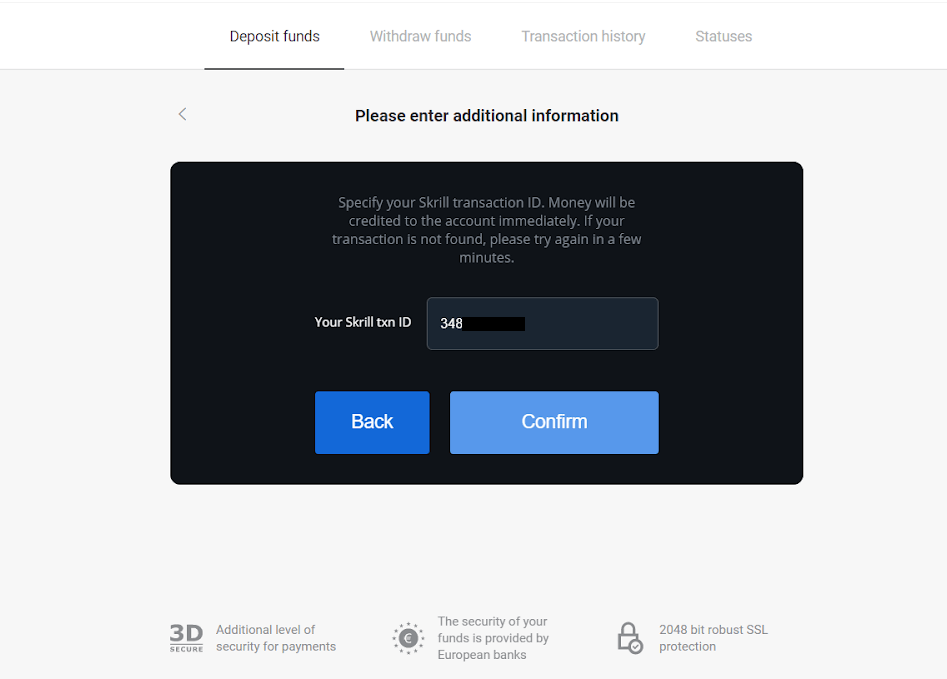
7. Thông báo xác nhận quá trình nạp tiền của bạn sẽ hiện ra. Thông tin về khoản tiền gửi của bạn cũng sẽ được hiển thị trên trang “Lịch sử giao dịch” trong tài khoản của bạn.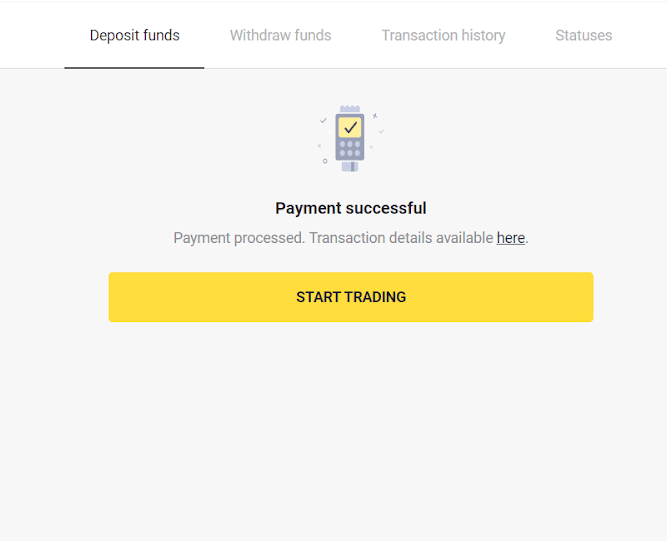
Nạp tiền qua Perfect Money
1. Nhấp vào nút " Nạp tiền " ở góc trên bên phải màn hình. 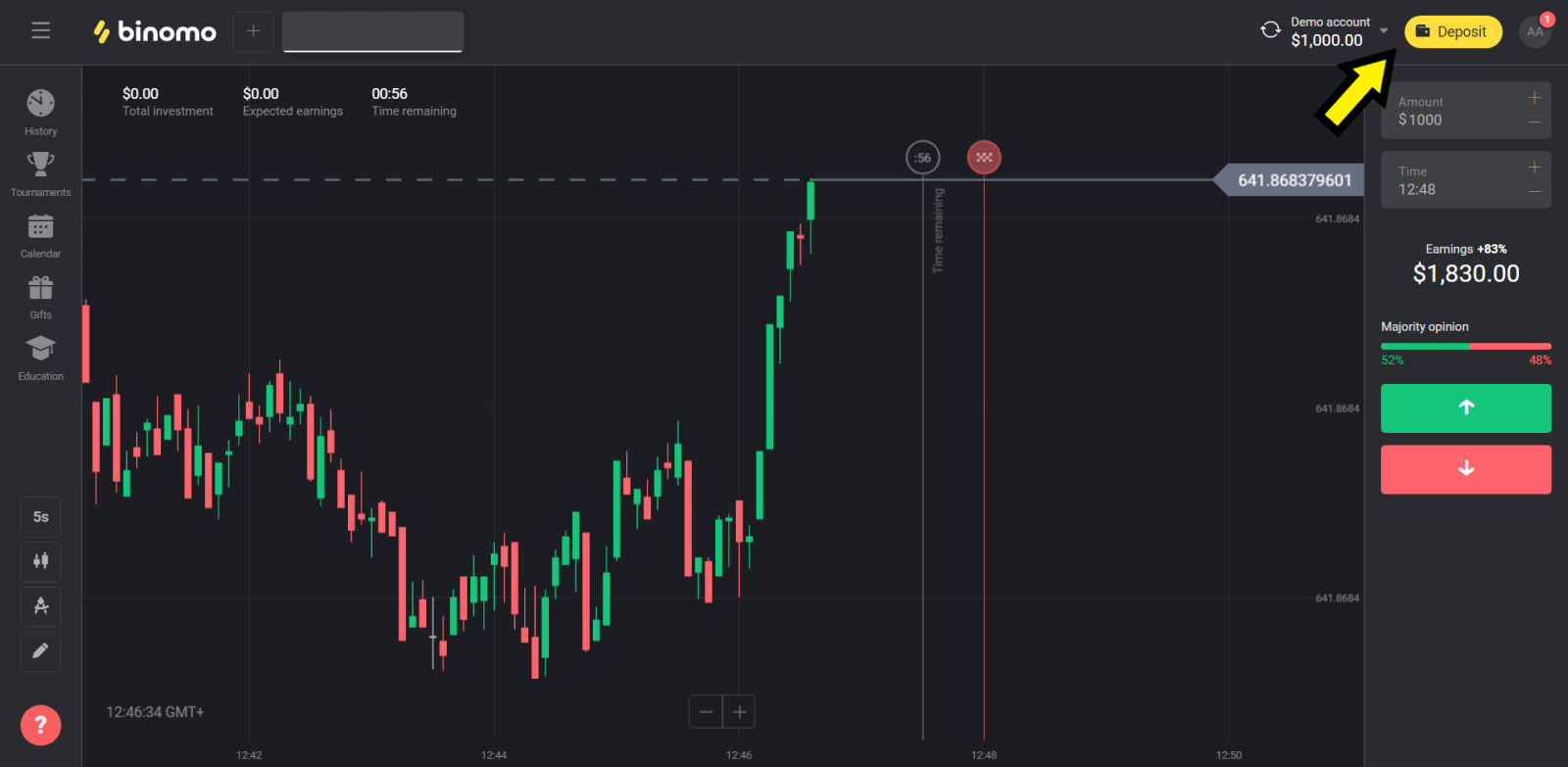
2. Chọn mục "Quốc gia" và chọn phương thức "Perfect Money". 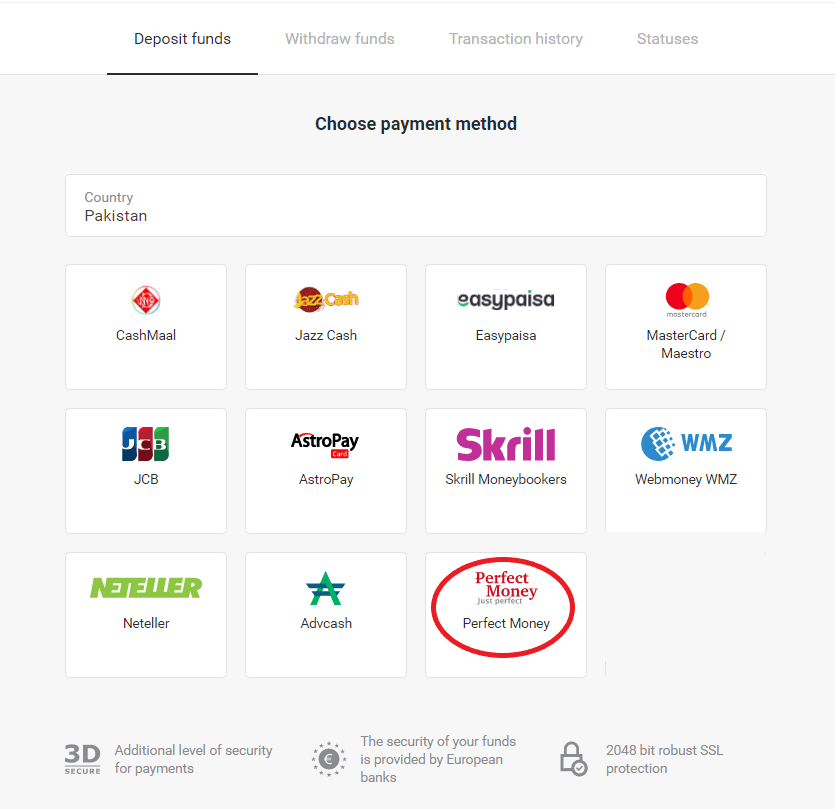
3. Nhập số tiền muốn nạp. Sau đó nhấp vào nút "Nạp tiền". 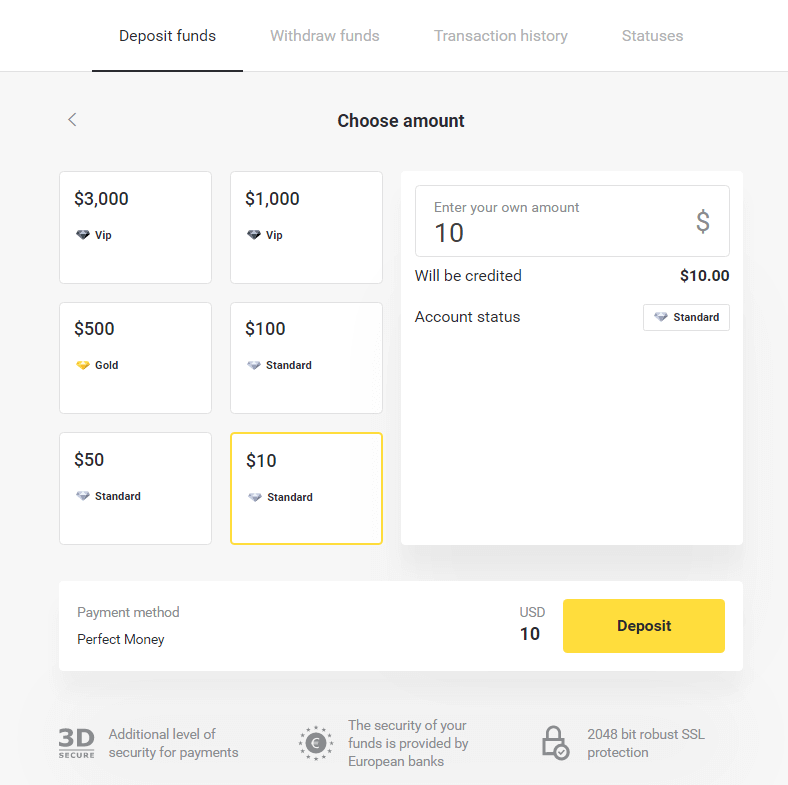
4. Nhập ID thành viên, mật khẩu và mã Turing của bạn, sau đó nhấp vào nút "Xem trước thanh toán". 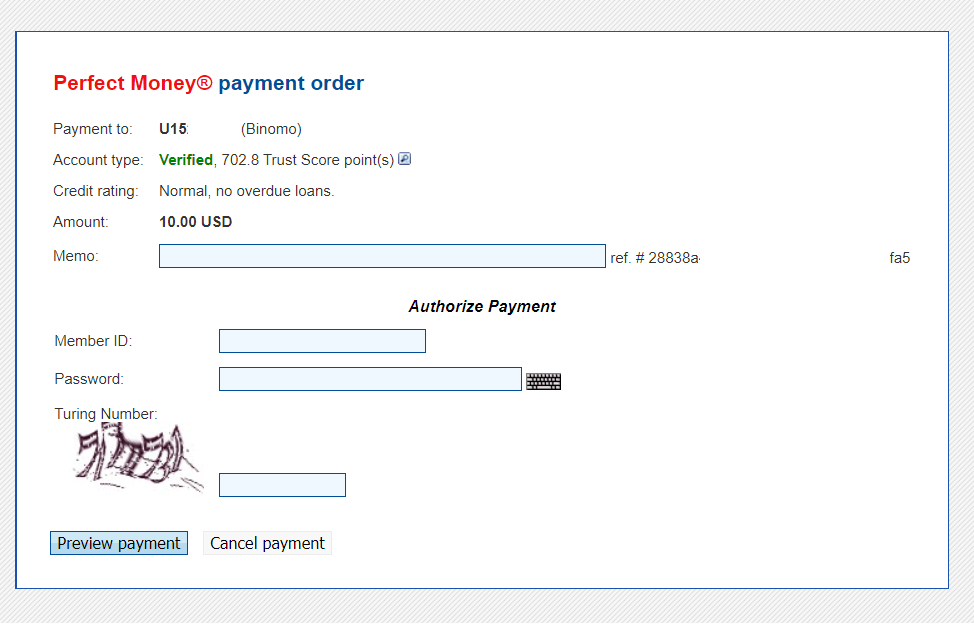
5. Phí xử lý sẽ được trừ. Nhấp vào nút "Xác nhận thanh toán" để hoàn tất thanh toán. 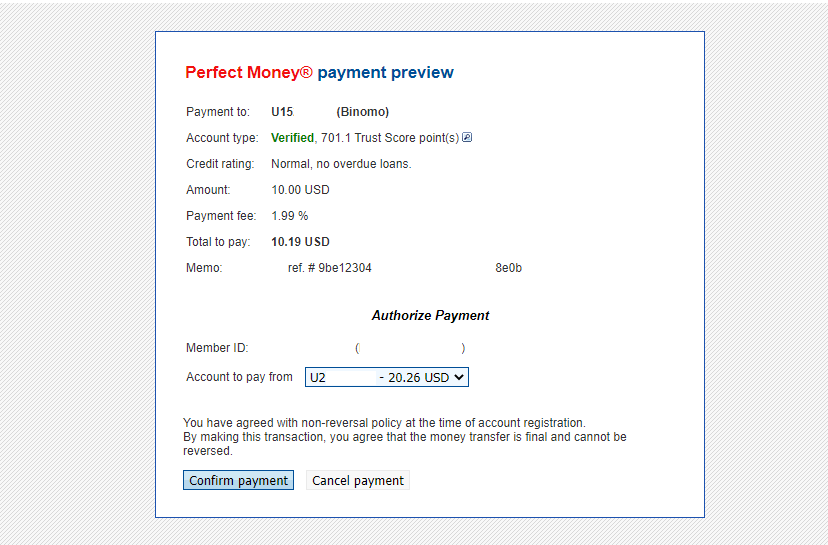
6. Bạn sẽ nhận được email xác nhận thanh toán kèm theo chi tiết thanh toán. 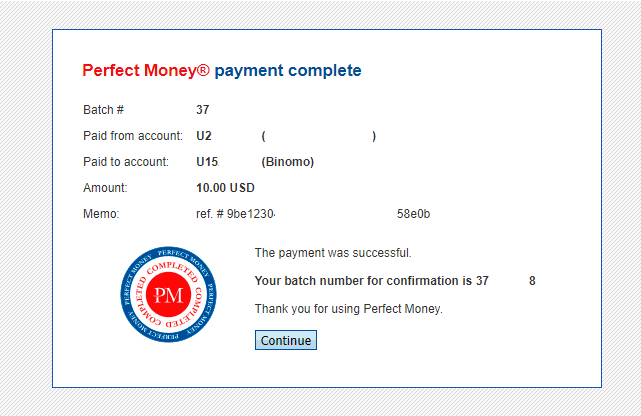
7. Giao dịch của bạn đã thành công. Sau khi thanh toán hoàn tất, bạn sẽ nhận được biên lai thanh toán.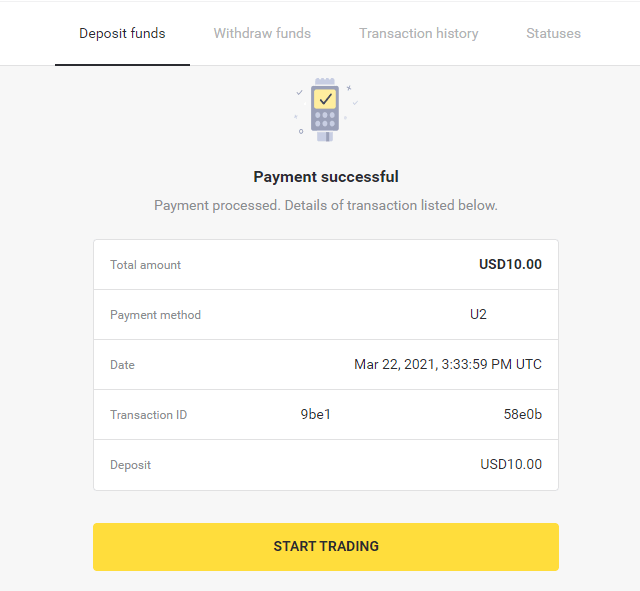
Hướng dẫn nạp tiền bằng chuyển khoản ngân hàng trên Binomo
Nạp tiền qua Itau
1. Nhấp vào nút “ Nạp tiền ” ở góc trên bên phải màn hình.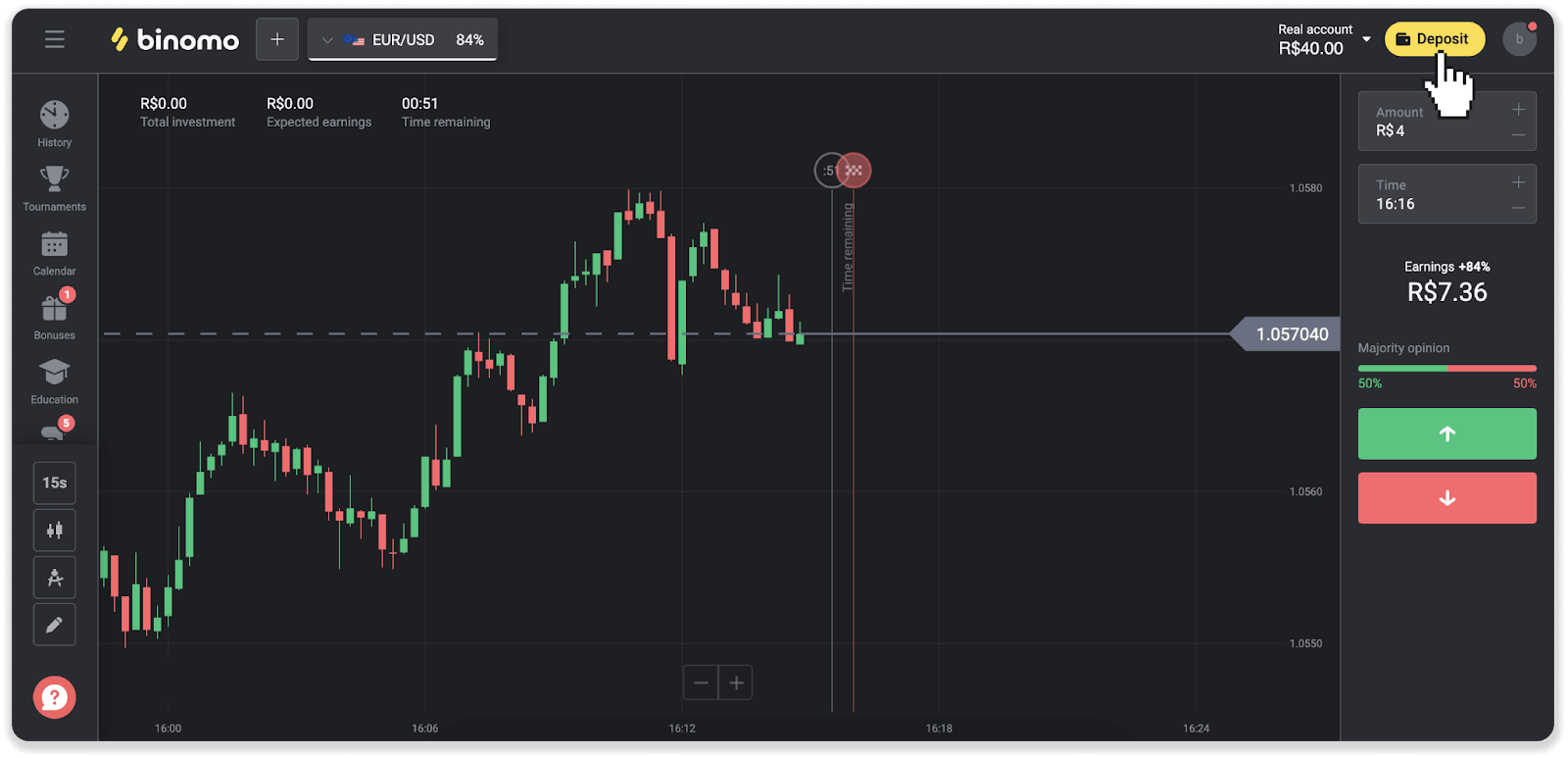
2. Chọn quốc gia và chọn phương thức thanh toán “Itau”.
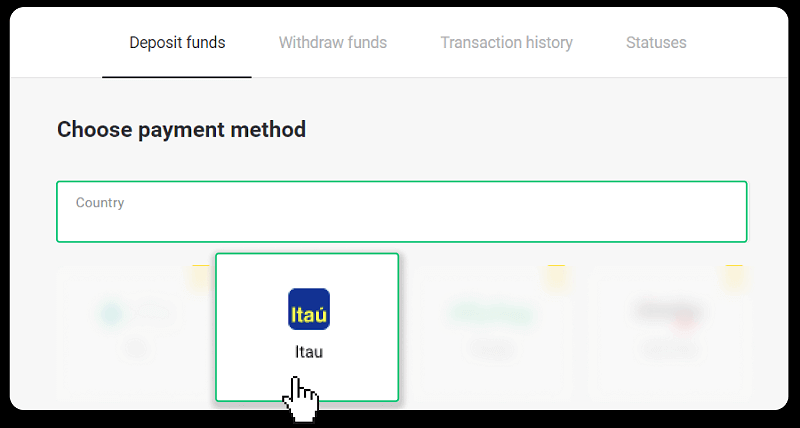
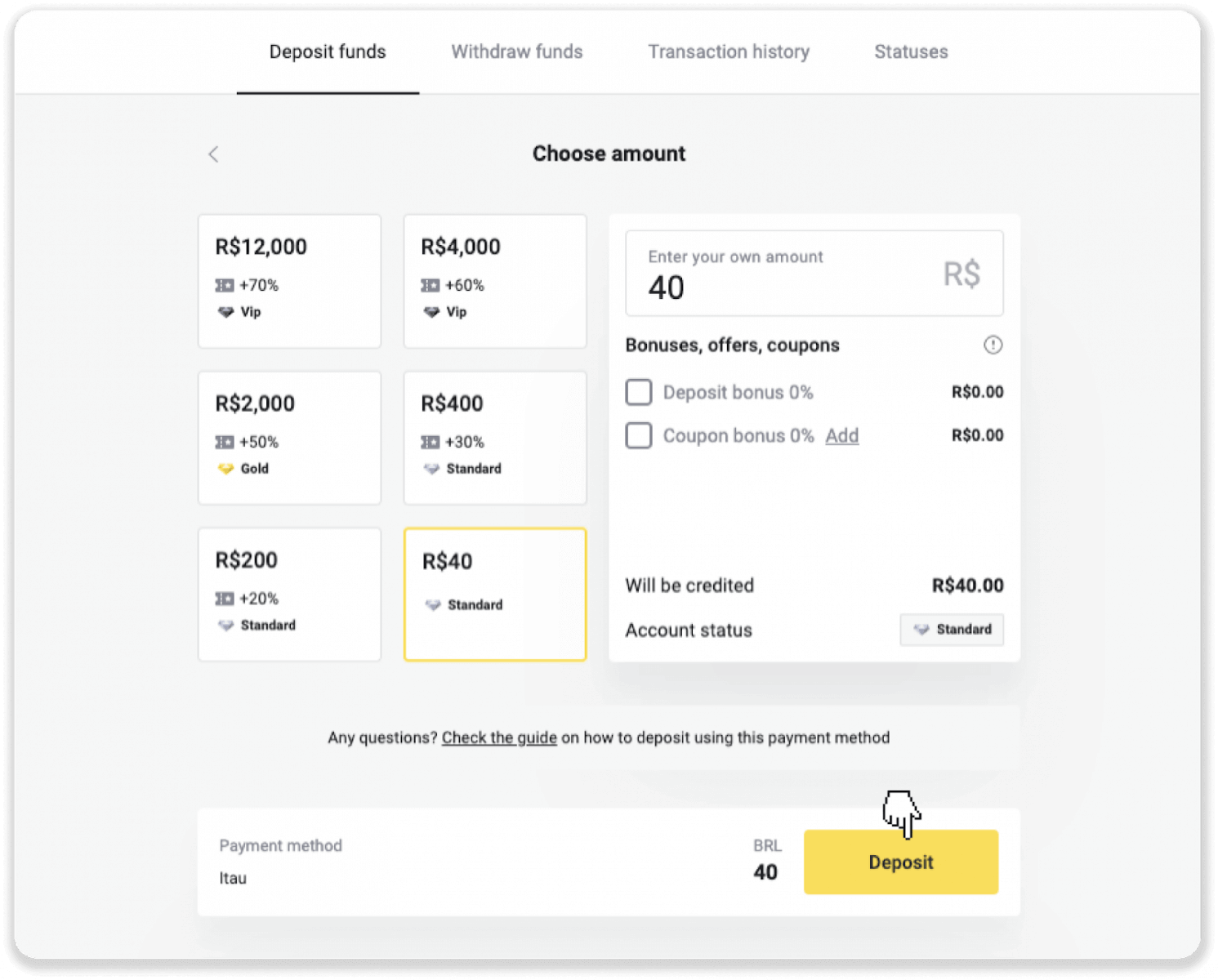
3. Nhập số tiền cần nạp và nhấp vào “Nạp tiền”.
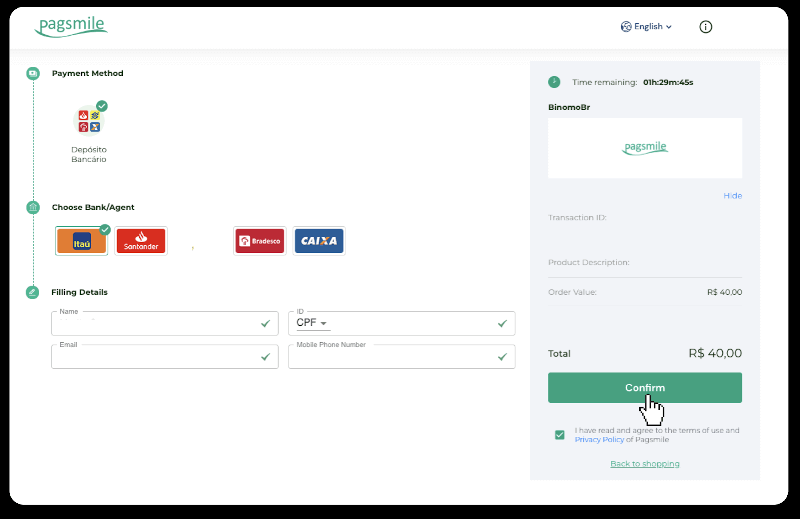
4. Bạn sẽ được tự động chuyển hướng đến trang của nhà cung cấp dịch vụ thanh toán. Chọn Bradesco và nhập thông tin cá nhân của bạn: tên, mã số thuế (CPF), mã số thuế doanh nghiệp (CEP), địa chỉ email và số điện thoại. Nhấp vào “Xác nhận”.
5. Ghi lại mã PIX. Đừng đóng trang này ngay, để bạn có thể hoàn tất thanh toán bằng cách tải xuống biên lai.
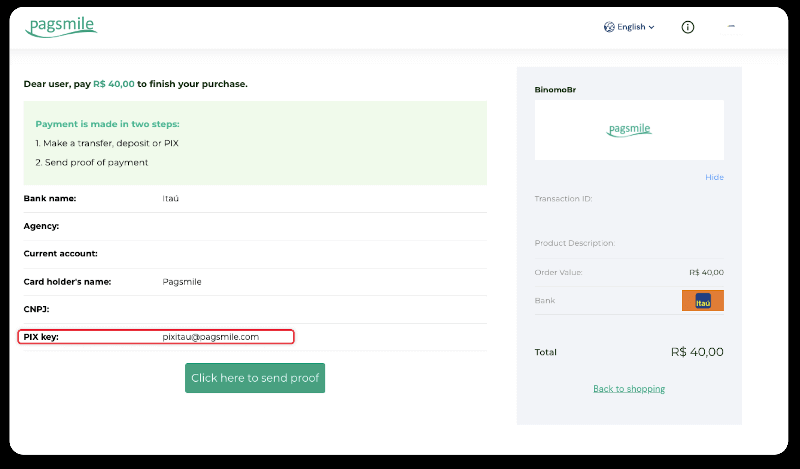
6. Đăng nhập vào ứng dụng Itau của bạn. Nhấn vào menu “PIX”.
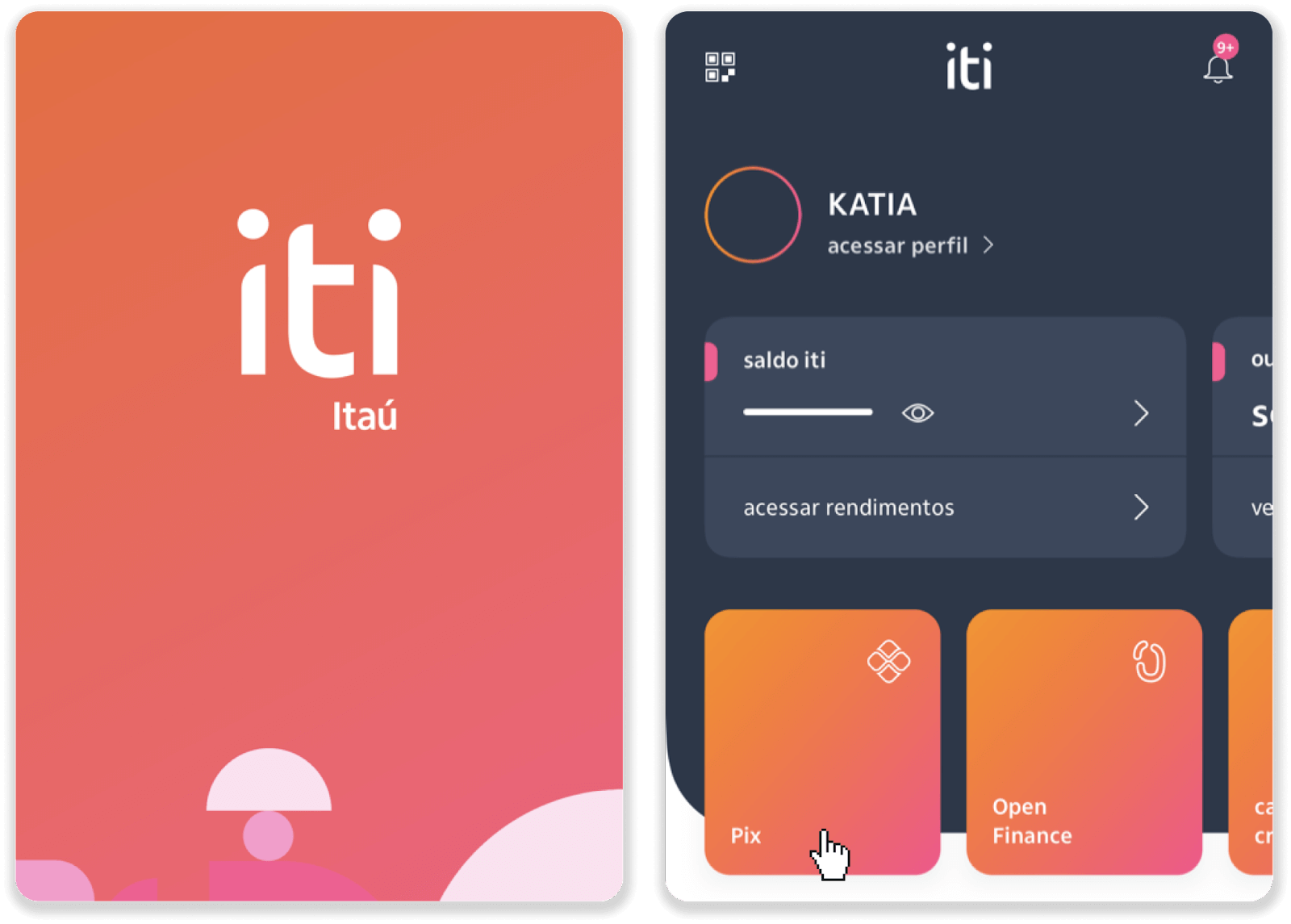
7. Nhấn vào “Chuyển tiền” và nhập mã PIX – địa chỉ email từ bước 5. Nhấn vào “Tiếp tục”.
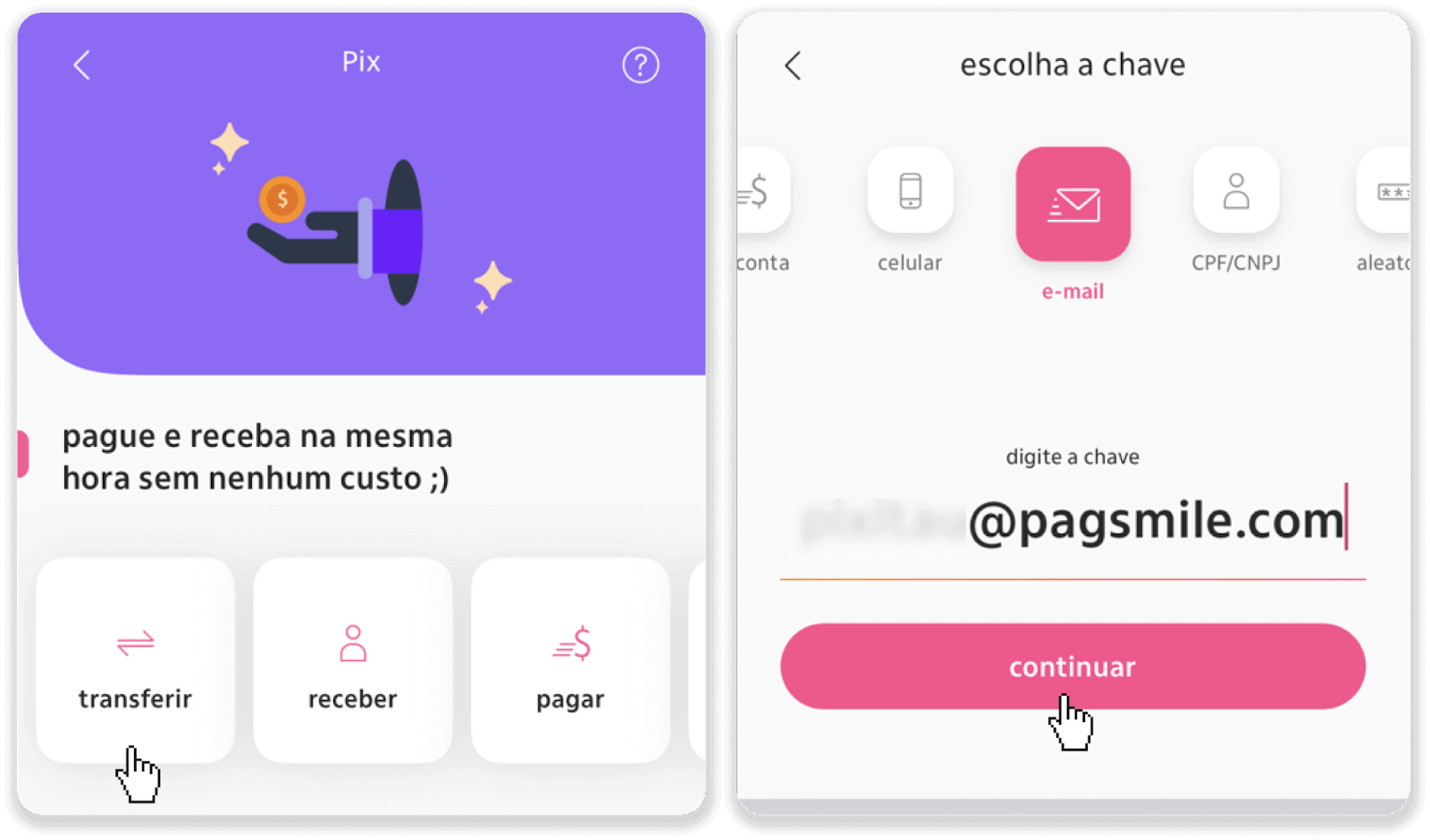
8. Kiểm tra xem số tiền cần nạp có đúng không và nhấn vào “Tiếp tục”. Đảm bảo tất cả các chi tiết thanh toán đều chính xác và nhấn vào “Thanh toán”.
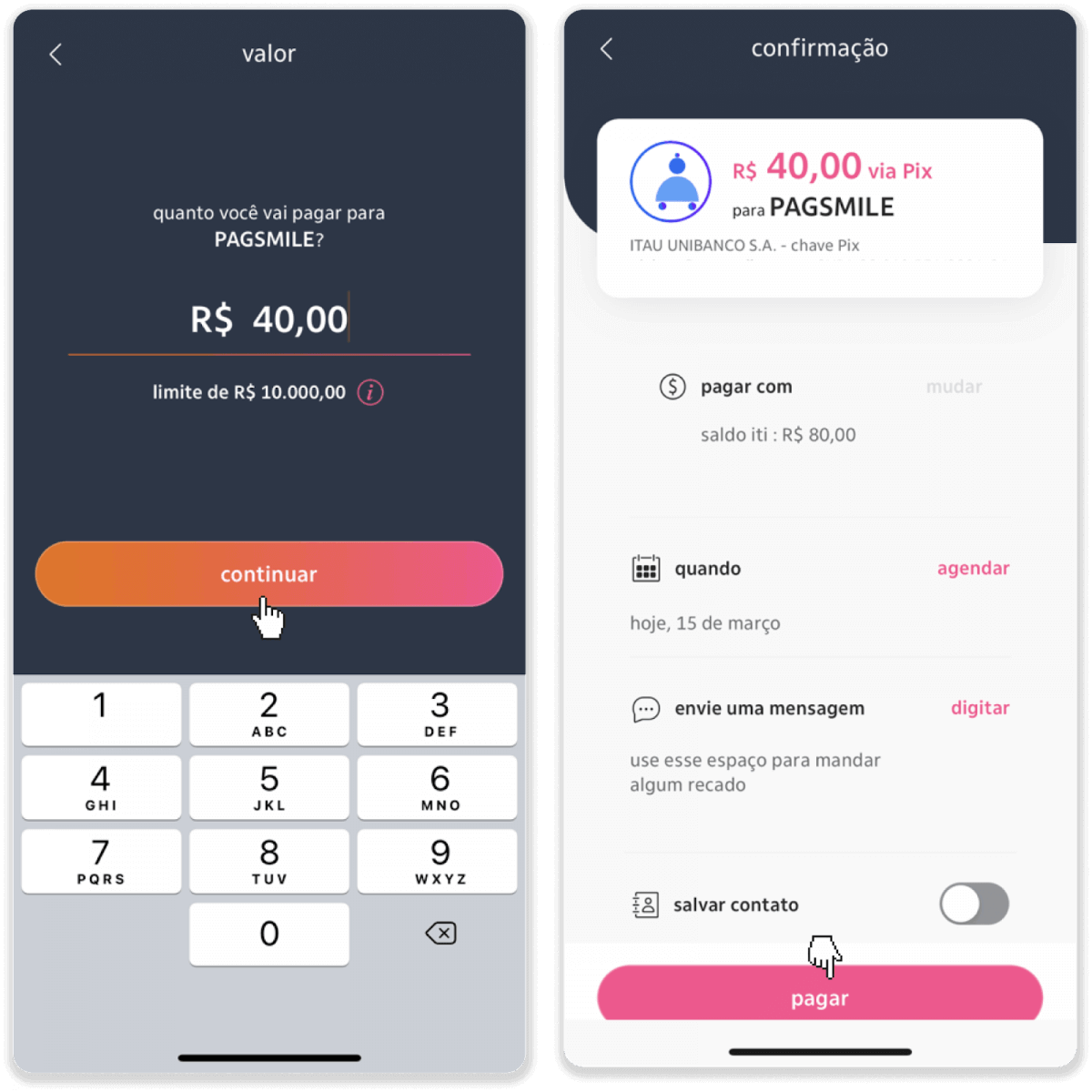
9. Nhập số tiền cần nạp, chọn loại tài khoản và nhấn vào “Tiếp tục”.
10. Chọn ngày và nhấp vào “Tiếp tục”.
11. Kiểm tra xem mọi thứ đã đúng chưa và nhấp vào “Xác nhận”. Sau đó nhập mã bảo mật của bạn.
12. Thanh toán đã hoàn tất. Chụp ảnh màn hình biên lai.
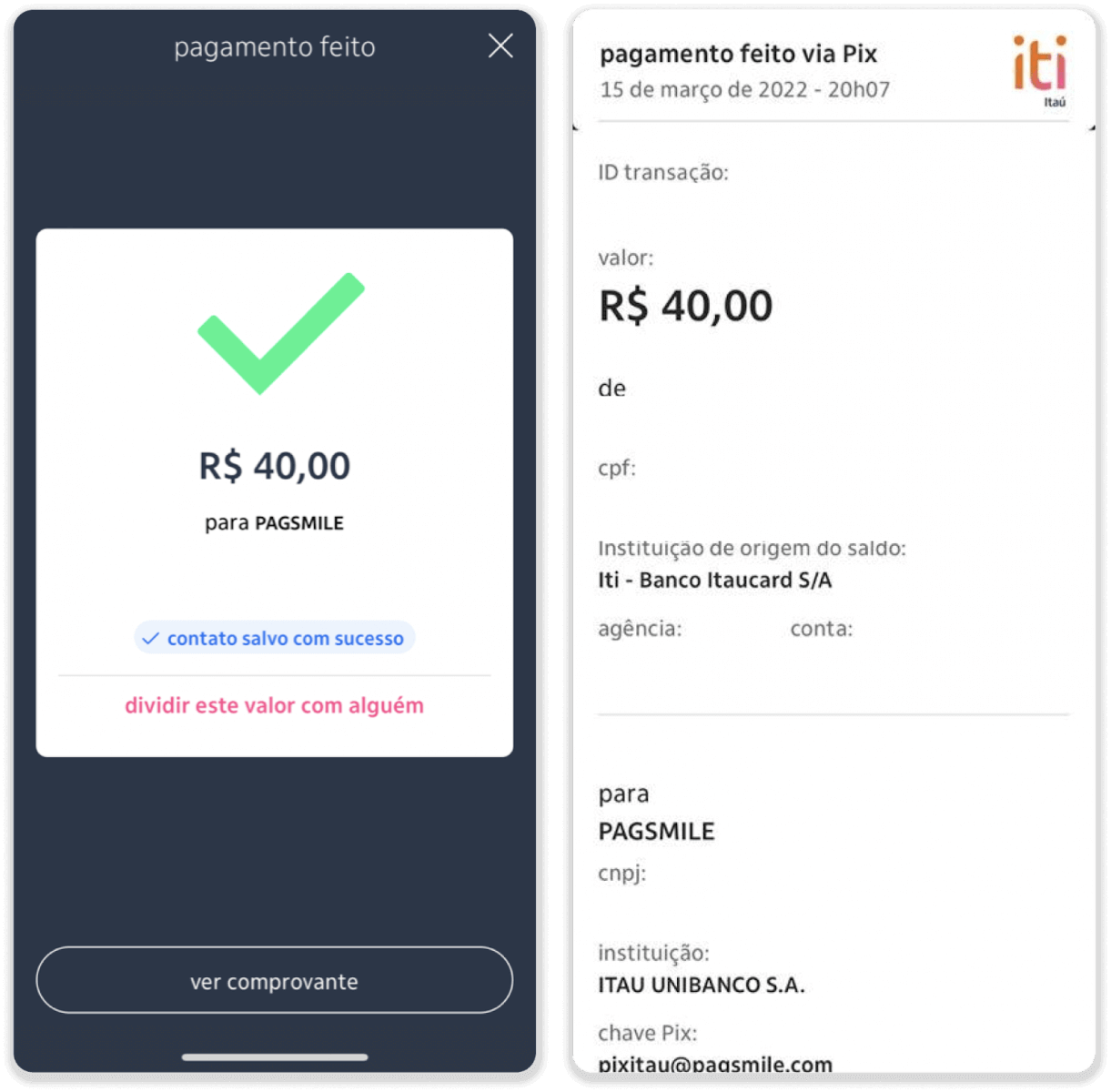
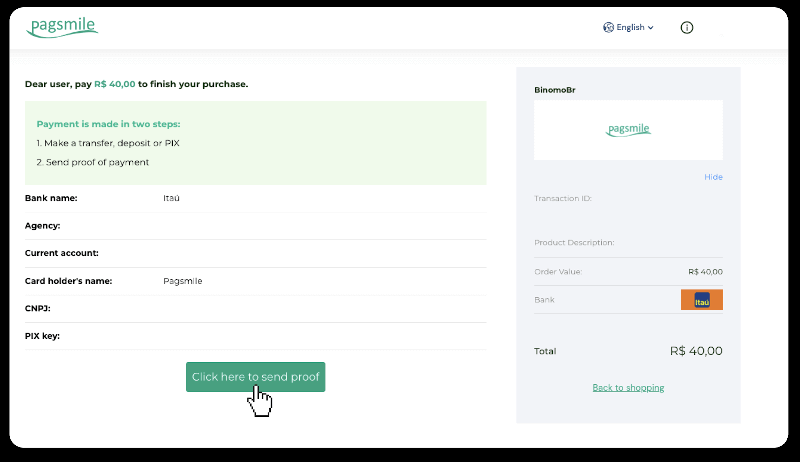
13. Quay lại trang từ bước 5 và nhấp vào nút “Nhấp vào đây để gửi bằng chứng”.
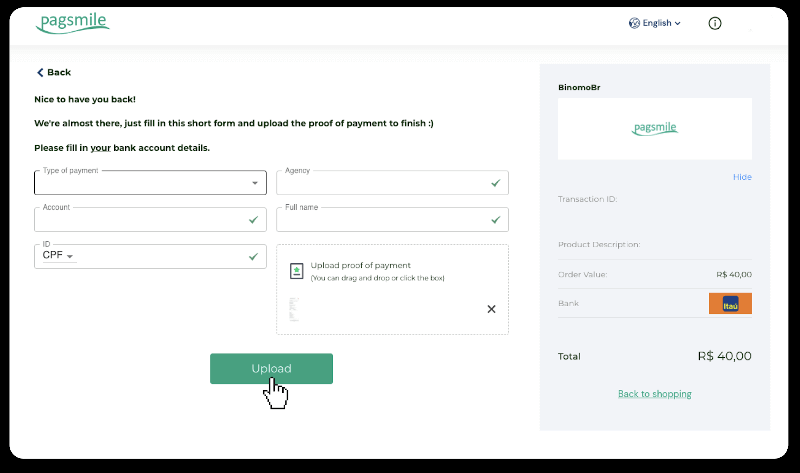
14. Nhập thông tin ngân hàng của bạn và nhấp vào “Tải lên” để tải biên lai lên.
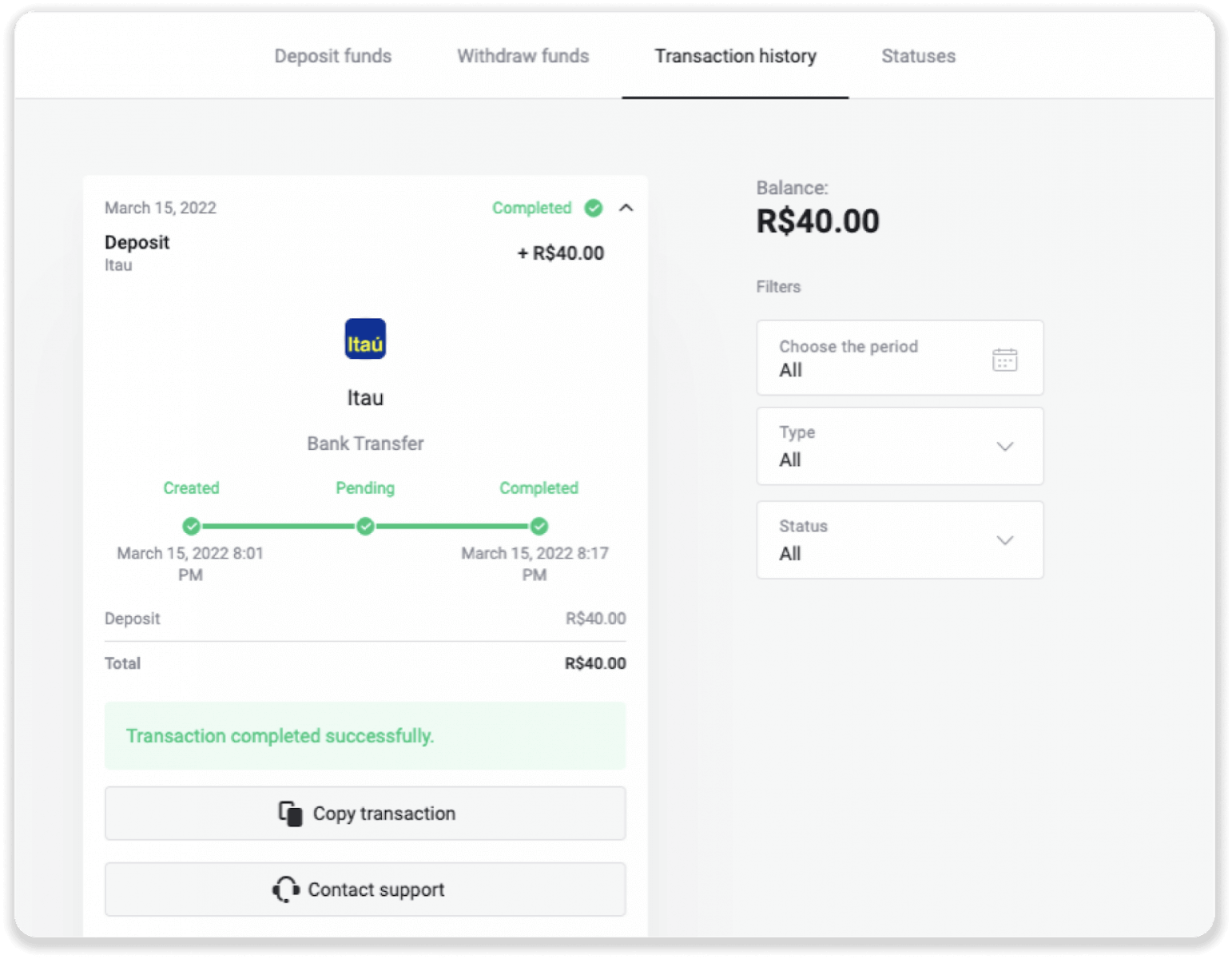
15. Để kiểm tra trạng thái giao dịch, hãy quay lại tab “Lịch sử giao dịch” và nhấp vào khoản tiền gửi của bạn để theo dõi trạng thái.
Nạp tiền qua PicPay
1. Nhấp vào nút “ Nạp tiền ” ở góc trên bên phải màn hình. 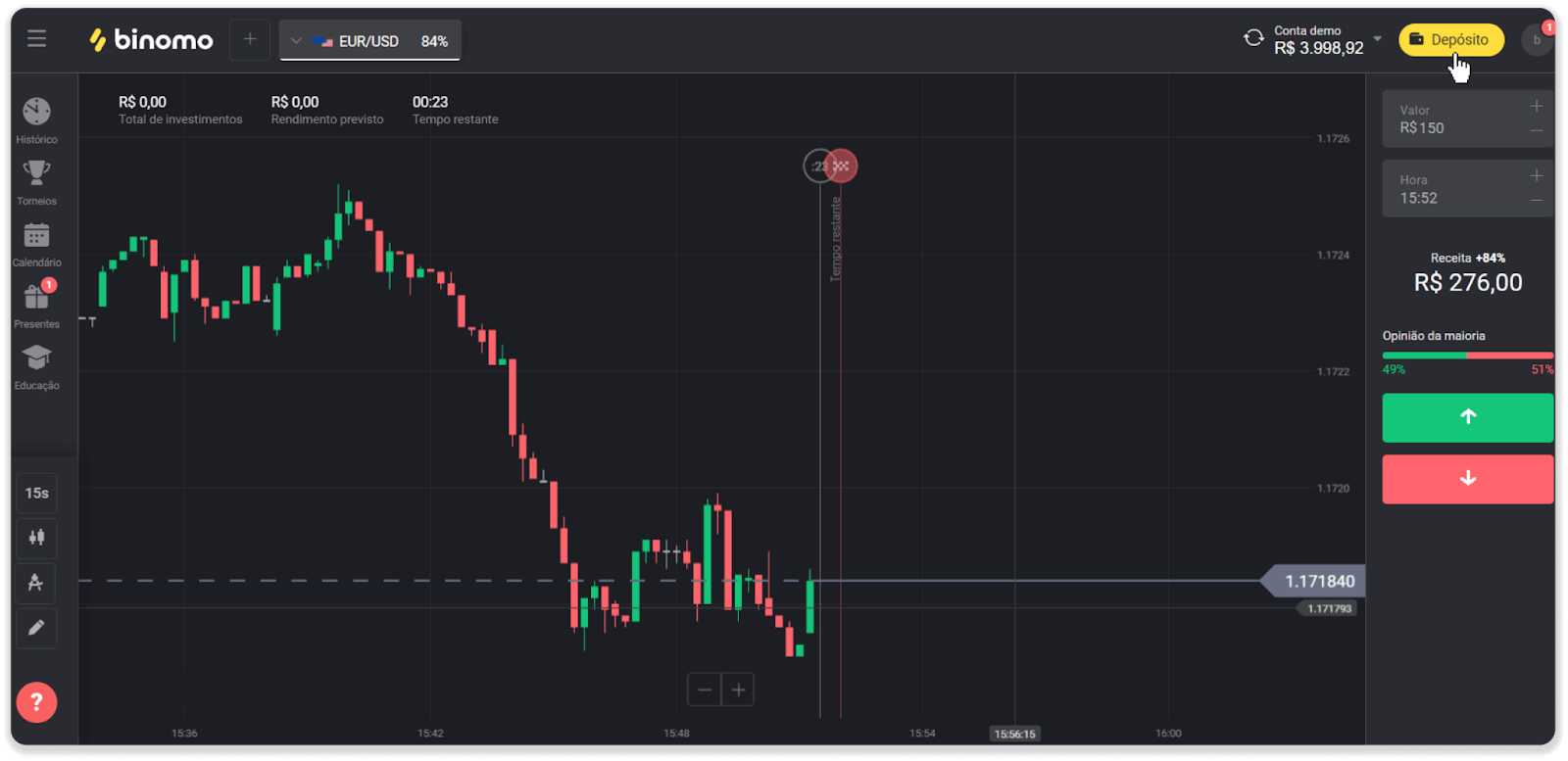
2. Chọn quốc gia và chọn phương thức thanh toán “PicPay”. 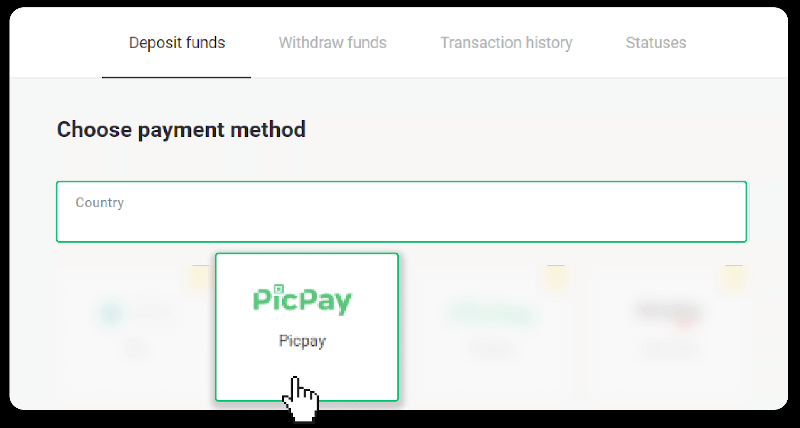
3. Nhập số tiền muốn nạp và nhấp vào “Nạp tiền”. 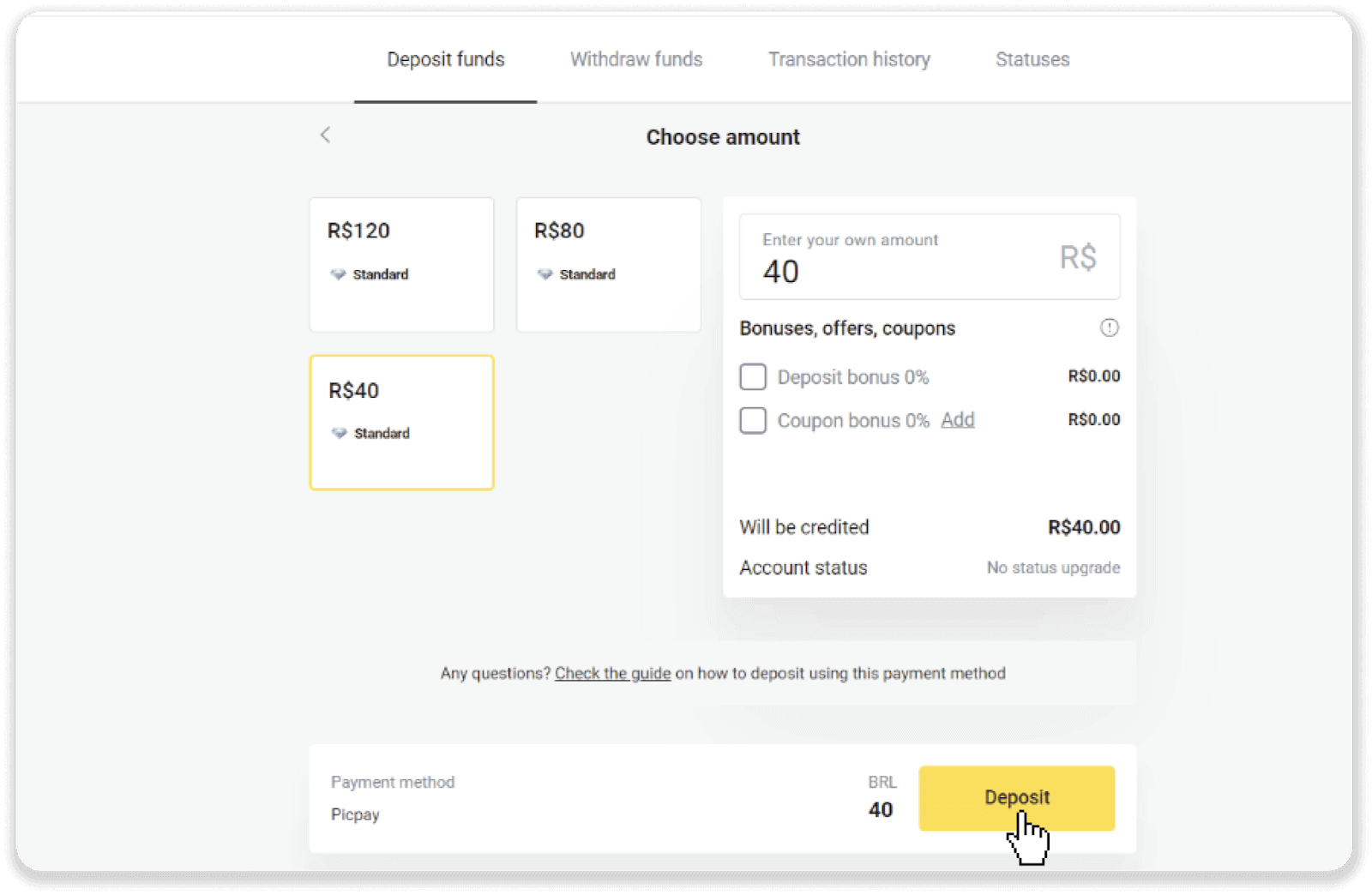
4. Bạn sẽ được tự động chuyển hướng đến trang của nhà cung cấp dịch vụ thanh toán. Nhập thông tin cá nhân của bạn: tên, mã số thuế (CPF), mã số thuế doanh nghiệp (CEP), địa chỉ email và số điện thoại. Nhấp vào “Xác nhận”. 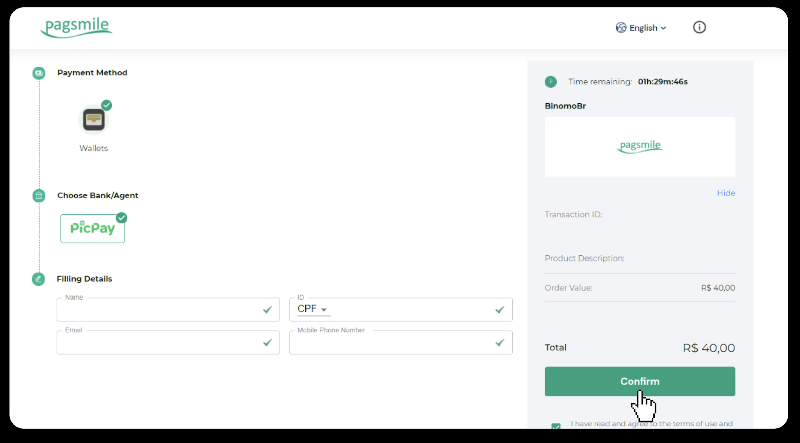
5. Mã QR sẽ được tạo. Bạn có thể quét mã này bằng ứng dụng PicPay. 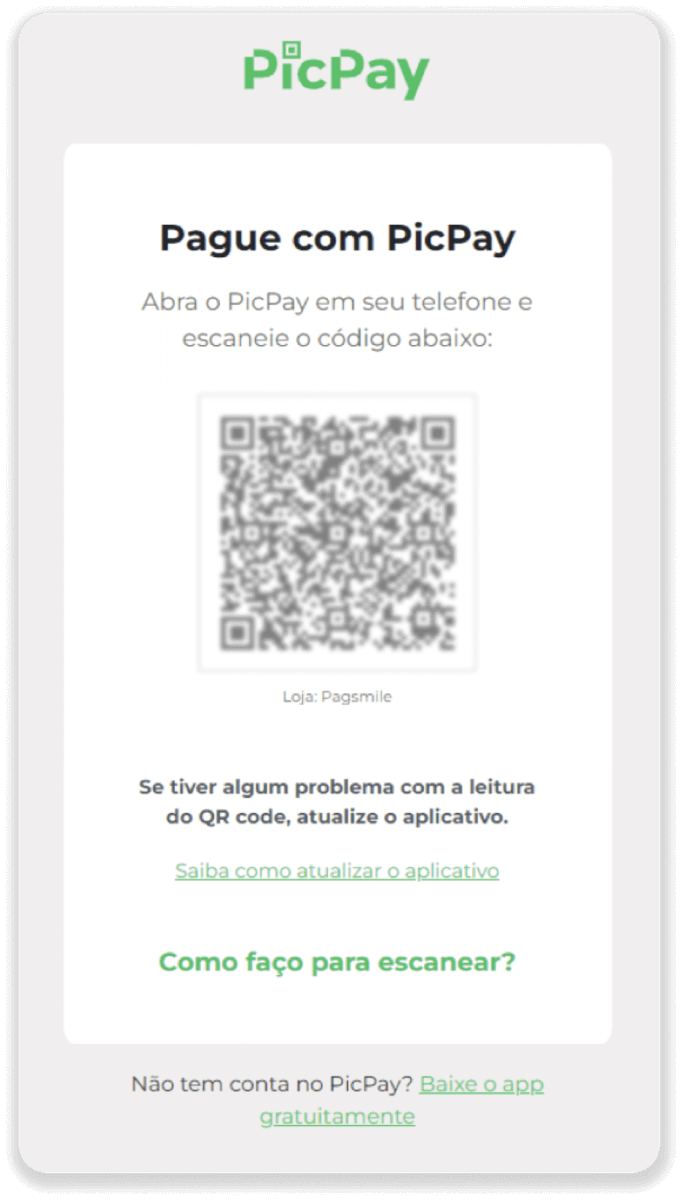
6. Mở ứng dụng PicPay, nhấp vào “Mã QR”. Quét mã từ bước trước. 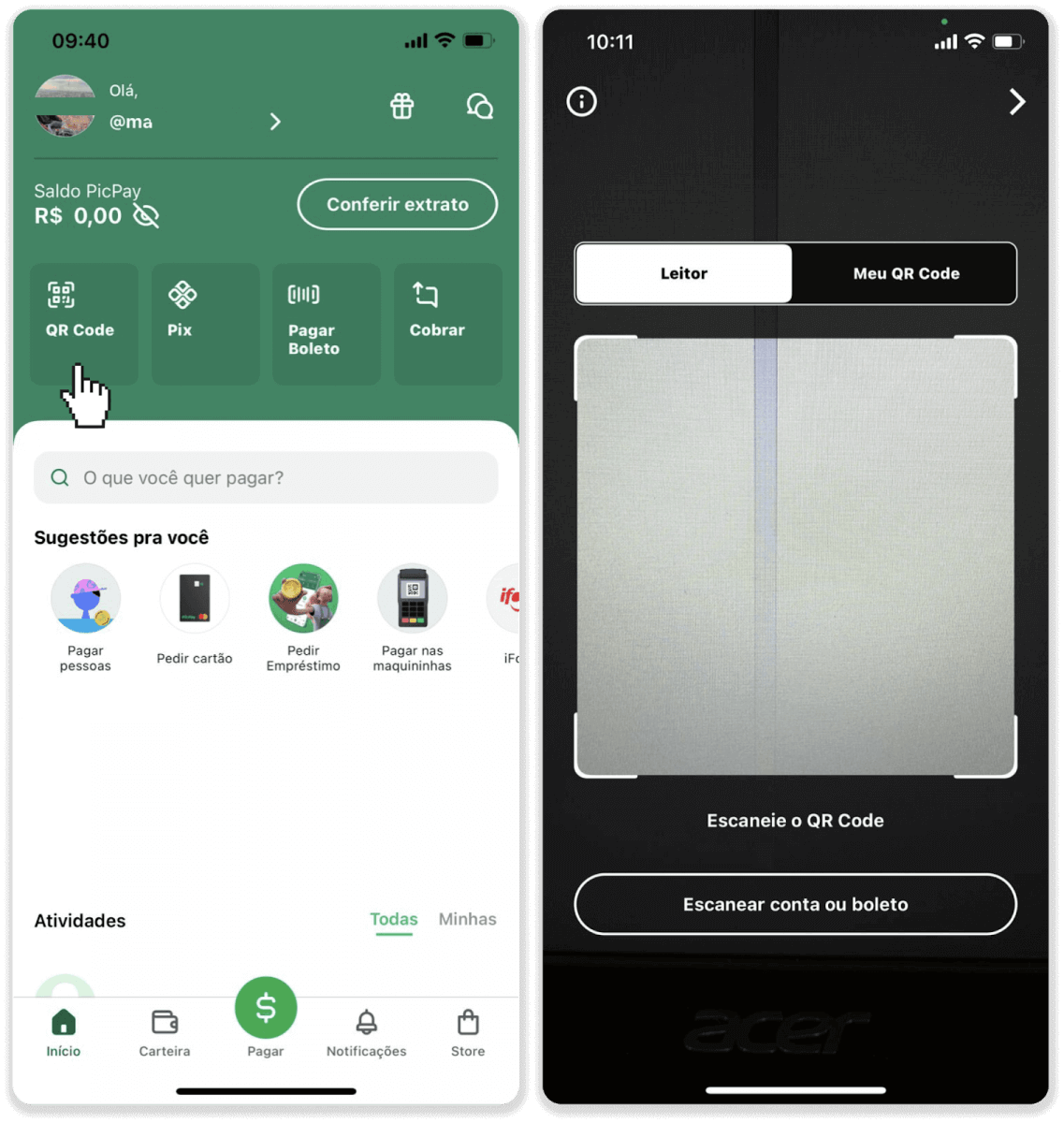
7. Chọn phương thức thanh toán và nhấn “Thanh toán”. Nhập thông tin thẻ ngân hàng của bạn, nhấn “Tiếp tục”. 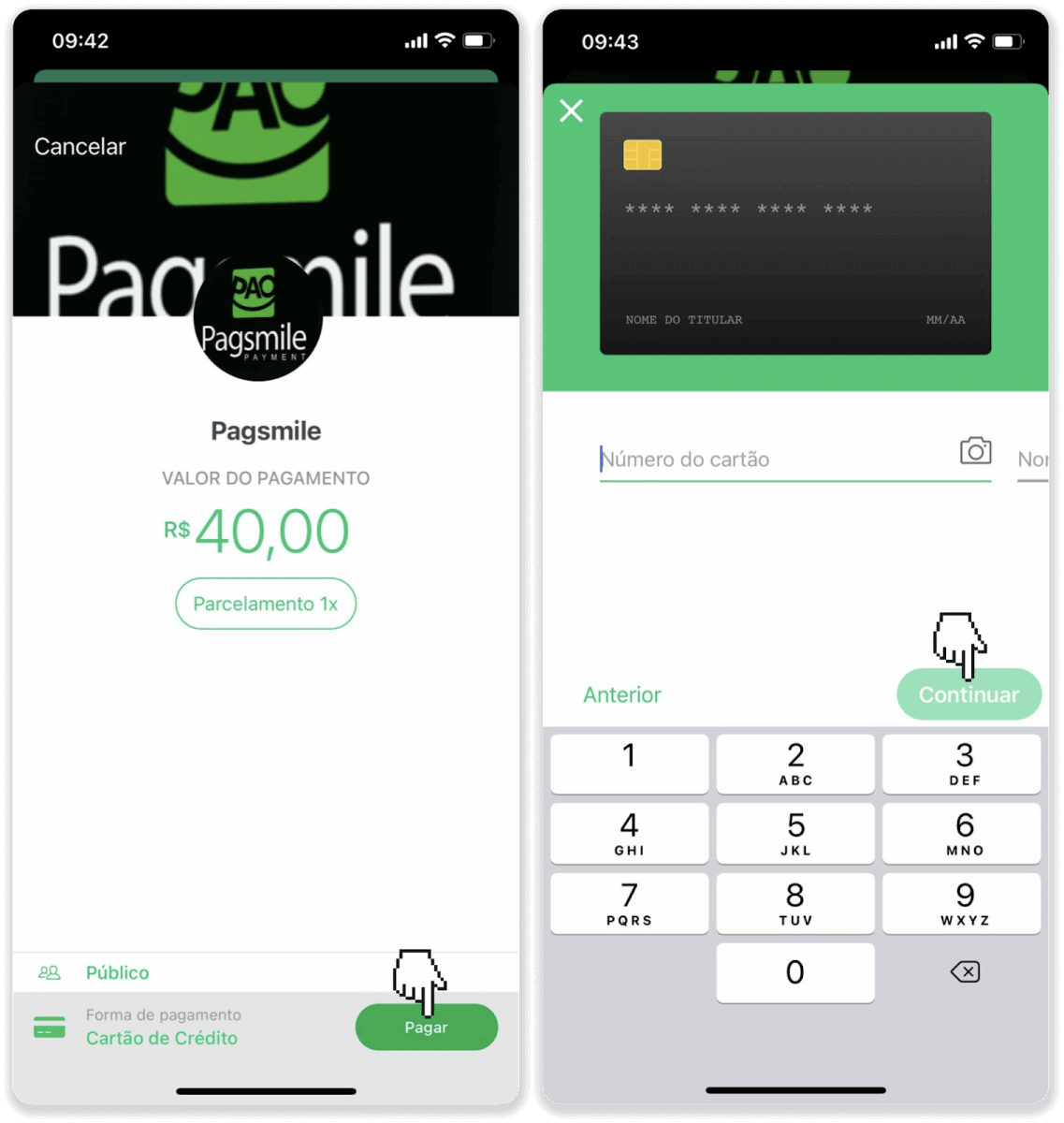
8. Nhập mật khẩu PicPay của bạn và nhấn “Tiếp tục”. Bạn sẽ thấy xác nhận thanh toán. 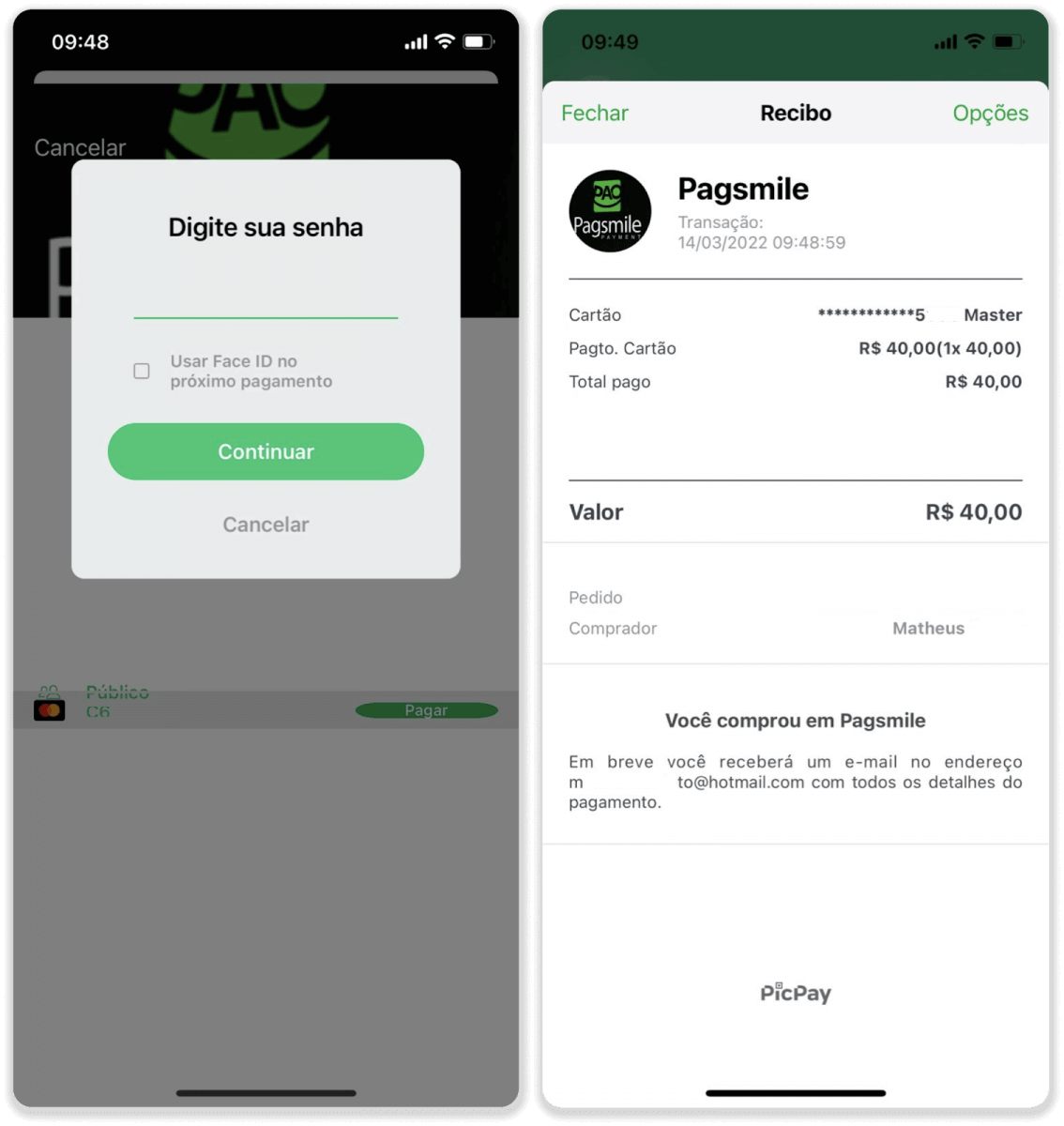
9. Để kiểm tra trạng thái giao dịch, hãy quay lại tab “Lịch sử giao dịch” và nhấp vào khoản tiền gửi của bạn để theo dõi trạng thái.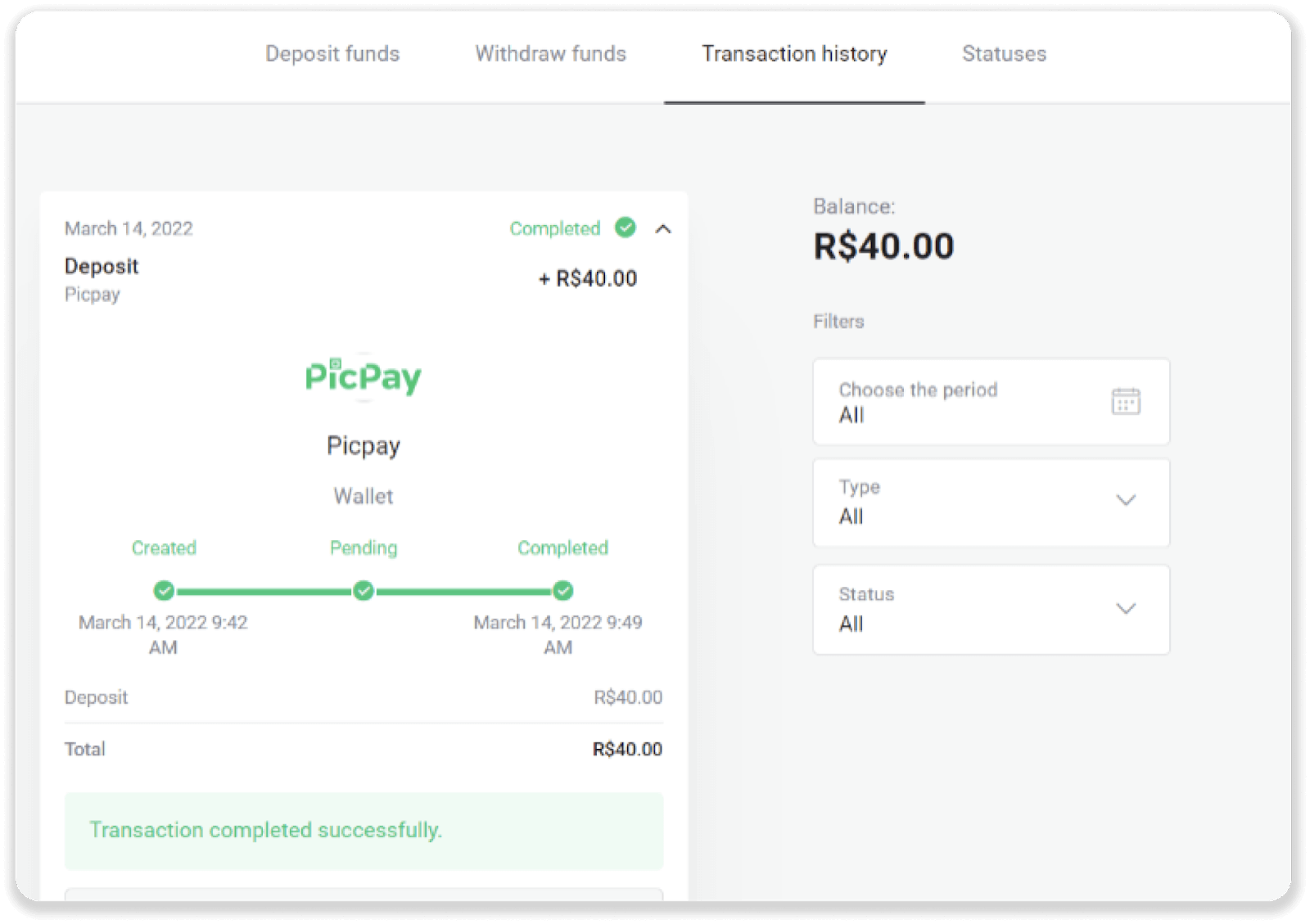
Gửi tiền qua Boleto Rapido
1. Nhấp vào nút “ Nạp tiền ” ở góc trên bên phải màn hình.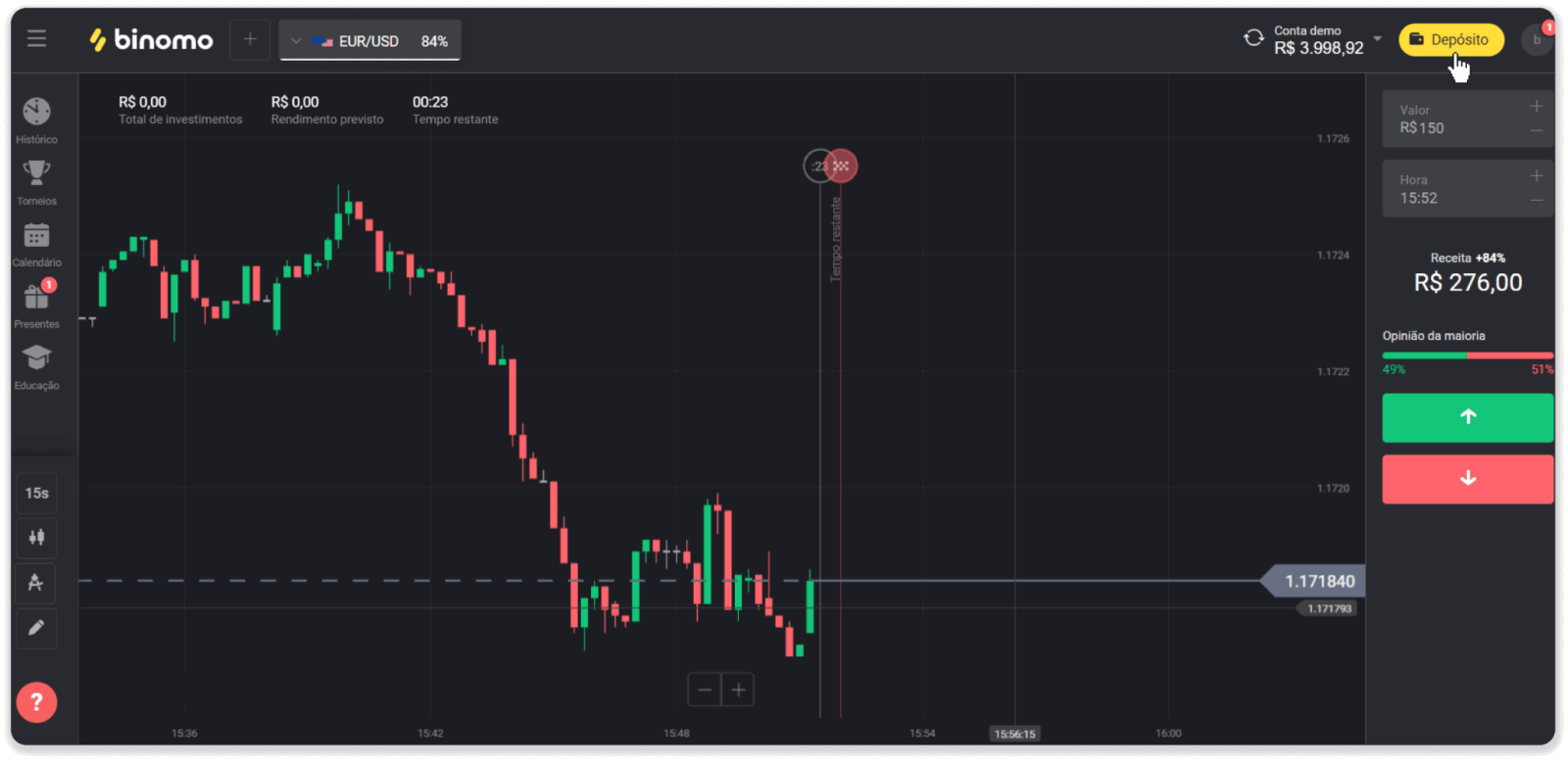
2. Chọn Brazil trong mục “Quốc gia” và chọn phương thức thanh toán “Boleto Rapido”.
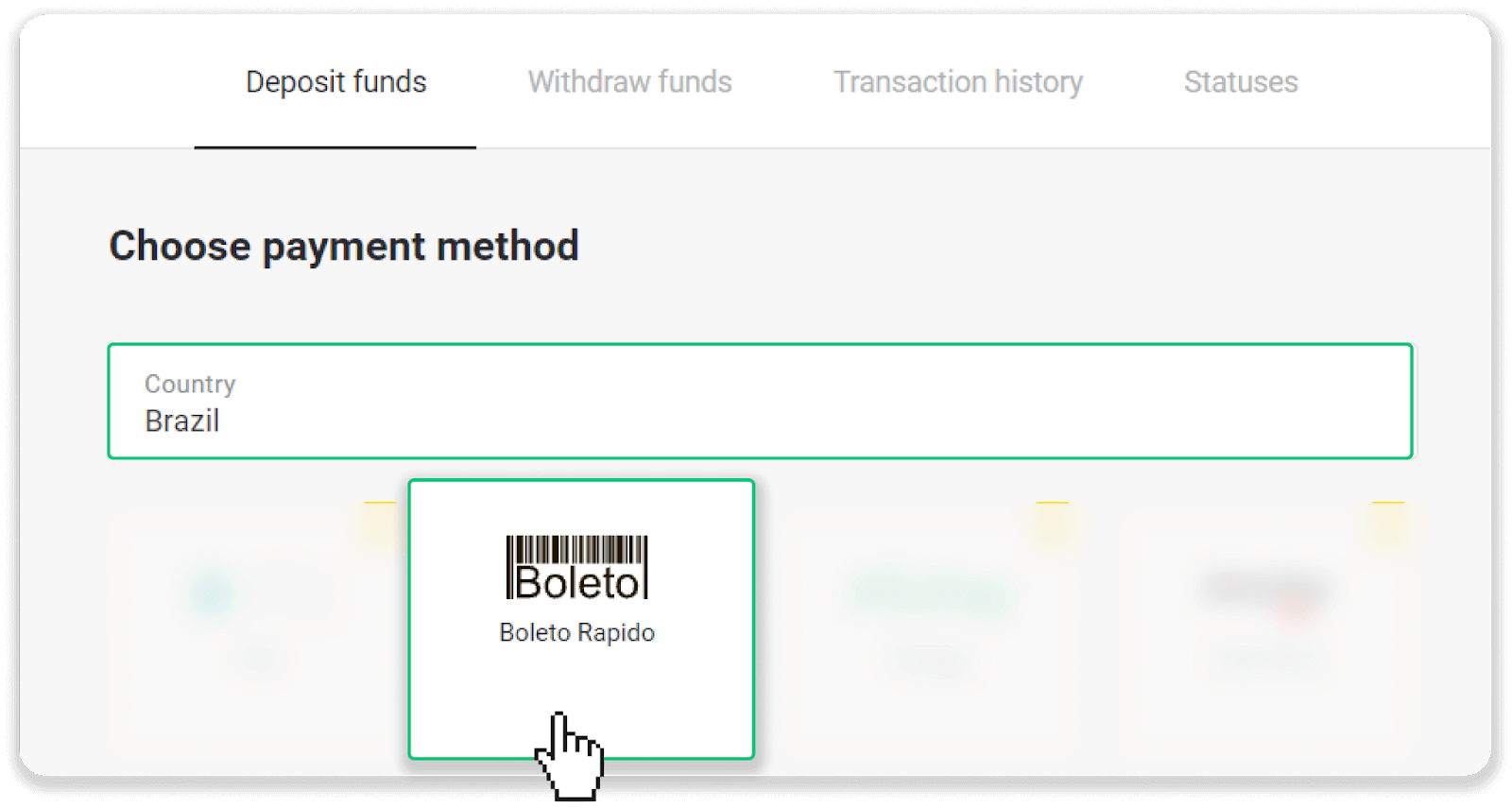
3. Nhập số tiền cần nạp và nhấp vào “Nạp tiền”.
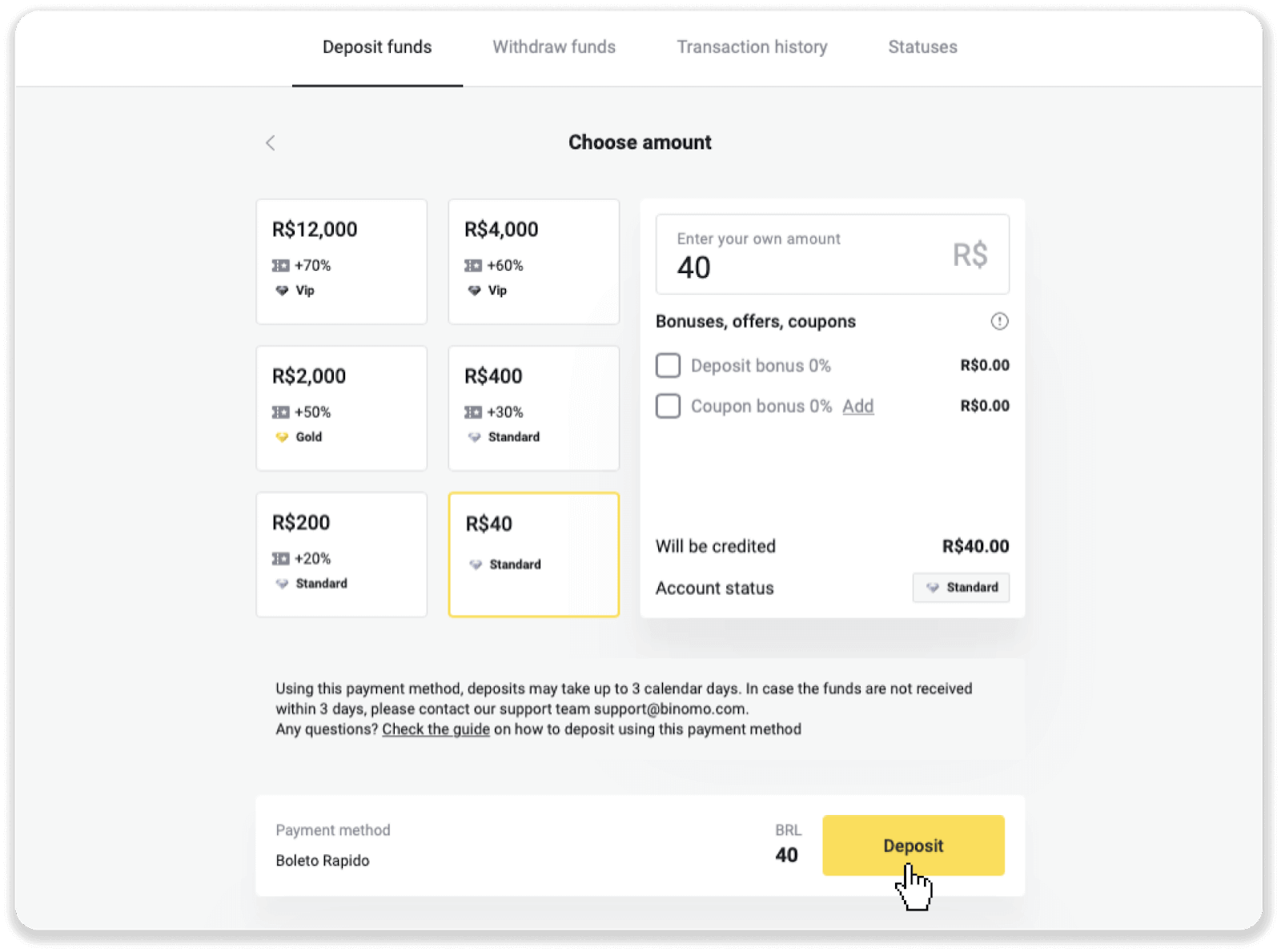
4. Bạn sẽ được tự động chuyển hướng đến trang của nhà cung cấp dịch vụ thanh toán. Nhập thông tin cá nhân của bạn: tên, mã số thuế (CPF), mã số thuế doanh nghiệp (CEP), địa chỉ email và số điện thoại. Nhấp vào “Xác nhận”.
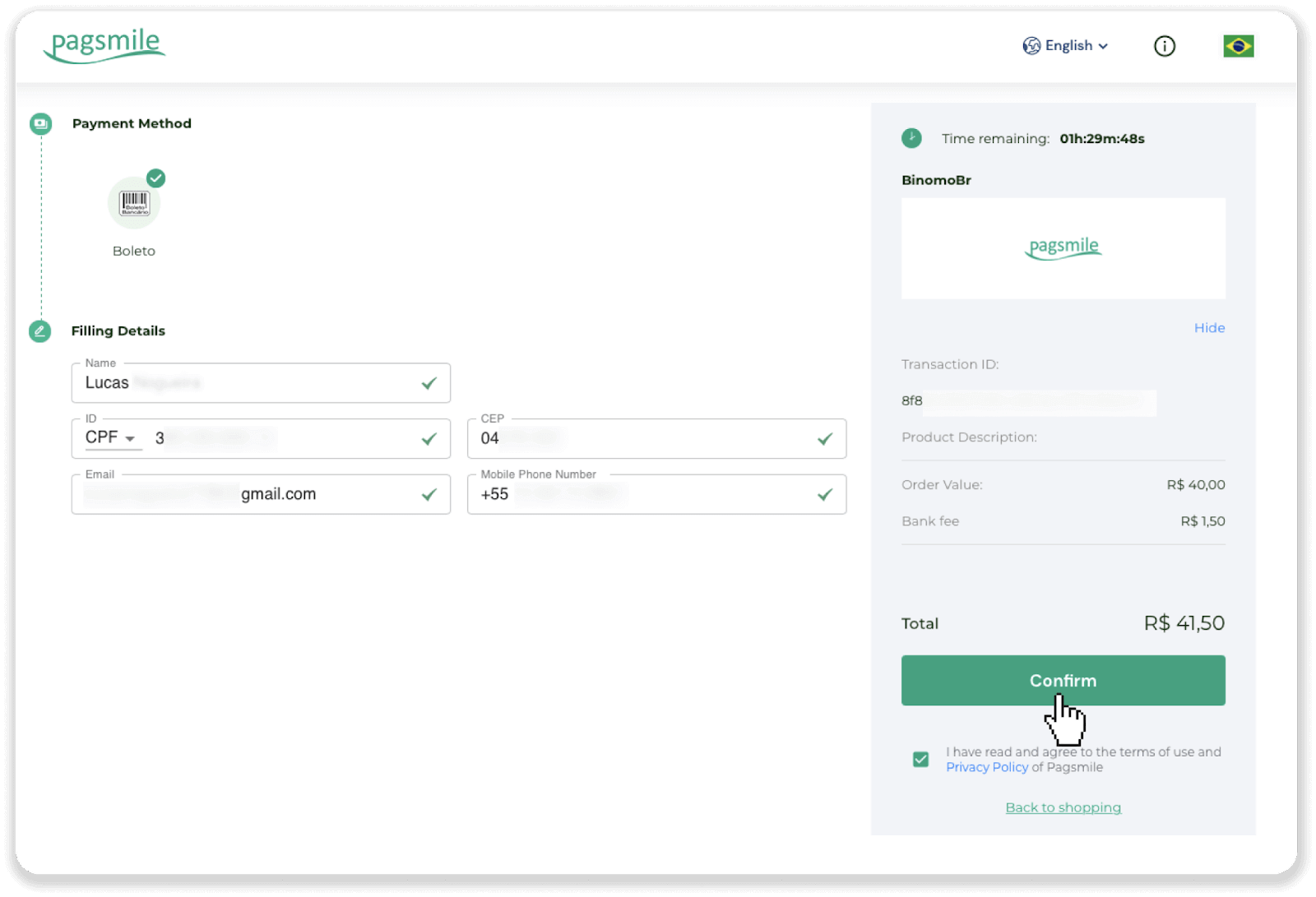
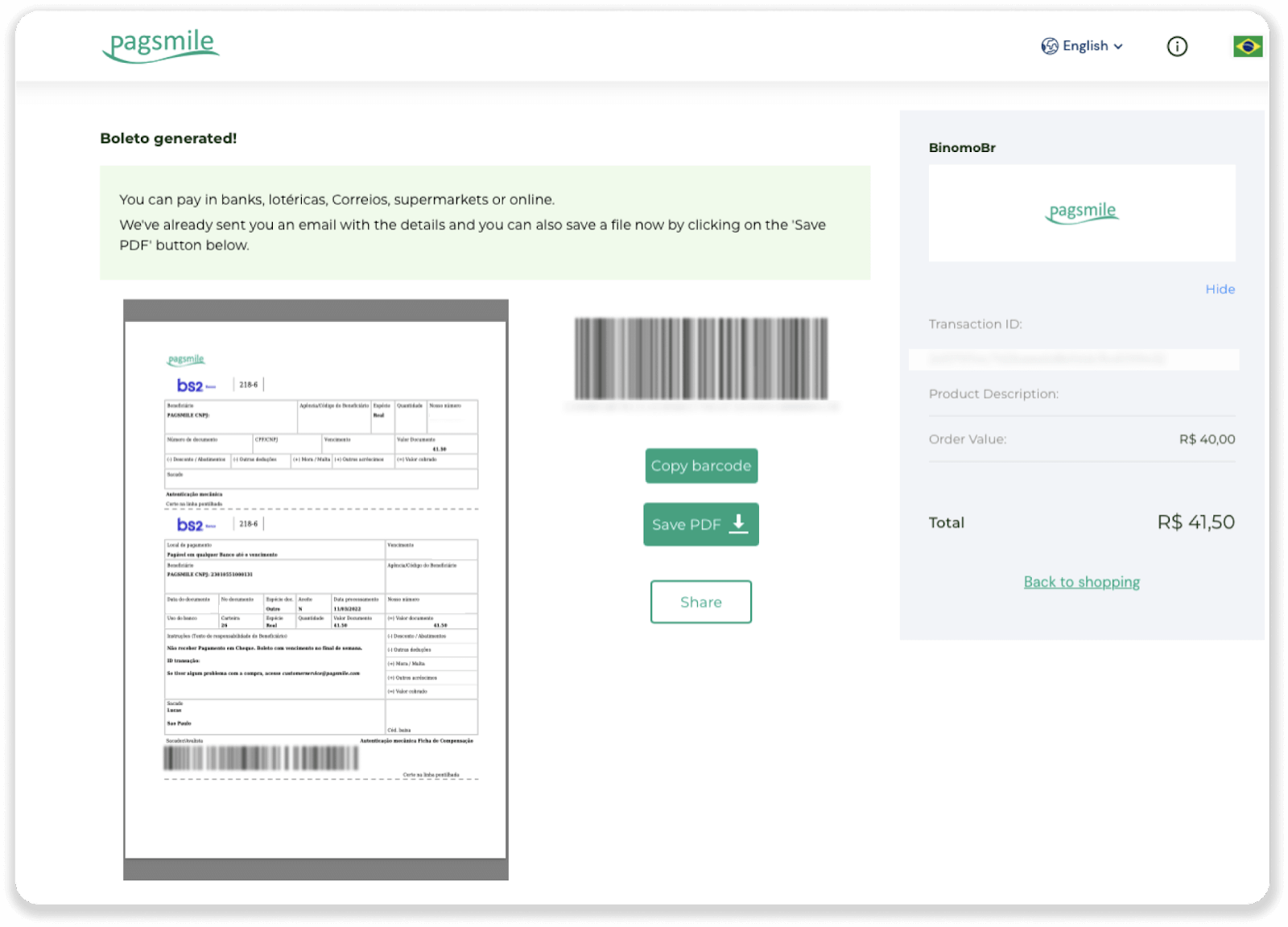
5. Bạn có thể tải xuống Boleto bằng cách nhấp vào “Lưu PDF”. Hoặc bạn có thể quét mã vạch bằng ứng dụng ngân hàng của mình hoặc sao chép mã.
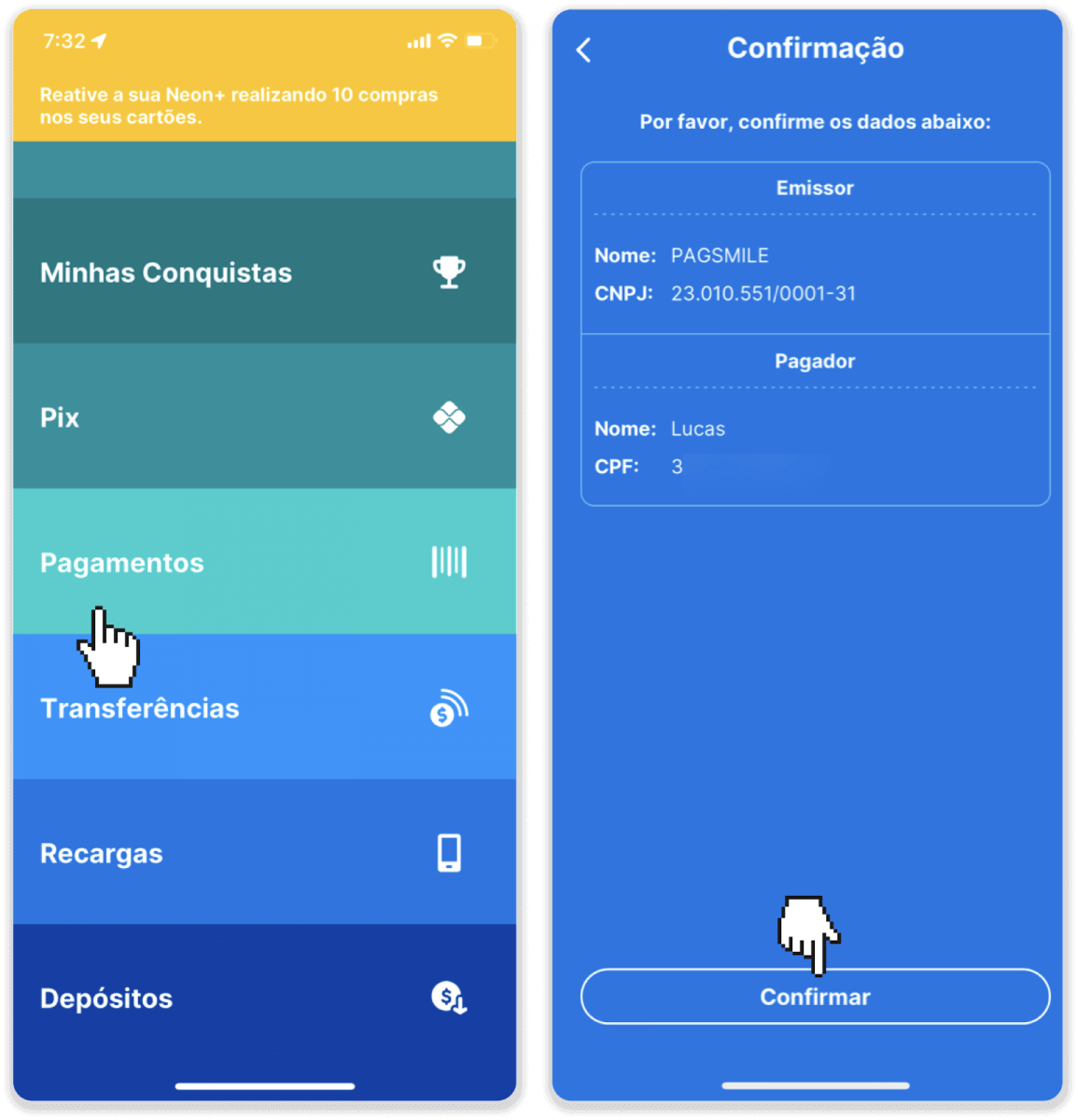
6. Đăng nhập vào ứng dụng tài khoản ngân hàng của bạn và nhấp vào “Thanh toán”. Quét mã bằng camera. Bạn cũng có thể nhập số Boleto thủ công bằng cách nhấp vào “Nhập số”. Khi bạn quét hoặc nhập số Boleto, bạn sẽ được chuyển hướng đến trang xác nhận. Kiểm tra xem tất cả thông tin có chính xác không và nhấp vào “Xác nhận”.
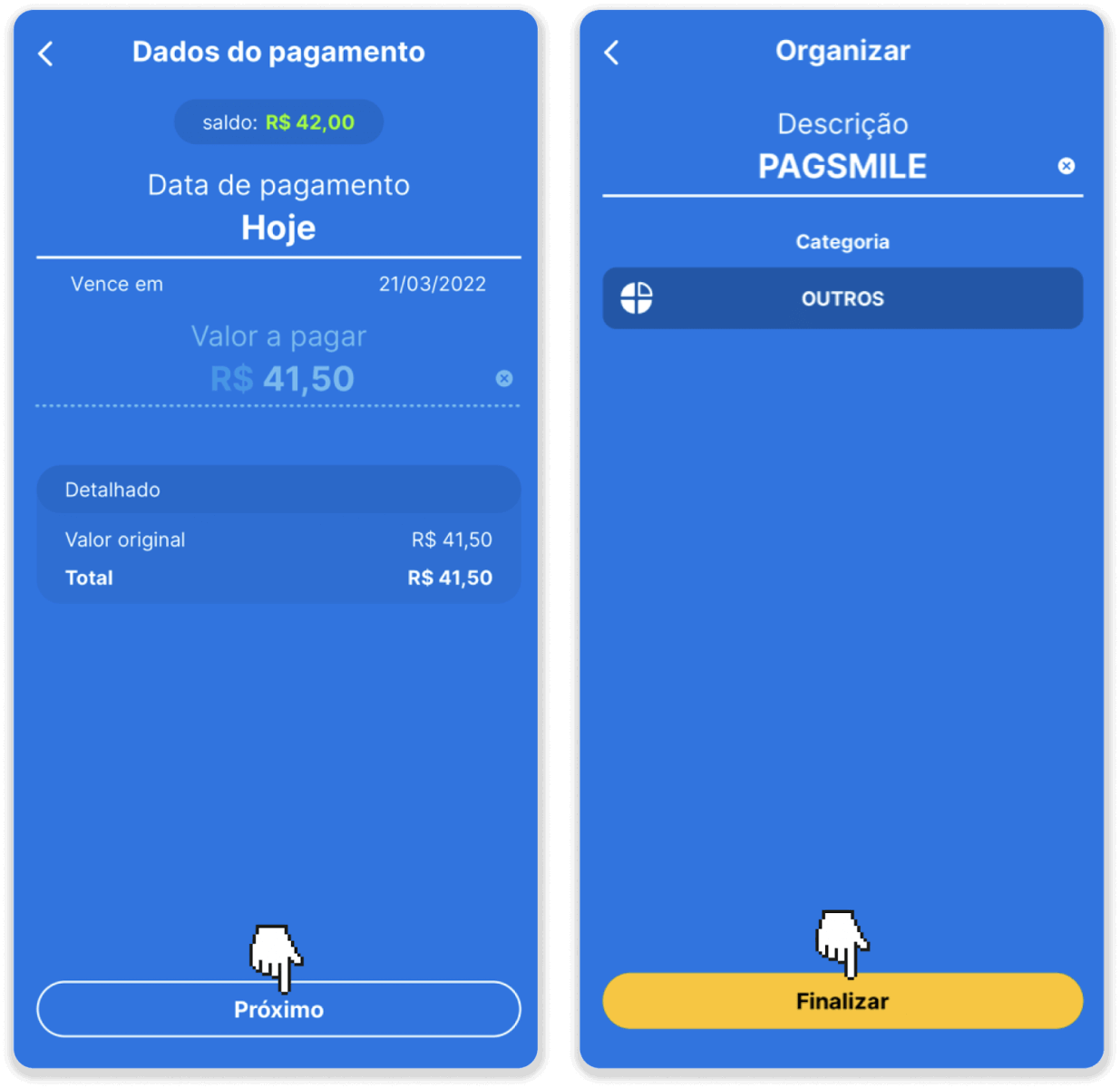
7. Kiểm tra xem tổng số tiền có chính xác không và nhấp vào “Tiếp theo”. Để hoàn tất giao dịch, hãy nhấp vào “Hoàn tất”. Sau đó nhập mã PIN 4 chữ số của bạn để xác nhận giao dịch.
8. Để kiểm tra trạng thái giao dịch, hãy quay lại tab “Lịch sử giao dịch” và nhấp vào khoản tiền gửi của bạn để theo dõi trạng thái.
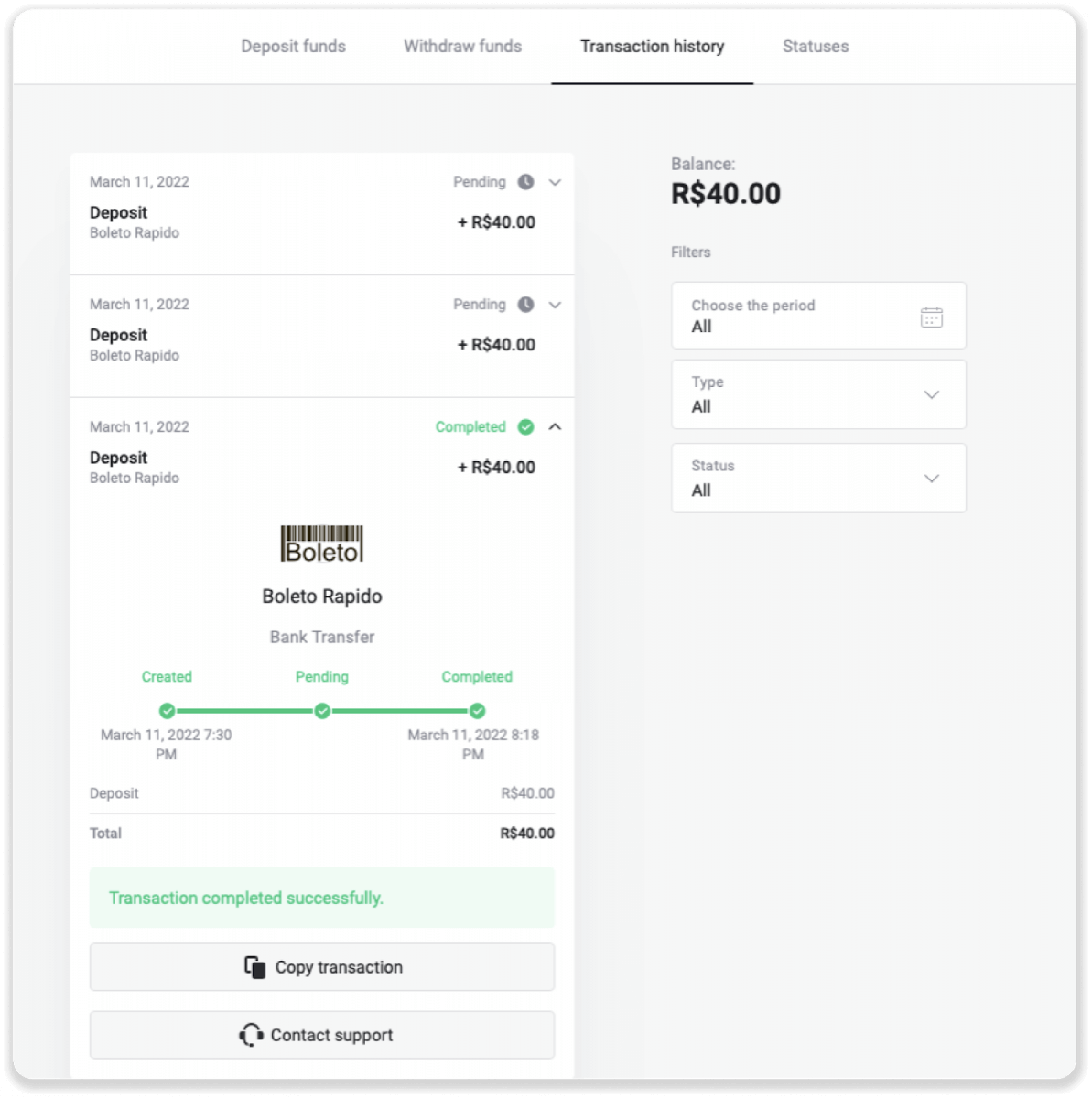
Nạp tiền qua Pagsmile
1. Nhấp vào nút “ Nạp tiền ” ở góc trên bên phải màn hình.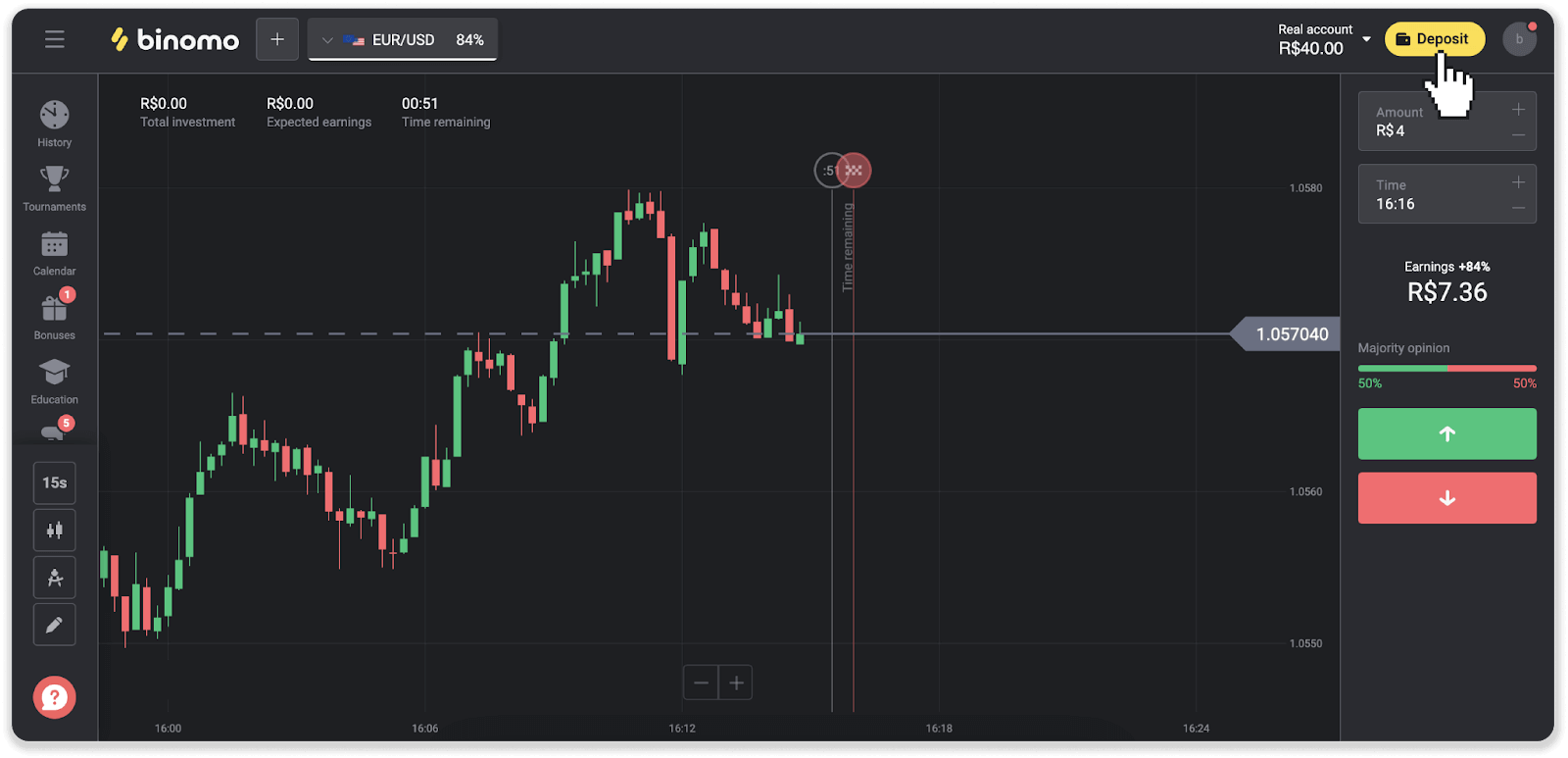
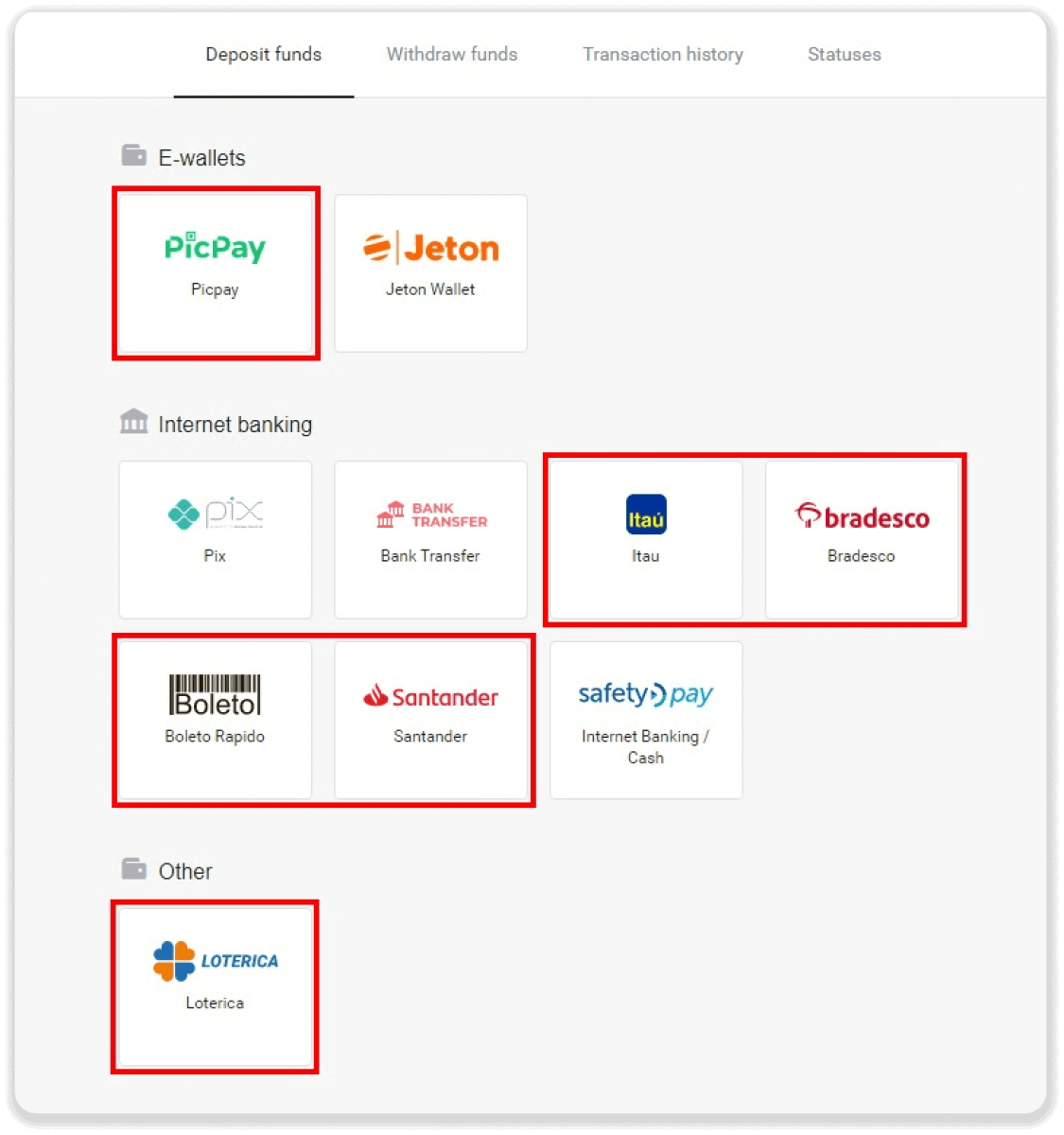
2. Chọn quốc gia và chọn một trong các phương thức thanh toán.
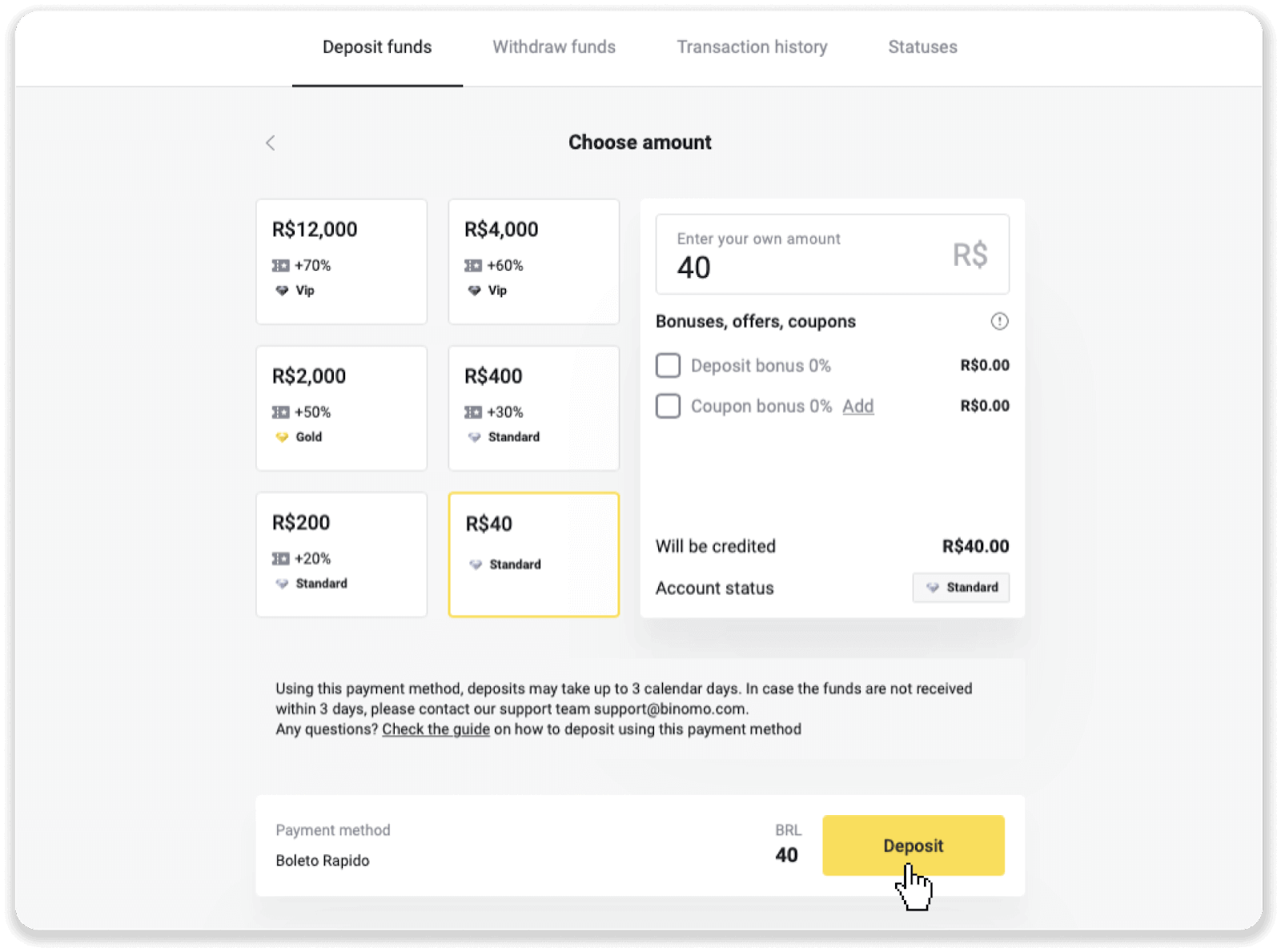
3. Nhập số tiền cần nạp và nhấp vào “Nạp tiền”.
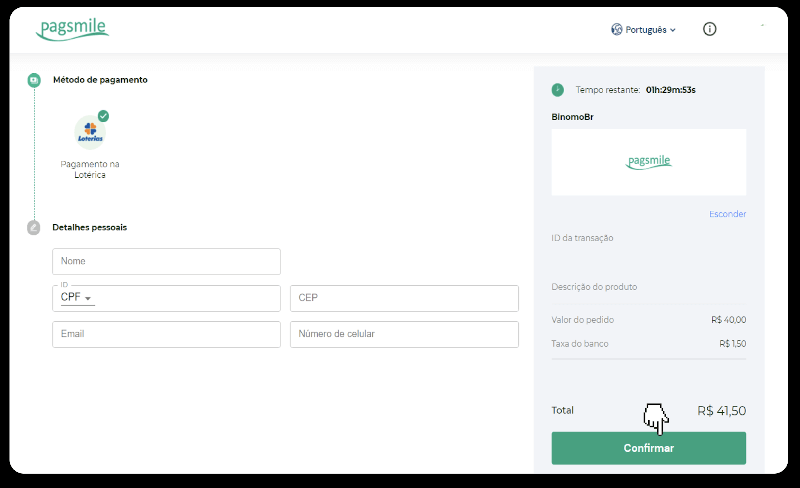
4. Bạn sẽ được tự động chuyển hướng đến trang của nhà cung cấp dịch vụ thanh toán. Đối với thanh toán qua Boleto Rápido và Lotérica, hãy nhập thông tin cá nhân của bạn: tên, mã số thuế (CPF), mã số doanh nghiệp (CEP), địa chỉ email và số điện thoại. Nhấp vào “Xác nhận”.
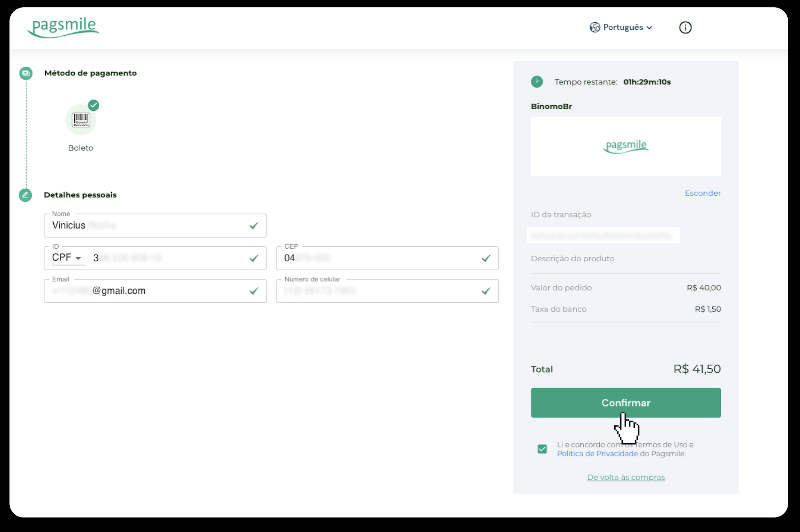
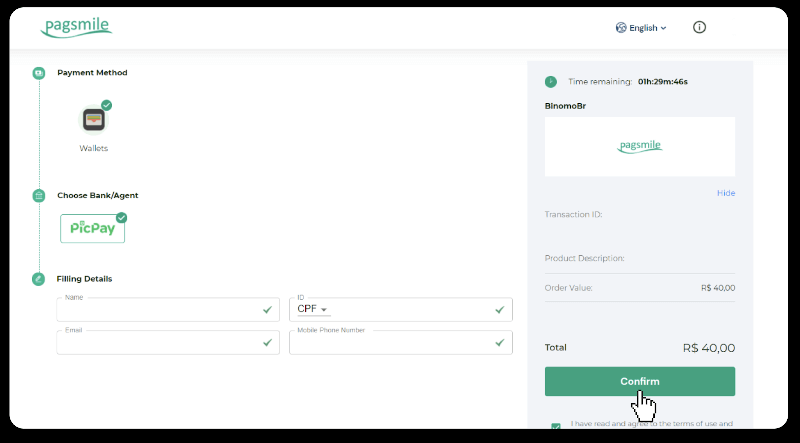
5. Đối với thanh toán qua PicPay hoặc một trong các ngân hàng sau (Itaú, Santander, Bradesco và Caixa) mà bạn có thể chọn trên màn hình, hãy nhập thông tin cá nhân của bạn: tên, mã số thuế (CPF), địa chỉ email và số điện thoại. Nhấp vào “Xác nhận”.
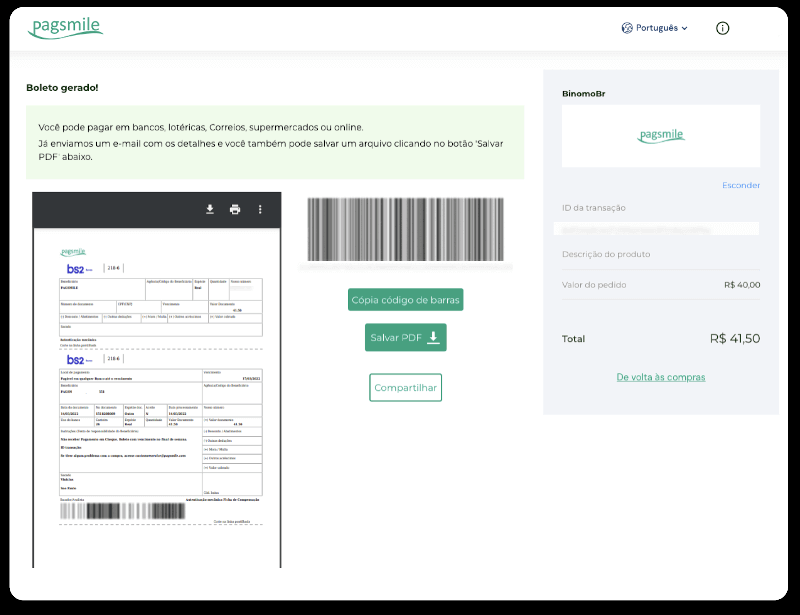
6. Để hoàn tất thanh toán bằng Boleto Rápido, hãy tải xuống Boleto bằng cách nhấp vào “Tải xuống PDF”. Hoặc bạn có thể quét mã vạch bằng ứng dụng ngân hàng của mình hoặc sao chép mã.
7. Để hoàn tất thanh toán bằng Lotérica, hãy ghi lại “Código de convênio” và “Número de CPF/CNPJ” của bạn, sau đó đến chi nhánh “Lotérica” gần nhất để thanh toán.
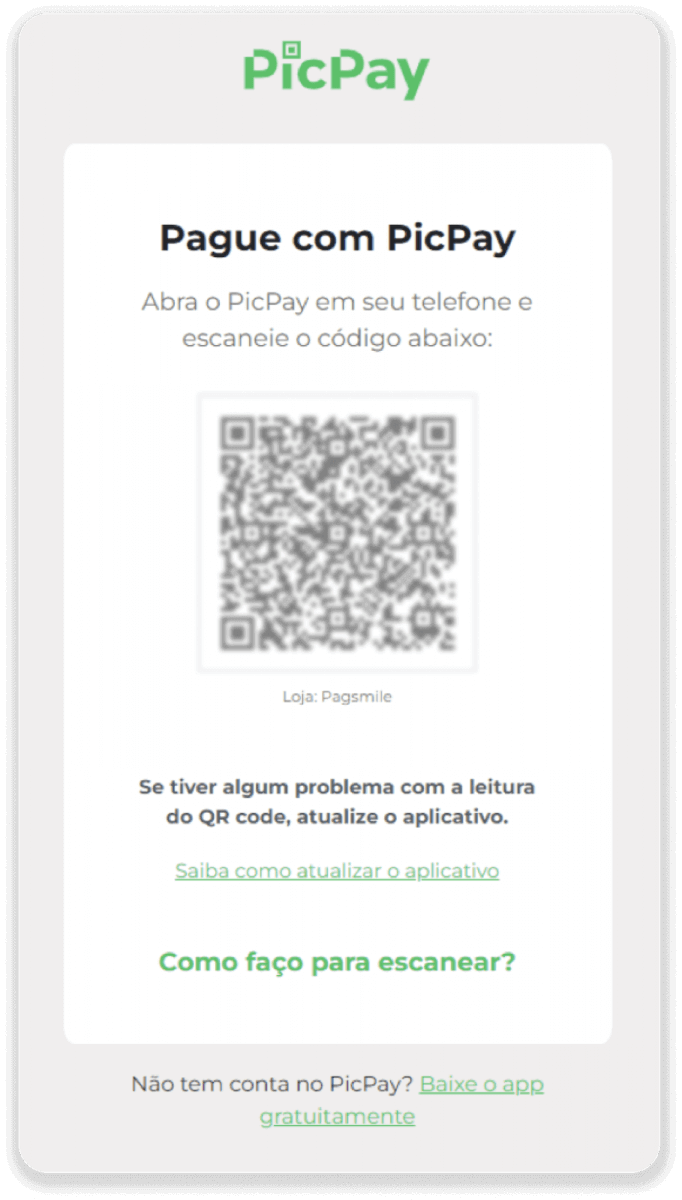
8. Để hoàn tất thanh toán qua PicPay, vui lòng lưu ý rằng mã QR sẽ được tạo. Bạn có thể quét mã này bằng ứng dụng PicPay theo hướng dẫn từng bước trong liên kết này.
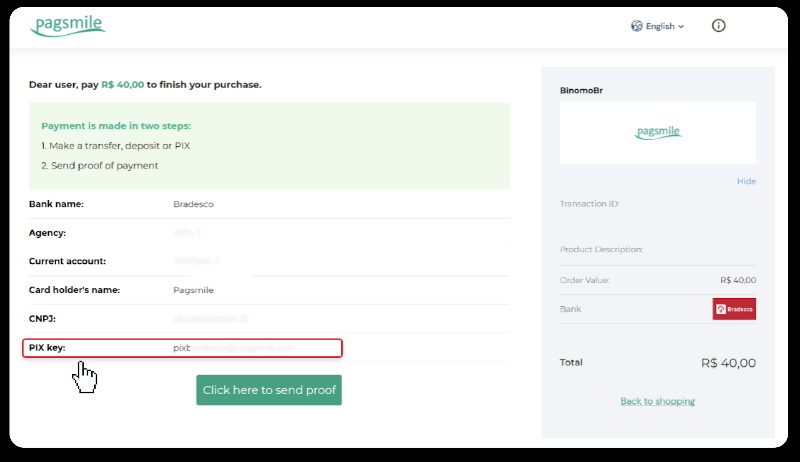
9. Để hoàn tất thanh toán bằng Chuyển khoản ngân hàng, vui lòng ghi lại Mã PIX. Đừng đóng trang này ngay, hãy tải xuống biên lai để hoàn tất thanh toán. Tiếp theo, nhấp vào tên ngân hàng để xem hướng dẫn từng bước về cách hoàn tất gửi tiền qua Itaú, Santander, Bradesco và Caixa.
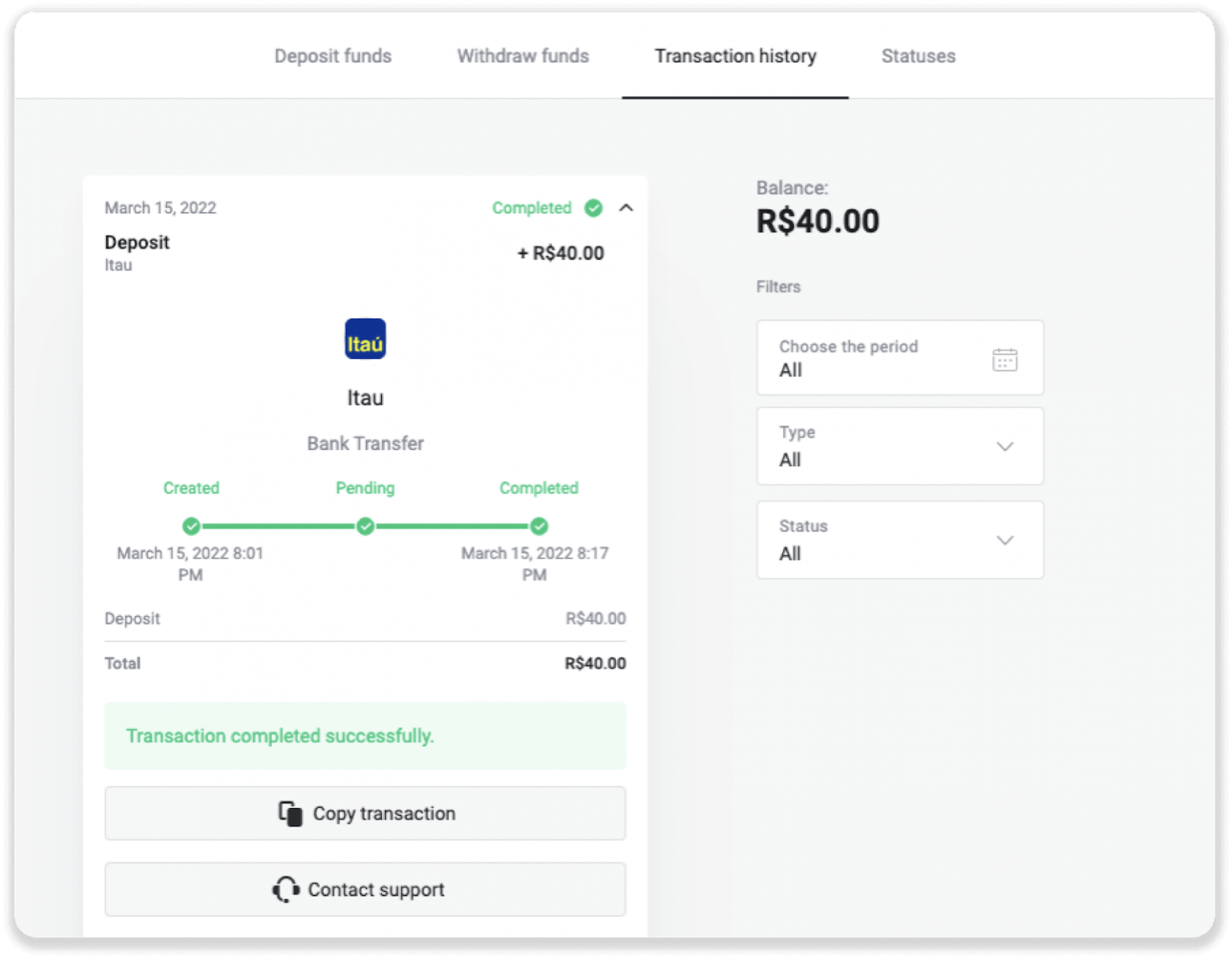
10. Để kiểm tra trạng thái giao dịch, hãy quay lại tab “Lịch sử giao dịch” và nhấp vào khoản tiền gửi của bạn để theo dõi trạng thái.
11. Nếu bạn có bất kỳ thắc mắc nào, vui lòng liên hệ với chúng tôi qua kênh chat, Telegram: Binomo Support Team, cũng như qua email: [email protected]
Nạp tiền qua Santander
1. Nhấp vào nút “ Nạp tiền ” ở góc trên bên phải màn hình.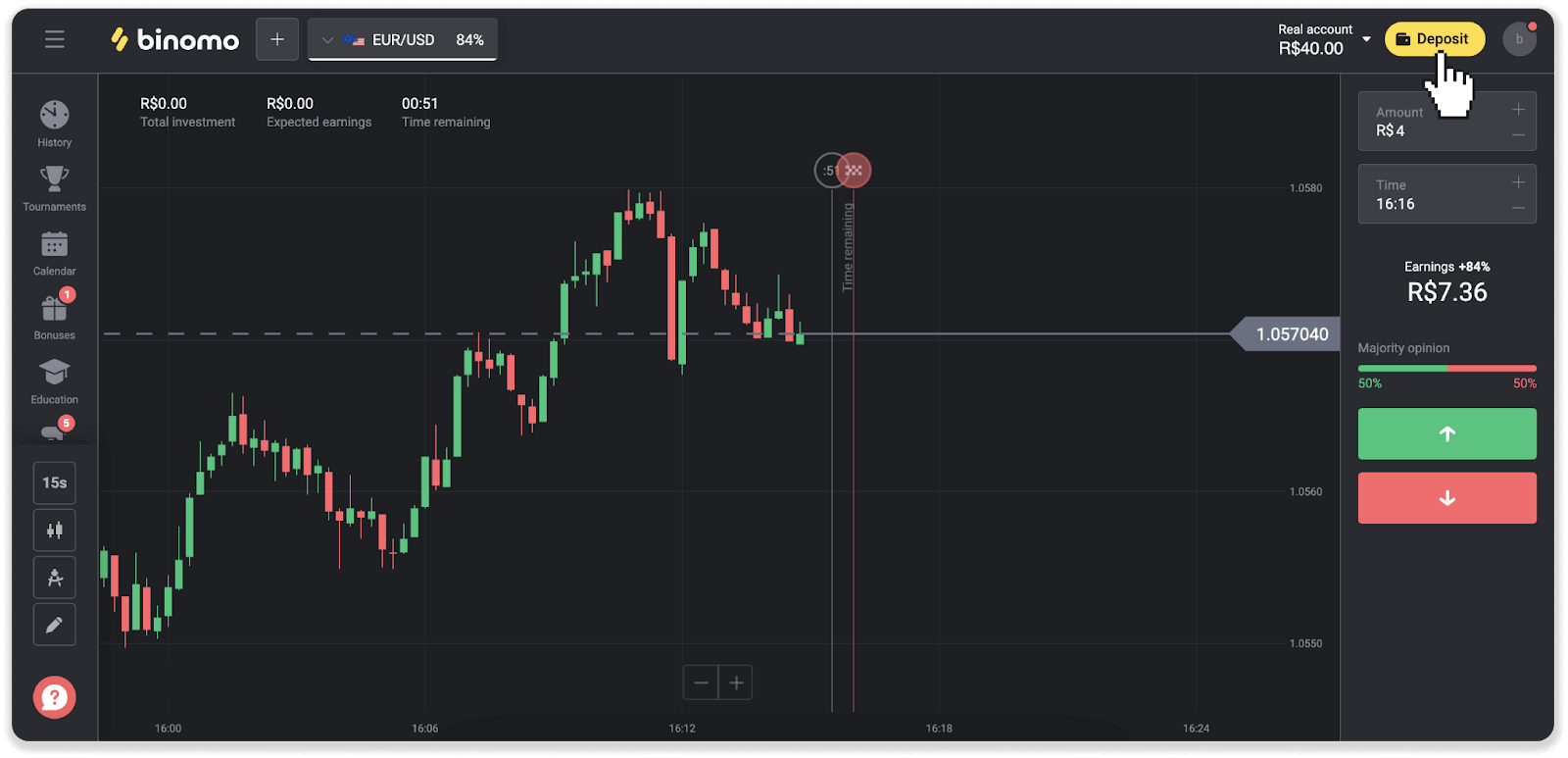
2. Chọn quốc gia và chọn phương thức thanh toán “Santander”.
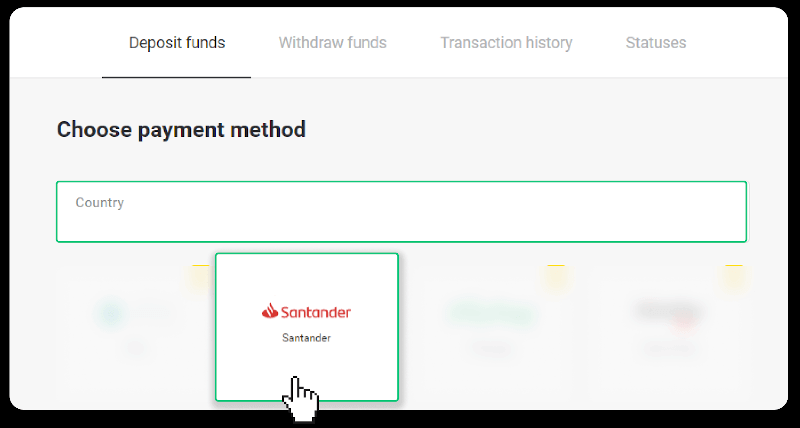
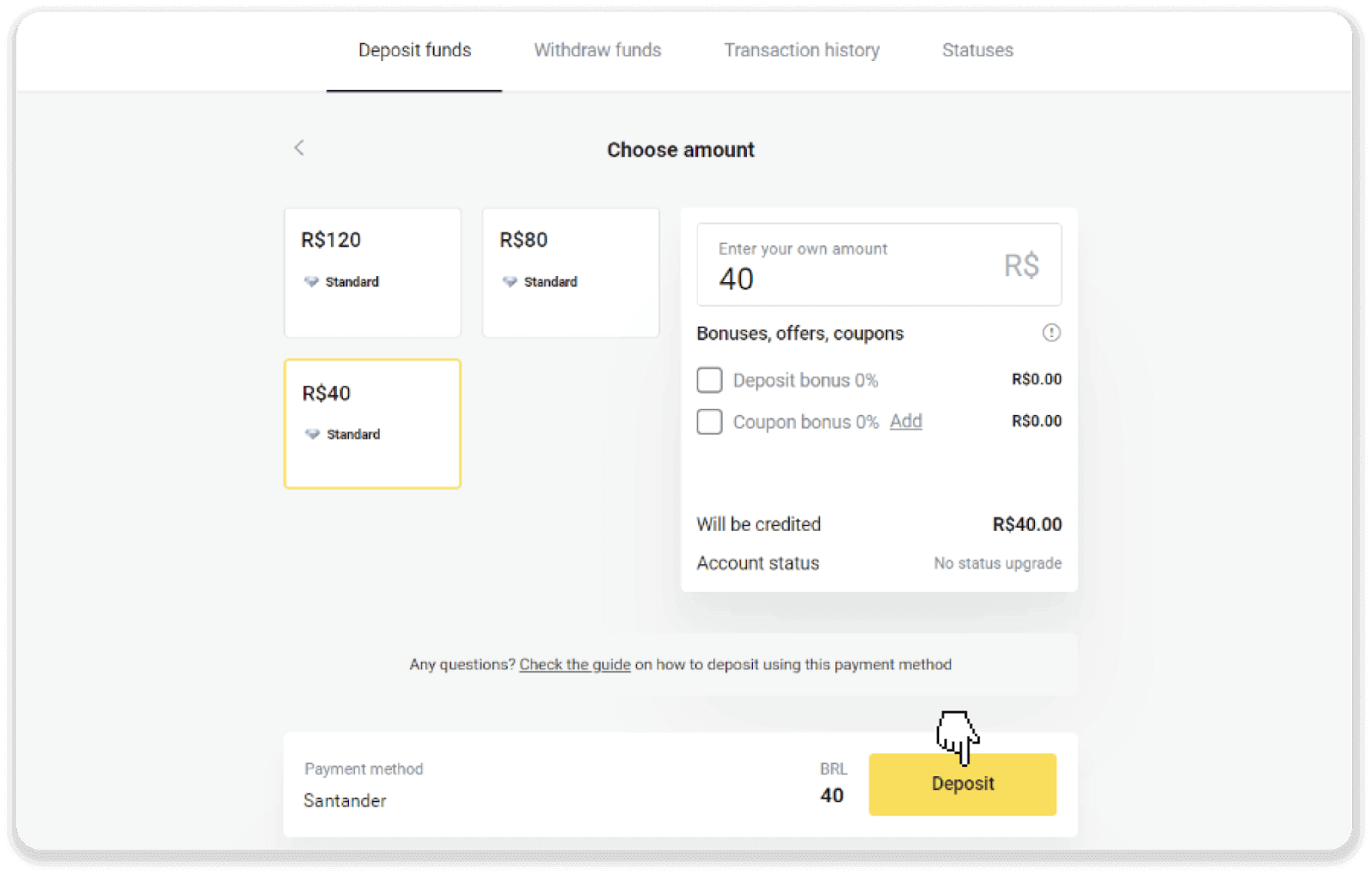
3. Nhập số tiền cần nạp và nhấp vào “Nạp tiền”.
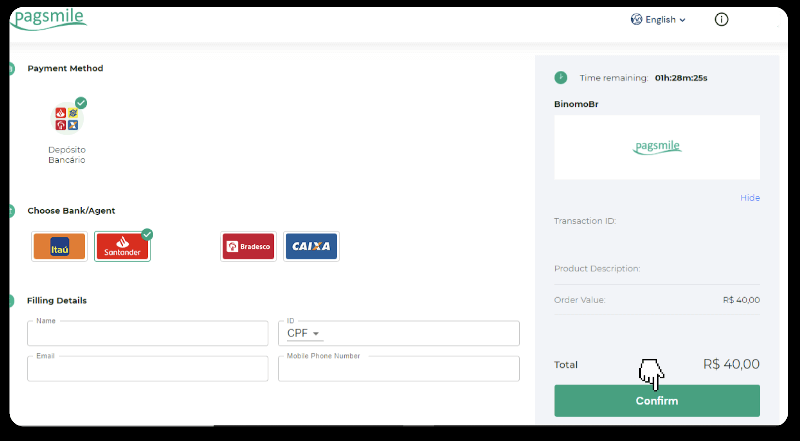
4. Bạn sẽ được tự động chuyển hướng đến trang của nhà cung cấp dịch vụ thanh toán. Chọn Bradesco và nhập thông tin cá nhân của bạn: tên, mã số thuế (CPF), mã số thuế doanh nghiệp (CEP), địa chỉ email và số điện thoại. Nhấp vào “Xác nhận”.
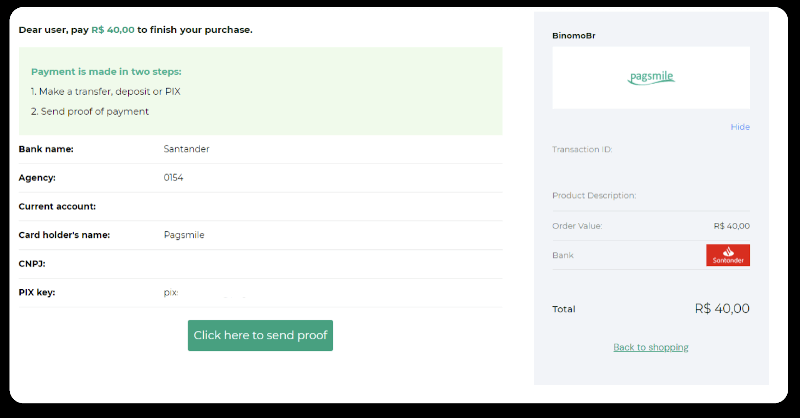
5. Ghi lại mã PIX. Đừng đóng trang này ngay, để bạn có thể hoàn tất thanh toán bằng cách tải xuống biên lai.
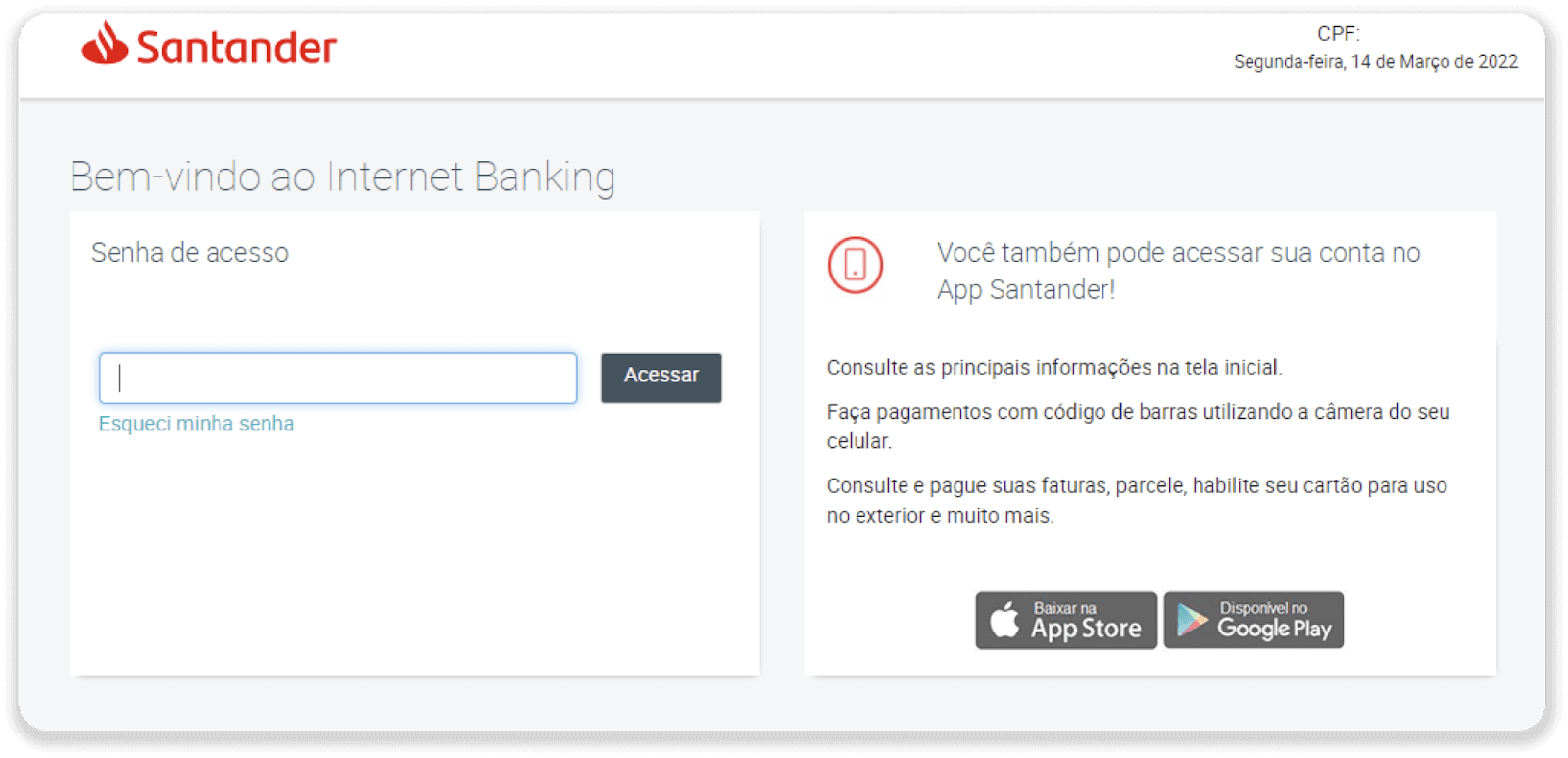
6. Đăng nhập vào tài khoản Santander của bạn. Nhấp vào menu “PIX” rồi nhấp vào “Chuyển khoản”.
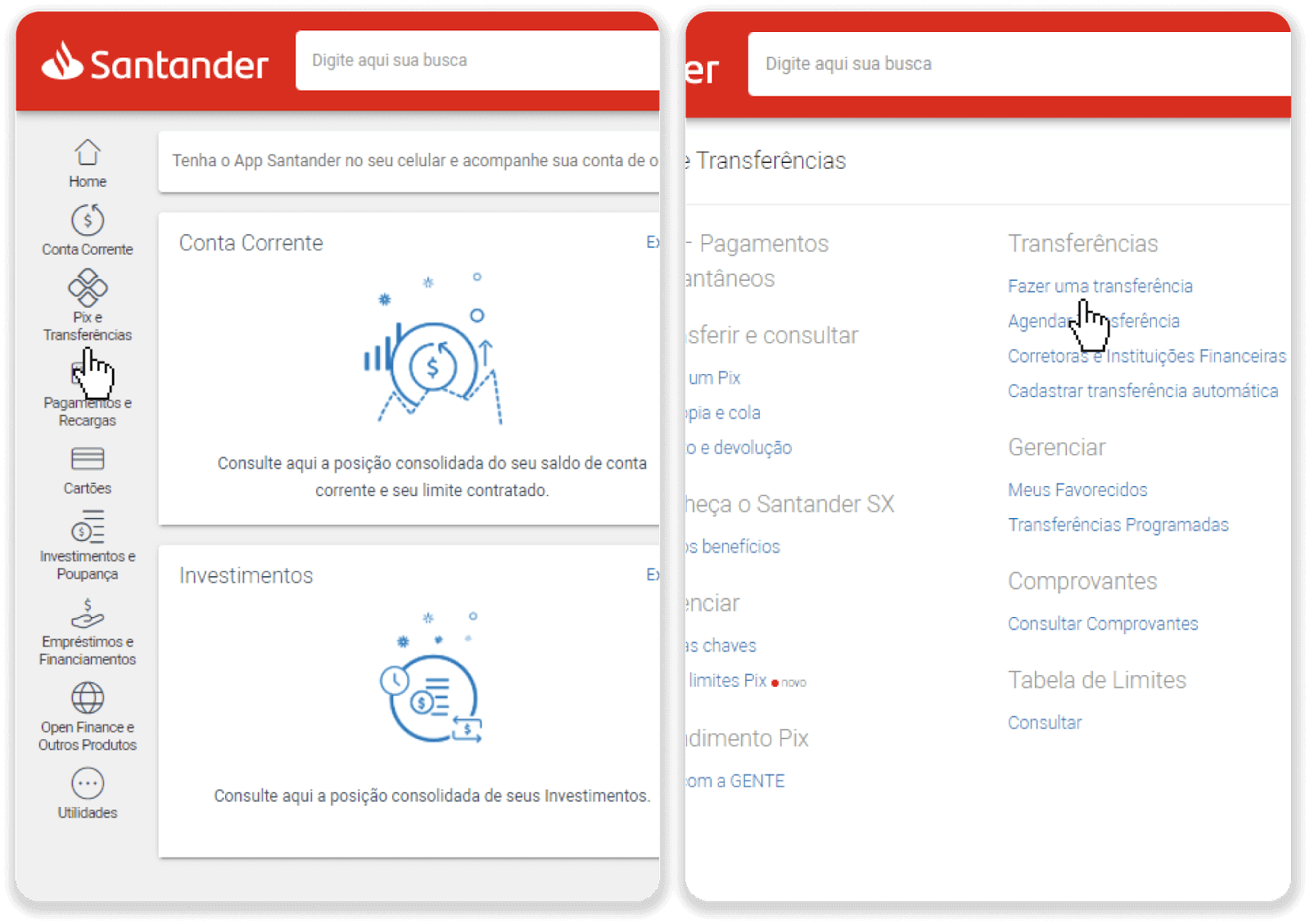
7. Chọn “Pix e Transferências”. Sau đó chọn “Fazer uma transferência”.
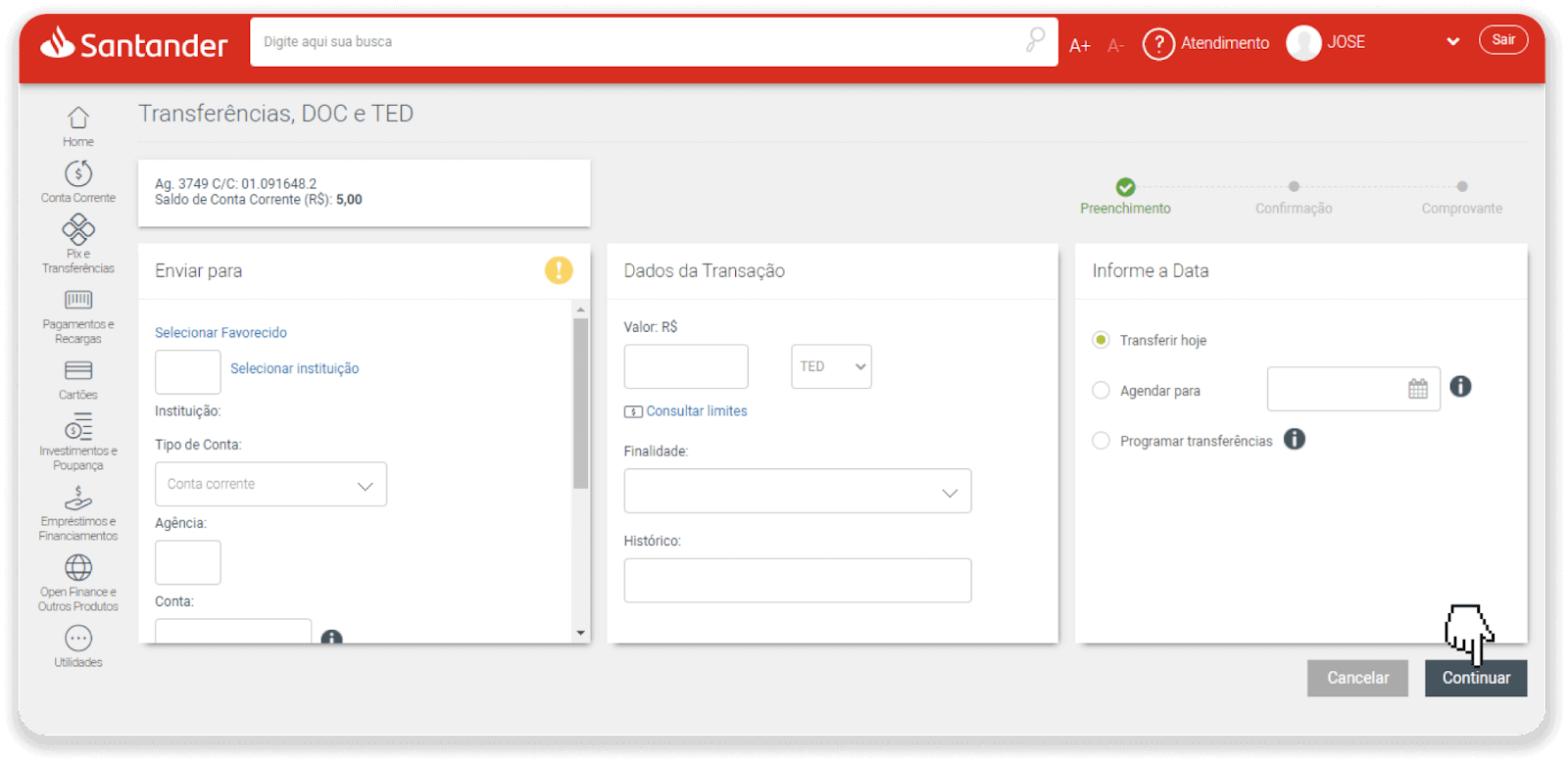
8. Điền thông tin tài khoản để thực hiện chuyển khoản ngân hàng. Nhấp vào “Continuar”.
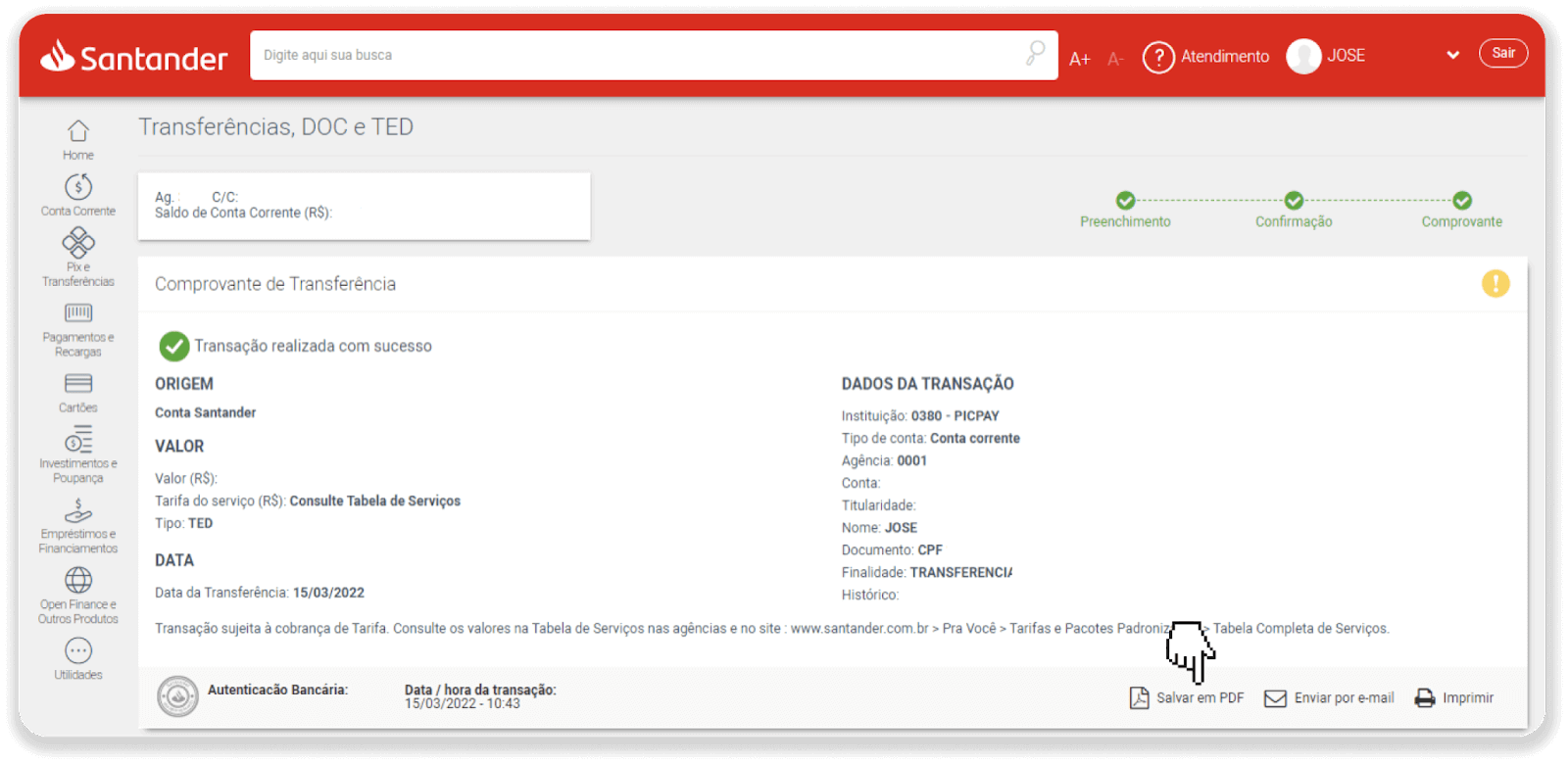
9. Thanh toán đã hoàn tất. Lưu biên lai bằng cách nhấp vào “Salvar en PDF”.
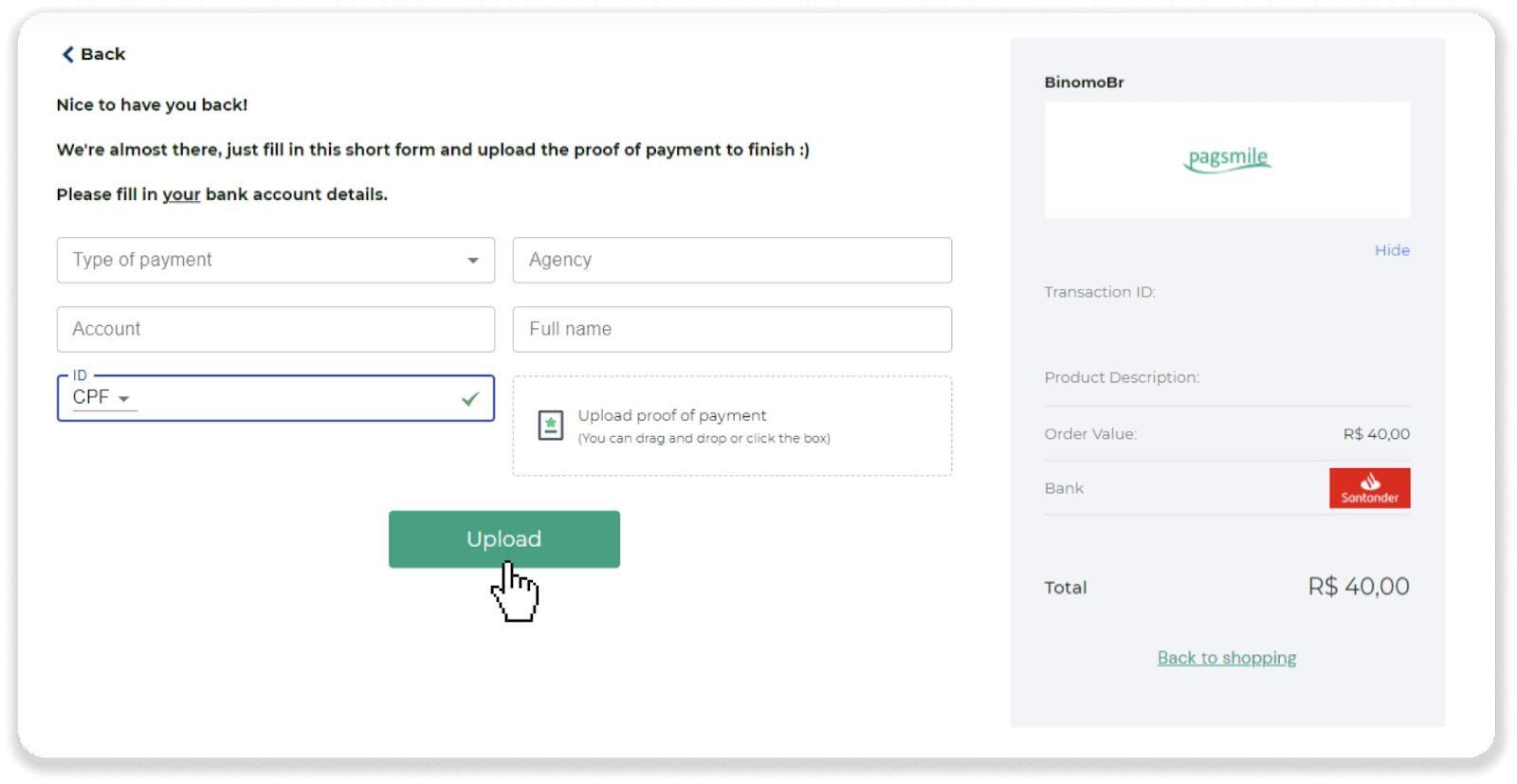
10. Quay lại trang từ bước 5 và nhấp vào nút “Click here to send proof”. Nhập thông tin ngân hàng của bạn và nhấp vào “Tải lên” để tải biên lai lên.
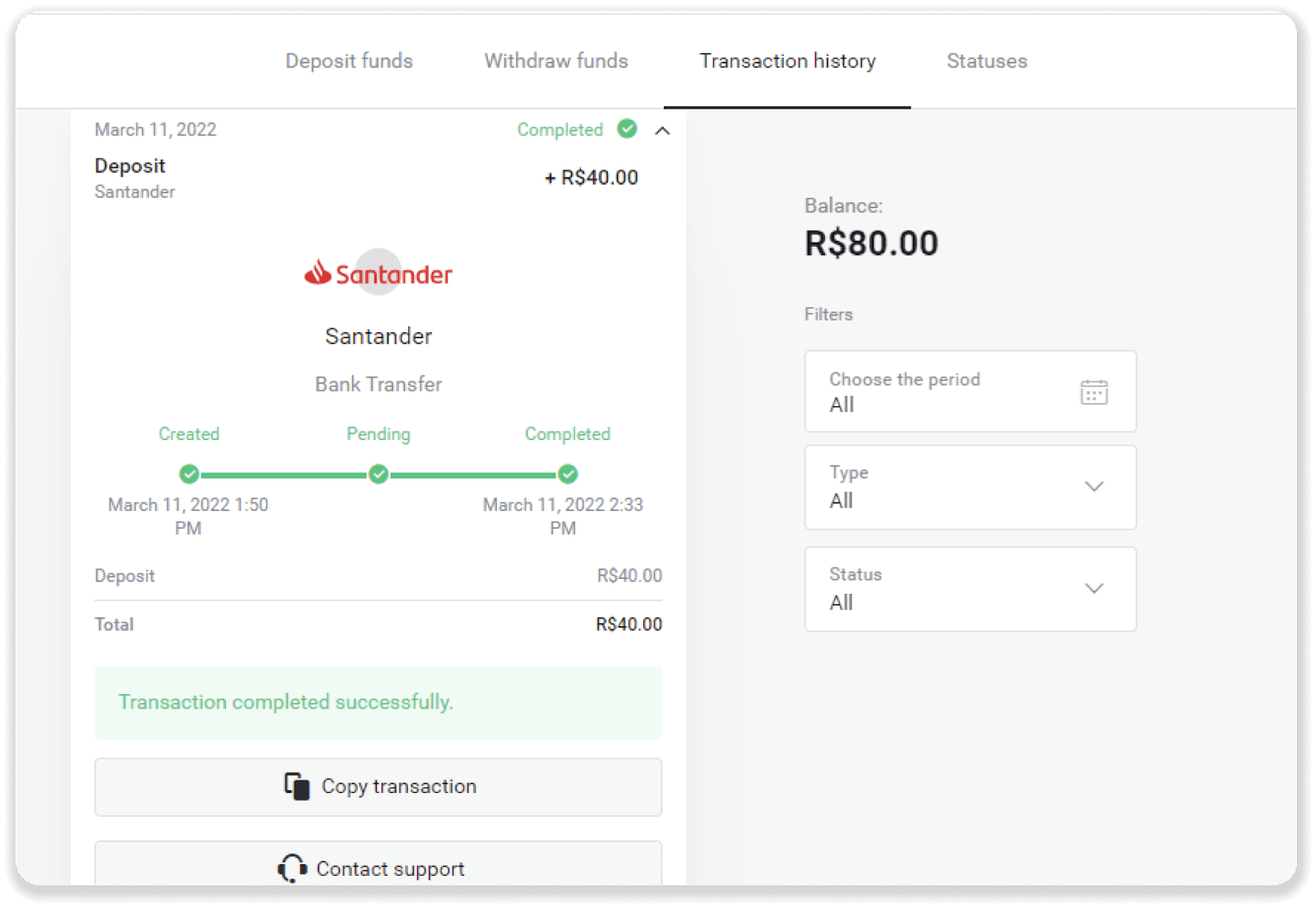
11. Để kiểm tra trạng thái giao dịch, hãy quay lại tab “Lịch sử giao dịch” và nhấp vào khoản tiền gửi của bạn để theo dõi trạng thái.
Câu hỏi thường gặp (FAQ)
Tôi có thể gửi tiền cho bạn qua đó được không?
Việc nạp tiền qua mục "Thu ngân" trên nền tảng Binomo hoàn toàn an toàn (nút "Nạp tiền" ở góc trên bên phải). Chúng tôi chỉ hợp tác với các nhà cung cấp dịch vụ thanh toán đáng tin cậy, tuân thủ các tiêu chuẩn bảo mật và bảo vệ dữ liệu cá nhân, chẳng hạn như 3-D Secure hoặc tiêu chuẩn PCI được Visa sử dụng.
Trong một số trường hợp, khi nạp tiền, bạn sẽ được chuyển hướng đến trang web của đối tác chúng tôi. Đừng lo lắng. Nếu bạn nạp tiền qua mục "Thu ngân", việc điền thông tin cá nhân và gửi tiền đến CoinPayments hoặc các nhà cung cấp dịch vụ thanh toán khác hoàn toàn an toàn.
Giao dịch chuyển khoản của tôi không thành công, tôi phải làm gì?
Tất cả các khoản thanh toán không thành công đều thuộc các trường hợp sau:
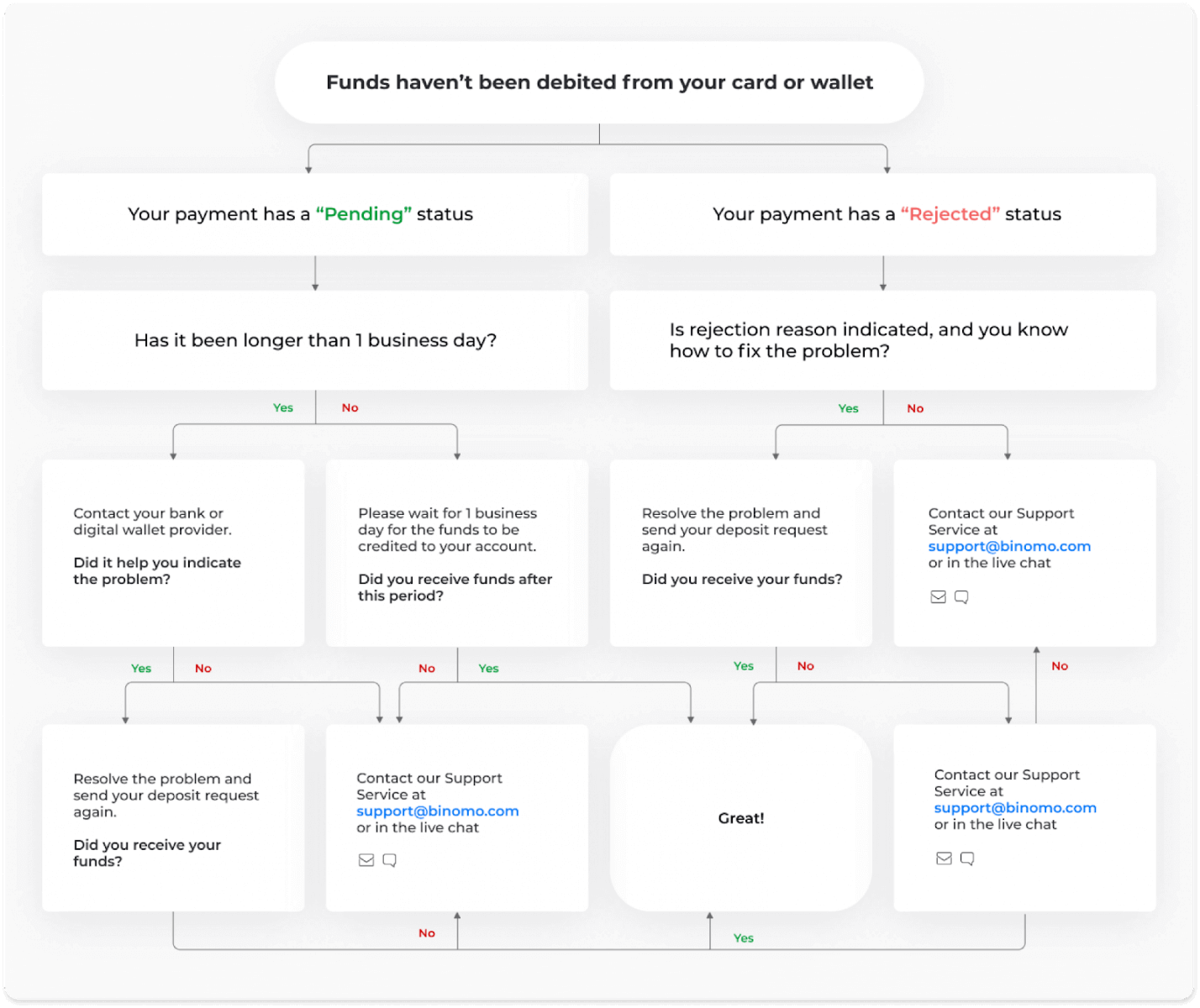
Tiền chưa được trừ khỏi thẻ hoặc ví của bạn. Sơ đồ dưới đây hướng dẫn cách giải quyết vấn đề này.
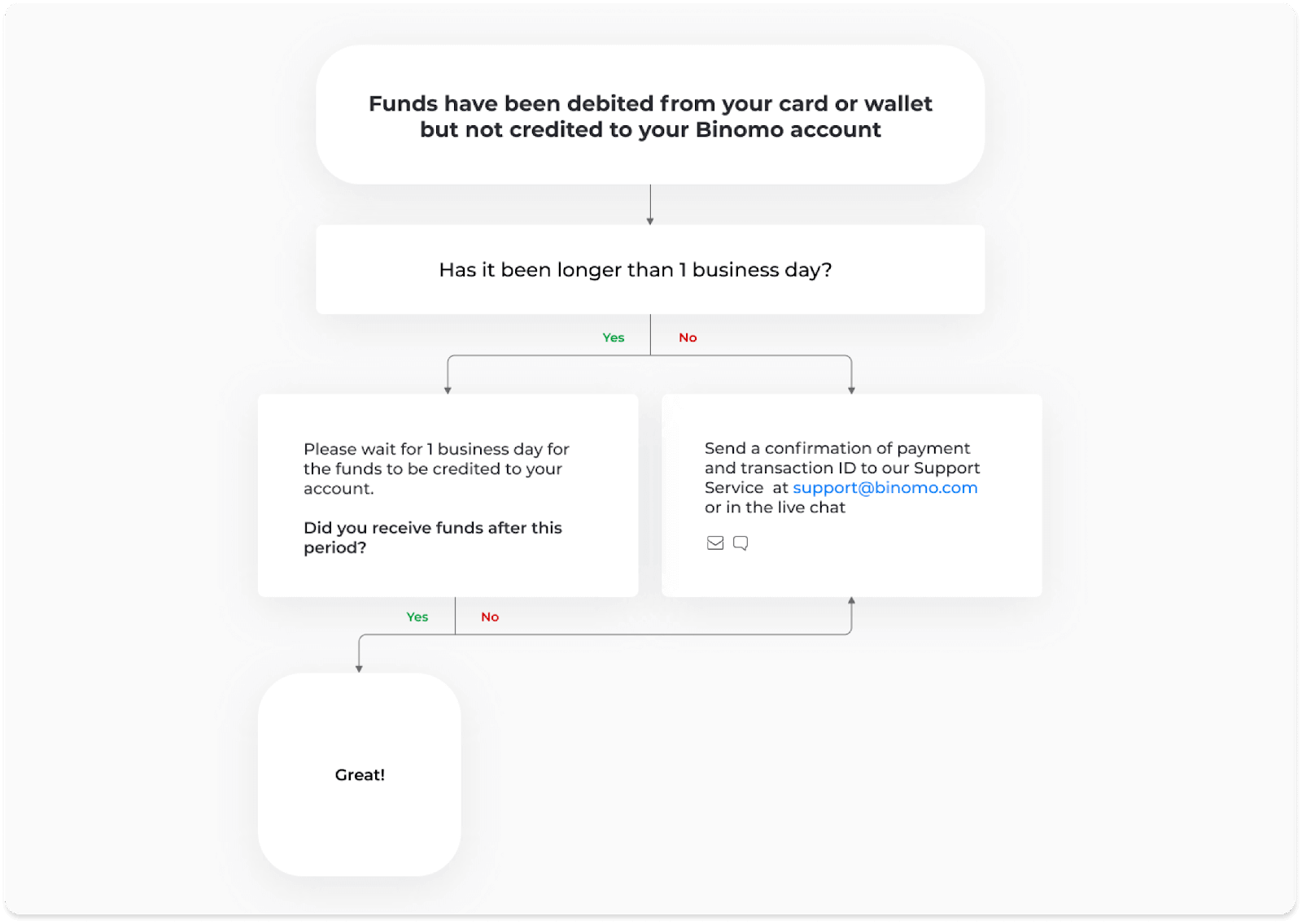
Tiền đã bị trừ khỏi tài khoản Binomo nhưng chưa được cộng vào. Sơ đồ dưới đây minh họa cách giải quyết vấn đề này.
Trước tiên, hãy kiểm tra trạng thái tiền gửi của bạn trong mục “Lịch sử giao dịch”.
Trên phiên bản web: Nhấp vào ảnh hồ sơ của bạn ở góc trên bên phải màn hình và chọn tab “Thu ngân” trong menu. Sau đó nhấp vào tab “Lịch sử giao dịch”. 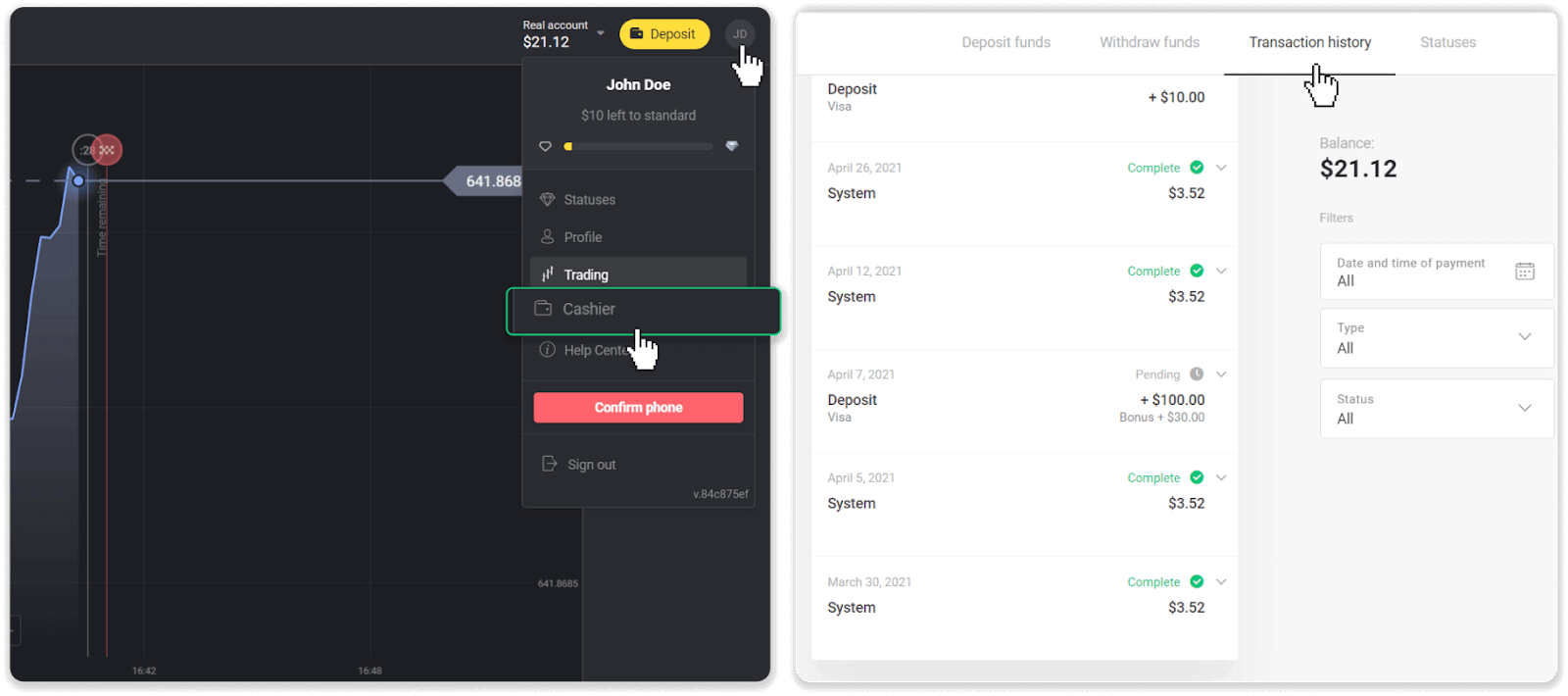
Trên ứng dụng di động: Mở menu bên trái, chọn mục “Số dư”.
Nếu trạng thái tiền gửi của bạn là “ Đang chờ xử lý ”, hãy làm theo các bước sau:
1. Kiểm tra hướng dẫn cách gửi tiền bằng phương thức thanh toán của bạn trong mục Gửi tiền của Trung tâm trợ giúp để đảm bảo bạn không bỏ sót bước nào.
2. Nếu quá trình xử lý thanh toán của bạn mất hơn một ngày làm việc , hãy liên hệ với ngân hàng hoặc nhà cung cấp ví điện tử của bạn để được hỗ trợ xác định vấn đề.
3. Nếu nhà cung cấp thanh toán của bạn cho biết mọi thứ đều ổn nhưng bạn vẫn chưa nhận được tiền, hãy liên hệ với chúng tôi tại [email protected] hoặc qua trò chuyện trực tuyến. Chúng tôi sẽ giúp bạn giải quyết vấn đề này.
Nếu trạng thái tiền gửi của bạn là “ Bị từ chối ” hoặc “ Lỗi ”, hãy làm theo các bước sau:
1. Nhấp vào khoản tiền gửi bị từ chối. Trong một số trường hợp, lý do từ chối sẽ được hiển thị, như trong ví dụ bên dưới. (Nếu lý do không được hiển thị hoặc bạn không biết cách khắc phục, hãy chuyển sang bước 4) 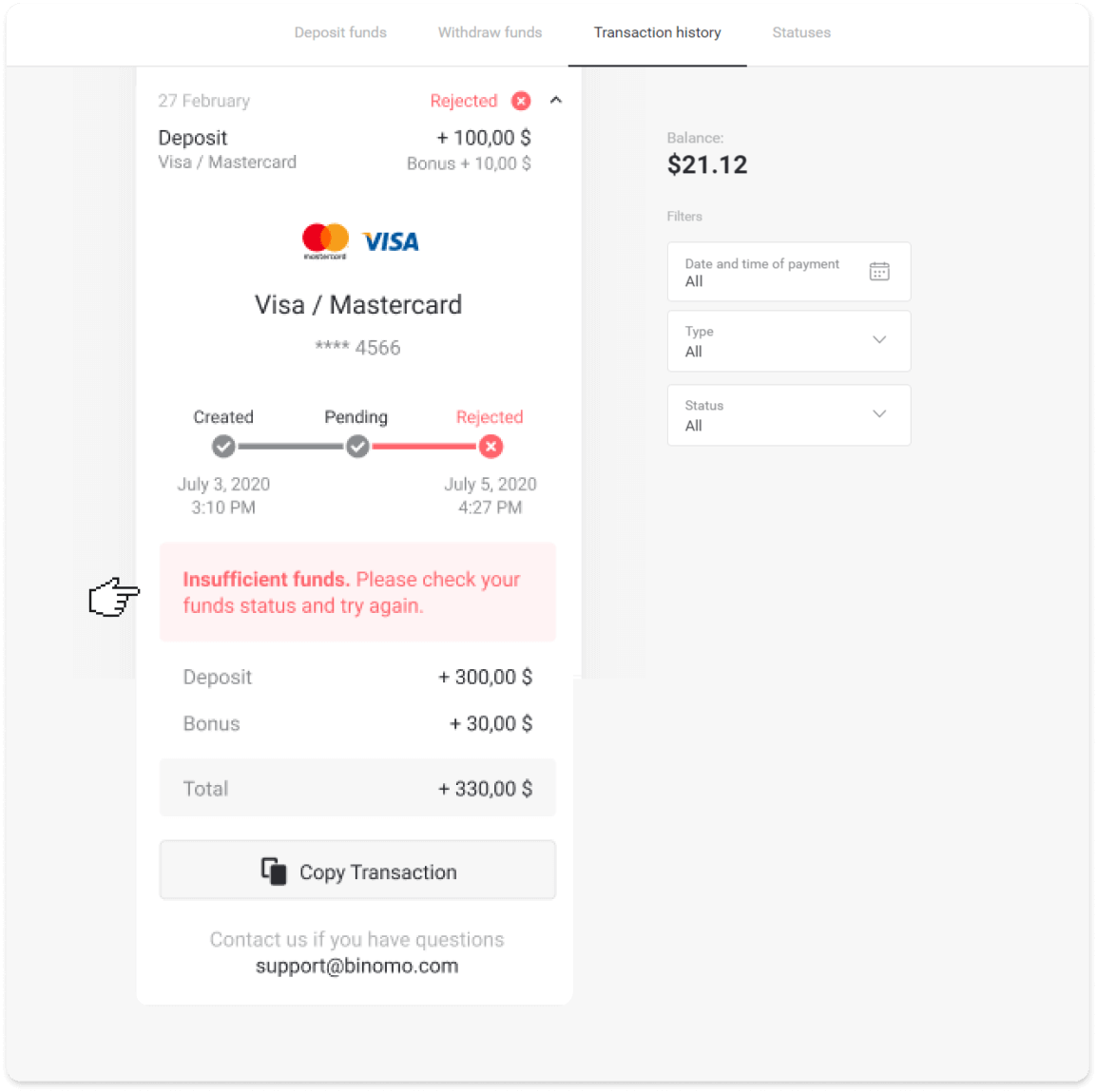
2. Giải quyết vấn đề và kiểm tra kỹ phương thức thanh toán của bạn. Hãy chắc chắn rằng phương thức đó chưa hết hạn, bạn có đủ tiền và đã nhập chính xác tất cả thông tin cần thiết, bao gồm tên và mã xác nhận SMS của bạn. Chúng tôi cũng khuyên bạn nên kiểm tra hướng dẫn cách nạp tiền bằng phương thức thanh toán của bạn trong mục Nạp tiền của Trung tâm Trợ giúp.
3. Gửi lại yêu cầu nạp tiền của bạn.
4. Nếu tất cả các chi tiết đều chính xác, nhưng bạn vẫn không thể chuyển tiền hoặc nếu lý do từ chối không được hiển thị, hãy liên hệ với chúng tôi tại [email protected] hoặc qua trò chuyện trực tuyến. Chúng tôi sẽ giúp bạn giải quyết vấn đề này.
Trong trường hợp thứ hai, khi tiền đã được trừ khỏi thẻ hoặc ví của bạn, nhưng bạn chưa nhận được trong vòng một ngày làm việc, chúng tôi cần xác nhận thanh toán để theo dõi khoản tiền gửi của bạn.
Để giúp chúng tôi chuyển khoản tiền gửi vào tài khoản Binomo của bạn, hãy làm theo các bước sau:
1. Thu thập xác nhận thanh toán của bạn. Đó có thể là sao kê ngân hàng hoặc ảnh chụp màn hình từ ứng dụng ngân hàng hoặc dịch vụ trực tuyến. Họ và tên của bạn, số thẻ hoặc số ví, số tiền thanh toán và ngày thực hiện giao dịch phải hiển thị rõ ràng.
2. Lấy mã giao dịch của khoản thanh toán đó trên Binomo. Để lấy mã giao dịch, hãy làm theo các bước sau:
Vào mục “Lịch sử giao dịch”.
Nhấp chuột vào khoản tiền gửi chưa được trừ vào tài khoản của bạn.
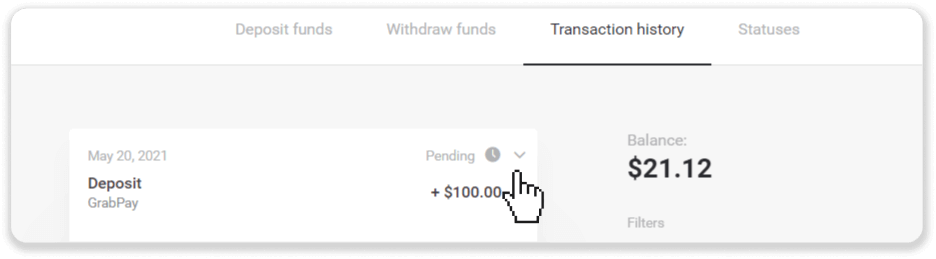
Nhấp vào nút “Sao chép giao dịch”. Giờ bạn có thể dán nó vào thư gửi cho chúng tôi.

3. Vui lòng gửi xác nhận thanh toán và mã giao dịch đến [email protected] hoặc qua trò chuyện trực tuyến. Bạn cũng có thể giải thích ngắn gọn vấn đề.
Đừng lo lắng, chúng tôi sẽ giúp bạn theo dõi khoản thanh toán và chuyển tiền vào tài khoản của bạn nhanh nhất có thể.
Mất bao lâu để tiền được chuyển vào tài khoản của tôi?
Khi bạn thực hiện giao dịch nạp tiền, giao dịch đó sẽ được gán trạng thái “ Đang chờ xử lý ”. Trạng thái này có nghĩa là nhà cung cấp dịch vụ thanh toán đang xử lý giao dịch của bạn. Mỗi nhà cung cấp có thời gian xử lý riêng.
Hãy làm theo các bước sau để tìm thông tin về thời gian xử lý giao dịch trung bình và tối đa cho khoản tiền gửi đang chờ xử lý của bạn:
1. Nhấp vào ảnh đại diện của bạn ở góc trên bên phải màn hình và chọn tab “ Thu ngân ” trong menu. Sau đó nhấp vào tab “Lịch sử giao dịch”.
Đối với người dùng ứng dụng di động : mở menu bên trái, chọn mục “Số dư”. 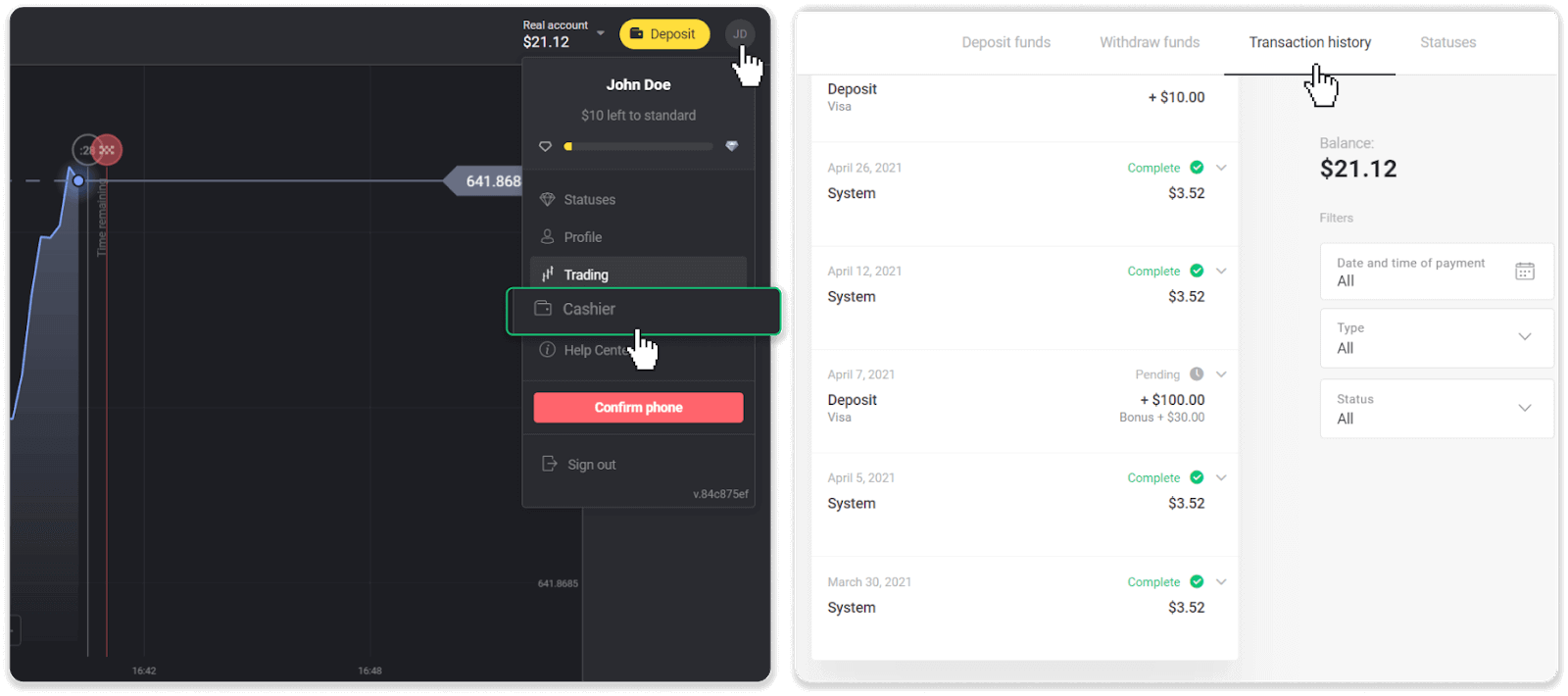
2. Nhấp vào khoản tiền gửi của bạn để tìm hiểu thời gian xử lý cho giao dịch của bạn. 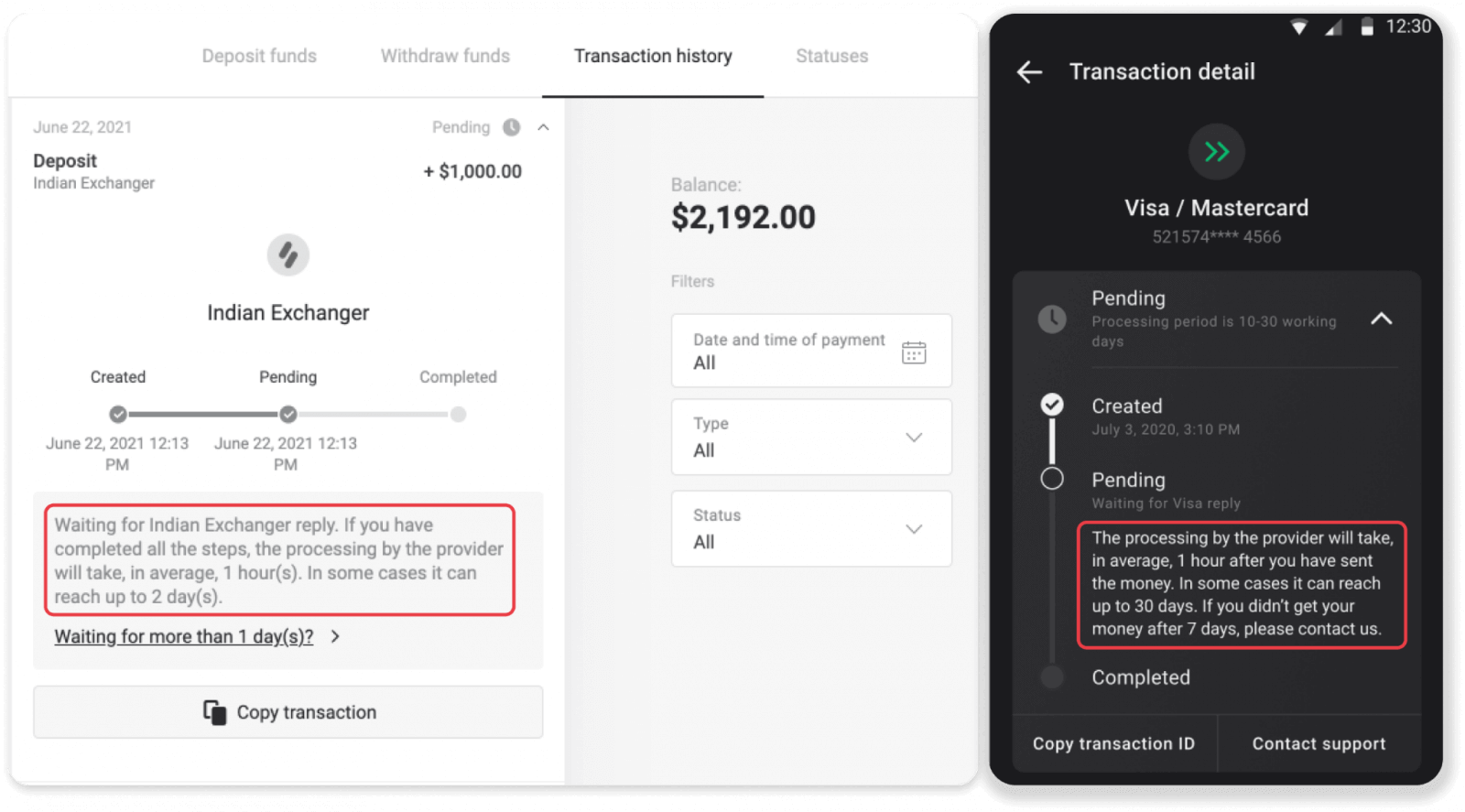
Lưu ý : Thông thường, các nhà cung cấp dịch vụ thanh toán sẽ xử lý tất cả các khoản tiền gửi trong vòng vài giờ. Thời gian xử lý giao dịch tối đa hiếm khi liên quan và thường do các ngày lễ quốc gia, quy định của nhà cung cấp dịch vụ thanh toán, v.v.
Bạn có tính phí khi gửi tiền không?
Binomo không bao giờ thu bất kỳ khoản phí hay hoa hồng nào khi nạp tiền. Ngược lại, bạn thậm chí có thể nhận được tiền thưởng khi nạp thêm tiền vào tài khoản. Tuy nhiên, một số nhà cung cấp dịch vụ thanh toán có thể áp dụng phí, đặc biệt nếu tài khoản Binomo và phương thức thanh toán của bạn sử dụng các loại tiền tệ khác nhau.
Phí chuyển khoản và phí chuyển đổi ngoại tệ thay đổi rất nhiều tùy thuộc vào nhà cung cấp dịch vụ thanh toán, quốc gia và loại tiền tệ của bạn. Thông tin này thường được nêu rõ trên trang web của nhà cung cấp hoặc hiển thị trong quá trình giao dịch.
Khi nào tiền sẽ được chuyển vào tài khoản của tôi?
Hầu hết các hệ thống thanh toán xử lý giao dịch ngay lập tức sau khi nhận được xác nhận, hoặc trong vòng một ngày làm việc. Tuy nhiên, không phải tất cả đều như vậy, và không phải trong mọi trường hợp. Thời gian hoàn tất thực tế phụ thuộc rất nhiều vào nhà cung cấp dịch vụ thanh toán. Thông thường, các điều khoản được quy định trên trang web của nhà cung cấp hoặc hiển thị trong quá trình thực hiện giao dịch.
Nếu khoản thanh toán của bạn vẫn ở trạng thái "Đang chờ xử lý" sau hơn 1 ngày làm việc, hoặc đã hoàn tất nhưng tiền chưa được chuyển vào tài khoản của bạn, vui lòng liên hệ với chúng tôi qua địa chỉ [email protected] hoặc qua trò chuyện trực tuyến.
Kết luận: Quản lý tài chính của bạn dễ dàng trên Binomo
Nạp và rút tiền trên Binomo là một quy trình đơn giản được thiết kế để thuận tiện cho người dùng. Bằng cách làm theo các bước được nêu ở trên, bạn có thể nạp tiền vào tài khoản một cách an toàn và rút tiền lãi mà không gặp rắc rối. Luôn đảm bảo tài khoản của bạn đã được xác minh để có các giao dịch suôn sẻ. Bắt đầu giao dịch ngay hôm nay với sự tự tin!