Как вывести и внести депозит в Binomo

Это руководство расскажет вам, как эффективно внести депозит и вывести средства со своего счета Binomo.
Как вывести средства с Binomo
Как вывести средства на банковскую карту на Binomo
Снятие средств на банковскую карту
Вывод средств на банковскую карту доступен только для карт, выпущенных в Украине или Казахстане .Для вывода средств на банковскую карту необходимо выполнить следующие шаги:
1. Перейдите в раздел « Касса » для вывода средств.
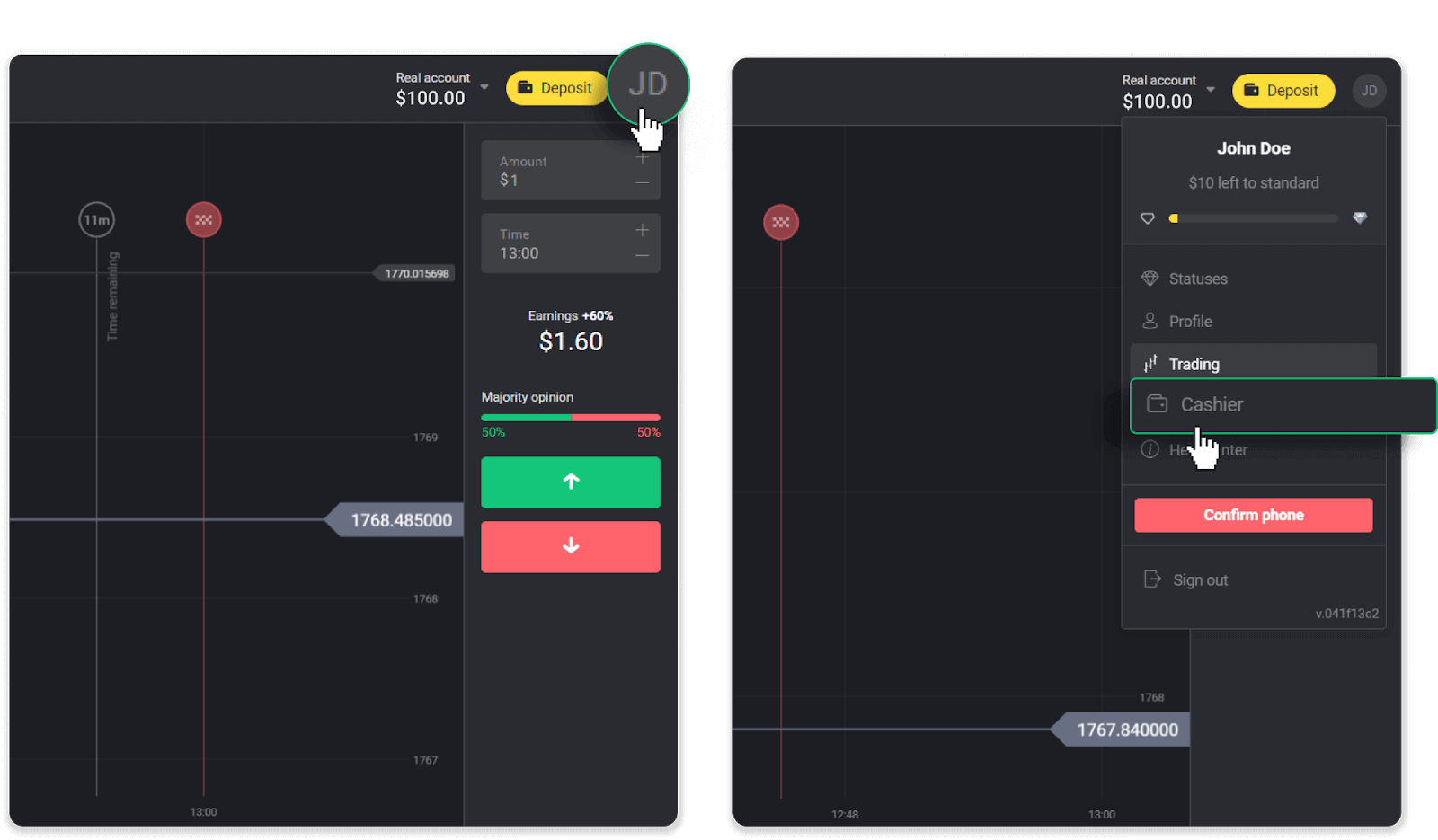
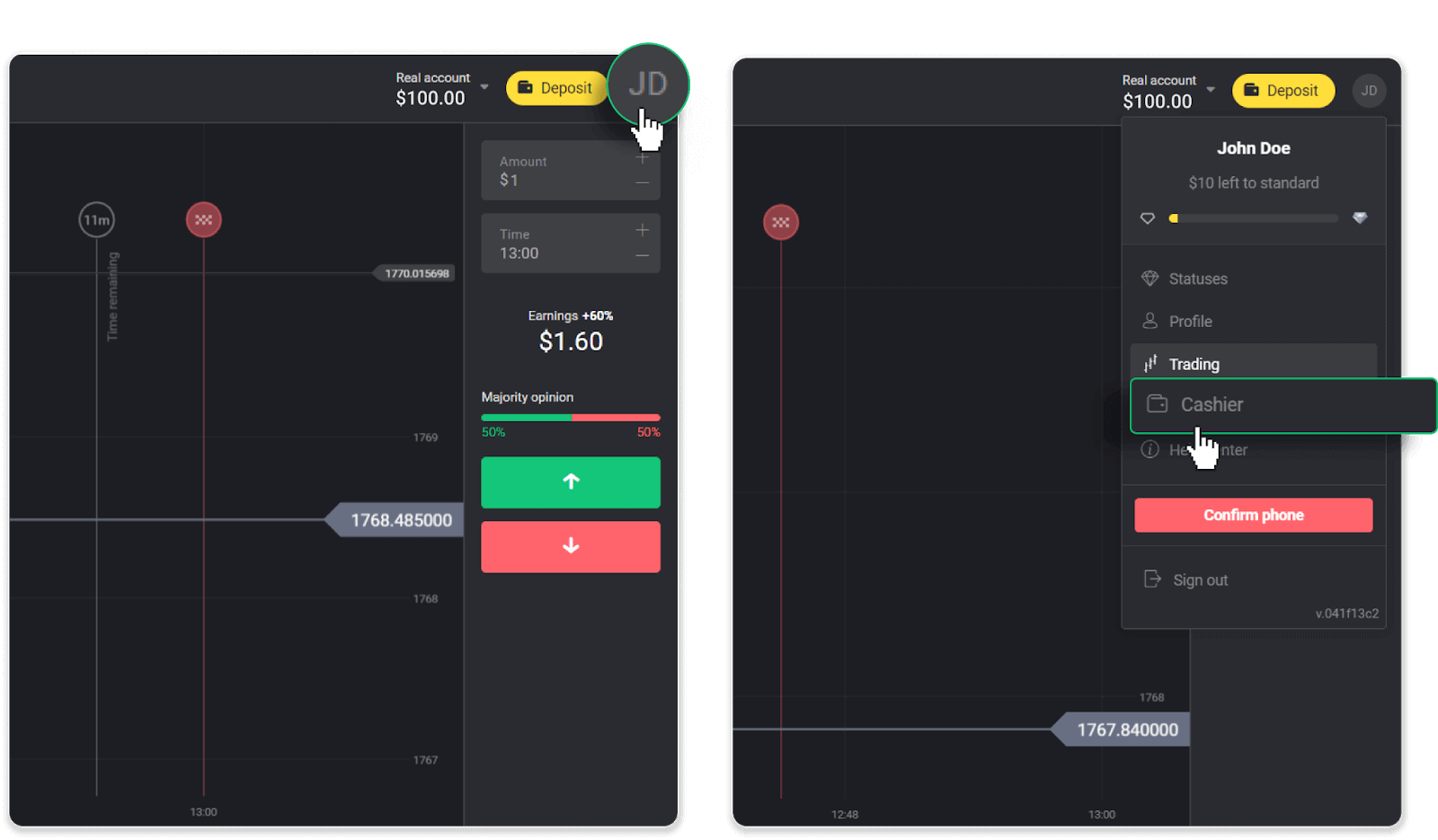
В веб-версии: нажмите на свою фотографию профиля в правом верхнем углу экрана и выберите вкладку «Касса» в меню.
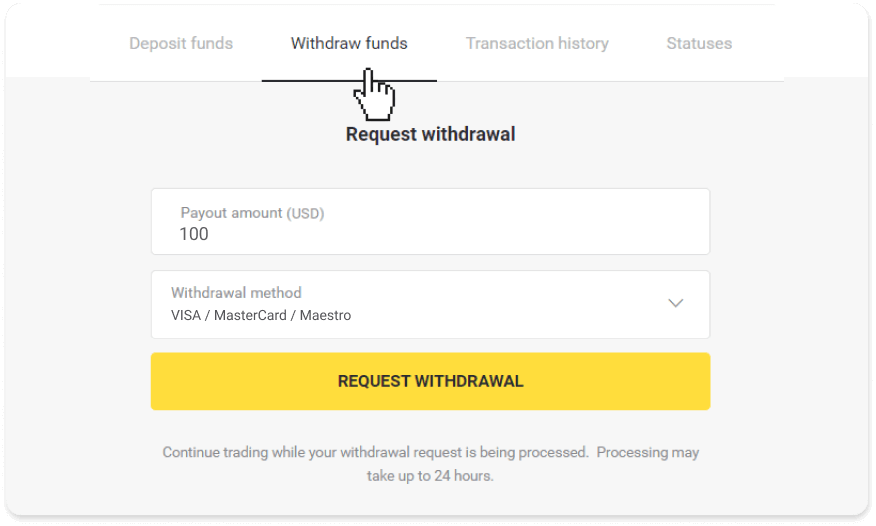
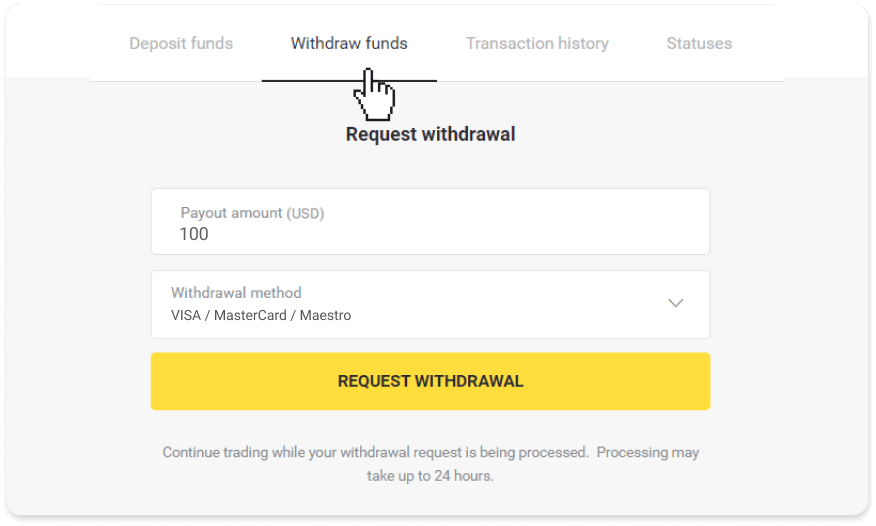
Затем нажмите вкладку «Вывести средства».
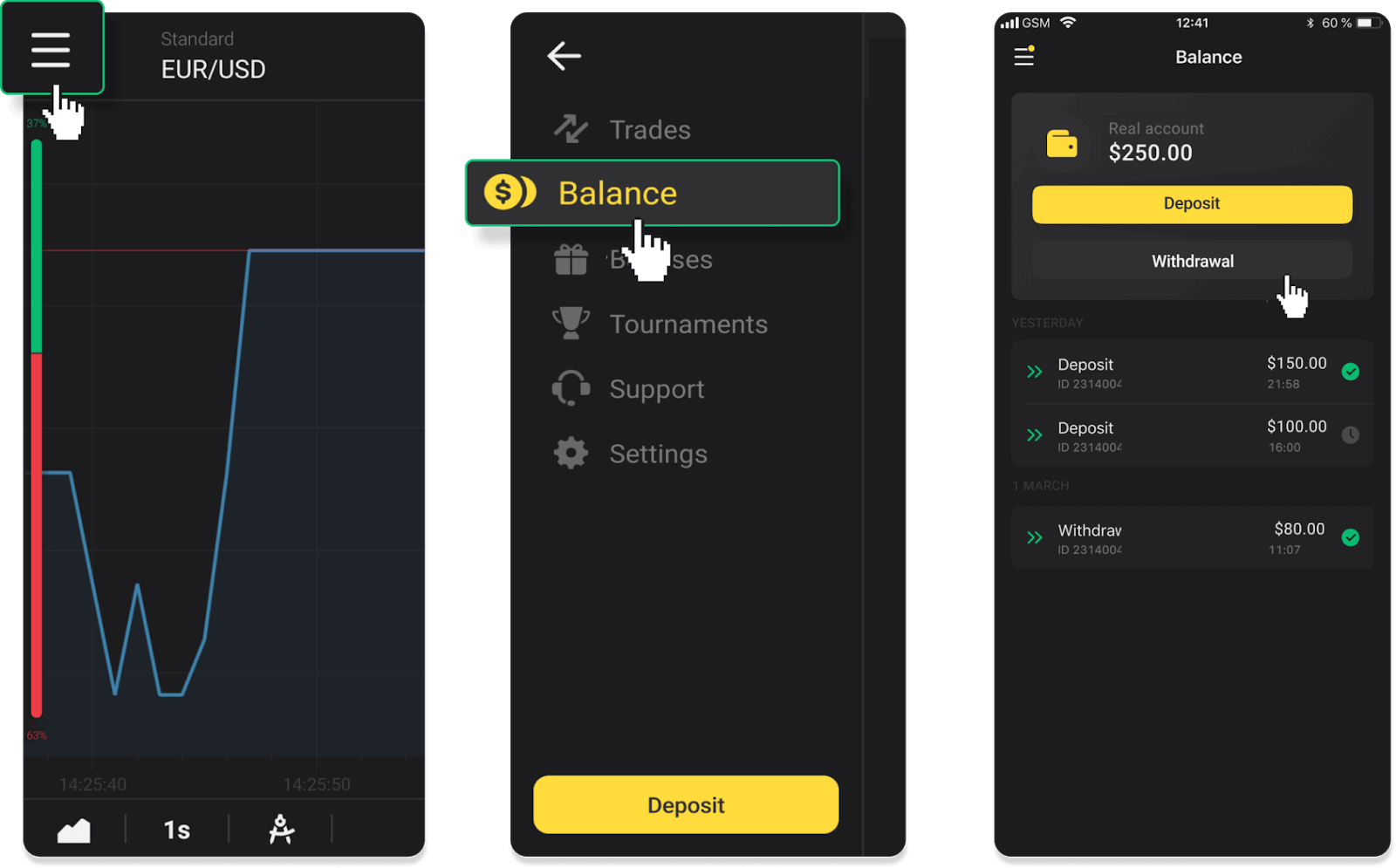
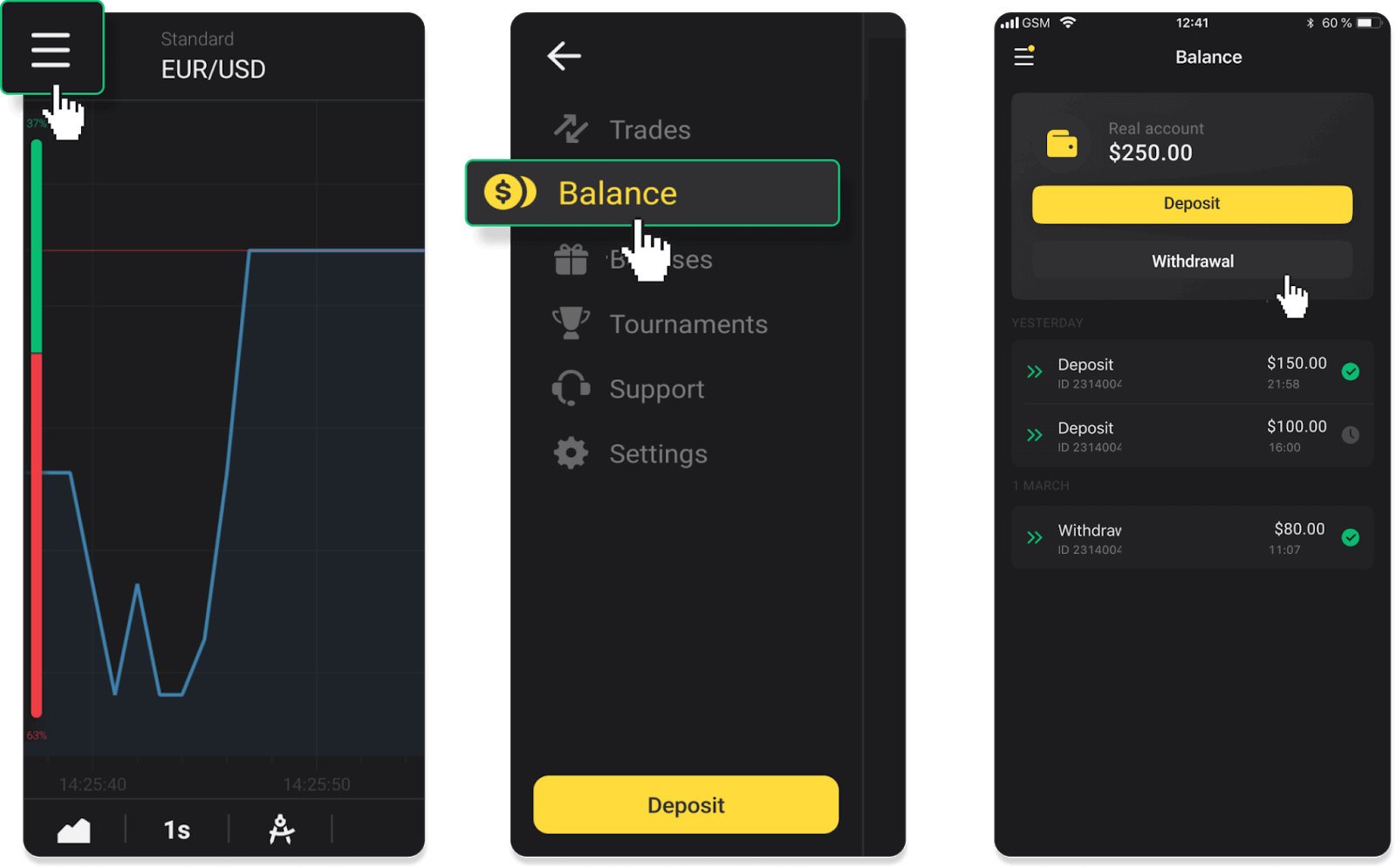
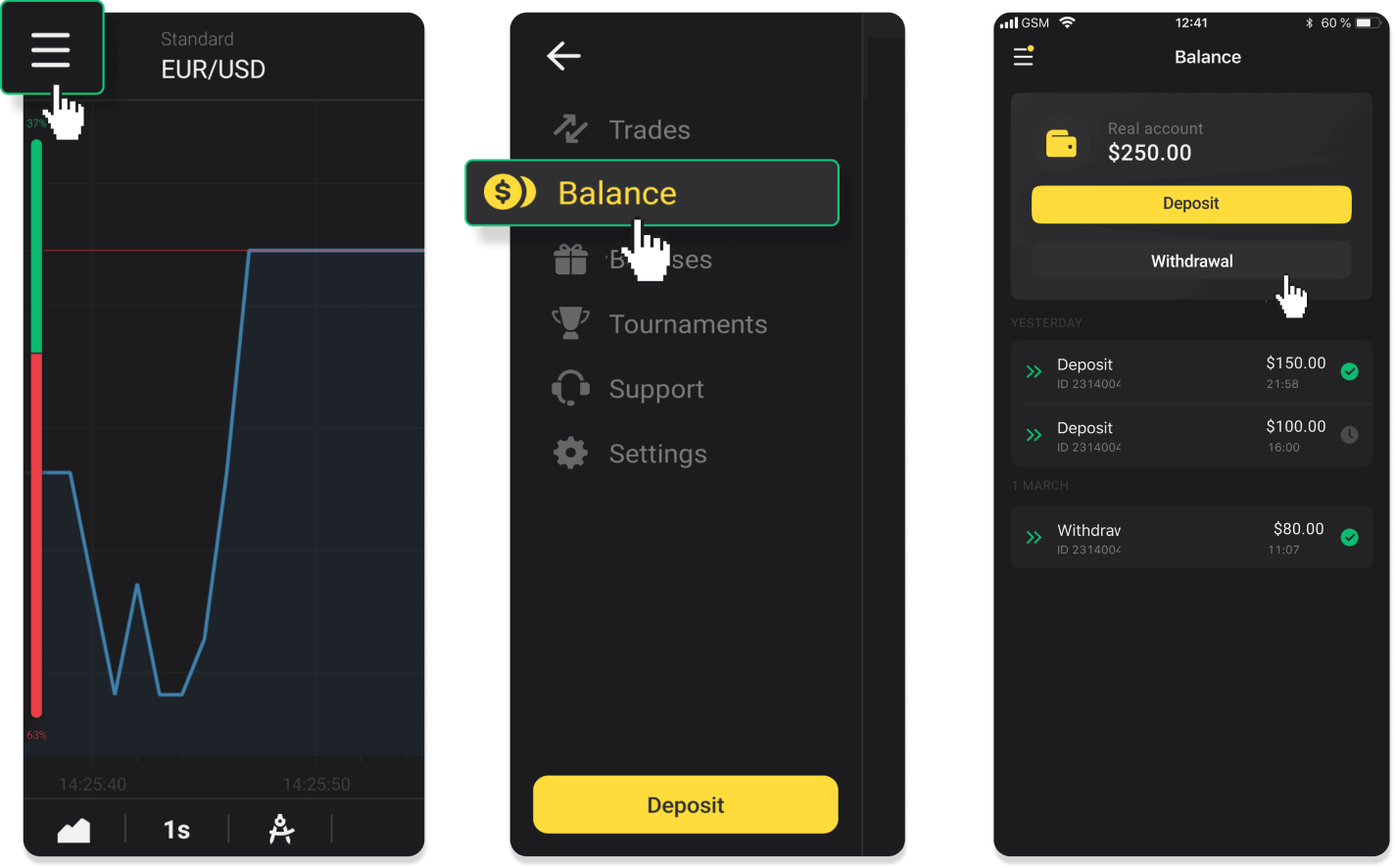
В мобильном приложении: откройте меню слева, выберите раздел «Баланс». Нажмите кнопку «Вывод средств».
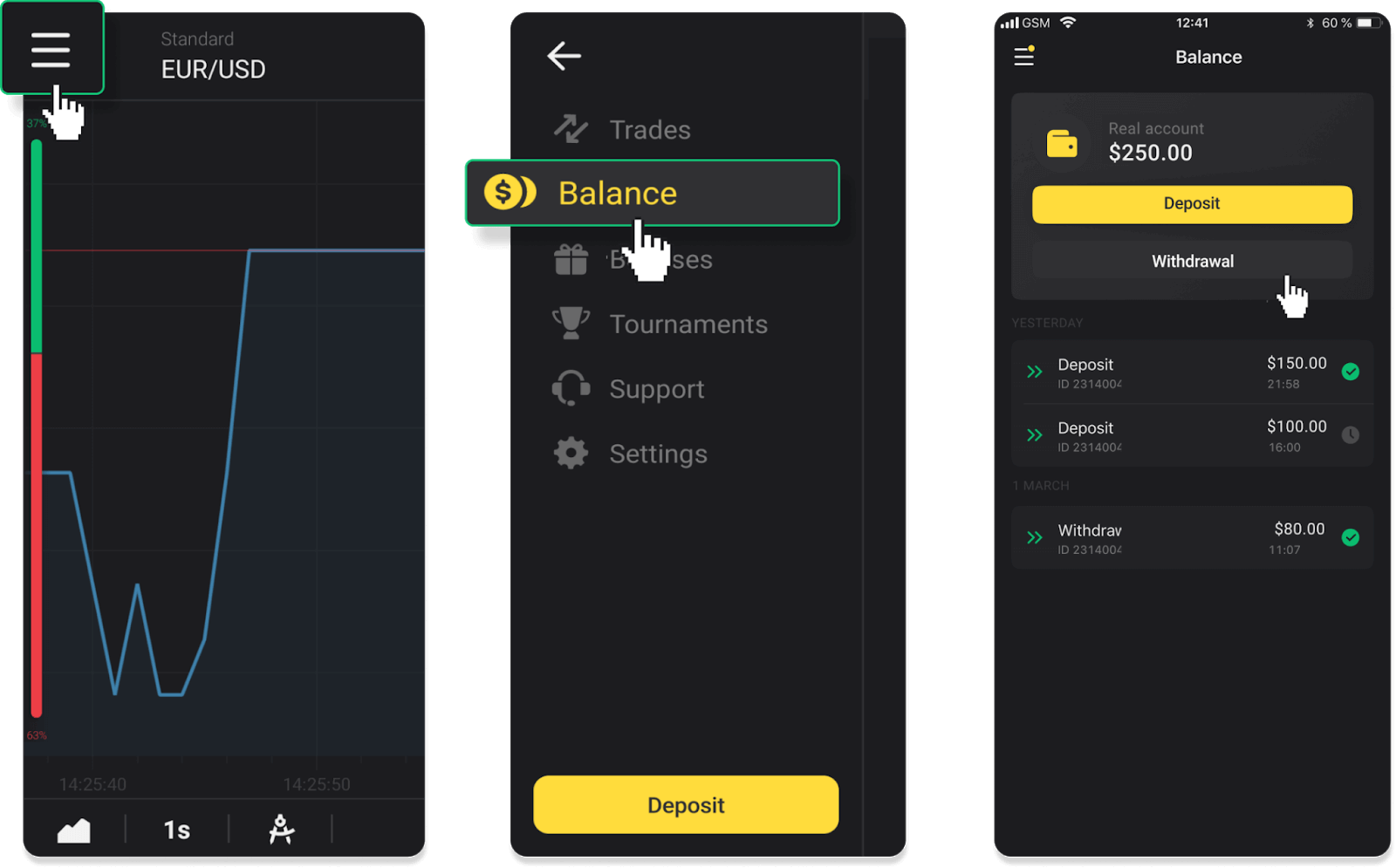
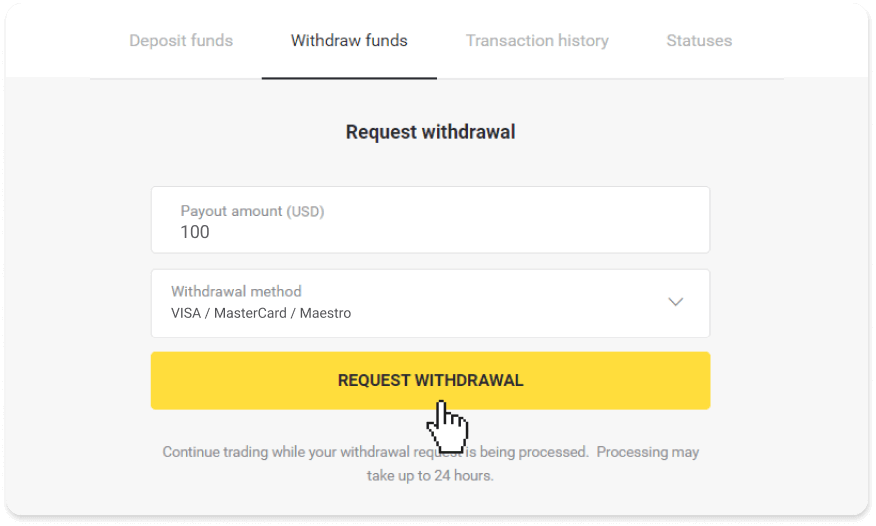
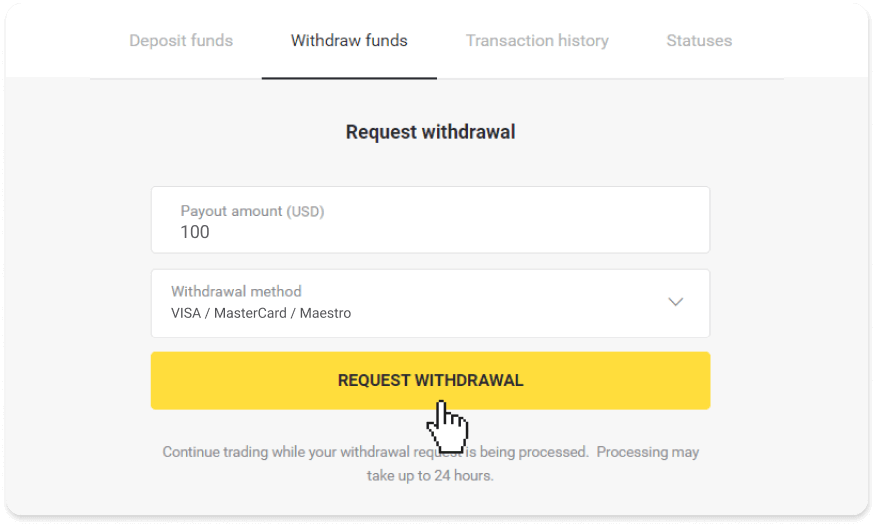
2. Введите сумму вывода и выберите «VISA/MasterCard/Maestro» в качестве способа вывода. Заполните необходимую информацию. Обратите внимание, что вы можете вывести средства только на те банковские карты, с которых вы уже внесли депозит. Нажмите «Запросить вывод средств». 3.
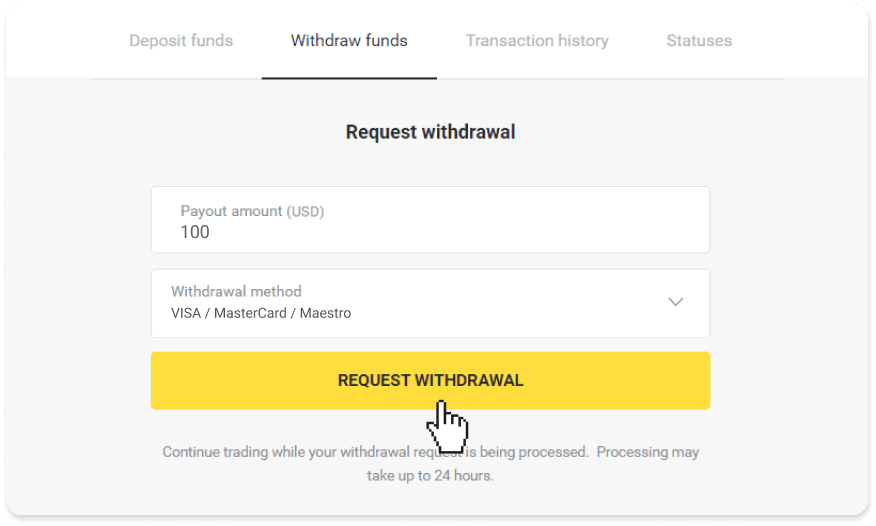
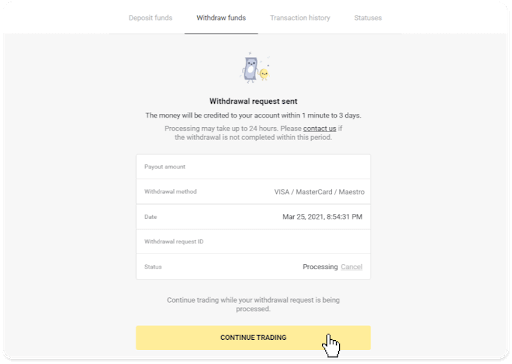
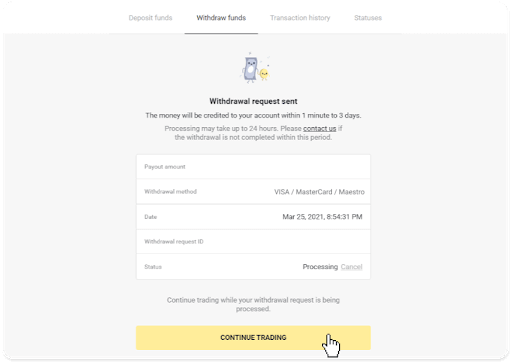
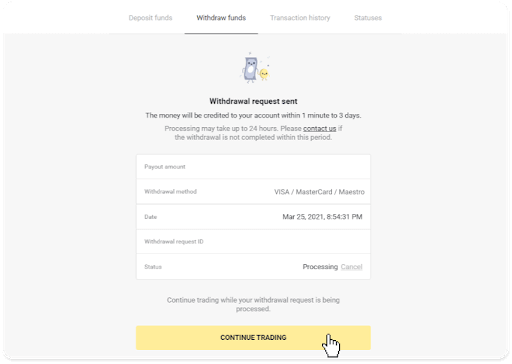
Ваш запрос подтвержден! Вы можете продолжить торговлю, пока мы обрабатываем ваш запрос на вывод средств.
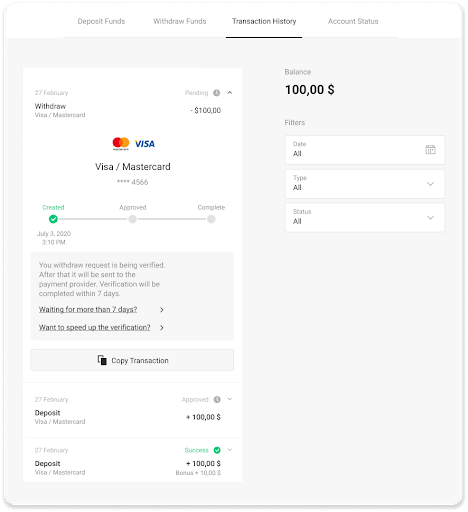
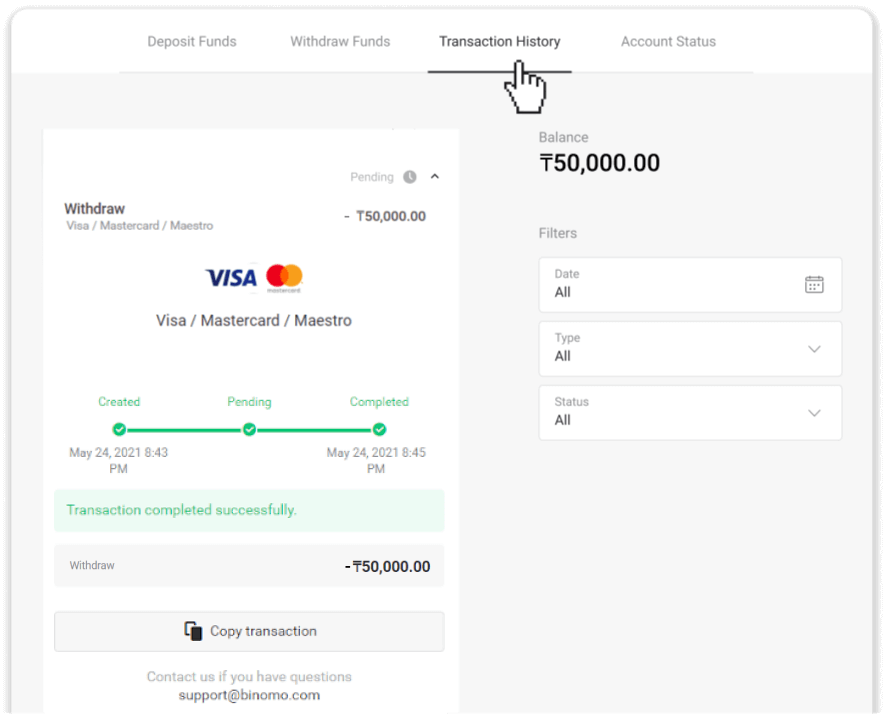
4. Вы всегда можете отслеживать статус вашего запроса на вывод средств в разделе «Касса», вкладка «История транзакций» («Баланс» для пользователей мобильного приложения).
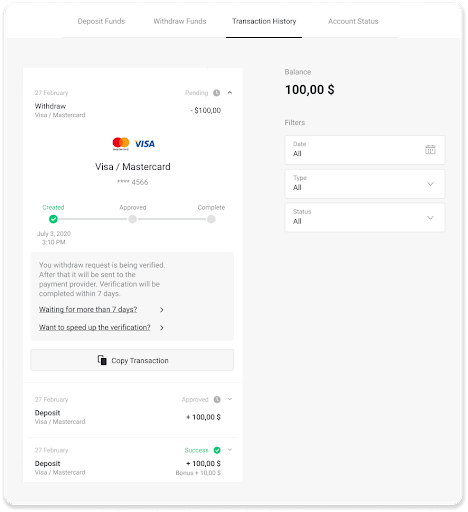
Примечание . Обычно платежным системам требуется от 1 до 12 часов для зачисления средств на вашу банковскую карту. В редких случаях этот период может быть продлен до 7 рабочих дней из-за государственных праздников, политики вашего банка и т. д.
Если вы ждете дольше 7 дней, пожалуйста, свяжитесь с нами в онлайн-чате или напишите на [email protected] . Мы поможем вам отследить ваш вывод средств.
Снятие средств на неперсонализированную банковскую карту
На неперсонализированных банковских картах не указывается имя владельца, но вы все равно можете использовать их для пополнения и снятия средств.Независимо от того, что написано на карте (например, Momentum R или «Владелец карты»), введите имя владельца карты, как указано в банковском договоре.
Снятие средств с банковской карты доступно только для карт, выпущенных в Украине или Казахстане.
Для вывода средств на неперсонализированную банковскую карту необходимо выполнить следующие шаги:
1. Перейдите в раздел « Касса » для вывода средств.
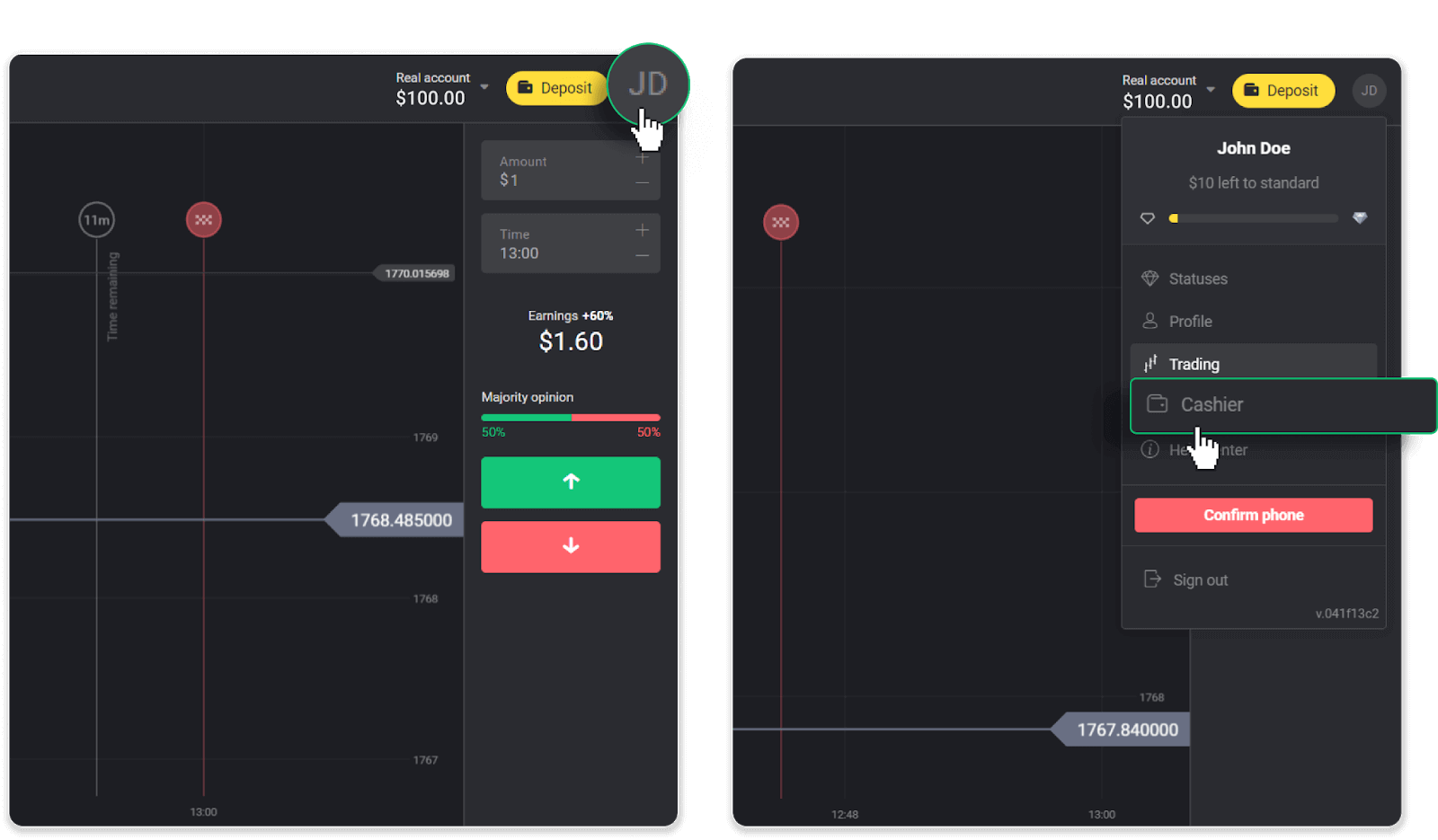
В веб-версии: нажмите на свою фотографию профиля в правом верхнем углу экрана и выберите вкладку « Касса » в меню.
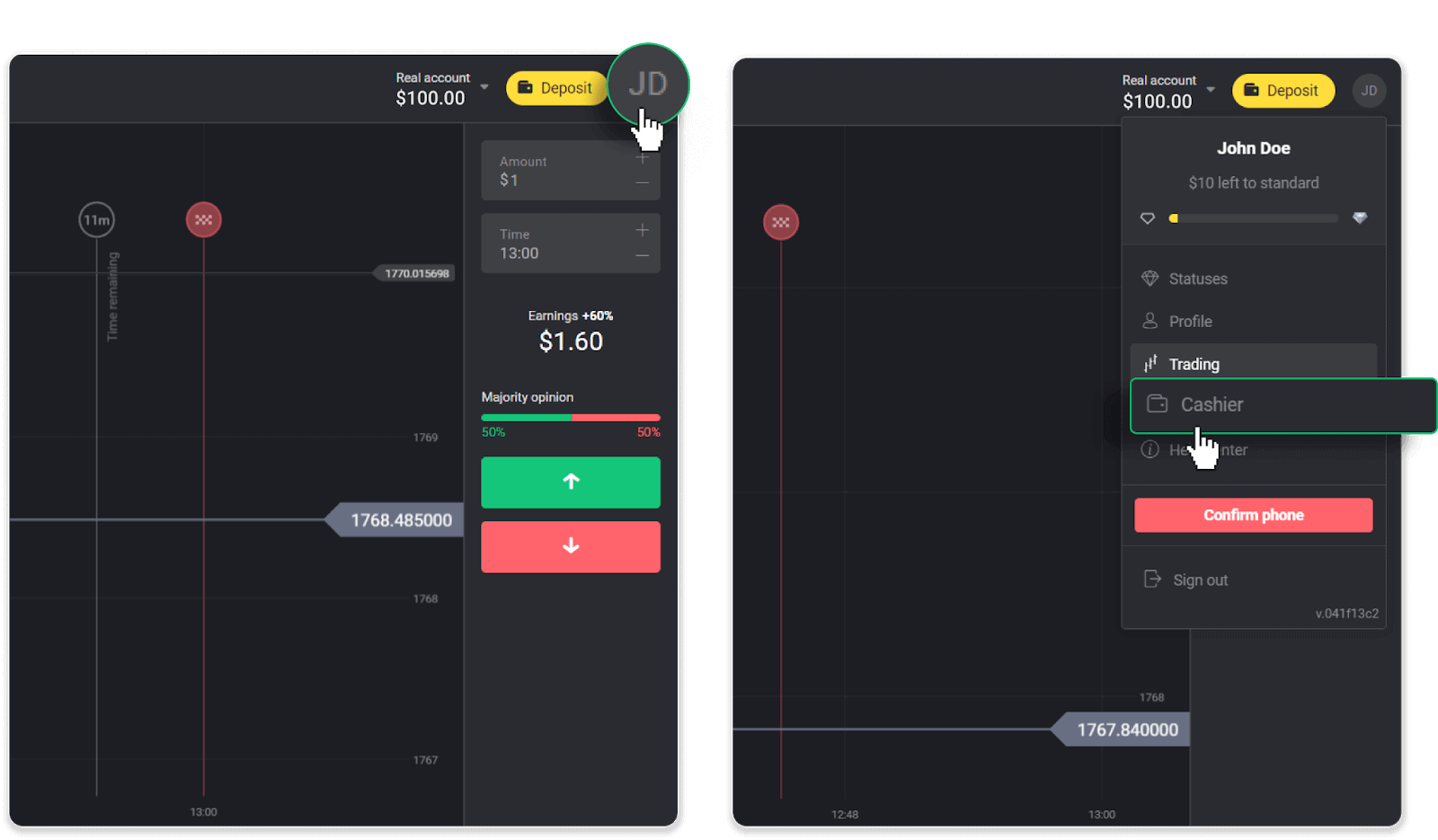
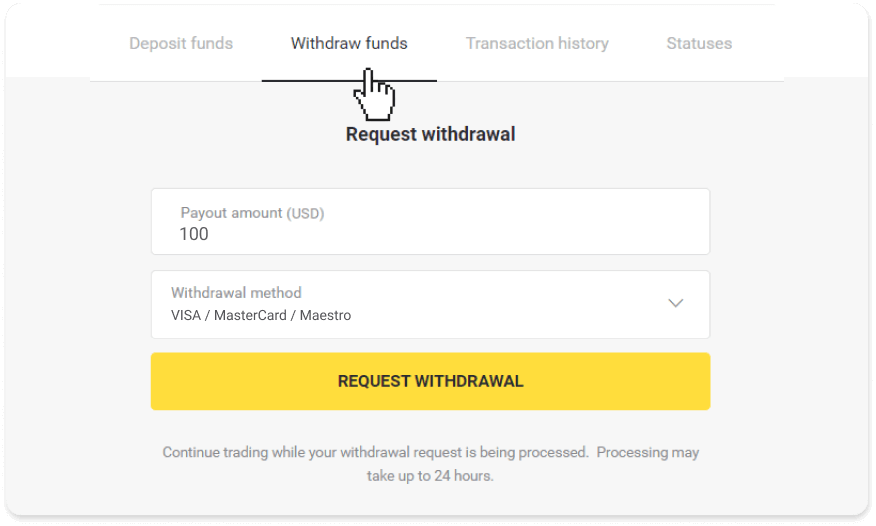
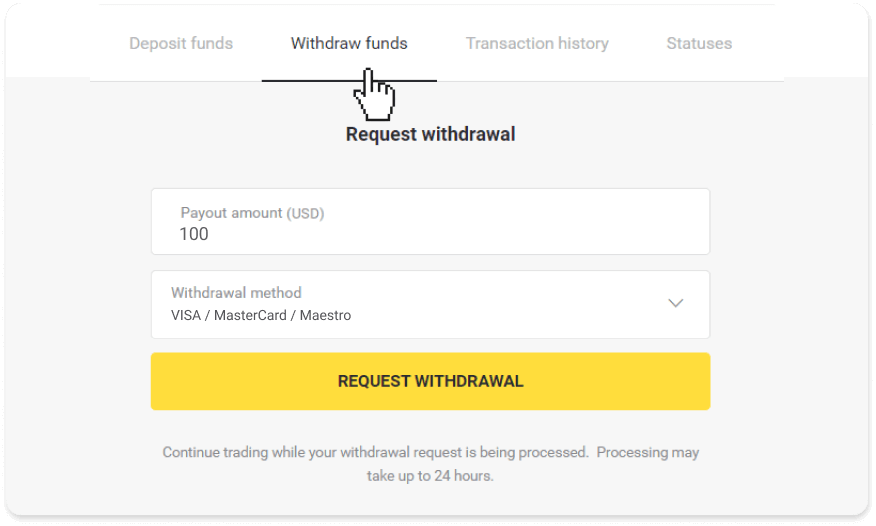
Затем нажмите вкладку «Вывод средств».
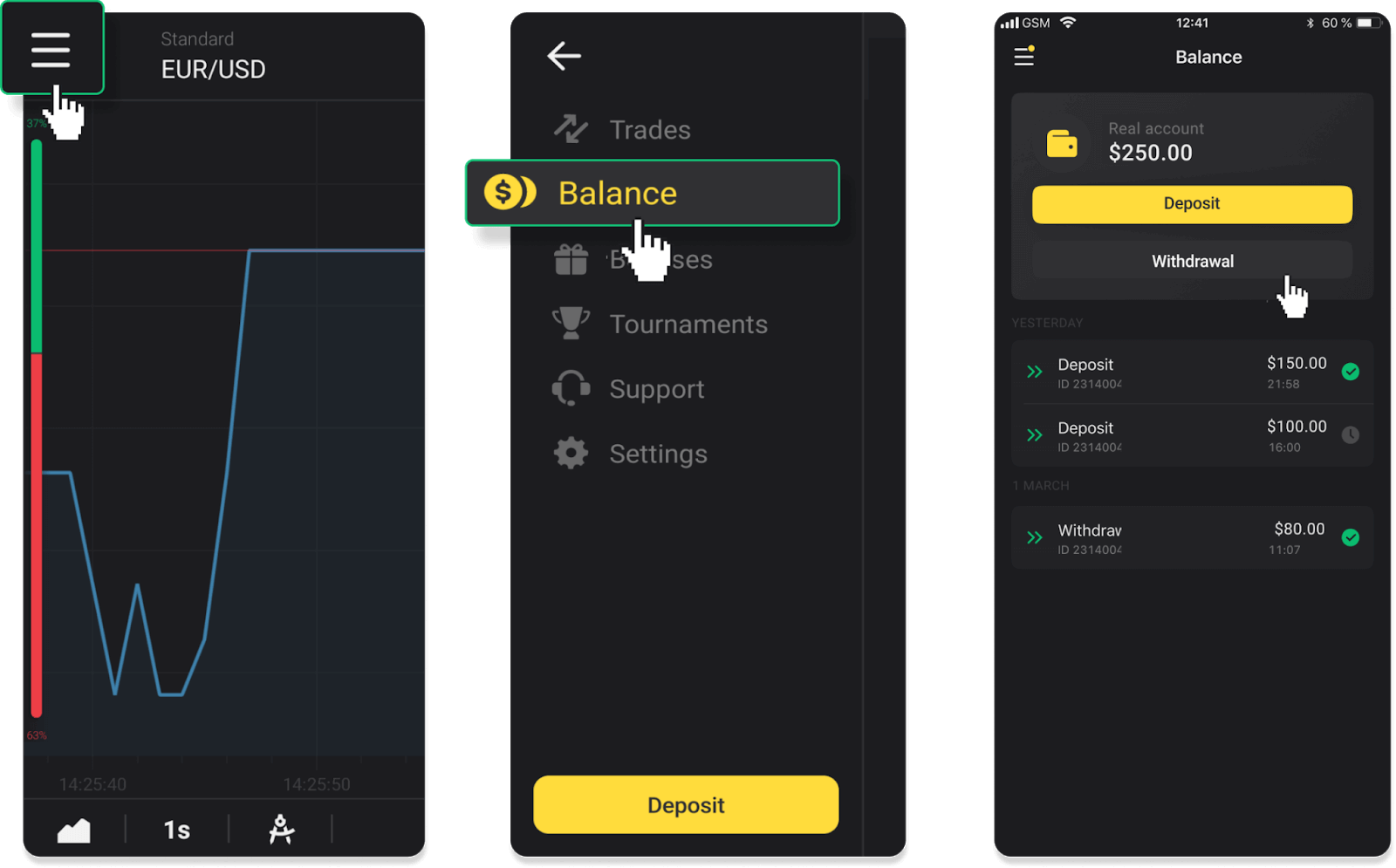
В мобильном приложении: откройте меню слева, выберите раздел «Баланс» и нажмите кнопку «Вывод».
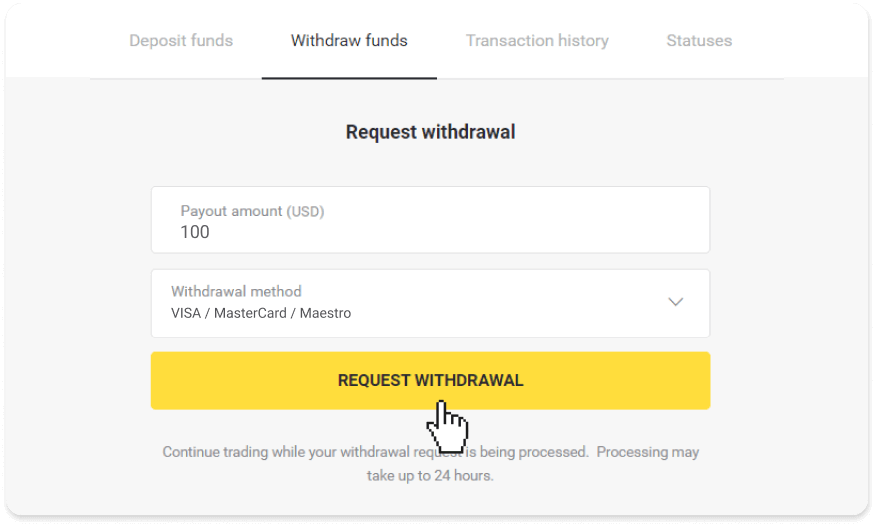
2. Введите сумму выплаты и выберите «VISA/MasterCard/Maestro» в качестве способа вывода средств. Заполните необходимую информацию. Обратите внимание, что вы можете вывести средства только на те банковские карты, с которых вы уже внесли депозит. Нажмите «Запросить вывод средств».
3. Ваш запрос подтвержден! Вы можете продолжить торговлю, пока мы обрабатываем ваш запрос на вывод средств.
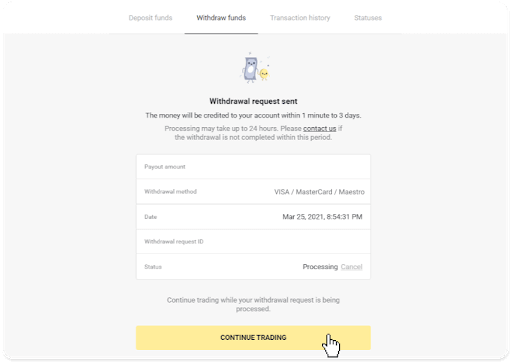
4. Вы всегда можете отслеживать статус вашего вывода средств в разделе «Касса», вкладка «История транзакций» («Баланс» для пользователей мобильного приложения).
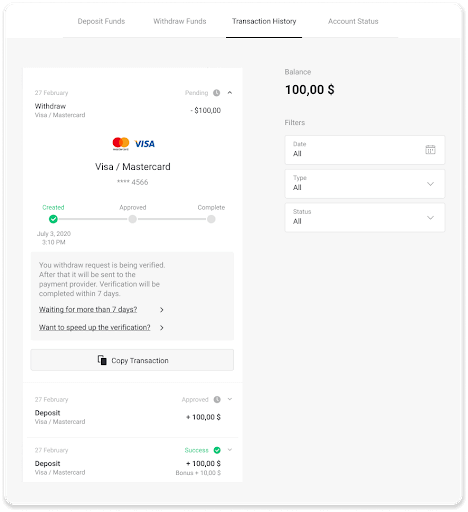
Примечание . Обычно платежным системам требуется от 1 до 12 часов для зачисления средств на вашу банковскую карту. В редких случаях этот период может быть продлен до 7 рабочих дней из-за государственных праздников, политики вашего банка и т. д.
Если вы ждете дольше 7 дней, пожалуйста, свяжитесь с нами в онлайн-чате или напишите на [email protected] . Мы поможем вам отследить ваш запрос на вывод средств.
VISA/MasterCard/Maestro (Украина)
Для вывода средств на банковскую карту выполните следующие действия: 1. Перейдите в раздел « Касса »для вывода средств . В веб-версии: нажмите на свою фотографию профиля в правом верхнем углу экрана и выберите вкладку «Касса» в меню. Затем нажмите вкладку «Вывод средств». В мобильном приложении: откройте меню слева, выберите раздел «Баланс» и нажмите кнопку «Вывод средств». 2. Введите сумму вывода и выберите «VISA/MasterCard/Maestro» в качестве способа вывода. Обратите внимание, что вы можете вывести средства только на те банковские карты, с которых вы уже внесли депозит. Нажмите «Запросить вывод средств». 3. Ваш запрос подтвержден! Вы можете продолжить торговлю, пока мы обрабатываем ваш запрос на вывод средств. 4. Вы всегда можете отслеживать статус вашего вывода средств в разделе «Касса», вкладка «История транзакций» («Баланс» для пользователей мобильного приложения). Примечание : обычно платежным системам требуется от 1 до 12 часов для зачисления средств на вашу банковскую карту. В редких случаях этот срок может быть продлен до 7 рабочих дней в связи с государственными праздниками, политикой вашего банка и т. д.
VISA/MasterCard/Maestro (Казахстан)
Для вывода средств на банковскую карту выполните следующие действия: 1. Перейдите в раздел « Касса » для вывода средств . В веб-версии: нажмите на свою фотографию профиля в правом верхнем углу экрана и выберите вкладку «Касса» в меню. Затем нажмите вкладку «Вывод средств». В мобильном приложении: откройте меню слева, выберите раздел «Баланс» и нажмите кнопку «Вывод средств». 2. Введите сумму вывода и выберите «VISA/MasterCard/Maestro» в качестве способа вывода. Обратите внимание, что вы можете вывести средства только на те банковские карты, с которых вы уже внесли депозит. Нажмите «Запросить вывод средств». 3. Ваш запрос подтвержден! Вы можете продолжить торговлю, пока мы обрабатываем ваш запрос на вывод средств. 4. Вы всегда можете отслеживать статус вашего вывода средств в разделе «Касса», вкладка «История транзакций» («Баланс» для пользователей мобильного приложения). Примечание : платежные системы обычно зачисляют средства на вашу банковскую карту в течение 1–12 часов. В редких случаях этот срок может быть продлен до 7 рабочих дней в связи с государственными праздниками, политикой вашего банка и т. д.
Как вывести средства через электронный кошелек на Binomo
Вывод средств через Skrill
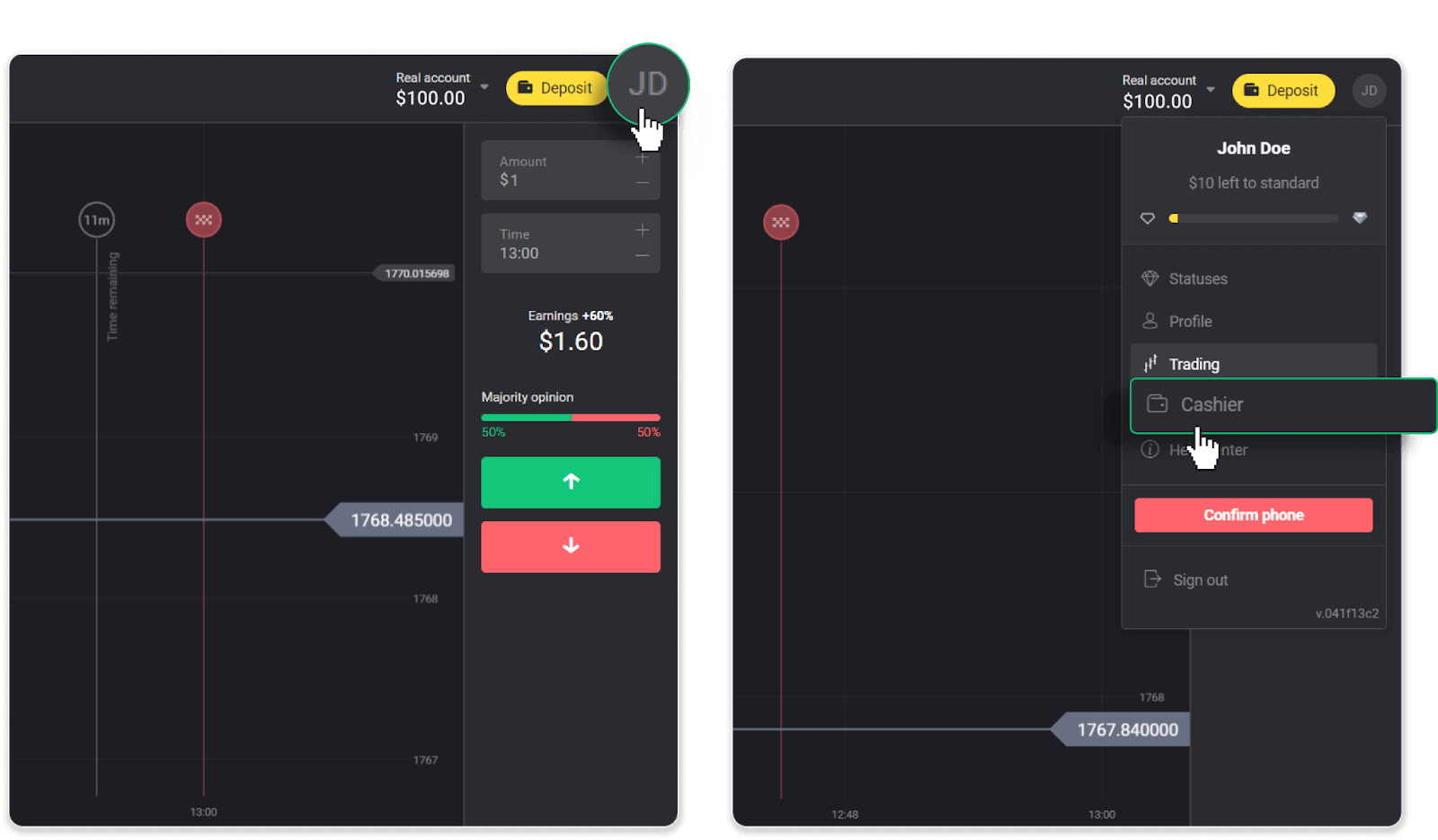
1. Перейдите к выводу средств в разделе « Касса ».В веб-версии: нажмите на свою фотографию профиля в правом верхнем углу экрана и выберите вкладку «Касса» в меню.
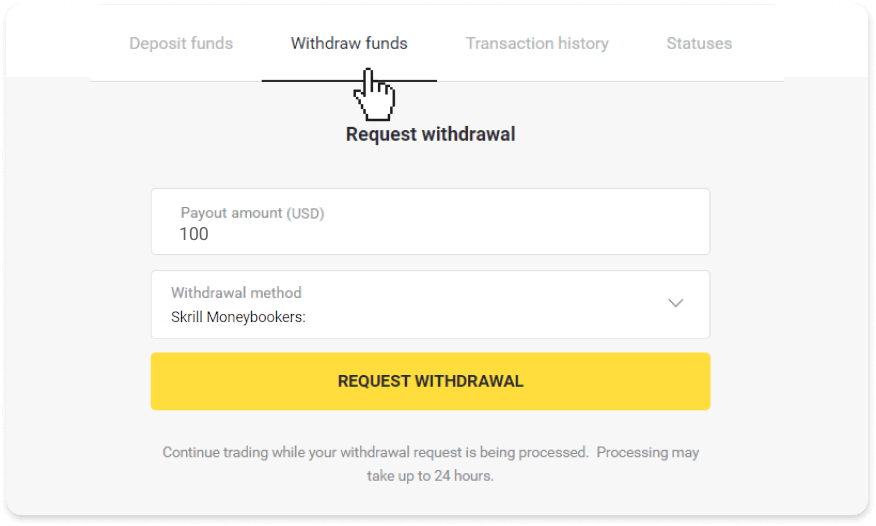
Затем нажмите вкладку «Вывод средств».
В мобильном приложении: откройте меню слева, выберите раздел «Баланс» и нажмите кнопку «Вывод средств».
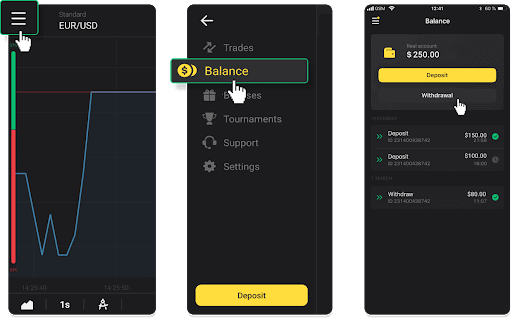
2. Введите сумму вывода, выберите «Skrill» в качестве способа вывода и укажите свой адрес электронной почты. Обратите внимание, что вы можете вывести средства только на те кошельки, на которые вы уже внесли депозит. Нажмите «Запросить вывод средств».
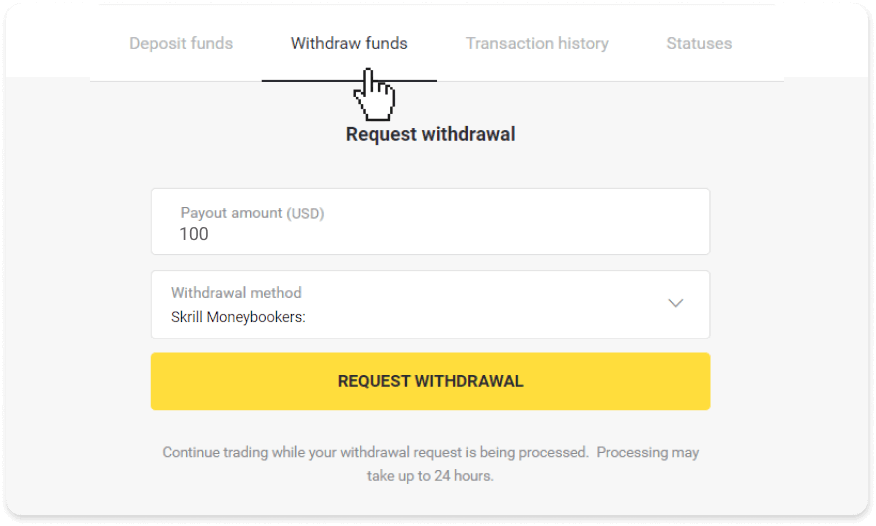
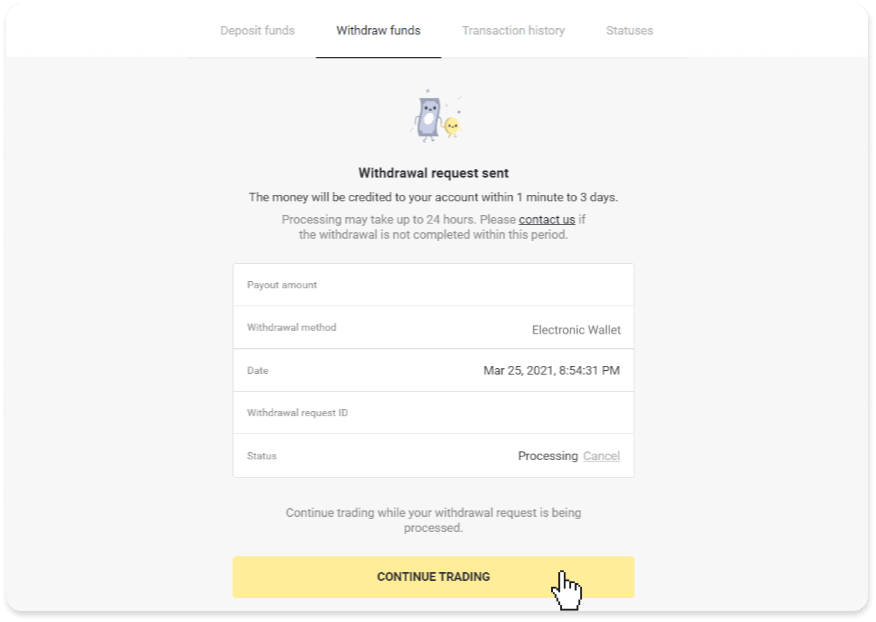
3. Ваш запрос подтвержден! Вы можете продолжать торговлю, пока мы обрабатываем ваш запрос на вывод средств.
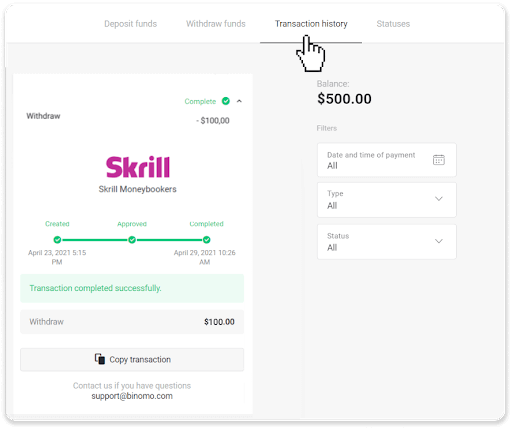
4. Вы всегда можете отслеживать статус вашего вывода средств в разделе «Касса», вкладка «История транзакций» («Баланс» для пользователей мобильного приложения).
Примечание : обычно платежным системам требуется до 1 часа для зачисления средств на ваш электронный кошелек. В редких случаях этот срок может быть продлен до 7 рабочих дней в связи с государственными праздниками, политикой вашего платежного провайдера и т. д.
Вывод средств через Perfect Money
Перейдите к выводу средств в разделе « Касса ».В веб-версии: нажмите на свою фотографию профиля в правом верхнем углу экрана и выберите вкладку «Касса» в меню.
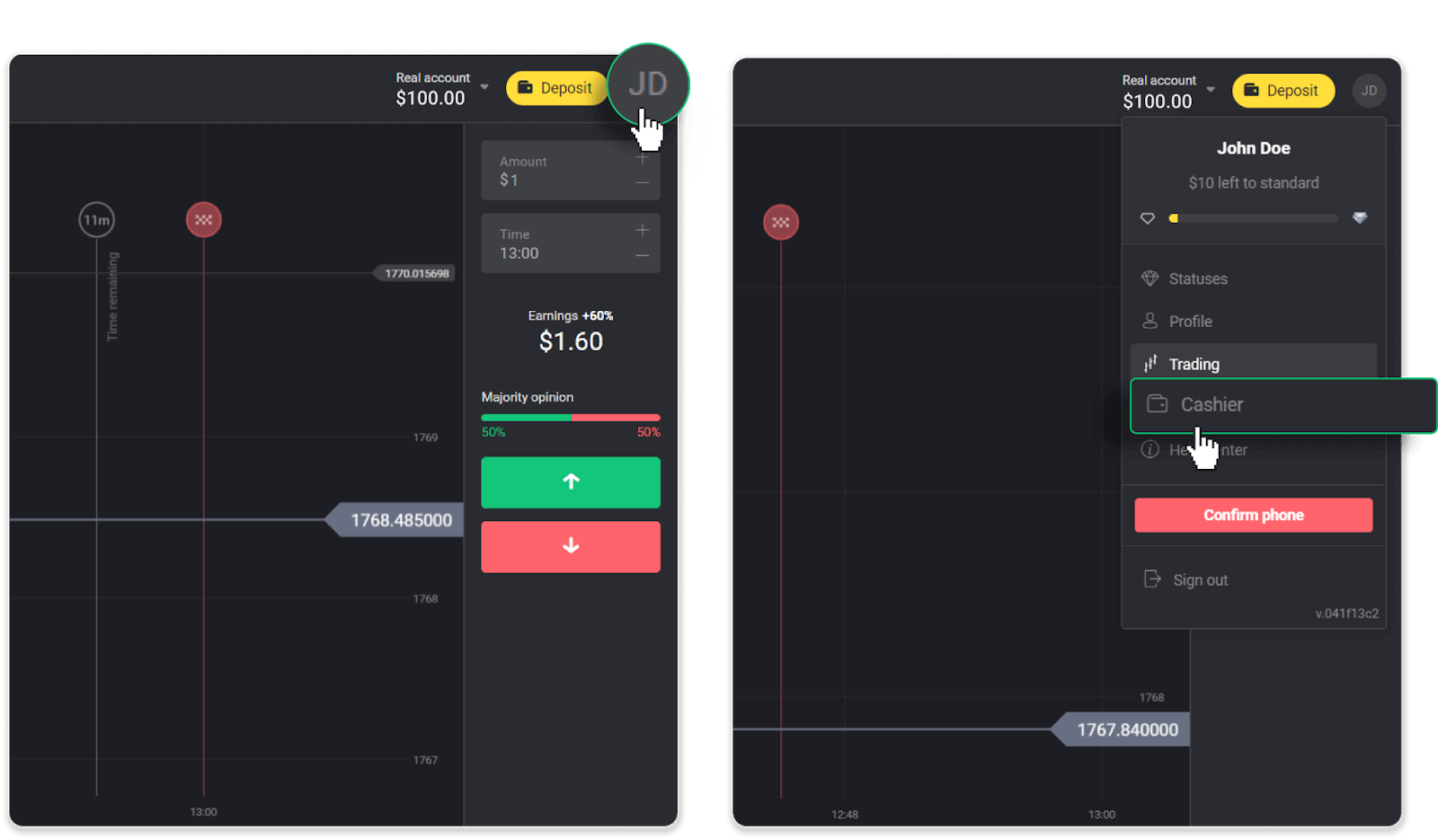
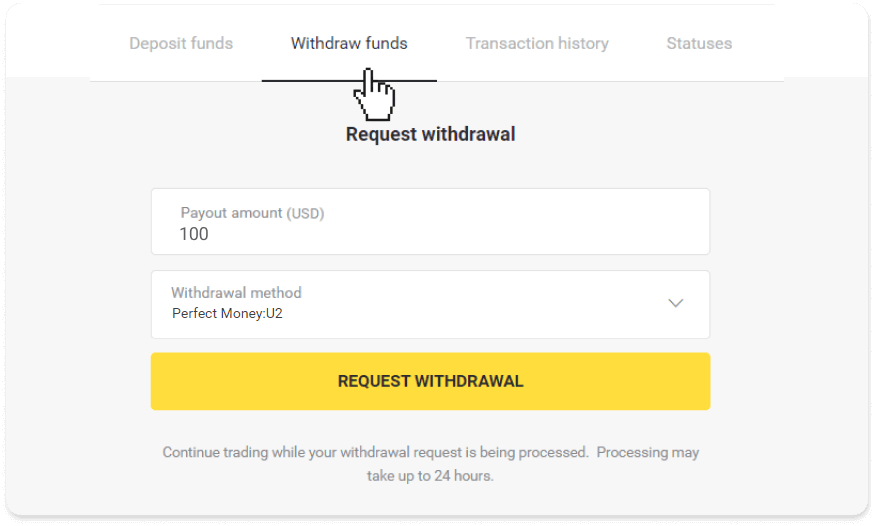
Затем нажмите вкладку «Вывод средств».
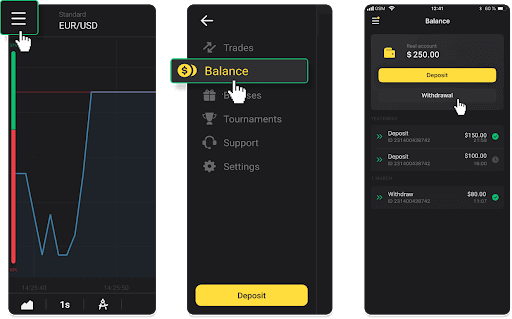
В мобильном приложении: откройте меню слева, выберите раздел «Баланс» и нажмите кнопку «Вывод средств».
2. Введите сумму вывода и выберите «Perfect Money» в качестве способа вывода. Обратите внимание, что вы можете вывести средства только на те кошельки, на которые вы уже внесли депозит. Нажмите «Запросить вывод средств».
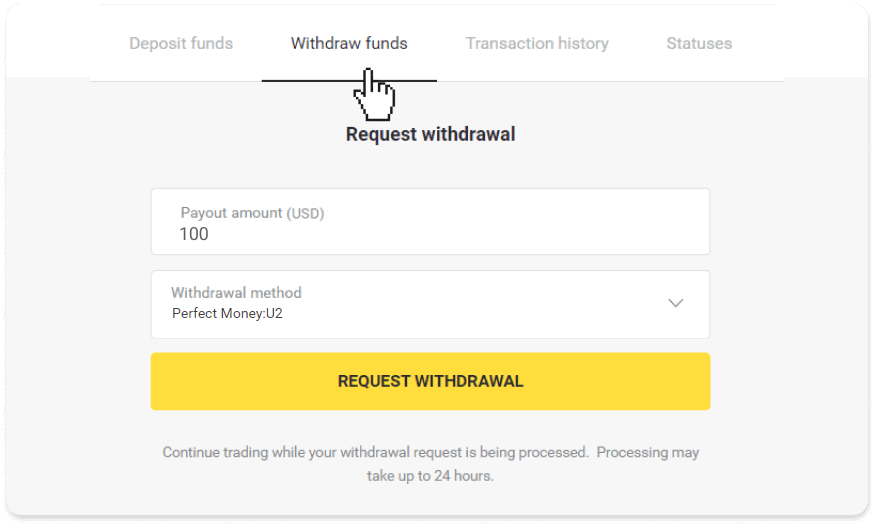
3. Ваш запрос подтвержден! Вы можете продолжать торговлю, пока мы обрабатываем ваш запрос на вывод средств.
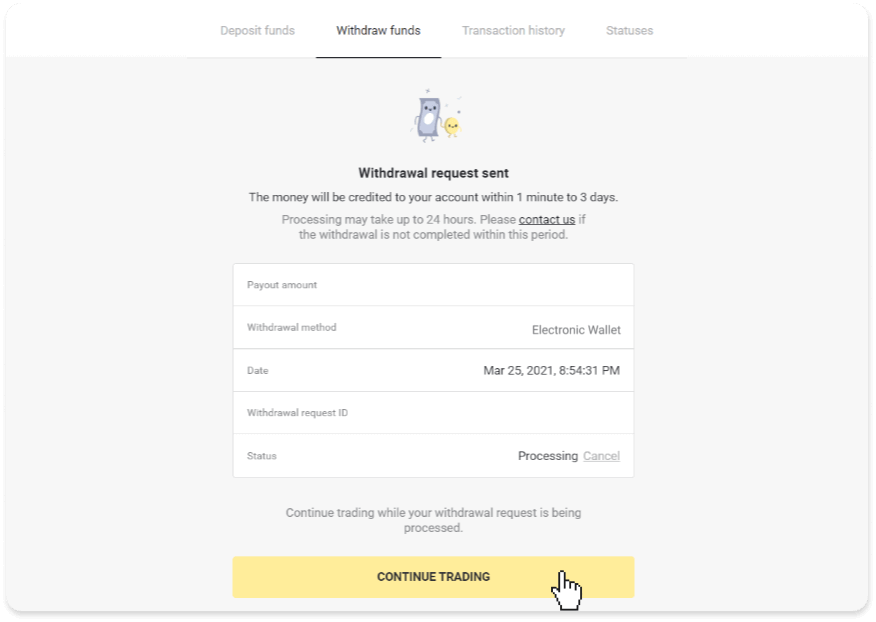
4. Вы всегда можете отслеживать статус вашего вывода средств в разделе «Касса», вкладка «История транзакций» («Баланс» для пользователей мобильного приложения).
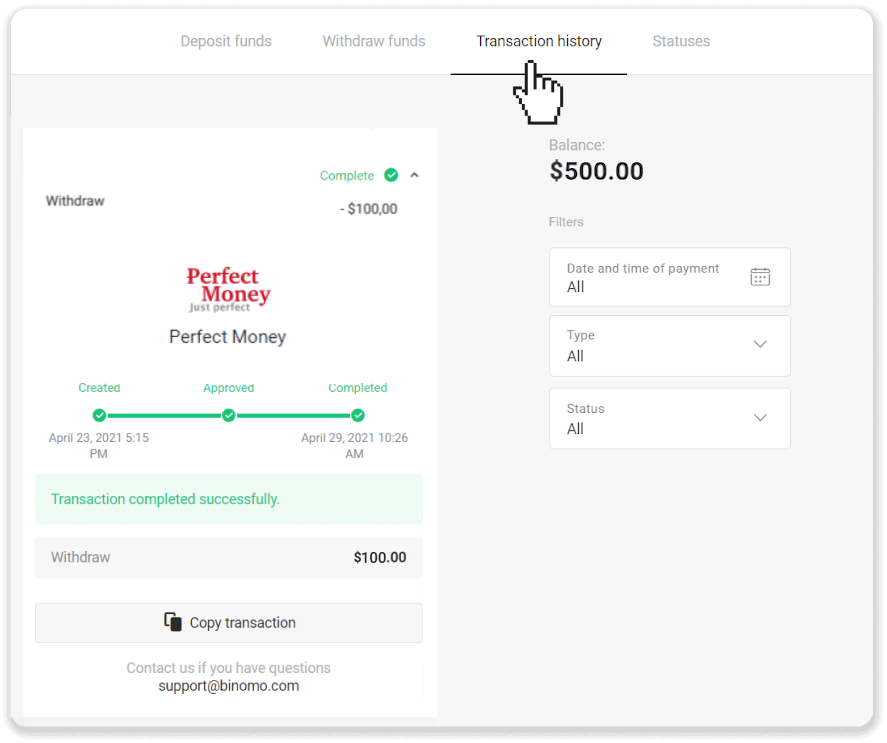
Примечание . Обычно платежным системам требуется до 1 часа для зачисления средств на ваш электронный кошелек. В редких случаях этот период может быть продлен до 7 рабочих дней из-за национальных праздников, политики вашей платежной системы и т. д.
Вывод средств через ADV cash
1. Перейдите к выводу средств в разделе « Касса ».В веб-версии: нажмите на свою фотографию профиля в правом верхнем углу экрана и выберите вкладку «Касса» в меню.
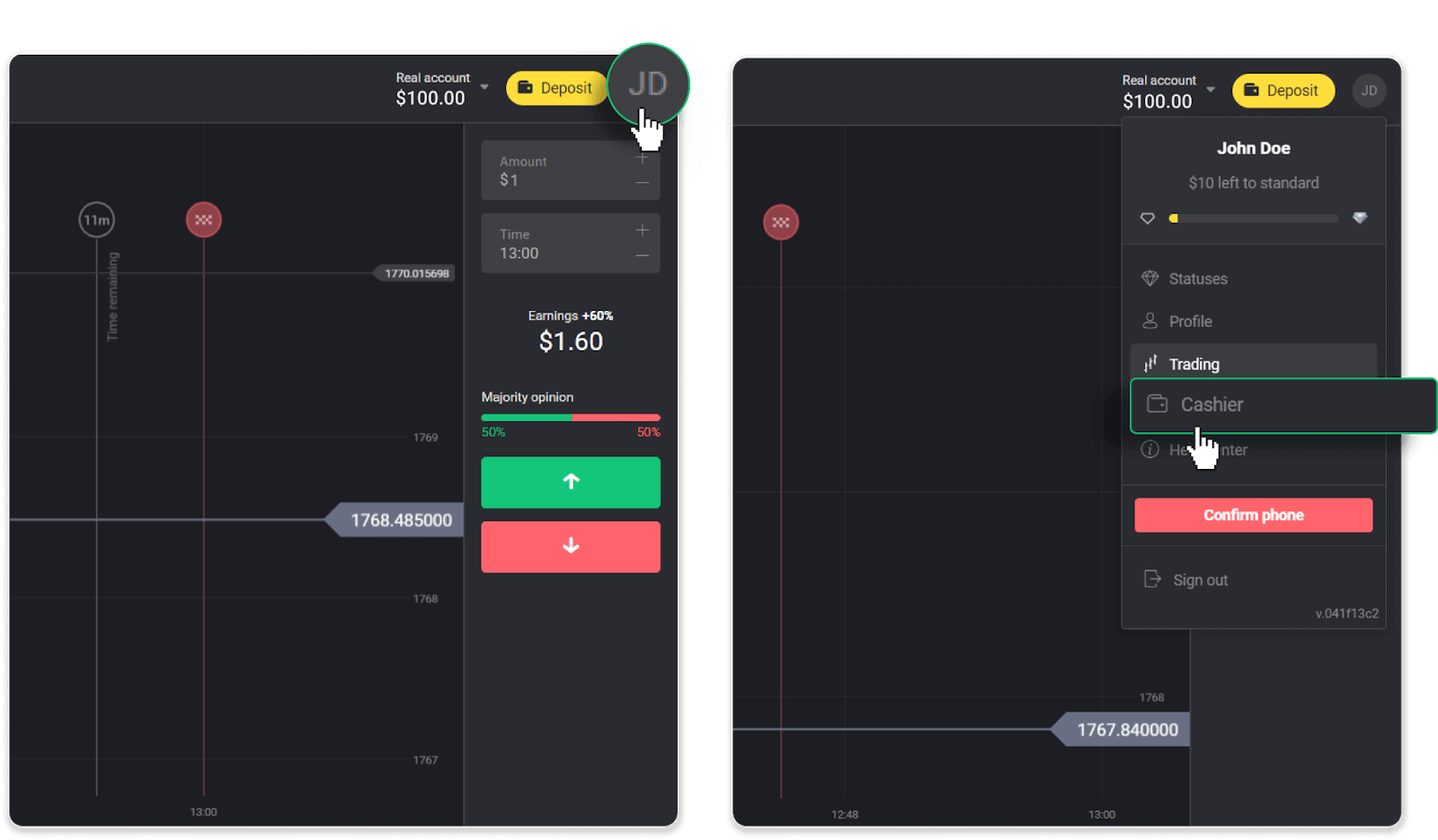
Затем нажмите вкладку «Вывод средств».
В мобильном приложении: откройте меню слева, выберите раздел «Баланс» и нажмите кнопку «Вывод средств».
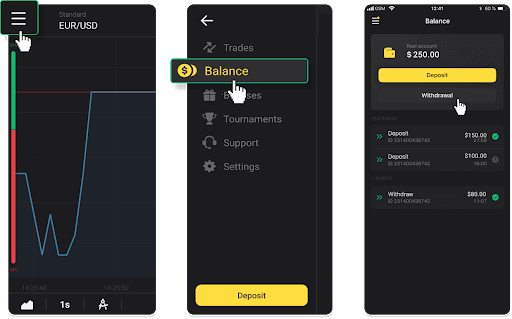
2. Введите сумму вывода и выберите «ADV cash» в качестве способа вывода. Обратите внимание, что вы можете вывести средства только на те кошельки, на которые вы уже внесли депозит. Нажмите «Запросить вывод средств».
3. Ваш запрос подтвержден! Вы можете продолжить торговлю, пока мы обрабатываем ваш запрос на вывод средств.
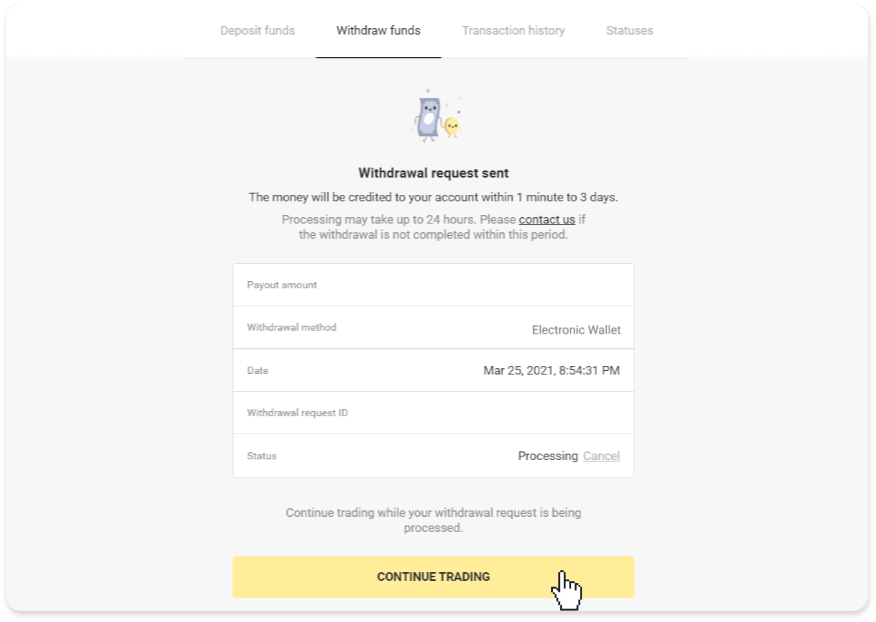
4. Вы всегда можете отслеживать статус вашего вывода средств в разделе «Касса», вкладка «История транзакций» («Баланс» для пользователей мобильного приложения).
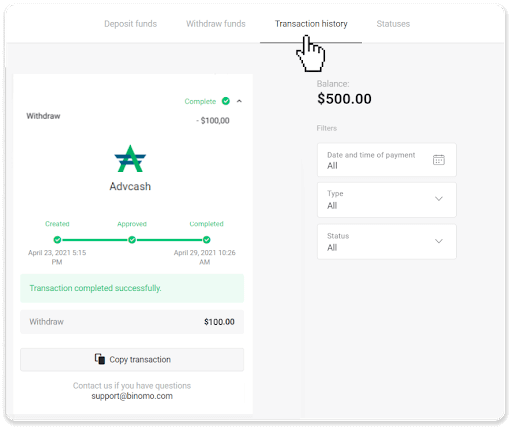
Примечание : обычно платежным системам требуется до 1 часа для зачисления средств на ваш электронный кошелек. В редких случаях этот срок может быть продлен до 7 рабочих дней в связи с национальными праздниками, политикой вашего платежного провайдера и т. д.
Как вывести средства на банковский счет на Binomo
Снятие средств со счета возможно только в банках Индии, Индонезии, Турции, Вьетнама, Южной Африки, Мексики и Пакистана .Обратите внимание!
- Вывести средства с демо-счета невозможно. Вывод средств возможен только с реального счета.
- Пока ваш торговый оборот увеличен, вы не можете вывести свои средства.
1. Перейдите в раздел «Касса» для вывода средств.
В веб-версии: нажмите на свою фотографию профиля в правом верхнем углу экрана и выберите вкладку «Касса» в меню.
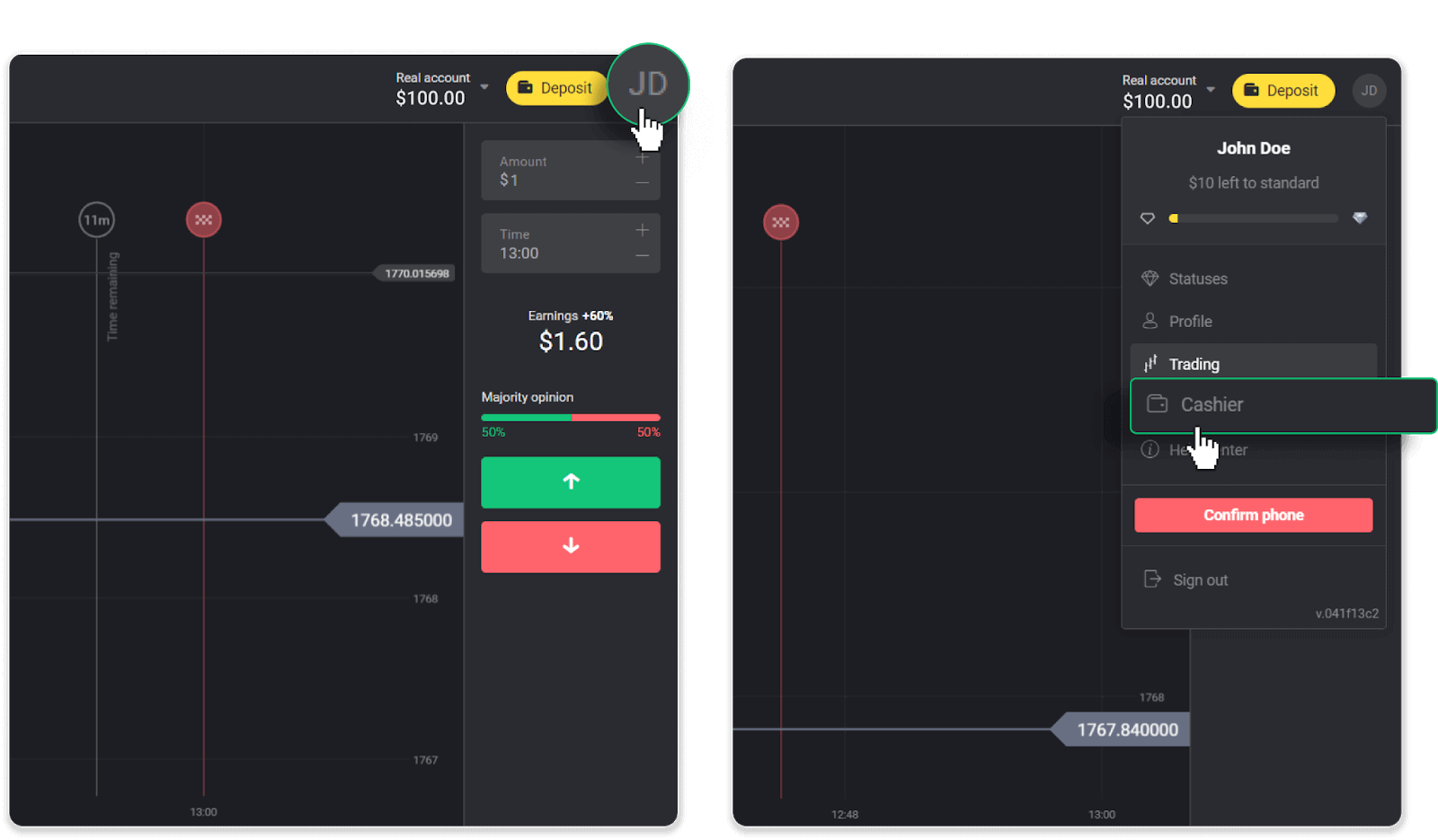
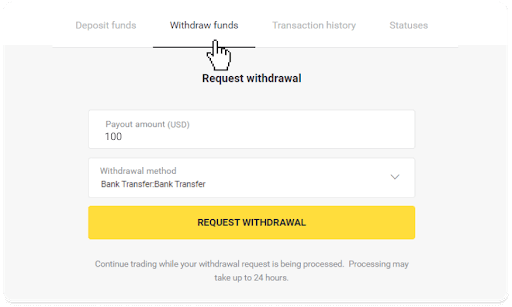
Затем нажмите вкладку «Вывод средств».
В мобильном приложении: откройте меню слева, выберите раздел «Баланс» и нажмите кнопку «Вывод».
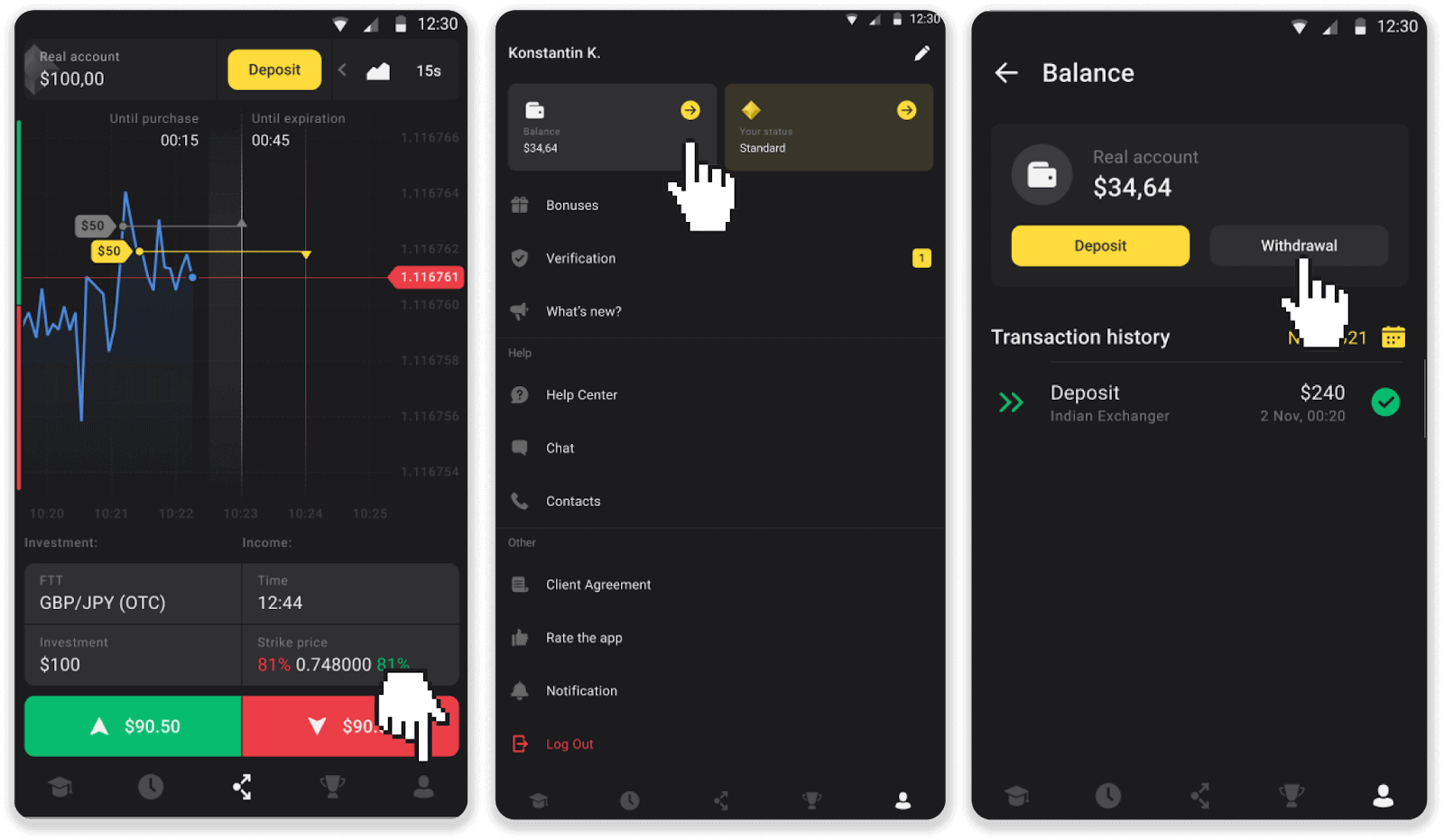
В новой версии приложения для Android: нажмите на значок «Профиль» внизу платформы. Нажмите на вкладку «Баланс», а затем нажмите «Вывод».
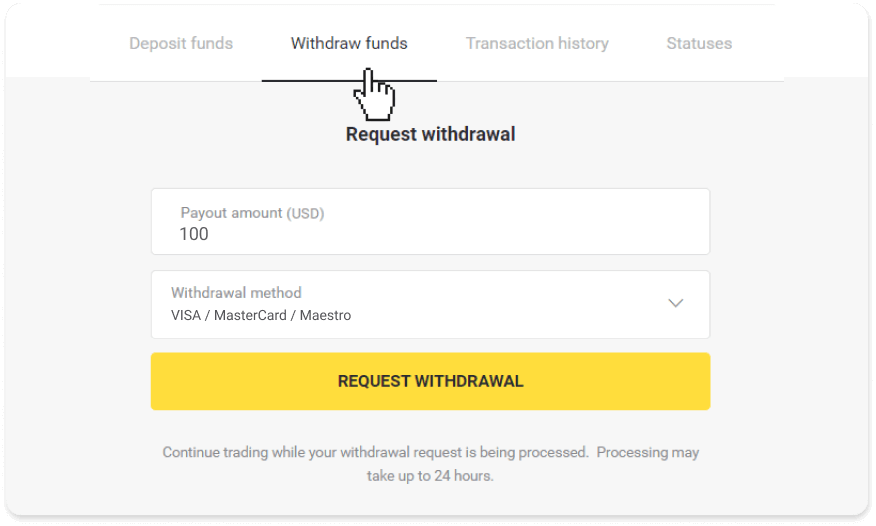
2. Введите сумму вывода и выберите «Банковский перевод» в качестве способа вывода. Заполните остальные поля (всю необходимую информацию вы найдете в вашем банковском договоре или в банковском приложении). Нажмите «Запросить вывод». 3.
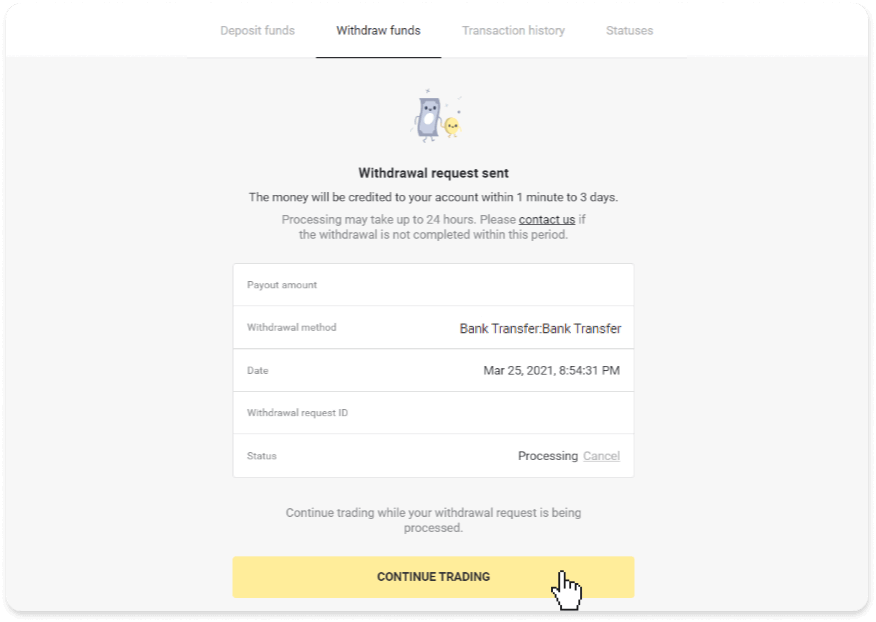
Ваш запрос подтвержден! Вы можете продолжить торговлю, пока мы обрабатываем ваш запрос на вывод средств.
4. Вы всегда можете отслеживать статус своего вывода средств в разделе «Касса», вкладка «История транзакций» (раздел «Баланс» для пользователей мобильного приложения).
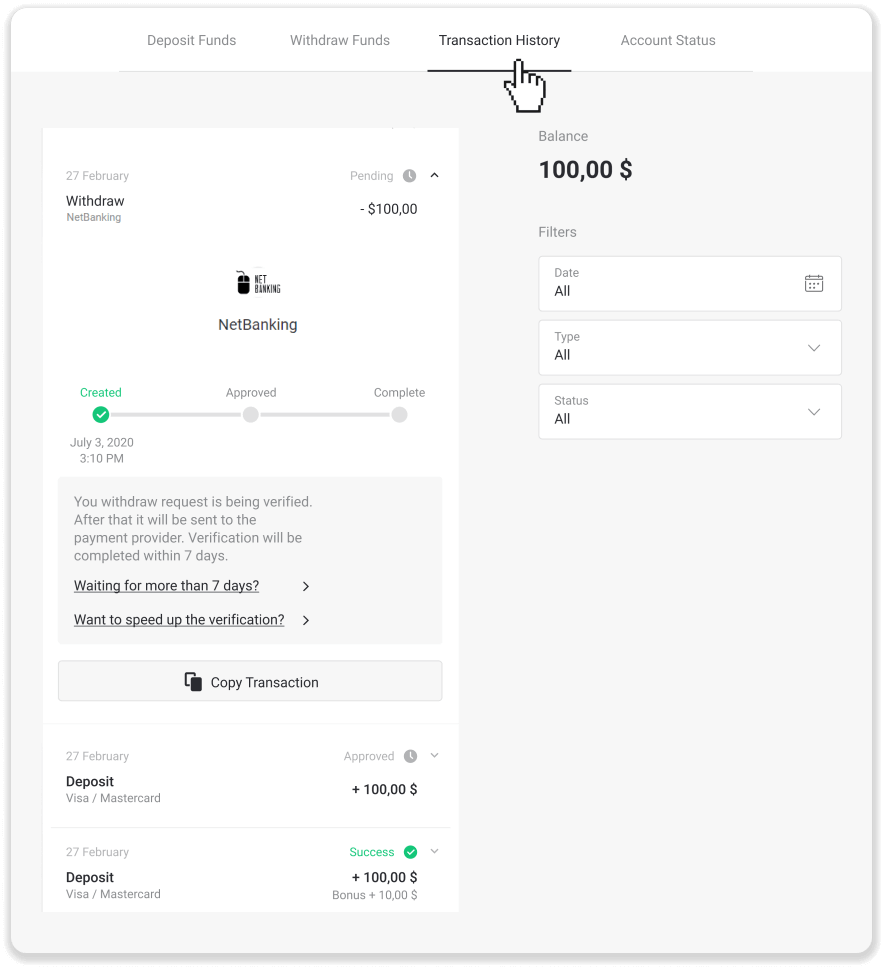
Примечание . Обычно платежным системам требуется от 1 до 3 рабочих дней для зачисления средств на ваш банковский счет. В редких случаях этот период может быть продлен до 7 рабочих дней из-за государственных праздников, политики вашего банка и т. д.
Если вы ждете дольше 7 дней, пожалуйста, свяжитесь с нами в онлайн-чате или напишите на [email protected]. Мы поможем вам отследить ваш вывод средств.
Часто задаваемые вопросы (FAQ)
Почему я не могу получить средства сразу после запроса на вывод средств?
После того, как вы запросите вывод средств, он сначала будет одобрен нашей службой поддержки. Длительность этого процесса зависит от статуса вашей учетной записи, но мы всегда стараемся сократить эти сроки, когда это возможно. Обратите внимание, что после того, как вы запросили вывод средств, отменить его невозможно.
- Для трейдеров со стандартным статусом одобрение может занять до 3 дней.
- Для трейдеров со статусом «золото» — до 24 часов.
- Для трейдеров с VIP-статусом – до 4 часов.
Примечание . Если вы не прошли верификацию, эти сроки могут быть продлены.
Чтобы ускорить одобрение вашего запроса, перед выводом средств убедитесь, что у вас нет активного бонуса с торговым оборотом.
После одобрения вашего запроса на вывод средств мы переведем его вашему платежному провайдеру.
Обычно платежным провайдерам требуется от нескольких минут до 3 рабочих дней для зачисления средств на ваш платежный способ. В редких случаях это может занять до 7 дней из-за государственных праздников, политики платежного провайдера и т. д.
Если вы ждете дольше 7 дней, пожалуйста, свяжитесь с нами в онлайн-чате или напишите на [email protected] . Мы поможем вам отследить ваш вывод средств.
Какие способы оплаты я могу использовать для вывода средств?
Вы можете вывести средства на свою банковскую карту, банковский счет, электронный кошелек или криптовалютный кошелек.
Однако есть несколько исключений.
Вывод средств непосредственно на банковскую карту доступен только для карт, выпущенных в Украине или Турции . Если вы не из этих стран, вы можете вывести средства на свой банковский счет, электронный кошелек или криптовалютный кошелек. Мы рекомендуем использовать банковские счета, привязанные к картам. Таким образом, средства будут зачислены на вашу банковскую карту. Вывод средств на банковский счет доступен, если ваш банк находится в Индии, Индонезии, Турции, Вьетнаме, Южной Африке, Мексике и Пакистане.
Вывод средств на электронные кошельки доступен для каждого трейдера, внесшего депозит.
Каковы минимальный и максимальный лимит снятия средств?
Минимальный лимит вывода средств составляет 10 долларов США/10 евро или эквивалент 10 долларов США в валюте вашего счета. Максимальная сумма вывода средств:
- В день : не более 3000 долларов США/3000 евро или сумма, эквивалентная 3000 долларам США.
- В неделю : не более 10 000 долларов США/10 000 евро или сумма, эквивалентная 10 000 долларов США.
- В месяц : не более 40 000 долларов США/40 000 евро или сумма, эквивалентная 40 000 долларов США.
Сколько времени занимает вывод средств?
При выводе средств ваш запрос проходит 3 этапа:
- Мы одобряем ваш запрос на вывод средств и передаем его платежному провайдеру.
- Ваш запрос на вывод средств обрабатывается платежным провайдером.
- Вы получаете свои средства.
Обычно платежным системам требуется от нескольких минут до 3 рабочих дней для зачисления средств на ваш платежный способ. В редких случаях это может занять до 7 дней из-за национальных праздников, политики платежной системы и т. д. Подробная информация об условиях вывода средств указана в пункте 5.8 Клиентского соглашения.
Срок одобрения
После отправки запроса на вывод средств ему присваивается статус «Одобрено» («Ожидание» в некоторых версиях мобильного приложения). Мы стараемся одобрять все запросы на вывод средств как можно быстрее. Продолжительность этого процесса зависит от вашего статуса и указана в разделе «История транзакций».
1. Нажмите на свою фотографию профиля в правом верхнем углу экрана и выберите вкладку «Касса» в меню. Затем нажмите вкладку «История транзакций». Для пользователей мобильного приложения: откройте меню слева, выберите раздел «Баланс».
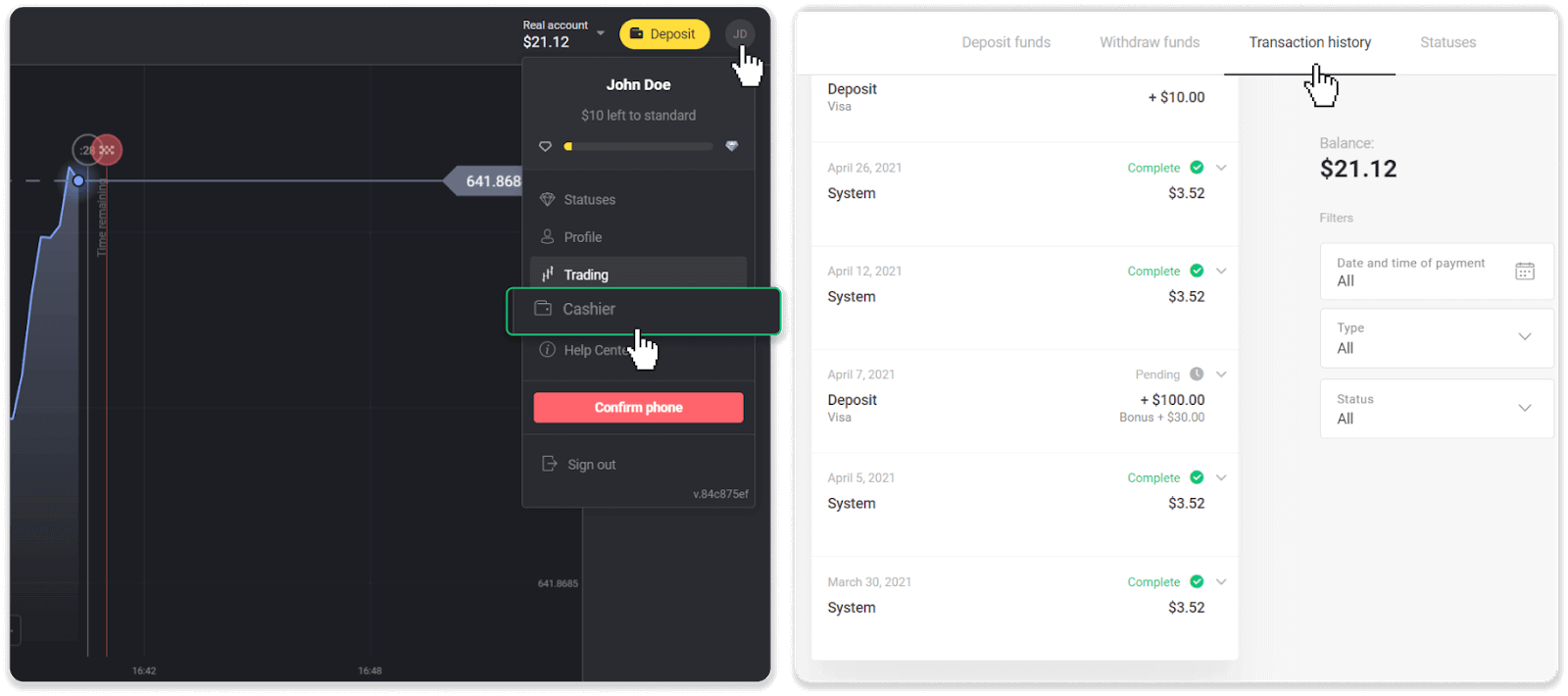
2. Нажмите на свой запрос на вывод средств. Будет указан срок одобрения вашей транзакции.
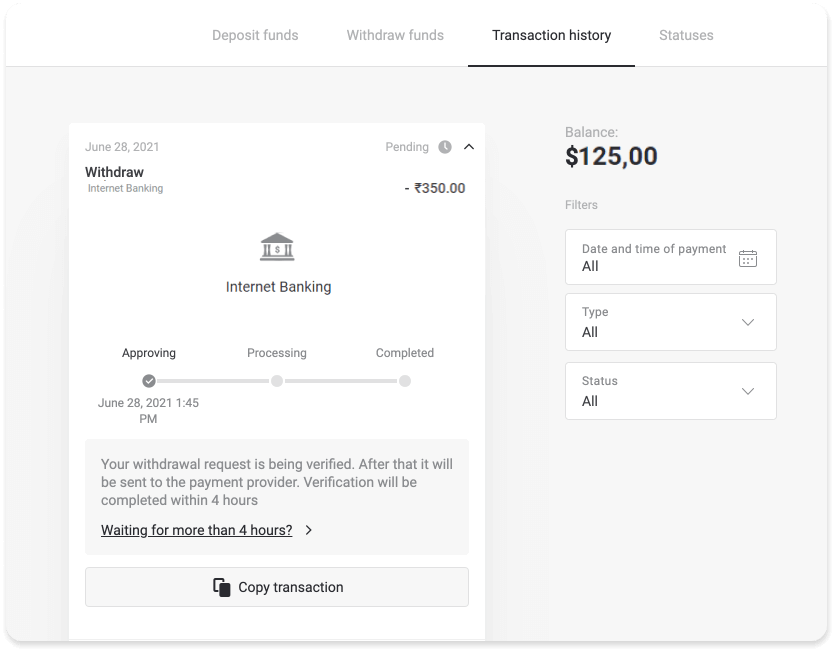
Если ваш запрос одобряется слишком долго, свяжитесь с нами, нажав «Ожидание более N дней?» (Кнопка «Связаться со службой поддержки» для пользователей мобильного приложения). Мы постараемся разобраться в проблеме и ускорить процесс.
Срок обработки.
После одобрения вашей транзакции мы передадим ее платежному провайдеру для дальнейшей обработки. Ей присваивается статус «Обработка» («Одобрено» в некоторых версиях мобильного приложения).
У каждого платежного провайдера свой срок обработки. Нажмите на свой депозит в разделе «История транзакций», чтобы найти информацию о среднем времени обработки транзакции (обычно актуально) и максимальном времени обработки транзакции (актуально в меньшинстве случаев).
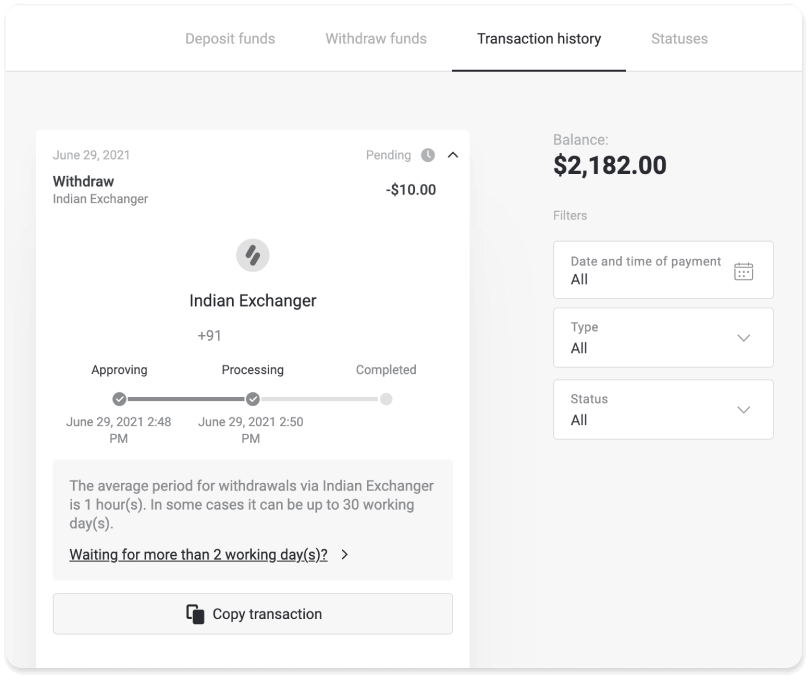
Если ваш запрос обрабатывается слишком долго, нажмите «Ожидание более N дней?» (кнопка «Связаться со службой поддержки» для пользователей мобильного приложения). Мы отследим ваш вывод средств и поможем вам получить деньги как можно скорее.
Примечание . Обычно платежным провайдерам требуется от нескольких минут до 3 рабочих дней для зачисления средств на ваш платежный метод. В редких случаях это может занять до 7 дней из-за национальных праздников, политики платежного провайдера и т. д.
Как пополнить счет в Binomo
Как пополнить счет на Binomo с помощью банковской карты
Для пополнения счета Binomo вы можете использовать любую банковскую карту, выданную вам. Это может быть персонализированная или неперсонализированная карта (без имени владельца), карта в валюте, отличной от той, которая используется для вашего счета.
В большинстве случаев средства зачисляются в течение часа или даже мгновенно . Однако иногда это может занять больше времени в зависимости от вашего платежного провайдера. Перед обращением в службу поддержки Binomo, пожалуйста, проверьте время обработки платежа для вашей страны и марки карты.
Краткое руководство
- Нажмите кнопку « Пополнить счет » в правом верхнем углу экрана.
- Выберите свой регион из выпадающего меню « Страна ».
- Выберите платежную систему (например, Visa, Mastercard ).
- Выберите рекомендуемую сумму депозита или введите произвольную сумму.
- Введите данные карты, затем нажмите « ОК ».
- Дождитесь получения кода подтверждения по SMS или push-уведомлению, затем введите его для завершения платежа.
- В случае успешной оплаты вы будете перенаправлены на страницу с подробной информацией о транзакции.
Турция (Visa / Mastercard / Maestro)
Вы можете использовать этот способ оплаты только в том случае, если:
- Иметь турецкое гражданство (с полным удостоверением личности);
- Используйте турецкий IP-адрес;
Помнить!
- В день можно совершить только 5 успешных транзакций;
- Чтобы совершить следующую транзакцию, нужно подождать 30 минут после её совершения.
- Для пополнения счета можно использовать только один турецкий ID.
Вы также можете использовать другие способы оплаты.
1. Нажмите кнопку « Пополнить » в правом верхнем углу экрана. 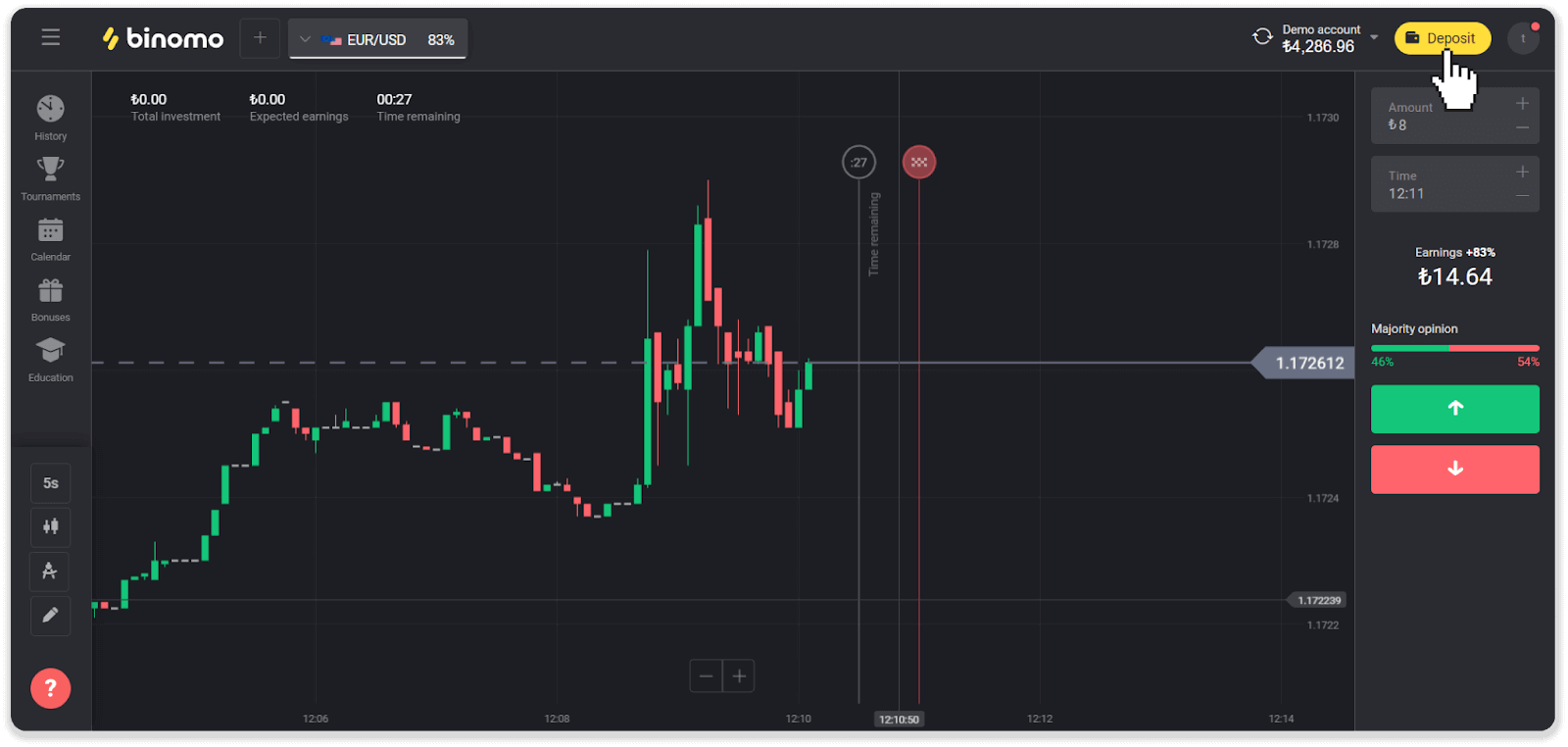
2. В разделе «Страна» выберите «Турция» и выберите способ оплаты «Visa / Mastercard / Maestro». 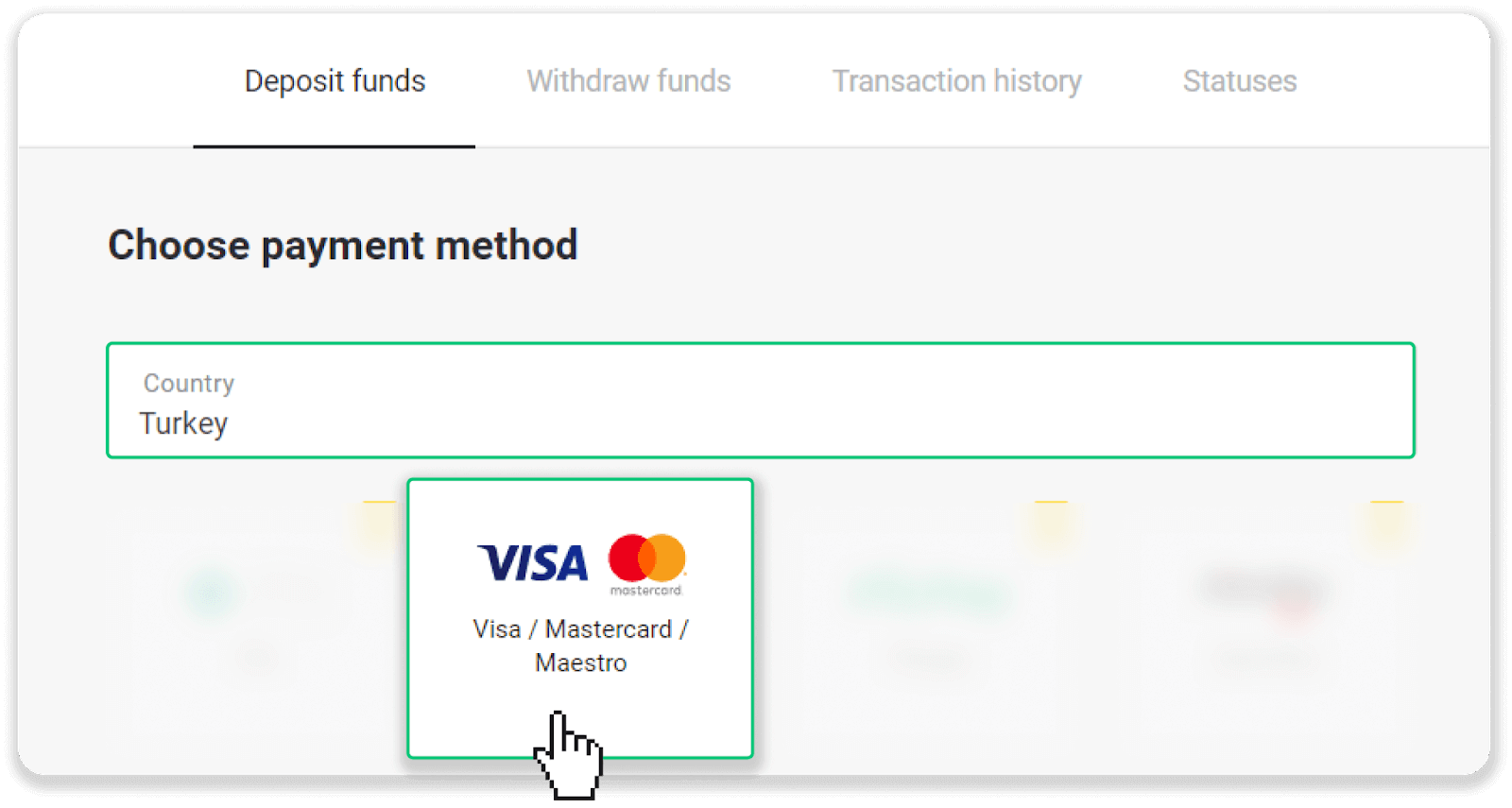
3. Выберите сумму пополнения, введите свое имя и фамилию и нажмите кнопку «Пополнить». 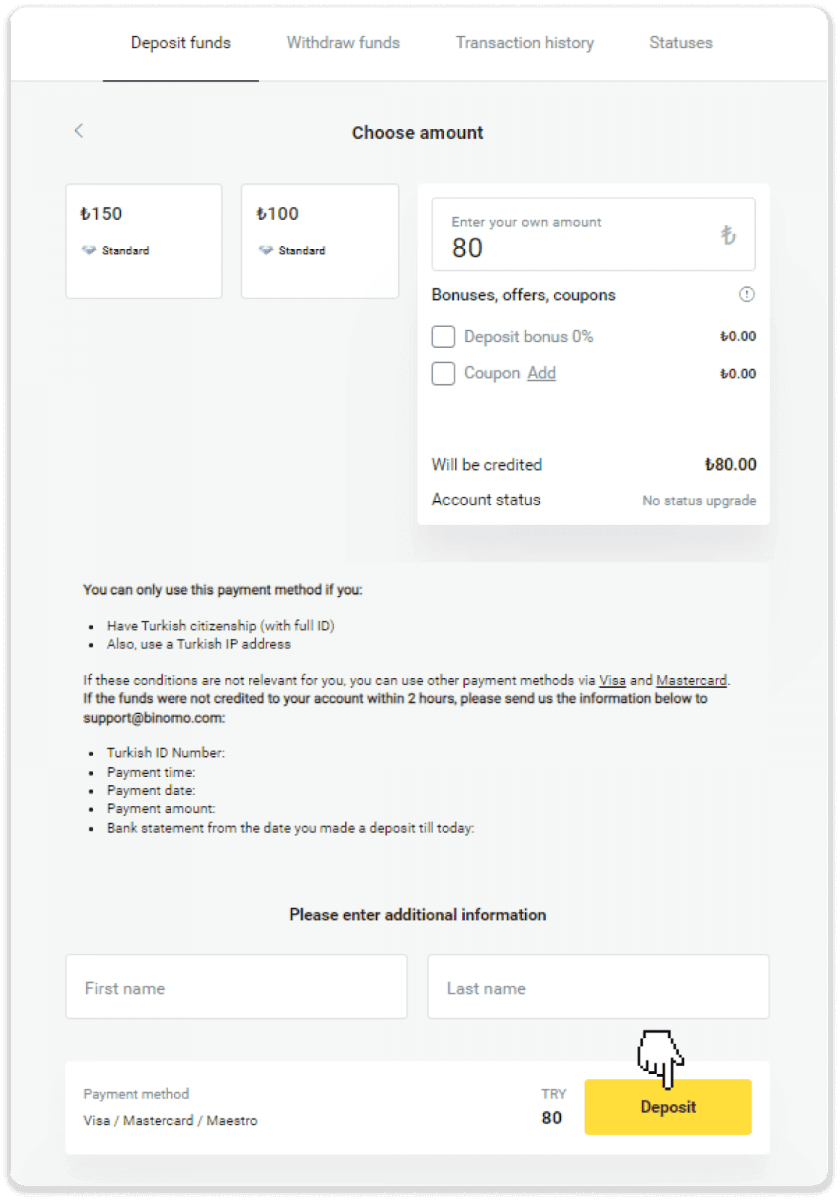
4. Заполните данные своей карты и нажмите кнопку «Пополнить». 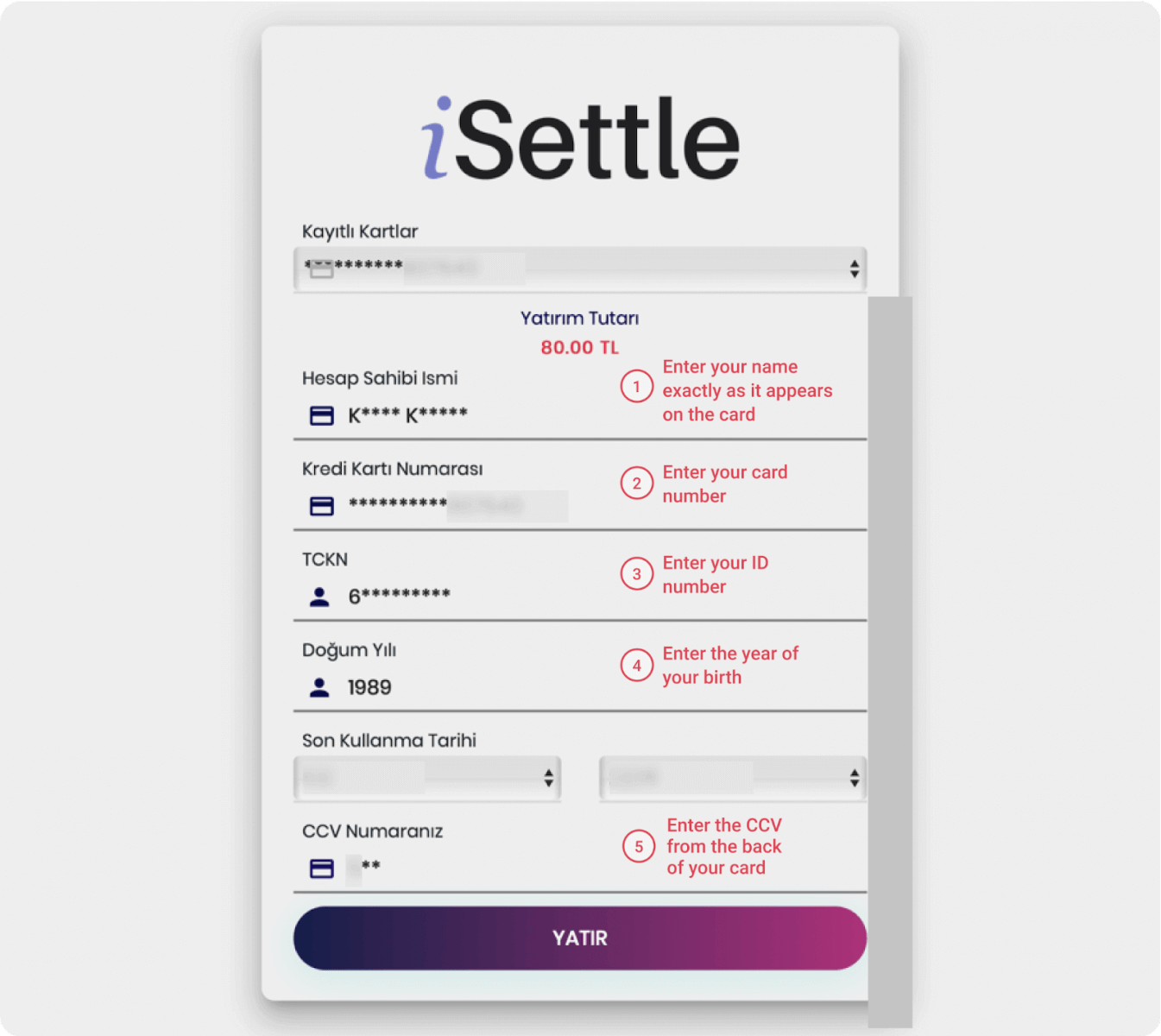
5. На ваш мобильный телефон будет отправлено SMS с кодом. Введите код и нажмите «Пополнить». 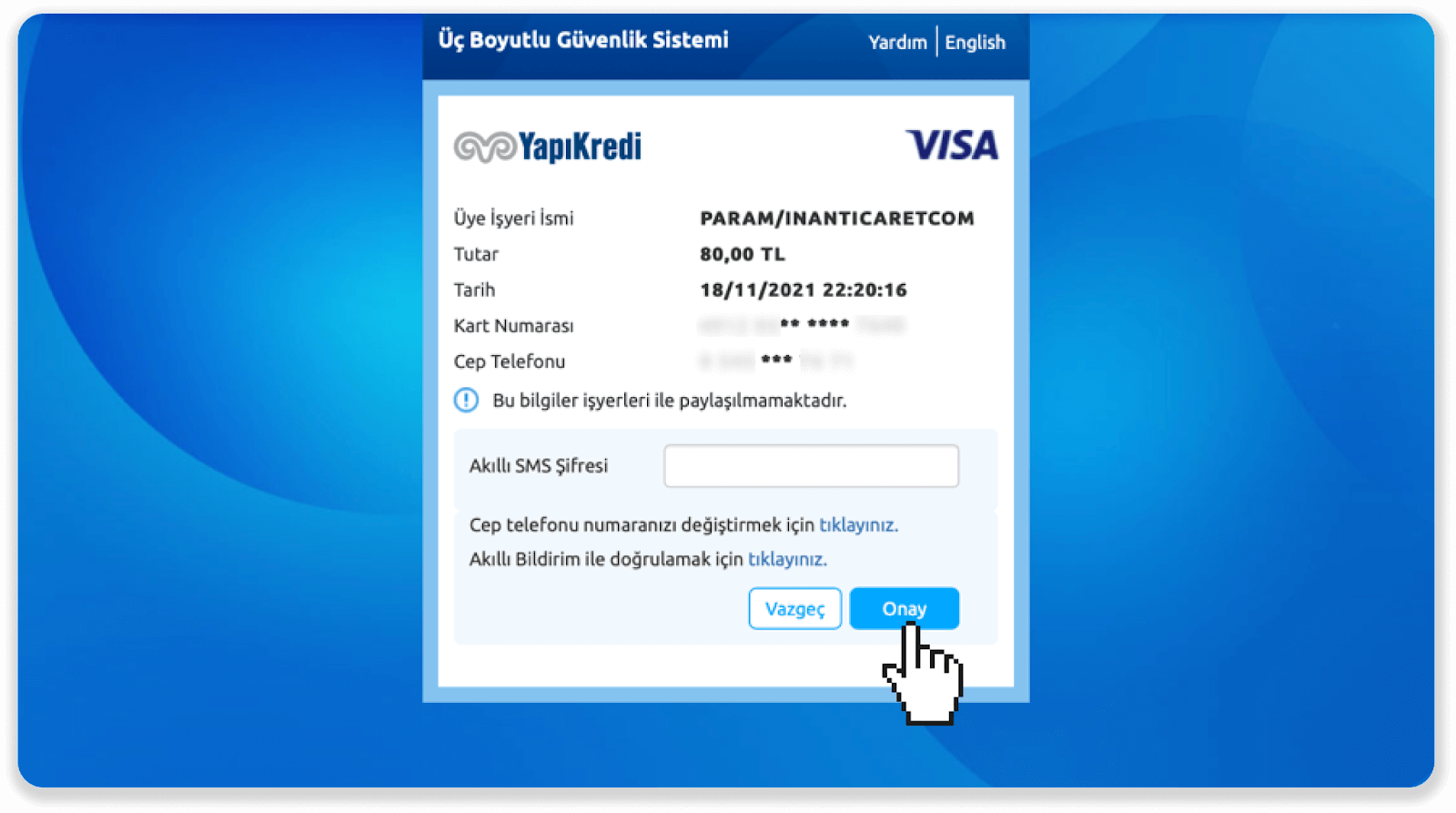
6. Ваш платеж успешно завершен. Вы будете автоматически перенаправлены на следующую страницу. 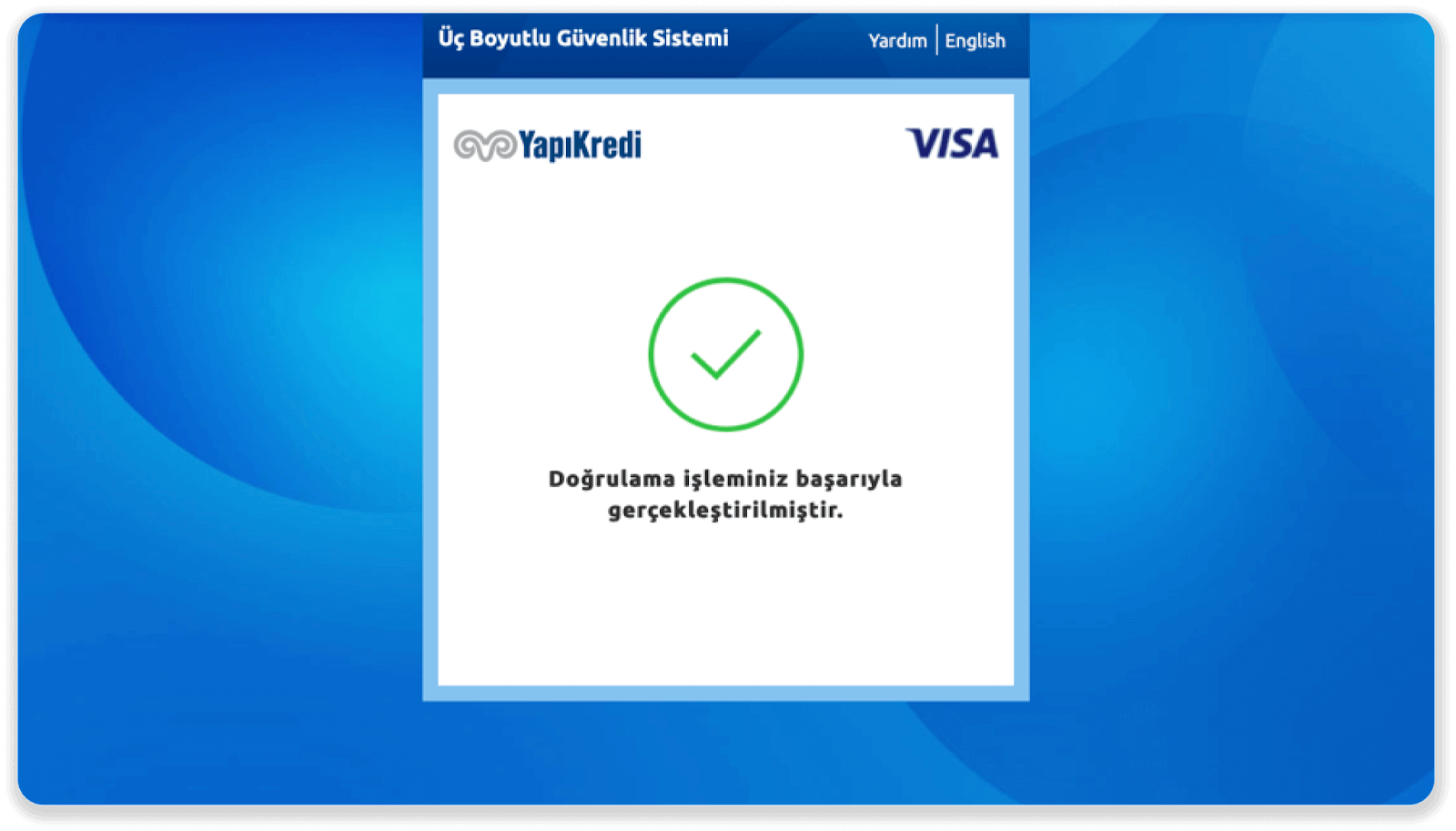
7. Вы можете вернуться на Binomo, нажав кнопку «Вернуться на сайт». 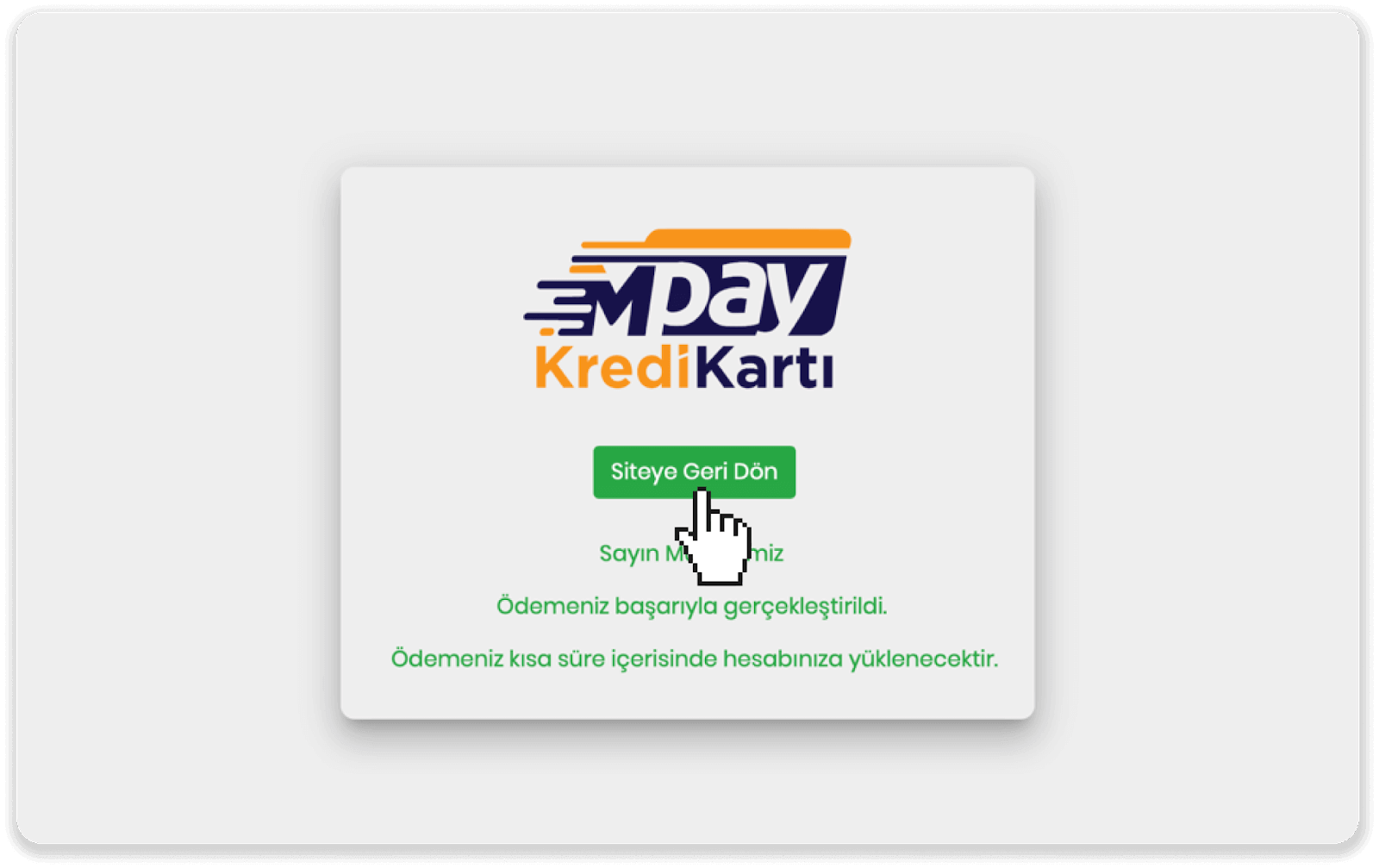
8. Чтобы проверить статус вашей транзакции, перейдите на вкладку «История транзакций» и нажмите на свой пополнение, чтобы отследить его статус.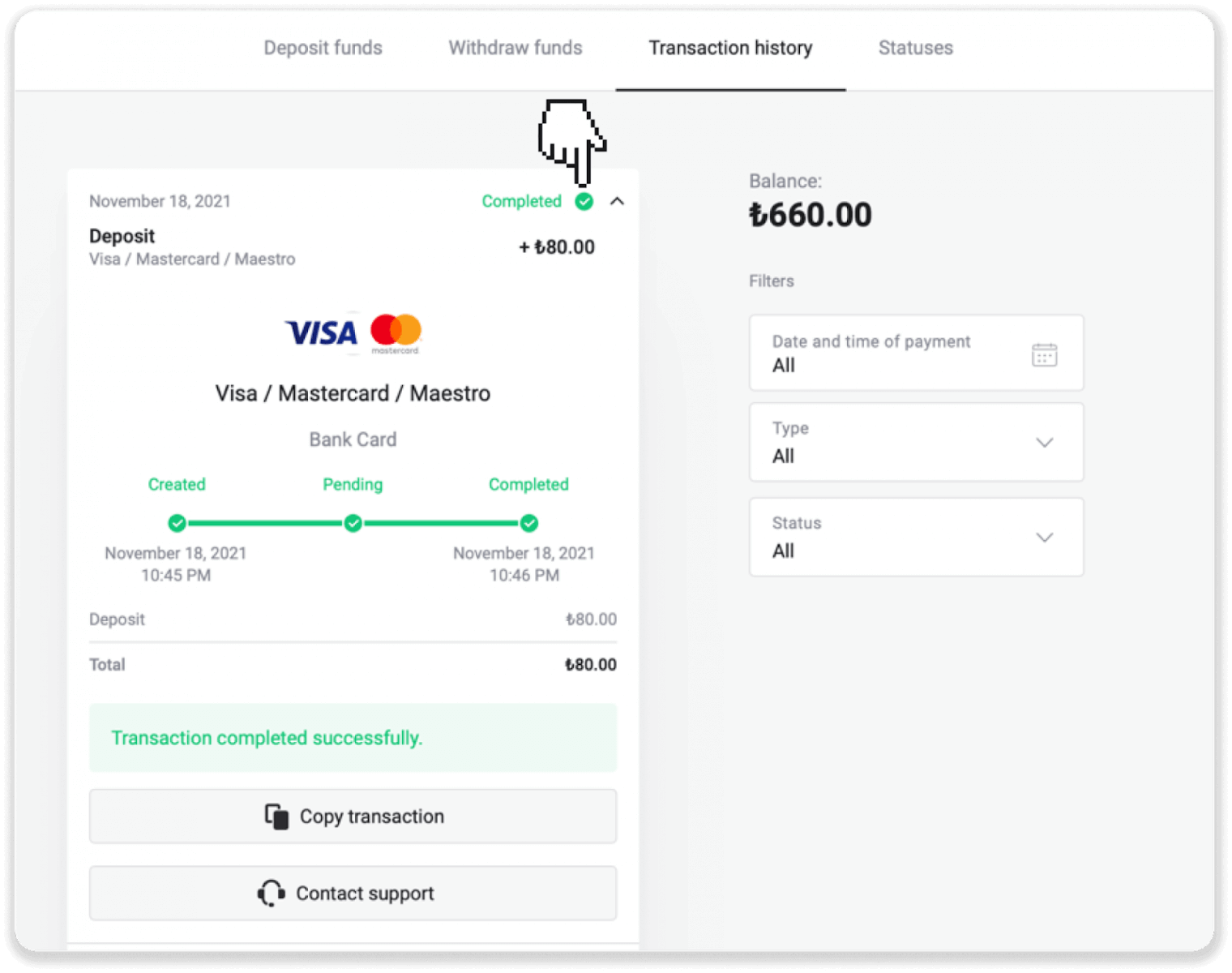
Страны, входящие в арабский мир (Visa / Mastercard / Maestro)
1. Нажмите на кнопку « Пополнить » в правом верхнем углу экрана.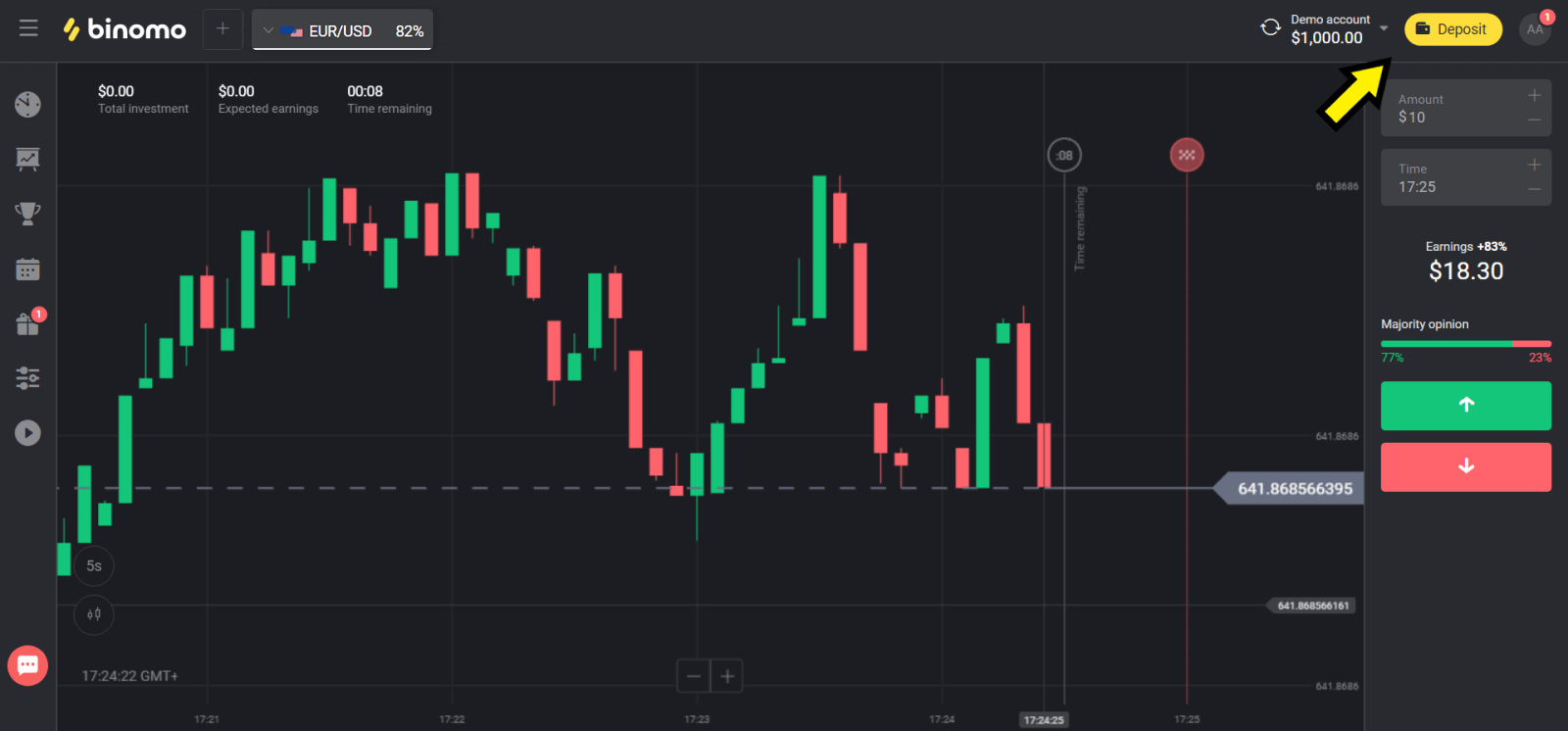
2. В разделе «Страна» выберите свою страну и способ оплаты «Visa», «Mastercard/Maestro».
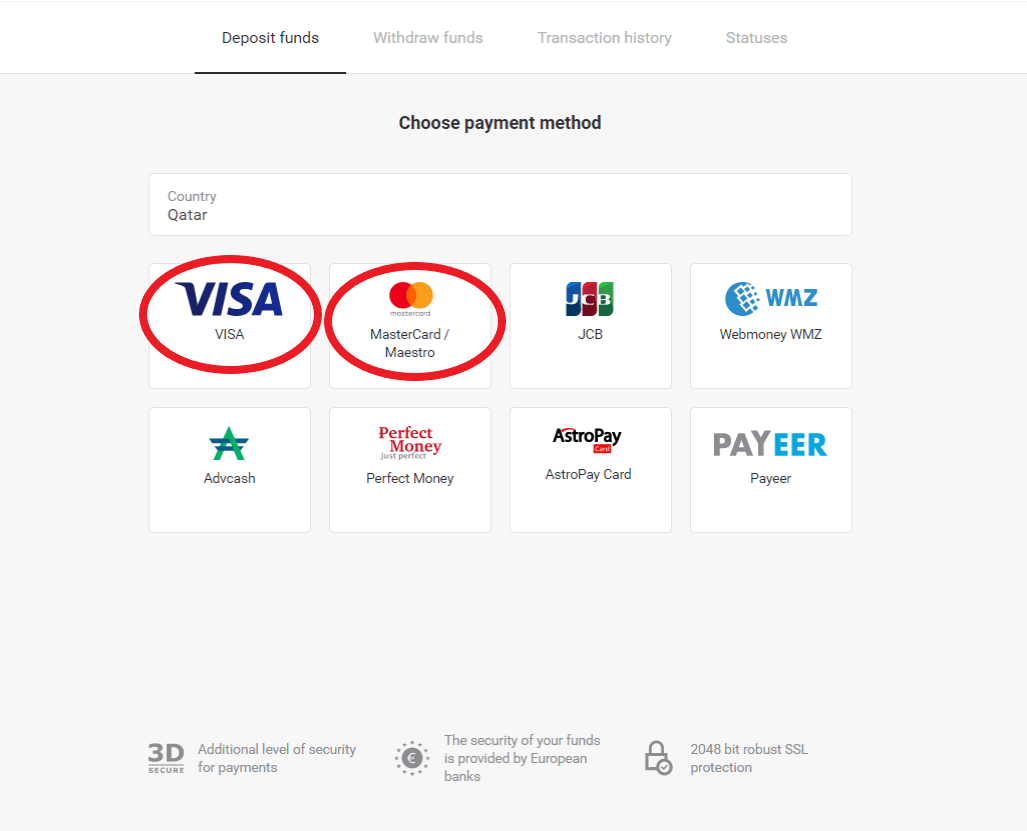
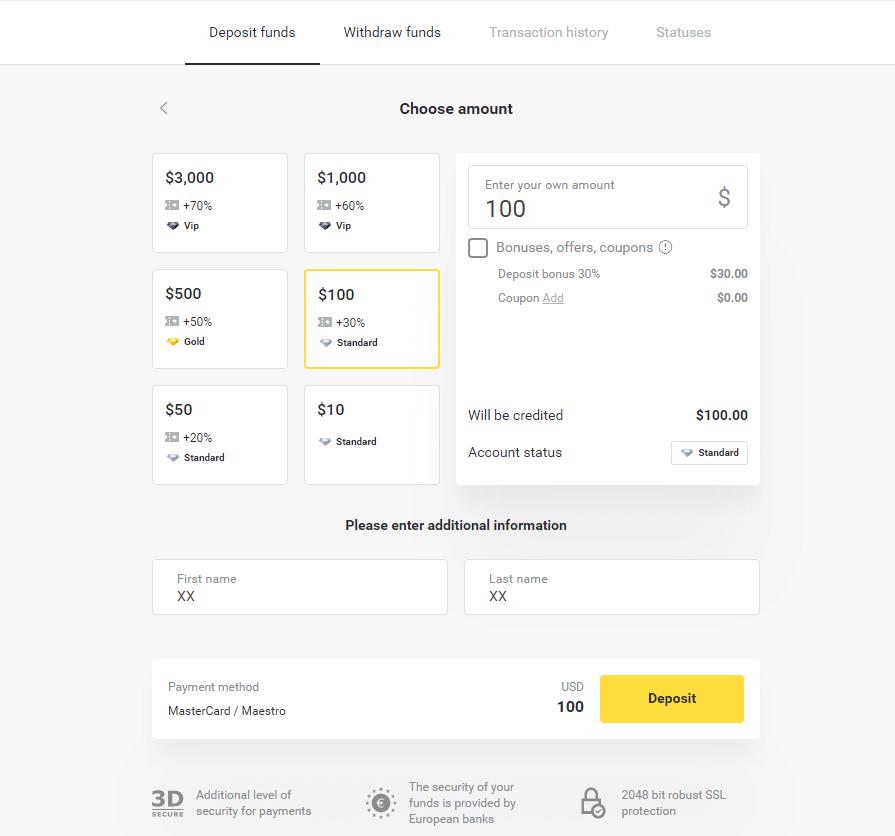
3. Выберите сумму пополнения.
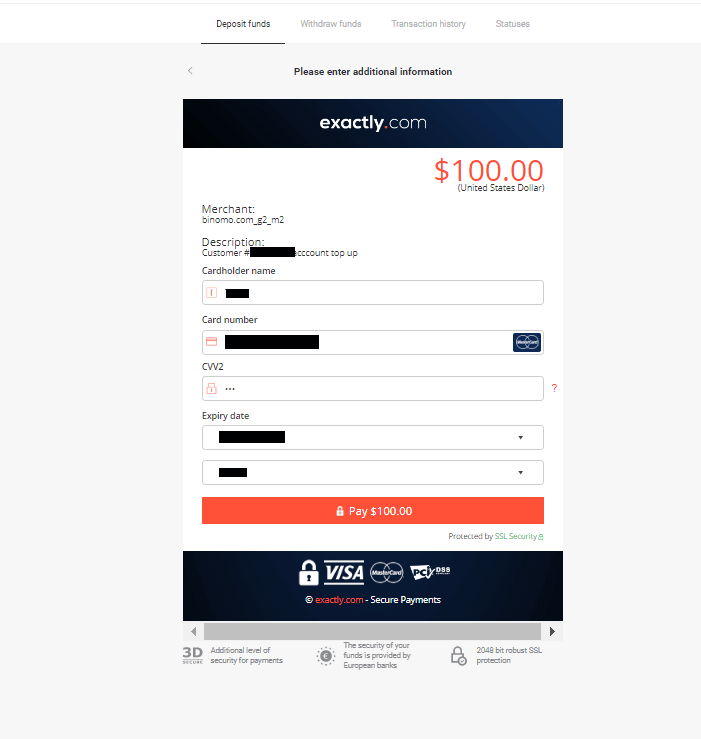
4. Введите данные своей банковской карты и нажмите кнопку «Оплатить».
5. Подтвердите платеж одноразовым паролем, полученным в SMS-сообщении.
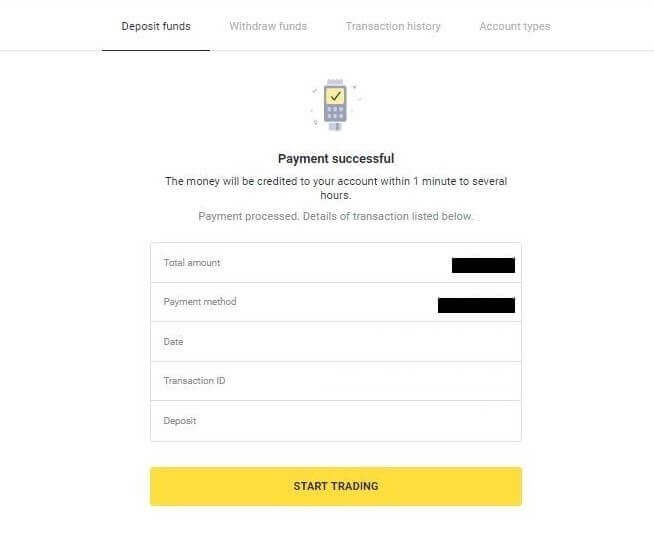
6. Если платеж прошел успешно, вы будете перенаправлены на следующую страницу с указанием суммы платежа, даты и идентификатора транзакции:
Казахстан (Visa / Mastercard / Maestro)
1. Нажмите на кнопку « Пополнить » в правом верхнем углу экрана.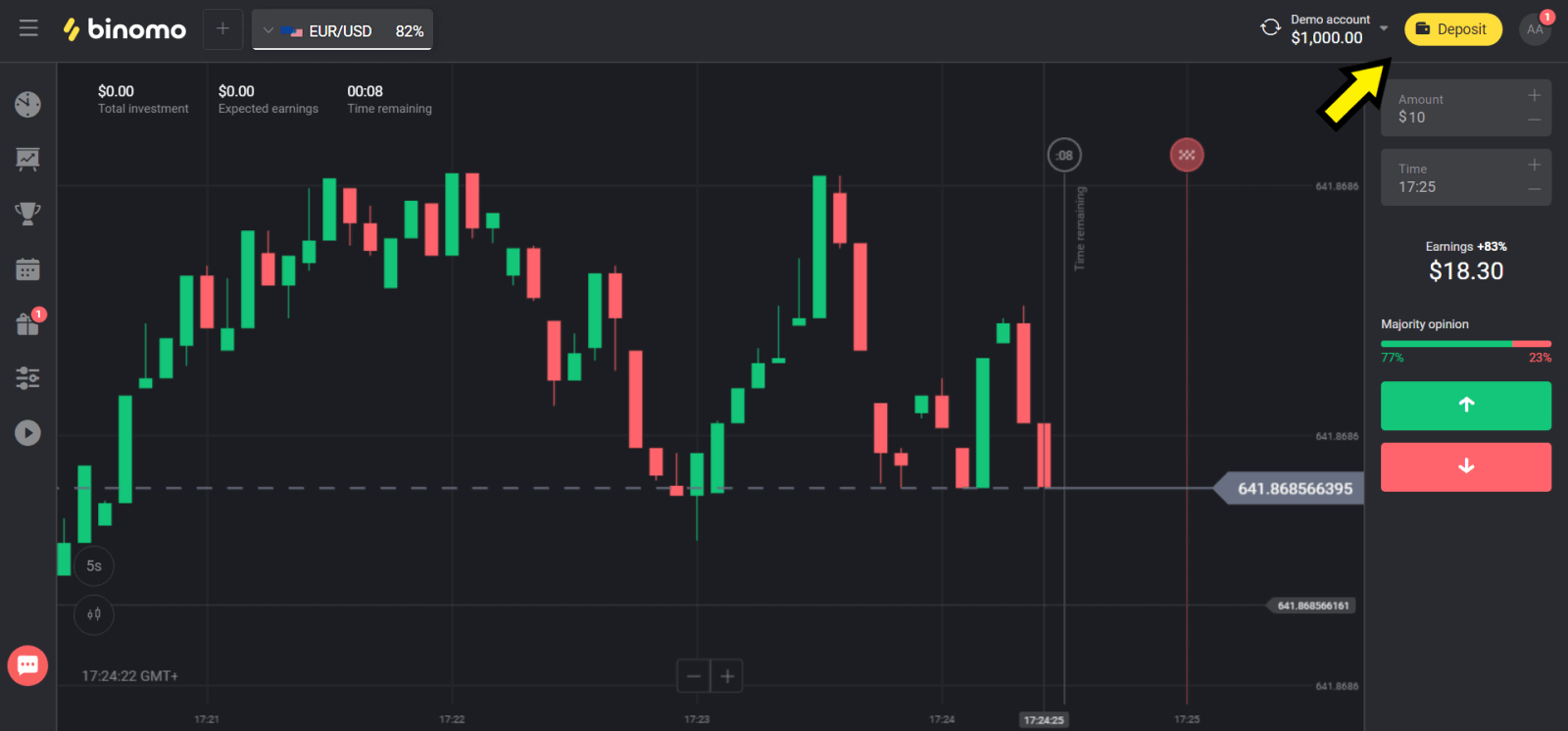
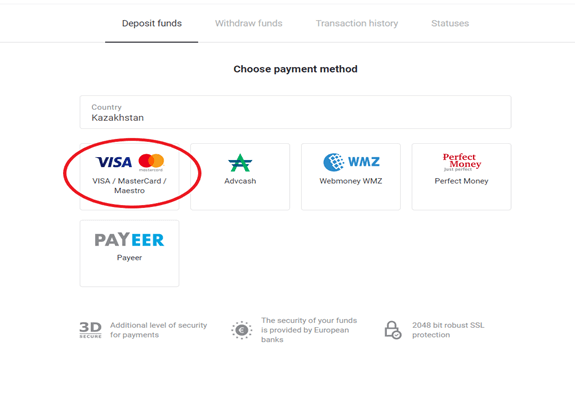
2. В разделе «Страна» выберите «Казахстан» и способ оплаты «Visa / Mastercard / Maestro».
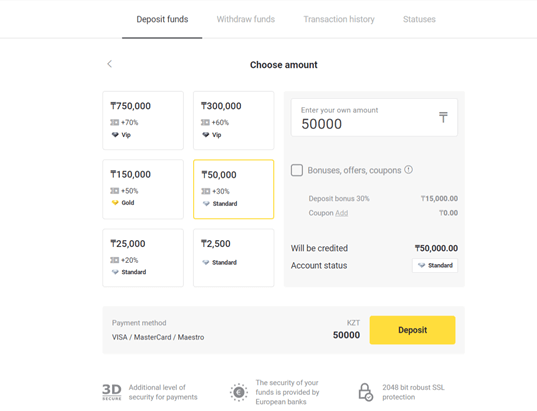
3. Выберите сумму пополнения.
4. Введите данные вашей банковской карты и нажмите кнопку «Оплатить».
Если ваша карта выпущена банком «Каспи Банк», проверьте в мобильном приложении, активирована ли у вас опция онлайн-оплаты и не превышен ли лимит. Вы также можете увеличить лимит в мобильном приложении.
Кроме того, ваш банк может отклонить транзакцию, чтобы избежать этого, пожалуйста, следуйте этой информации:
2. Затем с вашей карты будет списана случайная сумма (от 50 до 99 тенге).
3. Вам будет предложено ввести списанную сумму. Введите сумму из SMS в мобильном приложении.
4. Если сумма верна, вы будете добавлены в белый список.
5. Списанная сумма будет возвращена на карту.
6. Следующая оплата будет успешной.
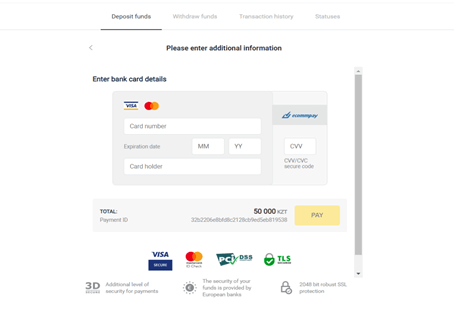
5. Введите одноразовый пароль от вашего банка для завершения транзакции.
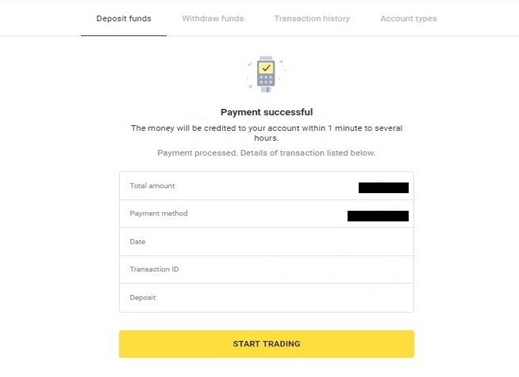
6. Если платеж прошел успешно, вы будете перенаправлены на следующую страницу с указанием суммы платежа, даты и идентификатора транзакции:
Украина (Visa / Mastercard / Maestro)
1. Нажмите на кнопку « Пополнить » в правом верхнем углу.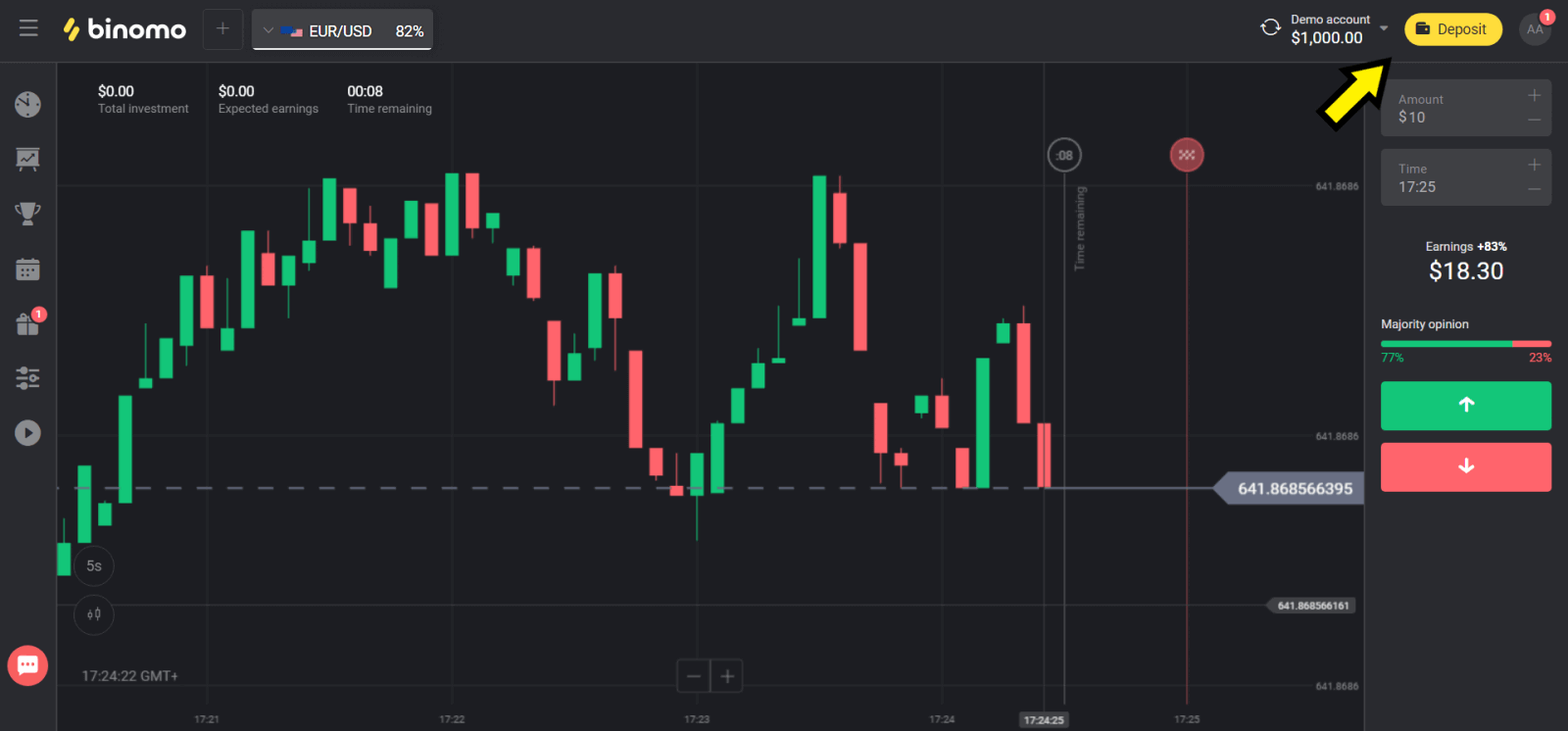
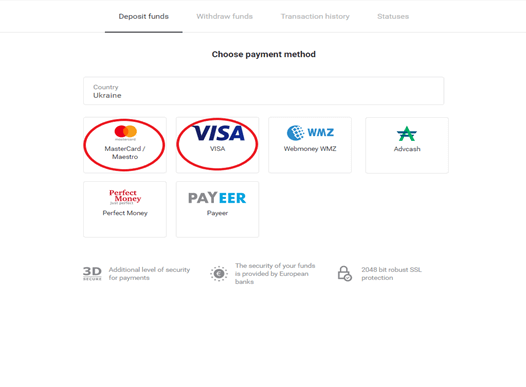
2. В разделе «Страна» выберите «Украина» и укажите способ оплаты «Mastercard/Maestro» или «Visa» в зависимости от используемой карты.
3. Выберите сумму пополнения.
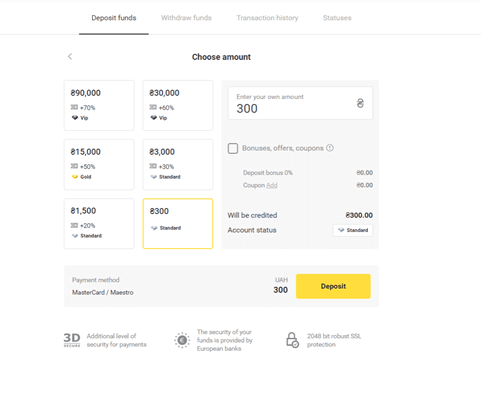
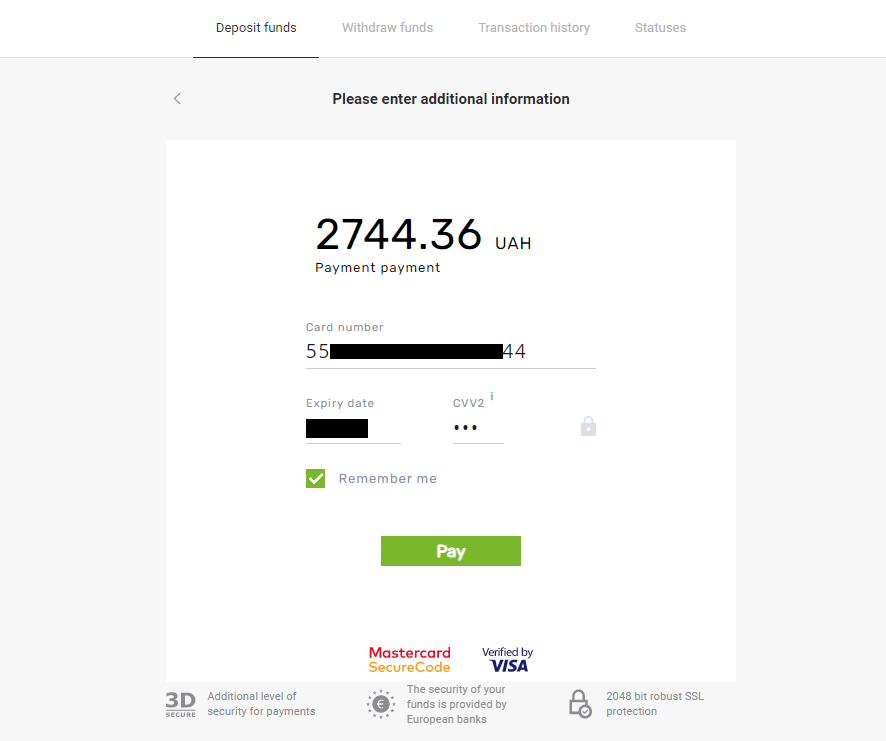
4. Введите данные вашей банковской карты и нажмите кнопку «Оплатить».
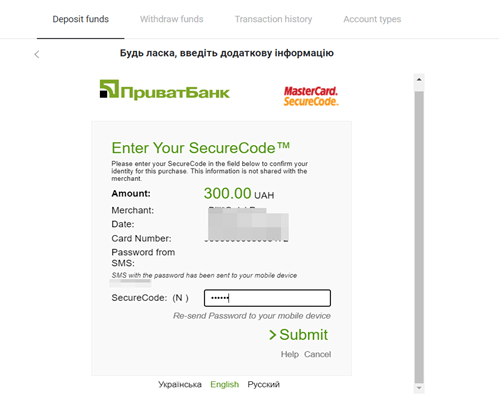
5. Подтвердите платеж с помощью одноразового пароля, полученного в SMS-сообщении.
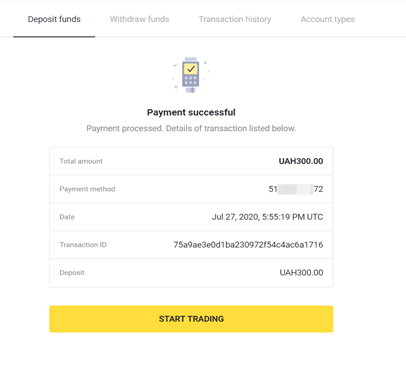
6. Если платеж прошел успешно, вы будете перенаправлены на следующую страницу с указанием суммы платежа, даты и идентификатора транзакции:
Индия (Visa/Mastercard/Rupay)
1. Нажмите кнопку « Пополнить » в правом верхнем углу экрана. 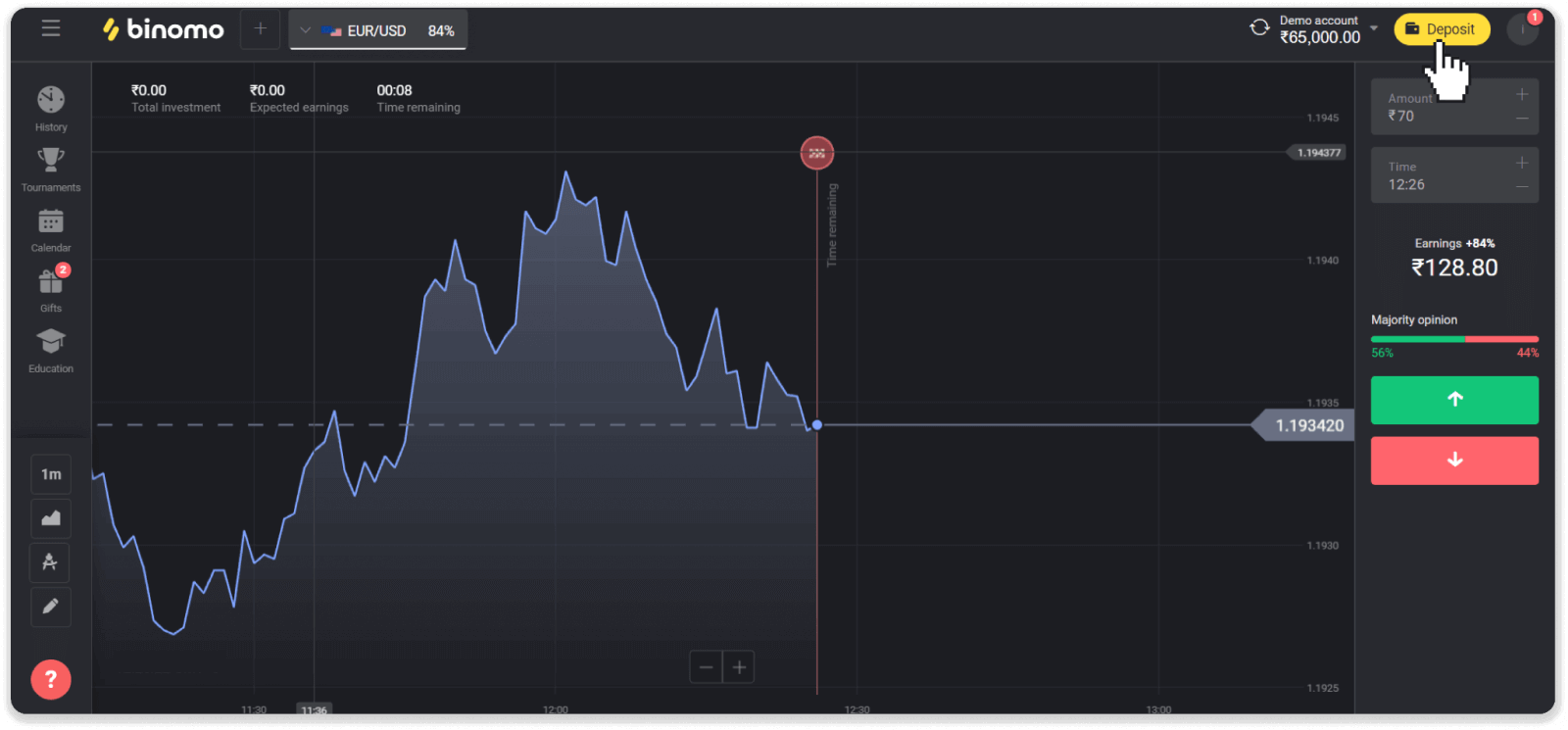
2. В разделе «Страна» выберите «Индия» и способ оплаты «Visa». 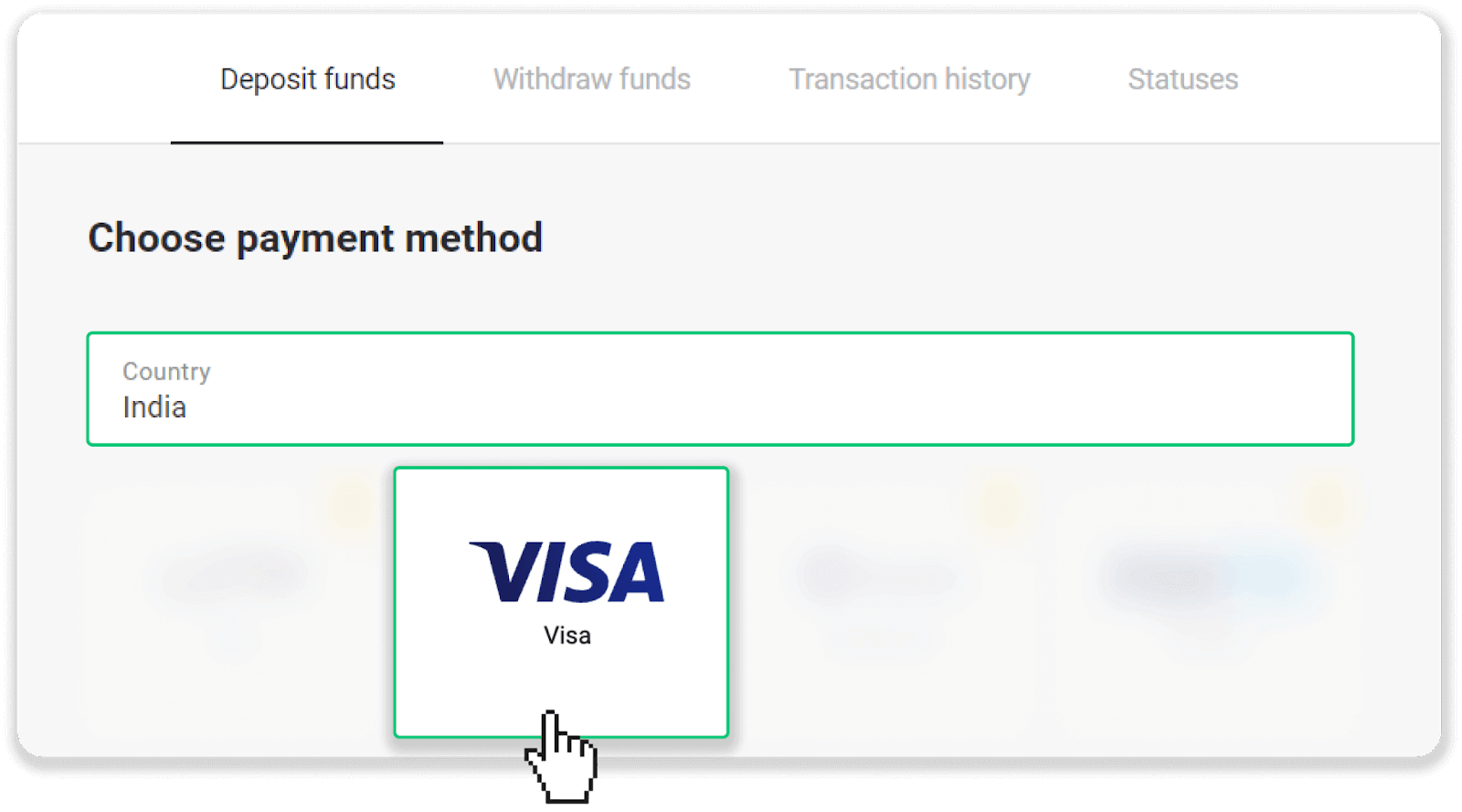
3. Введите сумму пополнения, номер телефона и нажмите кнопку «Пополнить». 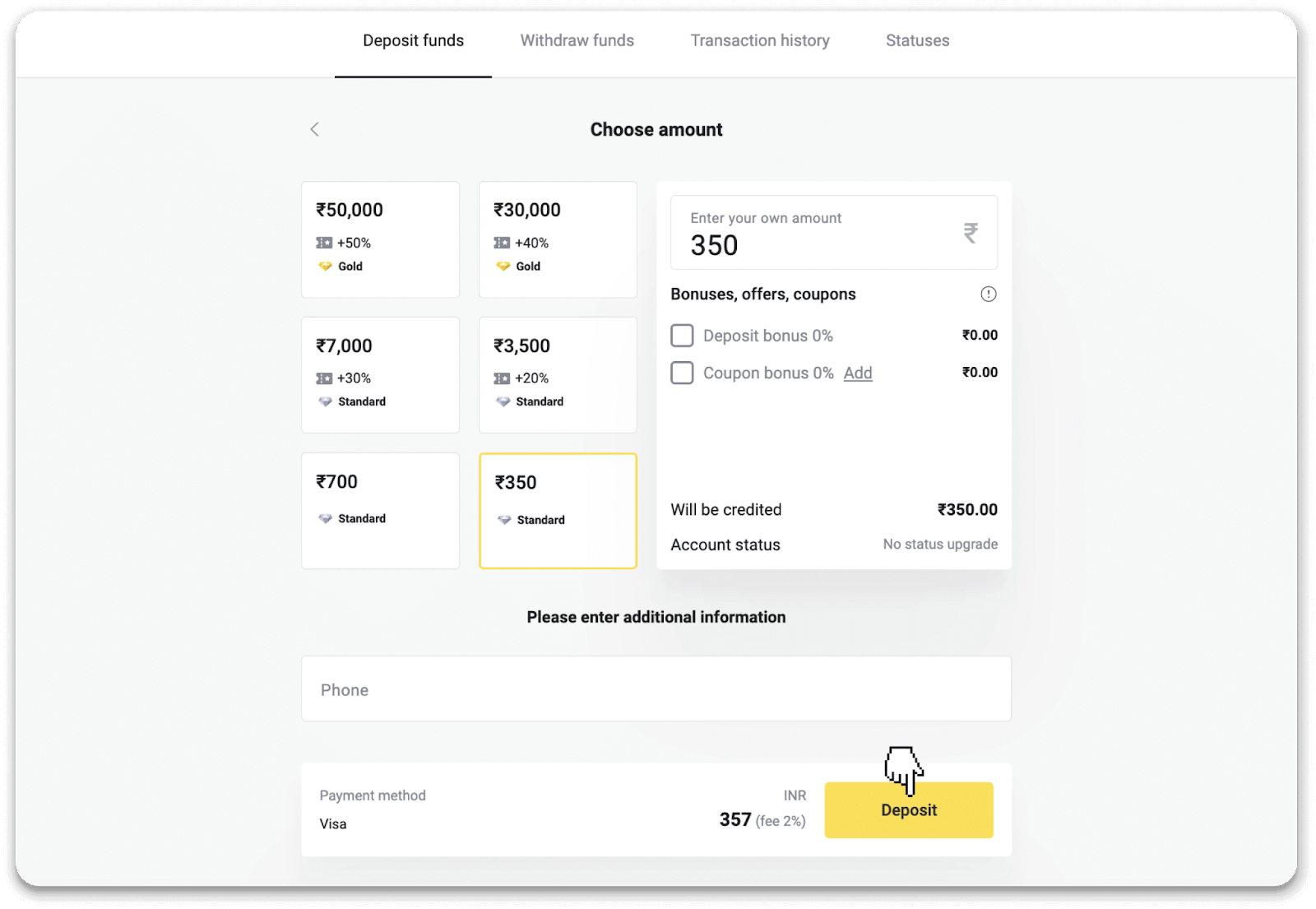
4. Введите данные карты и нажмите «Оплатить». 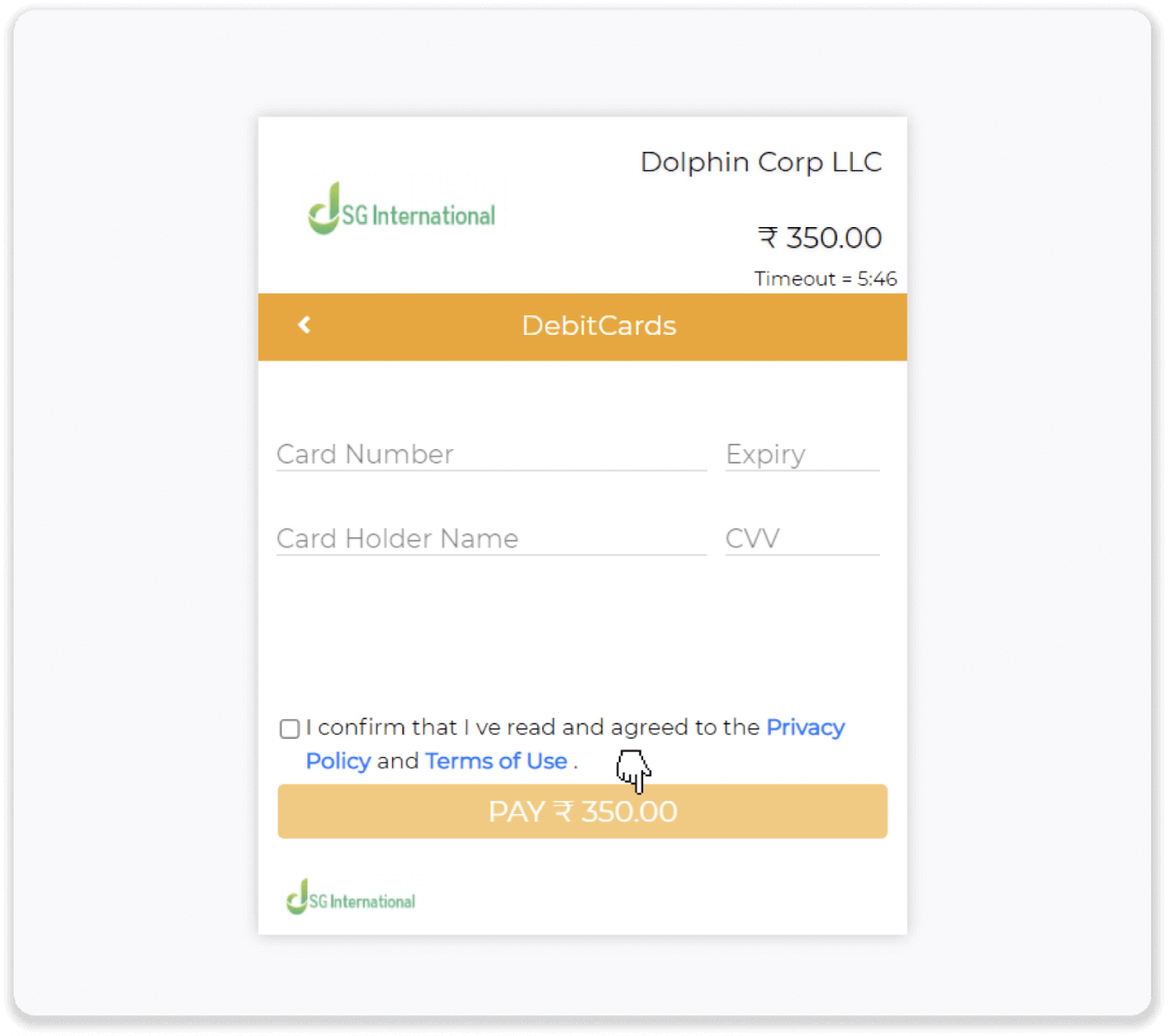
5. Введите одноразовый пароль (OTP), отправленный на ваш мобильный телефон, и нажмите «Отправить». 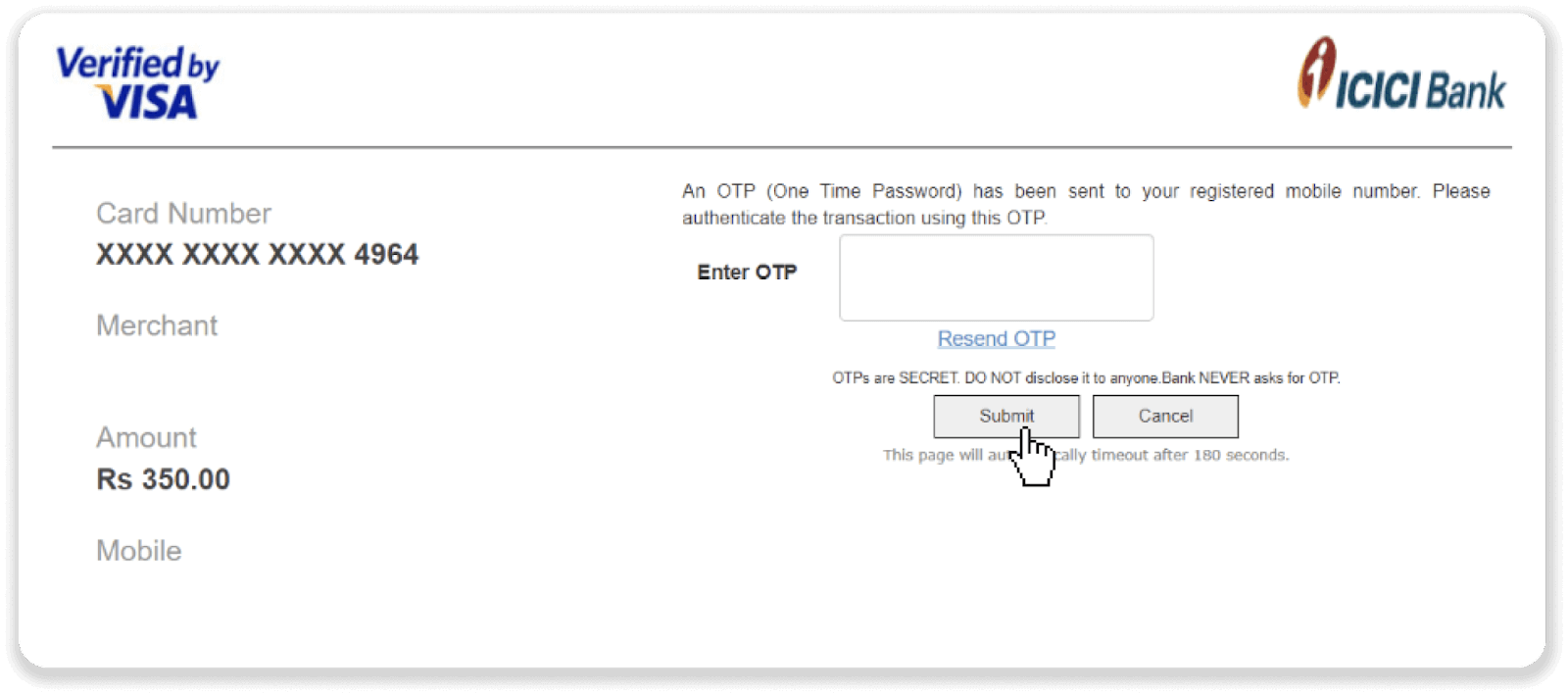
6. Ваш платеж успешно завершен. 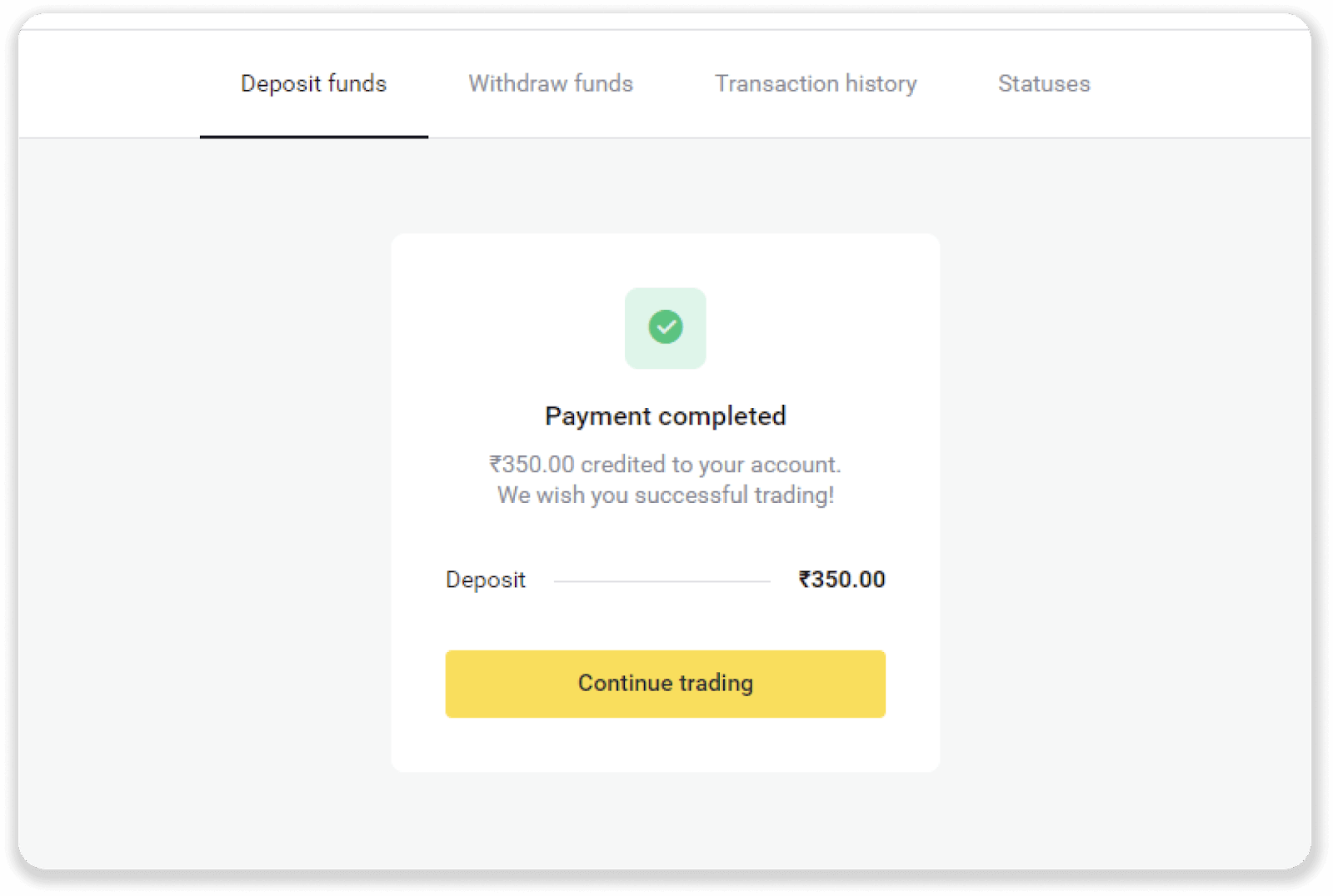
7. Вы можете проверить статус транзакции на вкладке «История транзакций». 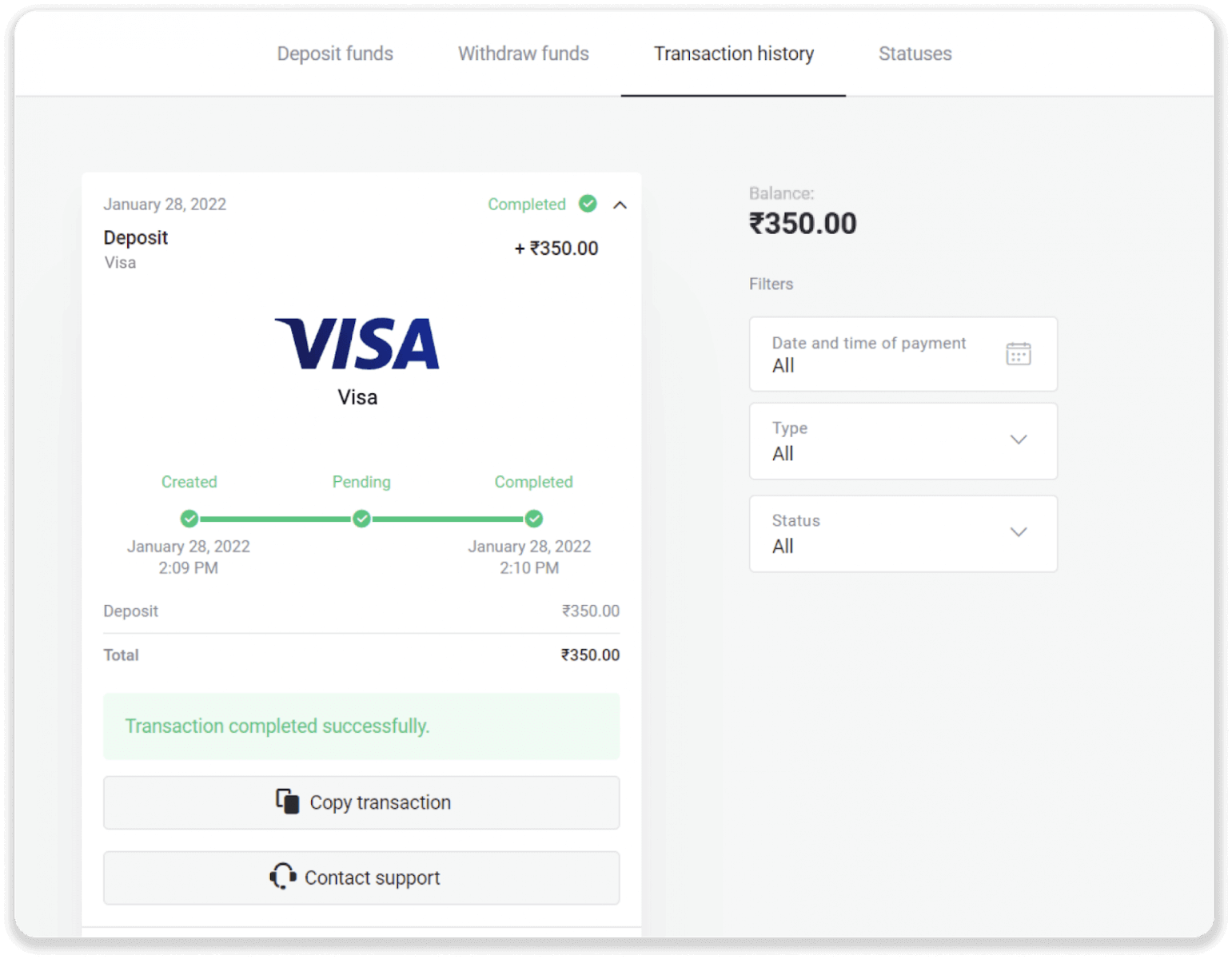
Как пополнить счет с помощью электронного кошелька на Binomo
Внесение средств через карту AstroPay
1. Нажмите кнопку « Депозит » в правом верхнем углу экрана. 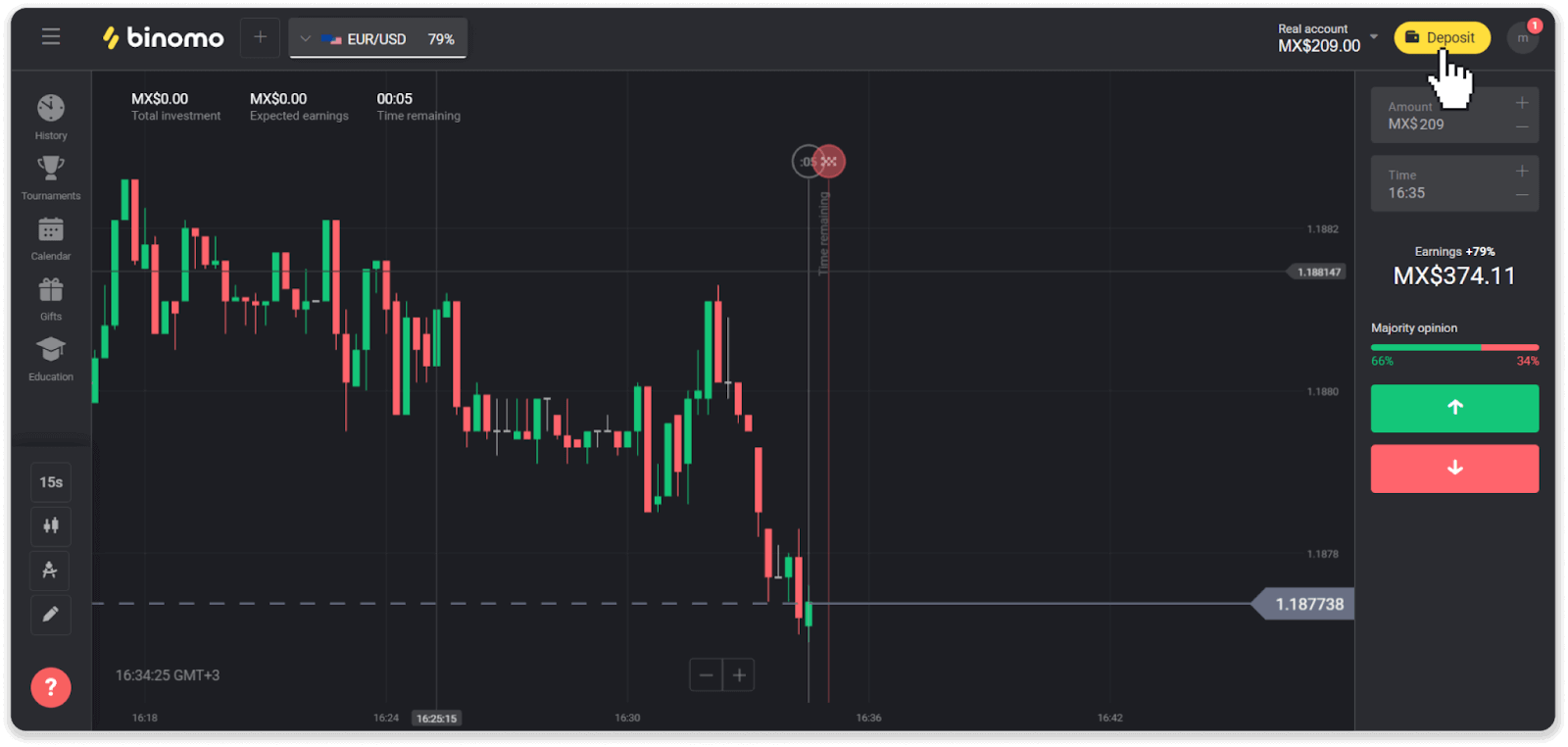
2. Выберите свою страну в разделе «Страна» и выберите способ оплаты «AstroPay». 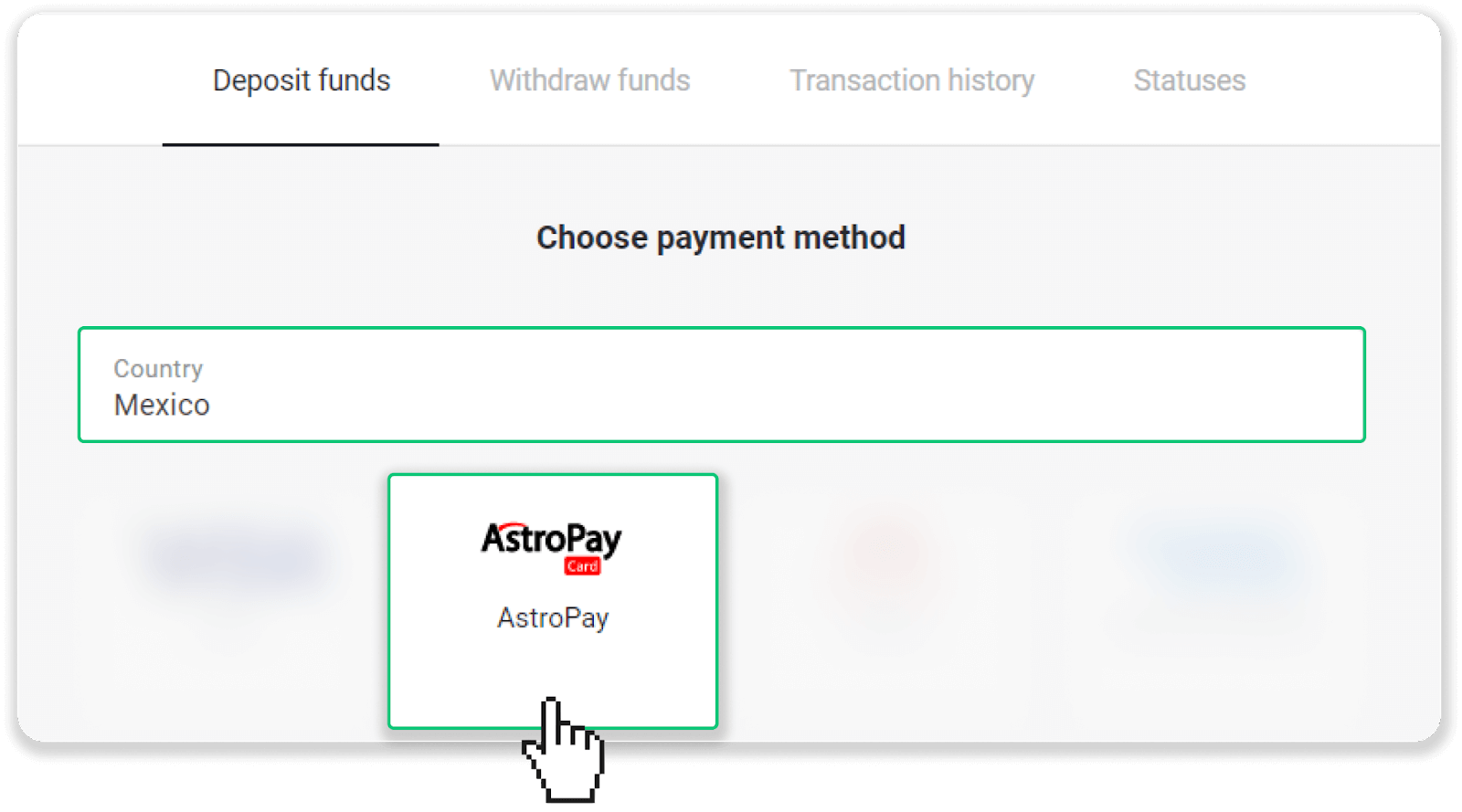
3. Введите сумму депозита и нажмите кнопку «Депозит». 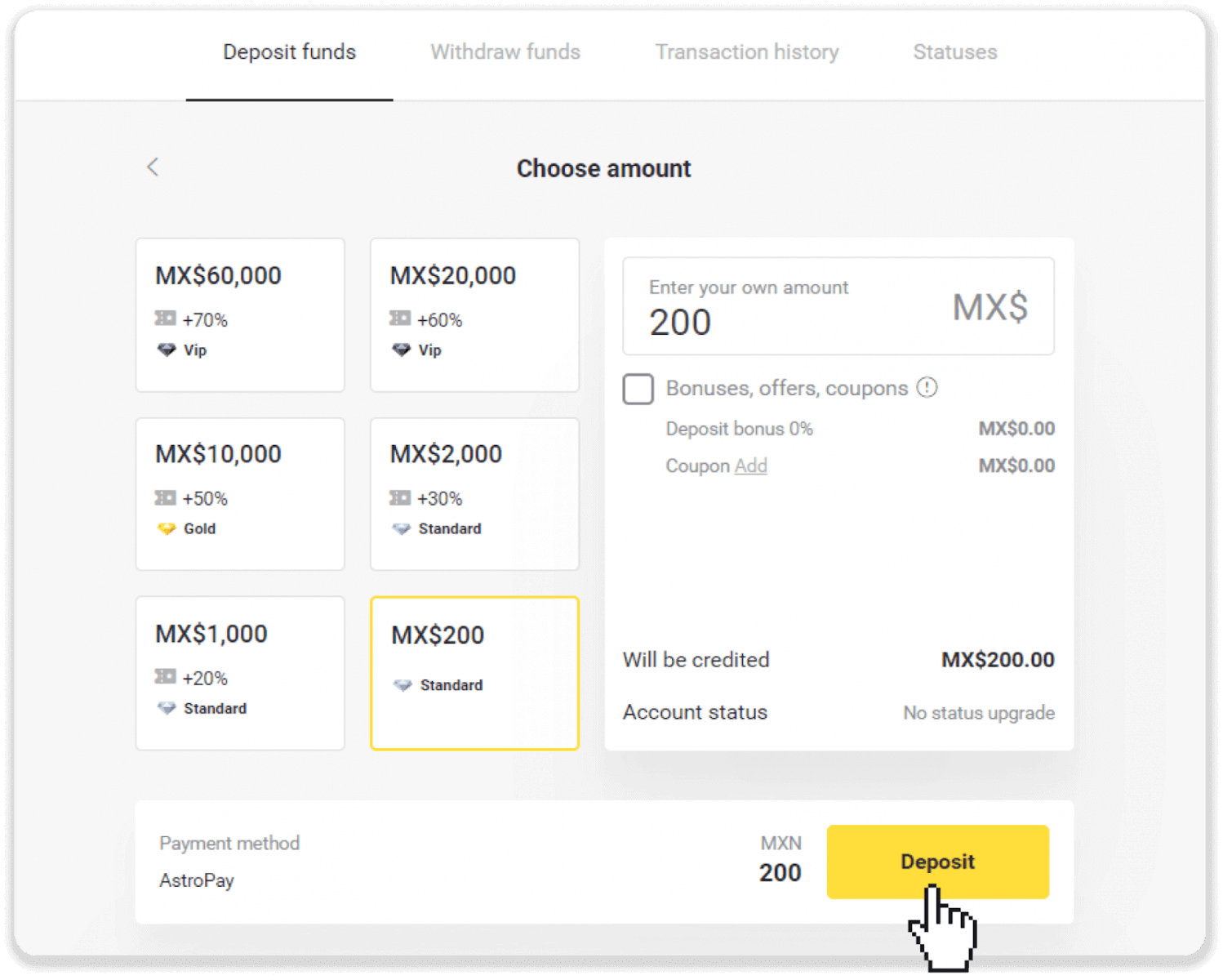
4. Нажмите «У меня уже есть карта AstroPay». 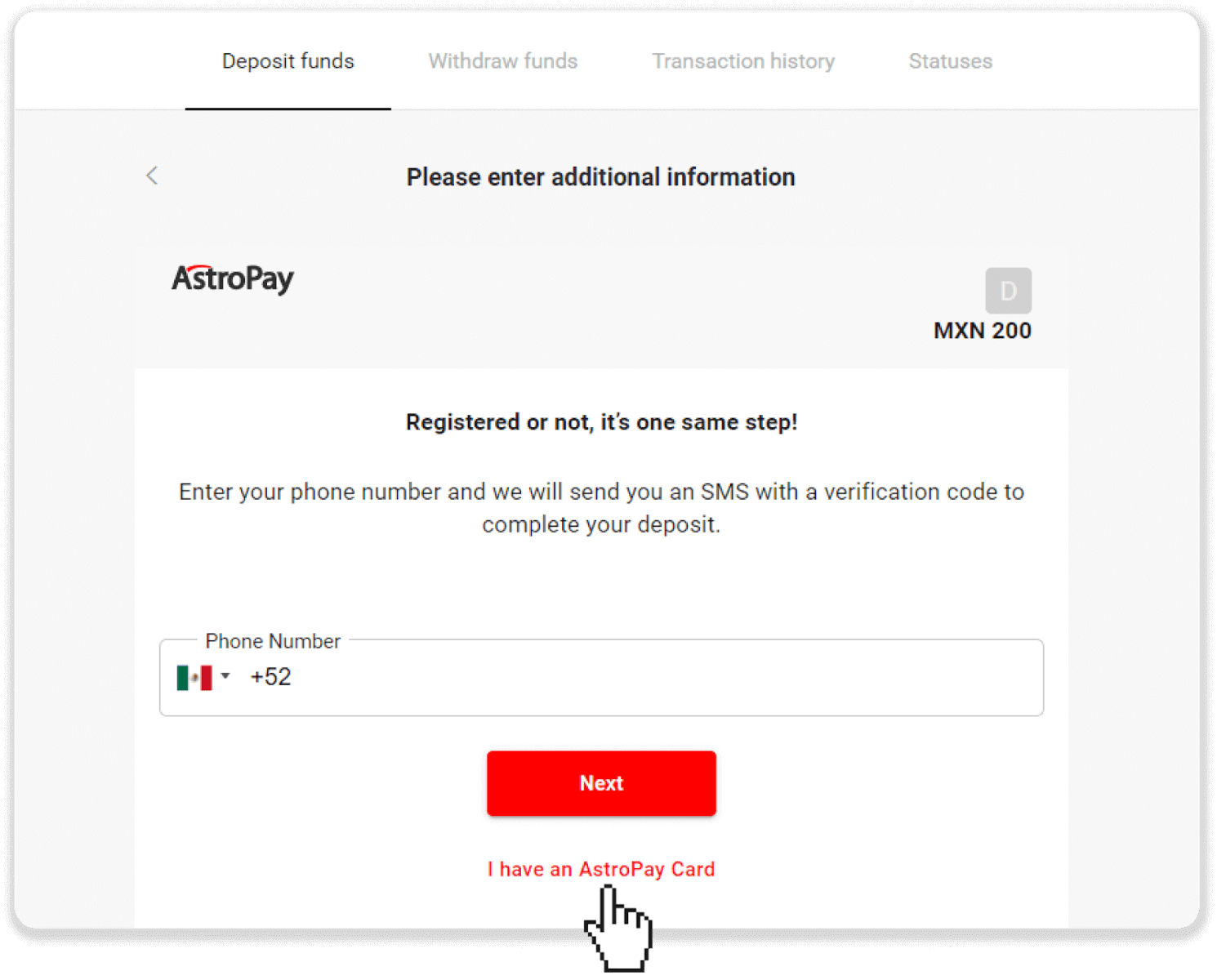
5. Введите данные вашей карты AstroPay (номер карты, срок действия и код подтверждения). Затем нажмите «Подтвердить депозит». 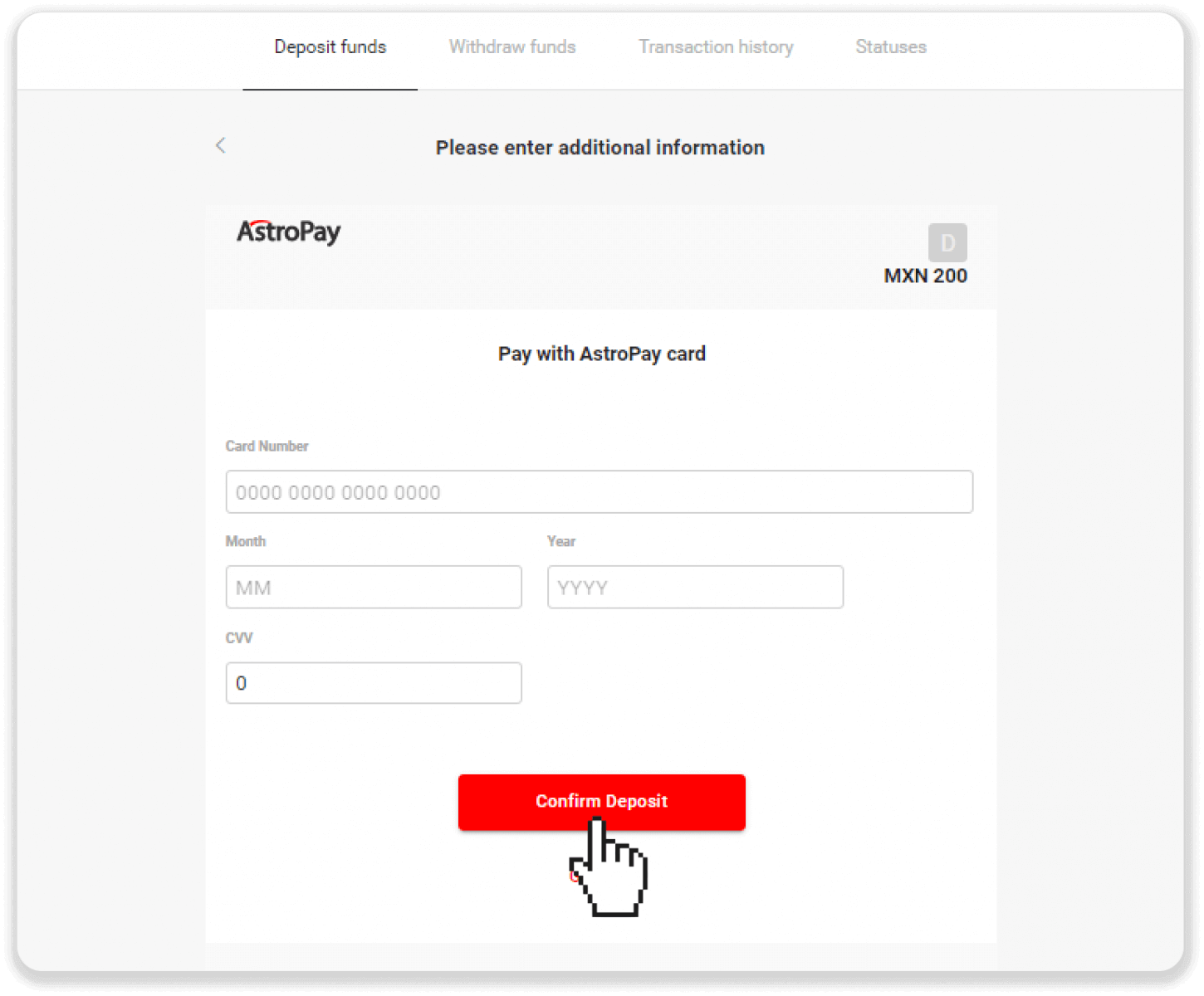
6. Ваш депозит успешно обработан. Нажмите «Вернуться в Dolphin Corp». 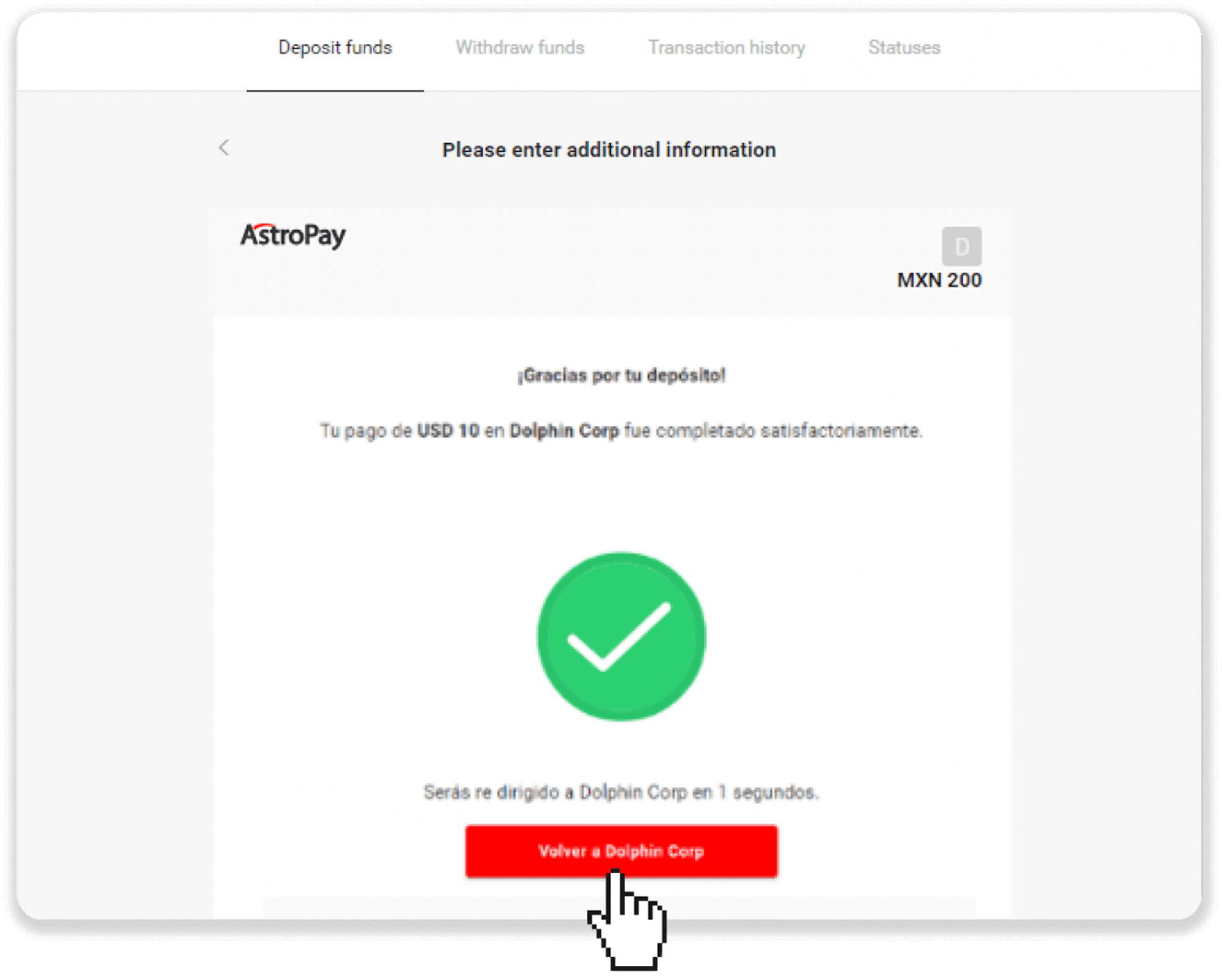
7. Ваш депозит подтвержден! Нажмите «Продолжить торговлю».
8. Чтобы проверить статус вашей транзакции, нажмите кнопку «Депозит» в правом верхнем углу экрана, а затем перейдите на вкладку «История транзакций». 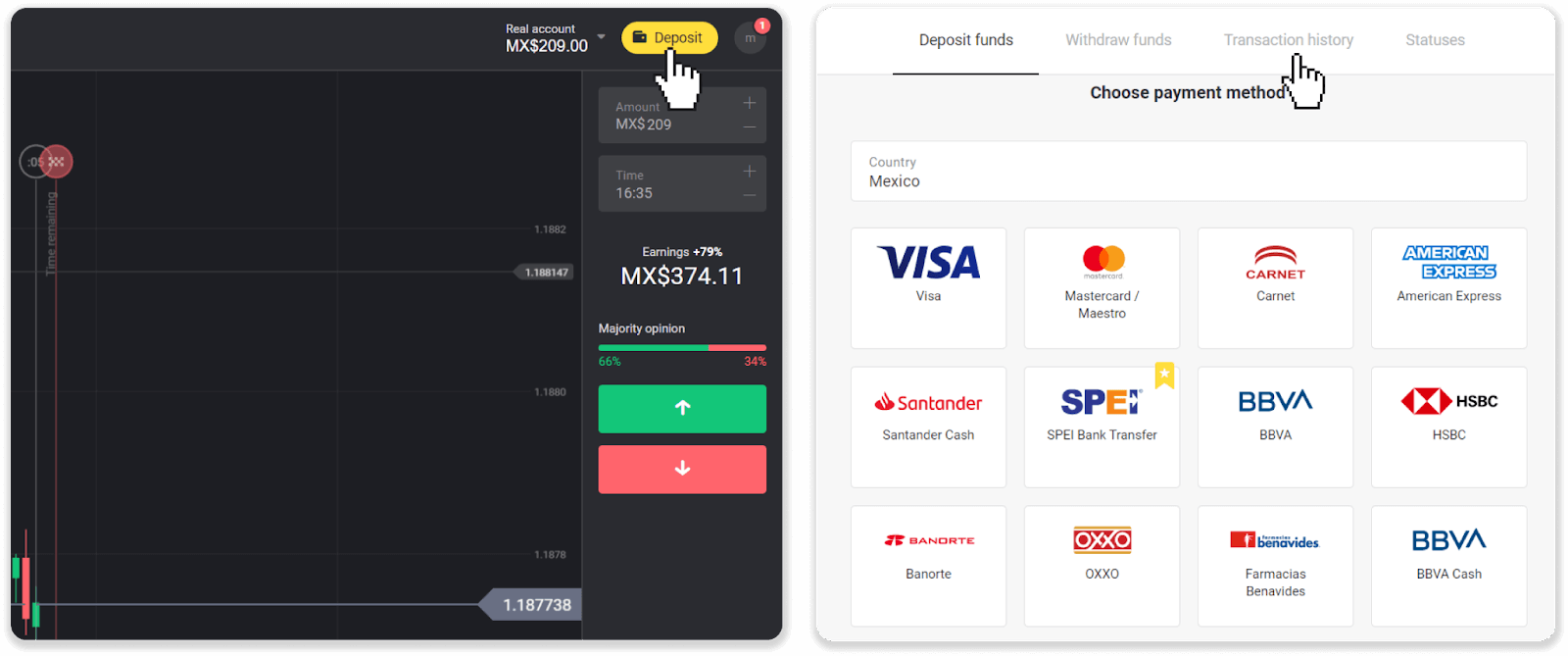
9. Нажмите на свой депозит, чтобы отследить его статус.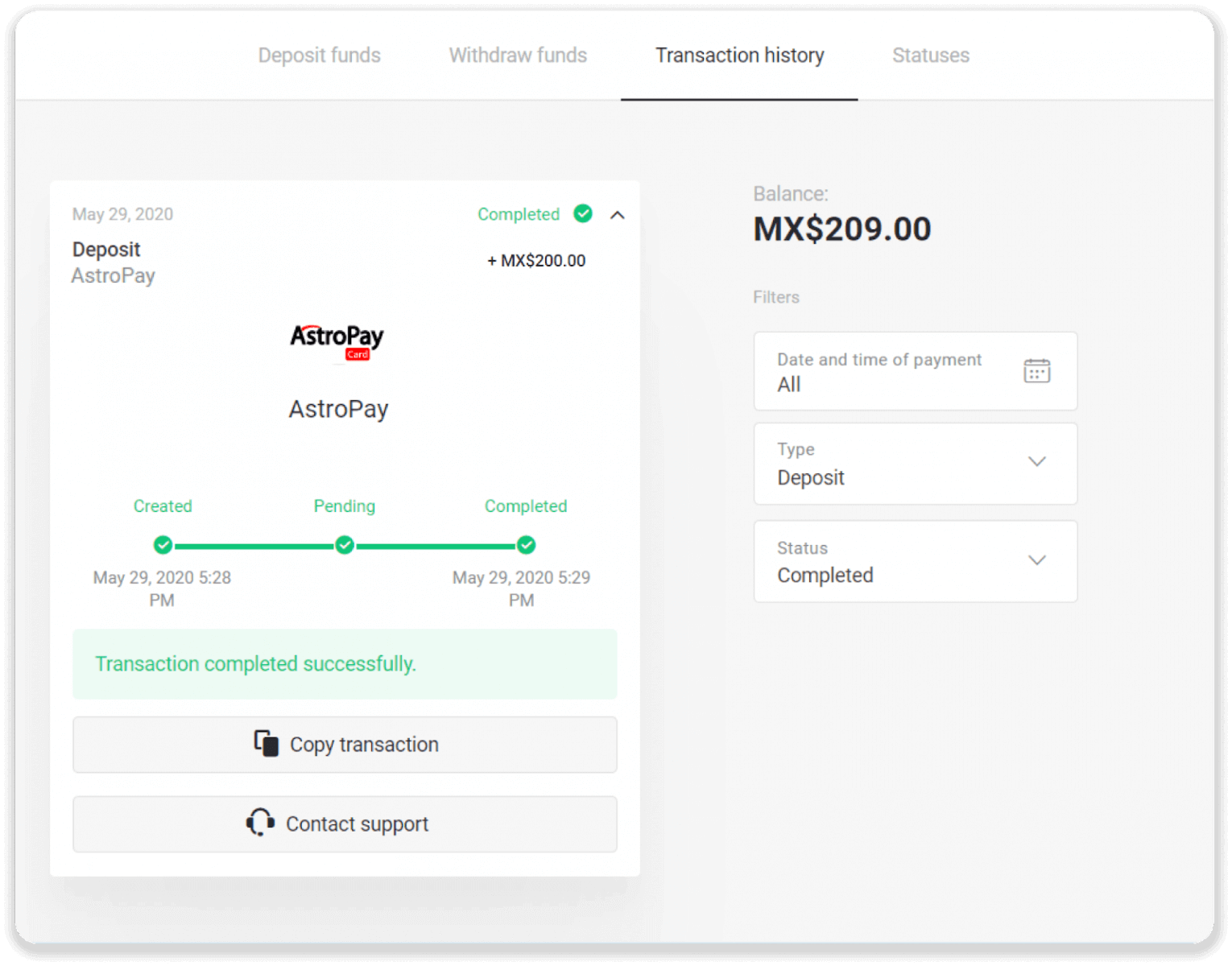
Внесите средства через Advcash
1. Нажмите на кнопку « Пополнить » в правом верхнем углу экрана.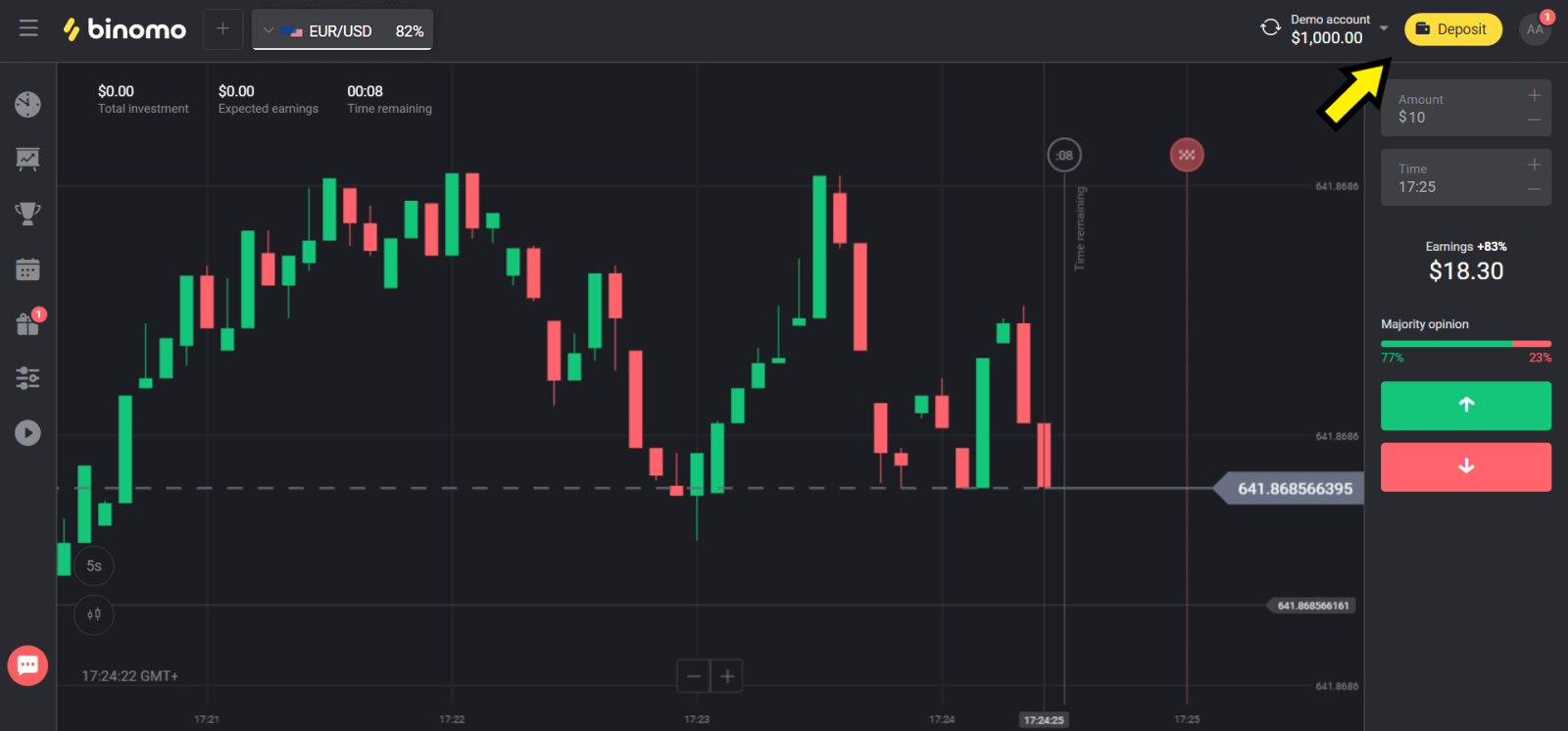
2. Выберите свою страну в разделе «Страна» и выберите способ оплаты «Advcash».
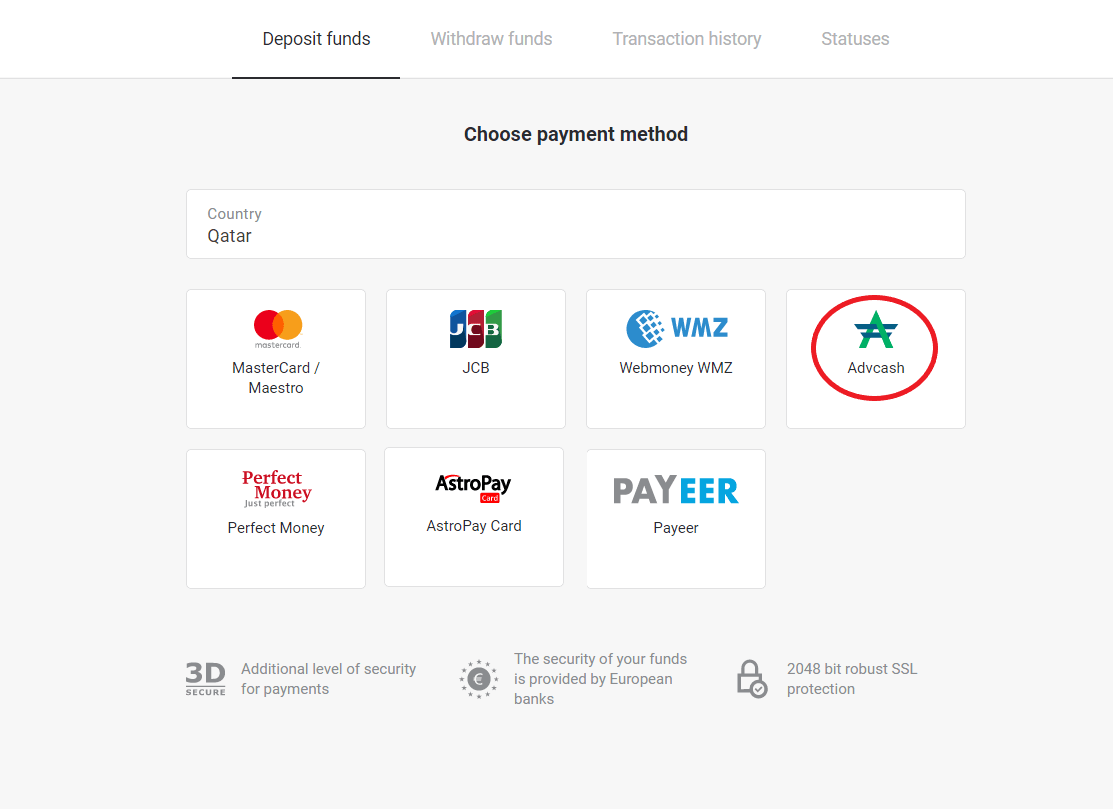
3. Выберите сумму пополнения.
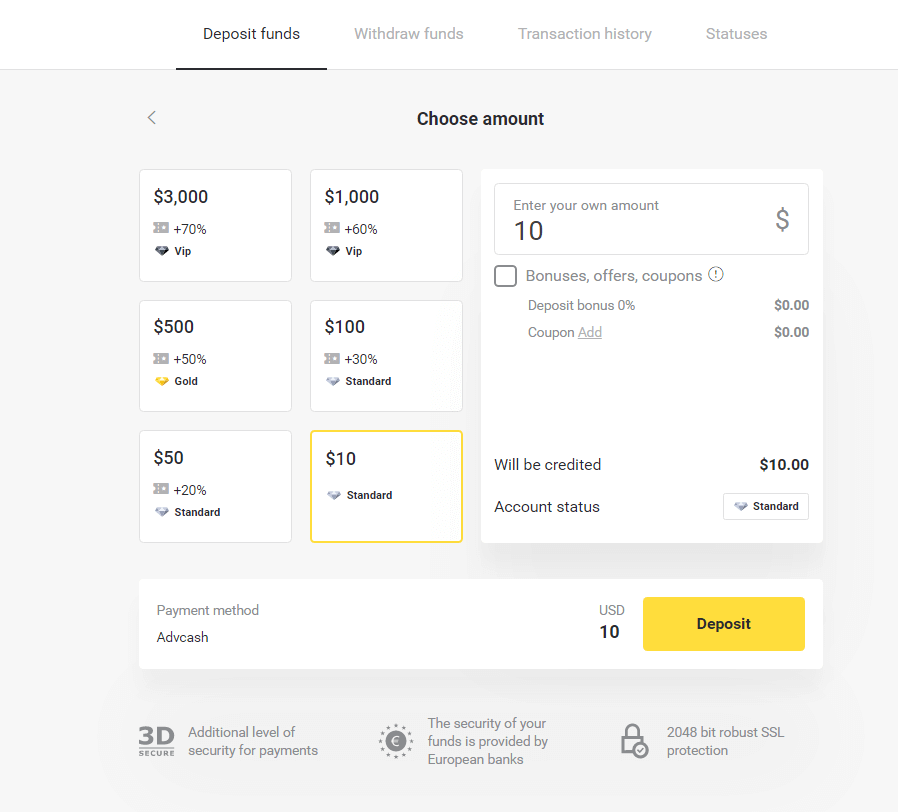
4. Вы будете перенаправлены на страницу оплаты Advcash, нажмите кнопку «Перейти к оплате».
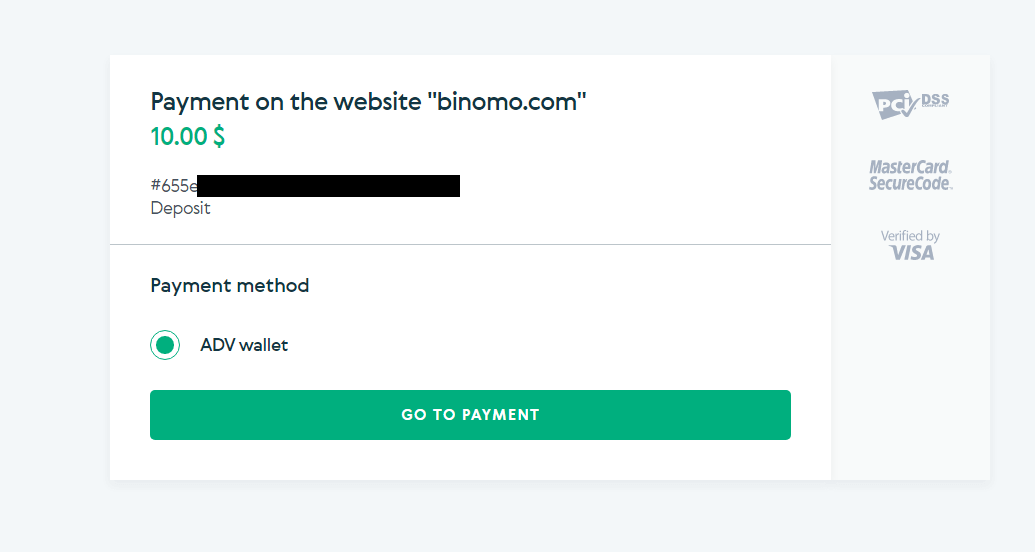
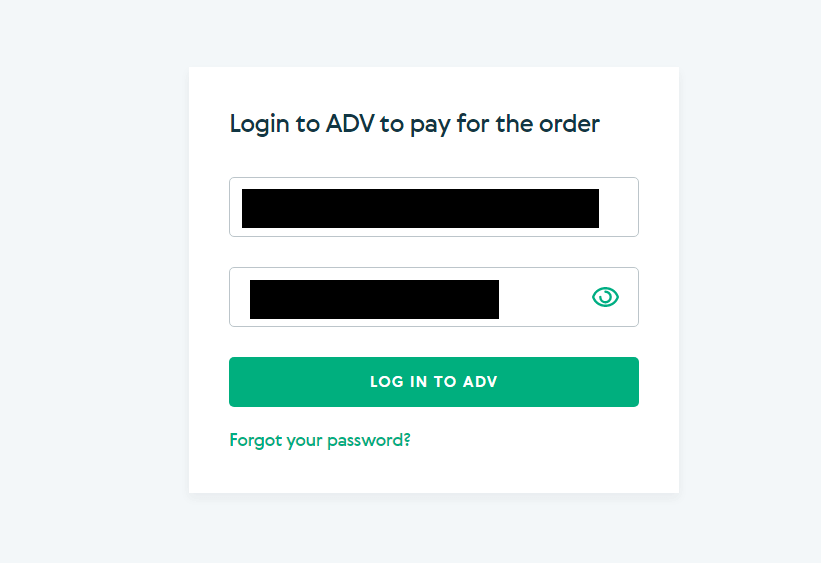
5. Введите адрес электронной почты и пароль от вашего аккаунта Advcash и нажмите кнопку «Войти в Adv».
6. Выберите валюту вашего аккаунта Advcash и нажмите кнопку «Продолжить».

7. Подтвердите перевод, нажав кнопку «Подтвердить».
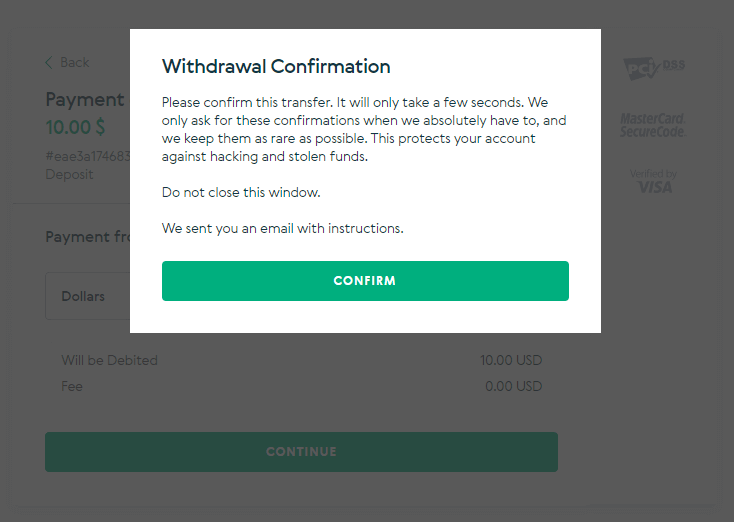
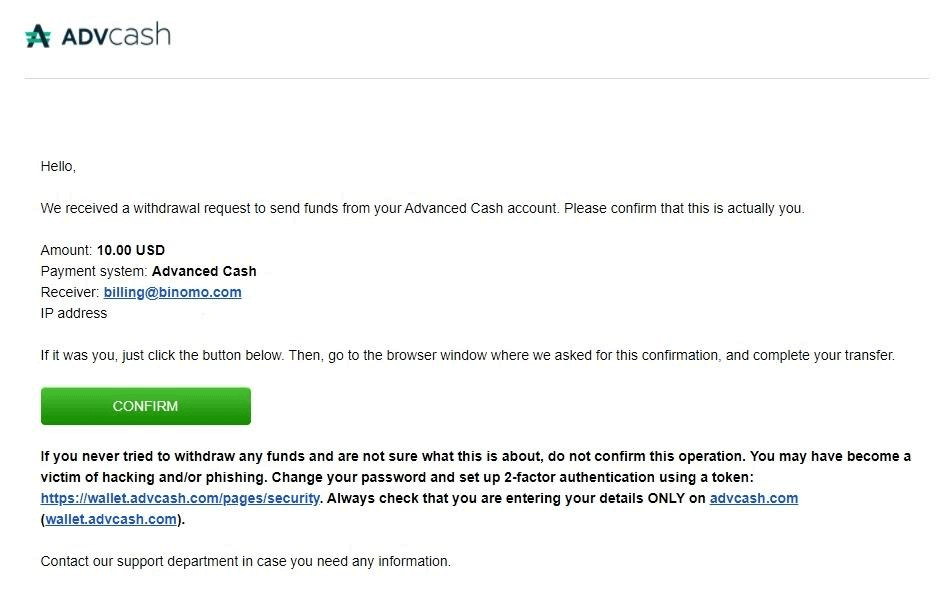
8. Подтверждение транзакции будет отправлено на вашу электронную почту. Откройте свой почтовый ящик и подтвердите транзакцию, чтобы завершить пополнение.
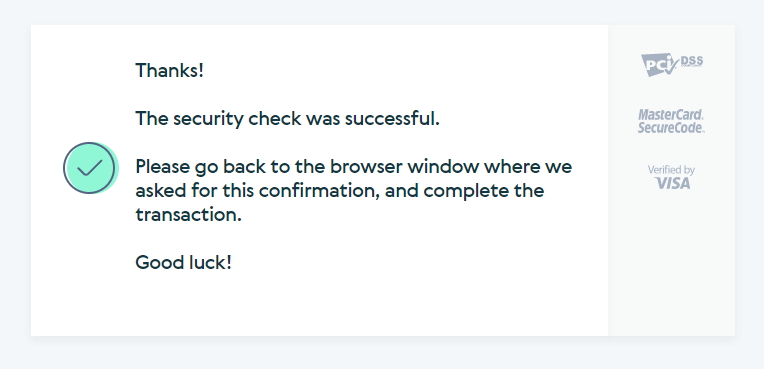
9. После подтверждения вы получите сообщение об успешной транзакции.
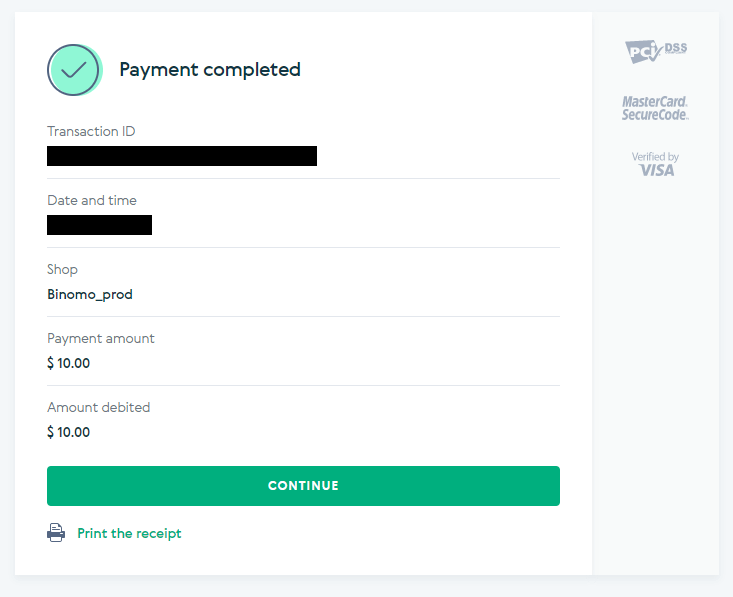
10. Вы получите подробную информацию о завершенном платеже.
11. Подтверждение процесса пополнения будет отображаться на странице «История транзакций» в вашем аккаунте.
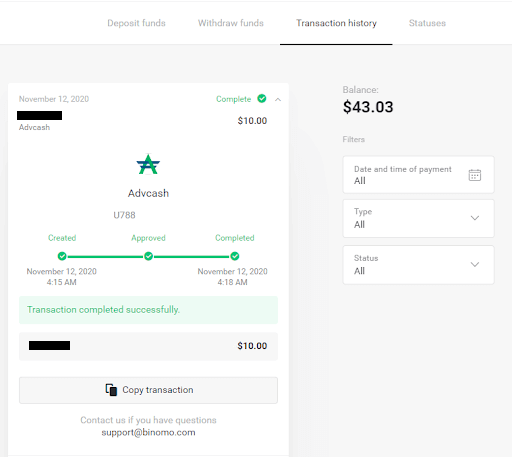
Внесение средств через Neteller
1. Нажмите на кнопку « Пополнить » в правом верхнем углу. 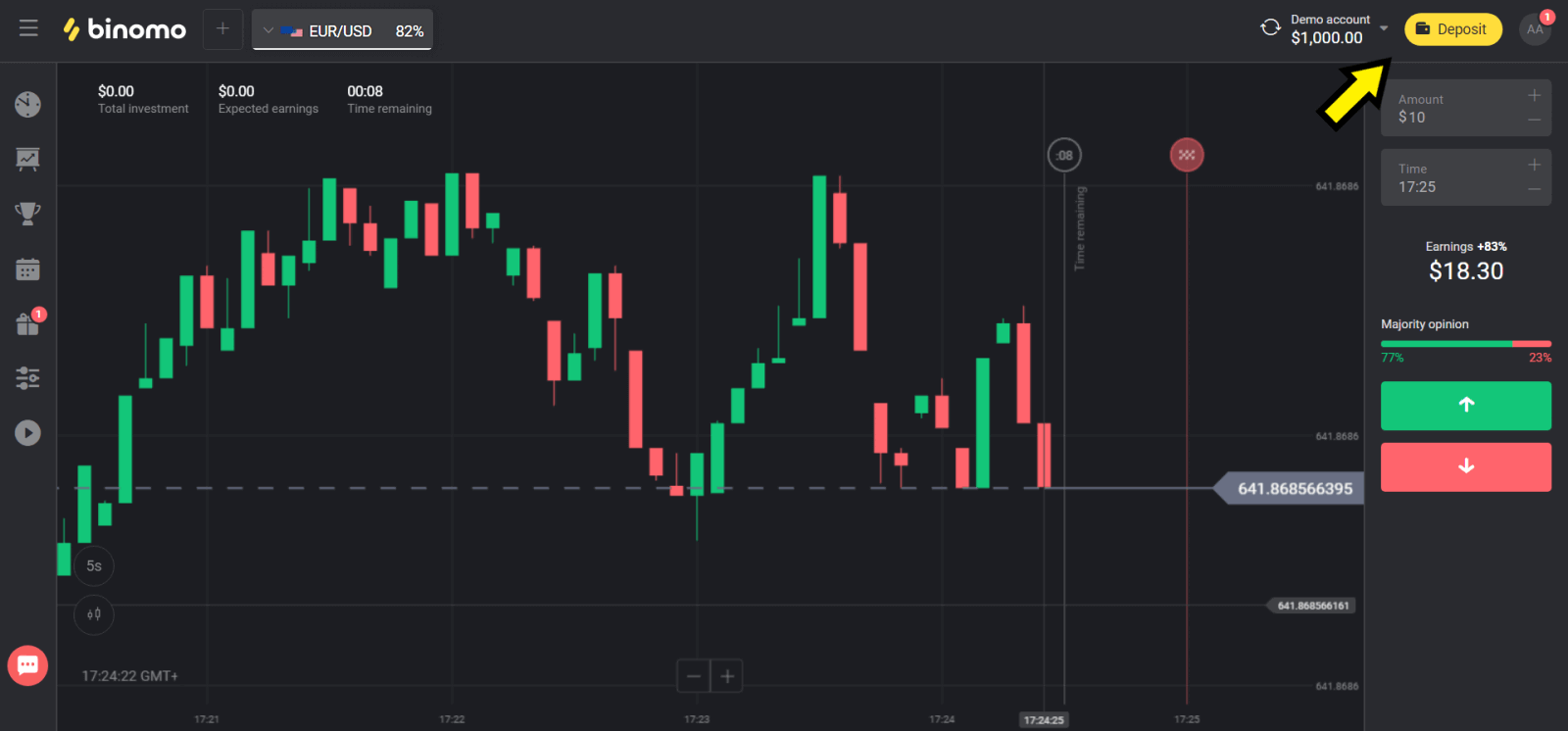
2. В разделе «Страна» выберите свою страну и способ оплаты «Neteller». 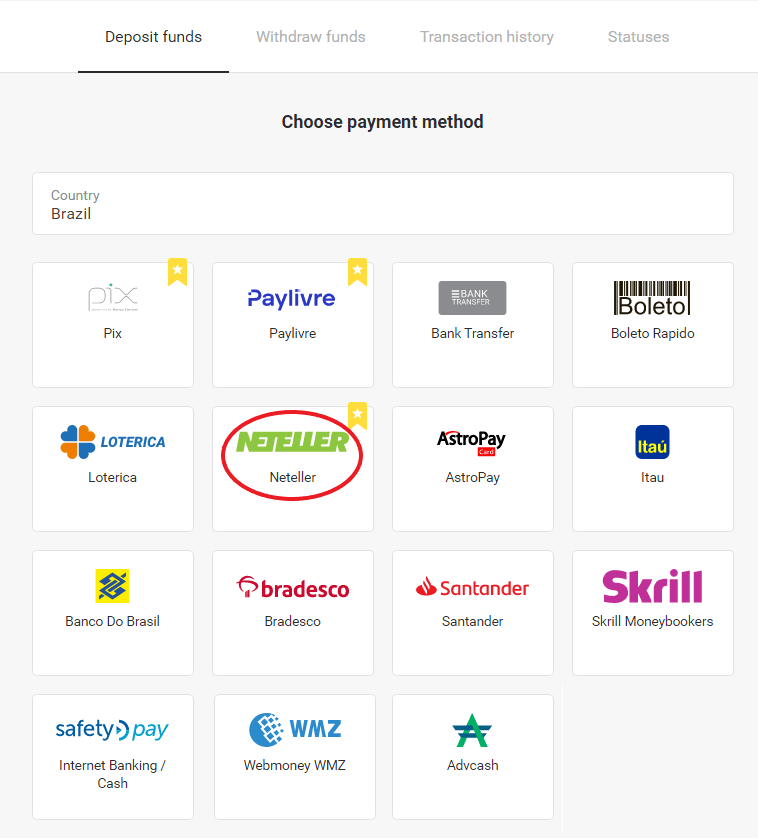
3. Выберите сумму для пополнения и нажмите кнопку «Пополнить». 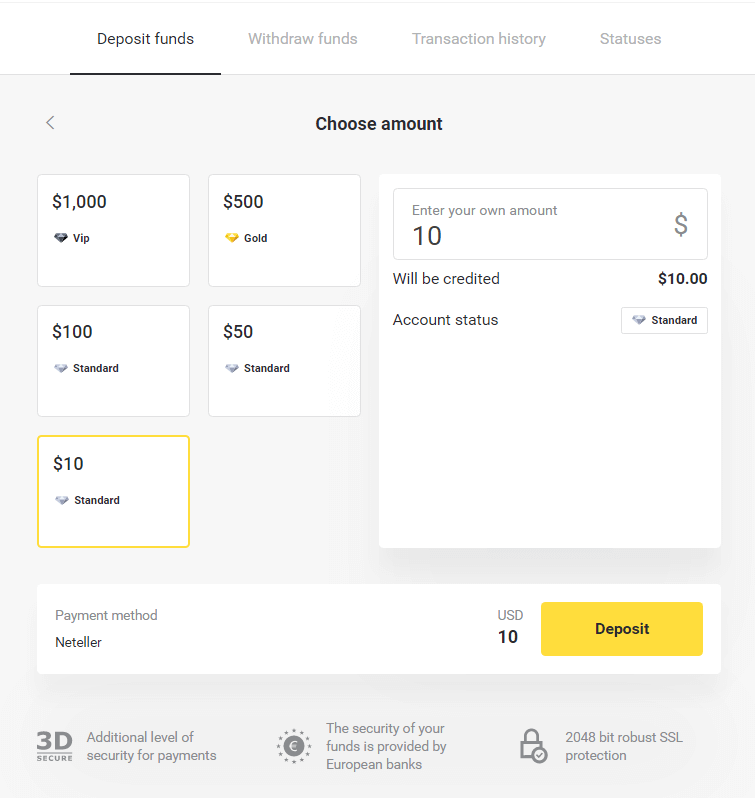
4. Скопируйте адрес электронной почты и нажмите кнопку «Далее». 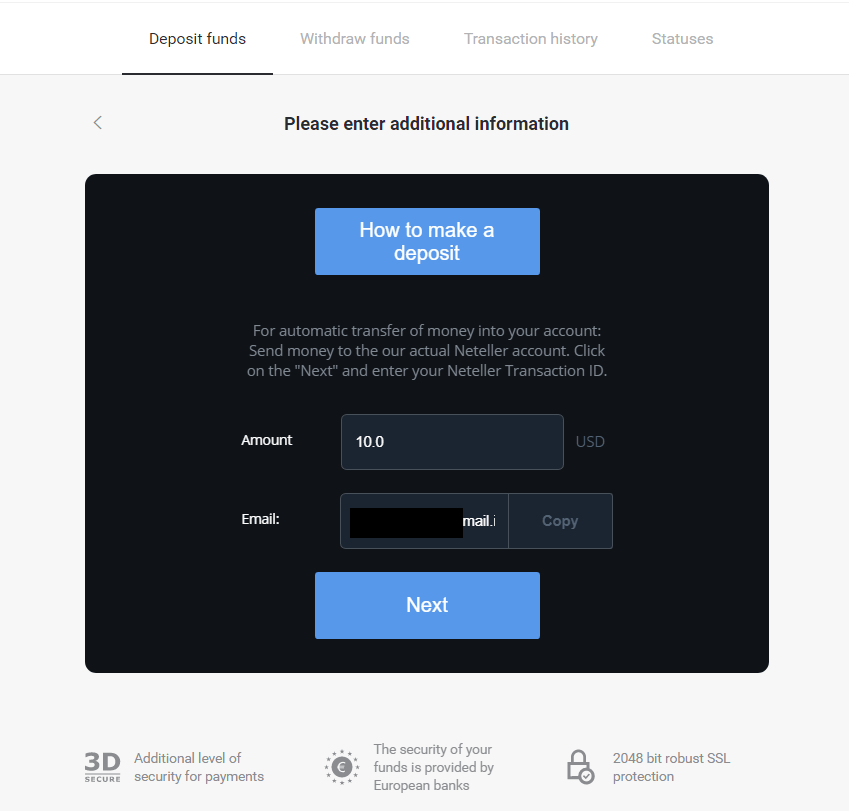
5. Перейдите на сайт Neteller и войдите в свой аккаунт. 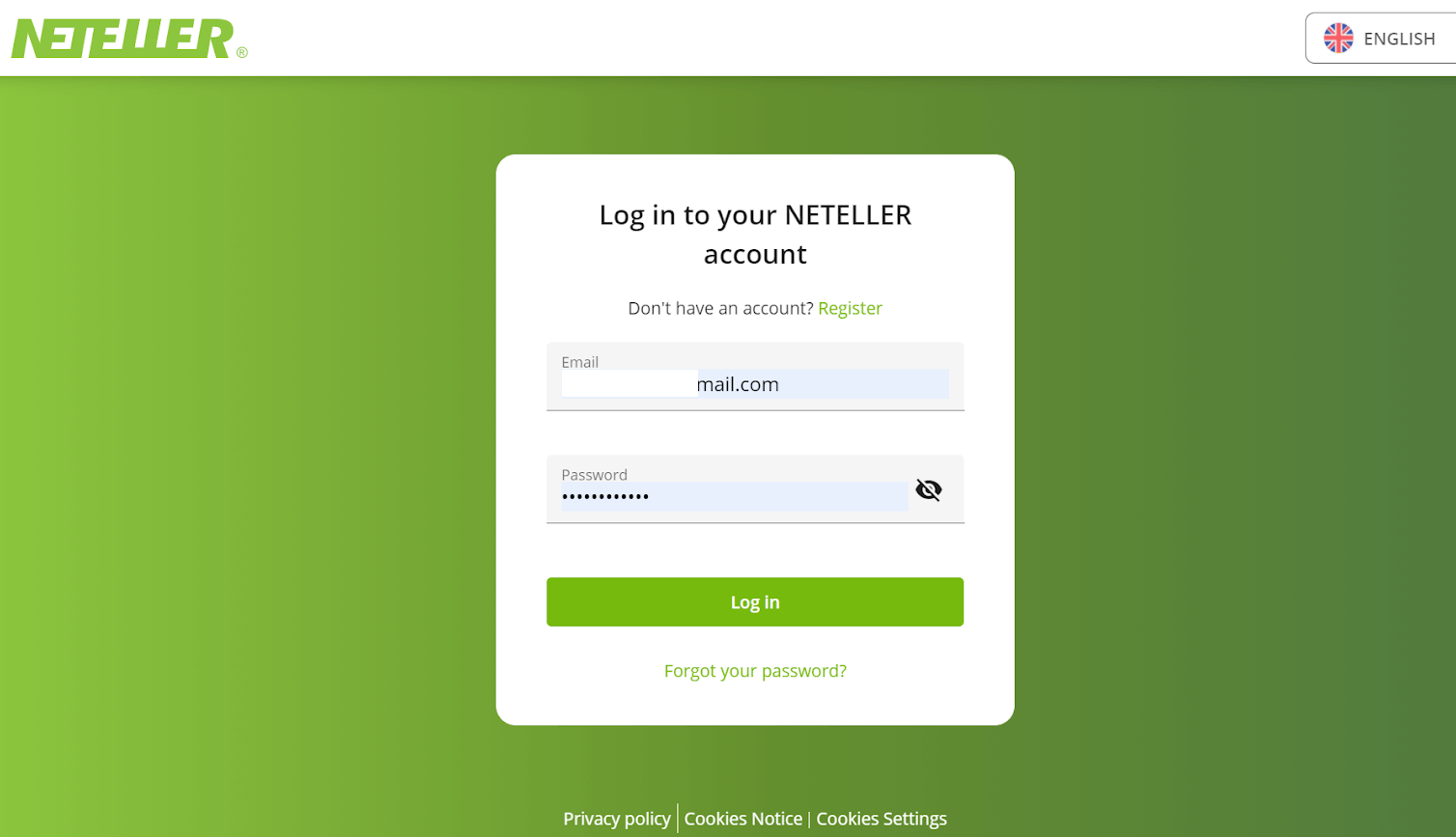
6. В разделе «Денежный перевод» введите адрес электронной почты, указанный на сайте Binomo (шаг 4), и нажмите кнопку «Продолжить». 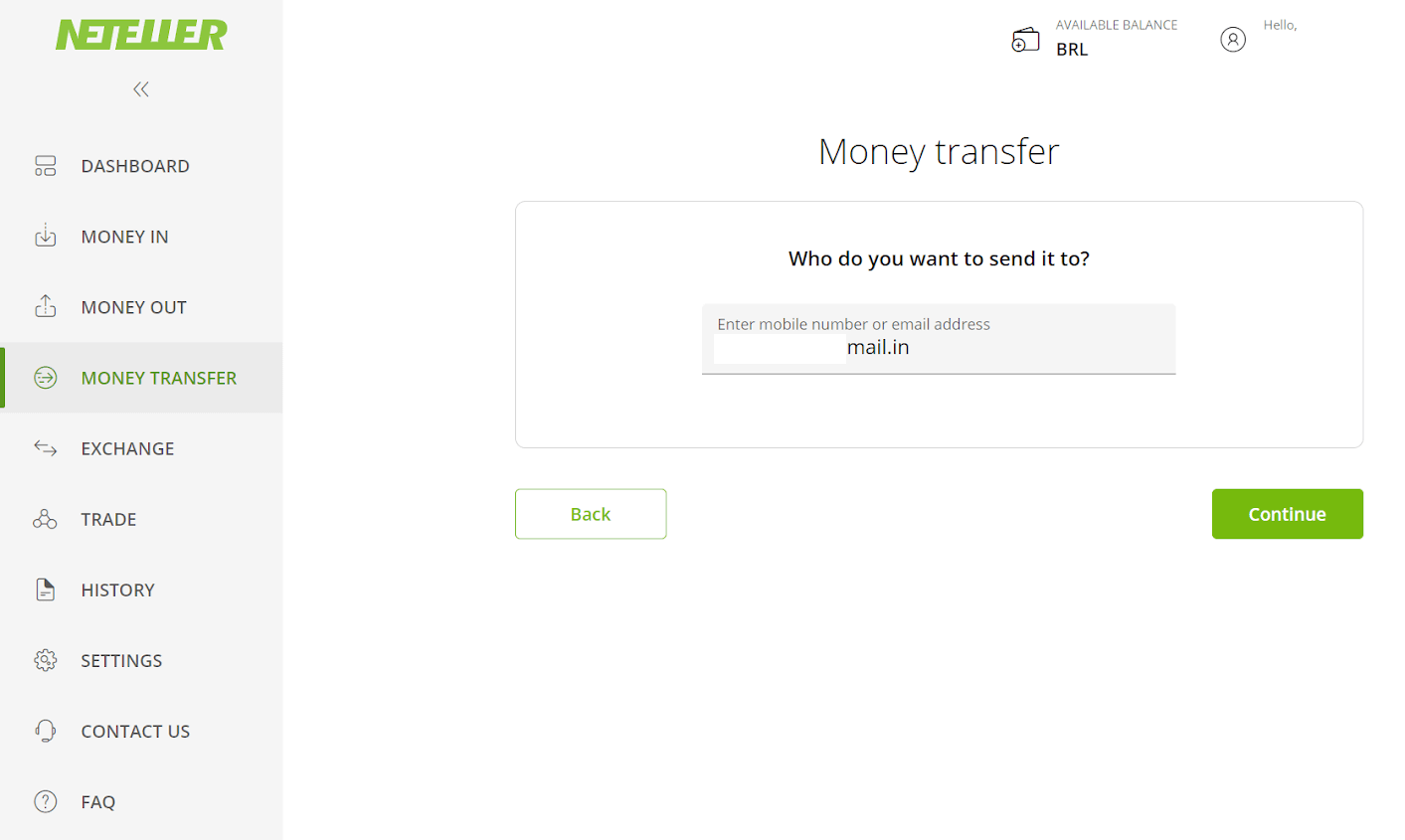
7. Введите сумму, которую вы выбрали на сайте Binomo (шаг 3), и нажмите кнопку «Продолжить». 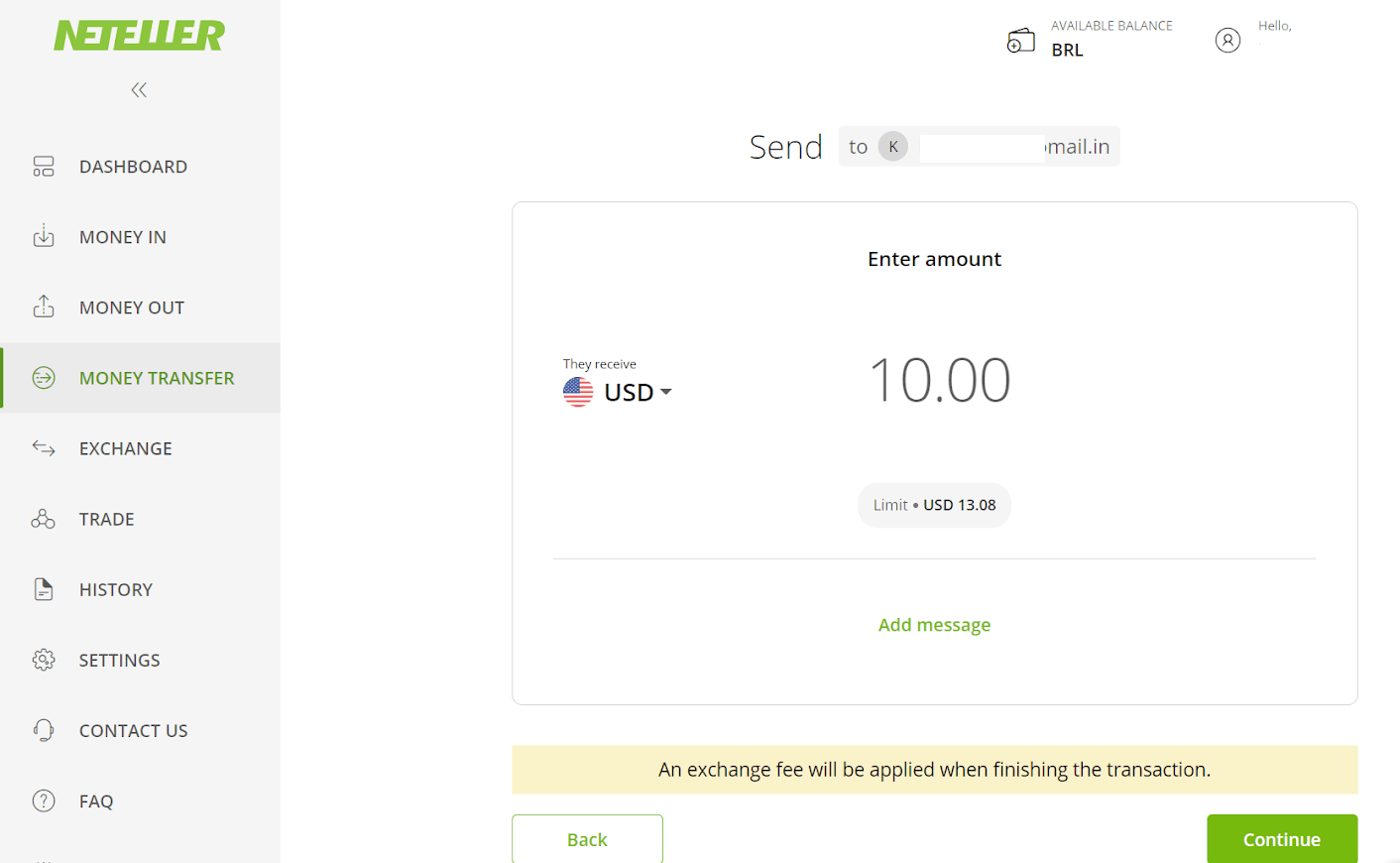
8. Проверьте данные перевода. Если все правильно, нажмите кнопку «Подтвердить», чтобы подтвердить транзакцию, и продолжите. 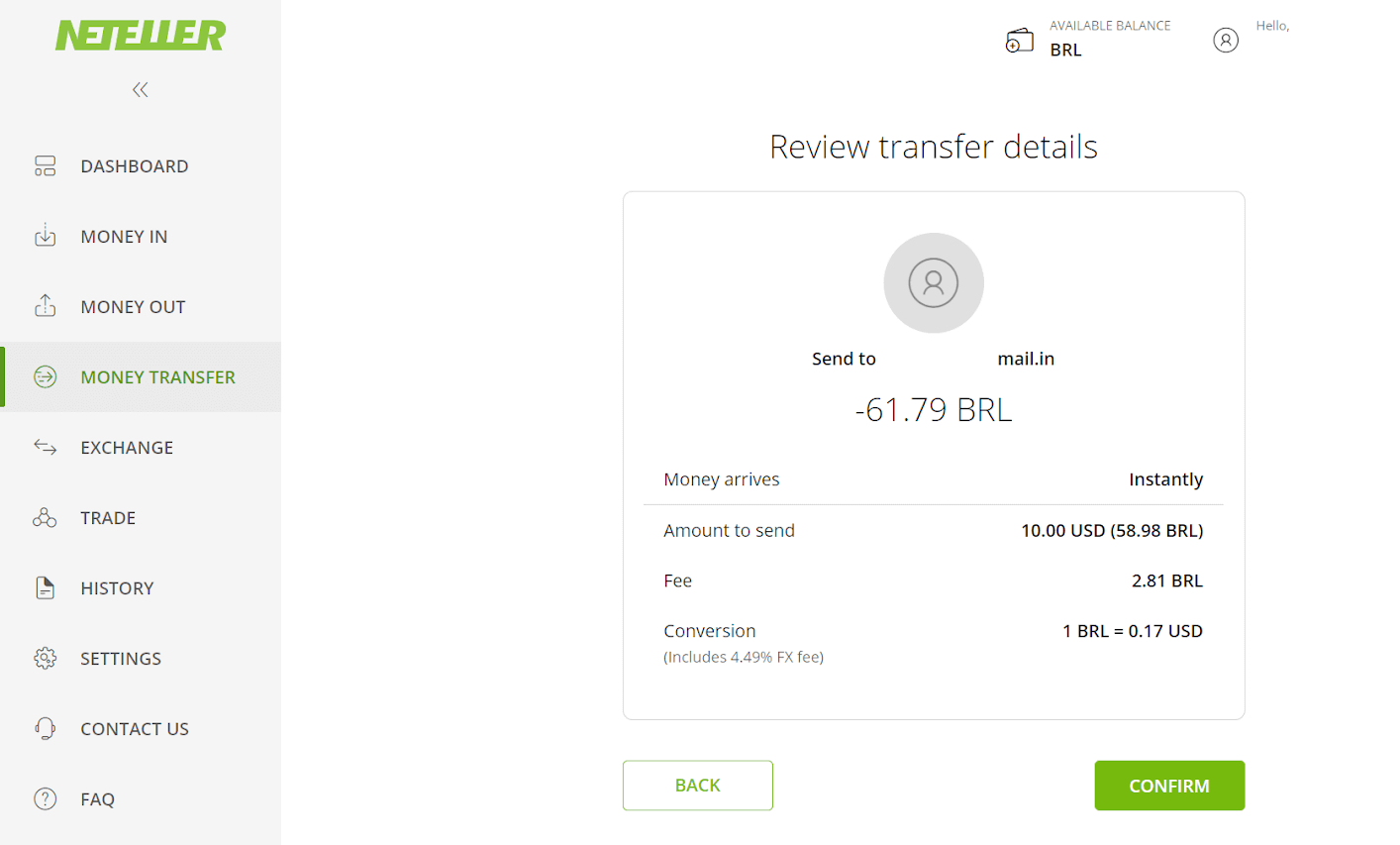
9. Вам будет предложено ввести ваш Secure ID для завершения транзакции, введите его и нажмите кнопку «Подтвердить». 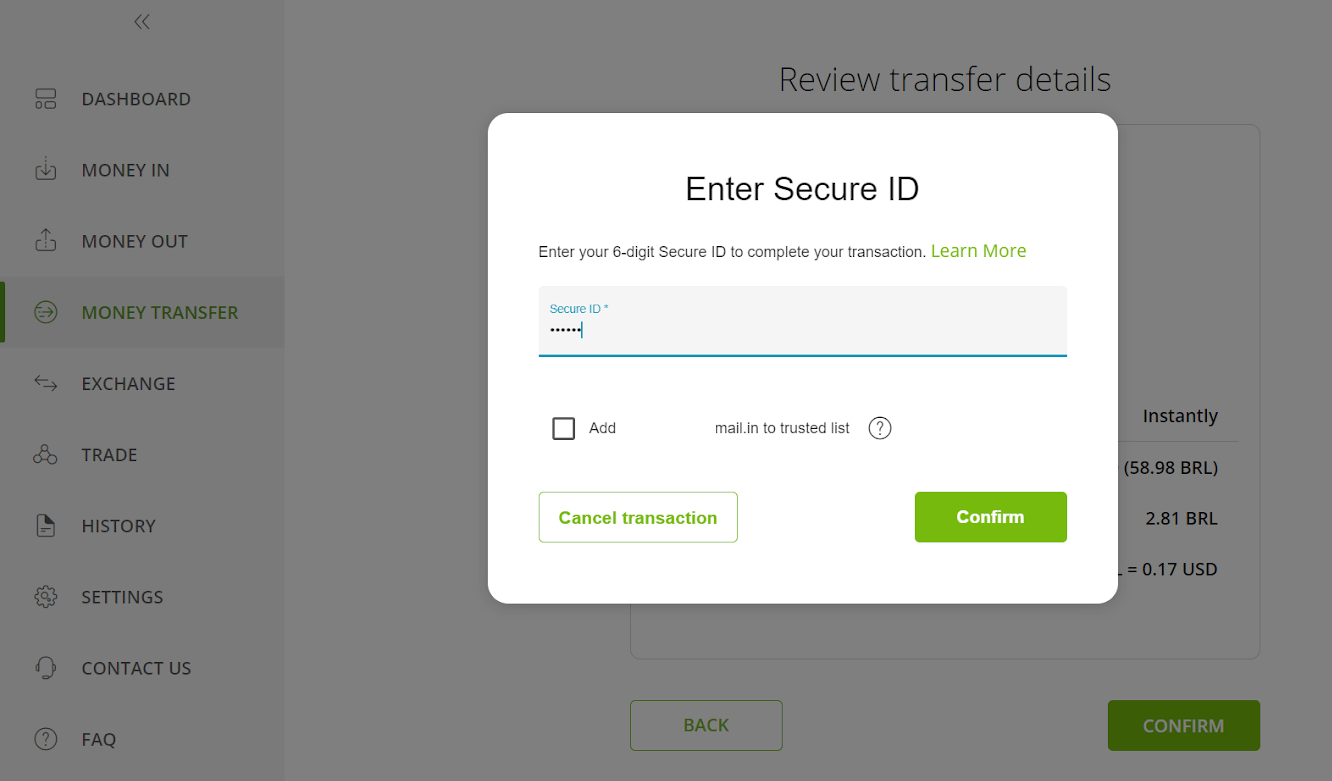
10. Появится подтверждение вашей транзакции. Теперь вернитесь на страницу пополнения счета Binomo. 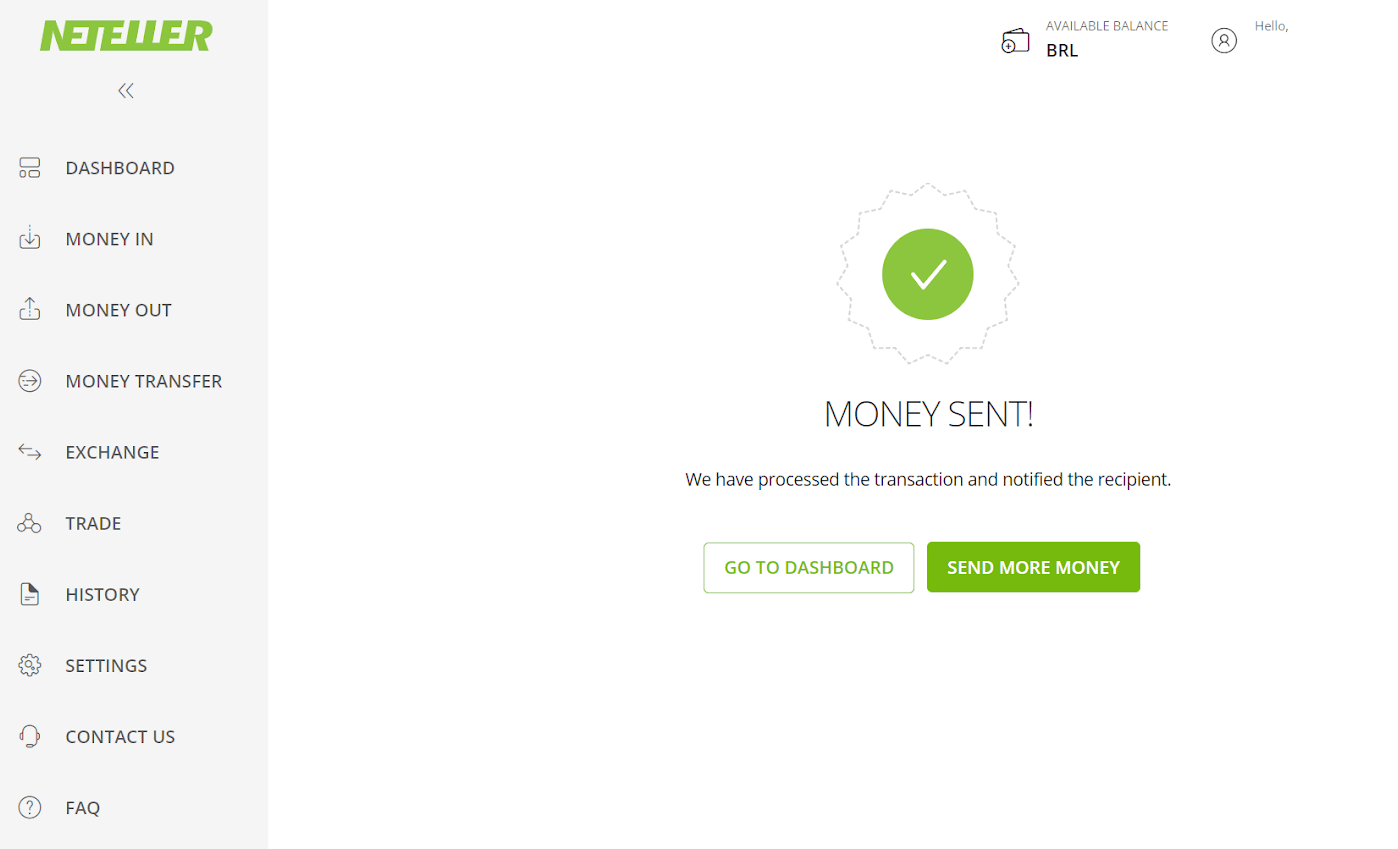
11. В поле «Идентификатор транзакции» введите идентификатор транзакции, который можно найти в вашем аккаунте Neteller, и нажмите кнопку «Подтвердить», чтобы продолжить. 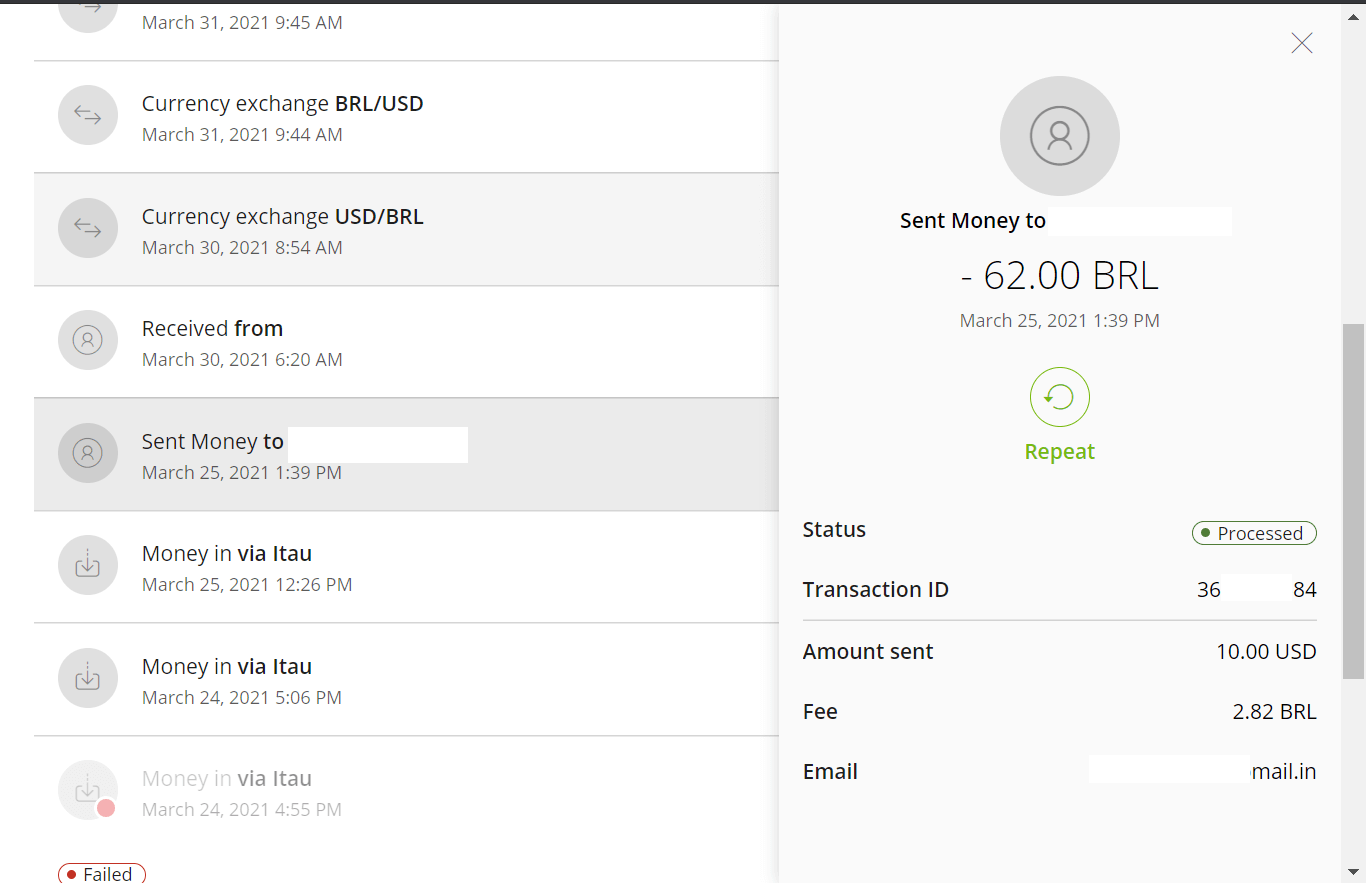
12. Появится подтверждение успешной оплаты. 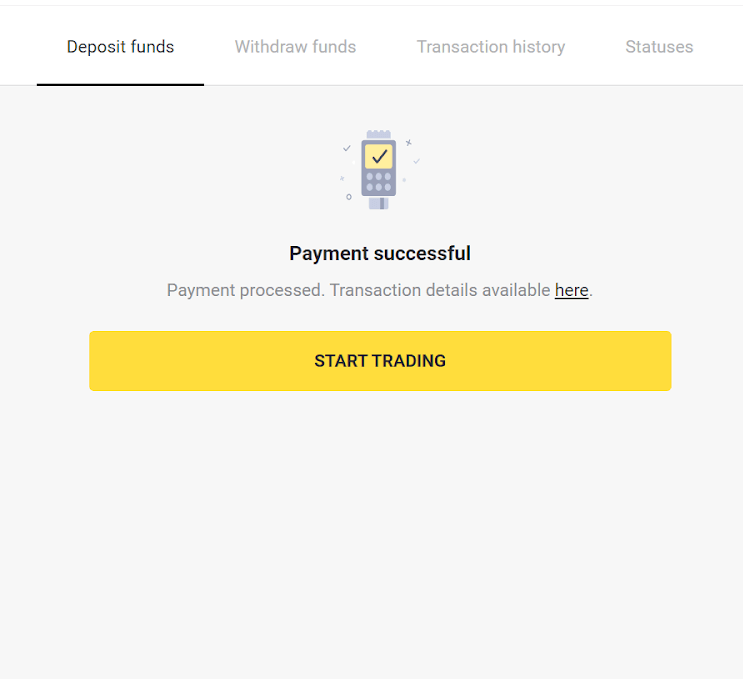
13. Вы можете проверить статус вашей транзакции в разделе «История транзакций».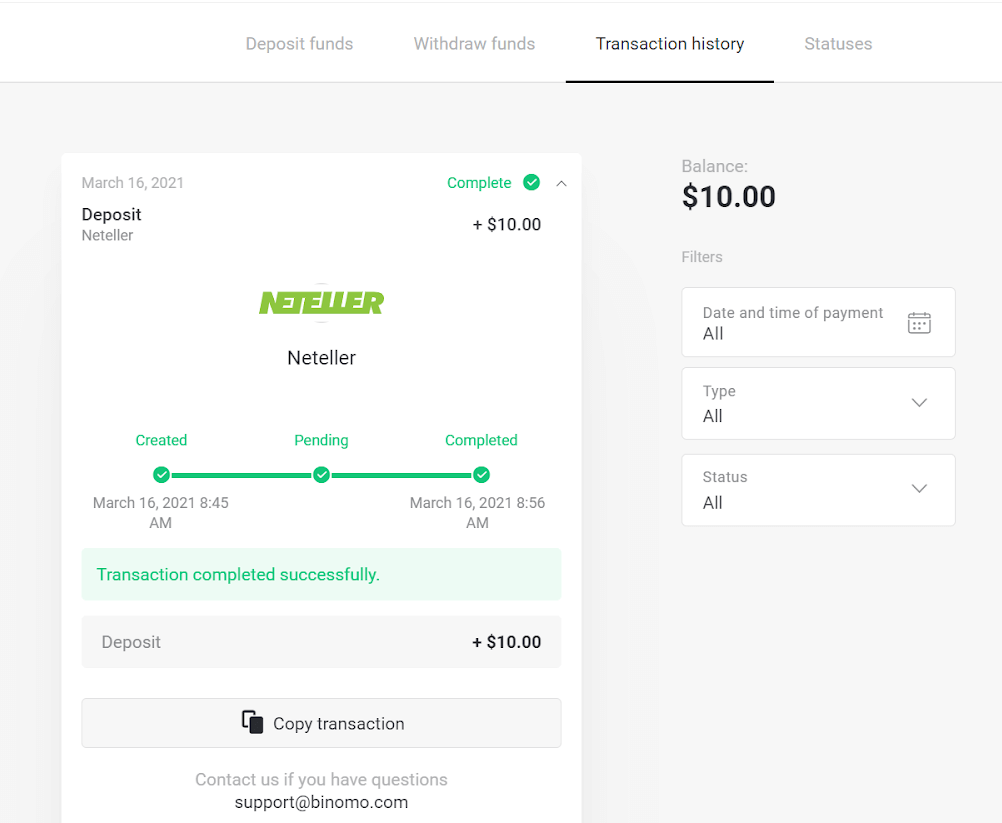
Внесение средств через Skrill
1. Нажмите кнопку « Пополнить » в правом верхнем углу экрана. 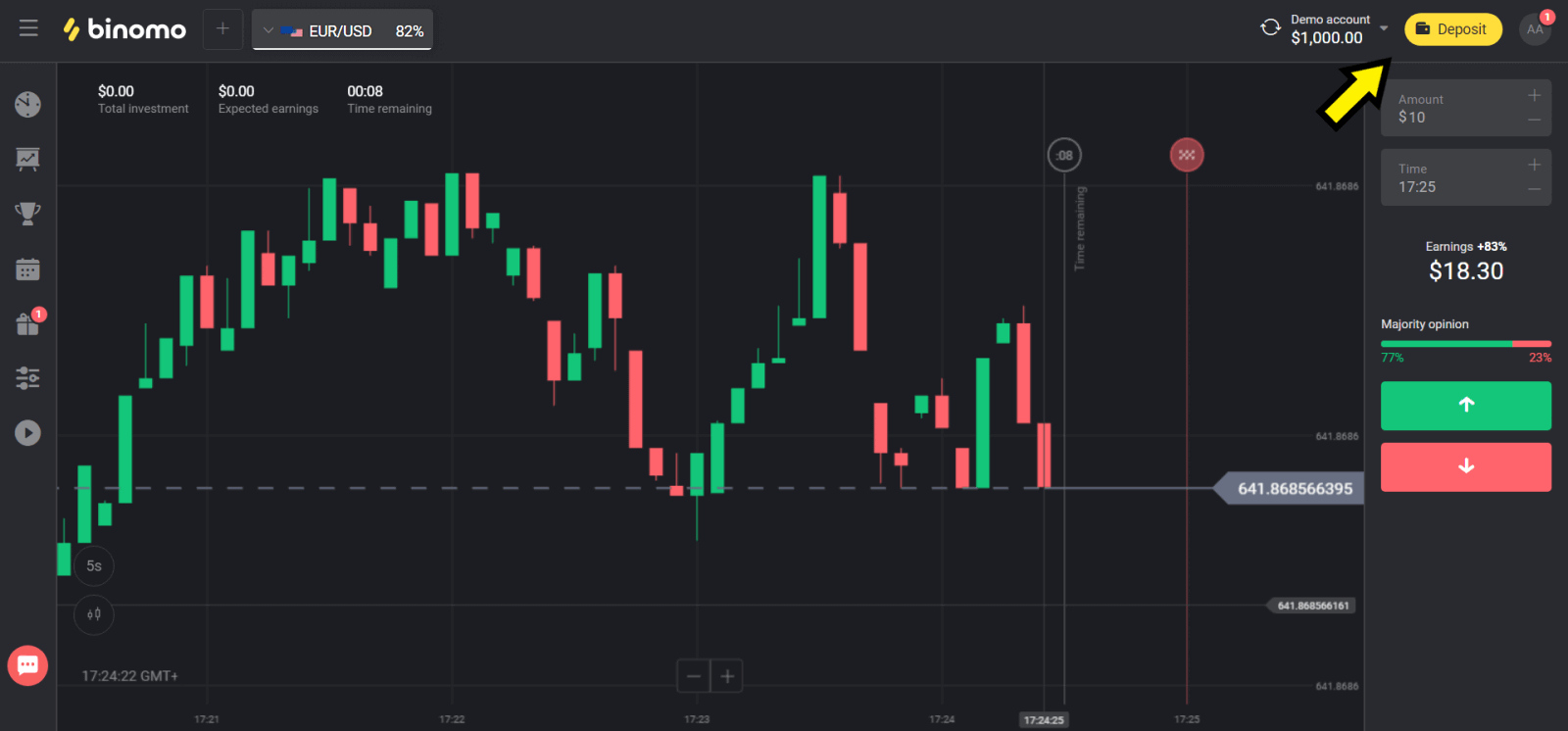
2. Выберите свою страну в разделе «Страна» и выберите способ пополнения «Skrill». 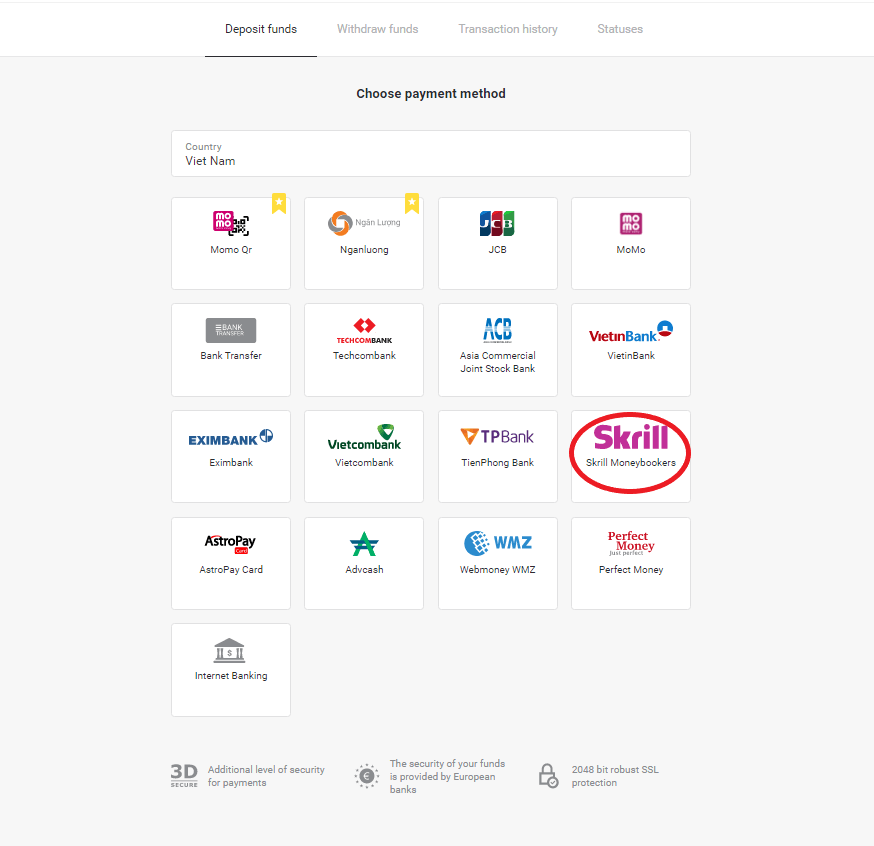
3. Выберите сумму для пополнения и нажмите кнопку «Пополнить». 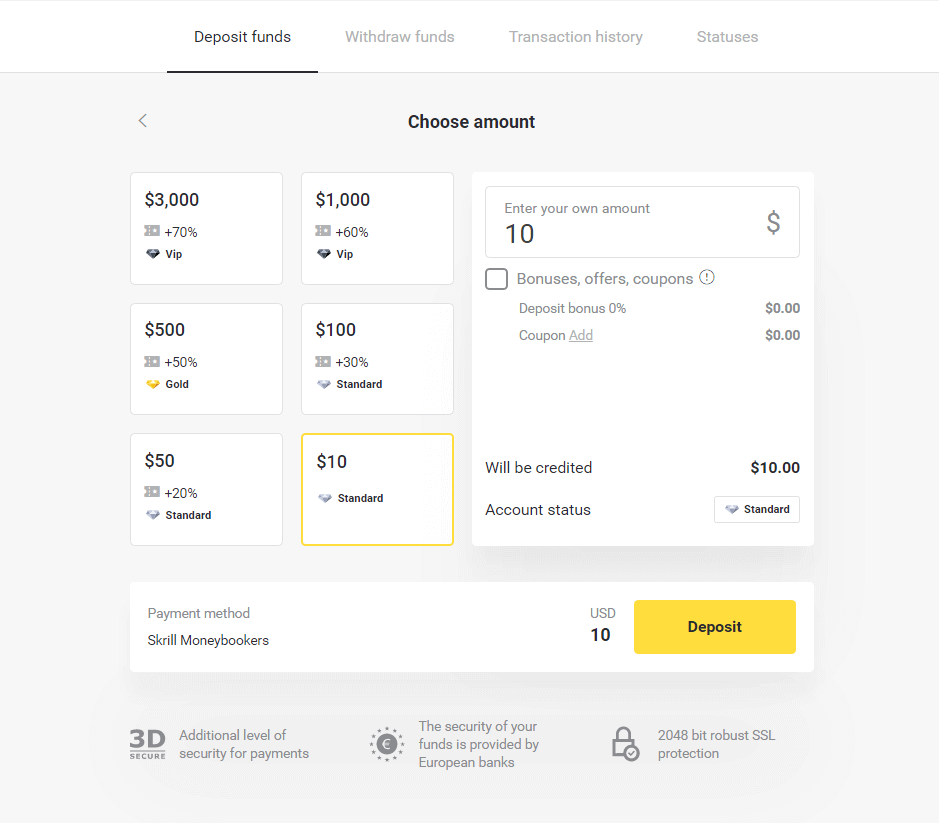
4. Нажмите кнопку «Копировать», чтобы скопировать адрес электронной почты вашего счета Skrill в Binomo. Затем нажмите кнопку «Далее».
Или вы можете нажать «Как пополнить счет», чтобы получить GIF-инструкцию. 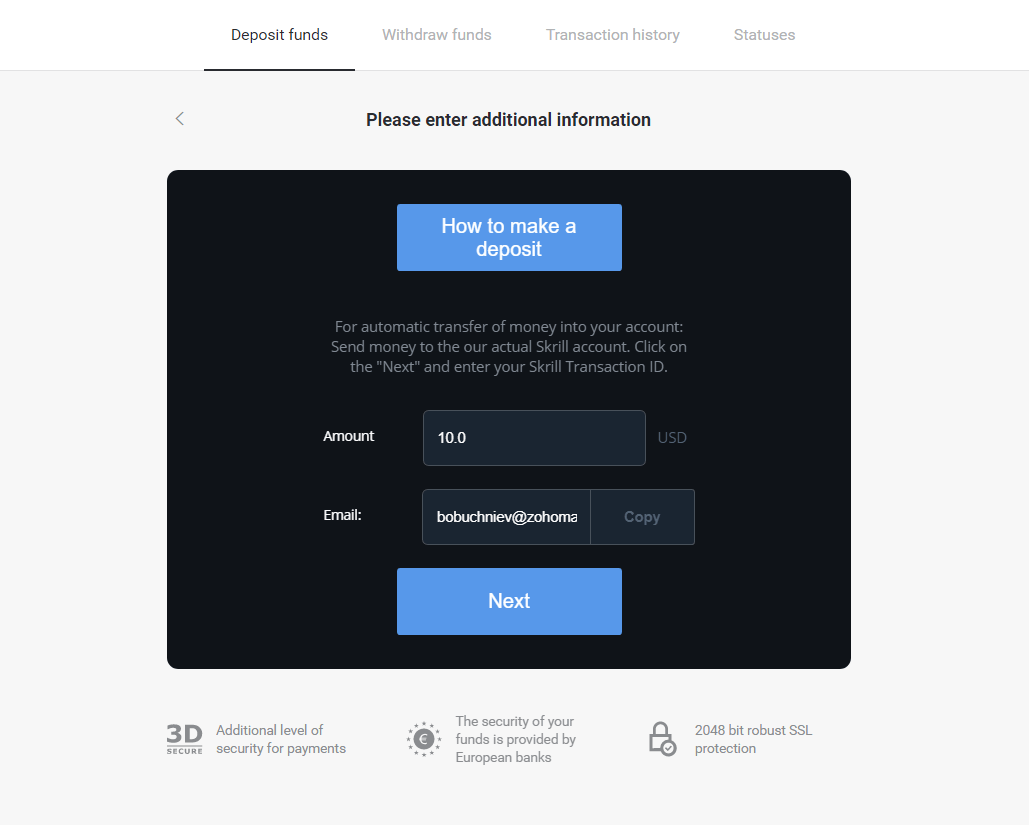
5. Вам необходимо ввести идентификатор транзакции Skrill. Для этого откройте свой счет Skrill и отправьте средства на счет Binomo, адрес которого вы скопировали. 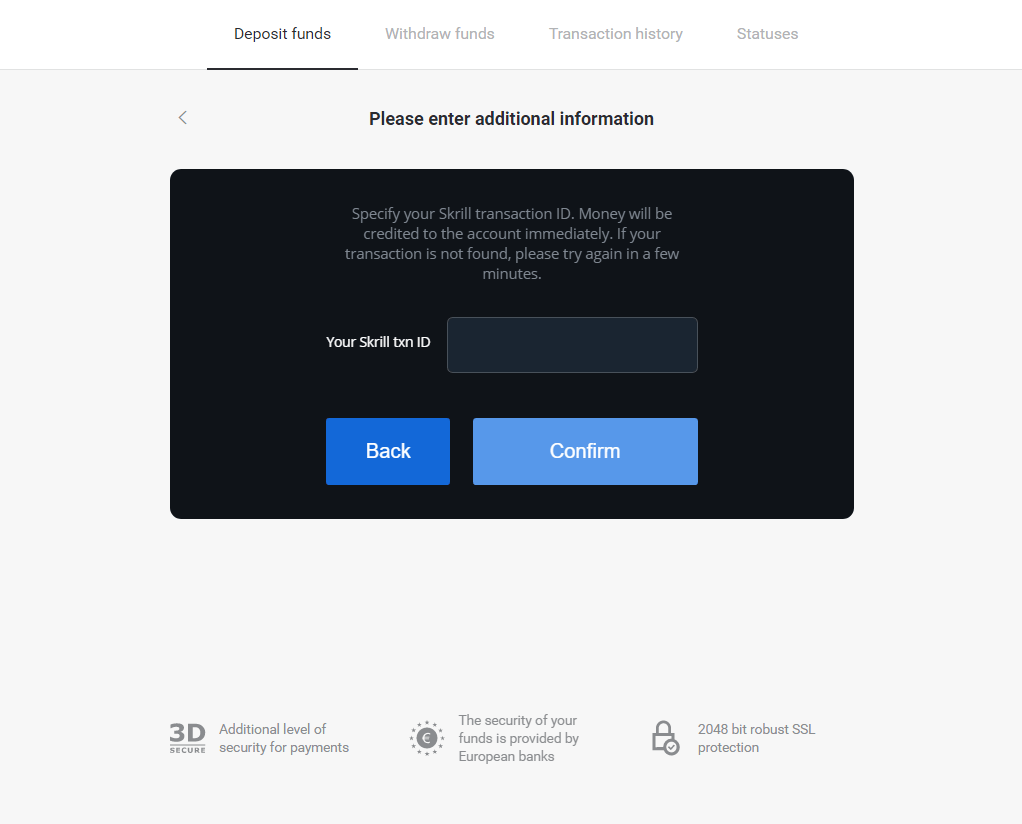
5.1 Откройте свой счет Skrill, нажмите кнопку «Отправить» и выберите опцию «Skrill на Skrill». 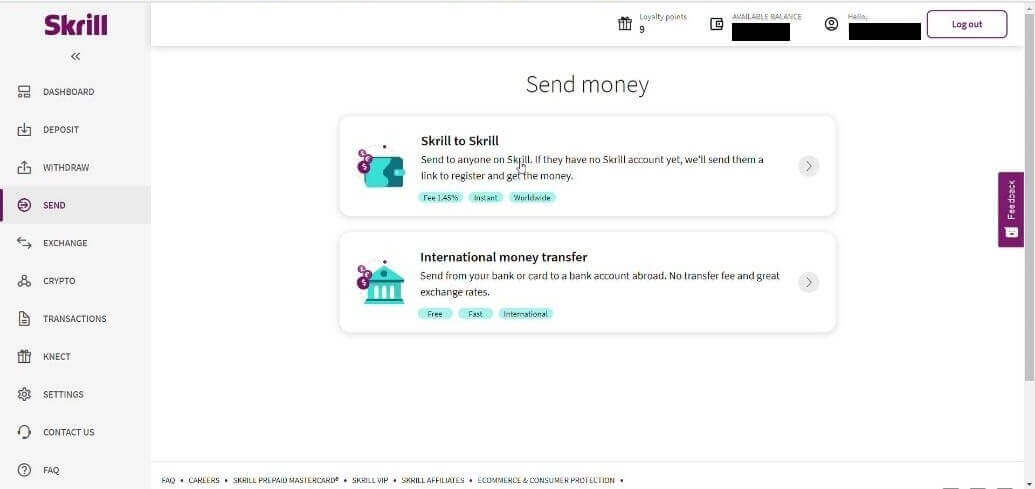
5.2 Вставьте скопированный ранее адрес электронной почты Binomo и нажмите кнопку «Продолжить». 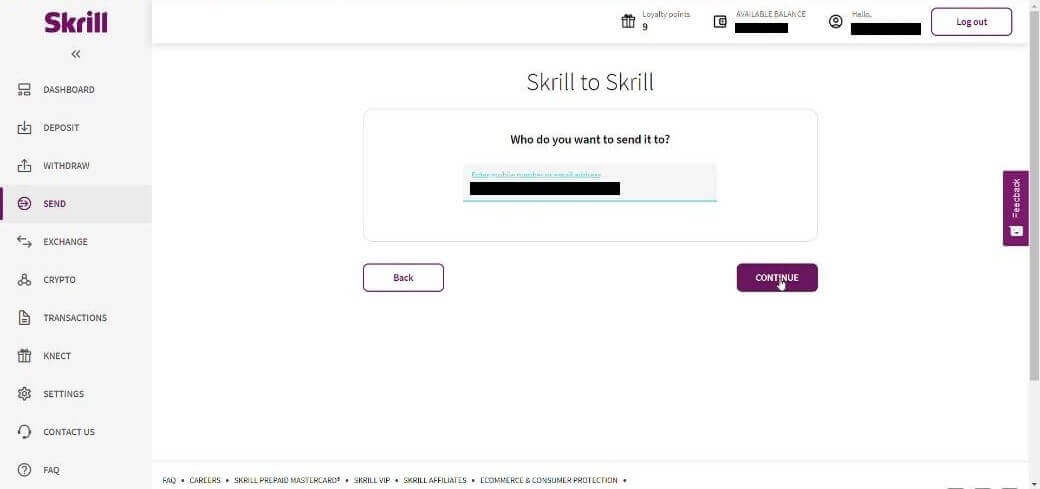
5.3 Введите сумму, которую хотите отправить, затем нажмите «Продолжить». 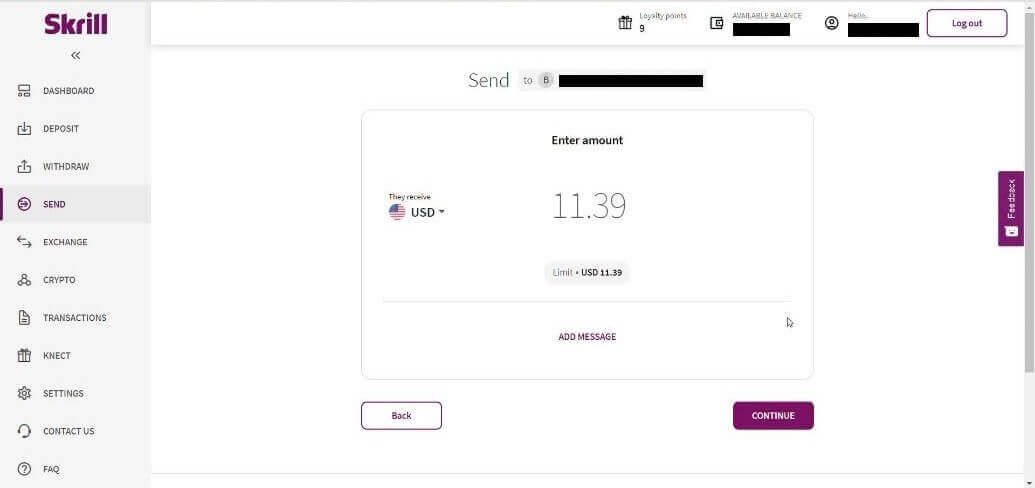
5.4 Нажмите кнопку «Подтвердить», чтобы продолжить. 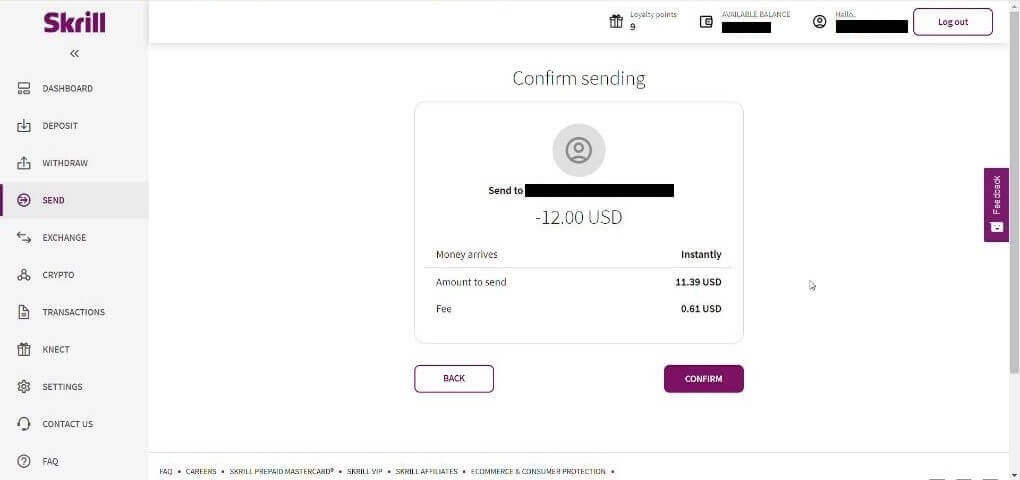
5.5 Введите PIN-код, затем нажмите кнопку «Подтвердить». 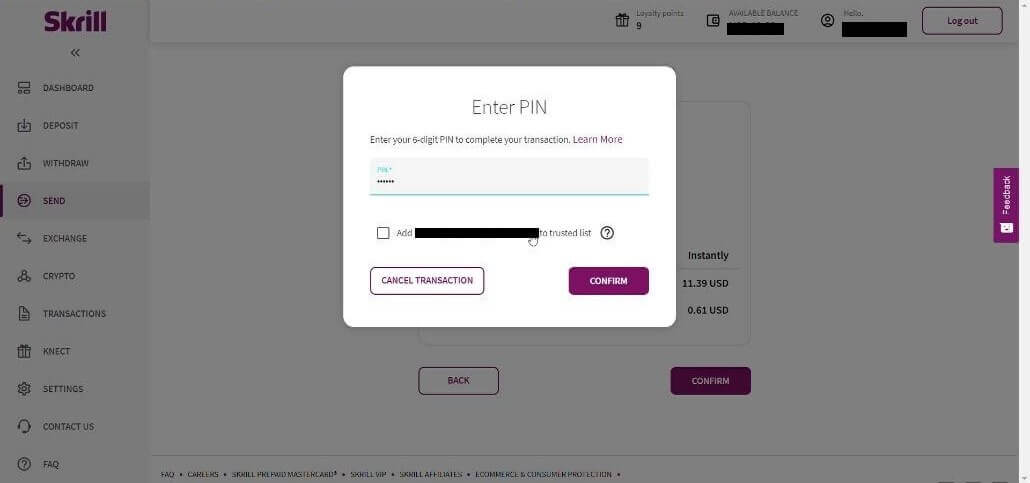
5.6 Средства отправлены. Теперь вам нужно скопировать идентификатор транзакции, перейдите на страницу «Транзакции». 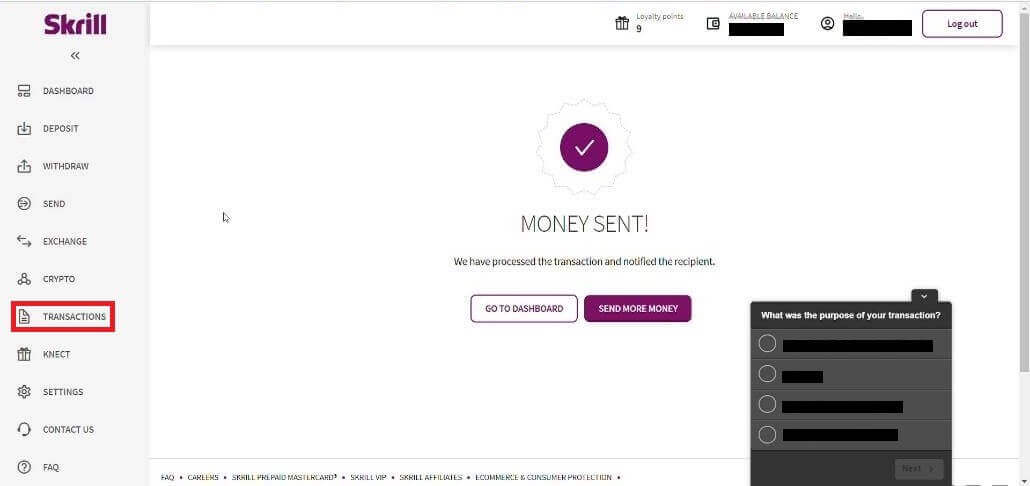
5.7 Выберите транзакцию, которую вы отправили на счет Binomo, и скопируйте идентификатор транзакции. 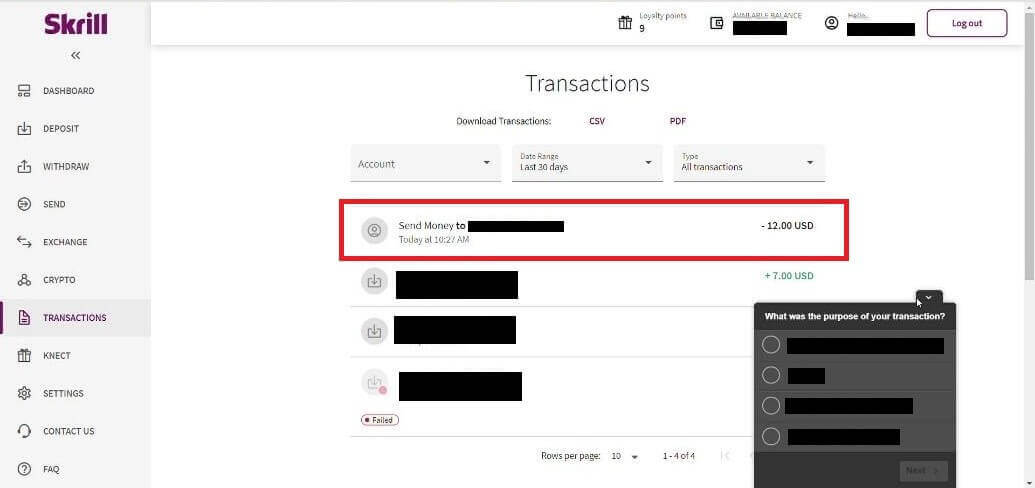
6. Вернитесь на страницу Binomo и вставьте идентификатор транзакции в поле. Затем нажмите «Подтвердить». 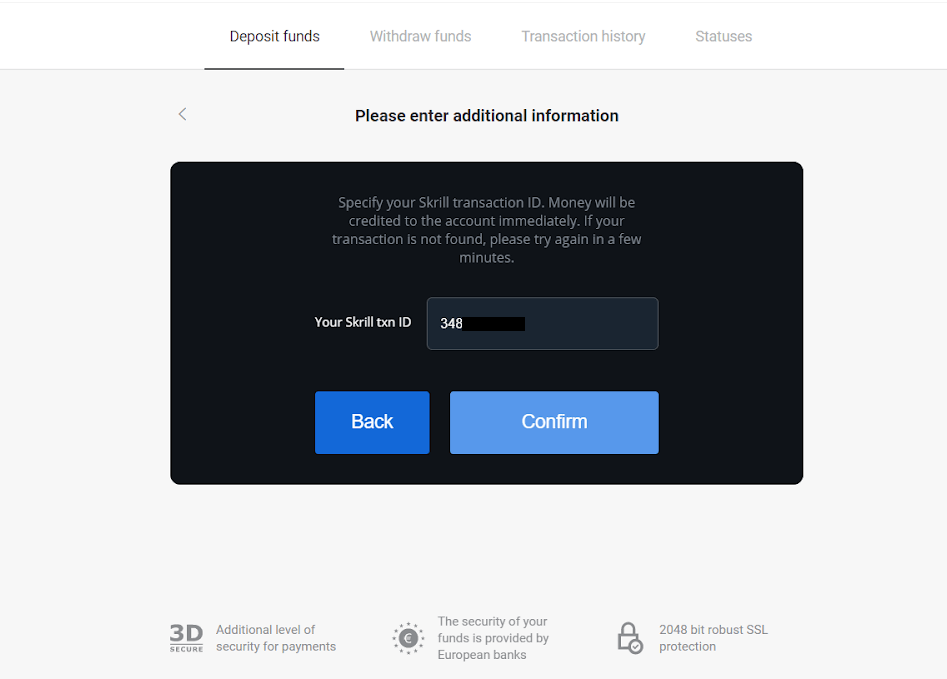
7. Появится подтверждение процесса пополнения счета. Информация о вашем пополнении также будет доступна на странице «История транзакций» в вашем аккаунте.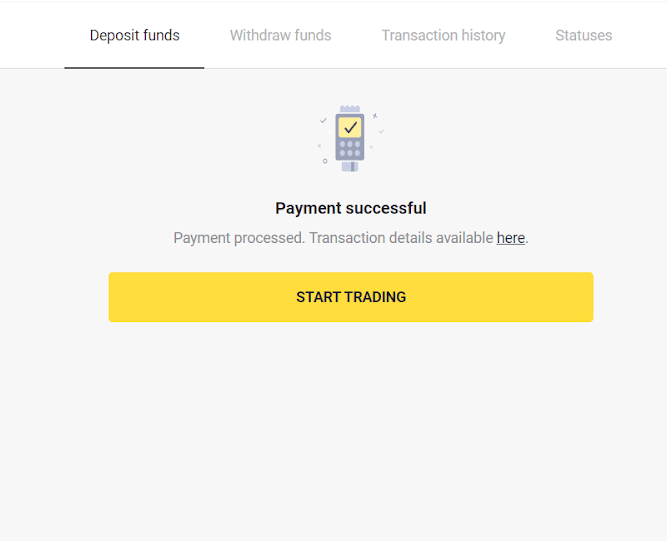
Вносите средства через Perfect Money
1. Нажмите кнопку « Пополнить » в правом верхнем углу экрана. 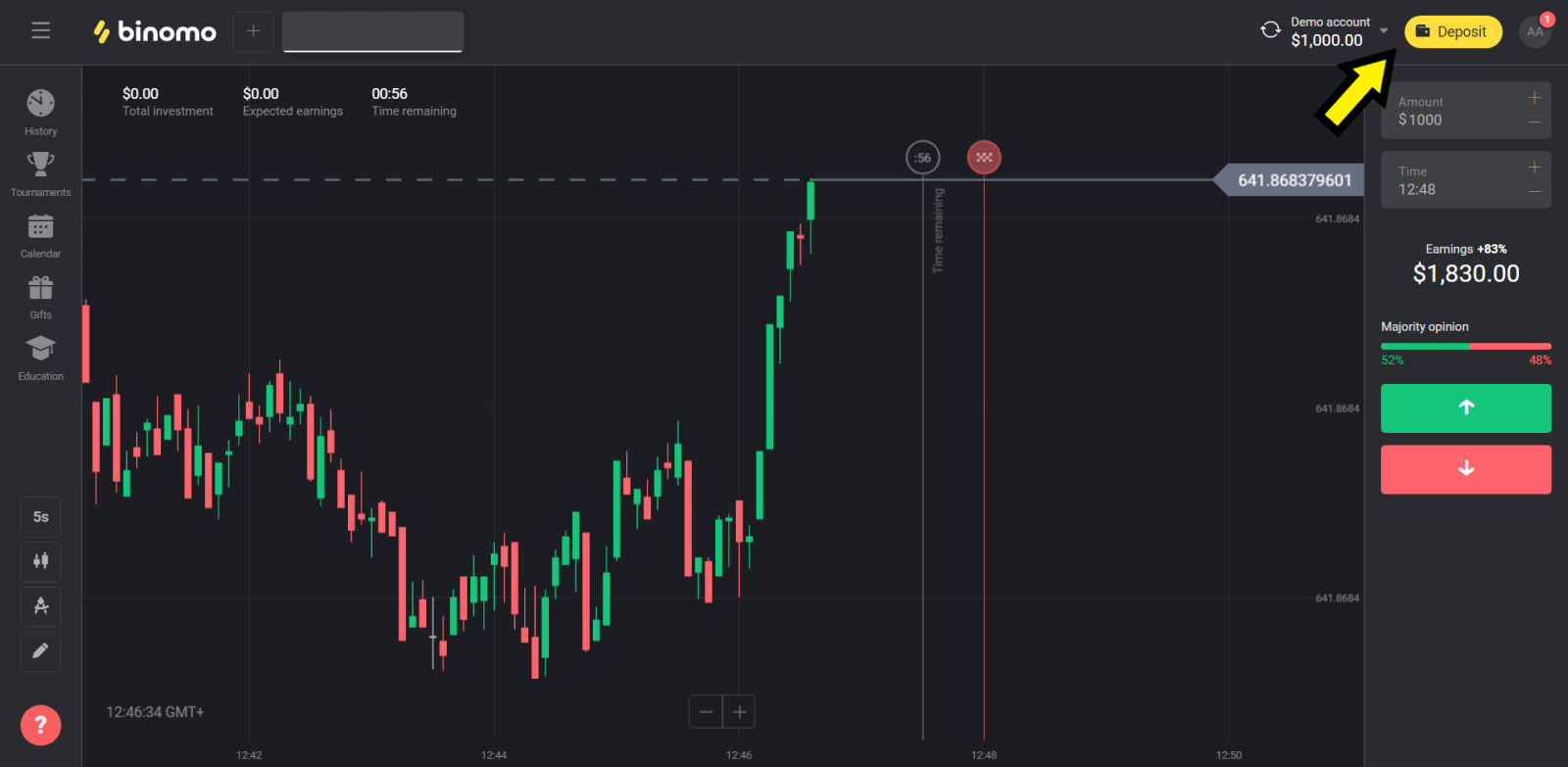
2. Выберите раздел «Страна» и метод «Perfect Money». 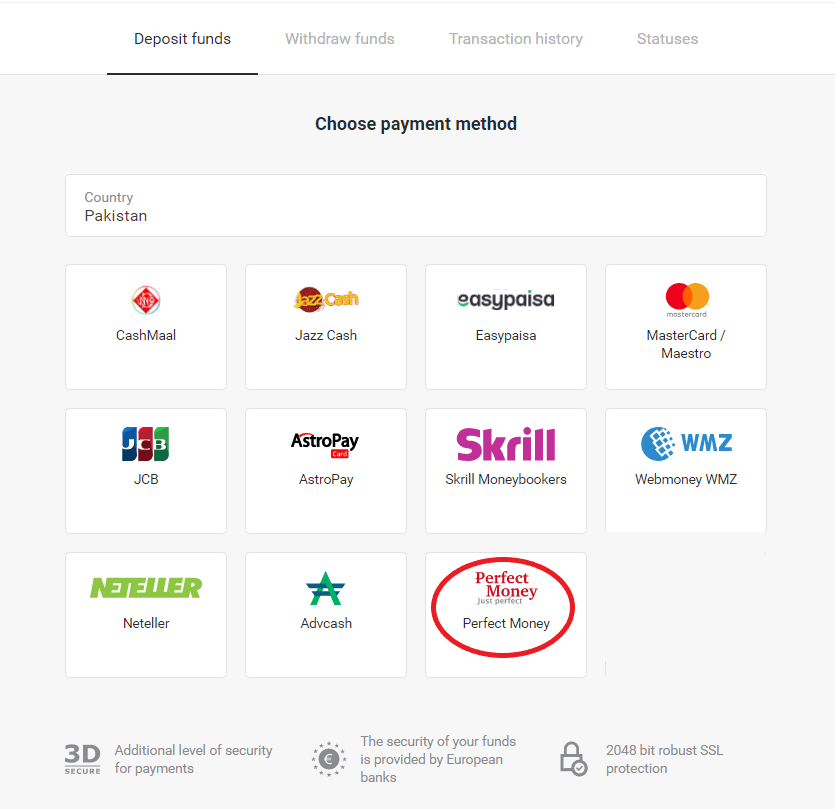
3. Введите сумму пополнения. Затем нажмите кнопку «Пополнить». 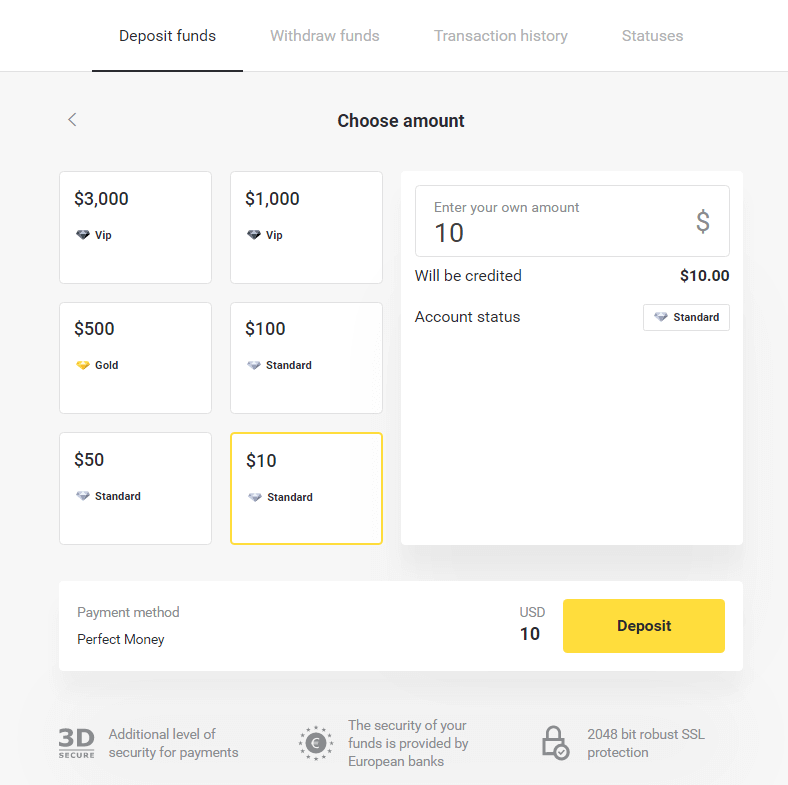
4. Введите свой ID участника, пароль и номер Turing, затем нажмите кнопку «Предварительный просмотр платежа». 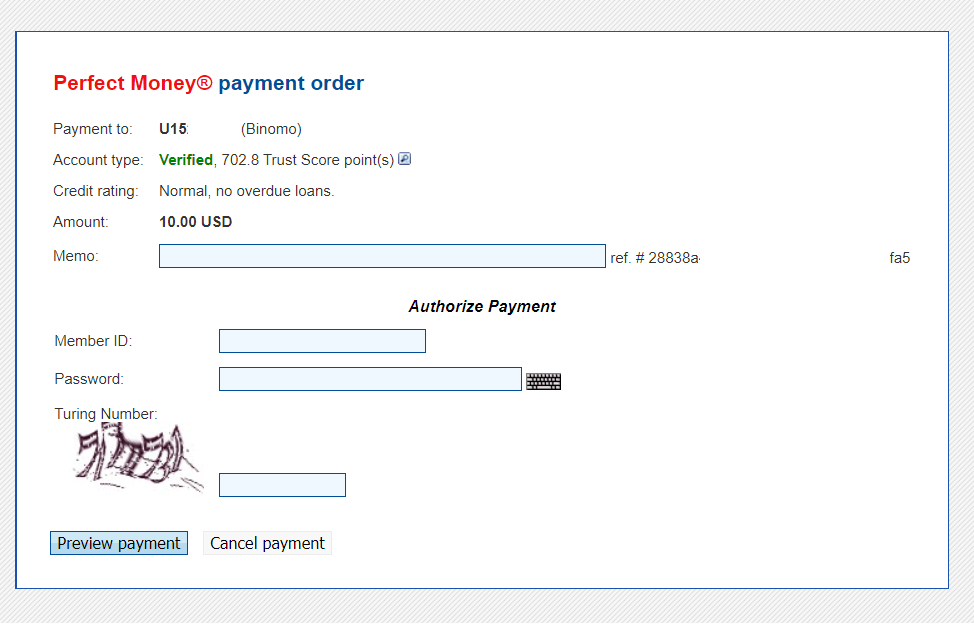
5. Будет удержана комиссия за обработку. Нажмите кнопку «Подтвердить платеж», чтобы обработать платеж. 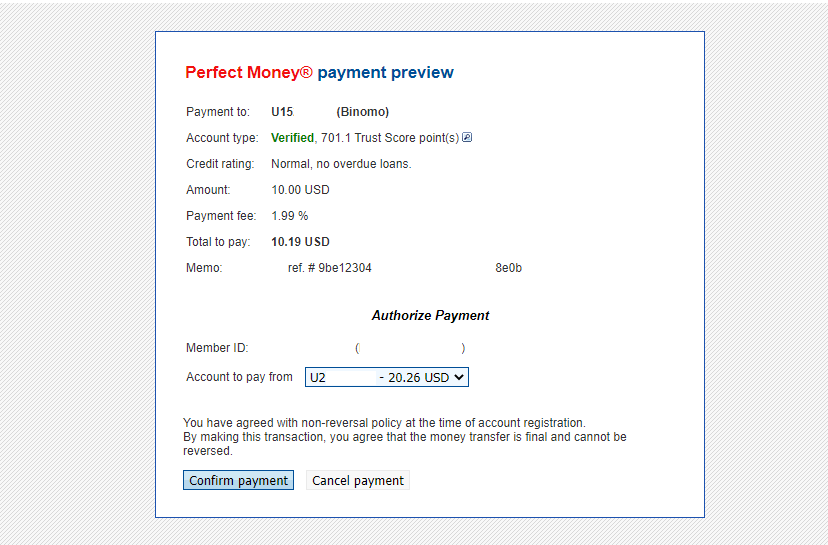
6. Вы получите подтверждение платежа с подробной информацией. 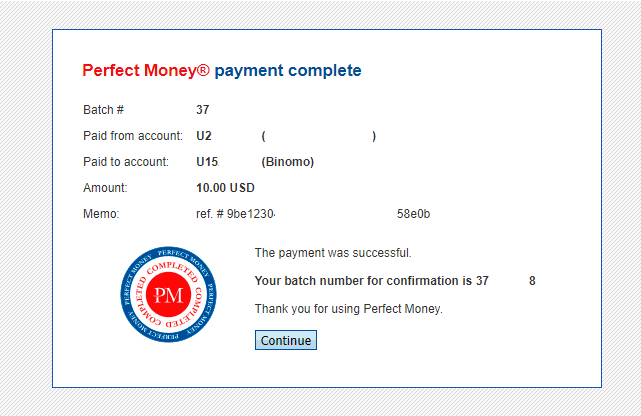
7. Ваша транзакция успешно завершена. После завершения платежа вы получите квитанцию об оплате.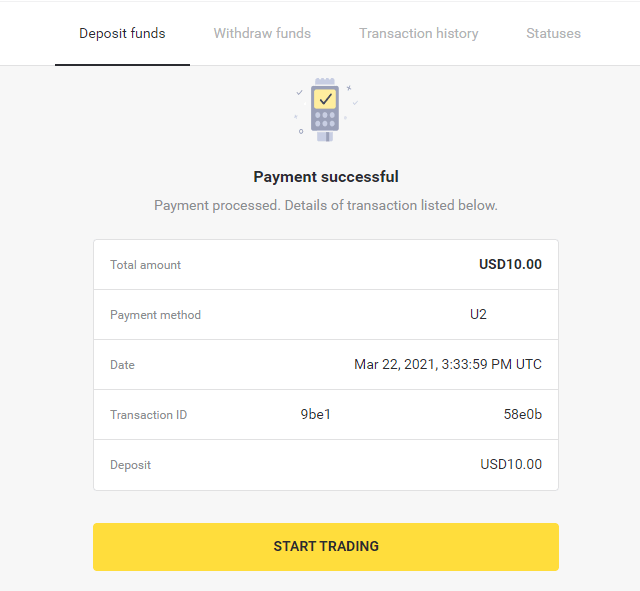
Как пополнить счет на Binomo с помощью банковского перевода
Внесение средств через Itau
1. Нажмите кнопку « Пополнить » в правом верхнем углу экрана.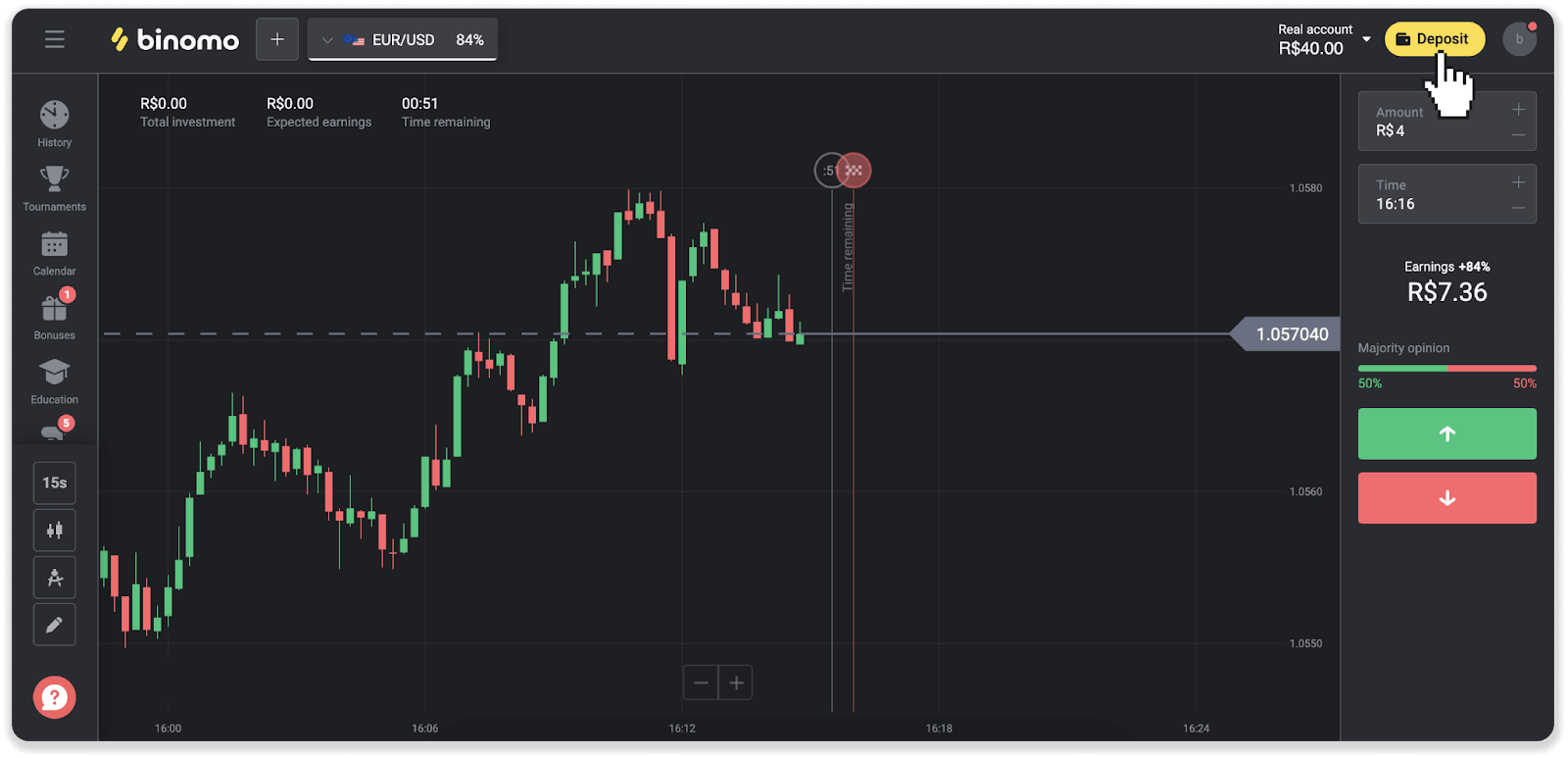
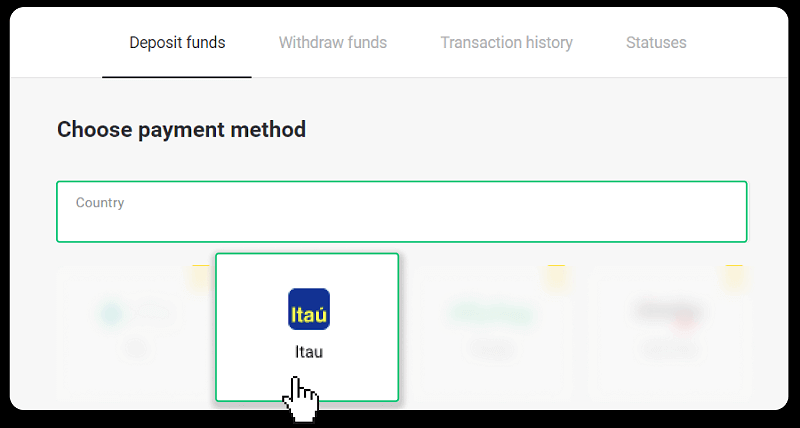
2. Выберите страну и способ оплаты «Itau».
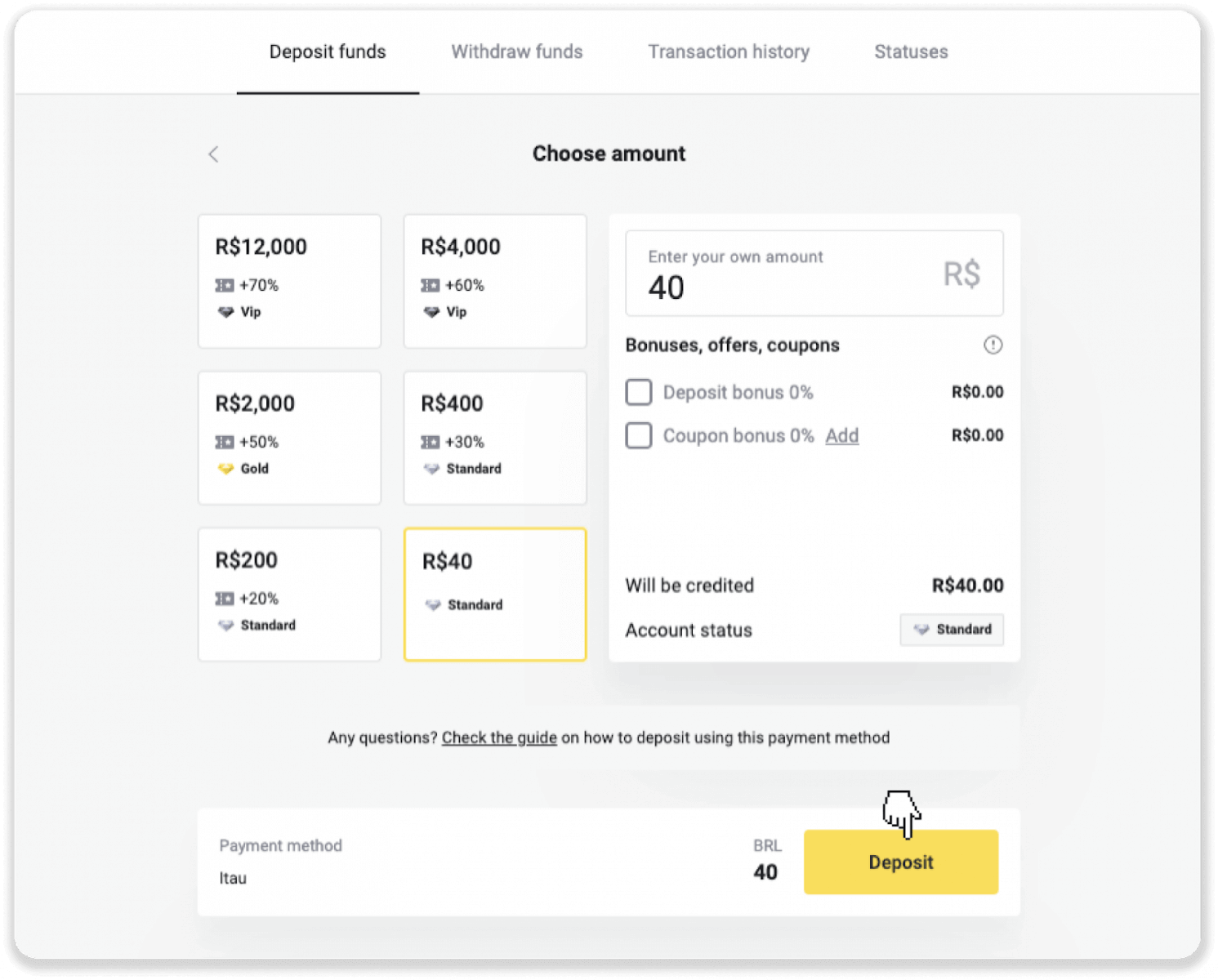
3. Введите сумму пополнения и нажмите «Пополнить».
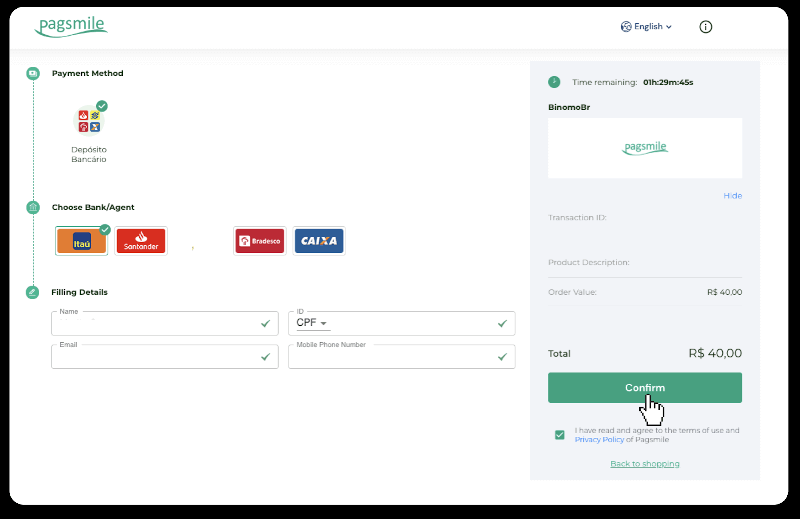
4. Вы будете автоматически перенаправлены на страницу платежного провайдера. Выберите Bradesco и введите свои личные данные: ваше имя, CPF, CEP, адрес электронной почты и номер телефона. Нажмите «Подтвердить».
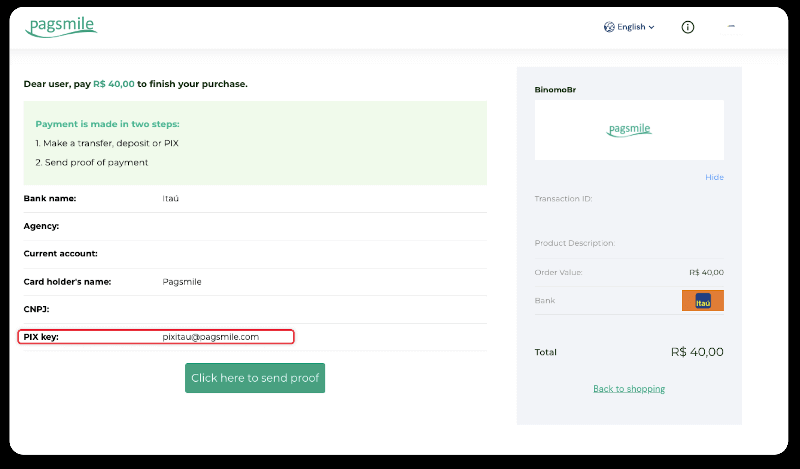
5. Запишите ключ PIX. Пока не закрывайте эту страницу, чтобы завершить платеж, скачав квитанцию.
6. Войдите в приложение Itau. Нажмите на меню «PIX».
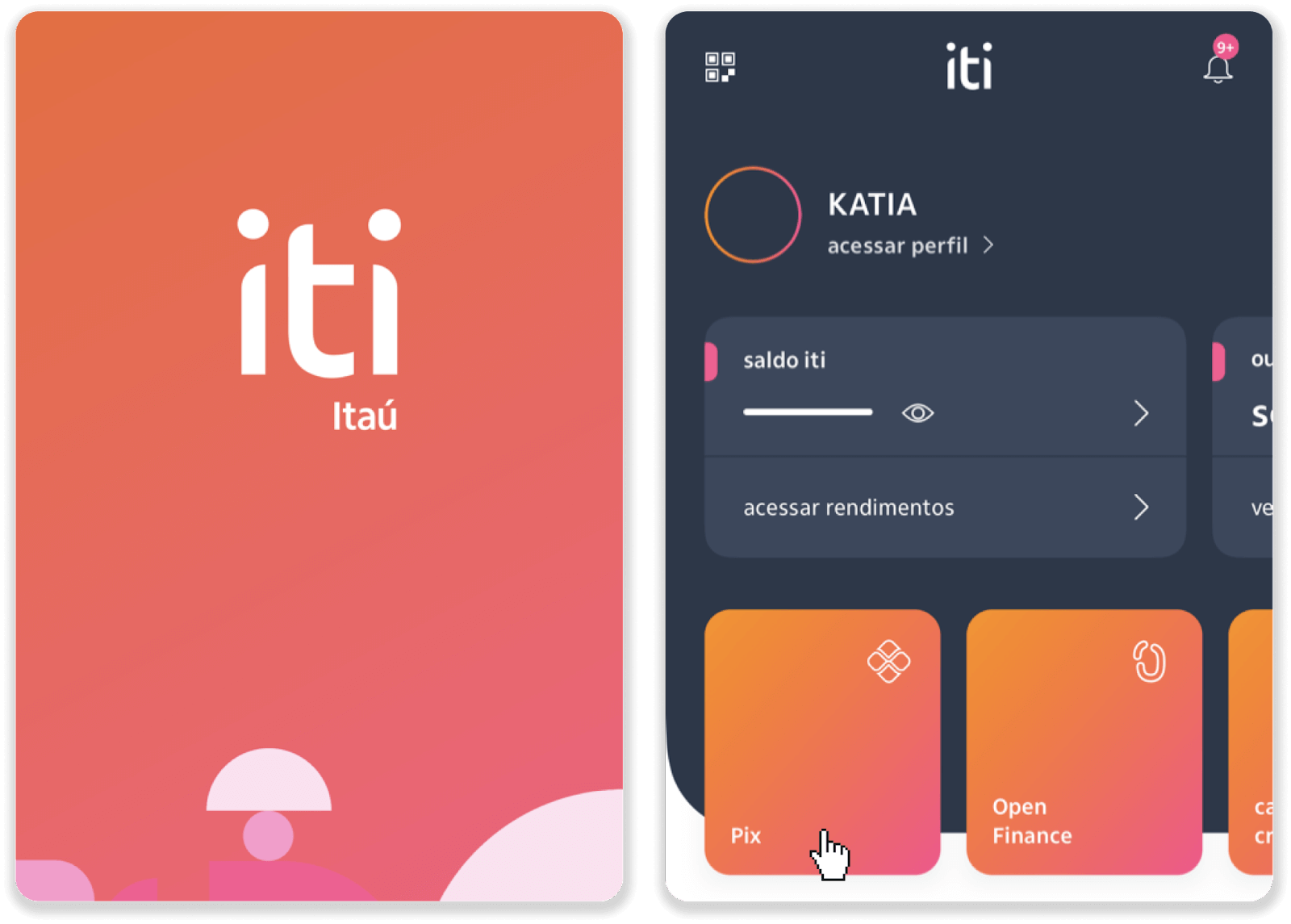
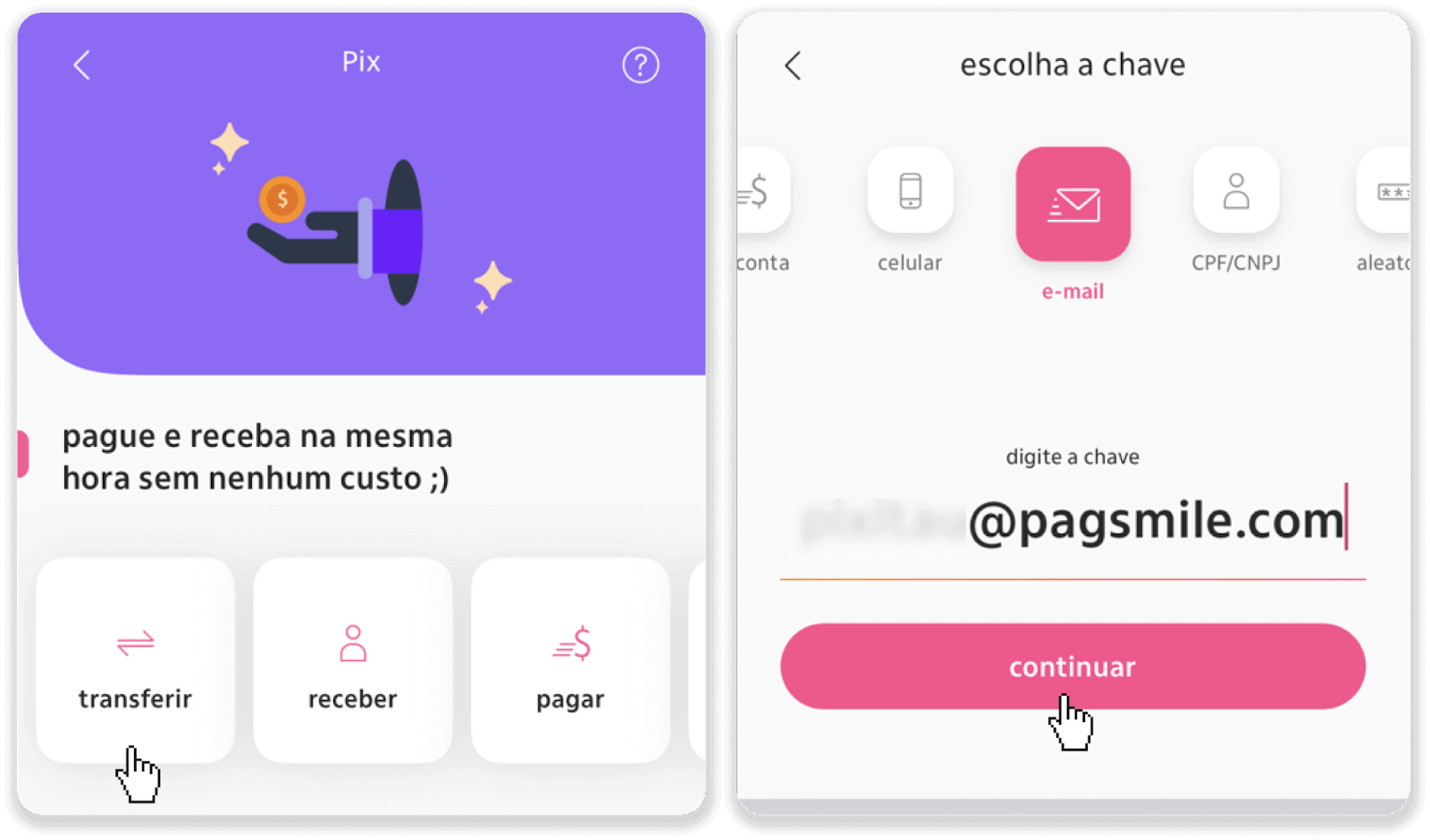
7. Нажмите «Перевести» и введите ключ PIX – адрес электронной почты из шага 5. Нажмите «Продолжить».
8. Проверьте правильность суммы пополнения и нажмите «Продолжить». Убедитесь, что все платежные данные верны, и нажмите «Заплатить».
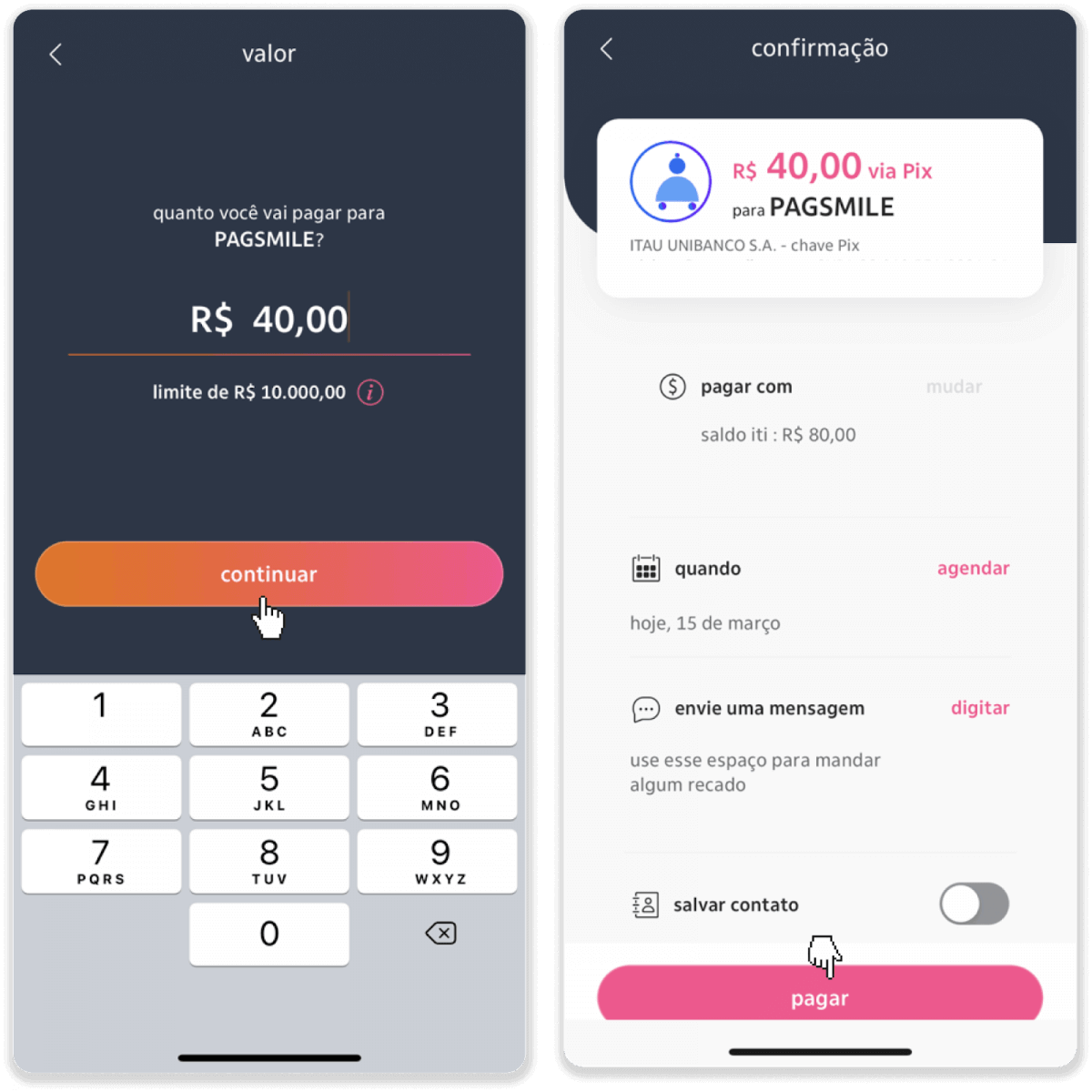
9. Введите сумму пополнения, выберите тип счета и нажмите «Продолжить».
10. Выберите дату и нажмите «Продолжить».
11. Проверьте правильность всех данных и нажмите «Подтвердить». Затем введите свой защитный код.
12. Оплата завершена. Сделайте скриншот чека.
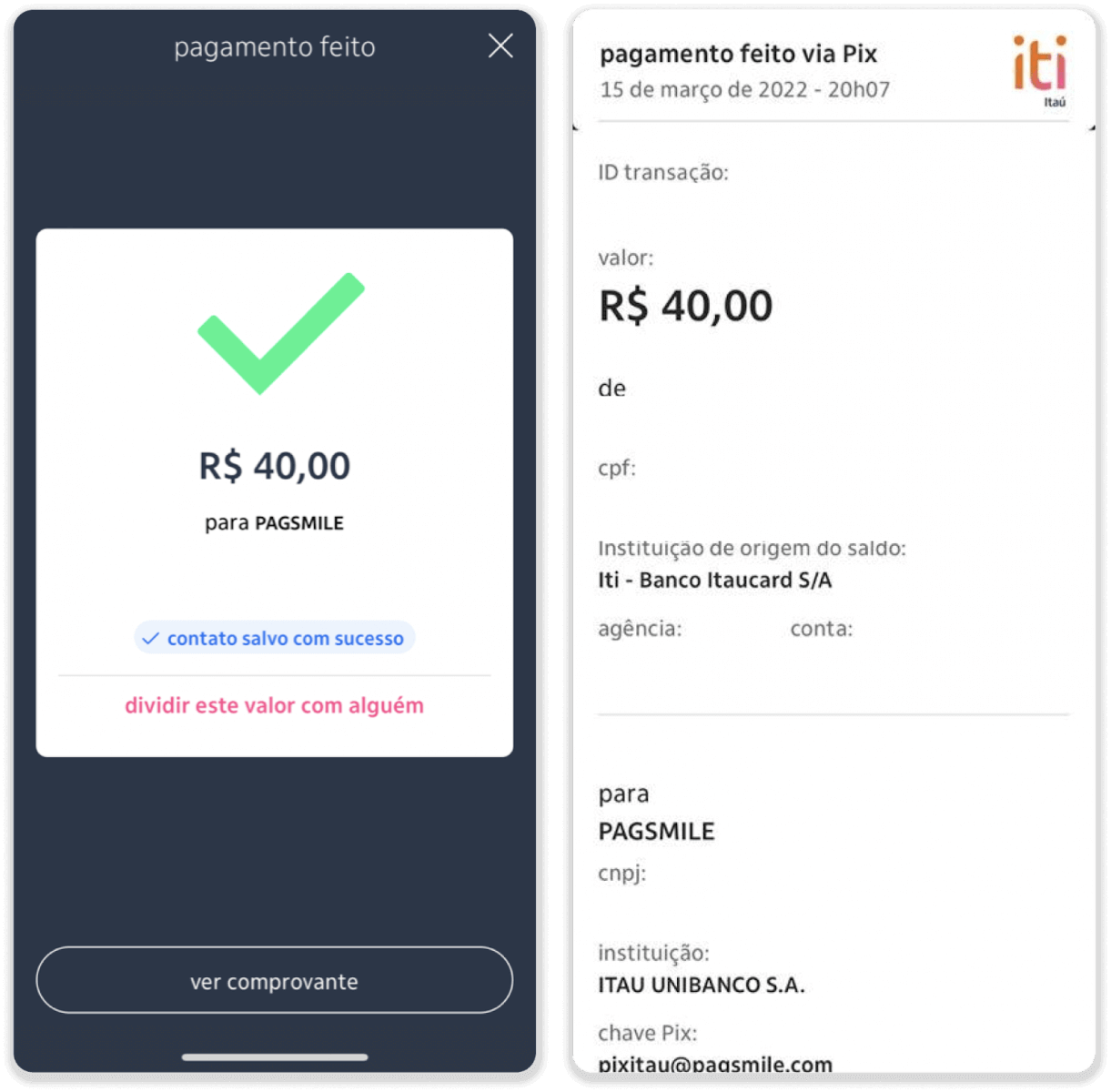
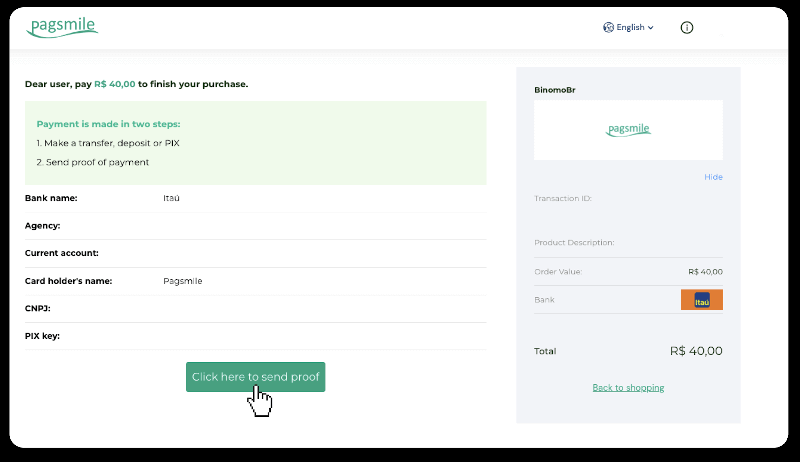
13. Вернитесь на страницу из шага 5 и нажмите кнопку «Нажмите здесь, чтобы отправить подтверждение».
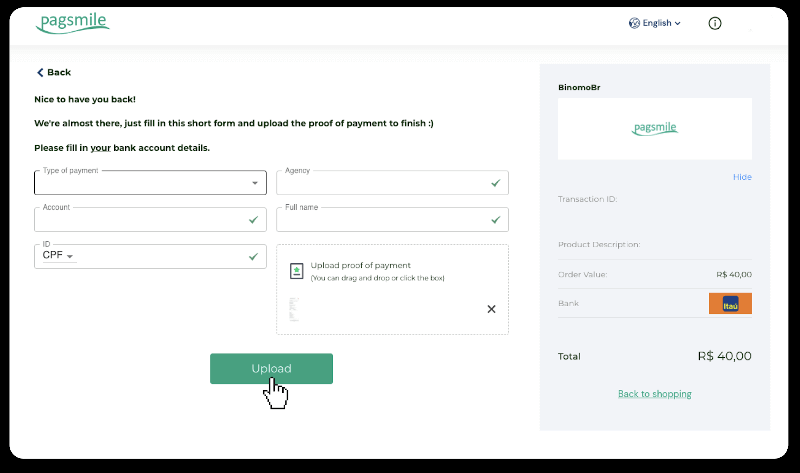
14. Введите свои банковские реквизиты и нажмите «Загрузить», чтобы загрузить чек.
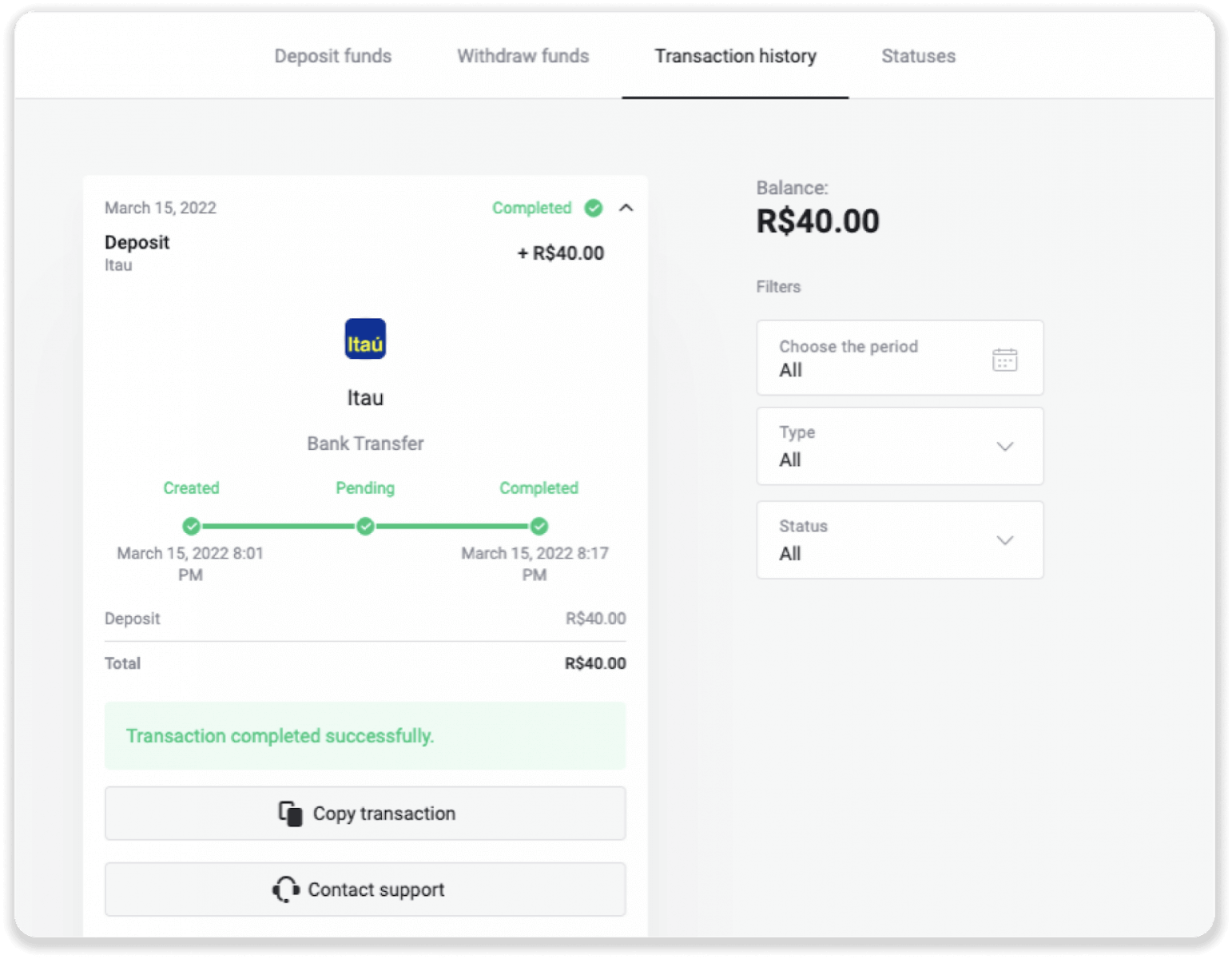
15. Чтобы проверить статус транзакции, вернитесь на вкладку «История транзакций» и нажмите на свой депозит, чтобы отследить его статус.
Внесение средств через PicPay
1. Нажмите кнопку « Пополнить » в правом верхнем углу экрана. 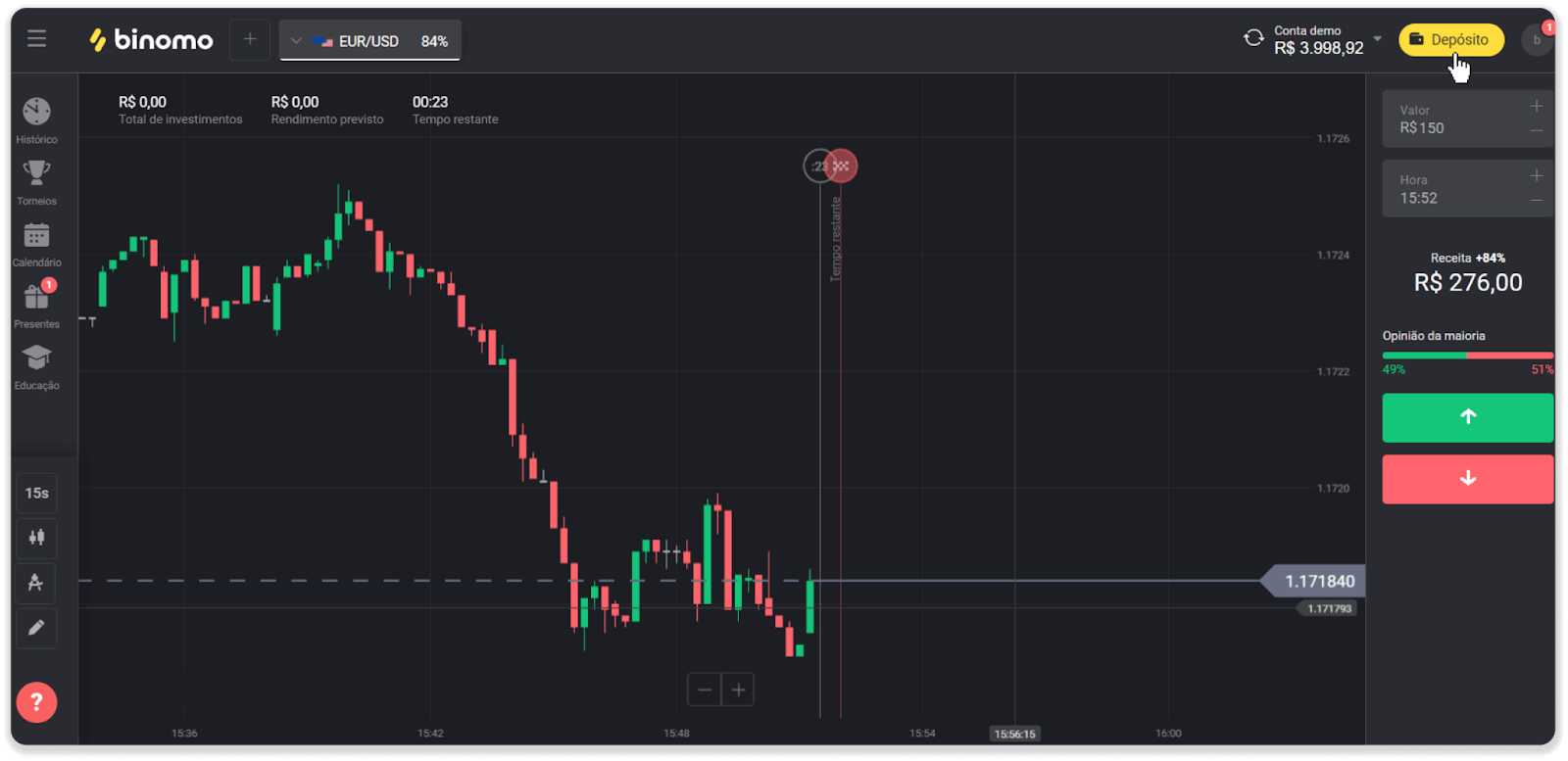
2. Выберите страну и способ оплаты «PicPay». 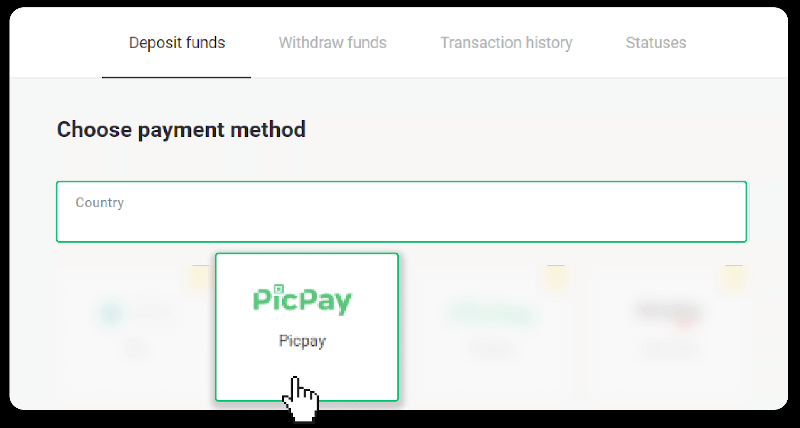
3. Введите сумму пополнения и нажмите «Пополнить». 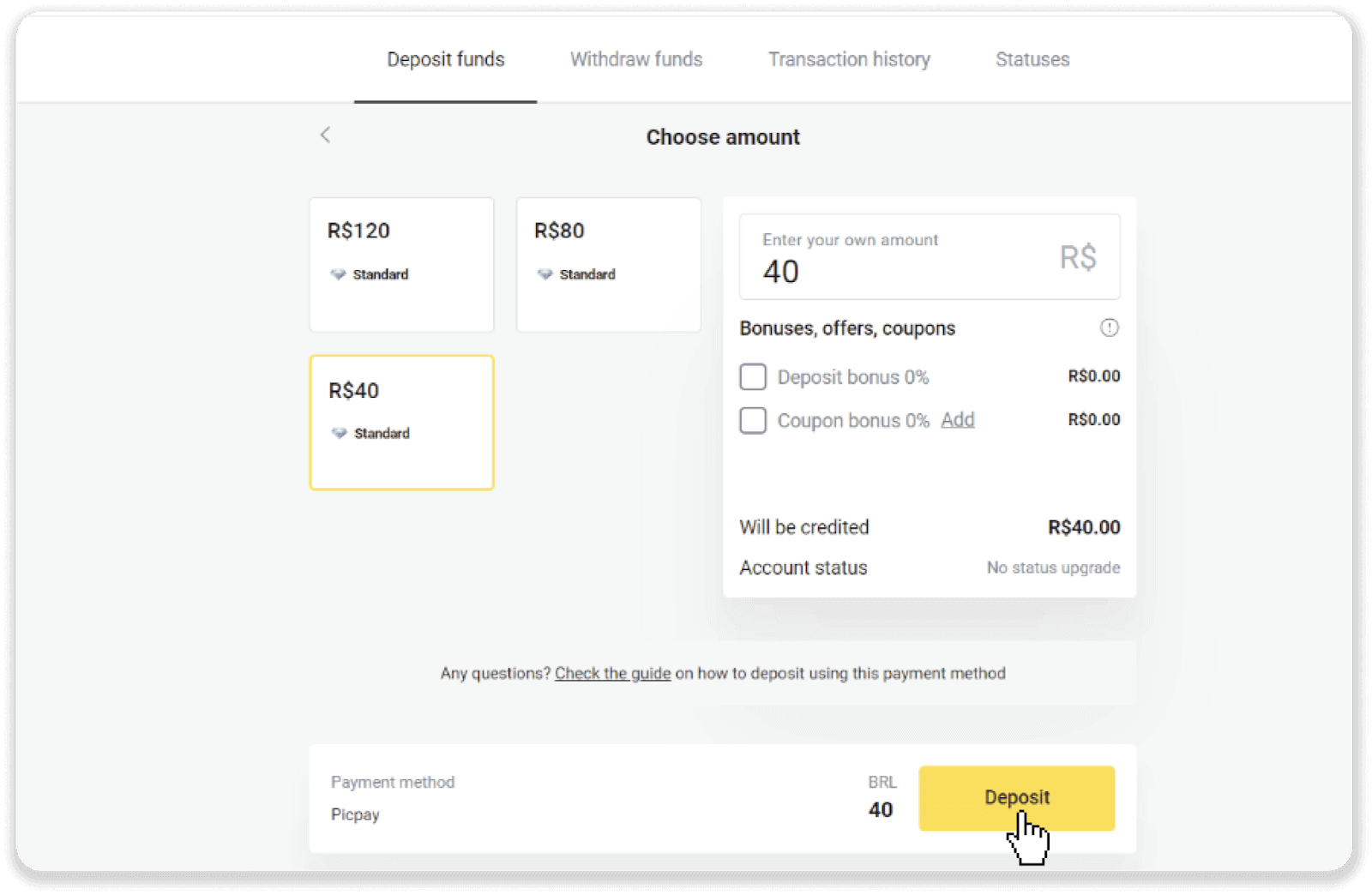
4. Вы будете автоматически перенаправлены на страницу платежной системы. Введите свои личные данные: имя, CPF, CEP, адрес электронной почты и номер телефона. Нажмите «Подтвердить». 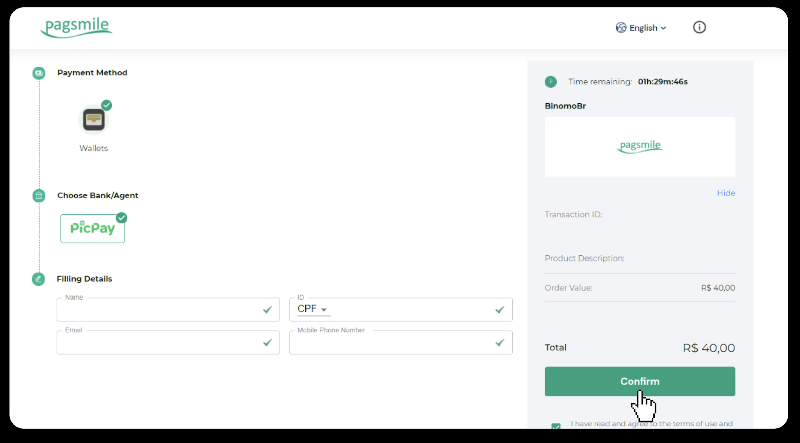
5. Будет сгенерирован QR-код. Вы можете отсканировать его с помощью приложения PicPay. 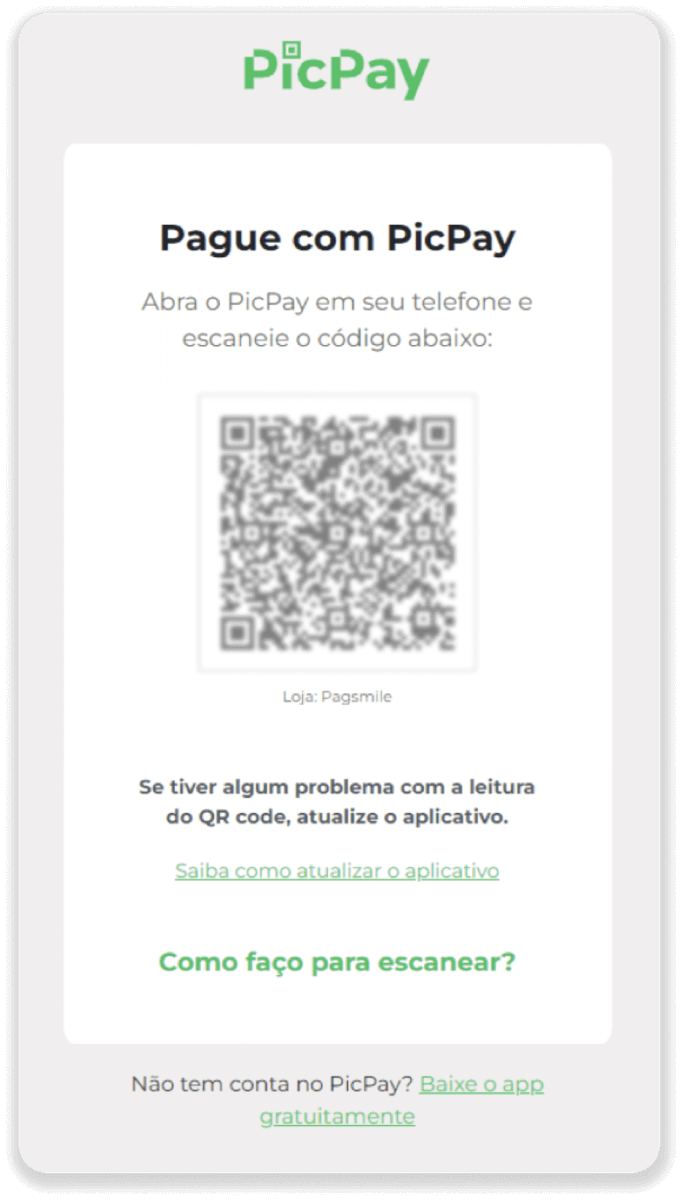
6. Откройте приложение PicPay, нажмите «QR-код». Отсканируйте код из предыдущего шага. 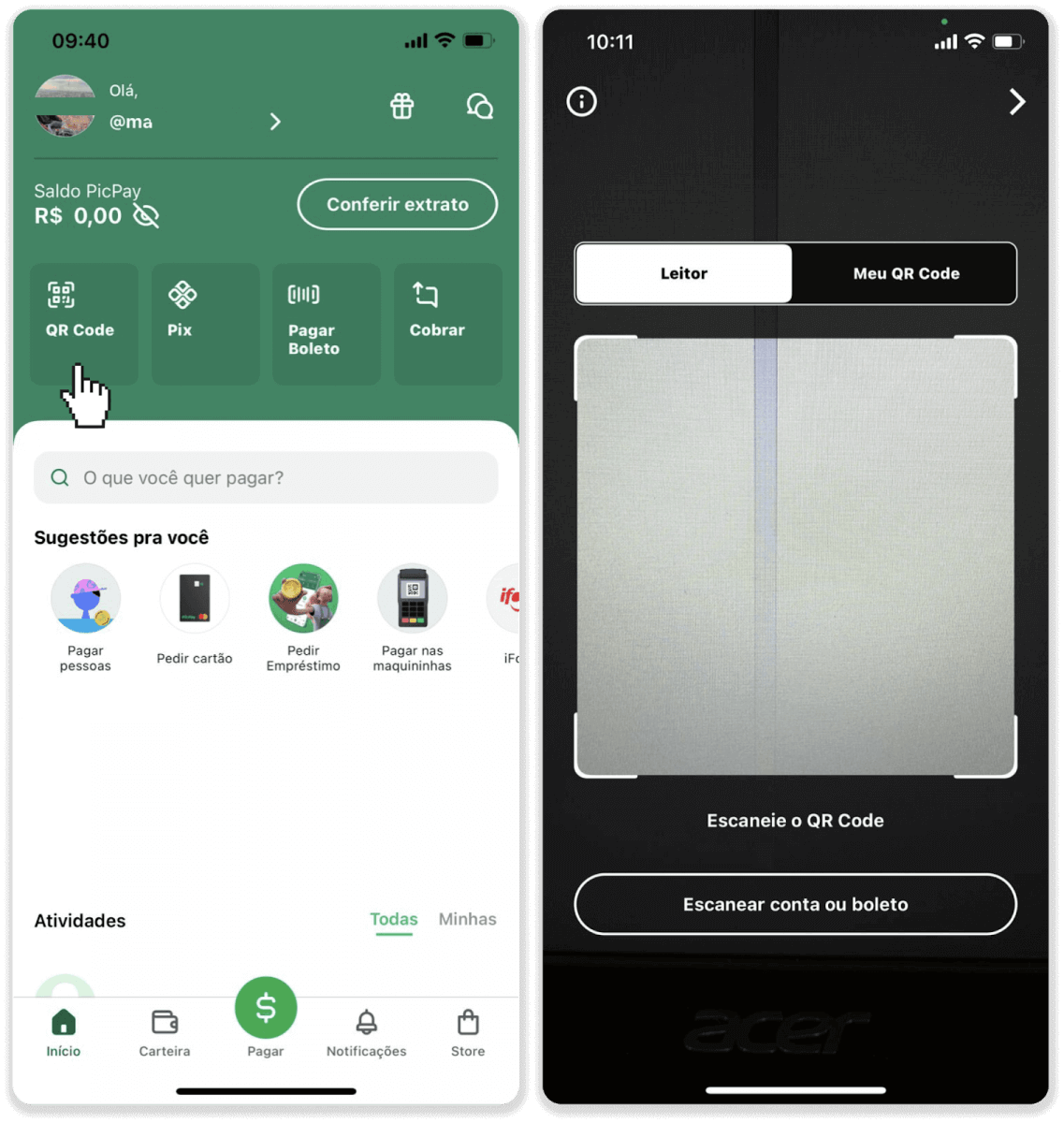
7. Выберите способ оплаты и нажмите «Пополнить». Введите данные своей банковской карты, нажмите «Продолжить». 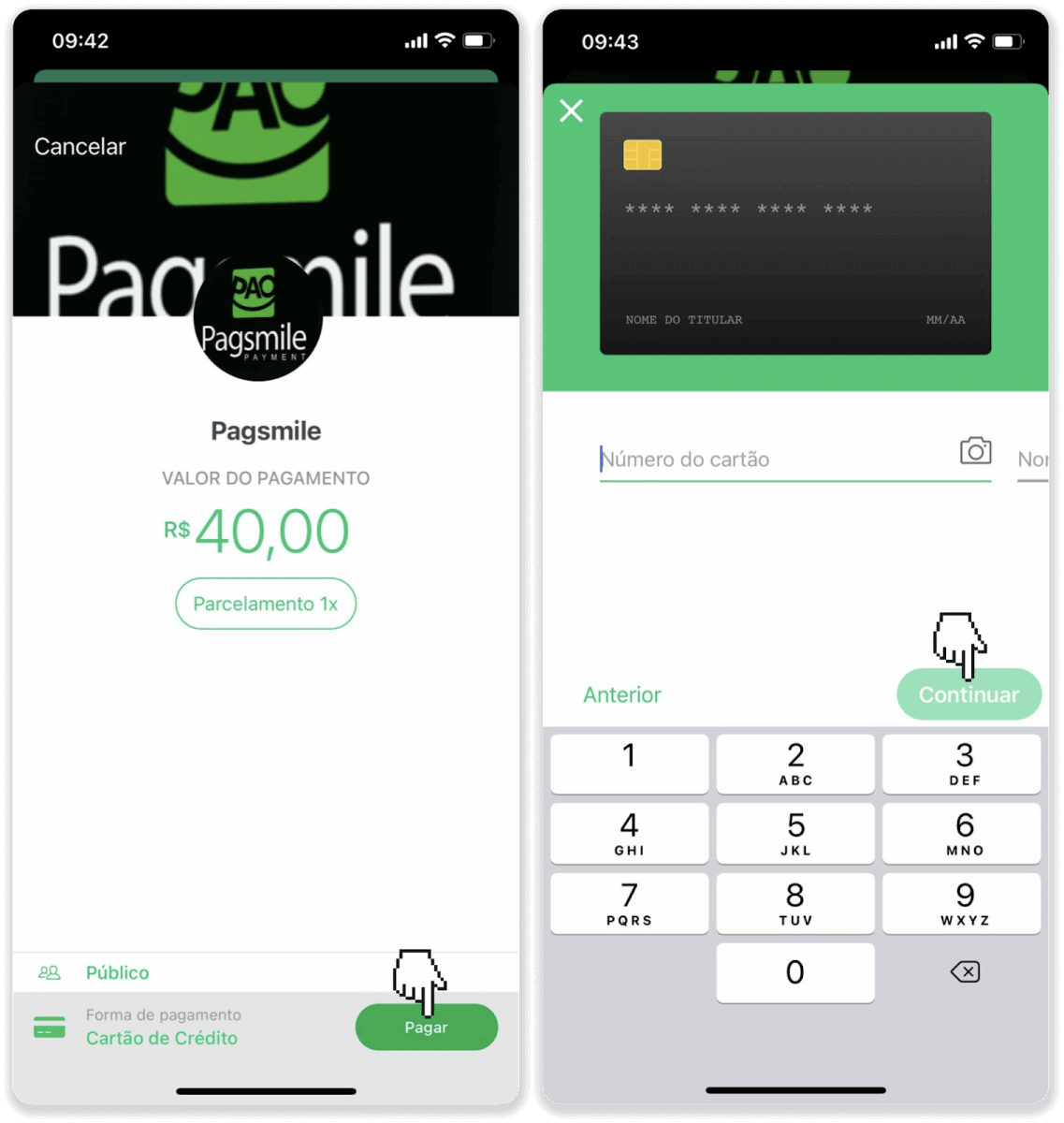
8. Введите свой пароль PicPay и нажмите «Продолжить». Вы увидите подтверждение платежа. 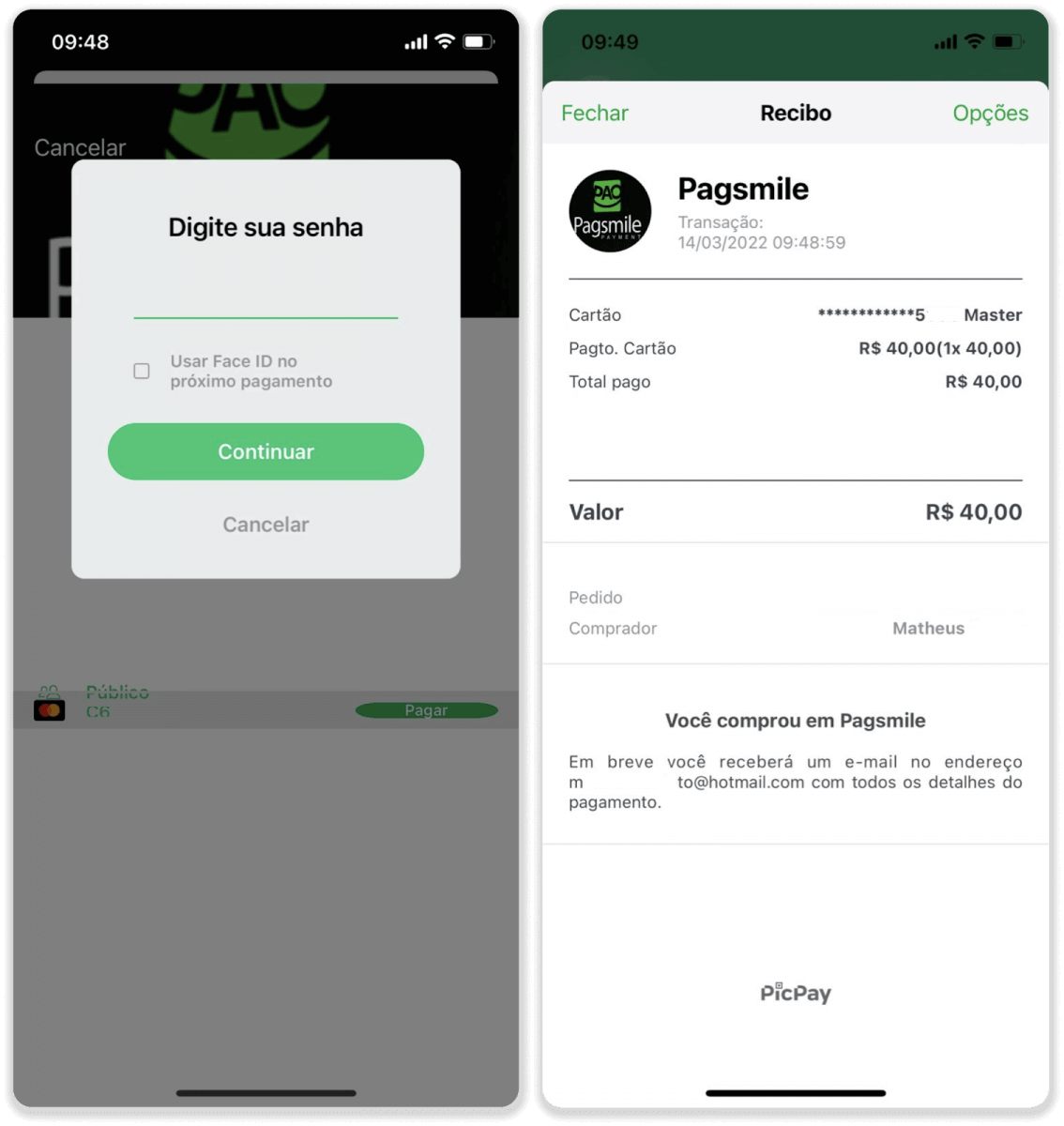
9. Чтобы проверить статус транзакции, вернитесь на вкладку «История транзакций» и нажмите на свой пополнение, чтобы отследить его статус.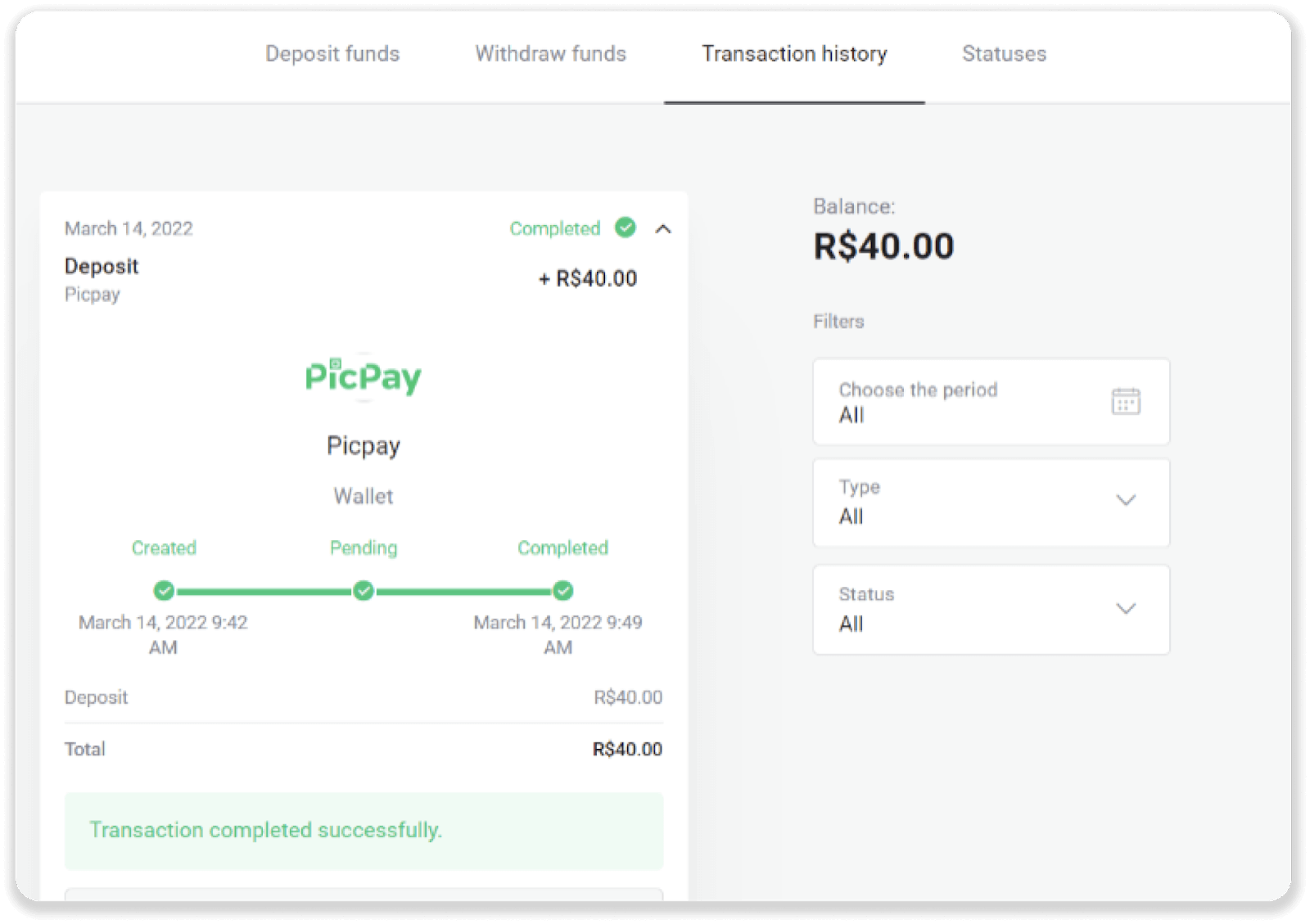
Внесение средств через Boleto Rapido
1. Нажмите кнопку « Пополнить » в правом верхнем углу экрана.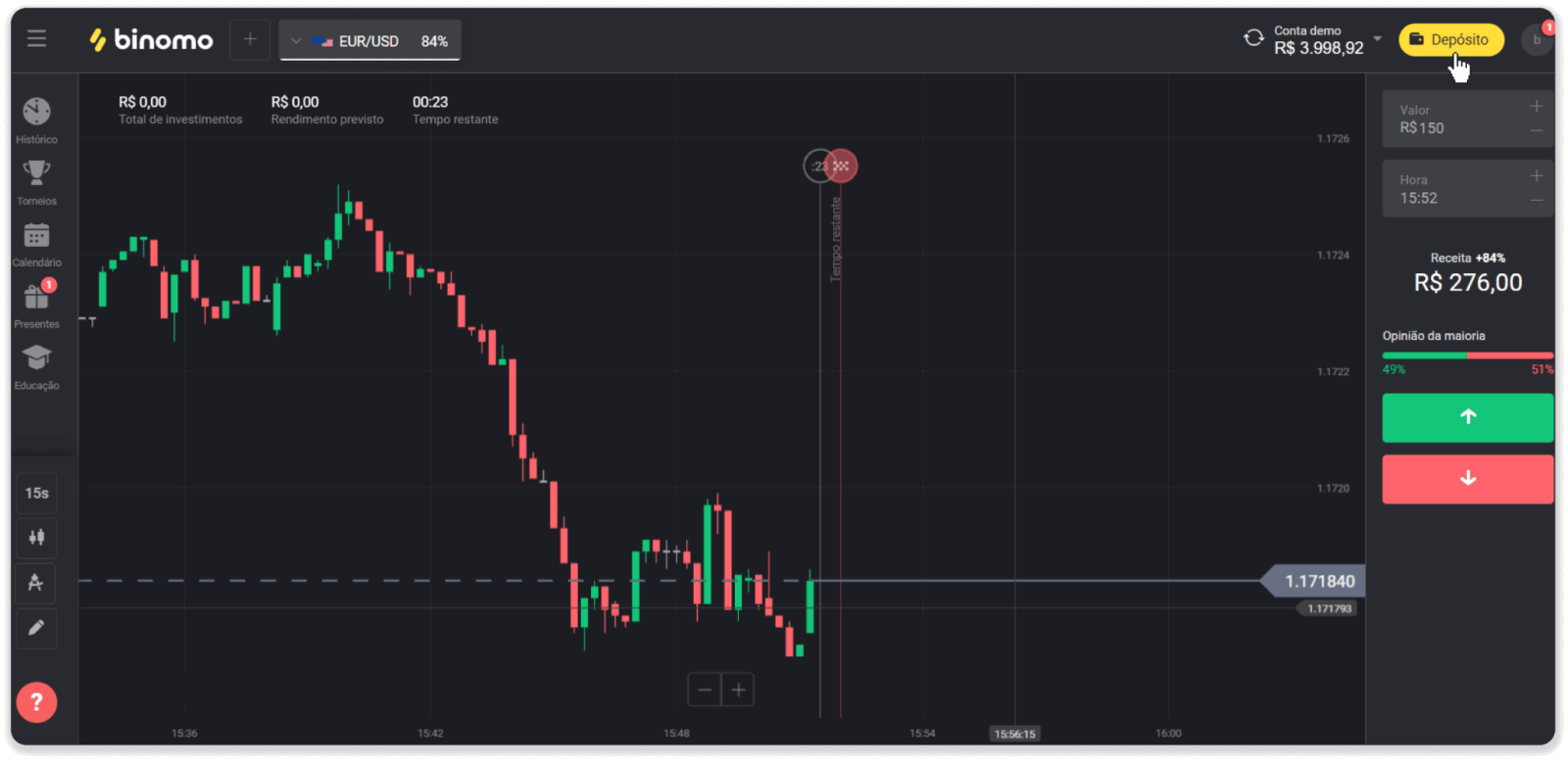
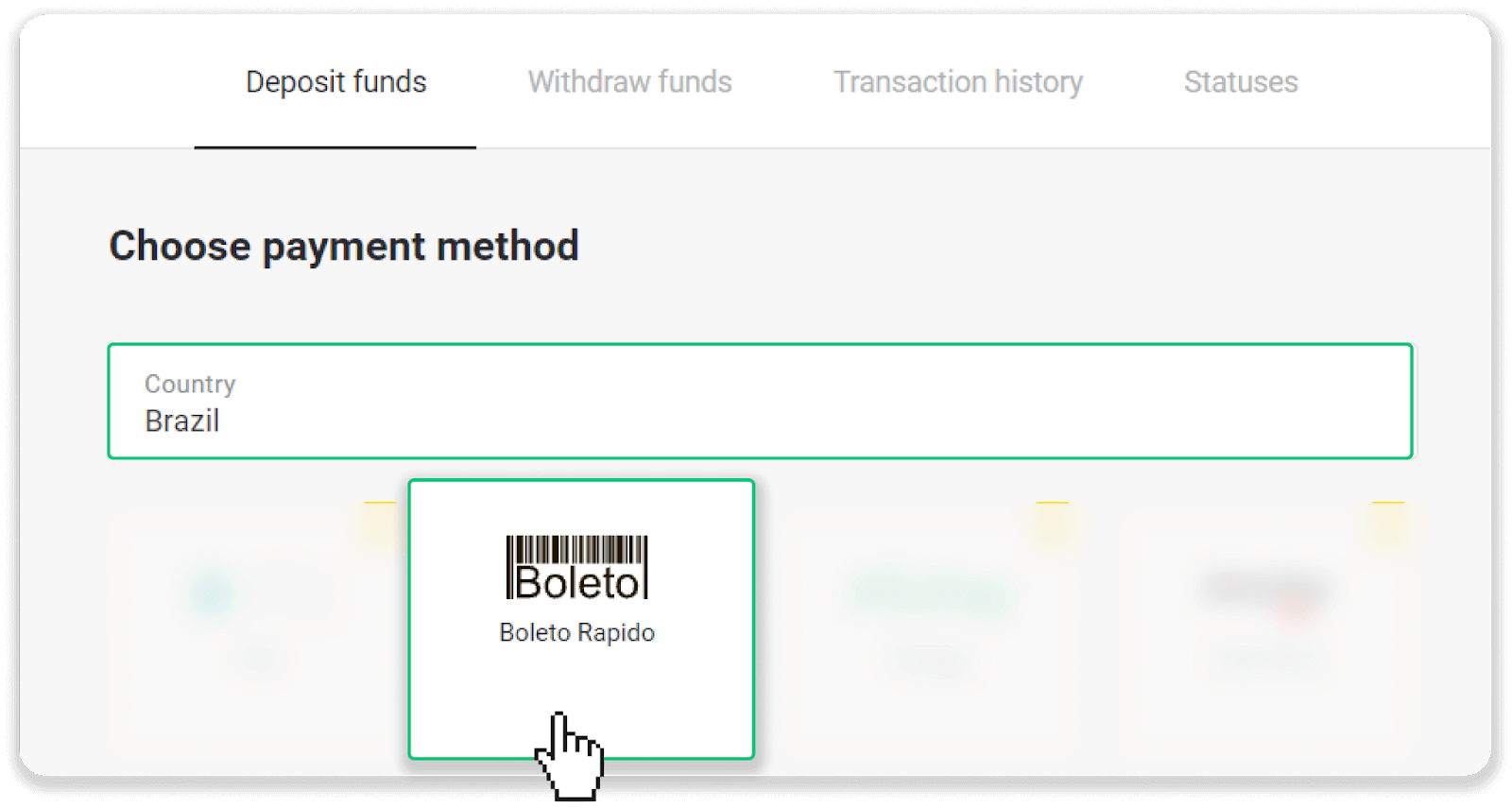
2. В разделе «Страна» выберите Бразилию и выберите способ оплаты «Boleto Rapido».
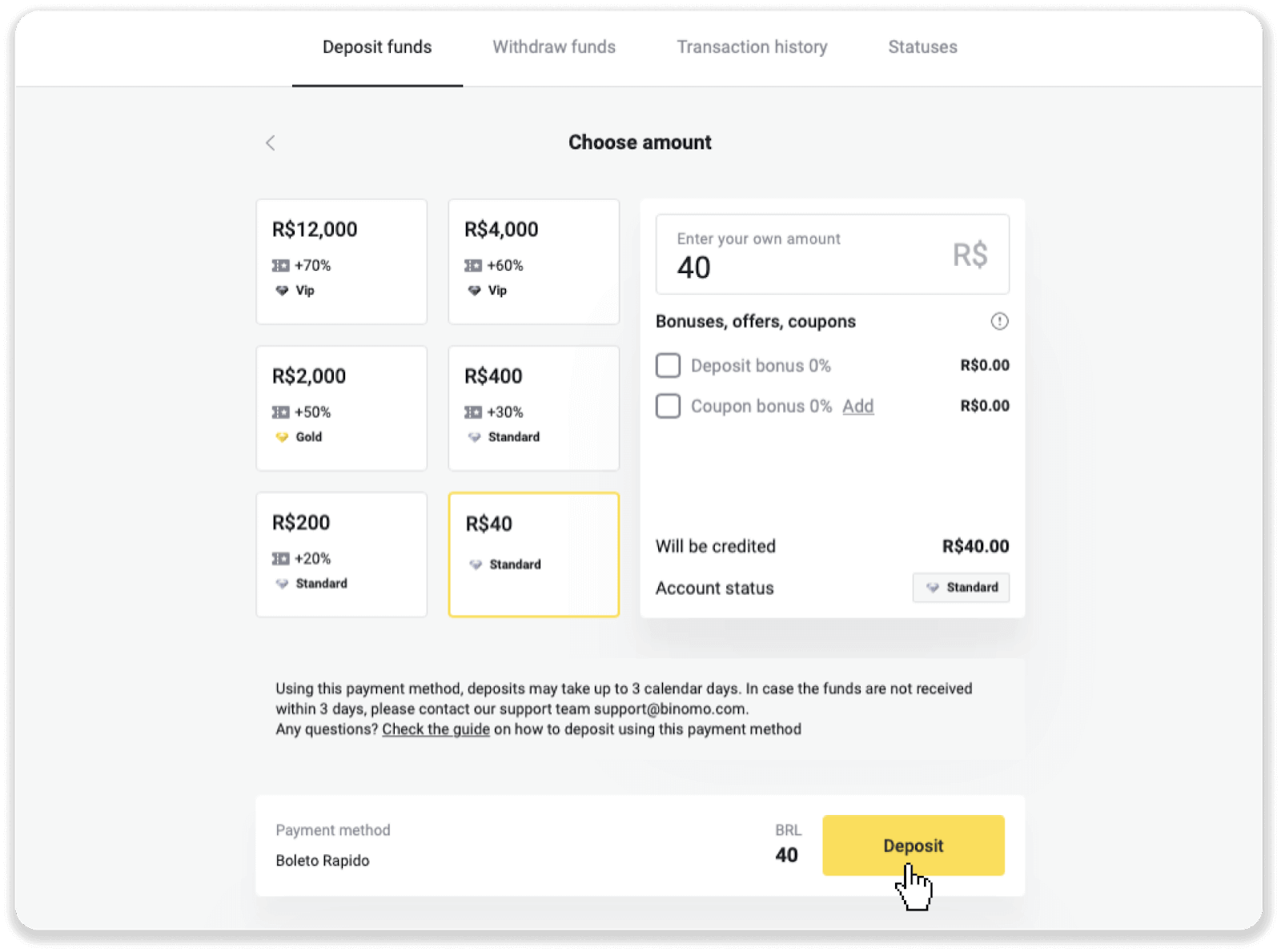
3. Введите сумму пополнения и нажмите «Пополнить».
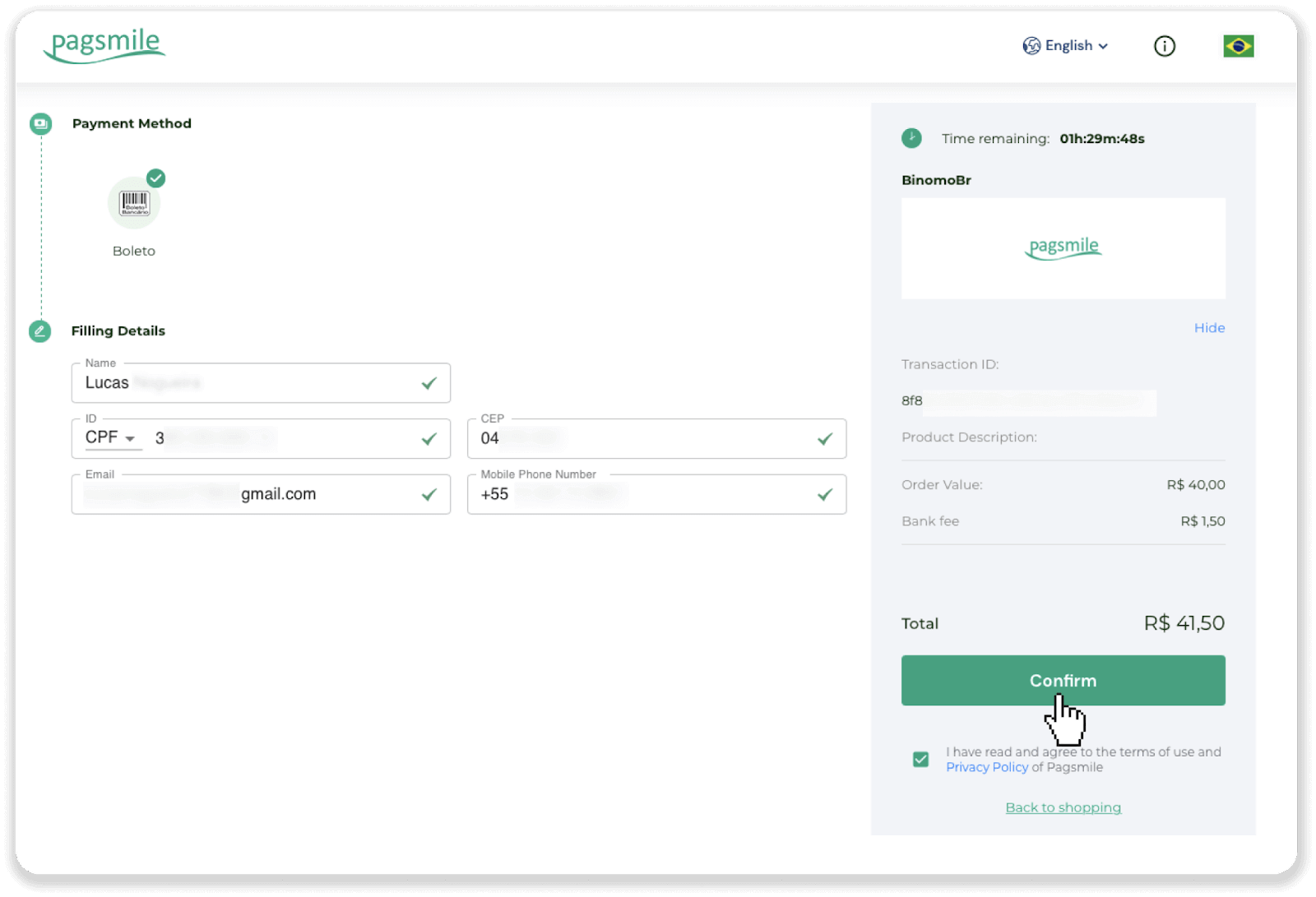
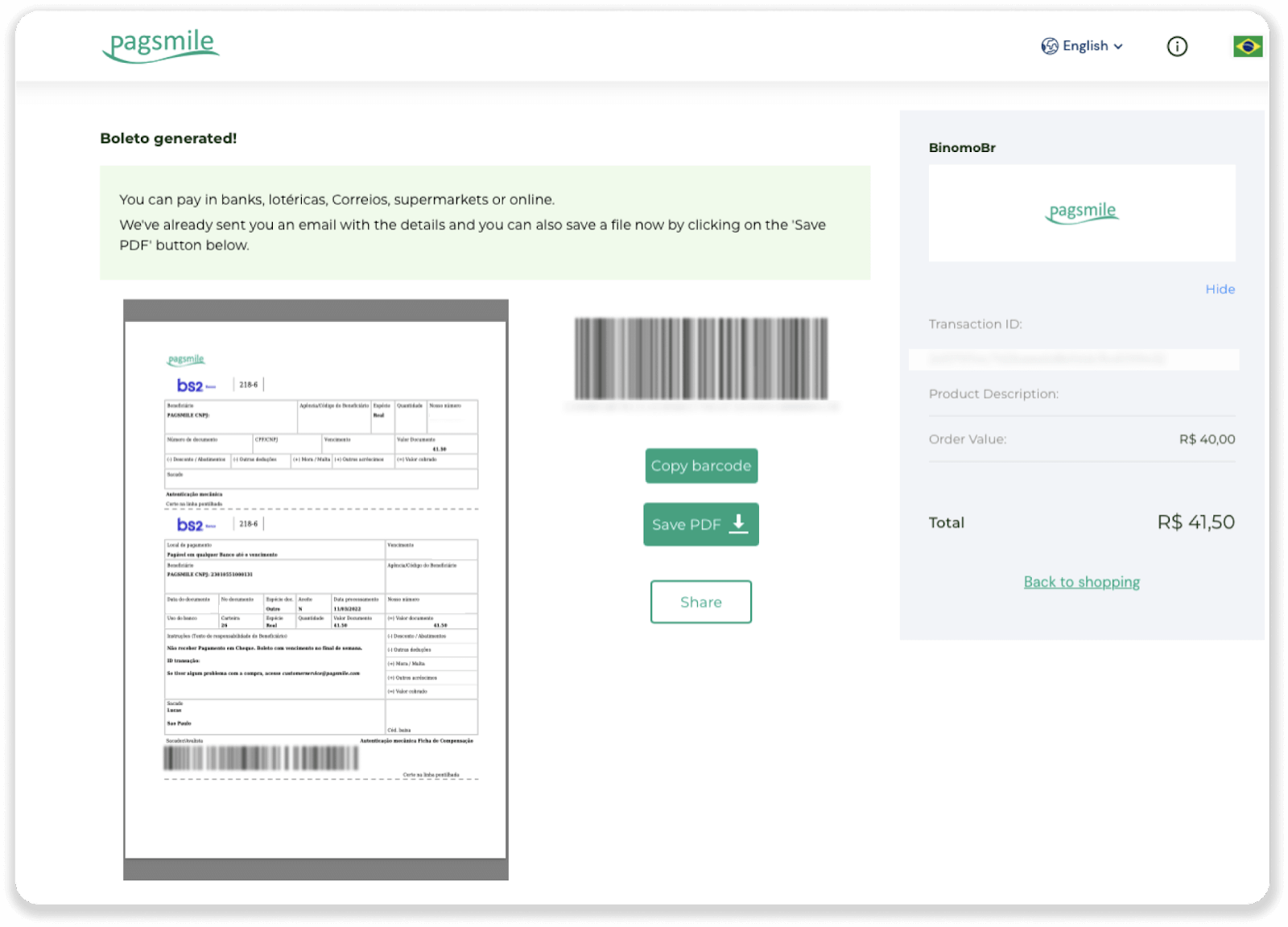
4. Вы будете автоматически перенаправлены на страницу платежной системы. Введите свои личные данные: имя, CPF, CEP, адрес электронной почты и номер телефона. Нажмите «Подтвердить».
5. Вы можете загрузить Boleto, нажав «Сохранить PDF». Или вы можете отсканировать штрихкод с помощью банковского приложения или скопировать код.
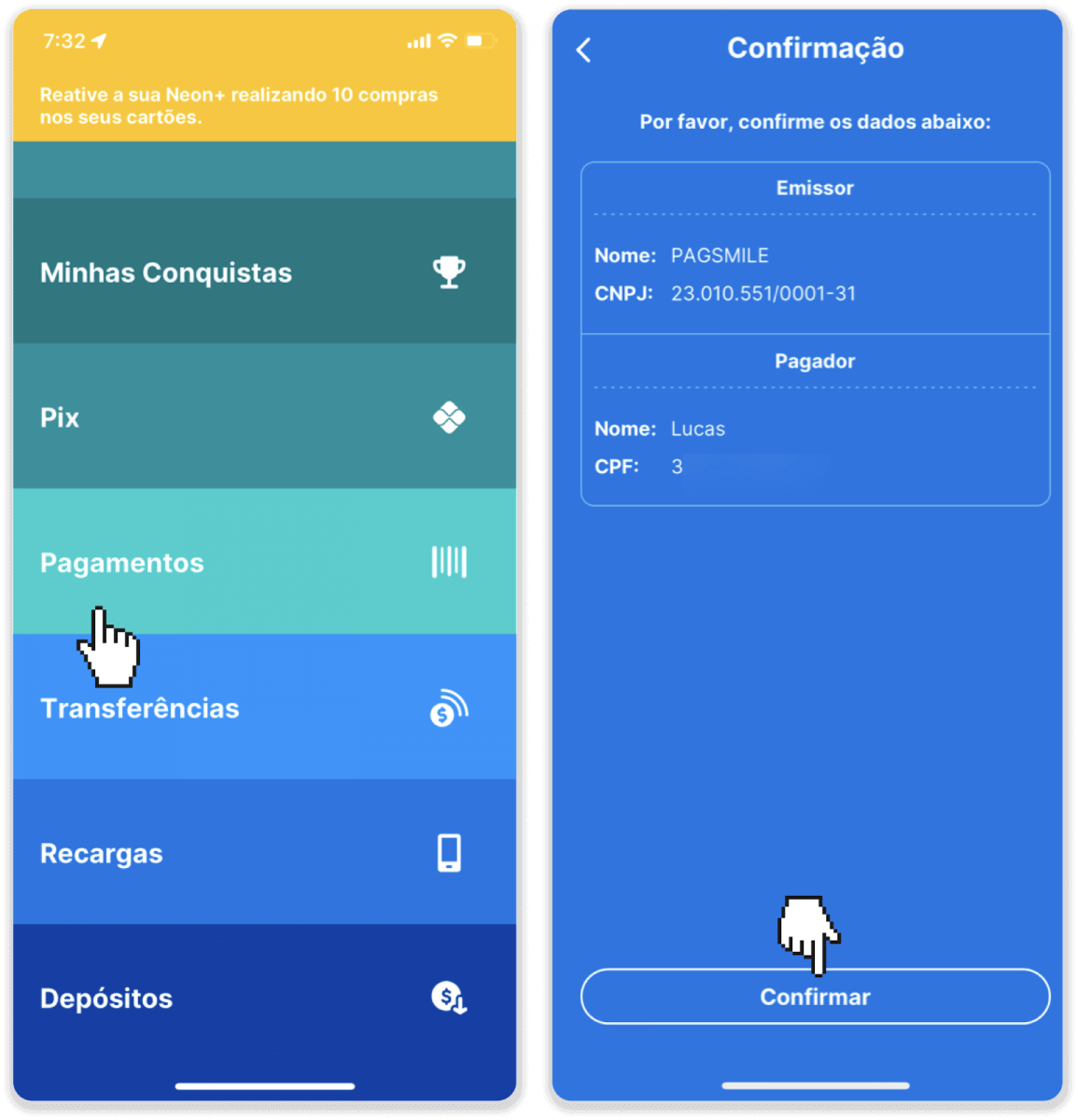
6. Войдите в приложение своего банка и нажмите «Pagamentos». Отсканируйте код камерой. Вы также можете ввести номера Boleto вручную, нажав «Digitar Números». После сканирования или ввода номеров Boleto вы будете перенаправлены на страницу подтверждения. Проверьте правильность всей информации и нажмите «Подтвердить».
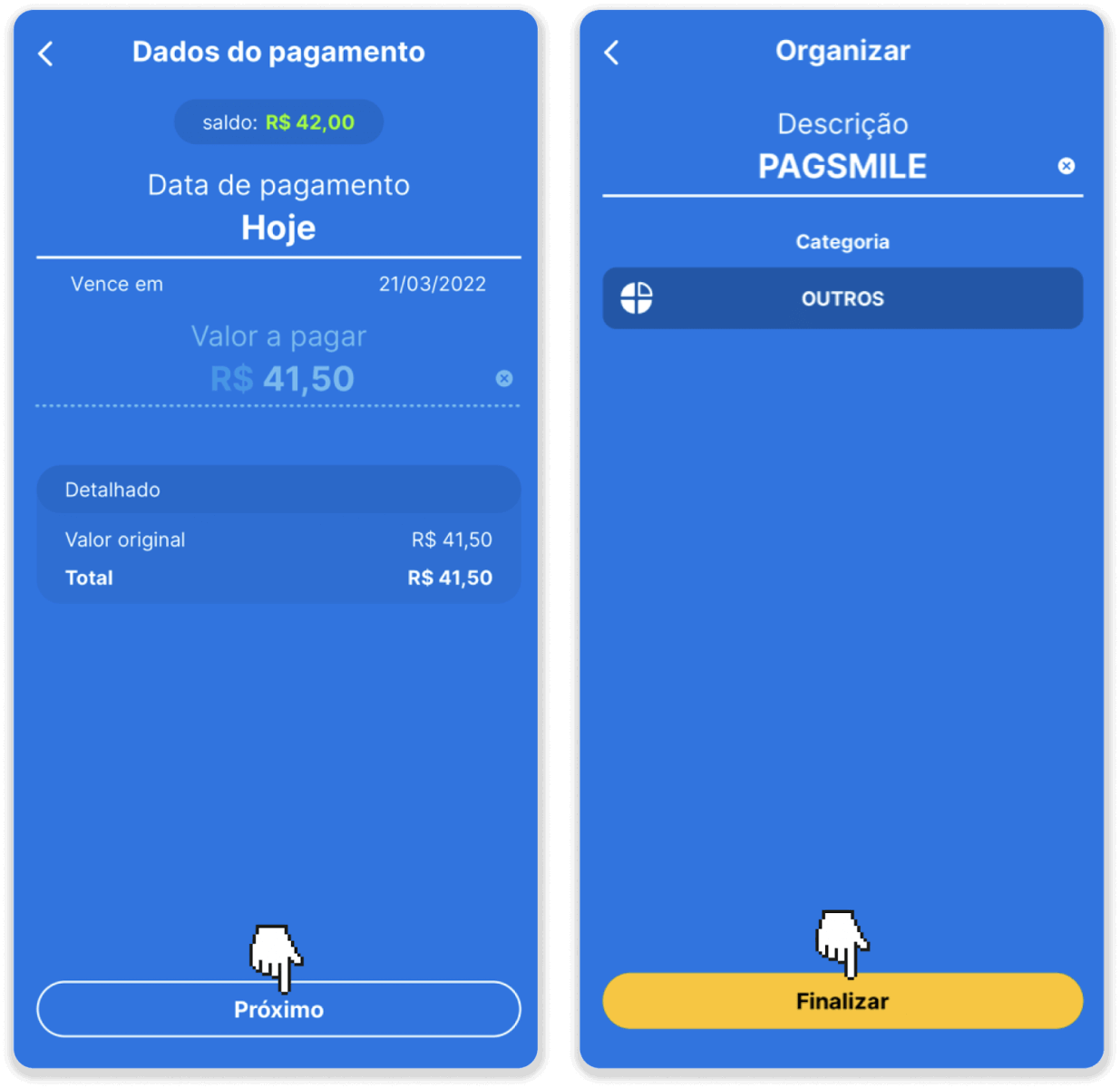
7. Проверьте правильность суммы и нажмите «Próximo». Для завершения транзакции нажмите «Завершить». Затем введите свой 4-значный PIN-код для подтверждения транзакции.
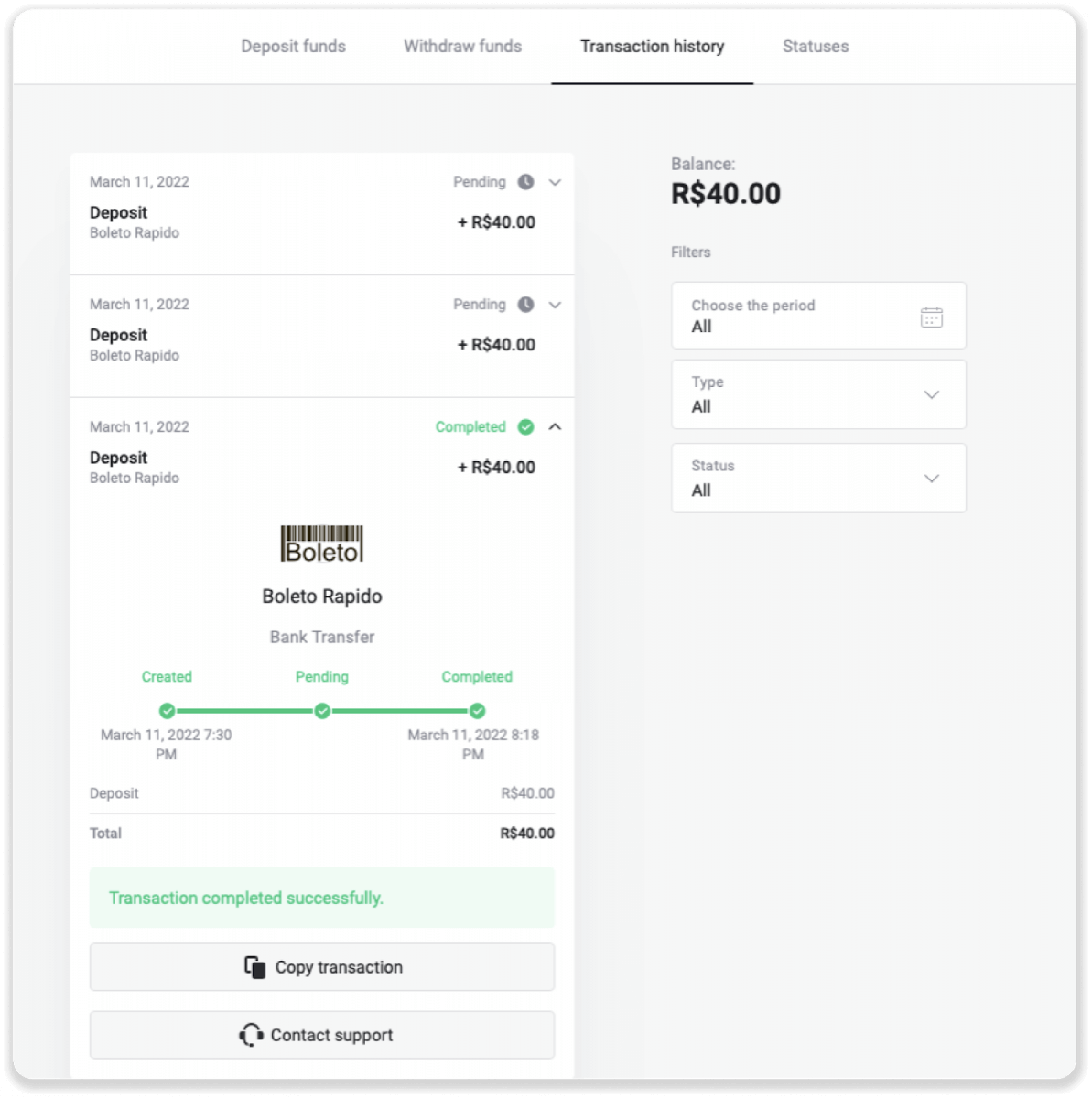
8. Чтобы проверить статус вашей транзакции, вернитесь на вкладку «История транзакций» и нажмите на свой депозит, чтобы отследить его статус.
Внесение средств через Pagsmile
1. Нажмите кнопку « Пополнить » в правом верхнем углу экрана.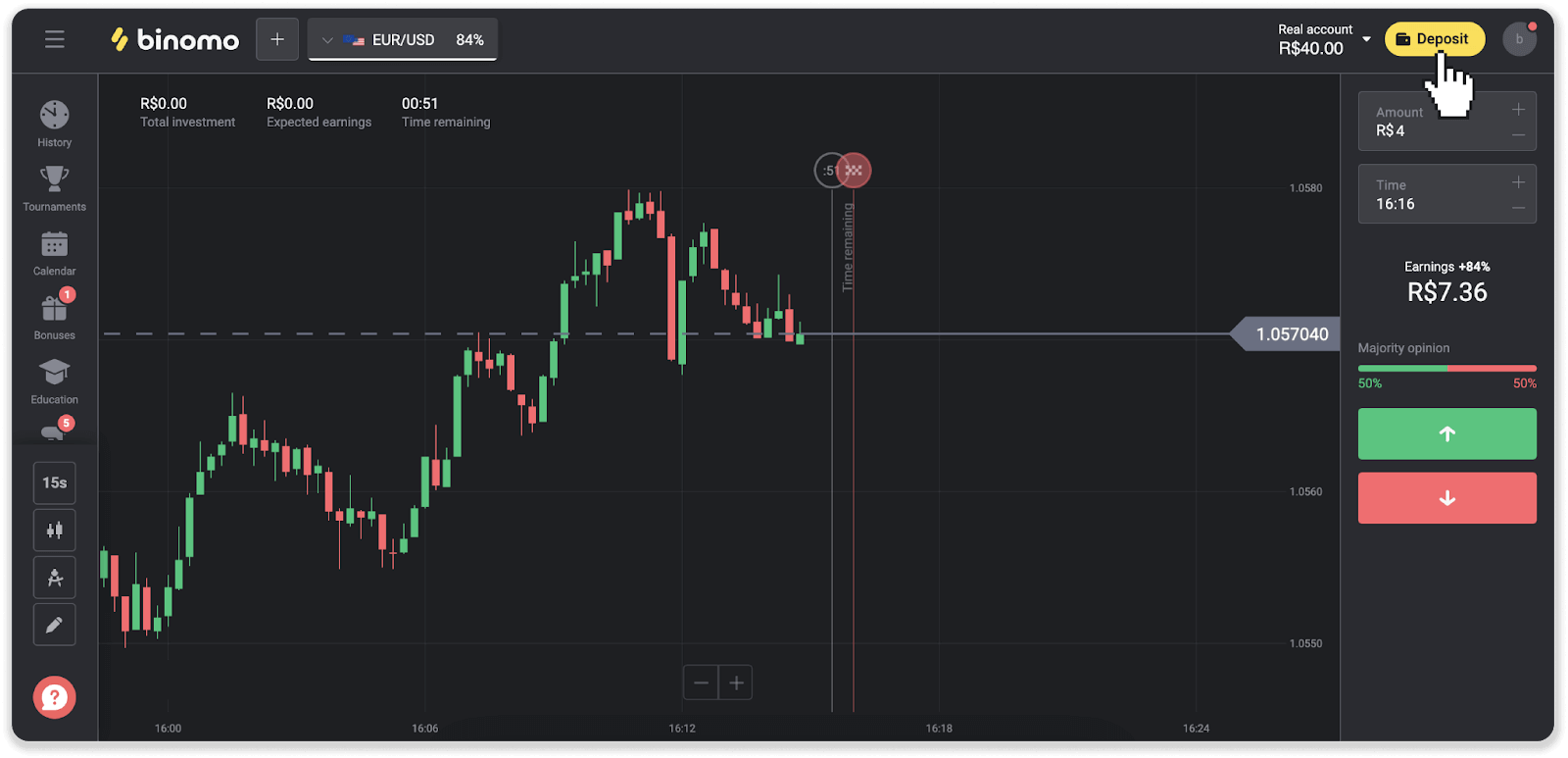
2. Выберите страну и один из способов оплаты.
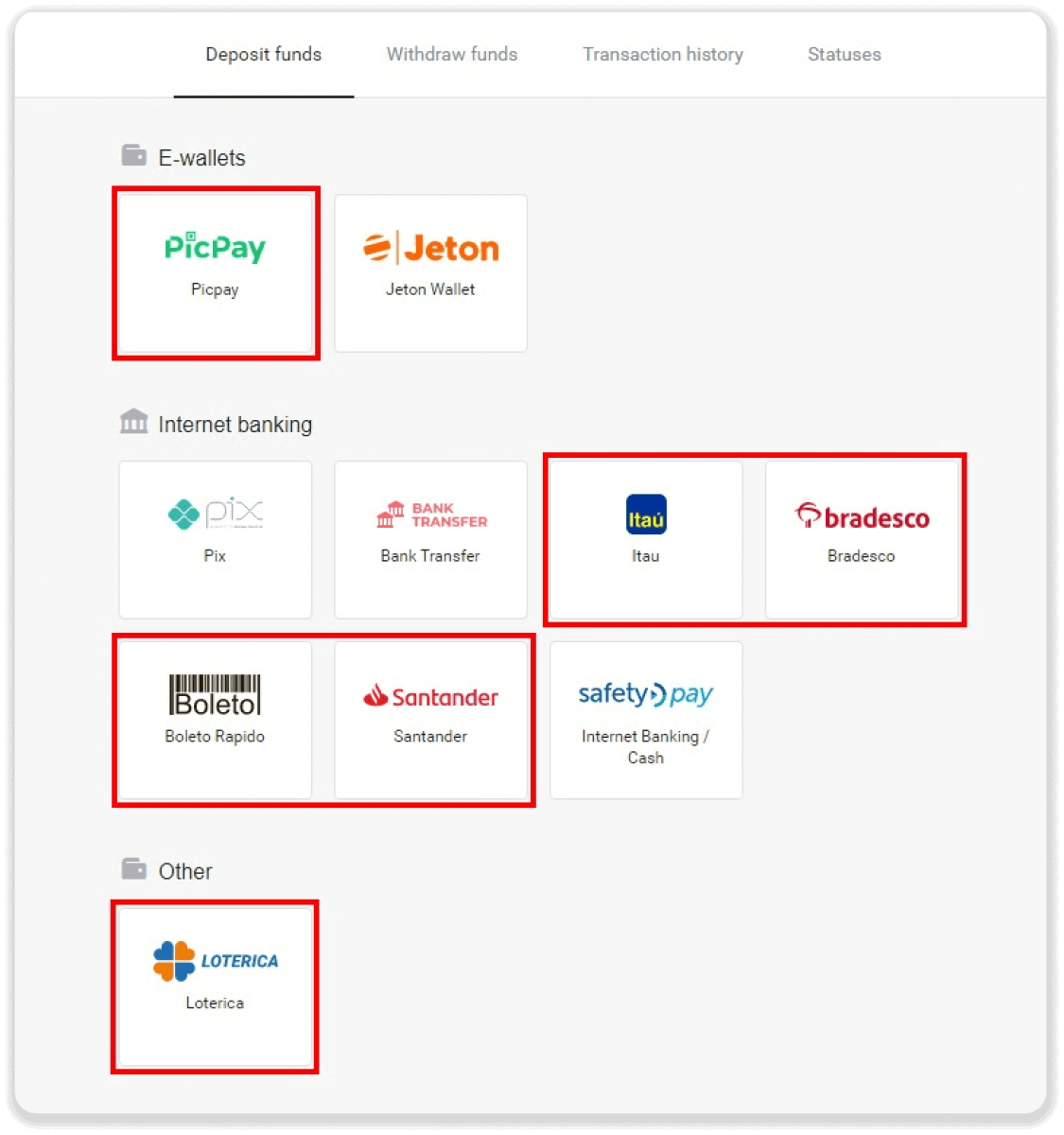
3. Введите сумму пополнения и нажмите «Пополнить».
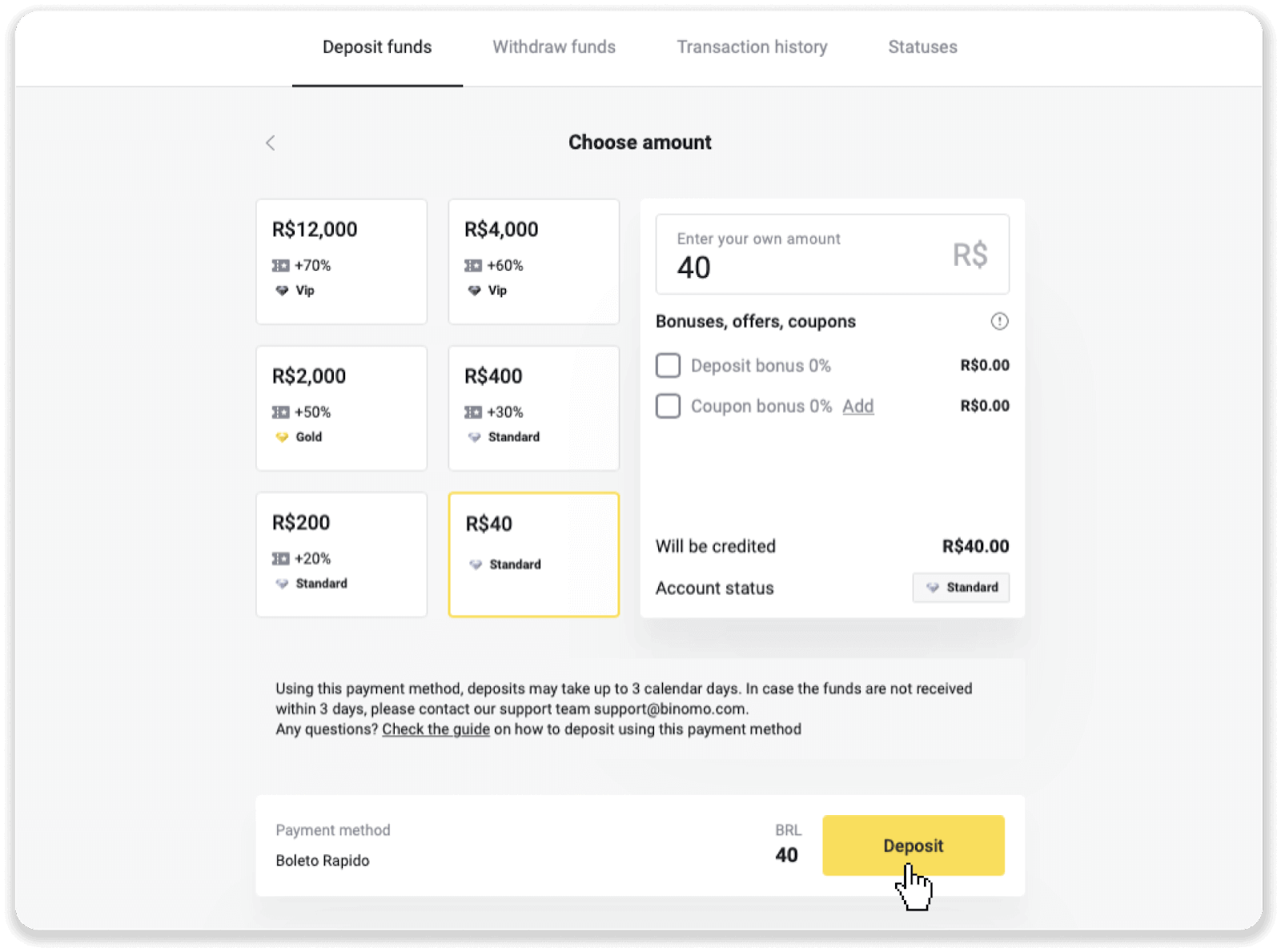
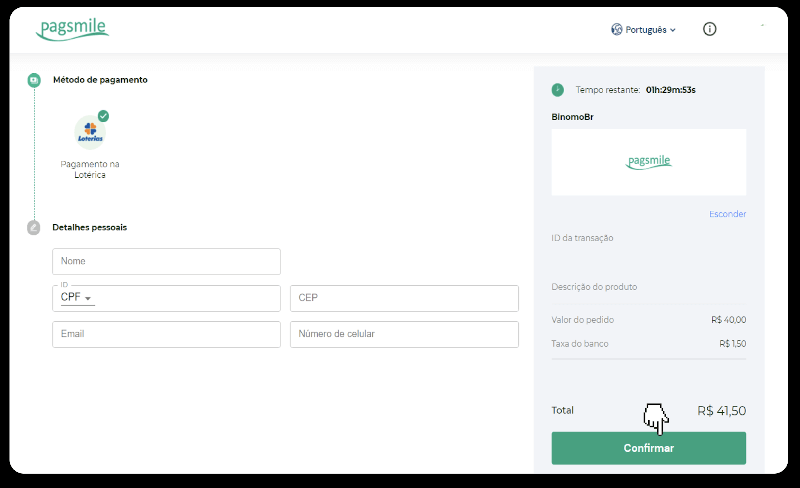
4. Вы будете автоматически перенаправлены на страницу платежной системы. Для платежей через Boleto Rápido и Lotérica введите свои личные данные: имя, CPF, CEP, адрес электронной почты и номер телефона. Нажмите «Подтвердить».
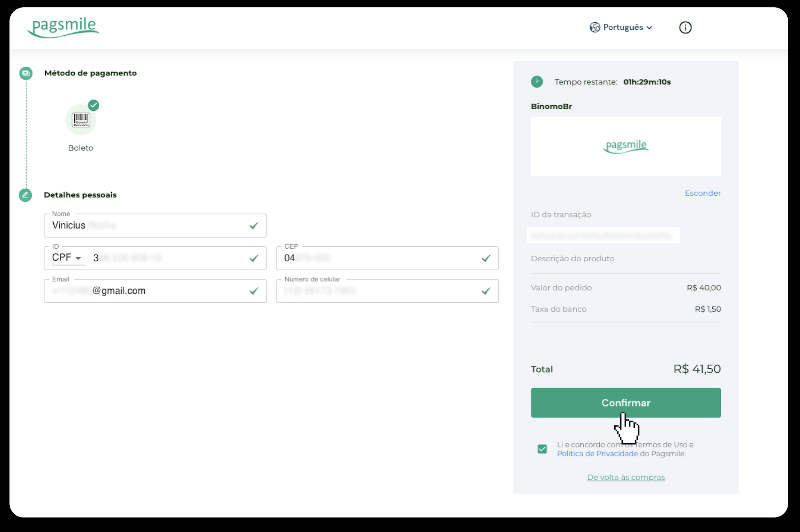
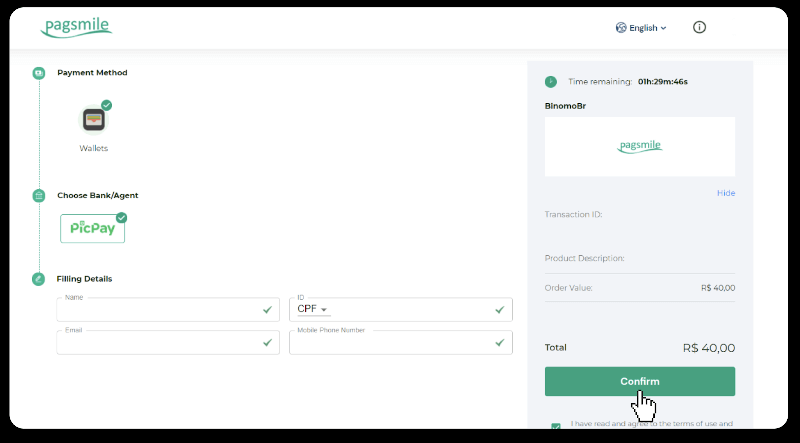
5. Для платежей через PicPay или один из следующих банков, которые вы можете выбрать на экране: Itaú, Santander, Bradesco и Caixa, введите свои личные данные: имя, CPF, адрес электронной почты и номер телефона. Нажмите «Подтвердить».
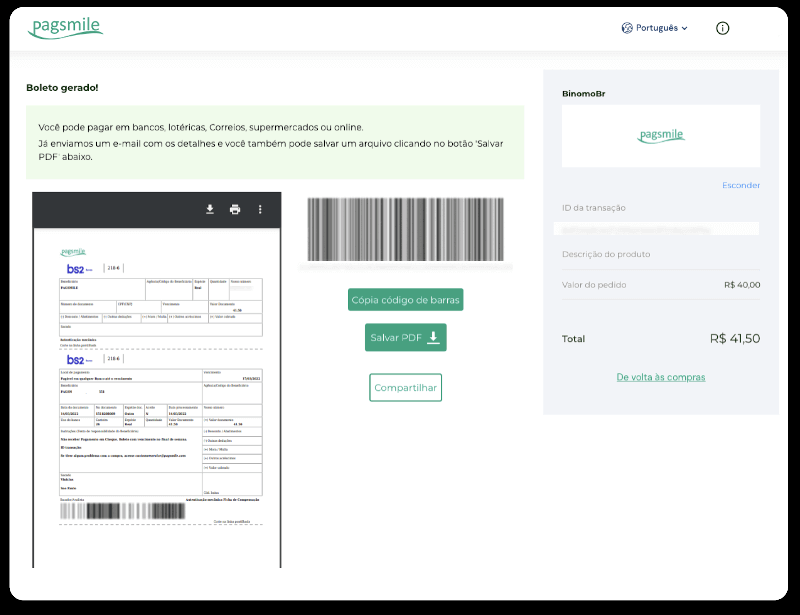
6. Чтобы завершить платеж с помощью Boleto Rápido, загрузите Boleto, нажав «Загрузить PDF». Или вы можете отсканировать штрихкод с помощью банковского приложения или скопировать код.
7. Для завершения платежа через Lotérica запишите «Código de convênio» и ваш «Número de CPF/CNPJ» и отправьтесь в ближайший пункт приема платежей Lotérica для совершения платежа.
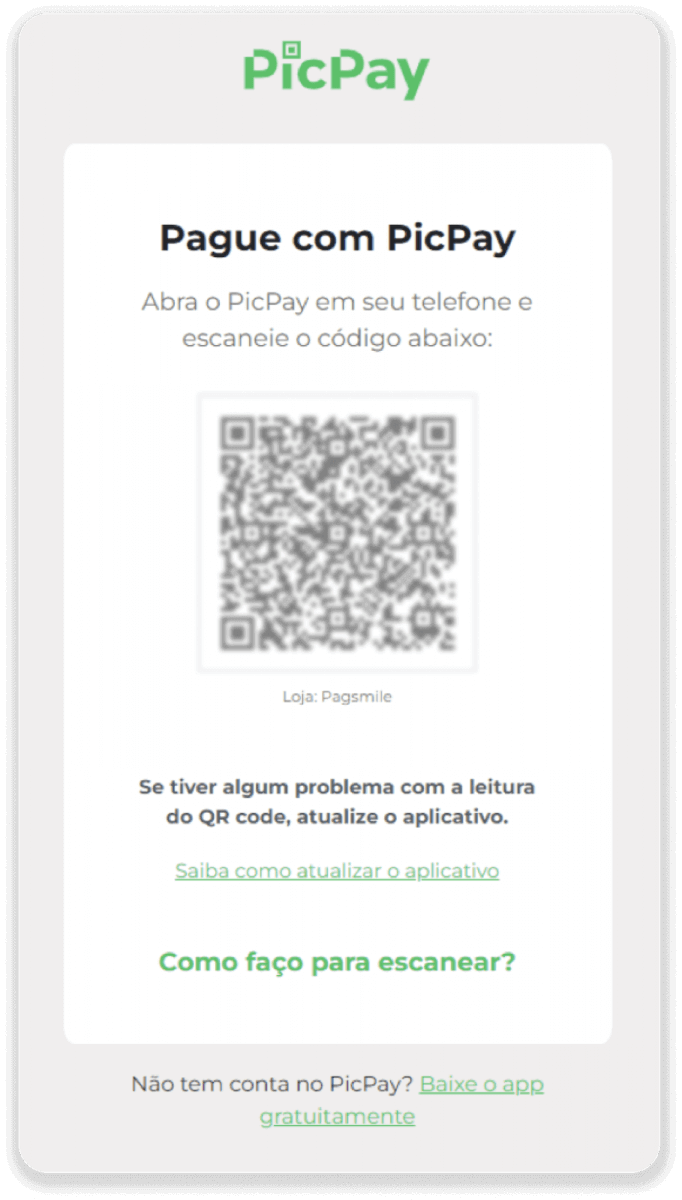
8. Для завершения платежа через PicPay обратите внимание, что будет сгенерирован QR-код. Вы можете отсканировать его с помощью приложения PicPay, следуя пошаговой инструкции по этой ссылке.
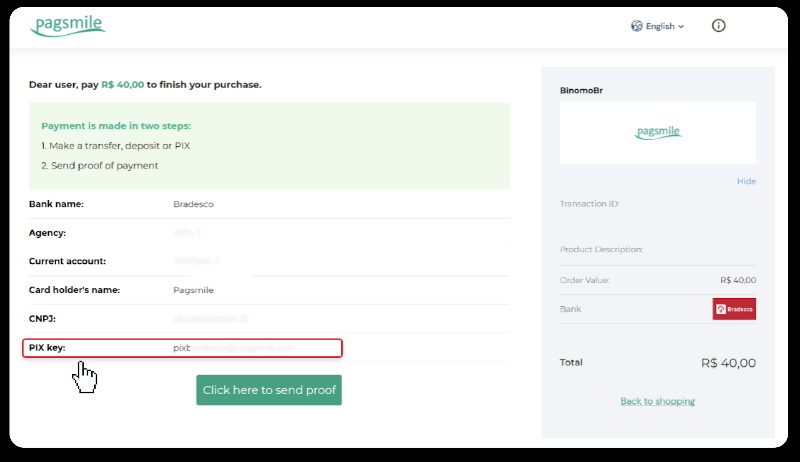
9. Для завершения платежа банковским переводом запишите ключ PIX. Не закрывайте эту страницу, чтобы завершить платеж, загрузив квитанцию. Затем нажмите на название банка, чтобы увидеть пошаговую инструкцию по внесению депозита через Itaú, Santander, Bradesco и Caixa.
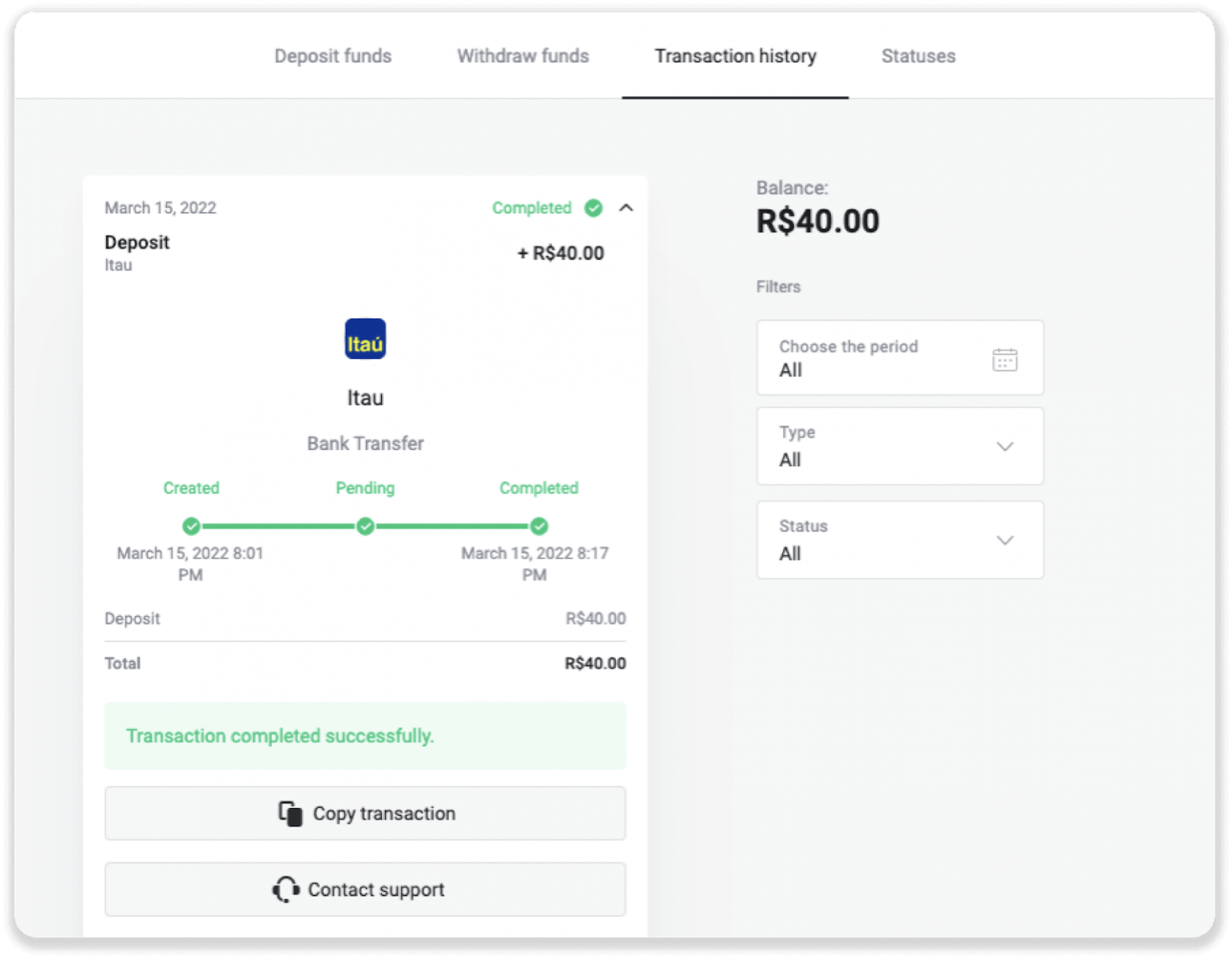
10. Чтобы проверить статус вашей транзакции, вернитесь на вкладку «История транзакций» и нажмите на свой депозит, чтобы отследить его статус.
11. Если у вас возникнут какие-либо вопросы, пожалуйста, не стесняйтесь обращаться к нам через чат, Telegram: Binomo Support Team, а также по электронной почте: [email protected]
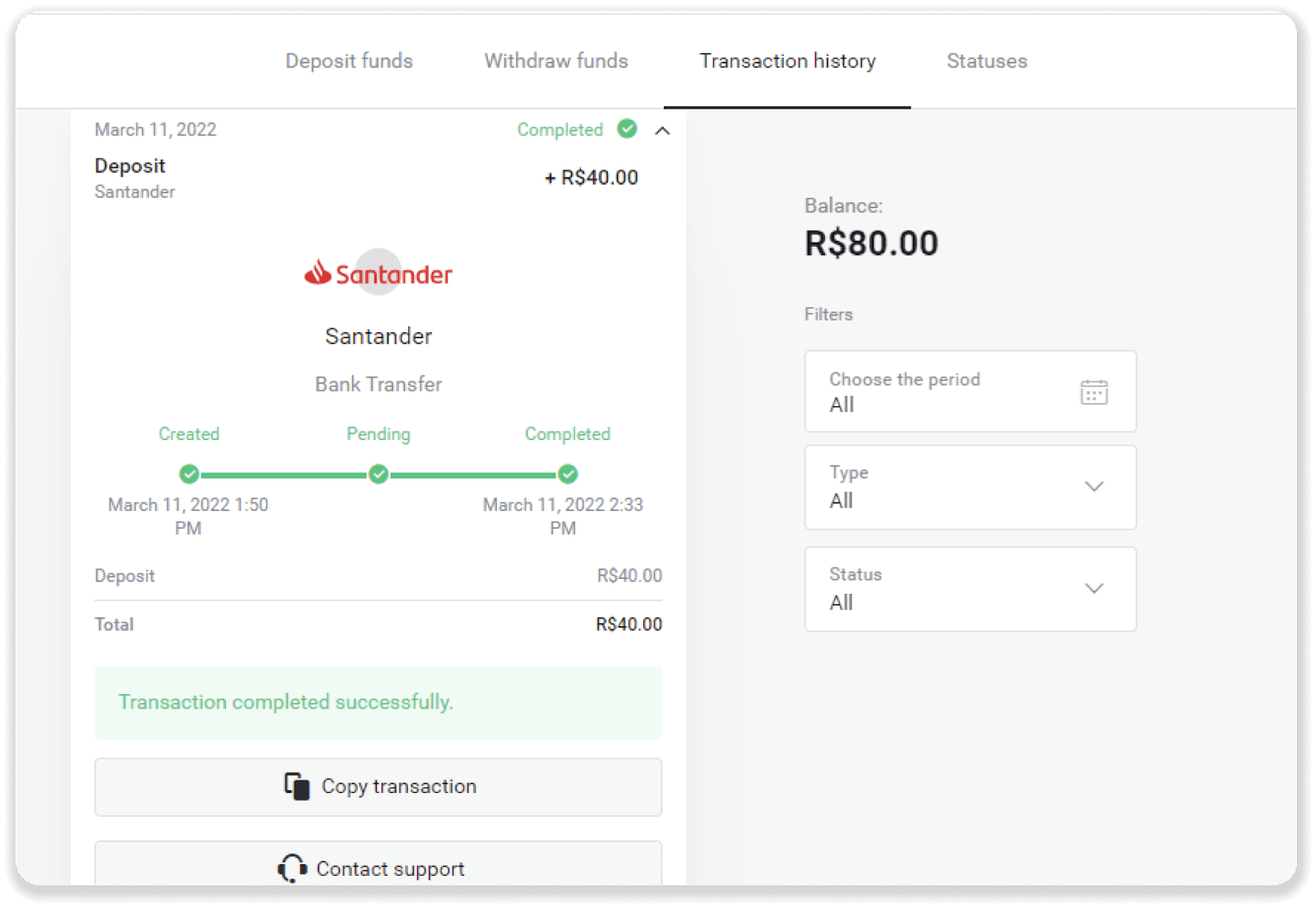
Внесите средства через Santander.
1. Нажмите кнопку « Внести депозит » в правом верхнем углу экрана.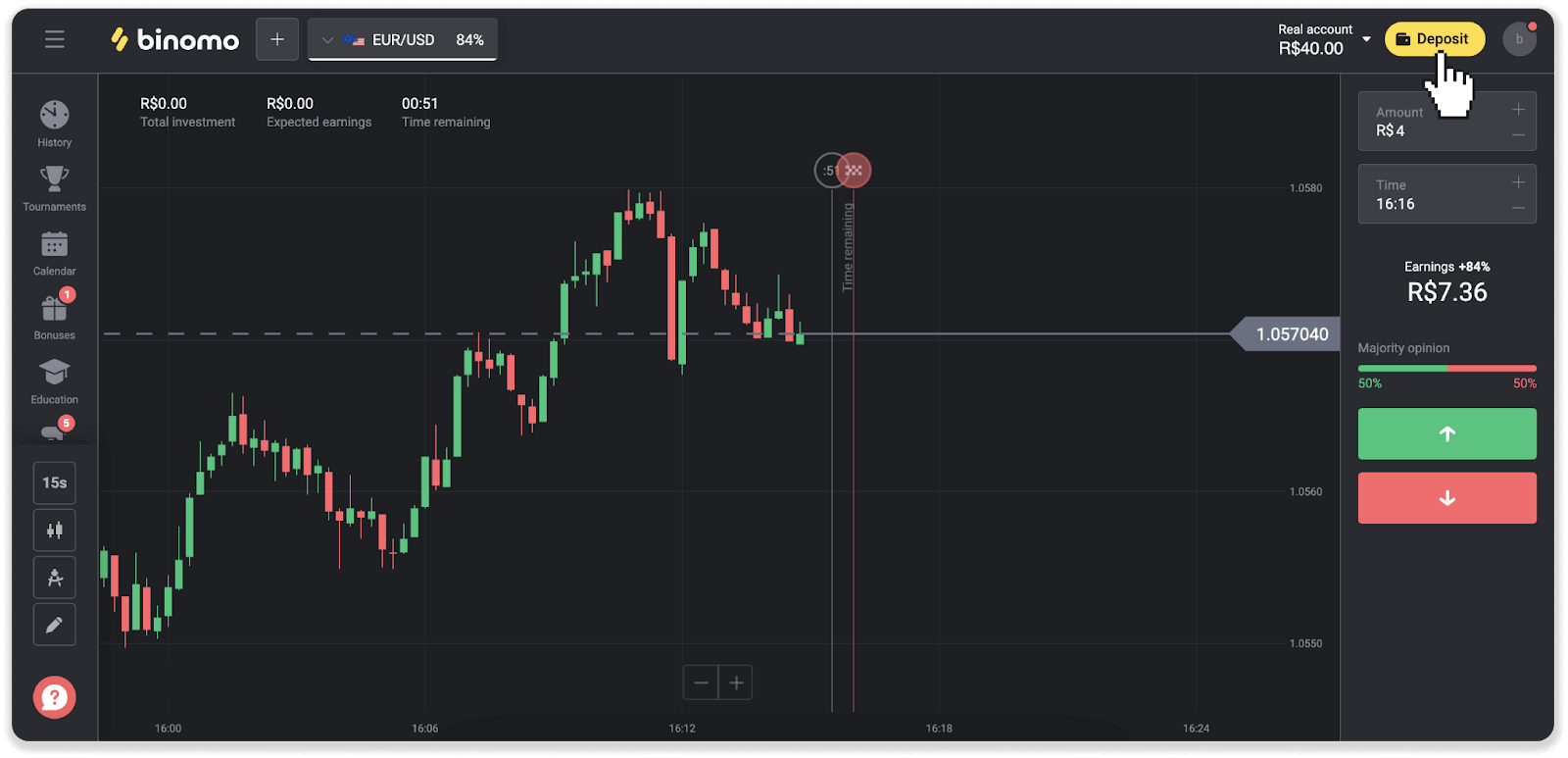
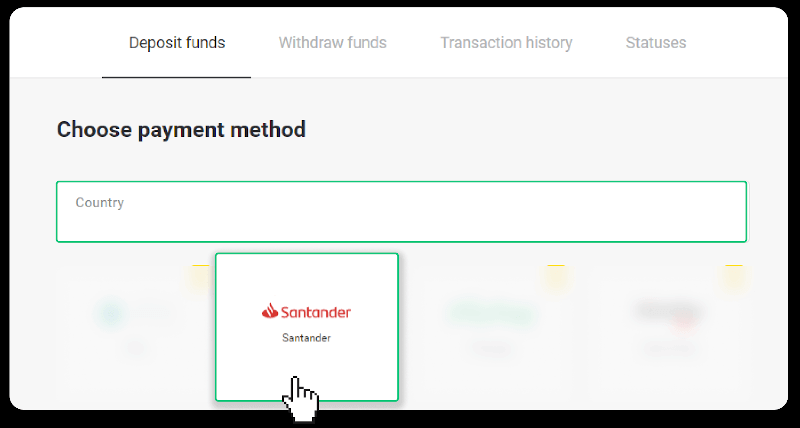
2. Выберите страну и способ оплаты «Santander».
3. Введите сумму депозита и нажмите «Внести депозит».
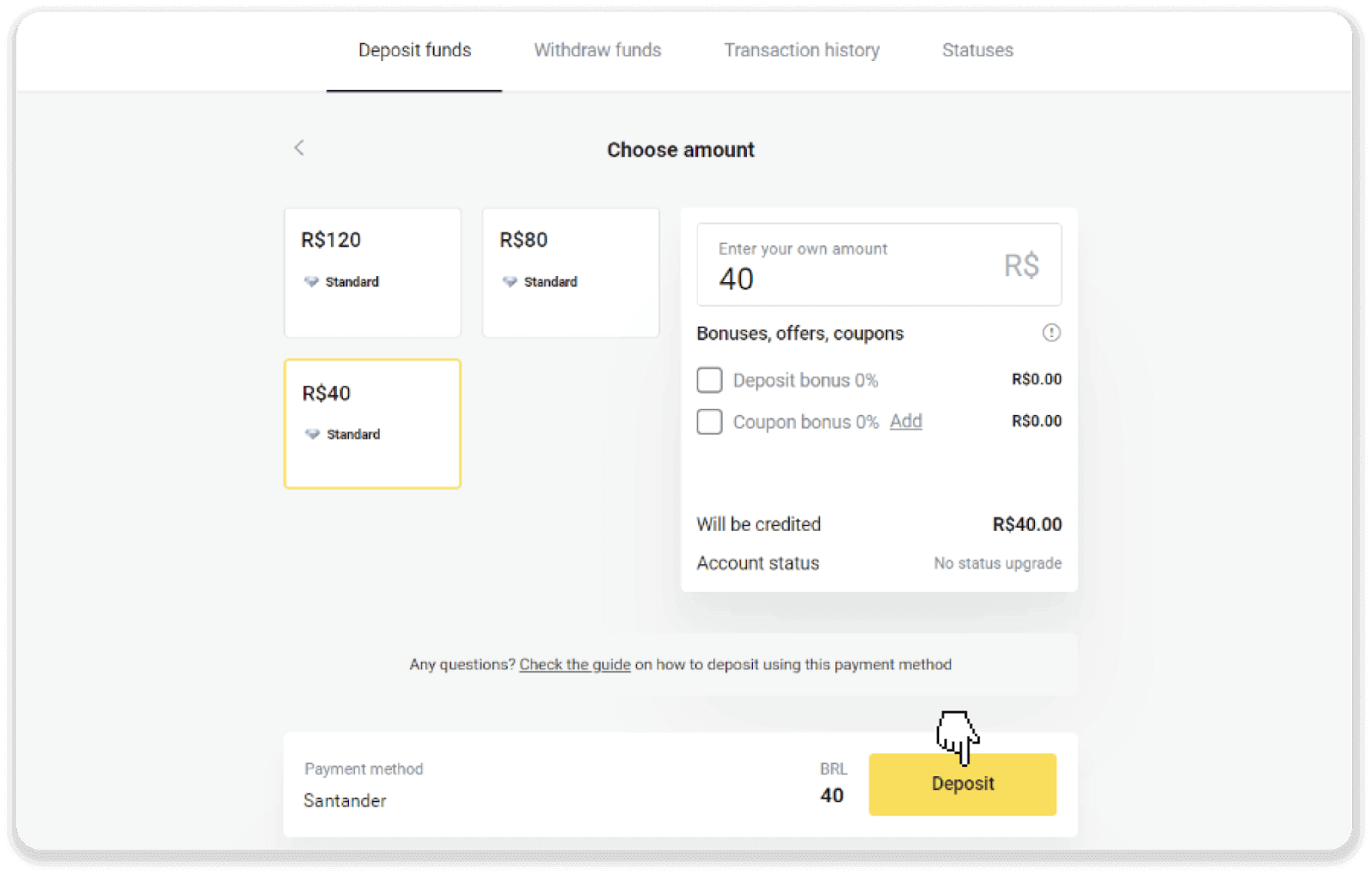
4. Вы будете автоматически перенаправлены на страницу платежной системы. Выберите Bradesco и введите свои личные данные: ваше имя, CPF, CEP, адрес электронной почты и номер телефона. Нажмите «Подтвердить».
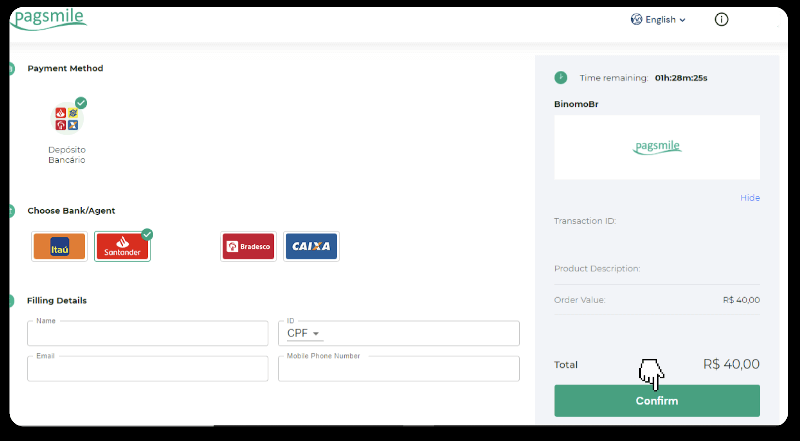
5. Запишите ключ PIX. Пока не закрывайте эту страницу, чтобы завершить платеж, скачав квитанцию.
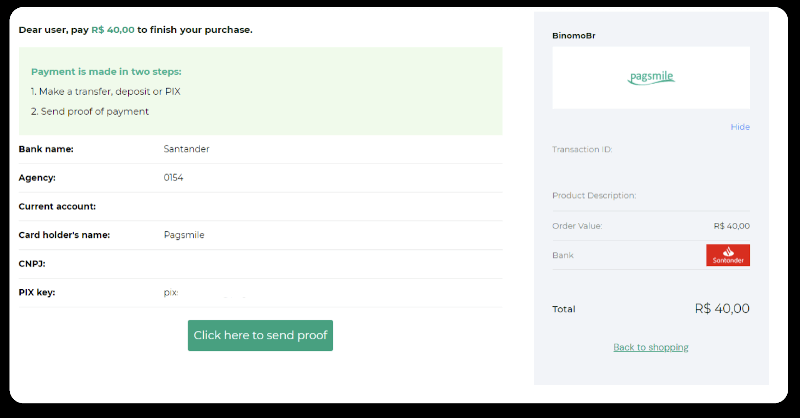
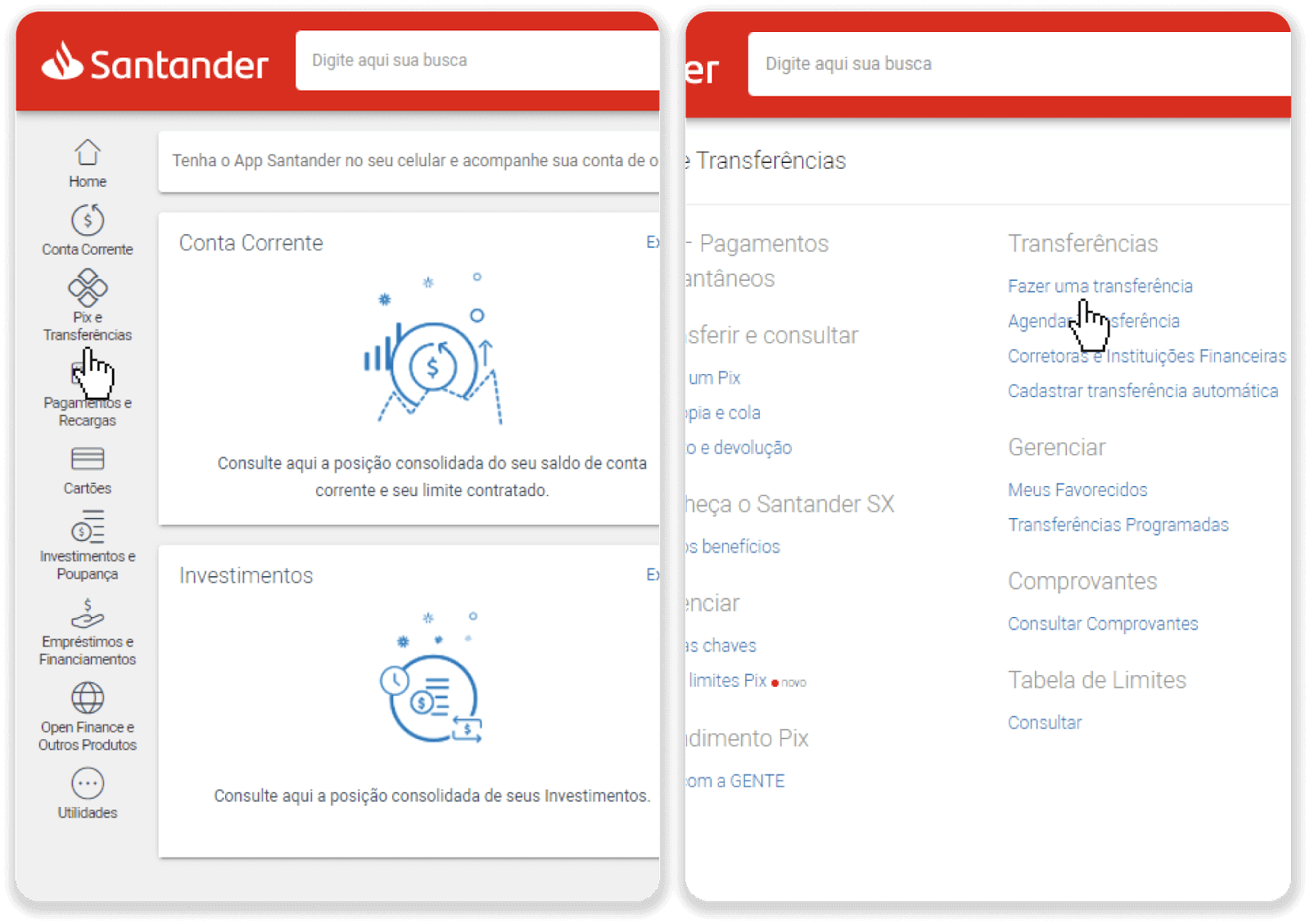
6. Войдите в свой аккаунт Santander. Нажмите на меню «PIX», а затем на «Перевод».
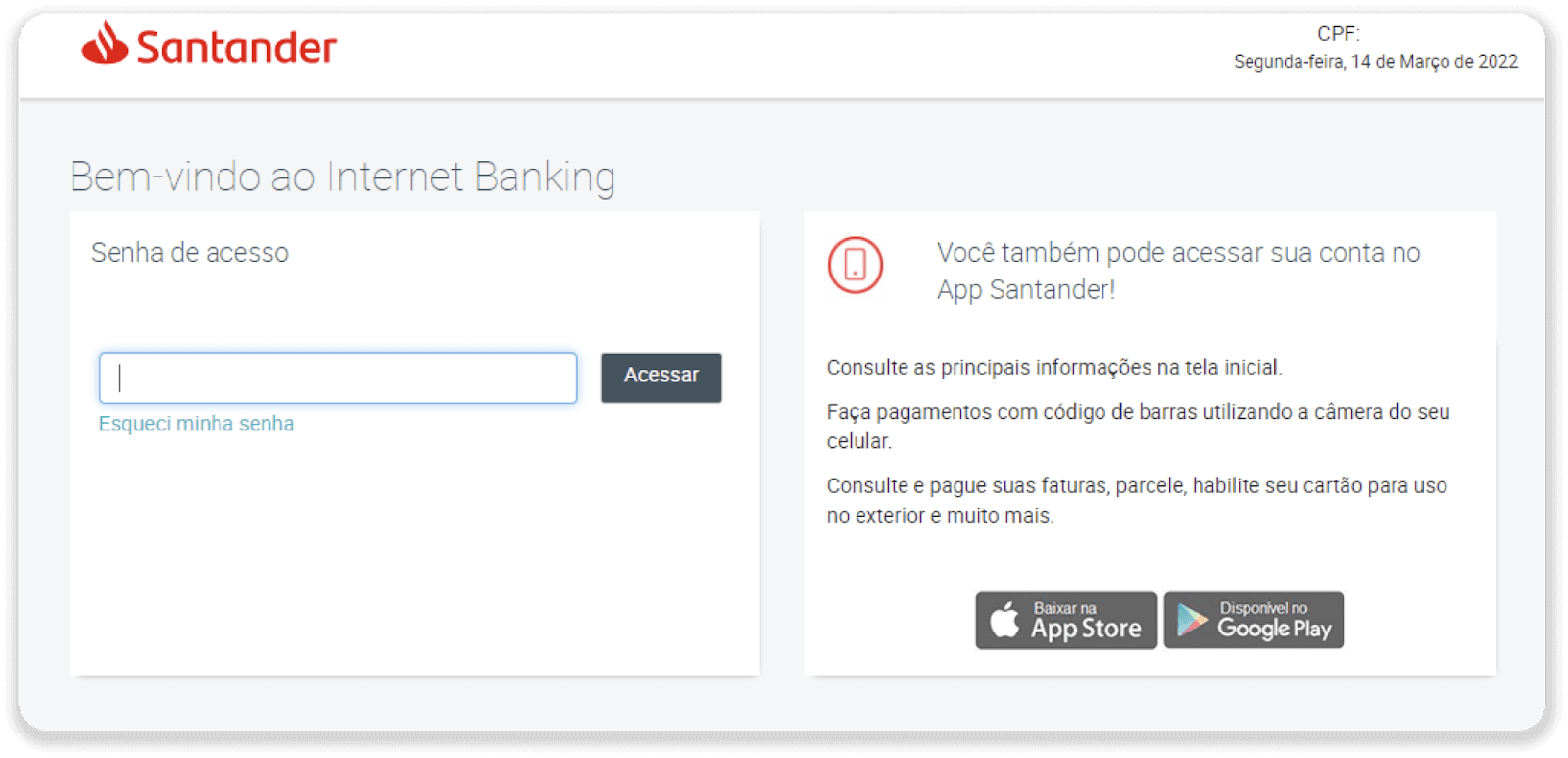
7. Выберите «PIX и переводы». Затем выберите «Сделать перевод».
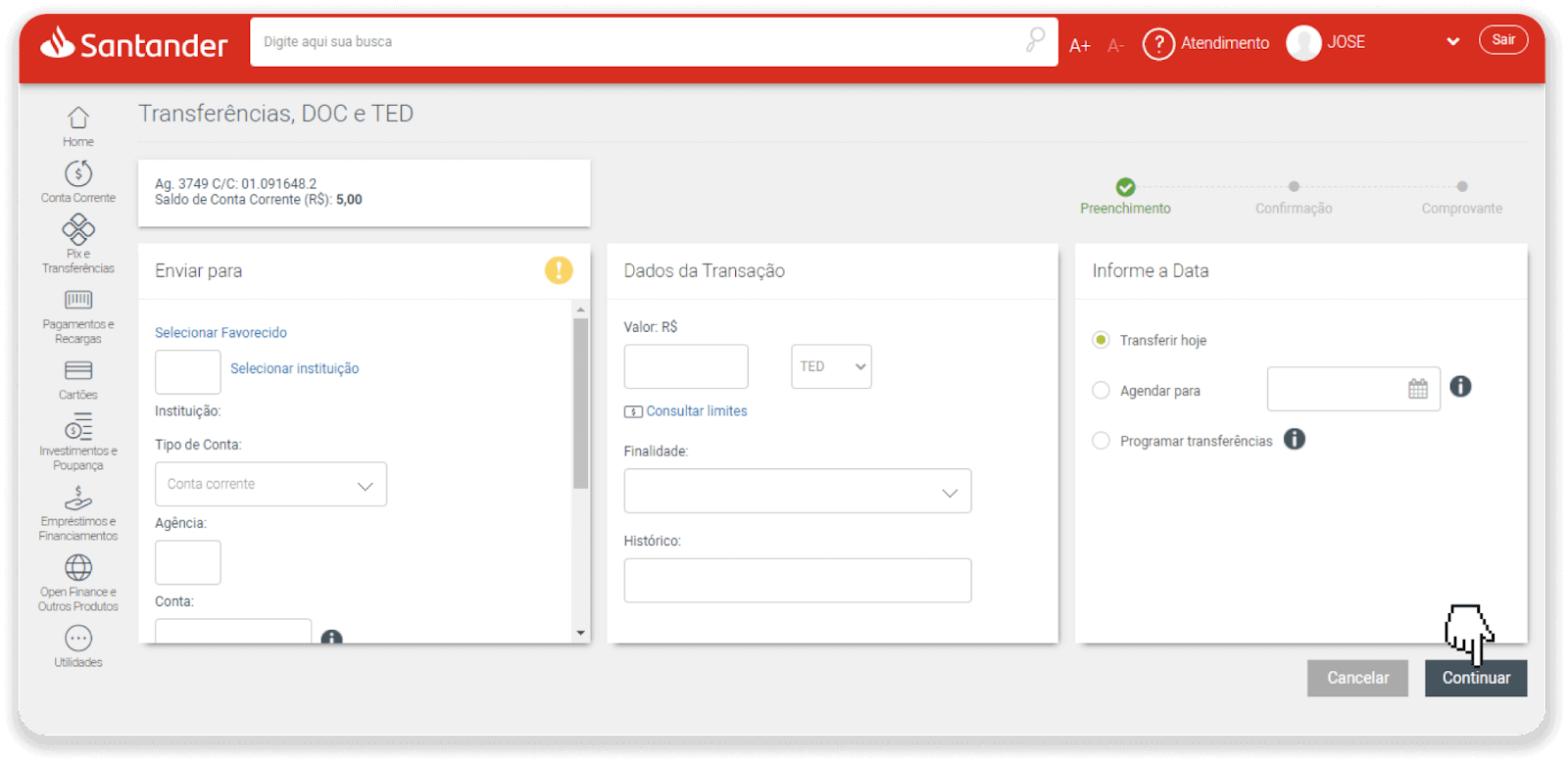
8. Заполните данные счета для осуществления банковского перевода. Нажмите «Продолжить».
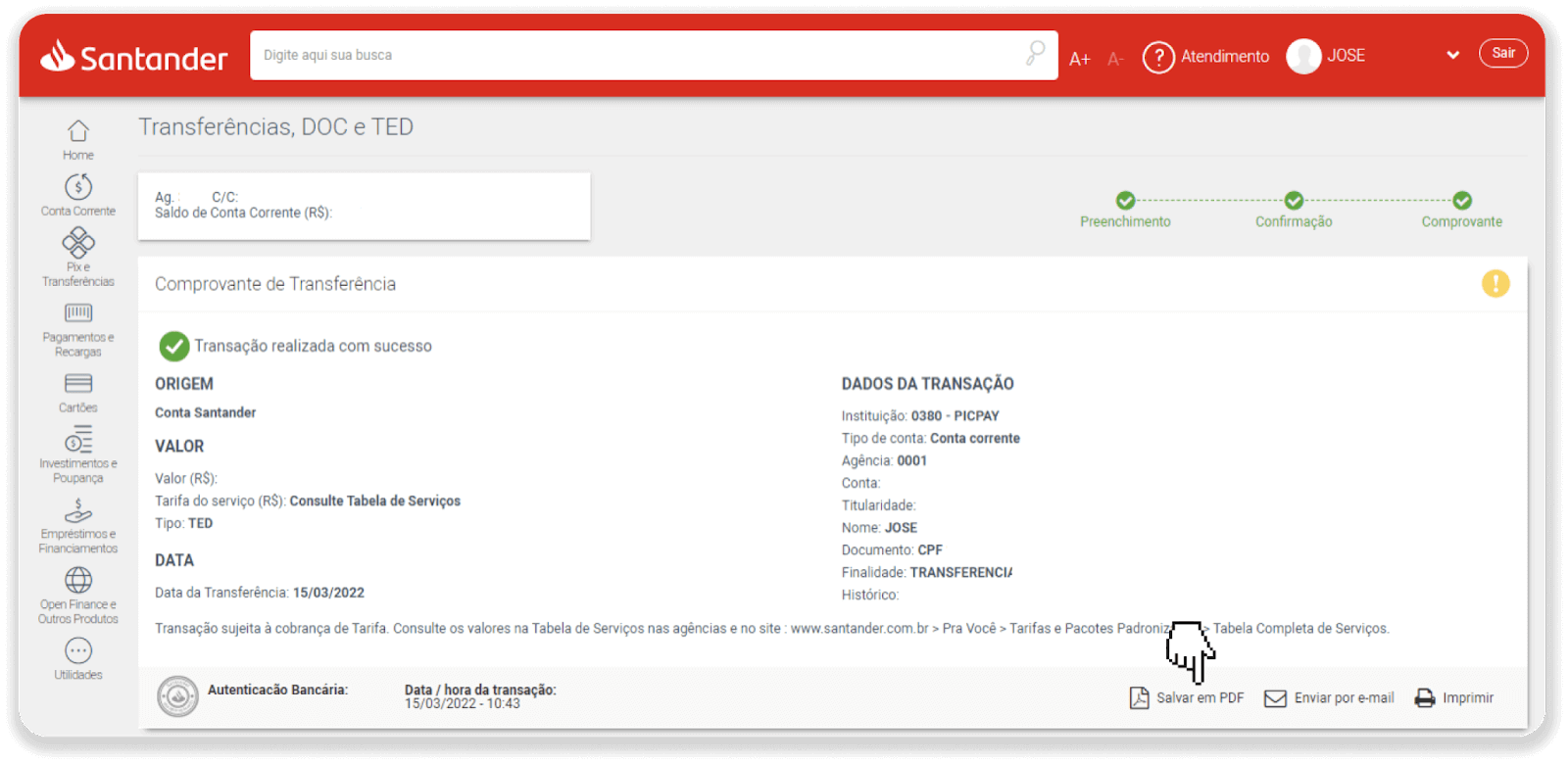
9. Платеж завершен. Сохраните квитанцию, нажав «Сохранить в формате PDF».
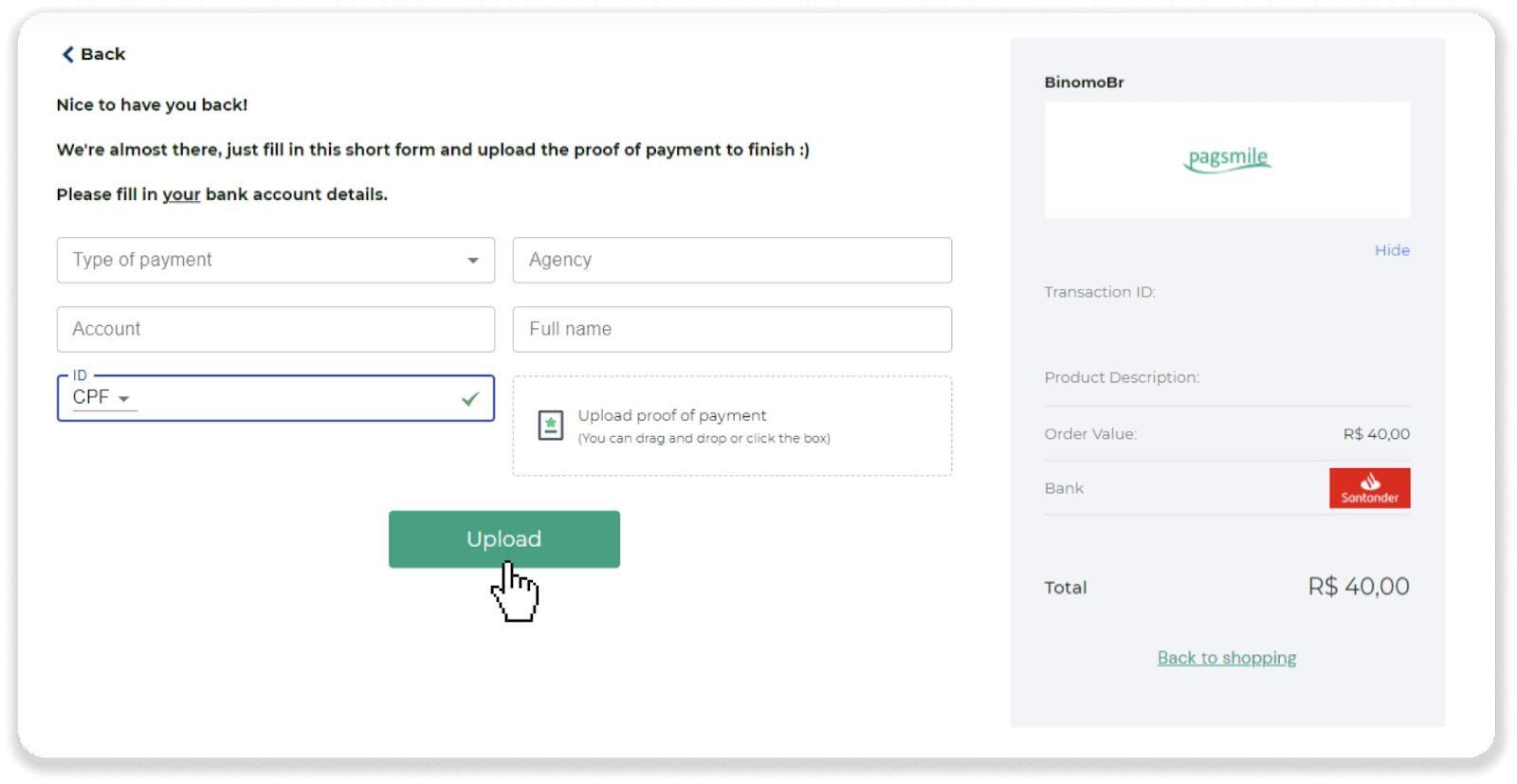
10. Вернитесь на страницу из шага 5 и нажмите кнопку «Нажмите здесь, чтобы отправить подтверждение». Введите свои банковские реквизиты и нажмите «Загрузить», чтобы загрузить квитанцию.
11. Чтобы проверить статус вашей транзакции, вернитесь на вкладку «История транзакций» и нажмите на свой депозит, чтобы отследить его статус.
Часто задаваемые вопросы (FAQ)
Безопасно ли отправлять вам эти средства?
Внесение депозита через раздел «Касса» на платформе Binomo абсолютно безопасно. Мы сотрудничаем только с проверенными поставщиками платежных услуг, которые соответствуют стандартам безопасности и защиты персональных данных, таким как 3-D Secure или стандарт PCI, используемый Visa. В некоторых случаях
при внесении депозита вы будете перенаправлены на сайты наших партнеров. Не беспокойтесь. Если вы вносите депозит через «Касса», вы можете совершенно безопасно заполнить свои личные данные и отправить средства в CoinPayments или другим поставщикам платежных услуг.
Мой депозит не прошёл, что мне делать?
Все неудачные платежи относятся к следующим категориям:
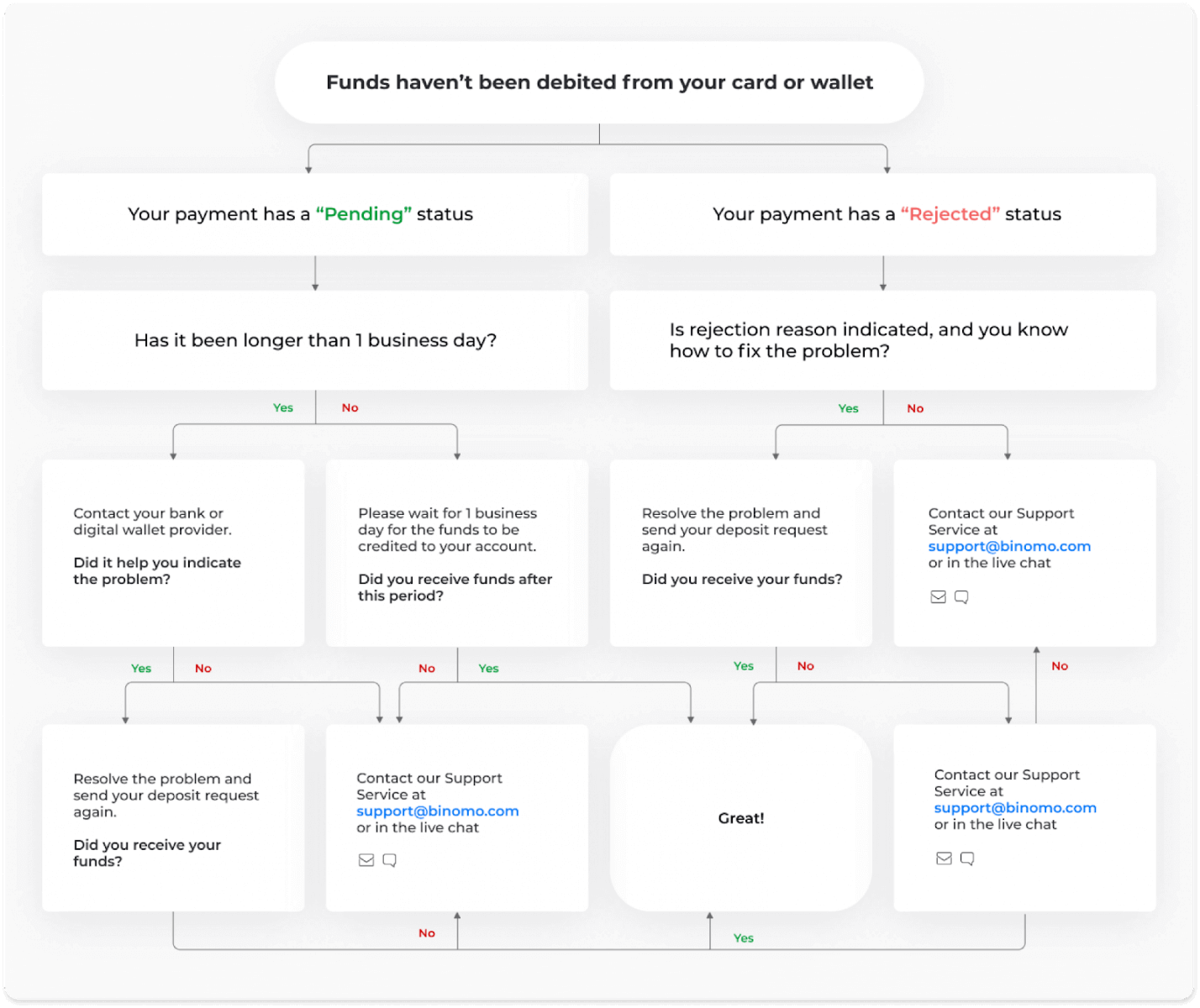
Средства с вашей карты или электронного кошелька не списаны. Приведенная ниже блок-схема показывает, как решить эту проблему.
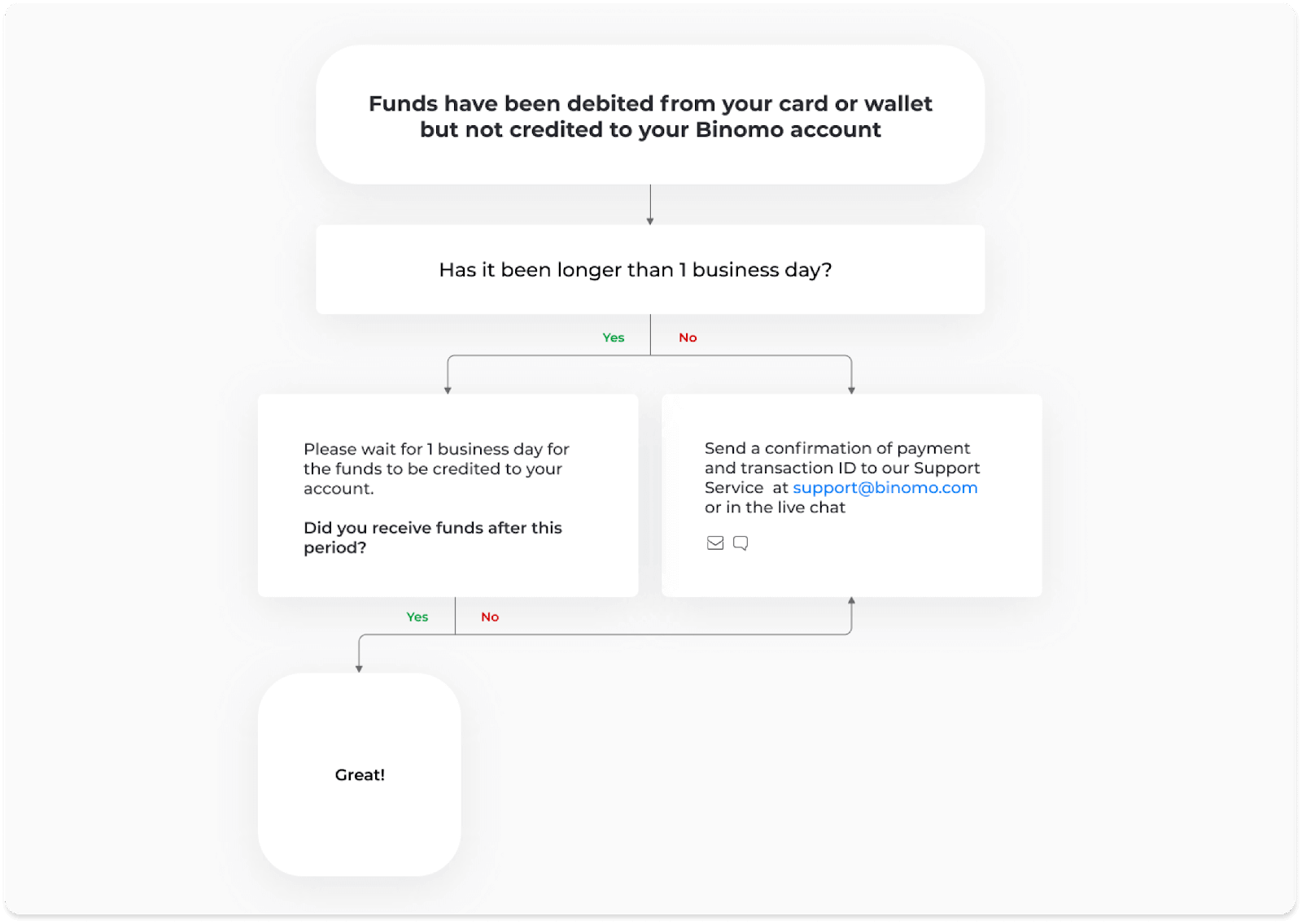
Средства были списаны, но не зачислены на счет Binomo. Приведенная ниже блок-схема показывает, как решить эту проблему.
В первом случае проверьте статус вашего депозита в разделе «История транзакций».
В веб-версии: нажмите на свою фотографию профиля в правом верхнем углу экрана и выберите вкладку «Касса» в меню. Затем нажмите вкладку «История транзакций». 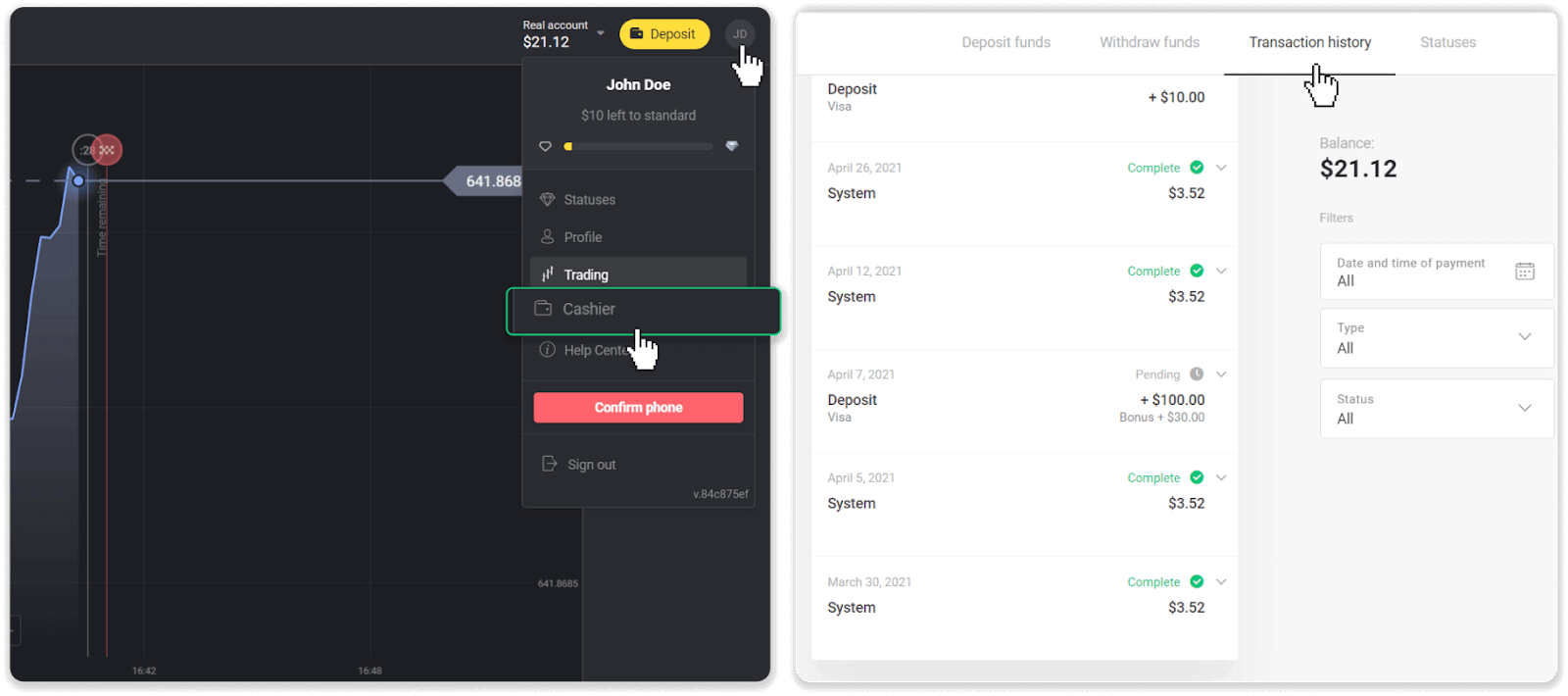
В мобильном приложении: откройте меню слева, выберите раздел «Баланс».
Если статус вашего депозита « Ожидание », выполните следующие действия:
1. Проверьте инструкцию по внесению депозита с помощью вашего способа оплаты в разделе «Депозит» в Центре поддержки, чтобы убедиться, что вы ничего не пропустили.
2. Если обработка вашего платежа занимает больше одного рабочего дня , свяжитесь со своим банком или поставщиком цифрового кошелька, чтобы мы помогли вам определить проблему.
3. Если ваш поставщик платежных услуг утверждает, что все в порядке, но вы все еще не получили средства, свяжитесь с нами по адресу [email protected] или в онлайн-чате. Мы поможем вам решить эту проблему.
Если статус вашего депозита « Отклонено » или « Ошибка », выполните следующие действия:
1. Нажмите на отклоненный депозит. В некоторых случаях причина отказа указана, как в примере ниже. (Если причина не указана или вы не знаете, как это исправить, перейдите к шагу 4) 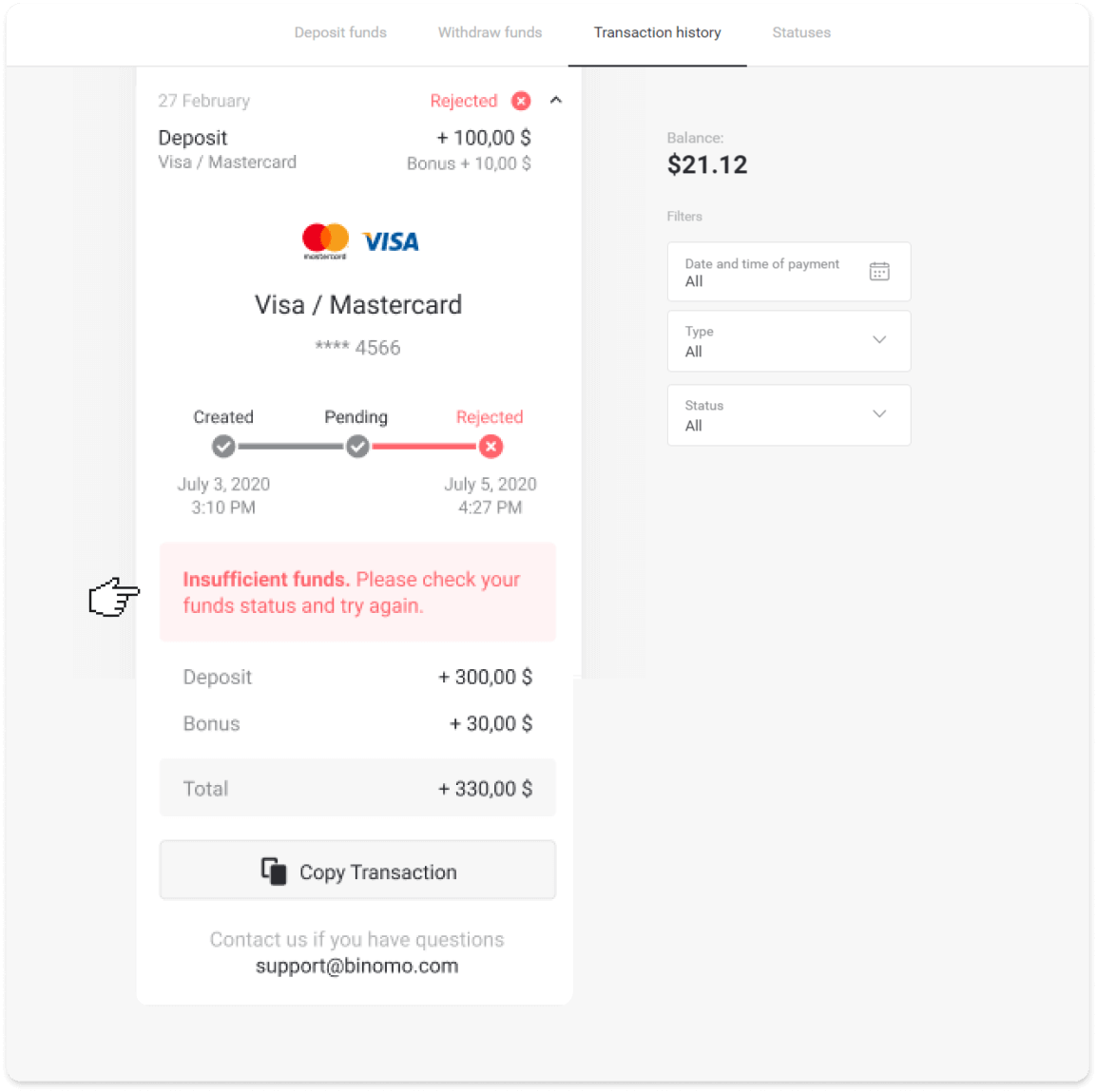
2. Решите проблему и еще раз проверьте свой способ оплаты. Убедитесь, что он не просрочен, у вас достаточно средств и вы правильно ввели всю необходимую информацию, включая ваше имя и SMS-код подтверждения. Мы также рекомендуем ознакомиться с инструкциями по пополнению счета с помощью вашего способа оплаты в разделе «Пополнение» в Центре поддержки.
3. Отправьте запрос на пополнение счета еще раз.
4. Если все данные верны, но вы по-прежнему не можете перевести средства или если причина отказа не указана, свяжитесь с нами по адресу [email protected] или в онлайн-чате. Мы поможем вам решить эту проблему.
Во втором случае, когда средства были списаны с вашей карты или кошелька, но вы не получили их в течение рабочего дня, нам потребуется подтвердить платеж, чтобы отследить ваш депозит.
Чтобы помочь нам перевести ваш депозит на ваш счет Binomo, выполните следующие шаги:
1. Получите подтверждение вашего платежа. Это может быть выписка из банка или скриншот из банковского приложения или онлайн-сервиса. Должны быть видны ваше имя и фамилия, номер карты или электронного кошелька, сумма платежа и дата его совершения.
2. Получите идентификатор транзакции этого платежа на Binomo. Чтобы получить идентификатор транзакции, выполните следующие шаги:
Перейдите в раздел «История транзакций».
Нажмите на депозит, который еще не был списан с вашего счета.
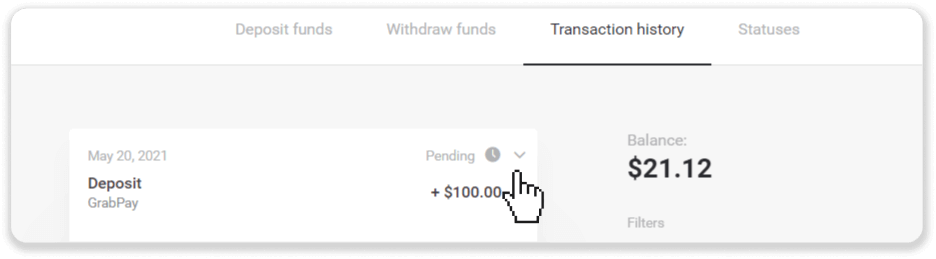
Нажмите кнопку «Скопировать транзакцию». Теперь вы можете вставить её в письмо, которое нам отправите.

3. Отправьте подтверждение оплаты и идентификатор транзакции на [email protected] или в онлайн-чат. Вы также можете кратко описать проблему.
И не волнуйтесь, мы поможем вам отследить платеж и перевести его на ваш счет как можно быстрее.
Сколько времени потребуется для зачисления средств на мой счет?
При внесении депозита ему присваивается статус « В ожидании ». Этот статус означает, что платежный провайдер обрабатывает вашу транзакцию. У каждого провайдера свой срок обработки.
Чтобы узнать среднее и максимальное время обработки транзакции для вашего депозита в статусе «В ожидании», выполните следующие шаги:
1. Нажмите на свою фотографию профиля в правом верхнем углу экрана и выберите вкладку « Касса » в меню. Затем нажмите вкладку «История транзакций».
Для пользователей мобильного приложения : откройте меню слева, выберите раздел «Баланс». 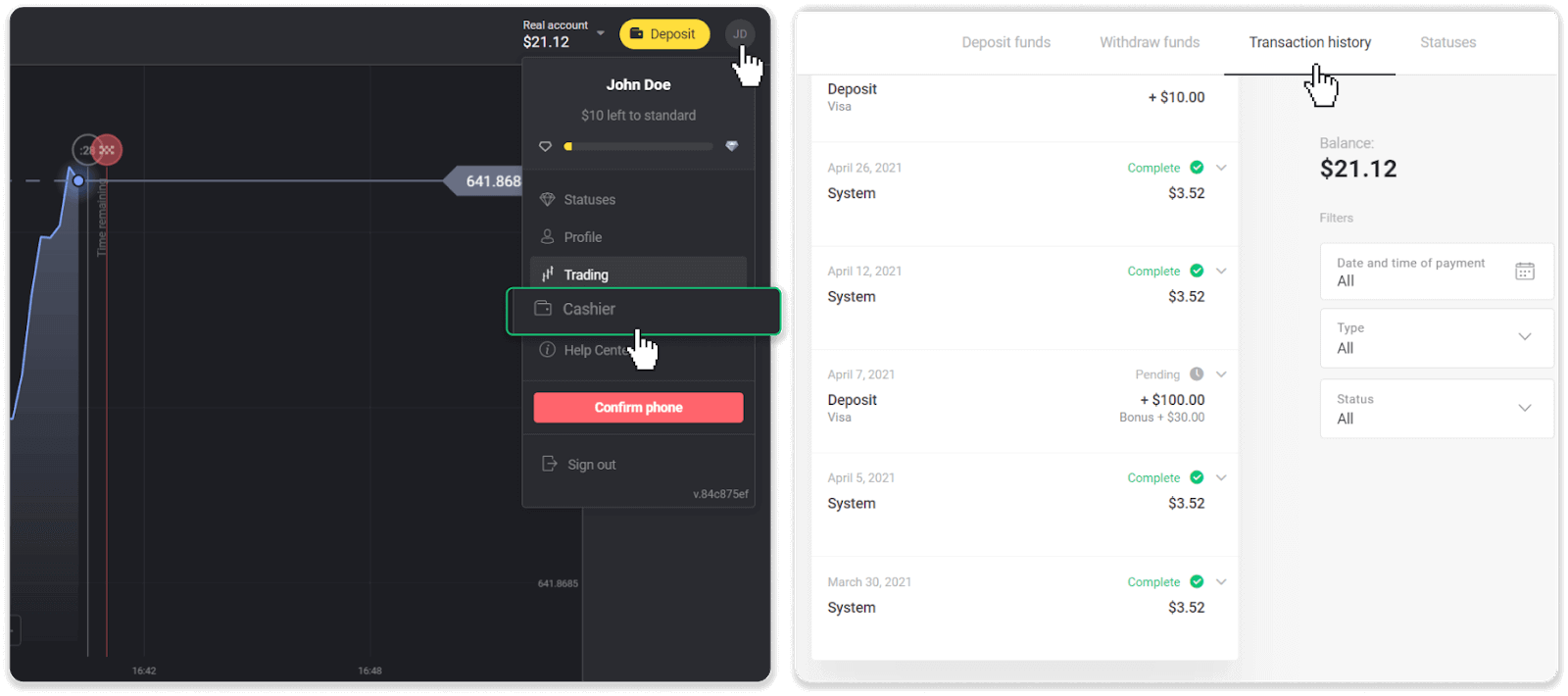
2. Нажмите на свой депозит, чтобы узнать срок обработки вашей транзакции. 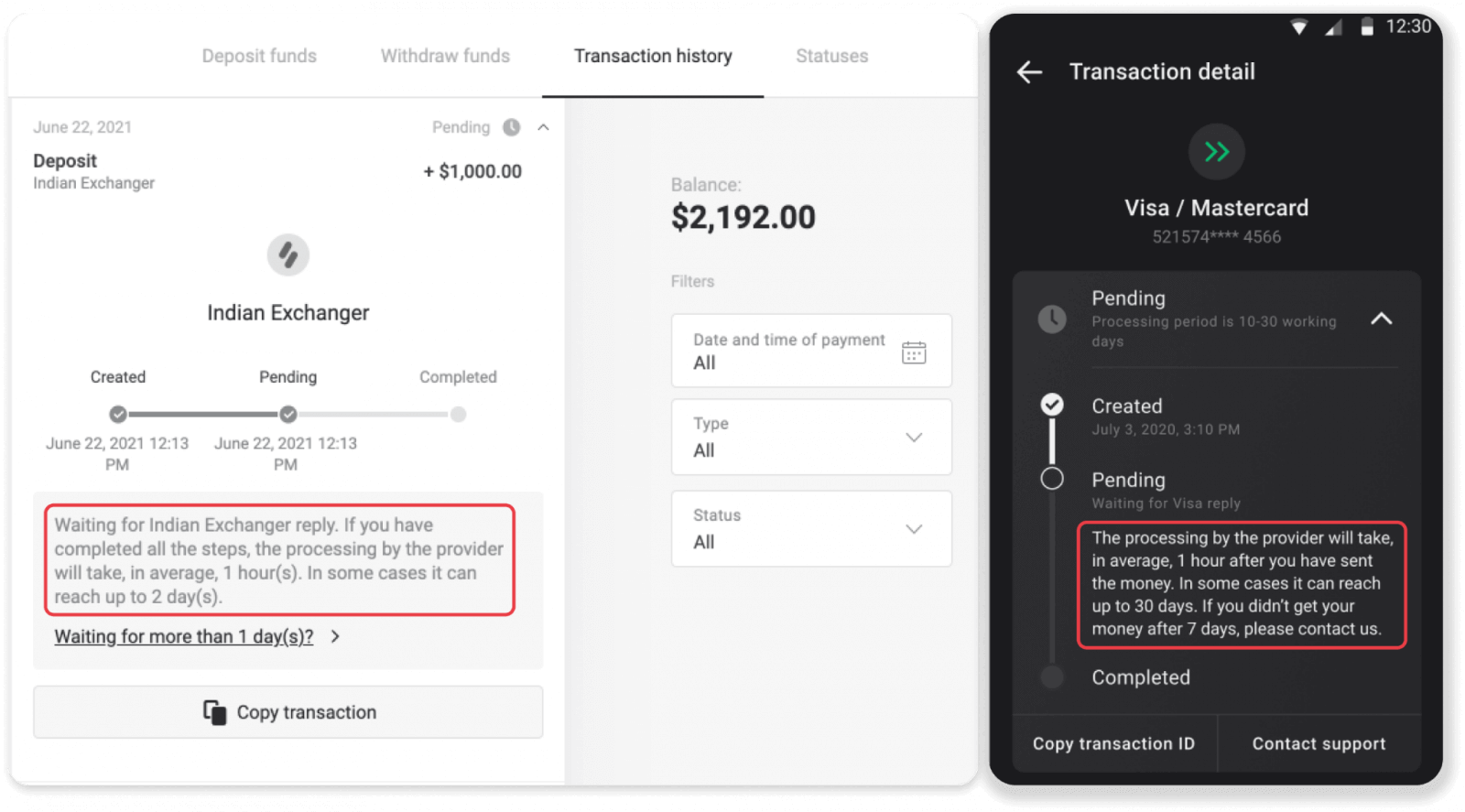
Примечание . Обычно платежные провайдеры обрабатывают все депозиты в течение нескольких часов. Максимальное время обработки транзакции редко имеет значение и часто связано с национальными праздниками, правилами платежного провайдера и т. д.
Взимаете ли вы плату за внесение депозита?
Binomo никогда не взимает комиссию за пополнение счета. Наоборот: вы можете получить бонус за пополнение. Однако некоторые платежные системы могут взимать комиссию, особенно если ваш счет Binomo и способ оплаты указаны в разных валютах.
Комиссии за перевод и потери от конвертации сильно различаются в зависимости от платежной системы, страны и валюты. Обычно это указывается на веб-сайте провайдера или отображается во время совершения транзакции.
Когда средства будут зачислены на мой счет?
Большинство платежных систем обрабатывают транзакции мгновенно после получения подтверждения или в течение одного рабочего дня. Однако не все и не во всех случаях. Фактическое время завершения во многом зависит от платежного провайдера. Обычно сроки указаны на веб-сайте провайдера или отображаются во время оформления транзакции.
Если ваш платеж остается в статусе «Ожидание» более одного рабочего дня или завершен, но средства не зачислены на ваш счет, пожалуйста, свяжитесь с нами по адресу [email protected] или в онлайн-чате.
Заключение: Управляйте своими средствами с легкостью на Binomo.
Внесение и вывод средств на Binomo — это простой процесс, разработанный для удобства пользователей. Следуя описанным выше шагам, вы можете безопасно пополнить свой счет и без проблем вывести заработанные средства. Всегда подтверждайте свою учетную запись для бесперебойной работы транзакций. Начните торговать сегодня с уверенностью!