Binomo Prisijunkite

Šis vadovas padės jums žingsnis po žingsnio prisijungti prie „Binomo“ paskyros ir įnešti saugų indėlį, kad pradėtumėte prekybą.
Kaip prisijungti prie „Binomo“
Kaip prisijungti prie savo „Binomo“ paskyros
- Eikite į „Binomo“ programėlę arba svetainę .
- Spustelėkite „Registruotis“ ir „ Prisijungti “.
- Įveskite savo el. pašto adresą ir slaptažodį.
- Spustelėkite mygtuką „Prisijungti“ .
- Jei pamiršote el. pašto adresą , galite prisijungti naudodami „Google“ arba „Facebook“.
- Jei pamiršote slaptažodį, spustelėkite „Pamiršau slaptažodį“.
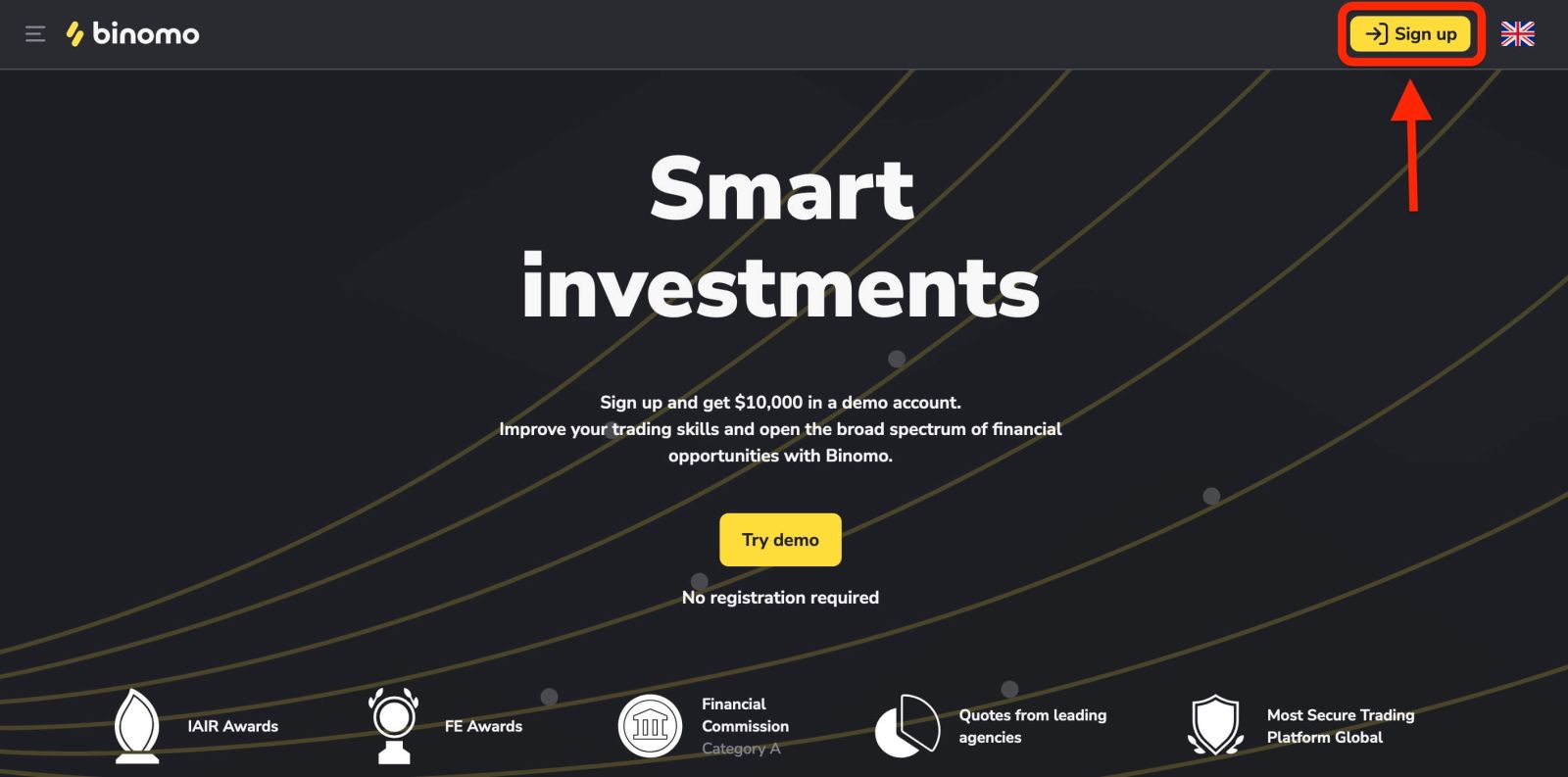
Spustelėkite geltoną mygtuką „Registruotis“ ir pasirodys skirtukas su registracijos forma, spustelėkite „ Prisijungti “.
Įveskite savo el. pašto adresą ir slaptažodį , kuriuos naudojote registruodamiesi, kad prisijungtumėte prie savo paskyros.
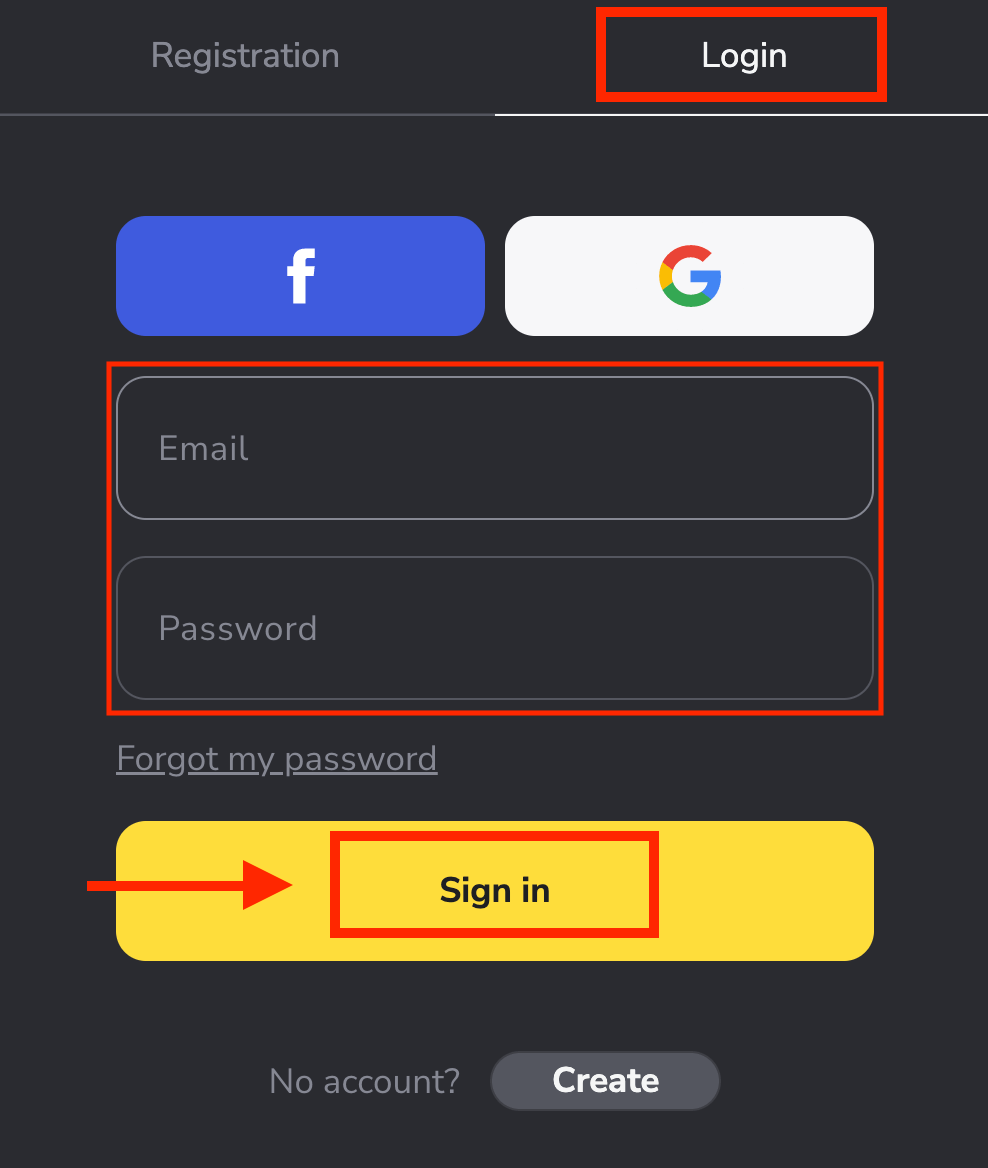
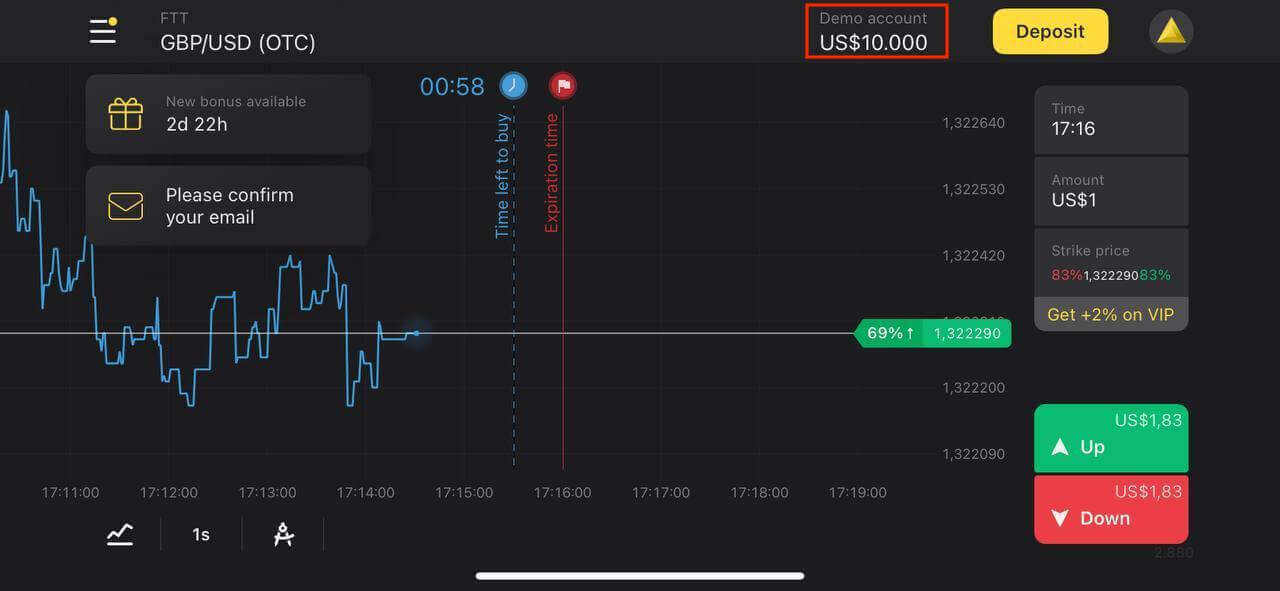
Dabar galite pradėti prekiauti. Demonstracinėje sąskaitoje turite 10 000 USD, taip pat galite prekiauti tikroje arba turnyro sąskaitoje, įnešę pinigų.
Kaip įnešti pinigų į „Binomo“?
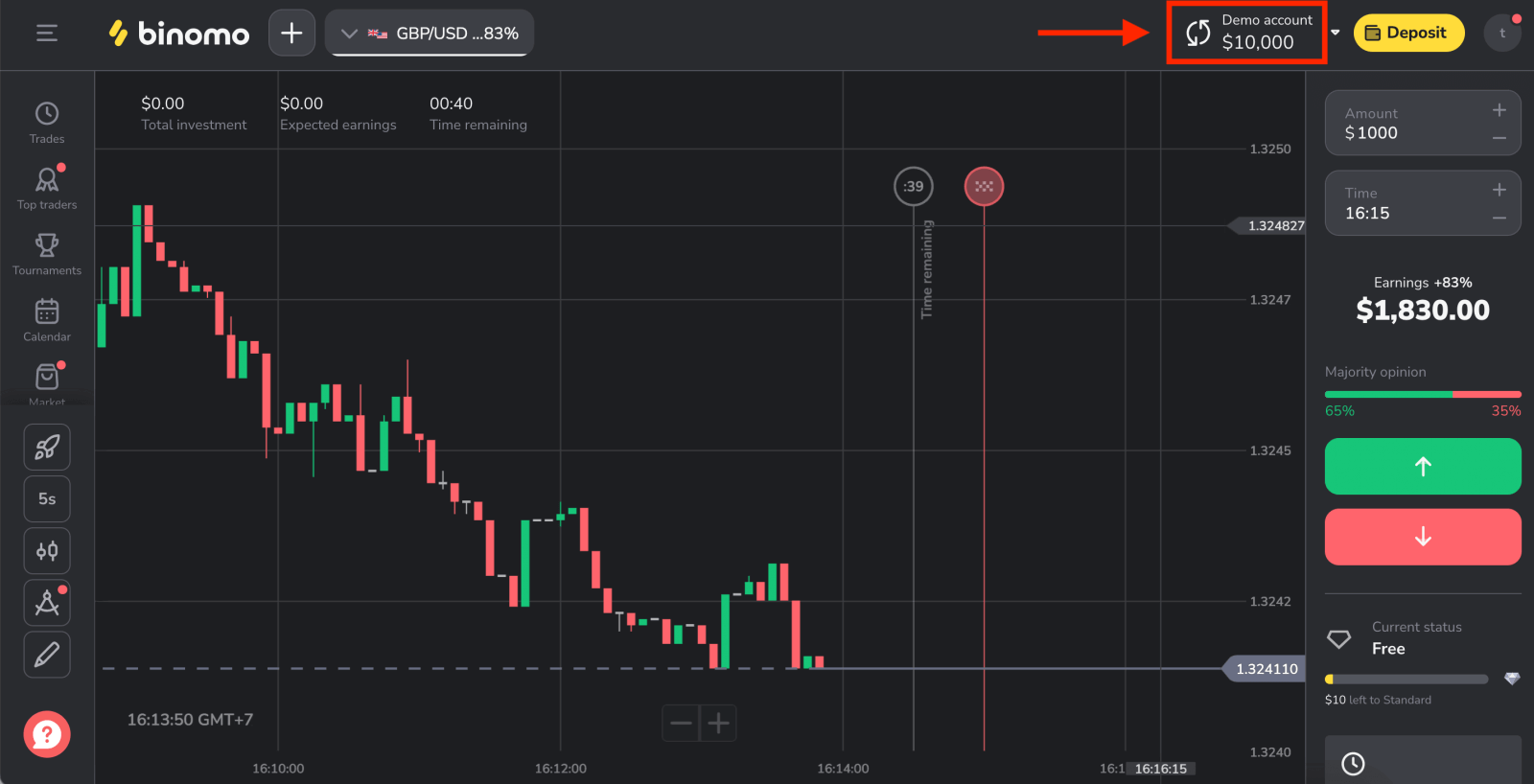
Kaip prisijungti prie „Binomo“ naudojant „Facebook“
Taip pat galite prisijungti prie „Binomo“ naudodami savo asmeninę „Facebook“ paskyrą, spustelėdami „Facebook“ logotipą. 1. Spustelėkite „Facebook“ mygtuką.
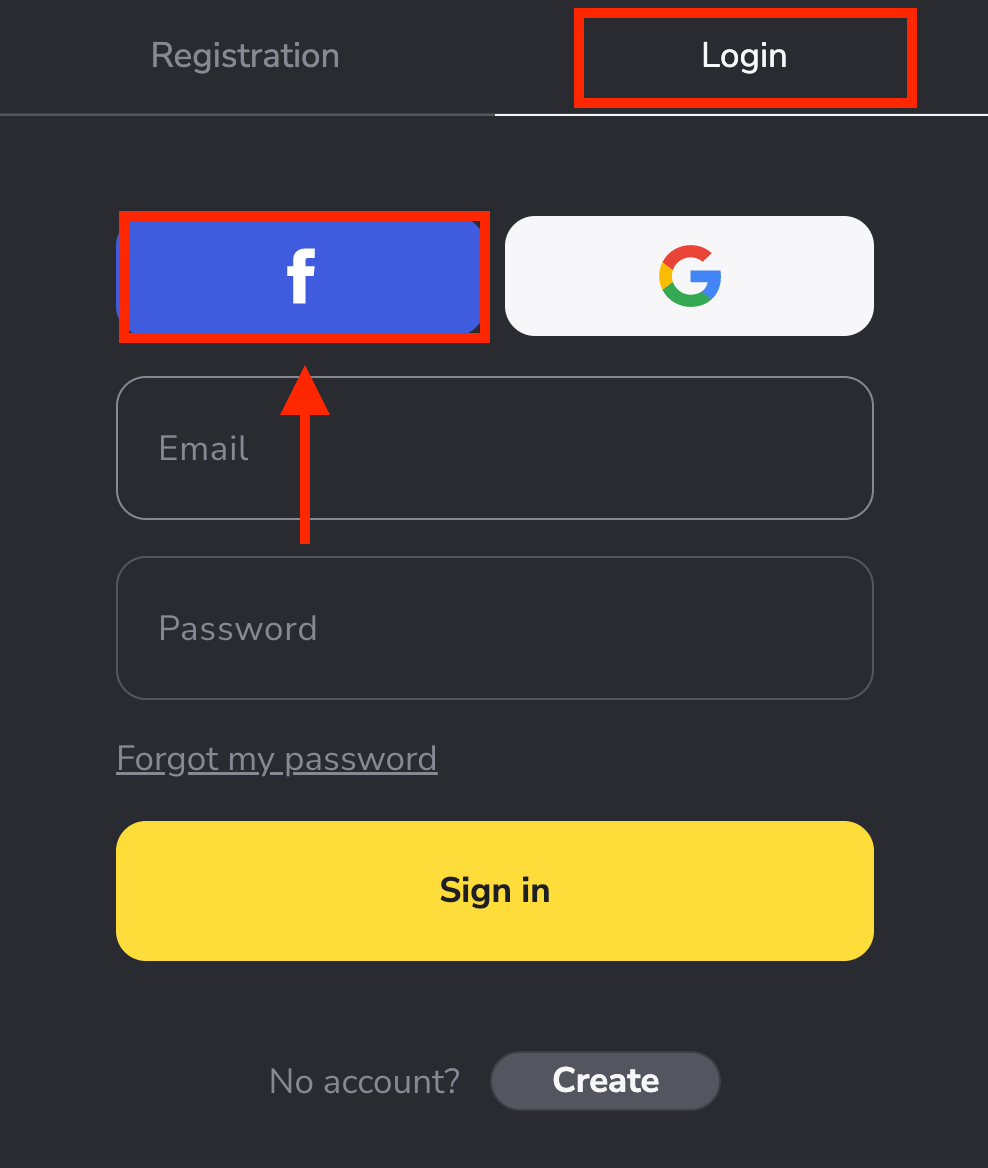
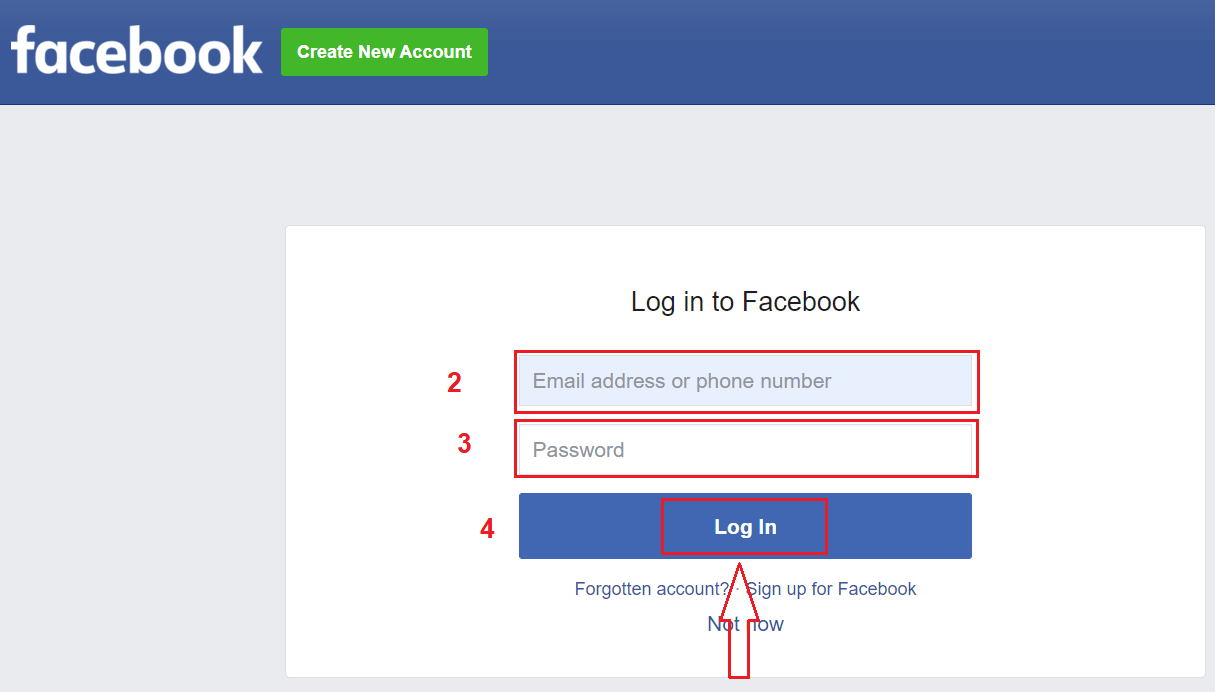
2. Atsidarys „Facebook“ prisijungimo langas, kuriame turėsite įvesti savo el. pašto adresą, kurį naudojote registruodamiesi „Facebook“.
3. Įveskite slaptažodį iš savo „Facebook“ paskyros.
4. Spustelėkite „Prisijungti“.
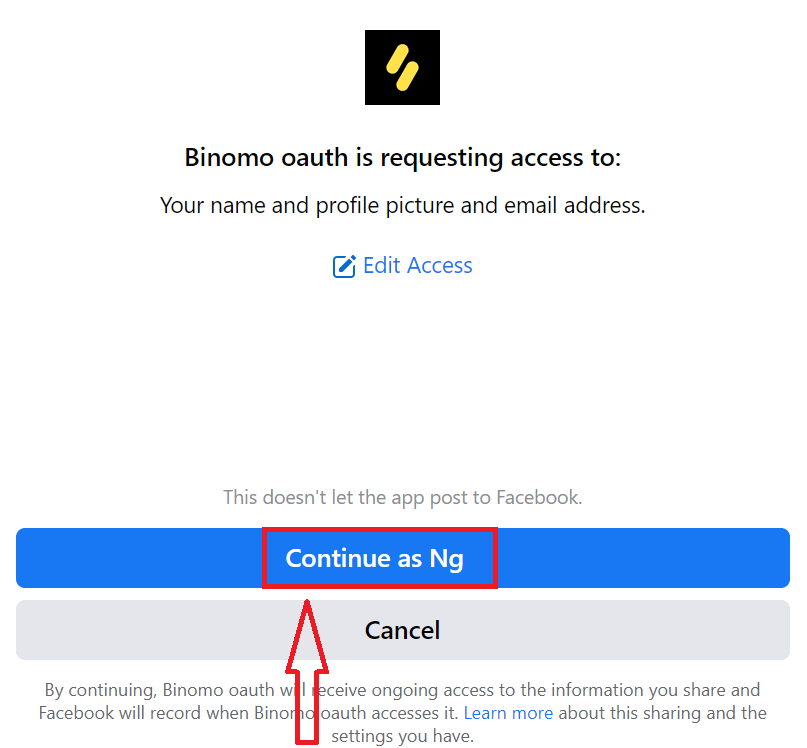
Paspaudus mygtuką „Prisijungti“ , „Binomo“ paprašys prieigos prie jūsų vardo, profilio nuotraukos ir el. pašto adreso. Spustelėkite „Tęsti...“.
Po to būsite automatiškai nukreipti į „Binomo“ platformą.
Kaip prisijungti prie „Binomo“ naudojant „Google“
1. Taip pat galite prisijungti prie platformos naudodami „Google“ paskyrą, spustelėdami „Google“ logotipą.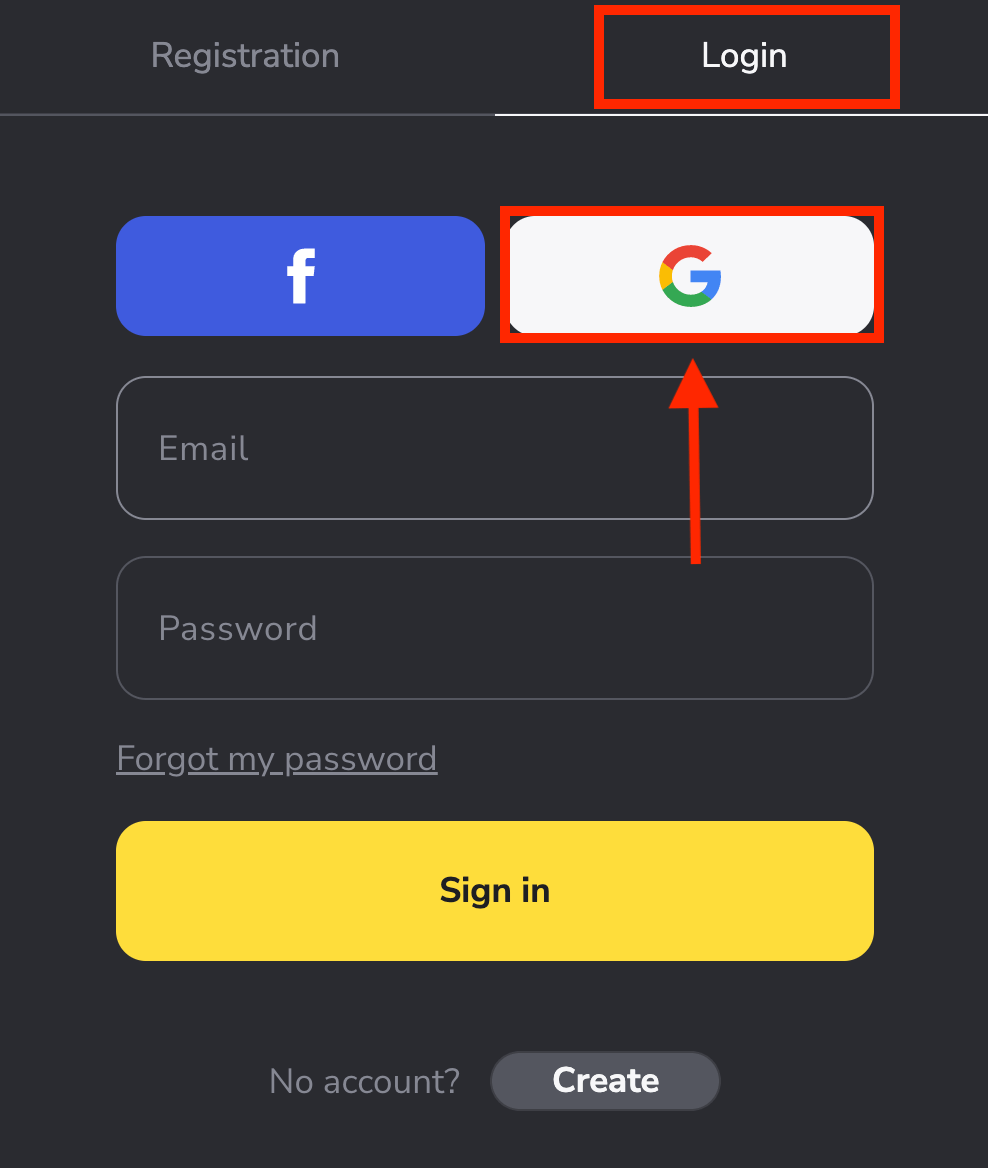
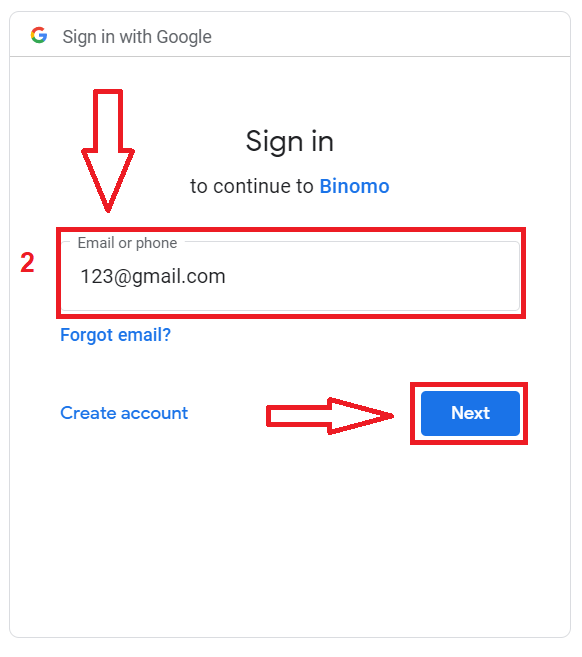
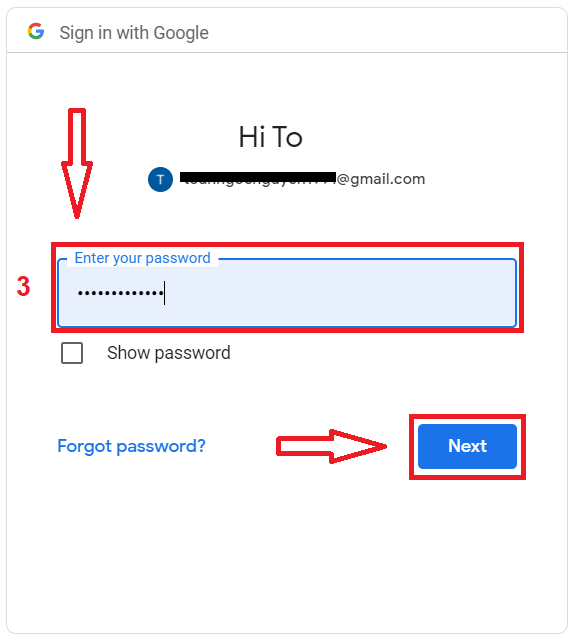
2. Tada naujai atsidariusiame lange įveskite savo telefono numerį arba el. pašto adresą ir spustelėkite „Toliau“ . Įvedę šiuos prisijungimo duomenis ir spustelėję „Toliau“, sistema atidarys langą. Jūsų bus paprašyta įvesti „Google“ paskyros slaptažodį . 3. Tada įveskite „Google“ paskyros slaptažodį ir spustelėkite „ Toliau “. Po to būsite nukreipti į savo asmeninę „Binomo“ paskyrą.
Atkurti slaptažodį savo „Binomo“ paskyrai
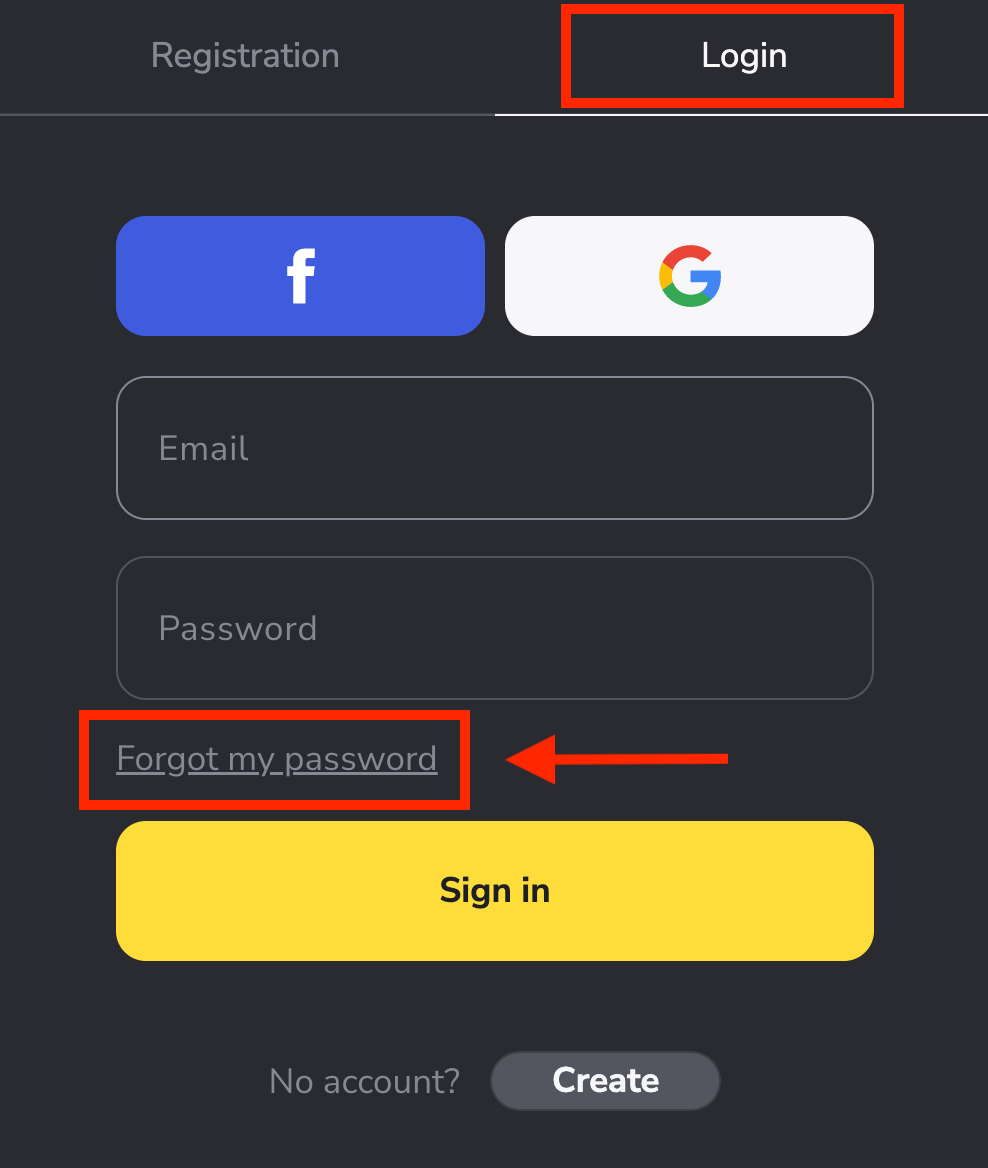
Nesijaudinkite, jei negalite prisijungti prie platformos, galbūt tiesiog įvedate neteisingą slaptažodį. Galite sugalvoti naują. Jei naudojate žiniatinklio versiją
, norėdami tai padaryti, skiltyje „Prisijungti“ spustelėkite „Pamiršau slaptažodį“.
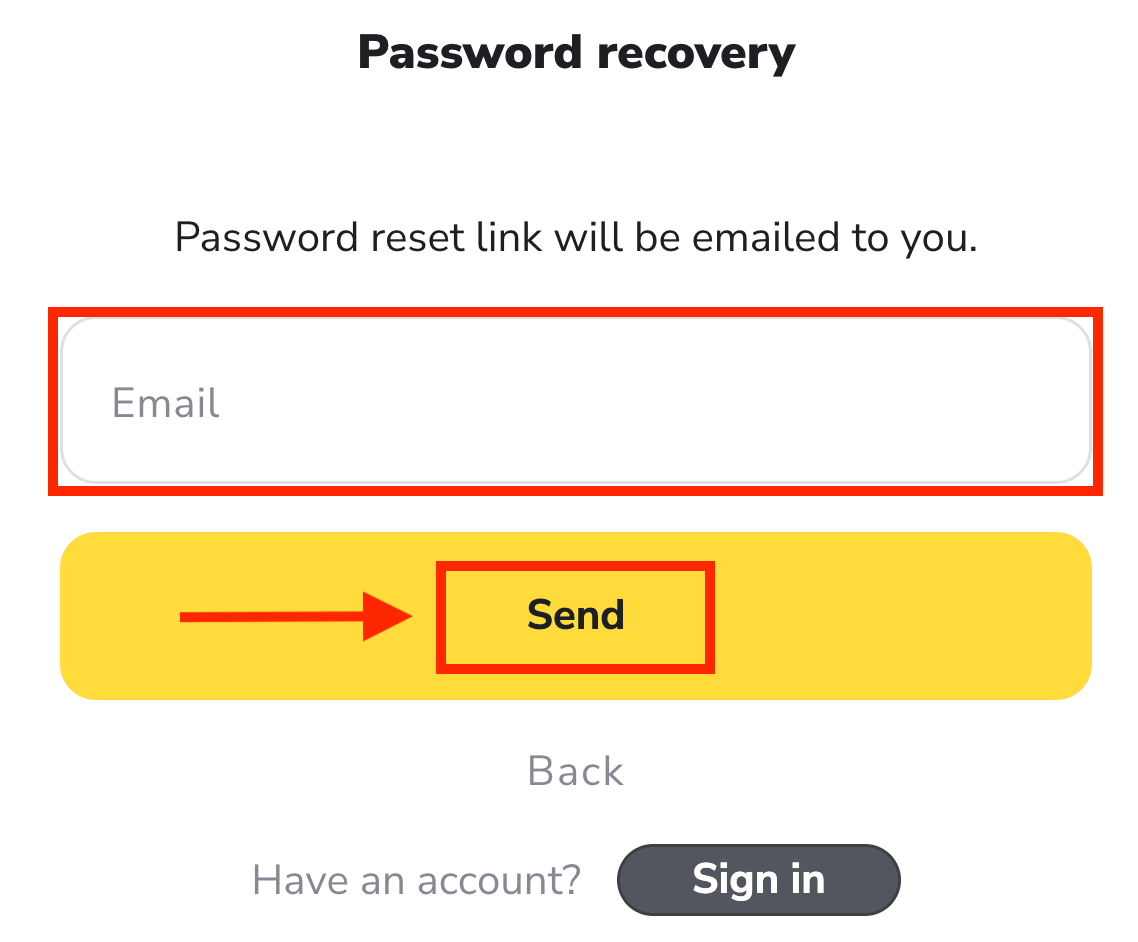
Naujame lange įveskite el. pašto adresą, kurį naudojote registracijos metu, ir spustelėkite mygtuką „ Siųsti “.
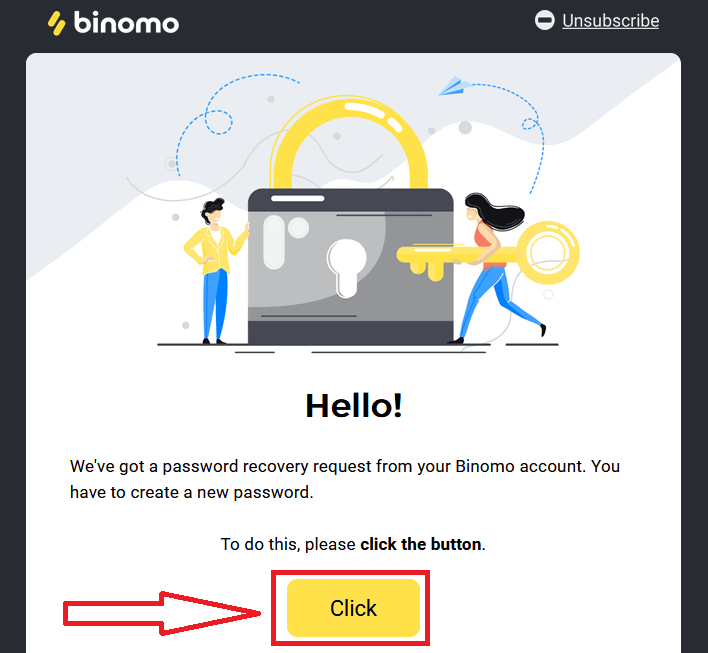
Sunkiausia dalis baigėsi, pažadame! Dabar tiesiog eikite į savo pašto dėžutę, atidarykite el. laišką ir spustelėkite geltoną mygtuką „ Spustelėti “.
Nuoroda iš el. laiško nukreips jus į specialią „Binomo“ svetainės skiltį. Čia du kartus įveskite naują slaptažodį ir spustelėkite mygtuką „Keisti slaptažodį“ .
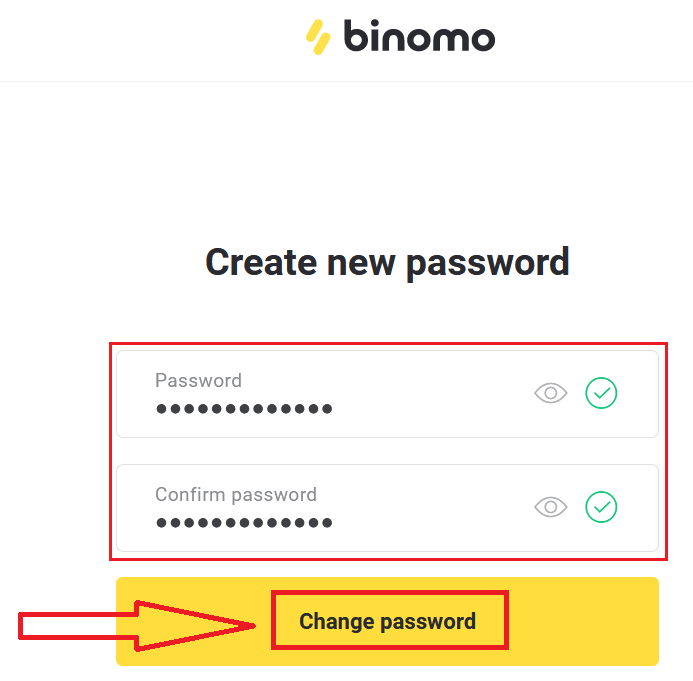
Laikykitės šių taisyklių:
slaptažodis turi būti sudarytas iš bent 6 simbolių ir jame turi būti raidžių bei skaičių. „Slaptažodis“ ir „Patvirtinti slaptažodį“ turi sutapti.
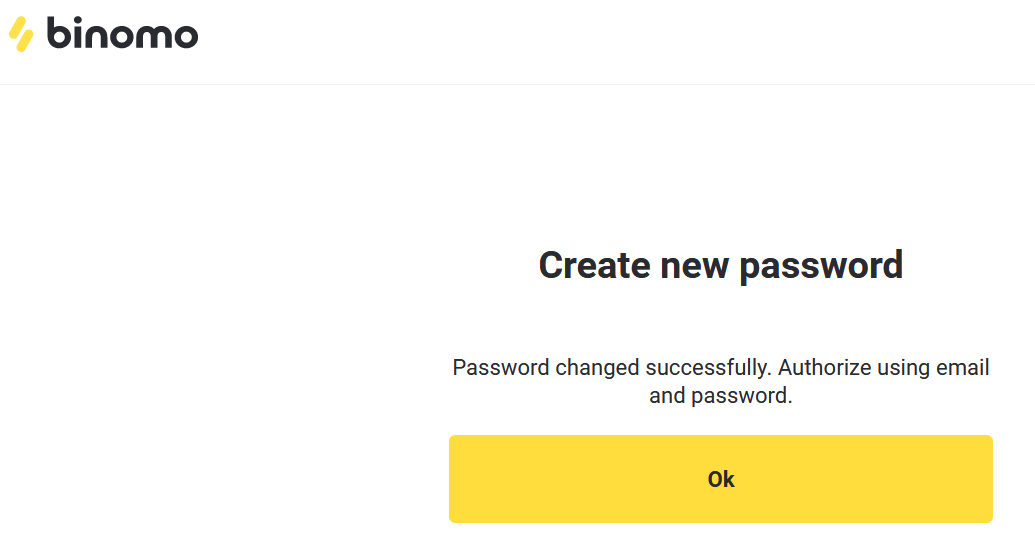
Įvedus „Slaptažodis“ ir „Patvirtinti slaptažodį“, pasirodys pranešimas, rodantis, kad slaptažodis sėkmingai pakeistas.
Štai ir viskas! Dabar galite prisijungti prie „Binomo“ platformos naudodami savo vartotojo vardą ir naują slaptažodį.
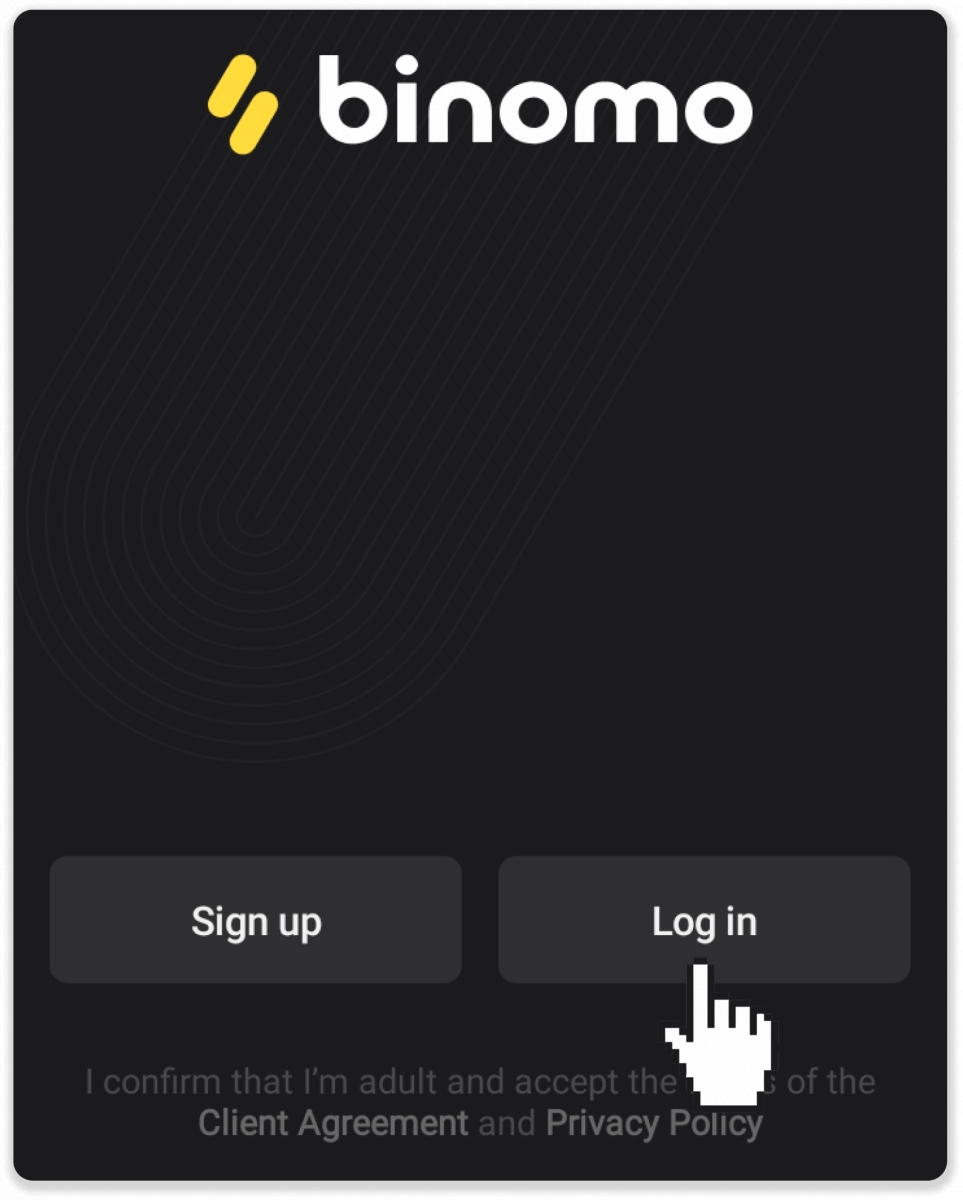
Mobiliosios programėlės naudotojams:
spustelėkite „Prisijungti“.
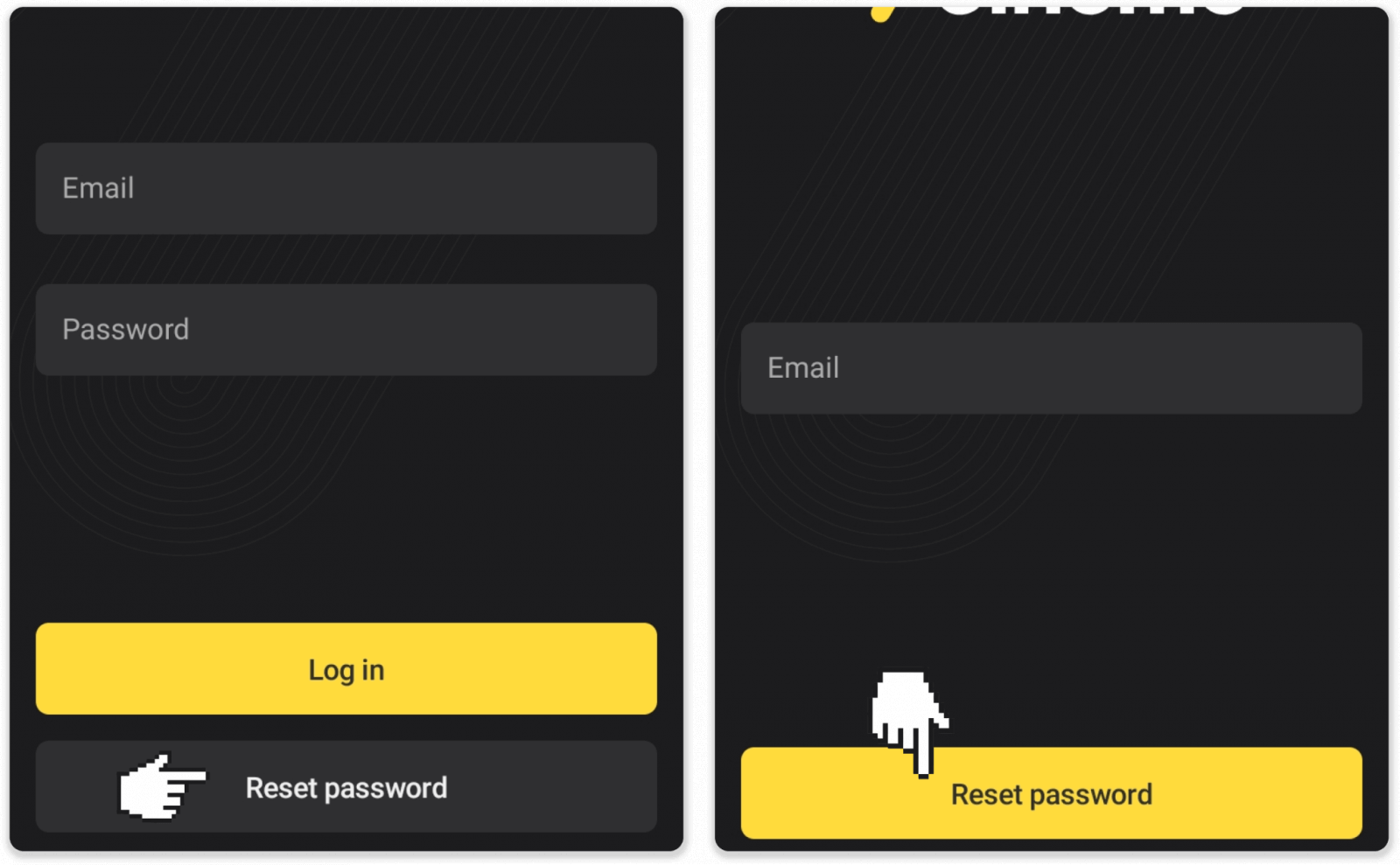
Spustelėkite „Atkurti slaptažodį“. Įveskite el. pašto adresą, kuriuo registruota jūsų paskyra, ir spustelėkite „Atkurti slaptažodį“.
Gausite slaptažodžio atkūrimo laišką, atidarykite jį ir spustelėkite mygtuką. Sukurkite naują slaptažodį.
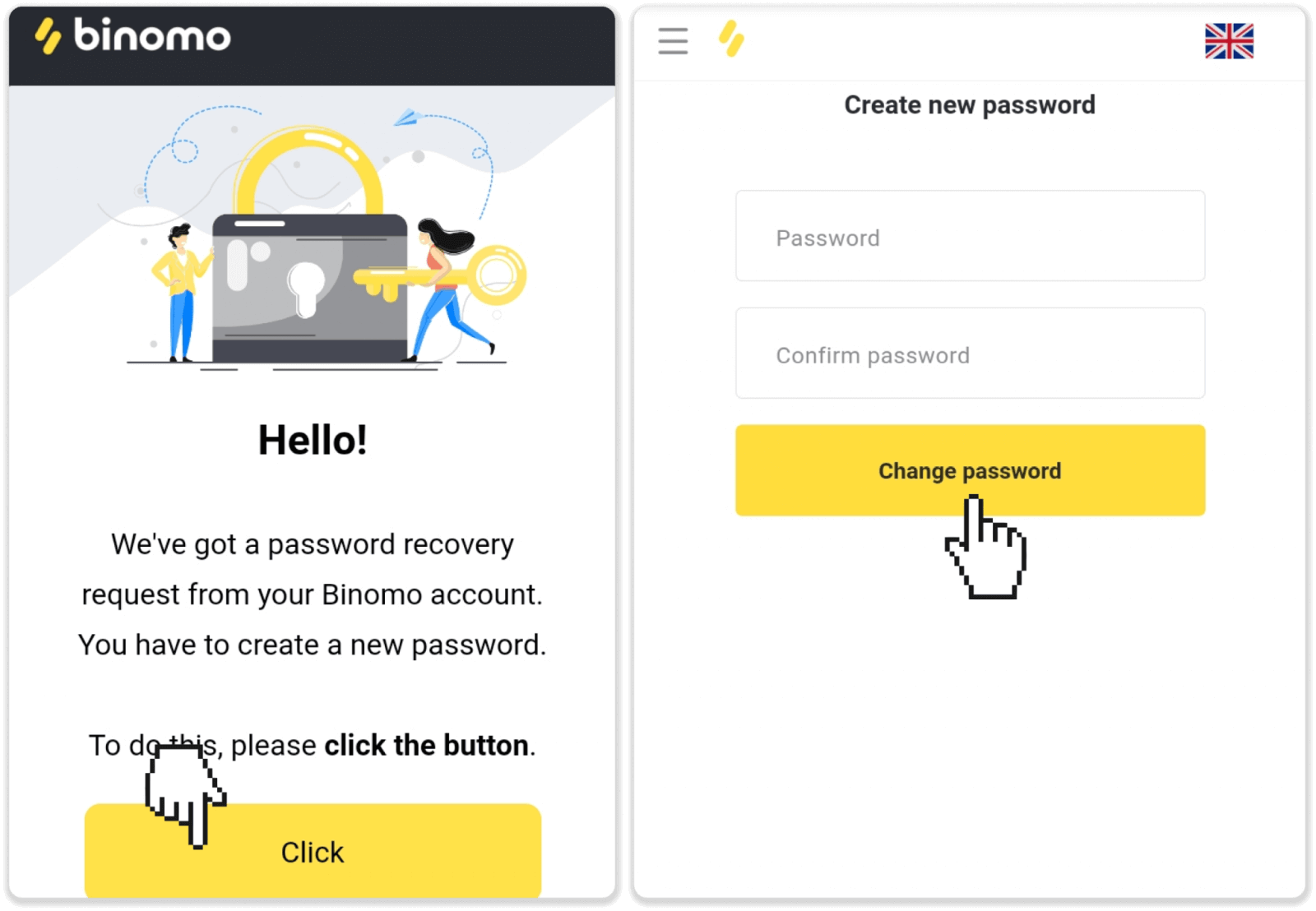
Pastaba . Jei negavote slaptažodžio atkūrimo laiško, įsitikinkite, kad įvedėte teisingą el. pašto adresą ir patikrinkite šlamšto aplanką.
Prisijunkite prie „Binomo“ programėlės, skirtos „iOS“
Prisijungimas prie „iOS“ mobiliosios platformos yra panašus į prisijungimą prie „Binomo“ žiniatinklio programėlės. Programėlę galima atsisiųsti iš „App Store“ į jūsų įrenginį arba spustelėti čia . Tiesiog ieškokite „Binomo“ ir spustelėkite „Gauti“, kad įdiegtumėte ją savo „iPhone“ arba „iPad“.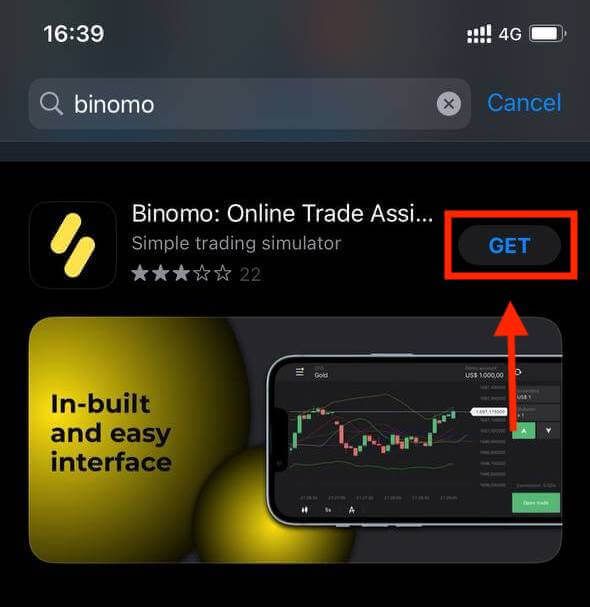
Įdiegę ir paleidę galite prisijungti prie „Binomo“ programėlės naudodami savo el. pašto adresą. Jums tereikia pasirinkti parinktį „Prisijungti“.
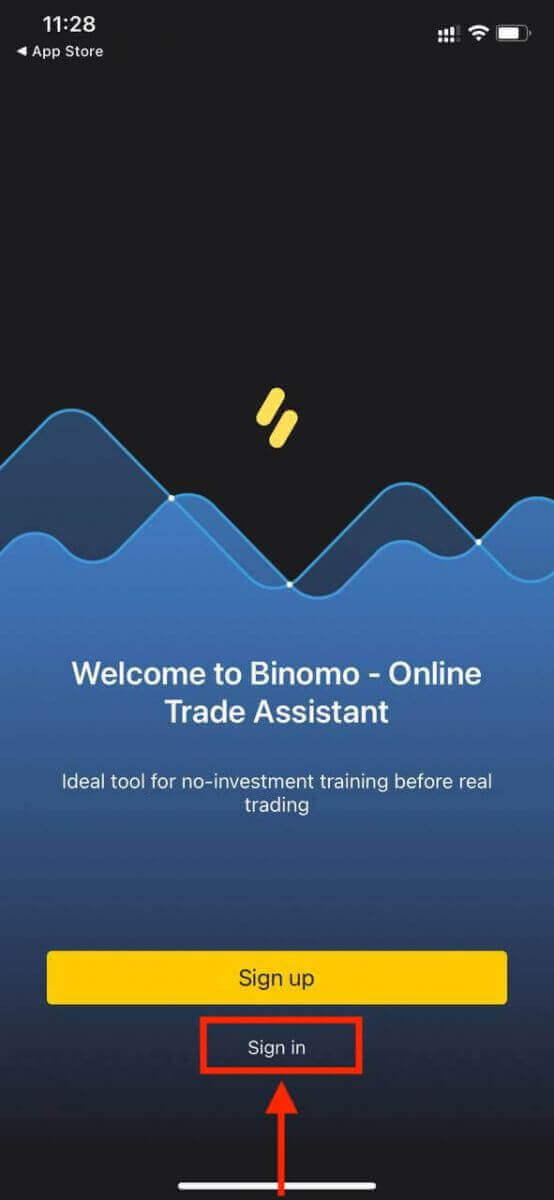
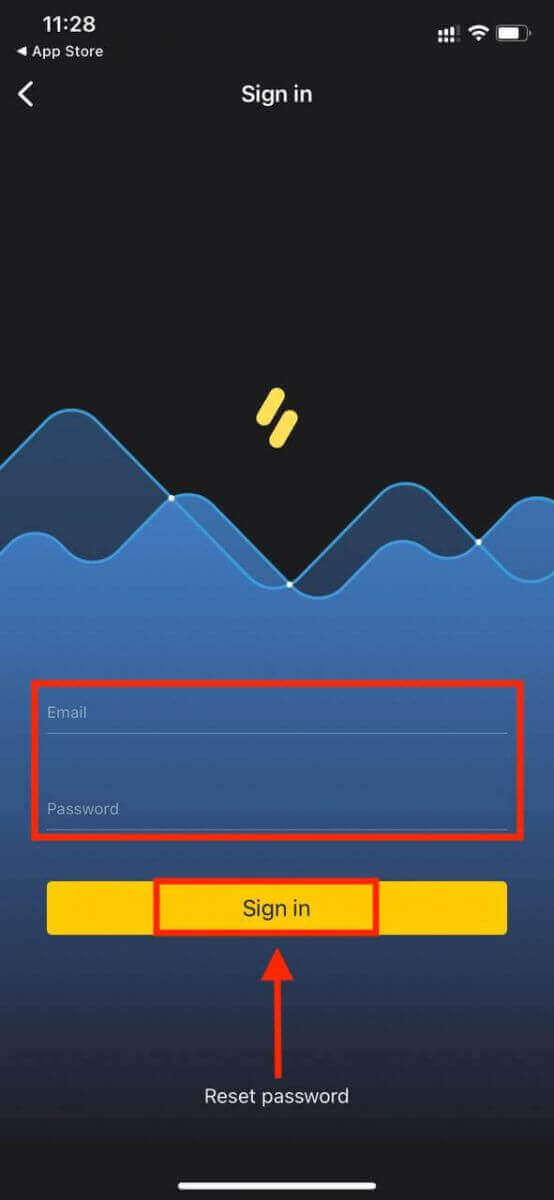
Įveskite savo el. pašto adresą ir slaptažodį , tada spustelėkite mygtuką „Prisijungti“ .
„Binomo“ programėlės prekybos platforma, skirta „iPhone“ arba „iPad“ naudotojams.
Prisijunkite prie „Binomo“ programėlės, skirtos „Android“
Norėdami rasti šią programėlę, turite apsilankyti „Google Play“ parduotuvėje ir ieškoti „ Binomo “ arba spustelėti čia . Įdiegę ir paleidę programėlę, galite prisijungti prie „Binomo“ programėlės naudodami savo el. pašto adresą. 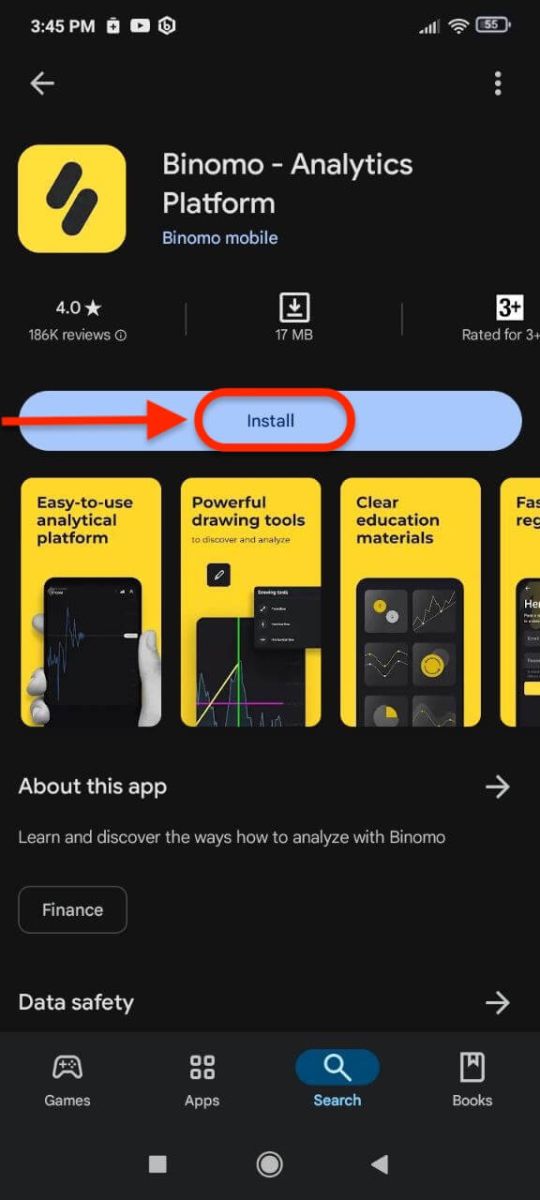
Atlikite tuos pačius veiksmus kaip ir „iOS“ įrenginyje – pasirinkite parinktį „Prisijungti“ , įveskite savo el. pašto adresą ir slaptažodį , tada spustelėkite mygtuką „Prisijungti“ .
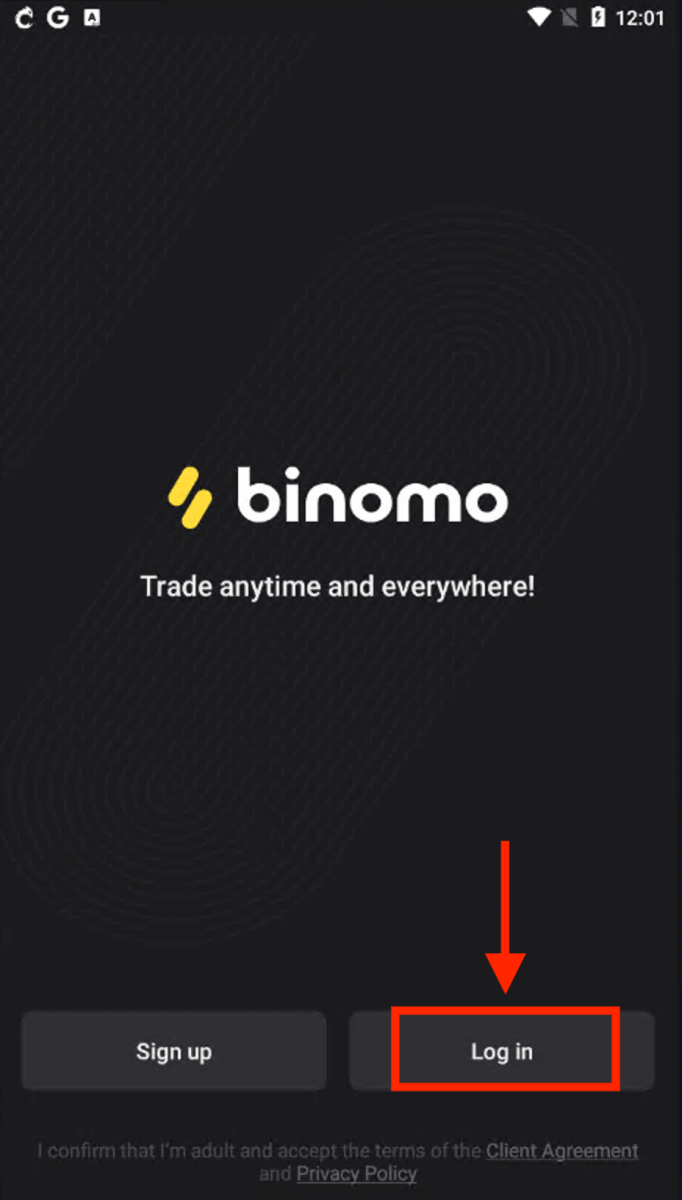
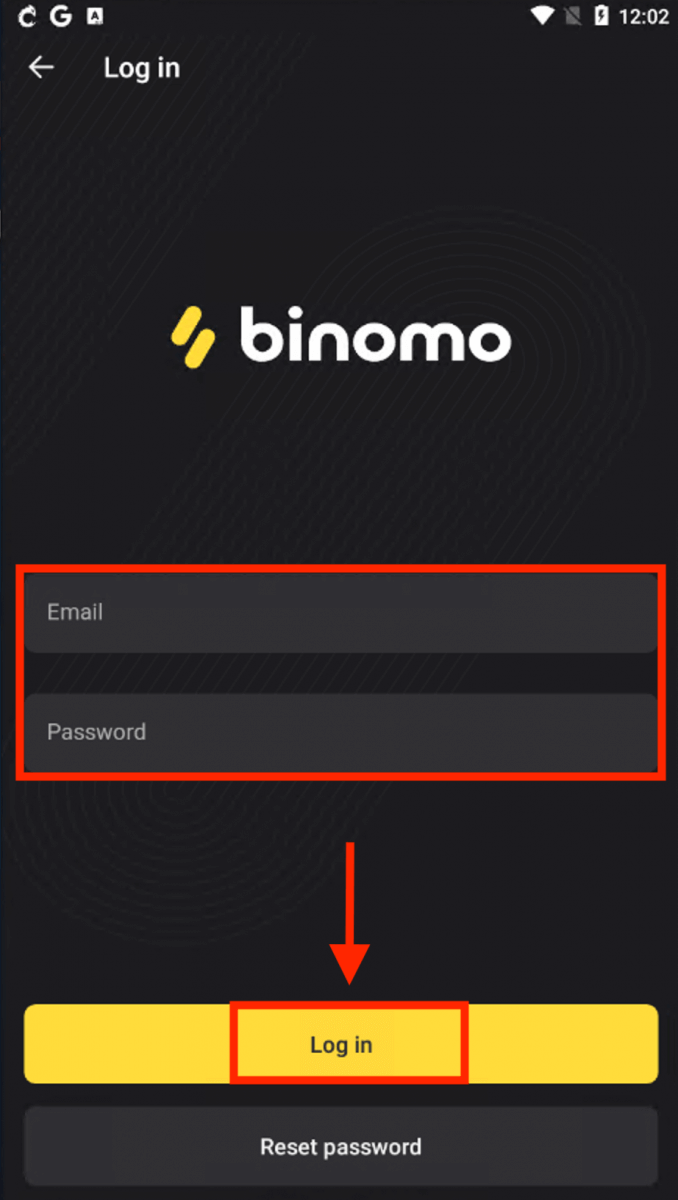
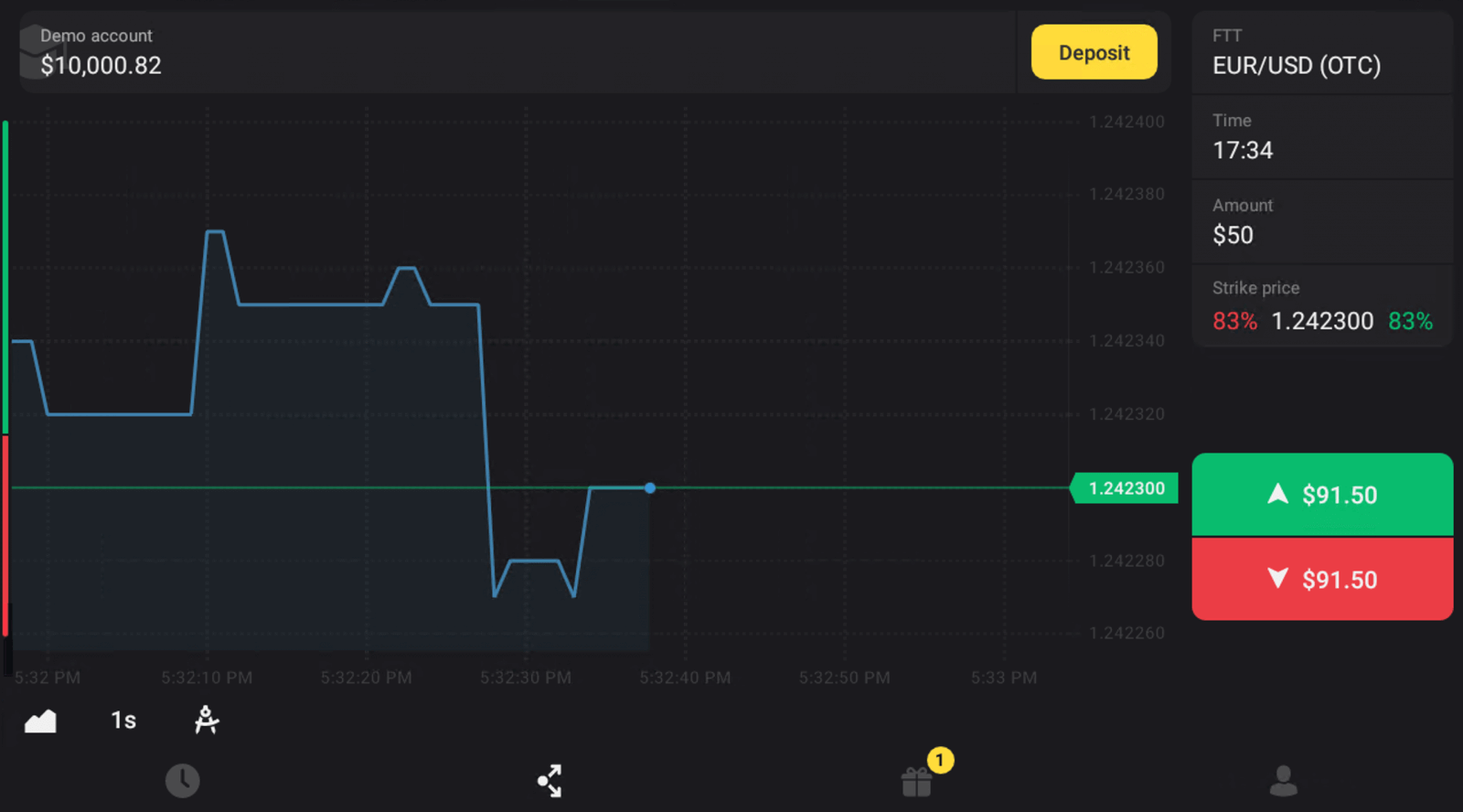
„Binomo“ prekybos platforma išmaniųjų telefonų ir planšetinių kompiuterių naudotojams.
Prisijunkite prie „Binomo“ mobiliojoje žiniatinklyje
Jei norite prekiauti mobiliojoje „Binomo“ prekybos platformos žiniatinklio versijoje, galite tai padaryti lengvai. Pirmiausia atidarykite naršyklę savo mobiliajame įrenginyje. Eikite į pagrindinį „Binomo“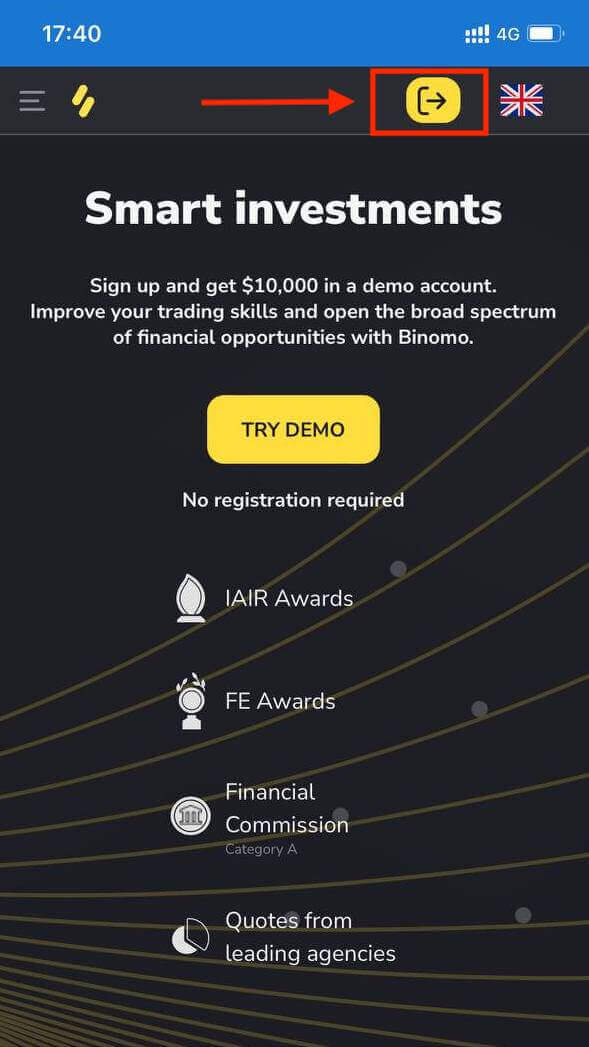
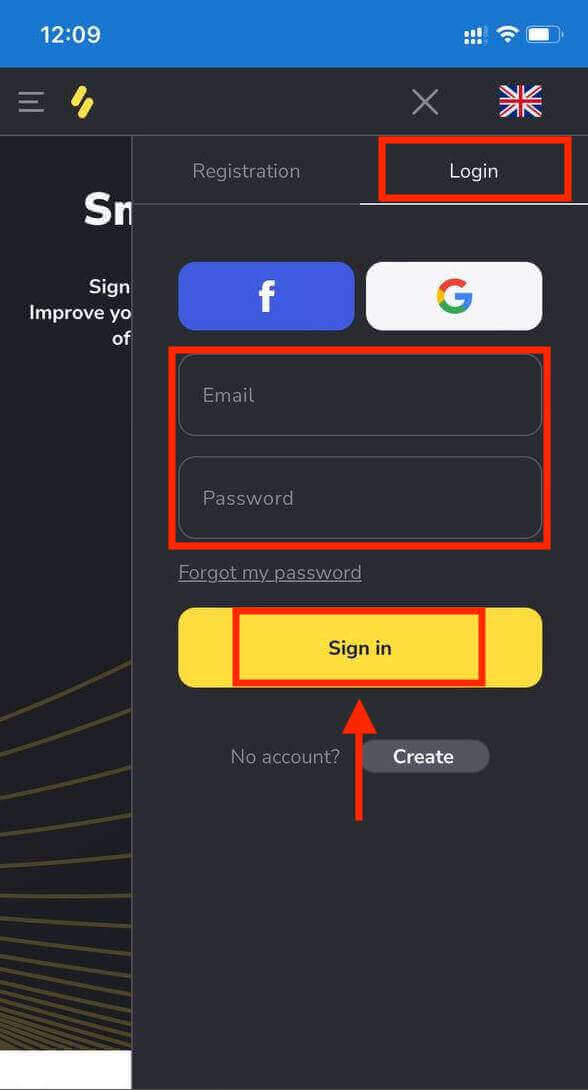
puslapį. Įveskite savo el. pašto adresą ir slaptažodį , tada spustelėkite mygtuką „Prisijungti“ .
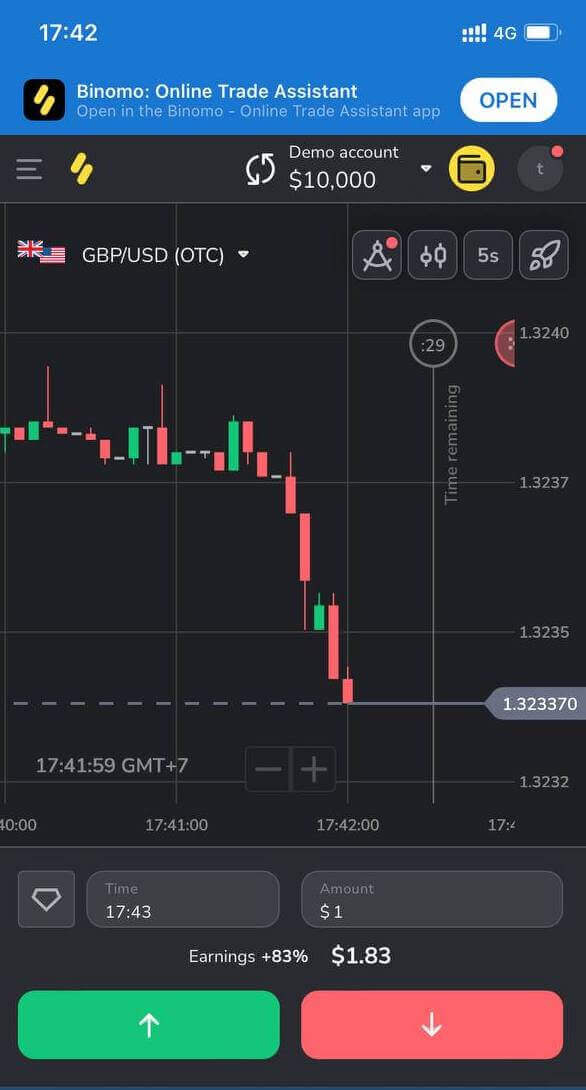
Štai ir viskas! Dabar galėsite prekiauti mobiliojoje platformos žiniatinklio versijoje. Mobilioji prekybos platformos žiniatinklio versija yra visiškai tokia pati kaip įprasta žiniatinklio versija. Todėl nekils jokių problemų prekiaujant ir pervedant lėšas.
Prekybos platforma „Binomo“ mobiliojoje žiniatinklio versijoje.
Dažnai užduodami klausimai (DUK)
Registruojuosi per „Facebook“ ir negaliu prisijungti prie savo paskyros, ką daryti?
Visada galite prisijungti prie platformos atkurdami slaptažodį naudodami el. pašto adresą, kurį naudojote registruodamiesi „Facebook“.1. Skiltyje „Prisijungti“ spustelėkite „Pamiršau slaptažodį“ („Atkurti slaptažodį“ mobiliosios programėlės naudotojams).
2. Įveskite el. pašto adresą, kurį naudojote registruodamiesi „Facebook“, ir spustelėkite „Siųsti“.
3. Gausite slaptažodžio atkūrimo el. laišką, atidarykite jį ir spustelėkite mygtuką.
4. Sukurkite naują slaptažodį. Dabar galite prisijungti prie platformos naudodami savo el. pašto adresą ir slaptažodį.
Kaip perjungti paskyras?
Bet kuriuo metu galite perjungti sąskaitas ir sudaryti sandorius jose vienu metu.1. Spustelėkite sąskaitos tipą viršutiniame dešiniajame platformos kampe.
2. Spustelėkite sąskaitos tipą, į kurį norite perjungti.
Ką daryti, jei 90 dienų ar ilgiau nevykdau jokios prekybos veiklos?
Jei 90 dienų iš eilės nevykdote prekybos veiklos, bus taikomas prenumeratos mokestis. Tai fiksuotas mėnesinis mokėjimas – 30 USD / 30 EUR arba lygiavertė suma jūsų sąskaitos valiuta.
Jei 6 mėnesius iš eilės nevykdote prekybos veiklos, jūsų sąskaitoje esančios lėšos bus užšaldytos. Jei nuspręsite atnaujinti prekybą, susisiekite su mumis el. paštu [email protected]. Šią informaciją taip pat galite rasti Kliento sutarties 4.10–4.12 punktuose.
Kaip įnešti lėšų į „Binomo“
Kaip įnešti pinigų naudojant banko kortelę „Binomo“ platformoje
„Binomo“ sąskaitai papildyti galite naudoti bet kurią jums išduotą banko kortelę. Tai gali būti suasmeninta arba neasmeninė kortelė (be kortelės turėtojo vardo), kortelė valiuta, kuri skiriasi nuo jūsų sąskaitos valiutos.
Daugeliu atvejų lėšos įskaitomos per valandą arba net akimirksniu . Tačiau kartais tai gali užtrukti ilgiau, priklausomai nuo jūsų mokėjimo paslaugų teikėjo. Prieš susisiekdami su „Binomo“ palaikymo tarnyba, patikrinkite mokėjimo apdorojimo laiką savo šalyje ir kortelės prekės ženkle.
Trumpas vadovas
- Spustelėkite mygtuką „ Įnešti “, esantį viršutiniame dešiniajame ekrano kampe.
- Išskleidžiamajame meniu „ Šalis “ pasirinkite savo regioną.
- Pasirinkite kortelės prekės ženklą (pvz., „Visa“, „Mastercard“ ).
- Pasirinkite rekomenduojamą įmokos sumą arba įveskite pasirinktinę sumą.
- Užpildykite kortelės duomenis ir spustelėkite „ Gerai “.
- Palaukite patvirtinimo kodo, atsiųsto SMS žinute arba tiesioginiu pranešimu, tada įveskite jį, kad užbaigtumėte mokėjimą.
- Jei mokėjimas bus sėkmingas, būsite nukreipti į puslapį su operacijos informacija.
Turkija („Visa“ / „Mastercard“ / „Maestro“)
Šį mokėjimo būdą galite naudoti tik tuo atveju, jei:
- Turėti Turkijos pilietybę (su galiojančiu asmens tapatybės dokumentu);
- Naudokite turkišką IP adresą;
Prisiminkite!
- Per dieną galite atlikti tik 5 sėkmingas operacijas;
- Atlikę vieną operaciją, turite palaukti 30 minučių, kad galėtumėte atlikti kitą.
- Sąskaitai papildyti galite naudoti tik vieną turkišką asmens tapatybės kortelę.
Taip pat galite naudoti kitus mokėjimo būdus.
1. Spustelėkite mygtuką „ Įnešti “, esantį viršutiniame dešiniajame ekrano kampe. 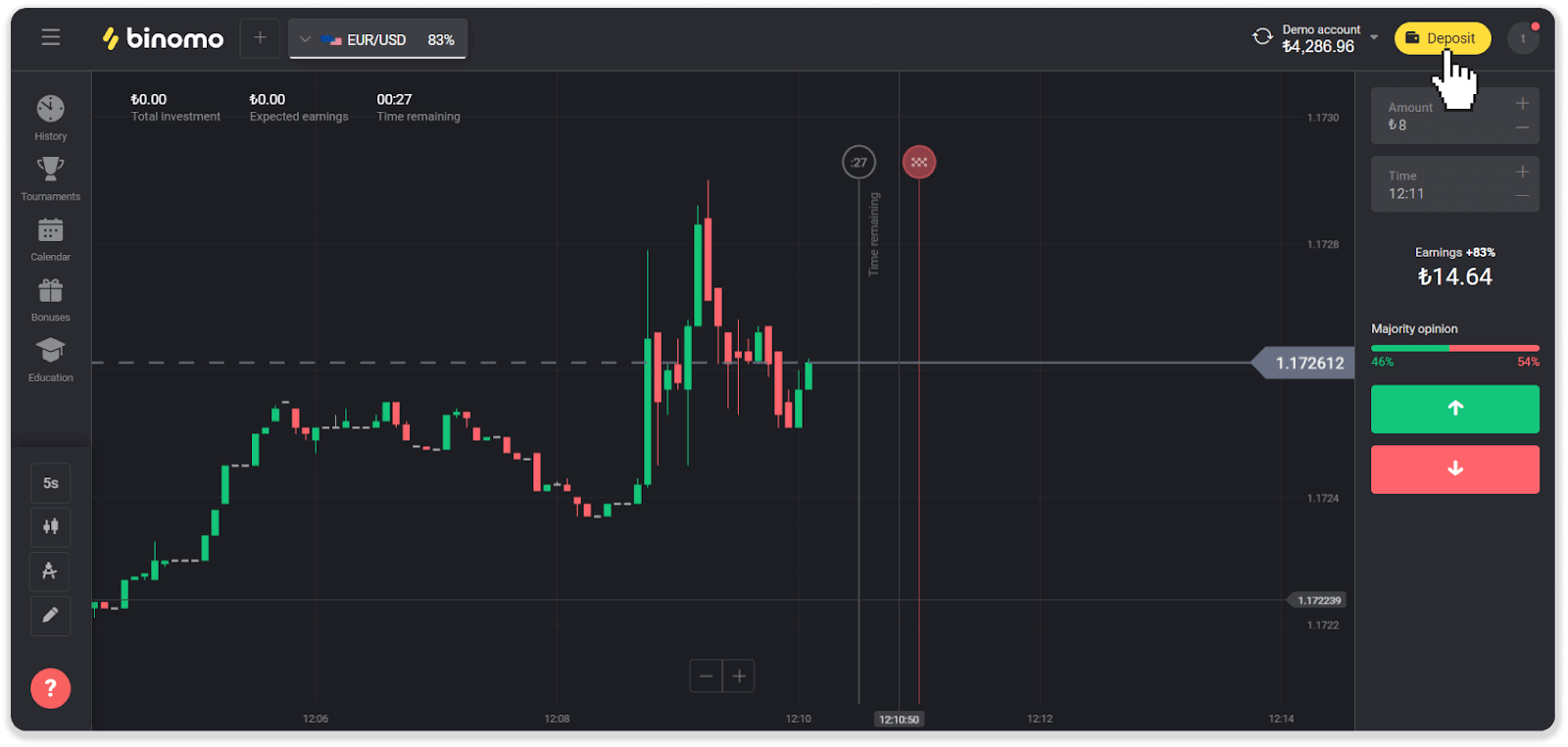
2. Skiltyje „Šalis“ pasirinkite „Turkija“ ir pasirinkite mokėjimo būdą „Visa / Mastercard / Maestro“. 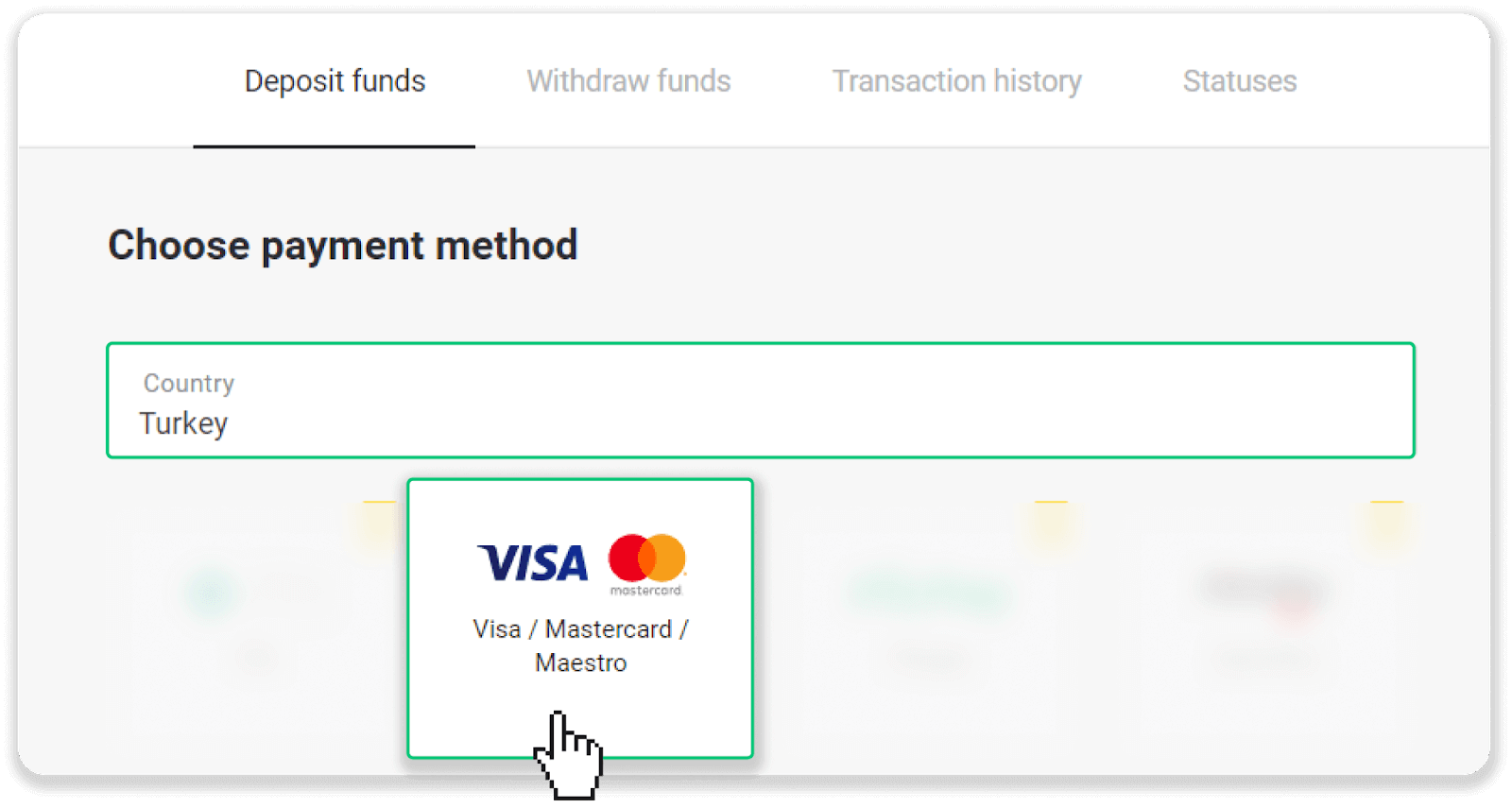
3. Pasirinkite įmokos sumą, įveskite savo vardą ir pavardę ir paspauskite mygtuką „Įnešti“. 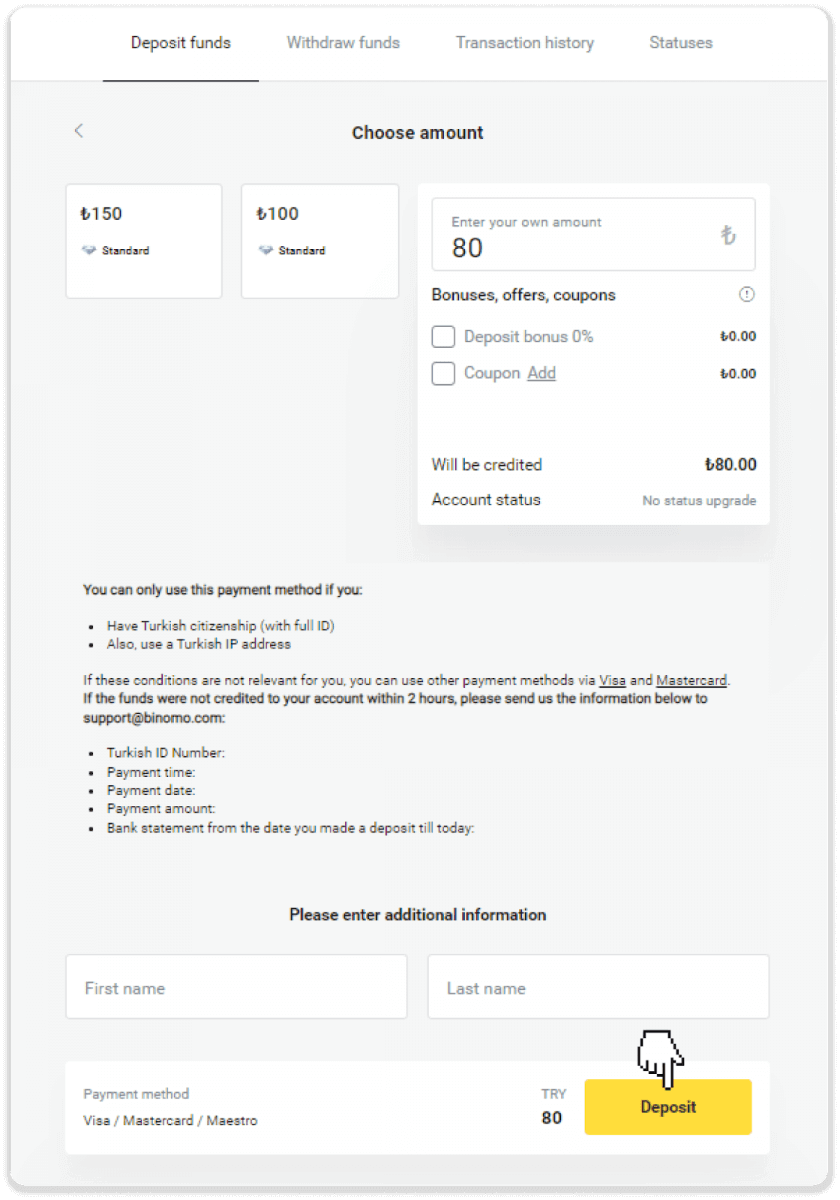
4. Užpildykite savo kortelės informaciją ir spustelėkite mygtuką „Įnešti“. 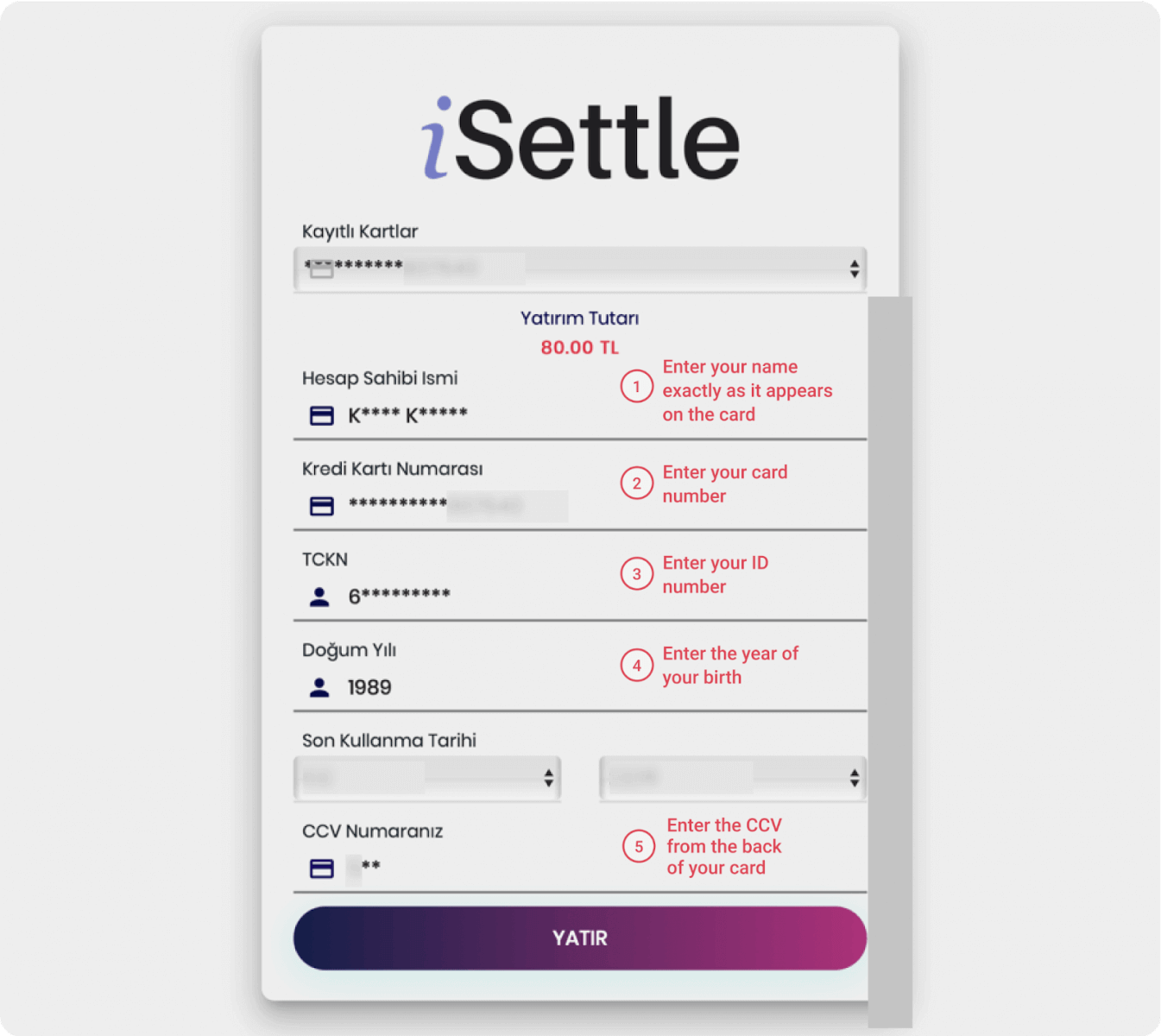
5. Į jūsų mobilųjį telefoną bus išsiųsta SMS žinutė su kodu. Įveskite kodą ir spustelėkite „Gauti“. 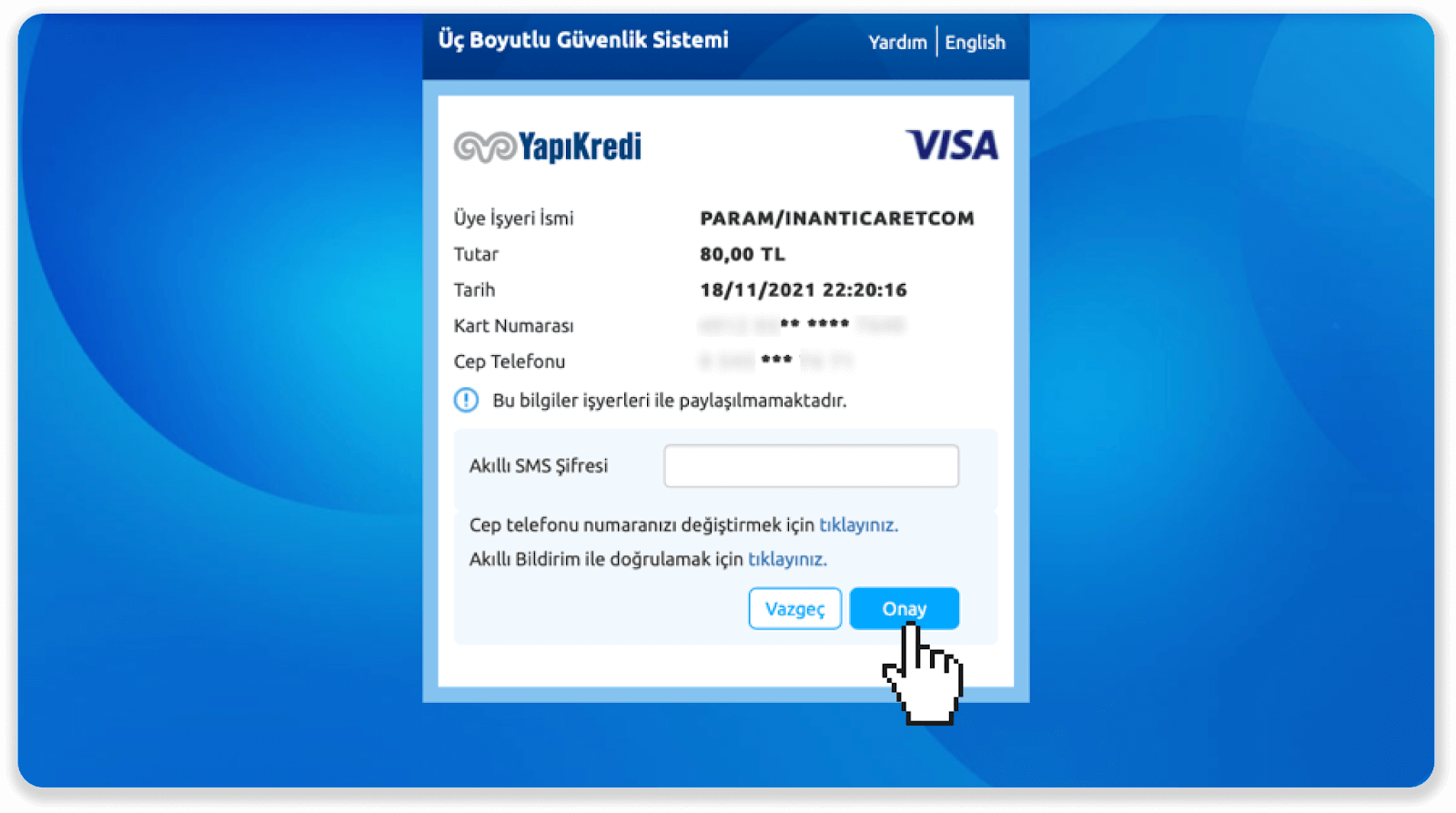
6. Jūsų mokėjimas sėkmingas. Būsite automatiškai nukreipti į kitą puslapį. 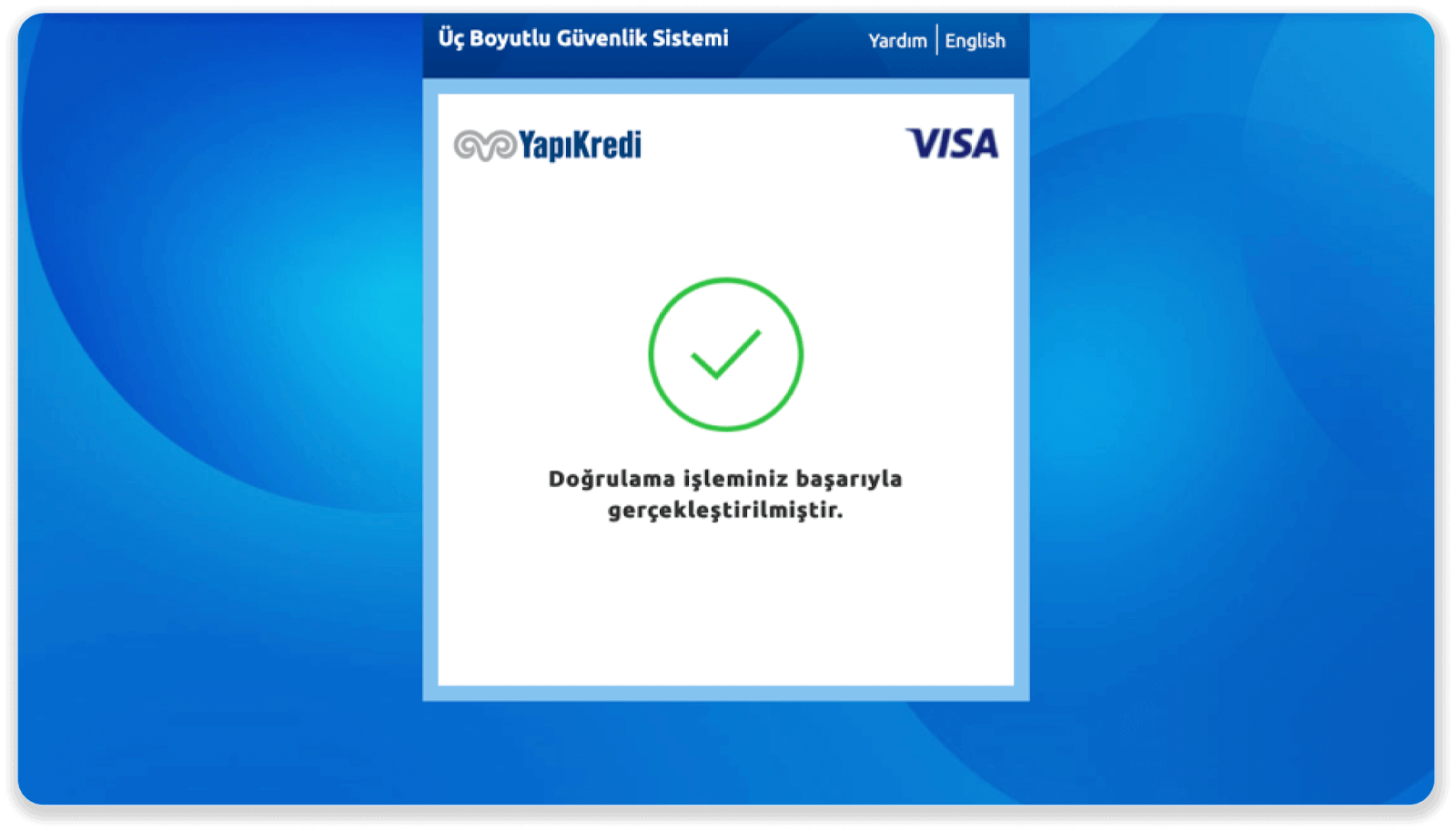
7. Galite grįžti į „Binomo“ spustelėdami mygtuką „Siteye Geri Dön“. 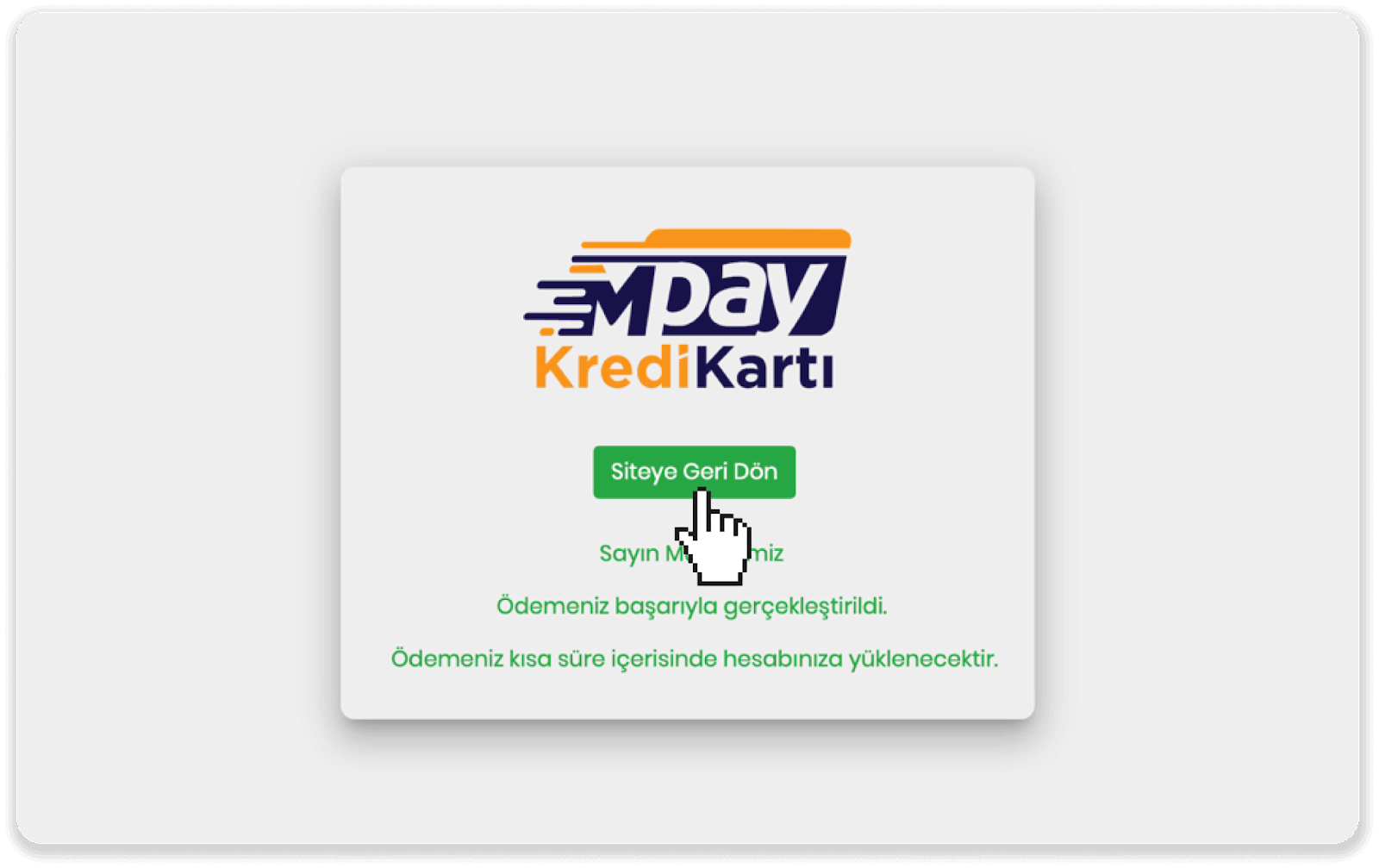
8. Norėdami patikrinti savo operacijos būseną, eikite į skirtuką „Operacijų istorija“ ir spustelėkite savo įmoką, kad galėtumėte stebėti jos būseną.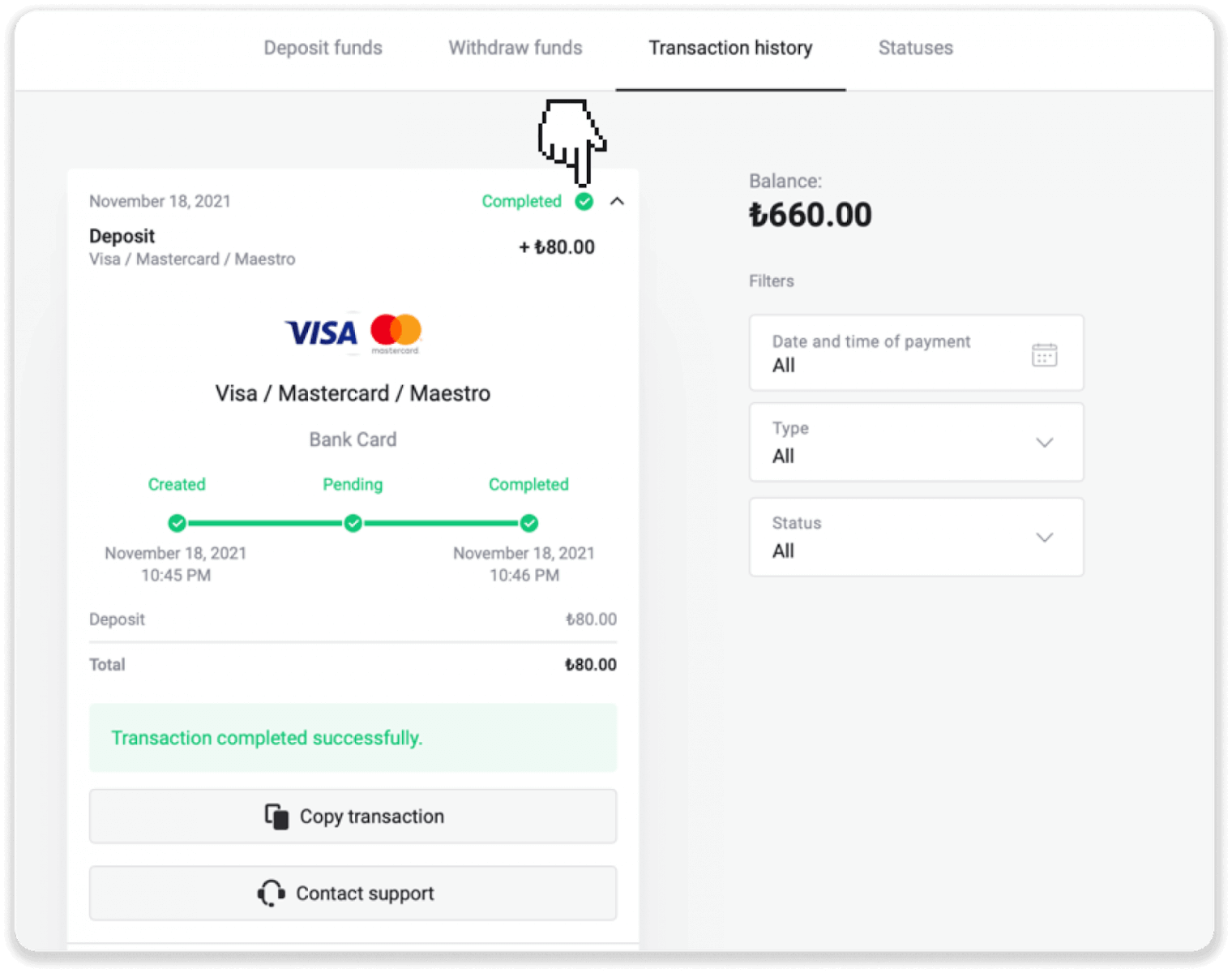
Arabų šalys („Visa“ / „Mastercard“ / „Maestro“)
1. Spustelėkite mygtuką „ Įnešti “, esantį viršutiniame dešiniajame ekrano kampe.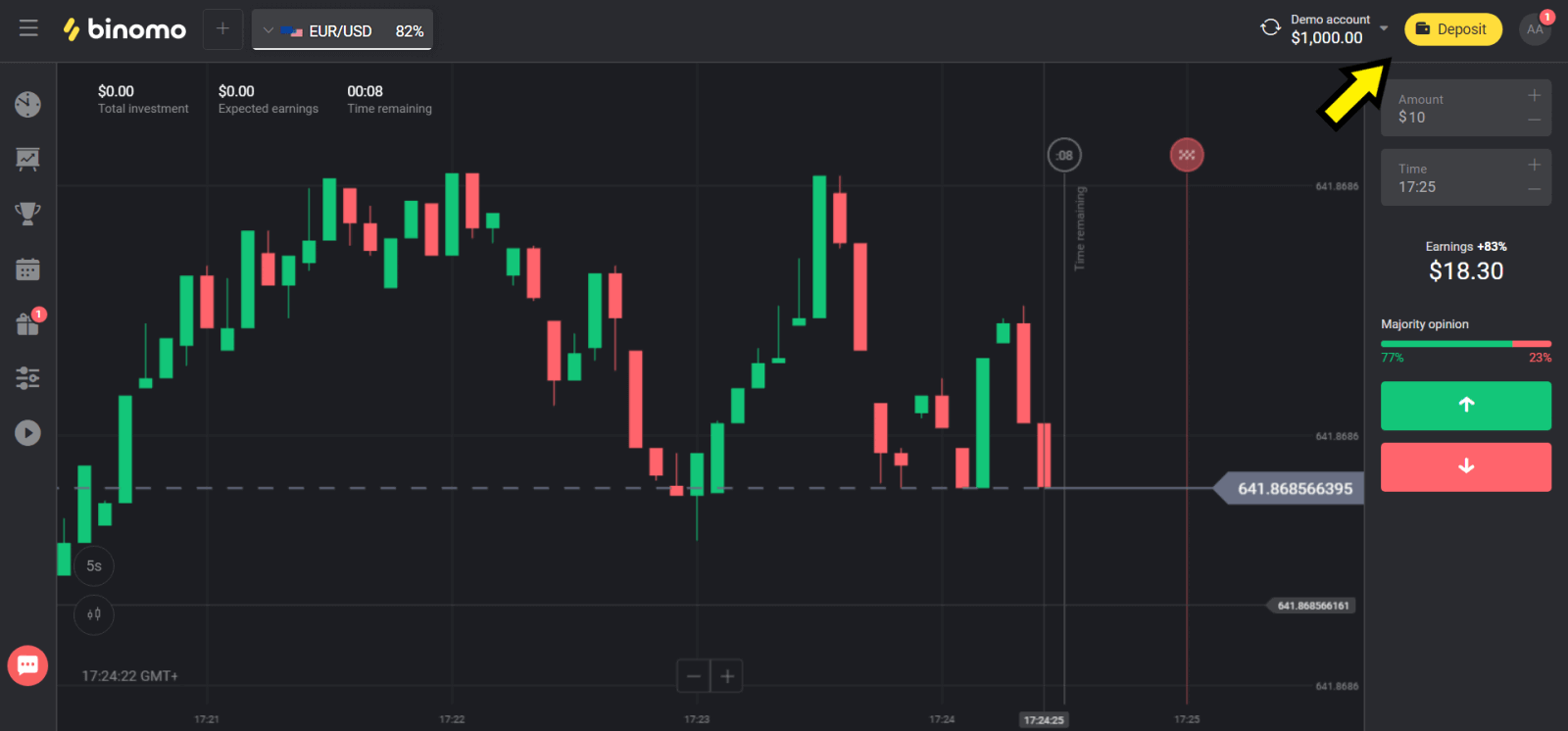
2. Skiltyje „Šalis“ pasirinkite savo šalį ir pasirinkite mokėjimo būdą „Visa“, „Mastercard/Maestro“.
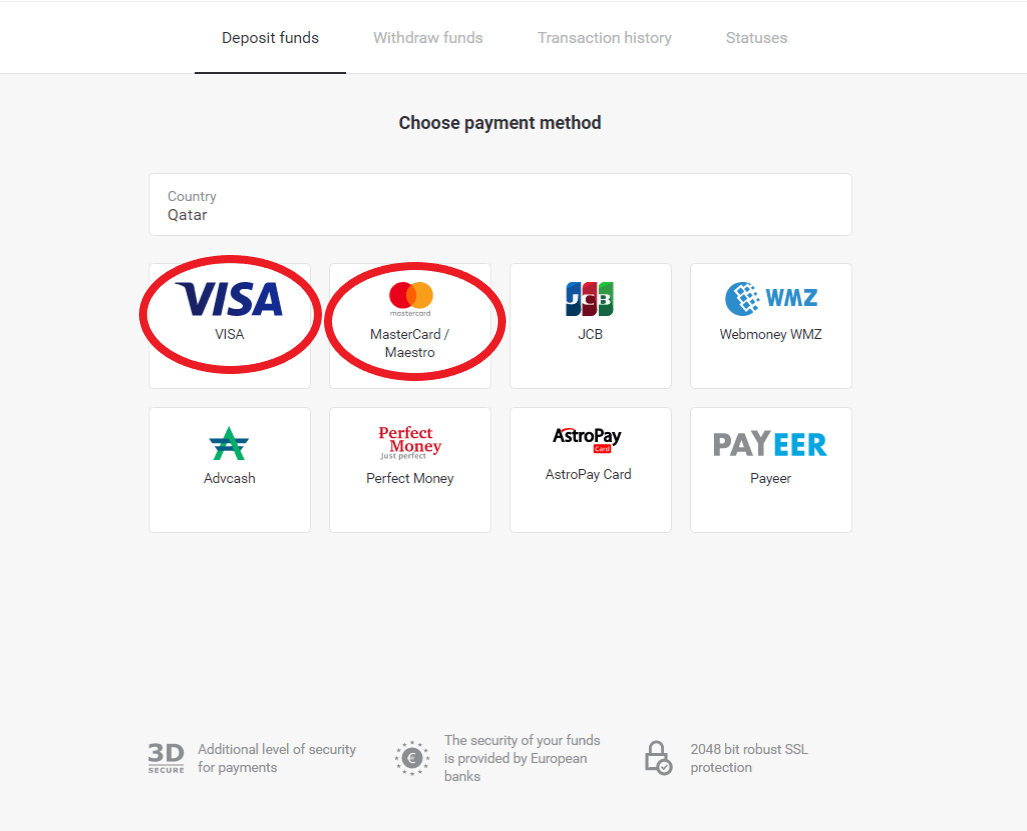
3. Pasirinkite įnešamą sumą.
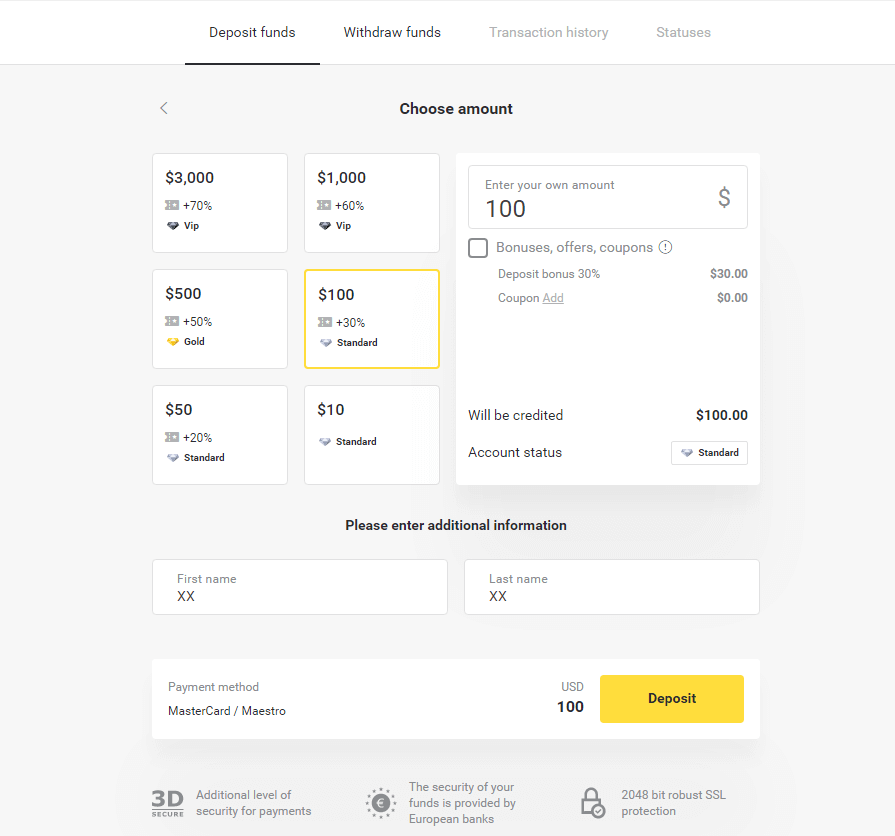
4. Įveskite banko kortelės duomenis ir spustelėkite mygtuką „Mokėti“.
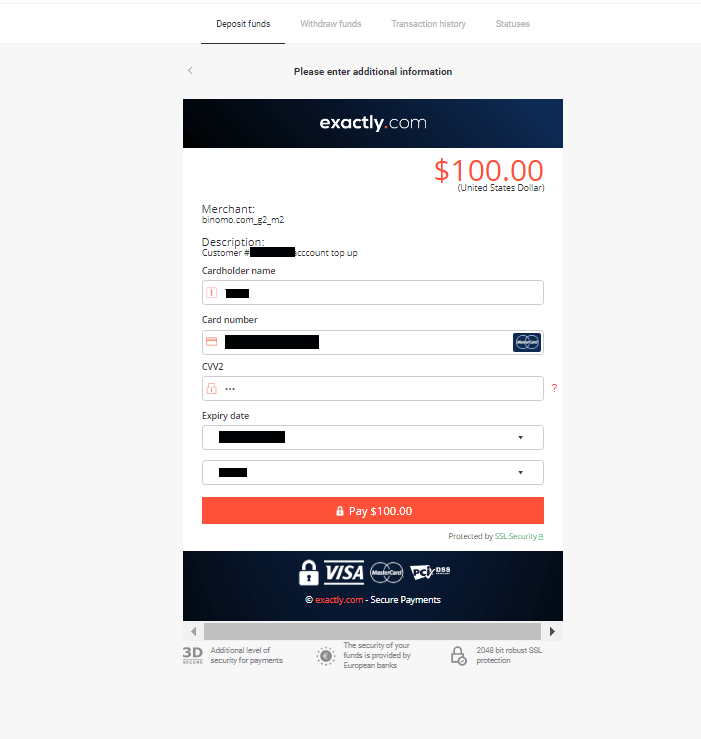
5. Patvirtinkite mokėjimą vienkartiniu slaptažodžiu, gautu SMS žinute.
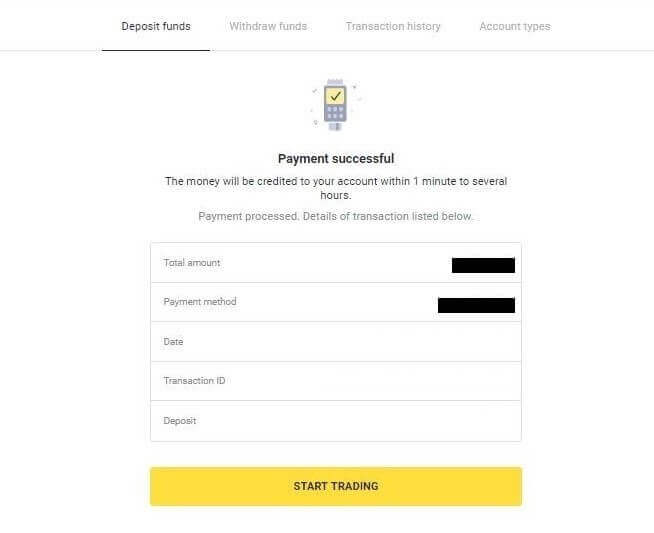
6. Jei mokėjimas buvo sėkmingas, būsite nukreipti į šį puslapį, kuriame bus nurodyta mokėjimo suma, data ir operacijos ID:
Kazachstanas („Visa“ / „Mastercard“ / „Maestro“)
1. Spustelėkite mygtuką „ Įnešti “, esantį viršutiniame dešiniajame ekrano kampe.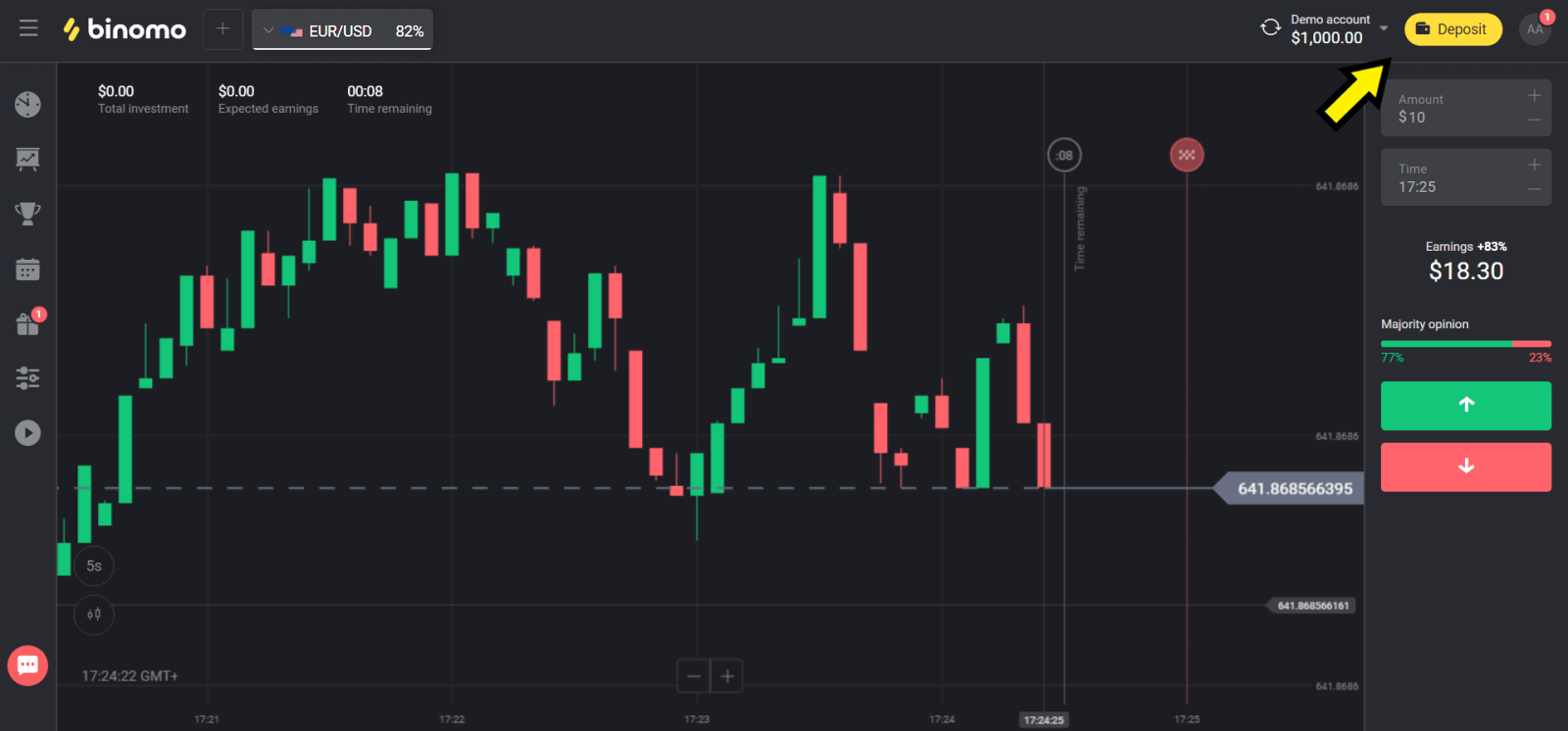
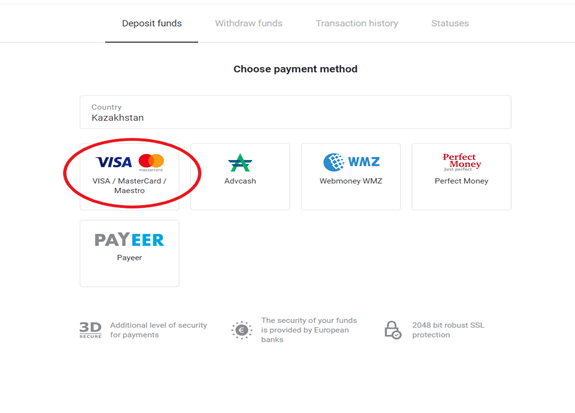
2. Skiltyje „Šalis“ pasirinkite „Kazachstanas“ ir pasirinkite mokėjimo būdą „Visa / Mastercard / Maestro“.
3. Pasirinkite įnešamą sumą.
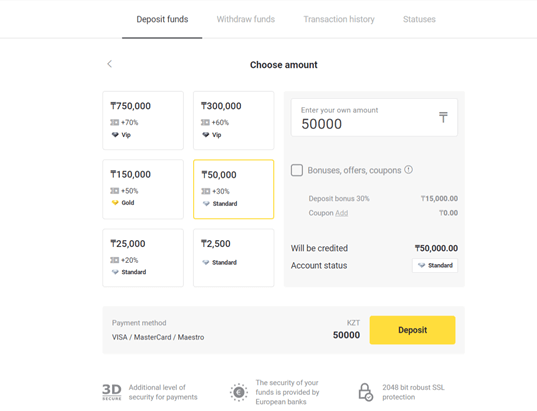
4. Įveskite savo banko kortelės duomenis ir spustelėkite mygtuką „Mokėti“.
Jei jūsų kortelę išdavė „Kaspi Bank“, mobiliojoje programėlėje patikrinkite, ar aktyvavote mokėjimo parinktį internete ir ar nepasiekėte savo limito. Mobiliojoje programėlėje taip pat galite padidinti limitą.
Be to, jūsų bankas gali atmesti operaciją, todėl norėdami to išvengti, vadovaukitės šia informacija:
2. Tuomet iš jūsų kortelės nuskaičiuojama atsitiktinė suma (nuo 50 iki 99 tengių).
3. Jūsų bus paprašyta įvesti nuskaičiuotą sumą. Įveskite SMS žinute gautą sumą mobiliojoje programėlėje.
4. Jei suma teisinga, būsite įtraukti į BALTOJI SĄRAŠĄ.
5. Nuskaičiuota suma bus grąžinta į kortelę.
6. Kitas mokėjimas bus sėkmingas.
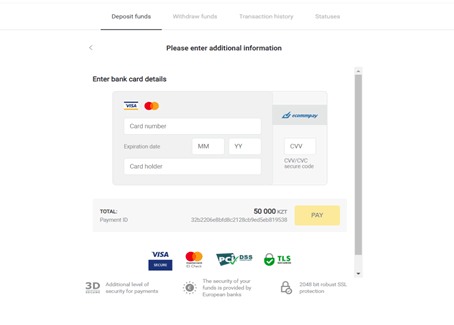
5. Įveskite vienkartinį slaptažodį iš savo banko, kad užbaigtumėte operaciją.
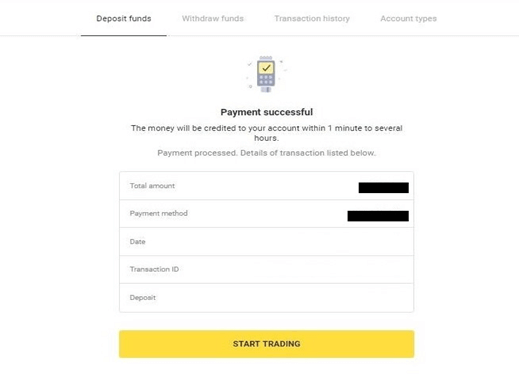
6. Jei mokėjimas buvo sėkmingas, būsite nukreipti į šį puslapį, kuriame bus nurodyta mokėjimo suma, data ir operacijos ID:
Ukraina („Visa“ / „Mastercard“ / „Maestro“)
1. Viršutiniame dešiniajame kampe spustelėkite mygtuką „ Įnešti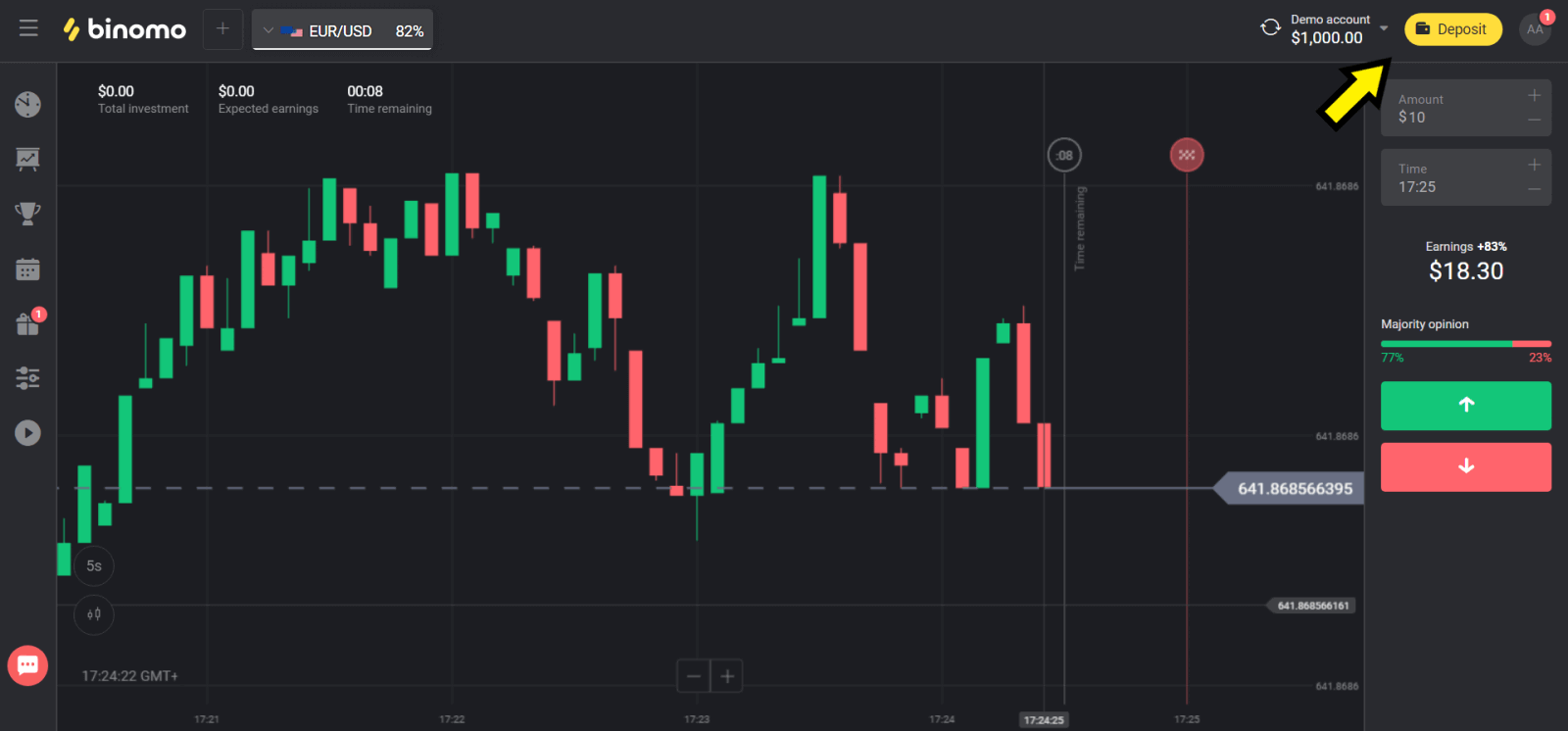
“. 2. Skiltyje „Šalis“ pasirinkite „Ukraina“ ir pasirinkite mokėjimo būdą „Mastercard/Maestro“ arba „Visa“, priklausomai nuo naudojamo metodo.
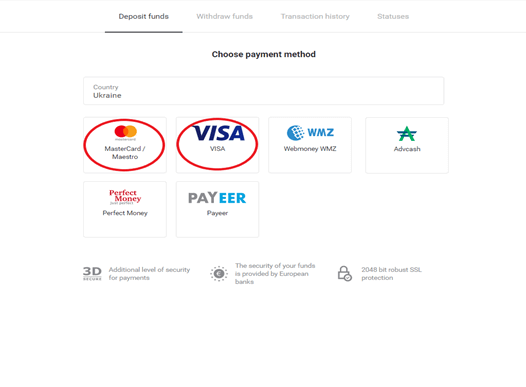
3. Pasirinkite įnešimo sumą.
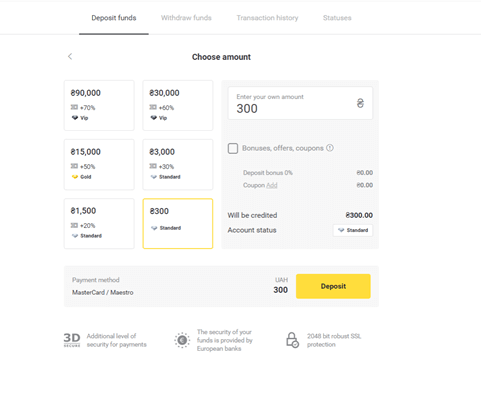
4. Įveskite savo banko kortelės duomenis ir spustelėkite mygtuką „Mokėti“.
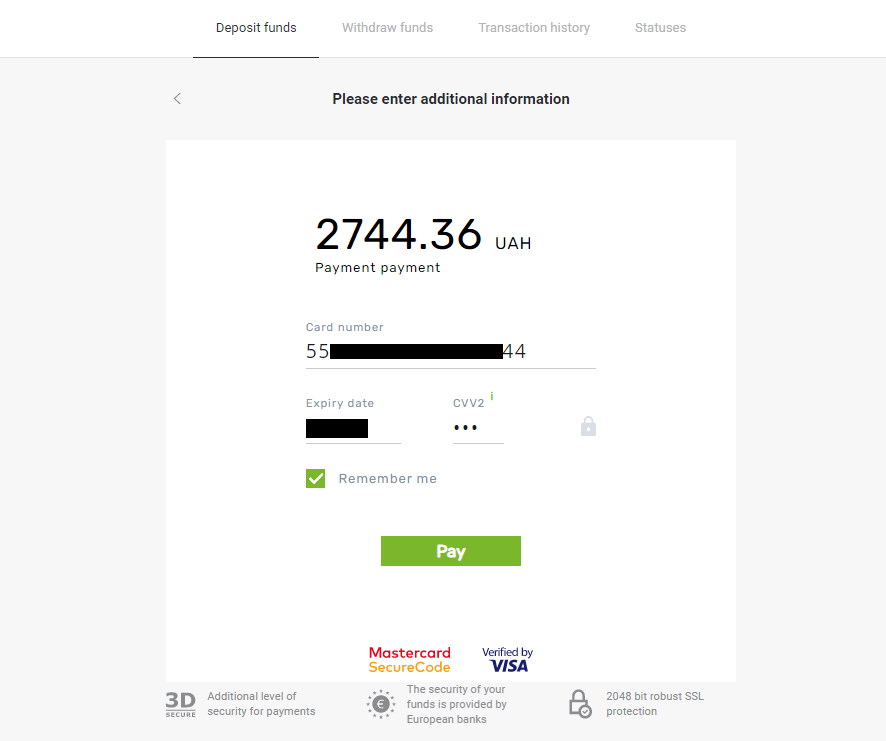
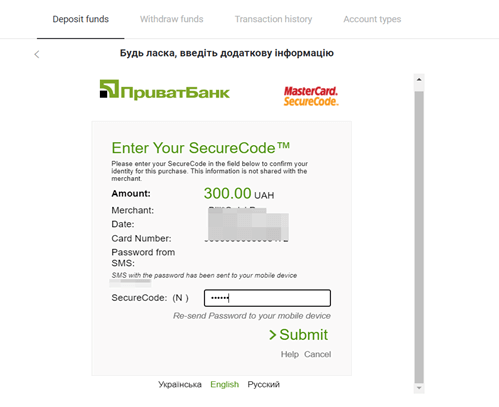
5. Patvirtinkite mokėjimą vienkartiniu slaptažodžiu, gautu SMS žinute.
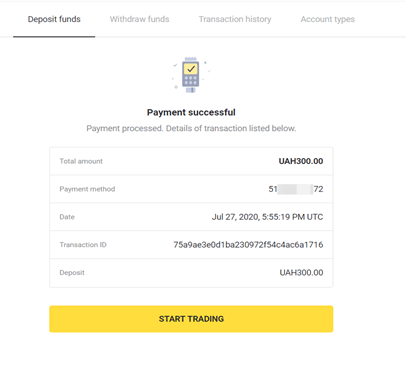
6. Jei mokėjimas buvo sėkmingas, būsite nukreipti į šį puslapį, kuriame bus nurodyta mokėjimo suma, data ir operacijos ID:
Indija („Visa“ / „Mastercard“ / „Rupay“)
1. Spustelėkite mygtuką „ Įnešti “, esantį viršutiniame dešiniajame ekrano kampe. 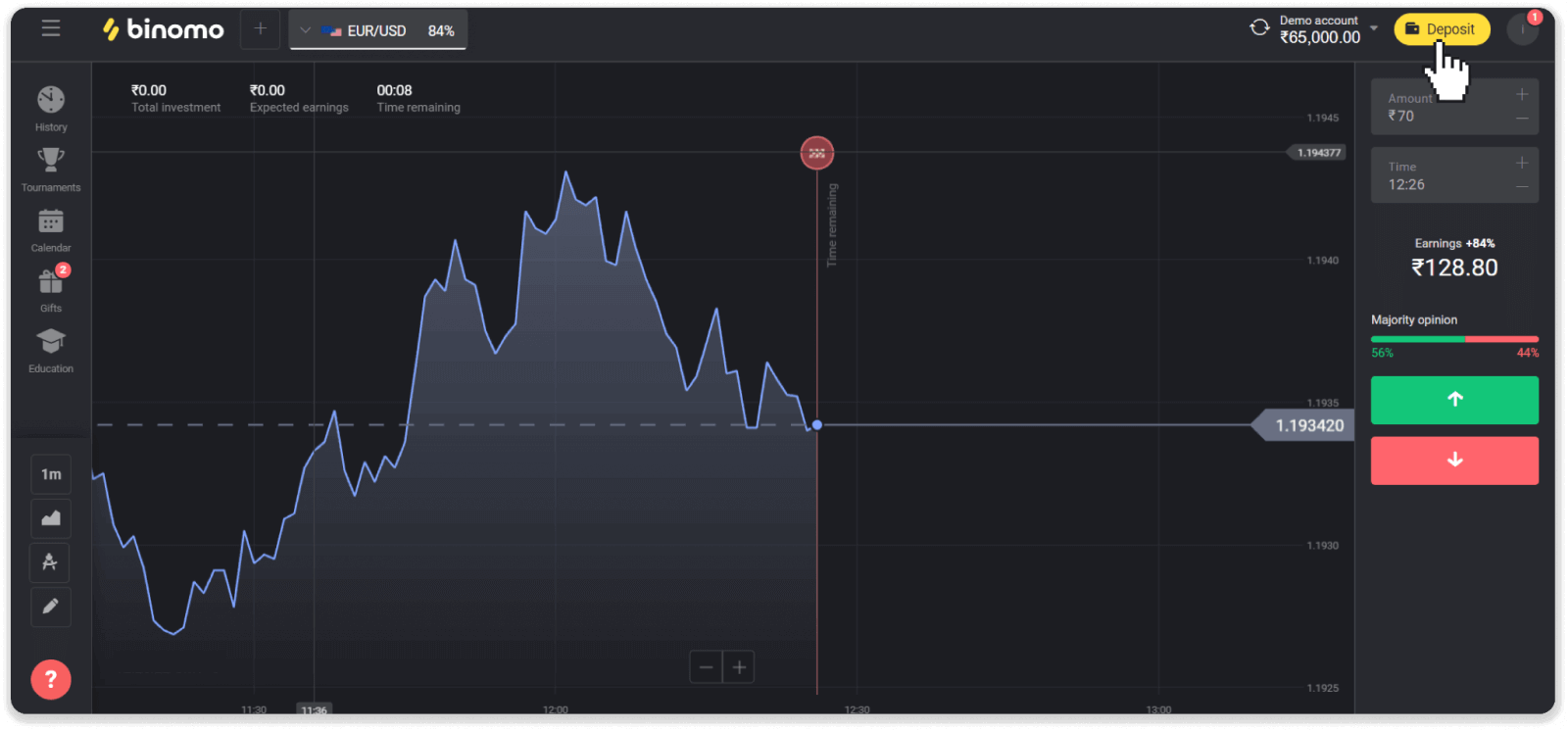
2. Skiltyje „Šalis“ pasirinkite „Indija“ ir pasirinkite mokėjimo būdą „Visa“. 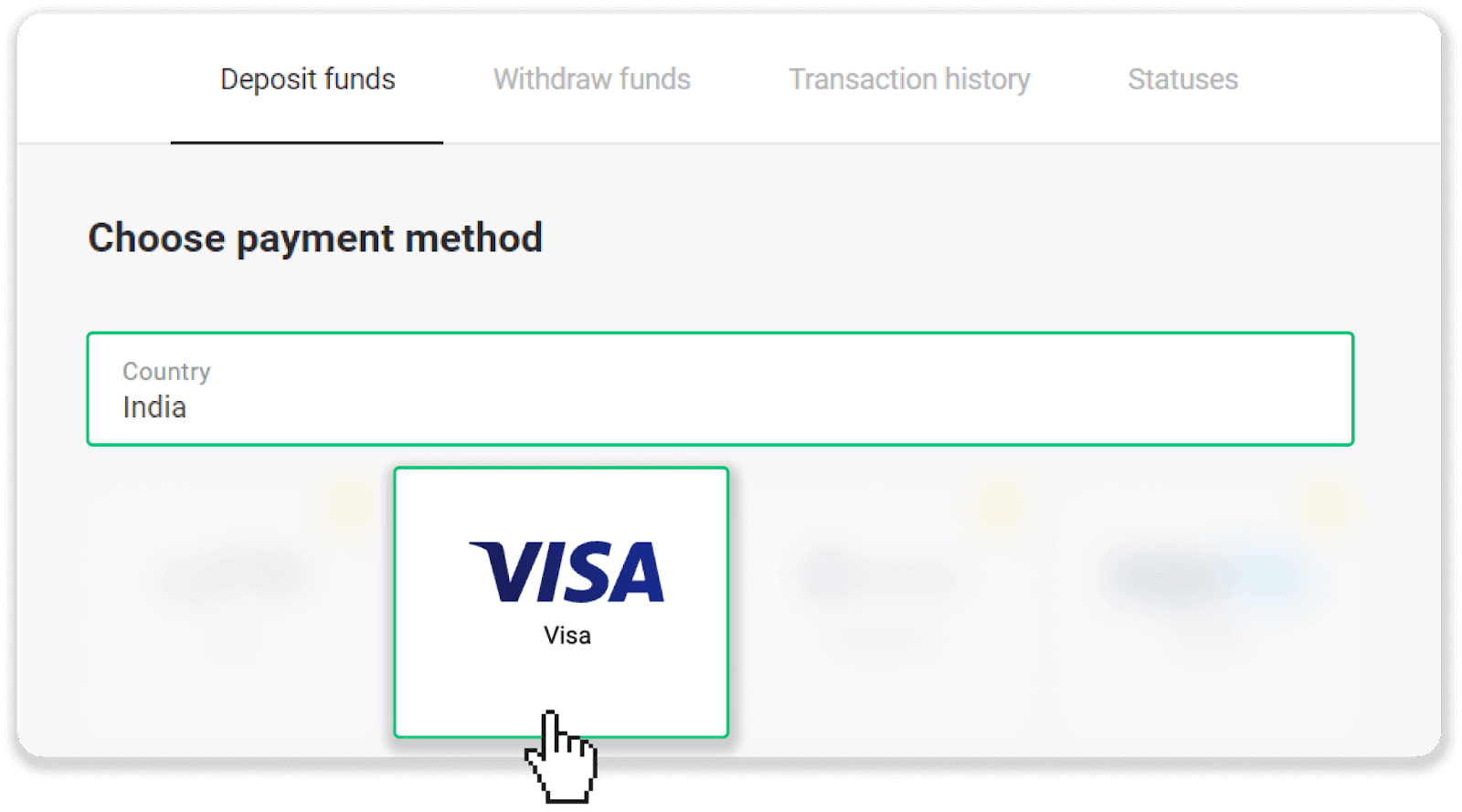
3. Įveskite įmokos sumą, savo telefono numerį ir spustelėkite mygtuką „Įnešti“. 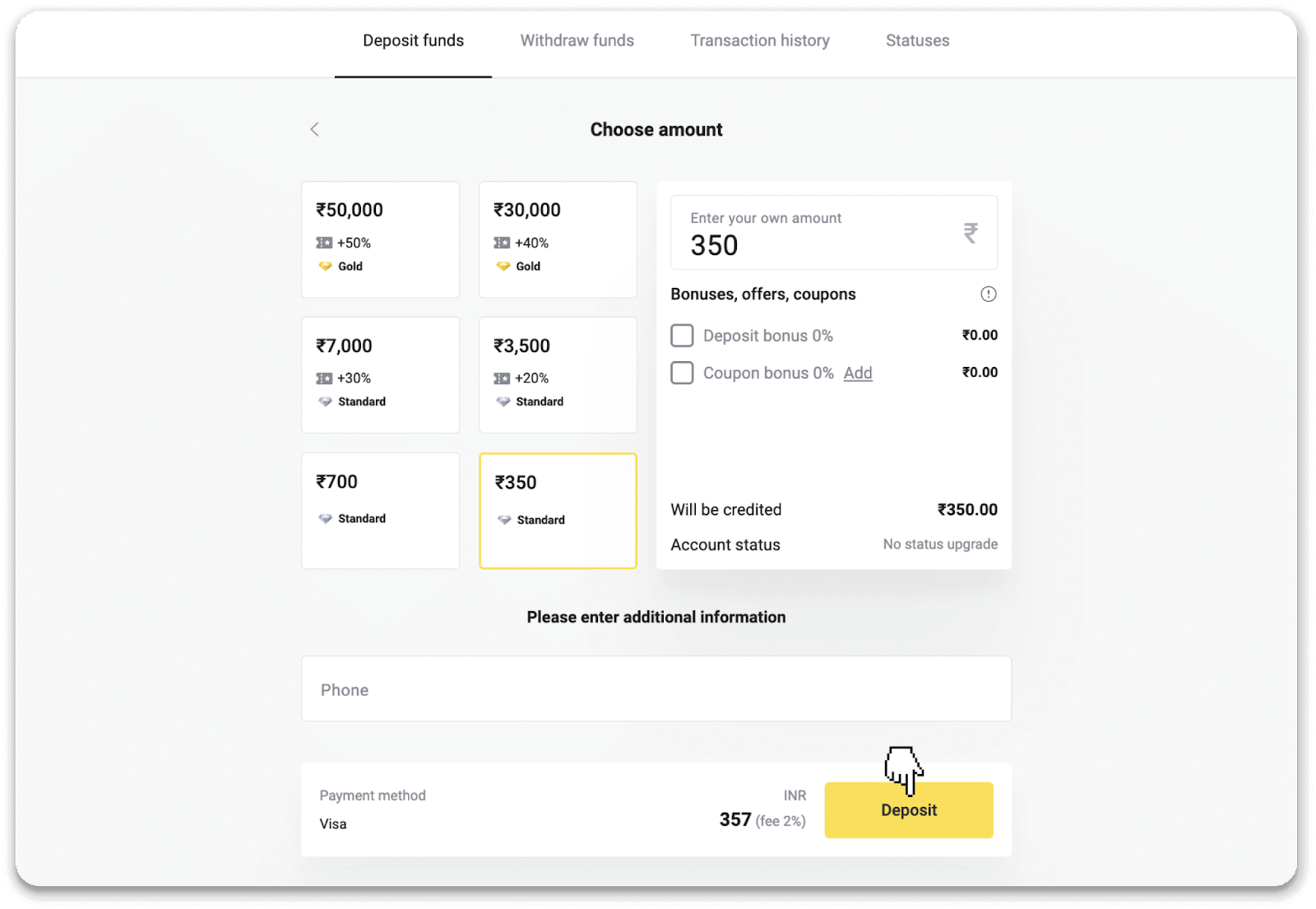
4. Įveskite savo kortelės duomenis ir spustelėkite „Mokėti“. 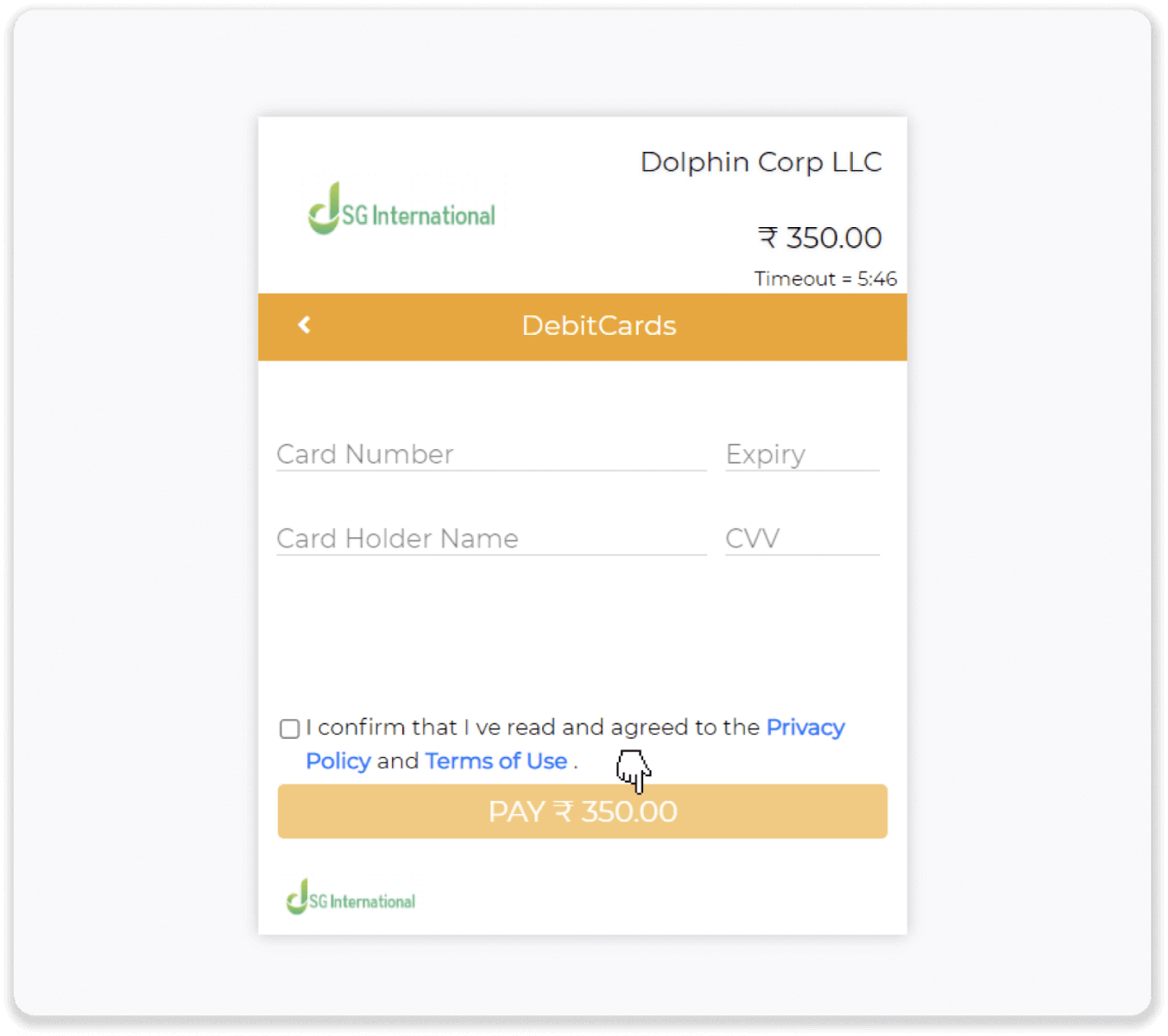
5. Įveskite vienkartinį slaptažodį (OTP), kuris buvo išsiųstas į jūsų mobiliojo telefono numerį, ir spustelėkite „Pateikti“. 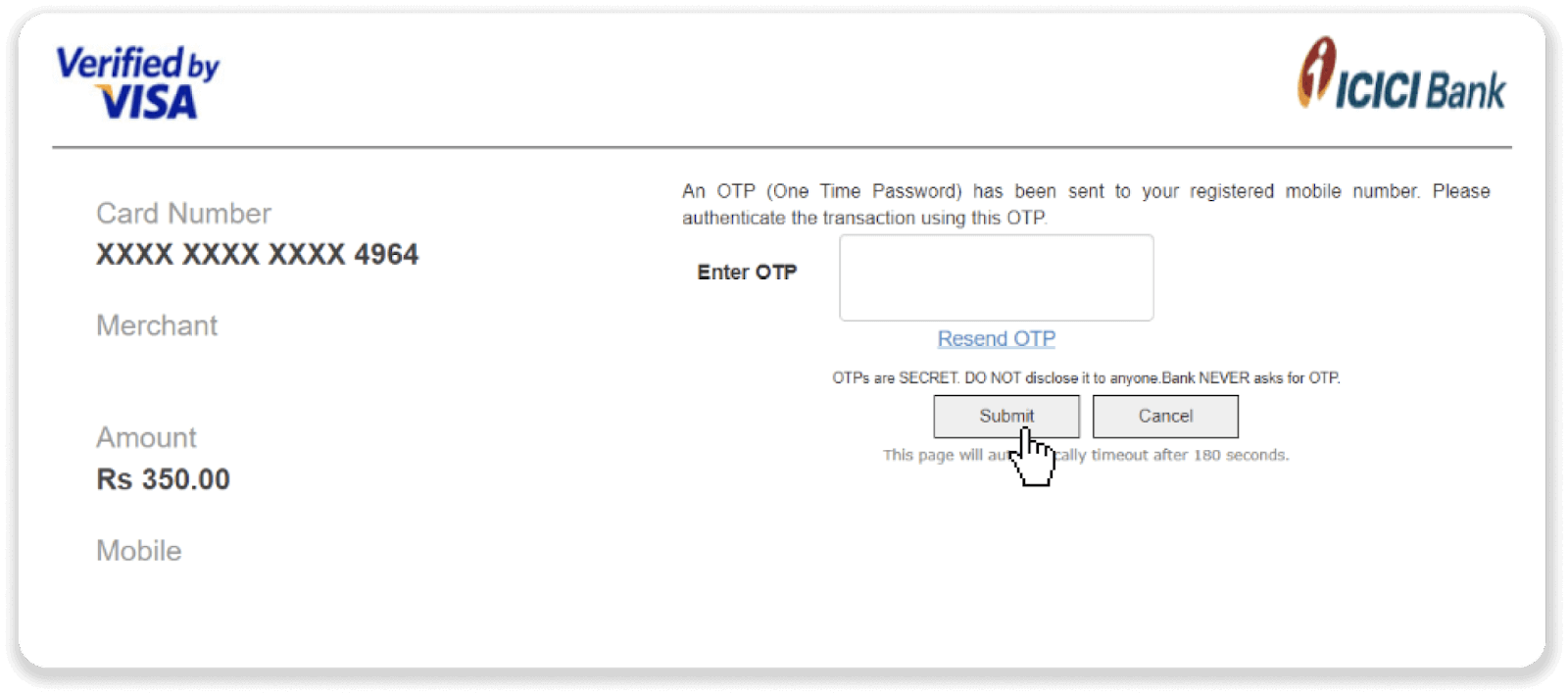
6. Jūsų mokėjimas sėkmingas. 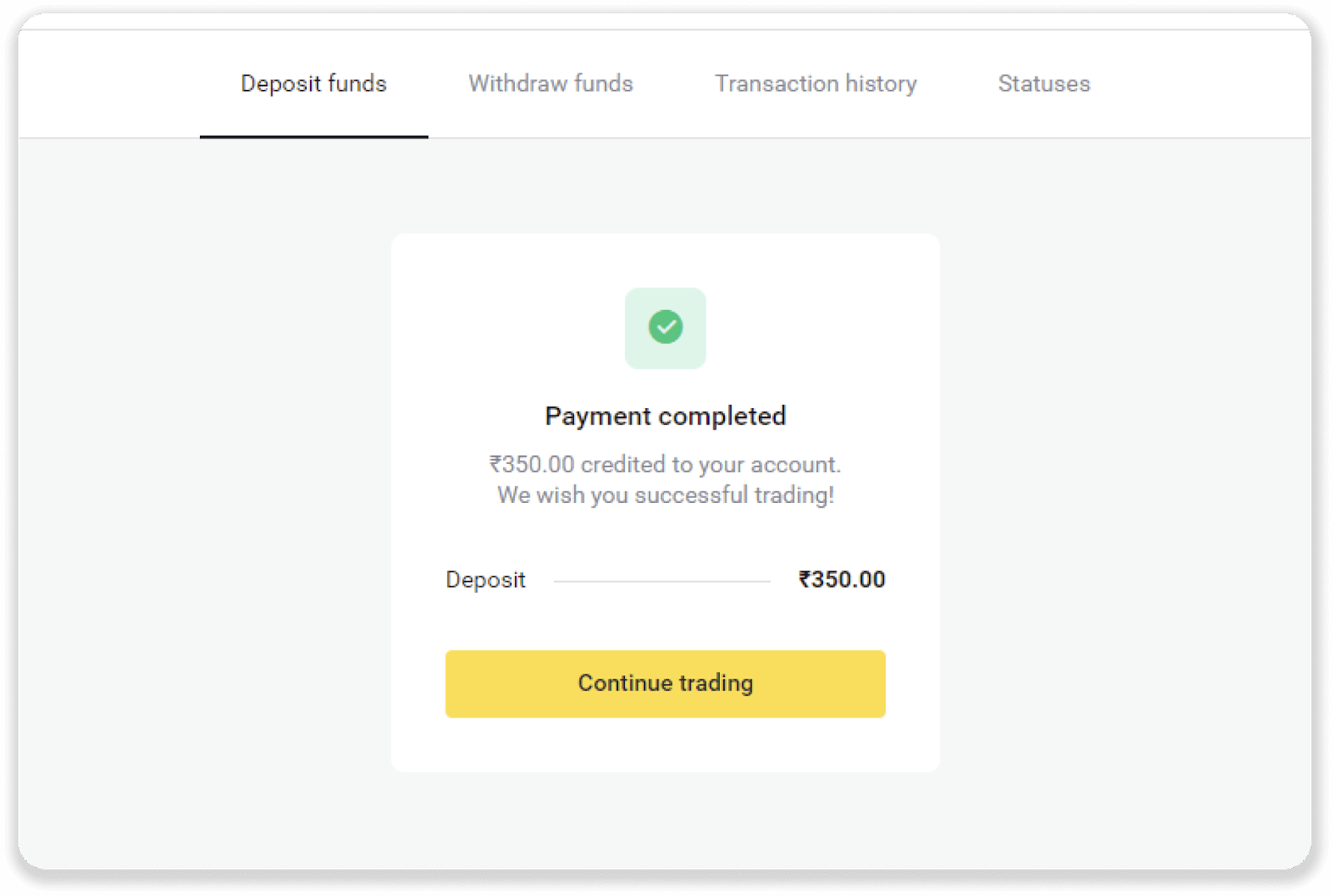
7. Savo operacijos būseną galite patikrinti skirtuke „Operacijų istorija“. 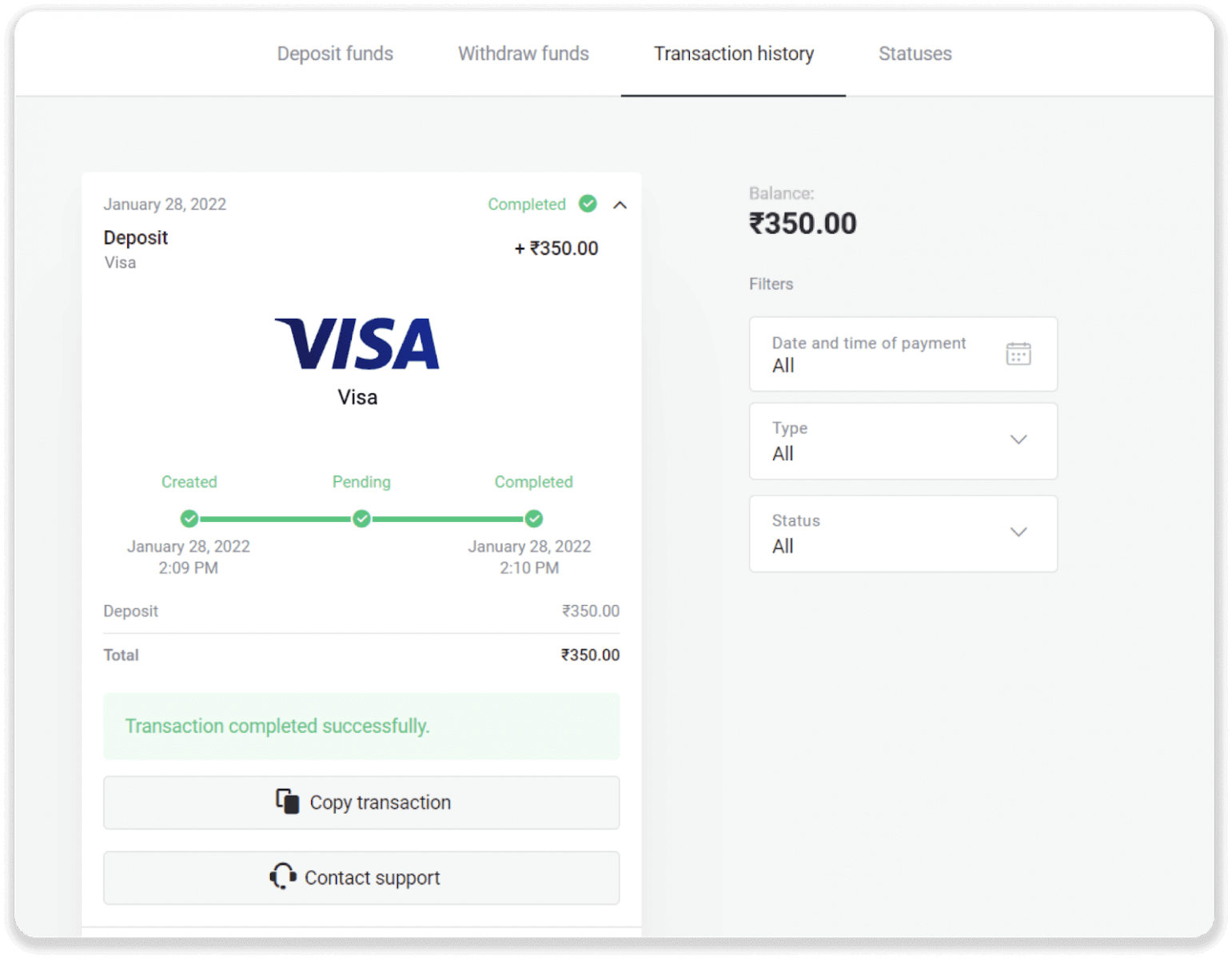
Kaip įnešti pinigų naudojant elektroninę piniginę „Binomo“ platformoje
Įneškite lėšų per AstroPay kortelę
1. Spustelėkite mygtuką „ Įnešti “, esantį viršutiniame dešiniajame ekrano kampe. 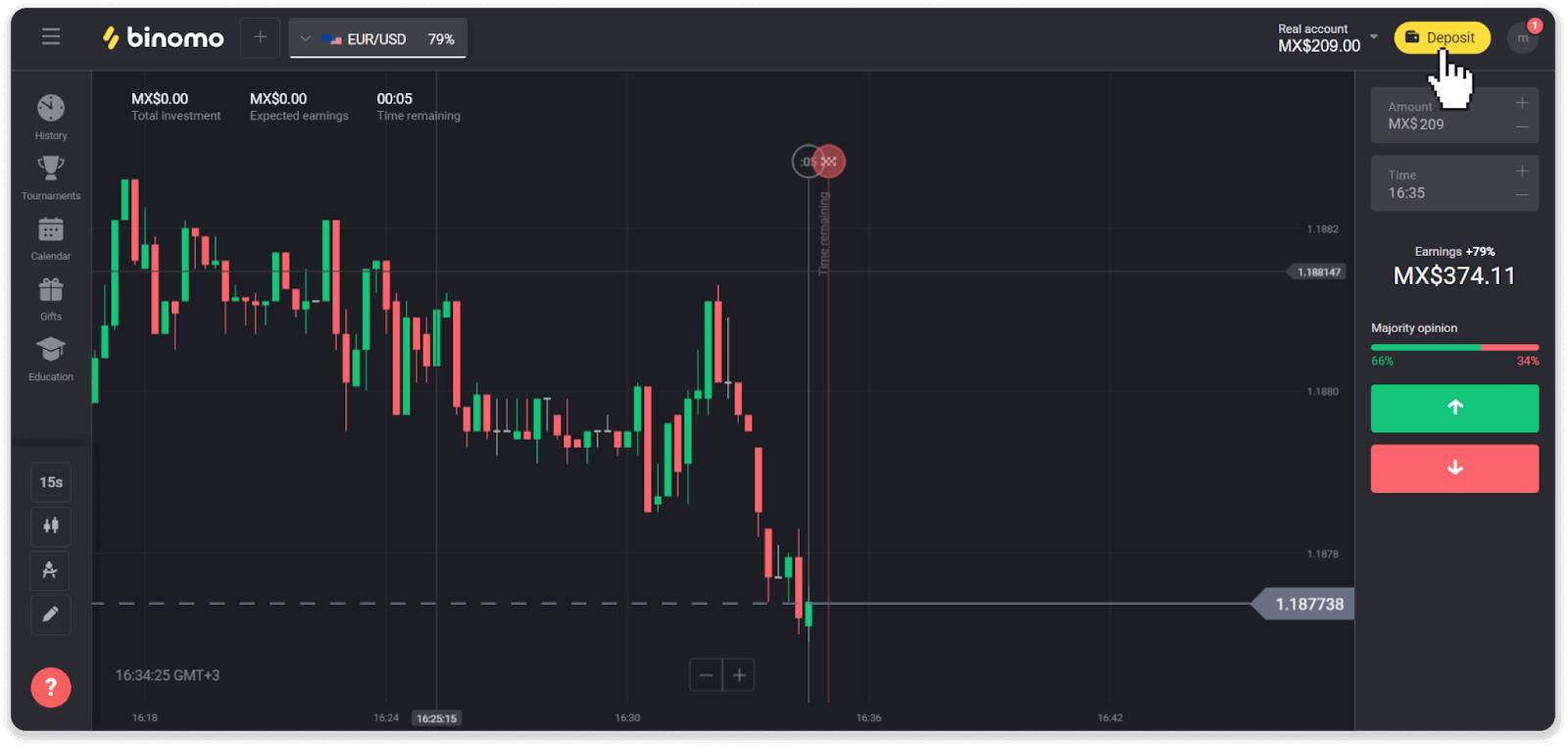
2. Skiltyje „Šalis“ pasirinkite savo šalį ir pasirinkite mokėjimo būdą „AstroPay“. 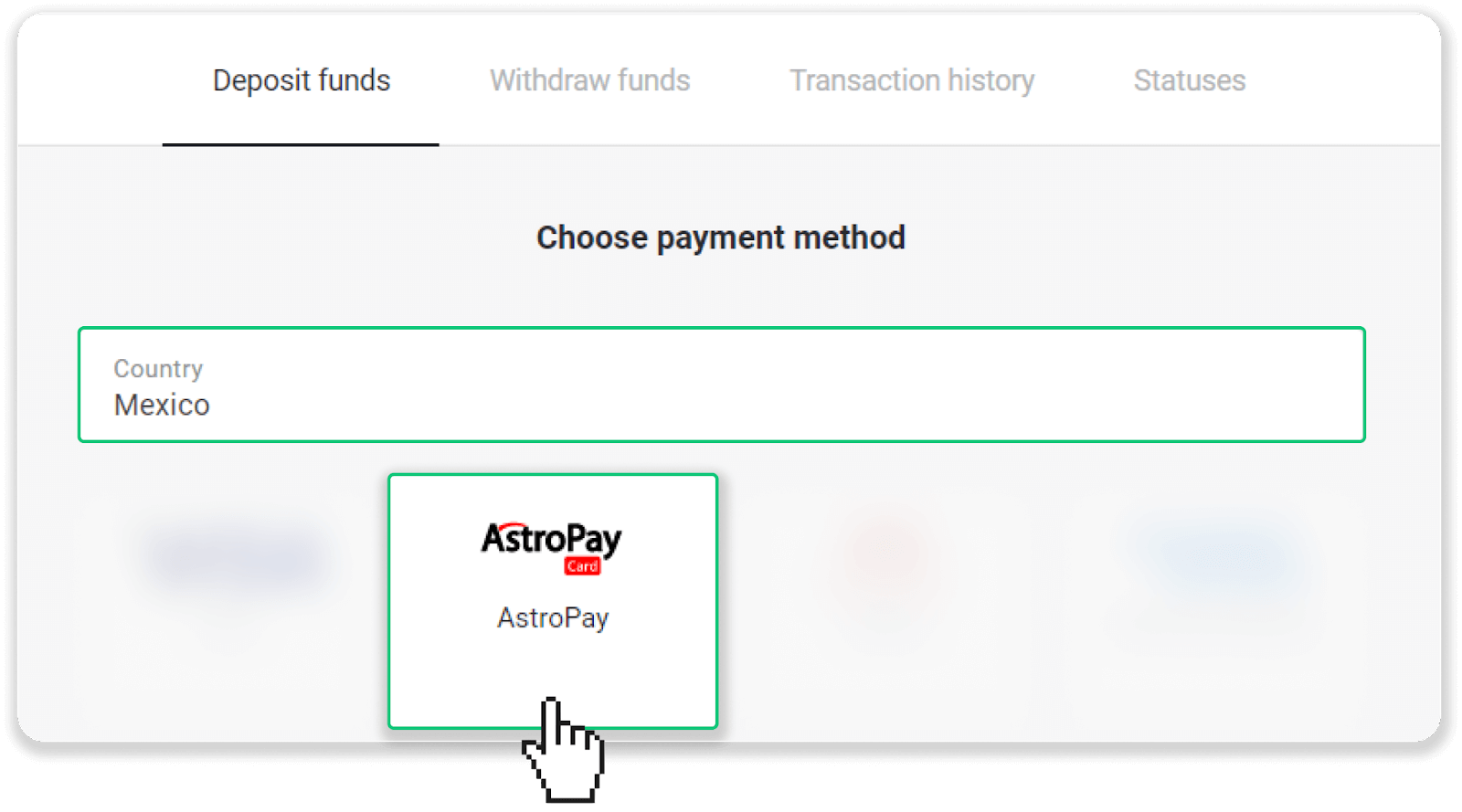
3. Įveskite įmokos sumą ir spustelėkite mygtuką „Įnešti“. 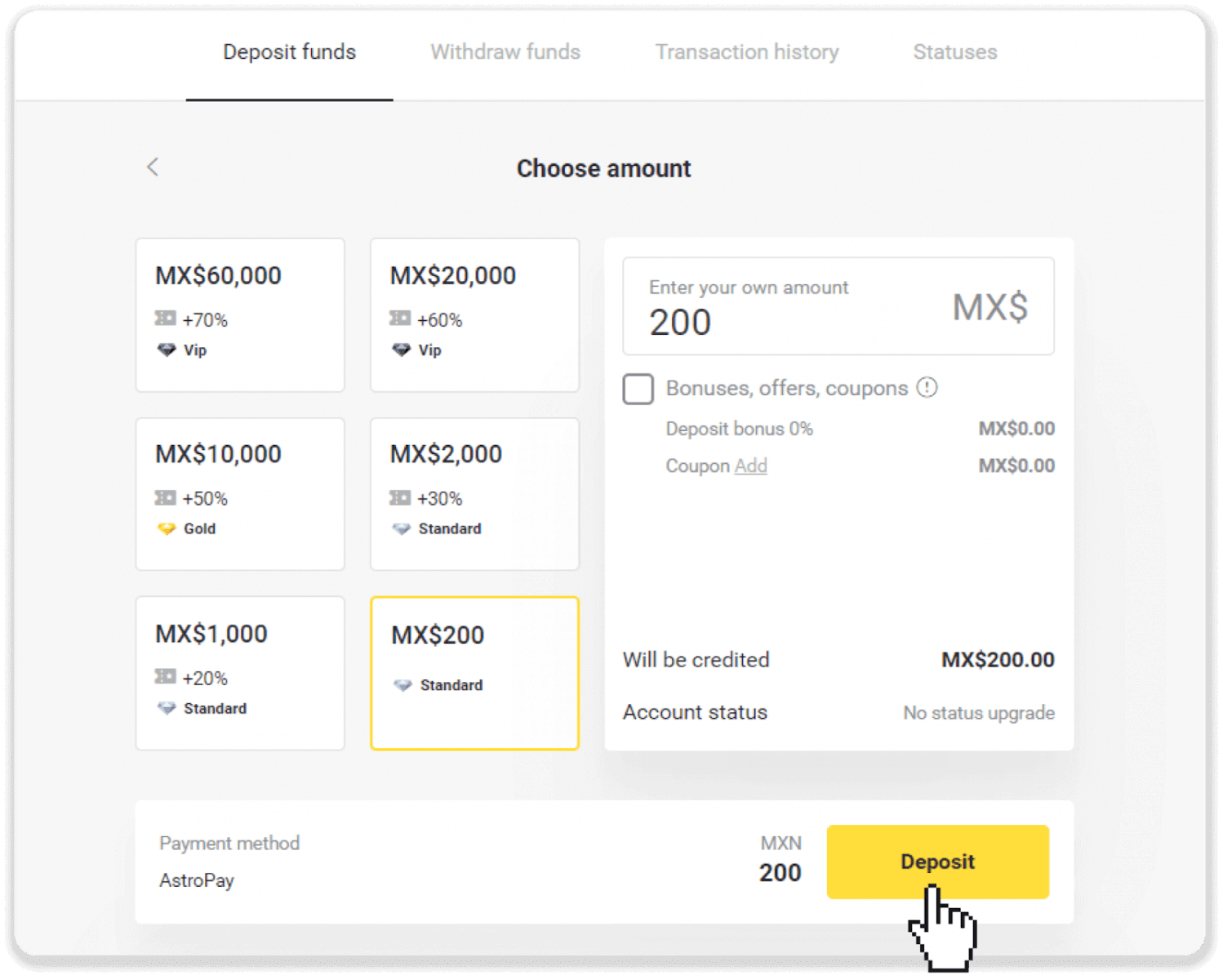
4. Spustelėkite „Aš jau turiu AstroPay kortelę“. 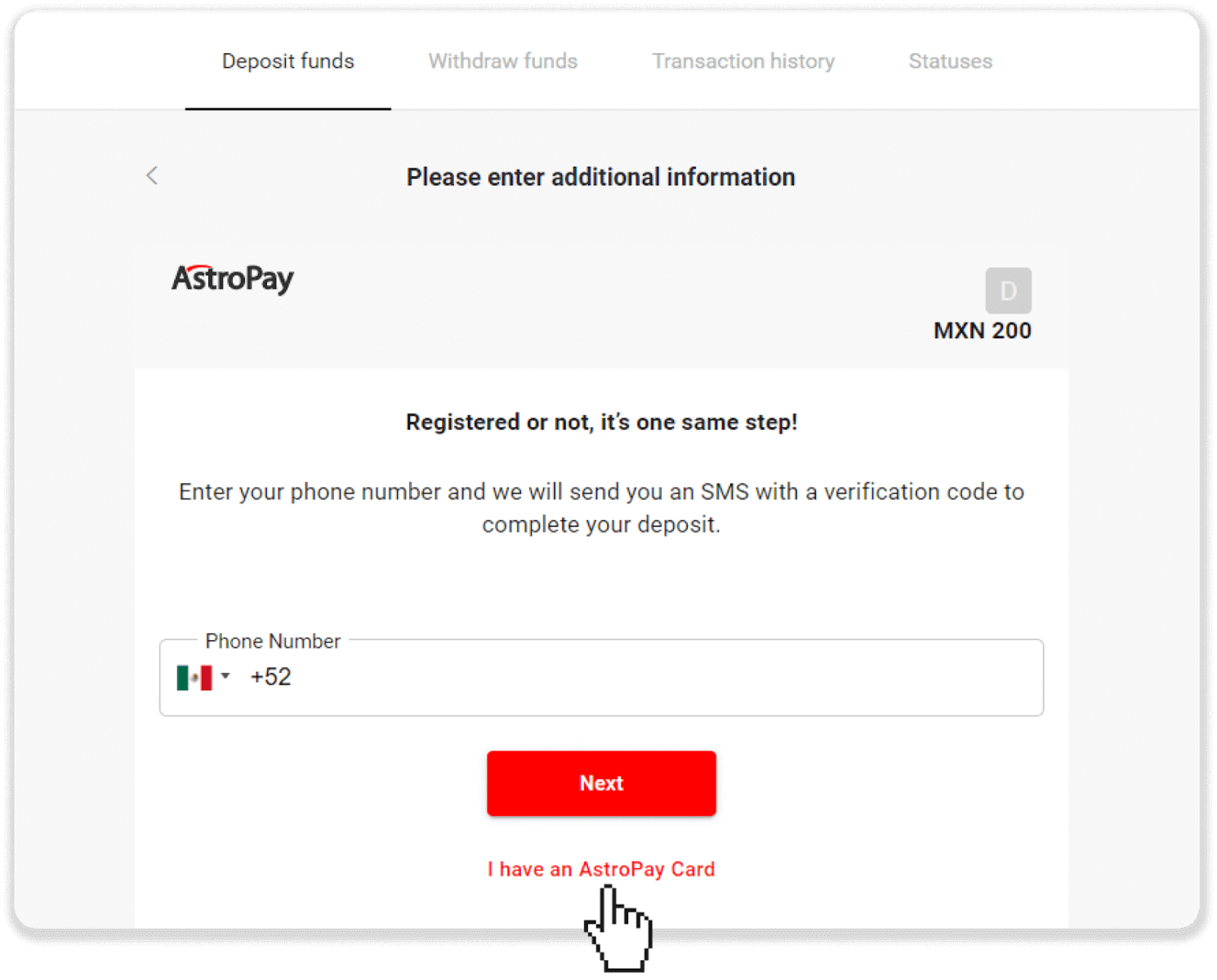
5. Įveskite savo „AstroPay“ kortelės informaciją (kortelės numerį, galiojimo datą ir patvirtinimo kodą). Tada spustelėkite „Patvirtinti įmoką“. 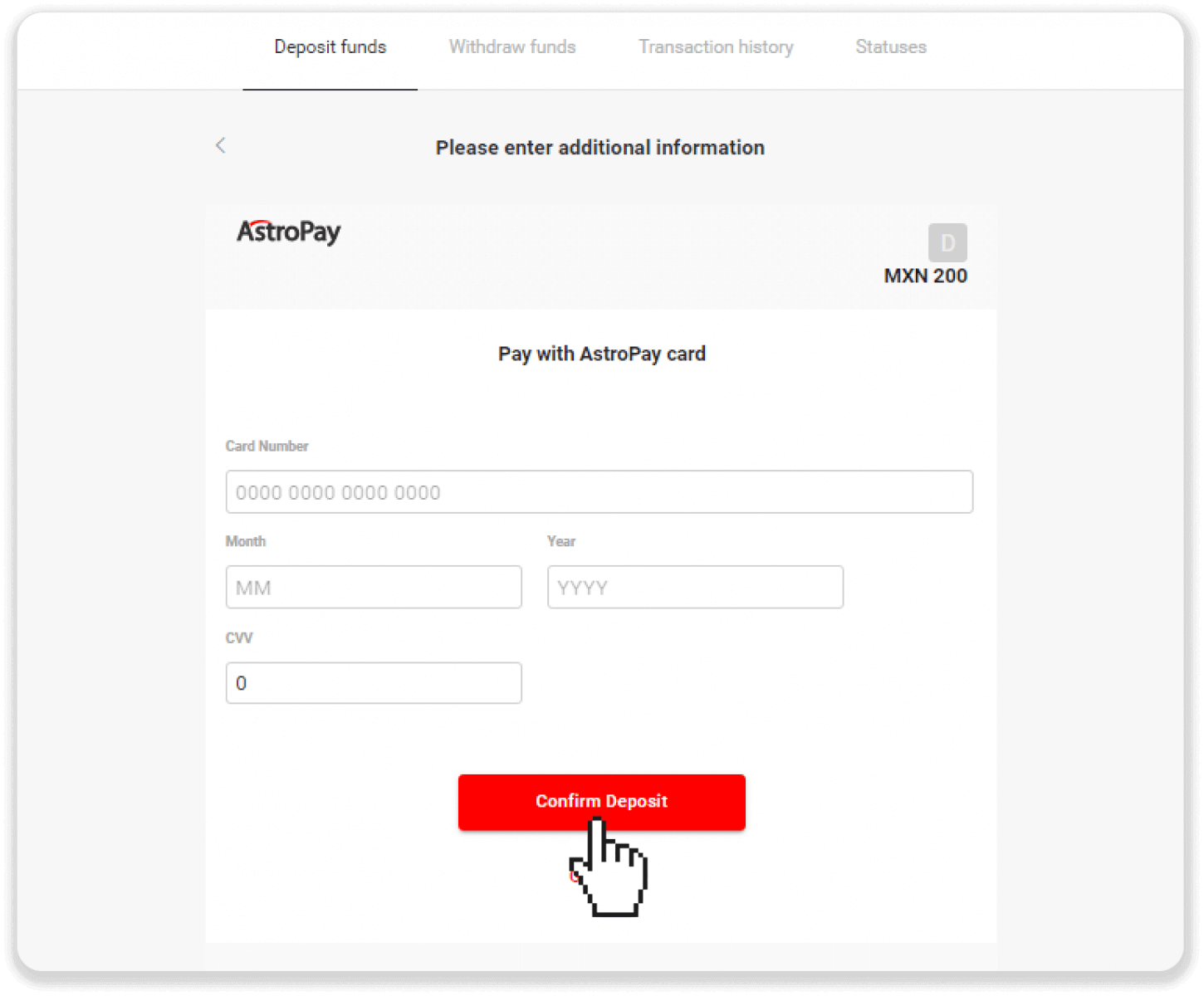
6. Jūsų įmoka sėkmingai apdorota. Spustelėkite „Grįžti į Dolphin Corp“. 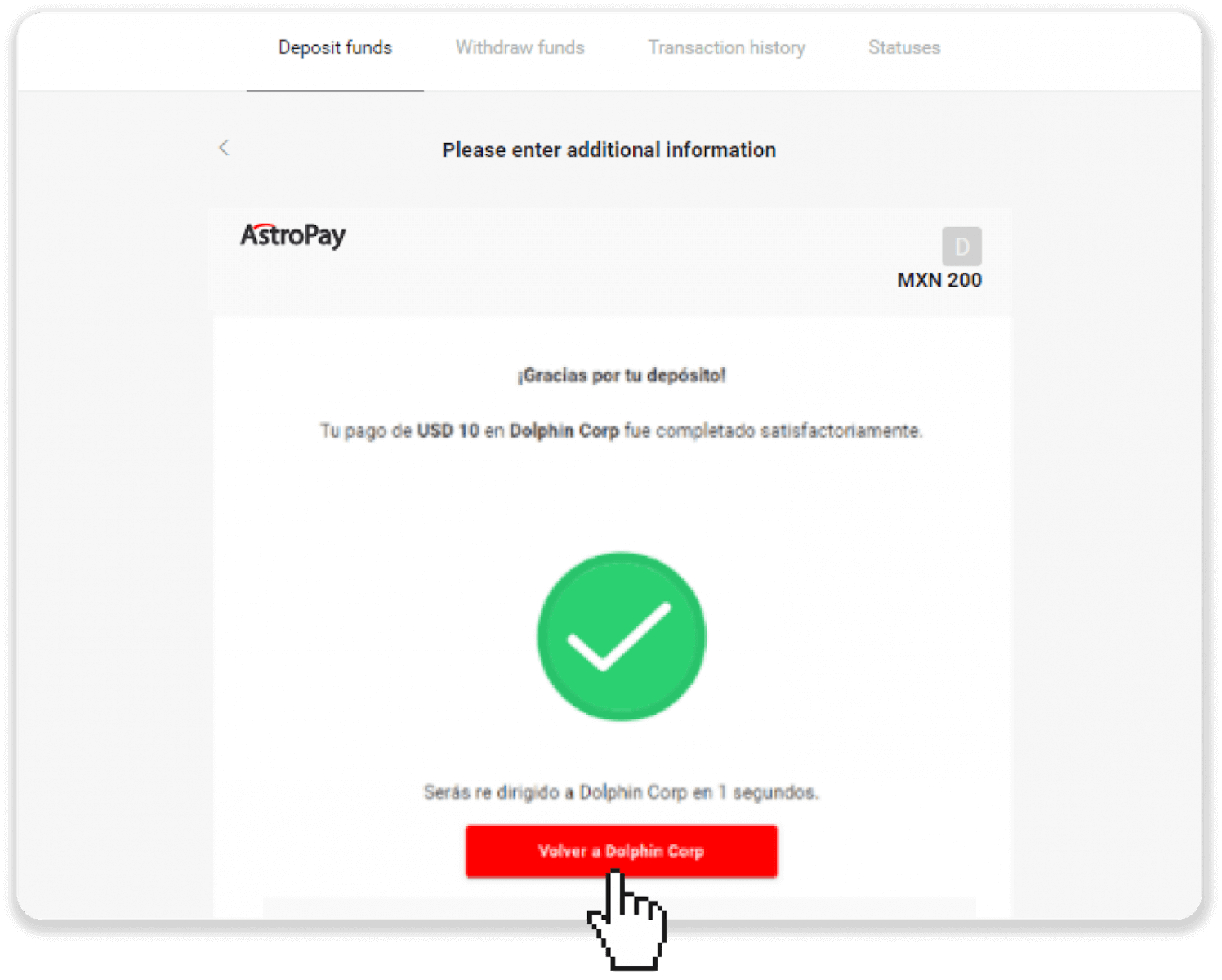
7. Jūsų įmoka patvirtinta! Spustelėkite „Tęsti prekybą“.
8. Norėdami patikrinti savo operacijos būseną, spustelėkite mygtuką „Įnešti“, esantį viršutiniame dešiniajame ekrano kampe, tada spustelėkite skirtuką „Operacijų istorija“. 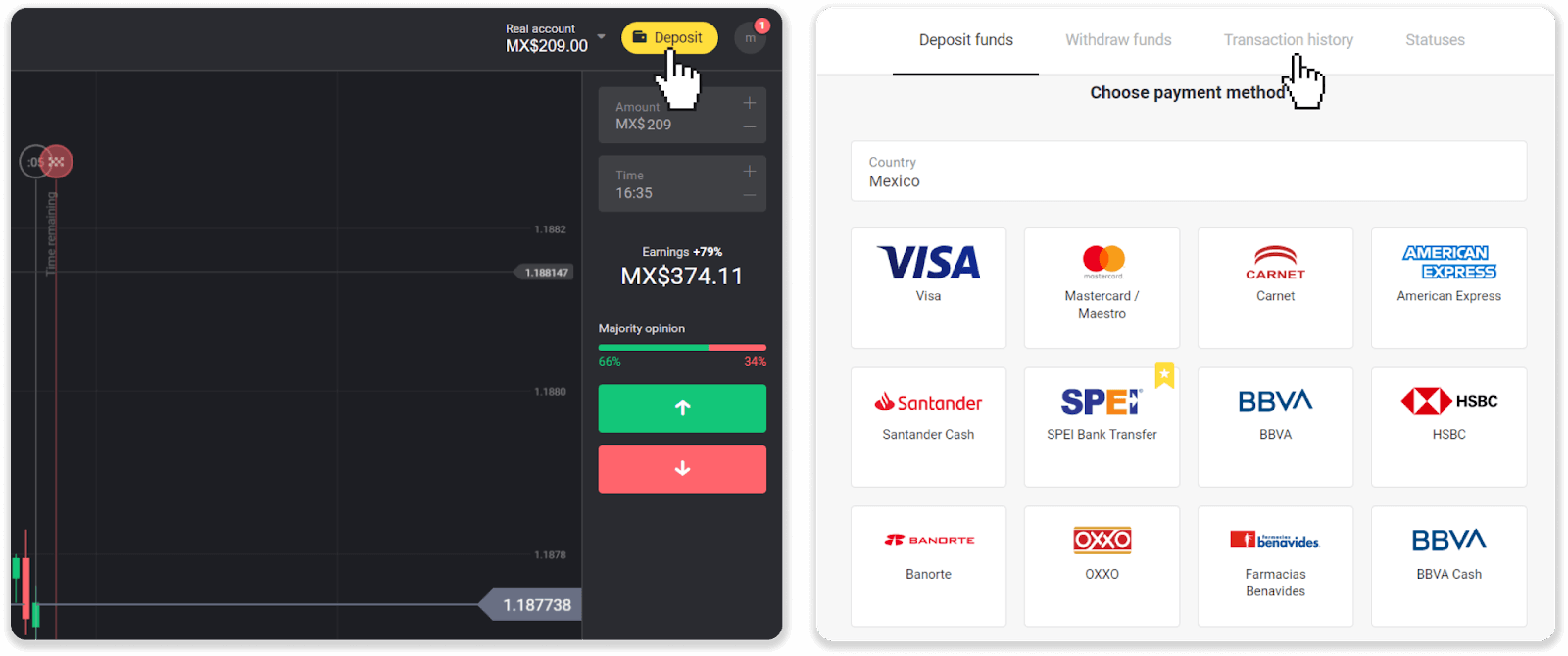
9. Spustelėkite savo įmoką, kad galėtumėte stebėti jos būseną.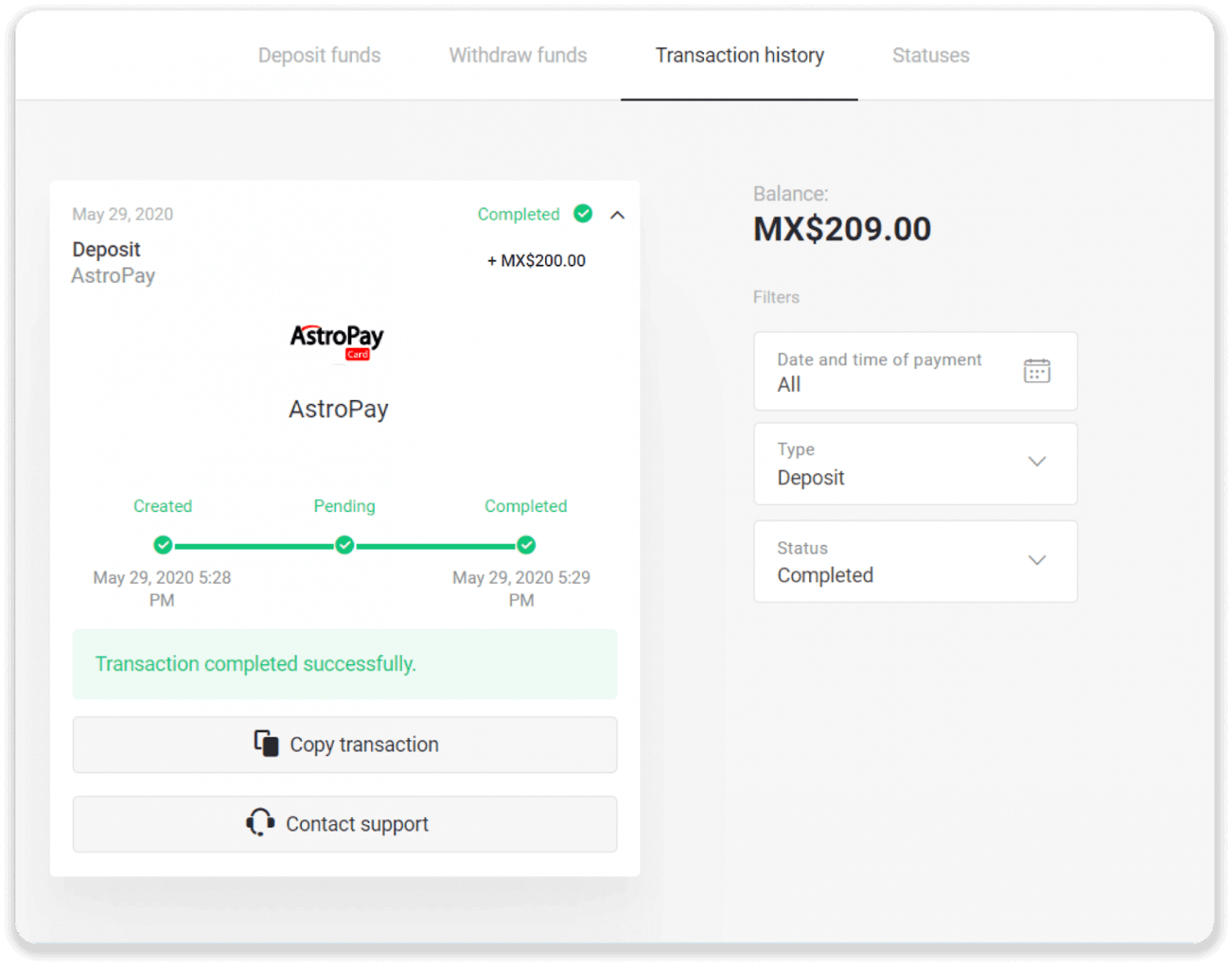
Įneškite lėšų per „Advcash“
1. Spustelėkite mygtuką „ Įnešti “, esantį viršutiniame dešiniajame ekrano kampe.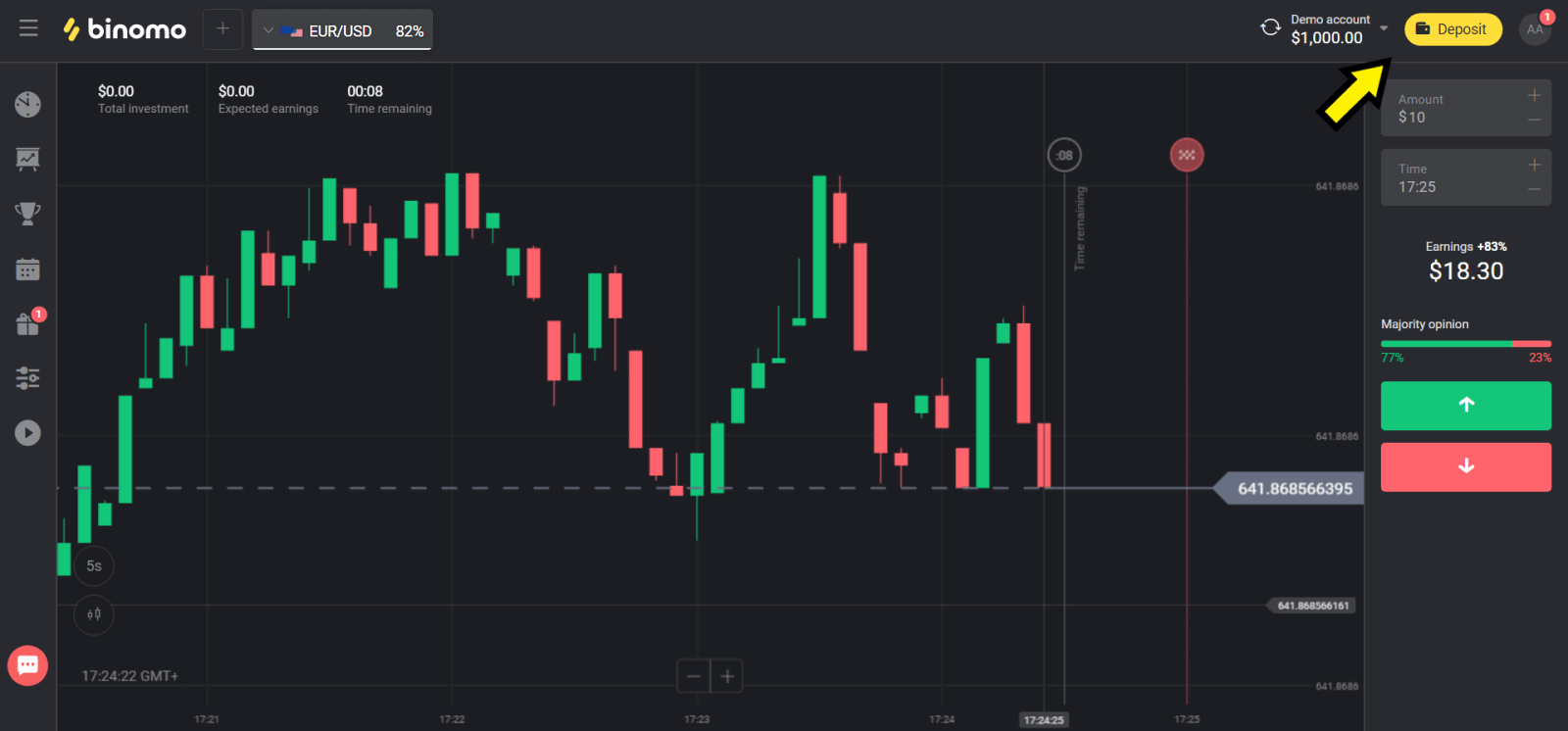
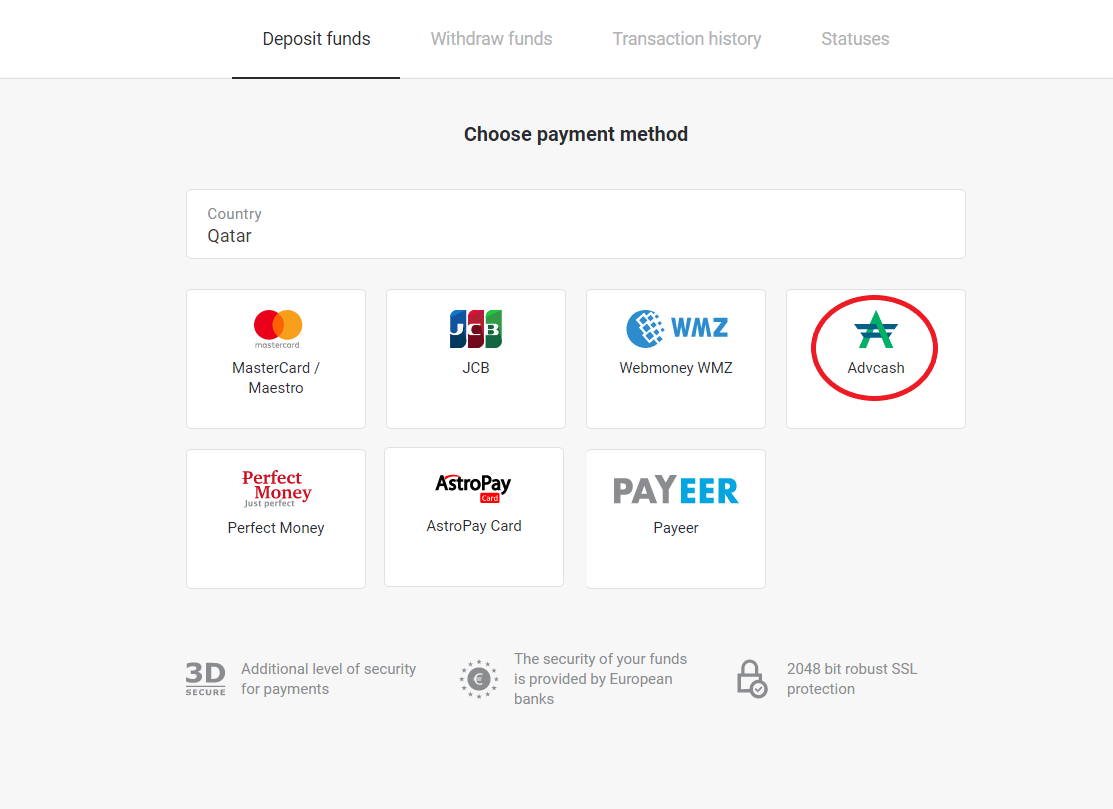
2. Skiltyje „Šalis“ pasirinkite savo šalį ir pasirinkite mokėjimo būdą „Advcash“.
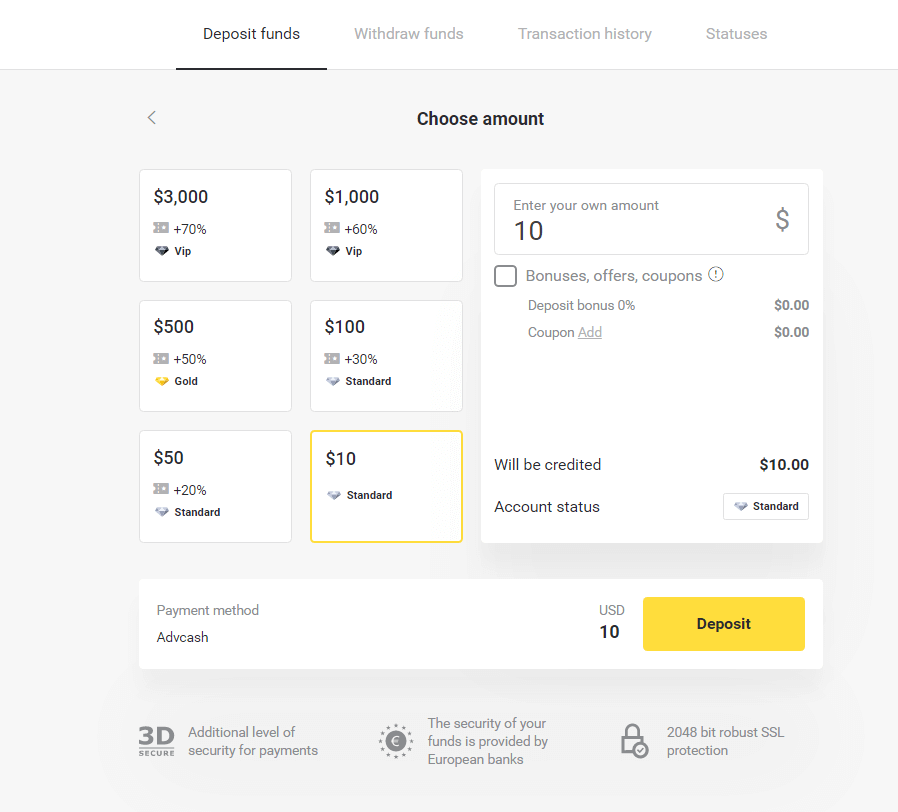
3. Pasirinkite įnešamą sumą.
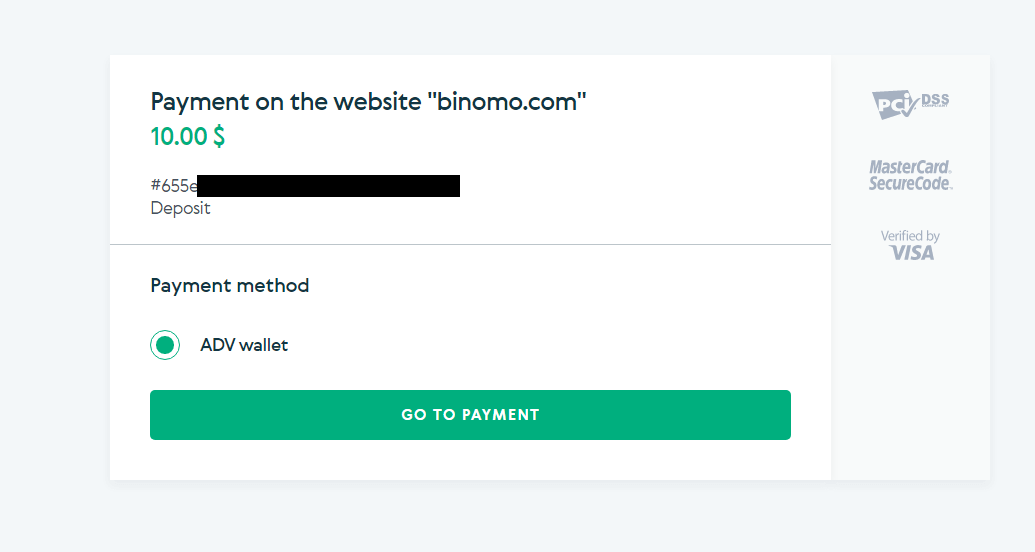
4. Būsite nukreipti į „Advcash“ mokėjimo būdą, spustelėkite mygtuką „Eiti į mokėjimą“.
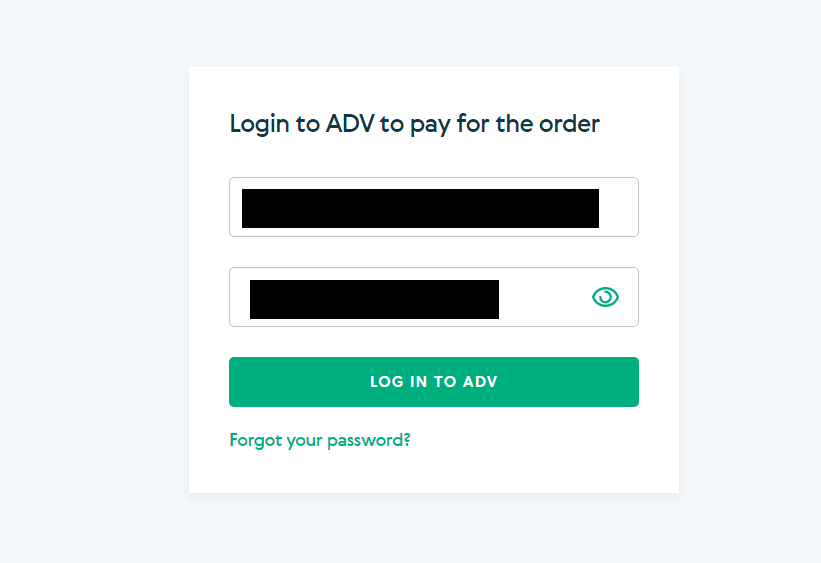
5. Įveskite el. pašto adresą ir „Advcash“ paskyros slaptažodį ir spustelėkite mygtuką „Prisijungti prie „Adv“.
6. Pasirinkite savo „Advcash“ paskyros valiutą ir spustelėkite mygtuką „Tęsti“.
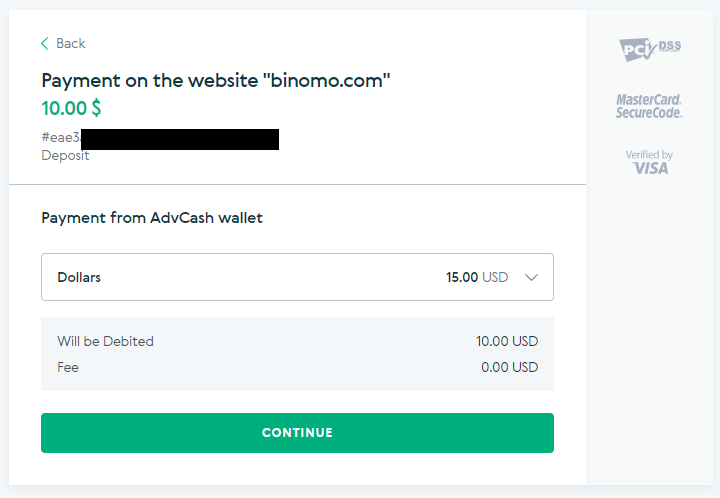
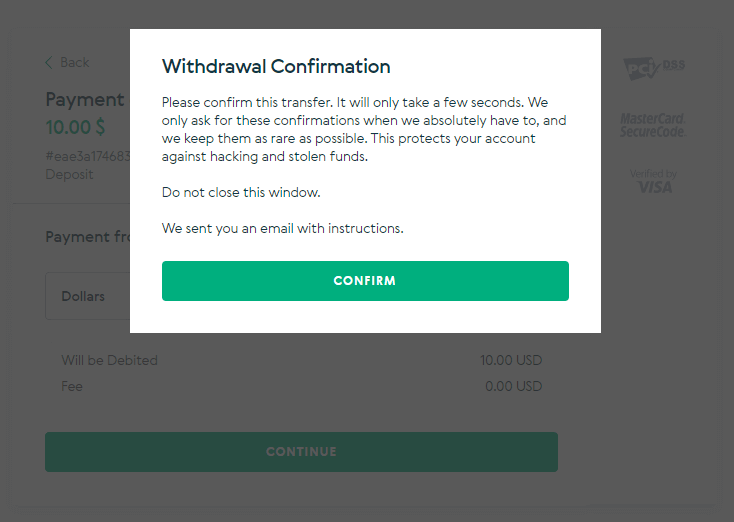
7. Patvirtinkite pavedimą spustelėdami mygtuką „Patvirtinti“.
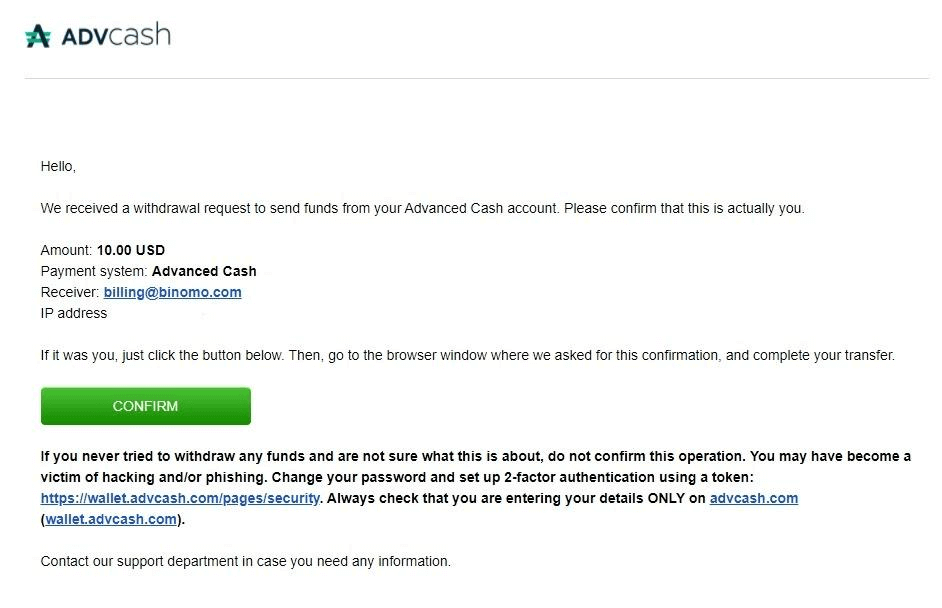
8. Jūsų operacijos patvirtinimas bus išsiųstas į jūsų el. pašto adresą. Atidarykite savo el. pašto dėžutę ir patvirtinkite ją, kad užbaigtumėte įmoką.
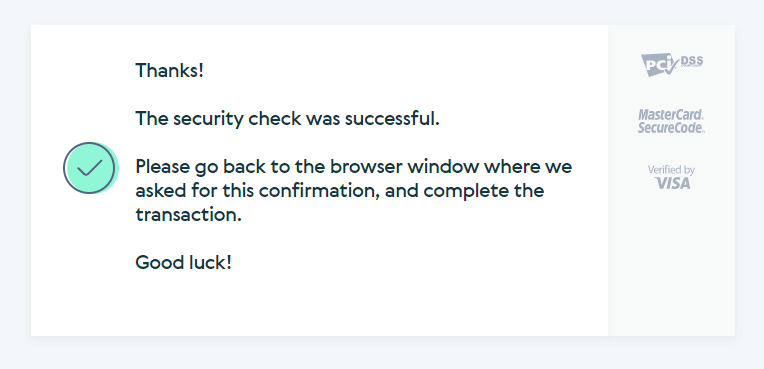
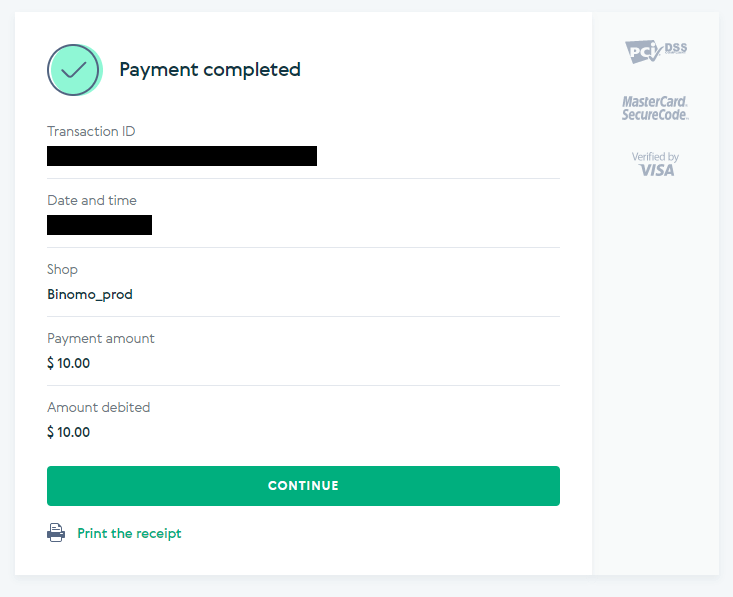
9. Po patvirtinimo gausite šį pranešimą apie sėkmingą operaciją.
10. Gausite išsamią informaciją apie atliktą mokėjimą.
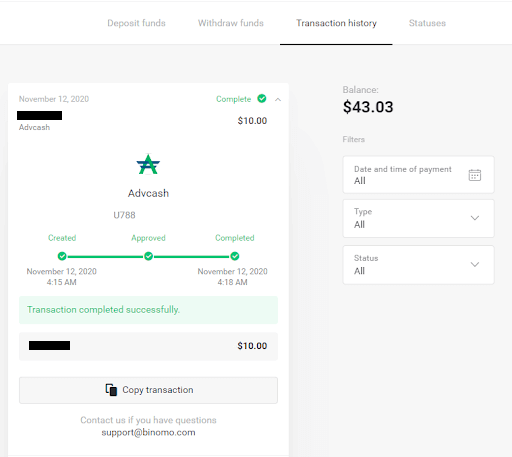
11. Jūsų įmokos proceso patvirtinimas bus jūsų paskyros puslapyje „Operacijų istorija“.
Įneškite lėšas per Neteller
1. Viršutiniame dešiniajame kampe spustelėkite mygtuką „ Įnešti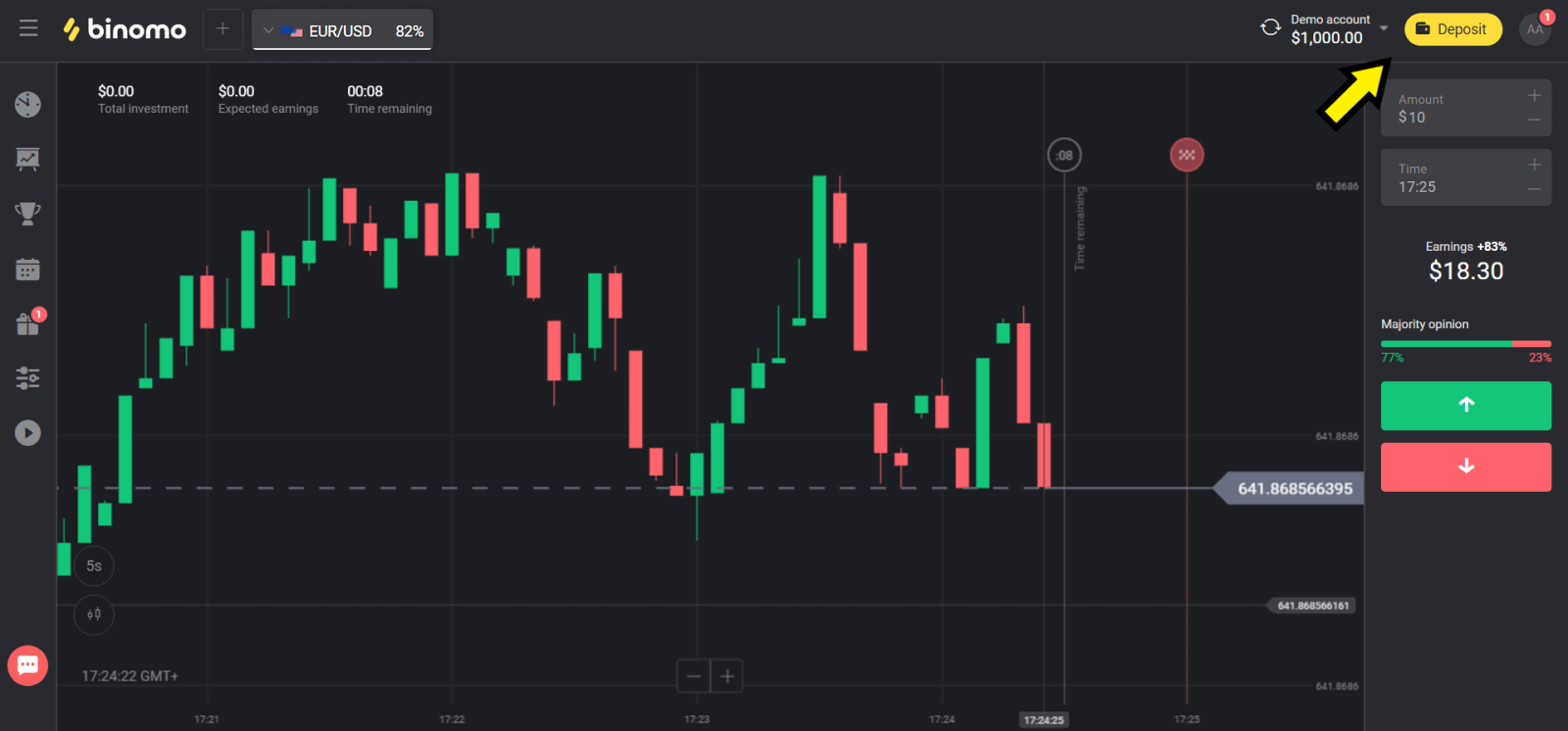
“.
2. Skiltyje „Šalis“ pasirinkite savo šalį ir pasirinkite įmokos metodą „Neteller“. 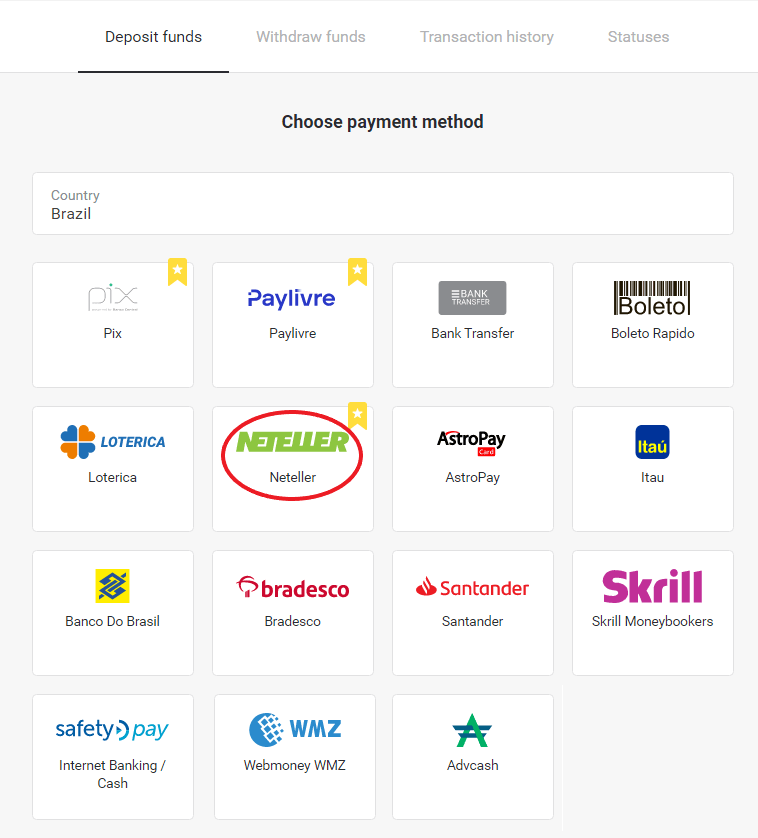
3. Pasirinkite įnešamą sumą ir spustelėkite mygtuką „Įnešti“. 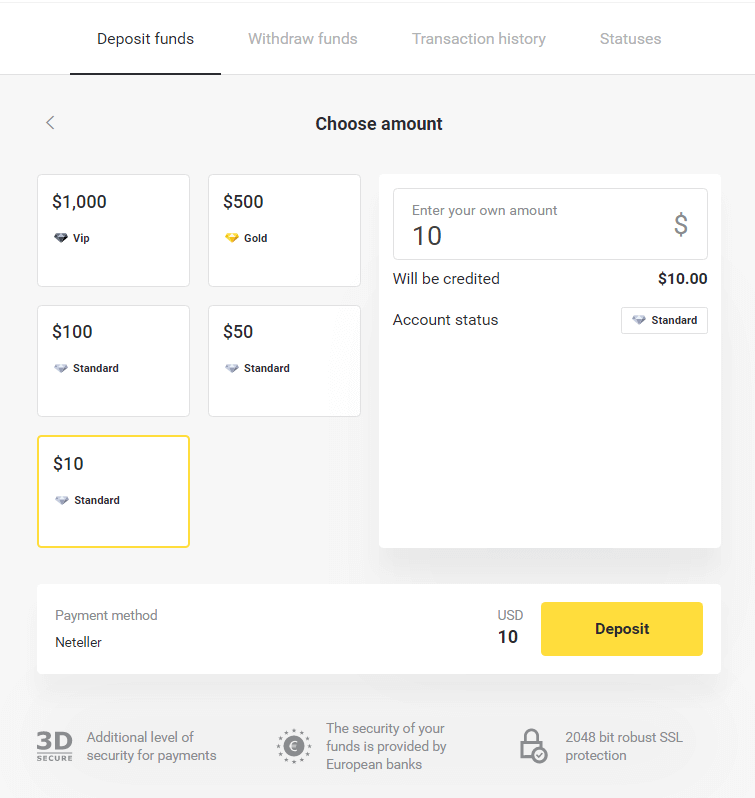
4. Nukopijuokite el. pašto adresą ir spustelėkite mygtuką „Toliau“. 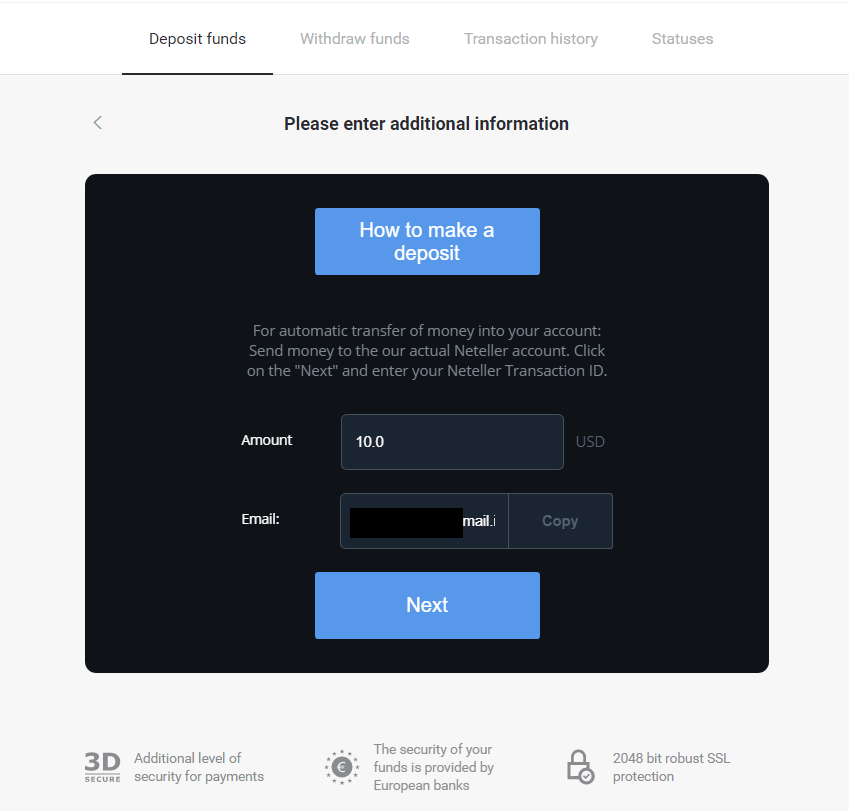
5. Eikite į „Neteller“ svetainę ir prisijunkite prie savo paskyros. 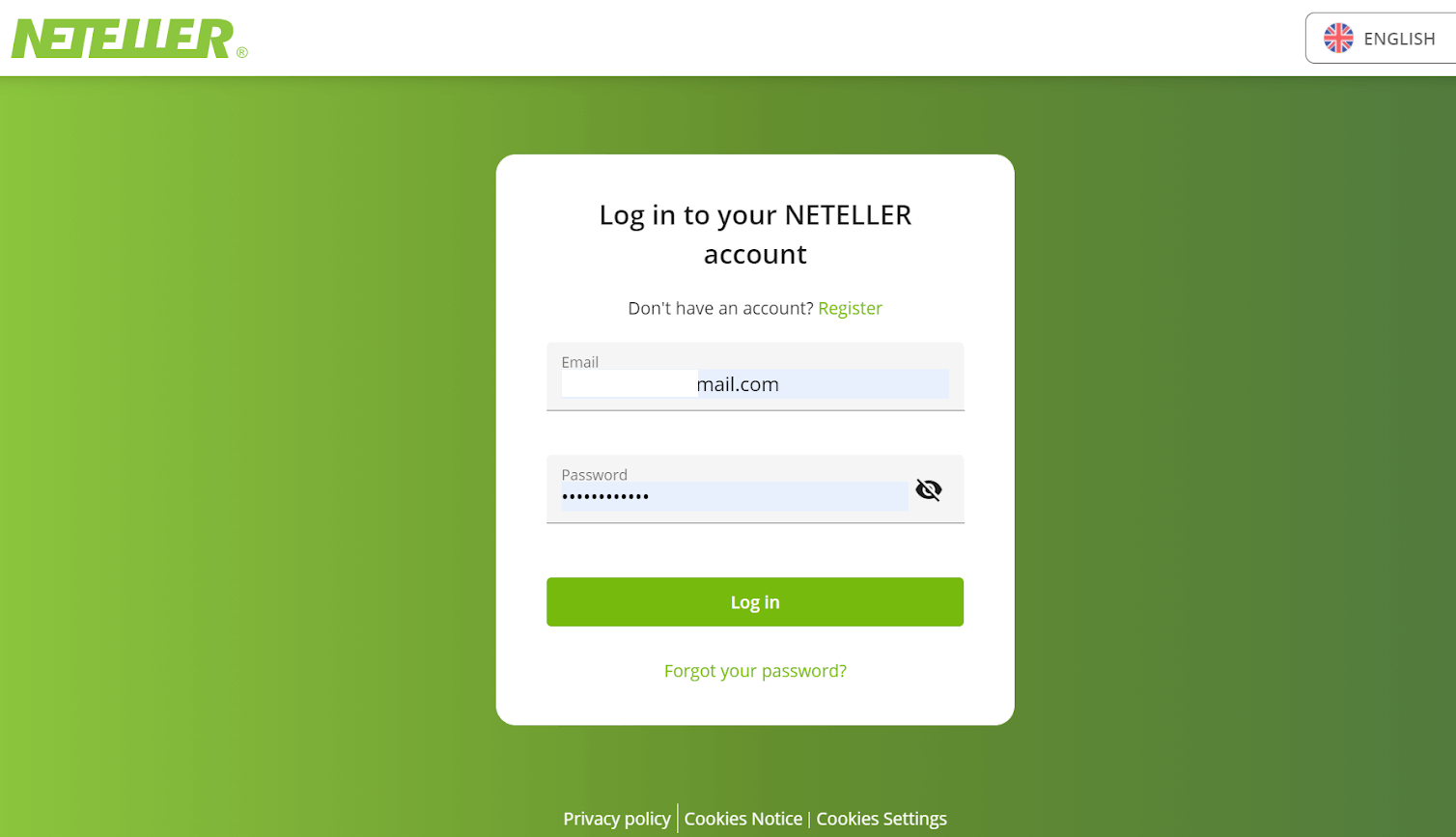
6. Skiltyje „Pinigų pervedimas“ įveskite el. pašto adresą, rodomą „Binomo“ svetainėje (4 veiksmas), ir spustelėkite mygtuką „Tęsti“, kad tęstumėte. 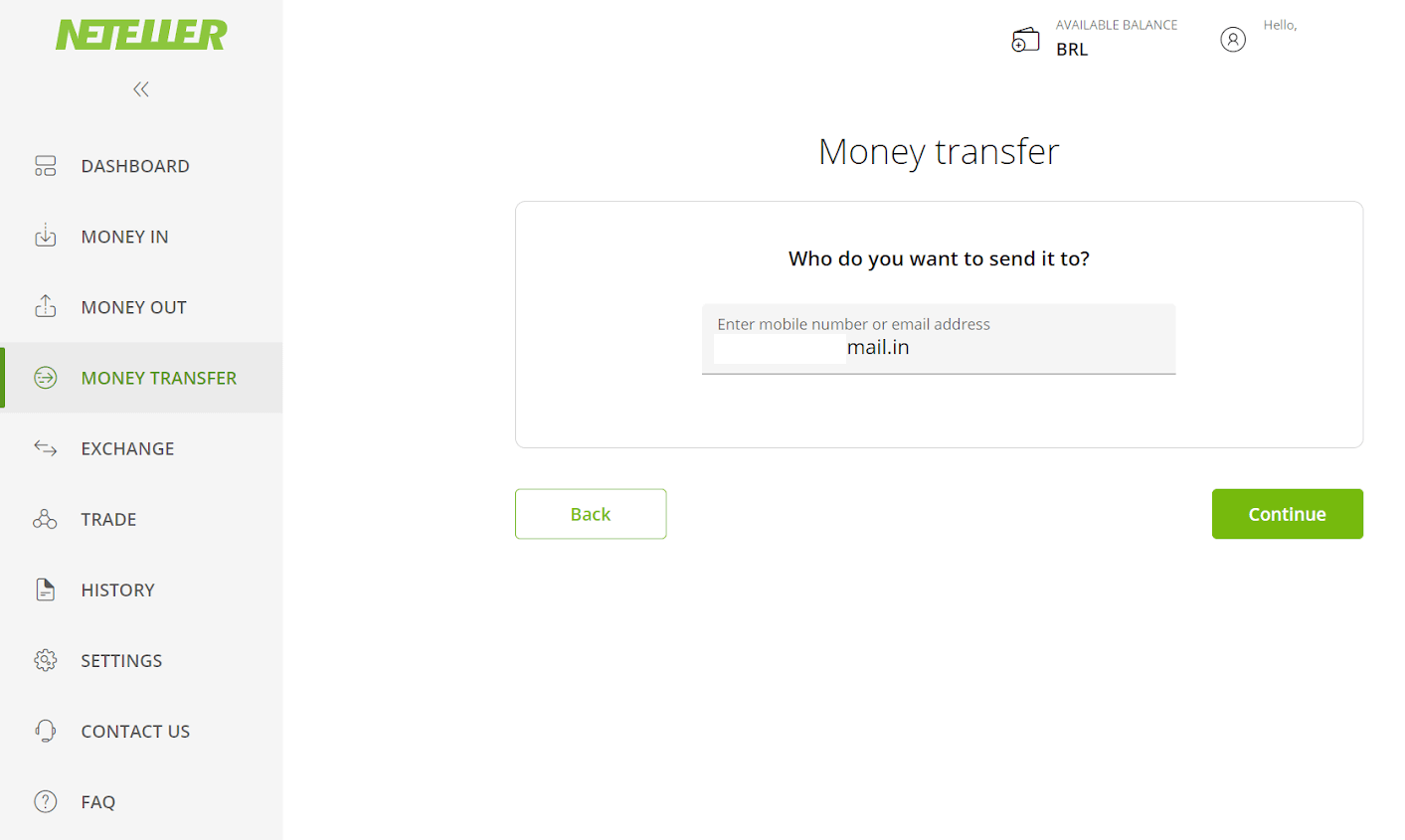
7. Įveskite „Binomo“ pasirinktą sumą (3 veiksmas) ir spustelėkite mygtuką „Tęsti“, kad tęstumėte. 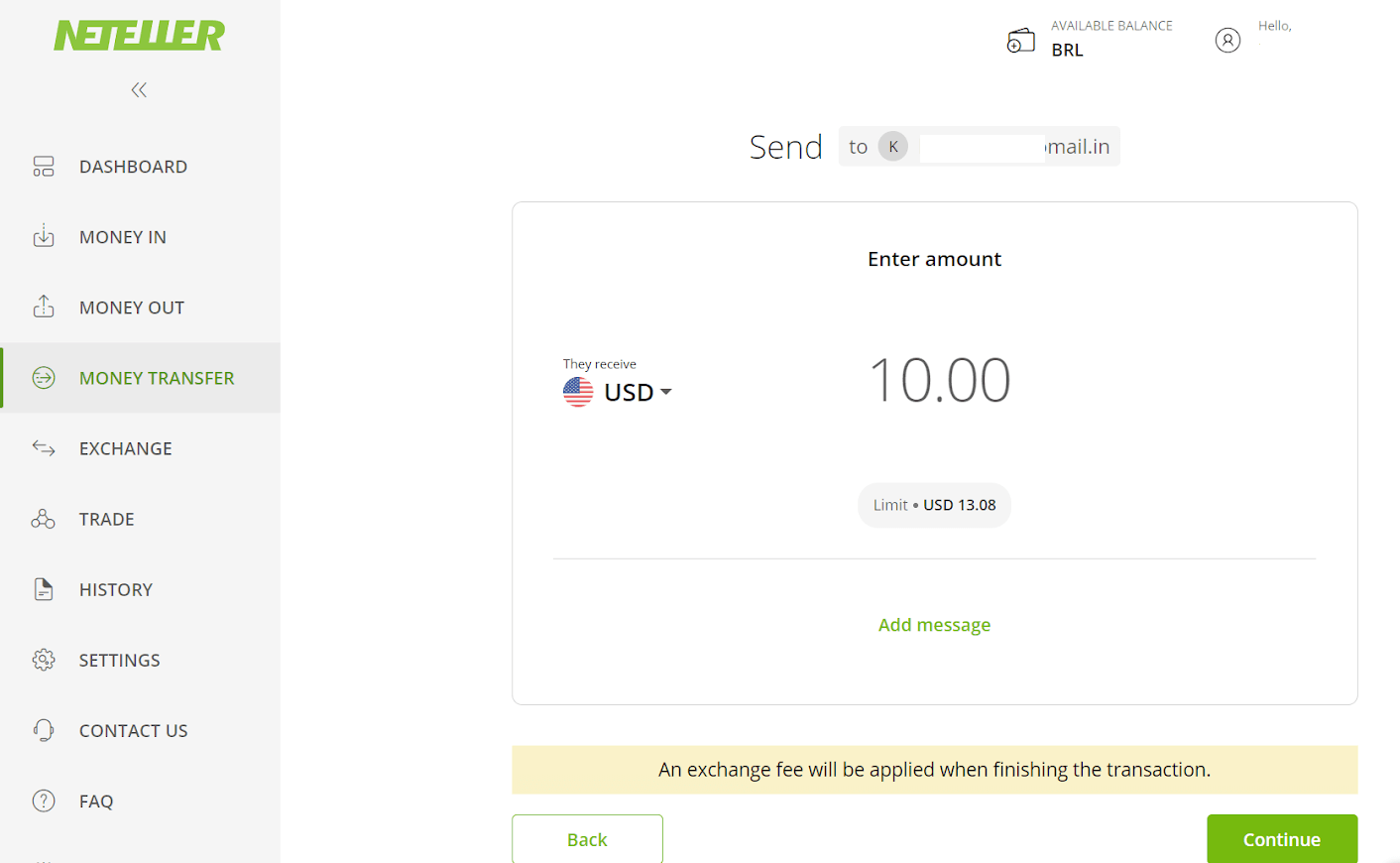
8. Peržiūrėkite savo pavedimo informaciją. Jei viskas teisinga, spustelėkite mygtuką „Patvirtinti“, kad patvirtintumėte operaciją, ir tęskite. 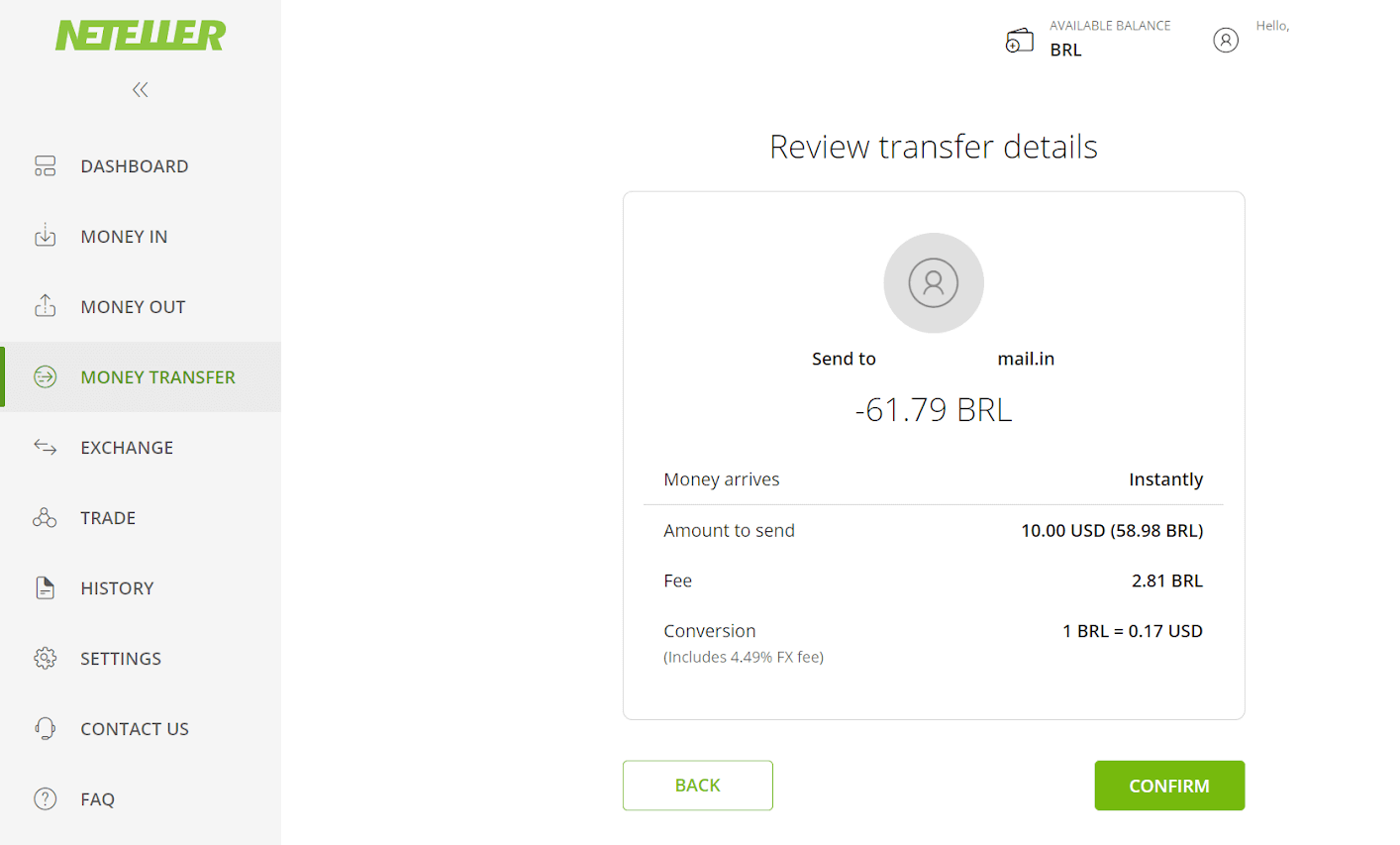
9. Jūsų bus paprašyta įvesti savo saugų ID, kad užbaigtumėte operaciją, įveskite jį ir spustelėkite mygtuką „Patvirtinti“, kad tęstumėte. 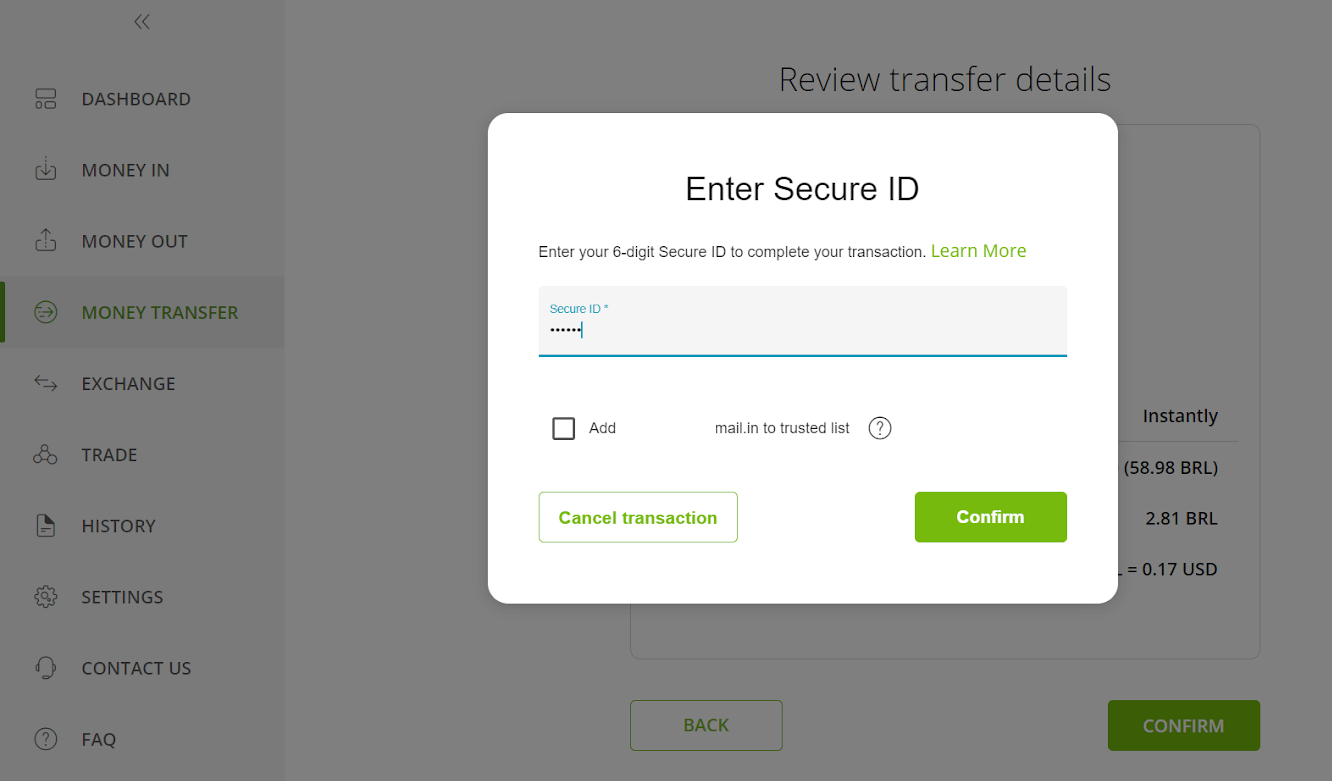
10. Atsiras jūsų operacijos patvirtinimas. Dabar grįžkite į „Binomo“ įmokos puslapį. 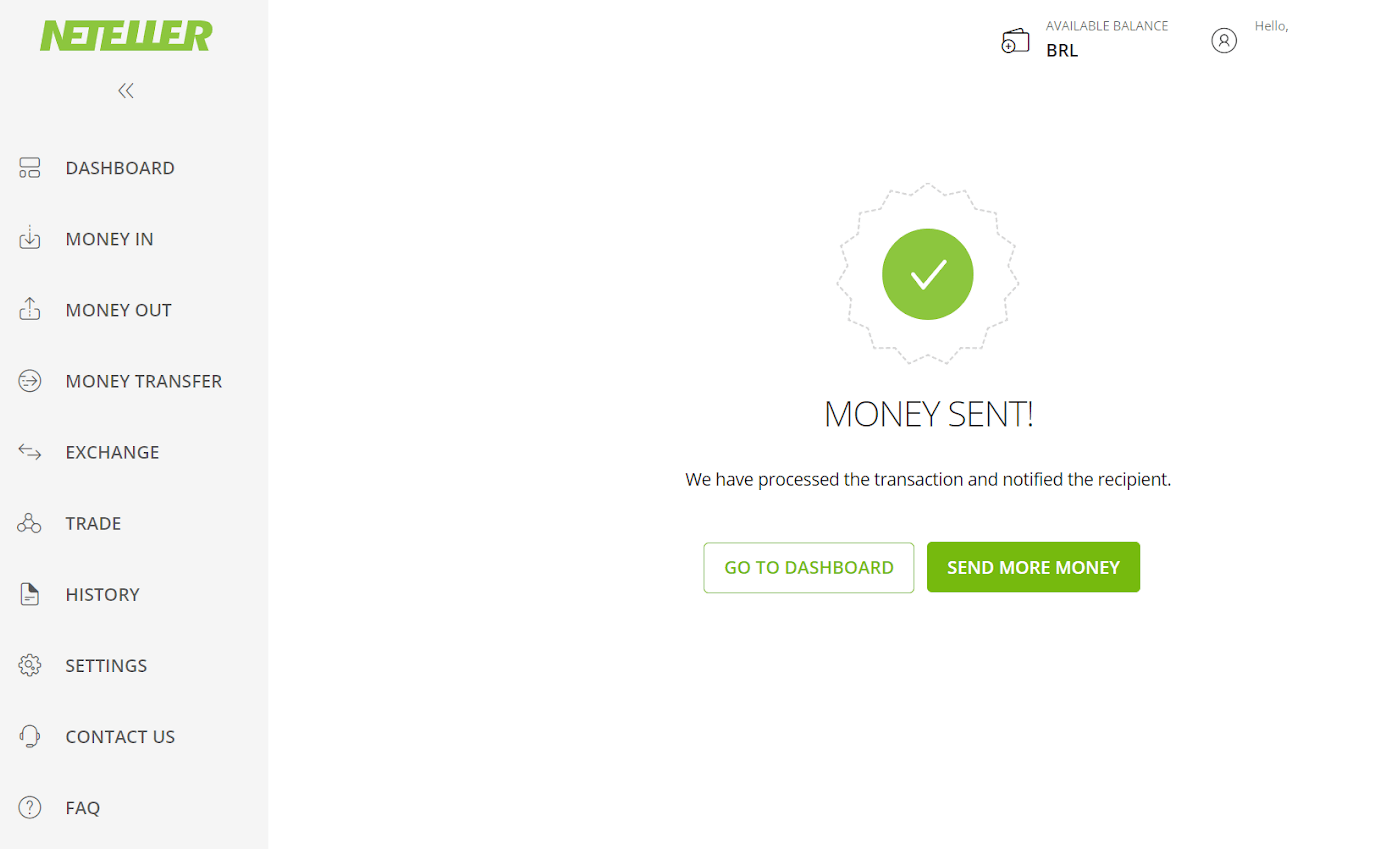
11. Įveskite operacijos ID, kurį rasite savo „Neteller“ paskyroje, lauke „Operacijos ID“ ir spustelėkite mygtuką „Patvirtinti“, kad tęstumėte. 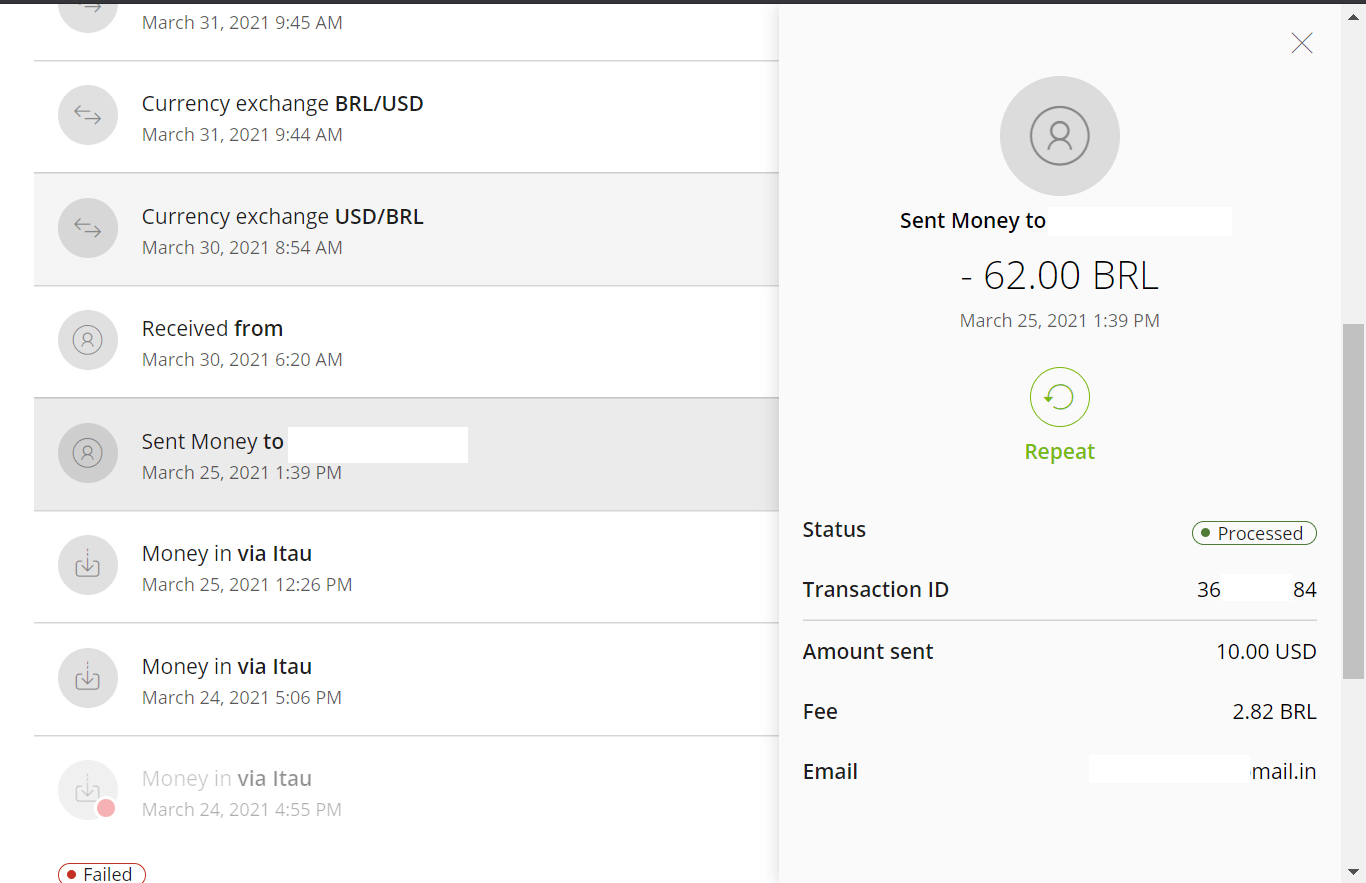
12. Atsiras sėkmingo mokėjimo patvirtinimas. 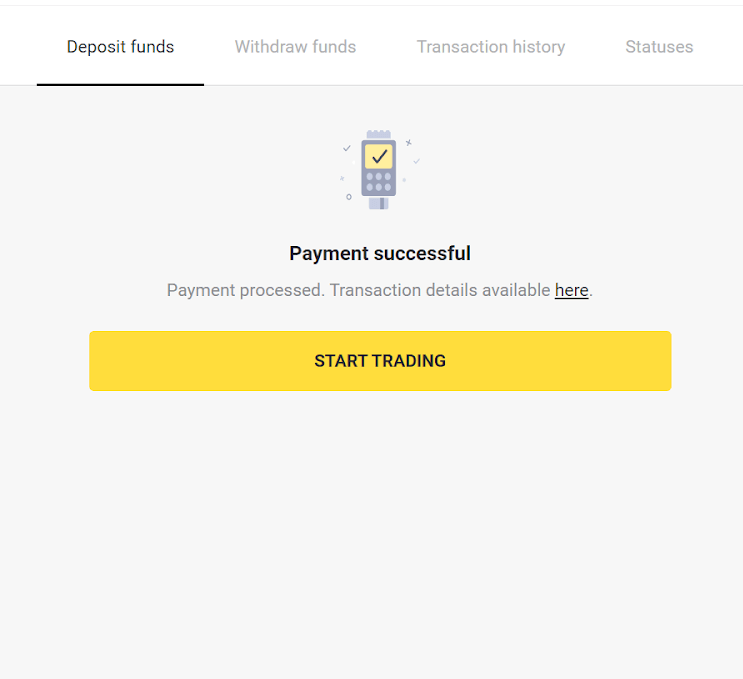
13. Savo operacijos būseną galite patikrinti skiltyje „Operacijų istorija“.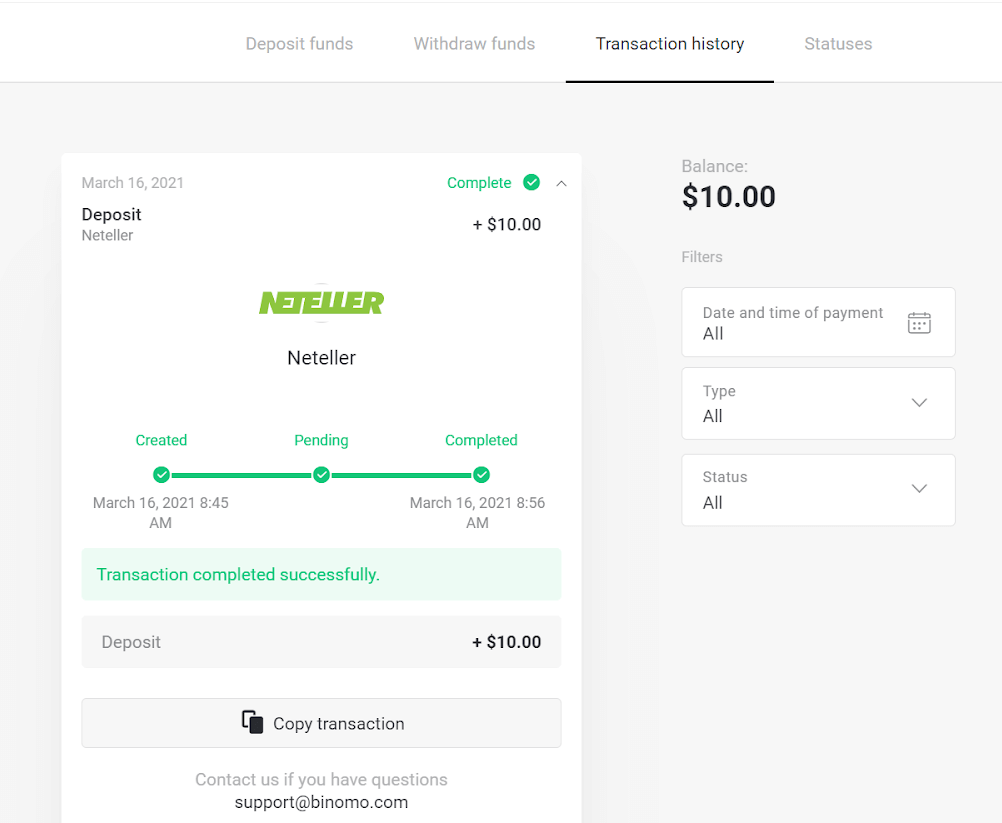
Įneškite lėšas per „Skrill“
1. Spustelėkite mygtuką „ Įnešti “, esantį viršutiniame dešiniajame ekrano kampe. 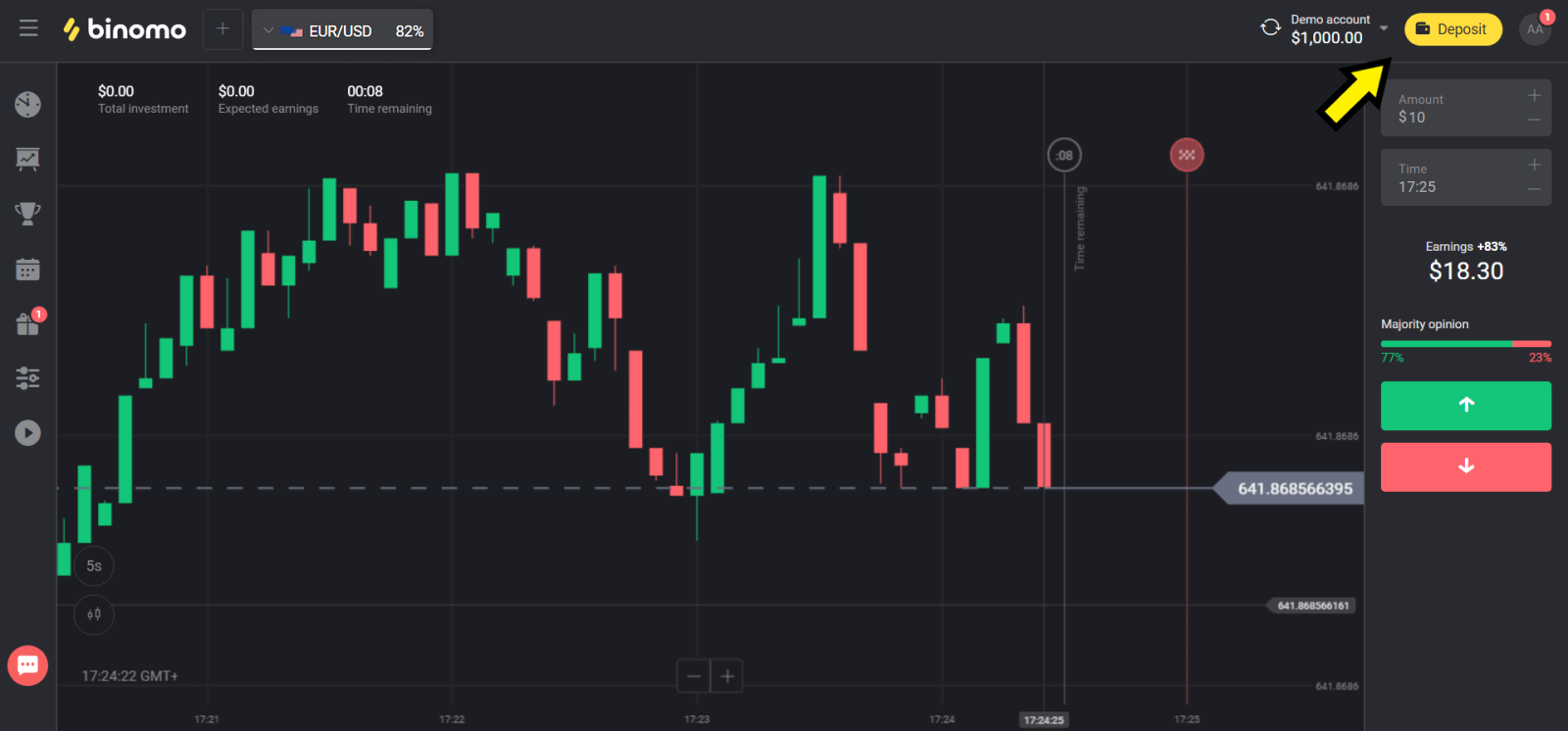
2. Skiltyje „Šalis“ pasirinkite savo šalį ir pasirinkite mokėjimo būdą „Skrill“. 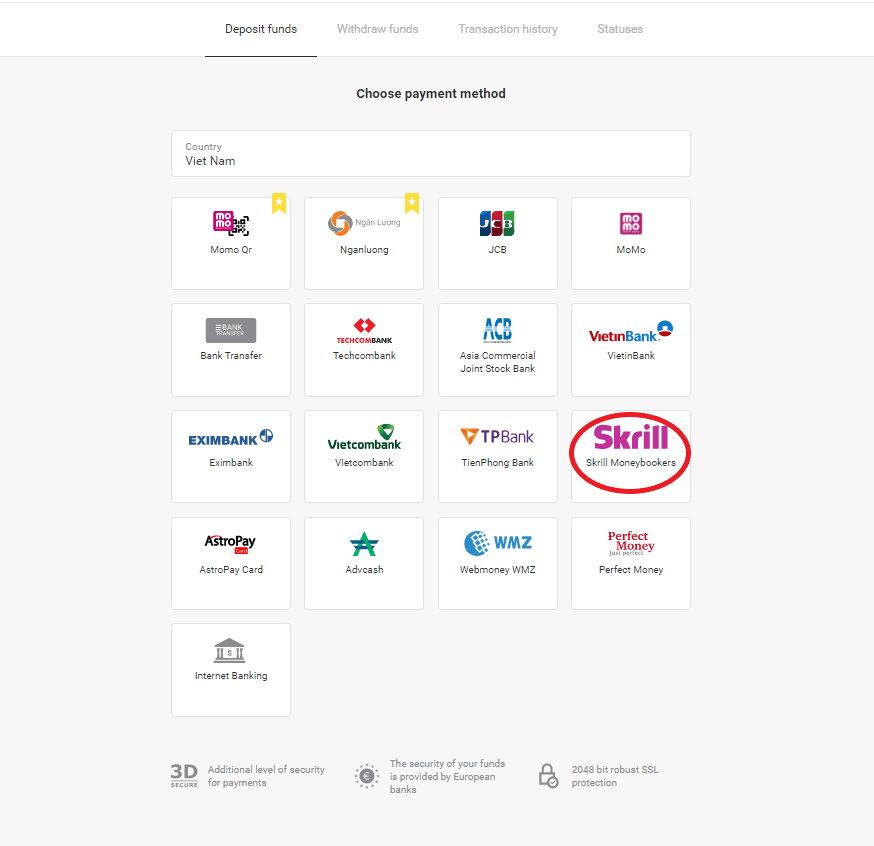
3. Pasirinkite įnešamą sumą ir spustelėkite mygtuką „Įnešti“. 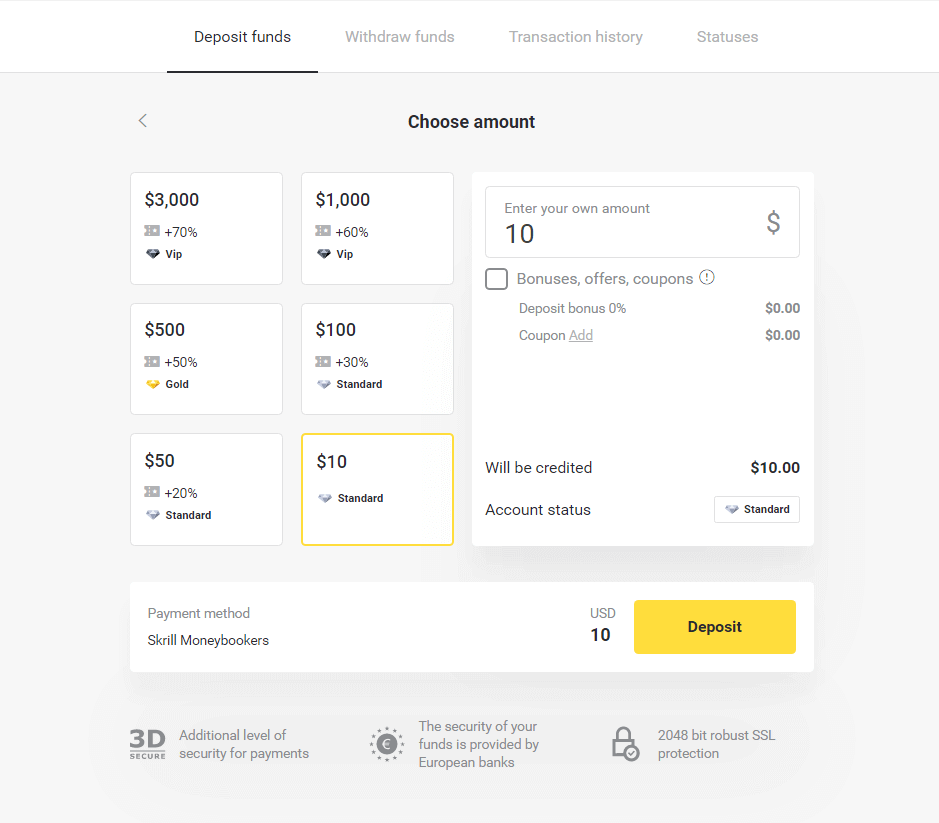
4. Spustelėkite mygtuką „Kopijuoti“, kad nukopijuotumėte „Binomo“ „Skrill“ paskyros el. pašto adresą. Tada spustelėkite mygtuką „Toliau“.
Arba galite spustelėti „Kaip atlikti įmoką“, kad gautumėte GIF instrukciją. 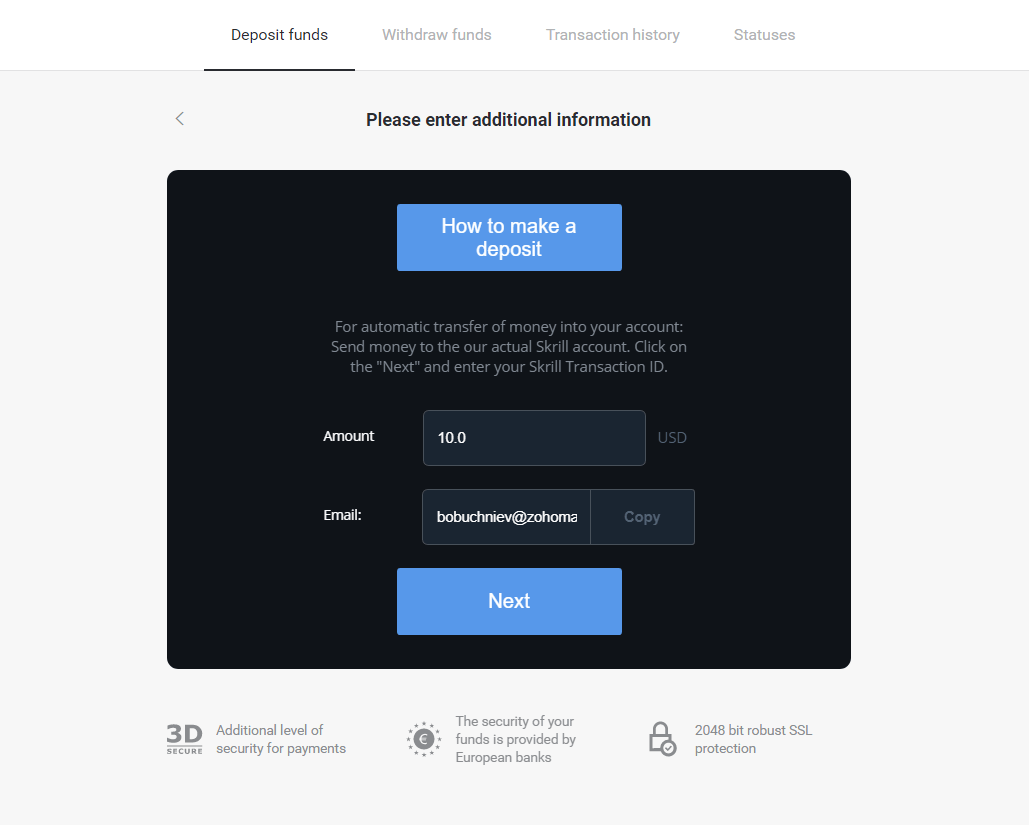
5. Turite įvesti „Skrill“ operacijos ID. Norėdami tai padaryti, atidarykite savo „Skrill“ paskyrą ir nusiųskite lėšas į „Binomo“ sąskaitą, kurios adresą nukopijavote. 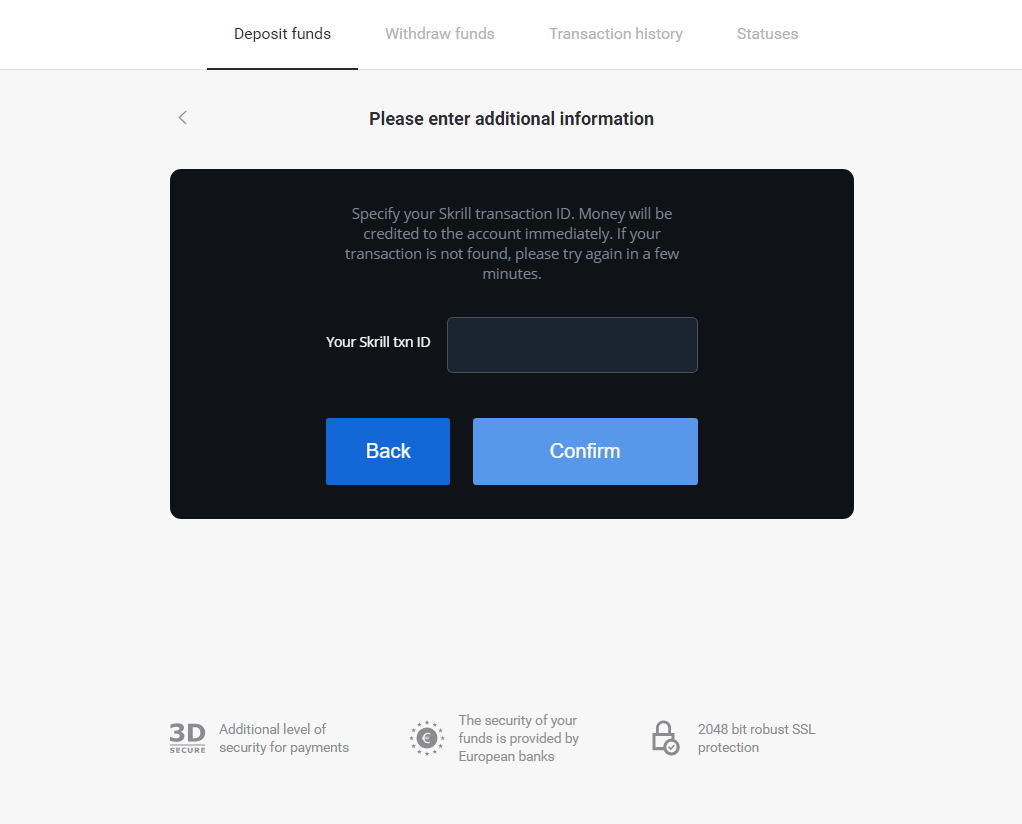
5.1 Atidarykite savo „Skrill“ paskyrą, spustelėkite mygtuką „Siųsti“ ir pasirinkite parinktį „Iš „Skrill į Skrill“. 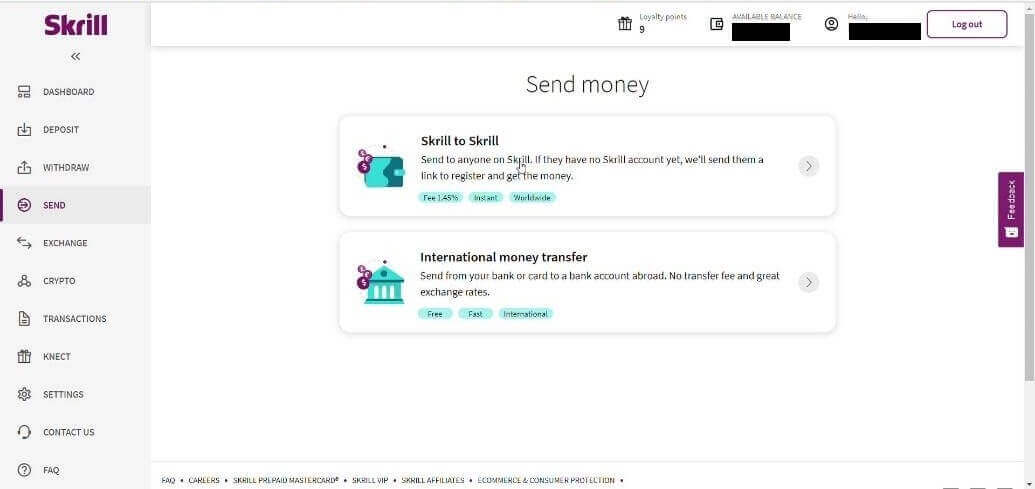
5.2 Įklijuokite anksčiau nukopijuotą „Binomo“ el. pašto adresą ir spustelėkite mygtuką „Tęsti“. 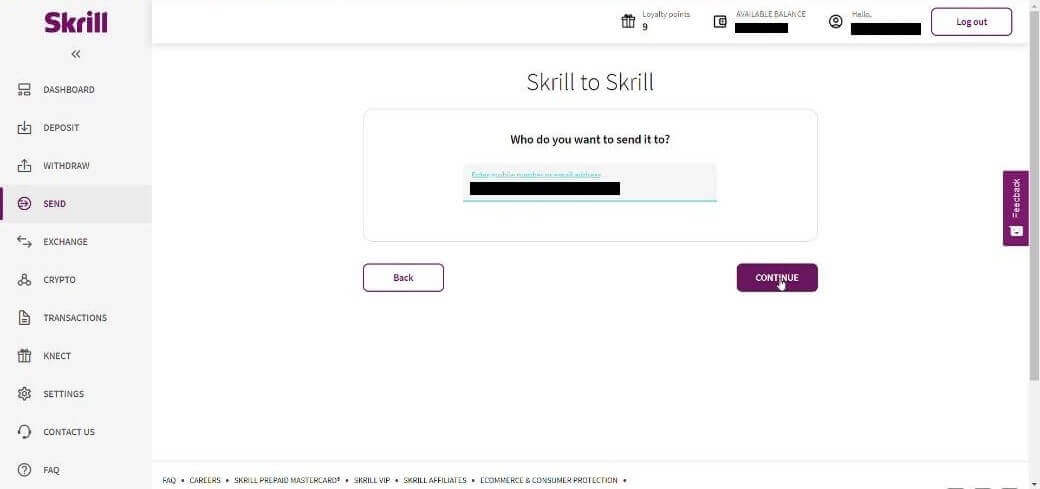
5.3 Įveskite norimą siųsti sumą ir spustelėkite „Tęsti“. 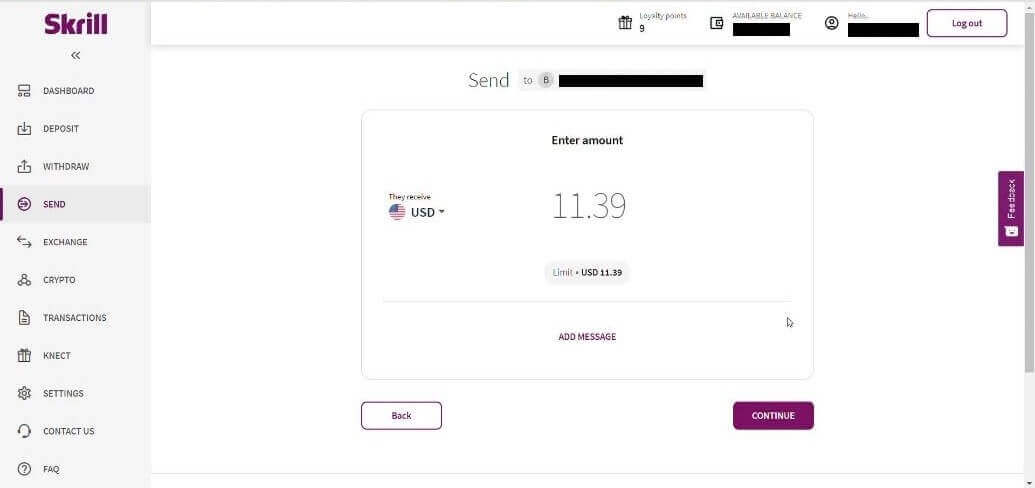
5.4 Norėdami tęsti, spustelėkite mygtuką „Patvirtinti“. 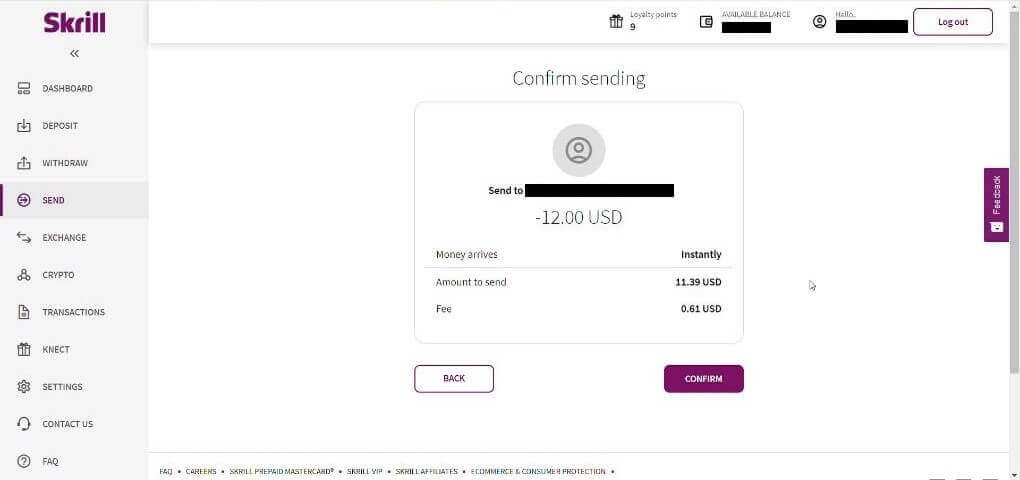
5.5 Įveskite PIN kodą ir spustelėkite mygtuką „Patvirtinti“. 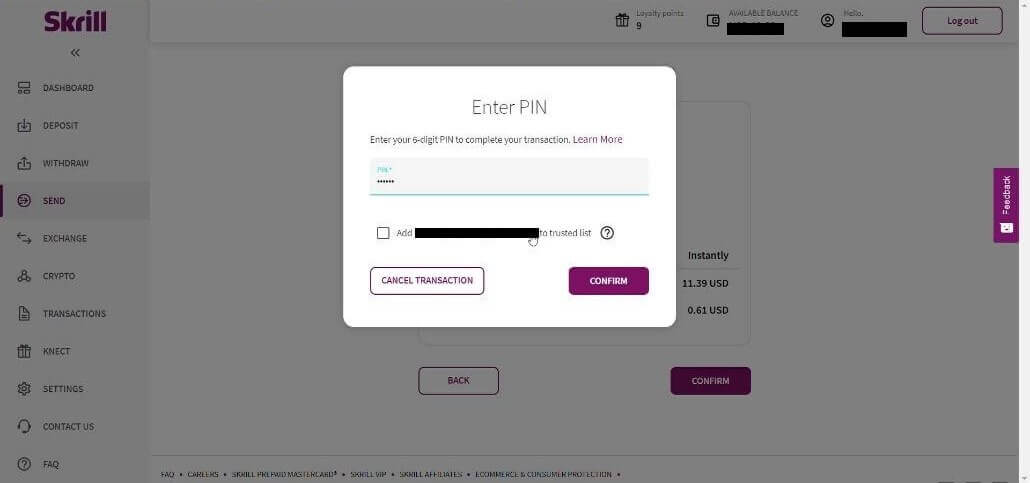
5.6 Išsiųstos lėšos. Dabar reikia nukopijuoti operacijos ID, eikite į „Operacijų“ puslapį. 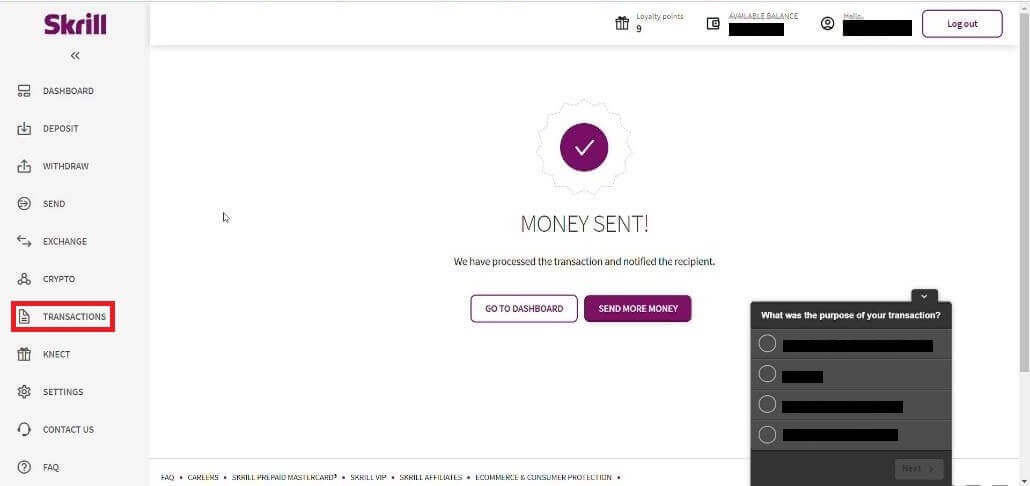
5.7 Pasirinkite operaciją, kurią išsiuntėte į „Binomo“ sąskaitą, ir nukopijuokite operacijos ID. 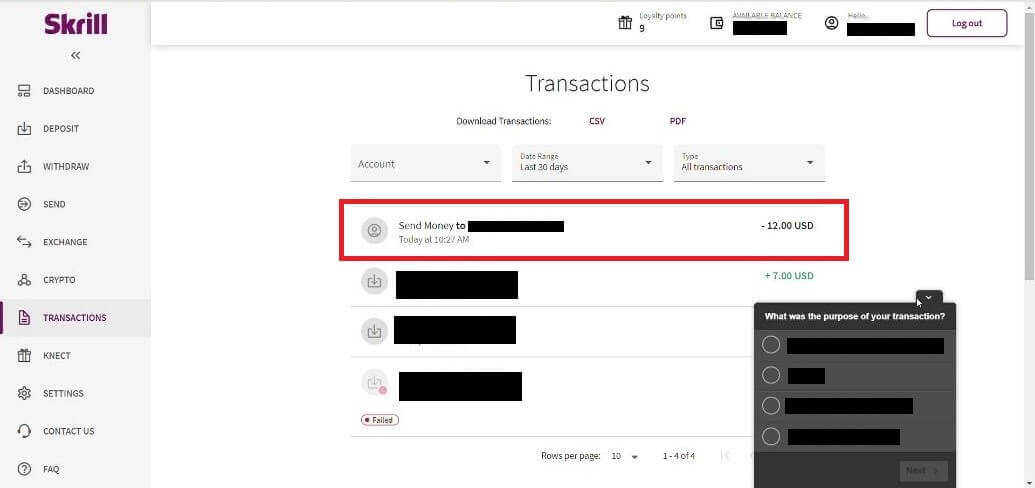
6. Grįžkite į „Binomo“ puslapį ir įklijuokite operacijos ID į laukelį. Tada spustelėkite „Patvirtinti“. 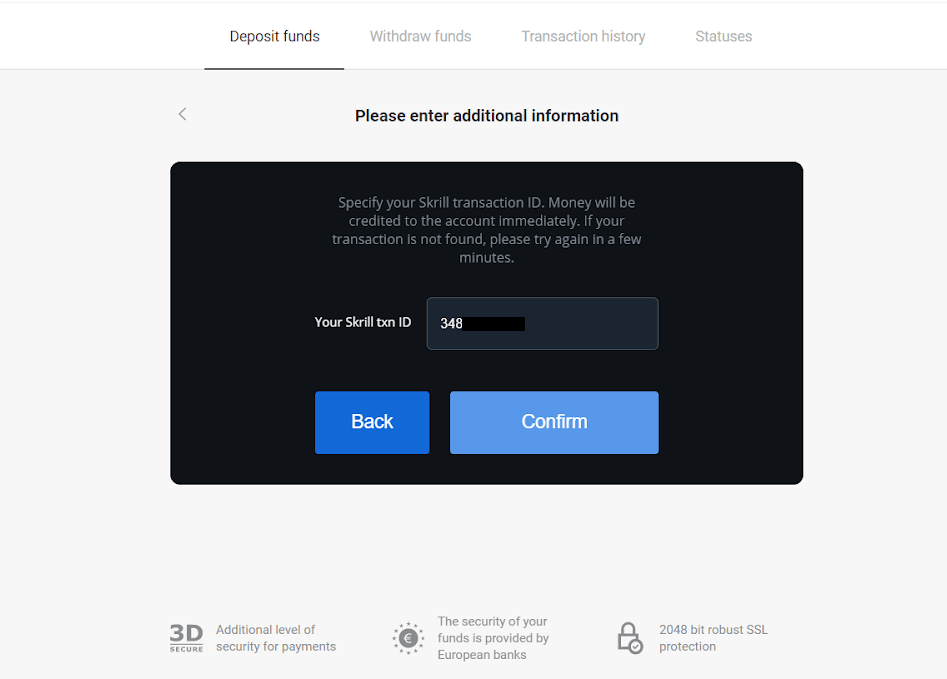
7. Bus parodytas jūsų įmokos proceso patvirtinimas. Informacija apie jūsų įmoką taip pat bus jūsų paskyros „Operacijų istorijos“ puslapyje.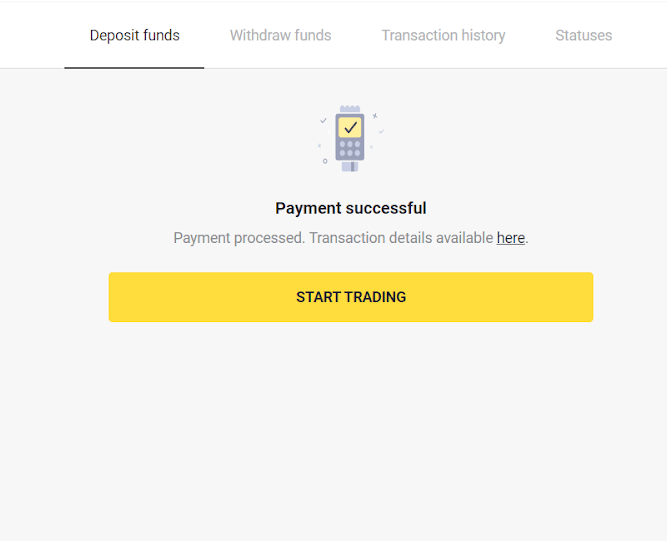
Įneškite lėšas per „Perfect Money“
1. Spustelėkite mygtuką „ Įnešti “, esantį viršutiniame dešiniajame ekrano kampe. 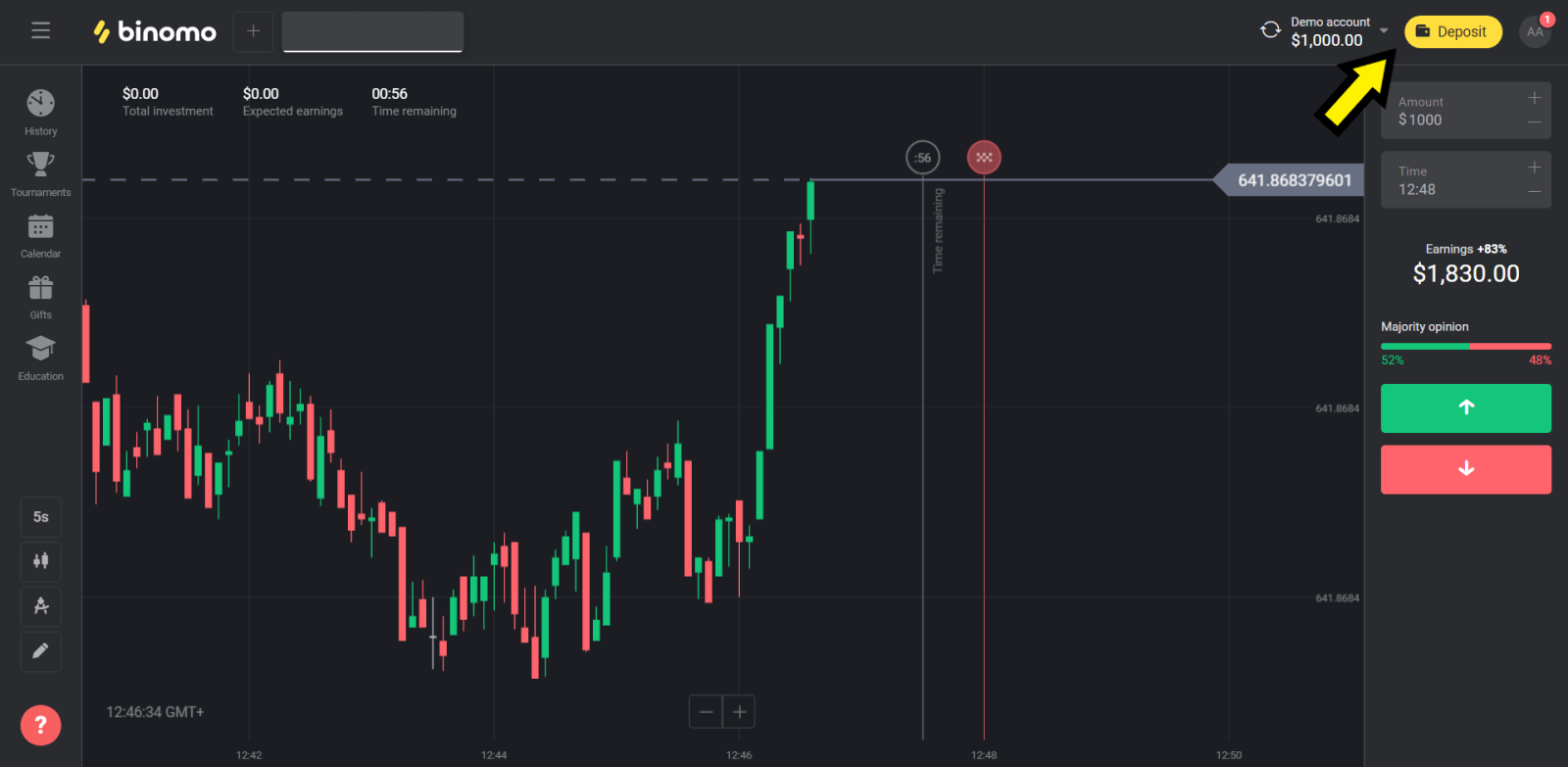
2. Pasirinkite skyrių „Šalis“ ir pasirinkite įmokos būdą „Puikūs pinigai“. 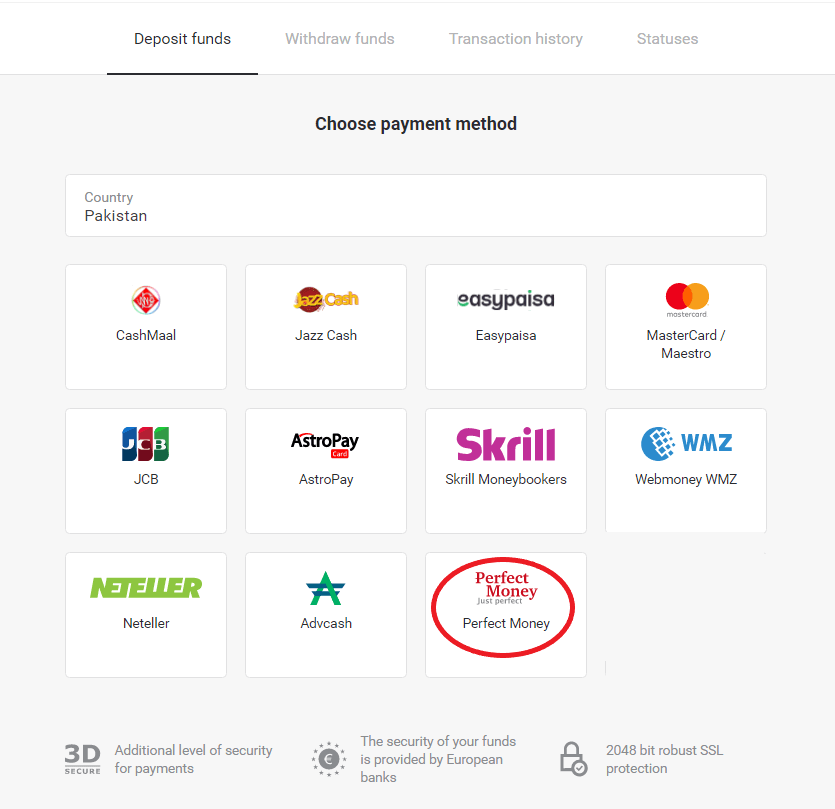
3. Įveskite įnešamą sumą. Tada spustelėkite mygtuką „Įnešti“. 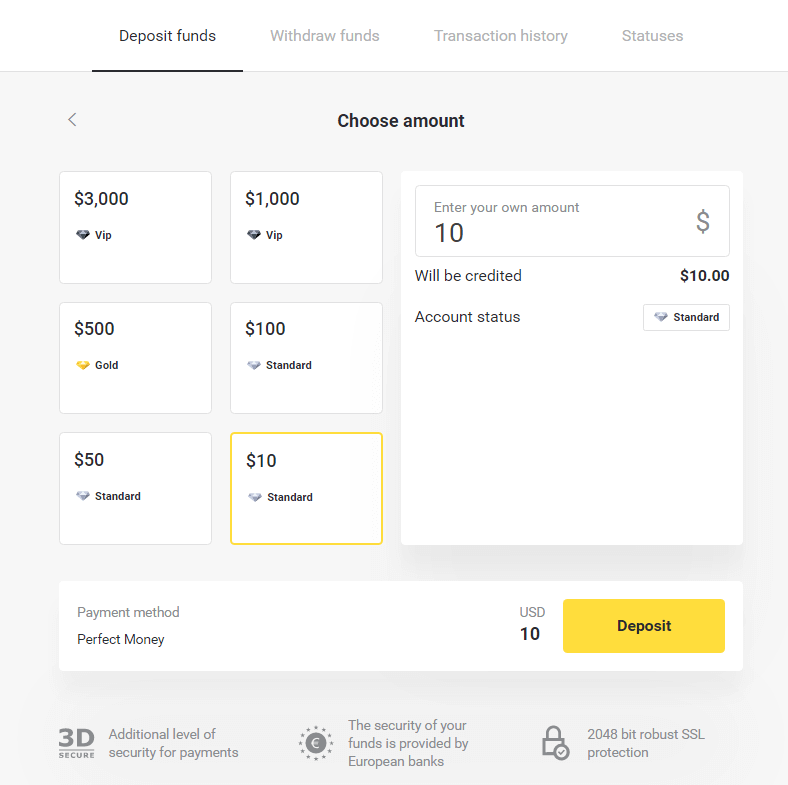
4. Įveskite savo nario ID, slaptažodį ir Turingo numerį, tada spustelėkite mygtuką „Peržiūrėti mokėjimą“. 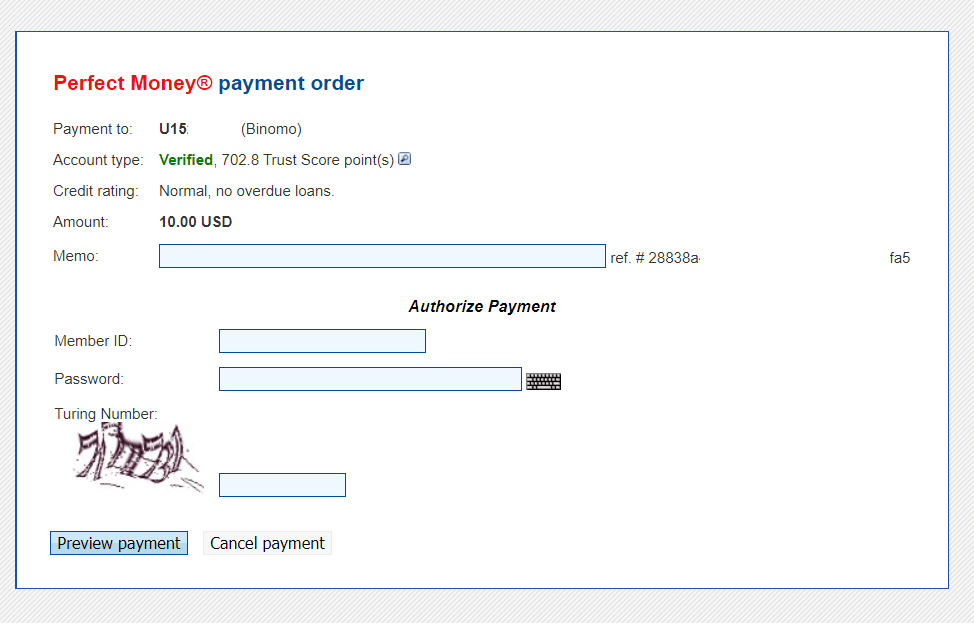
5. Apdorojimo mokestis bus išskaičiuotas. Spustelėkite mygtuką „Patvirtinti mokėjimą“, kad apdorotumėte mokėjimą. 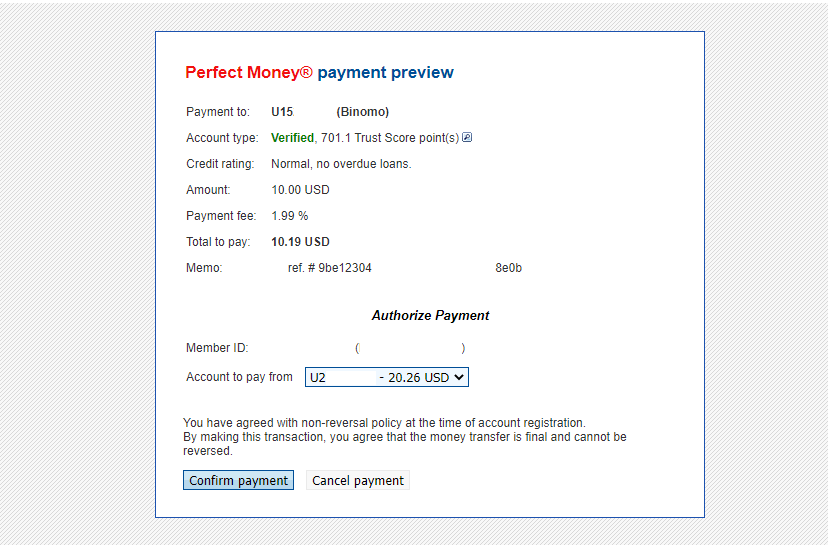
6. Gausite mokėjimo patvirtinimą su mokėjimo informacija. 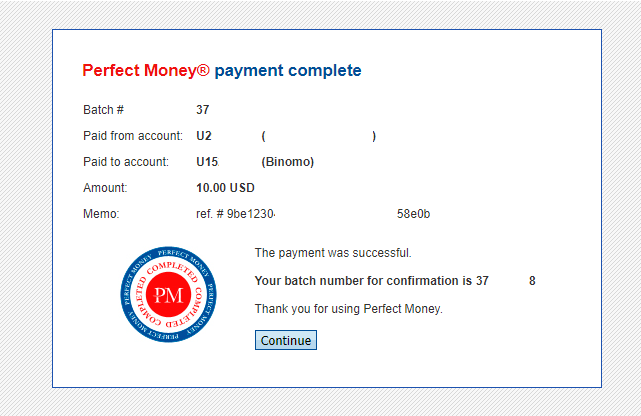
7. Jūsų operacija sėkminga. Kai mokėjimas bus baigtas, gausite mokėjimo kvitą.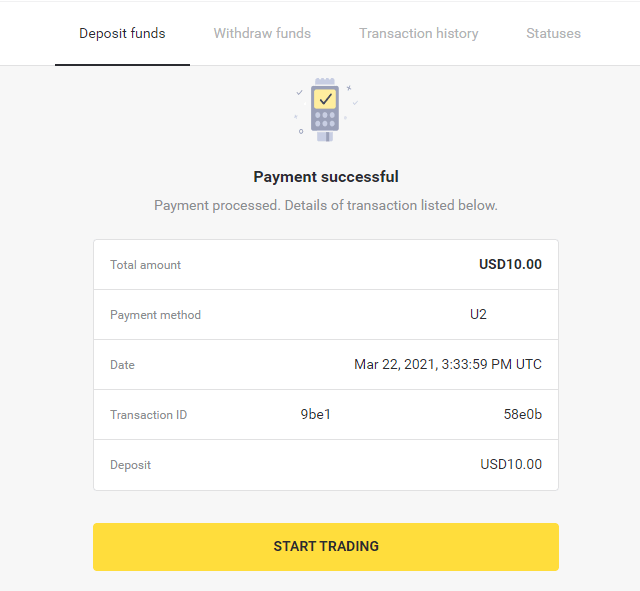
Kaip įnešti įmoką naudojant banko pavedimą „Binomo“ platformoje
Įneškite lėšas per Itau
1. Spustelėkite mygtuką „ Įnešti “, esantį viršutiniame dešiniajame ekrano kampe.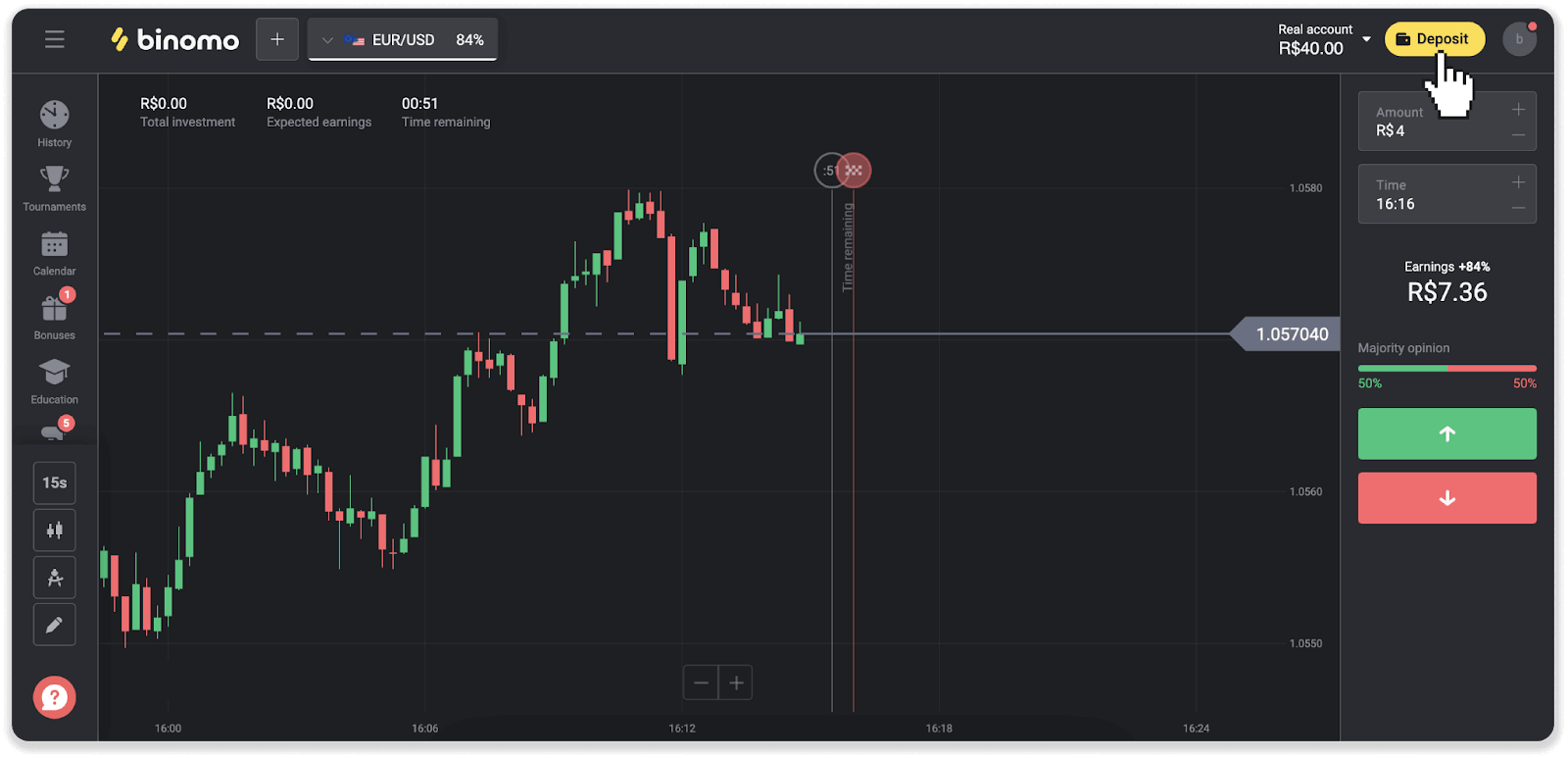
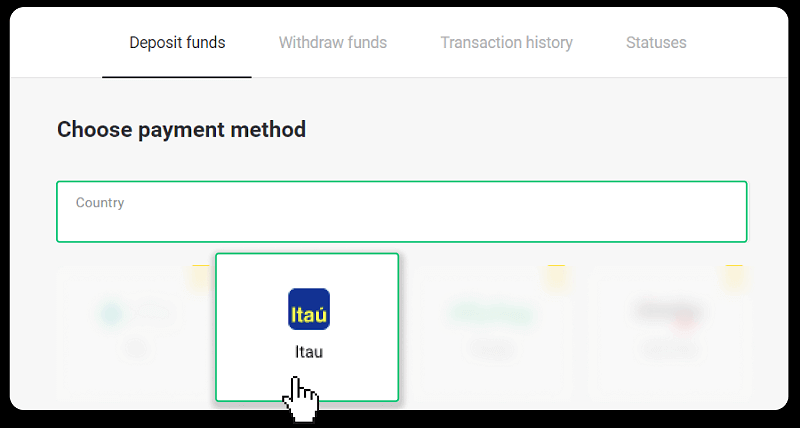
2. Pasirinkite šalį ir mokėjimo būdą „Itau“.
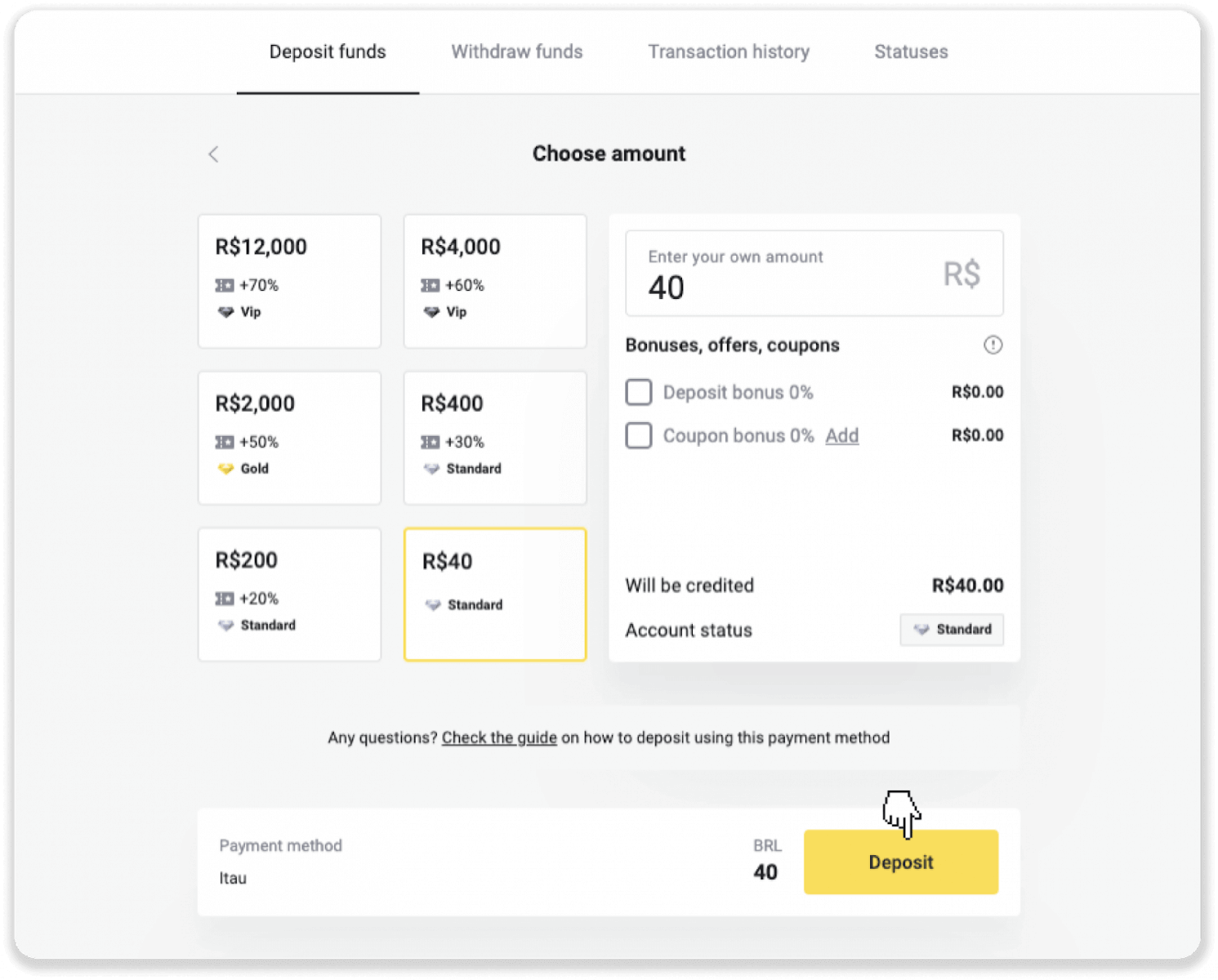
3. Įveskite įmokos sumą ir spustelėkite „Įnešti“.
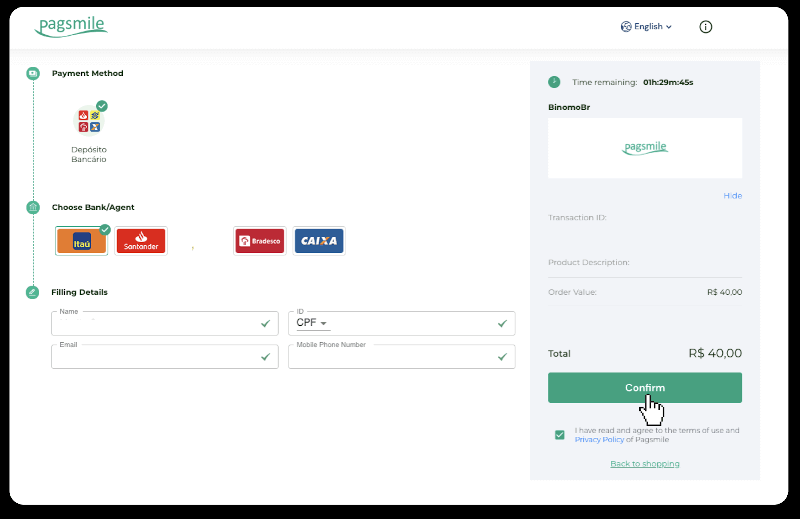
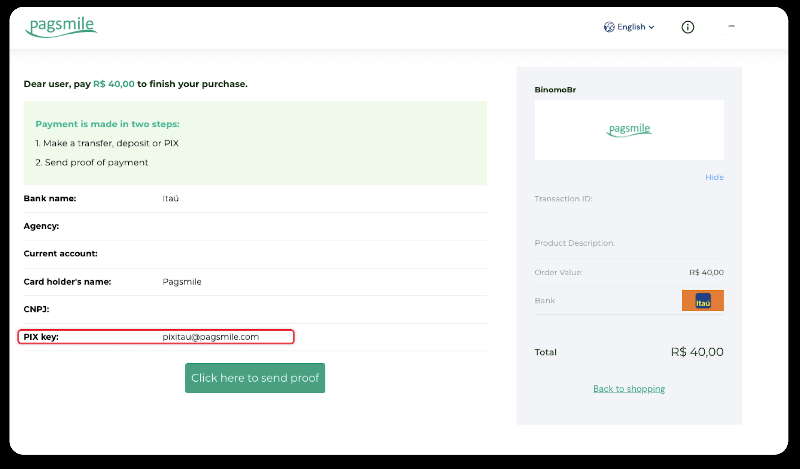
4. Būsite automatiškai nukreipti į mokėjimo teikėjo puslapį. Pasirinkite „Bradesco“ ir įveskite savo asmeninę informaciją: vardą, pavardę, CPF, CEP, el. pašto adresą ir telefono numerį. Spustelėkite „Patvirtinti“.
5. Užsirašykite PIX raktą. Dar neuždarykite šio puslapio, kad galėtumėte užbaigti mokėjimą atsisiųsdami kvitą.
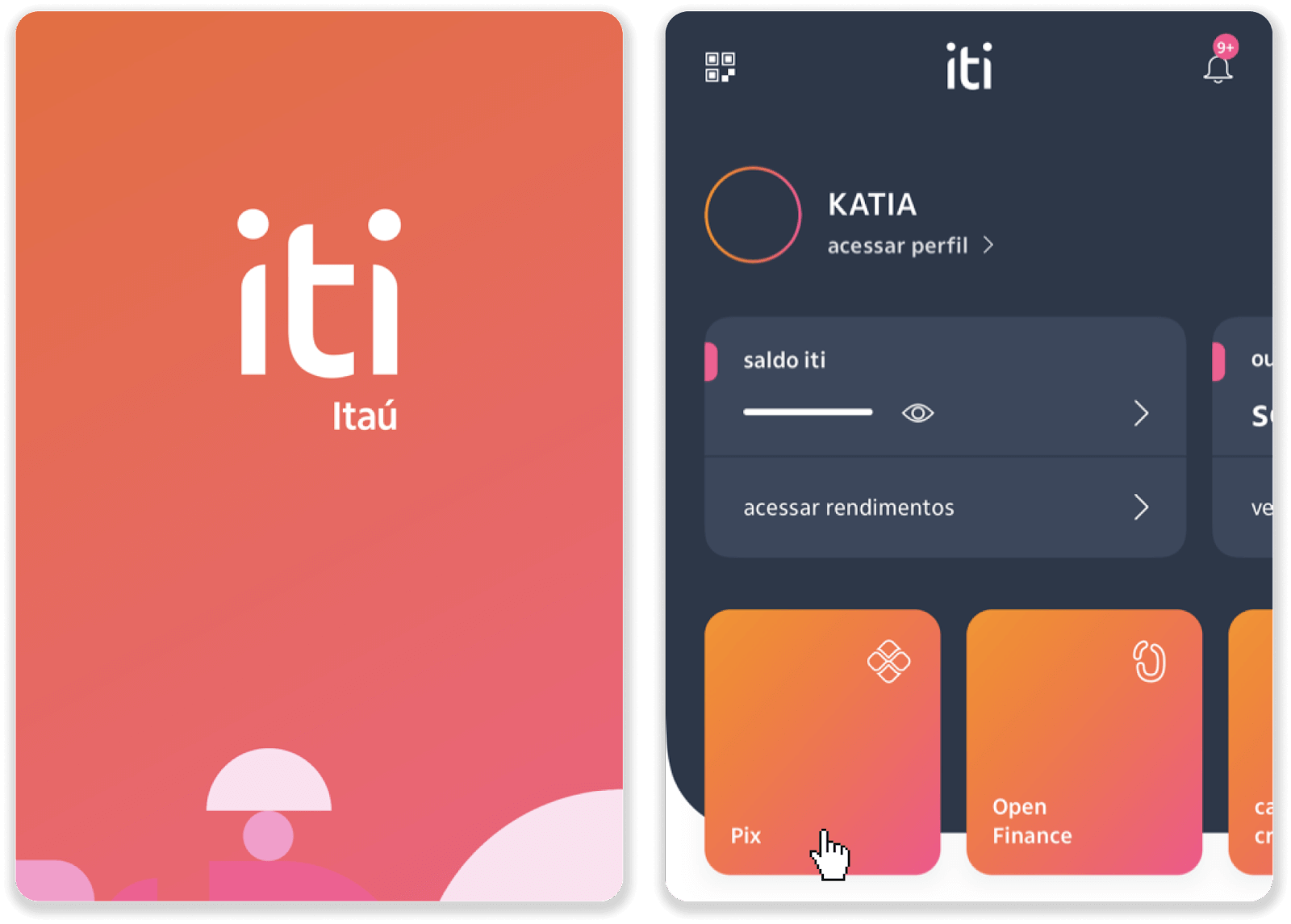
6. Prisijunkite prie savo „Itau“ programėlės. Palieskite meniu „PIX“.
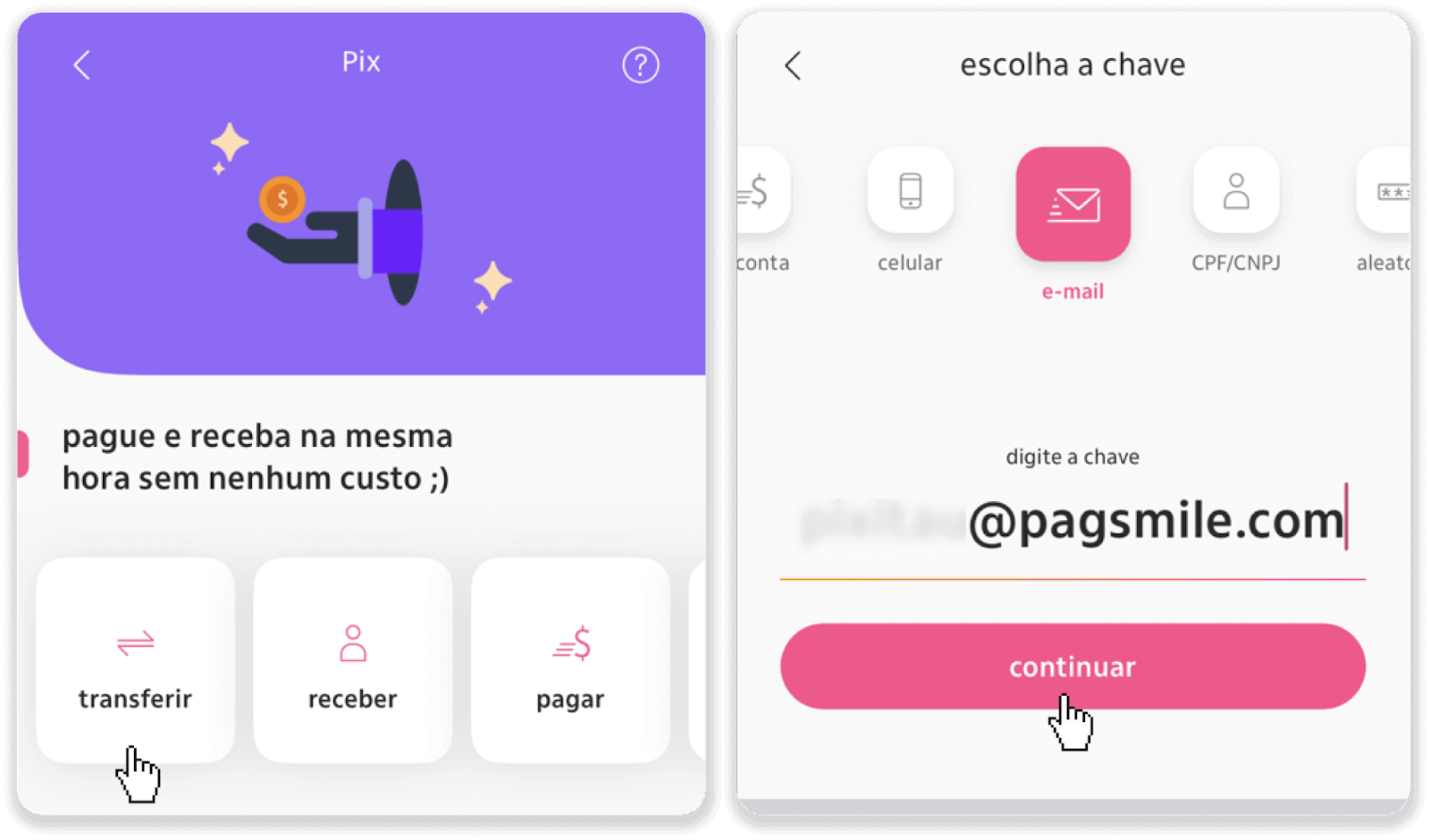
7. Palieskite „Pervesti“ ir įveskite PIX raktą – el. pašto adresą iš 5 veiksmo. Palieskite „Tęsti“.
8. Patikrinkite, ar įmokos suma teisinga, ir palieskite „Tęsti“. Įsitikinkite, kad visa mokėjimo informacija teisinga, ir spustelėkite „Sumokėti“.
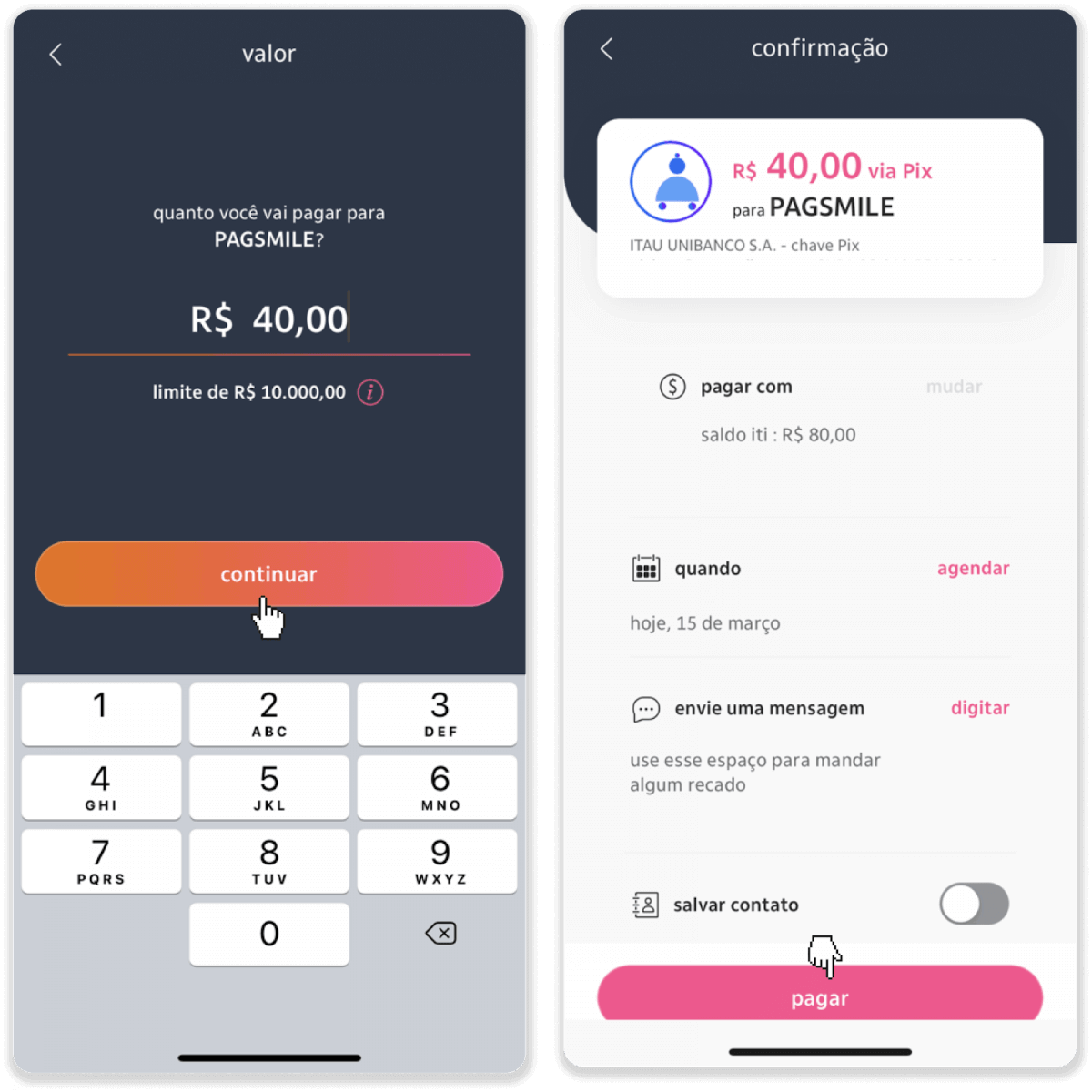
9. Įveskite įmokos sumą, pasirinkite sąskaitos tipą ir spustelėkite „Tęsti“.
10. Pasirinkite datą ir spustelėkite „Tęsti“.
11. Patikrinkite, ar viskas teisinga, ir spustelėkite „Patvirtinti“. Tada įveskite savo saugos kodą.
12. Mokėjimas atliktas. Padarykite kvito ekrano kopiją.
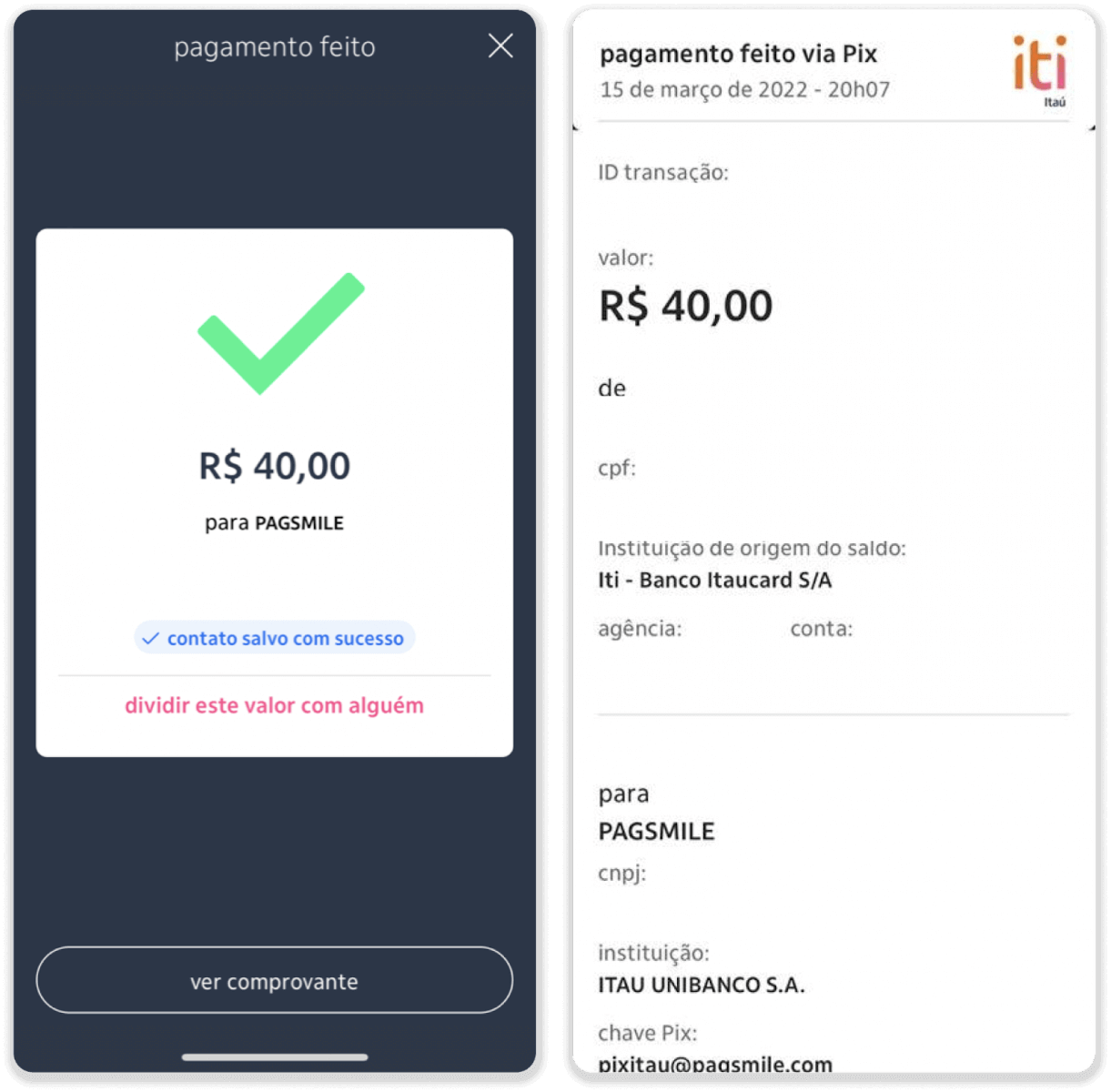
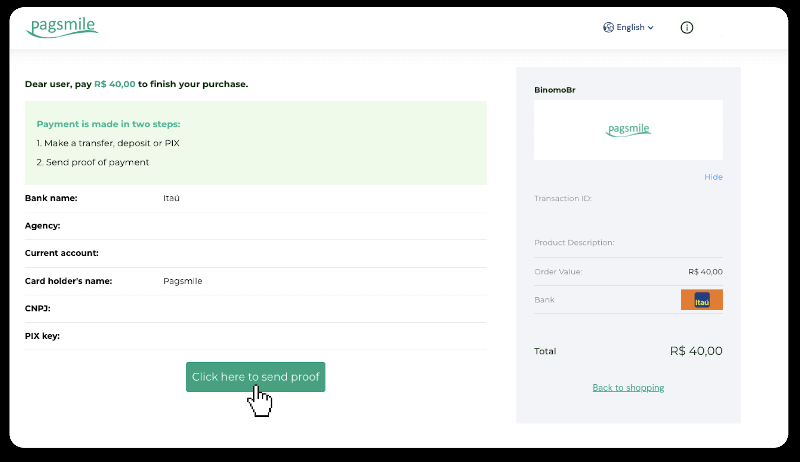
13. Grįžkite į 5 veiksmo puslapį ir spustelėkite mygtuką „Spustelėkite čia, kad išsiųstumėte įrodymą“.
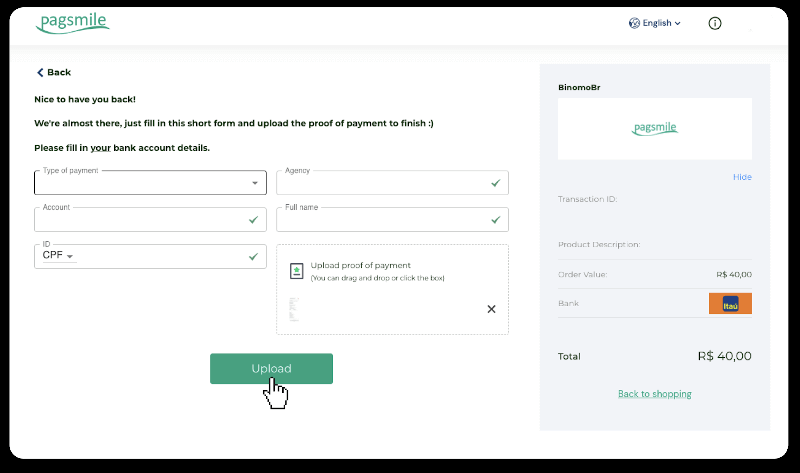
14. Įveskite savo banko duomenis ir spustelėkite „Įkelti“, kad įkeltumėte kvitą.
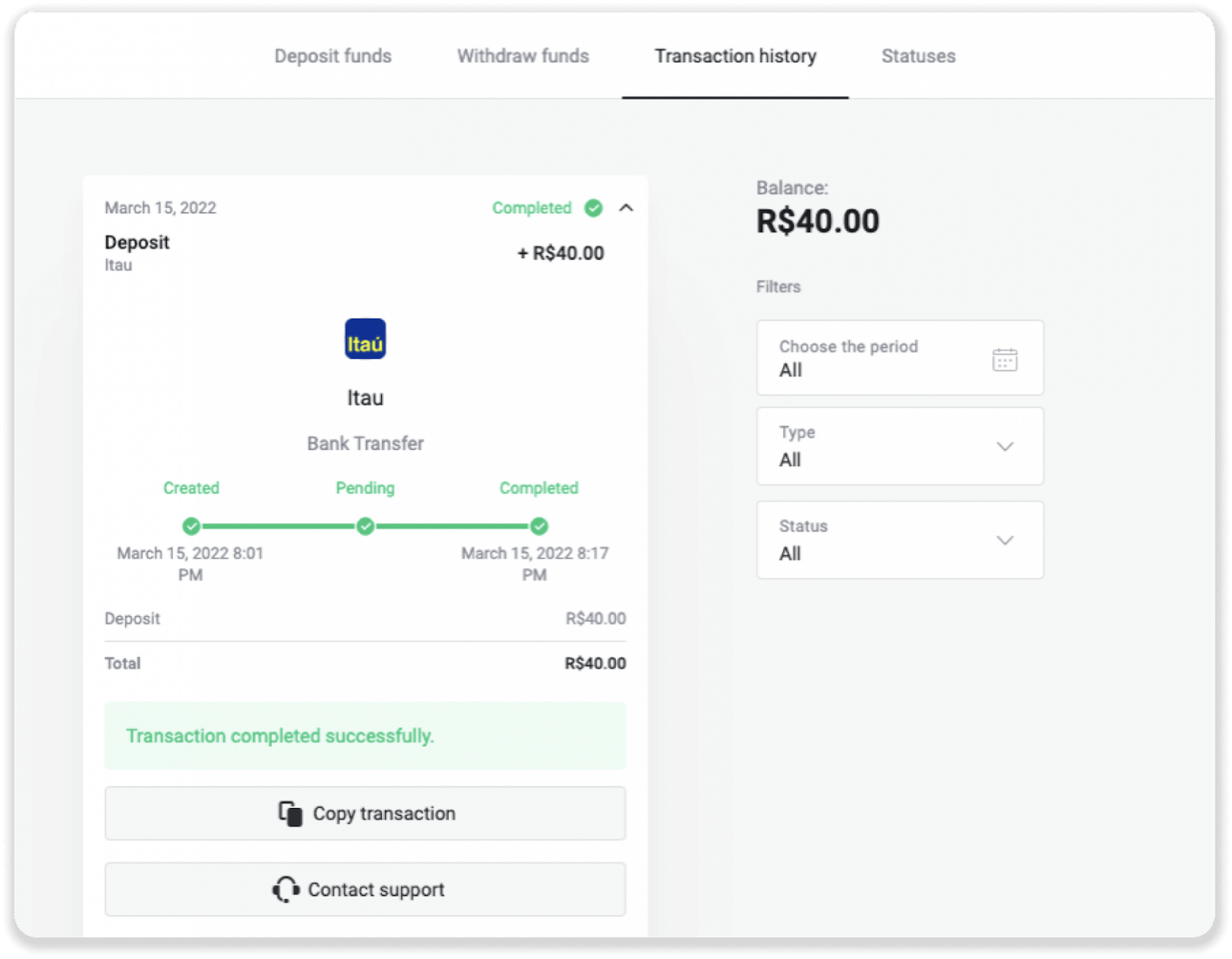
15. Norėdami patikrinti savo operacijos būseną, grįžkite į skirtuką „Operacijų istorija“ ir spustelėkite savo įmoką, kad galėtumėte stebėti jos būseną.
Įneškite lėšas per „PicPay“
1. Spustelėkite mygtuką „ Įnešti “, esantį viršutiniame dešiniajame ekrano kampe. 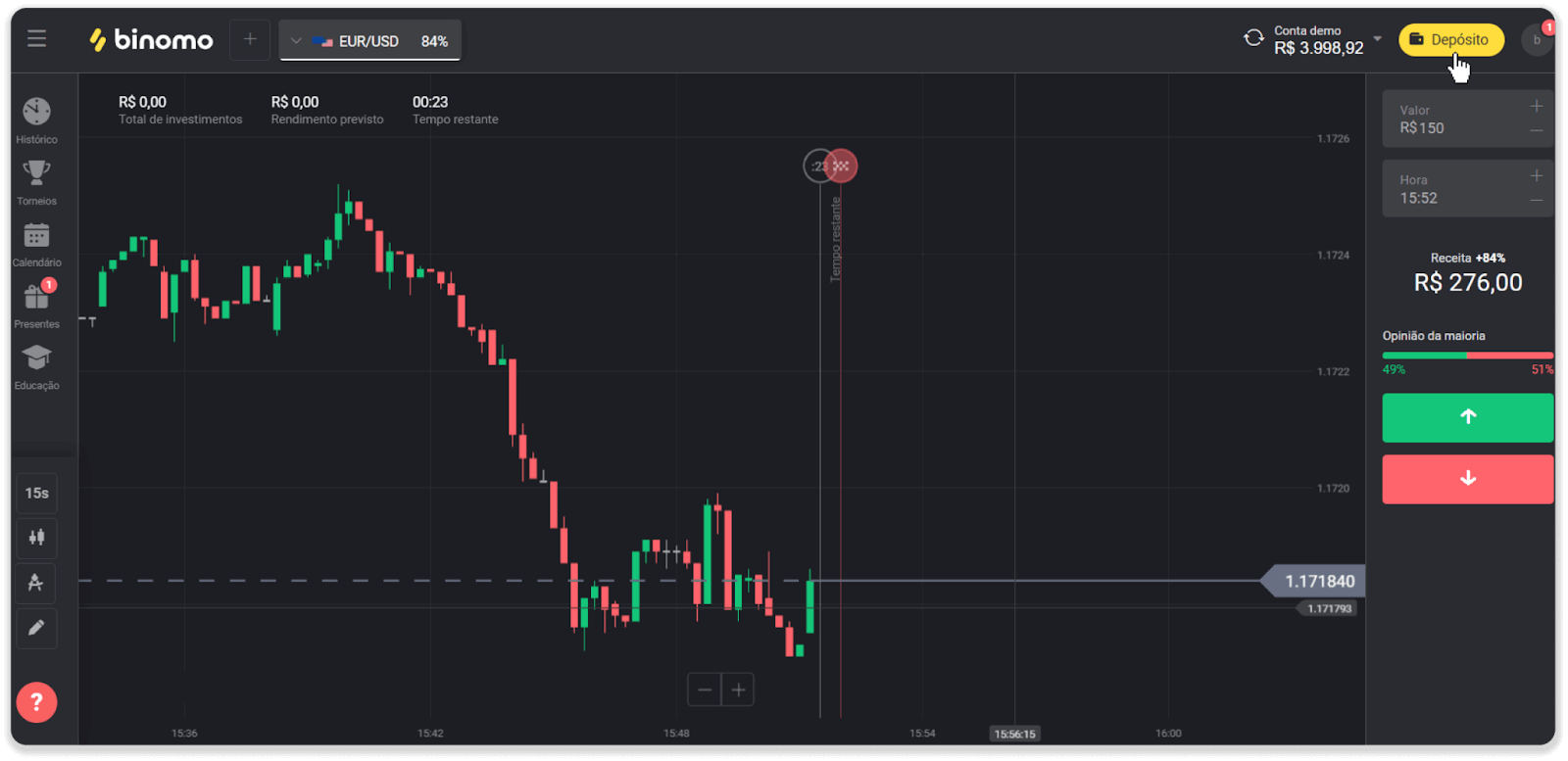
2. Pasirinkite šalį ir mokėjimo būdą „PicPay“. 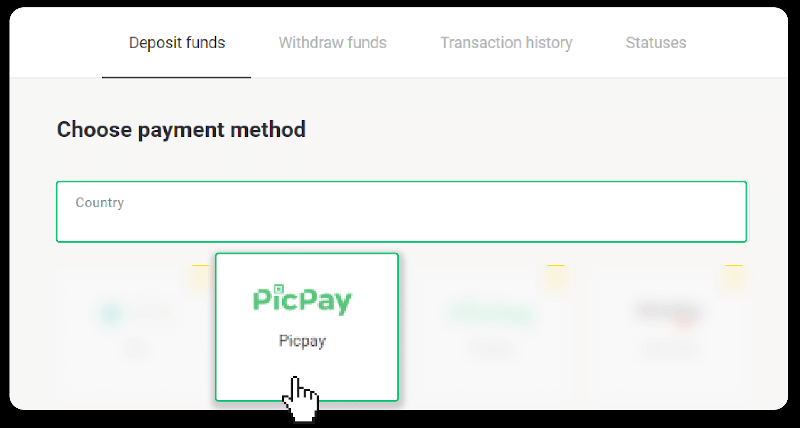
3. Įveskite įmokos sumą ir spustelėkite „Įnešti“. 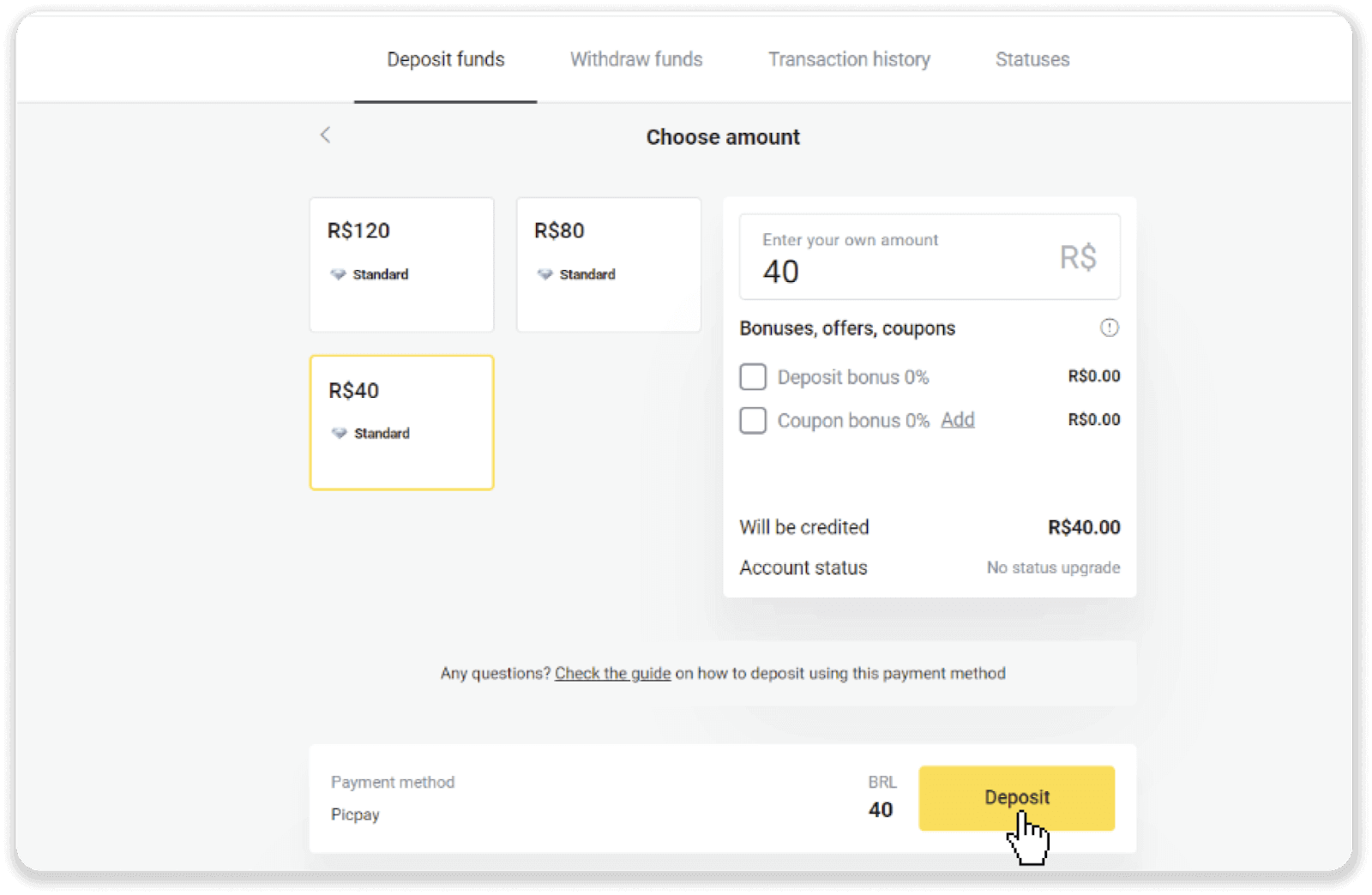
4. Būsite automatiškai nukreipti į mokėjimo teikėjo puslapį. Įveskite savo asmeninę informaciją: vardą, pavardę, CPF, CEP, el. pašto adresą ir telefono numerį. Spustelėkite „Patvirtinti“. 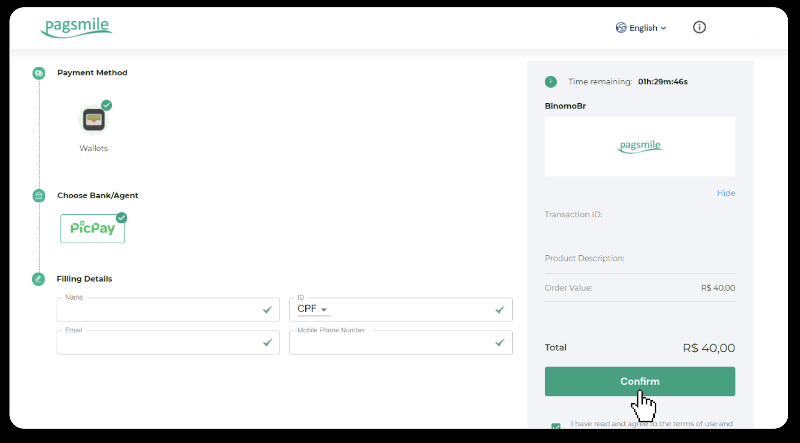
5. Bus sugeneruotas QR kodas. Jį galite nuskaityti naudodami „PicPay“ programėlę. 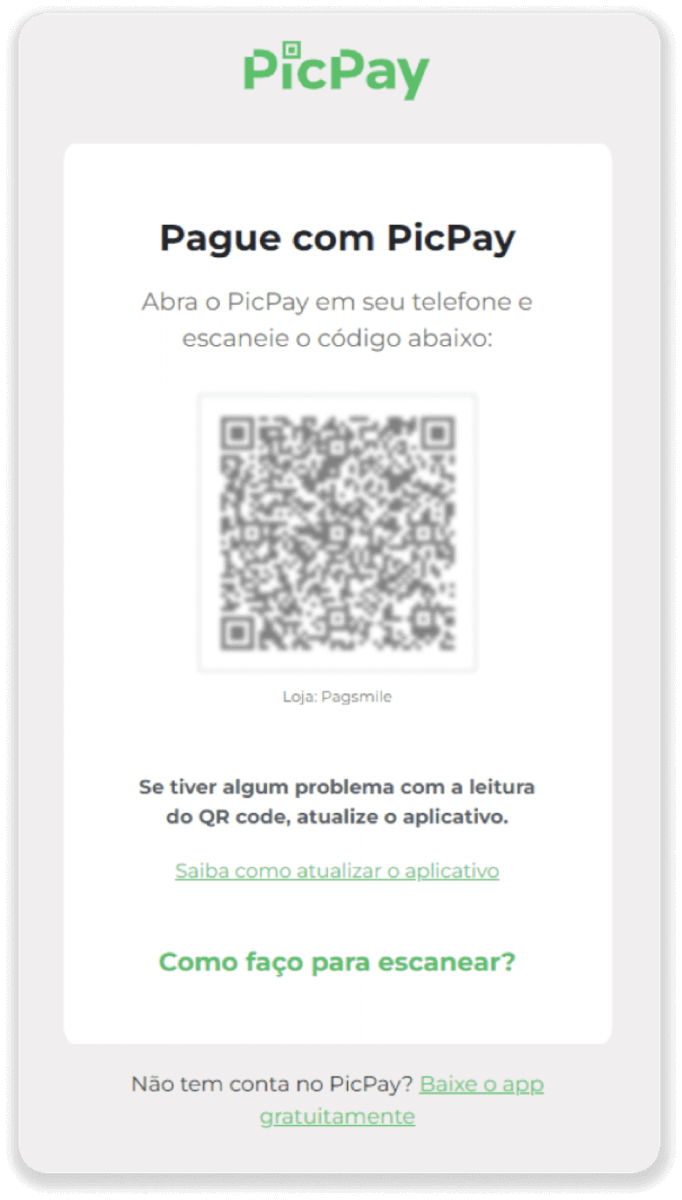
6. Atidarykite „PicPay“ programėlę, spustelėkite „QR kodas“. Nuskaitykite kodą iš ankstesnio veiksmo. 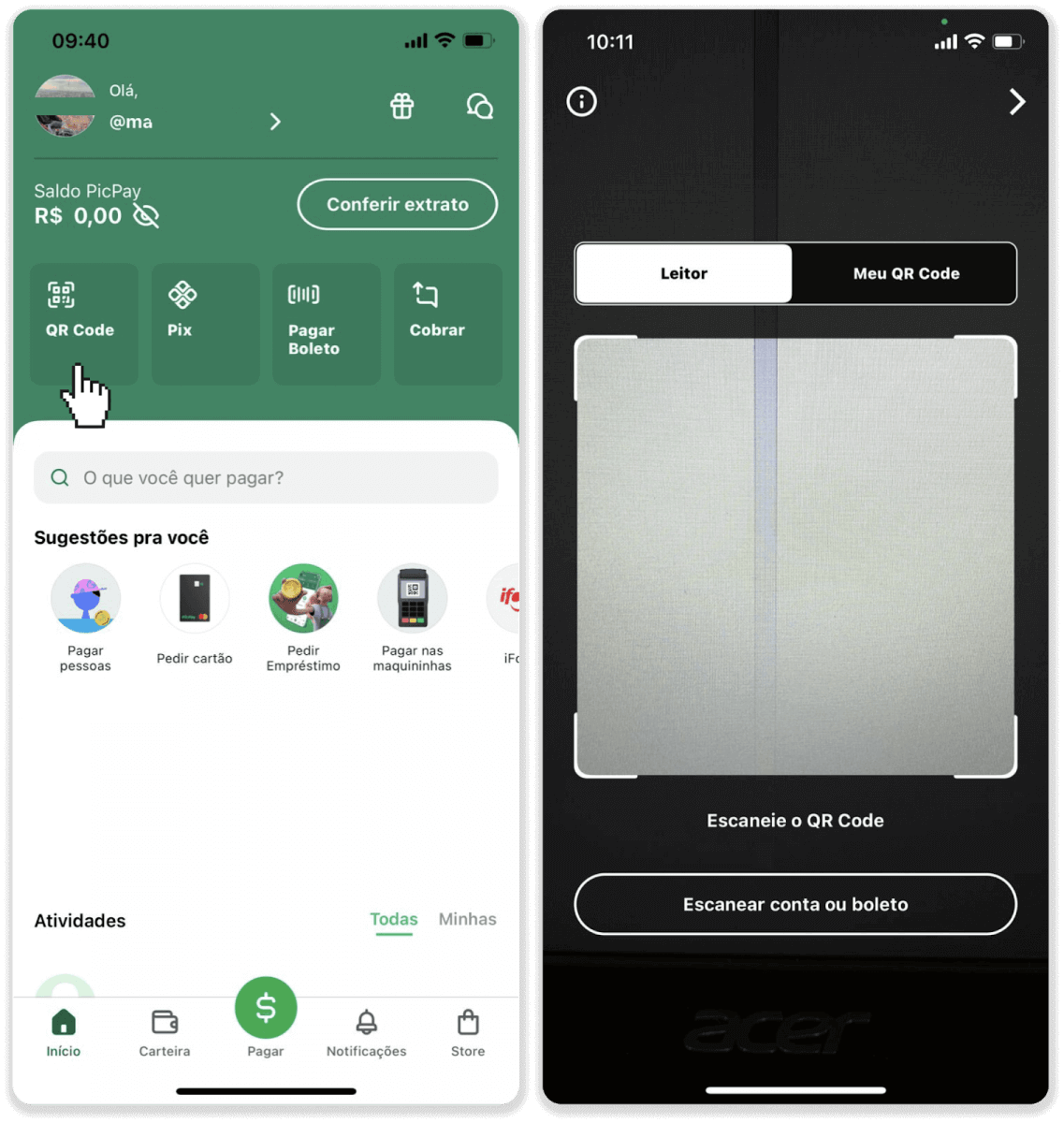
7. Pasirinkite mokėjimo būdą ir palieskite „Mokėti“. Įveskite savo banko kortelės duomenis, palieskite „Tęsti“. 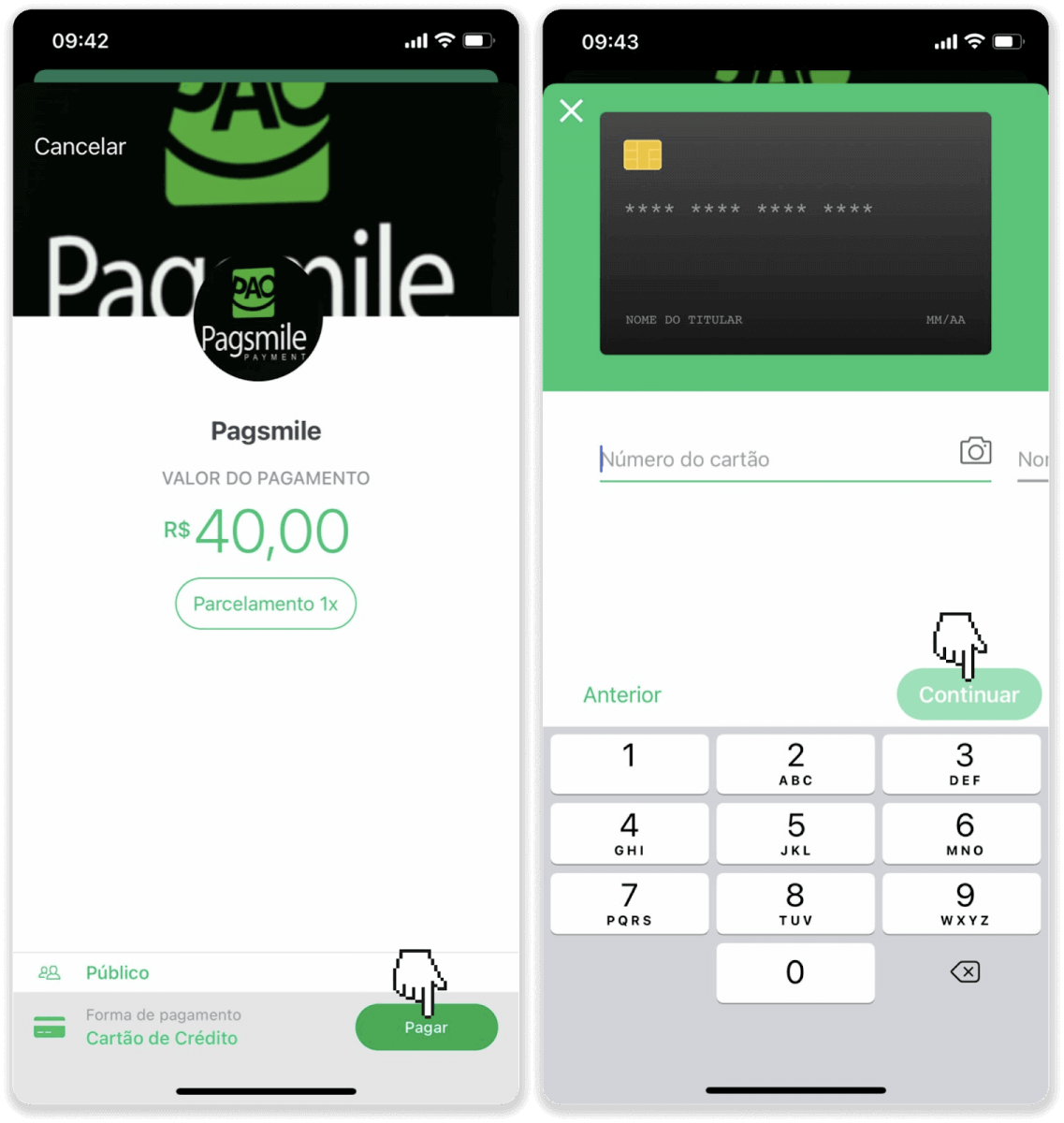
8. Įveskite savo „PicPay“ slaptažodį ir palieskite „Tęsti“. Pamatysite savo mokėjimo patvirtinimą. 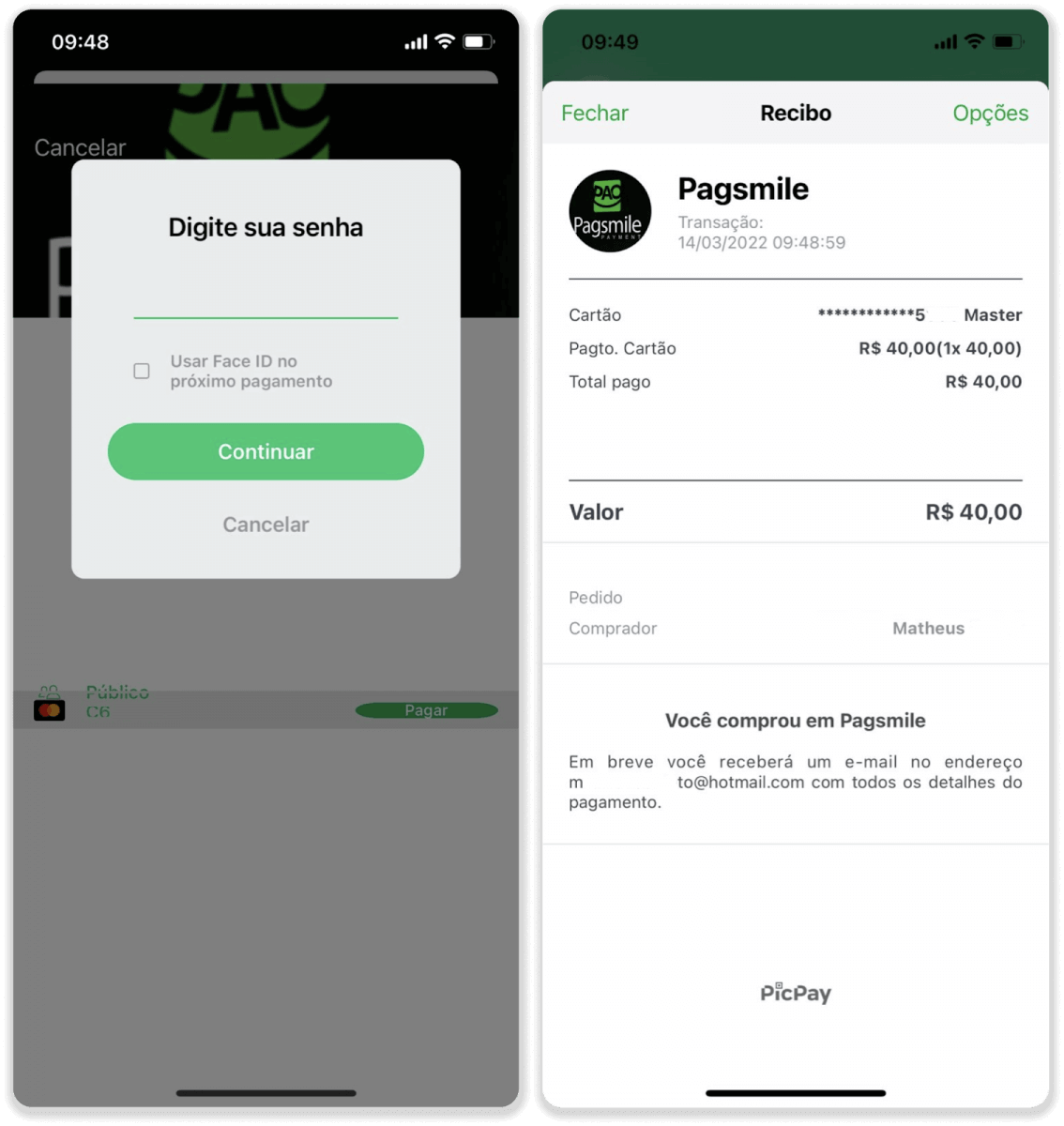
9. Norėdami patikrinti savo operacijos būseną, grįžkite į skirtuką „Operacijų istorija“ ir spustelėkite savo įmoką, kad galėtumėte stebėti jos būseną.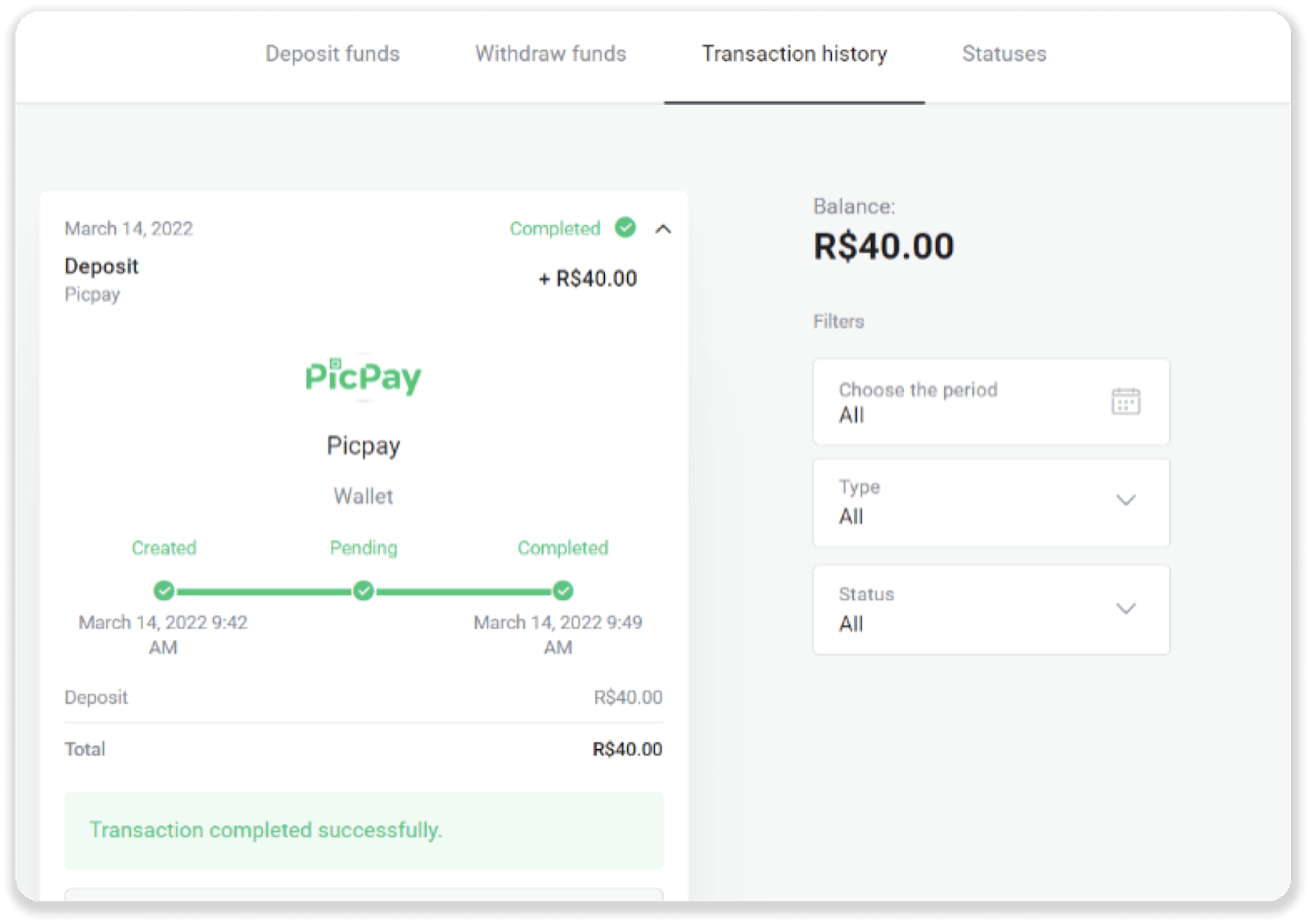
Įneškite lėšų per „Boleto Rapido“.
1. Spustelėkite mygtuką „ Įnešti “, esantį viršutiniame dešiniajame ekrano kampe.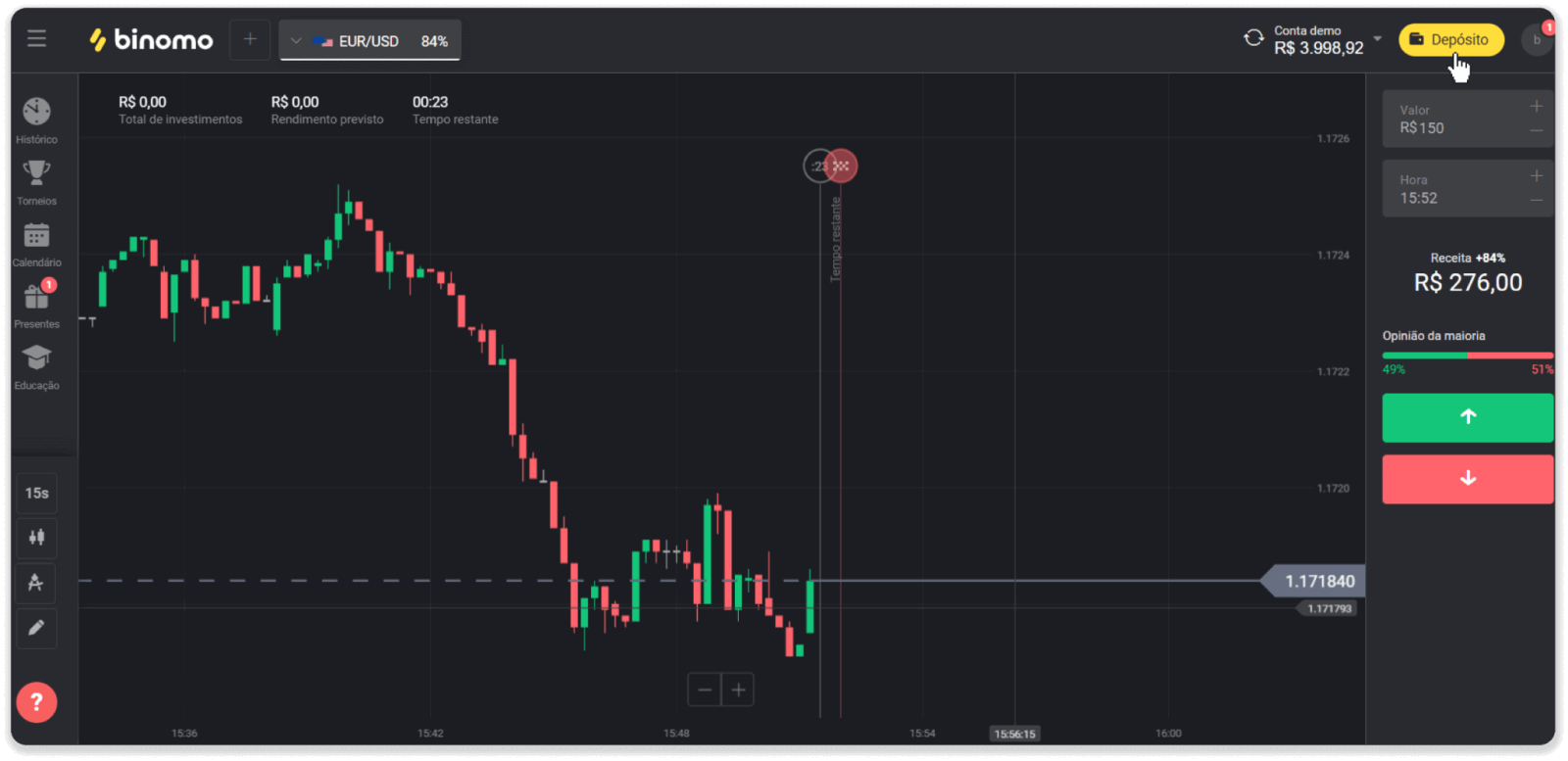
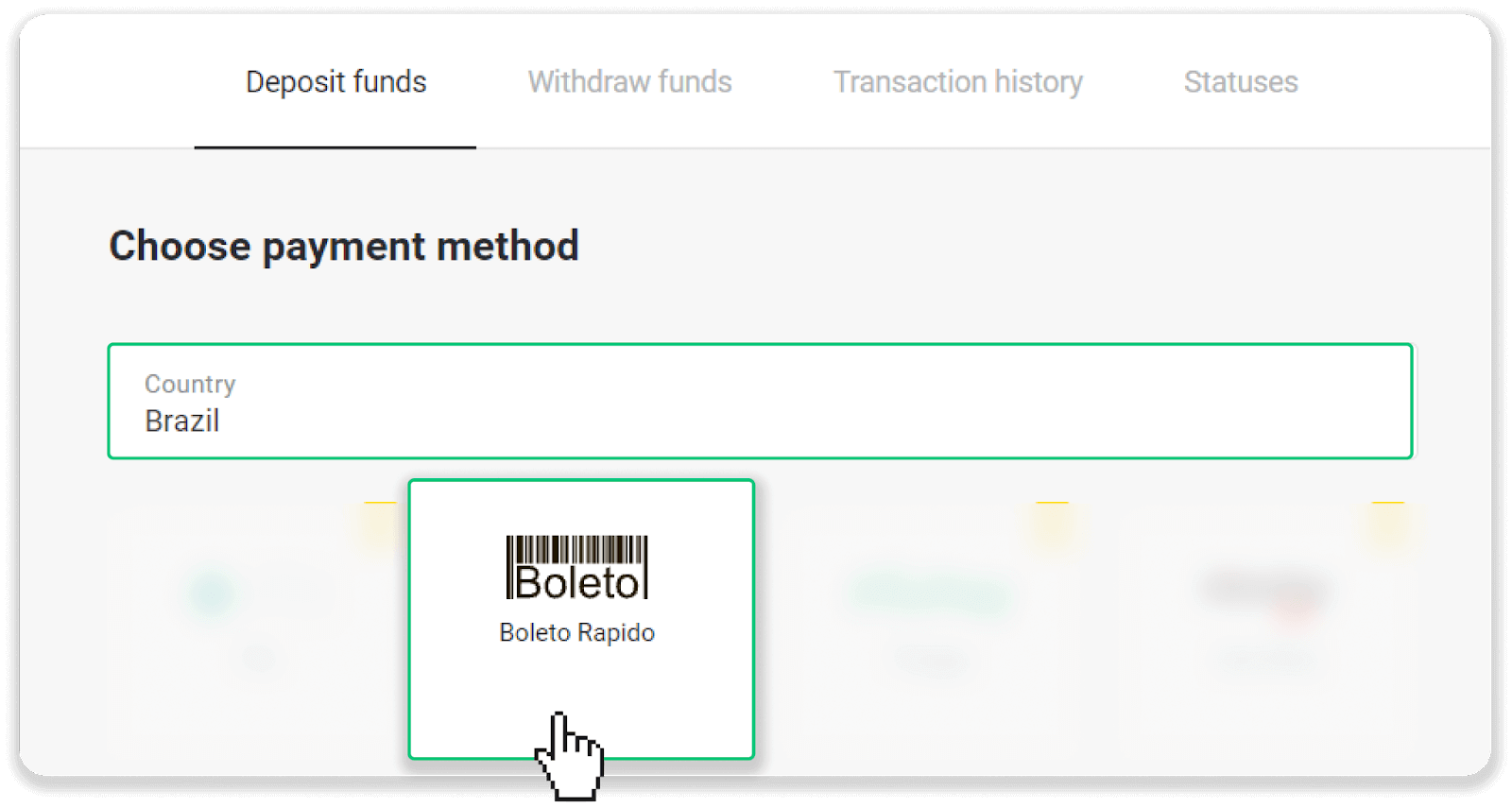
2. Skiltyje „Šalis“ pasirinkite Braziliją ir pasirinkite mokėjimo būdą „Boleto Rapido“.
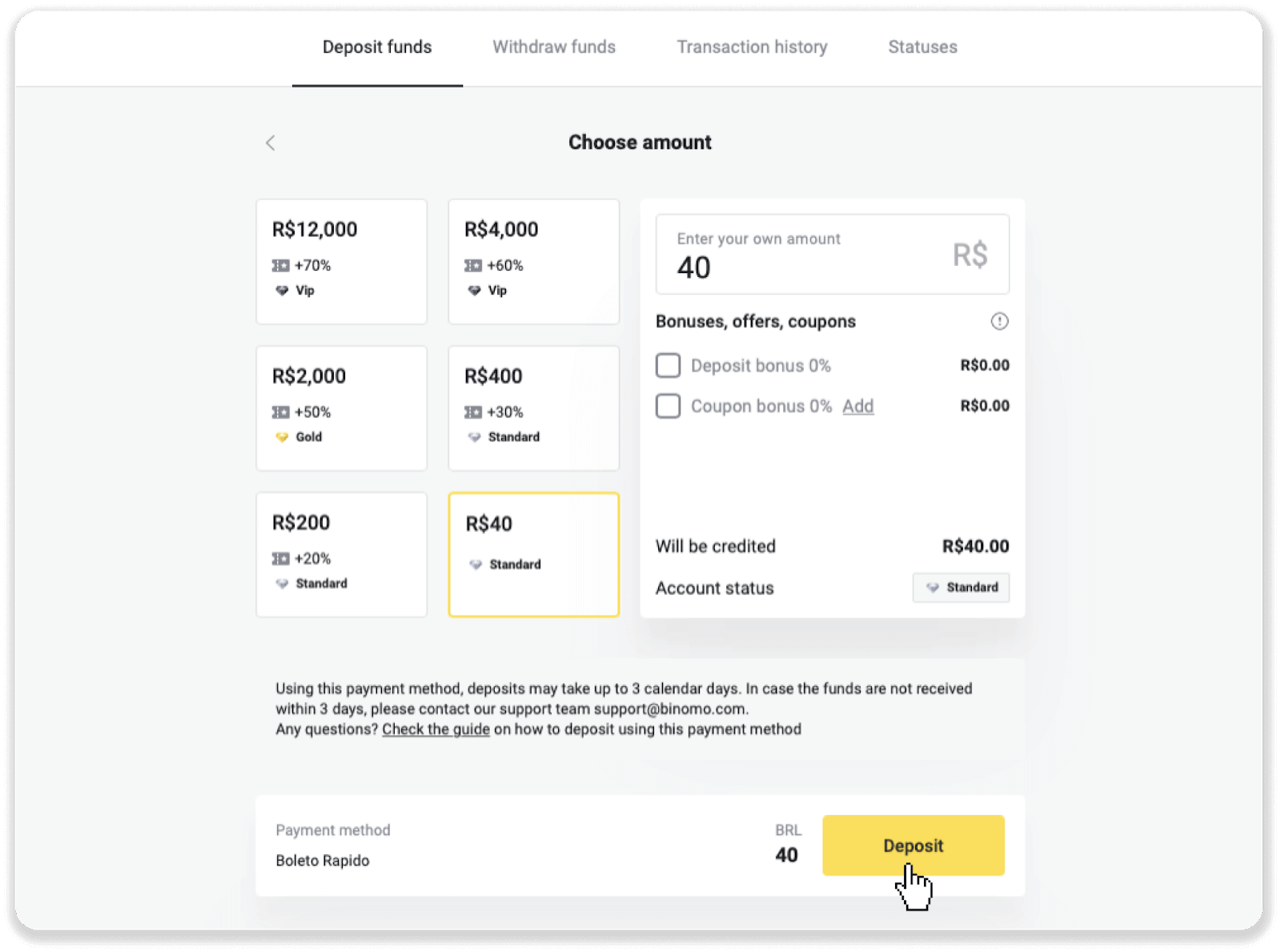
3. Įveskite įmokos sumą ir spustelėkite „Įnešti“.
4. Būsite automatiškai nukreipti į mokėjimo teikėjo puslapį. Įveskite savo asmeninę informaciją: vardą, pavardę, CPF, CEP, el. pašto adresą ir telefono numerį. Spustelėkite „Patvirtinti“.
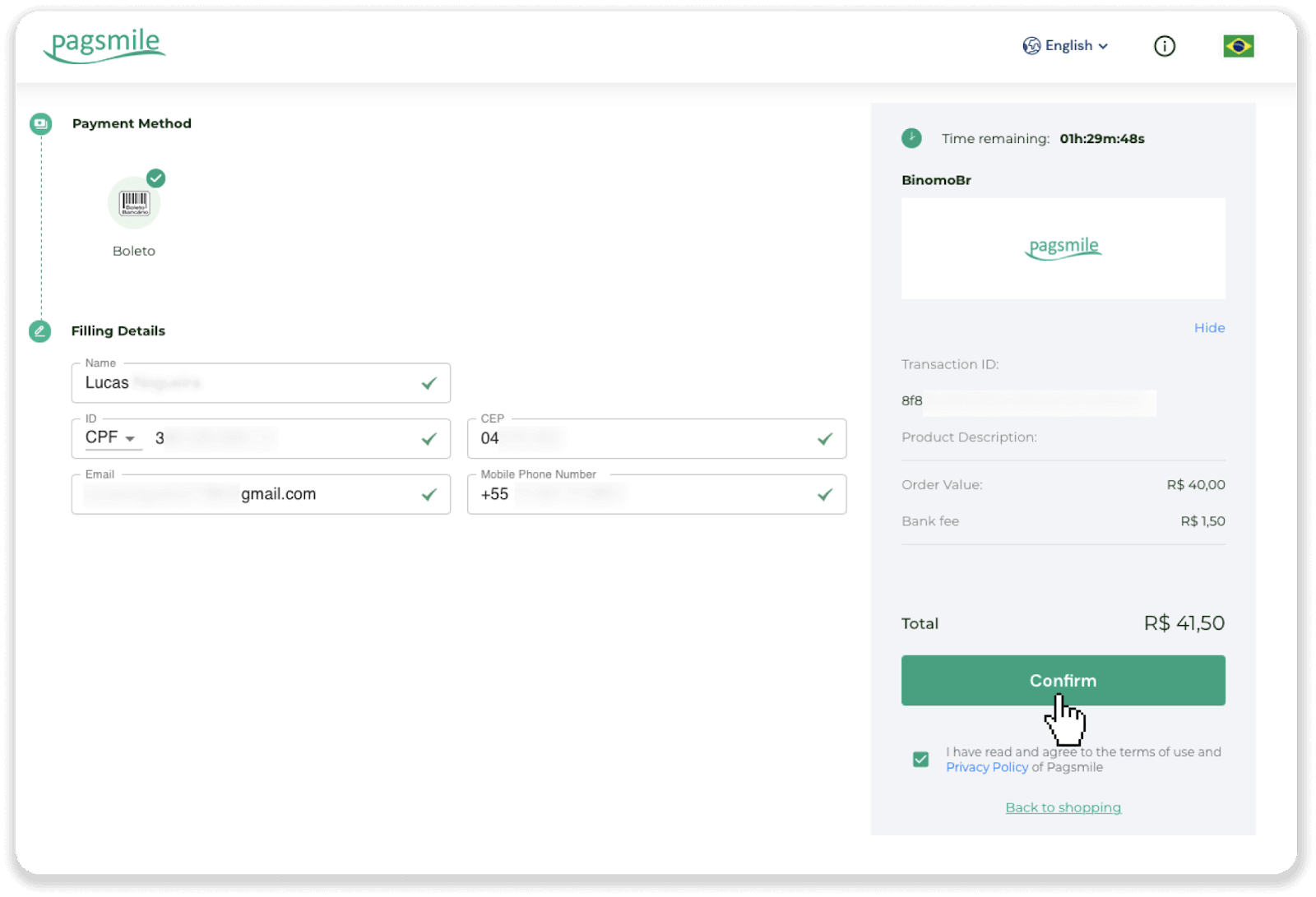
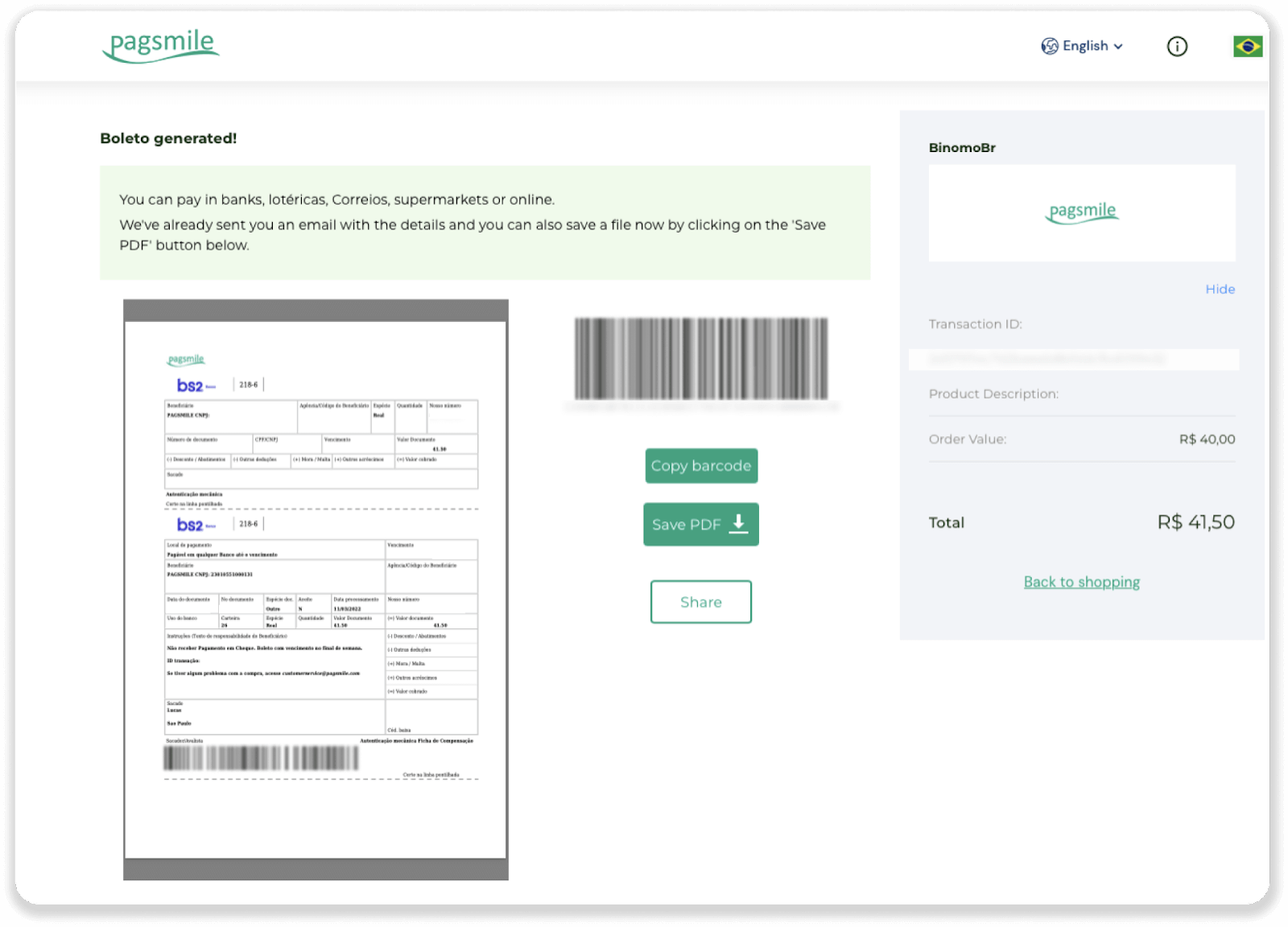
5. „Boleto“ galite atsisiųsti spustelėdami „Išsaugoti PDF“. Arba galite nuskaityti brūkšninį kodą naudodami banko programėlę arba nukopijuoti kodą.
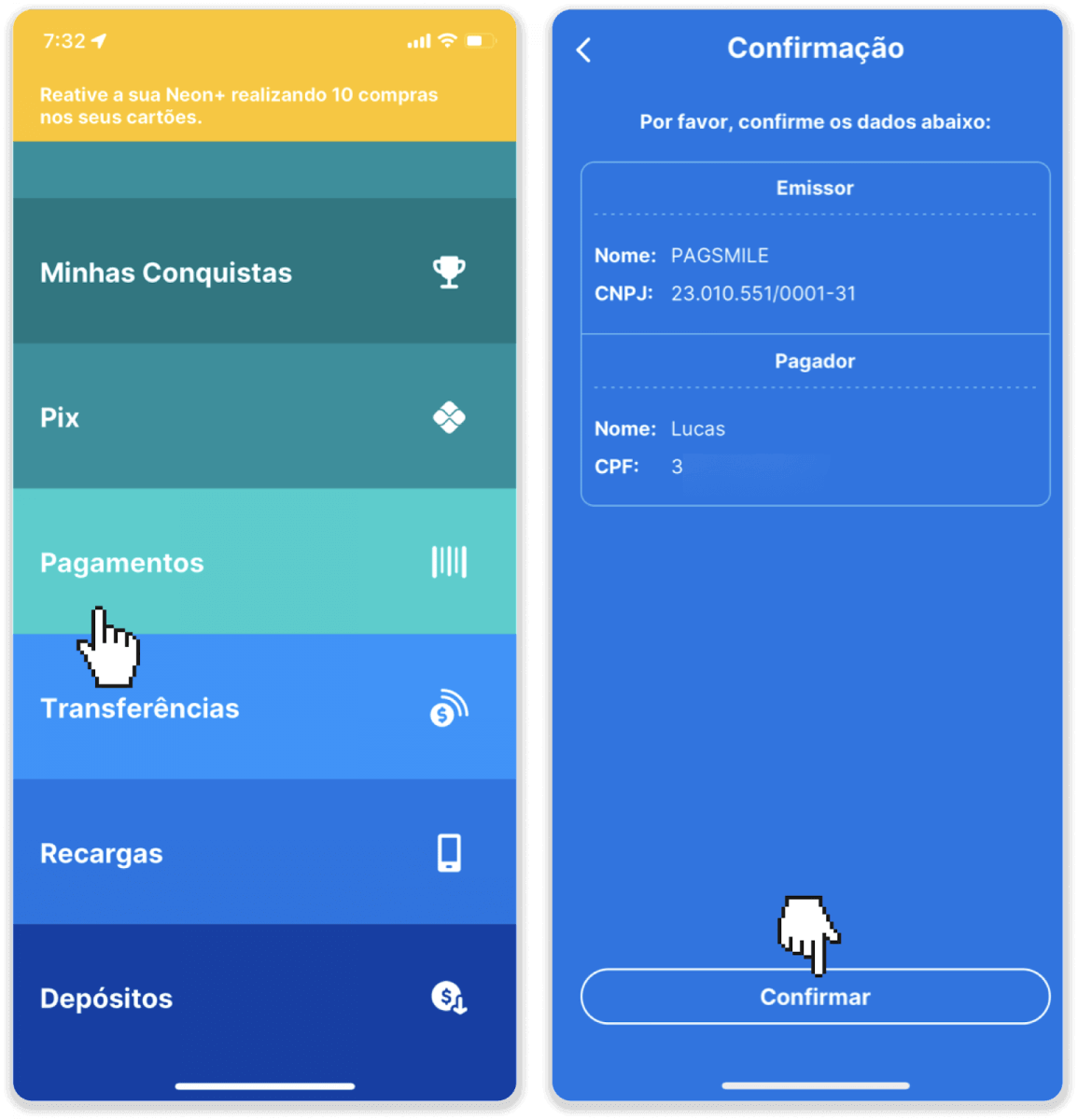
6. Prisijunkite prie savo banko sąskaitos programėlės ir spustelėkite „Mokėjimai“. Nuskaitykite kodą fotoaparatu. „Boleto“ numerius taip pat galite įvesti rankiniu būdu spustelėdami „Skaitmeniniai numeriai“. Nuskaitę arba įvedę „Boleto“ numerius, būsite nukreipti į patvirtinimo puslapį. Patikrinkite, ar visa informacija teisinga, ir spustelėkite „Patvirtinti“.
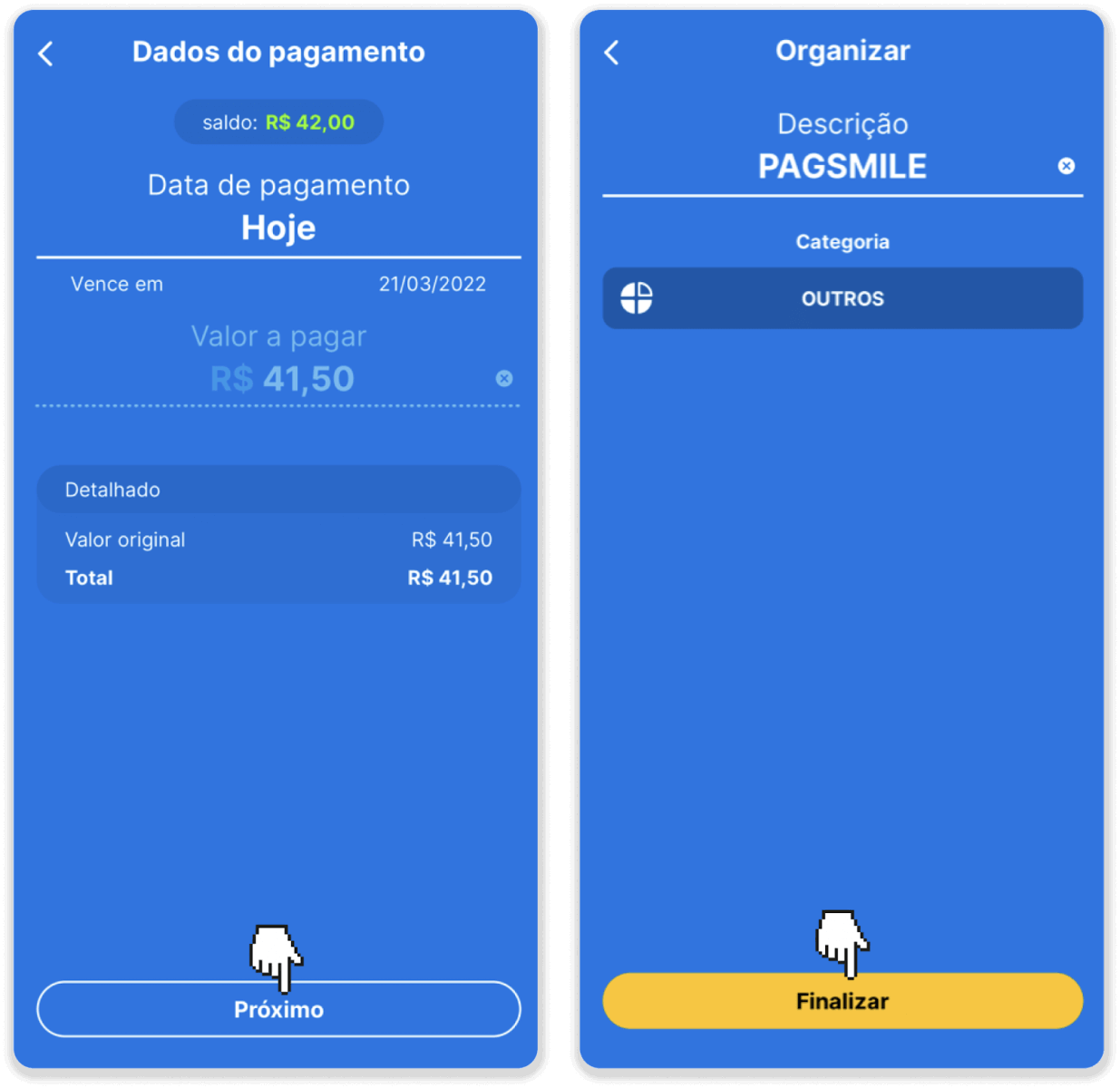
7. Patikrinkite, ar suma teisinga, ir spustelėkite „Toliau“. Norėdami užbaigti operaciją, spustelėkite „Užbaigti“. Tada įveskite savo 4 skaitmenų PIN kodą, kad patvirtintumėte operaciją.
8. Norėdami patikrinti savo operacijos būseną, grįžkite į skirtuką „Operacijų istorija“ ir spustelėkite savo įmoką, kad galėtumėte stebėti jos būseną.
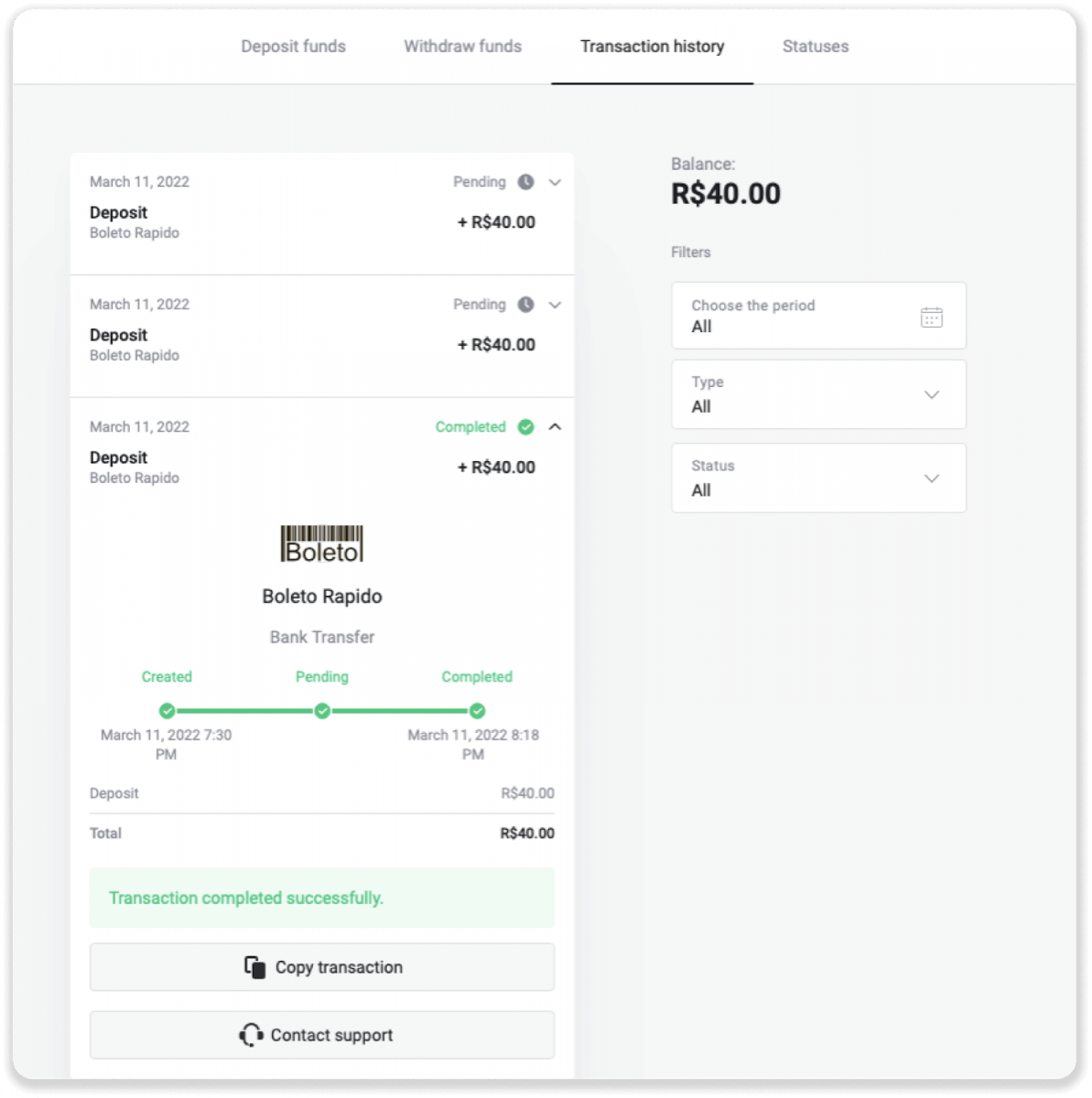
Įneškite lėšų per „Pagsmile“
1. Spustelėkite mygtuką „ Įnešti “, esantį viršutiniame dešiniajame ekrano kampe.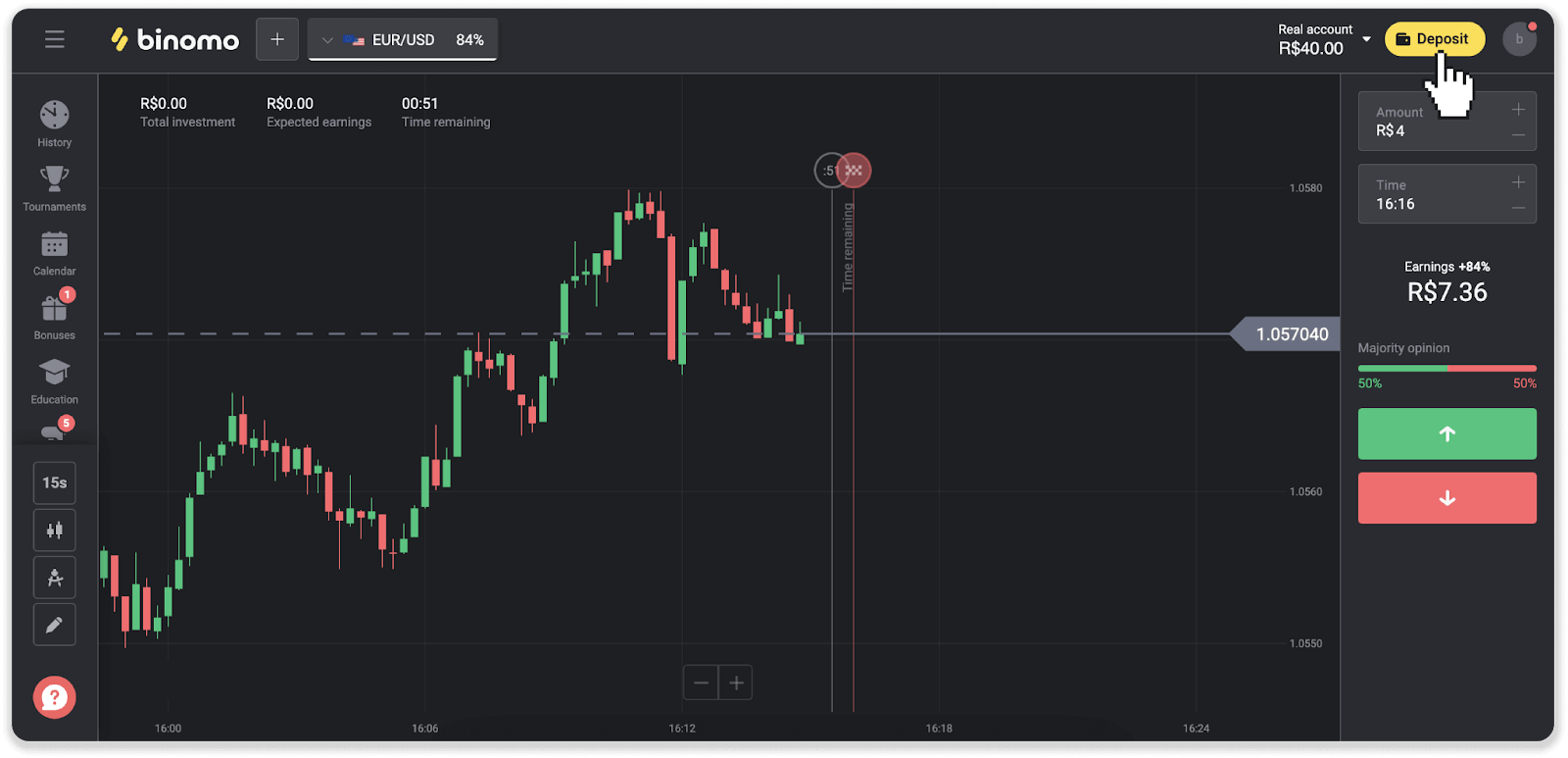
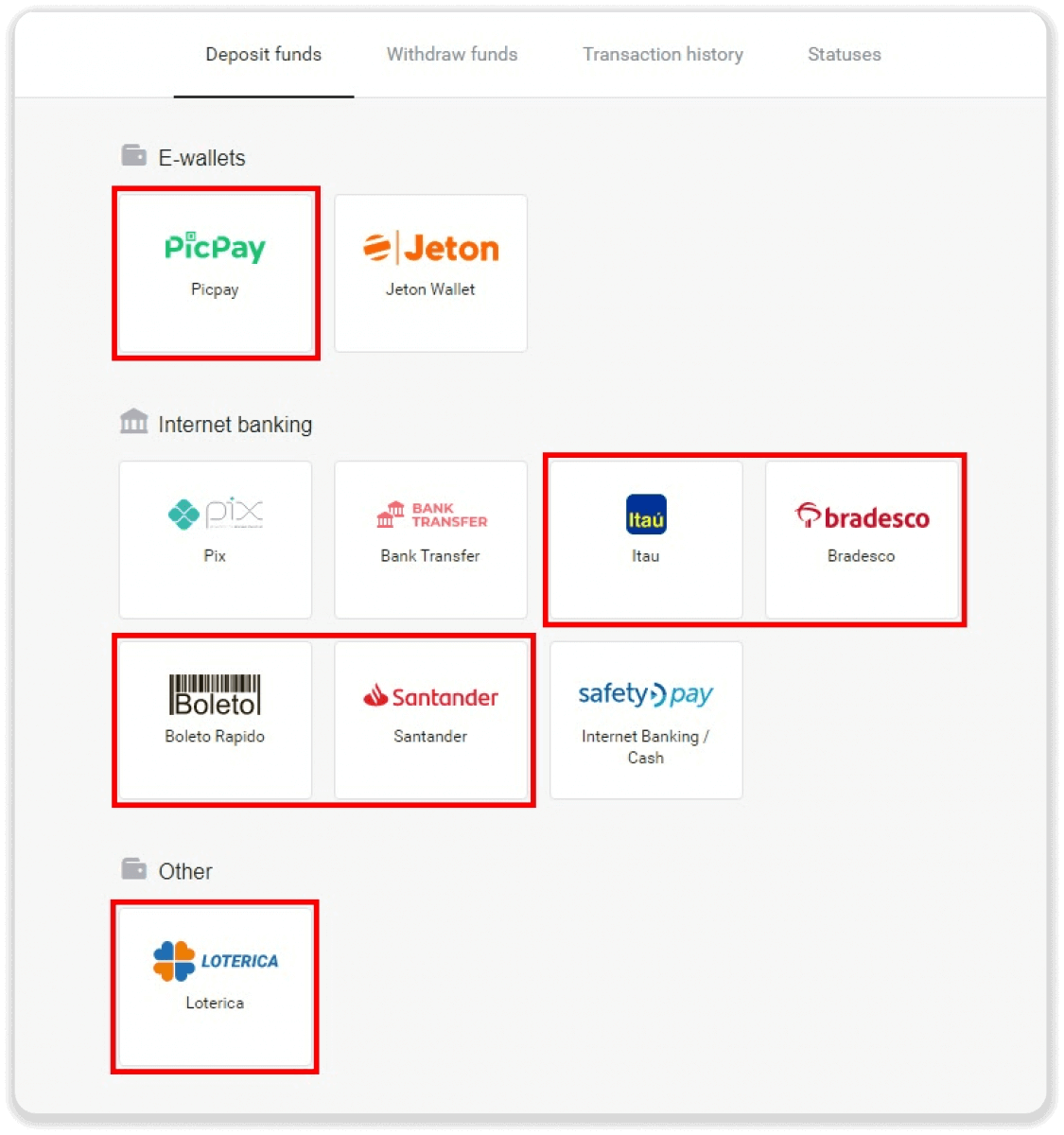
2. Pasirinkite šalį ir vieną iš mokėjimo būdų.
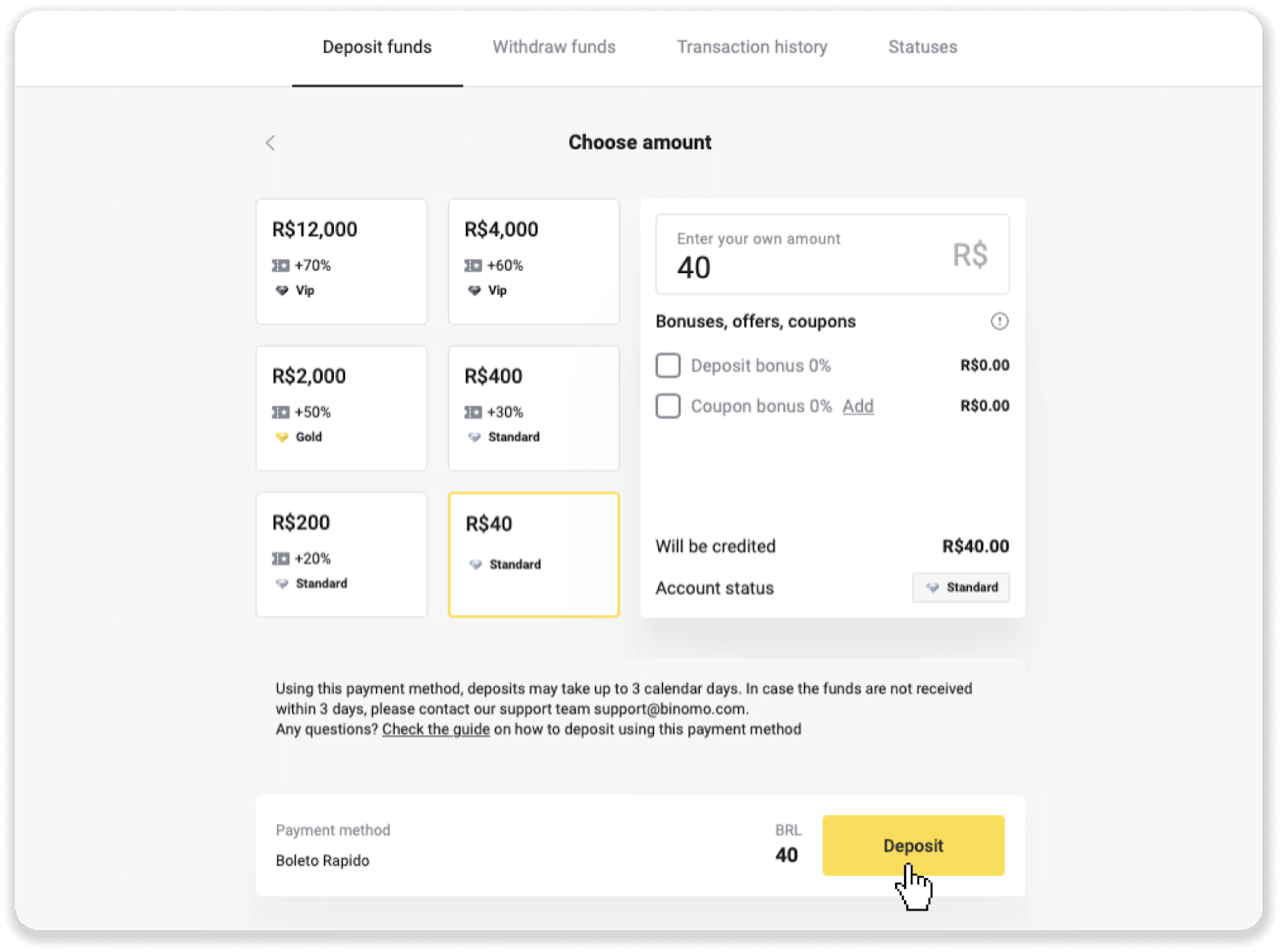
3. Įveskite įmokos sumą ir spustelėkite „Įnešti“.
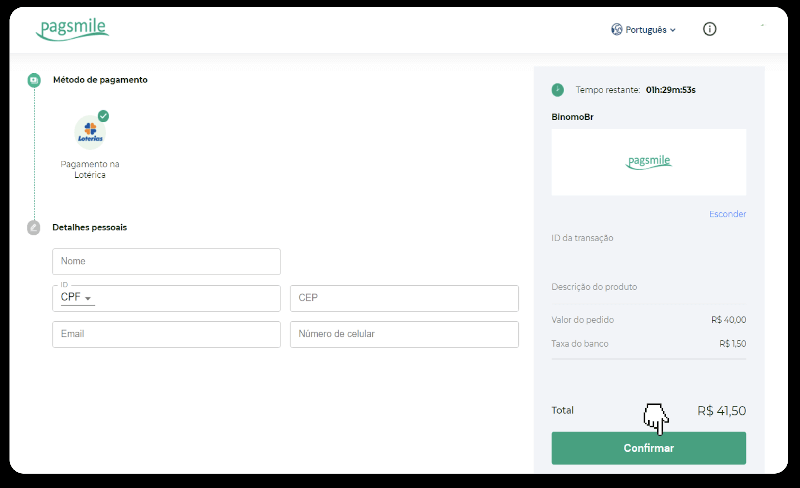
4. Būsite automatiškai nukreipti į mokėjimo teikėjo puslapį. Norėdami mokėti per „Boleto Rápido“ ir „Lotérica“, įveskite savo asmeninę informaciją: savo vardą, pavardę, CPF, CEP, el. pašto adresą ir telefono numerį. Spustelėkite „Patvirtinti“.
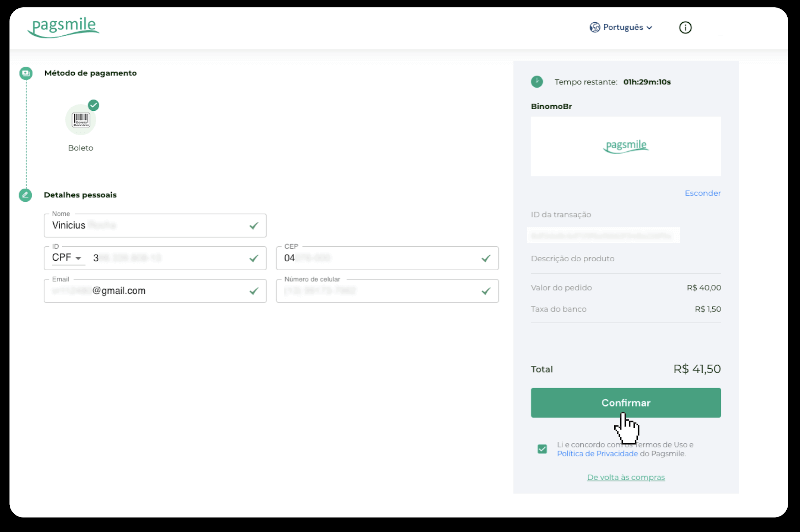
5. Norėdami mokėti per „PicPay“ arba vieną iš šių bankų, kuriuos galite pasirinkti ekrane: Itaú, Santander, Bradesco ir Caixa, įveskite savo asmeninę informaciją: savo vardą, pavardę, CPF, el. pašto adresą ir telefono numerį. Spustelėkite „Patvirtinti“.
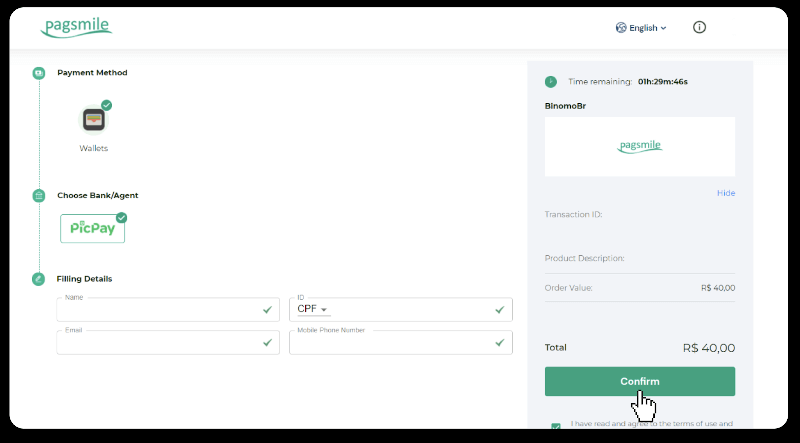
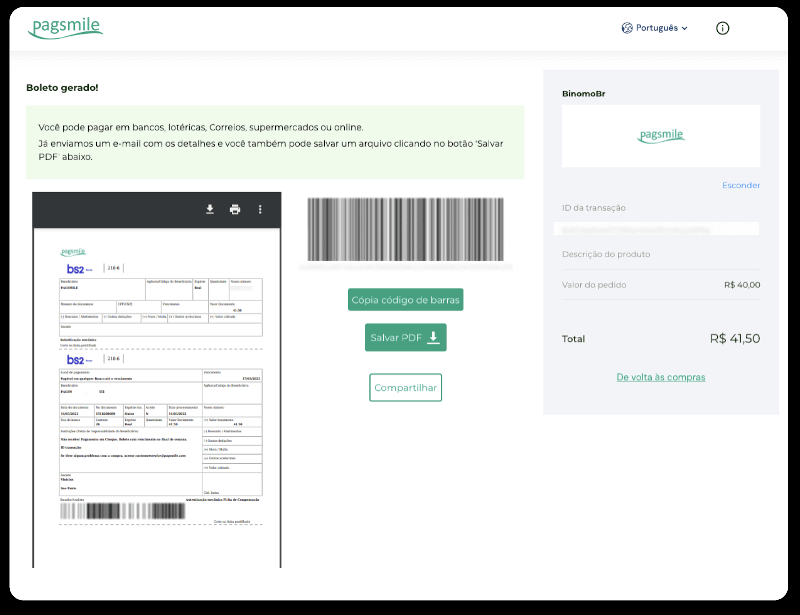
6. Norėdami užbaigti mokėjimą naudodami „Boleto Rápido“, atsisiųskite „Boleto“ spustelėdami „Salavar PDF“. Arba galite nuskaityti brūkšninį kodą naudodami savo banko programėlę arba nukopijuoti kodą.
7. Norėdami užbaigti mokėjimą naudodami „Lotérica“, užsirašykite „Código de convênio“ ir savo „Número de CPF/CNPJ“ ir eikite į artimiausią „Lotérica“, kad atliktumėte mokėjimą.
8. Norėdami užbaigti mokėjimą naudodami „PicPay“, atkreipkite dėmesį, kad bus sugeneruotas QR kodas. Jį galite nuskaityti naudodami „PicPay“ programėlę, vadovaudamiesi šioje nuorodoje pateiktu nuosekliu vadovu.
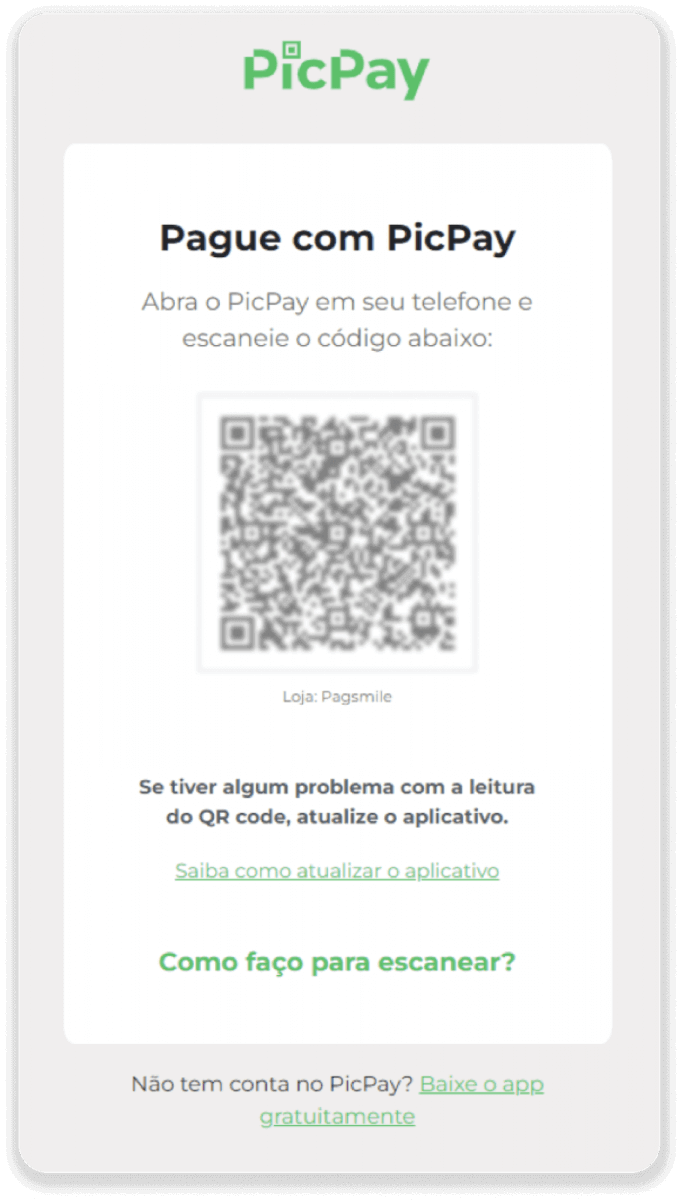
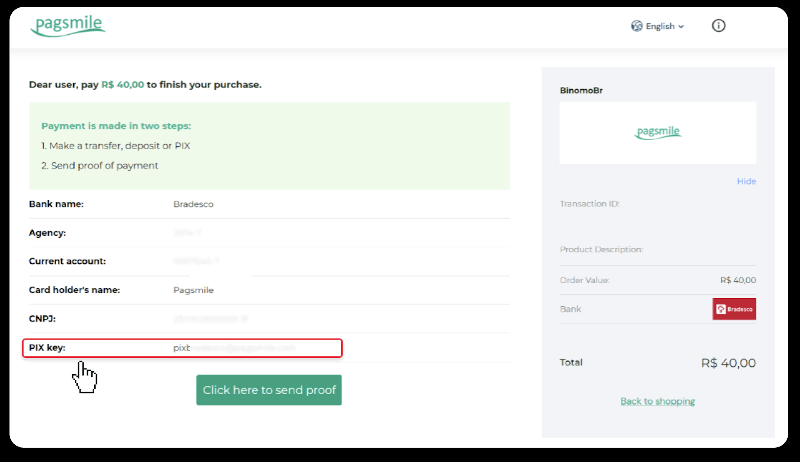
9. Norėdami užbaigti mokėjimą naudodami banko pavedimą, užsirašykite PIX raktą. Dar neuždarykite šio puslapio, kad galėtumėte užbaigti mokėjimą atsisiųsdami kvitą. Tada spustelėkite banko pavadinimą, kad pamatytumėte nuoseklų vadovą, kaip atlikti įmoką per „Itaú“, „Santander“, „Bradesco“ ir „Caixa“.
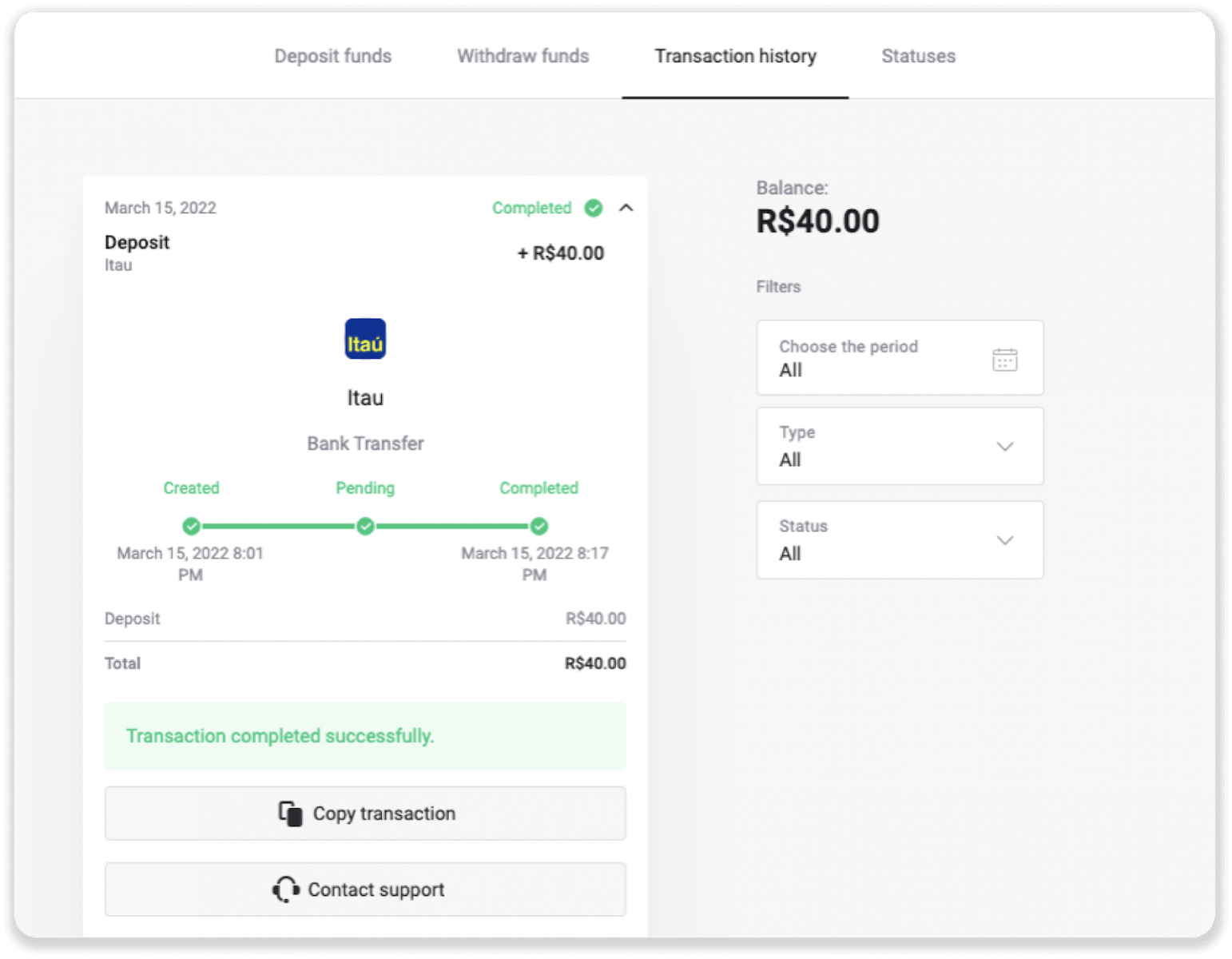
10. Norėdami patikrinti savo operacijos būseną, grįžkite į skirtuką „Operacijų istorija“ ir spustelėkite savo įmoką, kad galėtumėte stebėti jos būseną.
11. Jei turite klausimų, nedvejodami susisiekite su mumis per pokalbių langą, telegramą: „Binomo“ palaikymo komanda, taip pat el. paštu: [email protected]
Įneškite lėšas per „Santander“
1. Spustelėkite mygtuką „ Įnešti “, esantį viršutiniame dešiniajame ekrano kampe.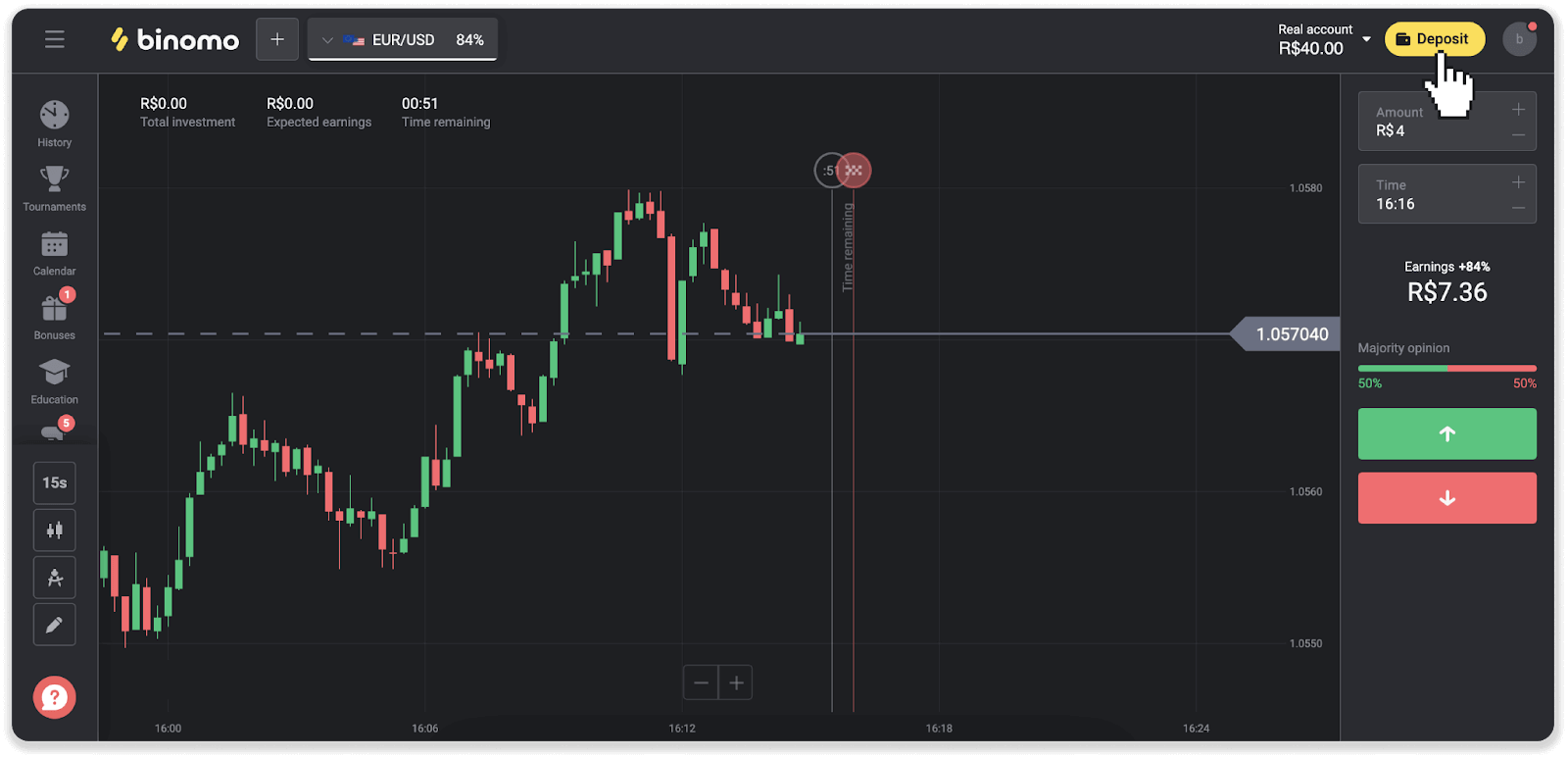
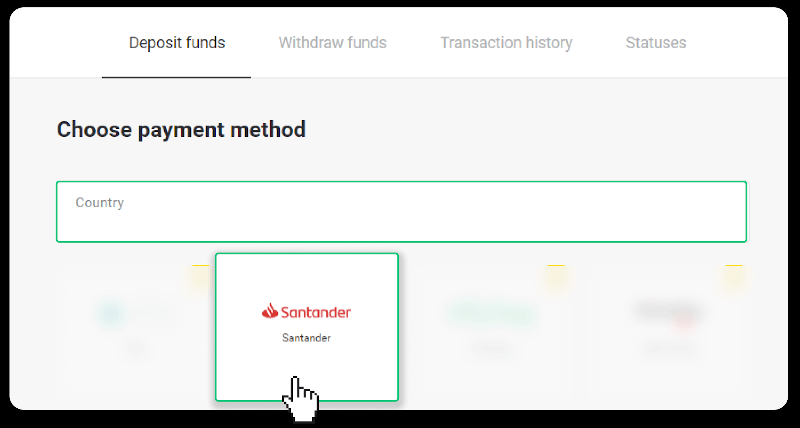
2. Pasirinkite šalį ir mokėjimo būdą „Santander“.
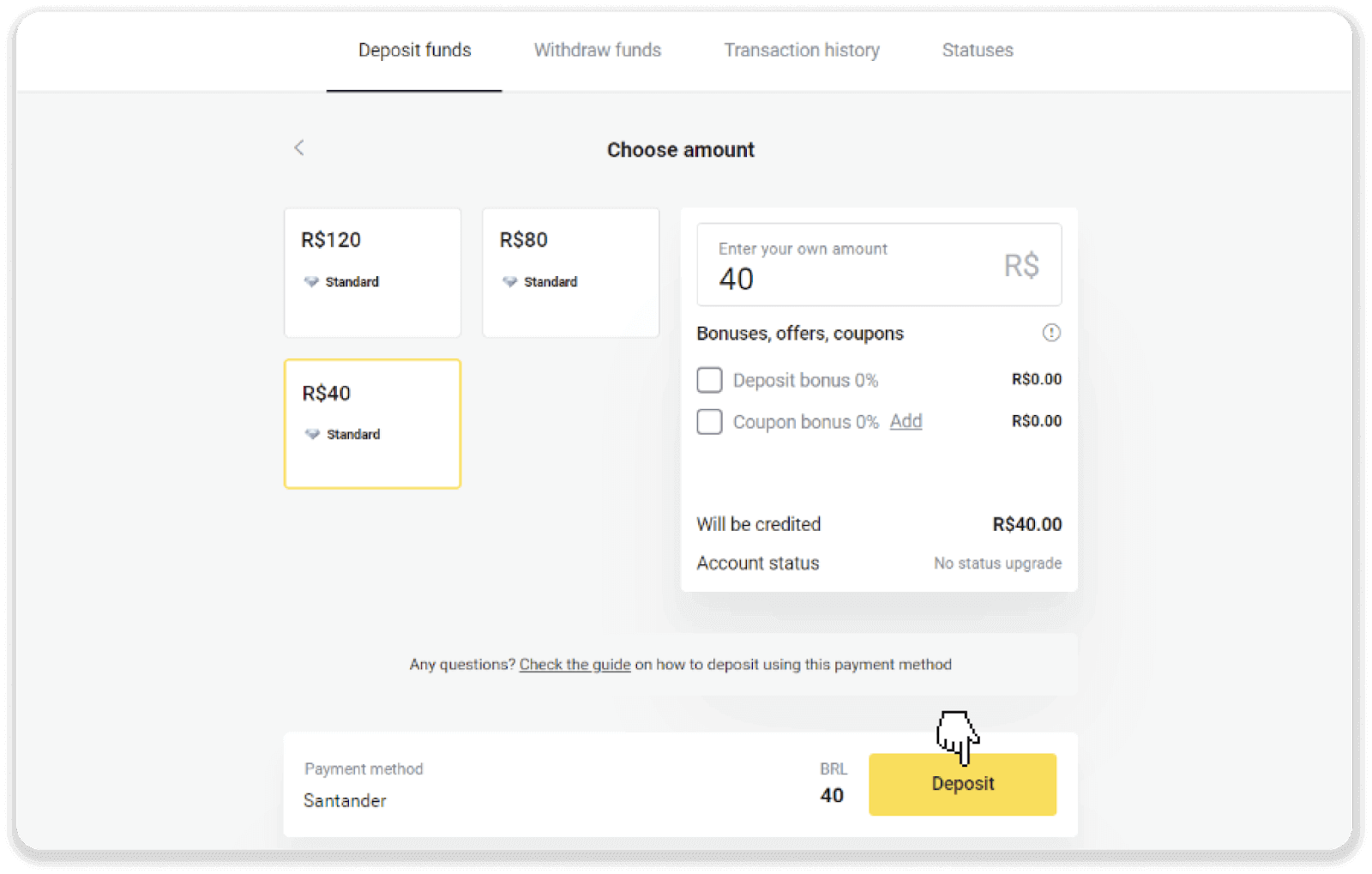
3. Įveskite įmokos sumą ir spustelėkite „Įnešti“.
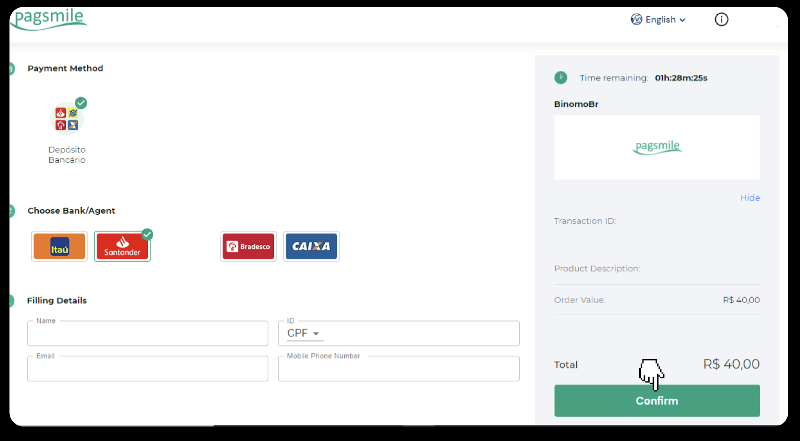
4. Būsite automatiškai nukreipti į mokėjimo teikėjo puslapį. Pasirinkite „Bradesco“ ir įveskite savo asmeninę informaciją: vardą, pavardę, CPF, CEP, el. pašto adresą ir telefono numerį. Spustelėkite „Patvirtinti“.
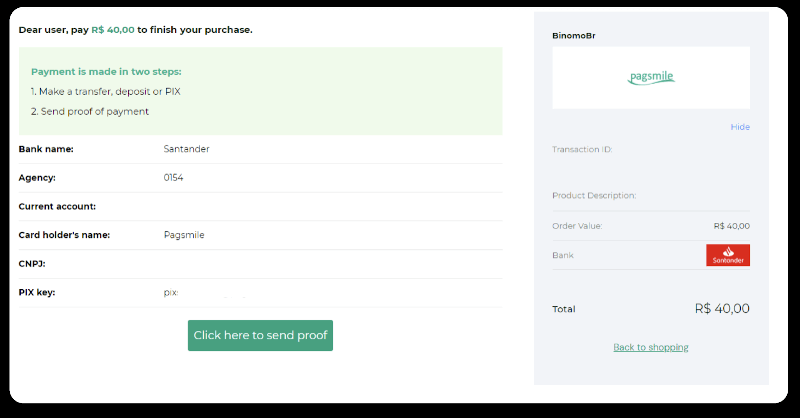
5. Užsirašykite PIX raktą. Dar neuždarykite šio puslapio, kad galėtumėte užbaigti mokėjimą atsisiųsdami kvitą.
6. Prisijunkite prie savo „Santander“ paskyros. Spustelėkite meniu „PIX“ ir spustelėkite „Pervesti“.
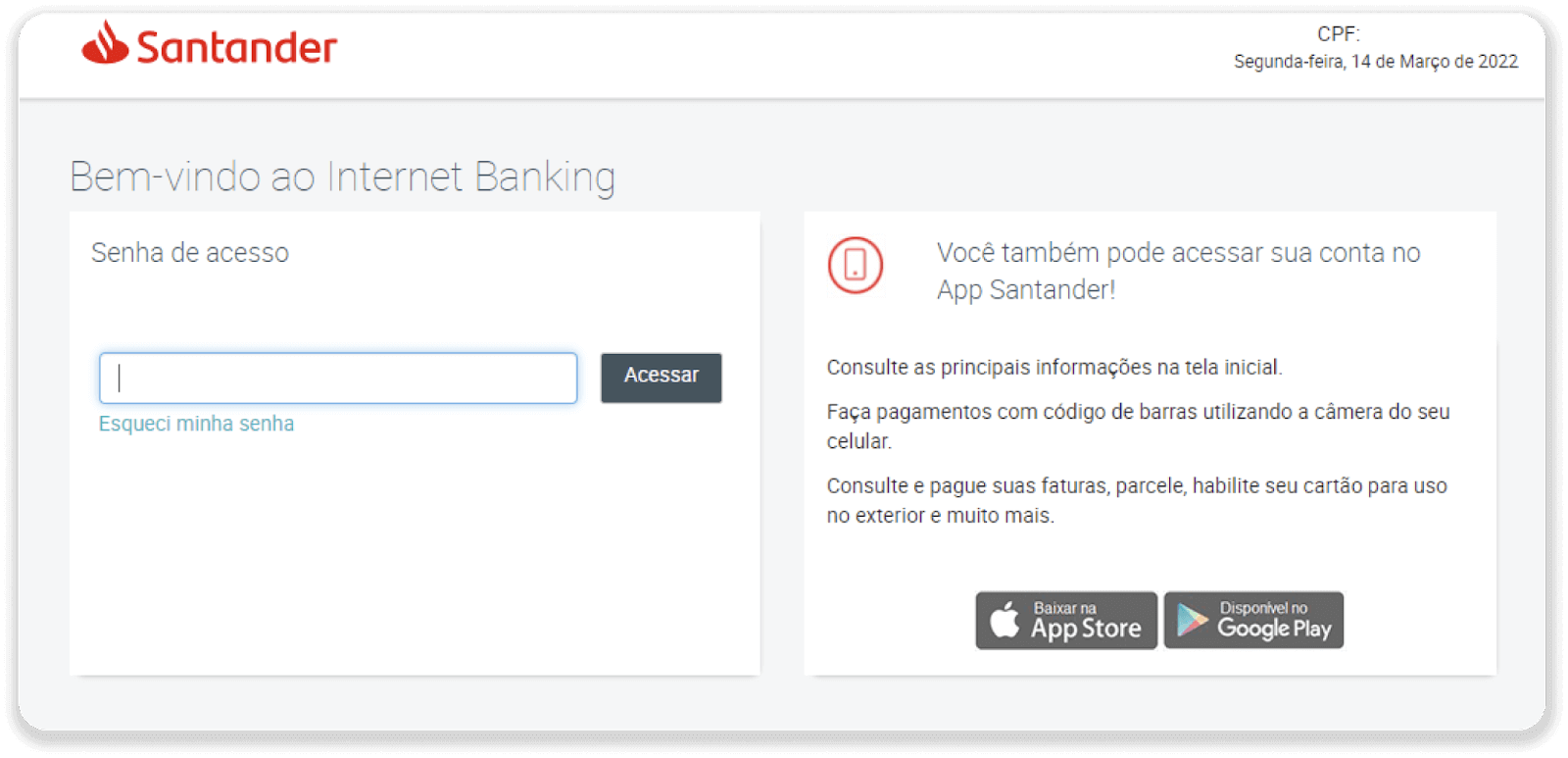
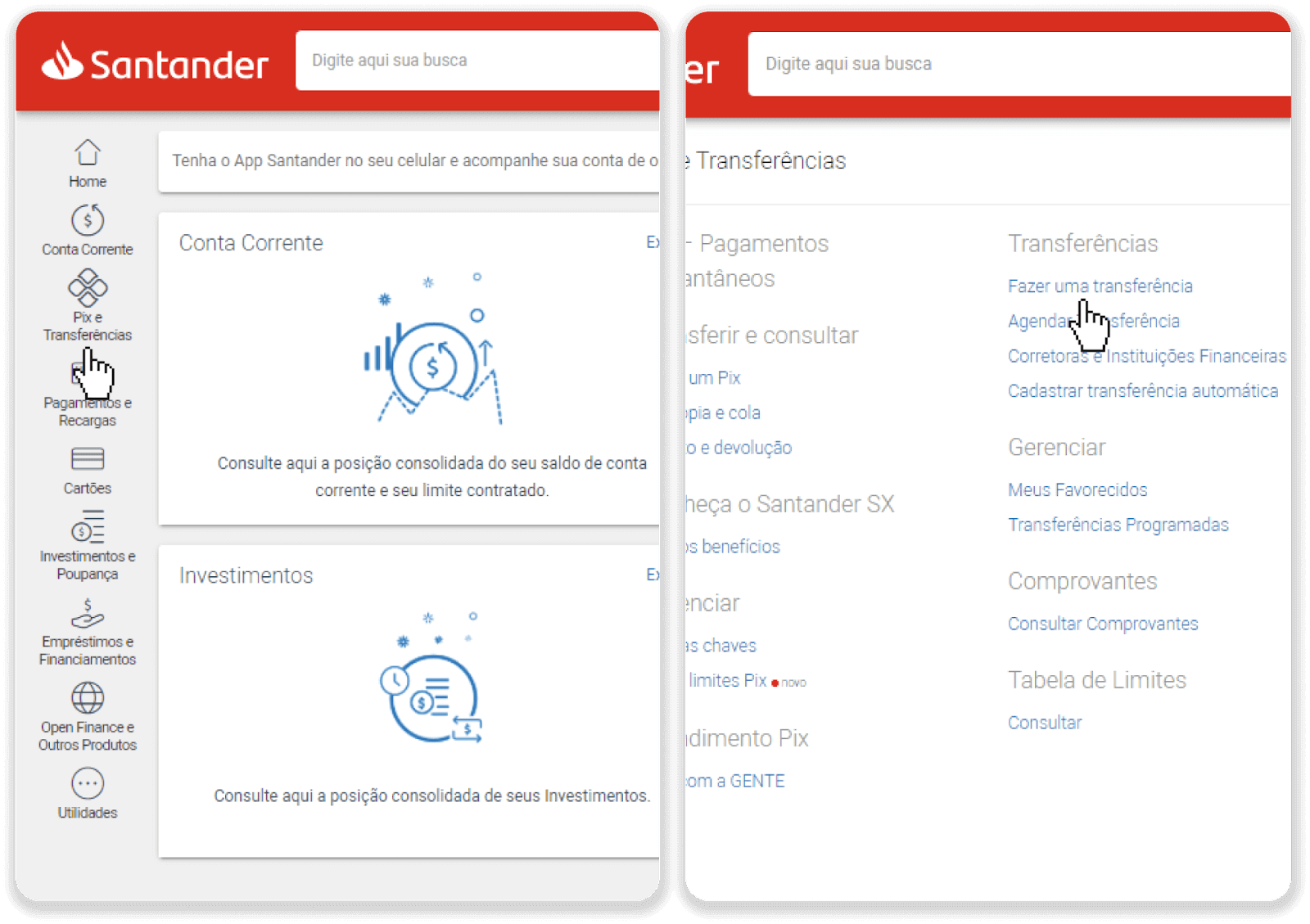
7. Pasirinkite „Pix e Transferências“. Tada pasirinkite „Atlikti pervedimą“.
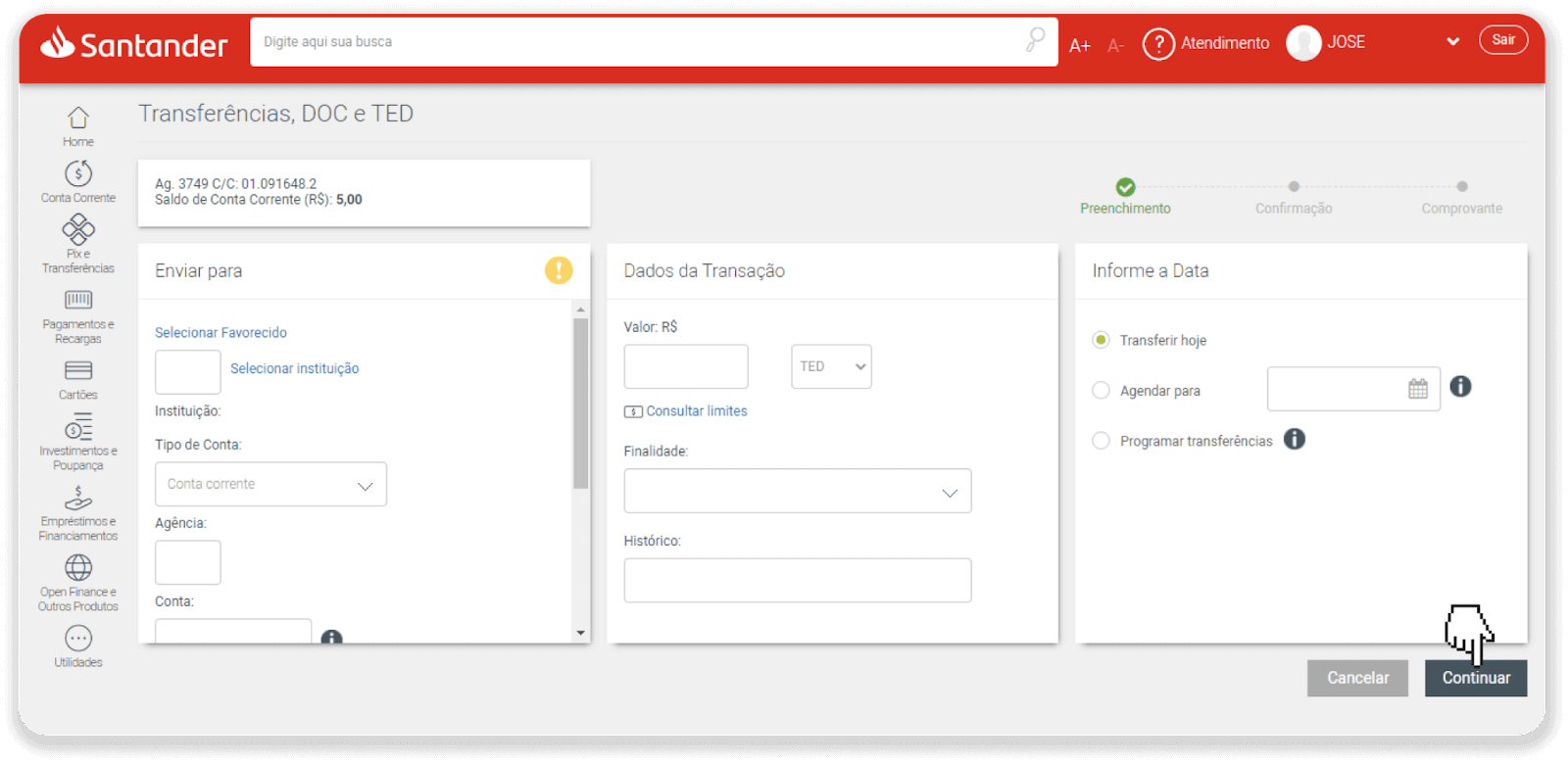
8. Užpildykite sąskaitos informaciją, kad atliktumėte banko pavedimą. Spustelėkite „Tęsti“.
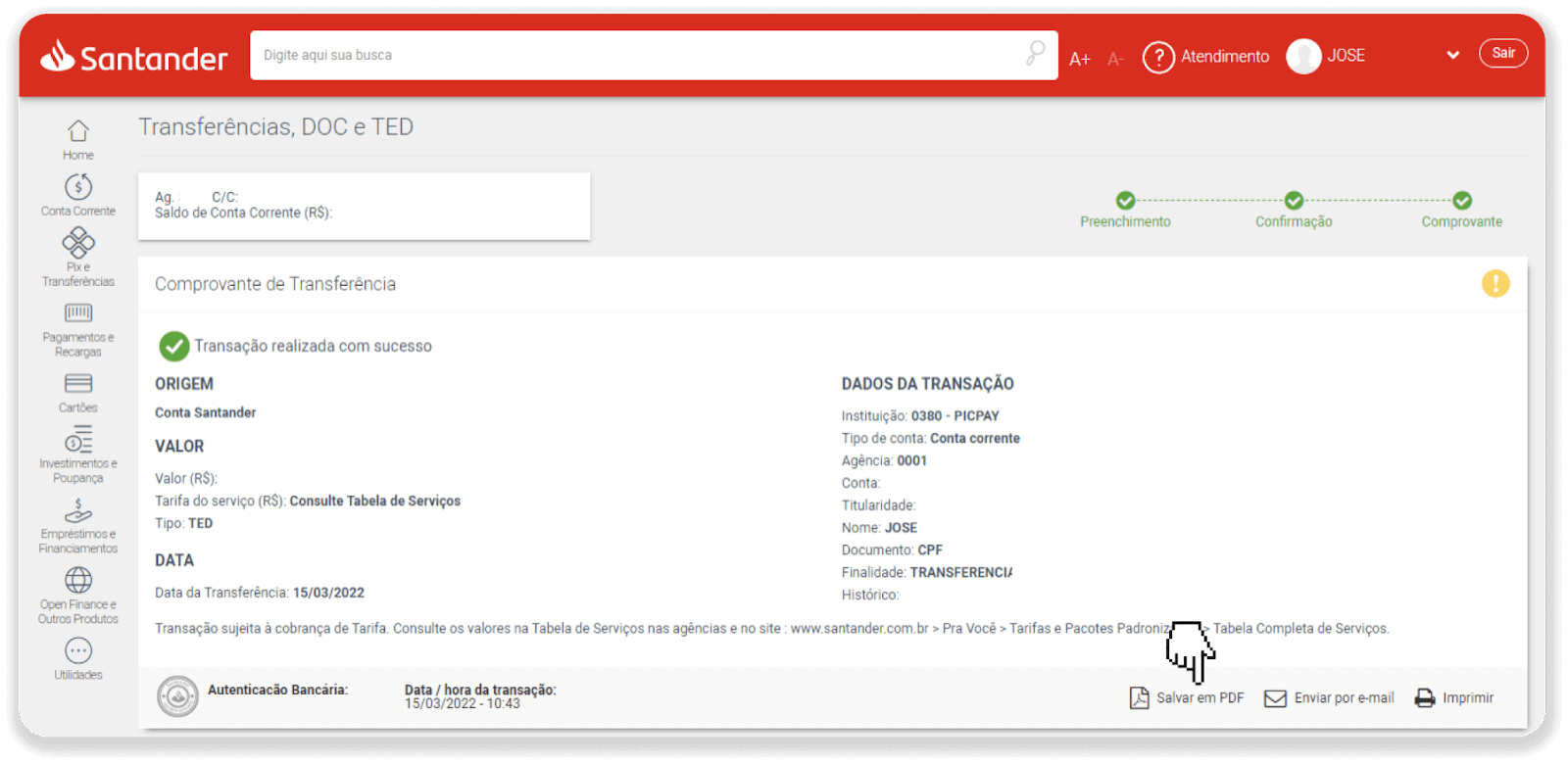
9. Mokėjimas baigtas. Išsaugokite kvitą spustelėdami „Išsaugoti PDF formatu“.
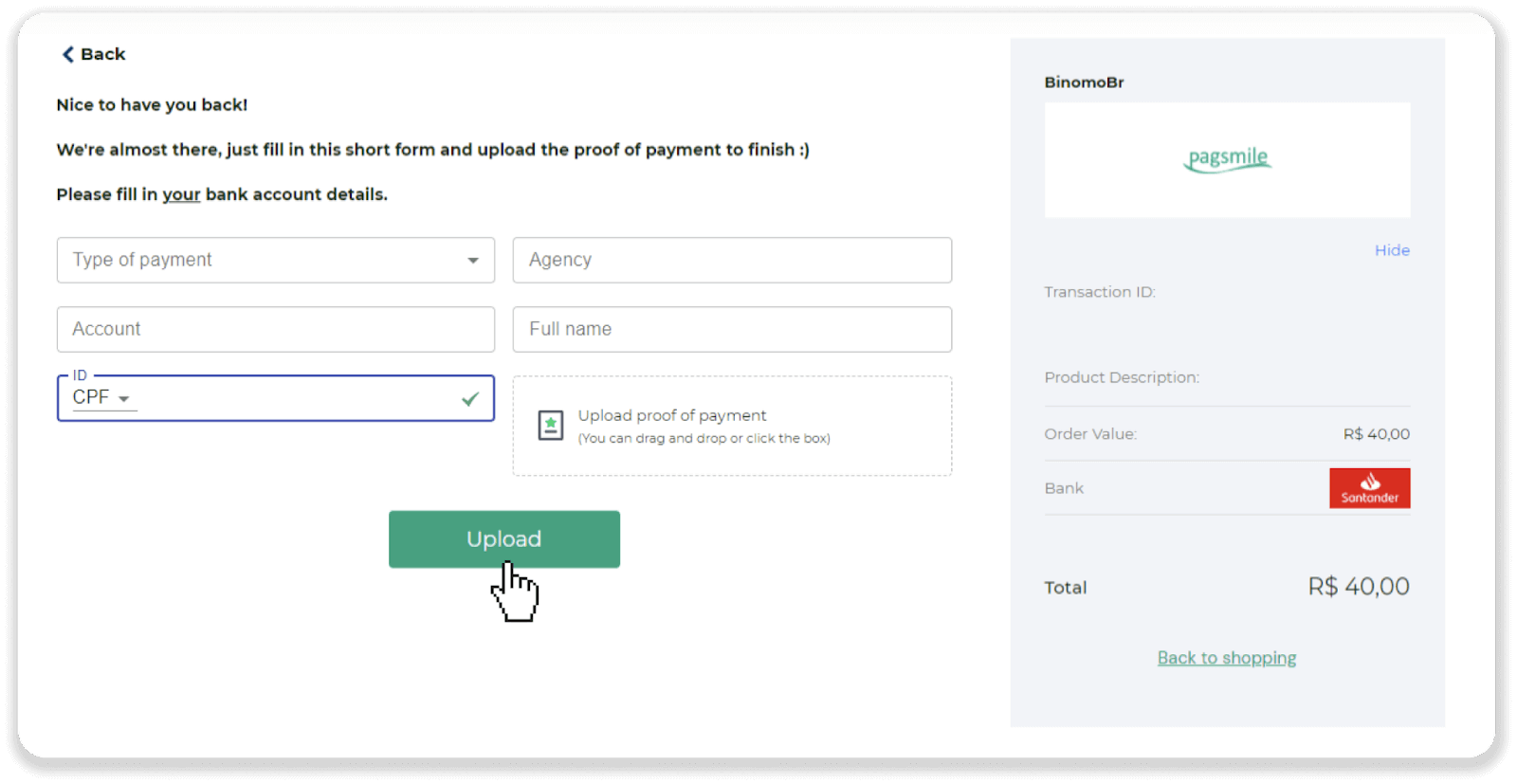
10. Grįžkite į 5 veiksmo puslapį ir spustelėkite mygtuką „Spustelėkite čia, jei norite išsiųsti įrodymą“. Įveskite savo banko duomenis ir spustelėkite „Įkelti“, kad įkeltumėte kvitą.
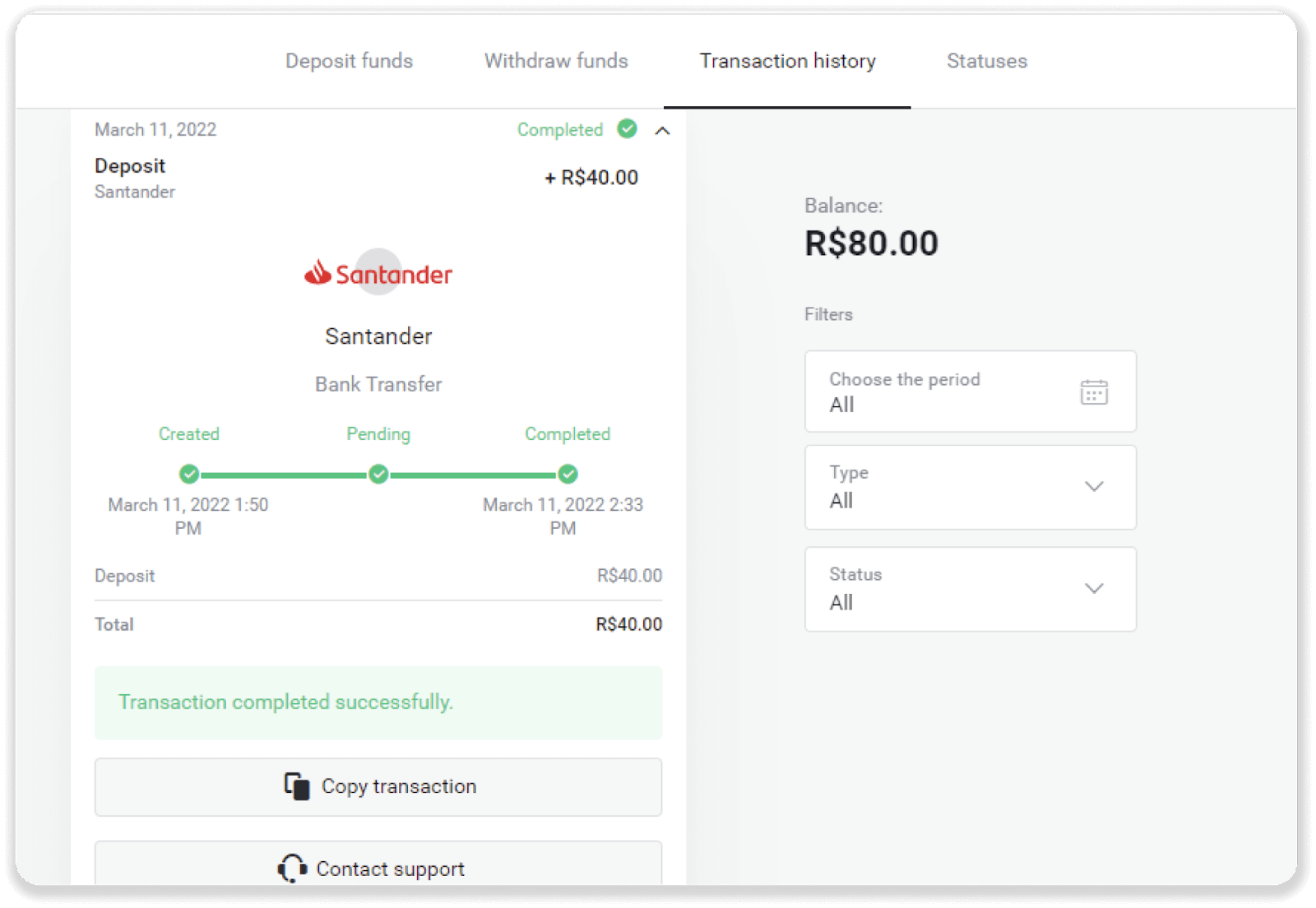
11. Norėdami patikrinti savo operacijos būseną, grįžkite į skirtuką „Operacijų istorija“ ir spustelėkite savo įmoką, kad galėtumėte stebėti jos būseną.
Dažnai užduodami klausimai (DUK)
Ar saugu jums siųsti lėšas?
Visiškai saugu įnešti lėšas per „Kasos“ skiltį „Binomo“ platformoje („Įnešimo“ mygtukas viršutiniame dešiniajame kampe). Bendradarbiaujame tik su patikimais mokėjimo paslaugų teikėjais, kurie laikosi saugumo ir asmens duomenų apsaugos standartų, tokių kaip „3-D Secure“ arba „Visa“ naudojamas PCI standartas.
Kai kuriais atvejais, atliekant įmoką, būsite nukreipti į mūsų partnerių svetaines. Nesijaudinkite. Jei įmoką per „Kasos“ skiltį, visiškai saugu užpildyti savo asmens duomenis ir siųsti lėšas „CoinPayments“ ar kitiems mokėjimo paslaugų teikėjams.
Mano indėlis nebuvo atliktas, ką man daryti?
Visi nesėkmingi mokėjimai priskiriami šioms kategorijoms:
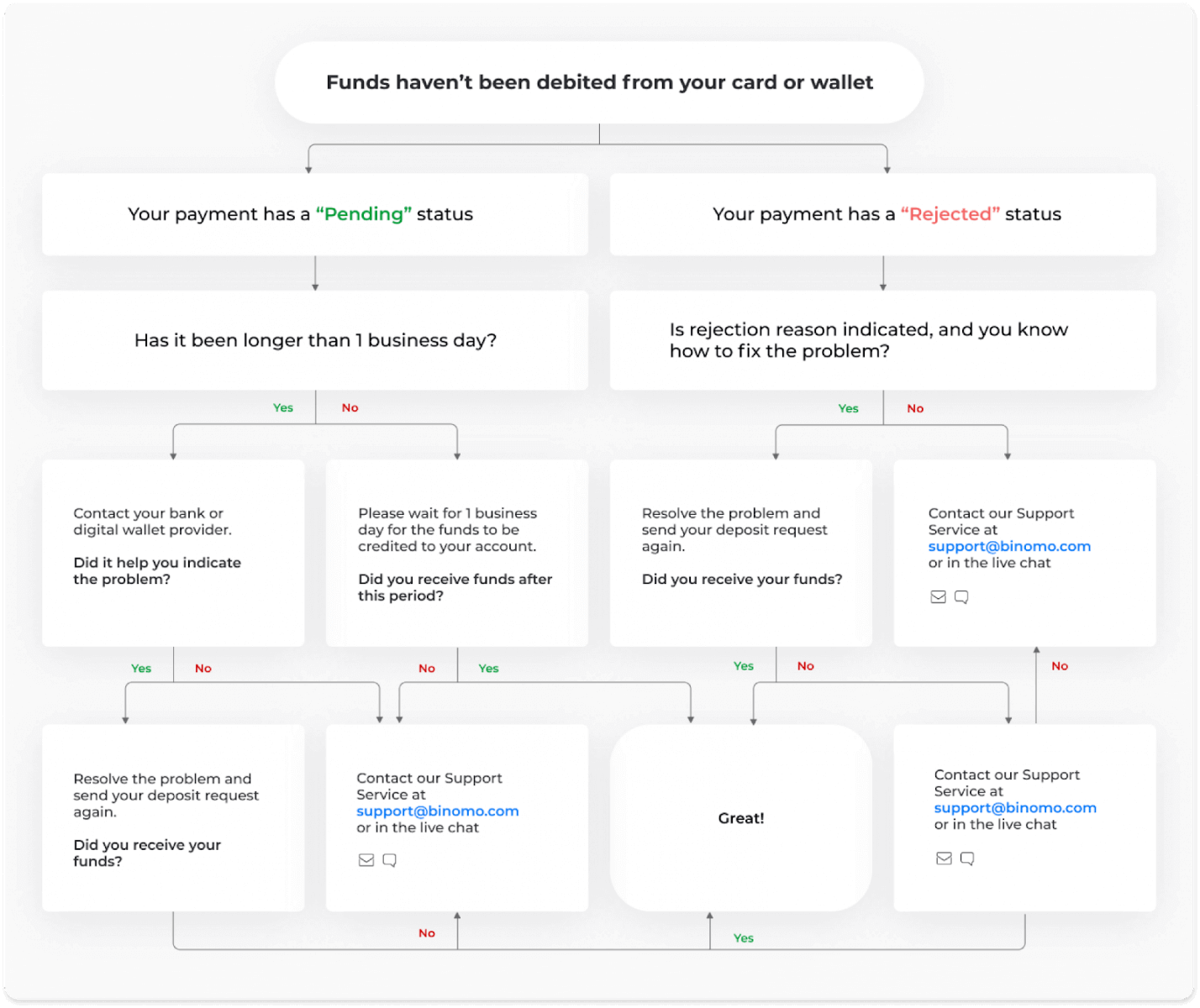
Lėšos nebuvo nuskaičiuotos iš jūsų kortelės ar piniginės. Žemiau pateiktoje schemoje parodyta, kaip išspręsti šią problemą.
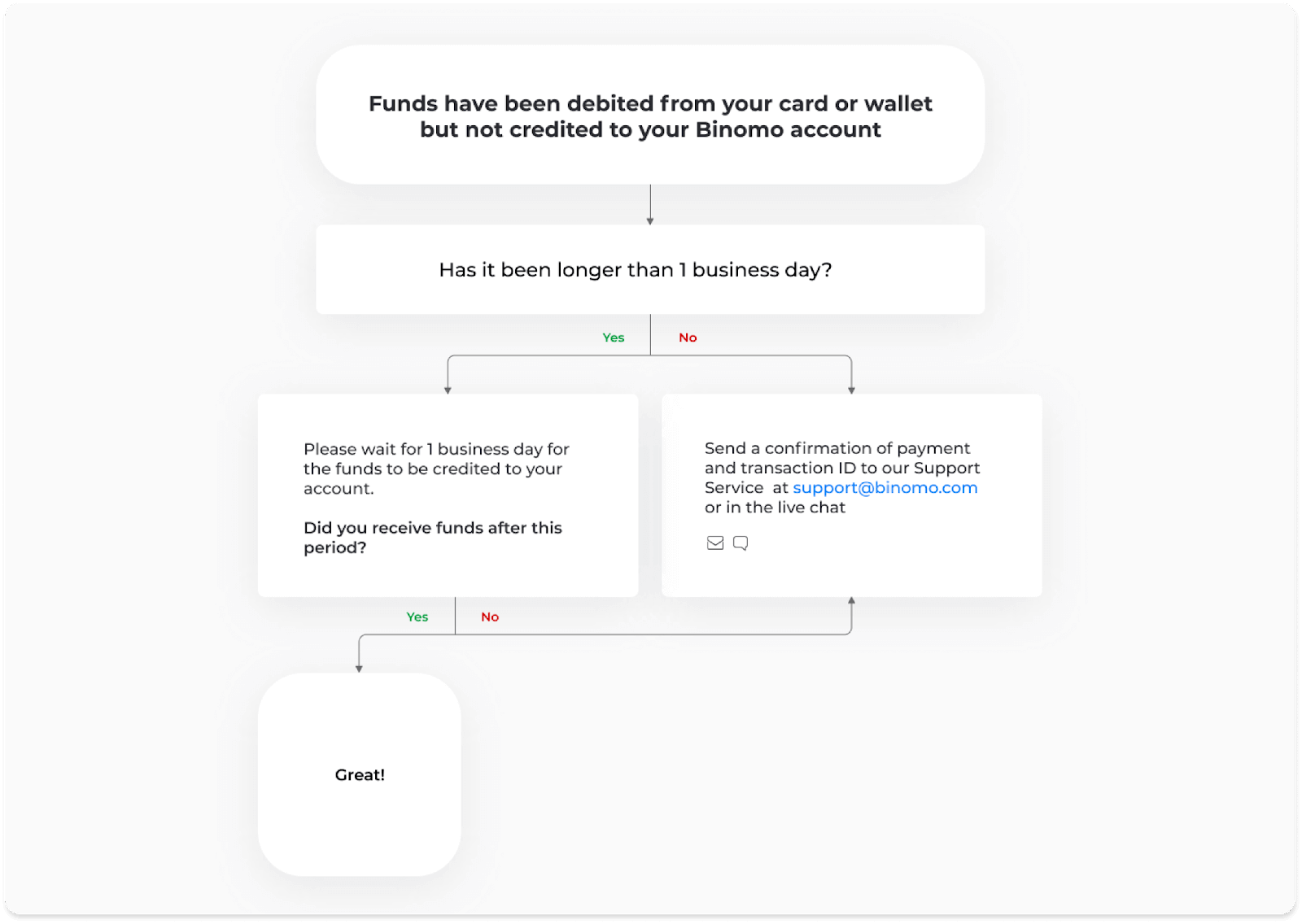
Lėšos buvo nurašytos nuo „Binomo“ sąskaitos, bet į ją neįskaitytos. Žemiau pateiktoje schemoje parodyta, kaip išspręsti šią problemą.
Pirmuoju atveju patikrinkite savo įmokos būseną skiltyje „Operacijų istorija“.
Žiniatinklio versijoje: spustelėkite savo profilio nuotrauką viršutiniame dešiniajame ekrano kampe ir meniu pasirinkite skirtuką „Kasininkas“. Tada spustelėkite skirtuką „Operacijų istorija“. 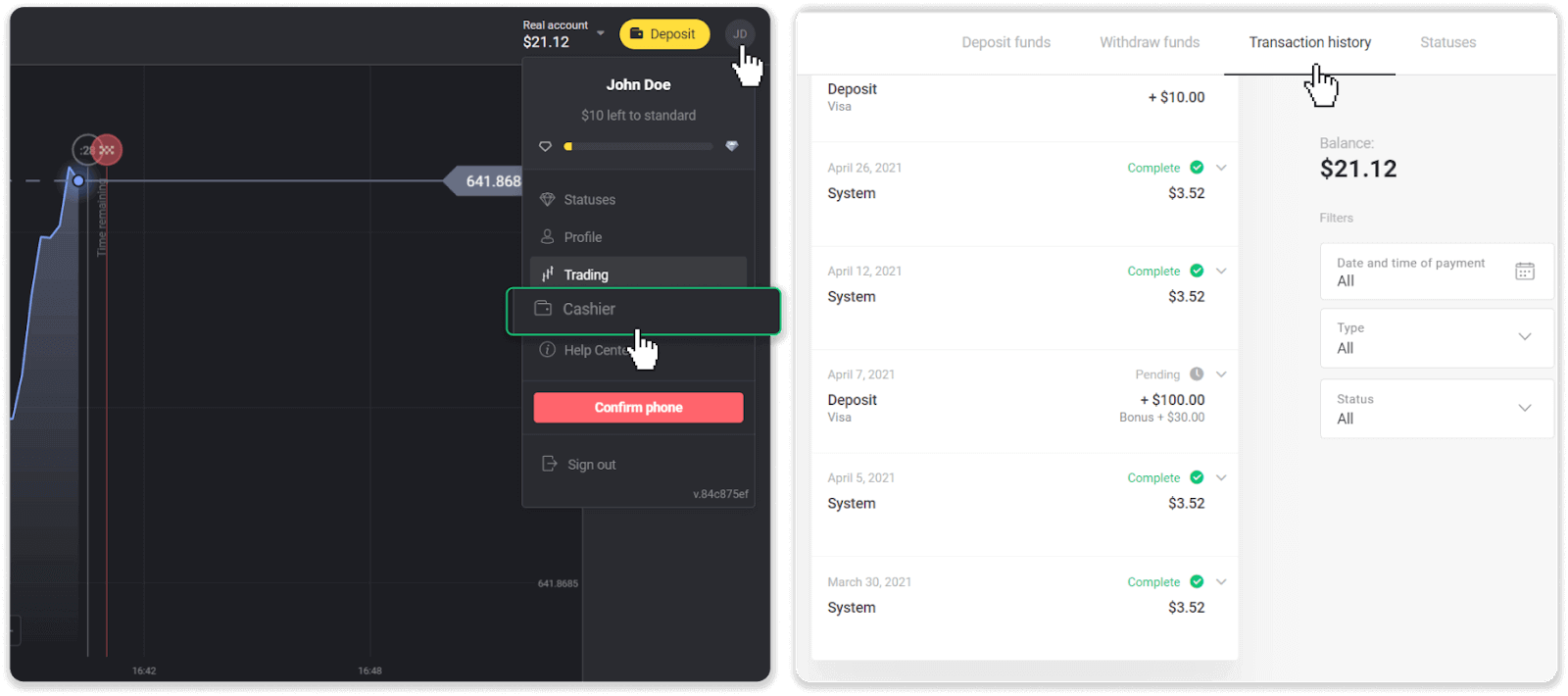
Mobiliojoje programėlėje: atidarykite kairįjį meniu ir pasirinkite skyrių „Likutis“.
Jei jūsų įmokos būsena yra „ Laukiama “, atlikite šiuos veiksmus:
1. Pagalbos centro skiltyje „Įmoka“ patikrinkite instrukcijas, kaip įmokėti lėšas naudojant jūsų mokėjimo būdą, kad įsitikintumėte, jog nepraleidote jokių veiksmų.
2. Jei jūsų mokėjimo apdorojimas užtrunka ilgiau nei darbo dieną , susisiekite su savo banku arba skaitmeninės piniginės teikėju, kad padėtumėte nurodyti problemą.
3. Jei jūsų mokėjimo teikėjas teigia, kad viskas tvarkoje, bet vis tiek negavote lėšų, susisiekite su mumis el. paštu [email protected] arba tiesioginiame pokalbyje. Padėsime jums išspręsti šią problemą.
Jei jūsų įmokos būsena yra „ Atmesta “ arba „ Klaida “, atlikite šiuos veiksmus:
1. Spustelėkite atmestą įmoką. Kai kuriais atvejais nurodoma atmetimo priežastis, kaip parodyta toliau pateiktame pavyzdyje. (Jei priežastis nenurodyta arba nežinote, kaip ją ištaisyti, pereikite prie 4 veiksmo) 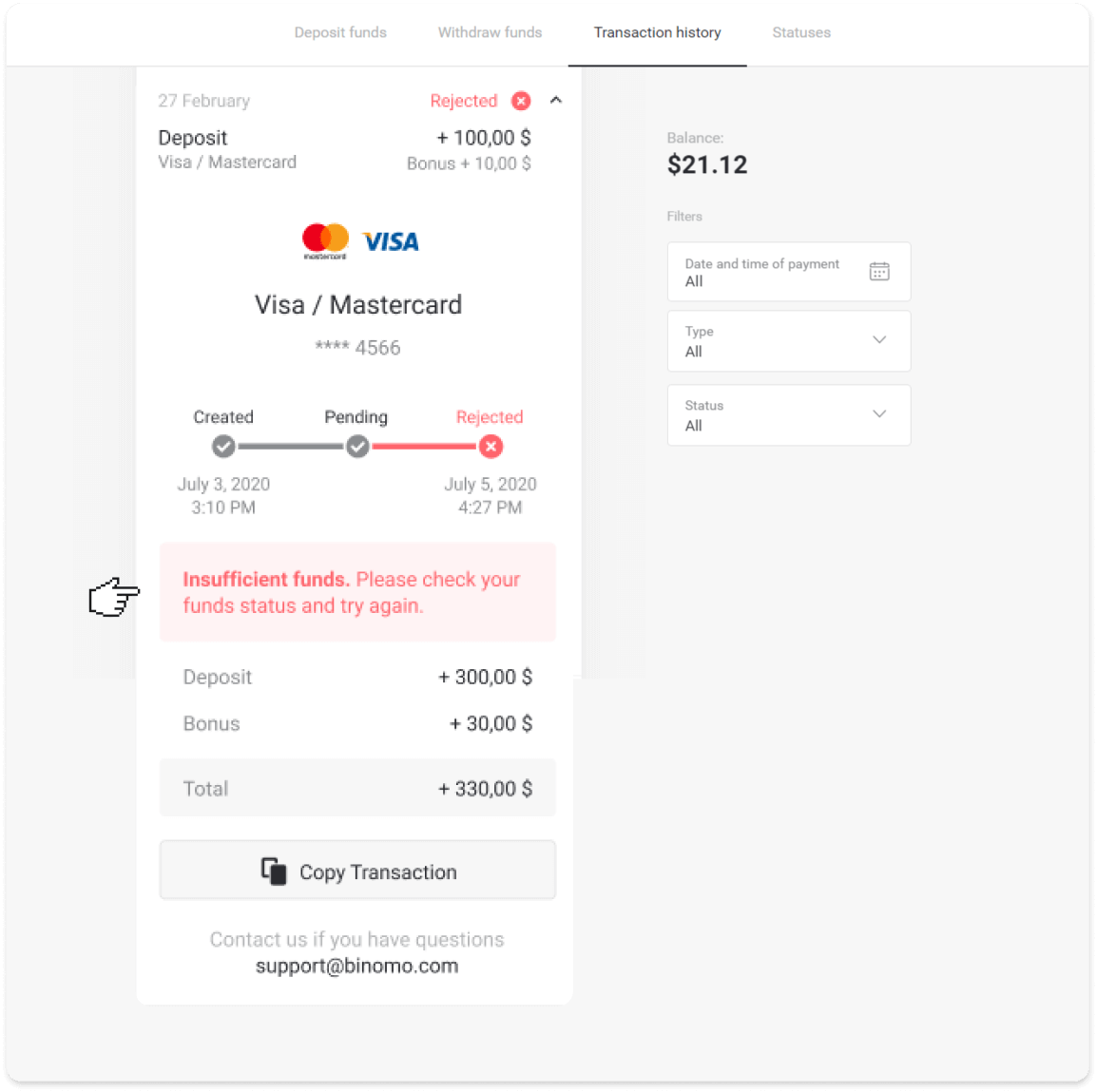
2. Išspręskite problemą ir dar kartą patikrinkite mokėjimo būdą. Įsitikinkite, kad jis nepasibaigęs, turite pakankamai lėšų ir teisingai įvedėte visą reikiamą informaciją, įskaitant savo vardą ir SMS patvirtinimo kodą. Taip pat rekomenduojame pagalbos centro skiltyje „Įmokos“ peržiūrėti instrukcijas, kaip įnešti lėšas naudojant jūsų mokėjimo būdą.
3. Dar kartą išsiųskite įmokos užklausą.
4. Jei visa informacija teisinga, bet vis tiek negalite pervesti lėšų arba atmetimo priežastis nenurodyta, susisiekite su mumis el. paštu [email protected] arba tiesioginiame pokalbyje. Padėsime jums išspręsti šią problemą.
Antruoju atveju, kai lėšos buvo nuskaičiuotos iš jūsų kortelės ar piniginės, bet jų negavote per darbo dieną, turėsime patvirtinti mokėjimą, kad galėtume sekti jūsų įmoką.
Kad padėtumėte mums pervesti jūsų įmoką į jūsų „Binomo“ sąskaitą, atlikite šiuos veiksmus:
1. Gaukite mokėjimo patvirtinimą. Tai gali būti banko išrašas arba ekrano kopija iš bankininkystės programėlės ar internetinės paslaugos. Turėtų būti matomi jūsų vardas ir pavardė, kortelės arba piniginės numeris, mokėjimo suma ir data.
2. Surinkite to mokėjimo operacijos ID „Binomo“ sistemoje. Norėdami gauti operacijos ID, atlikite šiuos veiksmus:
Eikite į skyrių „Operacijų istorija“.
Spustelėkite įmoką, kuri nebuvo nuskaičiuota iš jūsų sąskaitos.
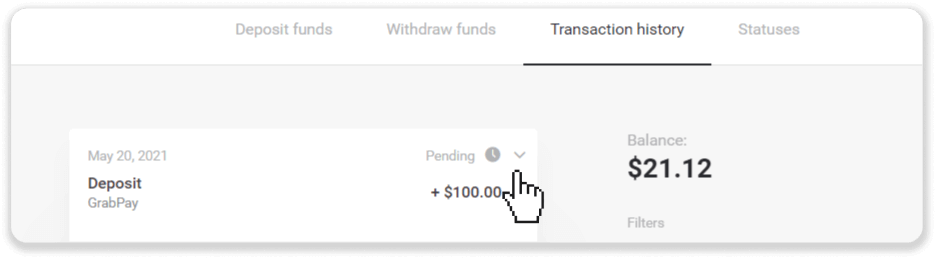
Spustelėkite mygtuką „Kopijuoti operaciją“. Dabar galite ją įklijuoti į mums skirtą laišką.
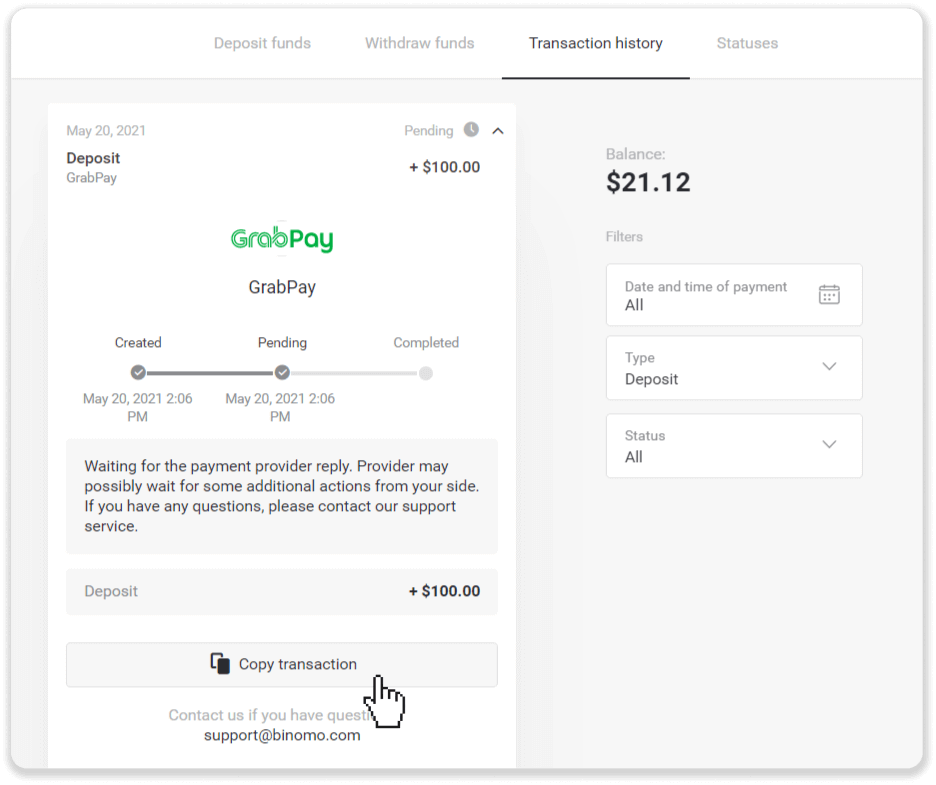
3. Mokėjimo patvirtinimą ir operacijos ID išsiųskite adresu [email protected] arba tiesioginiame pokalbyje. Taip pat galite trumpai paaiškinti problemą.
Nesijaudinkite, mes padėsime jums sekti jūsų mokėjimą ir kuo greičiau pervesti jį į jūsų sąskaitą.
Kiek laiko užtrunka, kol lėšos įskaitomos į mano sąskaitą?
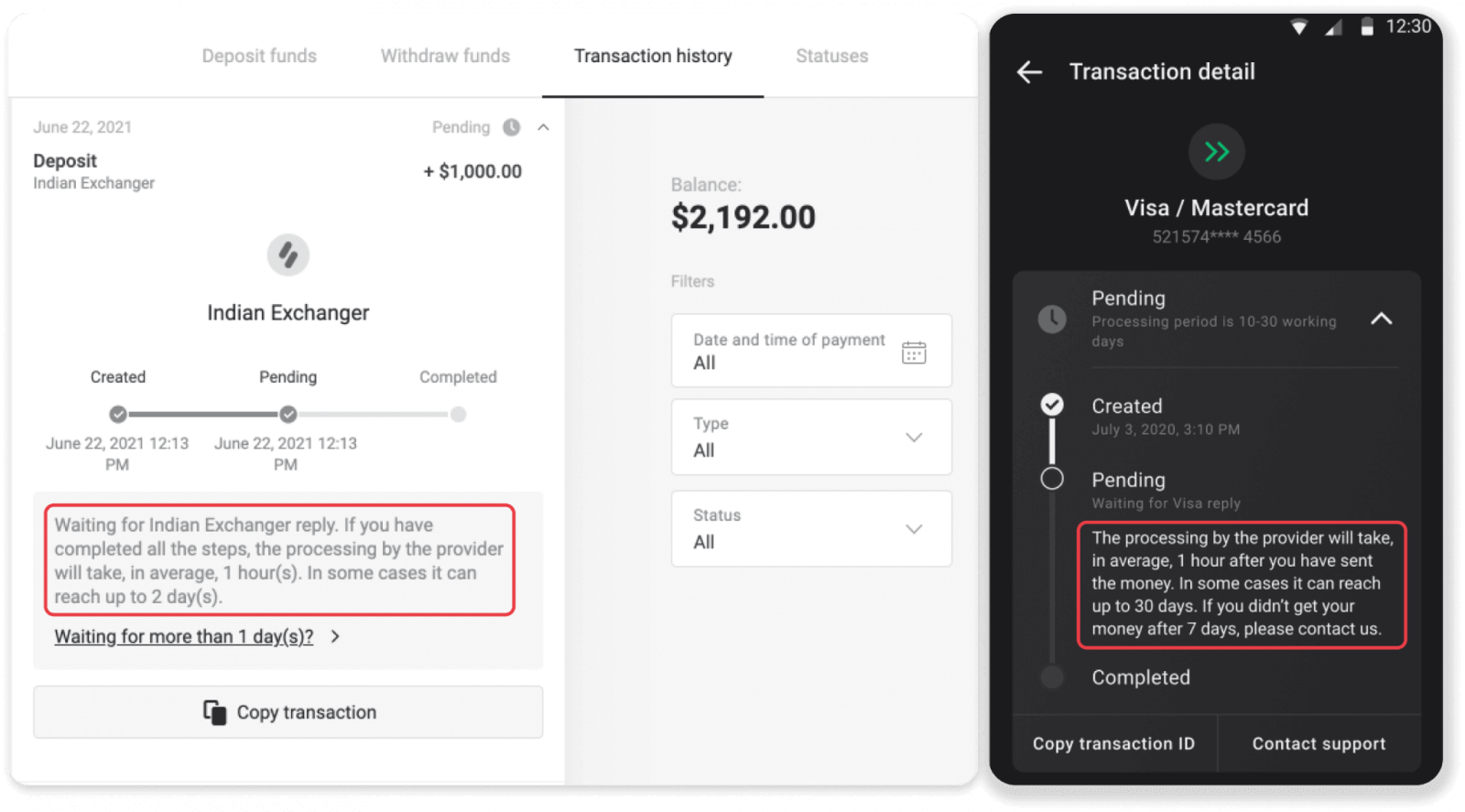
Kai atliekate įmoką, jai priskiriama būsena „ Laukiama “. Ši būsena reiškia, kad mokėjimo paslaugų teikėjas šiuo metu apdoroja jūsų operaciją. Kiekvienas paslaugų teikėjas turi savo apdorojimo laikotarpį.
Norėdami rasti informaciją apie vidutinį ir maksimalų laukiančios įmokos operacijos apdorojimo laiką, atlikite šiuos veiksmus:
1. Spustelėkite savo profilio nuotrauką viršutiniame dešiniajame ekrano kampe ir meniu pasirinkite skirtuką „ Kasininkas “. Tada spustelėkite skirtuką „Operacijų istorija“. Mobiliosios programėlės
naudotojams : atidarykite kairįjį meniu ir pasirinkite skyrių „Likutis“.
2. Spustelėkite savo įmoką, kad sužinotumėte savo operacijos apdorojimo laikotarpį.dep_2.png
Pastaba . Paprastai mokėjimo paslaugų teikėjai visus įmokas apdoroja per kelias valandas. Maksimalus operacijos apdorojimo laikas retai kada yra aktualus ir dažnai priklauso nuo nacionalinių švenčių, mokėjimo paslaugų teikėjo taisyklių ir kt.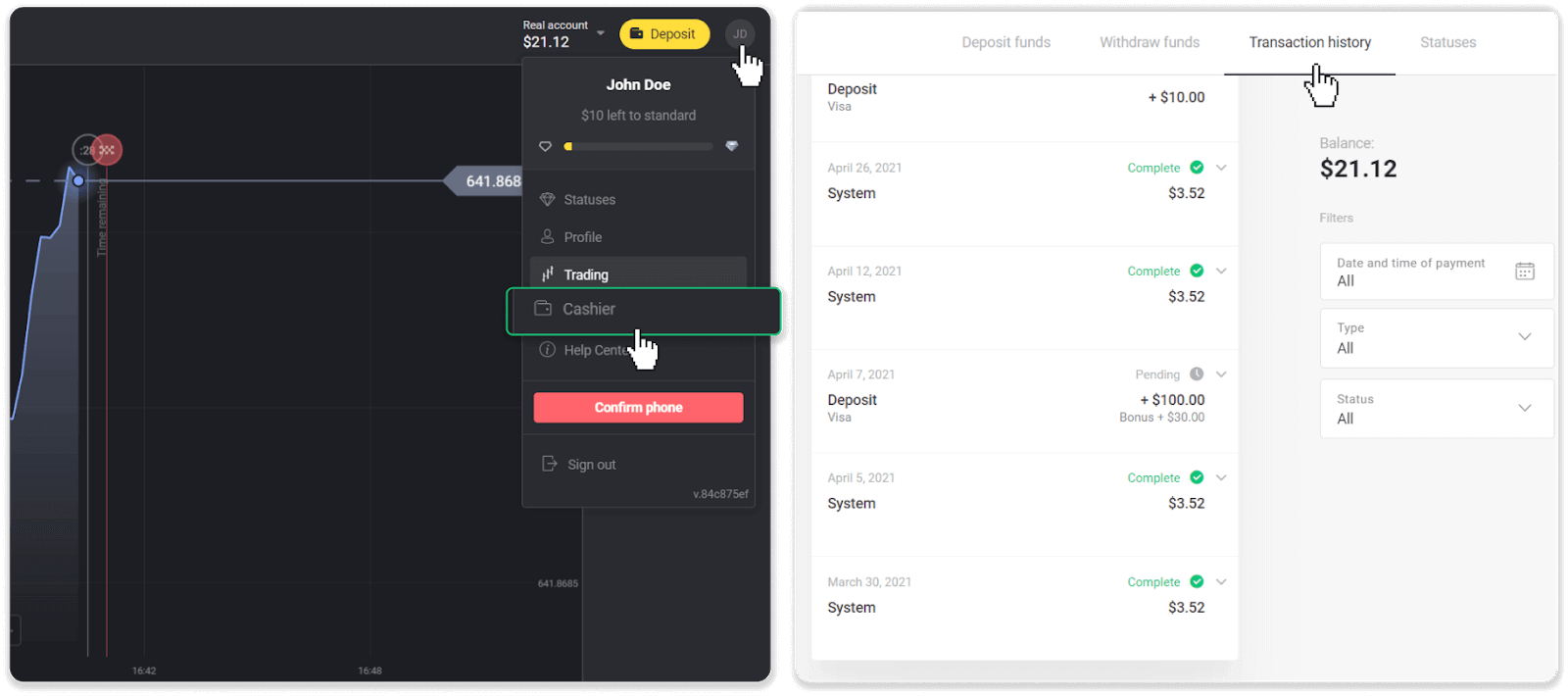
Ar imamas mokestis už įnešimą?
„Binomo“ niekada netaiko jokių mokesčių ar komisinių už lėšų įnešimą. Visiškai priešingai: galite gauti premiją už sąskaitos papildymą. Tačiau kai kurie mokėjimo paslaugų teikėjai gali taikyti mokesčius, ypač jei jūsų „Binomo“ sąskaita ir mokėjimo būdas yra skirtingomis valiutomis.
Pervedimo mokesčiai ir konvertavimo nuostoliai labai skiriasi priklausomai nuo jūsų mokėjimo paslaugų teikėjo, šalies ir valiutos. Paprastai tai nurodoma teikėjo svetainėje arba rodoma operacijos užsakymo metu.
Kada lėšos bus įskaitytos į mano sąskaitą?
Dauguma mokėjimo sistemų apdoroja operacijas iškart po patvirtinimo gavimo arba per darbo dieną. Tačiau ne visos ir ne kiekvienu atveju. Faktinis įvykdymo laikas labai priklauso nuo mokėjimo paslaugų teikėjo. Paprastai sąlygos nurodomos paslaugų teikėjo svetainėje arba rodomos operacijos užsakymo metu.
Jei jūsų mokėjimas lieka „Laukiamas“ ilgiau nei 1 darbo dieną arba jis yra atliktas, bet lėšos dar nebuvo įskaitytos į jūsų sąskaitą, susisiekite su mumis el. paštu [email protected] arba tiesioginiame pokalbyje.
Išvada: sklandžiai pasiekite ir finansuokite savo „Binomo“ sąskaitą
Prisijungimas prie „Binomo“ ir lėšų įnešimas yra paprastas ir saugus procesas, leidžiantis greitai pradėti prekiauti. Atlikdami šiuos veiksmus, galite užtikrinti, kad tvarkydami savo sąskaitą nesijaustumėte su rūpesčiais. Pradėkite savo prekybos kelionę „Binomo“ jau šiandien!