Binomo боюнча каражаттарды кантип салуу керек

Бул колдонмо сизге акча каражаттарын коопсуз жана натыйжалуу депозитке салууга жардам берүү үчүн кадам баскычын көрсөтөт, андыктан сиз соодалоого жана каржылык максаттарыңызга жетүүгө басым жасай аласыз.
Binomo'до банк картасы менен кантип акча салуу керек
Binomo эсебиңизди каржылоо үчүн сизге берилген каалаган банк картасын колдоно аласыз. Ал жекелештирилген же жекелештирилбеген карта (карта ээсинин аты-жөнү көрсөтүлбөстөн), эсебиңиз колдонгон валютадан башка валютадагы карта болушу мүмкүн. Көпчүлүк учурларда, каражаттар бир сааттын
ичинде же ал тургай заматта которулат . Бирок, кээде, төлөм кызматын көрсөтүүчүңүзгө жараша, көбүрөөк убакыт талап кылынышы мүмкүн. Binomo колдоо кызматына кайрылуудан мурун, төлөмдү иштетүү убактысын өлкөңүз жана картаңыздын бренди боюнча текшериңиз. Кыскача көрсөтмө
- Экрандын жогорку оң бурчундагы " Депозит " баскычын чыкылдатыңыз .
- " Өлкө " ачылуучу менюсунан өз аймагыңызды тандаңыз .
- Картанын брендин тандаңыз (мисалы, Visa, Mastercard ).
- Сунушталган депозит суммасын тандаңыз же ыңгайлаштырылган сумманы териңиз.
- Картанын чоо-жайын толтуруңуз, андан кийин " OK " баскычын басыңыз.
- SMS же push-билдирүү аркылуу келген ырастоо кодун күтүп, андан кийин төлөмдү аяктоо үчүн аны киргизиңиз.
- Эгерде төлөм ийгиликтүү болсо, сиз транзакциянын чоо-жайы камтылган баракчага багытталасыз.
Түркия (Visa / Mastercard / Maestro)
Бул төлөм ыкмасын төмөнкү учурларда гана колдоно аласыз:
- Түркиянын жарандыгына ээ болуу (толук инсандыгын тастыктаган документ менен);
- Түрк IP дарегин колдонуңуз;
Эсиңизде болсун!
- Сиз күнүнө 5 гана ийгиликтүү транзакция жасай аласыз;
- Башка транзакцияны жасоо үчүн бир транзакциядан кийин 30 мүнөт күтүшүңүз керек.
- Эсебиңизди толуктоо үчүн сиз бир гана түрк ID колдоно аласыз.
Башка төлөм ыкмаларын да колдонсоңуз болот. 1. Экрандын жогорку оң бурчундагы
" Депозит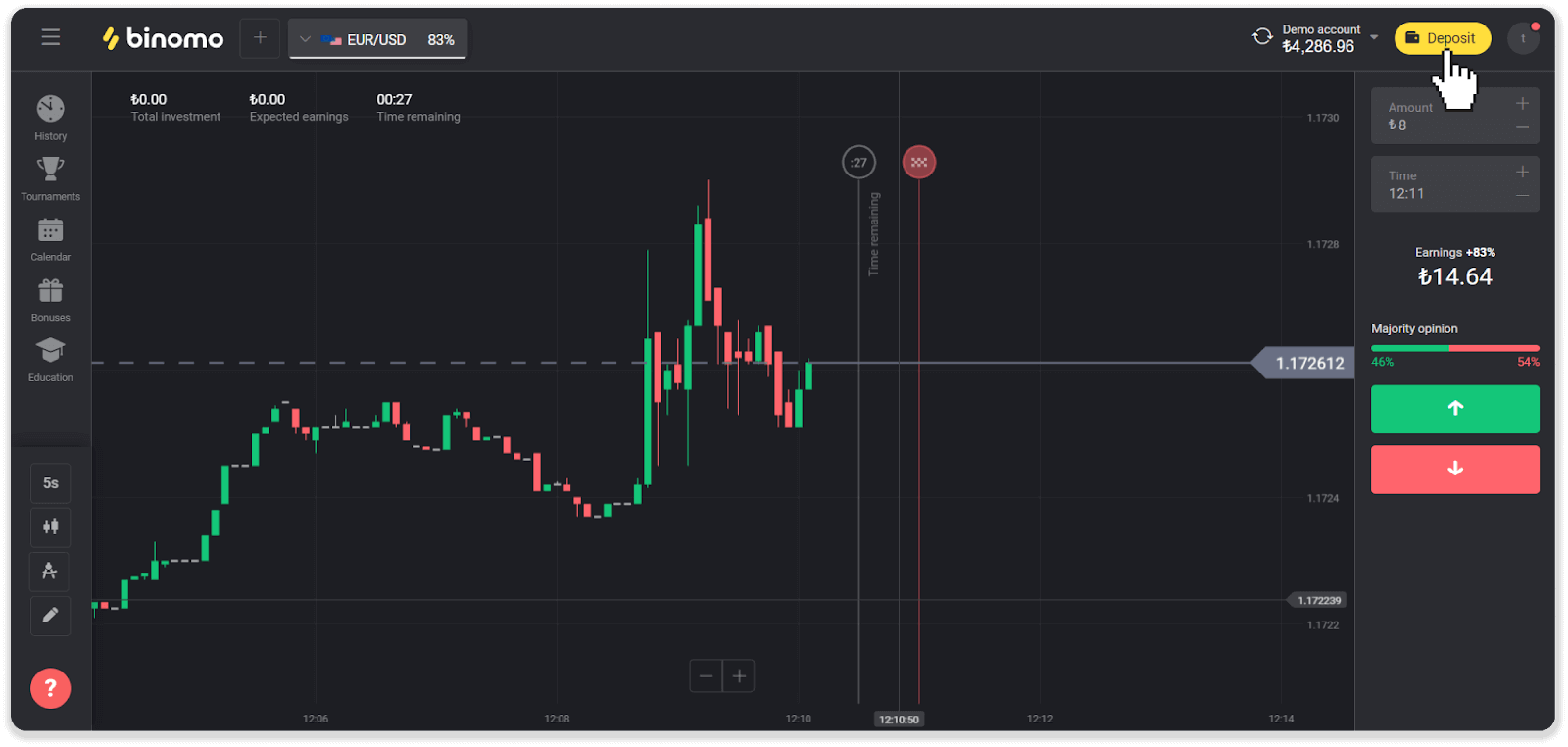
" баскычын чыкылдатыңыз.
2. "Өлкө" бөлүмүнөн "Түркияны" тандап, "Visa / Mastercard / Maestro" төлөм ыкмасын тандаңыз. 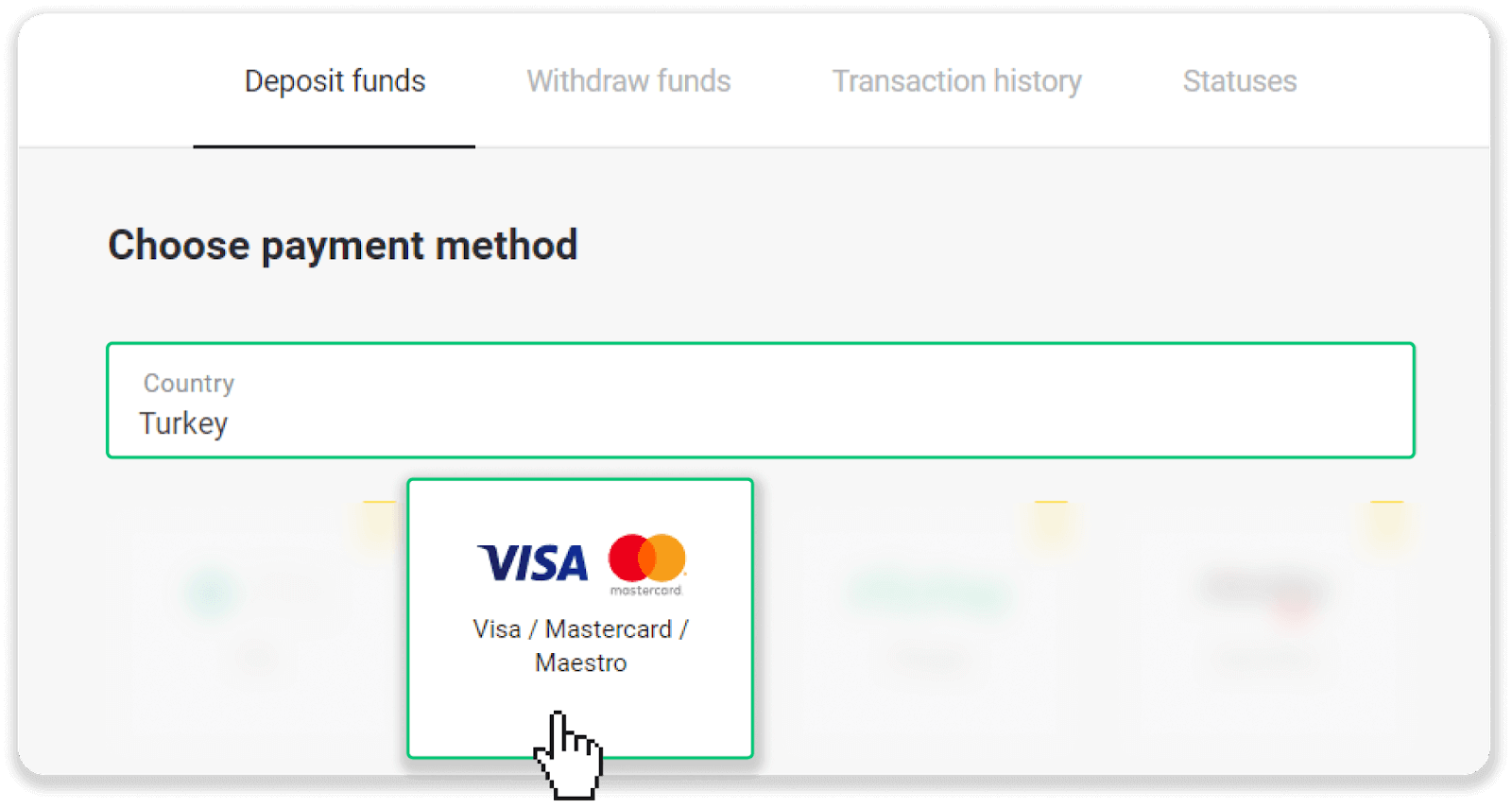
3. Депозиттин суммасын тандаңыз, атыңызды жана фамилияңызды киргизиңиз жана "Депозит" баскычын басыңыз. 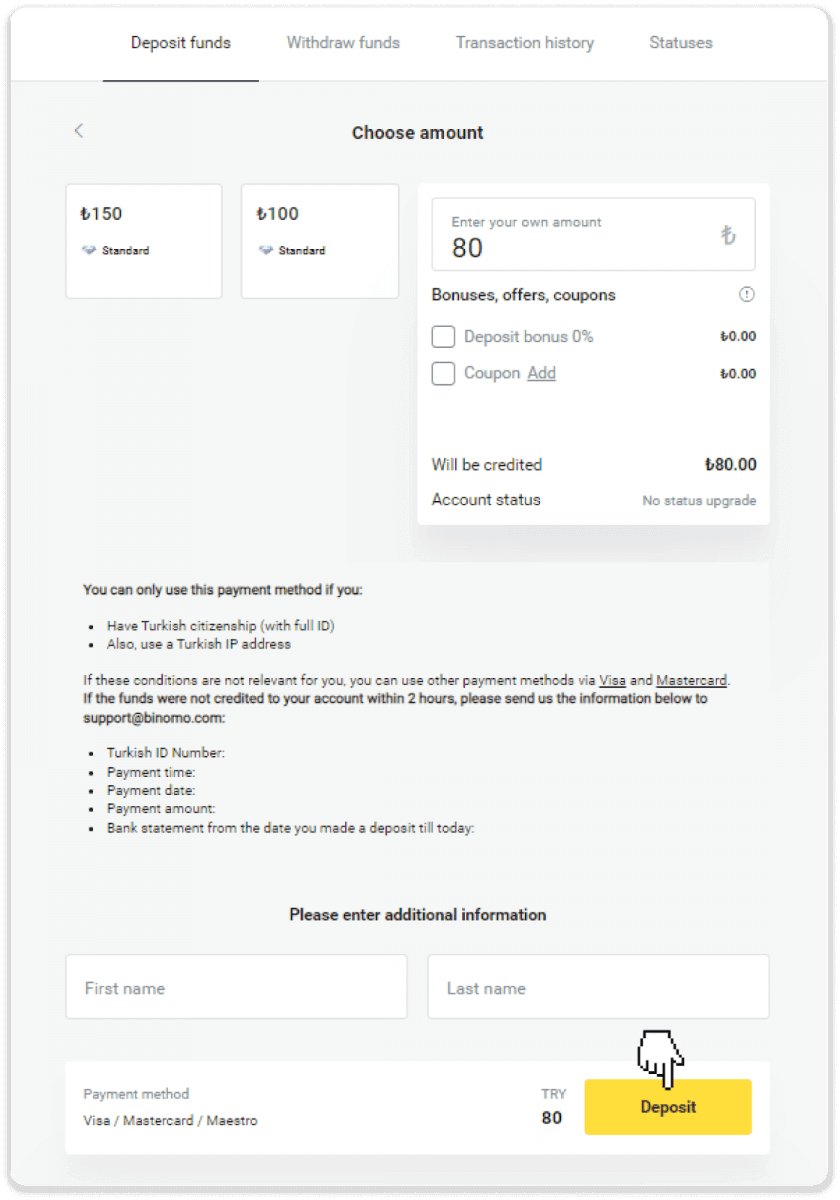
4. Картаңыздын маалыматын толтуруп, "Yatır" баскычын чыкылдатыңыз. 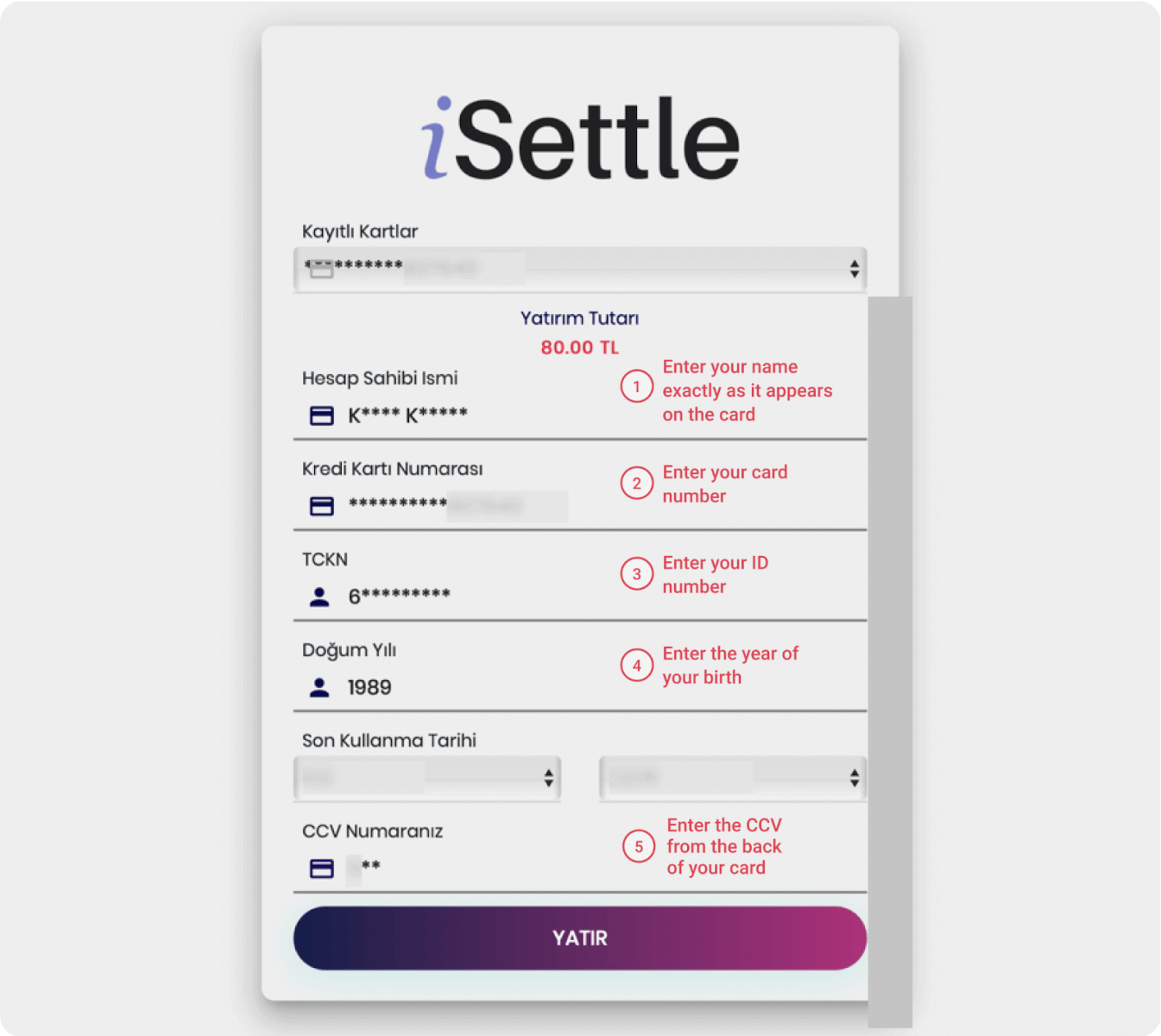
5. Уюлдук телефонуңузга код менен SMS жөнөтүлөт. Кодду киргизип, "Onay" баскычын чыкылдатыңыз. 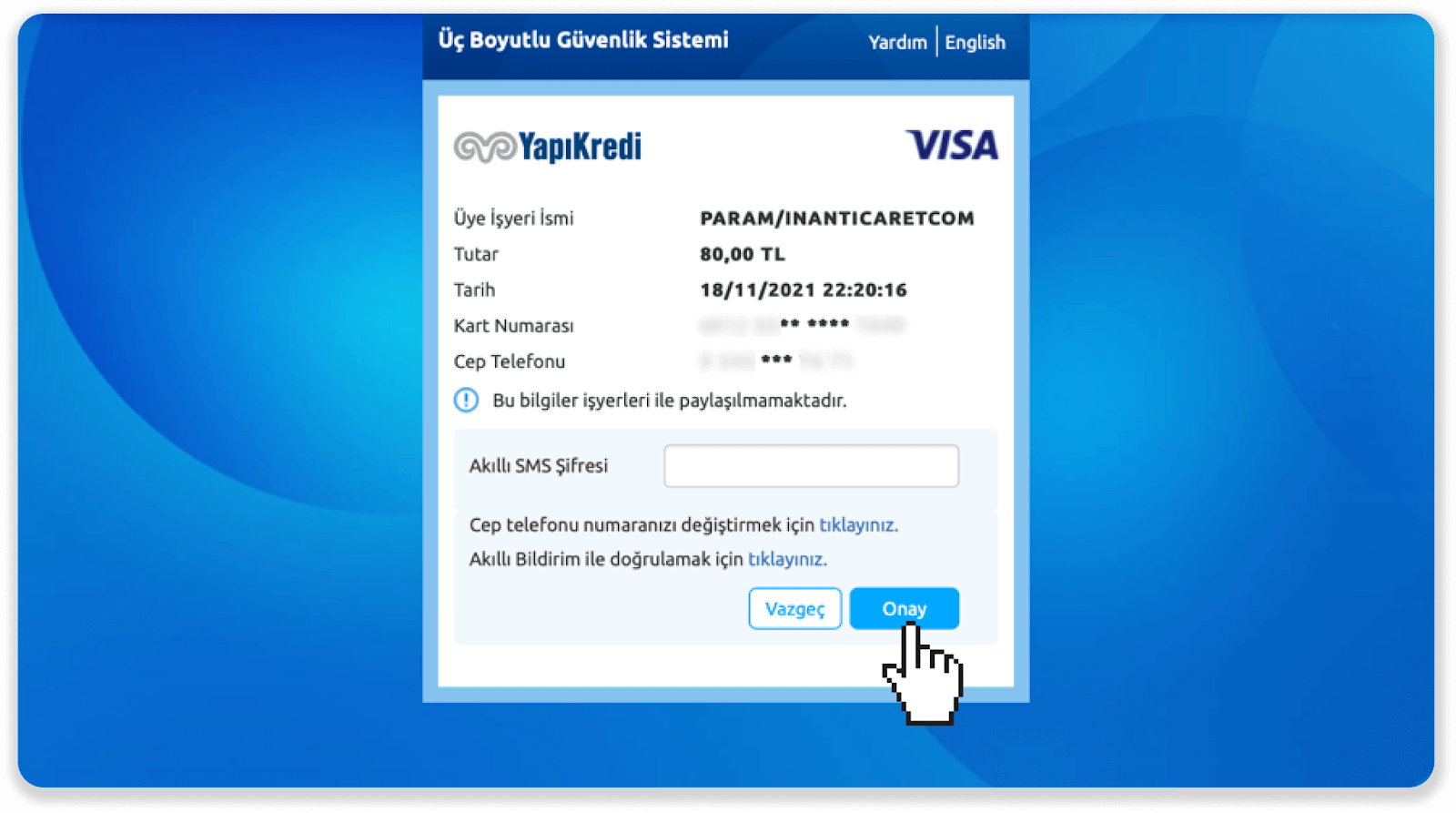
6. Төлөмүңүз ийгиликтүү болду. Сиз автоматтык түрдө кийинки бетке багытталасыз. 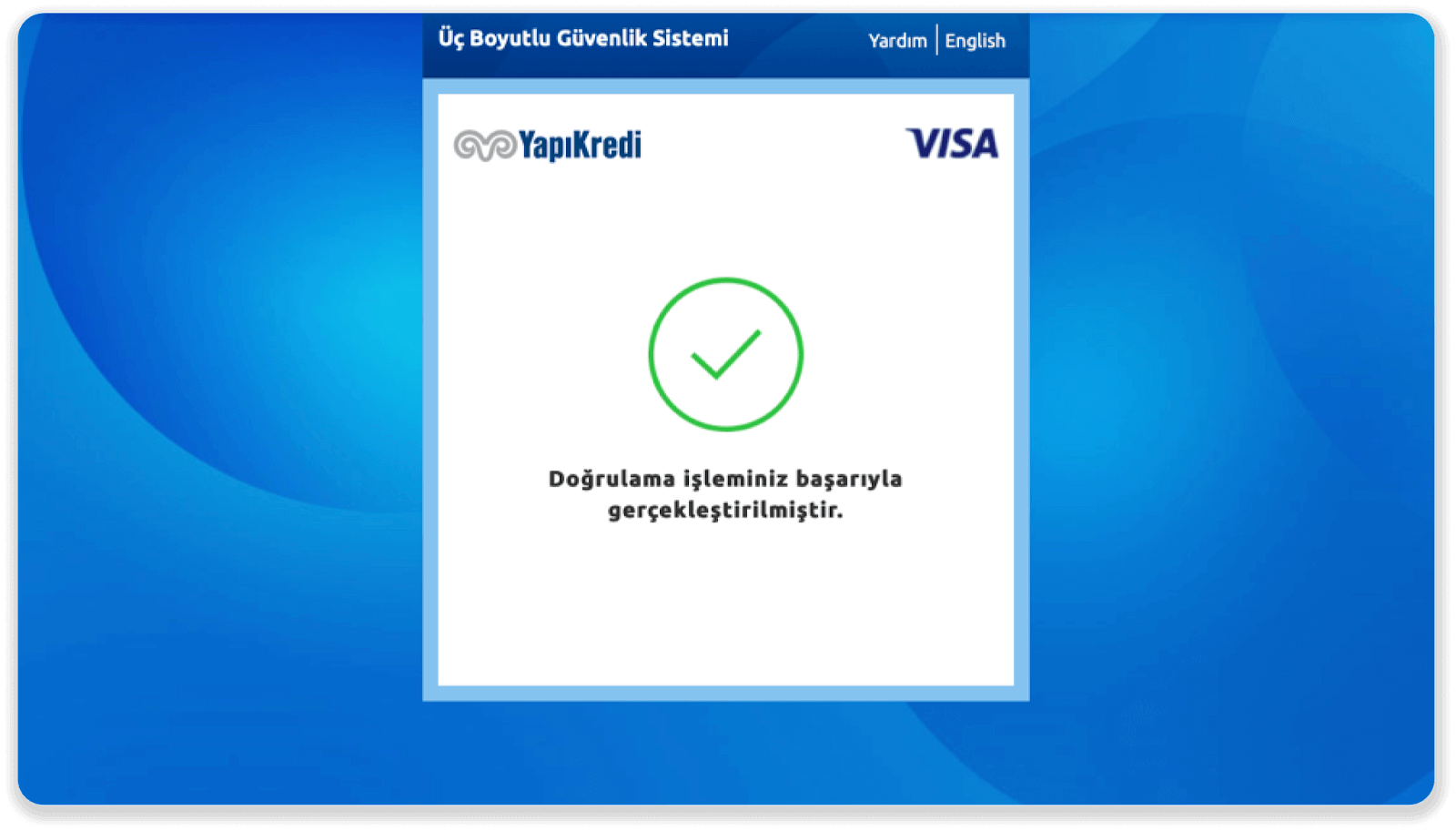
7. "Siteye Geri Dön" баскычын чыкылдатуу менен Binomo сайтына кайтып барсаңыз болот. 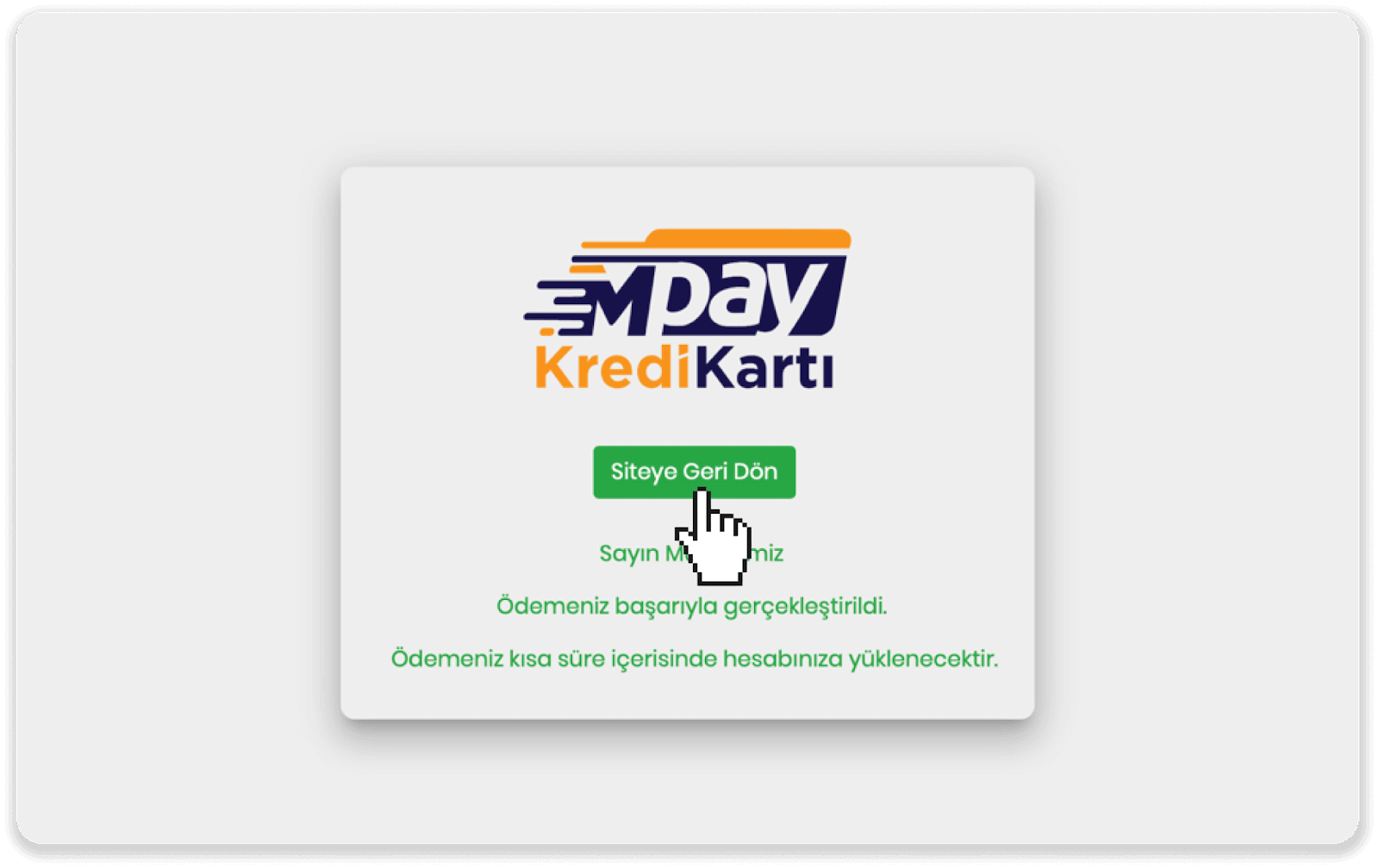
8. Транзакцияңыздын абалын текшерүү үчүн "Транзакция тарыхы" өтмөгүнө өтүп, депозитиңизди чыкылдатып, анын абалын көзөмөлдөңүз.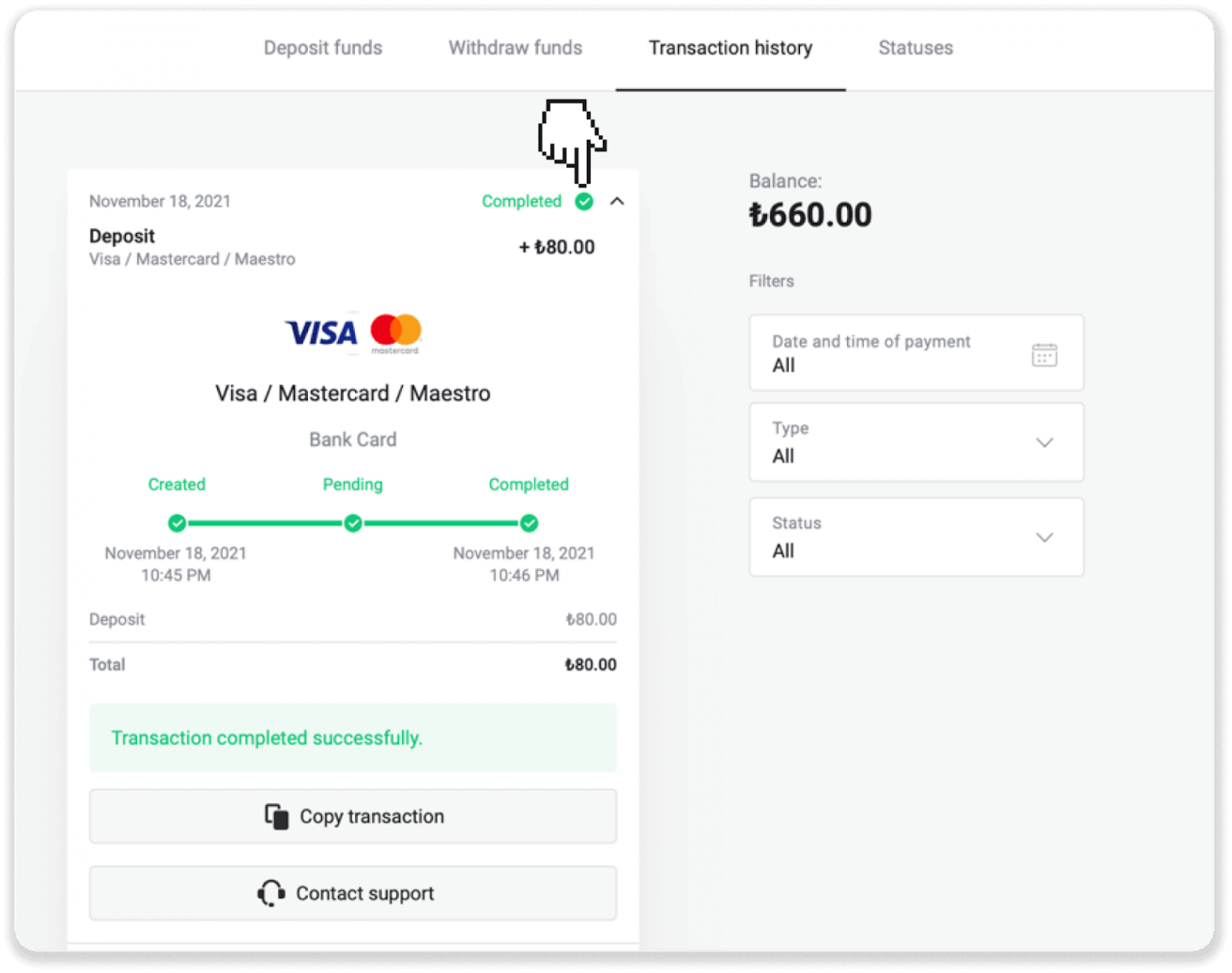
Араб өлкөлөрү (Visa / Mastercard / Maestro)
1. Экрандын жогорку оң бурчундагы " Депозит " баскычын басыңыз .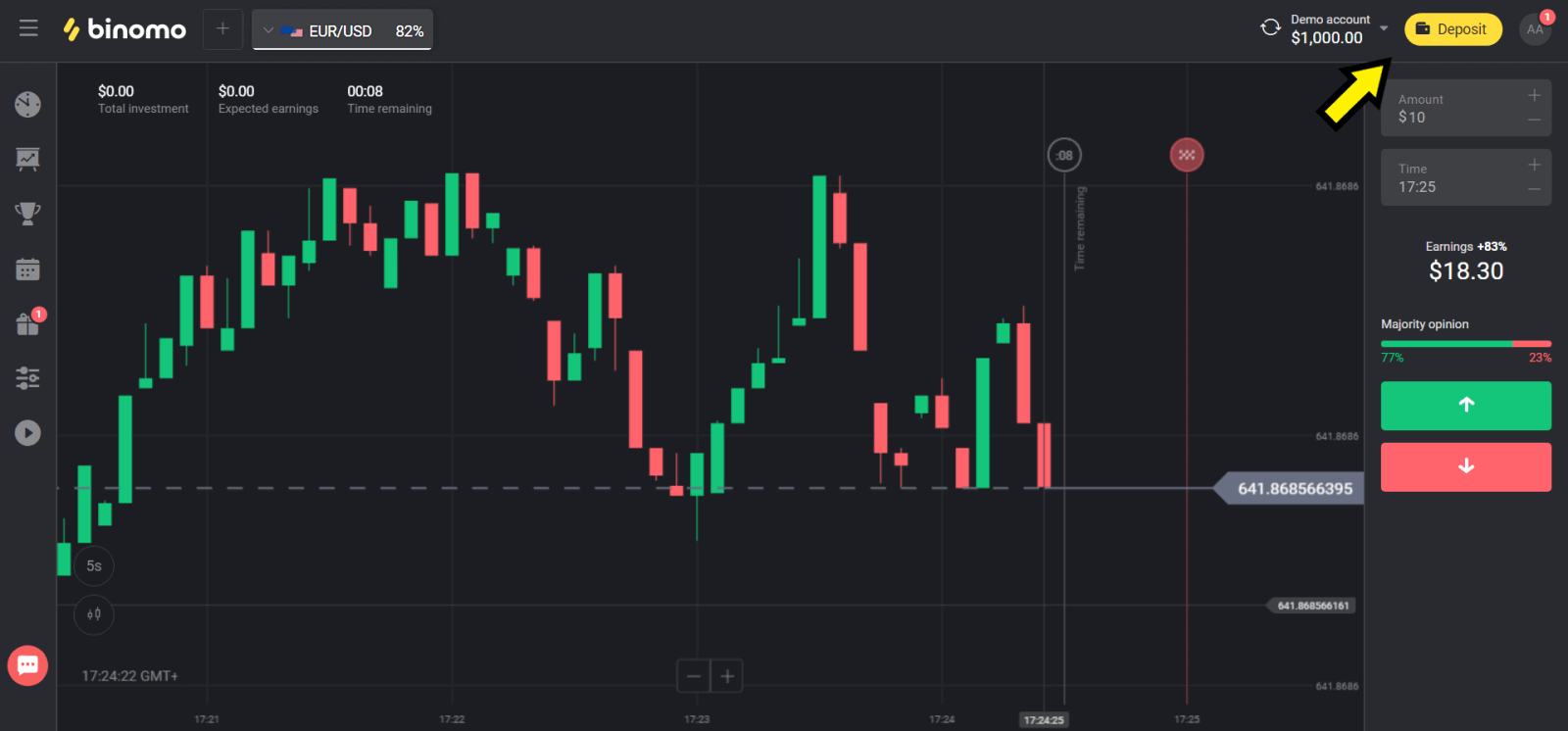
2. "Өлкө" бөлүмүнөн өлкөңүздү тандап, "Visa", "Mastercard/Maestro" ыкмасын тандаңыз.
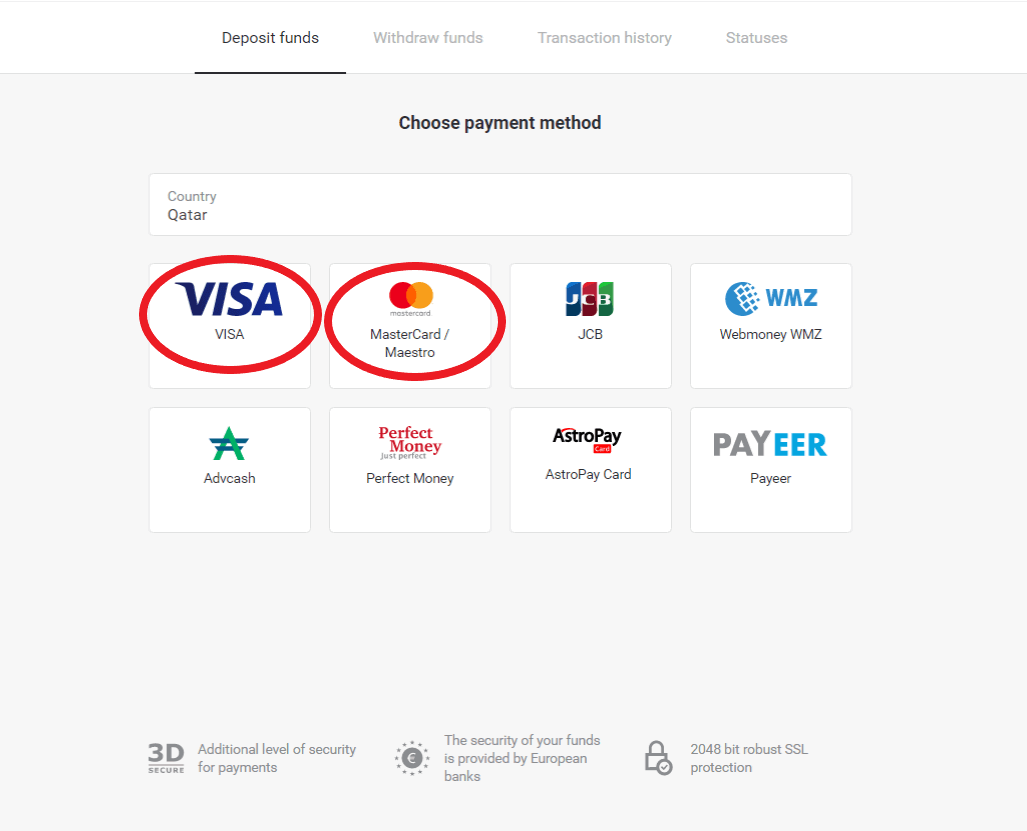
3. Салым салына турган сумманы тандаңыз.
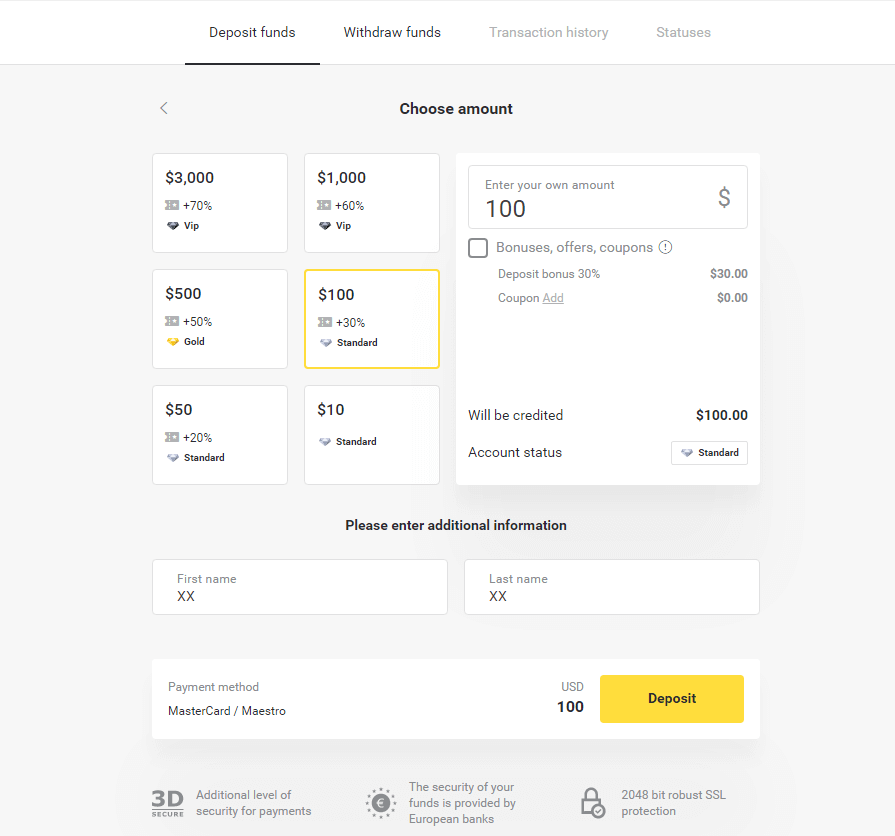
4. Банк картаңыздын маалыматтарын толтуруп, "Төлөм" баскычын басыңыз.
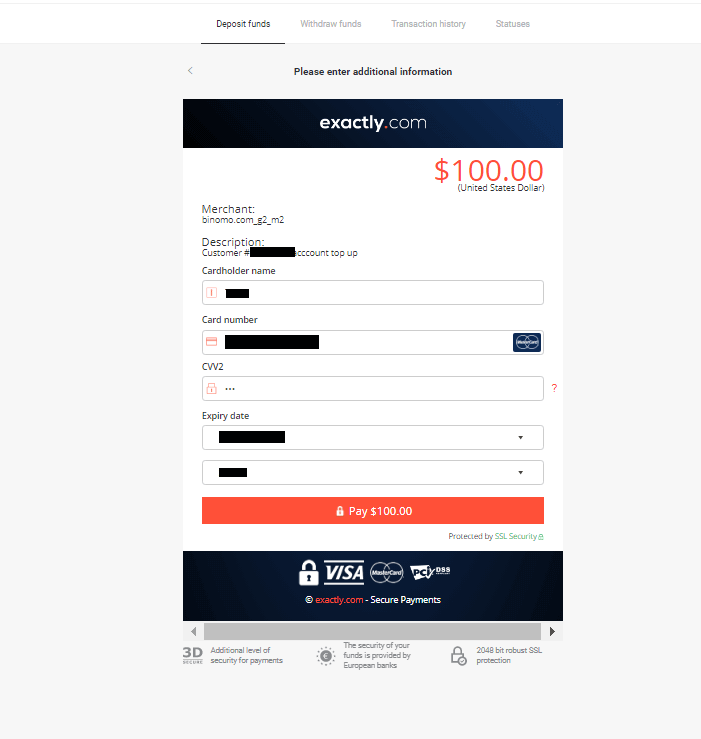
5. SMS билдирүүсүндө алынган бир жолку сырсөз коду менен төлөмдү ырастаңыз.
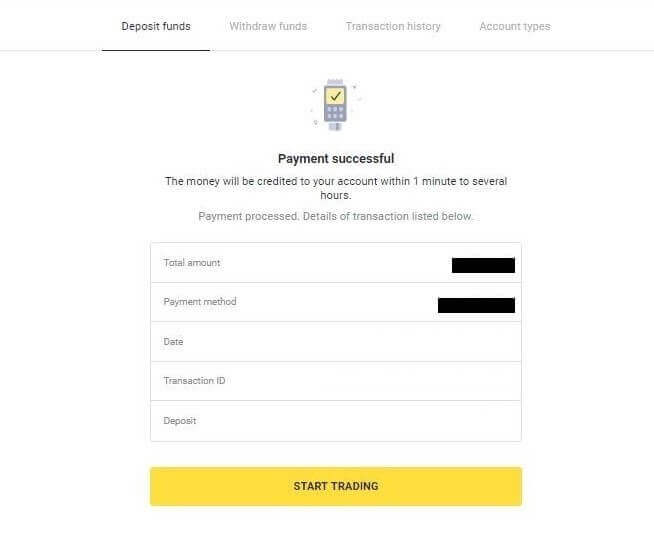
6. Эгерде төлөм ийгиликтүү болсо, сиз төлөмдүн суммасы, датасы жана транзакциянын IDси көрсөтүлгөн кийинки баракчага багытталасыз:
Казакстан (Visa / Mastercard / Maestro)
1. Экрандын жогорку оң бурчундагы " Депозит " баскычын басыңыз .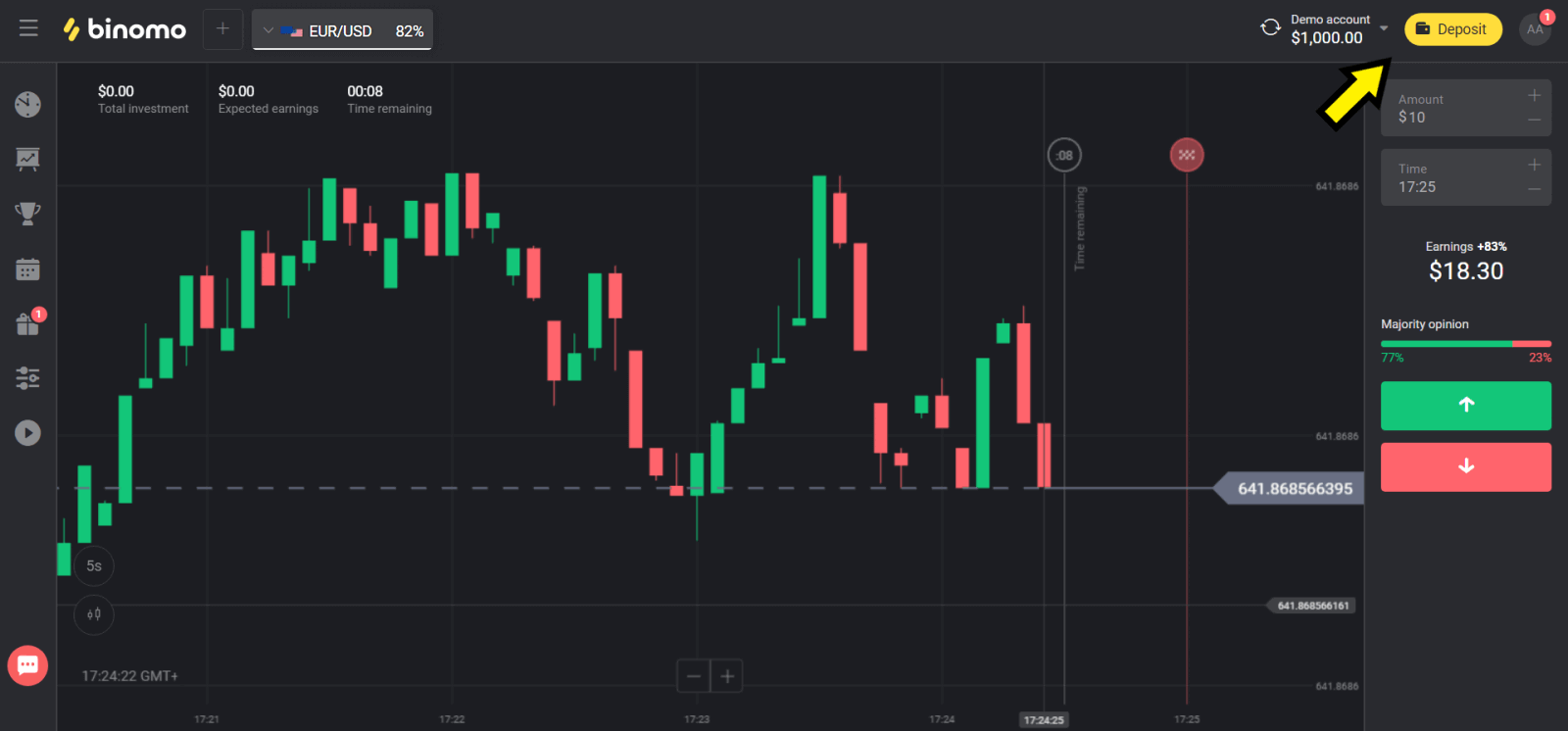
2. "Өлкө" бөлүмүнөн "Казакстанды" тандап, "Visa / Mastercard / Maestro" ыкмасын тандаңыз.
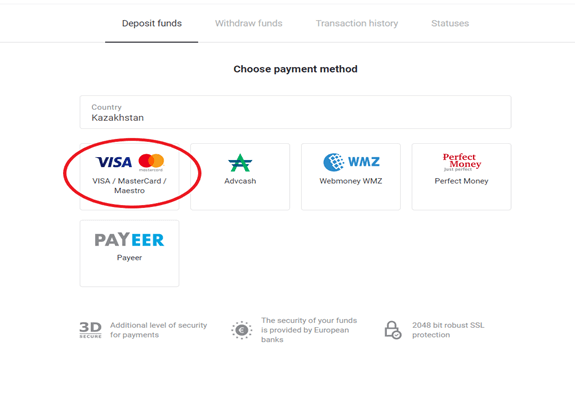
3. Салым салына турган сумманы тандаңыз.
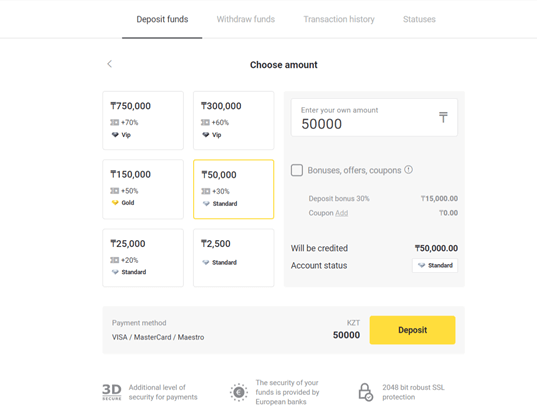
4. Банк картаңыздын маалыматтарын толтуруп, "Төлөм" баскычын басыңыз.
Эгерде картаңыз Kaspi Bank тарабынан берилген болсо, анда мобилдик тиркемеде интернетте төлөм опциясын иштеткениңизди жана лимитке жете электигиңизди текшериңиз. Ошондой эле, мобилдик тиркемеңизде лимитти кеңейте аласыз.
Ошондой эле, банкыңыз транзакцияны четке кагышы мүмкүн, андан качуу үчүн төмөнкү маалыматты аткарыңыз:
2. Андан кийин картаңыздан кокустук сумма чыгарылат (50 теңгеден 99 теңгеге чейин).
3. Сизден эсептен чыгарылган сумманы киргизүү суралат. Мобилдик тиркемедеги SMS аркылуу келген сумманы киргизиңиз.
4. Эгерде сумма туура болсо, анда сиз АК ТИЗМЕГЕ киргизилесиз.
5. Эсептен чыгарылган сумма картага кайтарылат.
6. Кийинки төлөм ийгиликтүү болот.
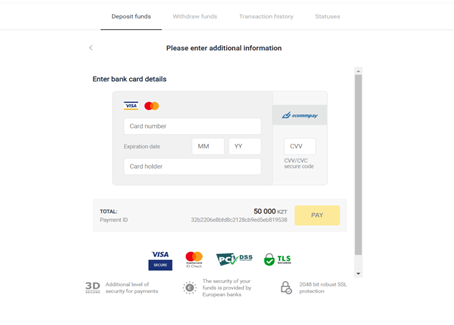
5. Транзакцияны аягына чыгаруу үчүн банкыңыздан бир жолку сырсөздү киргизиңиз.
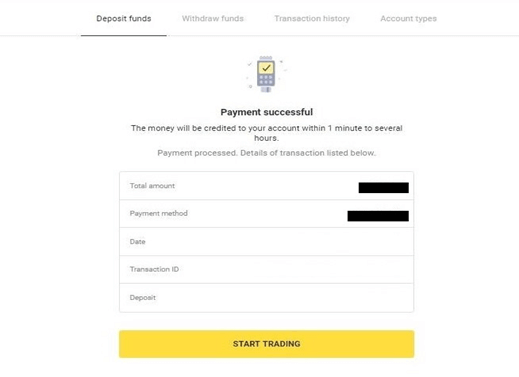
6. Эгерде төлөм ийгиликтүү болсо, сиз төлөмдүн суммасы, датасы жана транзакциянын идентификатору көрсөтүлгөн кийинки баракчага багытталасыз:
Украина (Visa / Mastercard / Maestro)
1. Жогорку оң бурчтагы " Депозит " баскычын басыңыз .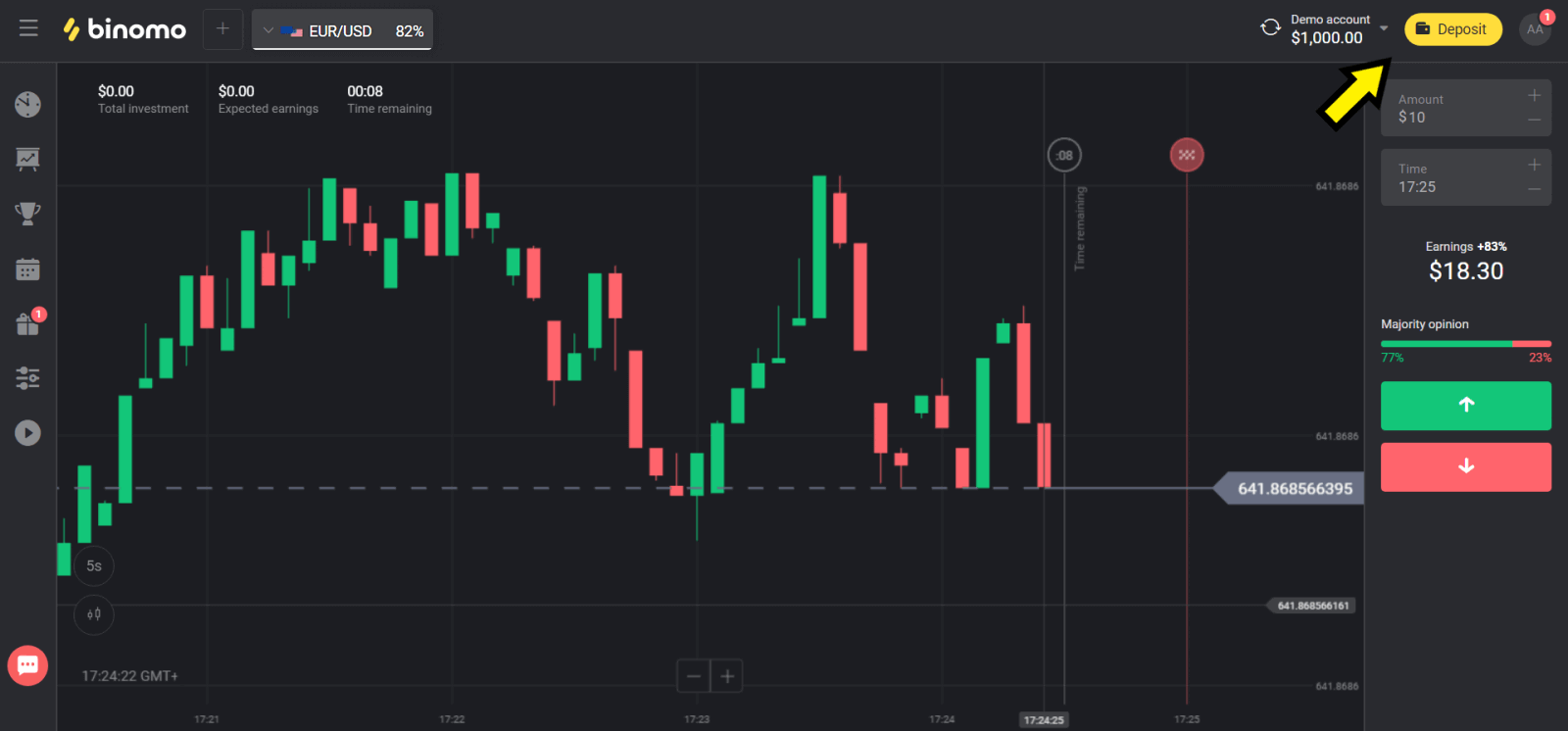
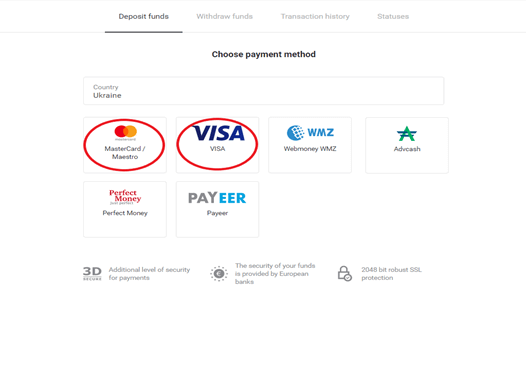
2. "Өлкө" бөлүмүнөн "Украинаны" тандап, колдонгон ыкмаңызга жараша "Mastercard/Maestro" же "Visa" ыкмасын тандаңыз.
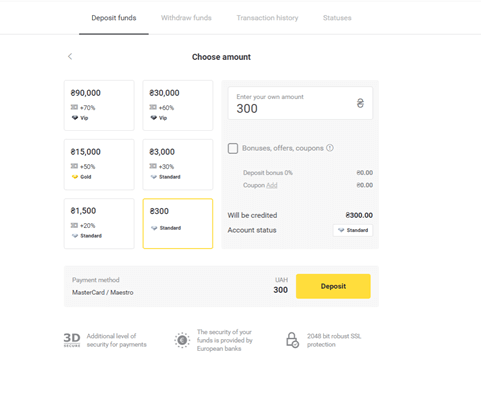
3. Салына турган сумманы тандаңыз.
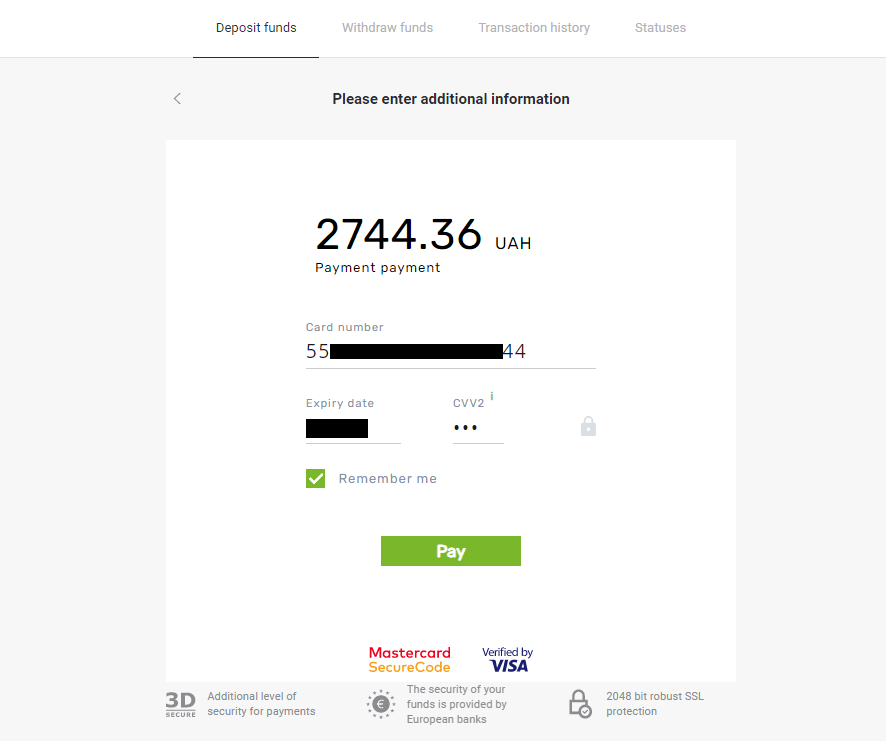
4. Банк картаңыздын маалыматтарын толтуруп, "Төлөм" баскычын басыңыз.
5. SMS билдирүүсүндө алынган бир жолку сырсөз коду менен төлөмдү ырастаңыз.
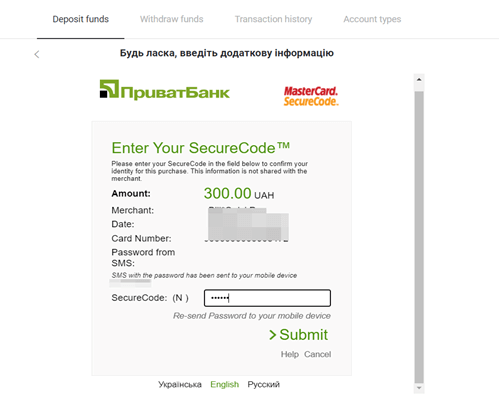
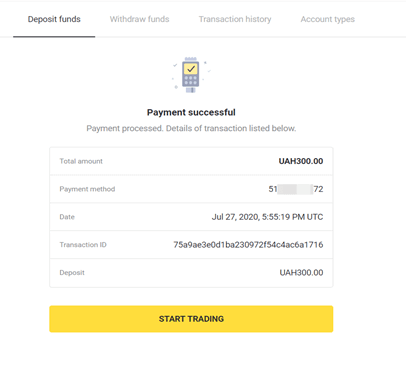
6. Эгерде төлөм ийгиликтүү болсо, сиз төлөмдүн суммасы, датасы жана транзакциянын IDси көрсөтүлгөн кийинки баракчага багытталасыз:
Индия (Visa/ Mastercard/ Rupay)
1. Экрандын жогорку оң бурчундагы " Депозит " баскычын басыңыз . 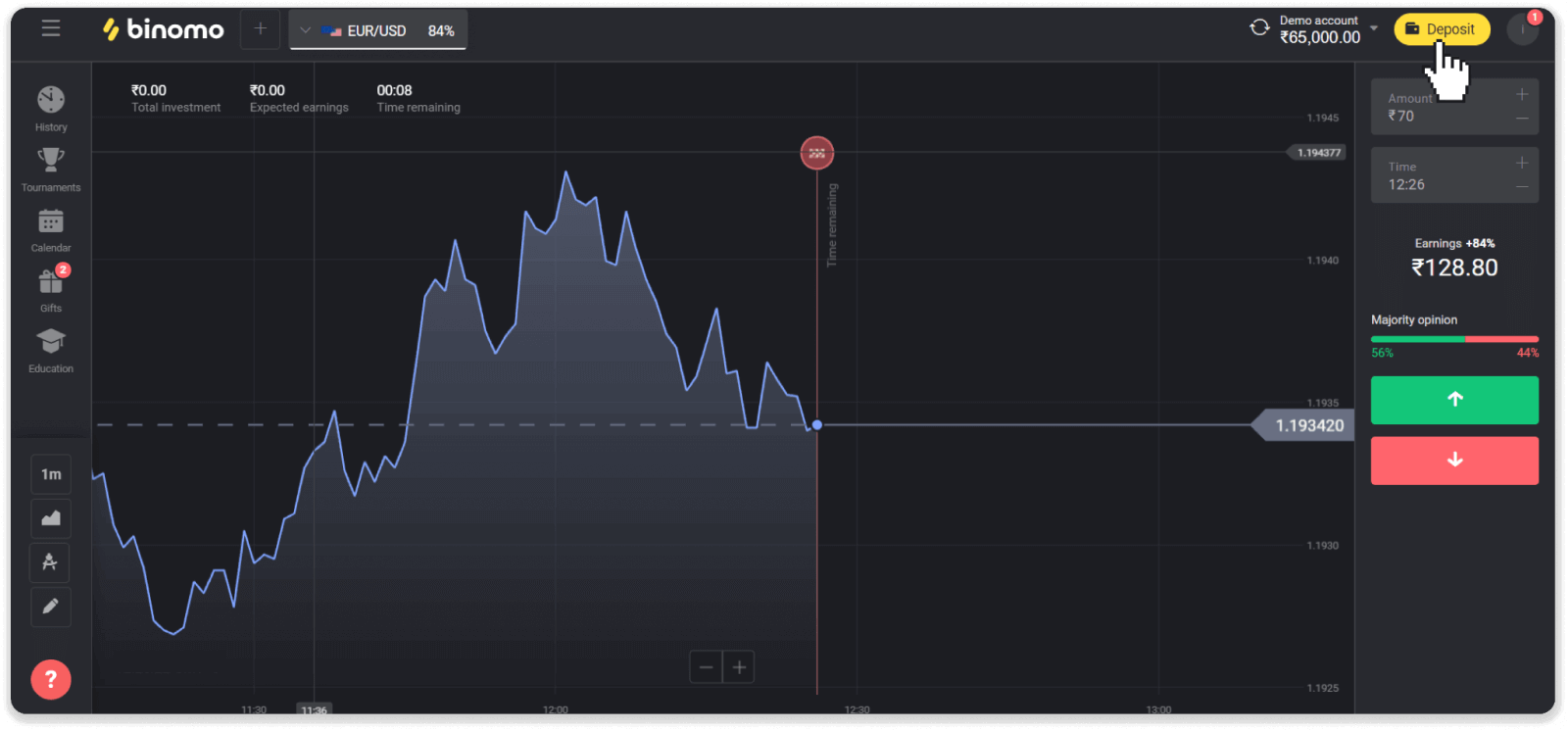
2. "Өлкө" бөлүмүнөн "Индияны" тандап, "Visa" төлөм ыкмасын тандаңыз. 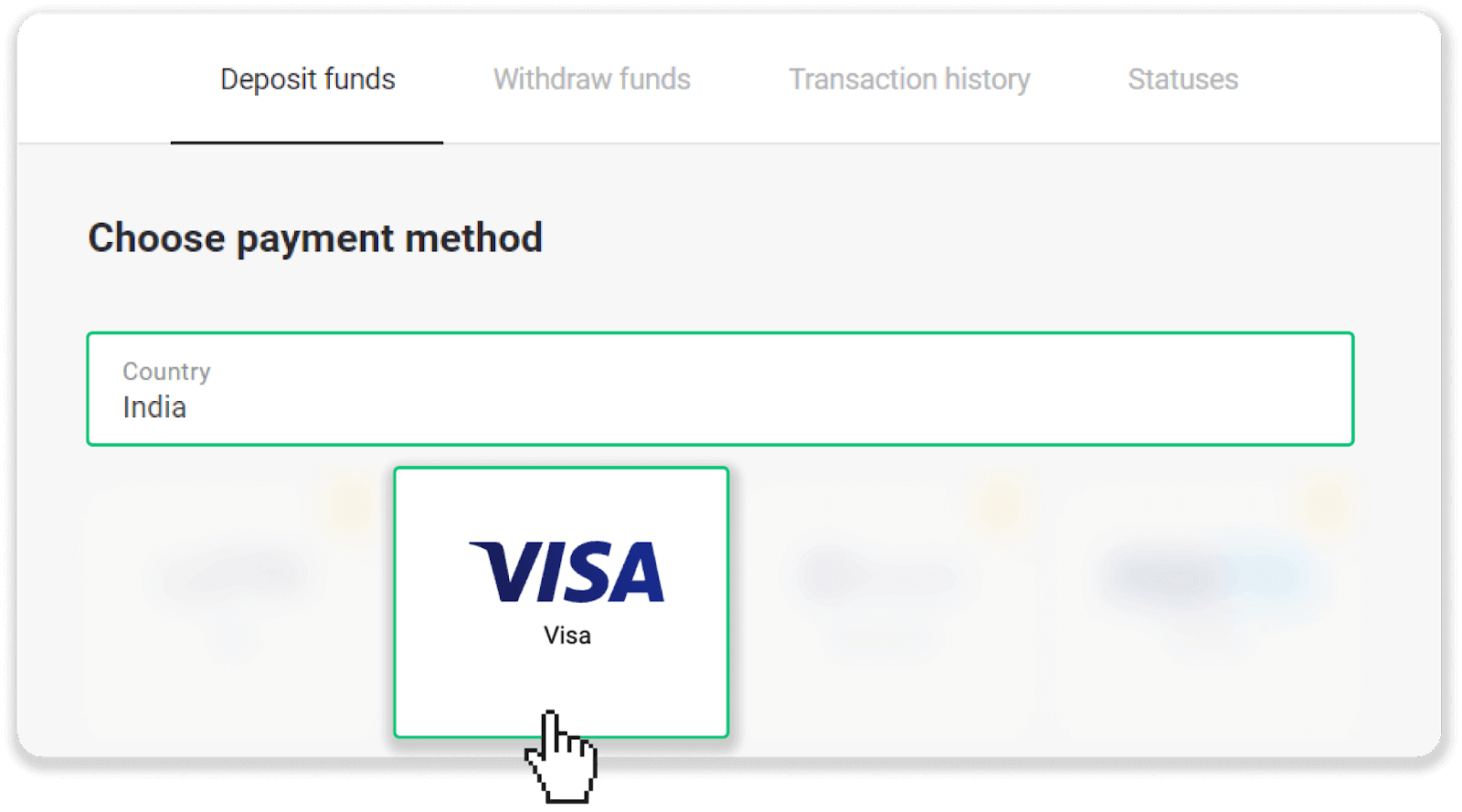
3. Депозиттин суммасын, телефон номериңизди киргизип, "Депозит" баскычын басыңыз. 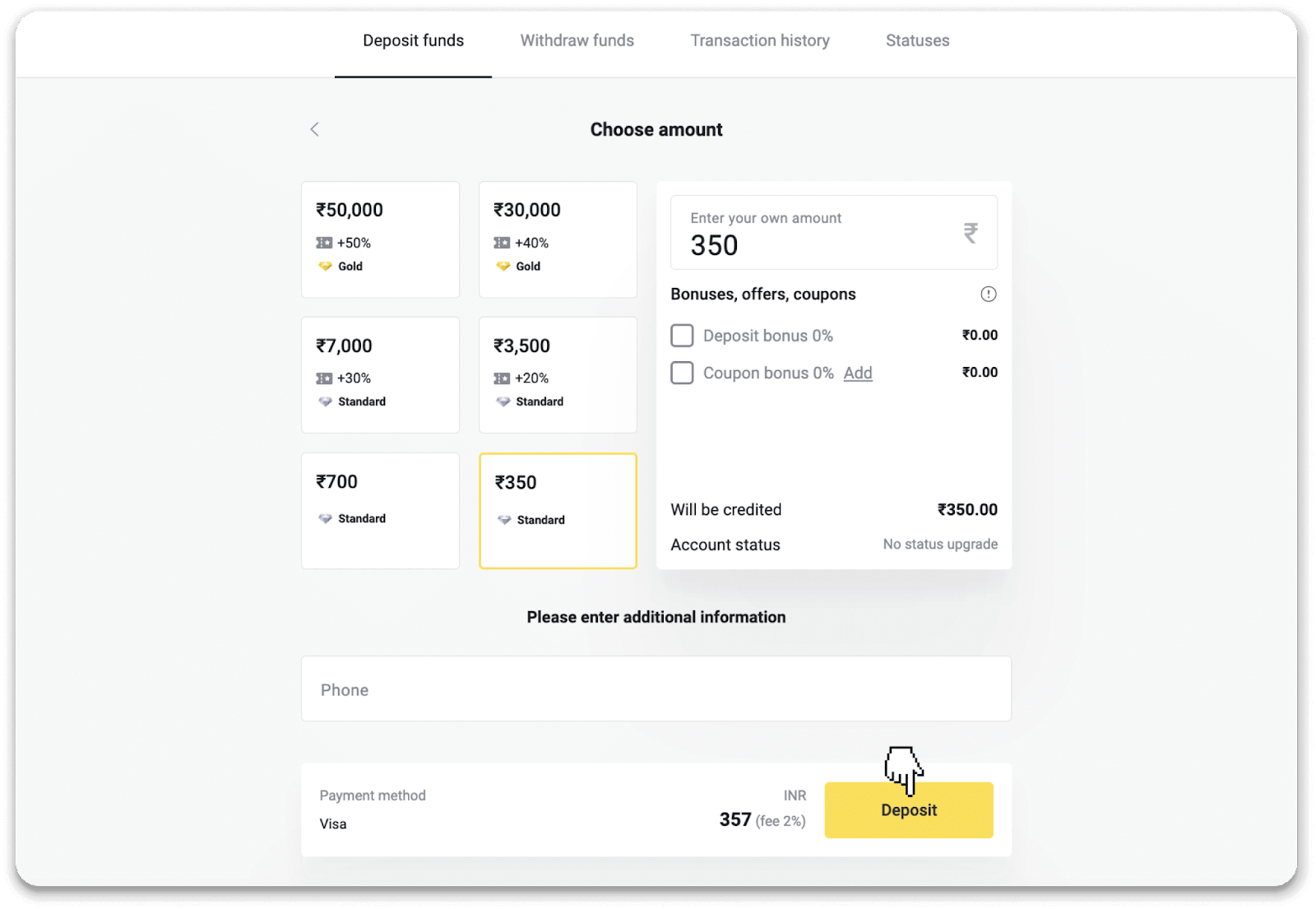
4. Картаңыздын маалыматтарын киргизип, "Төлөм" баскычын басыңыз. 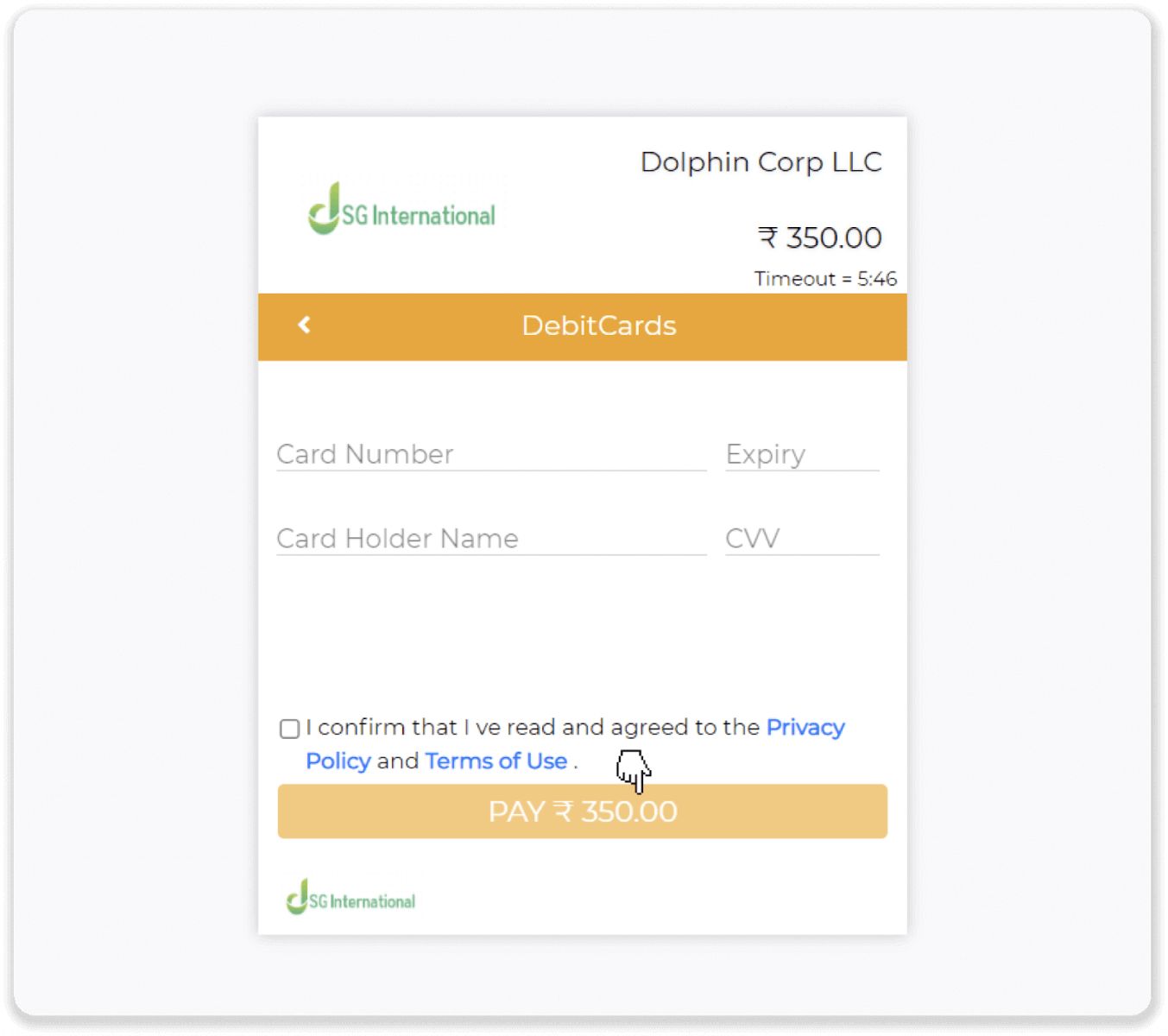
5. Уюлдук телефонуңузга жөнөтүлгөн бир жолку сырсөздү (OTP) киргизип, "Жөнөтүү" баскычын басыңыз. 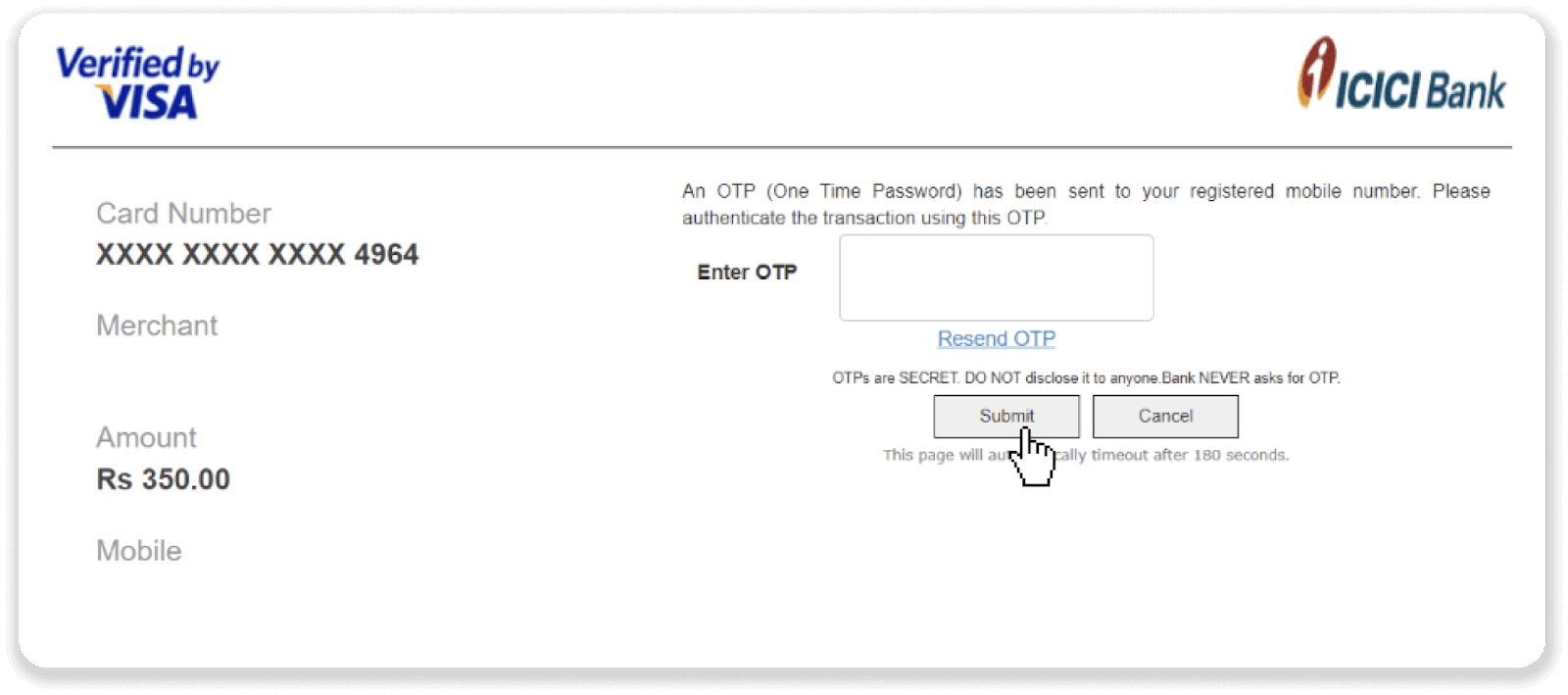
6. Төлөмүңүз ийгиликтүү болду. 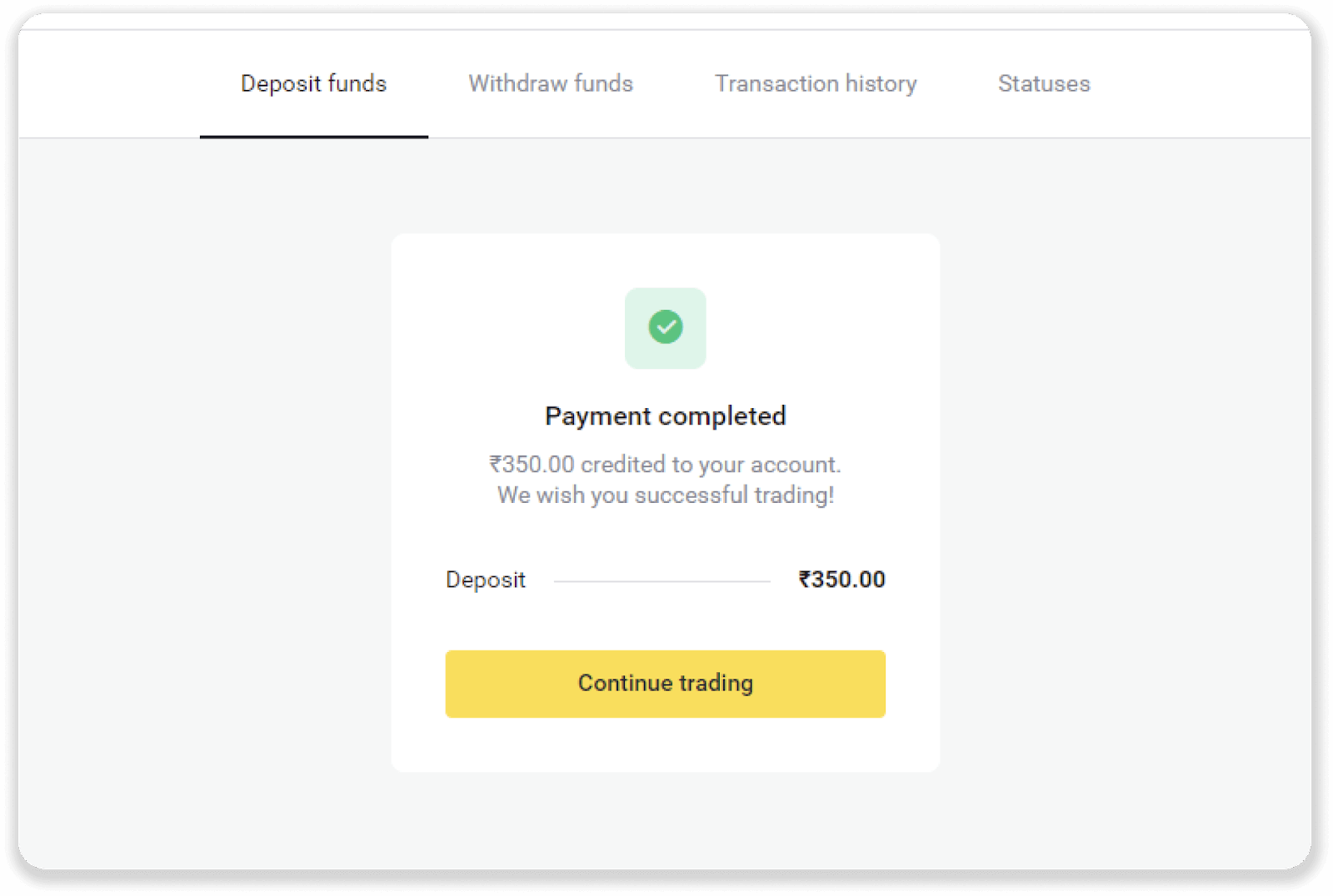
7. Транзакцияңыздын абалын "Транзакция тарыхы" өтмөгүнөн текшере аласыз. 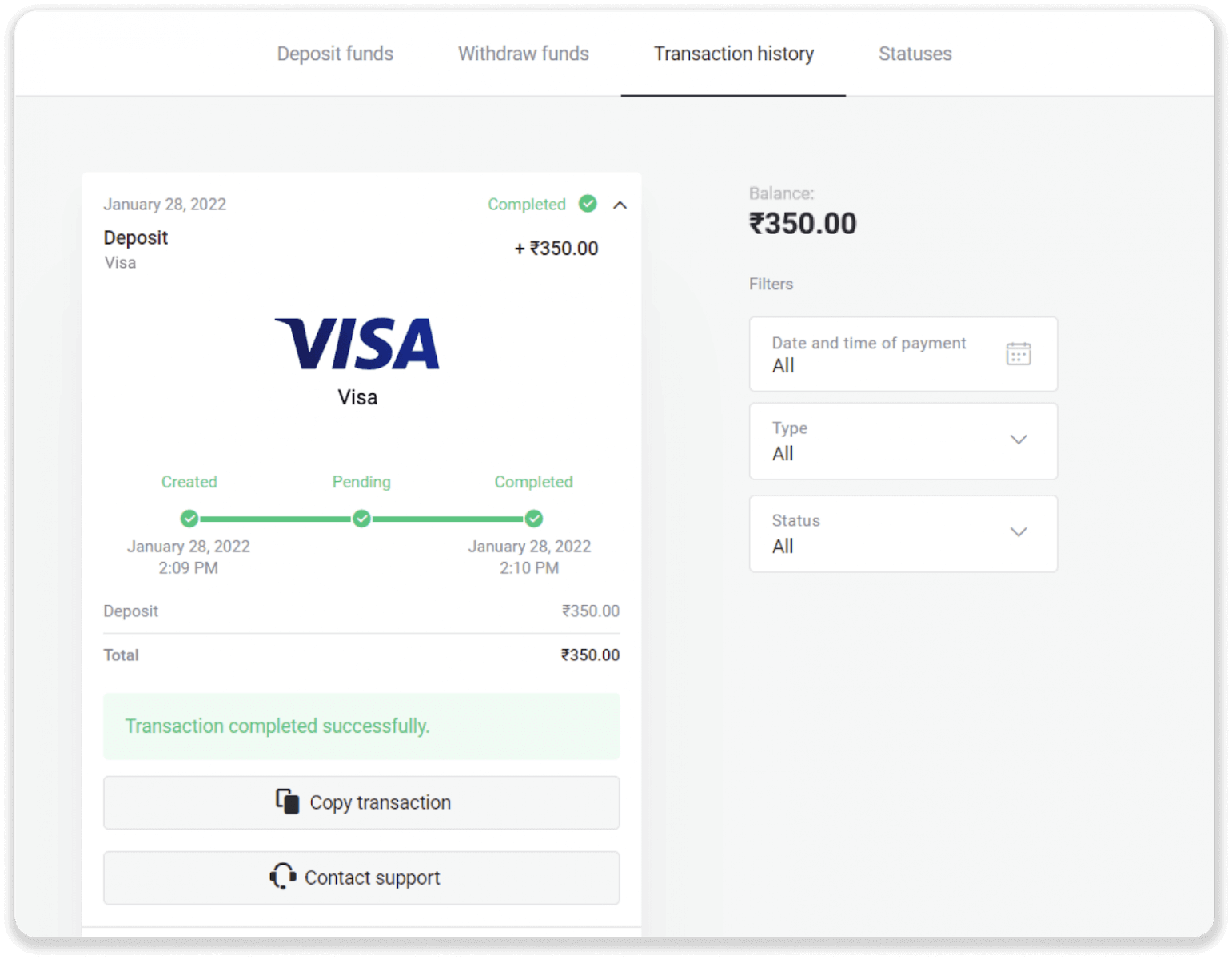
Binomo'до электрондук капчык аркылуу кантип акча салуу керек
AstroPay картасы аркылуу акча салуу
1. Экрандын жогорку оң бурчундагы " Депозит " баскычын басыңыз . 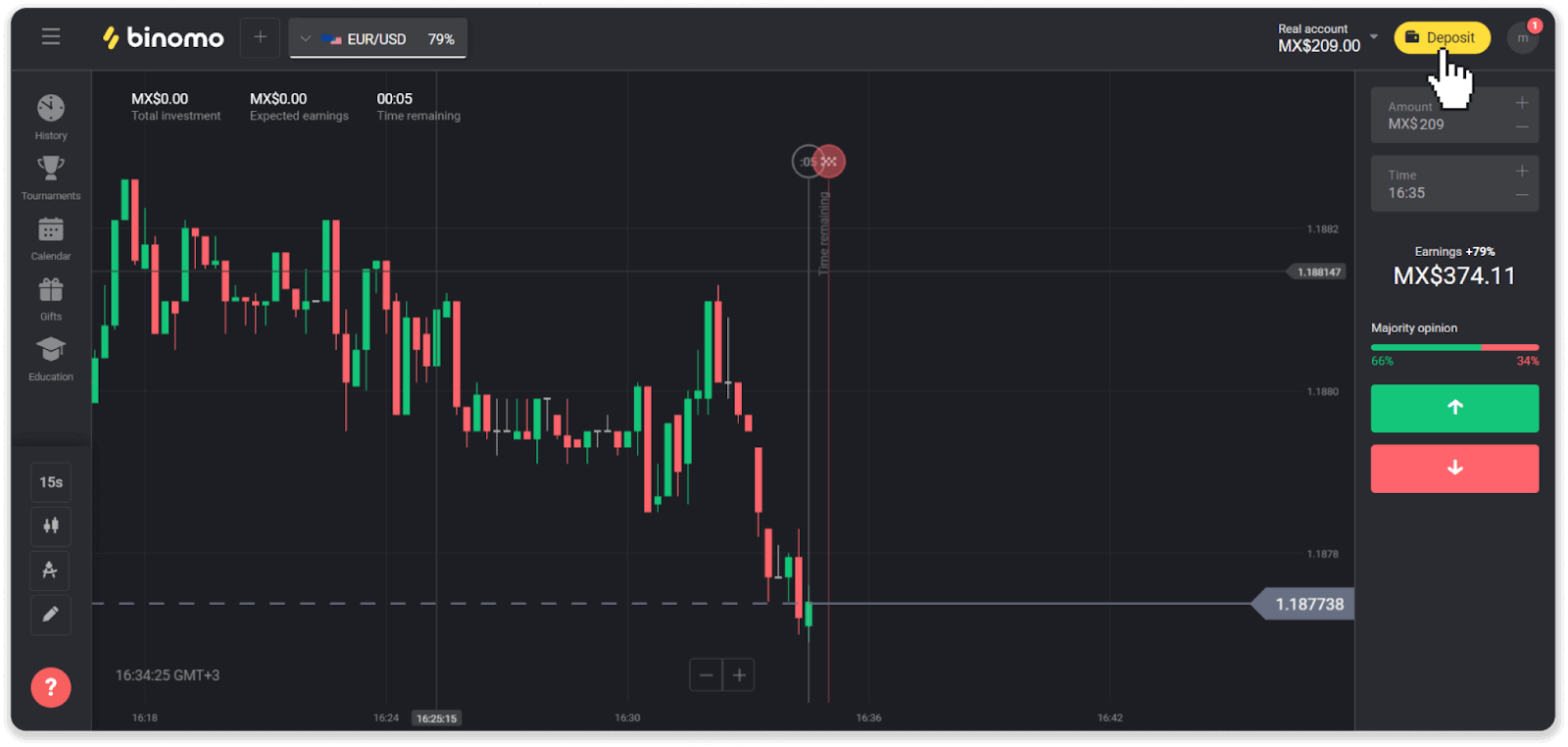
2. "Өлкө" бөлүмүнөн өлкөңүздү тандап, "AstroPay" төлөм ыкмасын тандаңыз. 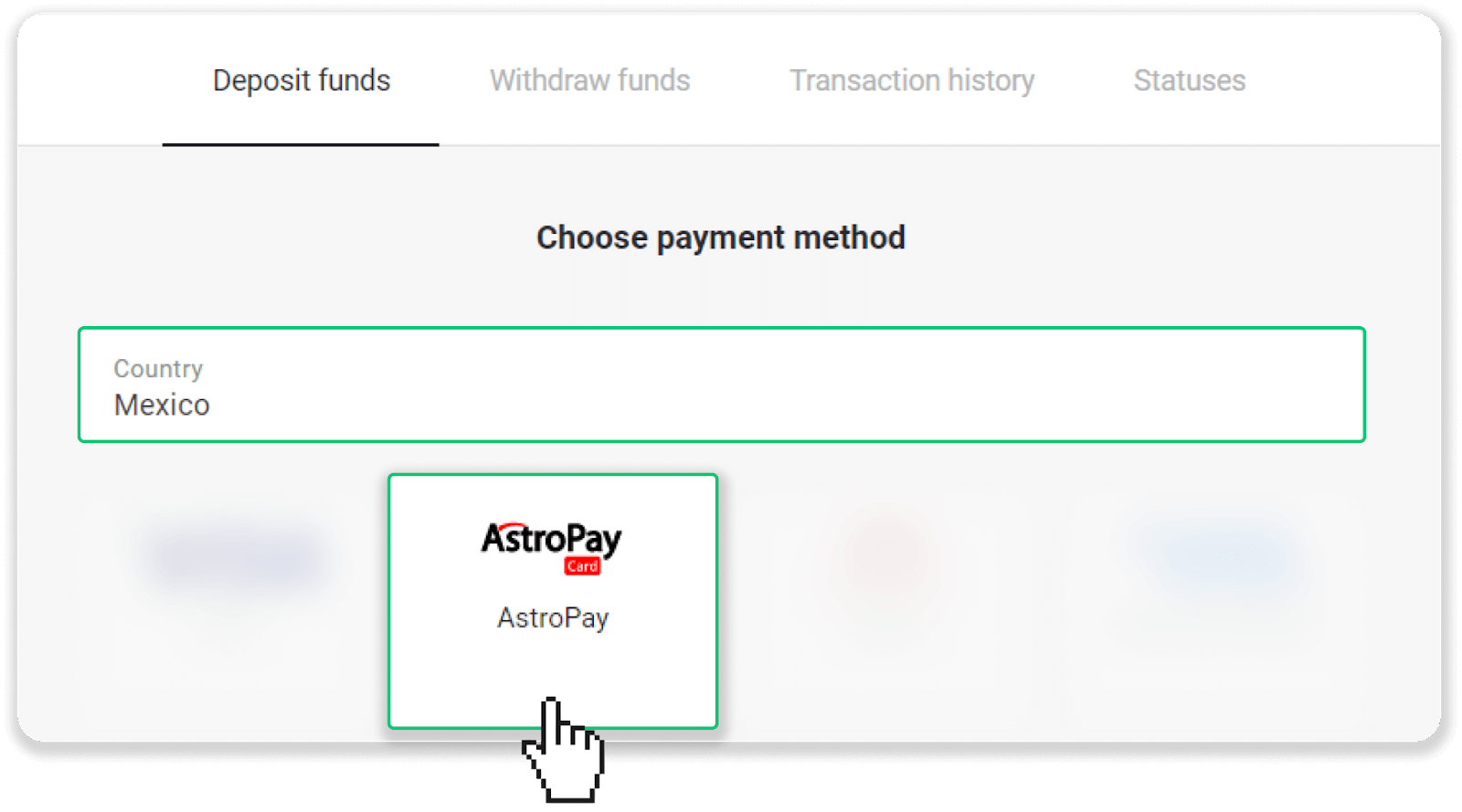
3. Депозиттин суммасын киргизип, "Депозит" баскычын басыңыз. 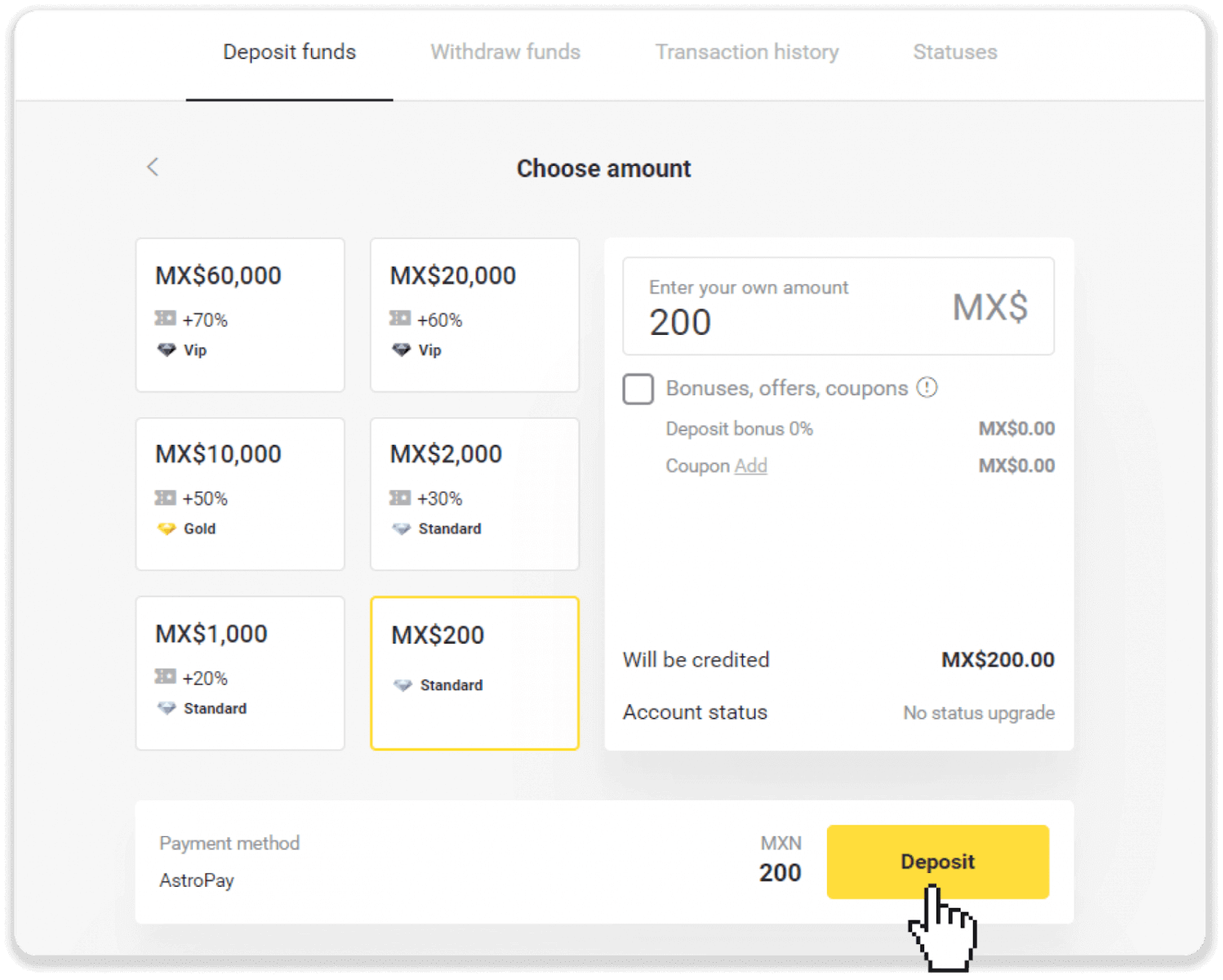
4. "Менин AstroPay картасым бар" баскычын басыңыз. 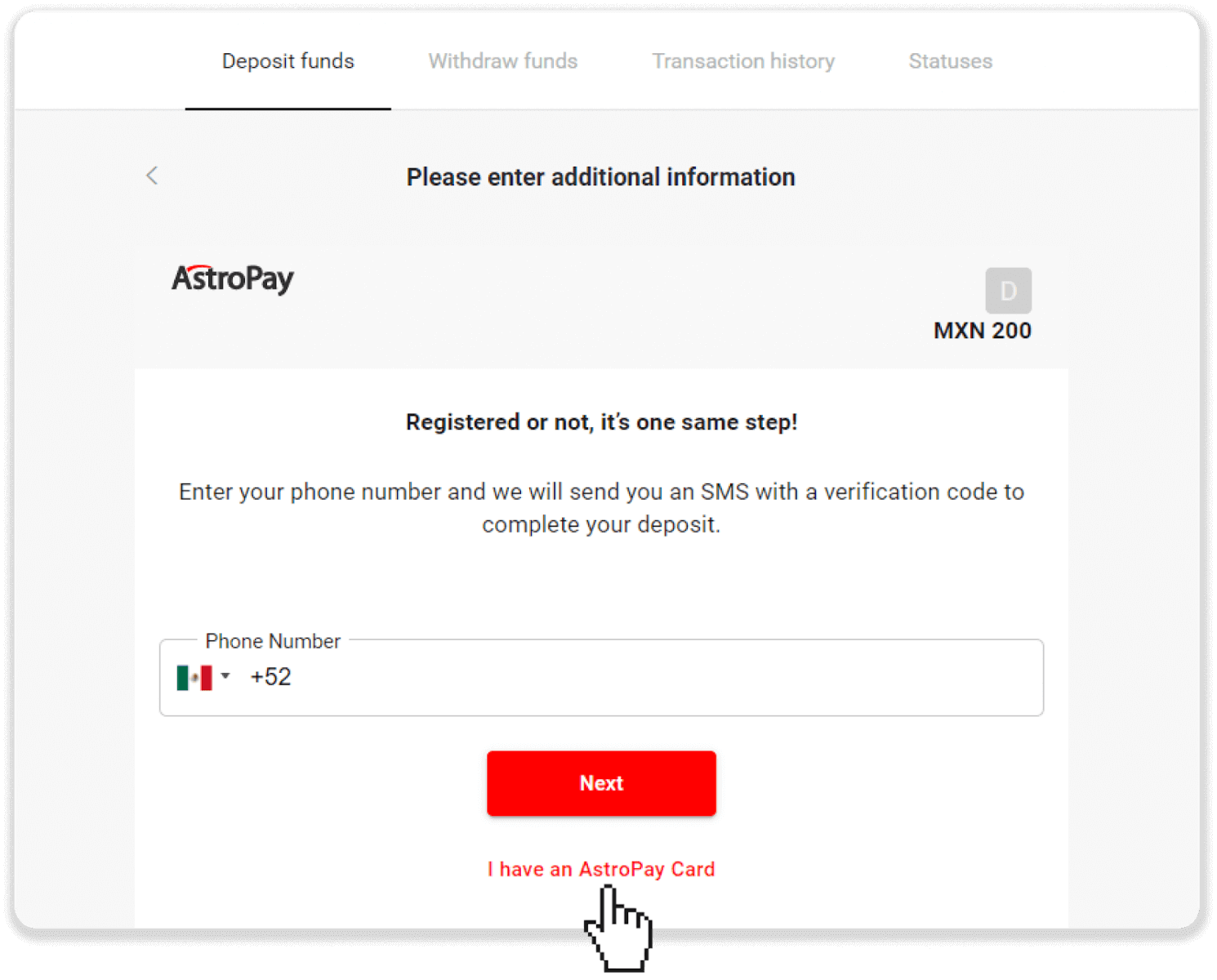
5. AstroPay картаңыздын маалыматын киргизиңиз (картанын номери, жарактуулук мөөнөтү жана текшерүү коду). Андан кийин "Депозитти ырастоо" баскычын басыңыз. 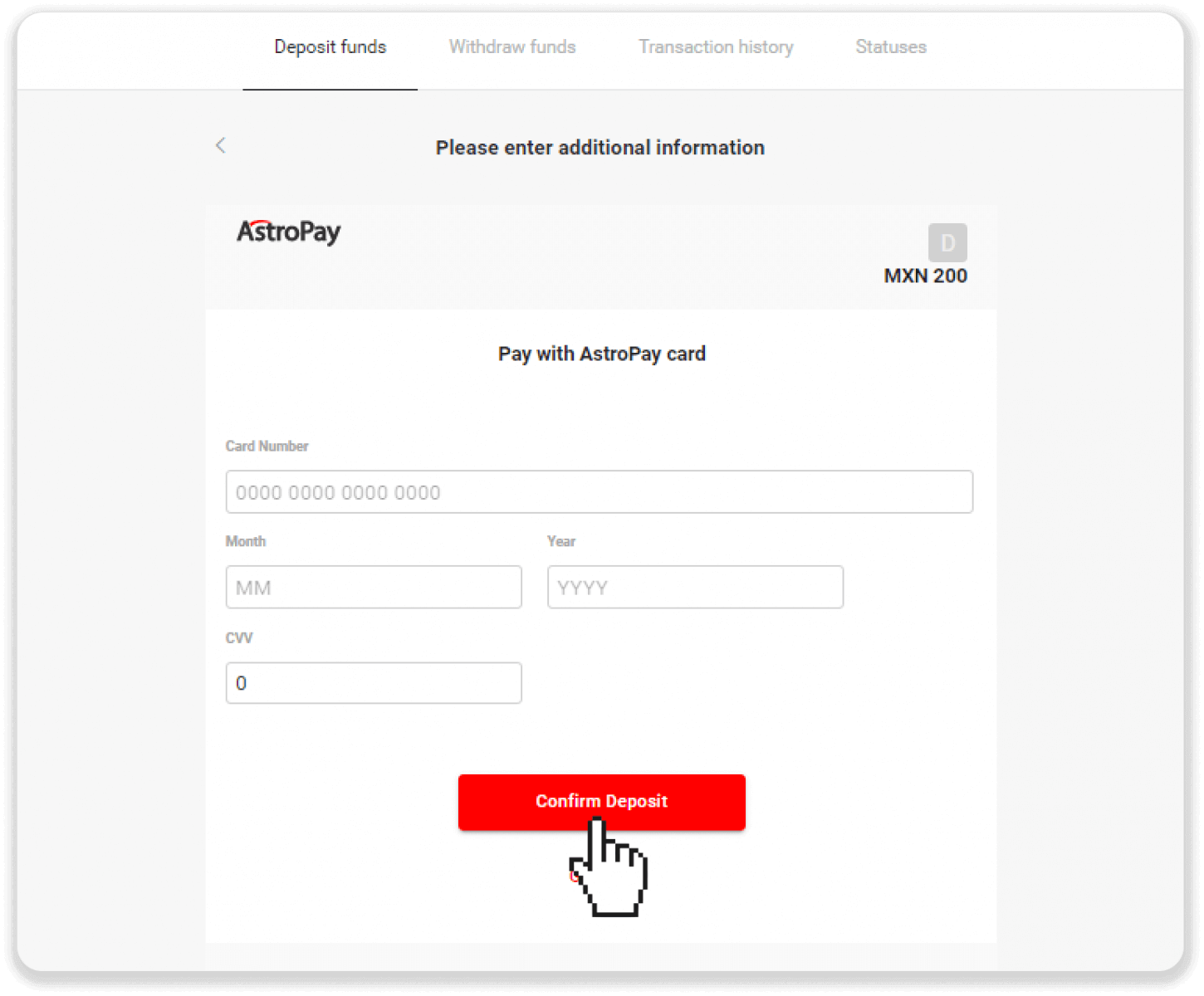
6. Депозитиңиз ийгиликтүү иштетилди. "Dolphin Corp. компаниясына кайтуу" баскычын басыңыз. 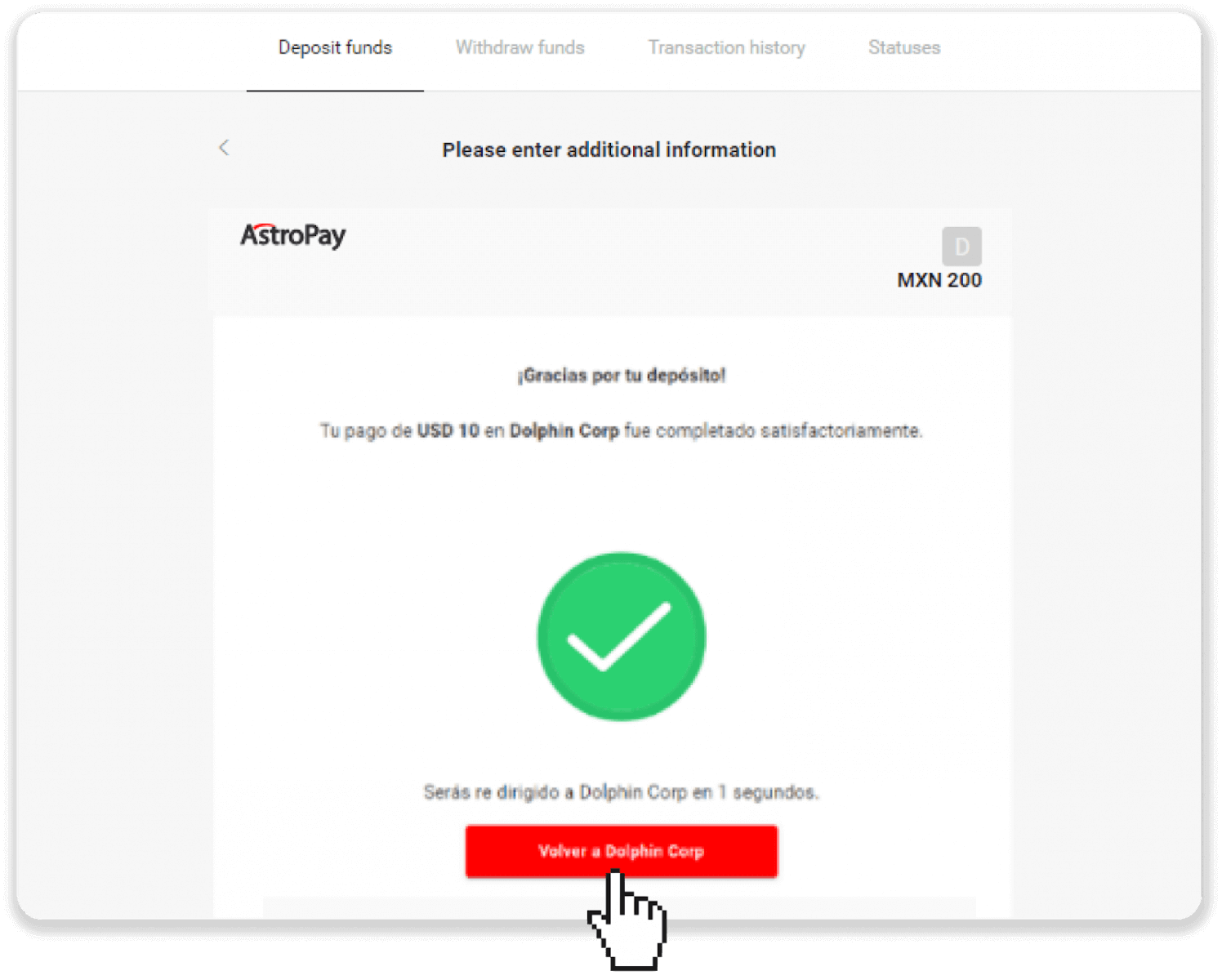
7. Депозитиңиз ырасталды! "Сооданы улантуу" баскычын басыңыз.
8. Транзакцияңыздын абалын текшерүү үчүн, экрандын жогорку оң бурчундагы "Депозит" баскычын, андан кийин "Транзакция тарыхы" өтмөгүн басыңыз. 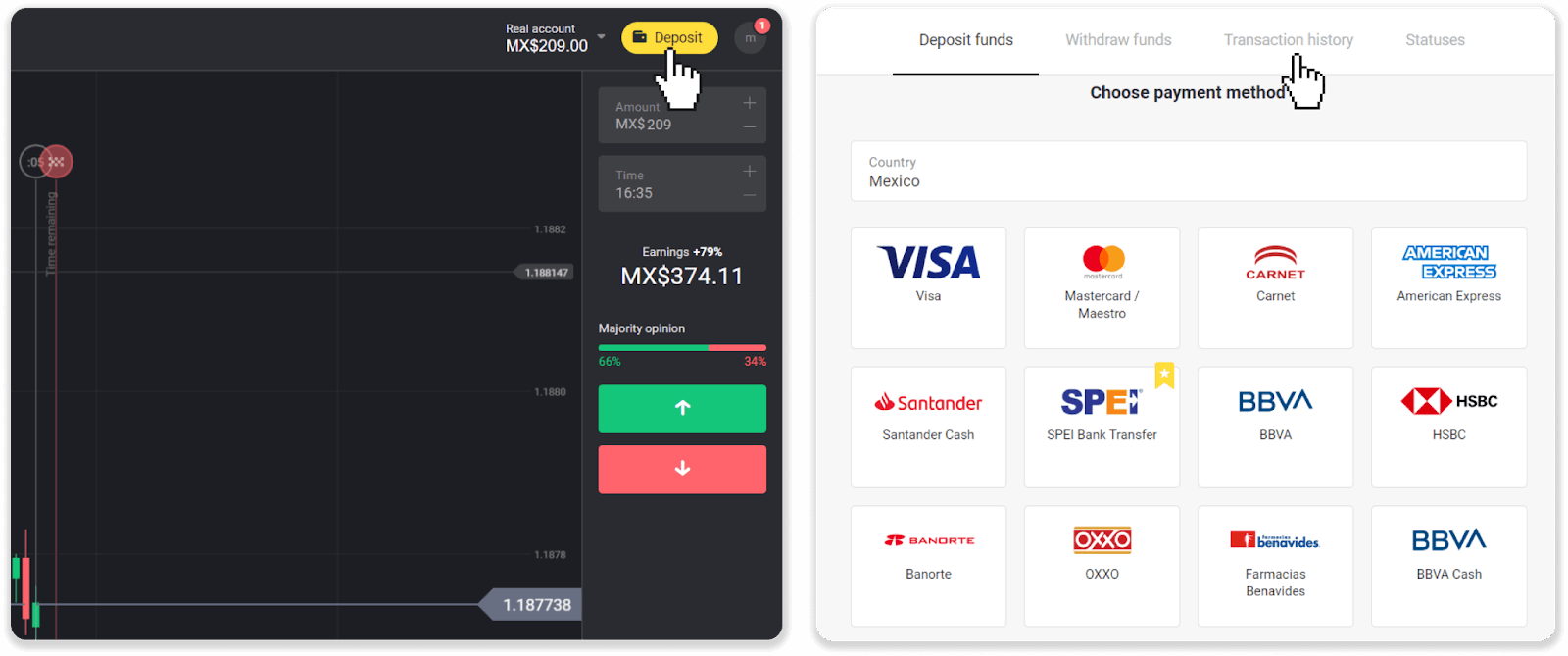
9. Депозитиңиздин абалын көзөмөлдөө үчүн аны басыңыз.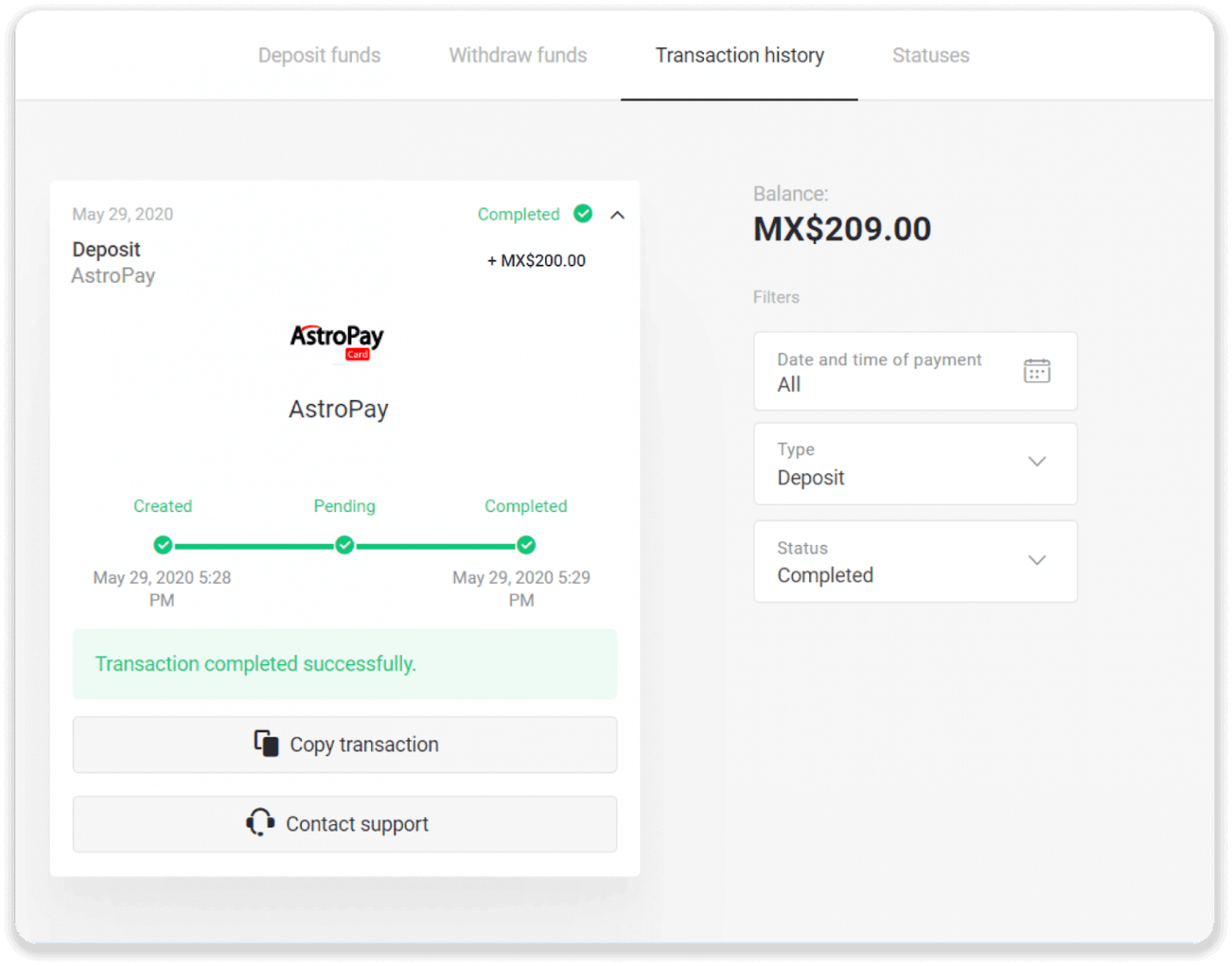
Advcash аркылуу акча салуу
1. Экрандын жогорку оң бурчундагы " Депозит " баскычын басыңыз .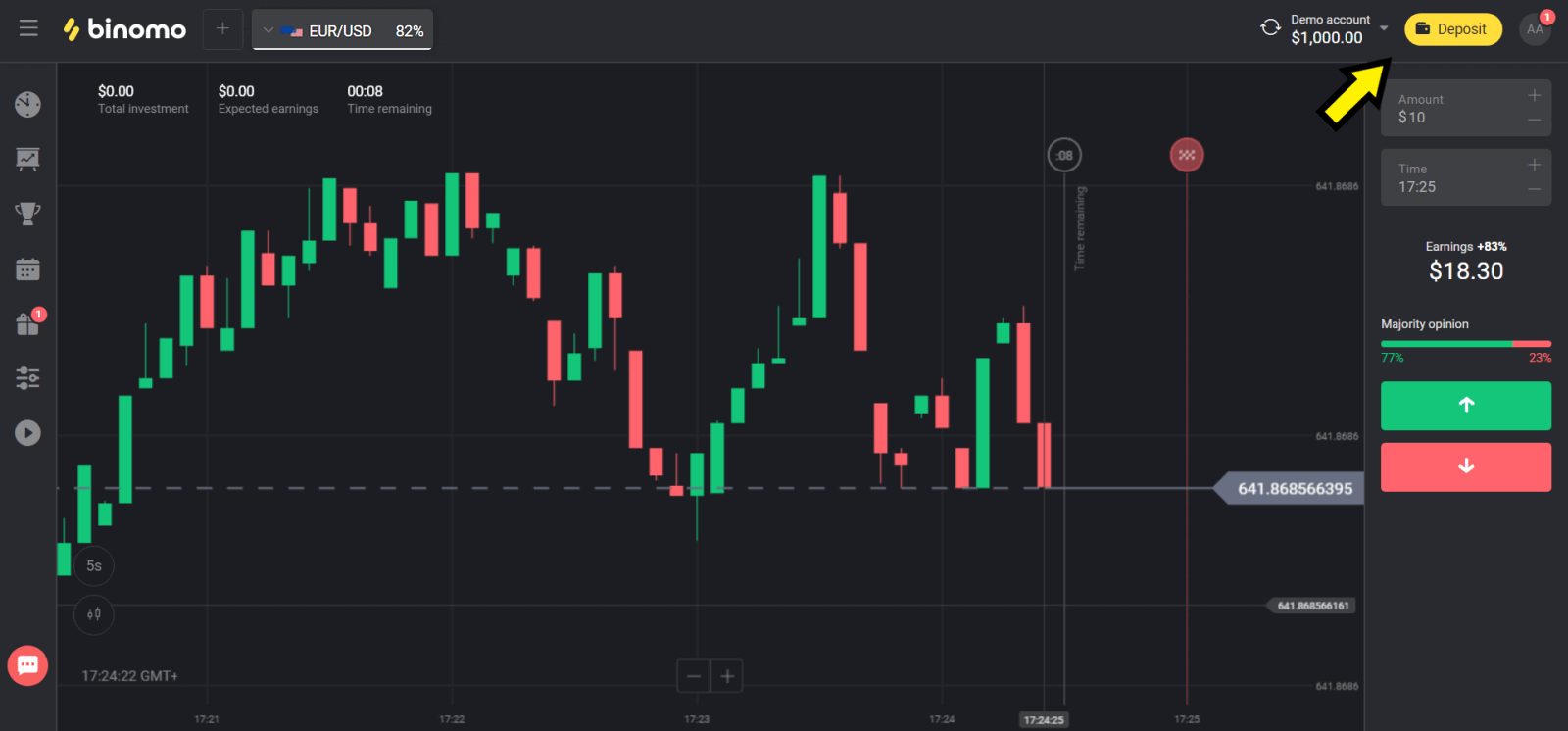
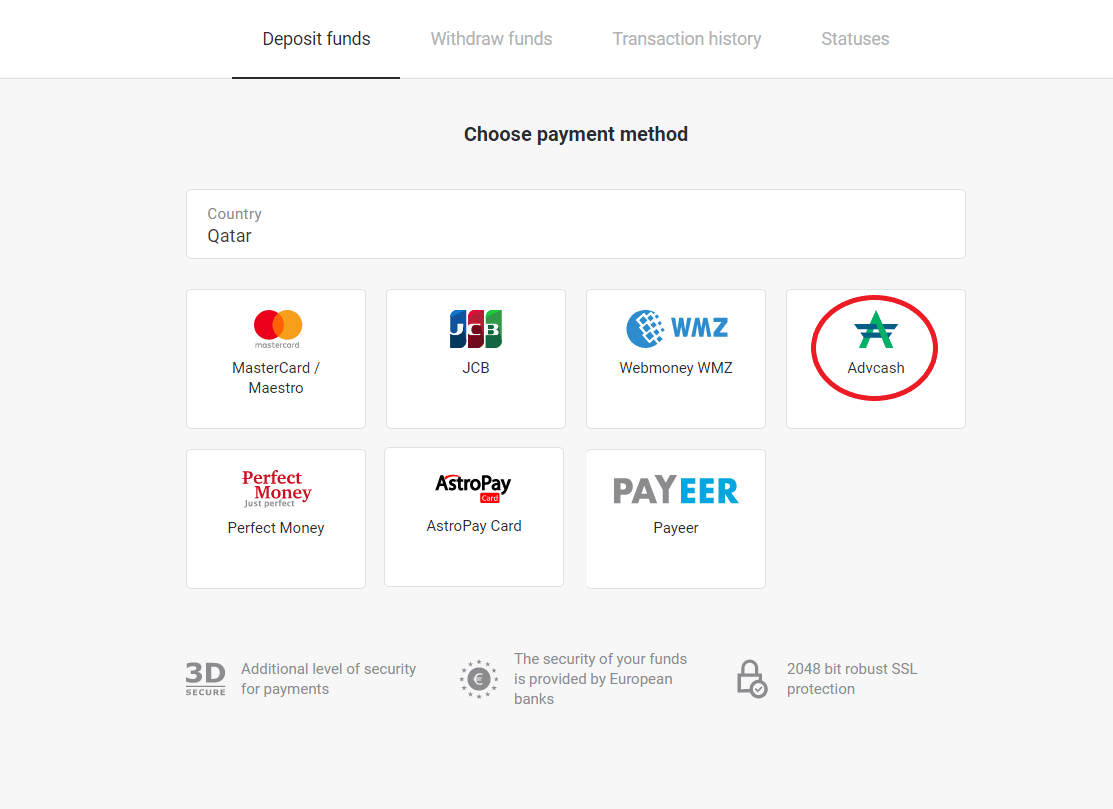
2. "Өлкө" бөлүмүнөн өлкөңүздү тандап, "Advcash" ыкмасын тандаңыз.
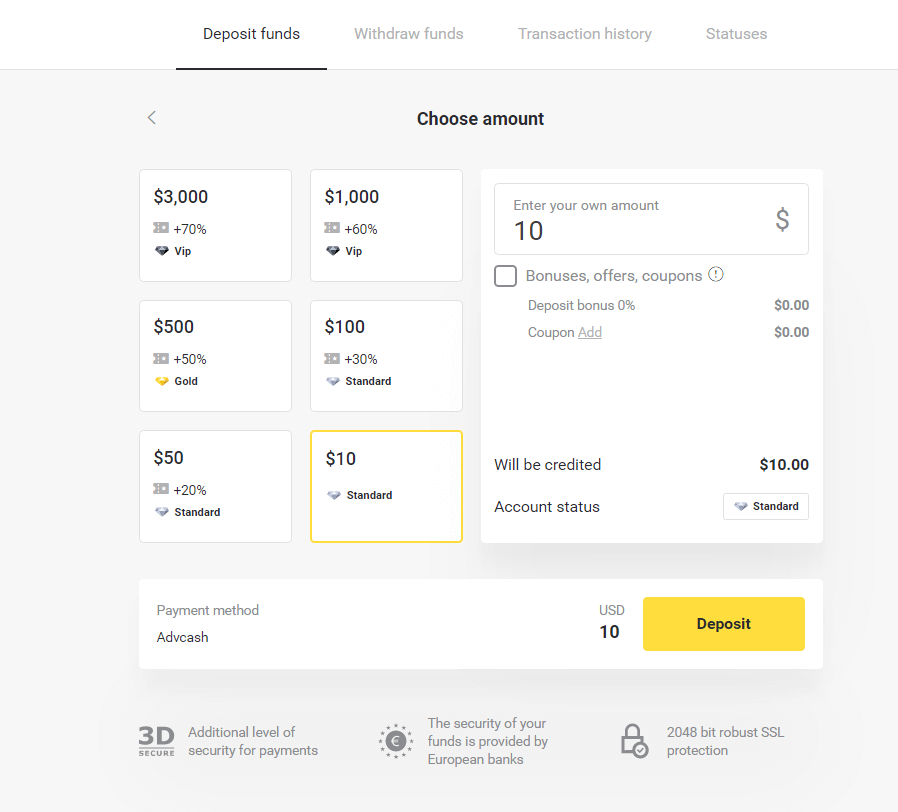
3. Салым салынуучу сумманы тандаңыз.
4. Сиз Advcash төлөм ыкмасына багытталасыз, "Төлөмгө өтүү" баскычын басыңыз.
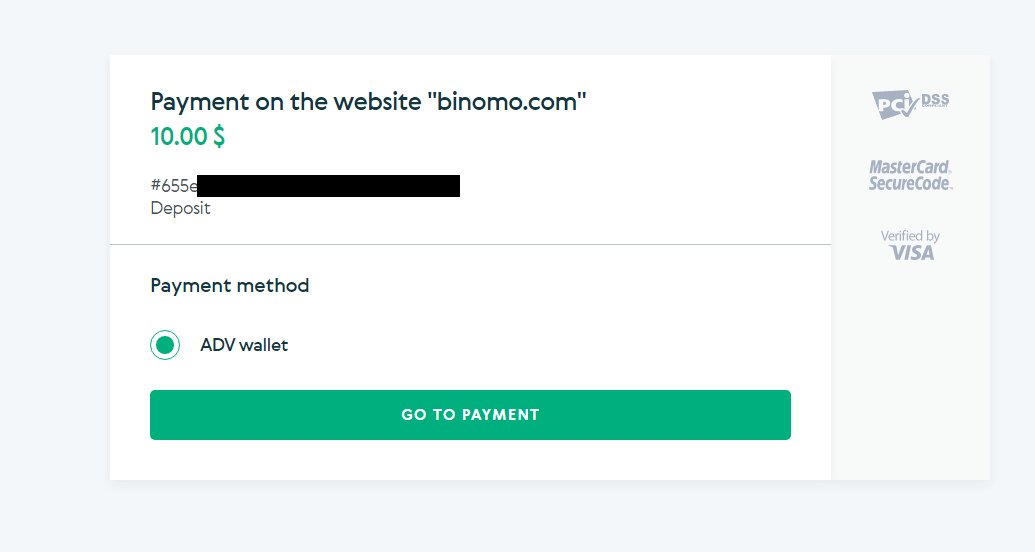
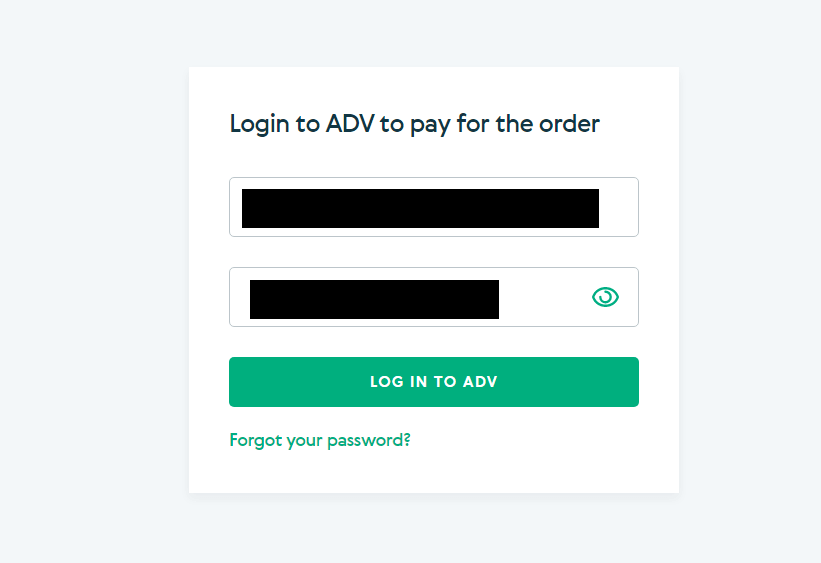
5. Advcash эсебиңиздин электрондук почта дарегин, сырсөзүн киргизип, "Advге кирүү" баскычын басыңыз.
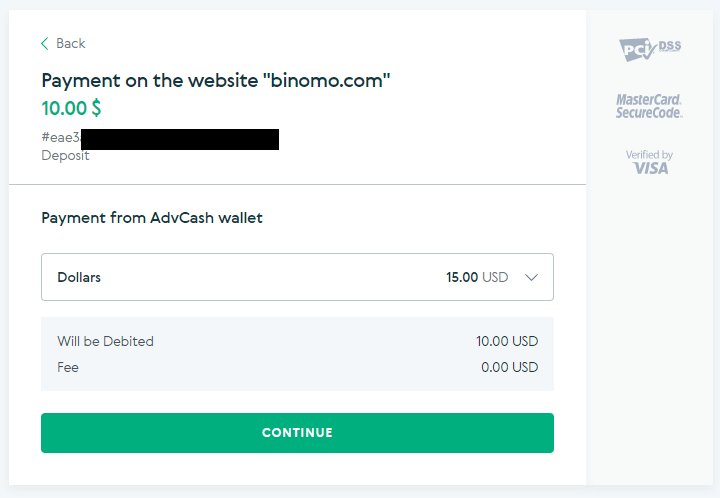
6. Advcash эсебиңиздин валютасын тандап, "Улантуу" баскычын басыңыз.
7. "Ырастоо" баскычын чыкылдатуу менен которууну ырастаңыз.
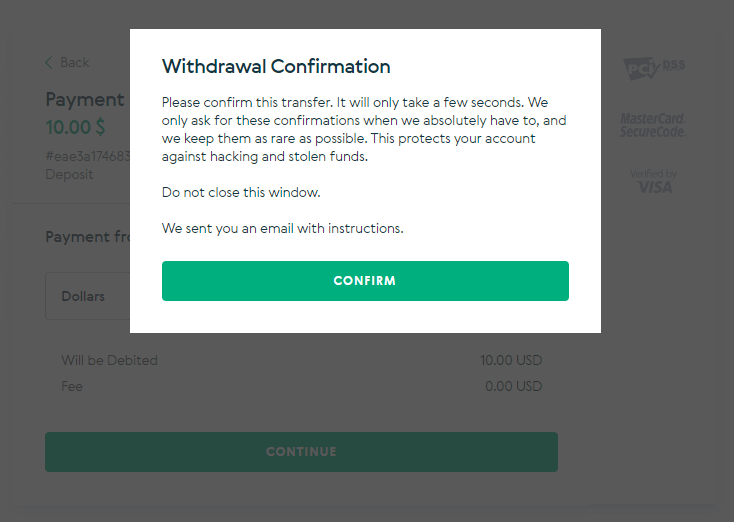
8. Транзакцияңыздын ырастоосу электрондук почтаңызга жөнөтүлөт. Салымды аягына чыгаруу үчүн электрондук почта кутучаңызды ачып, аны ырастаңыз.
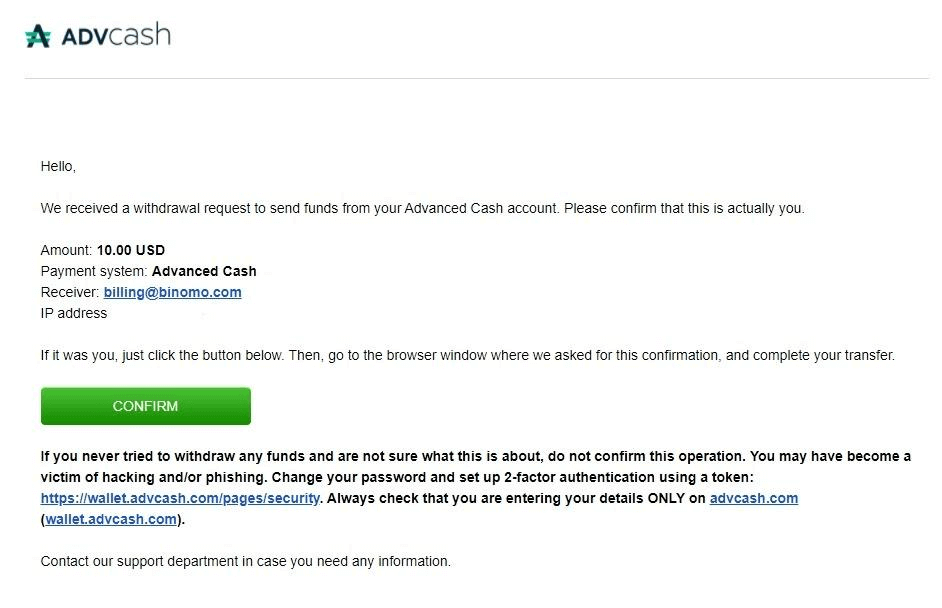
9. Ырастоодон кийин сиз ийгиликтүү транзакция жөнүндө билдирүү аласыз.
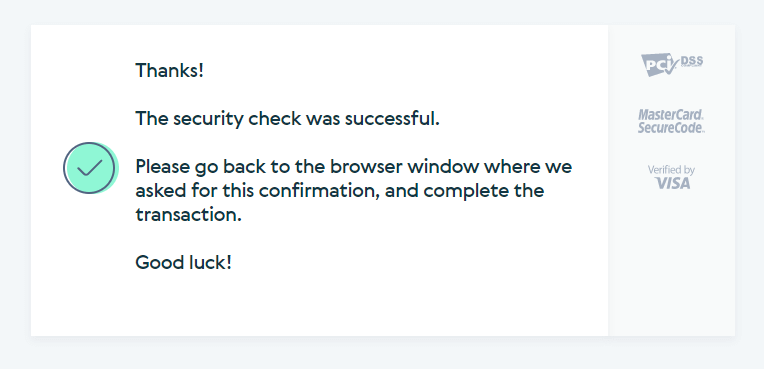
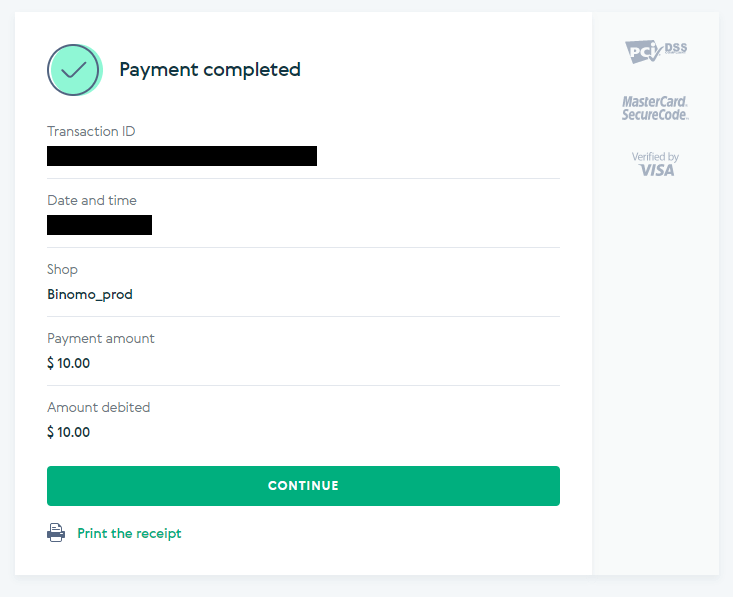
10. Сиз төлөмдүн аяктагандыгы тууралуу маалыматты аласыз.
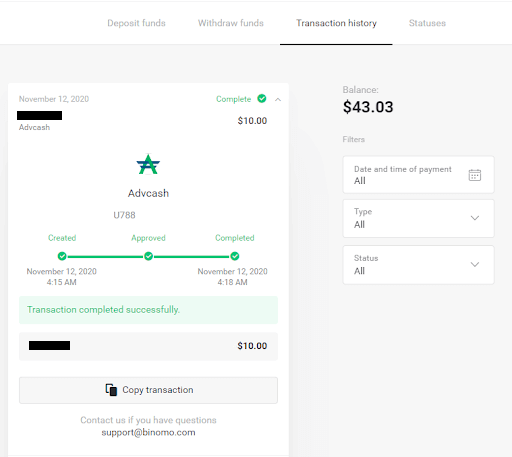
11. Салым салуу процессиңиздин ырастоосу аккаунтуңуздагы "Транзакция тарыхы" барагында болот.
Neteller аркылуу акча салуу
1. Жогорку оң бурчтагы " Депозит " баскычын басыңыз . 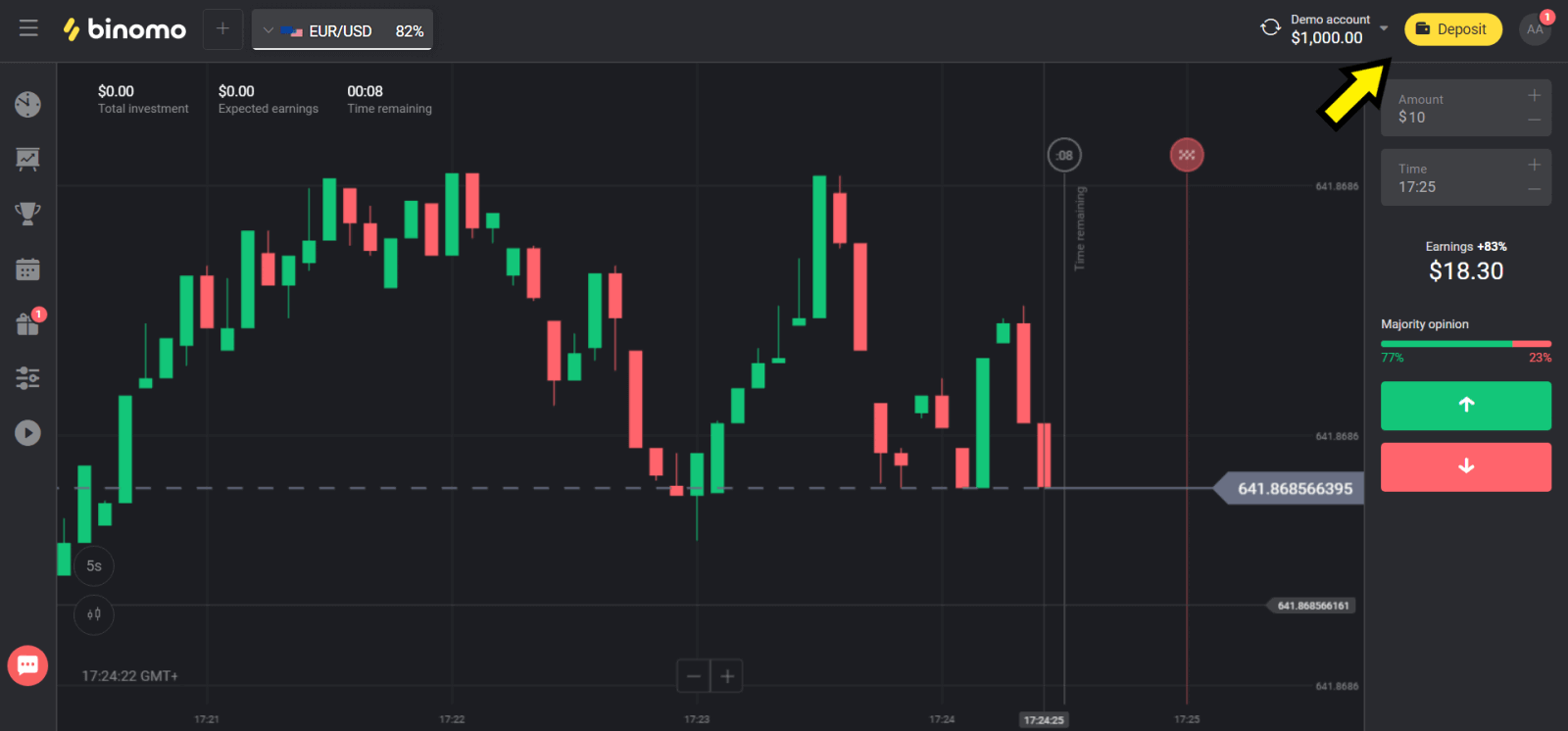
2. "Өлкө" бөлүмүнөн өлкөңүздү тандап, "Neteller" ыкмасын тандаңыз. 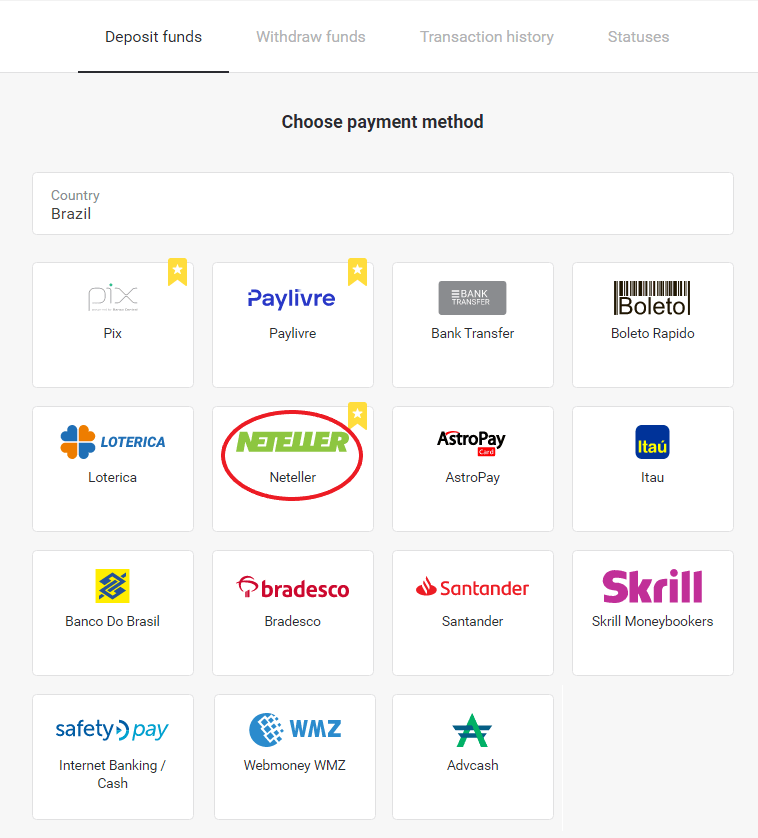
3. Салым салына турган сумманы тандап, "Депозит" баскычын басыңыз. 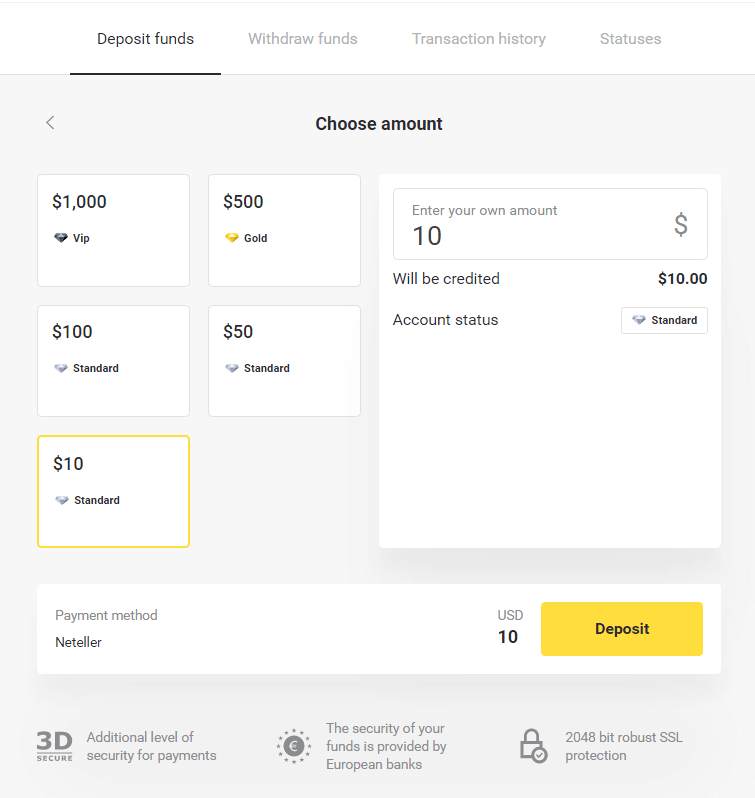
4. Электрондук почта дарегин көчүрүп, "Кийинки" баскычын басыңыз. 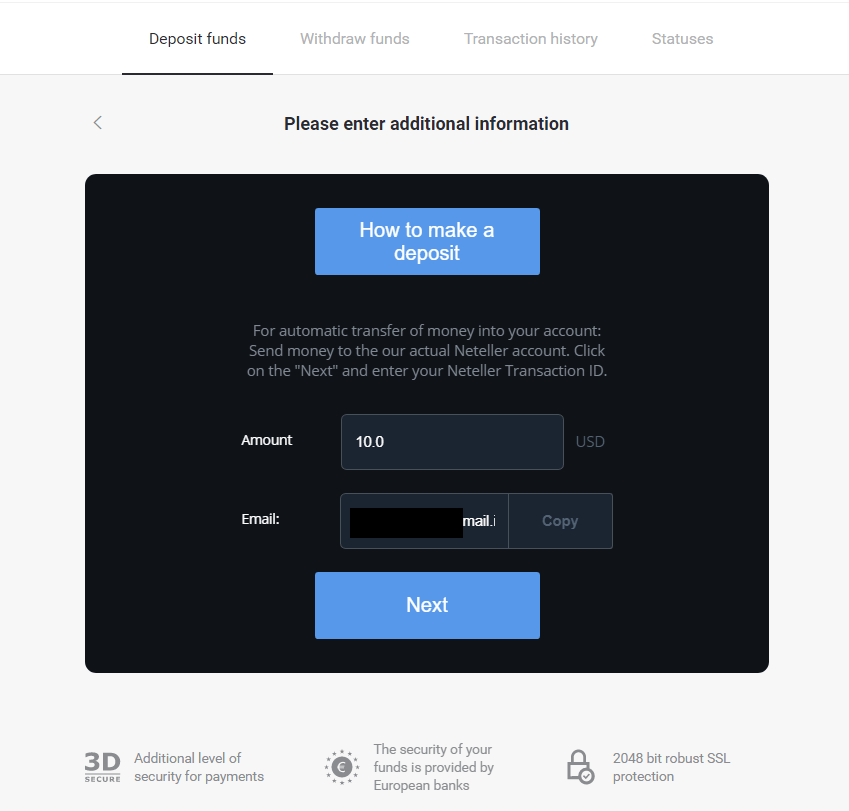
5. Neteller веб-сайтына өтүп, аккаунтуңузга кириңиз. 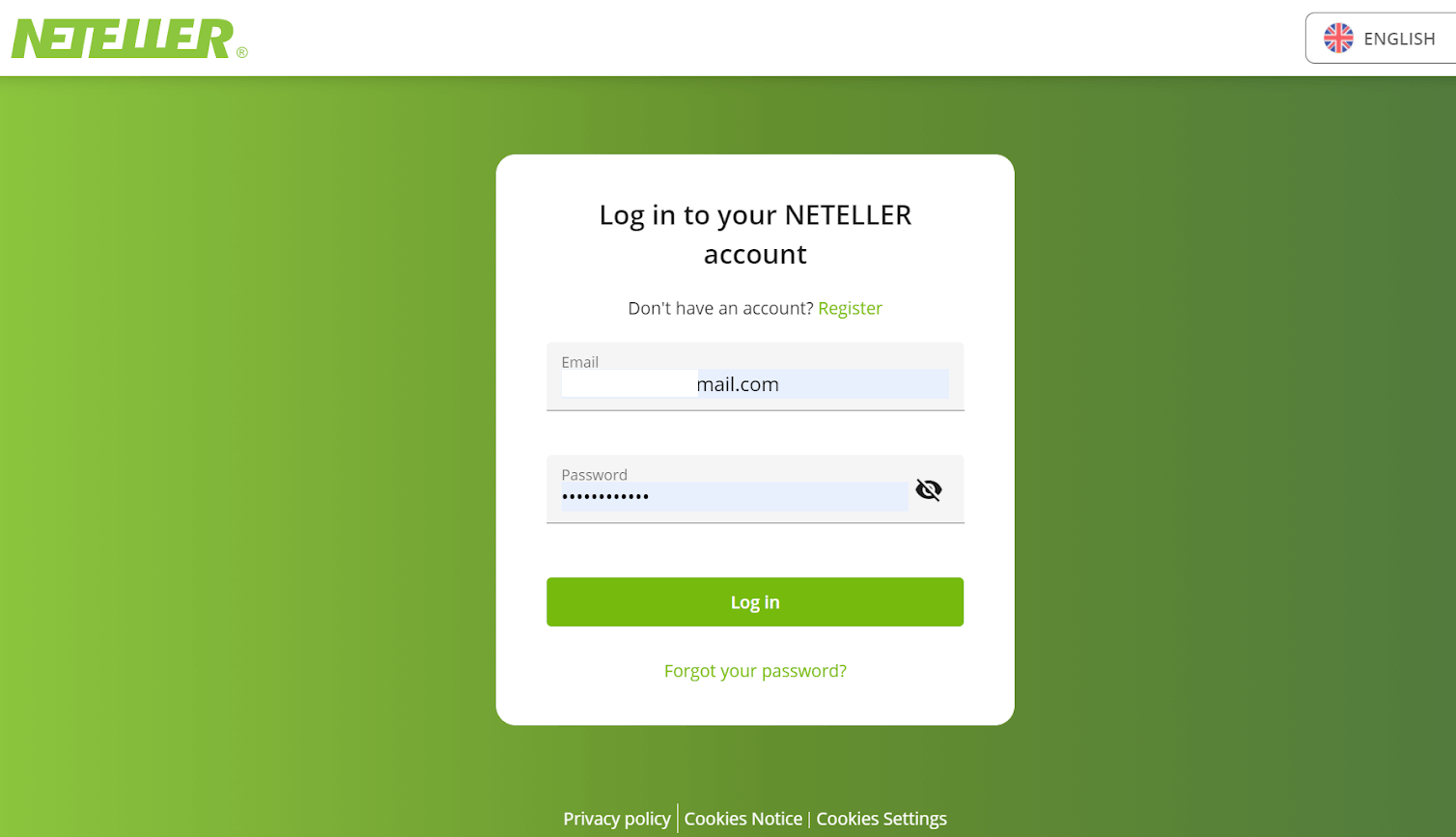
6. "Акча которуу" бөлүмүнө Binomo веб-сайтында көрсөтүлгөн электрондук почта дарегин киргизиңиз (4-кадам) жана улантуу үчүн "Улантуу" баскычын басыңыз. 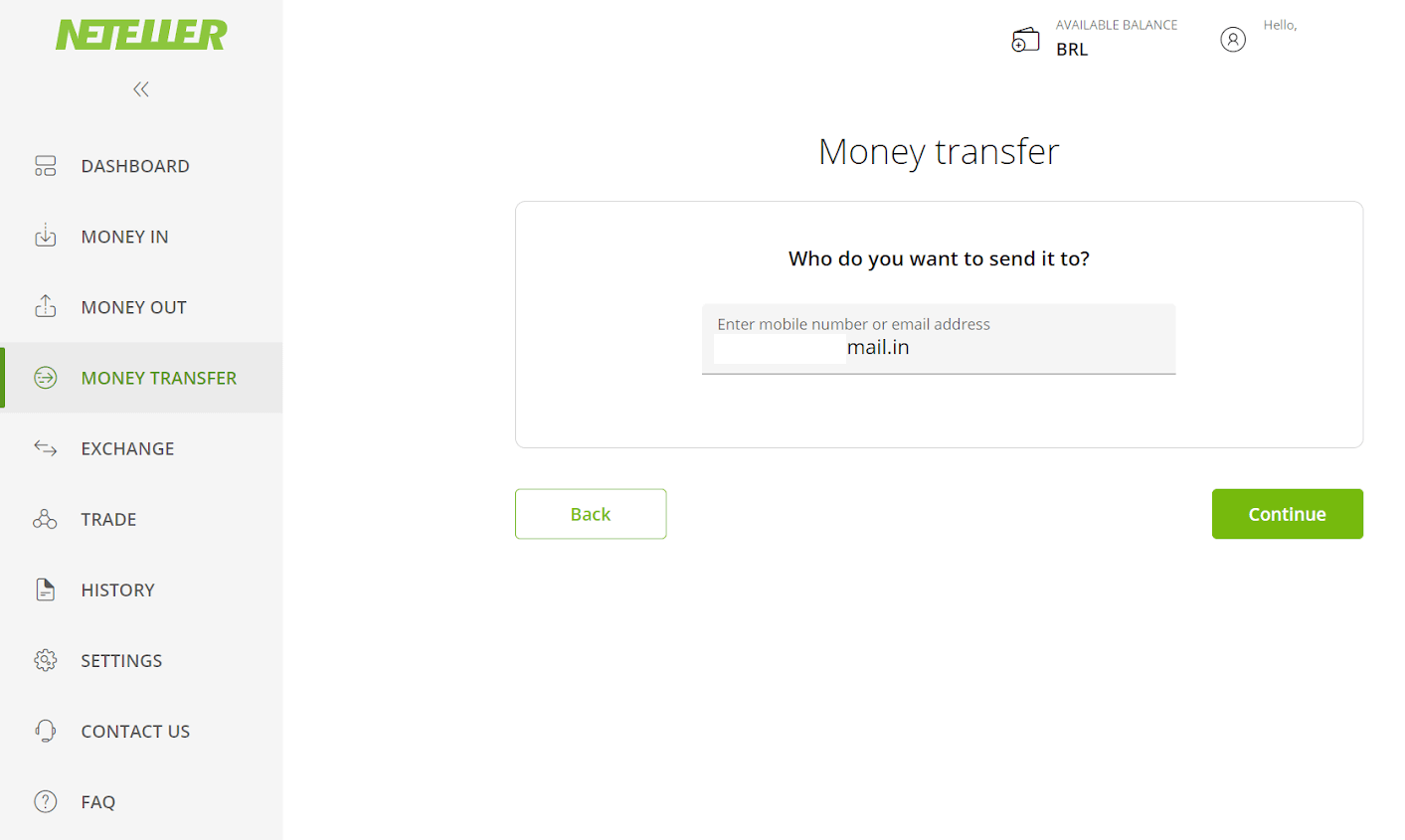
7. Binomo'го тандаган суммаңызды киргизиңиз (3-кадам) жана улантуу үчүн "Улантуу" баскычын басыңыз. 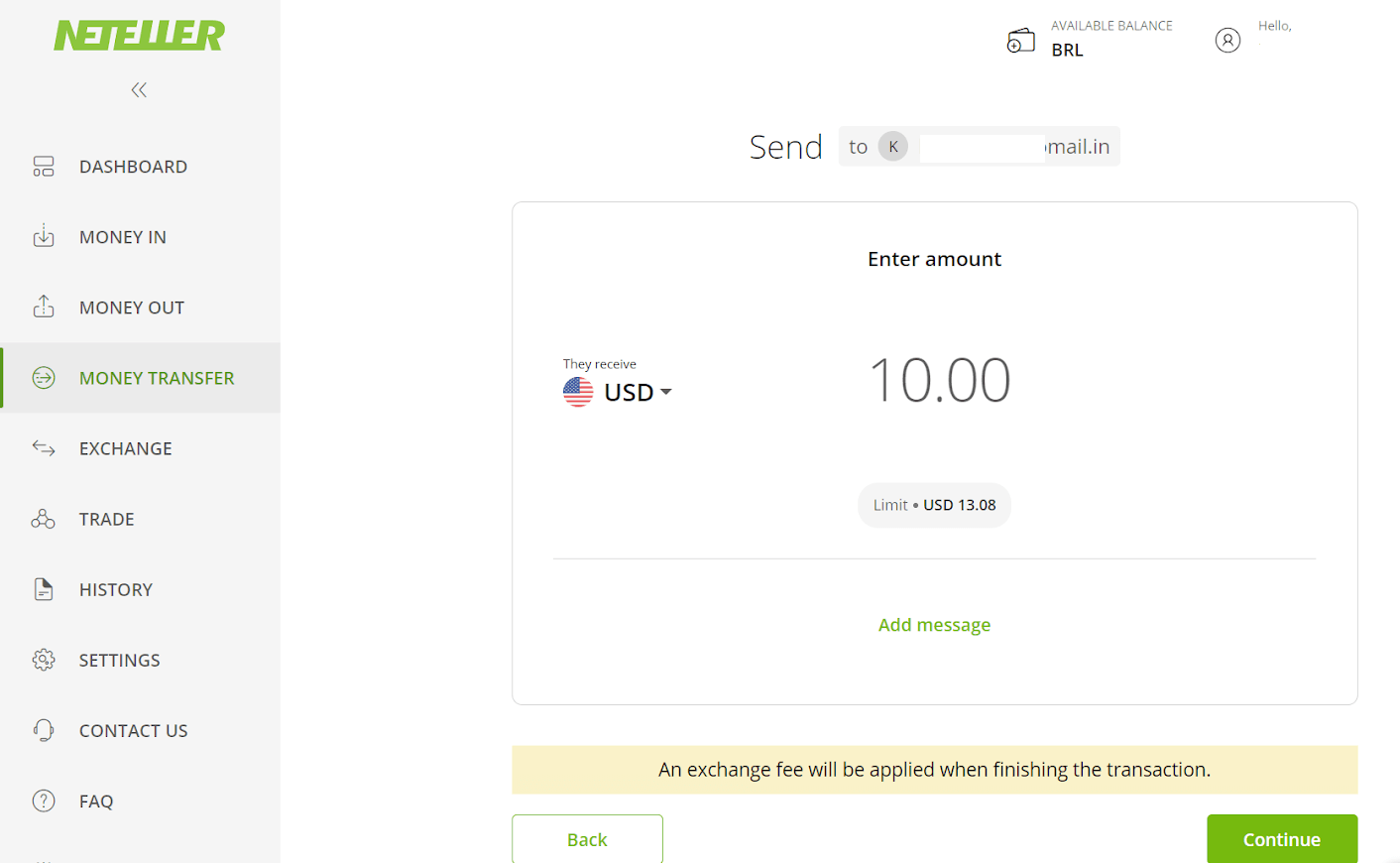
8. Которууңуздун чоо-жайын карап чыгыңыз. Эгер баары туура болсо, транзакцияны ырастоо үчүн "Ырастоо" баскычын басыңыз жана улантыңыз. 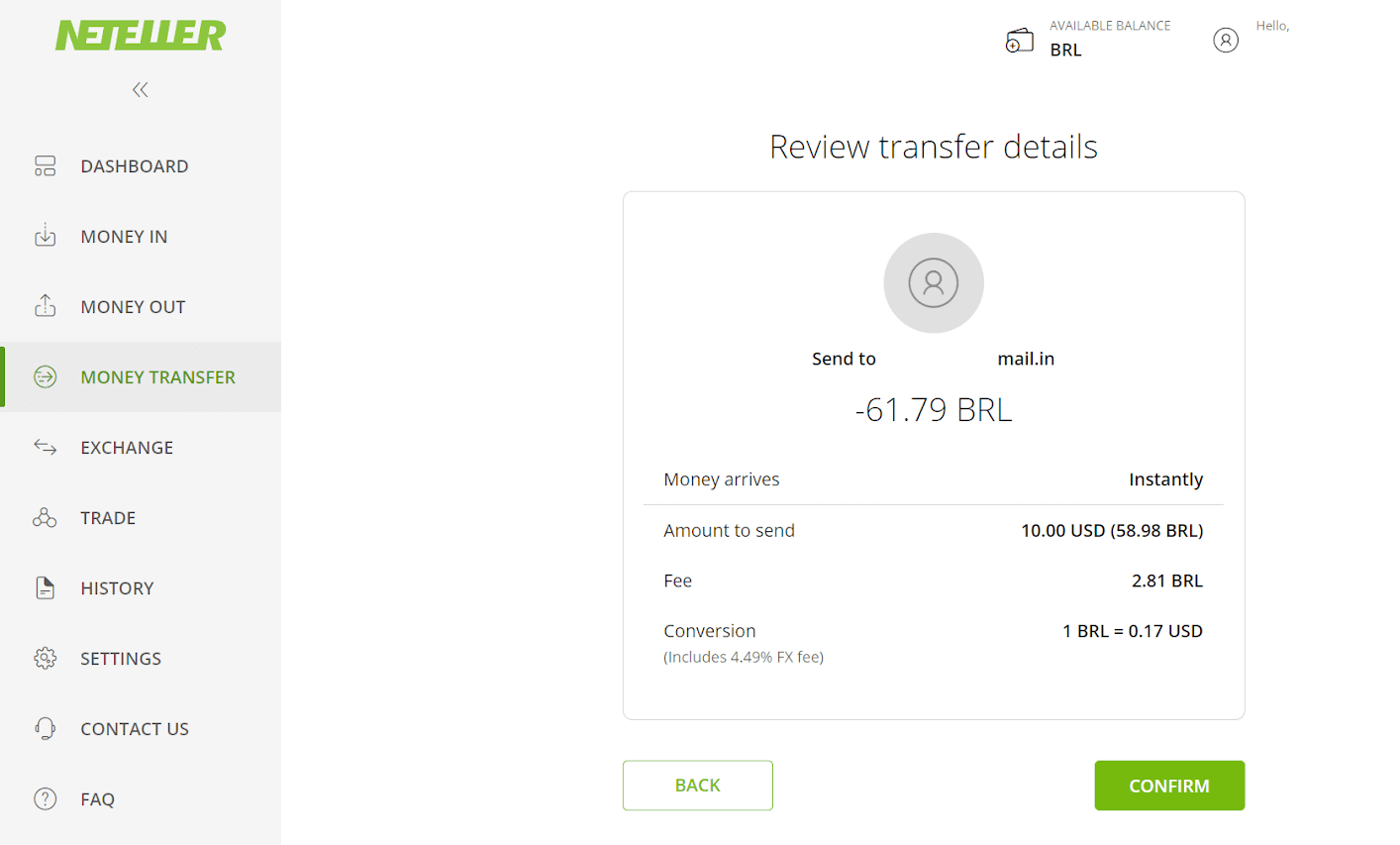
9. Транзакцияңызды аягына чыгаруу үчүн сизден Коопсуз ID'ңизди киргизүү суралат, аны киргизип, улантуу үчүн "Ырастоо" баскычын басыңыз. 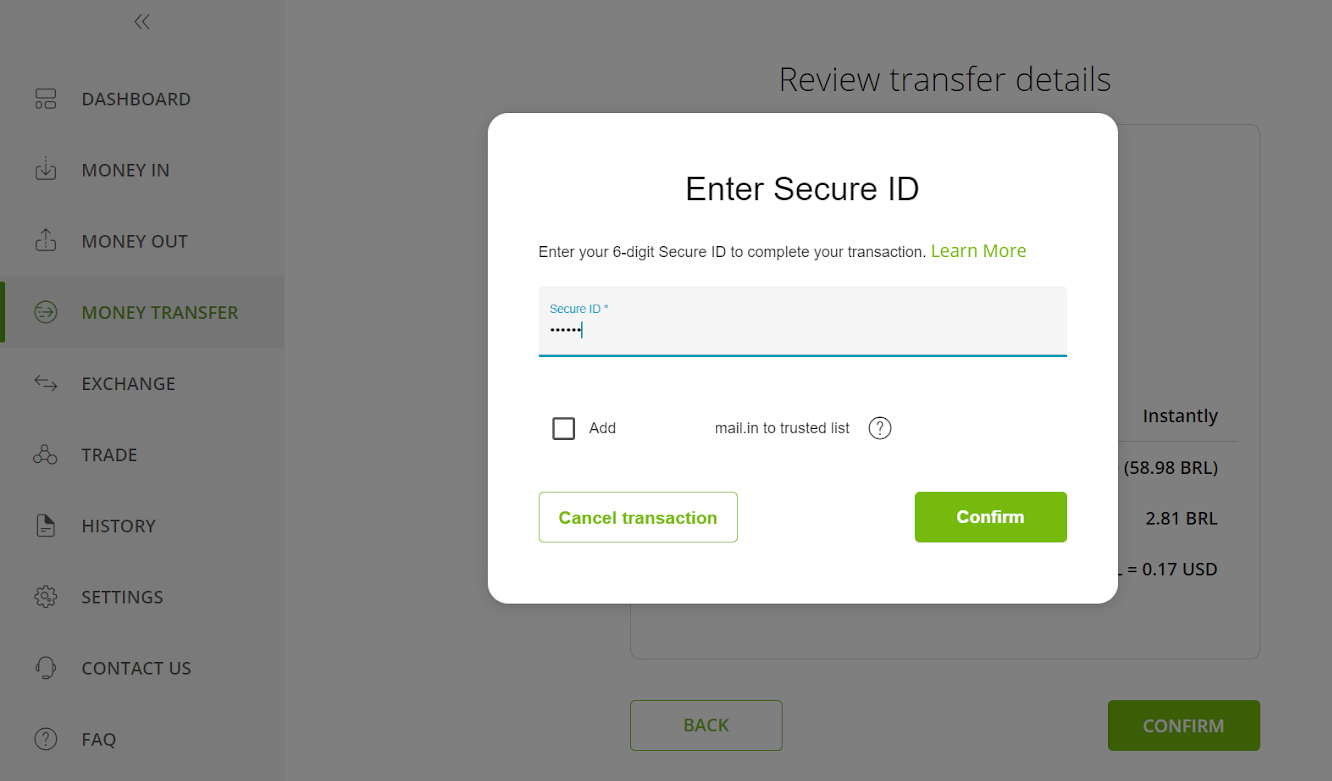
10. Транзакцияңызды ырастоо пайда болот. Эми Binomo депозит барагына кайтыңыз. 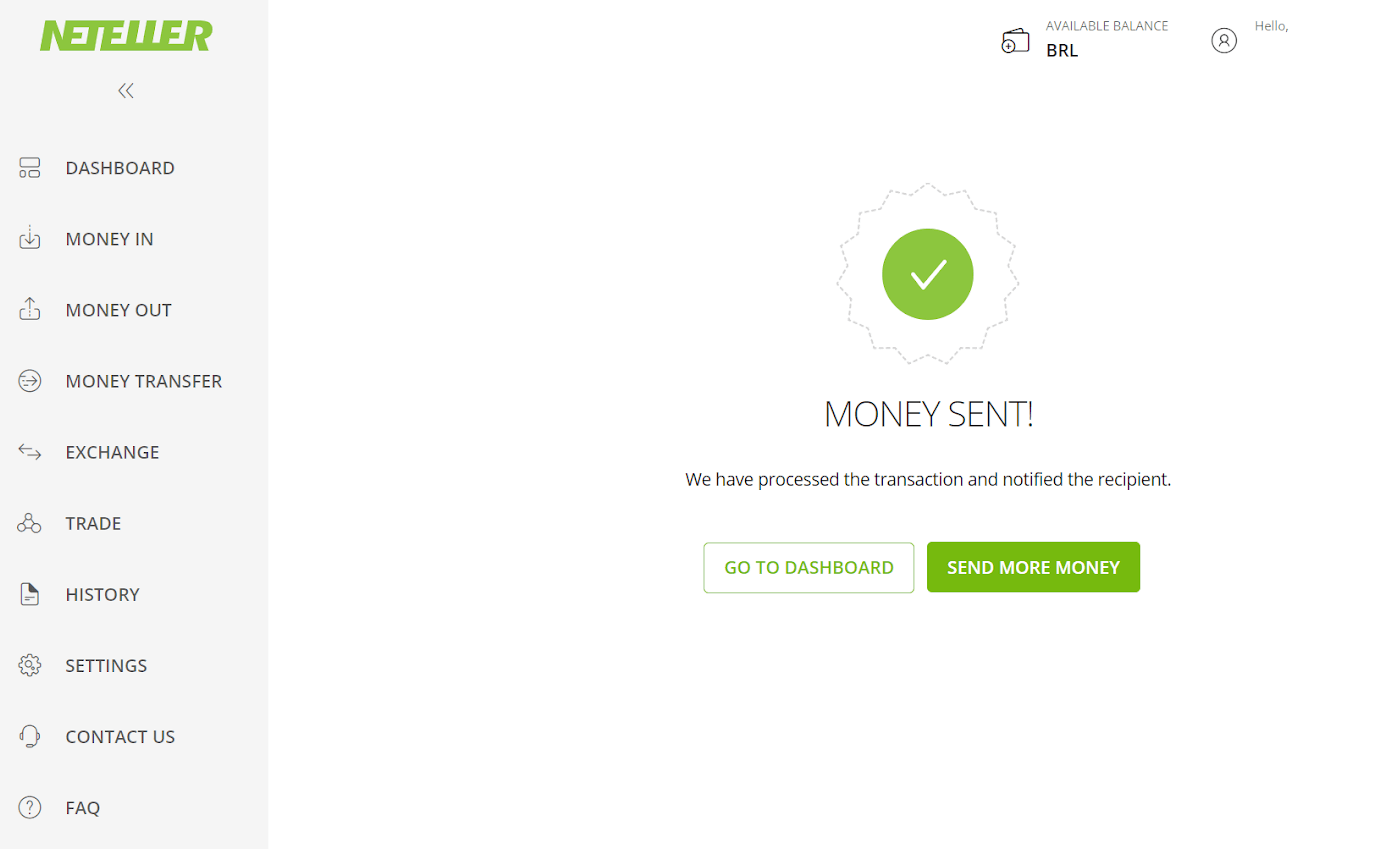
11. Neteller аккаунтуңуздагы "Транзакциянын ID" талаасына транзакциянын IDсин киргизип, улантуу үчүн "Ырастоо" баскычын басыңыз. 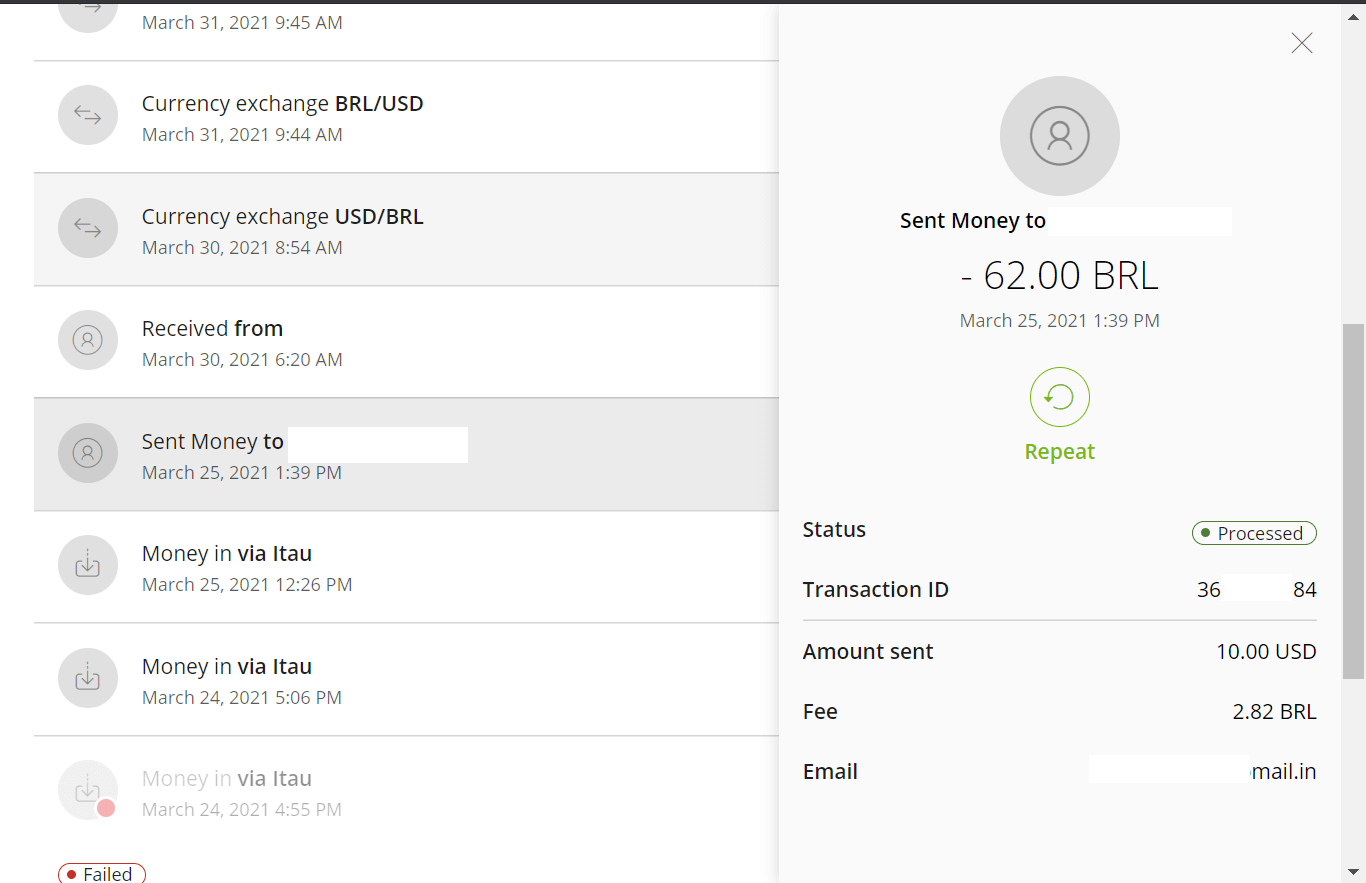
12. Төлөмдүн ийгиликтүү жүргүзүлгөндүгү тууралуу ырастоо пайда болот. 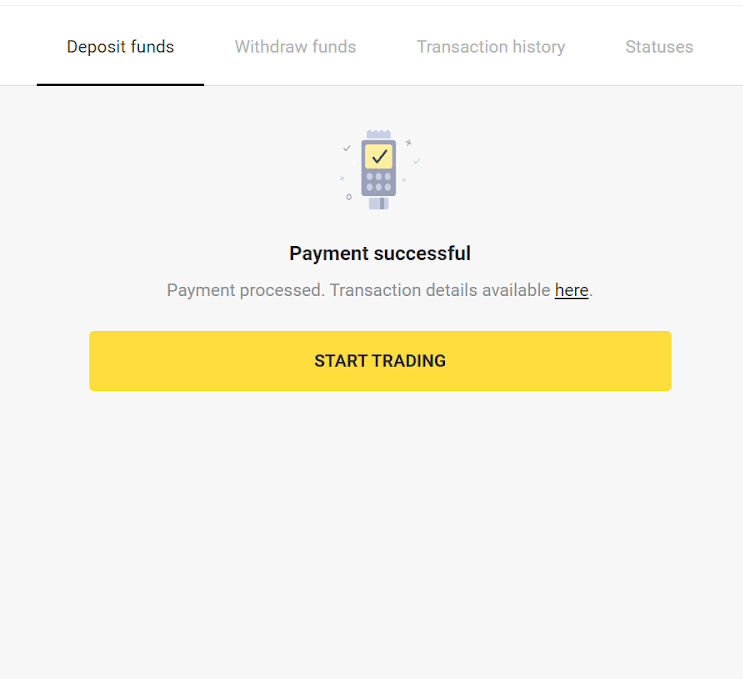
13. Транзакцияңыздын абалын "Транзакциянын тарыхы" бөлүмүнөн текшере аласыз.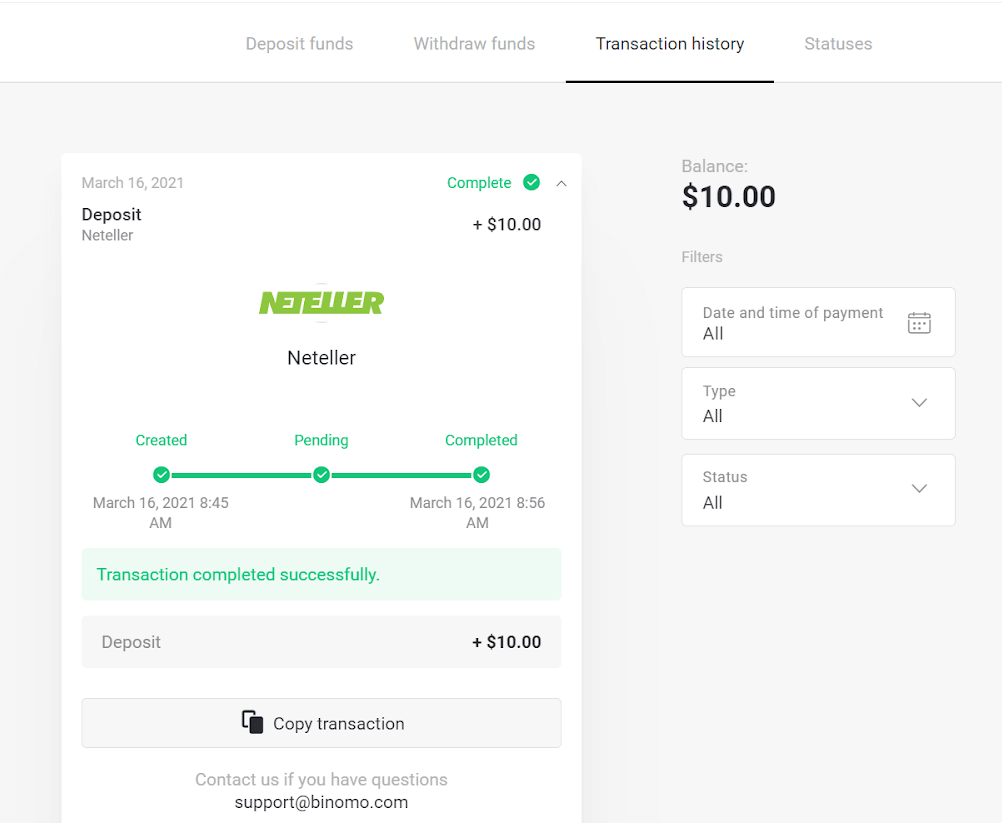
Skrill аркылуу акча каражаттарын депозитке салуу
1. Экрандын жогорку оң бурчундагы " Депозит " баскычын басыңыз . 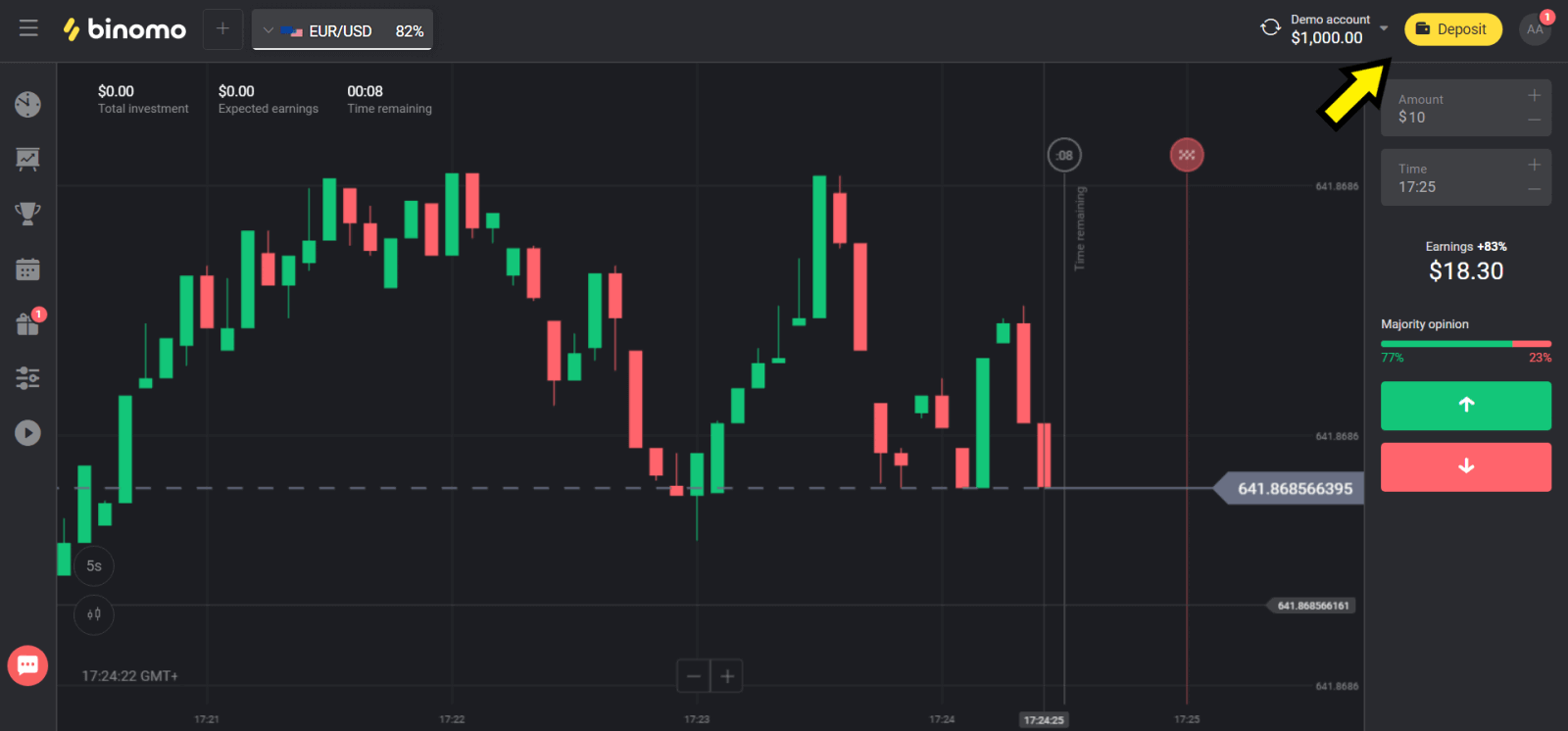
2. "Өлкө" бөлүмүнөн өлкөңүздү тандап, "Skrill" ыкмасын тандаңыз. 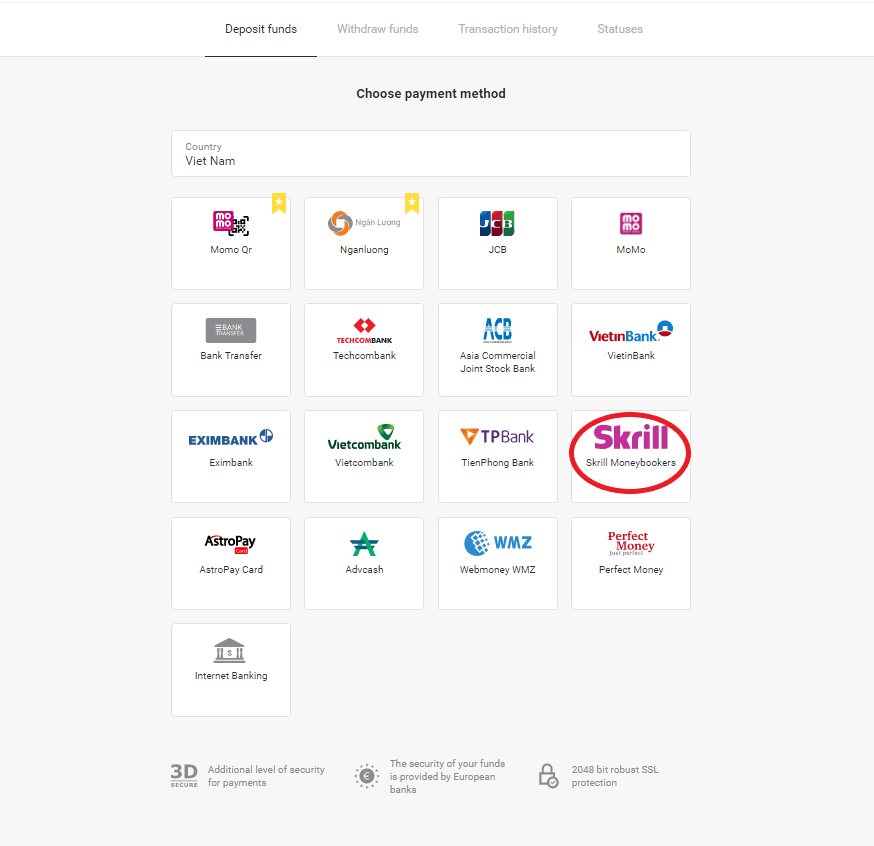
3. Депозитке салынуучу сумманы тандап, "Депозит" баскычын басыңыз. 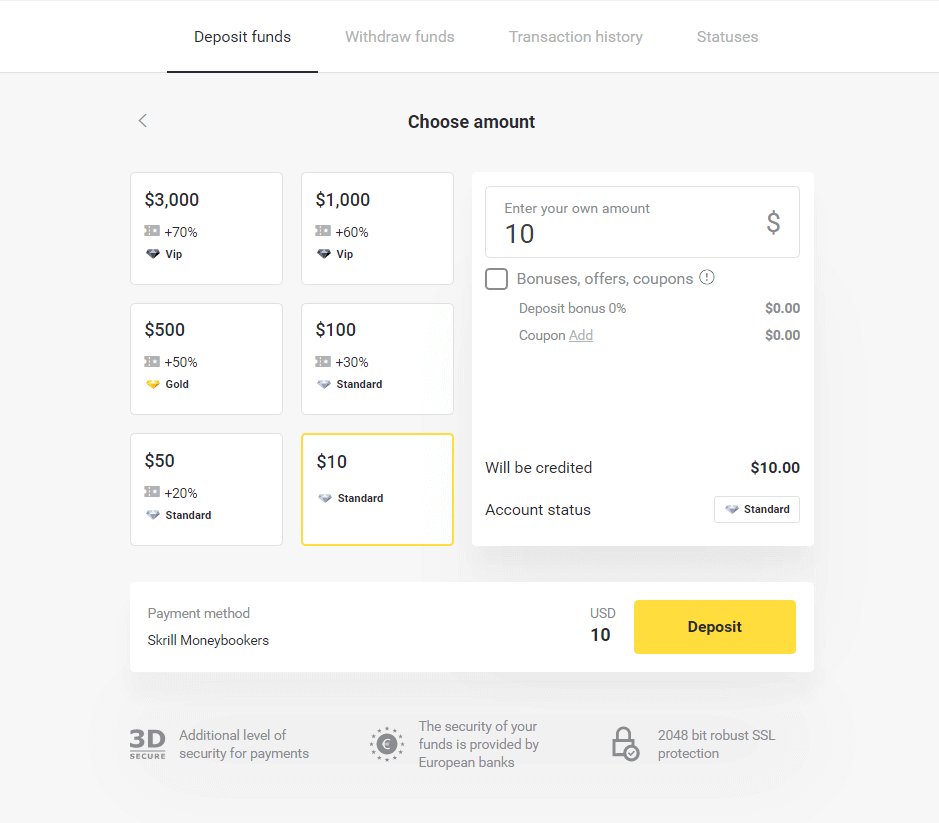
4. Binomo'нун Skrill аккаунтунун электрондук почтасын көчүрүү үчүн "Көчүрүү" баскычын басыңыз. Андан кийин "Кийинки" баскычын басыңыз.
Же болбосо, GIF көрсөтмөсүн алуу үчүн "Депозит кантип жасоо керек" баскычын басыңыз. 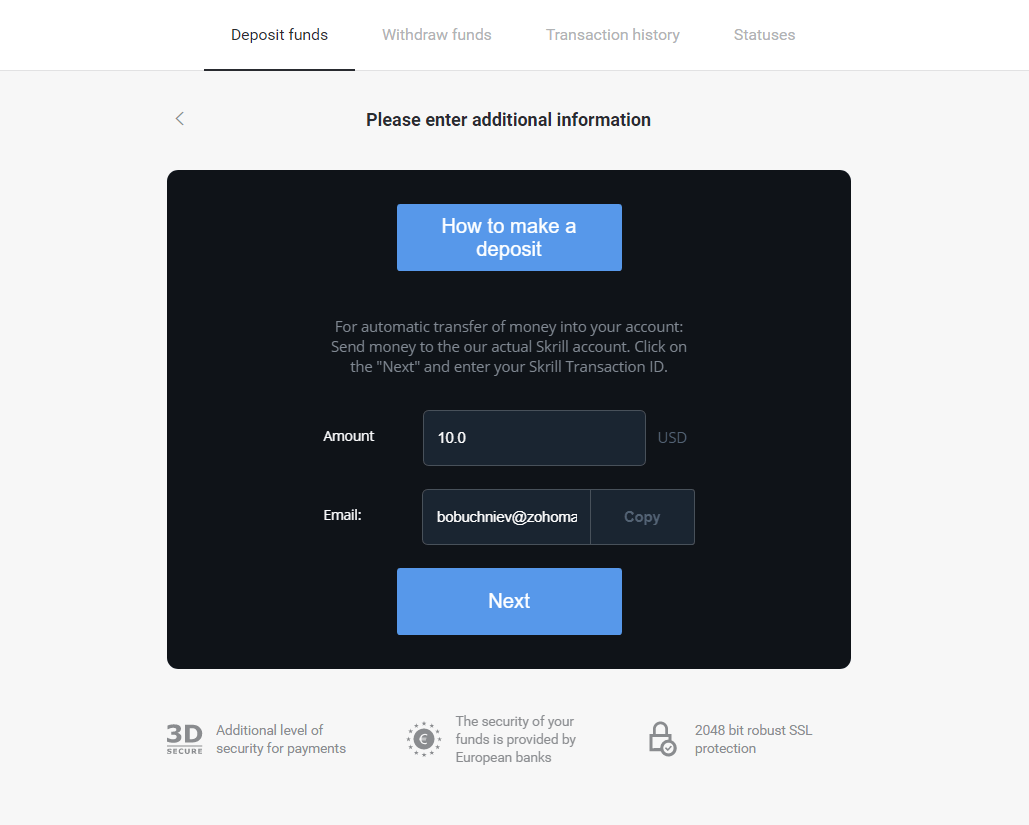
5. Skrill транзакциясынын IDсин киргизишиңиз керек. Ал үчүн Skrill аккаунтуңузду ачып, даректи көчүргөн Binomo аккаунтуңузга каражат жөнөтүңүз. 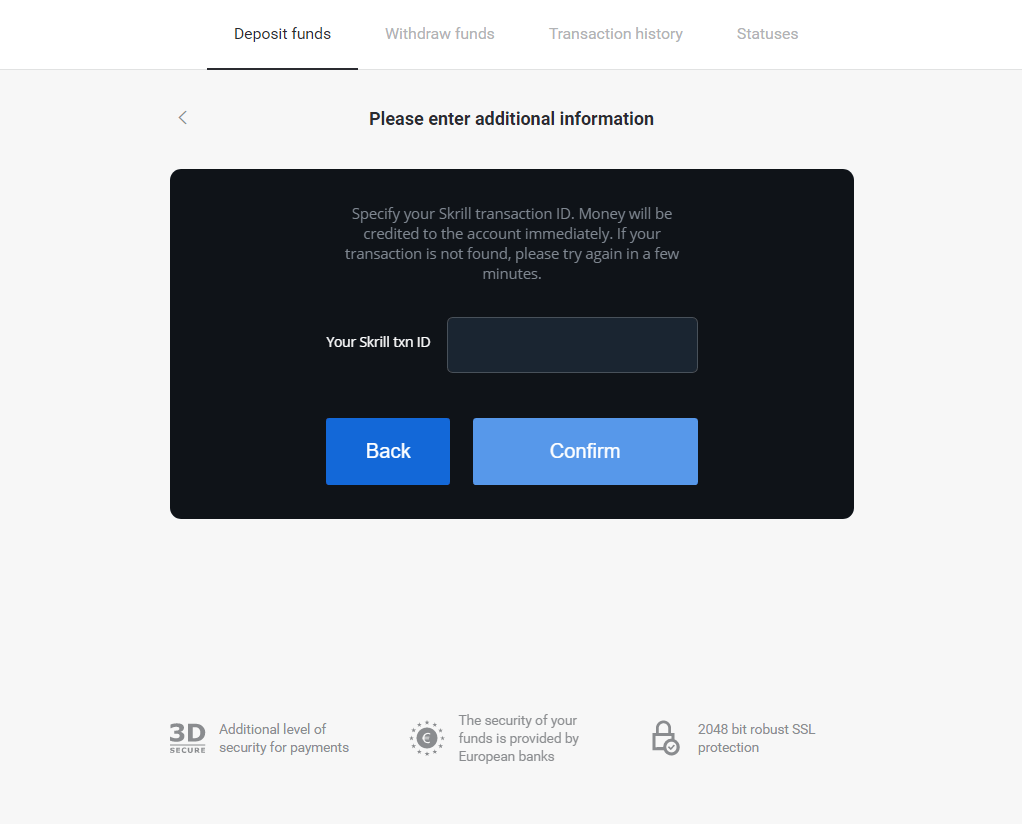
5.1 Skrill аккаунтуңузду ачып, "Жөнөтүү" баскычын чыкылдатып, "Skrillден Skrillге" опциясын тандаңыз. 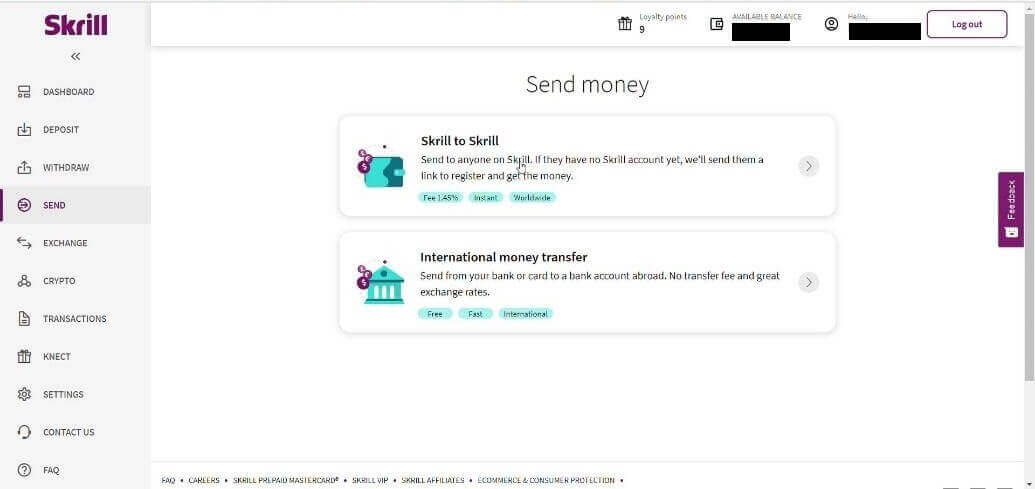
5.2 Мурда көчүргөн Binomo электрондук почта дарегиңизди чаптап, "Улантуу" баскычын басыңыз. 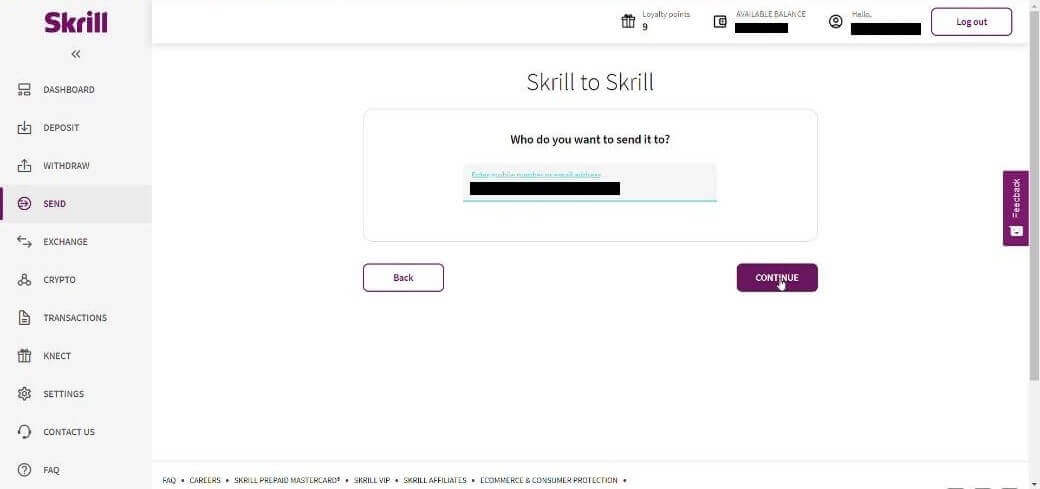
5.3 Жөнөткүңүз келген сумманы киргизип, андан кийин "Улантуу" баскычын басыңыз. 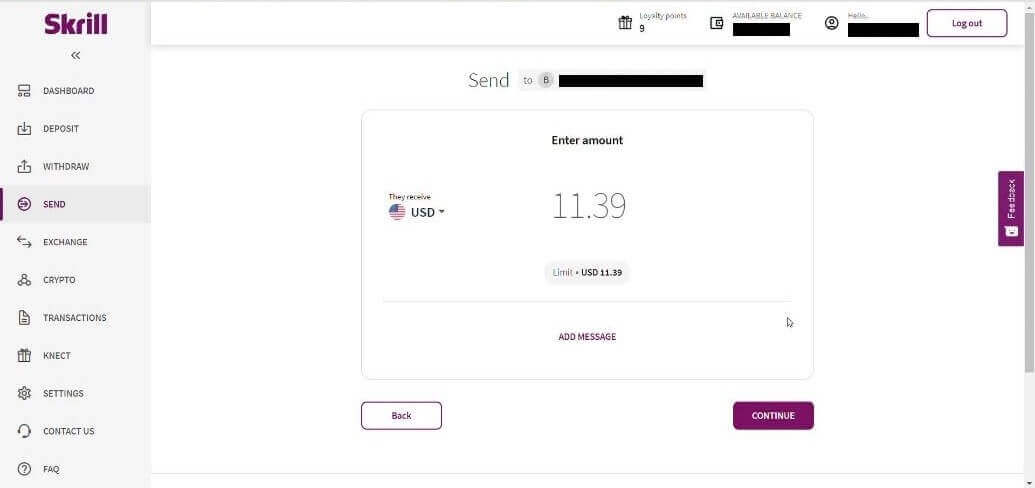
5.4 Улантуу үчүн "Ырастоо" баскычын басыңыз. 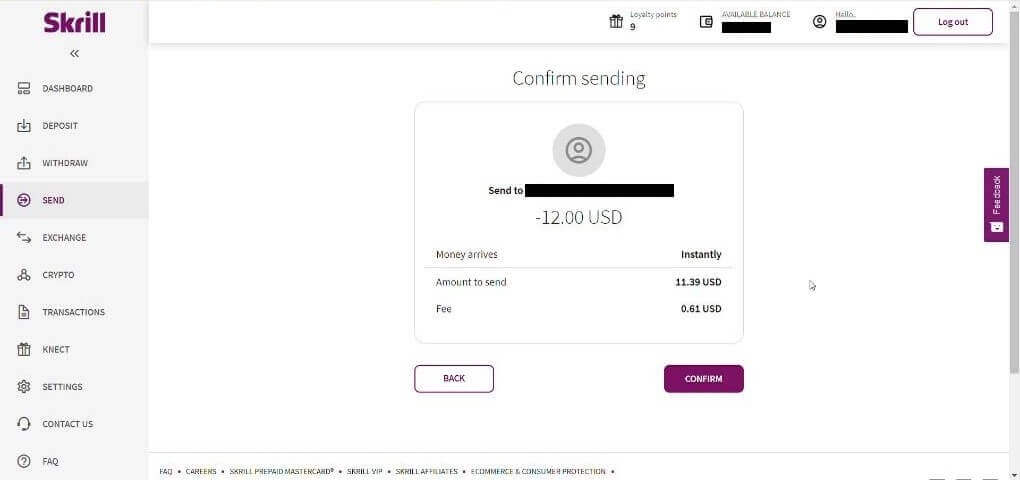
5.5 PIN кодду киргизип, андан кийин "Ырастоо" баскычын басыңыз. 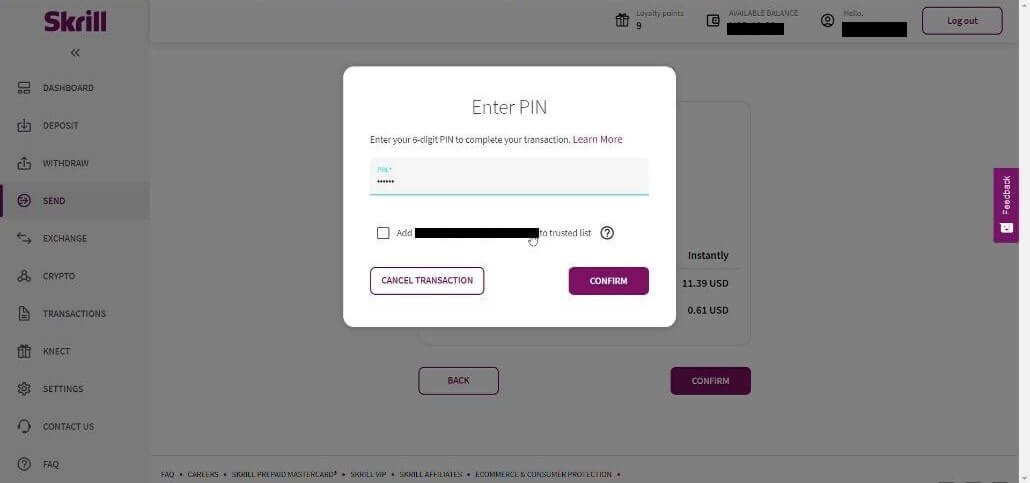
5.6 Жөнөтүлгөн каражаттар. Эми сиз транзакциянын IDсин көчүрүшүңүз керек, "Транзакциялар" барагын караңыз. 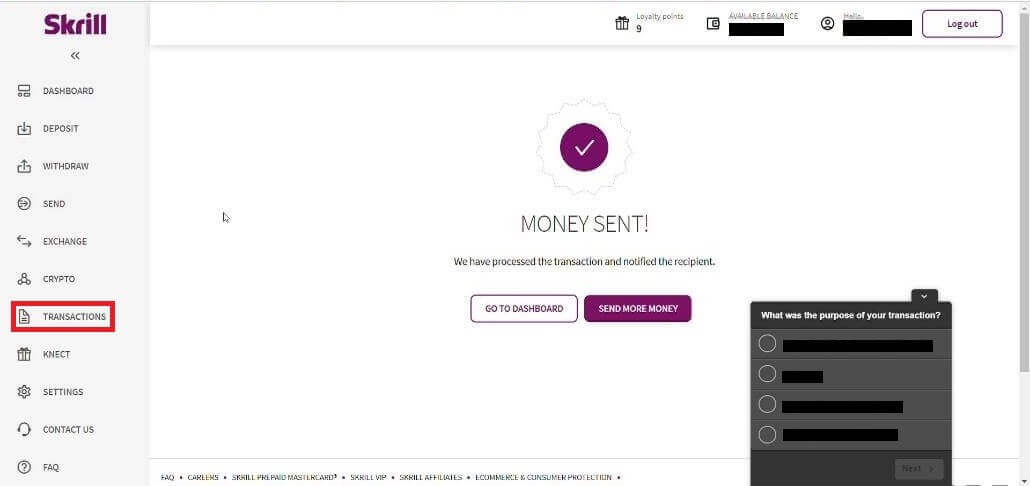
5.7 Binomo эсебине жөнөткөн транзакцияңызды тандап, транзакциянын IDсин көчүрүңүз. 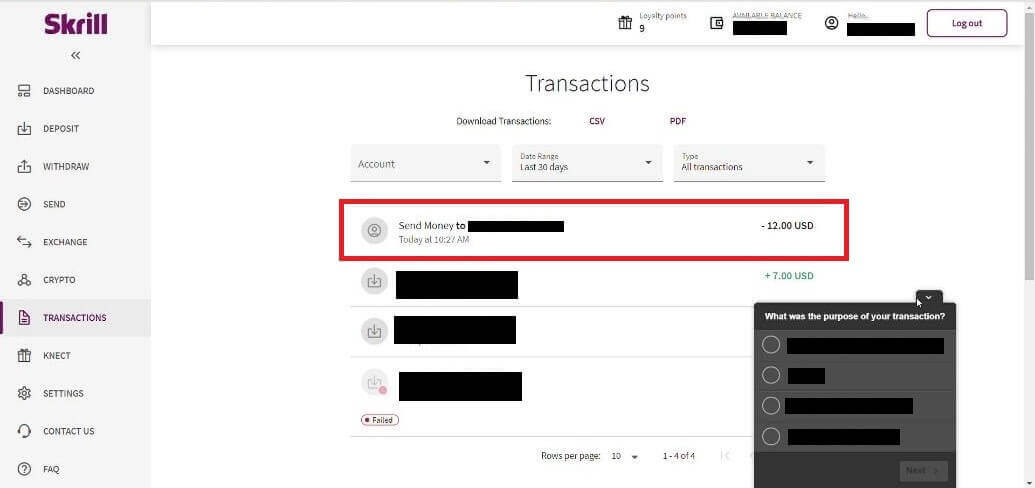
6. Binomo барагына кайтып, транзакциянын IDсин кутучага чаптаңыз. Андан кийин "Ырастоо" баскычын чыкылдатыңыз. 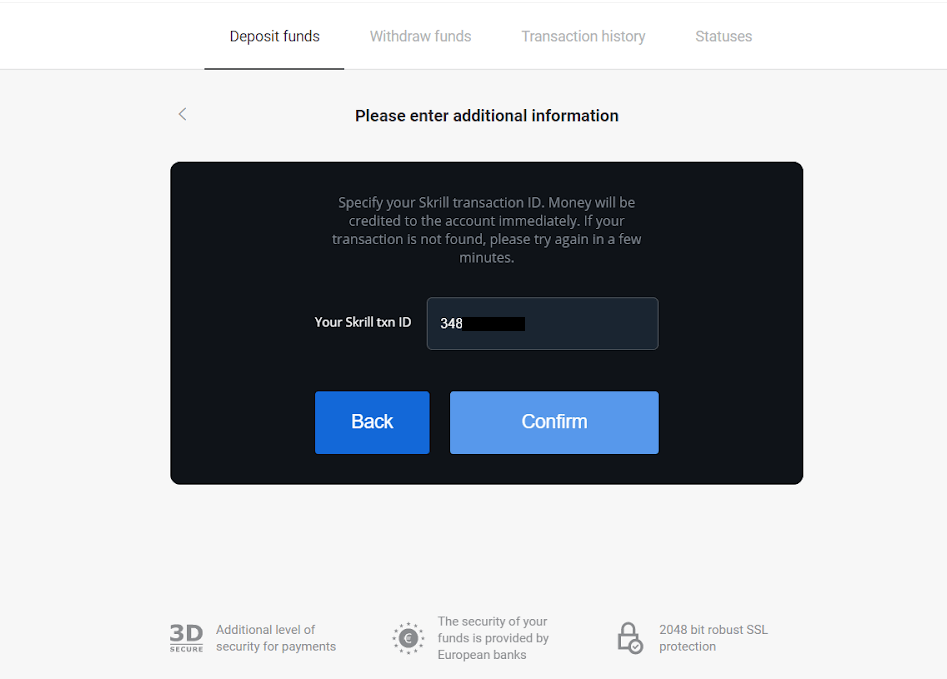
7. Депозит салуу процессиңиздин ырастоосу пайда болот. Ошондой эле, сиздин депозитиңиз тууралуу маалымат аккаунтуңуздагы "Транзакция тарыхы" барагында болот.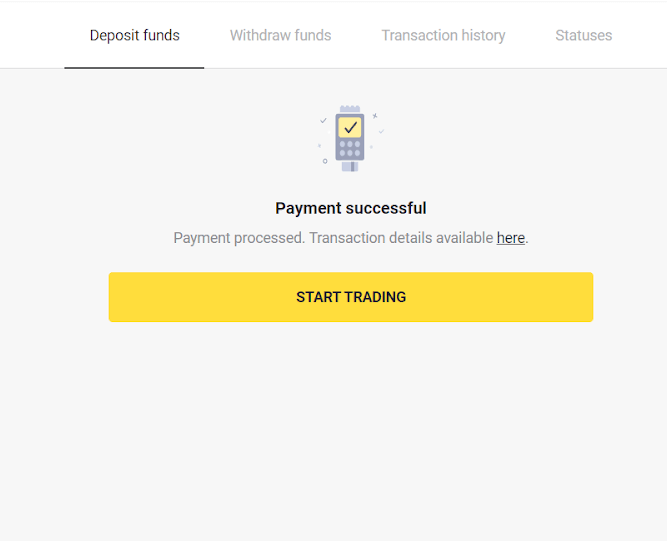
Perfect Money аркылуу акча салыңыз
1. Экрандын жогорку оң бурчундагы " Депозит " баскычын басыңыз . 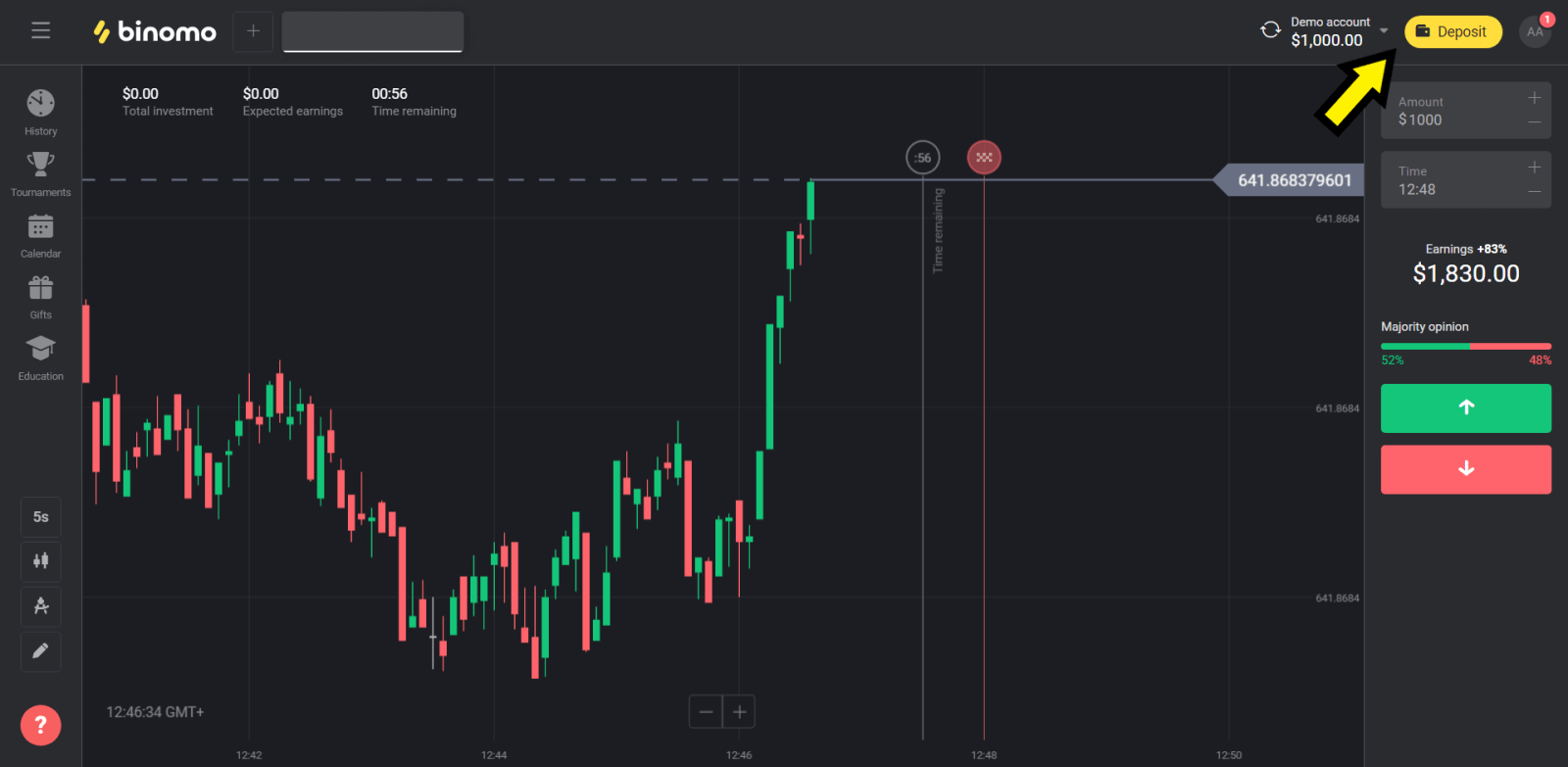
2. "Өлкө" бөлүмүн тандап, "Идеалдуу акча" ыкмасын тандаңыз. 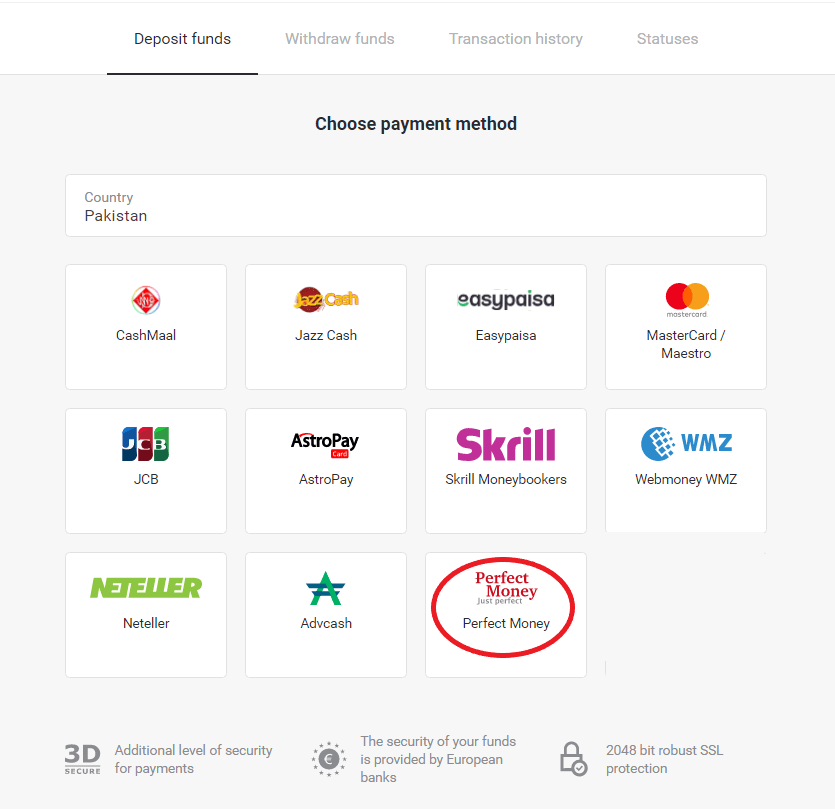
3. Салым салынуучу сумманы киргизиңиз. Андан кийин "Депозит" баскычын басыңыз. 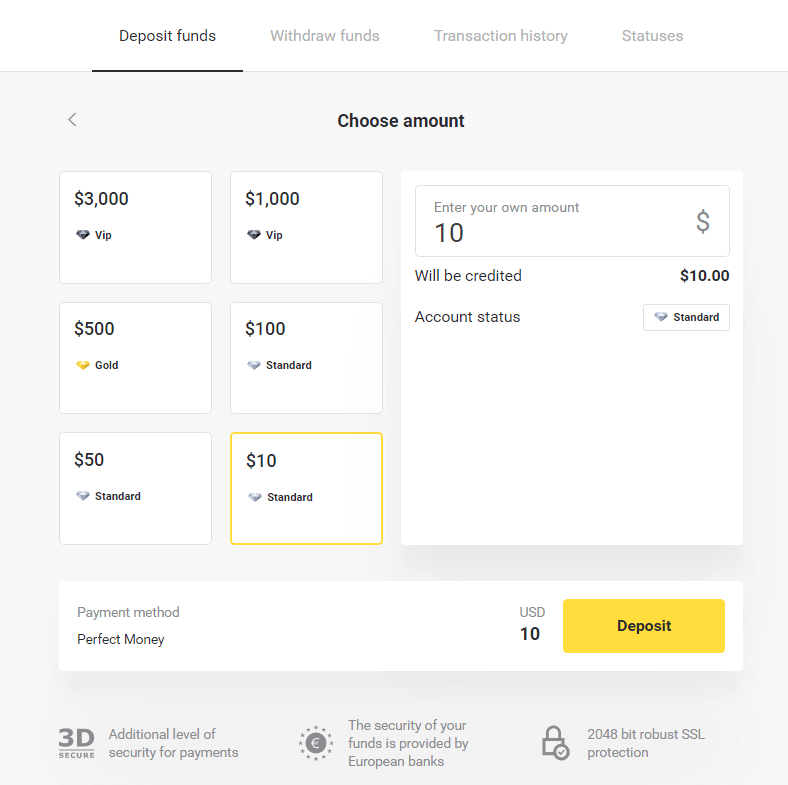
4. Мүчөлүк IDңизди, сырсөзүңүздү жана Turing номериңизди киргизип, андан кийин "Төлөмдү алдын ала көрүү" баскычын басыңыз. 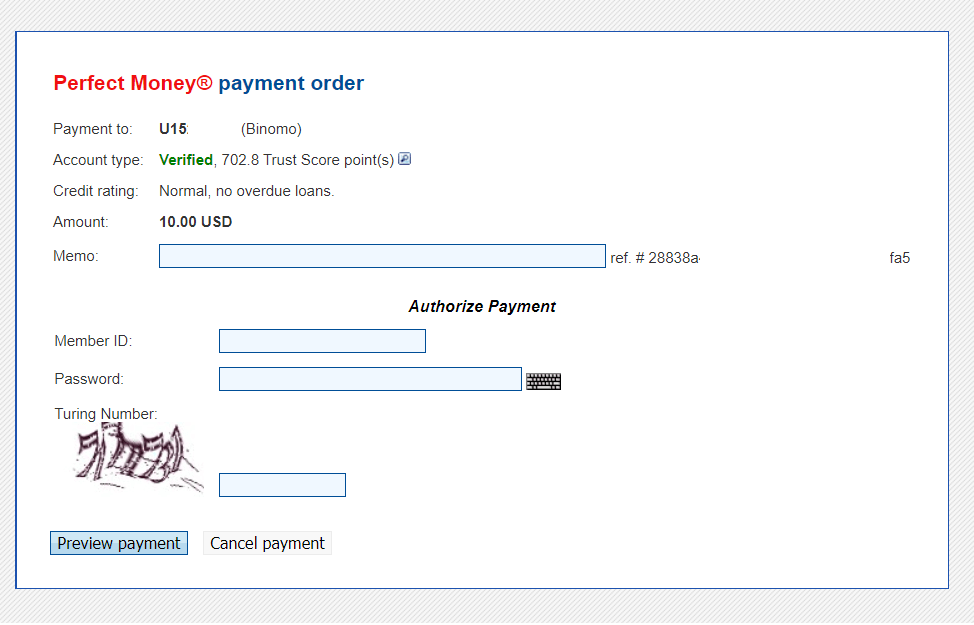
5. Иштетүү үчүн төлөм алынат. Төлөмдү иштетүү үчүн "Төлөмдү ырастоо" баскычын басыңыз. 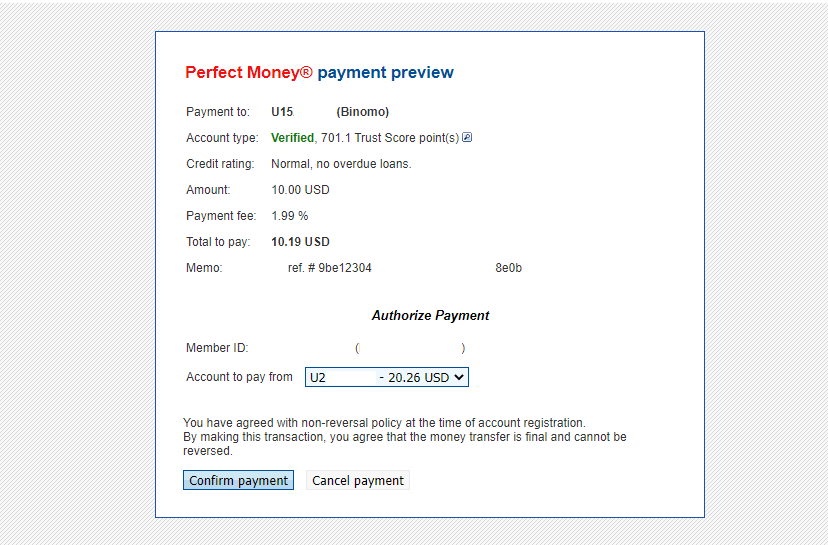
6. Төлөмдүн чоо-жайы менен төлөмдү ырастоону аласыз. 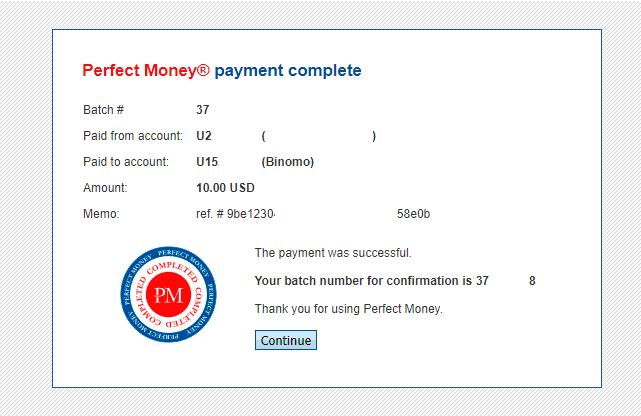
7. Транзакцияңыз ийгиликтүү болду. Төлөм аяктагандан кийин, ал сизге төлөм үчүн дүмүрчөк берет.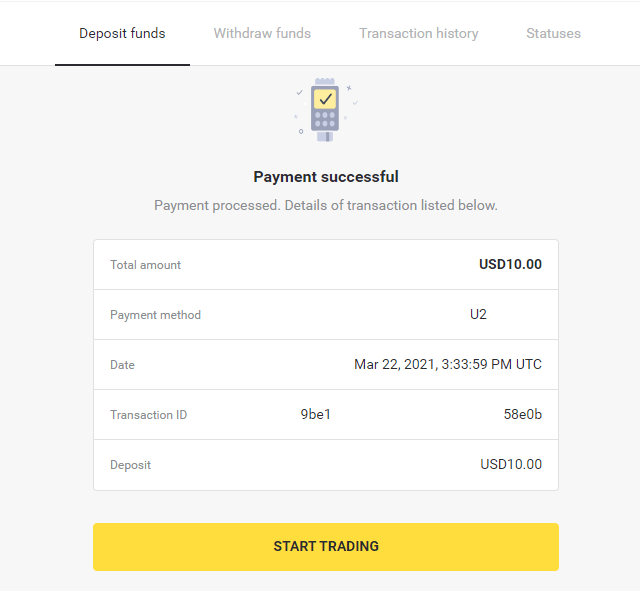
Binomo'до банктык которуу аркылуу кантип акча салуу керек
Itau аркылуу акча каражаттарын салуу
1. Экрандын жогорку оң бурчундагы " Депозит " баскычын басыңыз .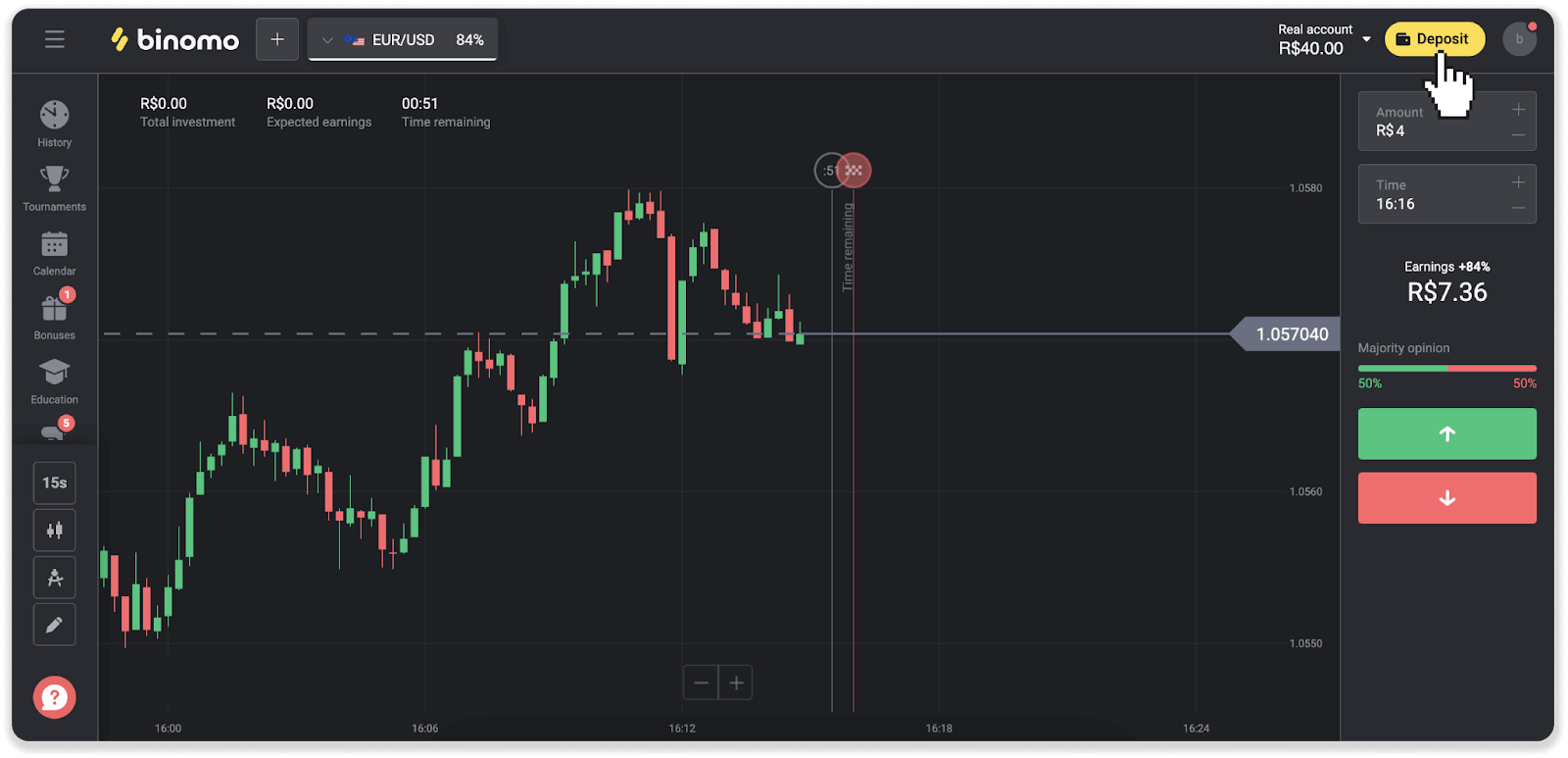
2. Өлкөнү тандап, "Itau" төлөм ыкмасын тандаңыз.
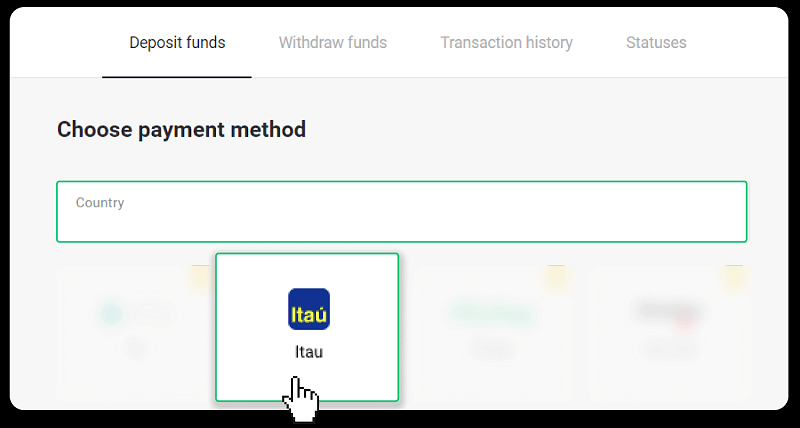
3. Депозиттин суммасын киргизип, "Депозит" баскычын басыңыз.
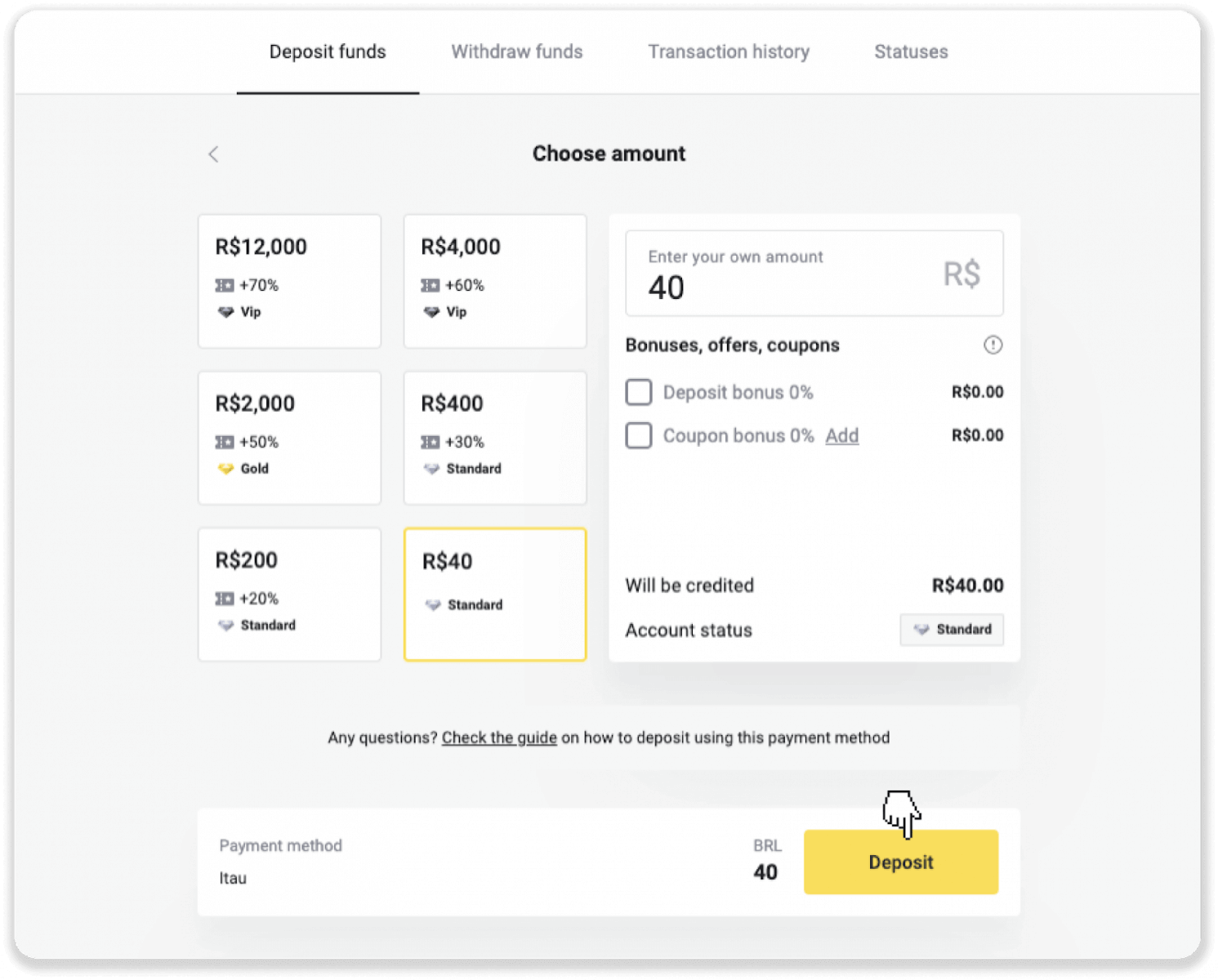
4. Сиз автоматтык түрдө төлөм провайдеринин барагына багытталасыз. Bradesco'ну тандап, жеке маалыматыңызды киргизиңиз: аты-жөнүңүз, CPF, CEP, электрондук почта дарегиңиз жана телефон номериңиз. "Ырастоо" баскычын басыңыз.
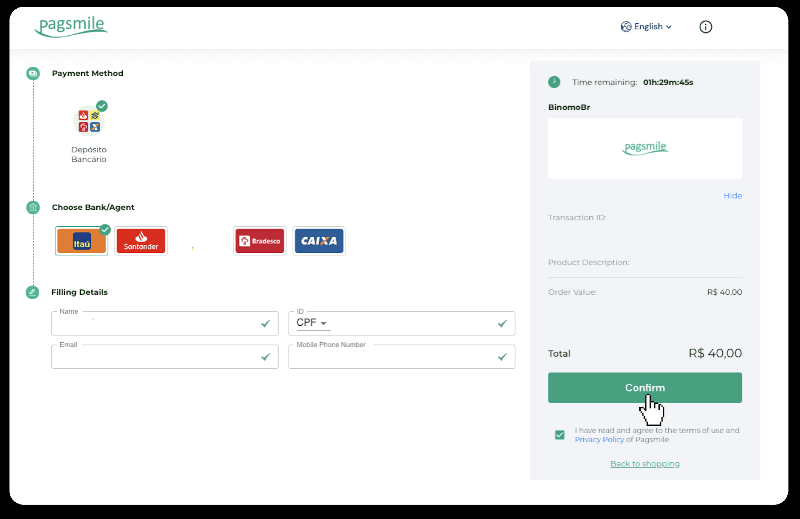
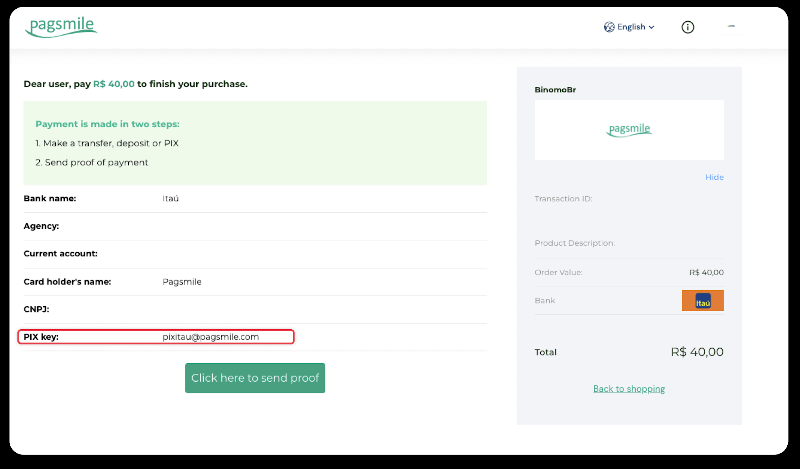
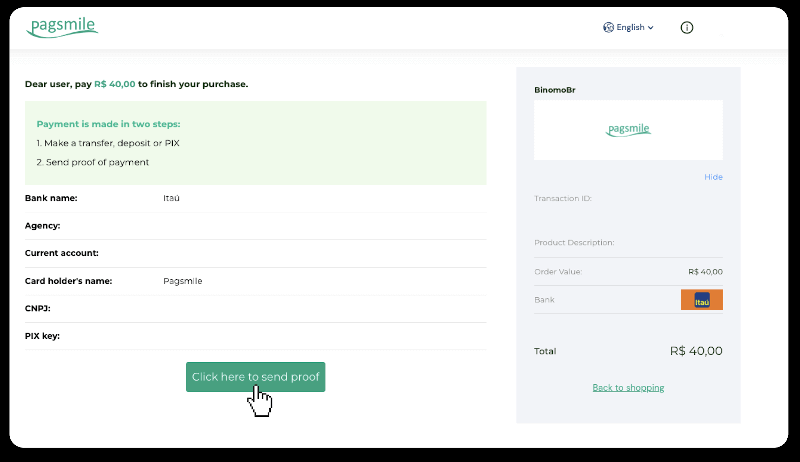
5. PIX ачкычын жазып алыңыз. Бул баракчаны азырынча жаппаңыз, ошондо сиз дүмүрчөктү жүктөп алып, төлөмдү аягына чыгара аласыз.
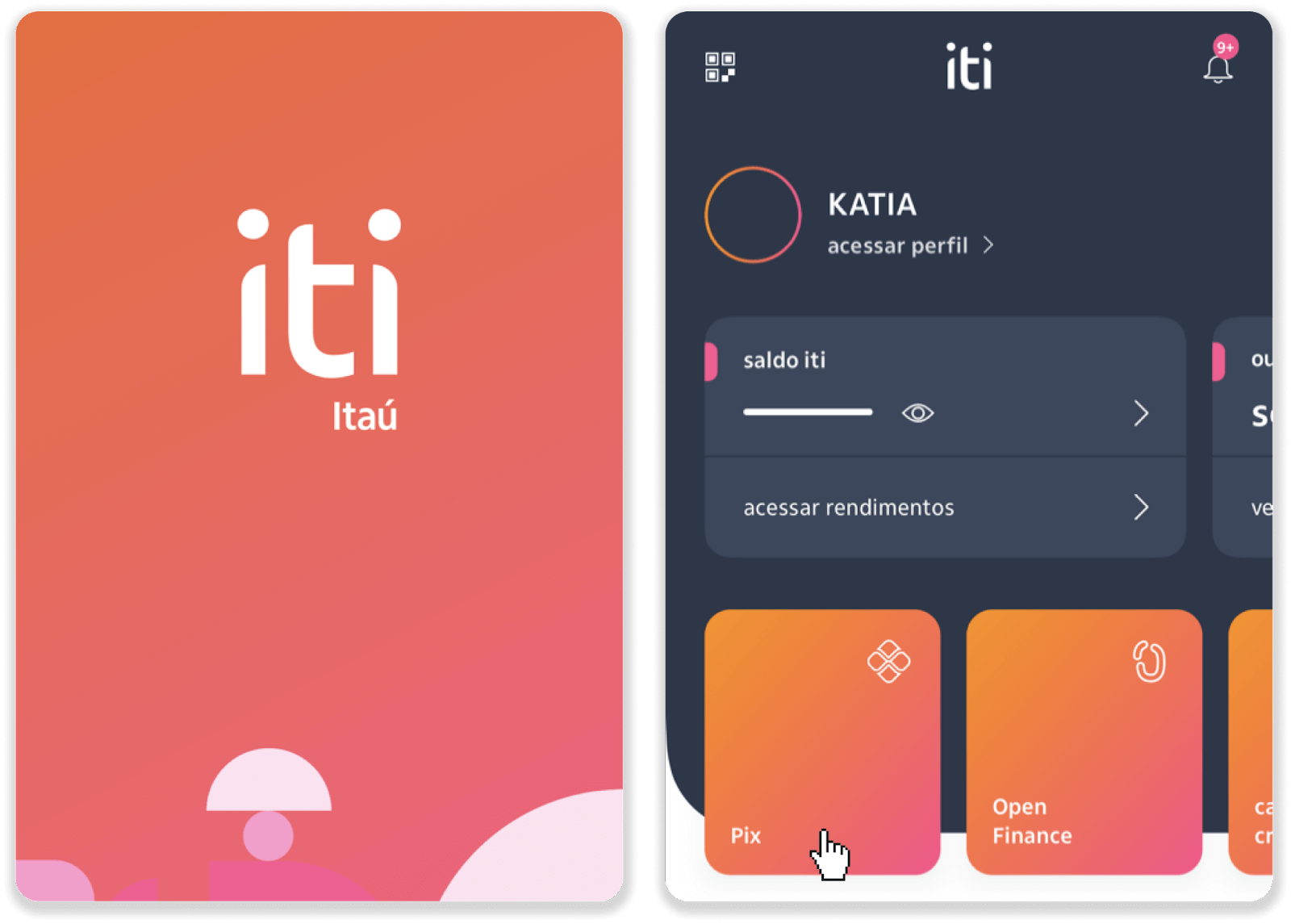
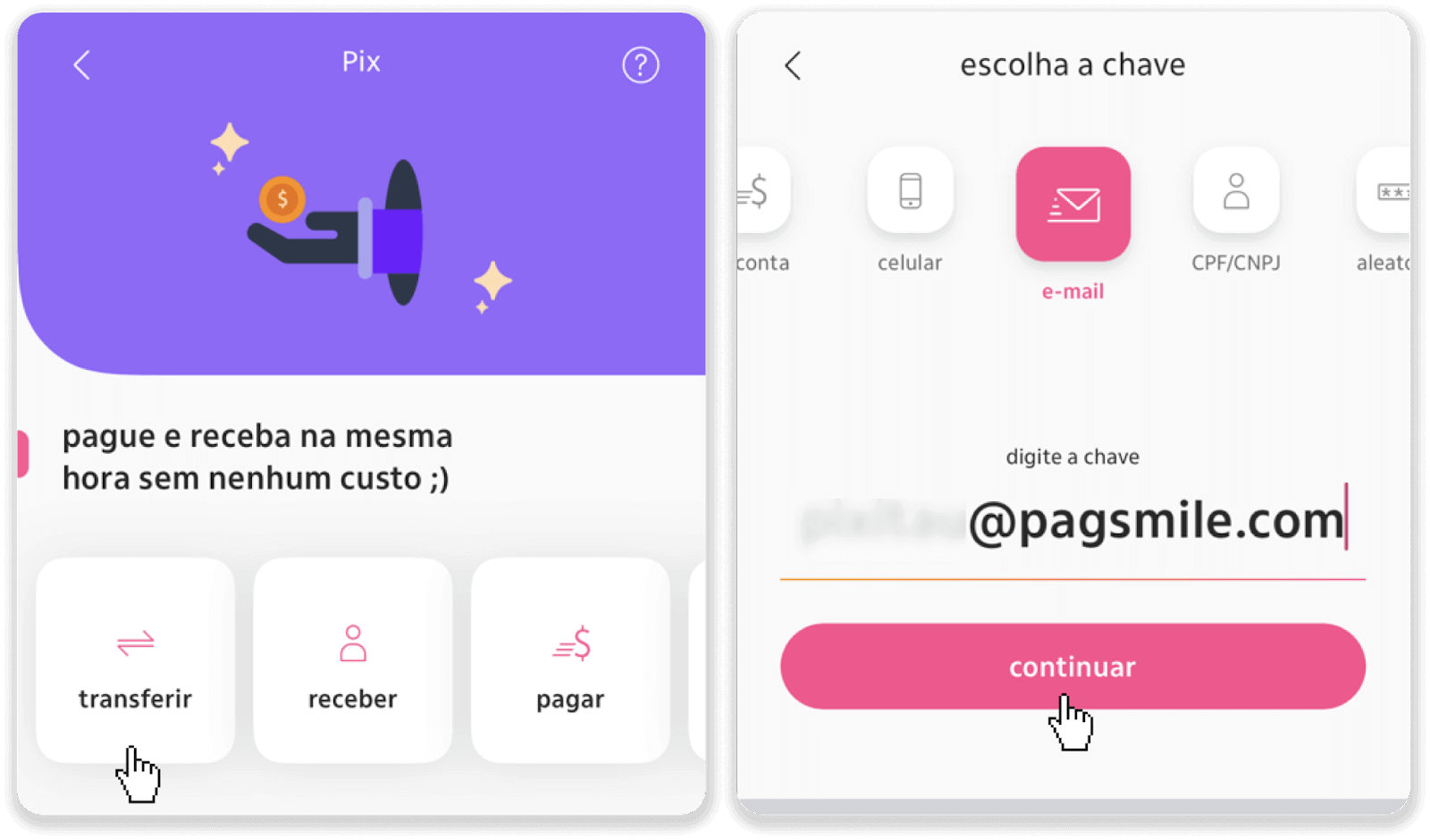
6. Itau тиркемеңизге кириңиз. "PIX" менюсун басыңыз.
7. "Которуу" баскычын басып, 5-кадамдагы PIX ачкычын – электрондук почта дарегин киргизиңиз. "Улантуу" баскычын басыңыз.
8. Депозиттин суммасы туура экенин текшерип, "Улантуу" баскычын басыңыз. Бардык төлөм маалыматтары туура экенин текшерип, "Төлөм" баскычын басыңыз.
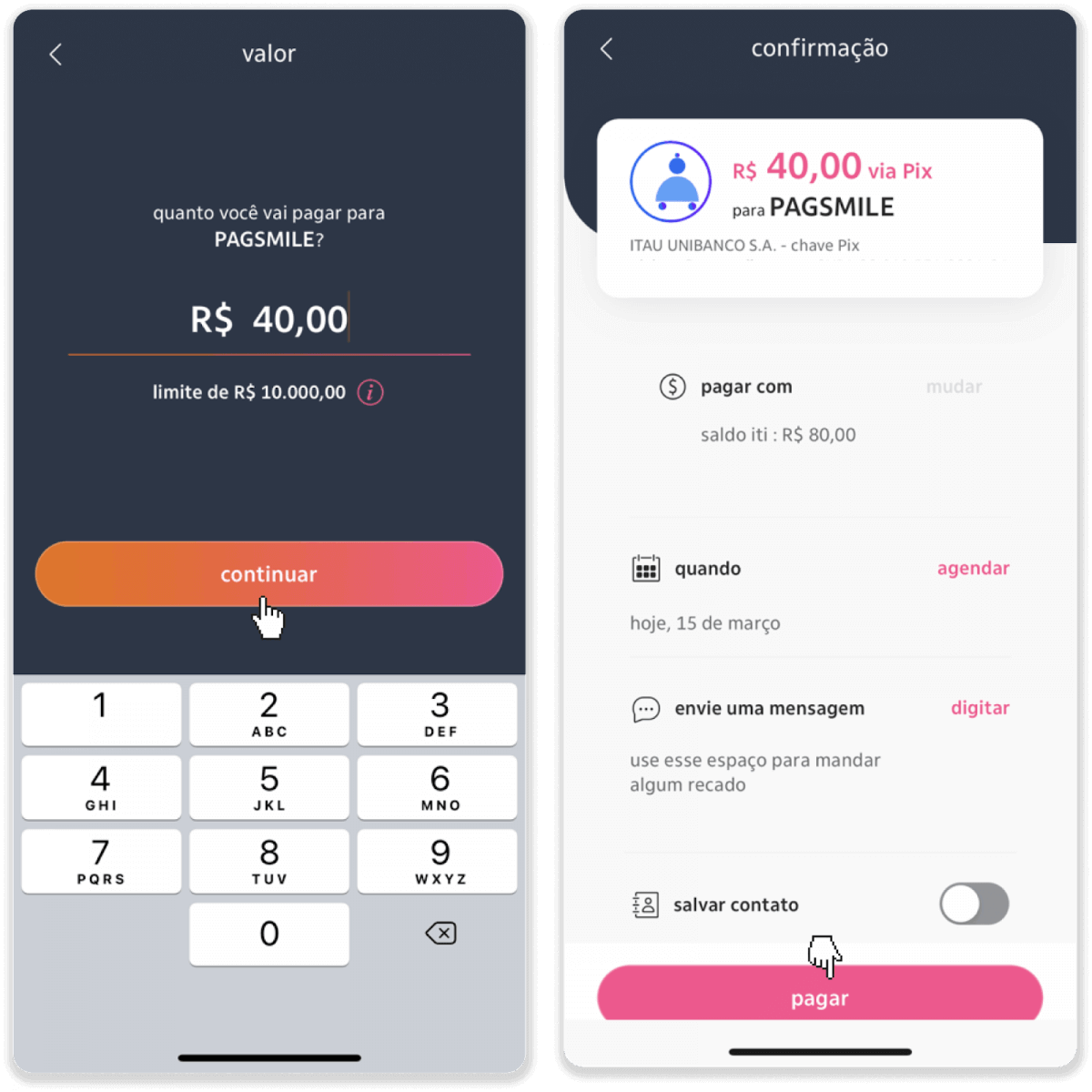
9. Депозиттин суммасын киргизип, эсептин түрүн тандап, "Улантуу" баскычын басыңыз.
10. Күндү тандап, "Улантуу" баскычын басыңыз.
11. Баары туура экенин текшерип, "Ырастоо" баскычын басыңыз. Андан кийин коопсуздук кодуңузду киргизиңиз.
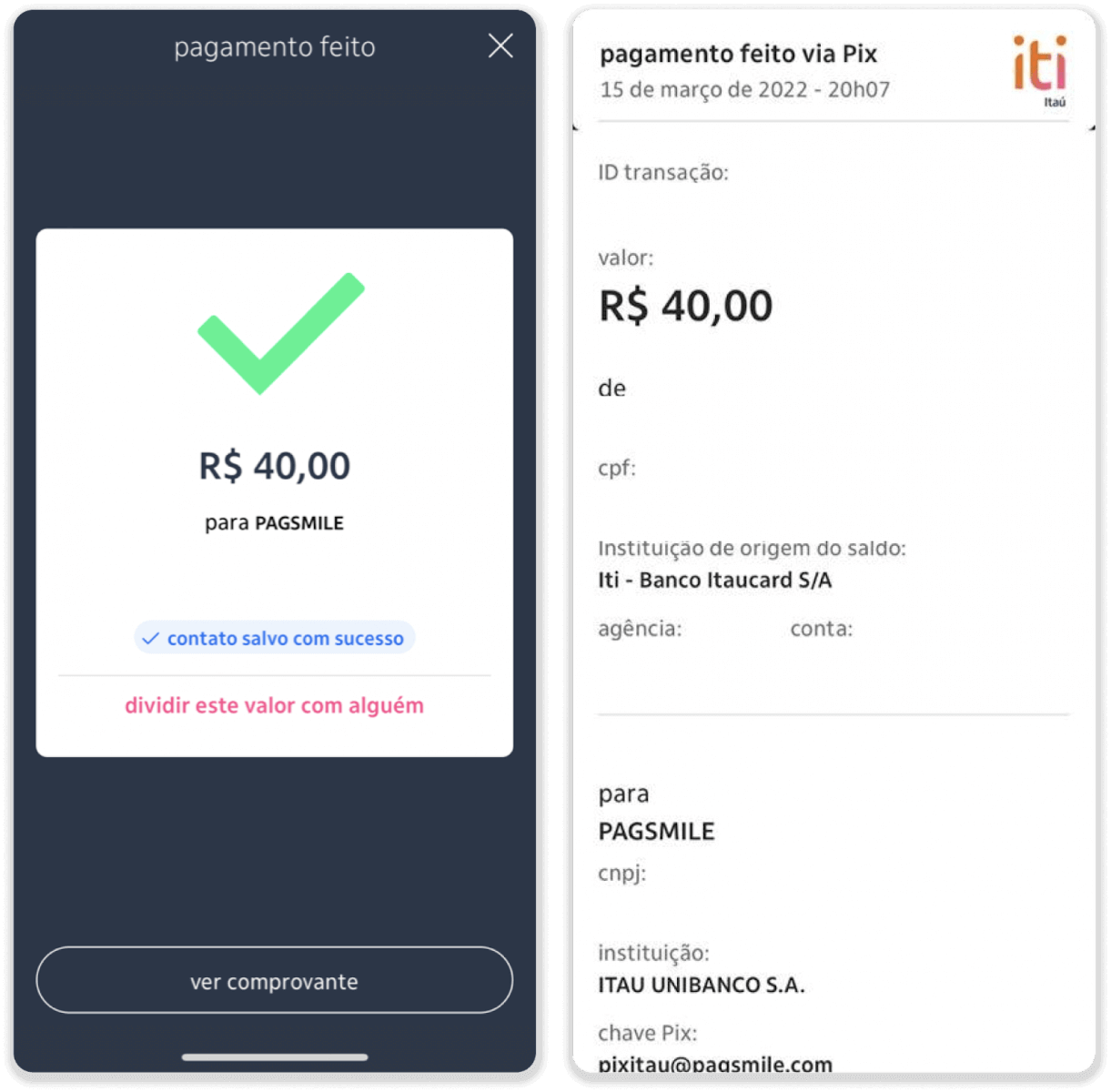
12. Төлөм аяктады. Квитанциянын скриншотун тартып алыңыз.
13. 5-кадамдагы баракчага кайтып, "Далил жөнөтүү үчүн бул жерди басыңыз" баскычын басыңыз.
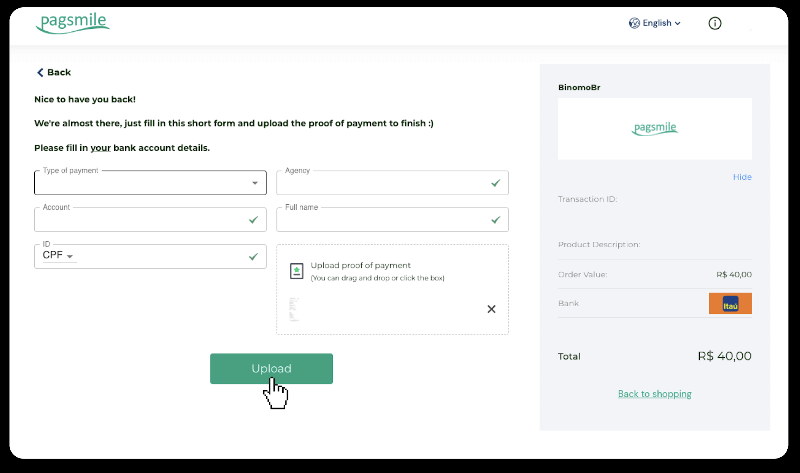
14. Банктык реквизиттериңизди киргизип, квитанцияңызды жүктөө үчүн "Жүктөө" баскычын басыңыз.
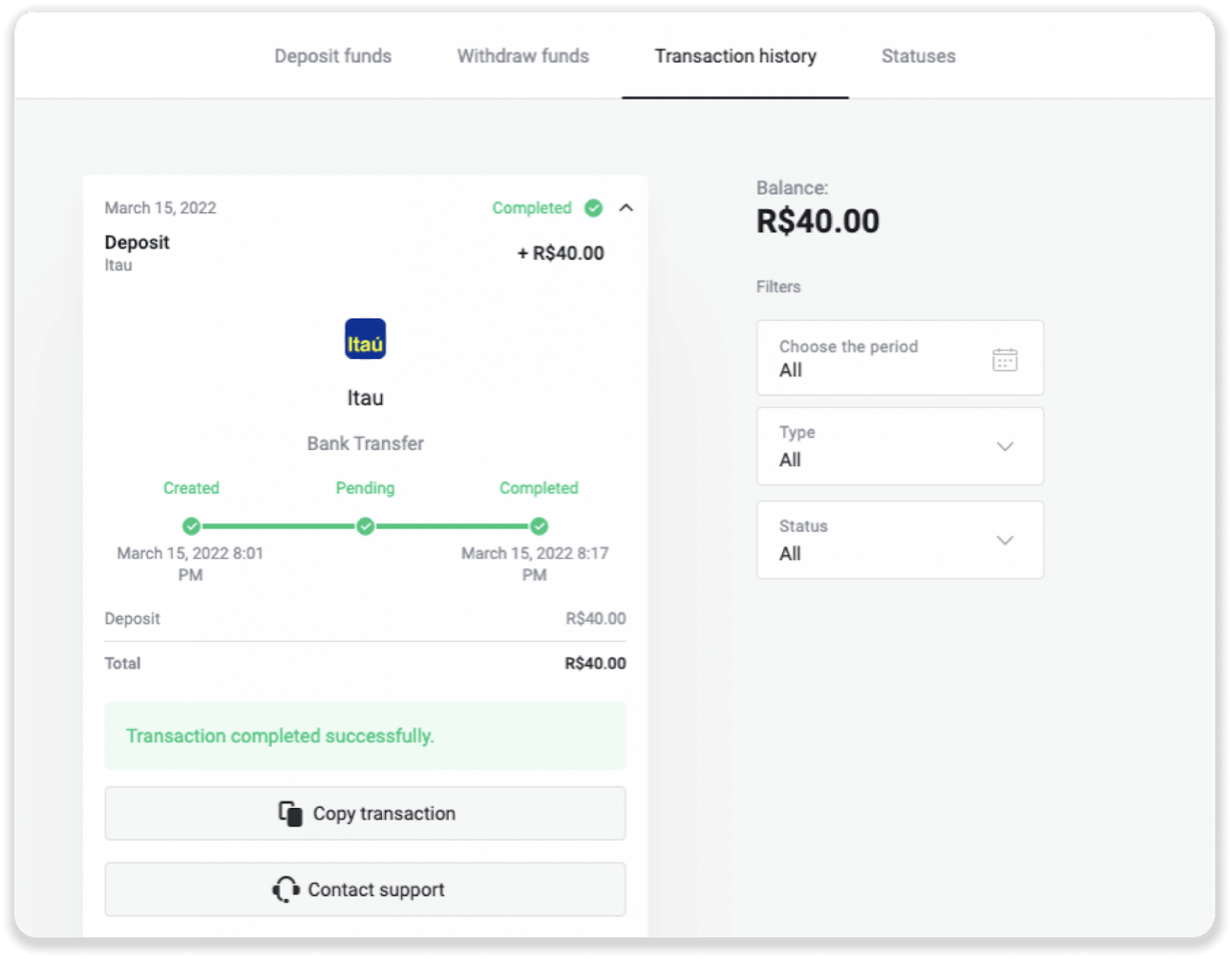
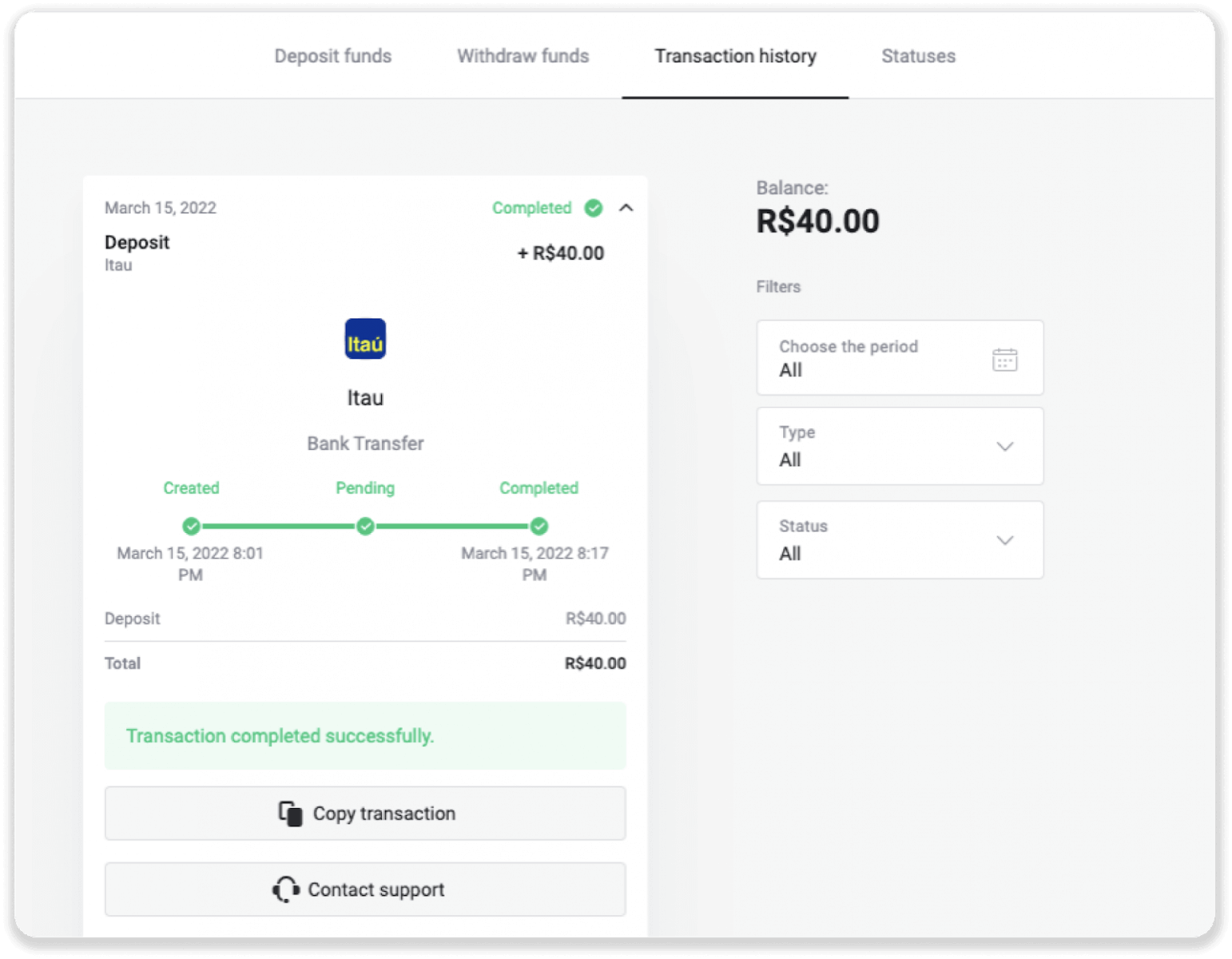
15. Транзакцияңыздын абалын текшерүү үчүн "Транзакция тарыхы" өтмөгүнө кайтып, депозитиңиздин абалын көзөмөлдөө үчүн басыңыз.
PicPay аркылуу акча салуу
1. Экрандын жогорку оң бурчундагы " Депозит " баскычын басыңыз . 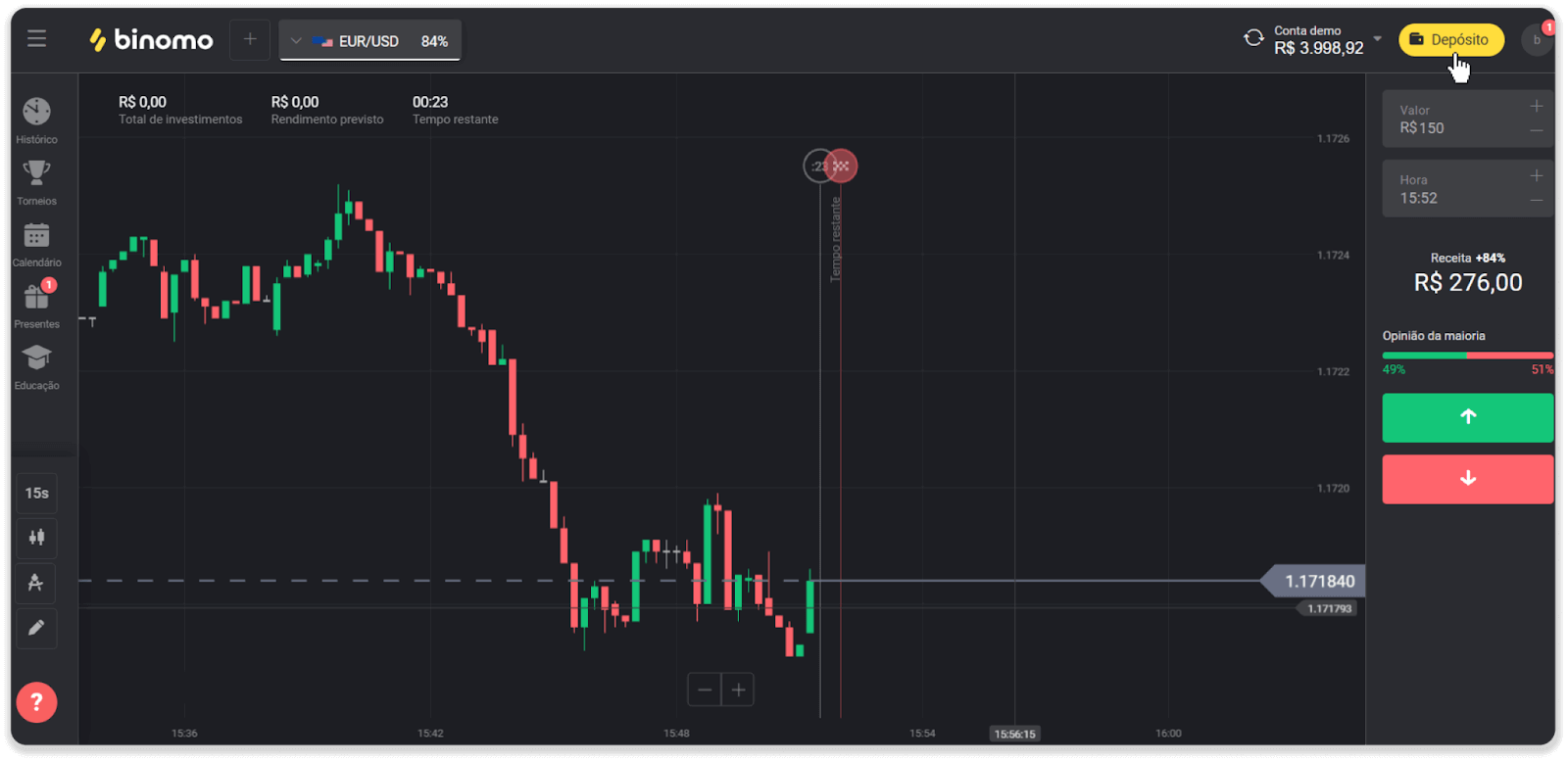
2. Өлкөнү тандап, "PicPay" төлөм ыкмасын тандаңыз. 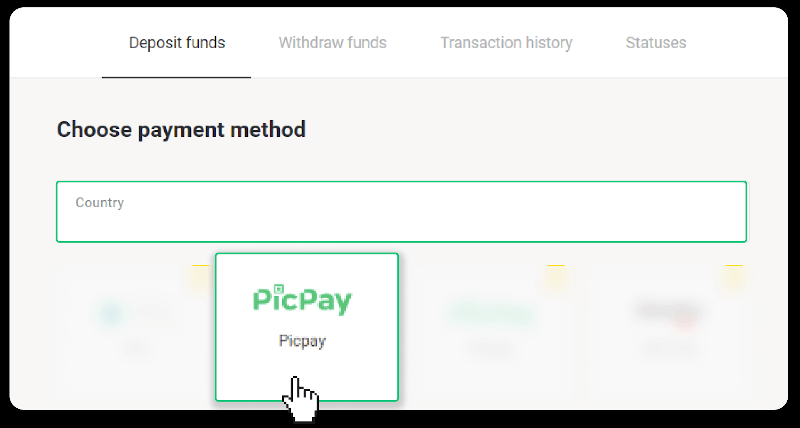
3. Депозиттин суммасын киргизип, "Депозит" баскычын басыңыз. 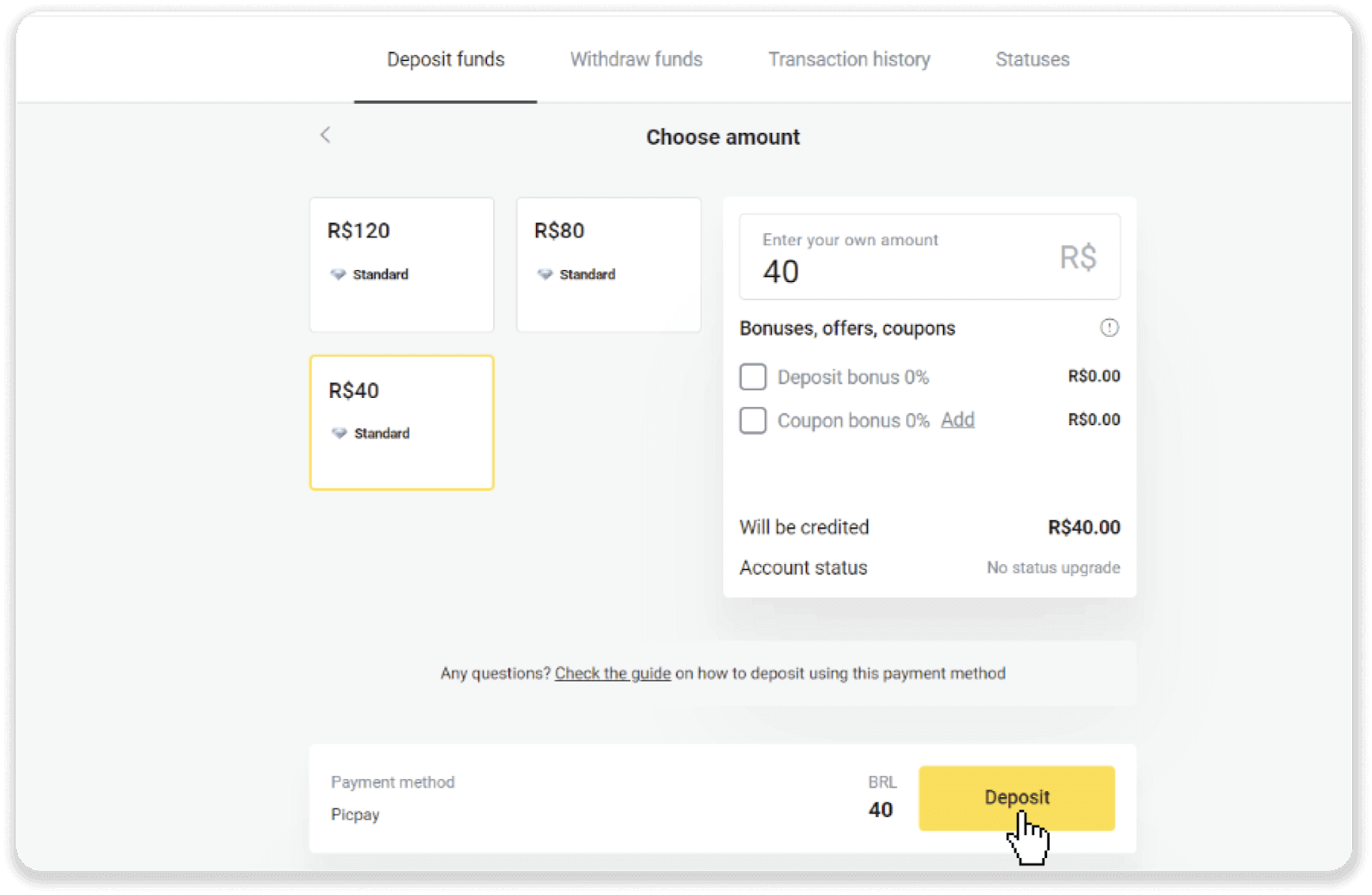
4. Сиз автоматтык түрдө төлөм провайдеринин барагына багытталасыз. Жеке маалыматыңызды киргизиңиз: аты-жөнүңүз, CPF, CEP, электрондук почта дарегиңиз жана телефон номериңиз. "Ырастоо" баскычын басыңыз. 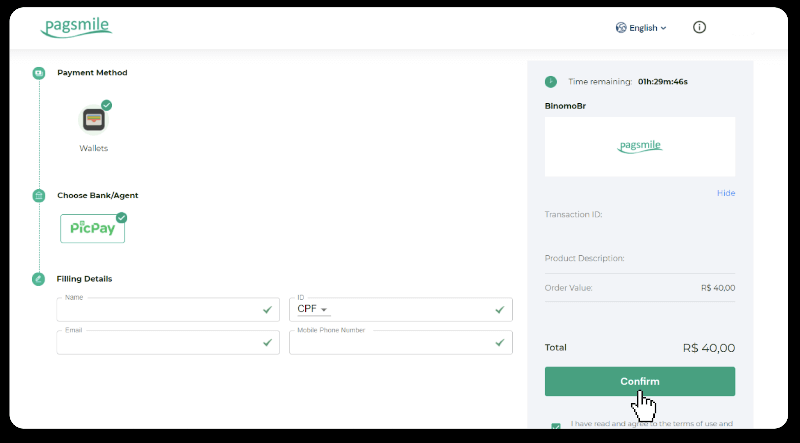
5. QR коду түзүлөт. Аны PicPay тиркемеңиз менен сканерлей аласыз. 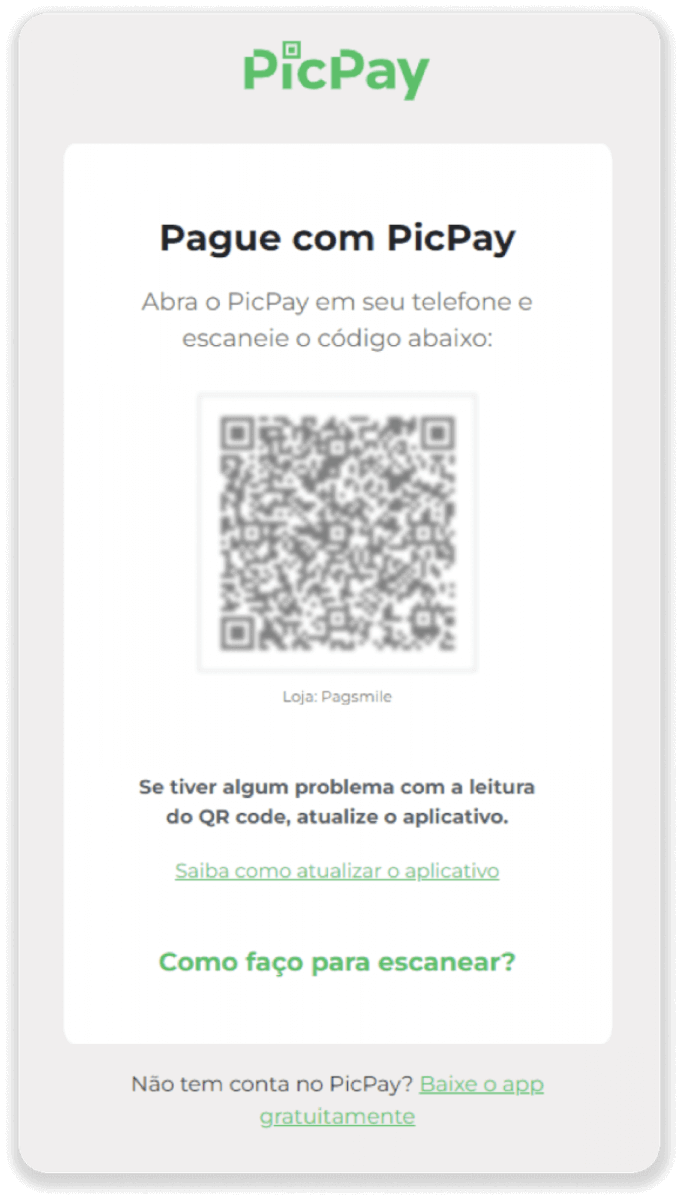
6. PicPay тиркемеңизди ачып, "QR код" баскычын басыңыз. Мурунку кадамдагы кодду сканерлеңиз. 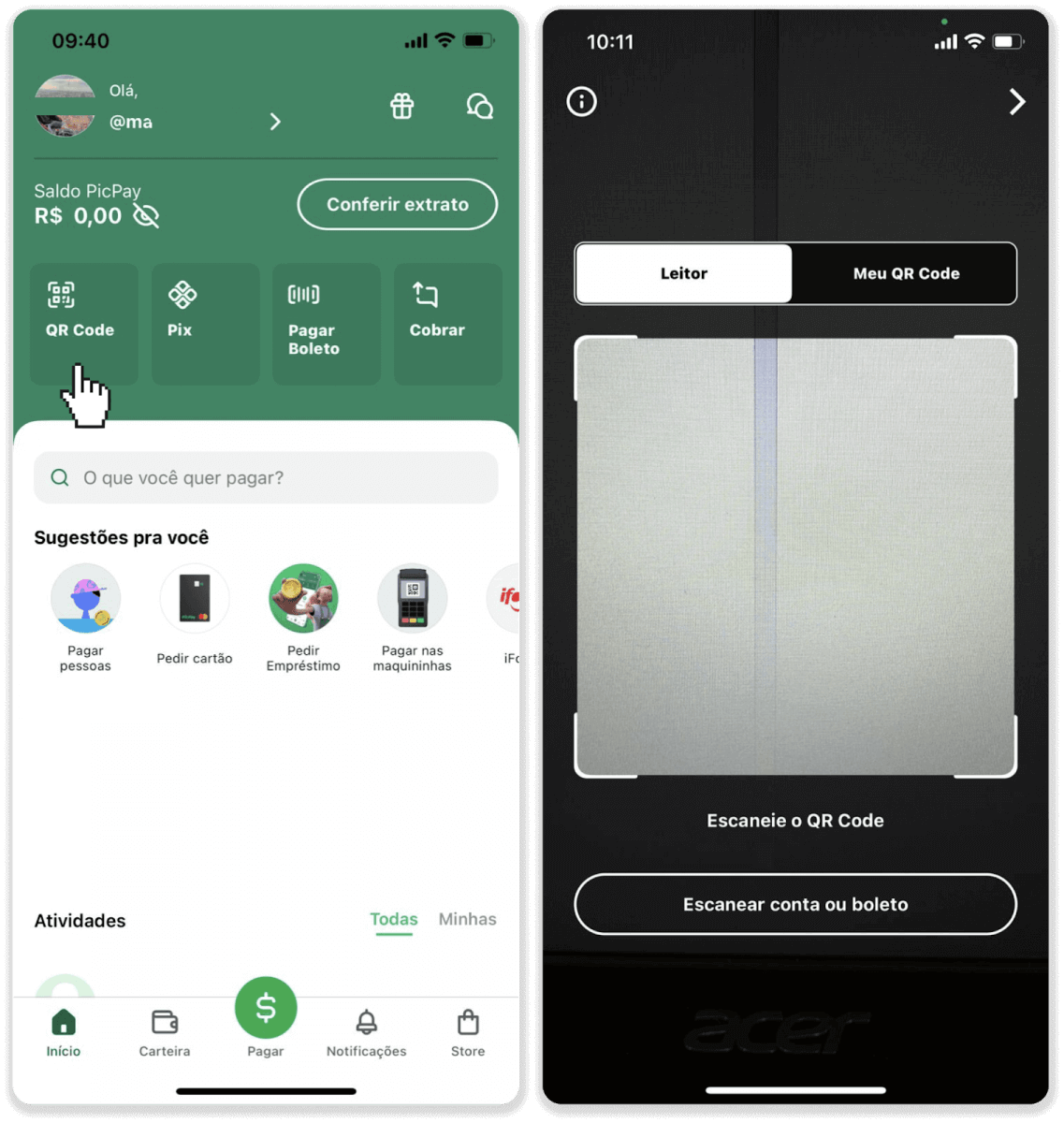
7. Төлөм ыкмасын тандап, "Pagar" баскычын басыңыз. Банк картаңыздын маалыматын киргизип, "Utunu" баскычын басыңыз. 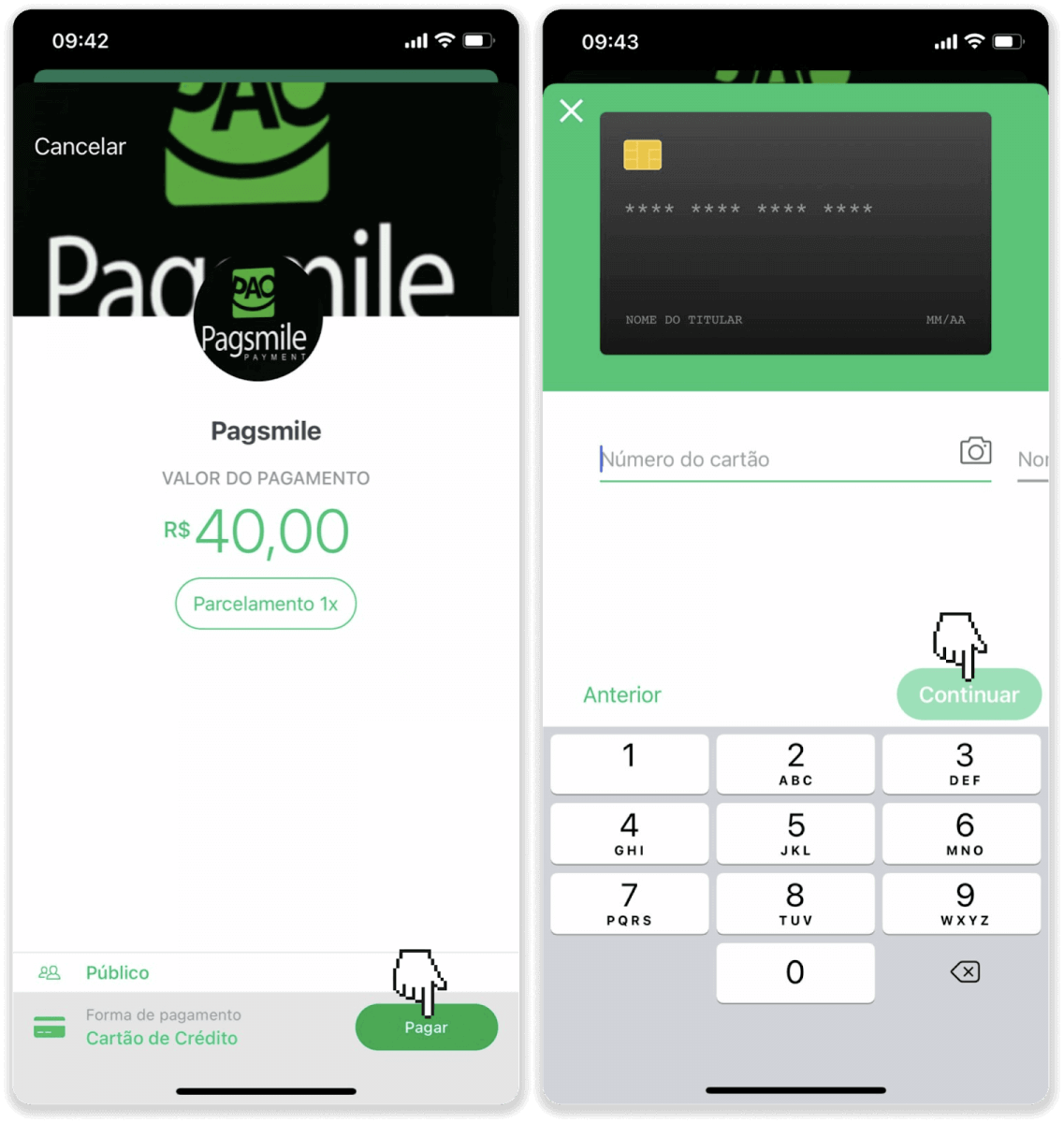
8. PicPay сырсөзүңүздү киргизип, "Utunu" баскычын басыңыз. Төлөмүңүздүн ырастоосун көрөсүз. 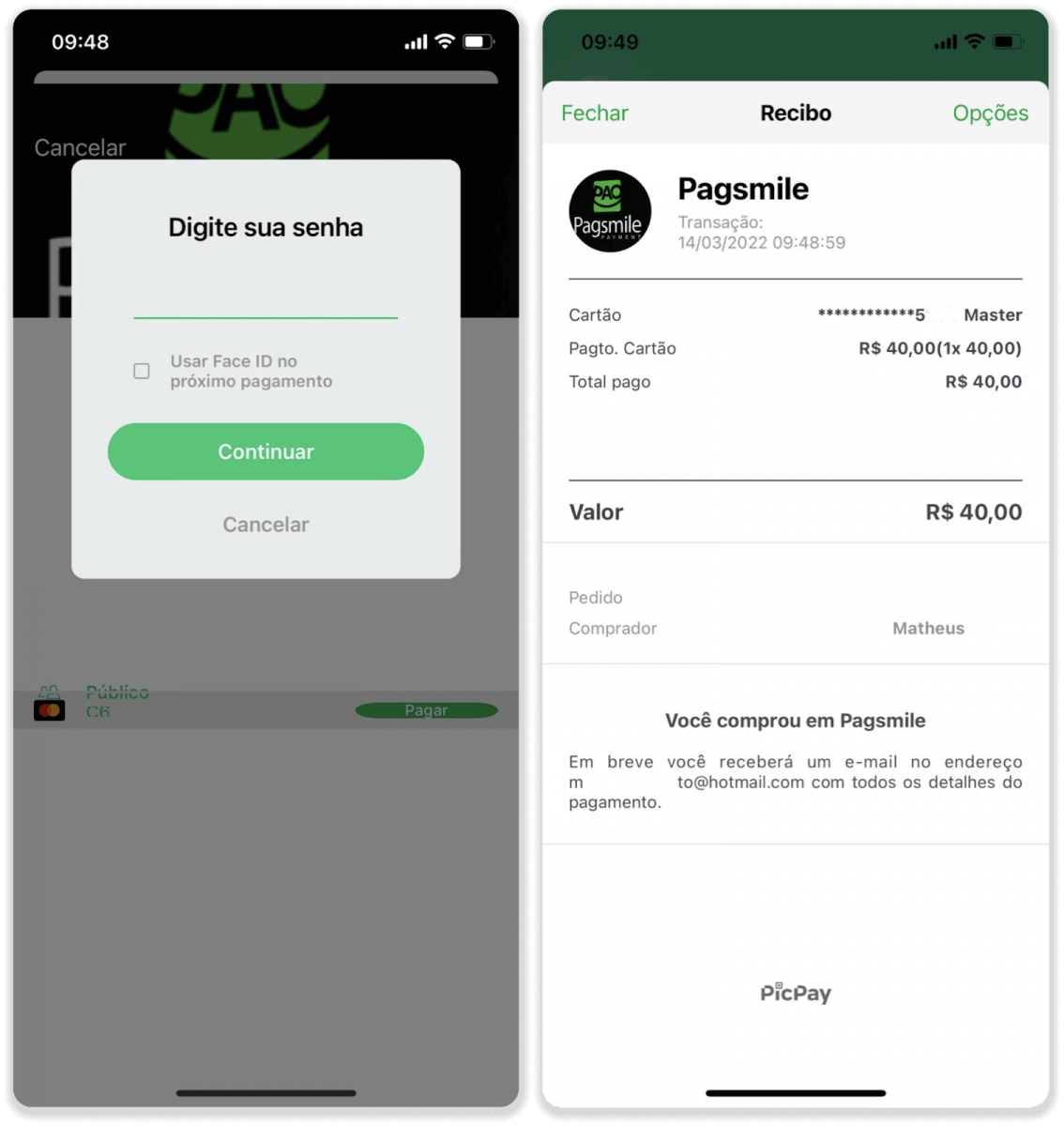
9. Транзакцияңыздын абалын текшерүү үчүн, "Транзакция тарыхы" өтмөгүнө кайтып, анын абалын көзөмөлдөө үчүн депозитиңизди басыңыз.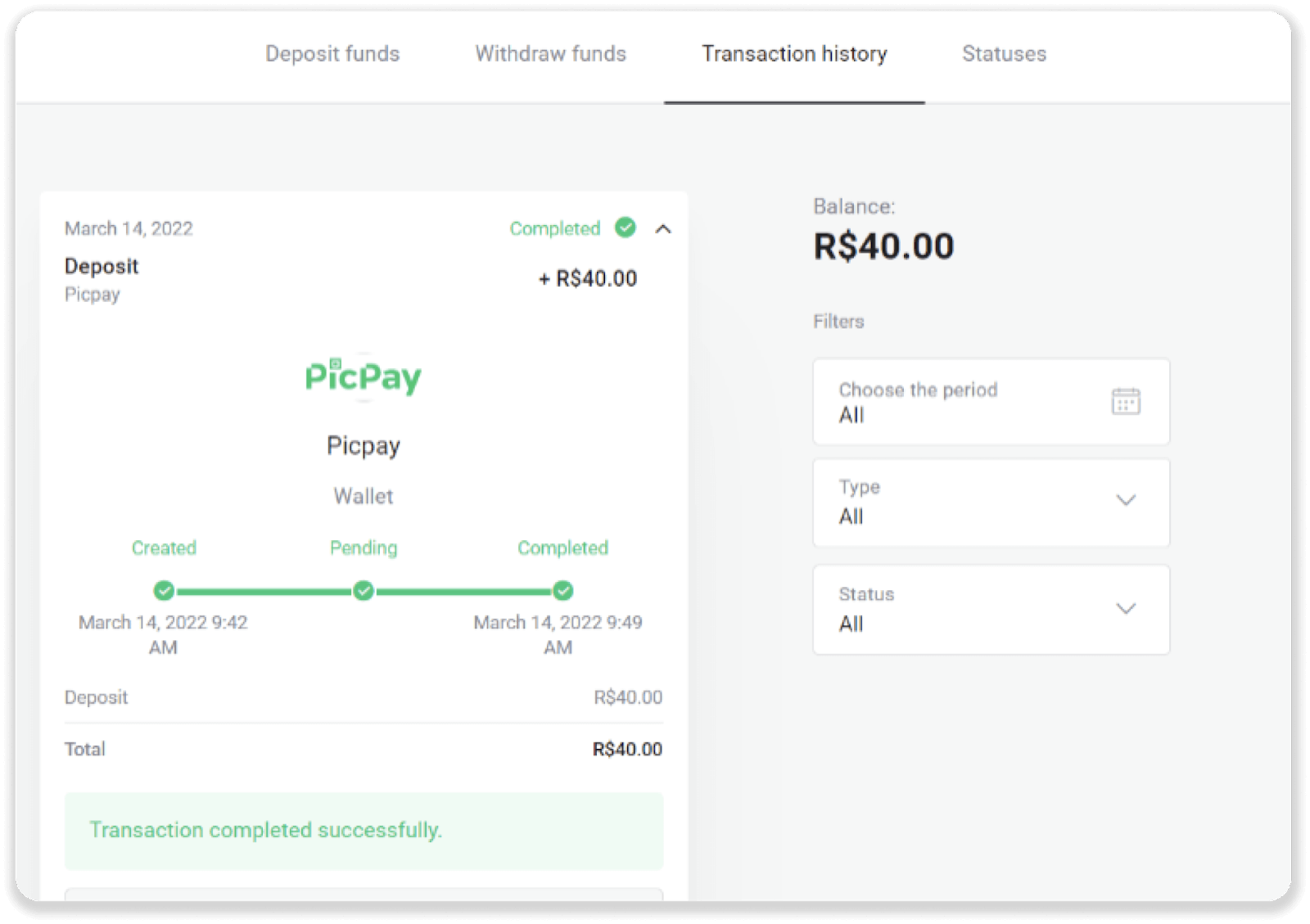
Boleto Rapido аркылуу депозиттик каражаттарды
1. Экрандын жогорку оң бурчундагы " Депозит " баскычын басыңыз .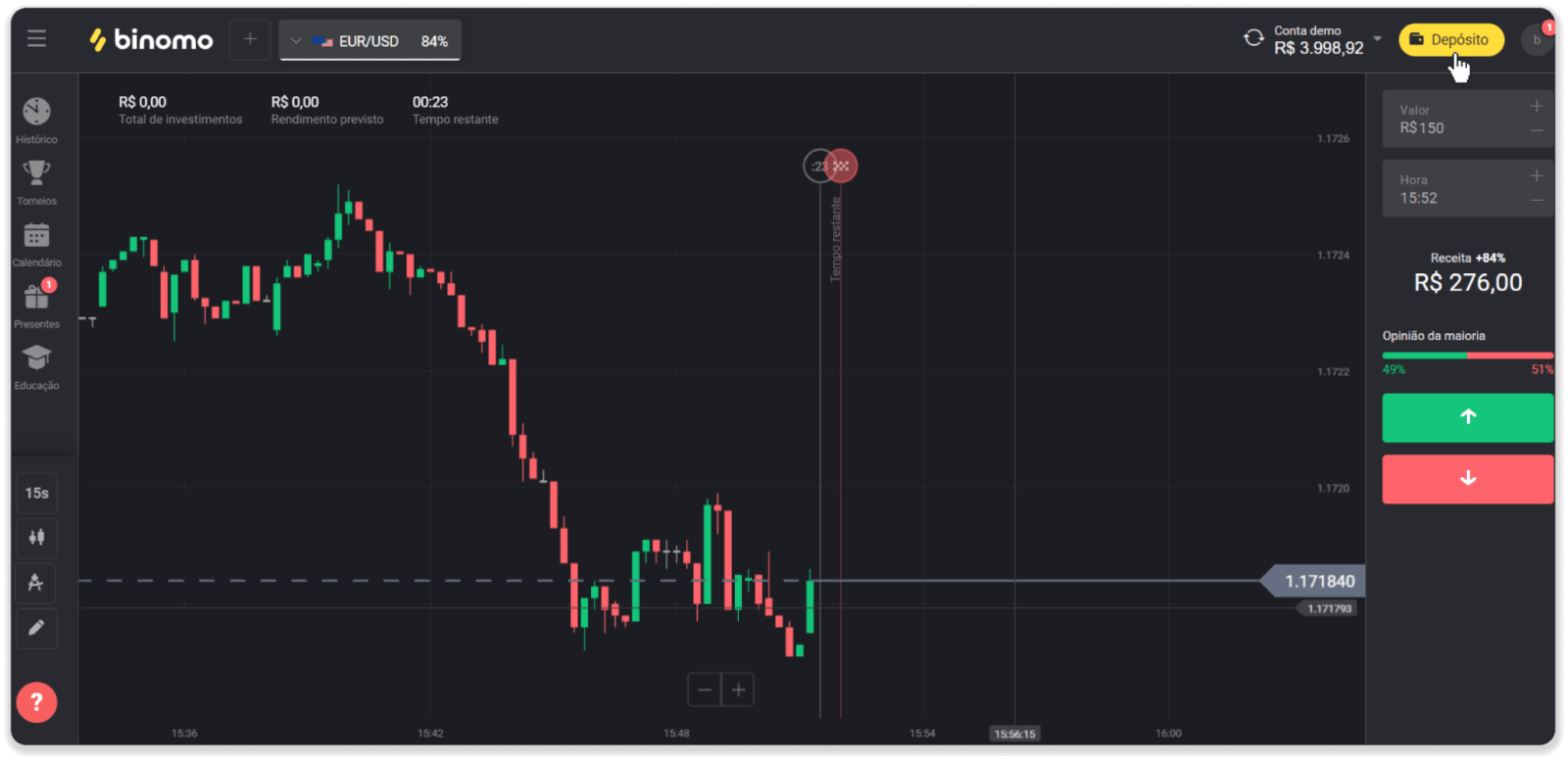
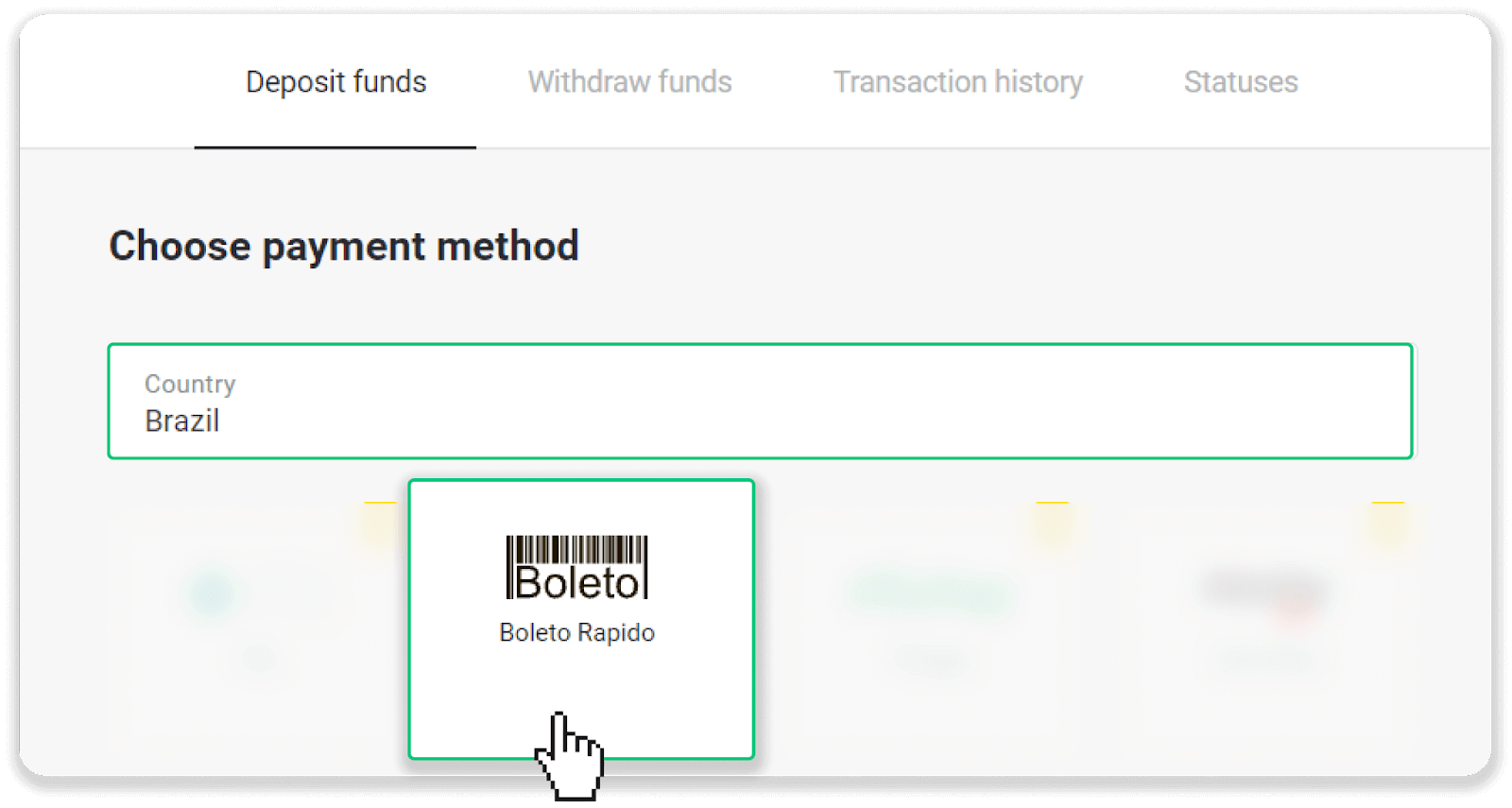
2. "Өлкө" бөлүмүнөн Бразилияны тандап, "Boleto Rapido" төлөм ыкмасын тандаңыз.
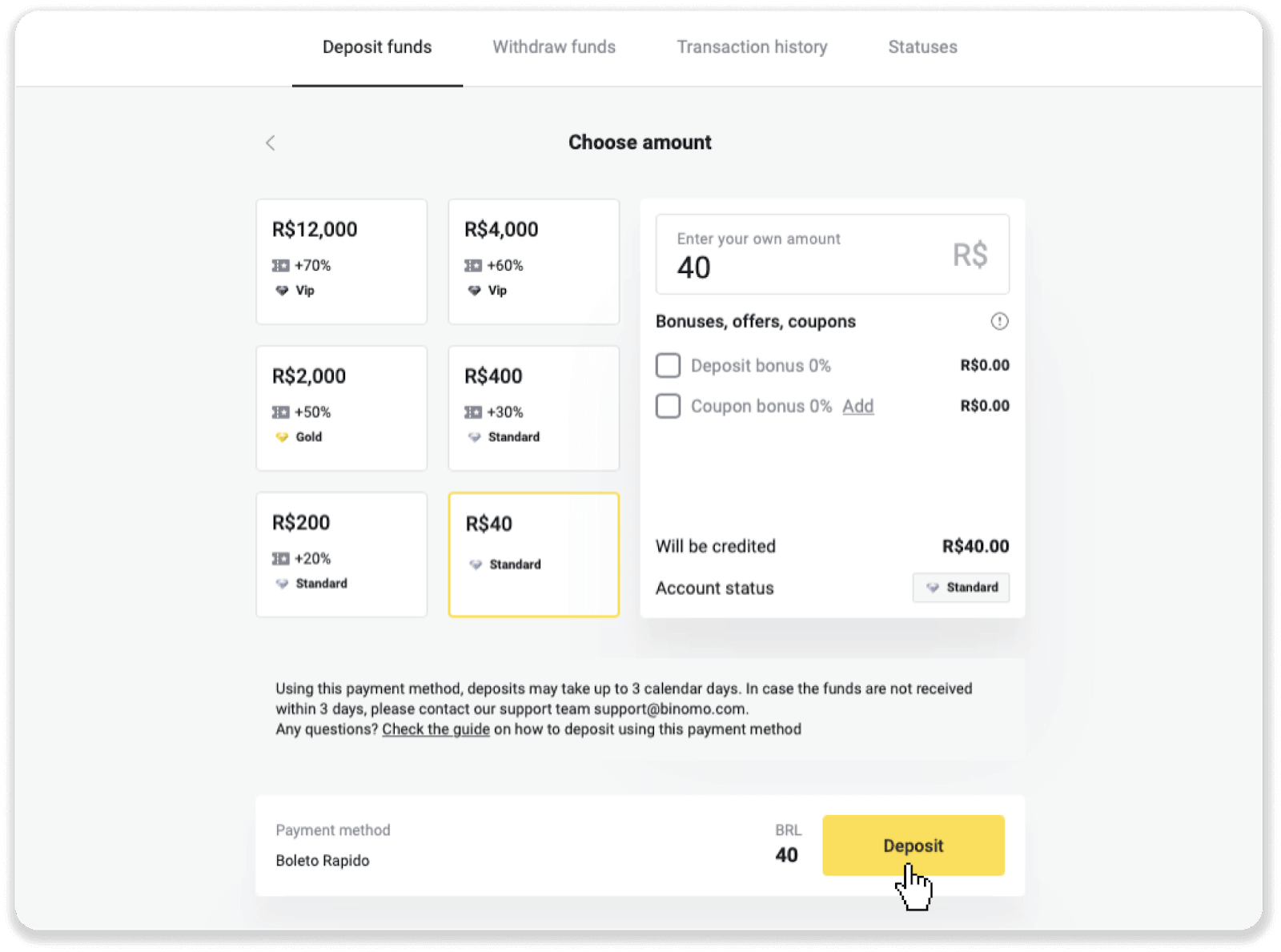
3. Депозиттин суммасын киргизип, "Депозит" баскычын басыңыз.
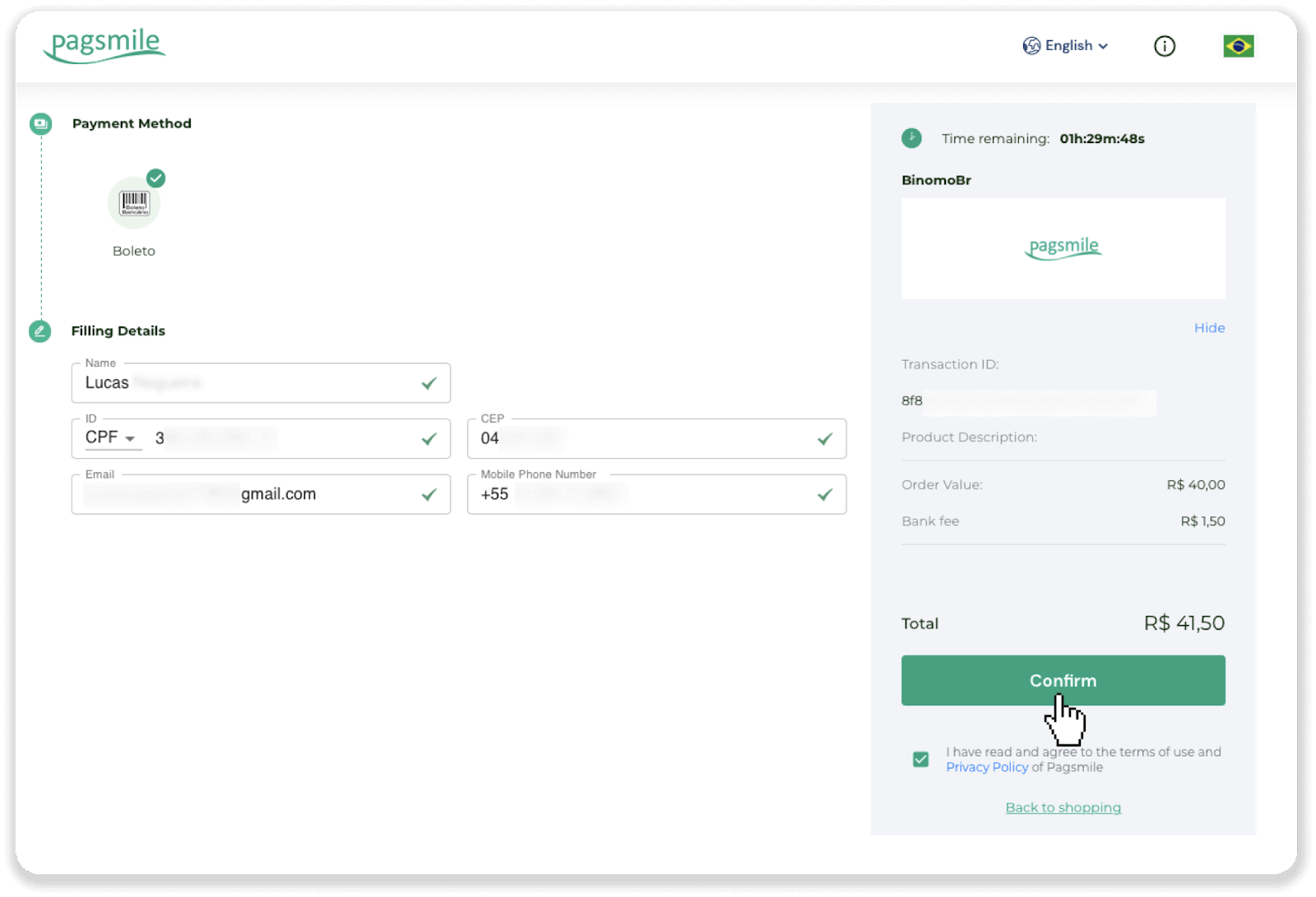
4. Сиз автоматтык түрдө төлөм провайдеринин барагына багытталасыз. Жеке маалыматыңызды киргизиңиз: аты-жөнүңүз, CPF, CEP, электрондук почта дарегиңиз жана телефон номериңиз. "Ырастоо" баскычын басыңыз.
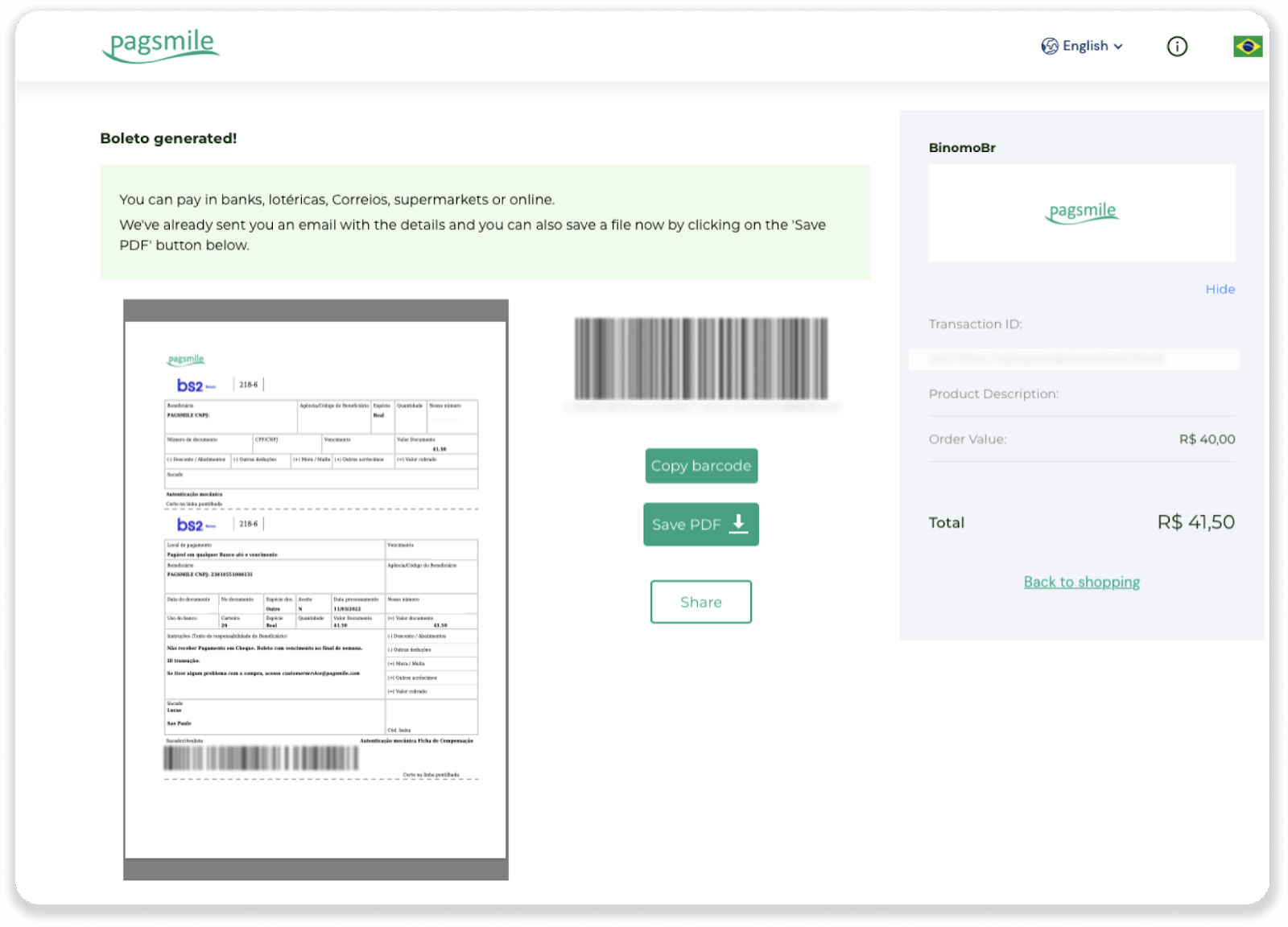
5. "PDFти сактоо" баскычын чыкылдатуу менен Boleto жүктөп алсаңыз болот. Же болбосо, банк тиркемеңиз менен штрих-кодду сканерлеп же кодду көчүрүп алсаңыз болот.
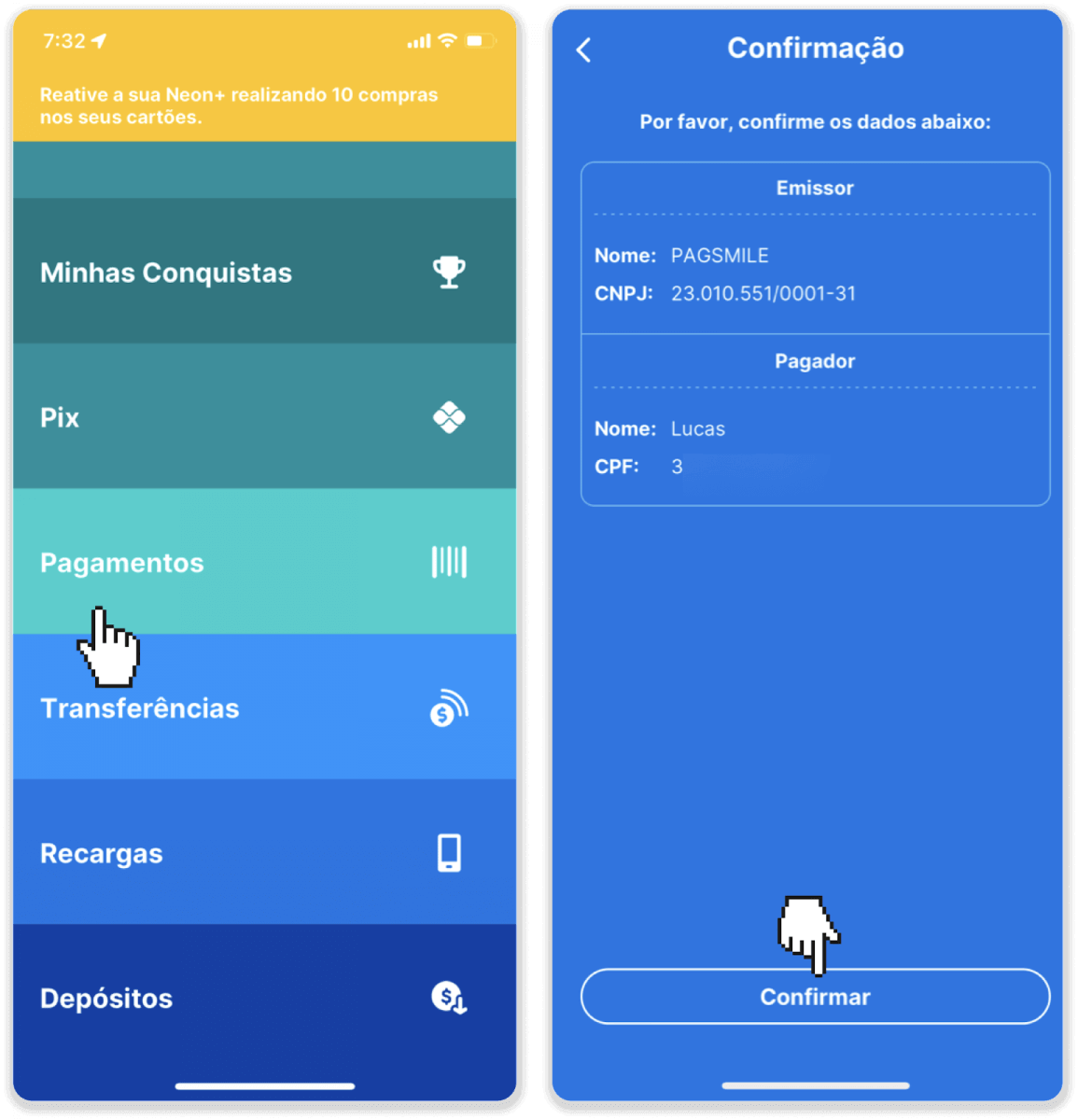
6. Банк эсебиңиздин тиркемесине кирип, "Пагет" баскычын басыңыз. Кодду камераңыз менен сканерлеңиз. Ошондой эле, "Санариптик сандар" баскычын чыкылдатуу менен Boleto номерлерин кол менен киргизсеңиз болот. Boleto номерлерин сканерлеп же киргизгенде, сиз ырастоо барагына багытталасыз. Бардык маалыматтардын тууралыгын текшерип, "Ырастоо" баскычын басыңыз.
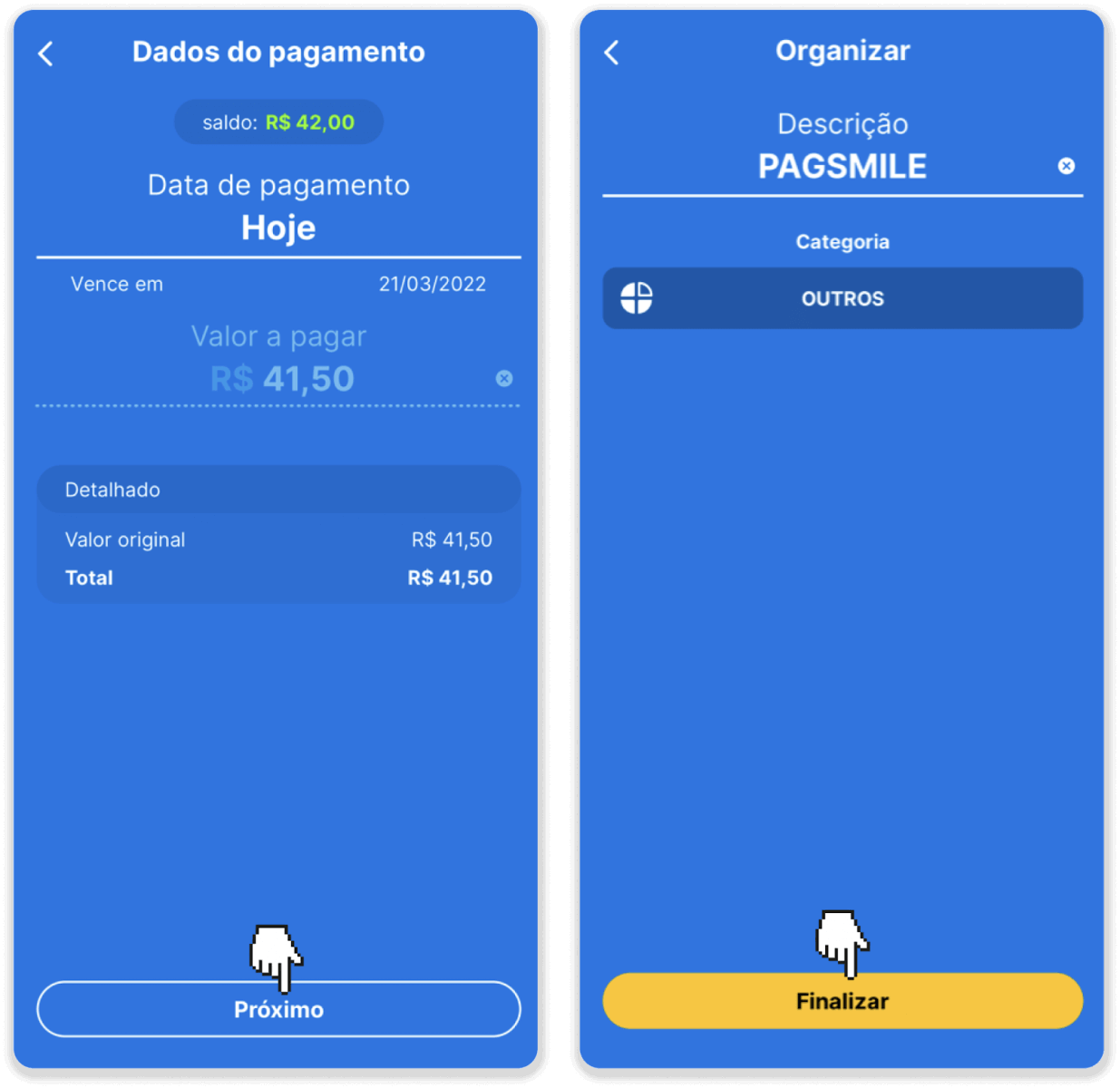
7. Сумманын тууралыгын текшерип, "Próximo" баскычын басыңыз. Транзакцияны аяктоо үчүн "Аяктоо" баскычын басыңыз. Андан кийин транзакцияны ырастоо үчүн 4 орундуу PIN кодуңузду киргизиңиз.
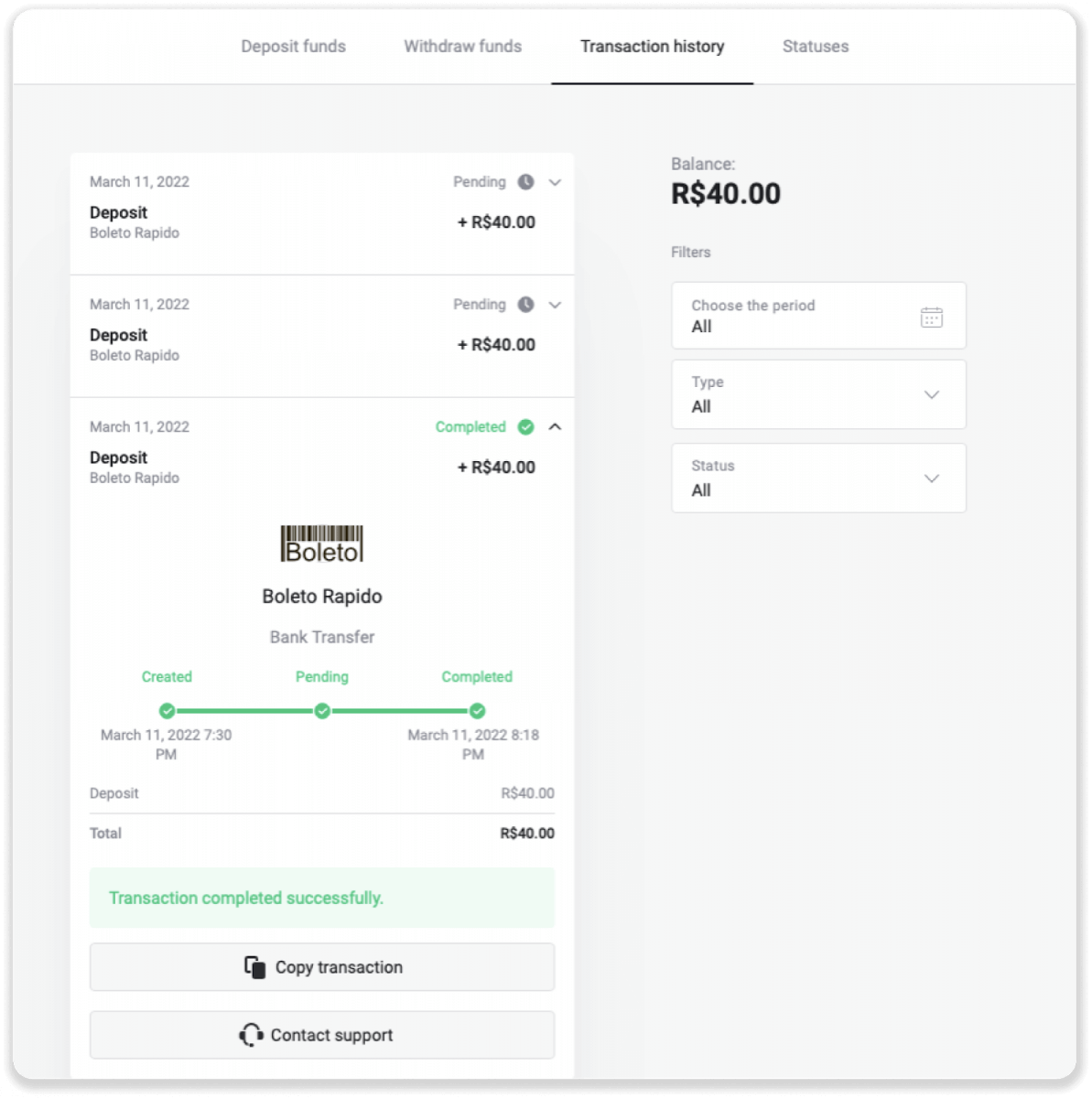
8. Транзакцияңыздын абалын текшерүү үчүн, "Транзакция тарыхы" өтмөгүнө кайтып, депозитиңиздин абалын көзөмөлдөө үчүн аны басыңыз.
Pagsmile аркылуу акча салыңыз
1. Экрандын жогорку оң бурчундагы " Депозит " баскычын басыңыз .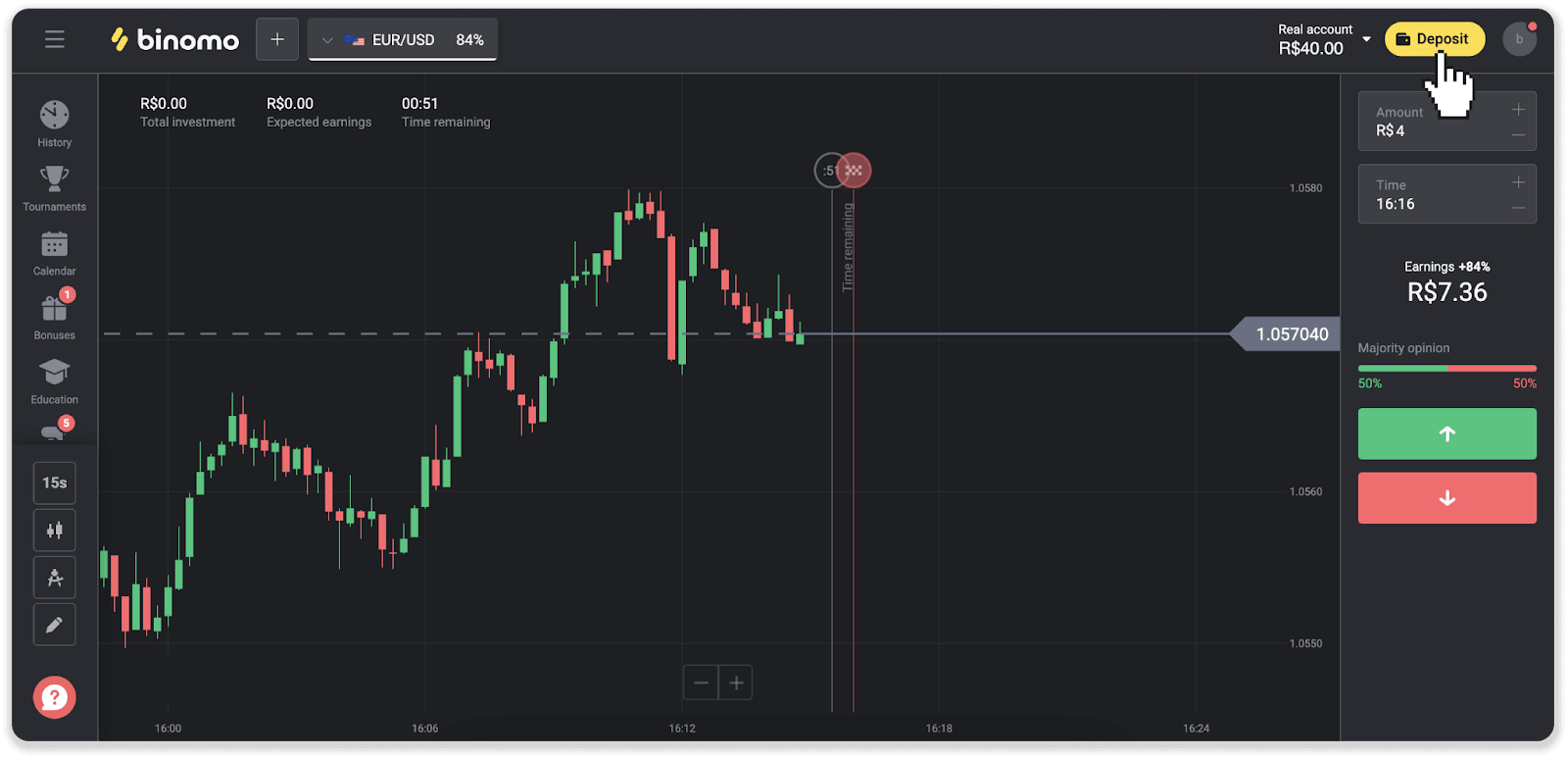
2. Өлкөнү тандап, төлөм ыкмаларынын бирин тандаңыз.
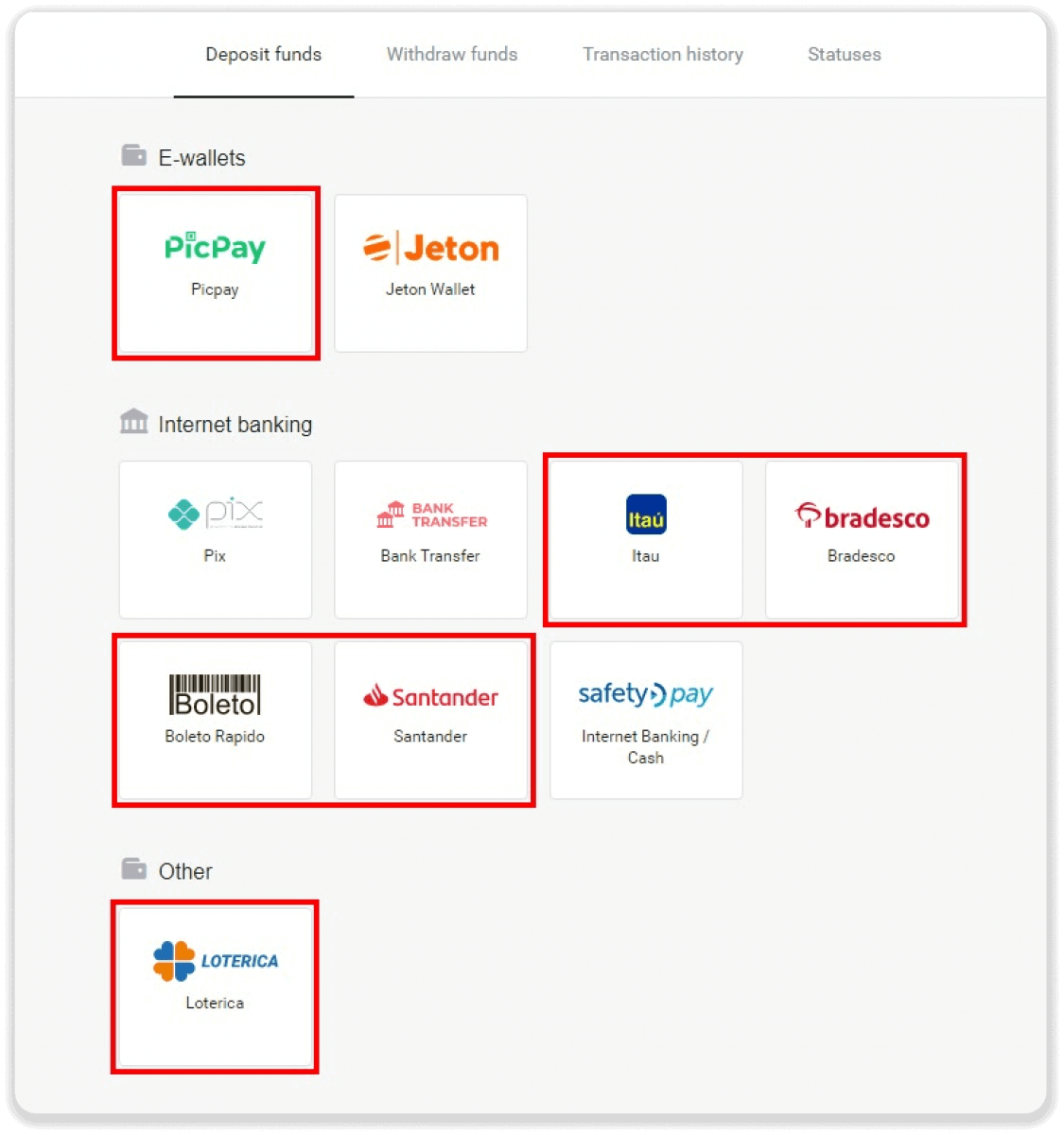
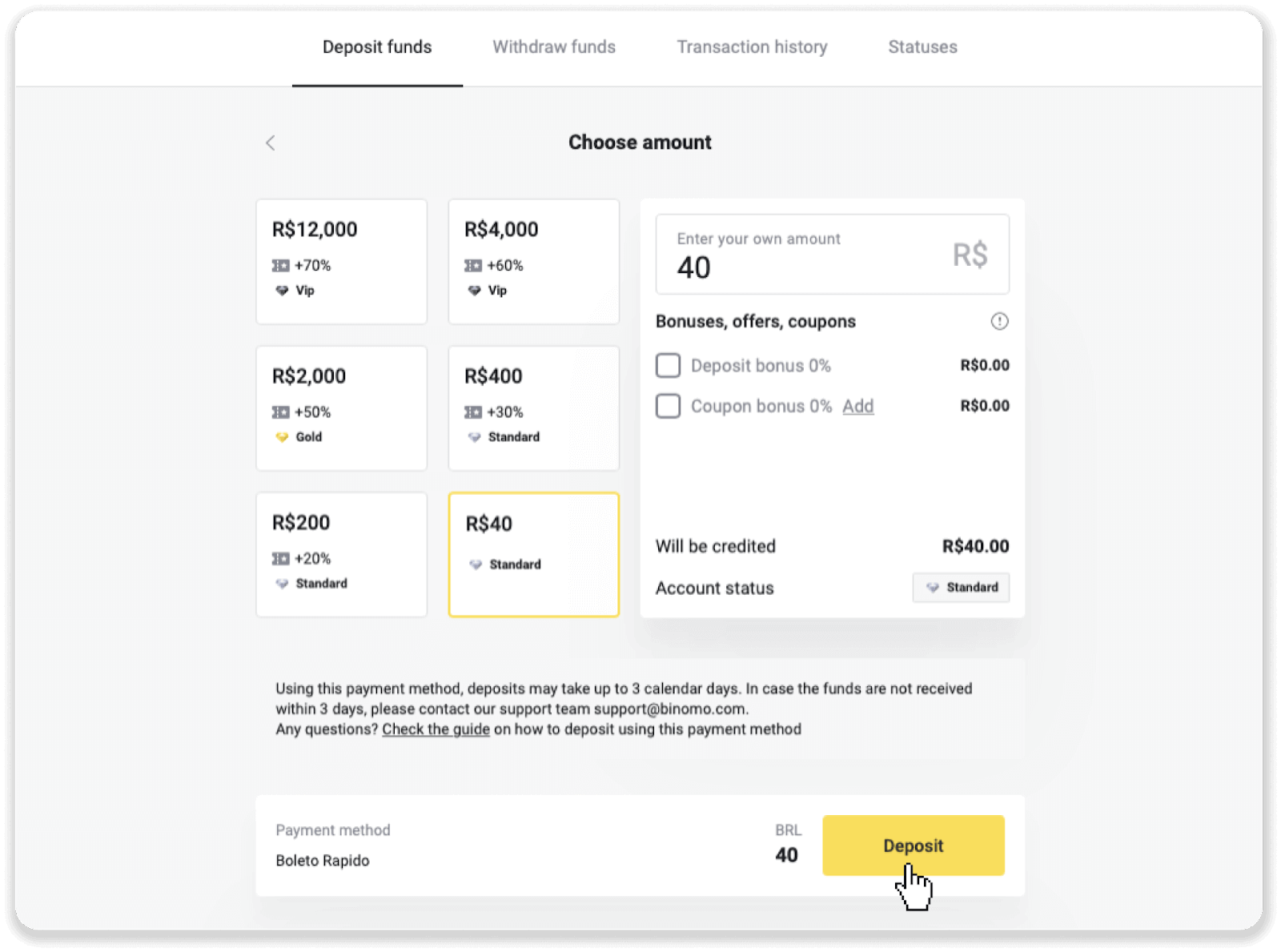
3. Депозиттин суммасын киргизип, "Депозит" баскычын басыңыз.
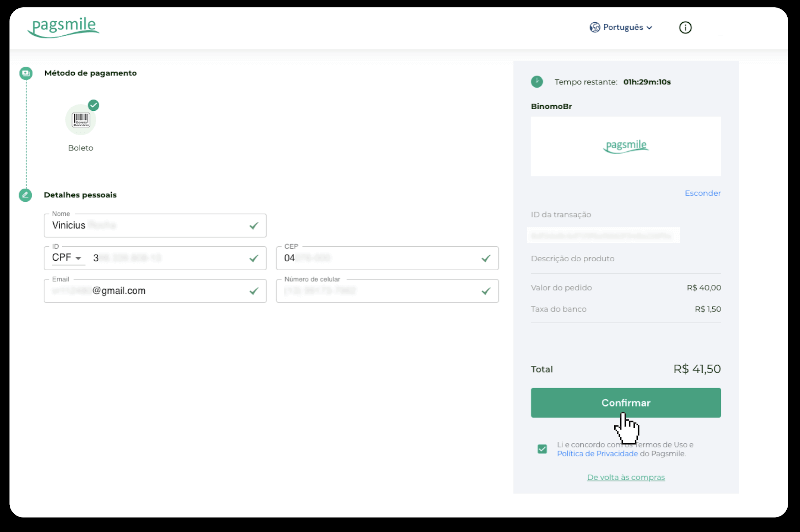
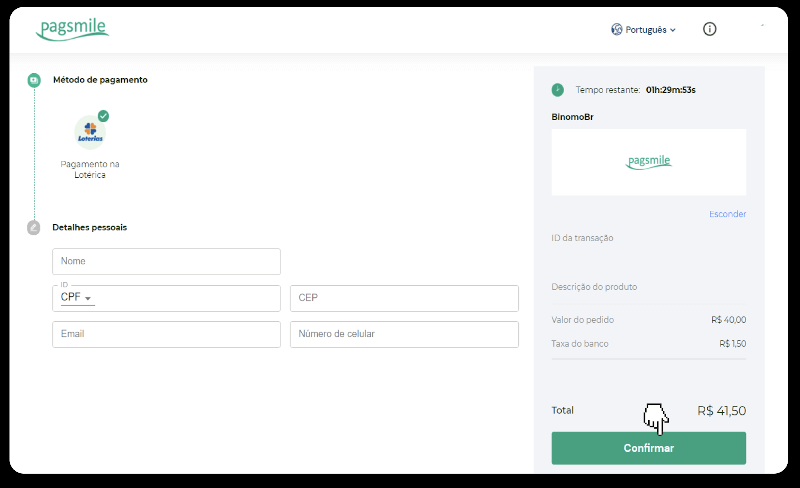
4. Сиз автоматтык түрдө төлөм провайдеринин барагына багытталасыз. Boleto Rápido жана Lotérica аркылуу төлөмдөр үчүн жеке маалыматыңызды киргизиңиз: аты-жөнүңүз, CPF, CEP, электрондук почта дарегиңиз жана телефон номериңиз. "Ырастоо" баскычын басыңыз.
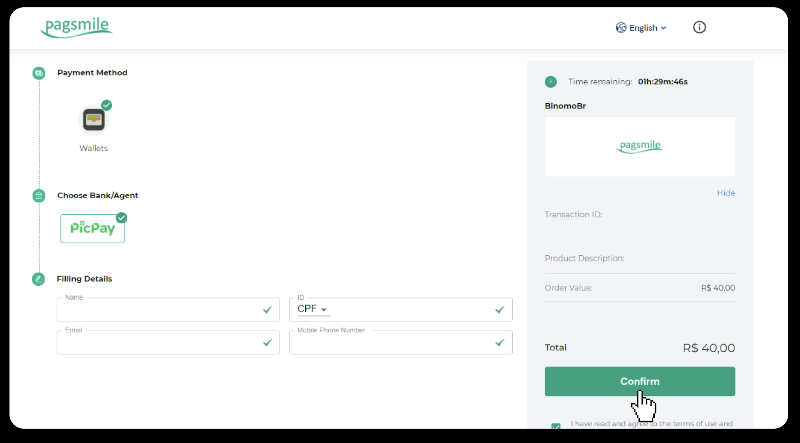
5. PicPay же экранда Itaú, Santander, Bradesco e Caixa тандай турган төмөнкү банктардын бири аркылуу төлөмдөр үчүн жеке маалыматыңызды киргизиңиз: аты-жөнүңүз, CPF, электрондук почта дарегиңиз жана телефон номериңиз. "Ырастоо" баскычын басыңыз.
6. Boleto Rápido аркылуу төлөмдү аяктоо үчүн, "Salavar PDF" баскычын чыкылдатуу менен Boleto жүктөп алыңыз. Же болбосо, банк тиркемеңиз менен штрих-кодду сканерлеп же кодду көчүрүп алсаңыз болот.
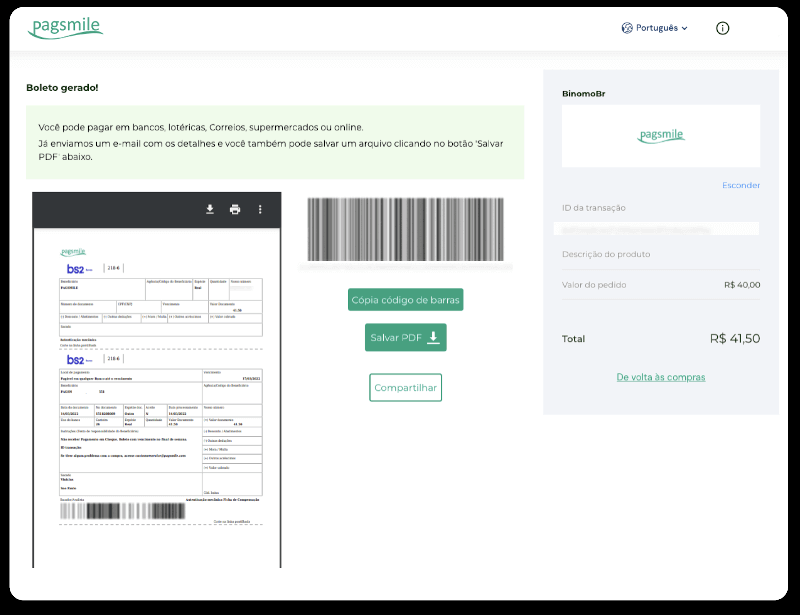
7. Lotérica аркылуу төлөмдү аягына чыгаруу үчүн, "Código de convênio" жана "Número de CPF/CNPJ" номериңизди жазып алып, жакынкы "Lotérica" бөлүмүнө барып төлөмдү жүргүзүңүз.
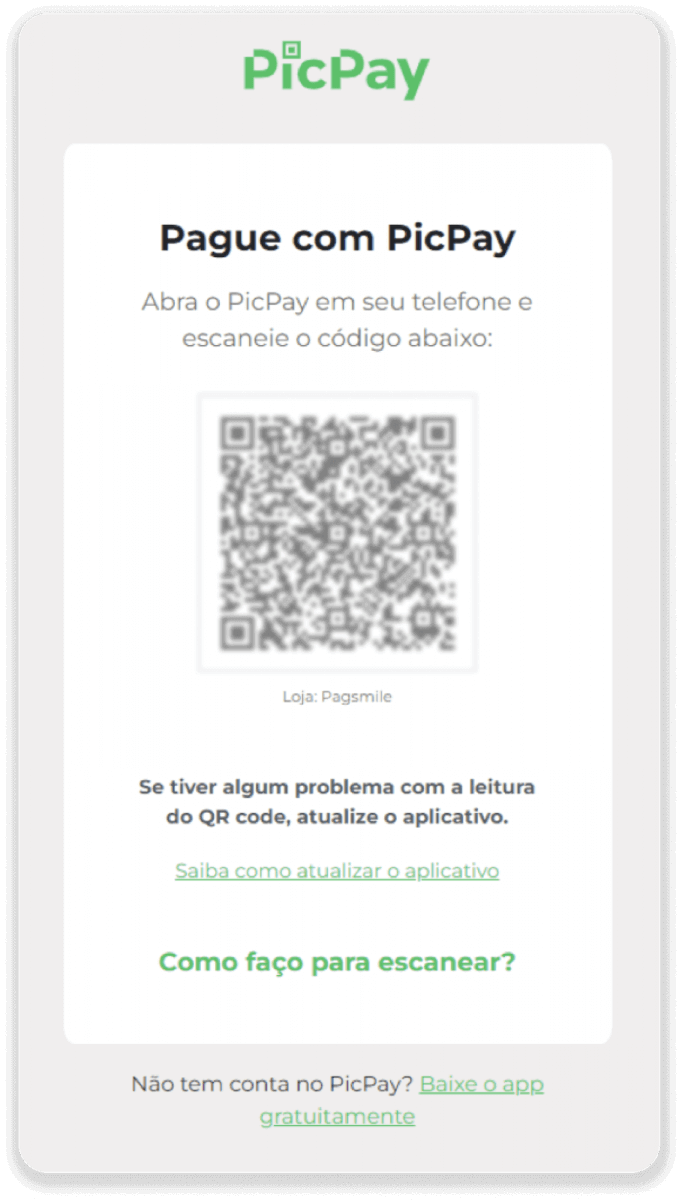
8. PicPay аркылуу төлөмдү аягына чыгаруу үчүн, QR коду түзүлөрүн эске алыңыз. Бул шилтемедеги этап-этабы менен көрсөтмөнү колдонуп, аны PicPay тиркемеңиз менен сканерлесеңиз болот.
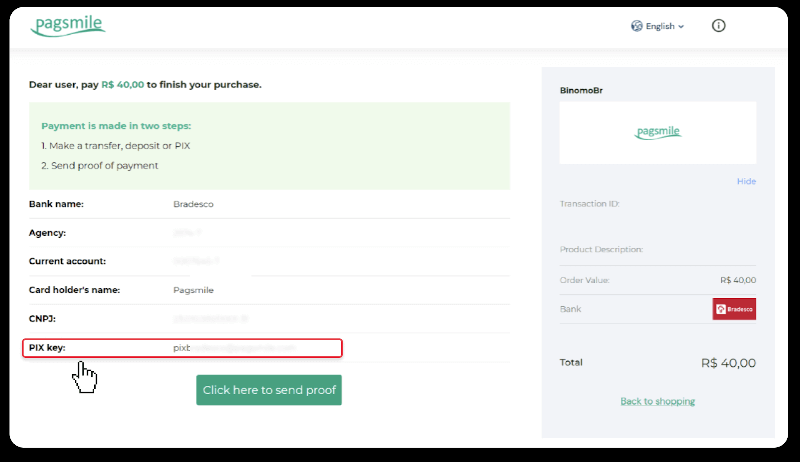
9. Банктык которуу аркылуу төлөмдү аягына чыгаруу үчүн, PIX ачкычын жазып алыңыз. Бул баракчаны азырынча жаппаңыз, ошондо сиз дүмүрчөктү жүктөп алып, төлөмдү аягына чыгара аласыз. Андан кийин, Itaú, Santander, Bradesco жана Caixa аркылуу депозитти кантип аягына чыгаруу керектиги боюнча этап-этабы менен көрсөтмөнү көрүү үчүн банктын атын чыкылдатыңыз.
10. Транзакцияңыздын абалын текшерүү үчүн, "Транзакция тарыхы" өтмөгүнө кайтып, депозитиңиздин абалын көзөмөлдөө үчүн басыңыз. 11. Эгерде кандайдыр бир суроолоруңуз болсо, биз менен чат, телеграмма: Binomo колдоо тобу, ошондой эле [email protected]
электрондук почтасы аркылуу байланышуудан тартынбаңыз.
Сантандер аркылуу акча каражаттарын салуу
1. Экрандын жогорку оң бурчундагы " Депозит " баскычын басыңыз .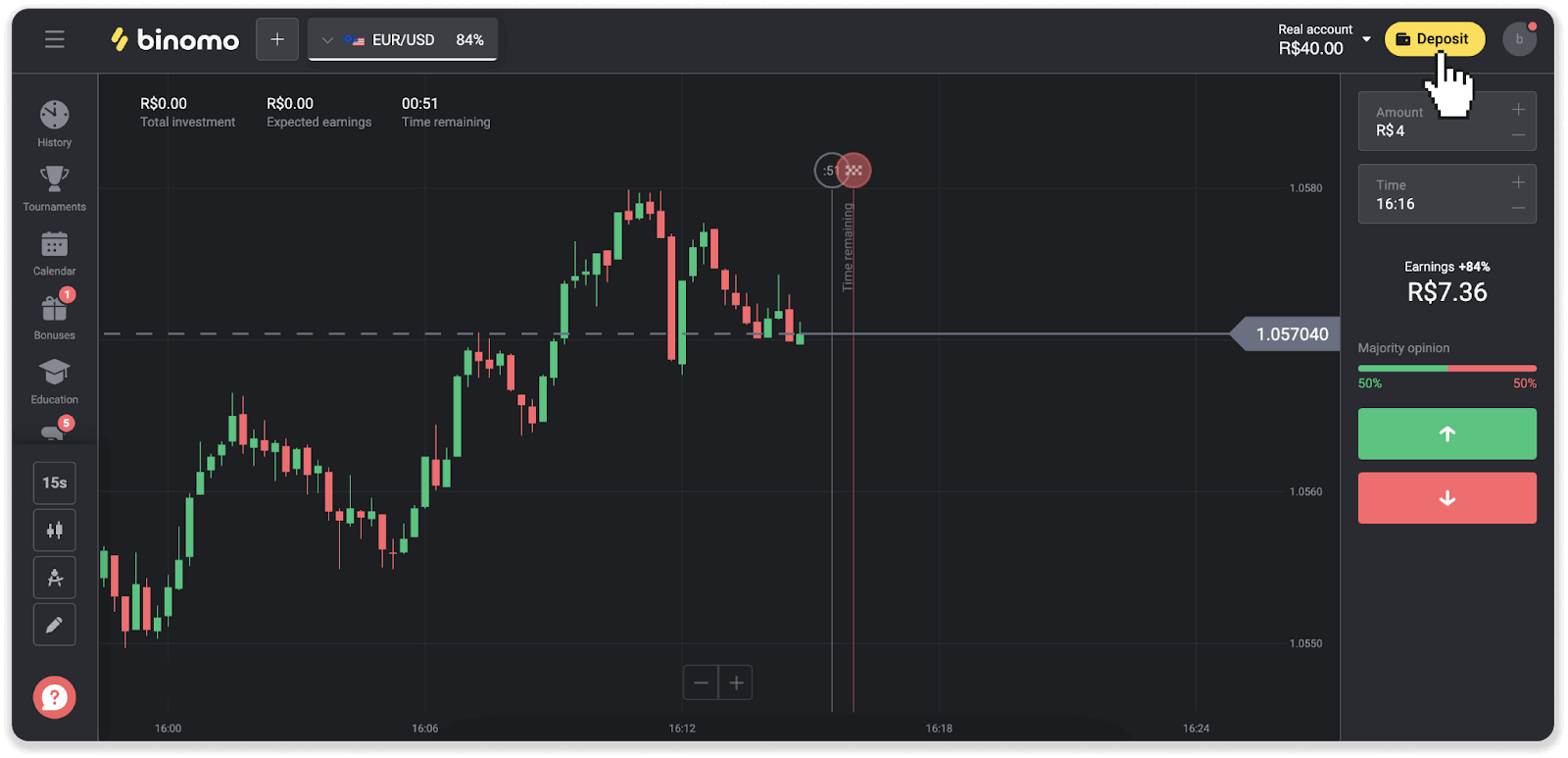
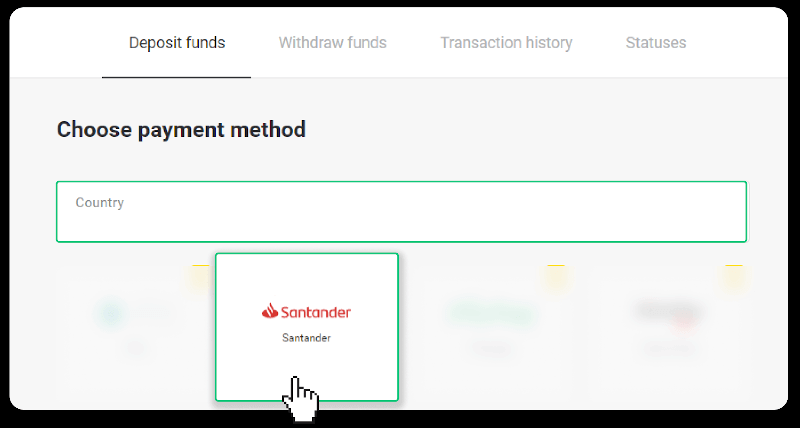
2. Өлкөнү тандап, "Santander" төлөм ыкмасын тандаңыз.
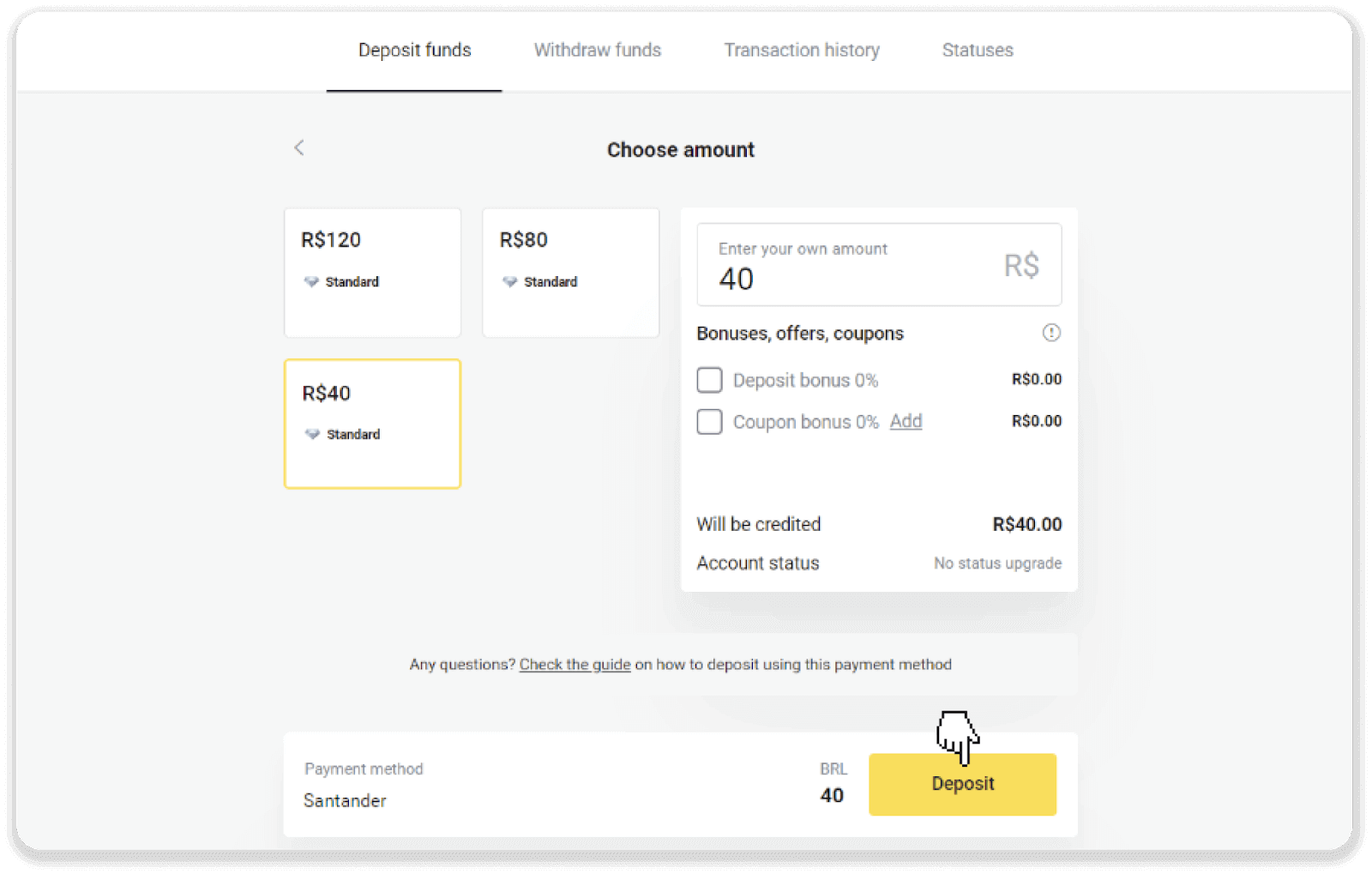
3. Депозиттин суммасын киргизип, "Депозит" баскычын басыңыз.
4. Сиз автоматтык түрдө төлөм провайдеринин барагына багытталасыз. Bradesco'ну тандап, жеке маалыматыңызды киргизиңиз: аты-жөнүңүз, CPF, CEP, электрондук почта дарегиңиз жана телефон номериңиз. "Ырастоо" баскычын басыңыз.
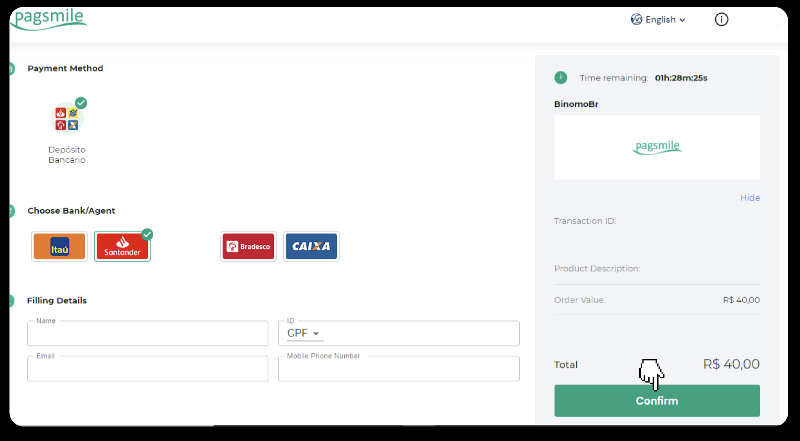
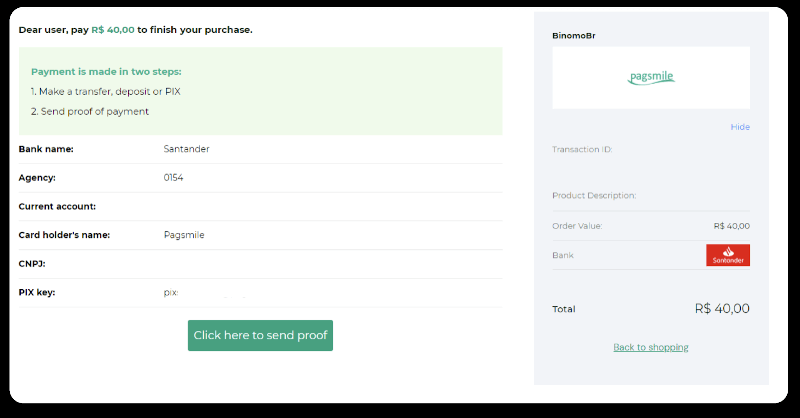
5. PIX ачкычын жазып алыңыз. Бул баракчаны азырынча жаппаңыз, ошондо сиз дүмүрчөктү жүктөп алып, төлөмдү аягына чыгара аласыз.
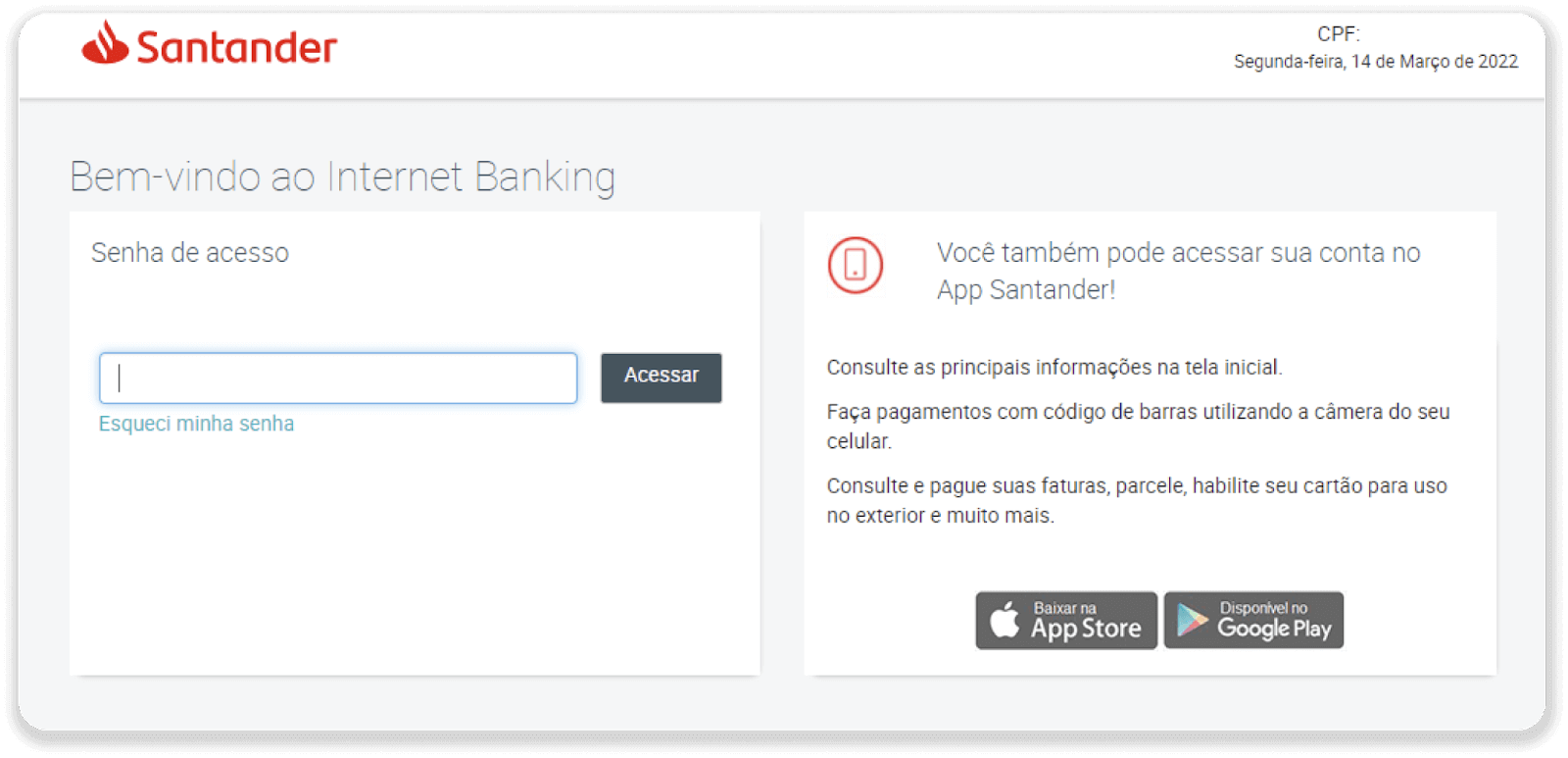
6. Santander аккаунтуңузга кириңиз. "PIX" менюсун чыкылдатып, андан кийин "Которуу" баскычын басыңыз.
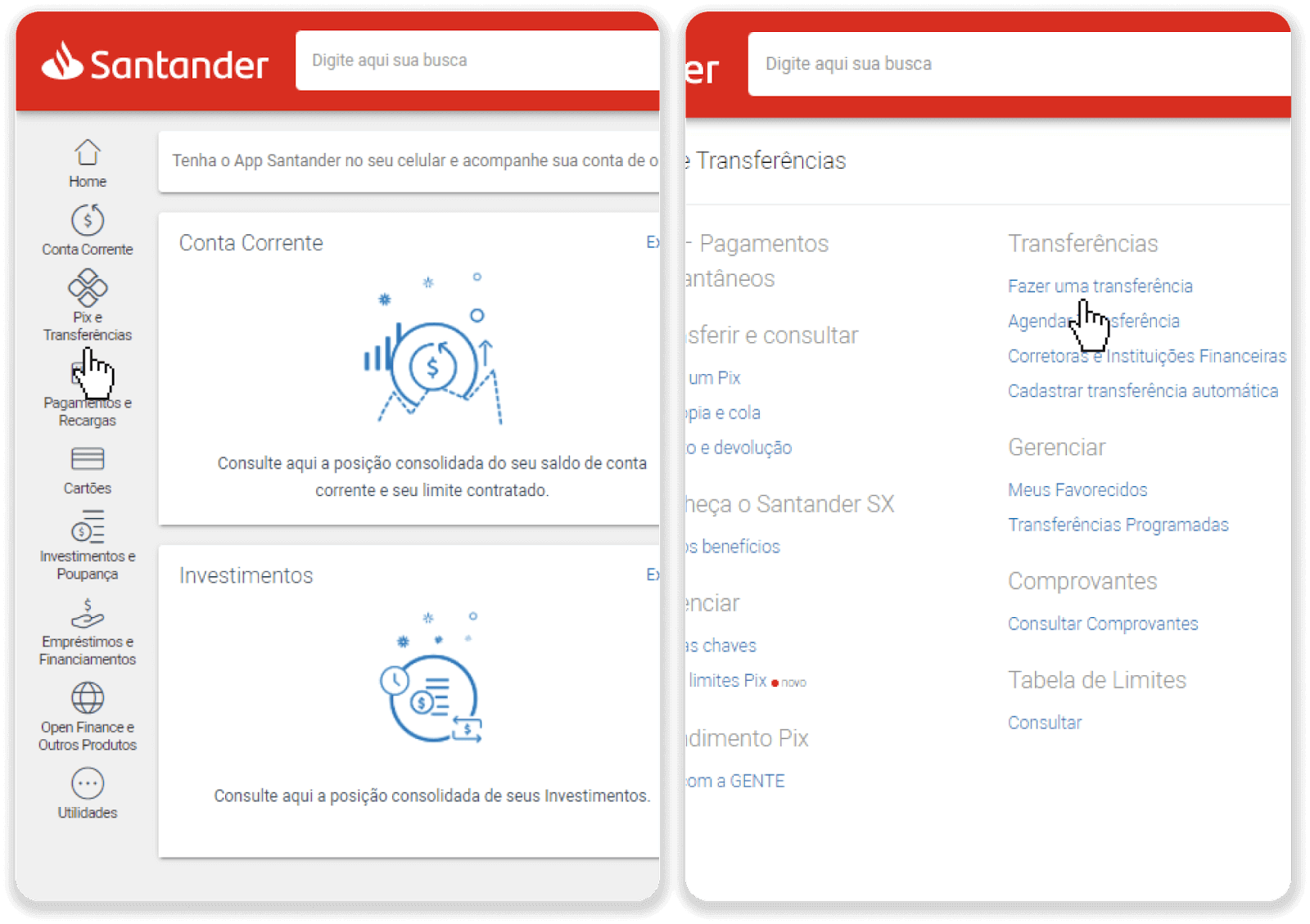
7. "Депозит жана которуу" баскычын тандаңыз. Андан кийин "Которууну баштоо" баскычын тандаңыз.
8. Банктык которууну жүргүзүү үчүн эсеп маалыматын толтуруңуз. "Улантуу" баскычын басыңыз.
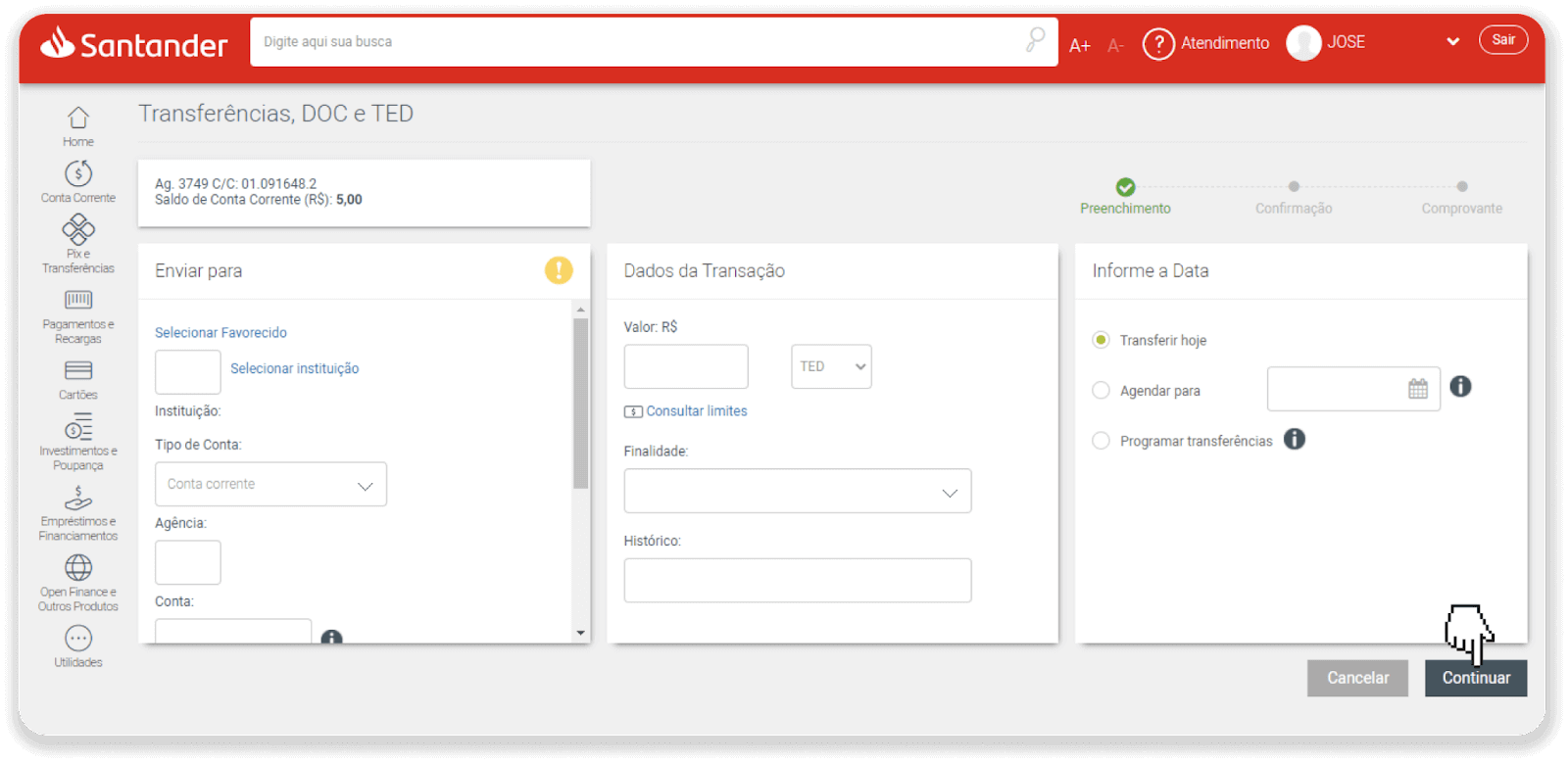
9. Төлөм аяктады. "PDF файлын сактоо" баскычын чыкылдатып, дүмүрчөктү сактаңыз.
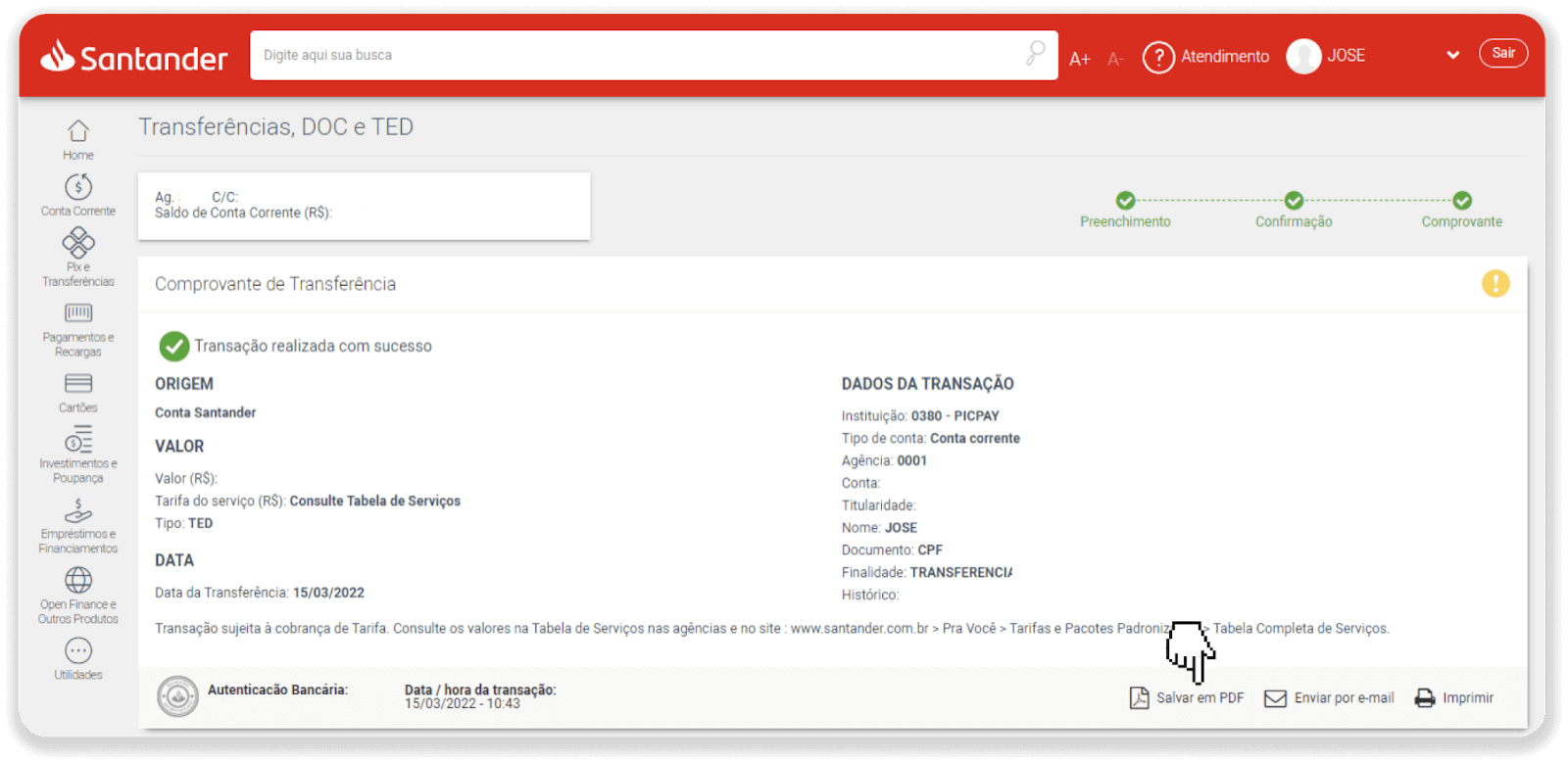
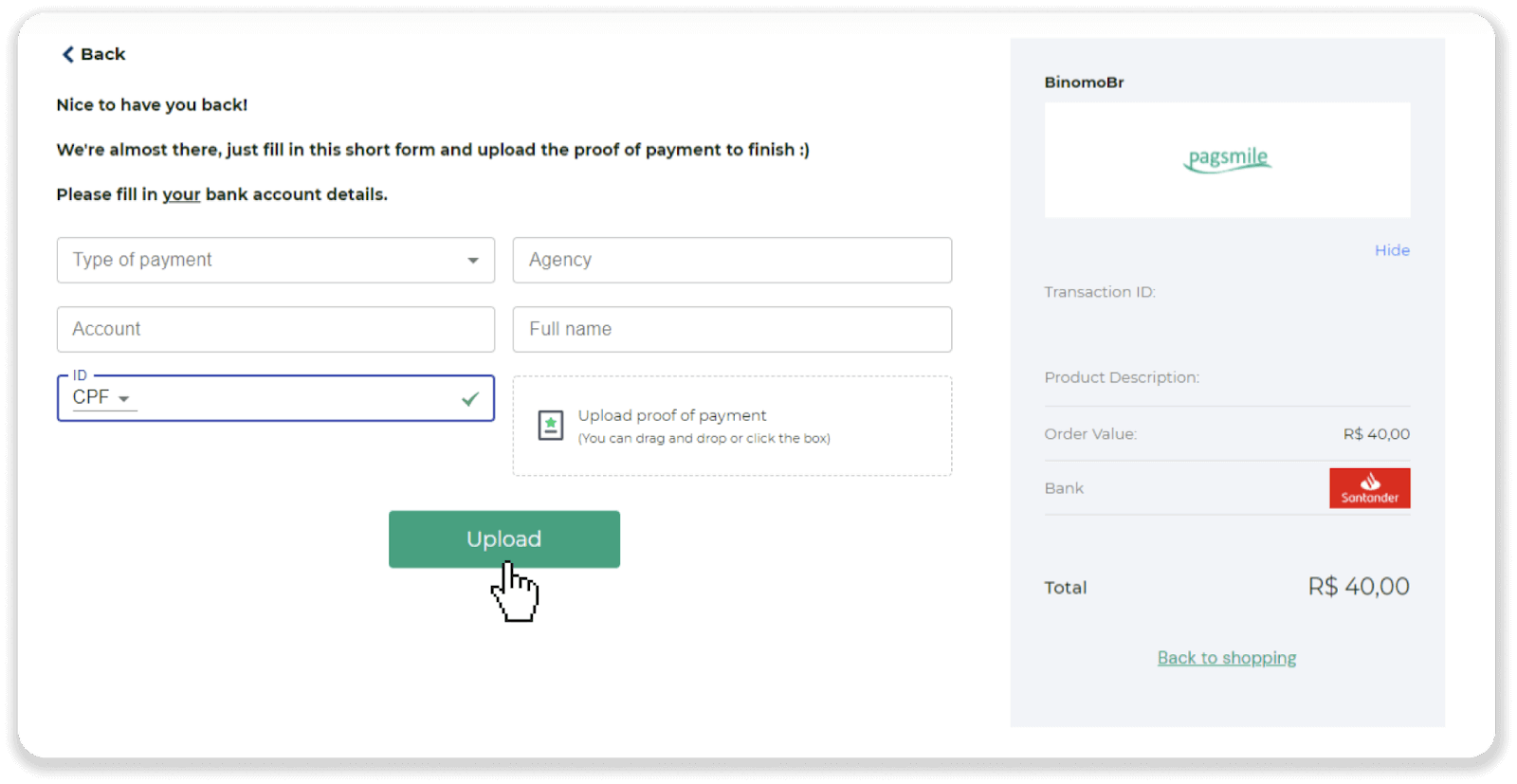
10. 5-кадамдан баракчага кайтып, "Далил жөнөтүү үчүн бул жерди басыңыз" баскычын басыңыз. Банктык реквизиттериңизди киргизип, дүмүрчөгүңүздү жүктөө үчүн "Жүктөө" баскычын басыңыз.
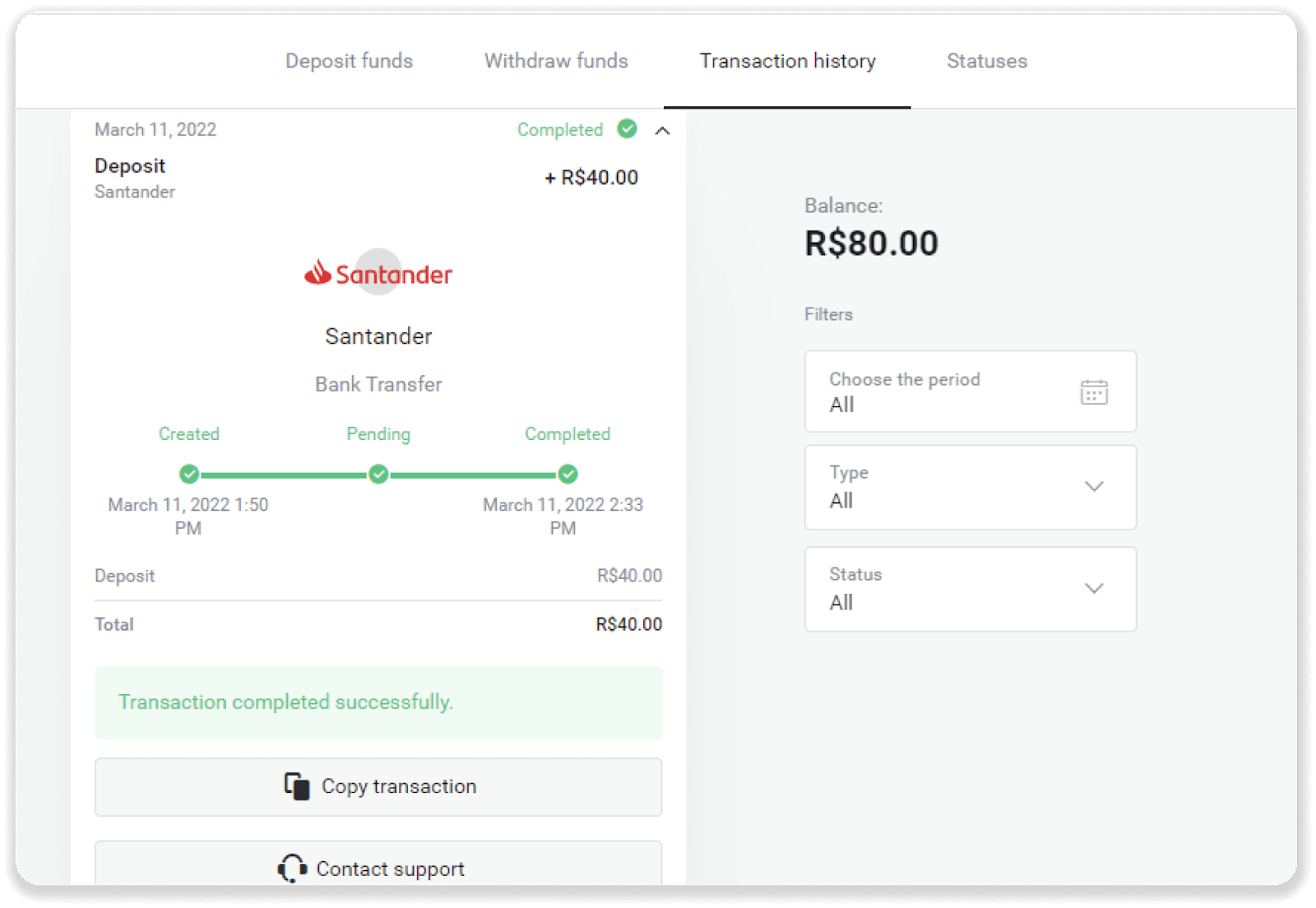
11. Транзакцияңыздын абалын текшерүү үчүн "Транзакция тарыхы" өтмөгүнө кайтып, депозитиңиздин абалын көзөмөлдөө үчүн аны басыңыз.
Көп берилүүчү суроолор (FAQ)
Сизге акча жөнөтүү коопсузбу?
Binomo платформасындагы "Кассир" бөлүмү аркылуу акча салсаңыз, бул толугу менен коопсуз (жогорку оң бурчтагы "Депозит" баскычы). Биз коопсуздук жана жеке маалыматтарды коргоо стандарттарына, мисалы, 3-D Secure же Visa колдонгон PCI стандартына жооп берген ишенимдүү төлөм кызмат көрсөтүүчүлөрү менен гана кызматташабыз.
Айрым учурларда, акча салганда, сиз биздин өнөктөштөрдүн веб-сайттарына багытталасыз. Кабатыр болбоңуз. Эгер сиз "Кассир" аркылуу акча салсаңыз, жеке маалыматыңызды толтуруп, каражаттарды CoinPayments же башка төлөм кызмат көрсөтүүчүлөрүнө жөнөтүү толугу менен коопсуз.
Менин депозитим өтпөй калды, эмне кылышым керек?
Бардык ийгиликсиз төлөмдөр төмөнкү категорияларга кирет:
Картаңыздан же капчыгыңыздан каражаттар эсептен чыгарылган жок. Төмөндөгү блок-схема бул көйгөйдү кантип чечүүнү көрсөтөт.
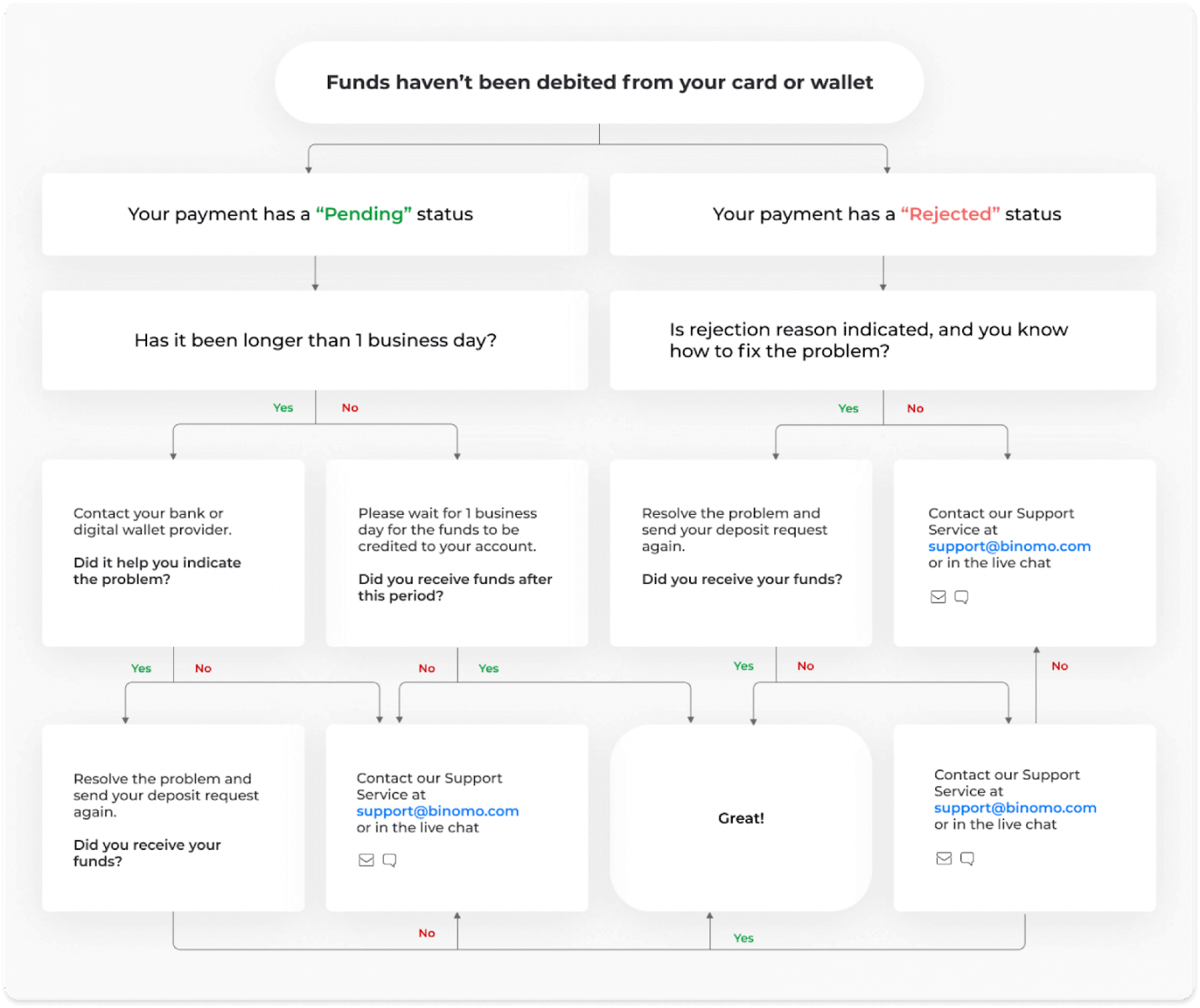
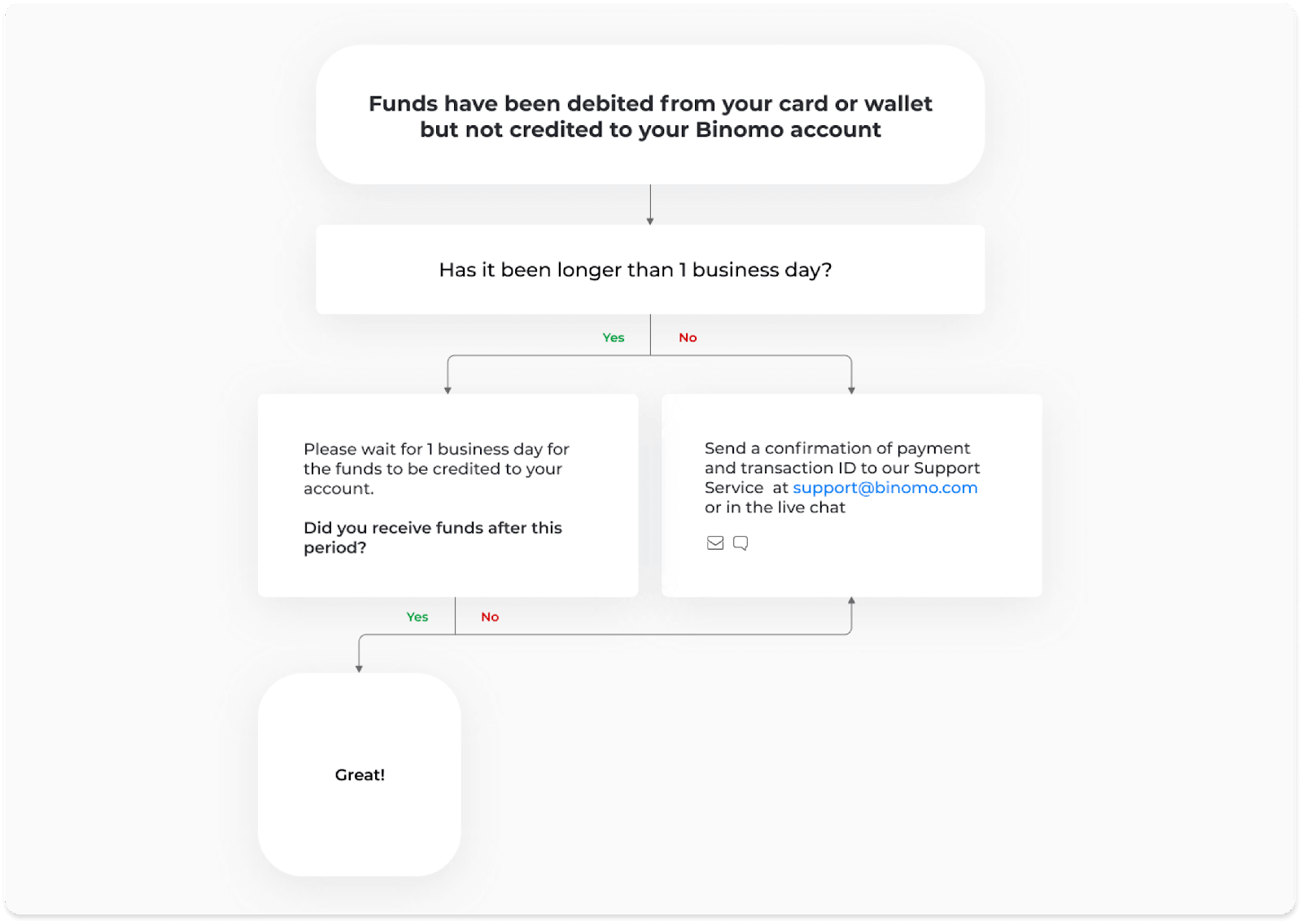
Каражаттар Binomo эсебинен алынып салынган, бирок которулган эмес. Төмөндөгү блок-схема бул көйгөйдү кантип чечүү керектигин көрсөтөт.
Биринчи учурда, "Транзакция тарыхы" бөлүмүнөн депозитиңиздин абалын текшериңиз.
Веб-версиясында: Экрандын жогорку оң бурчундагы профилиңиздин сүрөтүн чыкылдатып, менюдан "Кассир" өтмөгүн тандаңыз. Андан кийин "Транзакция тарыхы" өтмөгүн чыкылдатыңыз. 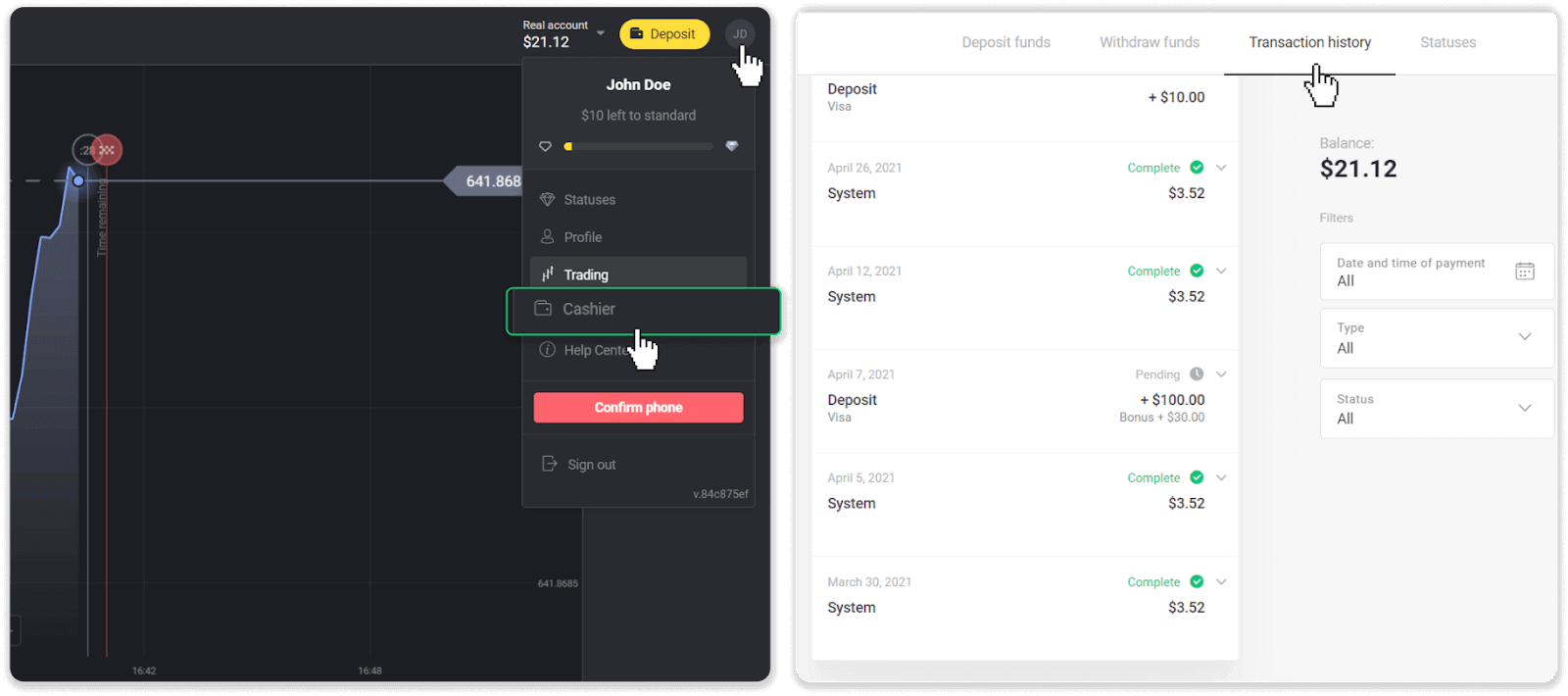
Мобилдик тиркемеде: Сол жактагы менюну ачып, "Баланс" бөлүмүн тандаңыз.
Эгерде депозитиңиздин абалы " Күтүлүүдө " болсо, төмөнкү кадамдарды аткарыңыз:
1. Эч кандай кадамды өткөрүп жибербегениңизди текшерүү үчүн Жардам борборунун "Депозит" бөлүмүндөгү төлөм ыкмаңыз менен кантип акча салуу керектиги боюнча нускаманы текшериңиз.
2. Эгерде төлөмүңүздү иштетүү бир жумушчу күндөн көп убакытты алса , көйгөйдү аныктоо үчүн банкыңызга же санарип капчык провайдериңизге кайрылыңыз.
3. Эгерде төлөм провайдериңиз баары жайында деп айтса, бирок сиз дагы эле каражатыңызды ала элек болсоңуз, [email protected] дареги боюнча же түз баарлашуу аркылуу биз менен байланышыңыз. Биз сизге бул көйгөйдү чечүүгө жардам беребиз.
Эгерде депозитиңиздин абалы " Четке кагылды " же " Ката " болсо, төмөнкү кадамдарды аткарыңыз:
1. Четке кагылган депозитти чыкылдатыңыз. Айрым учурларда, төмөндөгү мисалдагыдай эле, баш тартуунун себеби көрсөтүлөт. (Эгерде себеп көрсөтүлбөсө же аны кантип оңдоону билбесеңиз, 4-кадамга өтүңүз) 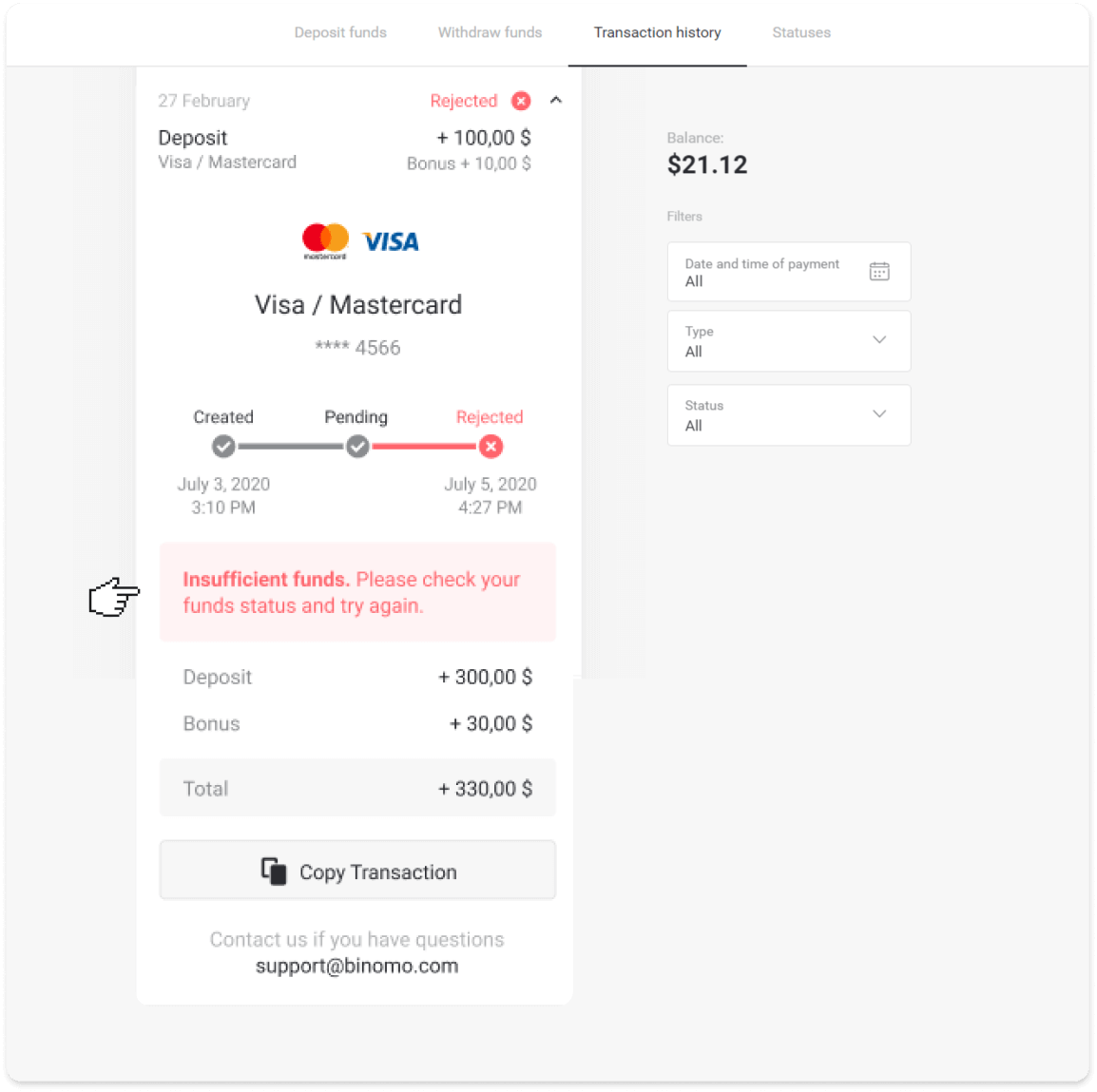
2. Көйгөйдү чечип, төлөм ыкмаңызды эки жолу текшериңиз. Анын мөөнөтү бүтпөгөнүн, каражатыңыз жетиштүү экенин жана аты-жөнүңүздү жана SMS ырастоо кодуңузду кошо алганда, бардык керектүү маалыматтарды туура киргизгениңизди текшериңиз. Ошондой эле, Жардам борборунун "Депозит" бөлүмүндөгү төлөм ыкмаңыз менен кантип акча салуу керектиги боюнча нускамаларды текшерип чыгууну сунуштайбыз.
3. Депозитке өтүнүчүңүздү кайра жөнөтүңүз.
4. Эгерде бардык маалыматтар туура болсо, бирок сиз дагы эле каражаттарды которо албасаңыз же баш тартуунун себеби көрсөтүлбөсө, [email protected] дареги боюнча же түз баарлашуу аркылуу биз менен байланышыңыз. Биз сизге бул көйгөйдү чечүүгө жардам беребиз.
Экинчи учурда, каражаттар картаңыздан же капчыгыңыздан эсептен чыгарылып, бирок сиз аларды бир жумушчу күндүн ичинде албасаңыз, биз сиздин депозитиңизди көзөмөлдөө үчүн төлөмдү ырасташыбыз керек болот.
Депозитиңизди Binomo эсебиңизге которууга жардам берүү үчүн төмөнкү кадамдарды аткарыңыз:
1. Төлөмүңүздүн ырастоосун алыңыз. Бул банктык көчүрмө же банк тиркемесинен же онлайн кызматтан алынган скриншот болушу мүмкүн . Аты-жөнүңүз, картаңыздын же капчыгыңыздын номери, төлөмдүн суммасы жана ал жасалган күн көрүнүп турушу керек.
2. Binomo'до ошол төлөмдүн транзакциянын идентификаторун алыңыз. Транзакциянын идентификаторун алуу үчүн төмөнкү кадамдарды аткарыңыз:
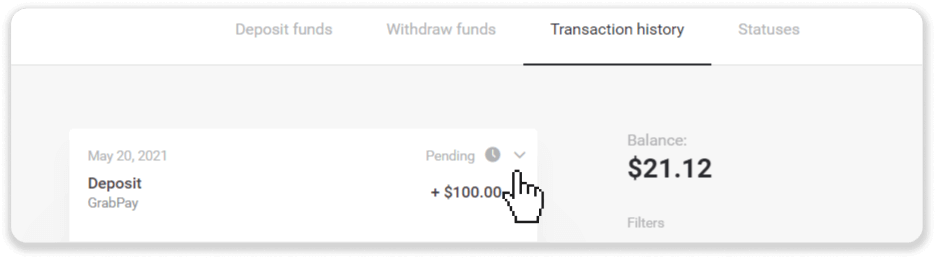
"Транзакциялардын тарыхы" бөлүмүнө өтүңүз.
Эсебиңизден акча алынбай калган депозитти чыкылдатыңыз.
"Транзакцияны көчүрүү" баскычын чыкылдатыңыз. Эми аны бизге жөнөтүлгөн катка чаптасаңыз болот.
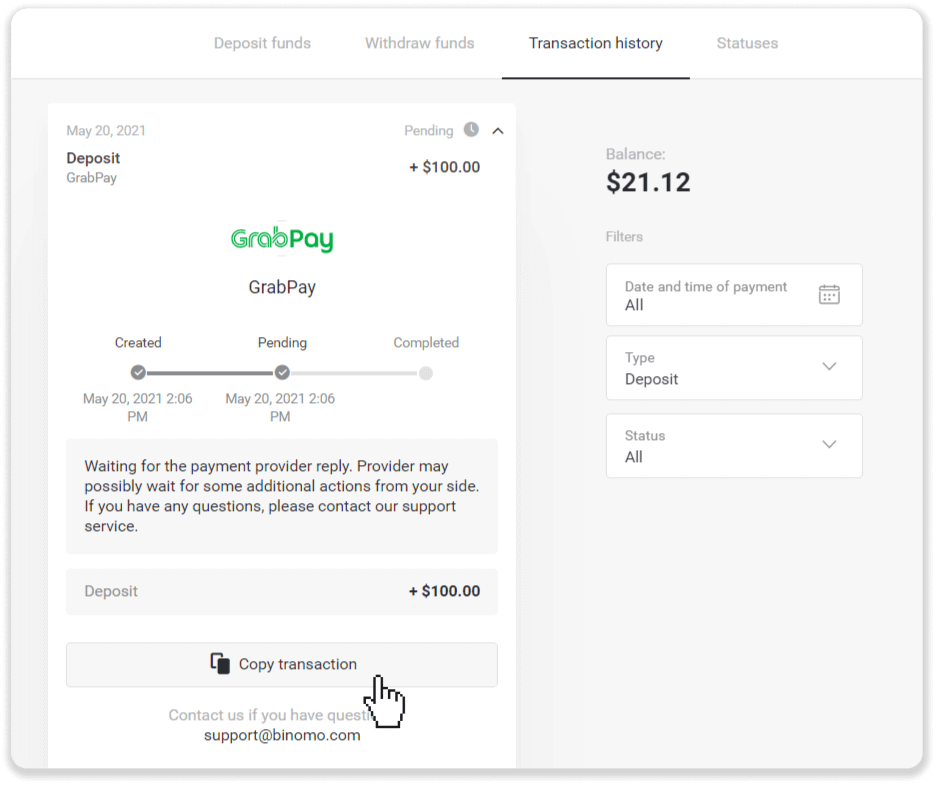
3. Төлөмдүн ырастоосун жана транзакциянын идентификаторун [email protected] дарегине же түз баарлашуу аркылуу жөнөтүңүз. Ошондой эле көйгөйдү кыскача түшүндүрүп берсеңиз болот.
Кабатыр болбоңуз, биз сизге төлөмүңүздү көзөмөлдөөгө жана аны мүмкүн болушунча тезирээк эсебиңизге которууга жардам беребиз.
Менин эсебиме каражаттар канча убакытта келип түшөт?
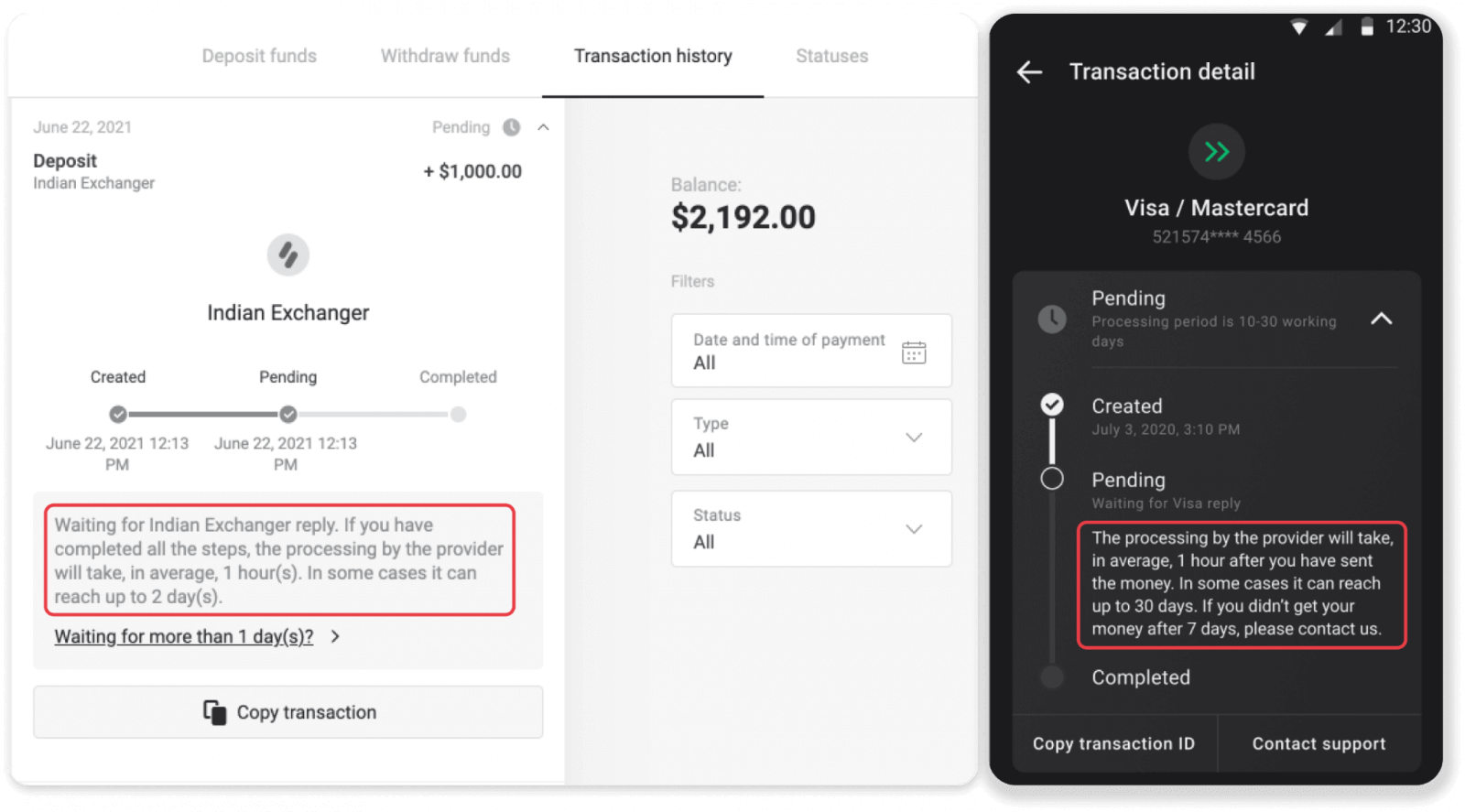
Сиз депозит салганда, ага " Күтүлүүдө " статусу берилет . Бул статус төлөм провайдери сиздин транзакцияңызды иштеп чыгып жатканын билдирет. Ар бир провайдердин өзүнүн иштетүү мөөнөтү бар. Күтүлүүдө турган депозитиңиз боюнча орточо жана максималдуу
транзакцияны иштетүү убактысы
жөнүндө маалымат алуу үчүн төмөнкү кадамдарды аткарыңыз :
1. Экрандын жогорку оң бурчундагы профилиңиздин сүрөтүн чыкылдатып, менюдан " Кассир " өтмөгүн тандаңыз. Андан кийин "Транзакция тарыхы" өтмөгүн чыкылдатыңыз. Мобилдик тиркеменин колдонуучулары
үчүн : сол жактагы менюну ачып, "Баланс" бөлүмүн тандаңыз.
2. Транзакцияңызды иштетүү мөөнөтүн билүү үчүн депозитиңизди чыкылдатыңыз.dep_2.png
Эскертүү . Адатта, төлөм провайдерлери бардык депозиттерди бир нече сааттын ичинде иштетишет. Транзакцияны иштетүүнүн максималдуу убактысы сейрек кездешет жана көбүнчө улуттук майрамдарга, төлөм провайдеринин эрежелерине ж.б. байланыштуу болот.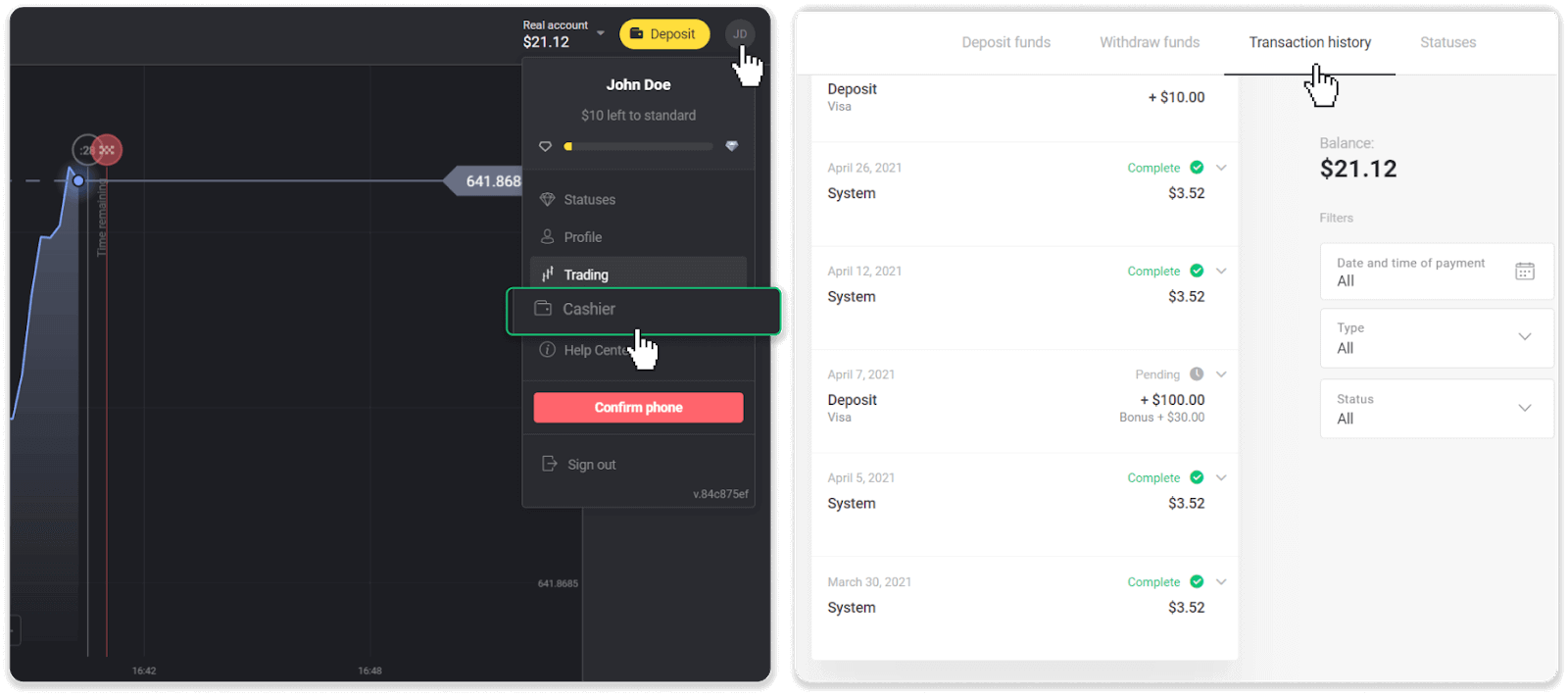
Депозит үчүн акы аласызбы?
Binomo каражат салуу үчүн эч качан акы же комиссия албайт. Тескерисинче: эсебиңизди толуктаганыңыз үчүн бонус ала аласыз. Бирок, кээ бир төлөм кызматын көрсөтүүчүлөр, айрыкча, Binomo эсебиңиз жана төлөм ыкмаңыз ар кандай валюталарда болсо, акы алышы мүмкүн.
Которуу акысы жана конвертациядан түшкөн чыгымдар төлөм провайдериңизге, өлкөңүзгө жана валютаңызга жараша ар кандай болот. Адатта, ал провайдердин веб-сайтында көрсөтүлөт же транзакция буйрутмасы учурунда көрсөтүлөт.
Каражаттар менин эсебиме качан которулат?
Көпчүлүк төлөм системалары транзакцияларды ырастоолор алынгандан кийин дароо же бир жумушчу күндүн ичинде иштетет. Бирок, баары эле эмес, жана бардык учурларда эмес. Иш жүзүндө бүтүрүү убактысы төлөм провайдеринен көз каранды. Адатта, шарттар провайдердин веб-сайтында көрсөтүлөт же транзакция буйрутмасында көрсөтүлөт.
Эгерде төлөмүңүз 1 жумушчу күндөн ашык "Күтүлүүдө" бойдон калса же ал аяктаса, бирок каражаттар эсебиңизге түшпөсө, биз менен [email protected] дареги боюнча же түз баарлашуу аркылуу байланышыңыз.
Жыйынтык: Binomo'до соода муктаждыктарыңыз үчүн тез жана коопсуз каржылоо
Binomo'го каражат салуу - бул ар кандай тажрыйба деңгээлиндеги соодагерлер үчүн иштелип чыккан жөнөкөй жана коопсуз процесс. Ар кандай төлөм ыкмалары жана колдонуучуга ыңгайлуу интерфейс менен эсебиңизди каржылоо эч качан мынчалык оңой болгон эмес. Binomo сунуштаган ыңгайлуулуктардан пайдаланып, соода сапарыңызды бүгүн баштаңыз.