Sådan åbner du en konto og hæver penge fra Binomo

Denne guide vil lede dig gennem trinene for at registrere dig på Binomo og hæve din indtjening sikkert og bekvemt.

Sådan åbner du en konto på Binomo
Sådan åbner du en Binomo-konto med e-mail
1. Besøg Binomos hjemmeside , og klik på [Tilmeld dig] i øverste højre hjørne af siden. Fanen med tilmeldingsformularen vises.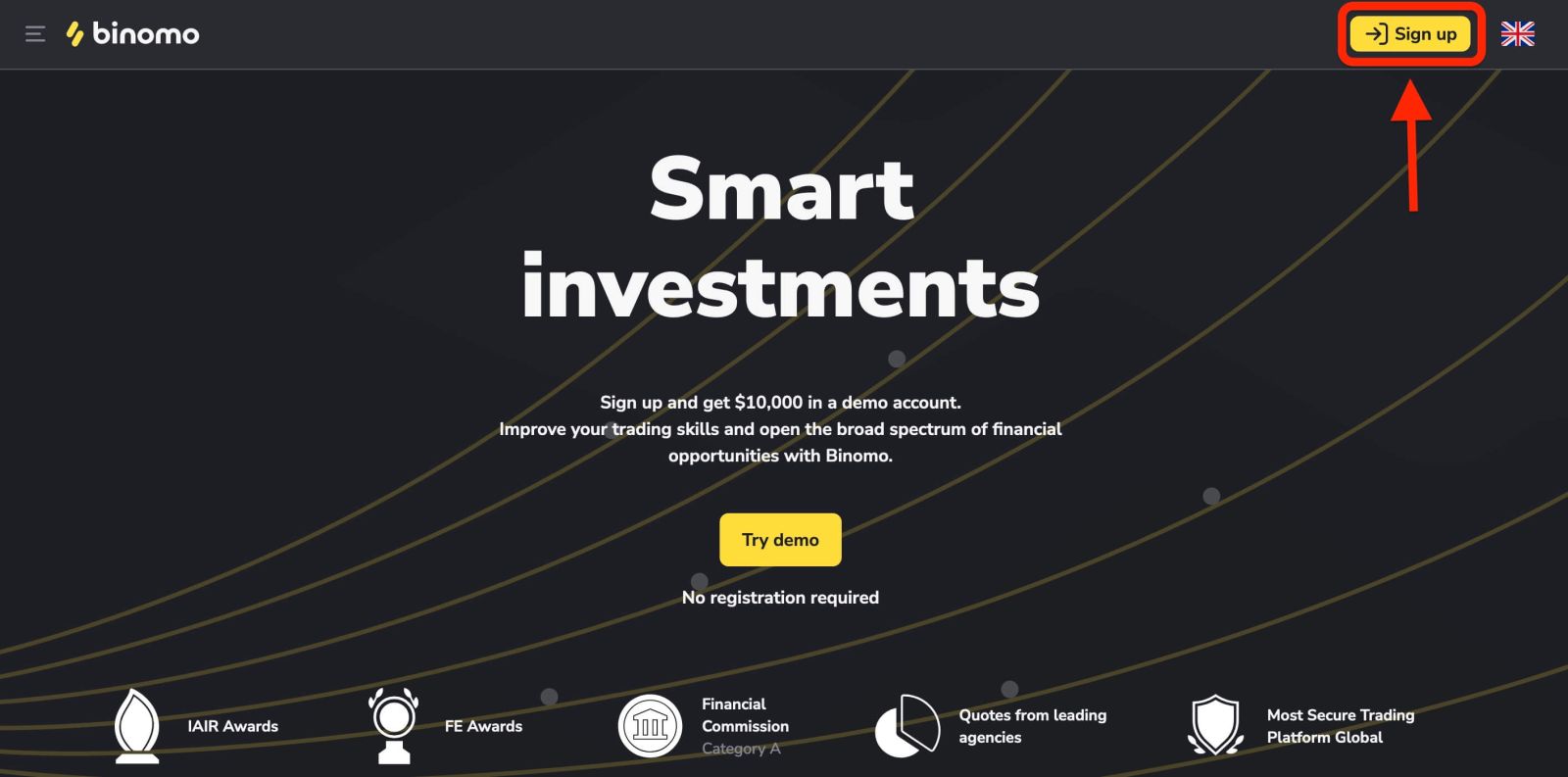
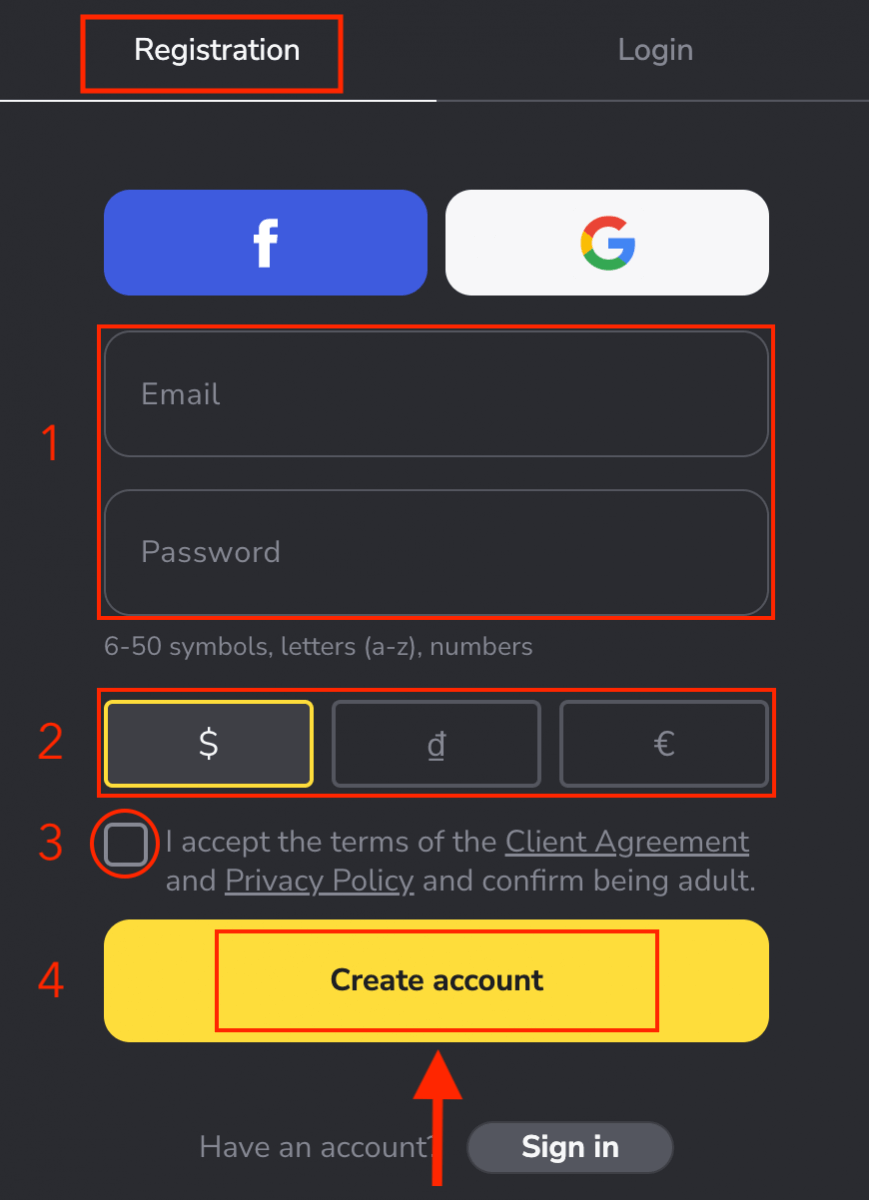
2. For at tilmelde dig skal du udføre følgende trin og klikke på " Opret konto ".
- Indtast en gyldig e-mailadresse og opret en sikker adgangskode.
- Vælg valutaen for din konto til alle dine handels- og indlånstransaktioner. Du kan vælge amerikanske dollars, euro eller, for de fleste regioner, den nationale valuta.
- Læs kundeaftalen og privatlivspolitikken, og bekræft den ved at klikke i afkrydsningsfeltet.
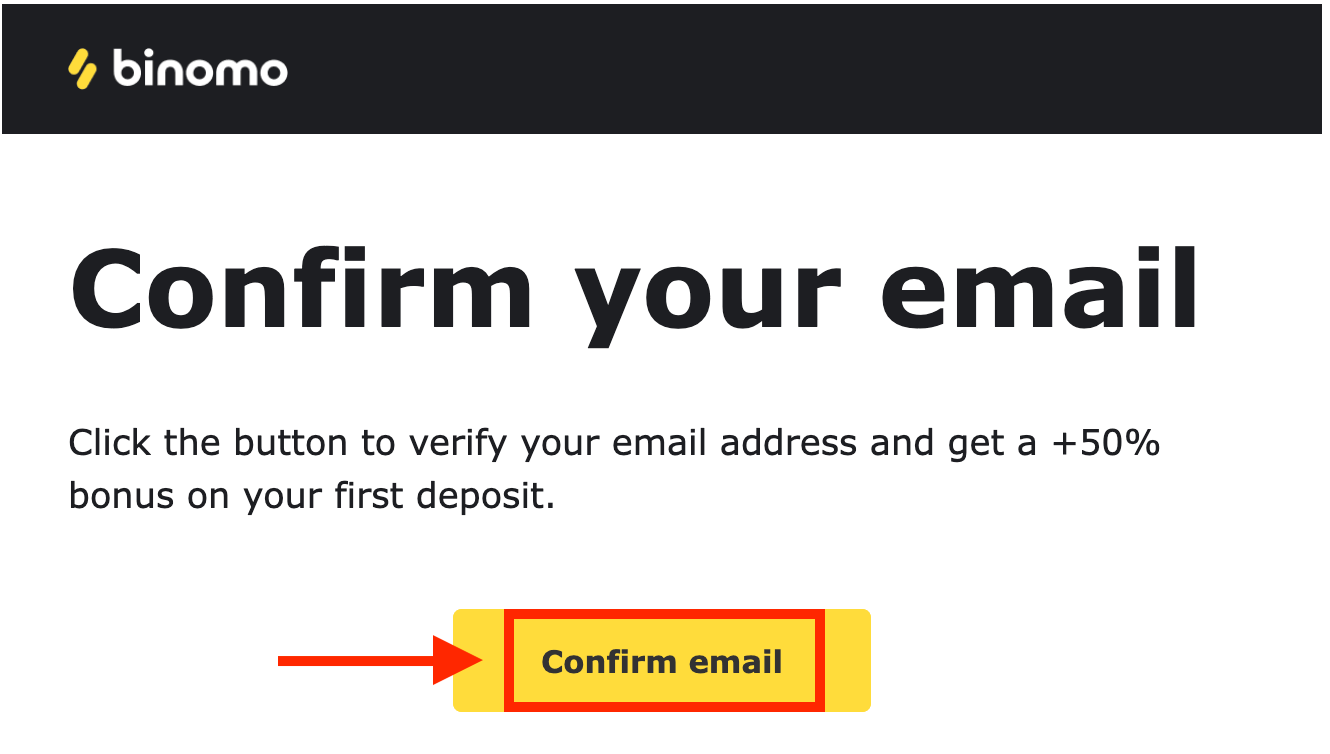
3. Derefter sendes en bekræftelses-e-mail til den e-mailadresse, du har indtastet. Bekræft din e-mailadresse for at beskytte din konto og låse op for flere platformfunktioner. Klik på knappen "Bekræft e-mail" .
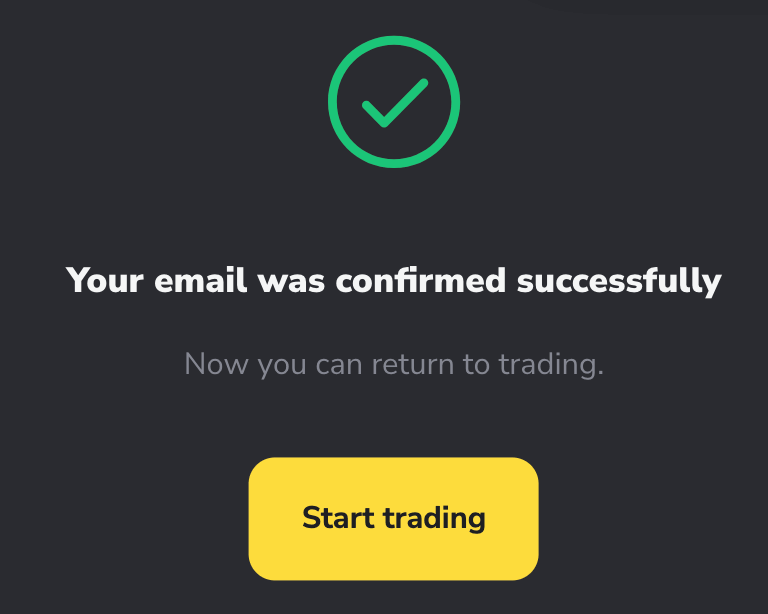
4. Din e-mail er blevet bekræftet. Du bliver automatisk omdirigeret til Binomo Trading-platformen.
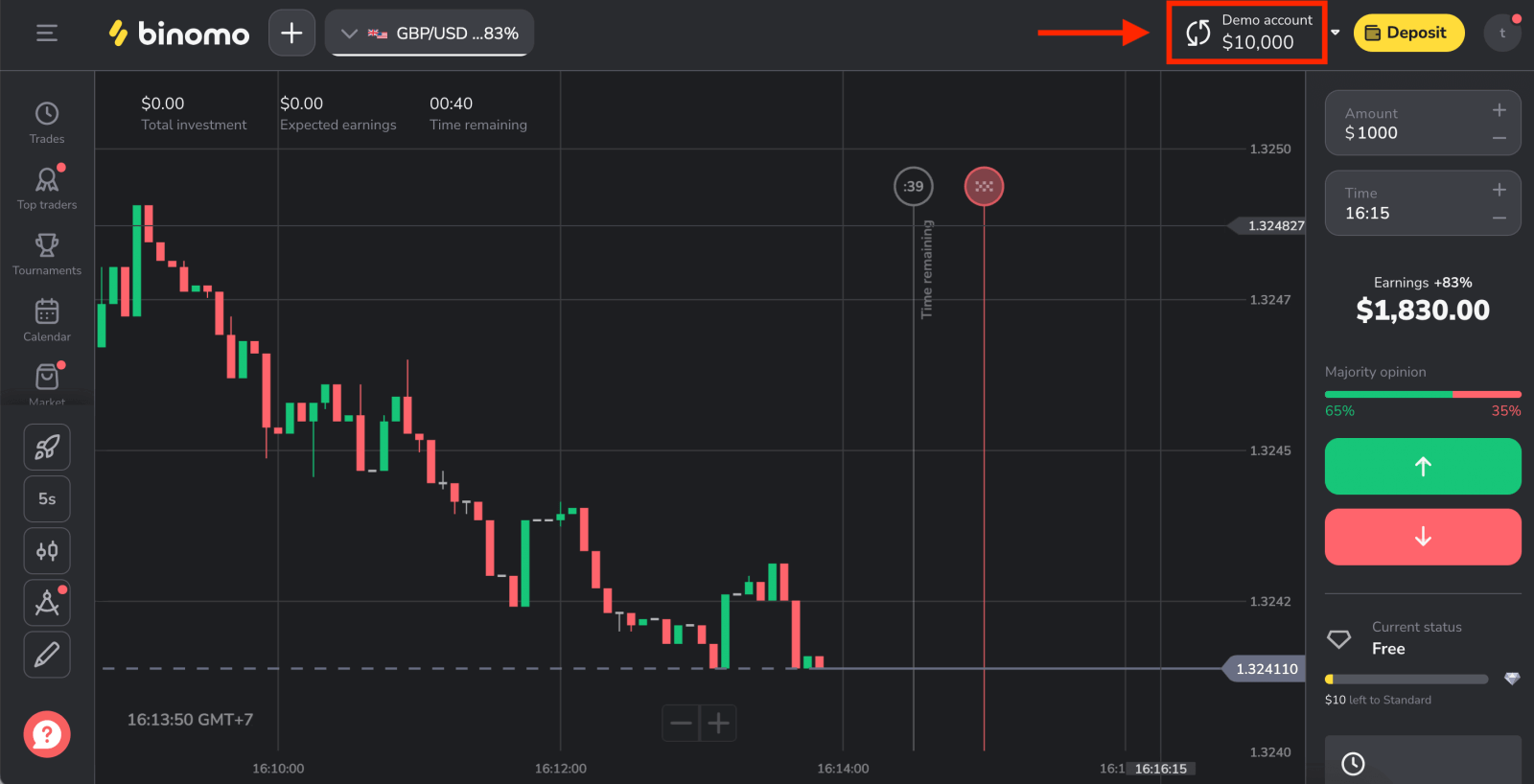
Nu er du Binomo-handler, du har $10.000 på en demokonto, og du kan også handle på en rigtig konto eller en turneringskonto efter indbetaling.
Sådan indbetaler du på Binomo
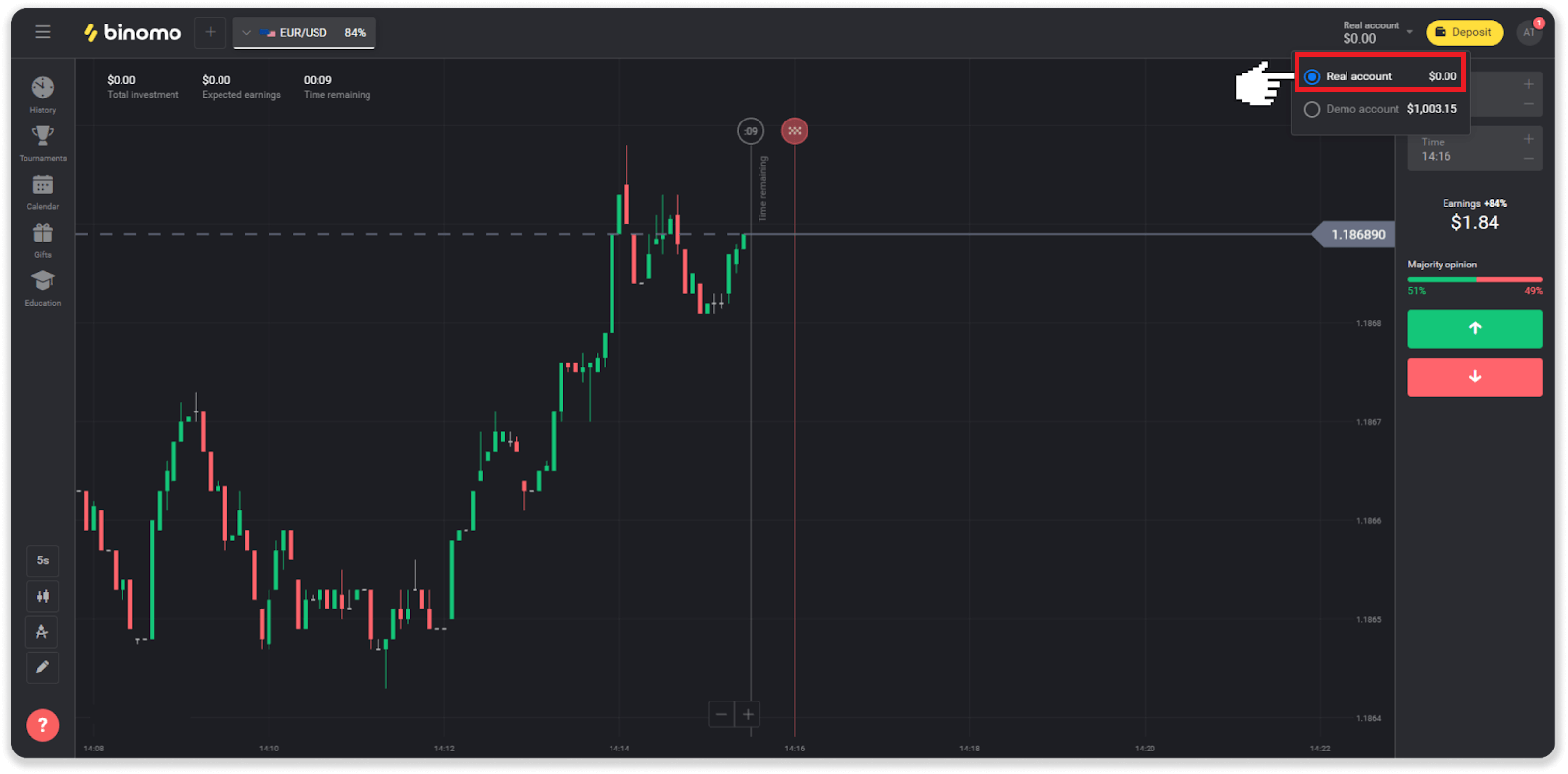
Sådan åbner du en Binomo-konto ved hjælp af Facebook
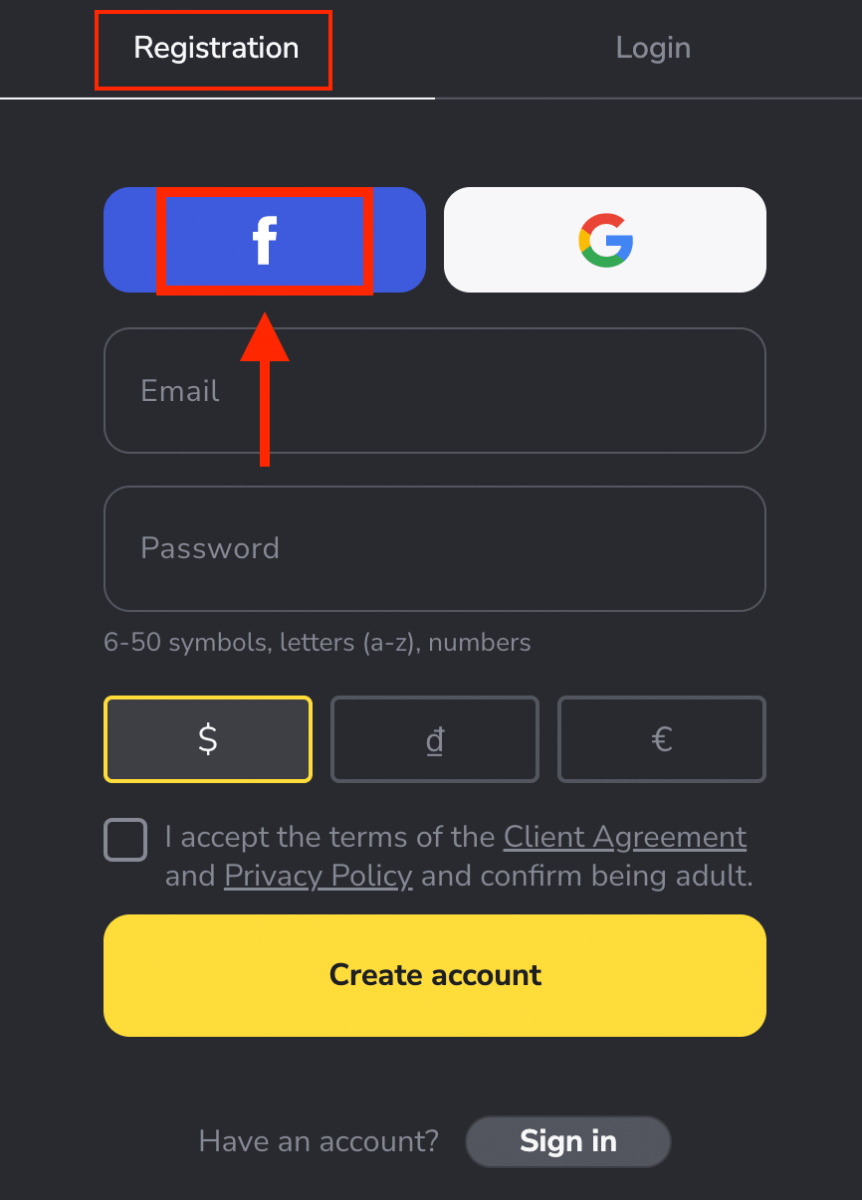
Du har også mulighed for at åbne en Binomo-konto ved hjælp af Facebook, og du kan gøre det i blot et par enkle trin: 1. Klik på knappen " Tilmeld dig " i øverste højre hjørne af platformen og derefter på knappen " Facebook ".
2. Facebook-loginvinduet åbnes, hvor du skal indtaste den e-mailadresse, du brugte til at registrere dig på Facebook.
3. Indtast adgangskoden fra din Facebook-konto.
4. Klik på "Log ind".
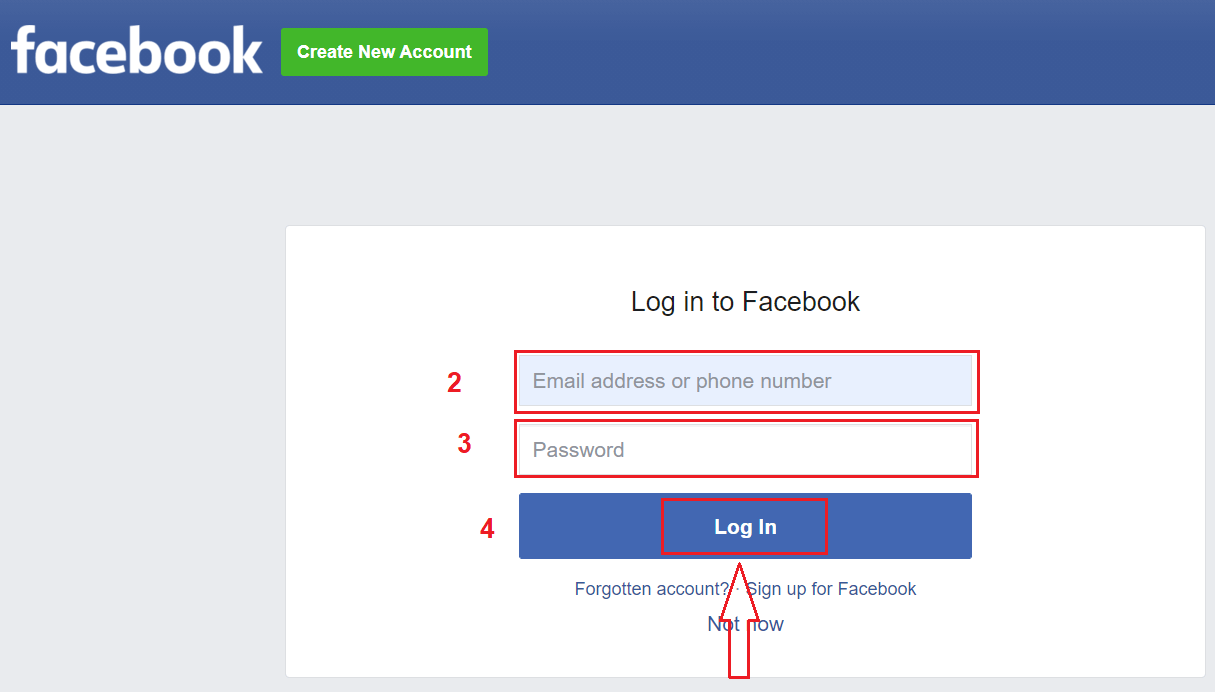
Når du har klikket på knappen "Log ind", anmoder Binomo om adgang til dit navn, profilbillede og e-mailadresse. Klik på Fortsæt...

Derefter bliver du automatisk omdirigeret til Binomo-platformen. Nu er du en officiel Binomo-trader!
Sådan åbner du en Binomo-konto ved hjælp af Google
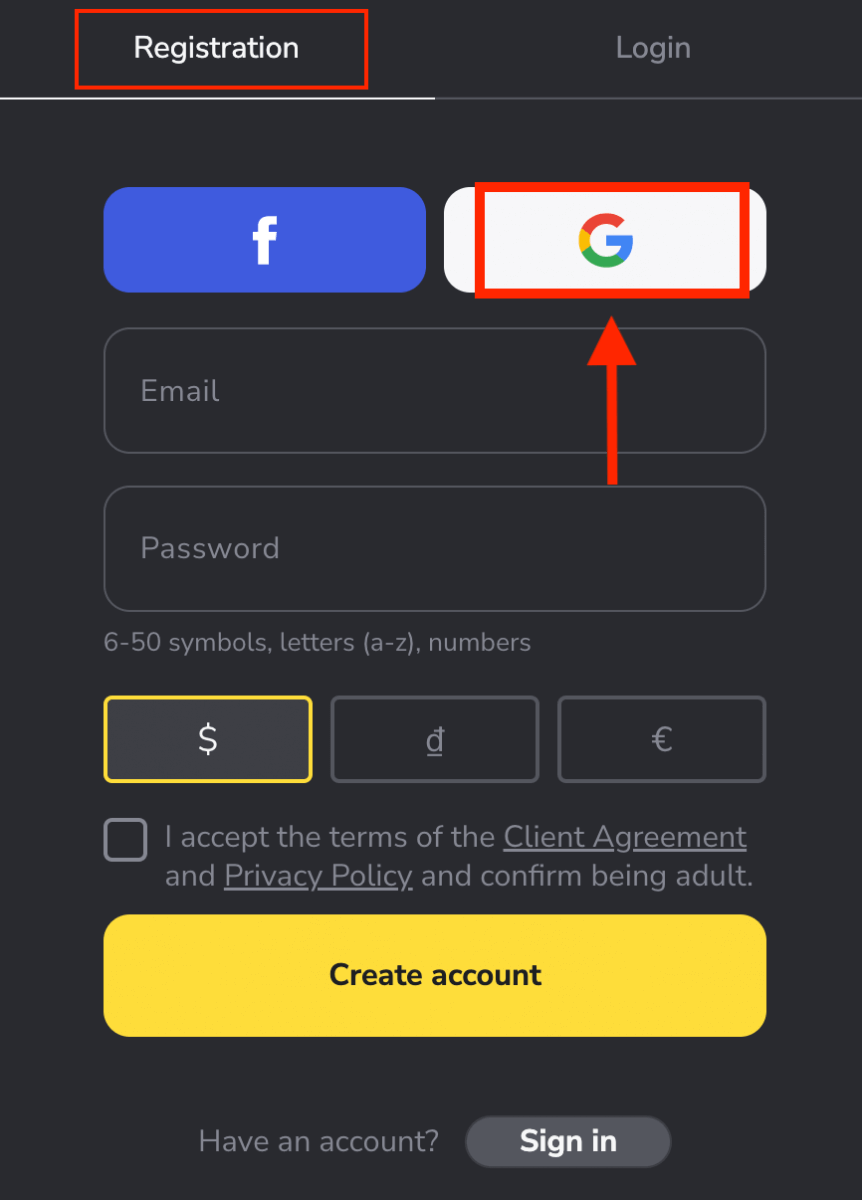
Binomo kan registreres med en Google- konto. Her skal du også have autorisation til din Google- konto.1. For at oprette en Google- konto skal du klikke på den tilsvarende knap i registreringsformularen.
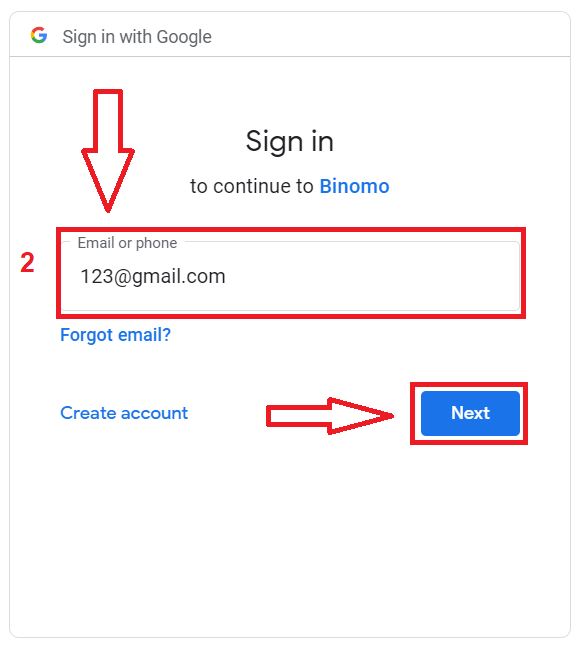
2. I det nye vindue, der åbnes, skal du indtaste dit telefonnummer eller din e-mailadresse og klikke på "Næste".
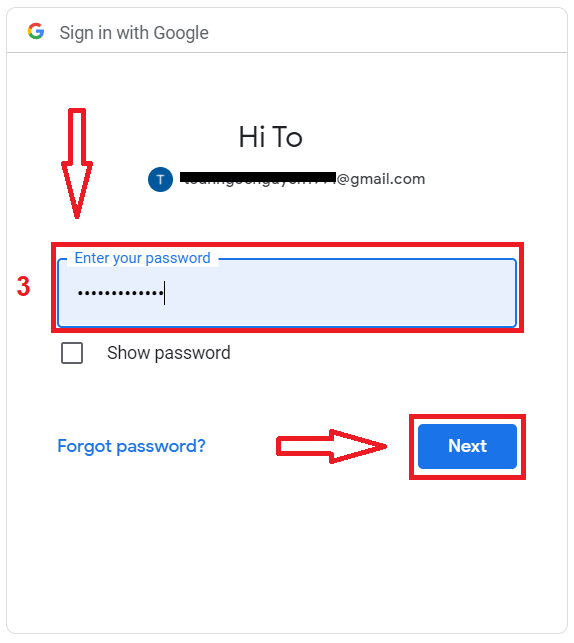
3. Indtast derefter adgangskoden til din Google-konto, og klik på " Næste ".
Derefter bliver du automatisk omdirigeret til Binomo-platformen. Nu er du en officiel Binomo-trader!
Åbn en konto i Binomo-appen til iOS
Hvis du har en iOS-mobilenhed, skal du downloade Binomo-appen fra App Store eller her . Søg blot efter " Binomo " og download den på din iPhone eller iPad. Mobilversionen af handelsplatformen er nøjagtig den samme som webversionen. Derfor vil der ikke være problemer med handel og overførsel af penge.
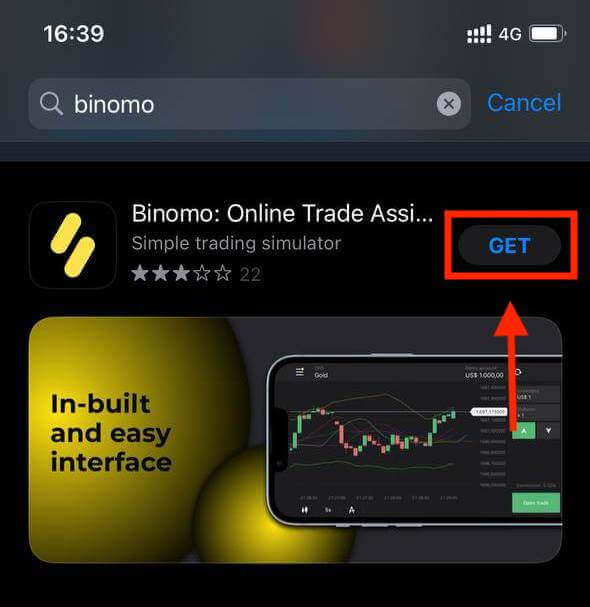
Det er også muligt at registrere en Binomo-konto på iOS-mobilplatformen. Følg de samme trin som i webappen.
- Indtast din e-mailadresse og din nye adgangskode.
- Vælg kontoens valuta.
- Klik på "Tilmeld dig".
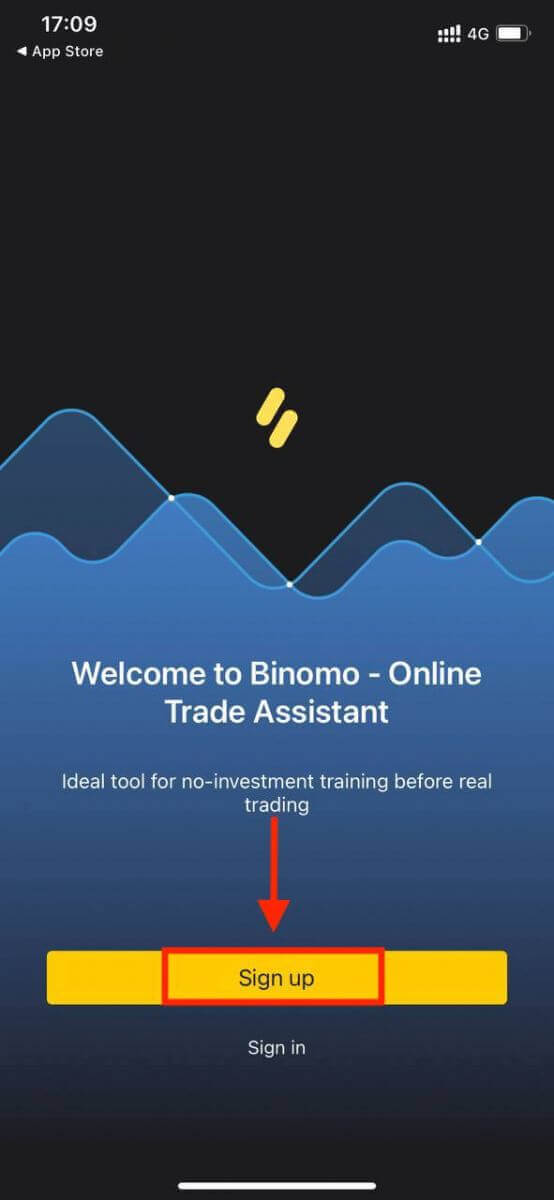
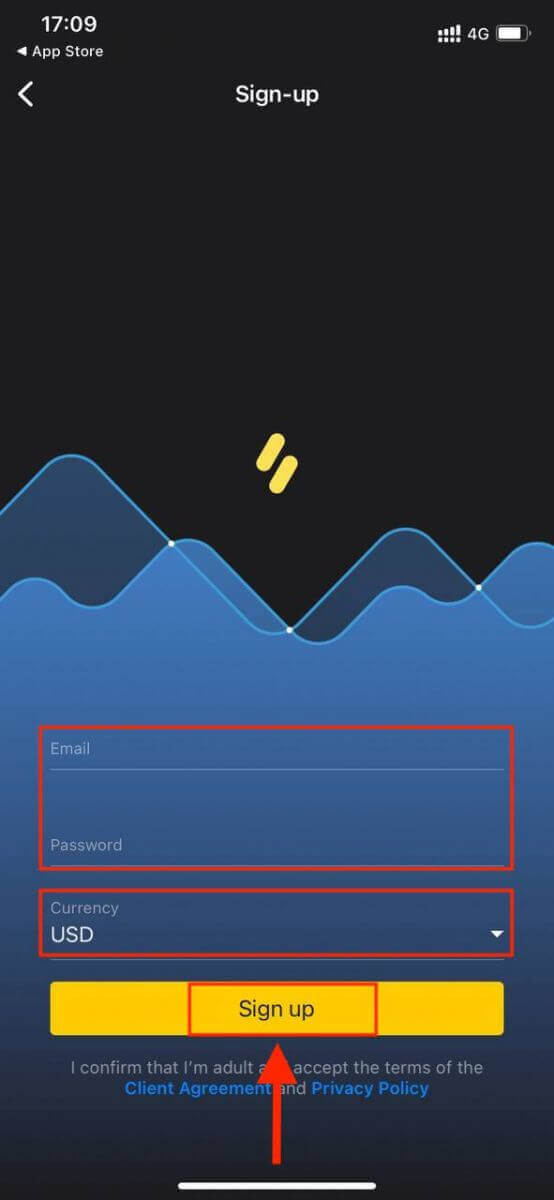
Nu kan du handle Binomo på din iPhone eller iPad.
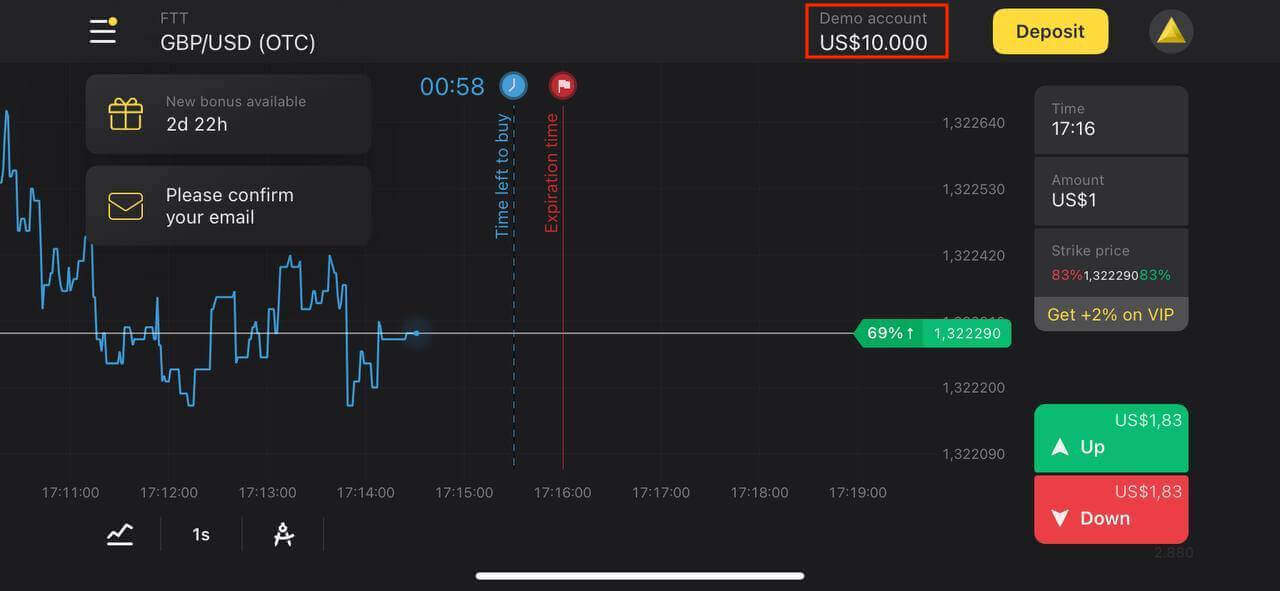
Åbn en konto i Binomo-appen til Android
Hvis du har en Android-mobilenhed, skal du downloade Binomo-appen fra Google Play eller her . Søg blot efter " Binomo " og download den på din enhed.Mobilversionen af handelsplatformen er nøjagtig den samme som webversionen. Derfor vil der ikke være problemer med handel og overførsel af penge. Derudover betragtes Binomo-handelsappen til Android som den bedste app til onlinehandel.
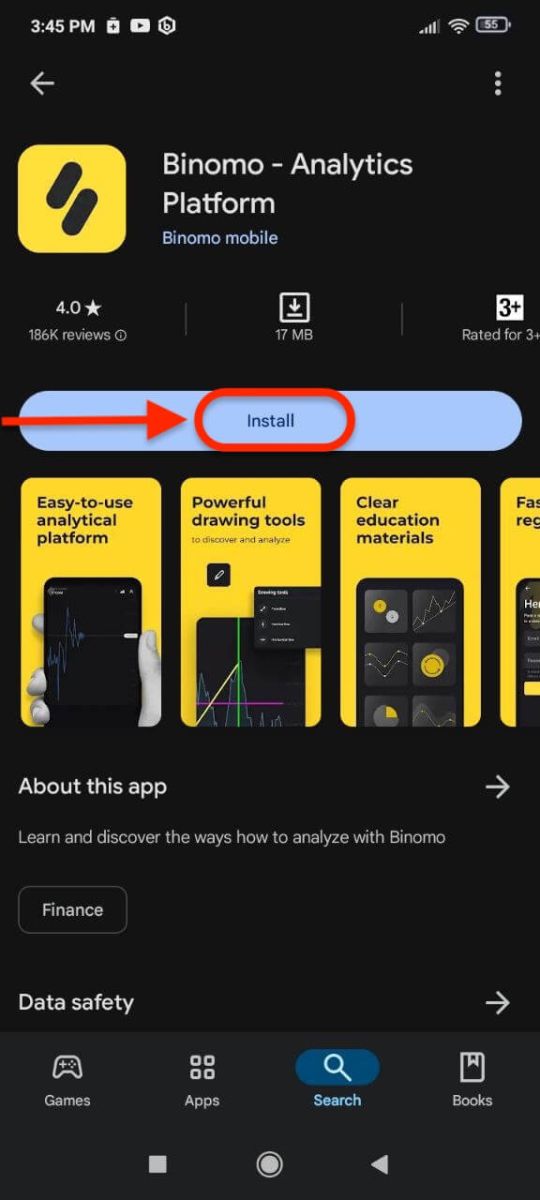
Det er også muligt at registrere en Binomo-konto på Android-mobilplatformen.
- Indtast din e-mailadresse.
- Indtast ny adgangskode.
- Klik på "Tilmeld dig".
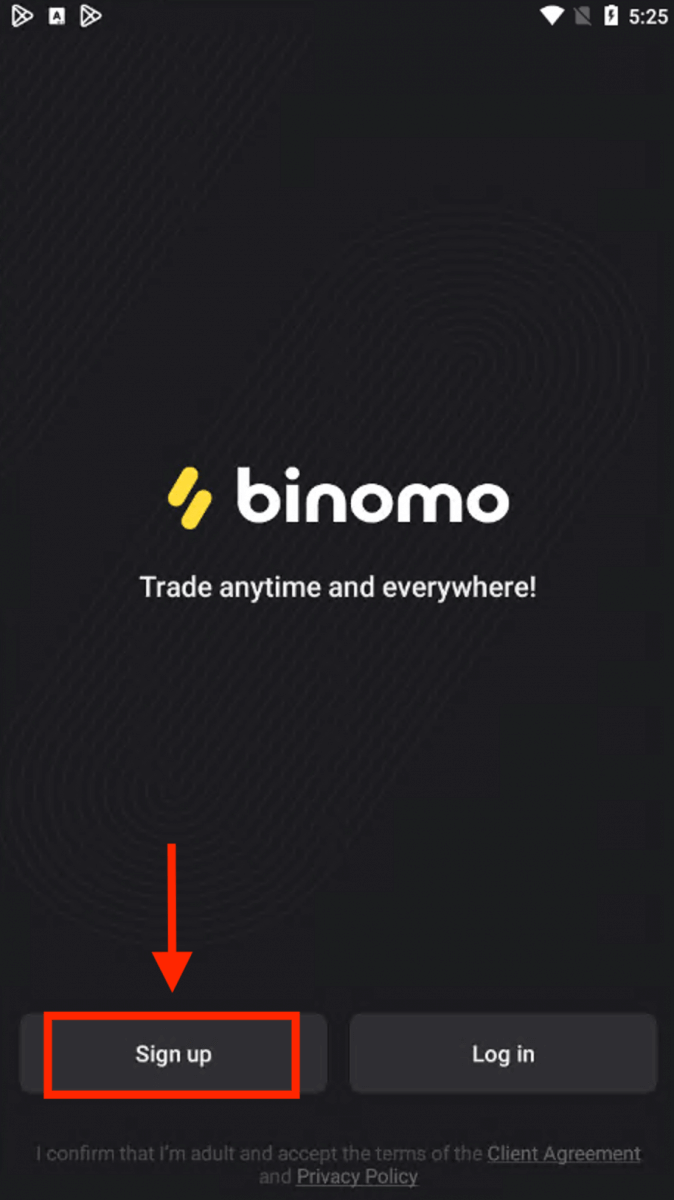
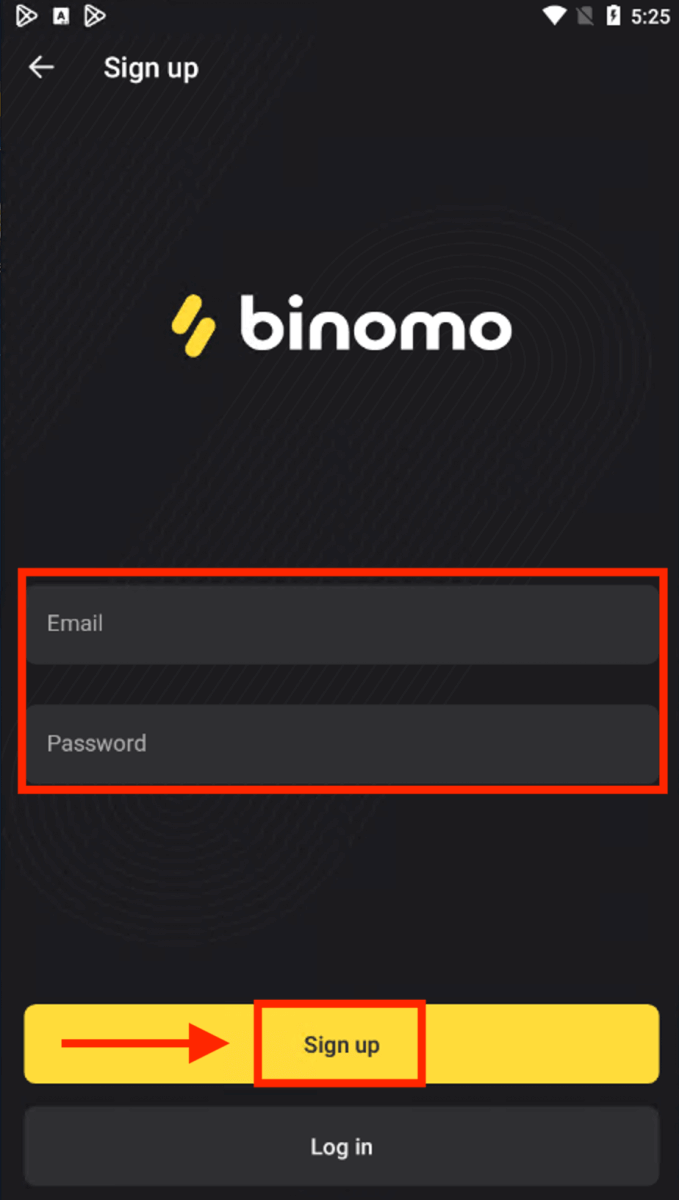
Nu kan du handle Binomo på en Android-mobilenhed.
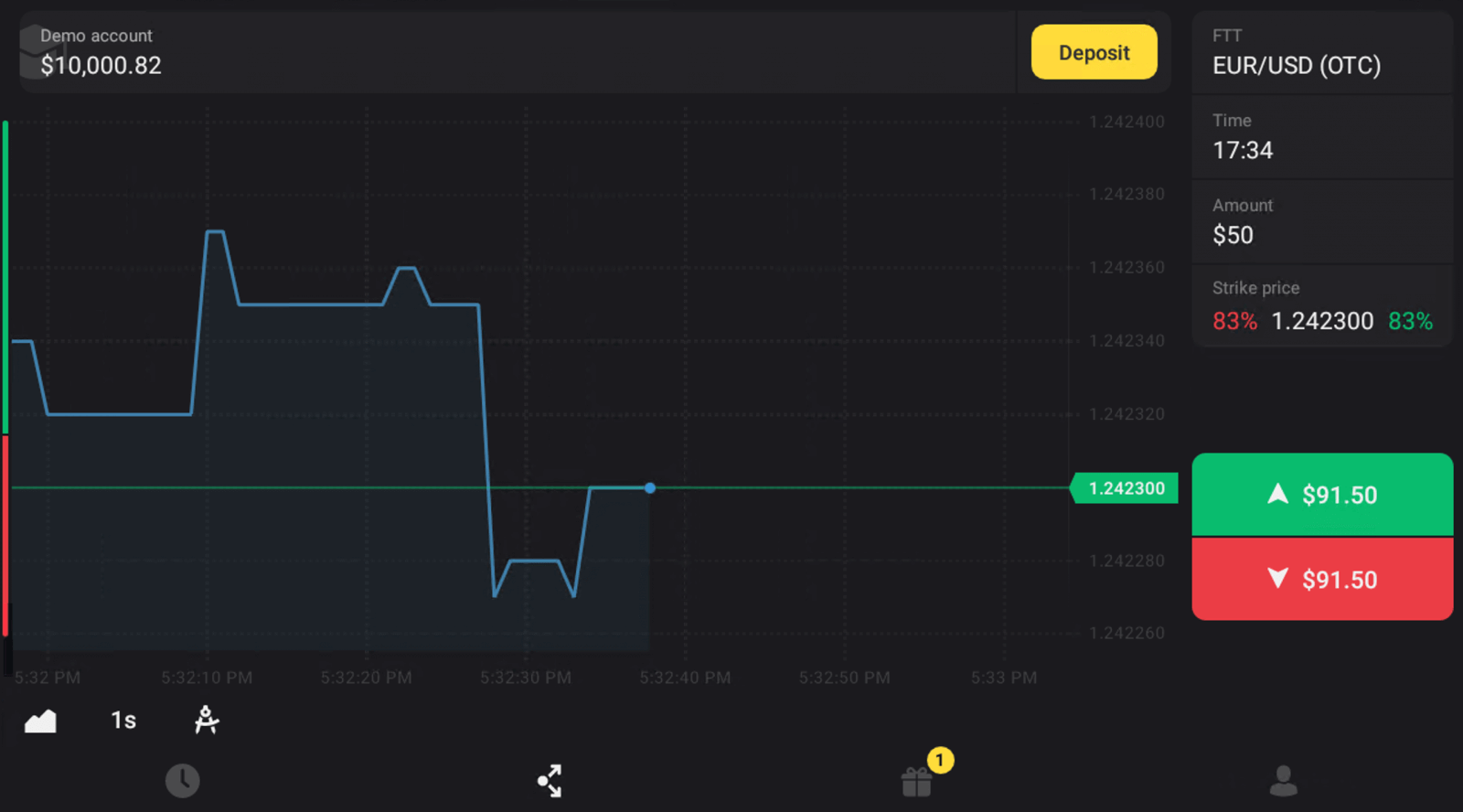
Åbn en konto på Binomo til mobilweb
Hvis du vil handle på Binomos handelsplatforms mobile web, kan du nemt gøre det. Åbn først din browser på din mobilenhed. Gå til Binomos hovedside. 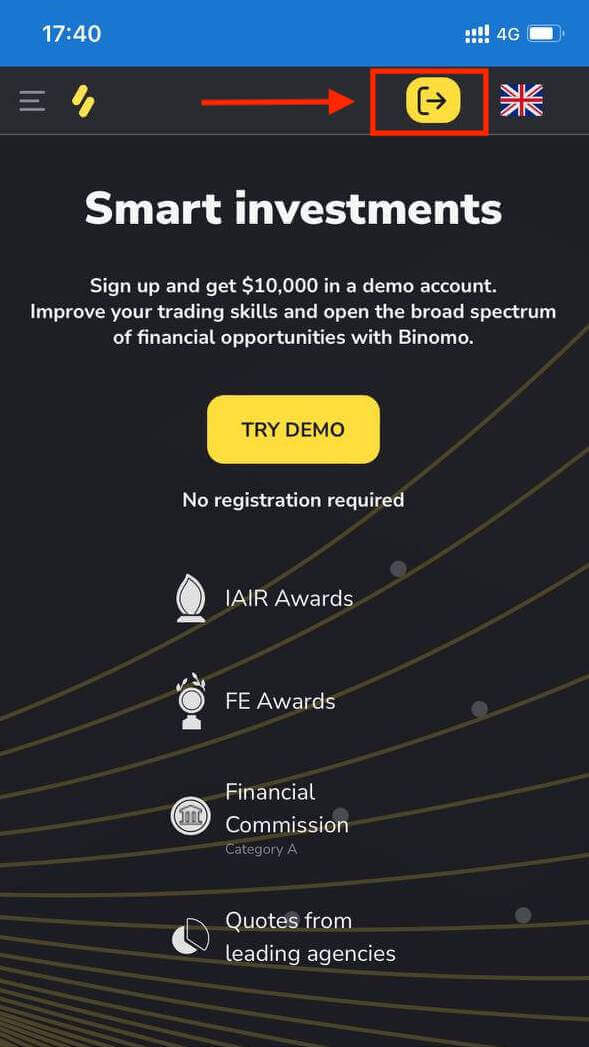
På dette trin indtaster vi stadig dataene: e-mail, adgangskode, vælger en valuta, markerer "Kundeaftale" og klikker på "Opret konto".
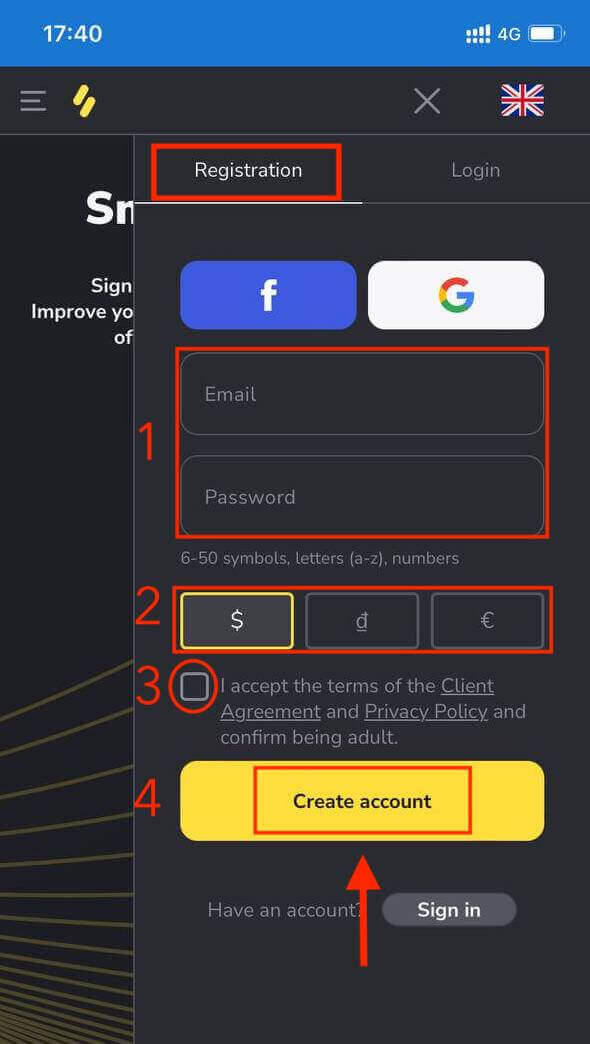
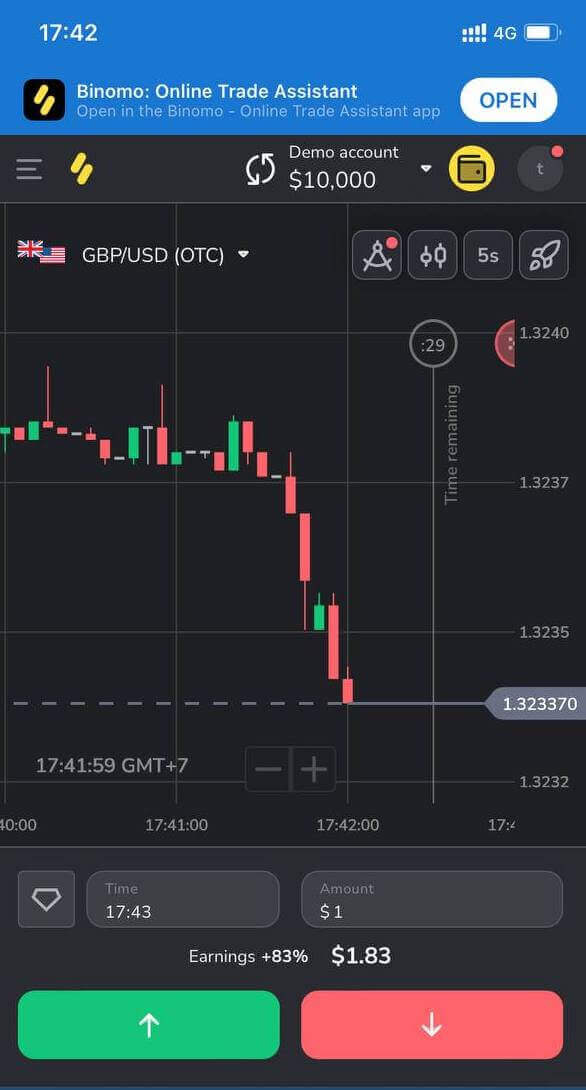
Værsgo! Nu kan du handle fra platformens mobile webversion. Mobilwebversionen af handelsplatformen er nøjagtig den samme som den almindelige webversion. Derfor vil der ikke være problemer med handel og overførsel af penge.
Ofte stillede spørgsmål (FAQ)
Hvilke typer kontostatusser er tilgængelige på platformen?
Der er 4 typer statusser på platformen: Gratis, Standard, Guld og VIP.- En gratis status er tilgængelig for alle registrerede brugere. Med denne status kan du handle på demokontoen med virtuelle midler.
- For at få en Standard- status skal du indbetale i alt $10 (eller et tilsvarende beløb i din kontovaluta).
- For at få guldstatus skal du indbetale i alt $500 (eller et tilsvarende beløb i din kontovaluta).
- For at få VIP- status skal du indbetale i alt $1000 (eller et tilsvarende beløb i din kontovaluta) og bekræfte dit telefonnummer.
Kan slægtninge registrere sig på hjemmesiden og handle fra den samme enhed?
Medlemmer af samme familie kan handle på Binomo, men kun på forskellige konti og fra forskellige enheder og IP-adresser.Hvorfor skal jeg bekræfte min e-mail?
Det har et par fordele at bekræfte din e-mail:1. Kontosikkerhed. Når din e-mail er bekræftet, kan du nemt gendanne din adgangskode, skrive til vores supportteam eller om nødvendigt blokere din konto. Det vil også sikre din kontos sikkerhed og forhindre svindlere i at få adgang til den.
2. Gaver og kampagner. Vi giver dig besked om nye konkurrencer, bonusser og rabatkoder, så du ikke går glip af noget.
3. Nyheder og uddannelsesmaterialer. Vi forsøger altid at forbedre vores platform, og når vi tilføjer noget nyt, informerer vi dig. Vi sender også unikke træningsmaterialer: strategier, tips og ekspertkommentarer.
Hvad er en demokonto?
Når du tilmelder dig platformen, får du adgang til en demokonto på $10.000,00 (eller et tilsvarende beløb i din kontovaluta).En demokonto er en øvelseskonto, der giver dig mulighed for at gennemføre handler på et realtidsdiagram uden investeringer. Den hjælper dig med at blive fortrolig med platformen, øve nye strategier og afprøve forskellige mekanismer, før du skifter til en rigtig konto. Du kan til enhver tid skifte mellem din demokonto og din rigtige konto.
Bemærk : Midlerne på demokontoen er ikke rigtige. Du kan øge dem ved at gennemføre succesfulde handler eller genopfylde dem, hvis de løber tør, men du kan ikke hæve dem.
Sådan hæver du penge fra Binomo
Sådan hæver du penge til et bankkort på Binomo
Hæv penge til et bankkort
Bankkortudbetalinger er kun tilgængelige for kort udstedt i Ukraine eller Kasakhstan .For at hæve penge til et bankkort skal du følge disse trin:
1. Gå til udbetalingen i afsnittet " Kasse ".
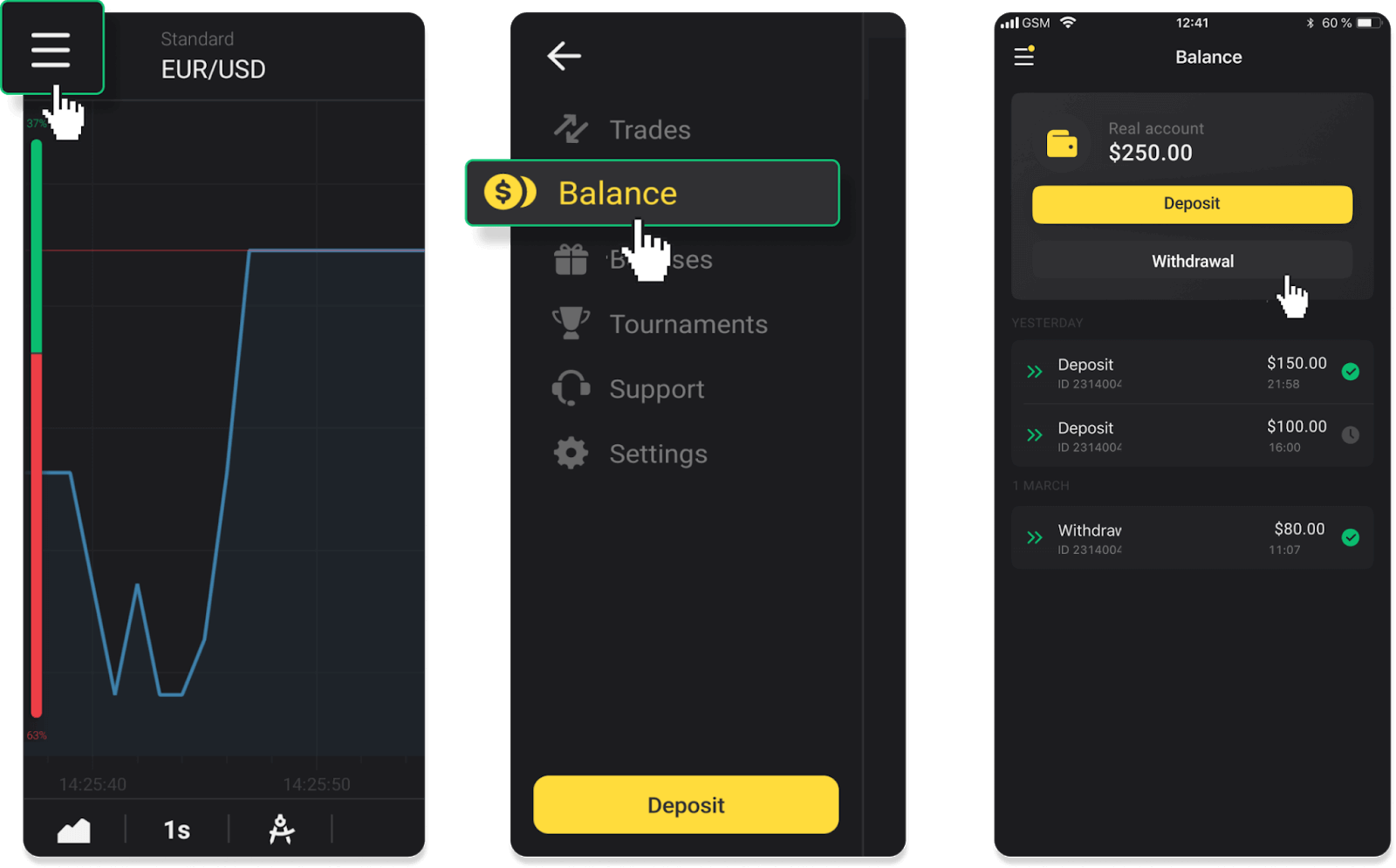
I webversionen: Klik på dit profilbillede i øverste højre hjørne af skærmen, og vælg fanen "Kasse" i menuen.
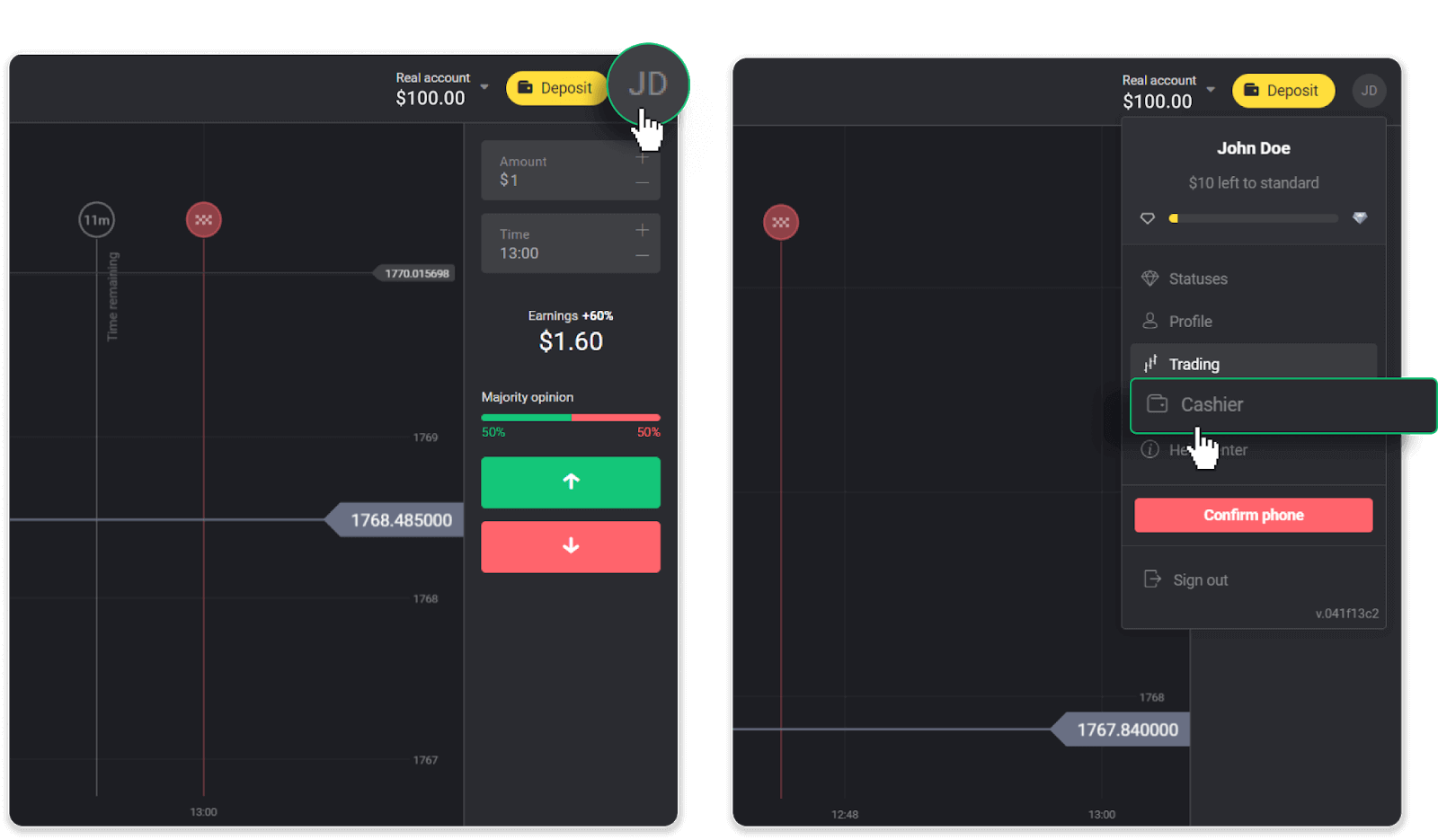
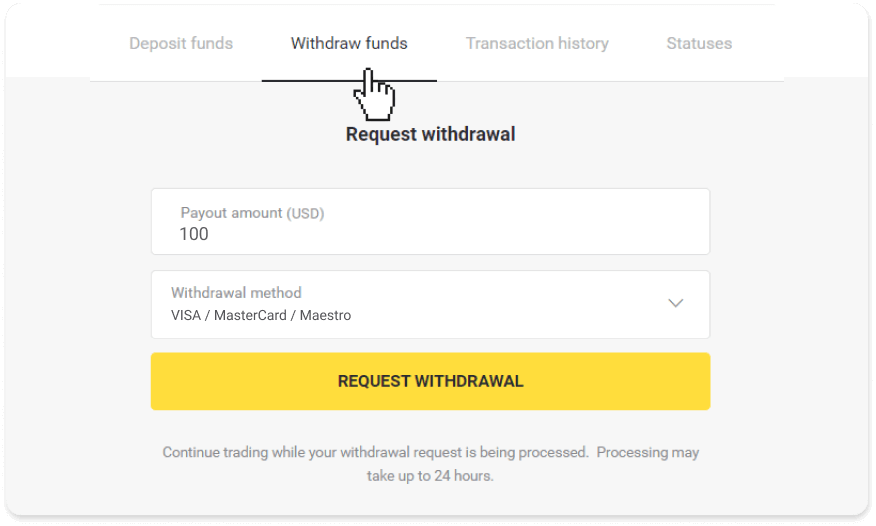
Klik derefter på fanen "Hæv penge".
I mobilappen: Åbn en menu i venstre side, vælg afsnittet "Saldo". Tryk på knappen "Udbetaling".
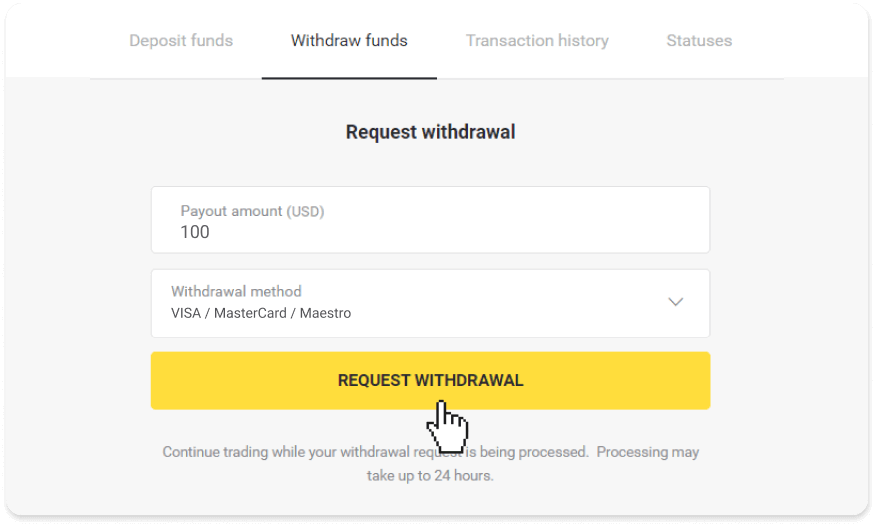
2. Indtast udbetalingsbeløbet, og vælg "VISA/MasterCard/Maestro" som din udbetalingsmetode. Udfyld de nødvendige oplysninger. Bemærk, at du kun kan hæve penge til de bankkort, du allerede har foretaget en indbetaling med. Klik på "Anmod om udbetaling".
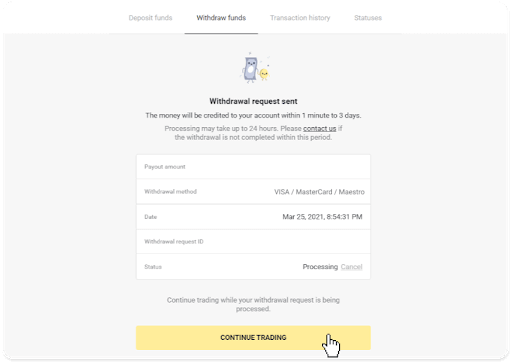
3. Din anmodning er bekræftet! Du kan fortsætte med at handle, mens vi behandler din udbetaling.
4. Du kan altid spore status for din udbetaling i afsnittet "Kasse", fanen "Transaktionshistorik" ("Saldo" for brugere af mobilappen).
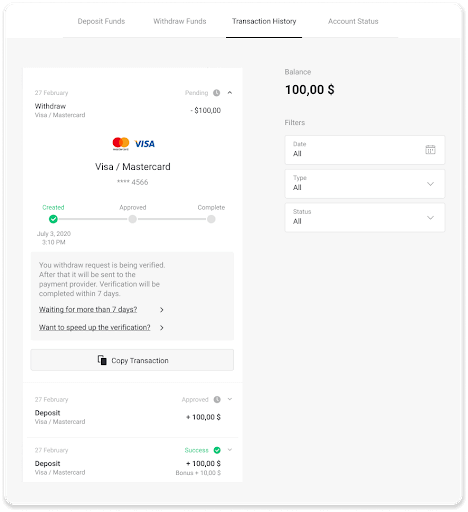
Bemærk . Det tager normalt 1 til 12 timer for betalingsudbydere at kreditere pengene til dit bankkort. I sjældne tilfælde kan denne periode forlænges med op til 7 hverdage på grund af nationale helligdage, din banks politik osv.
Hvis du venter længere end 7 dage, bedes du kontakte os via livechatten eller skrive til [email protected] . Vi hjælper dig med at spore din udbetaling.
Hæv penge til et ikke-personligt bankkort
Ikke-personlige bankkort angiver ikke kortholderens navn, men du kan stadig bruge dem til at kreditere og hæve penge.Uanset hvad der står på kortet (f.eks. Momentum R eller Kortholder), skal du indtaste kortholderens navn som angivet i bankaftalen.
Bankkorthævninger er kun tilgængelige for kort udstedt i Ukraine eller Kasakhstan.
For at hæve penge til et ikke-personligt bankkort skal du følge disse trin:
1. Gå til hævningen i afsnittet " Kasse ".
I webversionen: Klik på dit profilbillede i øverste højre hjørne af skærmen, og vælg fanen " Kasse " i menuen.
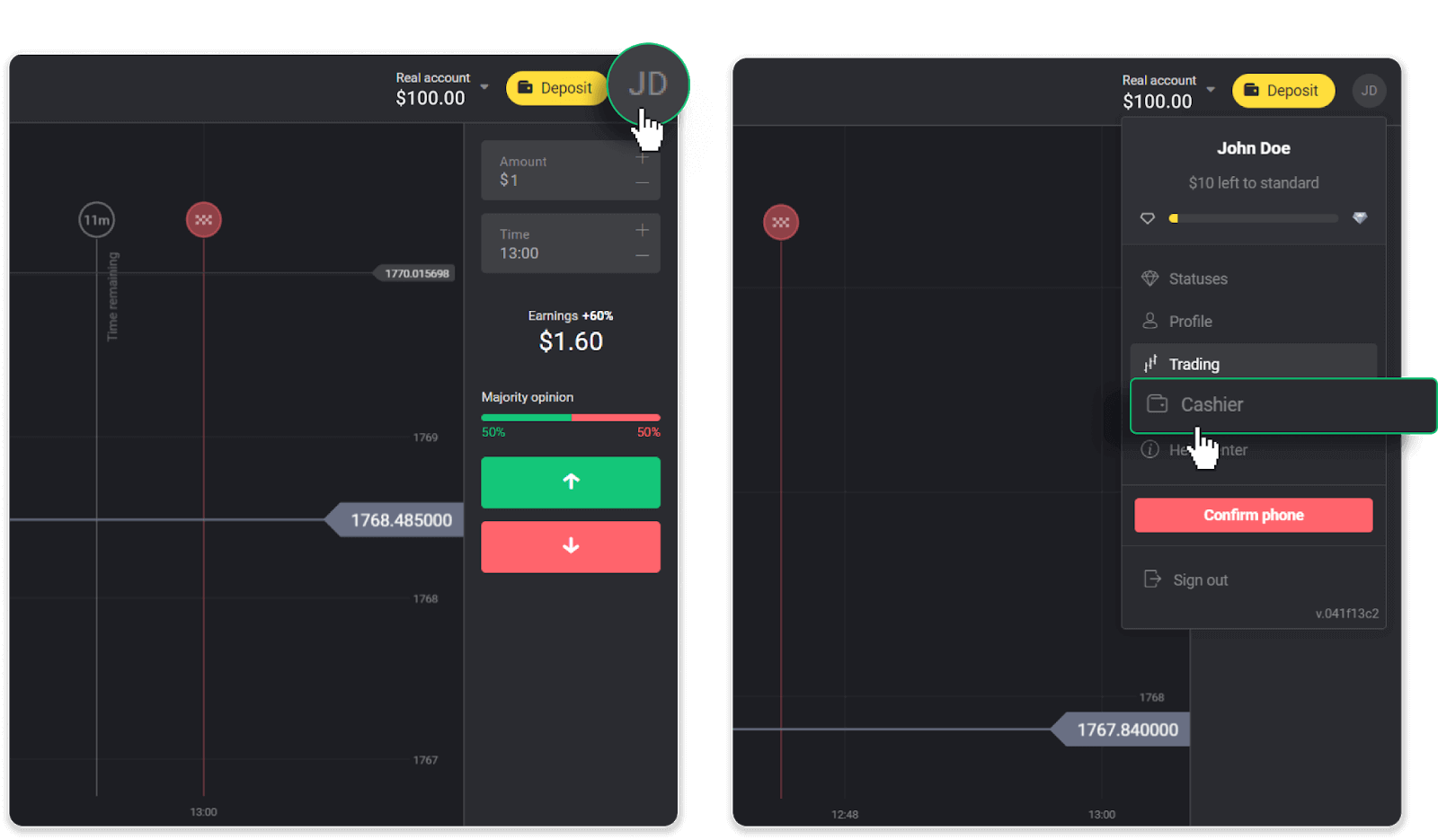
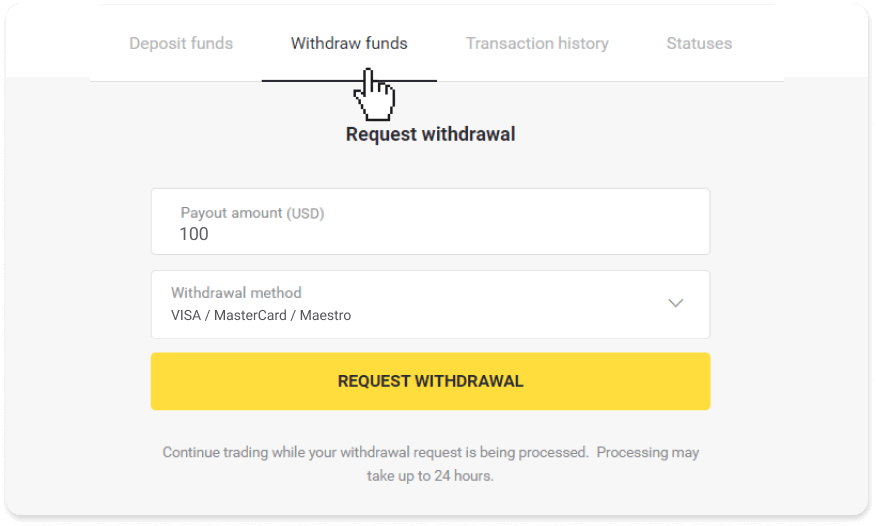
Klik derefter på fanen "Hæv penge".
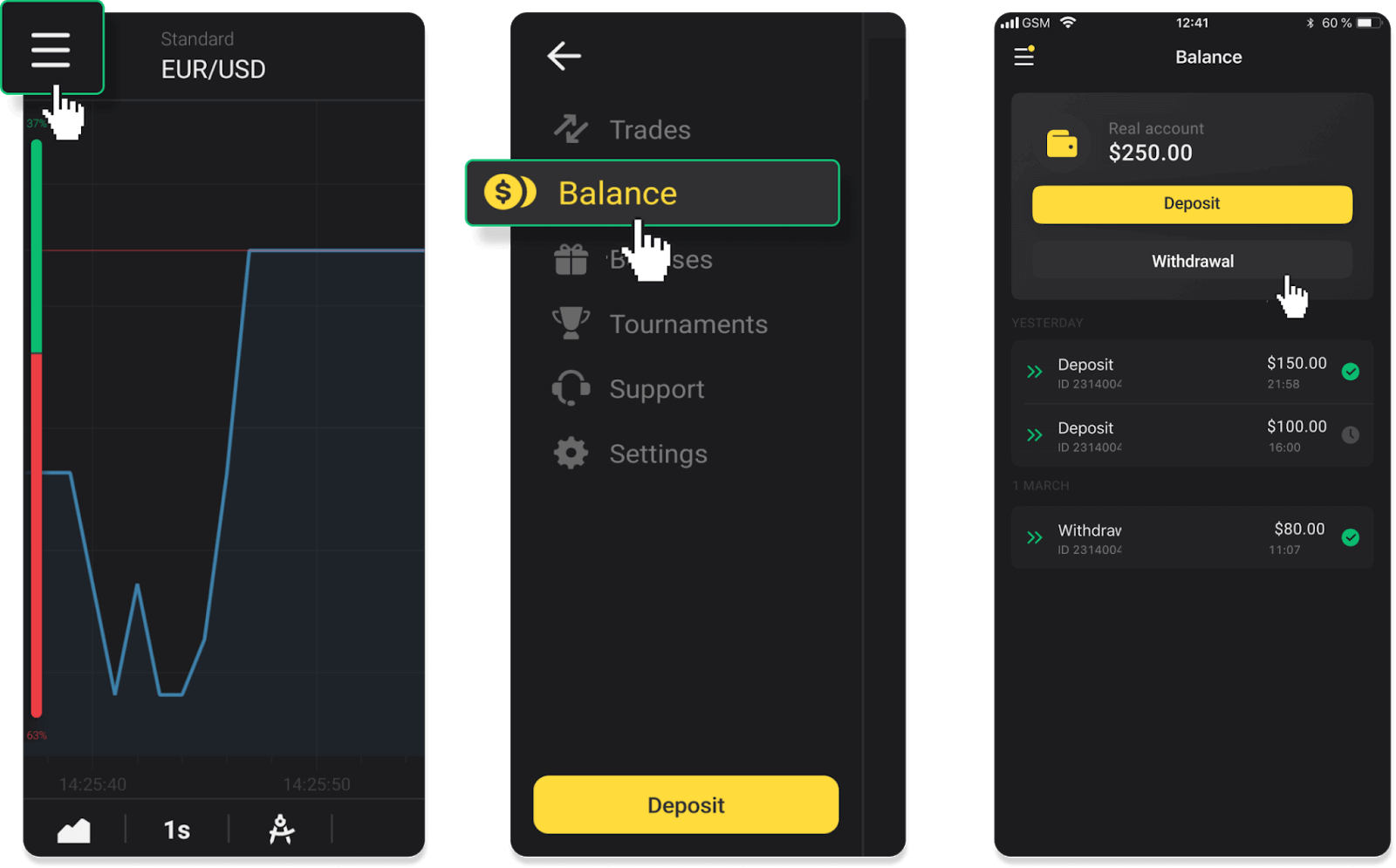
I mobilappen: Åbn en menu i venstre side, vælg afsnittet "Saldo", og tryk på knappen "Hævelse".
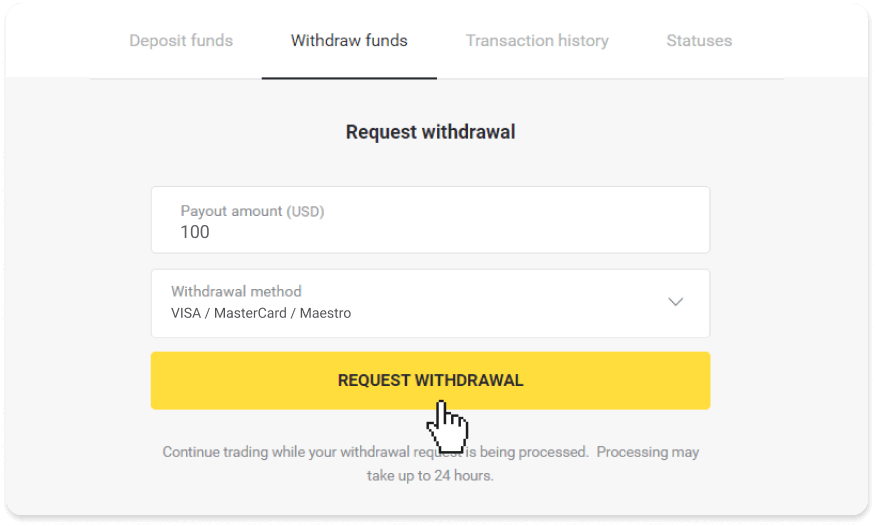
2. Indtast udbetalingsbeløbet, og vælg "VISA/MasterCard/Maestro" som din hævningsmetode. Udfyld de nødvendige oplysninger. Bemærk, at du kun kan hæve penge til de bankkort, du allerede har foretaget en indbetaling med. Klik på "Anmod om hævning".
3. Din anmodning er bekræftet! Du kan fortsætte med at handle, mens vi behandler din udbetaling.
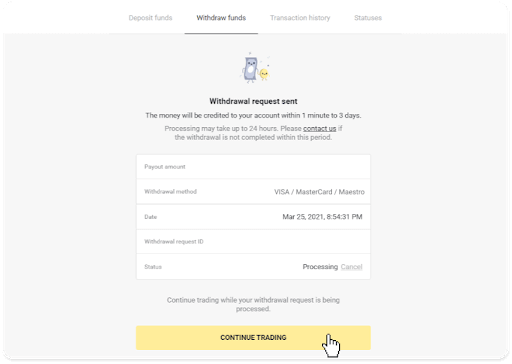
4. Du kan altid spore status for din udbetaling i afsnittet "Kassemedarbejder" under fanen "Transaktionshistorik" ("Saldo" for brugere af mobilappen).
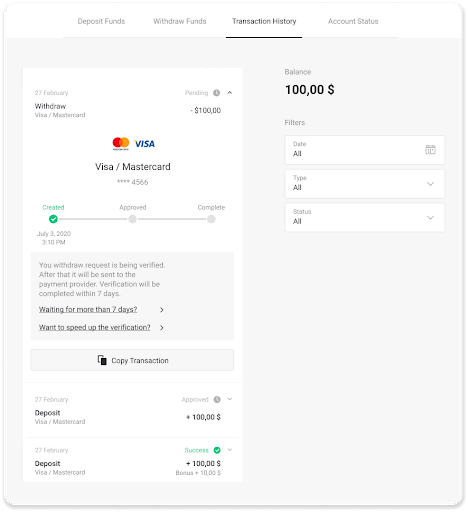
Bemærk : Det tager normalt 1 til 12 timer for betalingsudbydere at kreditere penge til dit bankkort. I sjældne tilfælde kan denne periode forlænges med op til 7 hverdage på grund af nationale helligdage, din banks politik osv.
Hvis du venter længere end 7 dage, bedes du kontakte os i livechatten eller skrive til [email protected] . Vi hjælper dig med at spore din udbetaling.
VISA/MasterCard/Maestro (Ukraine)
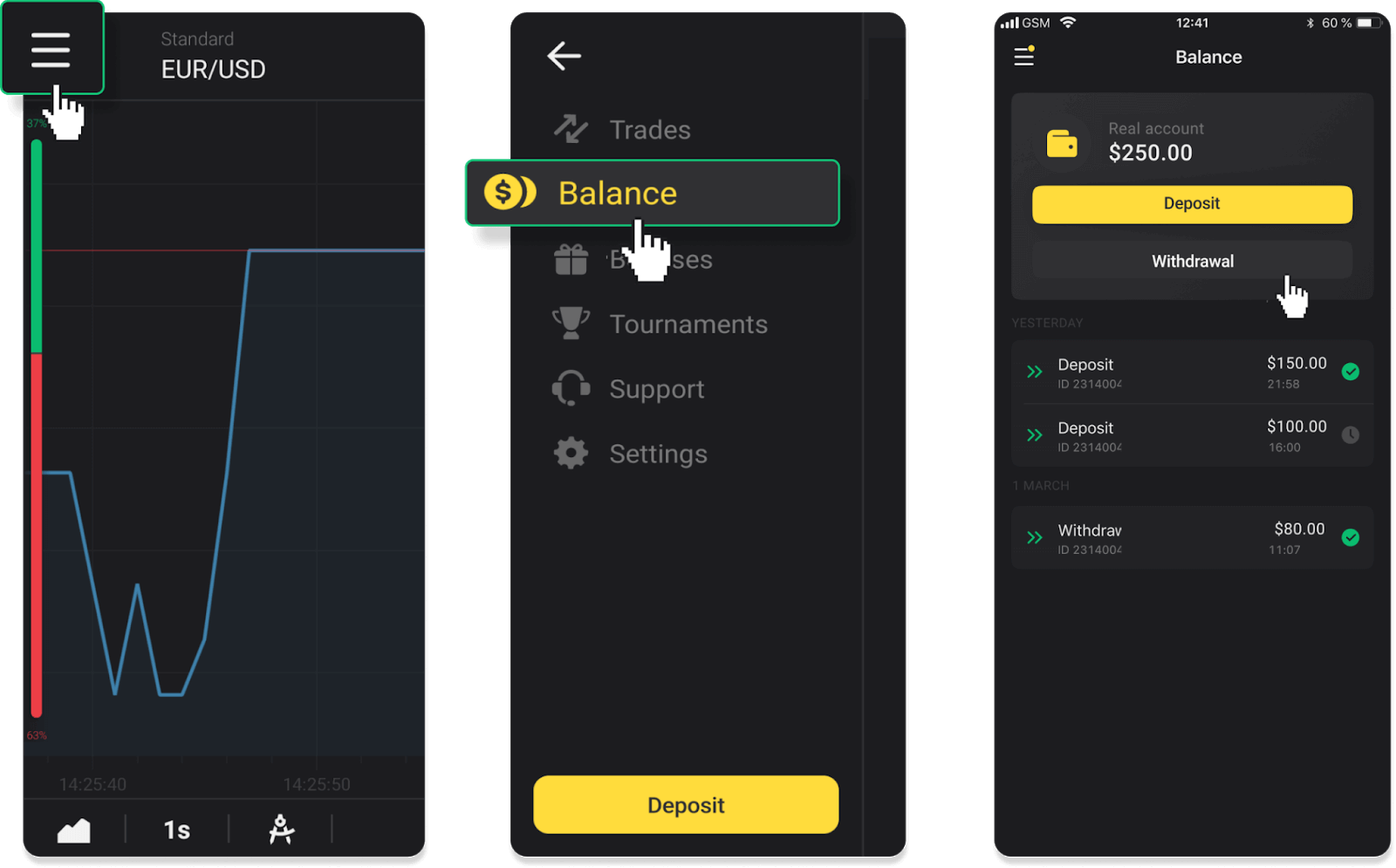
For at hæve penge til dit bankkort skal du følge disse trin:1. Gå til hævningen i sektionen " Kasse ".
I webversionen: Klik på dit profilbillede i øverste højre hjørne af skærmen, og vælg fanen "Kasse" i menuen.
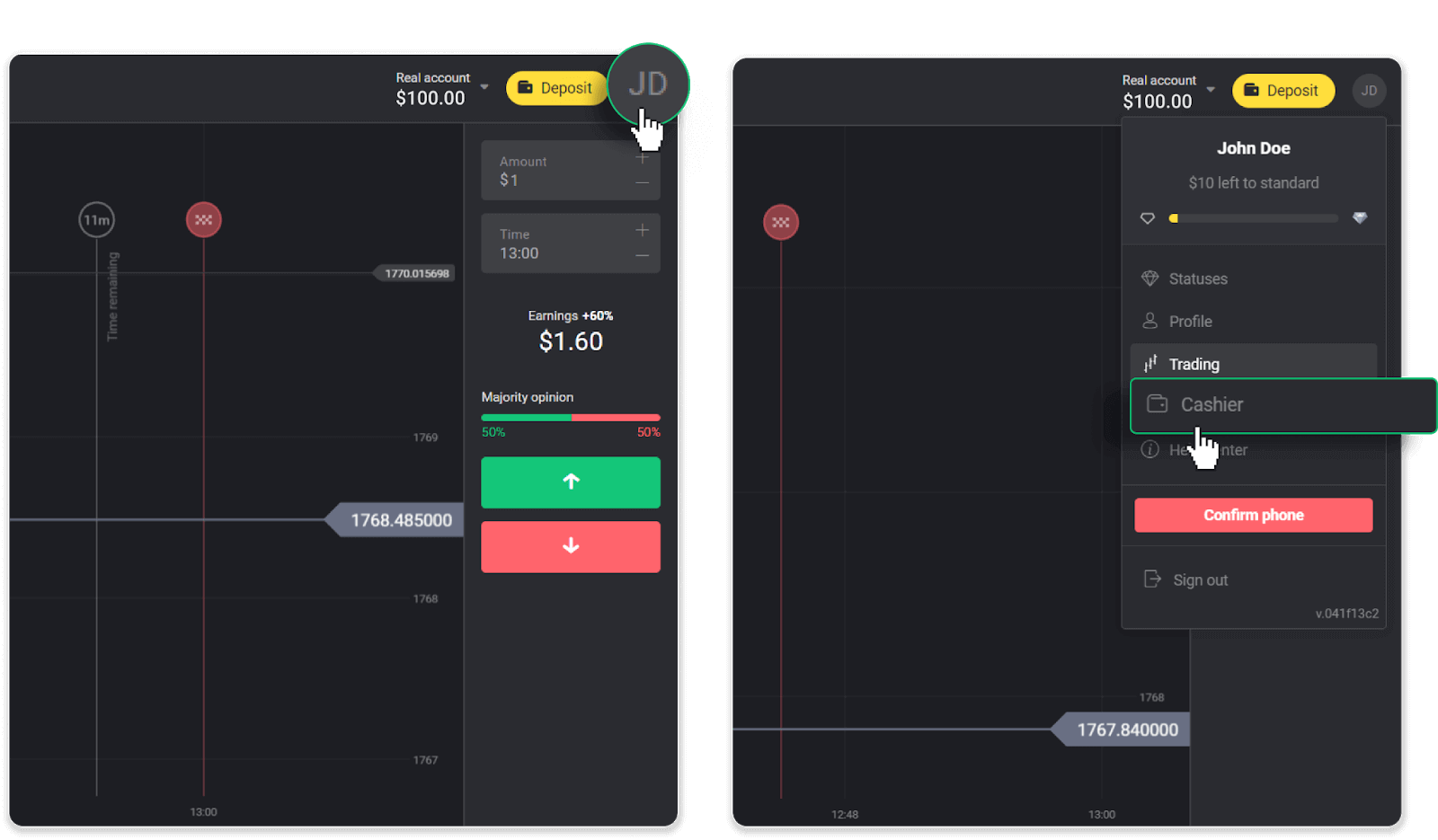
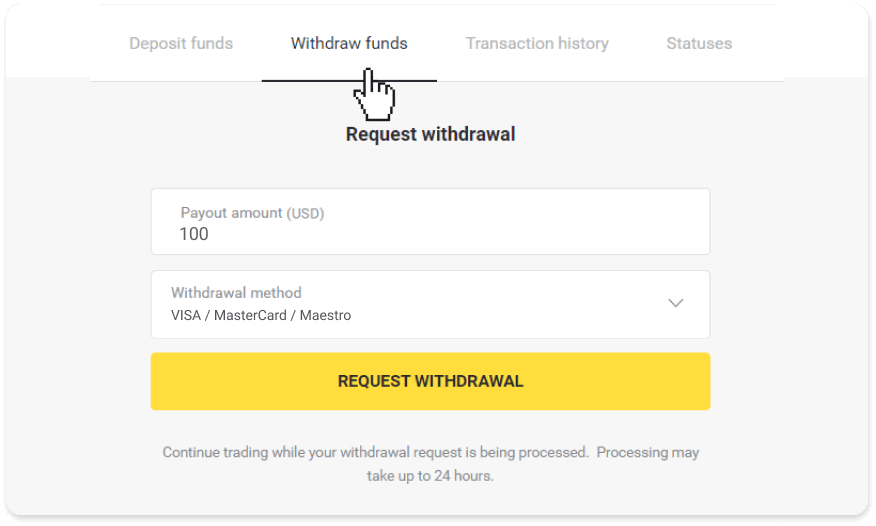
Klik derefter på fanen "Hæv penge".
I mobilappen: Åbn en menu i venstre side, vælg sektionen "Saldo", og tryk på knappen "Hævelse".
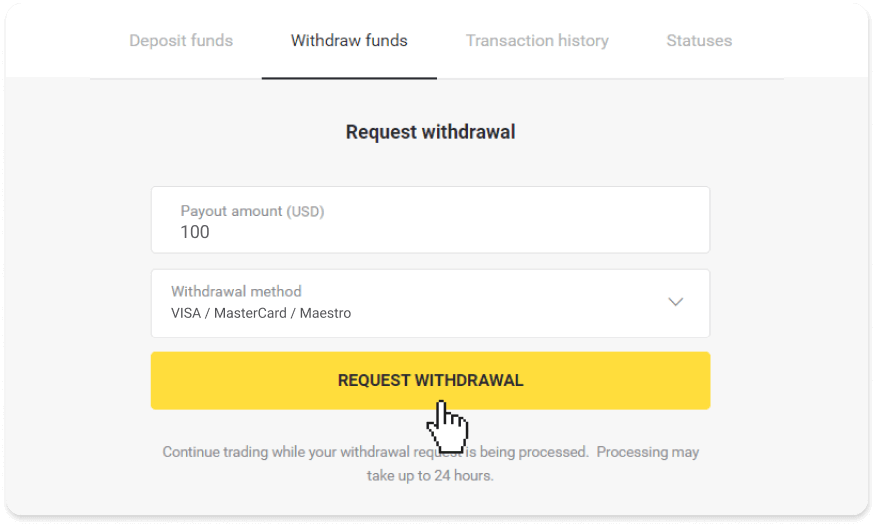
2. Indtast udbetalingsbeløbet, og vælg "VISA/MasterCard/Maestro" som din hævningsmetode. Bemærk, at du kun kan hæve penge til de bankkort, du allerede har foretaget en indbetaling med. Klik på "Anmod om hævning".
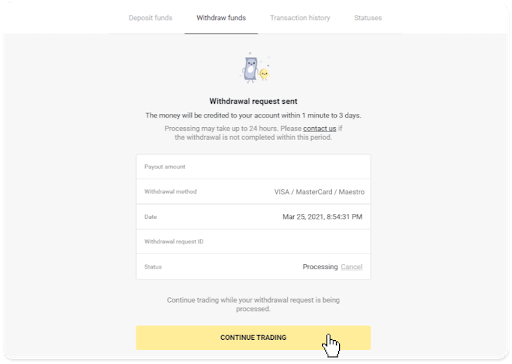
3. Din anmodning er bekræftet! Du kan fortsætte med at handle, mens vi behandler din hævning.
4. Du kan altid spore status for din hævning i sektionen "Kasse", fanen "Transaktionshistorik" ("Saldo" for brugere af mobilappen).
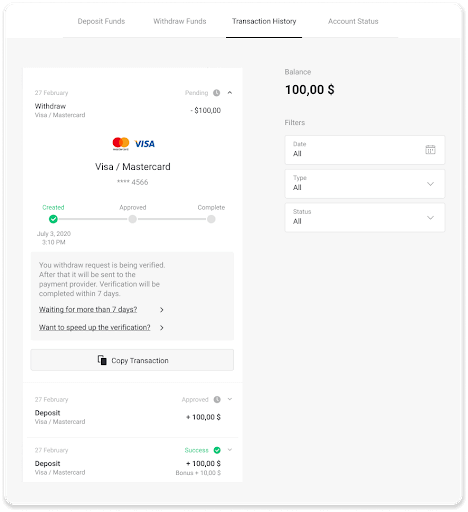
Bemærk : Det tager normalt 1 til 12 timer for betalingsudbydere at kreditere penge til dit bankkort. I sjældne tilfælde kan denne periode forlænges med op til 7 hverdage på grund af nationale helligdage, din banks politik osv.
VISA/MasterCard/Maestro (Kasakhstan)
For at hæve penge til dit bankkort skal du følge disse trin: 1. Gå til hævningen i sektionen " Kasse ".
I webversionen: Klik på dit profilbillede i øverste højre hjørne af skærmen, og vælg fanen "Kasse" i menuen.
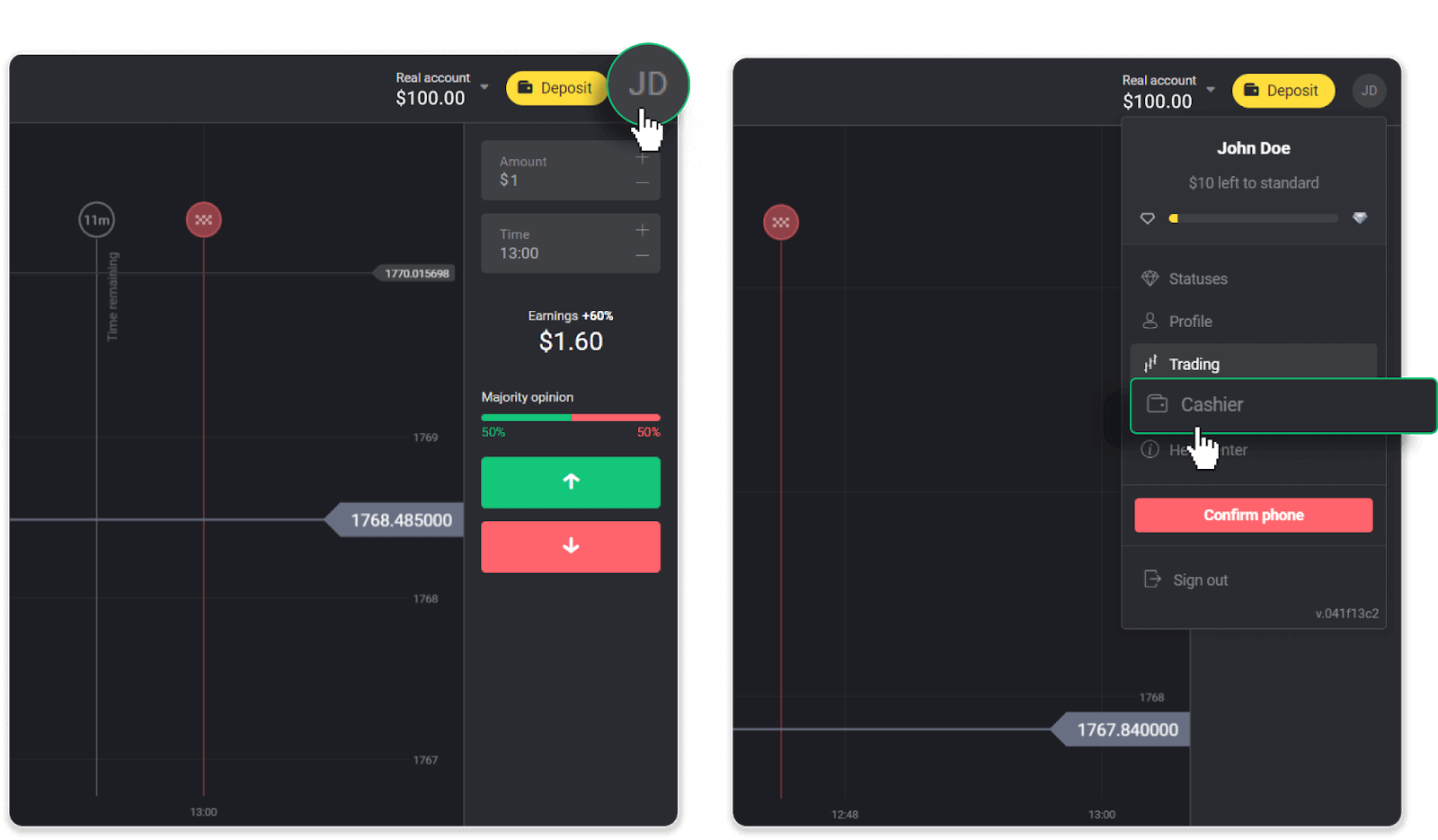
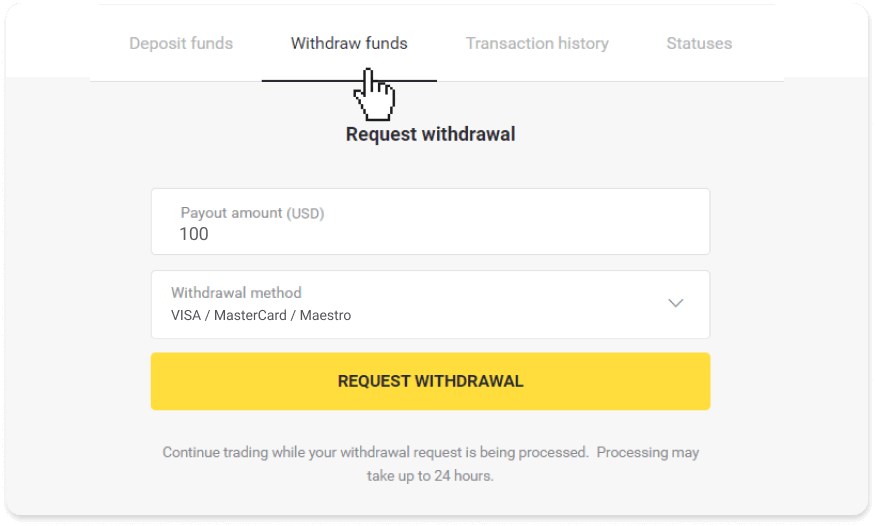
Klik derefter på fanen "Hæv penge".
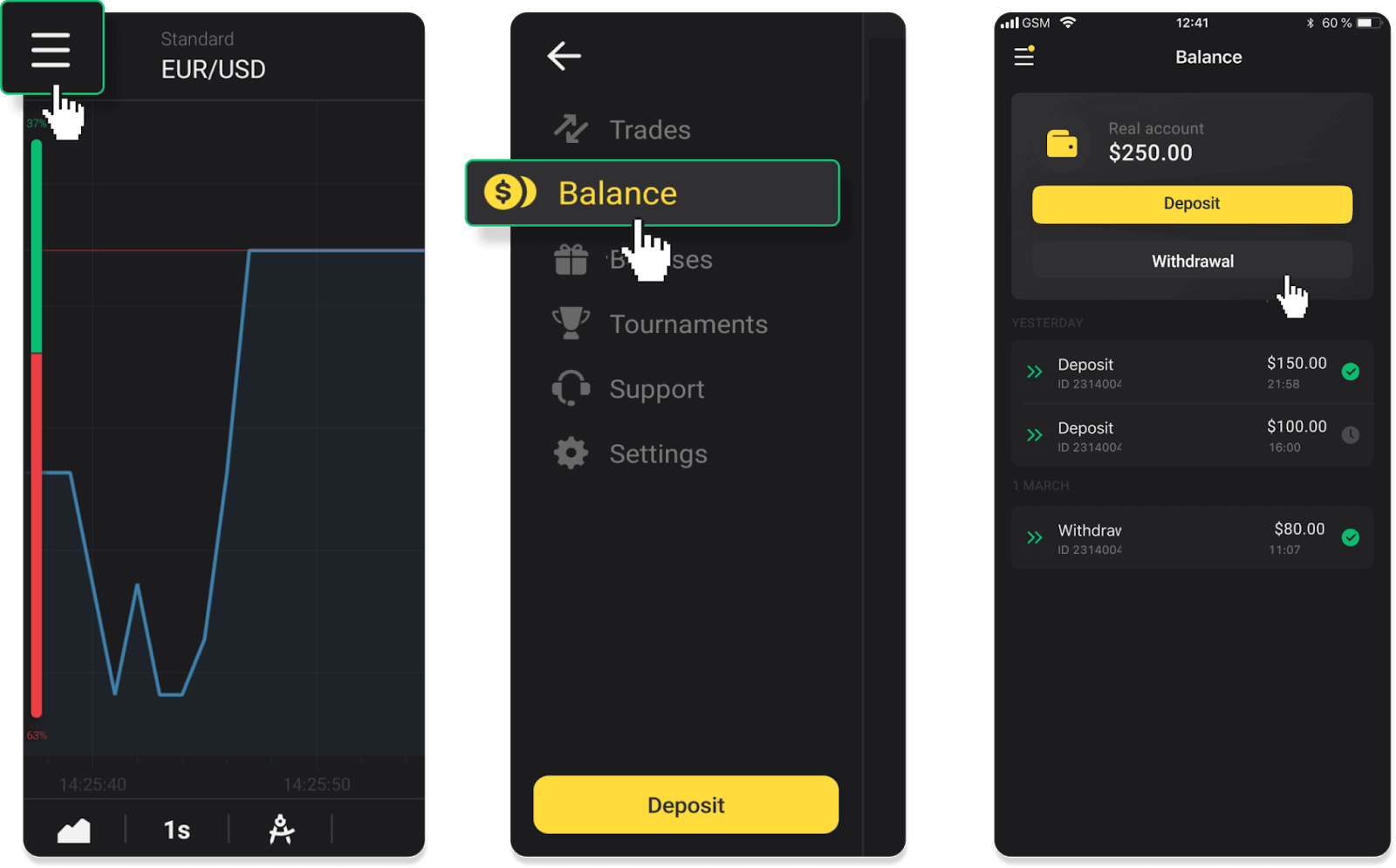
I mobilappen: Åbn en menu i venstre side, vælg sektionen "Saldo", og tryk på knappen "Hævelse".
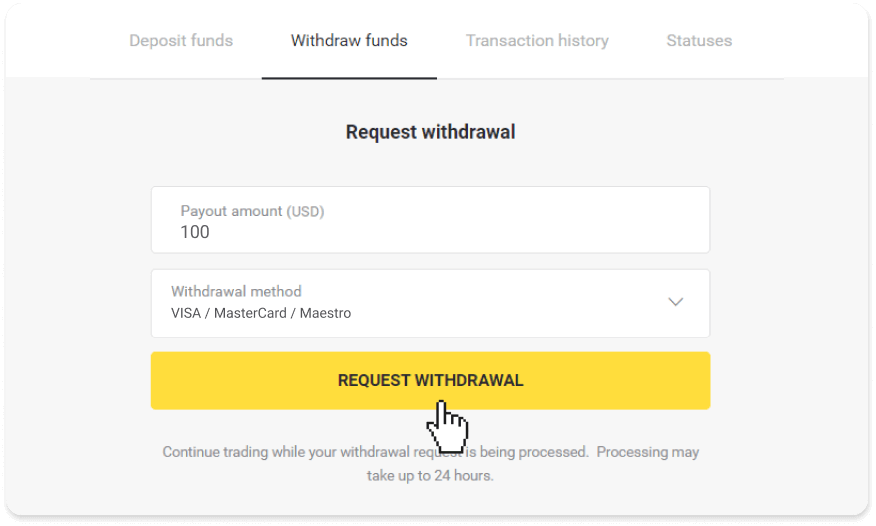
2. Indtast udbetalingsbeløbet, og vælg "VISA/MasterCard/Maestro" som din hævningsmetode. Bemærk, at du kun kan hæve penge til de bankkort, du allerede har foretaget en indbetaling med. Klik på "Anmod om hævning".
3. Din anmodning er bekræftet! Du kan fortsætte med at handle, mens vi behandler din hævning.
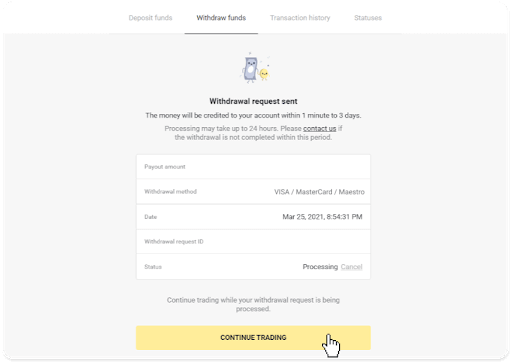
4. Du kan altid spore status for din hævning i sektionen "Kasse", fanen "Transaktionshistorik" ("Saldo" for brugere af mobilappen).
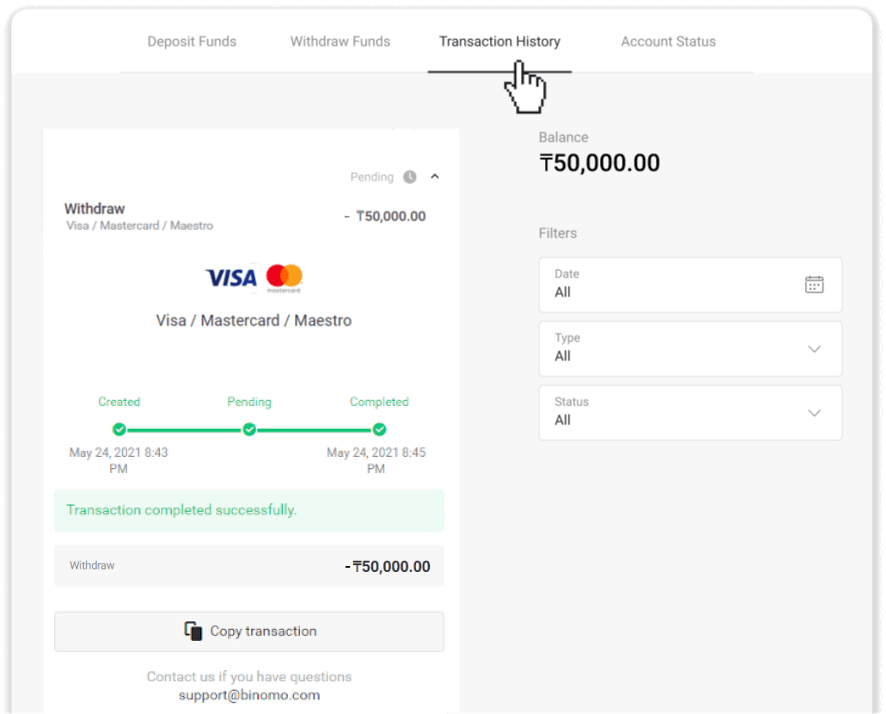
Bemærk . Betalingsudbydere tager normalt 1 til 12 timer om at kreditere penge til dit bankkort. I sjældne tilfælde kan denne periode forlænges med op til 7 hverdage på grund af nationale helligdage, din banks politik osv.
Sådan hæver du penge via en elektronisk tegnebog på Binomo
Hæv penge via Skrill
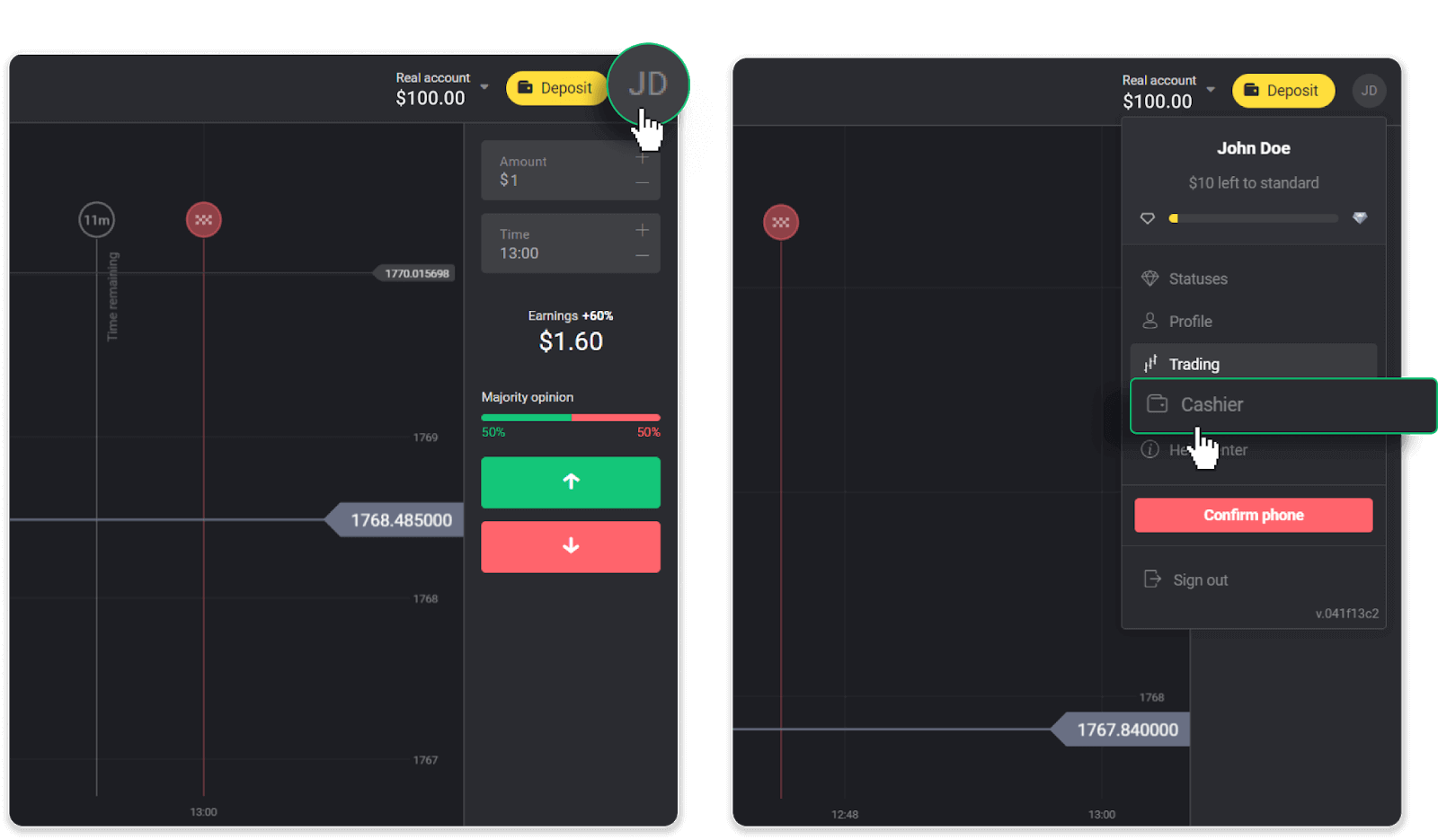
1. Gå til udbetalingen i sektionen " Kasse ".I webversionen: Klik på dit profilbillede i øverste højre hjørne af skærmen, og vælg fanen "Kasse" i menuen.
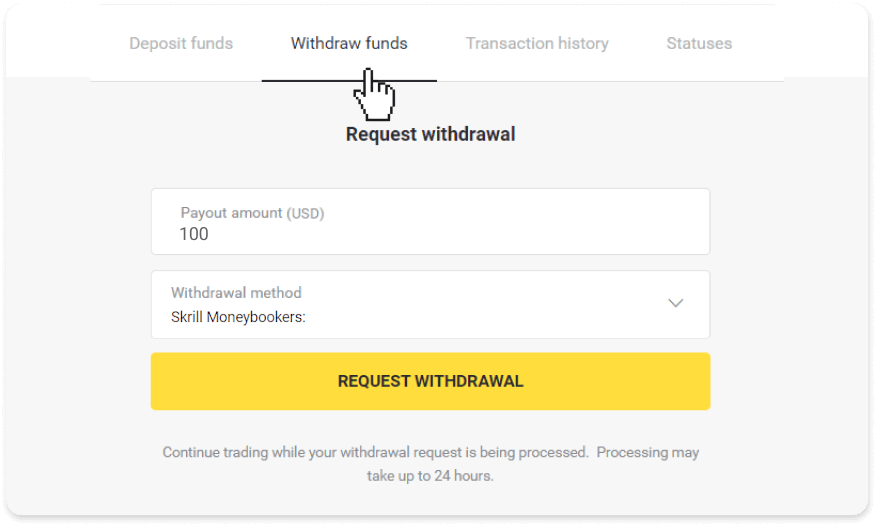
Klik derefter på fanen "Hæv penge".
I mobilappen: Åbn en menu i venstre side, vælg sektionen "Saldo", og tryk på knappen "Udbetaling".
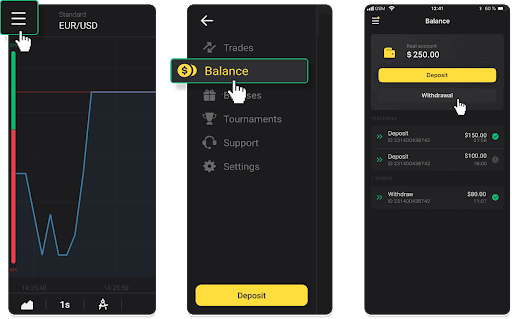
2. Indtast udbetalingsbeløbet, vælg "Skrill" som din udbetalingsmetode, og udfyld din e-mailadresse. Bemærk, at du kun kan hæve penge til de tegnebøger, du allerede har foretaget en indbetaling med. Klik på "Anmod om udbetaling".
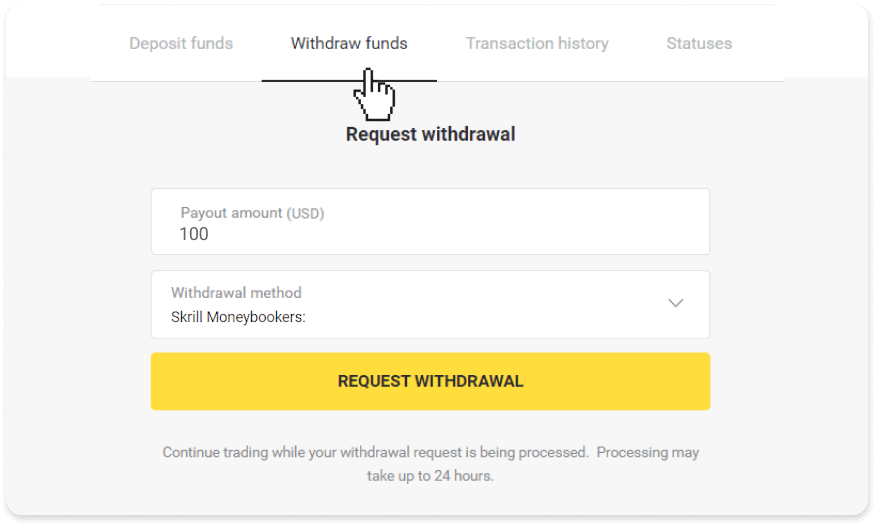
3. Din anmodning er bekræftet! Du kan fortsætte med at handle, mens vi behandler din udbetaling.
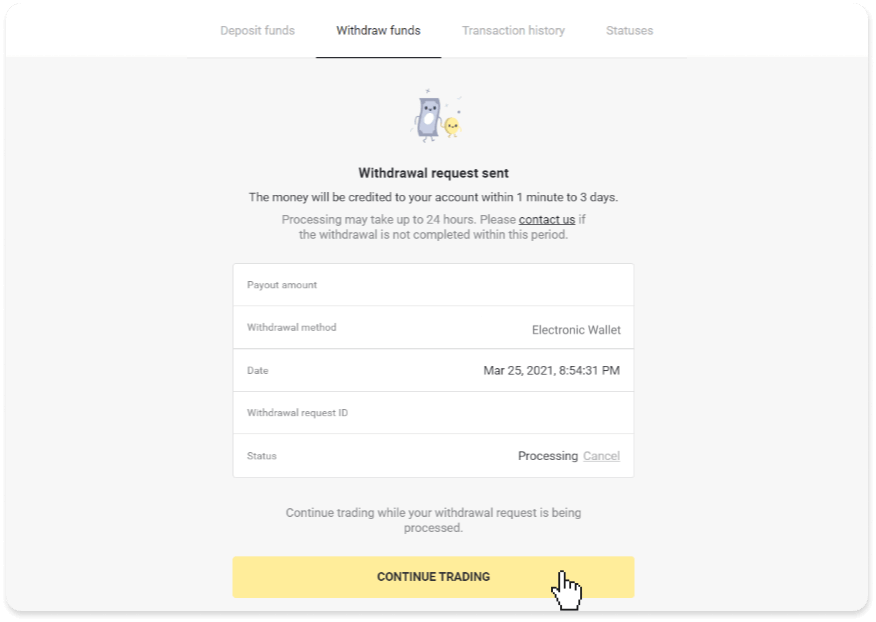
4. Du kan altid spore status for din udbetaling i sektionen "Kasse", fanen "Transaktionshistorik" ("Saldo" for brugere af mobilappen).
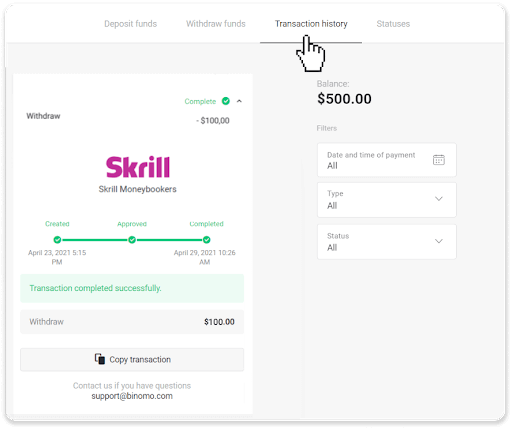
Bemærk : Det tager normalt betalingsudbydere op til 1 time at kreditere penge til din e-wallet. I sjældne tilfælde kan denne periode forlænges til 7 hverdage på grund af nationale helligdage, din betalingsudbyders politik osv.
Hæv penge via Perfect Money
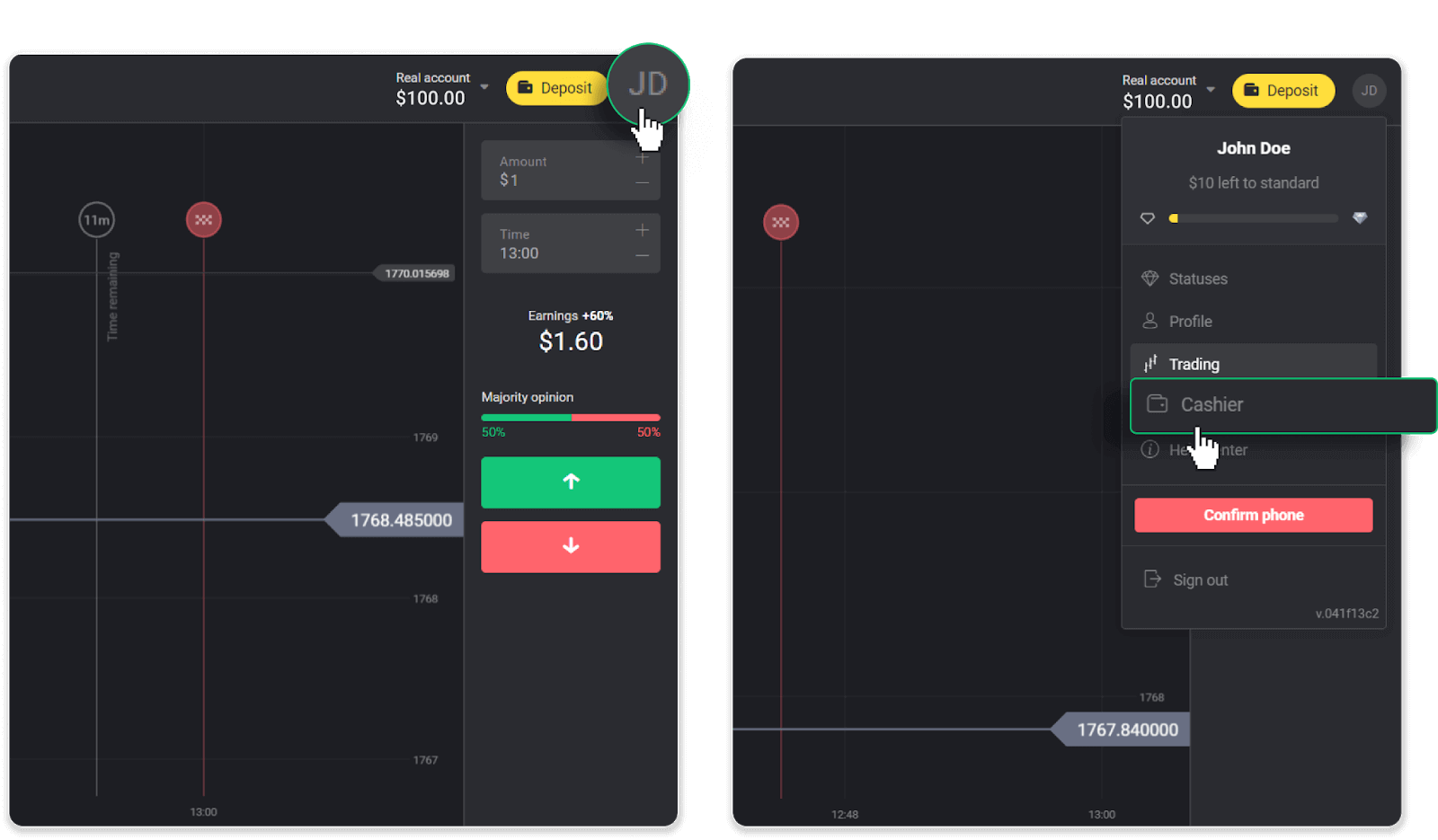
Gå til udbetalingen i sektionen " Kassemedarbejder ".I webversionen: Klik på dit profilbillede i øverste højre hjørne af skærmen, og vælg fanen "Kassemedarbejder" i menuen.
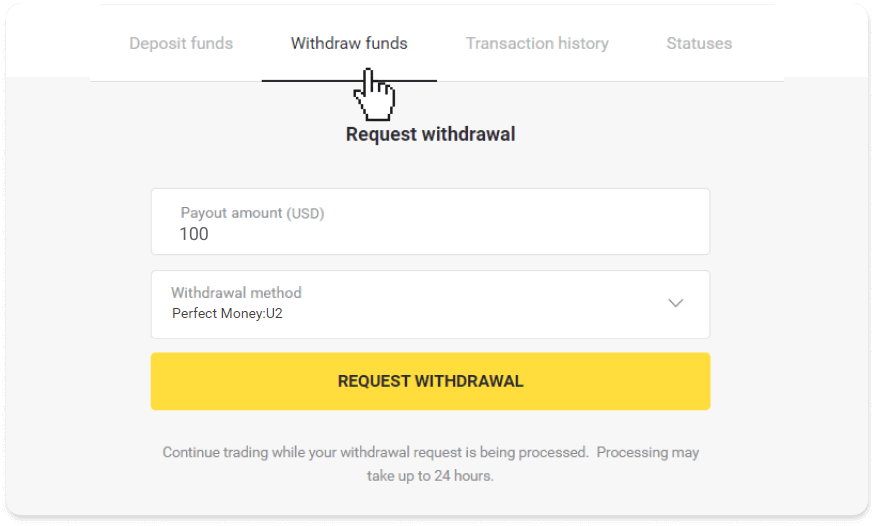
Klik derefter på fanen "Hæv penge".
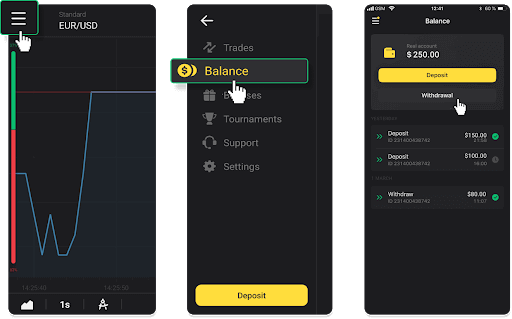
I mobilappen: Åbn en menu i venstre side, vælg sektionen "Saldo", og tryk på knappen "Udbetaling".
2. Indtast udbetalingsbeløbet, og vælg "Perfect Money" som din udbetalingsmetode. Bemærk, at du kun kan hæve penge til de tegnebøger, du allerede har foretaget en indbetaling med. Klik på "Anmod om udbetaling".
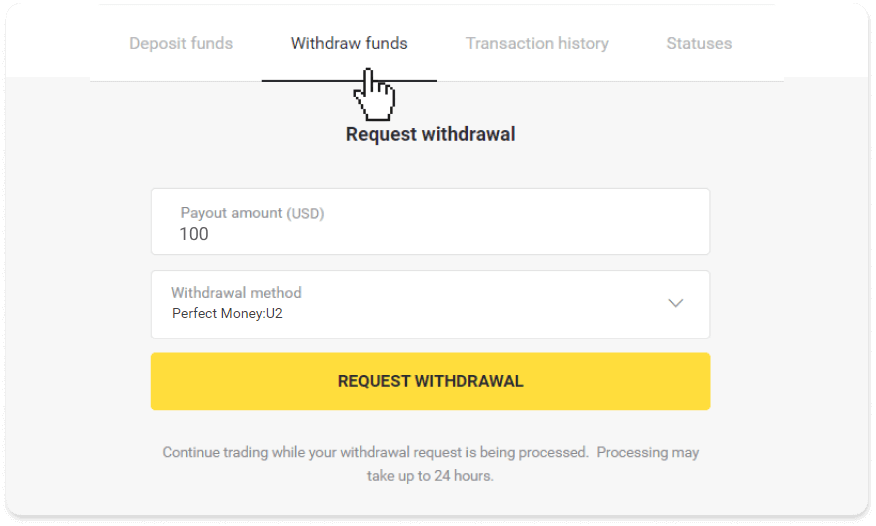
3. Din anmodning er bekræftet! Du kan fortsætte med at handle, mens vi behandler din udbetaling.
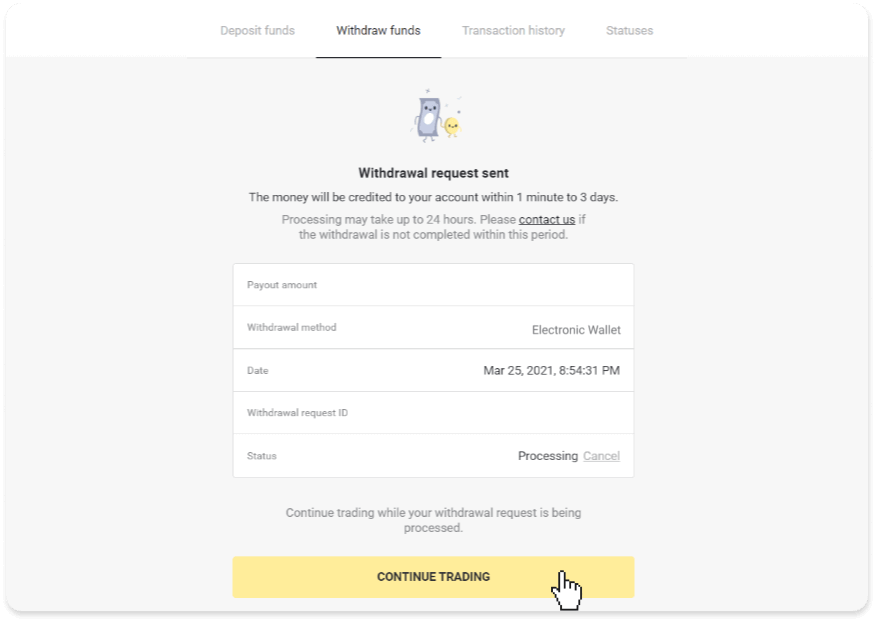
4. Du kan altid spore status for din udbetaling i sektionen "Kassemedarbejder", fanen "Transaktionshistorik" ("Saldo" for brugere af mobilappen).
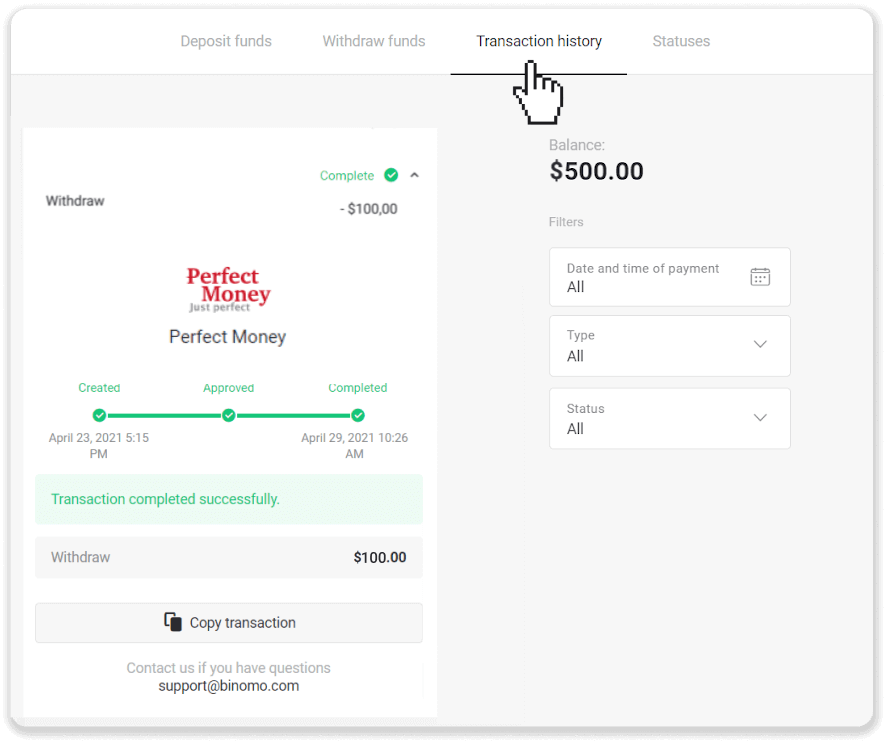
Bemærk : Det tager normalt betalingsudbydere op til 1 time at kreditere penge til din e-wallet. I sjældne tilfælde kan denne periode forlænges til 7 hverdage på grund af nationale helligdage, din betalingsudbyders politik osv.
Hæv penge via ADV-kontanter
1. Gå til udbetalingen i sektionen " Kasse ".I webversionen: Klik på dit profilbillede i øverste højre hjørne af skærmen, og vælg fanen "Kasse" i menuen.
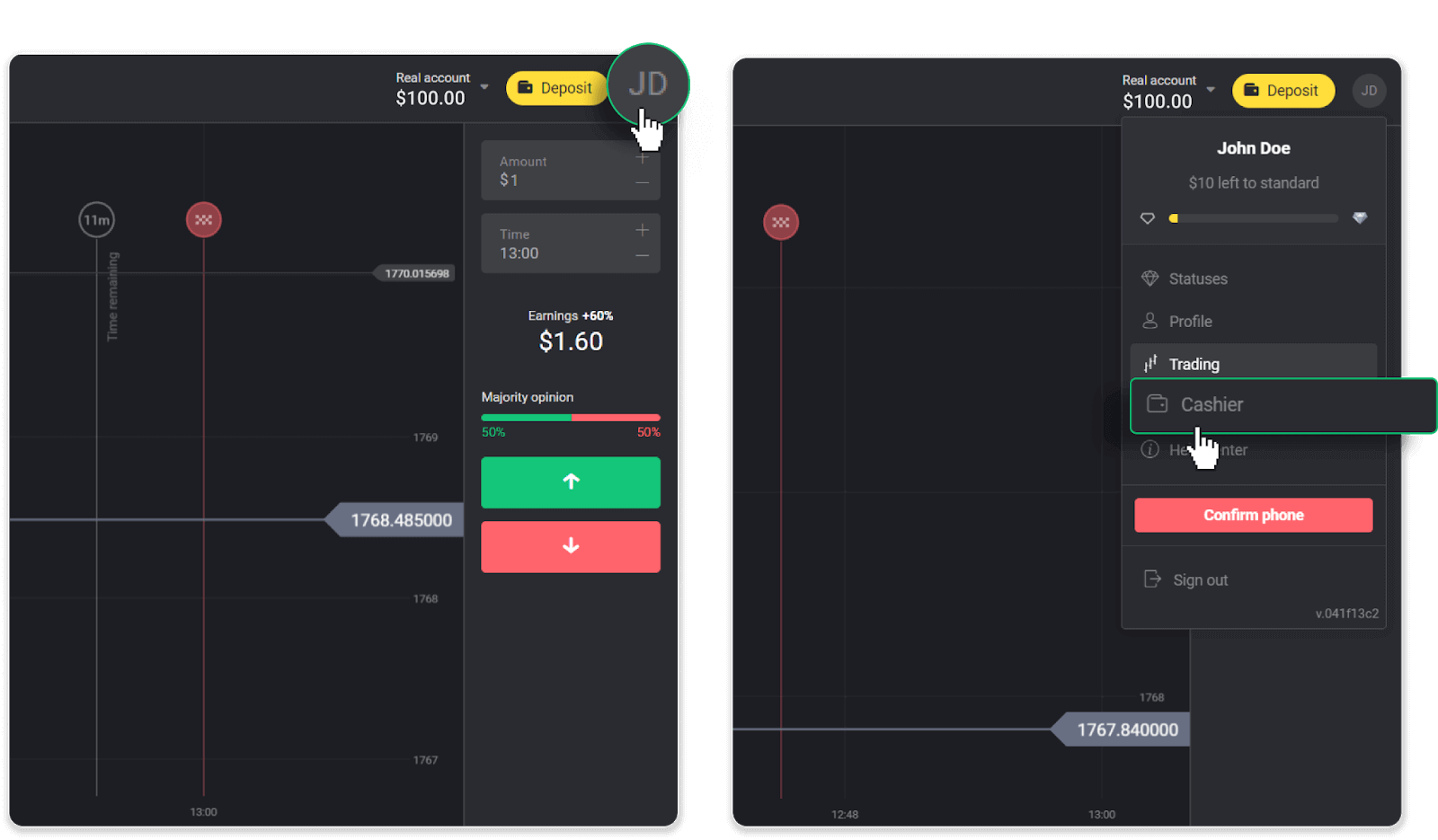
Klik derefter på fanen "Hæv penge".
I mobilappen: Åbn en menu i venstre side, vælg sektionen "Saldo", og tryk på knappen "Udbetaling".
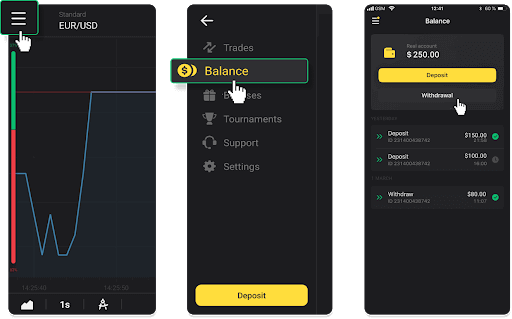
2. Indtast udbetalingsbeløbet, og vælg "ADV cash" som din udbetalingsmetode. Bemærk, at du kun kan hæve penge til de tegnebøger, du allerede har foretaget en indbetaling med. Klik på "Anmod om udbetaling".
3. Din anmodning er bekræftet! Du kan fortsætte med at handle, mens vi behandler din udbetaling.
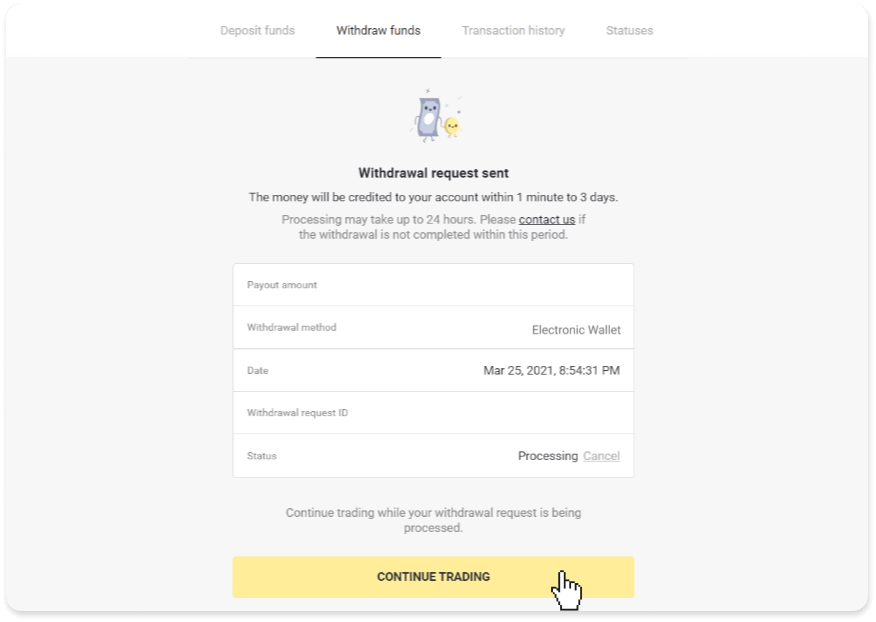
4. Du kan altid spore status for din udbetaling i sektionen "Kasse", fanen "Transaktionshistorik" ("Saldo" for brugere af mobilappen).
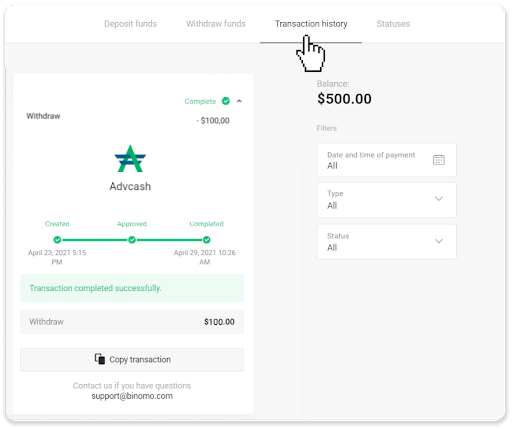
Bemærk : Det tager normalt betalingsudbydere op til 1 time at kreditere penge til din e-wallet. I sjældne tilfælde kan denne periode forlænges til 7 hverdage på grund af nationale helligdage, din betalingsudbyders politik osv.
Sådan hæver du penge til en bankkonto på Binomo
Bankkonti hævninger er kun tilgængelige for banker i Indien, Indonesien, Tyrkiet, Vietnam, Sydafrika, Mexico og Pakistan .Bemærk venligst!
- Du kan ikke hæve penge fra din demokonto. Penge kan kun hæves fra en rigtig konto.
- Selvom du har en mangedoblet handelsomsætning, kan du heller ikke hæve dine penge.
1. Gå til hævningen i afsnittet "Kassemedarbejder".
I webversionen: Klik på dit profilbillede i øverste højre hjørne af skærmen, og vælg fanen "Kassemedarbejder" i menuen.
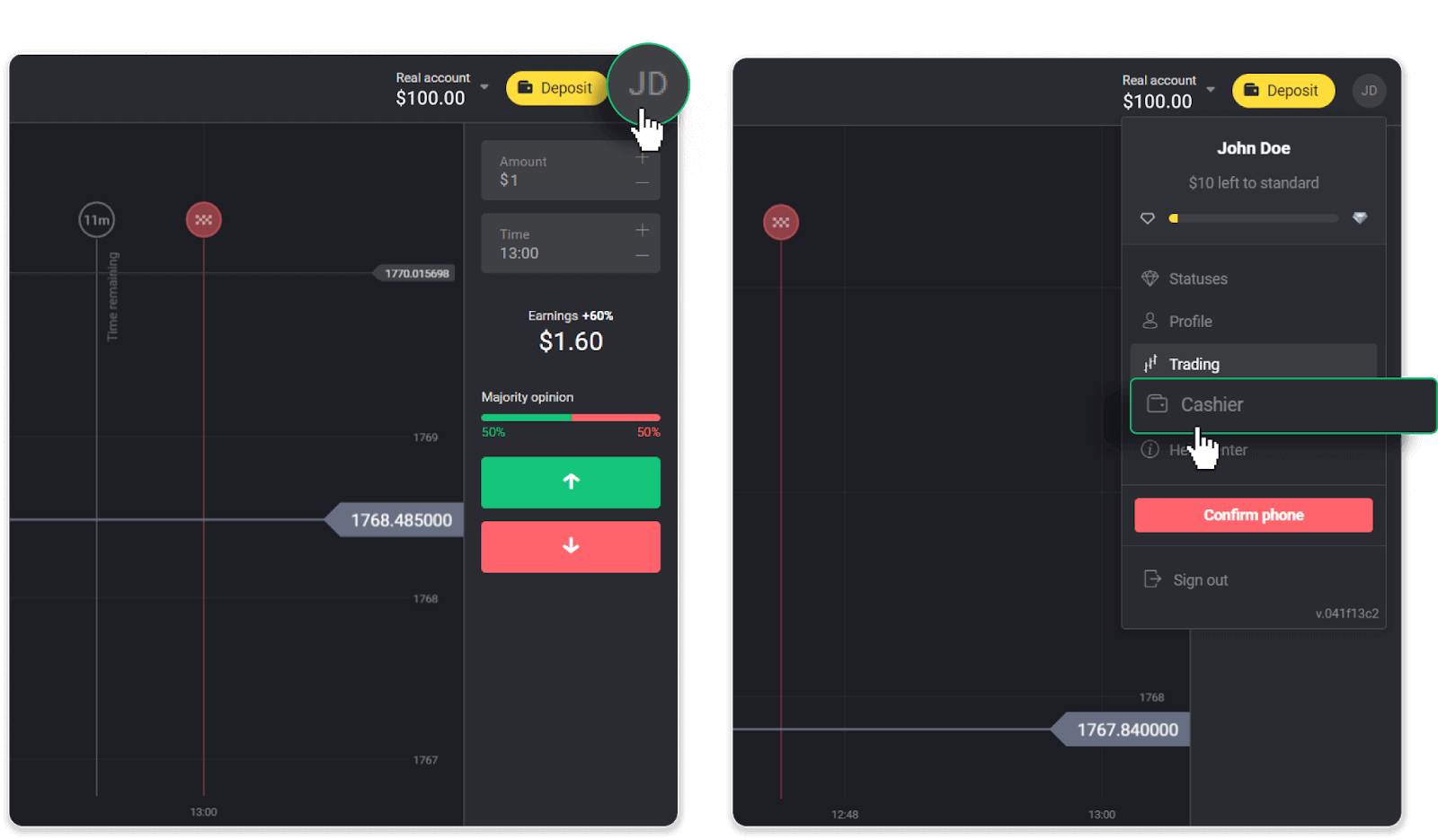
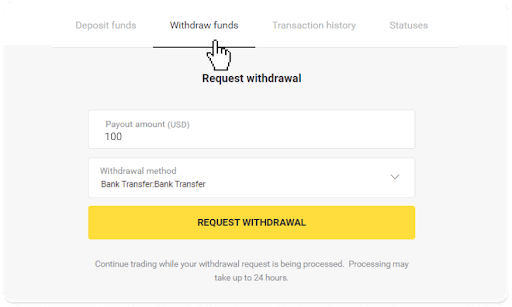
Klik derefter på fanen "Hæv penge".
I mobilappen: Åbn en menu i venstre side, vælg afsnittet "Saldo", og tryk på knappen "Hævelse".
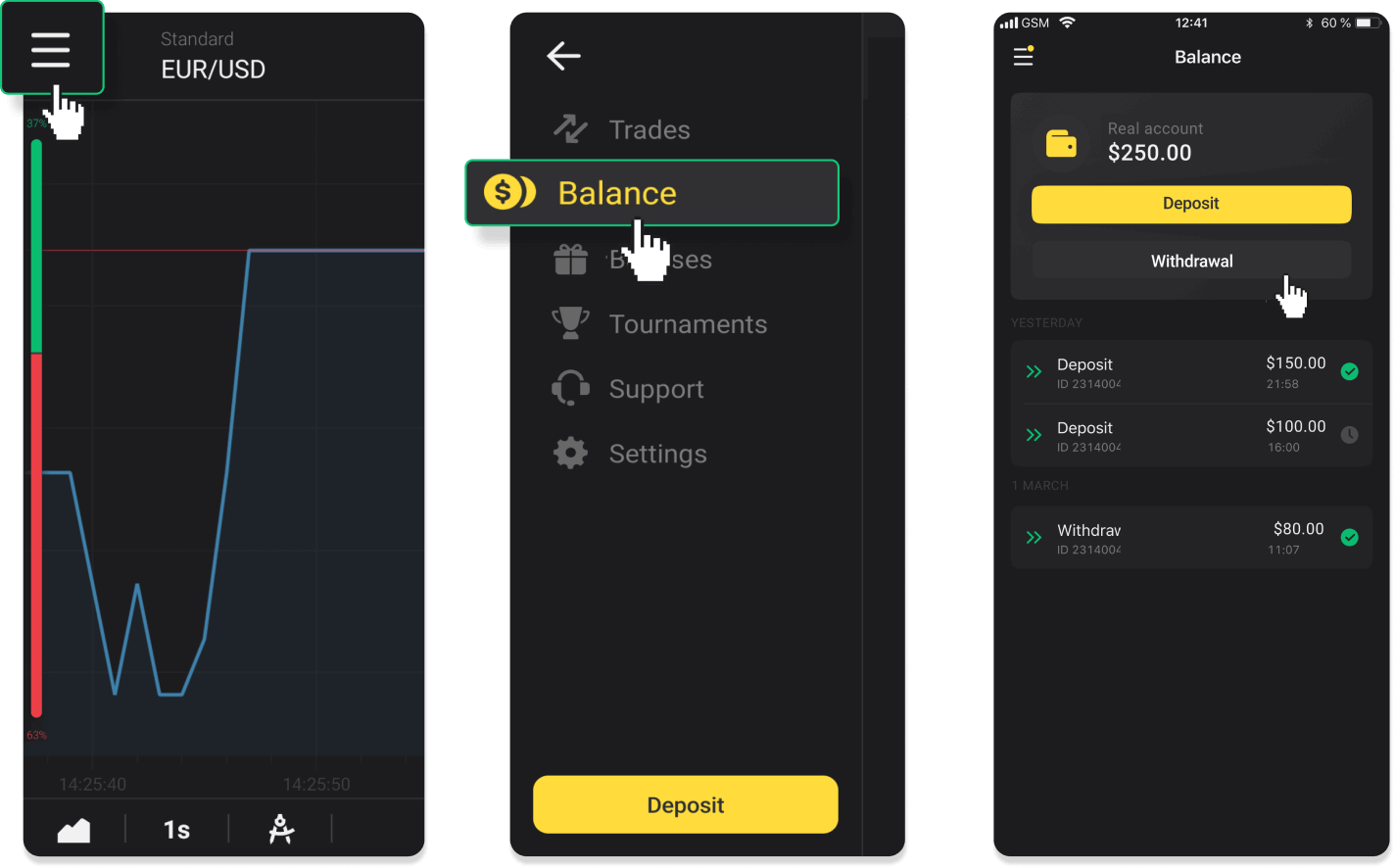
I den nye Android-appversion: Tryk på ikonet "Profil" nederst på platformen. Tryk på fanen "Saldo", og tryk derefter på "Hævelse".
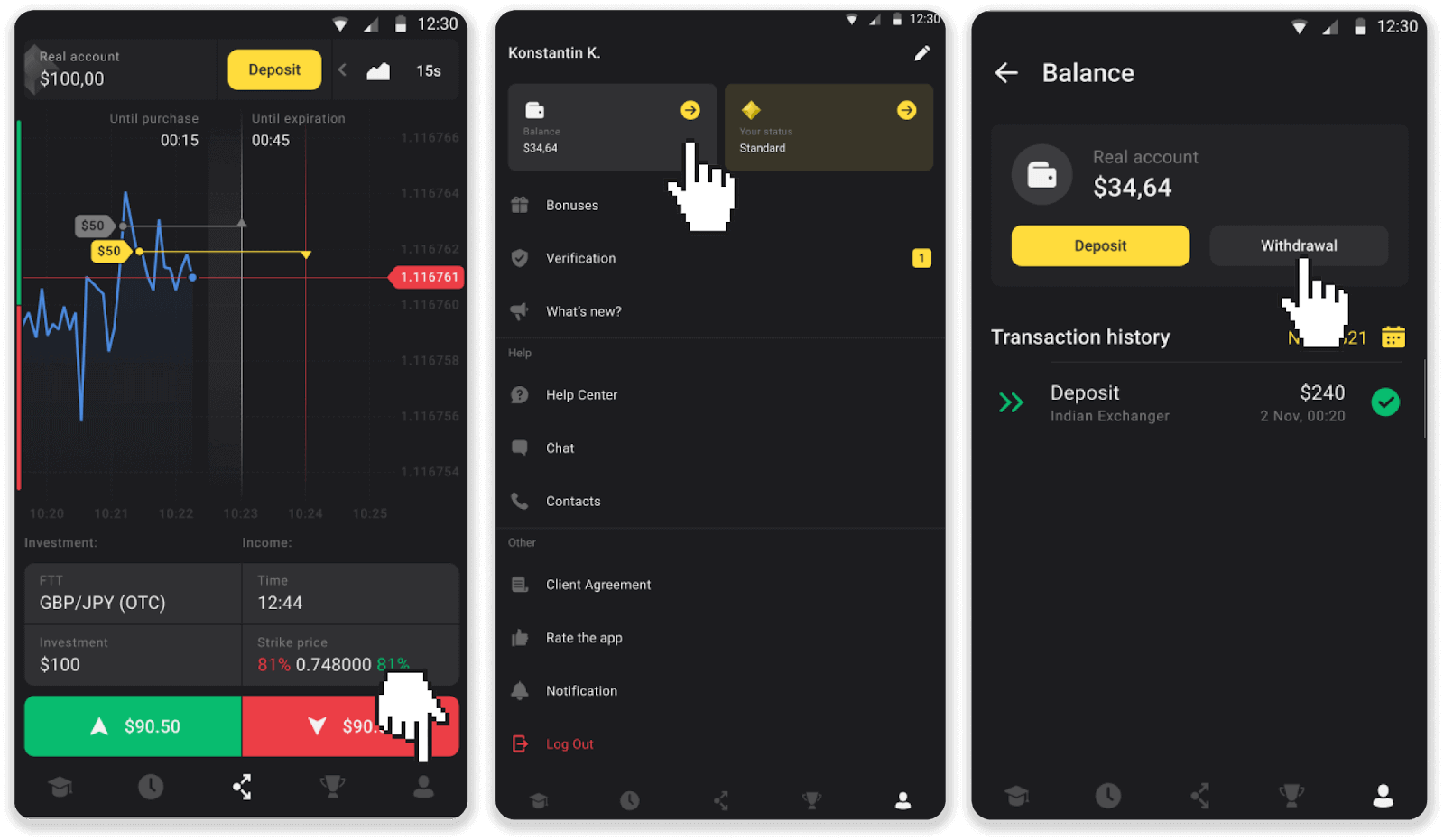
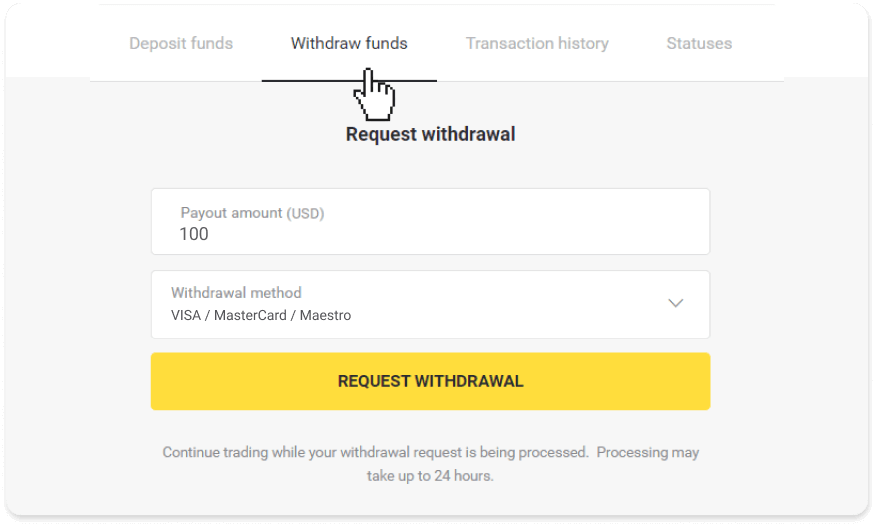
2. Indtast udbetalingsbeløbet, og vælg "Bankoverførsel" som din hævningsmetode. Udfyld resten af felterne (du kan finde alle de nødvendige oplysninger i din bankaftale eller i en bankapp). Klik på "Anmod om hævning".
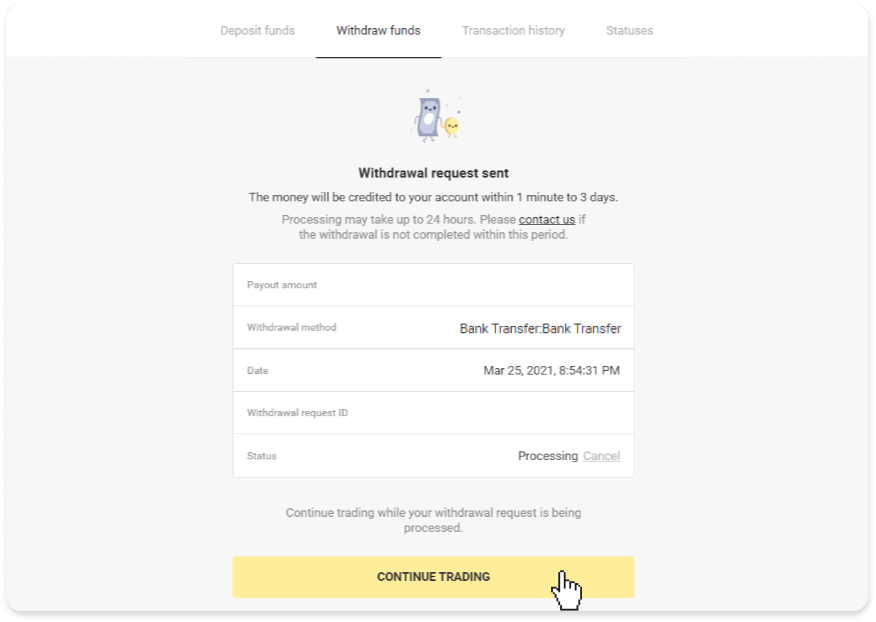
3. Din anmodning er bekræftet! Du kan fortsætte med at handle, mens vi behandler din hævning.
4. Du kan altid spore status for din udbetaling i afsnittet "Kassemedarbejder" under fanen "Transaktionshistorik" ("Saldo" for brugere af mobilappen).
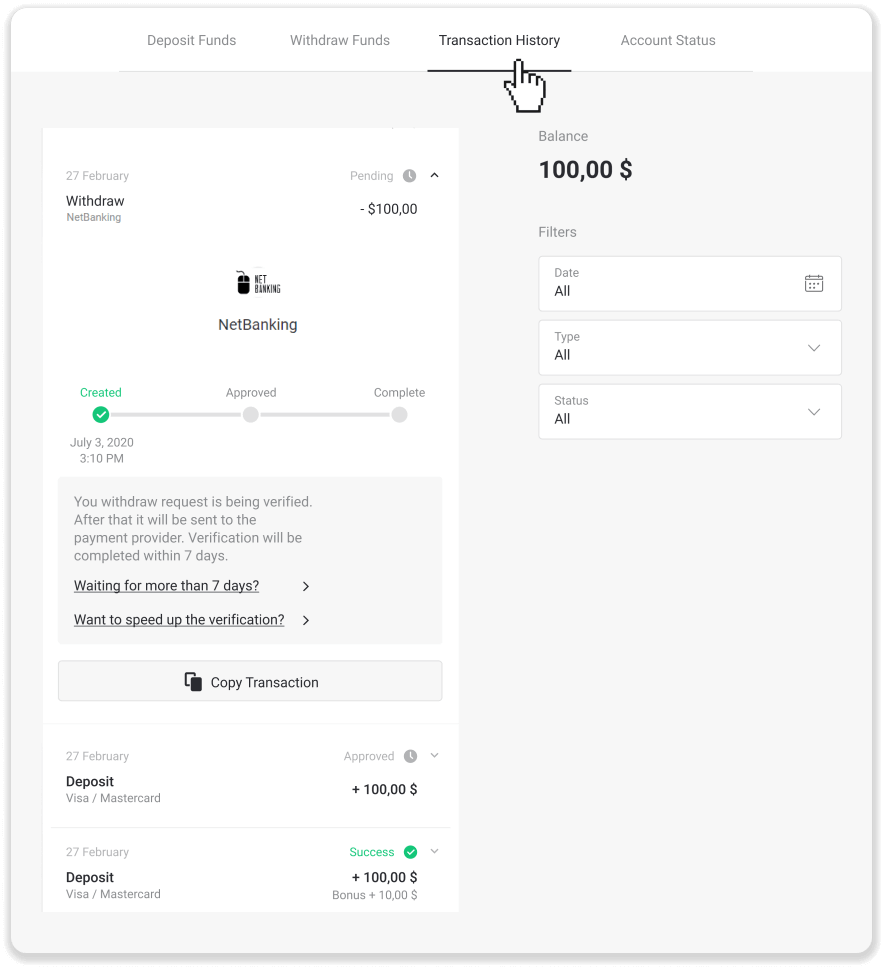
Bemærk : Det tager normalt 1 til 3 hverdage for betalingsudbydere at kreditere penge til din bankkonto. I sjældne tilfælde kan denne periode forlænges til op til 7 hverdage på grund af nationale helligdage, din banks politik osv.
Hvis du venter længere end 7 dage, bedes du kontakte os via livechatten eller skrive til [email protected]. Vi hjælper dig med at spore din udbetaling.
Ofte stillede spørgsmål (FAQ)
Hvorfor kan jeg ikke modtage penge lige efter jeg har anmodet om en udbetaling?
Når du anmoder om en udbetaling, bliver den først godkendt af vores supportteam. Varigheden af denne proces afhænger af din kontostatus, men vi forsøger altid at forkorte disse perioder, når det er muligt. Bemærk venligst, at når du først har anmodet om en udbetaling, kan den ikke annulleres.
- For handlende med standardstatus kan godkendelsen tage op til 3 dage.
- For handlende med guldstatus – op til 24 timer.
- For handlende med VIP-status – op til 4 timer.
Bemærk . Hvis du ikke har bestået verifikationen, kan disse perioder forlænges.
For at hjælpe os med at godkende din anmodning hurtigere, skal du sørge for, at du ikke har en aktiv bonus med en handelsomsætning, inden du hæver.
Når din udbetalingsanmodning er godkendt, overfører vi den til din betalingsudbyder.
Det tager normalt fra et par minutter til 3 hverdage for betalingsudbydere at kreditere pengene til din betalingsmetode. I sjældne tilfælde kan det tage op til 7 dage på grund af nationale helligdage, betalingsudbyderens politik osv.
Hvis du venter længere end 7 dage, bedes du kontakte os i livechatten eller skrive til [email protected] . Vi hjælper dig med at spore din udbetaling.
Hvilke betalingsmetoder kan jeg bruge til at hæve penge?
Du kan hæve penge til dit bankkort, din bankkonto, din e-wallet eller din kryptowallet.
Der er dog få undtagelser.
Direkte hævninger til et bankkort er kun tilgængelige for kort udstedt i Ukraine eller Tyrkiet . Hvis du ikke er fra disse lande, kan du hæve til din bankkonto, en e-wallet eller en kryptowallet. Vi anbefaler at bruge bankkonti, der er knyttet til kort. På denne måde krediteres pengene dit bankkort. Bankkontohævninger er tilgængelige, hvis din bank er i Indien, Indonesien, Tyrkiet, Vietnam, Sydafrika, Mexico og Pakistan.
Hævninger til e-wallets er tilgængelige for alle handlende, der har foretaget en indbetaling.
Hvad er minimums- og maksimumgrænsen for udbetaling?
Minimumsbeløbet for udbetalinger er $10/€10 eller et beløb svarende til $10 i din kontovaluta. Det maksimale udbetalingsbeløb er:
- Pr. dag : højst $3.000/€3.000 eller et beløb svarende til $3.000.
- Pr. uge : højst $10.000/€10.000 eller et beløb svarende til $10.000.
- Pr. måned : højst $40.000/€40.000 eller et beløb svarende til $40.000.
Hvor lang tid tager det at hæve pengene?
Når du hæver penge, gennemgår din anmodning 3 faser:
- Vi godkender din udbetalingsanmodning og sender den videre til betalingsudbyderen.
- Betalingsudbyderen behandler din udbetaling.
- Du modtager dine midler.
Det tager normalt fra et par minutter til 3 hverdage for betalingsudbydere at kreditere penge til din betalingsmetode. I sjældne tilfælde kan det tage op til 7 dage på grund af nationale helligdage, betalingsudbyderens politik osv. Detaljerede oplysninger om udbetalingsbetingelserne er angivet i 5.8 i kundeaftalen.
Godkendelsesperiode
Når du sender os en udbetalingsanmodning, får den statussen "Godkender" ("Afventer" i nogle versioner af mobilapplikationen). Vi forsøger at godkende alle udbetalingsanmodninger så hurtigt som muligt. Varigheden af denne proces afhænger af din status og er angivet i afsnittet "Transaktionshistorik".
1. Klik på dit profilbillede i øverste højre hjørne af skærmen, og vælg fanen "Kassemedarbejder" i menuen. Klik derefter på fanen "Transaktionshistorik". For brugere af mobilapps: Åbn menuen i venstre side, og vælg afsnittet "Saldo".
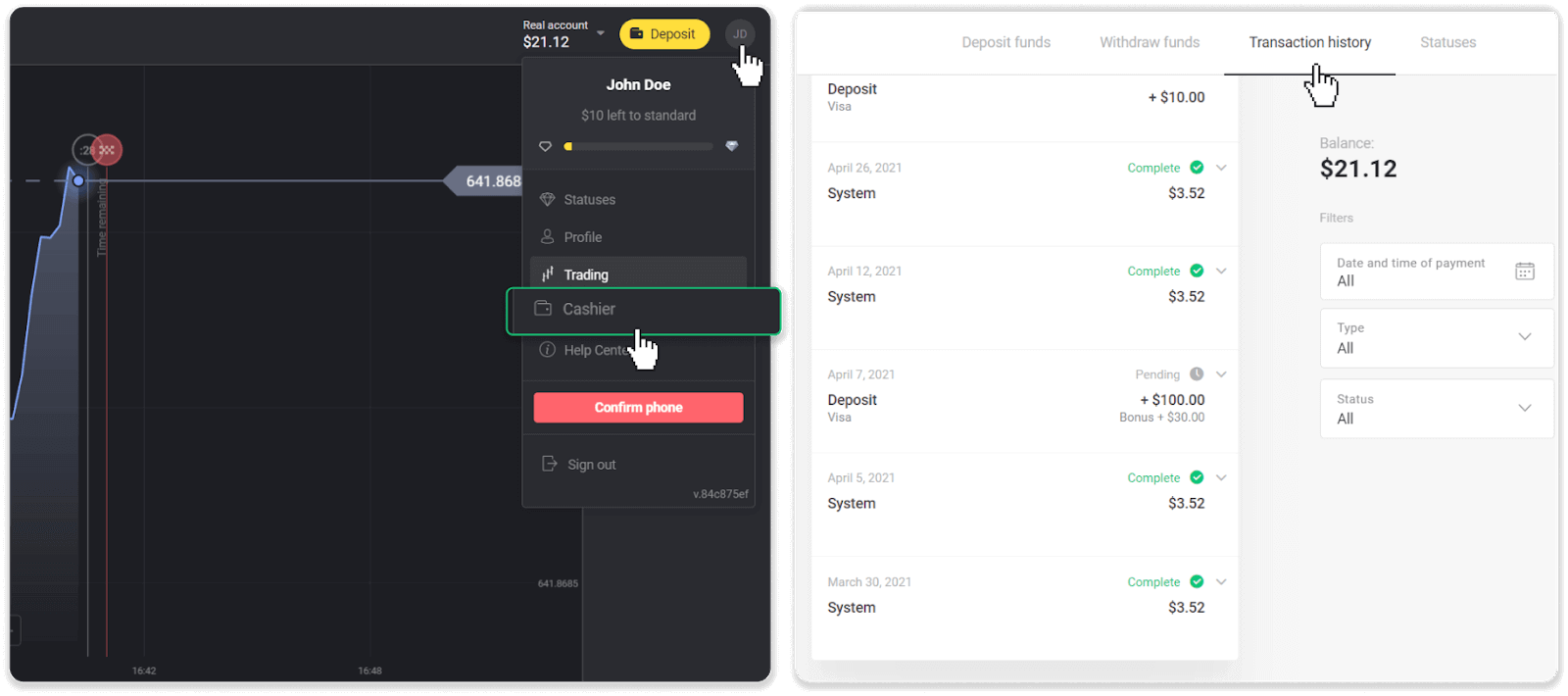
2. Klik på din udbetaling. Godkendelsesperioden for din transaktion vil blive angivet.
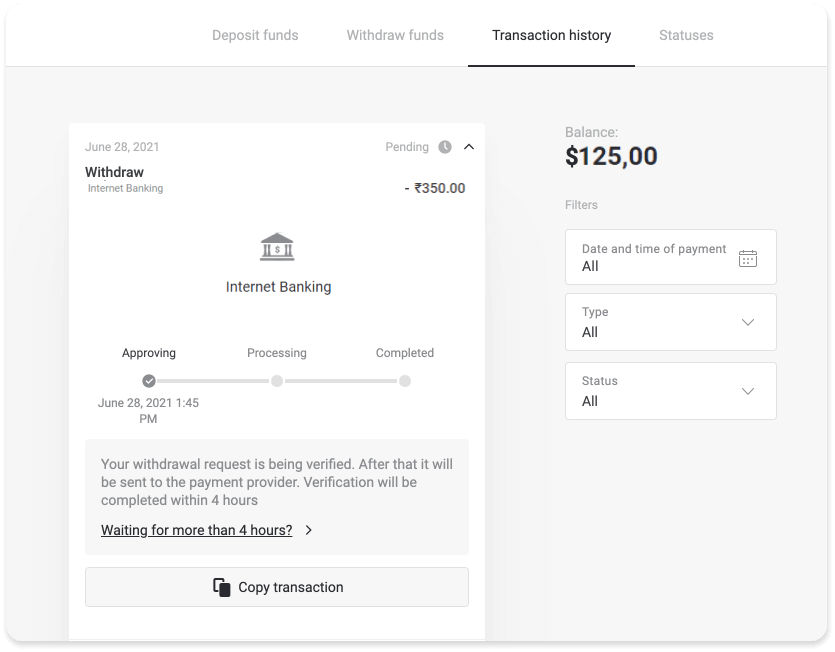
Hvis din anmodning har været godkendt for længe, skal du kontakte os ved at klikke på "Venter i mere end N dage?" ("Kontakt support"-knappen for brugere af mobilapps). Vi vil forsøge at finde ud af problemet og fremskynde processen.
Behandlingsperiode
Når vi har godkendt din transaktion, overfører vi den til betalingsudbyderen til videre behandling. Den får status som "Behandling" ("Godkendt" i nogle versioner af mobilapplikationer).
Hver betalingsudbyder har sin egen behandlingsperiode. Klik på din indbetaling i afsnittet "Transaktionshistorik" for at finde oplysninger om den gennemsnitlige transaktionsbehandlingstid (generelt relevant) og den maksimale transaktionsbehandlingstid (relevant i de færreste tilfælde).
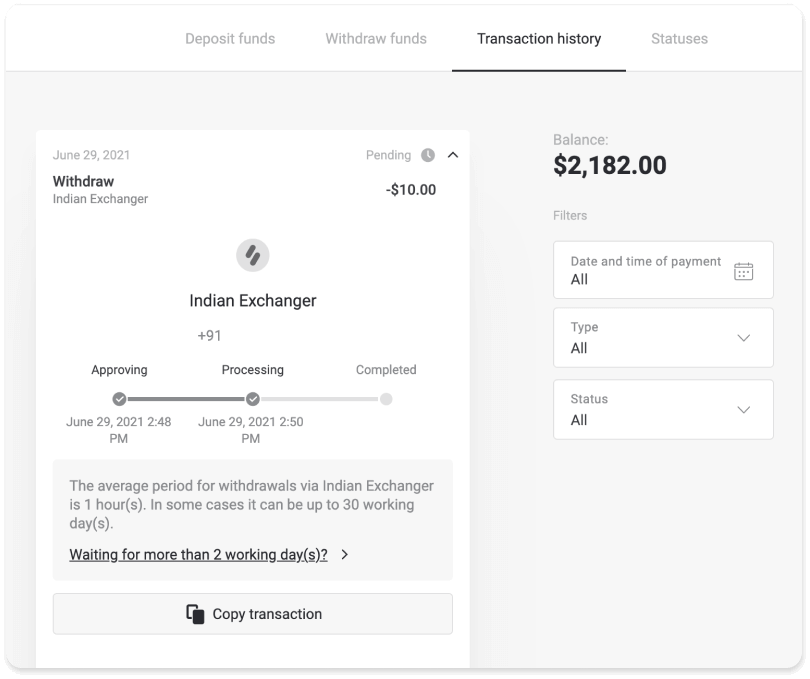
Hvis din anmodning behandles for længe, skal du klikke på "Venter i mere end N dage?" ("Kontakt support"-knappen for brugere af mobilapps). Vi sporer din udbetaling og hjælper dig med at få dine penge så hurtigt som muligt.
Bemærk . Det tager normalt betalingsudbydere fra et par minutter til 3 hverdage at kreditere pengene til din betalingsmetode. I sjældne tilfælde kan det tage op til 7 dage på grund af nationale helligdage, betalingsudbyderens politik osv.
Konklusion: Åbn en konto og hæv penge med lethed
Det er designet til at være brugervenligt og sikkert at åbne en konto og hæve penge på Binomo. Ved at følge trinene beskrevet i denne vejledning kan du effektivt begynde at handle og få adgang til din indtjening uden problemer. Sørg altid for, at din konto er verificeret, og at du overholder Binomos politikker for at få en problemfri oplevelse med finansielle transaktioner.